・
【ノーコードで実現】Google Adsのキーワード情報を自動で分析する方法

「Google Adsに出稿するキーワードの検索ボリュームを毎週手作業でチェックするのが大変…」
「新しいキーワードを探すたびにツールで調べてリスト化する作業に追われ、本来の戦略立案に時間が割けない…」
このように、広告運用におけるキーワード調査や分析といった手作業に限界を感じていませんか?
もし、Google Adsのキーワードに関する様々な情報を定期的に自動で取得できる仕組みがあれば、定型的な作業から解放され、戦略的な広告運用やマーケティング施策の立案に集中できる時間を作り出すことができます!
今回ご紹介する自動化の設定は、ノーコードで簡単に設定できて、手間や時間もかかりません。
ぜひ自動化を導入して、作業をもっと楽にしましょう!
とにかく早く試したい方へ
YoomにはGoogle Adsのキーワード情報を定期的に取得する業務フロー自動化のテンプレートが用意されています。
「まずは試してみたい!」という方は、以下のバナーをクリックして、すぐに自動化を体験してみましょう!
■概要Google Adsの運用において、定期的なキーワード調査は欠かせないものの、多くのキーワードの検索ボリュームを手作業で確認するのは手間がかかる作業ではないでしょうか。この手作業による情報収集は、本来注力すべき分析や戦略立案の時間を圧迫してしまうこともあります。 このワークフローを活用すれば、Google スプレッドシートにリストアップしたキーワードの検索ボリュームを、Google Adsから週次で自動取得し、シートを更新することが可能です。■このテンプレートをおすすめする方- Google Adsのキーワード調査を定期的に行っており、作業を効率化したい広告運用担当者の方
- キーワードの検索ボリュームを手作業で取得・更新しており、入力ミスなどを防ぎたい方
- マーケティング施策のために、手間をかけずにキーワードの動向を定点観測したいと考えている方
■このテンプレートを使うメリット- スケジュールに合わせて自動で実行されるため、これまで手作業に費やしていたGoogle Adsのキーワード調査時間を短縮し、より戦略的な業務に集中できます。
- 手作業によるデータの転記が不要になるため、コピー&ペーストのミスや更新漏れといったヒューマンエラーを防ぎ、データの正確性を保つことに繋がります。
■フローボットの流れ- はじめに、Google AdsとGoogle スプレッドシートをYoomと連携します。
- 次に、トリガーでスケジュールトリガーを選択し、フローを起動したい日時(例:毎週月曜日の午前9時)を設定します。
- オペレーションで、Google スプレッドシートの「複数のレコードを取得する」アクションを設定し、調査したいキーワードが記載されたシートから情報を取得します。
- 次に、繰り返し処理を設定し、取得したキーワードを一つずつ処理するようにします。
- 繰り返し処理の中で、Google Adsの「キーワードの検索ボリュームを取得」アクションを設定します。
- 次に、AI機能の「テキスト抽出」でマイクロ通貨単位の項目を通常の通貨単位に変換して抽出します。
- 次に、Google スプレッドシートの「レコードを更新する」アクションを設定し、取得した検索ボリュームを該当のキーワードの隣のセルなどに書き込みます。
- 最後に、Gmailの「メールを送る」アクションで、処理完了を任意の宛先に通知します。
※「トリガー」:フロー起動のきっかけとなるアクション、「オペレーション」:トリガー起動後、フロー内で処理を行うアクション ■このワークフローのカスタムポイント- スケジュールトリガーでは、このワークフローを実行したい曜日や時間などを任意で設定してください。
- キーワード一覧を取得するGoogle スプレッドシートのアクションでは、対象のスプレッドシートやシートを任意で指定します。
- Google Adsのアクションでは、利用する広告アカウントIDや、検索ボリュームを取得するキーワードとして、前段で取得した値を設定してください。
- 検索ボリュームを書き込むGoogle スプレッドシートのアクションでは、更新対象のスプレッドシート、シート、セルなどを任意で指定します。
- Gmailでの通知設定では、任意の宛先や件名、メッセージ内容を設定でき、本文に前段で取得した情報を含めることも可能です。
■注意事項- Google Ads、Google スプレッドシート、GmailのそれぞれとYoomを連携してください。
- 「同じ処理を繰り返す」オペレーション間の操作は、チームプラン・サクセスプランでのみご利用いただける機能となっております。フリープラン・ミニプランの場合は設定しているフローボットのオペレーションやデータコネクトはエラーとなりますので、ご注意ください。
- チームプランやサクセスプランなどの有料プランは、2週間の無料トライアルを行うことが可能です。無料トライアル中には制限対象のアプリや機能(オペレーション)を使用することができます。
- オペレーション数が5つを越えるフローボットを作成する際は、ミニプラン以上のプランで設定可能です。フリープランの場合はフローボットが起動しないため、ご注意ください。


- Google Adsのキーワード調査を定期的に行っており、作業を効率化したい広告運用担当者の方
- キーワードの検索ボリュームを手作業で取得・更新しており、入力ミスなどを防ぎたい方
- マーケティング施策のために、手間をかけずにキーワードの動向を定点観測したいと考えている方
- スケジュールに合わせて自動で実行されるため、これまで手作業に費やしていたGoogle Adsのキーワード調査時間を短縮し、より戦略的な業務に集中できます。
- 手作業によるデータの転記が不要になるため、コピー&ペーストのミスや更新漏れといったヒューマンエラーを防ぎ、データの正確性を保つことに繋がります。
- はじめに、Google AdsとGoogle スプレッドシートをYoomと連携します。
- 次に、トリガーでスケジュールトリガーを選択し、フローを起動したい日時(例:毎週月曜日の午前9時)を設定します。
- オペレーションで、Google スプレッドシートの「複数のレコードを取得する」アクションを設定し、調査したいキーワードが記載されたシートから情報を取得します。
- 次に、繰り返し処理を設定し、取得したキーワードを一つずつ処理するようにします。
- 繰り返し処理の中で、Google Adsの「キーワードの検索ボリュームを取得」アクションを設定します。
- 次に、AI機能の「テキスト抽出」でマイクロ通貨単位の項目を通常の通貨単位に変換して抽出します。
- 次に、Google スプレッドシートの「レコードを更新する」アクションを設定し、取得した検索ボリュームを該当のキーワードの隣のセルなどに書き込みます。
- 最後に、Gmailの「メールを送る」アクションで、処理完了を任意の宛先に通知します。
- スケジュールトリガーでは、このワークフローを実行したい曜日や時間などを任意で設定してください。
- キーワード一覧を取得するGoogle スプレッドシートのアクションでは、対象のスプレッドシートやシートを任意で指定します。
- Google Adsのアクションでは、利用する広告アカウントIDや、検索ボリュームを取得するキーワードとして、前段で取得した値を設定してください。
- 検索ボリュームを書き込むGoogle スプレッドシートのアクションでは、更新対象のスプレッドシート、シート、セルなどを任意で指定します。
- Gmailでの通知設定では、任意の宛先や件名、メッセージ内容を設定でき、本文に前段で取得した情報を含めることも可能です。
- Google Ads、Google スプレッドシート、GmailのそれぞれとYoomを連携してください。
- 「同じ処理を繰り返す」オペレーション間の操作は、チームプラン・サクセスプランでのみご利用いただける機能となっております。フリープラン・ミニプランの場合は設定しているフローボットのオペレーションやデータコネクトはエラーとなりますので、ご注意ください。
- チームプランやサクセスプランなどの有料プランは、2週間の無料トライアルを行うことが可能です。無料トライアル中には制限対象のアプリや機能(オペレーション)を使用することができます。
- オペレーション数が5つを越えるフローボットを作成する際は、ミニプラン以上のプランで設定可能です。フリープランの場合はフローボットが起動しないため、ご注意ください。
週次でGoogle Adsのキーワード情報を取得するフローを作ってみよう
それではここから代表的な例として、「週次でGoogle Adsから特定のキーワードの検索ボリュームを自動で取得し、関係者に通知する」フローを解説していきます!
ここではYoomを使用してノーコードで設定をしていくので、もしまだYoomのアカウントをお持ちでない場合は、こちらの登録フォームからアカウントを発行しておきましょう。
※今回連携するアプリの公式サイト:Google Ads/Google スプレッドシート/Gmail
[Yoomとは]
フローの作成方法
今回は大きく分けて以下のプロセスで作成します。
- Google AdsとGoogle スプレッドシートとGmailをマイアプリ連携
- テンプレートをコピー
- スケジュールトリガーとGoogle スプレッドシート・Google Ads・Gmailのアクション設定
- トリガーをONにし、フローが起動するかを確認
■概要Google Adsの運用において、定期的なキーワード調査は欠かせないものの、多くのキーワードの検索ボリュームを手作業で確認するのは手間がかかる作業ではないでしょうか。この手作業による情報収集は、本来注力すべき分析や戦略立案の時間を圧迫してしまうこともあります。 このワークフローを活用すれば、Google スプレッドシートにリストアップしたキーワードの検索ボリュームを、Google Adsから週次で自動取得し、シートを更新することが可能です。■このテンプレートをおすすめする方- Google Adsのキーワード調査を定期的に行っており、作業を効率化したい広告運用担当者の方
- キーワードの検索ボリュームを手作業で取得・更新しており、入力ミスなどを防ぎたい方
- マーケティング施策のために、手間をかけずにキーワードの動向を定点観測したいと考えている方
■このテンプレートを使うメリット- スケジュールに合わせて自動で実行されるため、これまで手作業に費やしていたGoogle Adsのキーワード調査時間を短縮し、より戦略的な業務に集中できます。
- 手作業によるデータの転記が不要になるため、コピー&ペーストのミスや更新漏れといったヒューマンエラーを防ぎ、データの正確性を保つことに繋がります。
■フローボットの流れ- はじめに、Google AdsとGoogle スプレッドシートをYoomと連携します。
- 次に、トリガーでスケジュールトリガーを選択し、フローを起動したい日時(例:毎週月曜日の午前9時)を設定します。
- オペレーションで、Google スプレッドシートの「複数のレコードを取得する」アクションを設定し、調査したいキーワードが記載されたシートから情報を取得します。
- 次に、繰り返し処理を設定し、取得したキーワードを一つずつ処理するようにします。
- 繰り返し処理の中で、Google Adsの「キーワードの検索ボリュームを取得」アクションを設定します。
- 次に、AI機能の「テキスト抽出」でマイクロ通貨単位の項目を通常の通貨単位に変換して抽出します。
- 次に、Google スプレッドシートの「レコードを更新する」アクションを設定し、取得した検索ボリュームを該当のキーワードの隣のセルなどに書き込みます。
- 最後に、Gmailの「メールを送る」アクションで、処理完了を任意の宛先に通知します。
※「トリガー」:フロー起動のきっかけとなるアクション、「オペレーション」:トリガー起動後、フロー内で処理を行うアクション ■このワークフローのカスタムポイント- スケジュールトリガーでは、このワークフローを実行したい曜日や時間などを任意で設定してください。
- キーワード一覧を取得するGoogle スプレッドシートのアクションでは、対象のスプレッドシートやシートを任意で指定します。
- Google Adsのアクションでは、利用する広告アカウントIDや、検索ボリュームを取得するキーワードとして、前段で取得した値を設定してください。
- 検索ボリュームを書き込むGoogle スプレッドシートのアクションでは、更新対象のスプレッドシート、シート、セルなどを任意で指定します。
- Gmailでの通知設定では、任意の宛先や件名、メッセージ内容を設定でき、本文に前段で取得した情報を含めることも可能です。
■注意事項- Google Ads、Google スプレッドシート、GmailのそれぞれとYoomを連携してください。
- 「同じ処理を繰り返す」オペレーション間の操作は、チームプラン・サクセスプランでのみご利用いただける機能となっております。フリープラン・ミニプランの場合は設定しているフローボットのオペレーションやデータコネクトはエラーとなりますので、ご注意ください。
- チームプランやサクセスプランなどの有料プランは、2週間の無料トライアルを行うことが可能です。無料トライアル中には制限対象のアプリや機能(オペレーション)を使用することができます。
- オペレーション数が5つを越えるフローボットを作成する際は、ミニプラン以上のプランで設定可能です。フリープランの場合はフローボットが起動しないため、ご注意ください。
- Google Adsのキーワード調査を定期的に行っており、作業を効率化したい広告運用担当者の方
- キーワードの検索ボリュームを手作業で取得・更新しており、入力ミスなどを防ぎたい方
- マーケティング施策のために、手間をかけずにキーワードの動向を定点観測したいと考えている方
- スケジュールに合わせて自動で実行されるため、これまで手作業に費やしていたGoogle Adsのキーワード調査時間を短縮し、より戦略的な業務に集中できます。
- 手作業によるデータの転記が不要になるため、コピー&ペーストのミスや更新漏れといったヒューマンエラーを防ぎ、データの正確性を保つことに繋がります。
- はじめに、Google AdsとGoogle スプレッドシートをYoomと連携します。
- 次に、トリガーでスケジュールトリガーを選択し、フローを起動したい日時(例:毎週月曜日の午前9時)を設定します。
- オペレーションで、Google スプレッドシートの「複数のレコードを取得する」アクションを設定し、調査したいキーワードが記載されたシートから情報を取得します。
- 次に、繰り返し処理を設定し、取得したキーワードを一つずつ処理するようにします。
- 繰り返し処理の中で、Google Adsの「キーワードの検索ボリュームを取得」アクションを設定します。
- 次に、AI機能の「テキスト抽出」でマイクロ通貨単位の項目を通常の通貨単位に変換して抽出します。
- 次に、Google スプレッドシートの「レコードを更新する」アクションを設定し、取得した検索ボリュームを該当のキーワードの隣のセルなどに書き込みます。
- 最後に、Gmailの「メールを送る」アクションで、処理完了を任意の宛先に通知します。
- スケジュールトリガーでは、このワークフローを実行したい曜日や時間などを任意で設定してください。
- キーワード一覧を取得するGoogle スプレッドシートのアクションでは、対象のスプレッドシートやシートを任意で指定します。
- Google Adsのアクションでは、利用する広告アカウントIDや、検索ボリュームを取得するキーワードとして、前段で取得した値を設定してください。
- 検索ボリュームを書き込むGoogle スプレッドシートのアクションでは、更新対象のスプレッドシート、シート、セルなどを任意で指定します。
- Gmailでの通知設定では、任意の宛先や件名、メッセージ内容を設定でき、本文に前段で取得した情報を含めることも可能です。
- Google Ads、Google スプレッドシート、GmailのそれぞれとYoomを連携してください。
- 「同じ処理を繰り返す」オペレーション間の操作は、チームプラン・サクセスプランでのみご利用いただける機能となっております。フリープラン・ミニプランの場合は設定しているフローボットのオペレーションやデータコネクトはエラーとなりますので、ご注意ください。
- チームプランやサクセスプランなどの有料プランは、2週間の無料トライアルを行うことが可能です。無料トライアル中には制限対象のアプリや機能(オペレーション)を使用することができます。
- オペレーション数が5つを越えるフローボットを作成する際は、ミニプラン以上のプランで設定可能です。フリープランの場合はフローボットが起動しないため、ご注意ください。
ステップ1:Google AdsとGoogle スプレッドシートとGmailをマイアプリ連携
まずは、Yoomとそれぞれのアプリを連携して操作が行えるようにしていきます!
ナビを用意しているので、同じ手順で進めてみてくださいね。
1.Google Adsのマイアプリ連携
以下の手順を参考にして、Google AdsとYoomを連携してください。
2.Google スプレッドシートのマイアプリ連携
以下の手順を参考にして、Google スプレッドシートとYoomを連携してください。
3.Gmailのマイアプリ連携
以下の手順を参考にして、GmailとYoomを連携してください。
ステップ2:テンプレートをコピーする
Yoomにログインし、下記バナーの「試してみる」をクリックしてください。
※今回のようにオペレーション数が5つを越えるフローボットを作成する際は、ミニプラン以上のプランで設定可能です。
フリープランの場合はフローボットが起動しないため、ご注意ください。
チームプランやサクセスプランなどの有料プランは、2週間の無料トライアルを行うことが可能です。
無料トライアル中には制限対象のアプリを使用することができますので、ぜひお試しください!
■概要Google Adsの運用において、定期的なキーワード調査は欠かせないものの、多くのキーワードの検索ボリュームを手作業で確認するのは手間がかかる作業ではないでしょうか。この手作業による情報収集は、本来注力すべき分析や戦略立案の時間を圧迫してしまうこともあります。 このワークフローを活用すれば、Google スプレッドシートにリストアップしたキーワードの検索ボリュームを、Google Adsから週次で自動取得し、シートを更新することが可能です。■このテンプレートをおすすめする方- Google Adsのキーワード調査を定期的に行っており、作業を効率化したい広告運用担当者の方
- キーワードの検索ボリュームを手作業で取得・更新しており、入力ミスなどを防ぎたい方
- マーケティング施策のために、手間をかけずにキーワードの動向を定点観測したいと考えている方
■このテンプレートを使うメリット- スケジュールに合わせて自動で実行されるため、これまで手作業に費やしていたGoogle Adsのキーワード調査時間を短縮し、より戦略的な業務に集中できます。
- 手作業によるデータの転記が不要になるため、コピー&ペーストのミスや更新漏れといったヒューマンエラーを防ぎ、データの正確性を保つことに繋がります。
■フローボットの流れ- はじめに、Google AdsとGoogle スプレッドシートをYoomと連携します。
- 次に、トリガーでスケジュールトリガーを選択し、フローを起動したい日時(例:毎週月曜日の午前9時)を設定します。
- オペレーションで、Google スプレッドシートの「複数のレコードを取得する」アクションを設定し、調査したいキーワードが記載されたシートから情報を取得します。
- 次に、繰り返し処理を設定し、取得したキーワードを一つずつ処理するようにします。
- 繰り返し処理の中で、Google Adsの「キーワードの検索ボリュームを取得」アクションを設定します。
- 次に、AI機能の「テキスト抽出」でマイクロ通貨単位の項目を通常の通貨単位に変換して抽出します。
- 次に、Google スプレッドシートの「レコードを更新する」アクションを設定し、取得した検索ボリュームを該当のキーワードの隣のセルなどに書き込みます。
- 最後に、Gmailの「メールを送る」アクションで、処理完了を任意の宛先に通知します。
※「トリガー」:フロー起動のきっかけとなるアクション、「オペレーション」:トリガー起動後、フロー内で処理を行うアクション ■このワークフローのカスタムポイント- スケジュールトリガーでは、このワークフローを実行したい曜日や時間などを任意で設定してください。
- キーワード一覧を取得するGoogle スプレッドシートのアクションでは、対象のスプレッドシートやシートを任意で指定します。
- Google Adsのアクションでは、利用する広告アカウントIDや、検索ボリュームを取得するキーワードとして、前段で取得した値を設定してください。
- 検索ボリュームを書き込むGoogle スプレッドシートのアクションでは、更新対象のスプレッドシート、シート、セルなどを任意で指定します。
- Gmailでの通知設定では、任意の宛先や件名、メッセージ内容を設定でき、本文に前段で取得した情報を含めることも可能です。
■注意事項- Google Ads、Google スプレッドシート、GmailのそれぞれとYoomを連携してください。
- 「同じ処理を繰り返す」オペレーション間の操作は、チームプラン・サクセスプランでのみご利用いただける機能となっております。フリープラン・ミニプランの場合は設定しているフローボットのオペレーションやデータコネクトはエラーとなりますので、ご注意ください。
- チームプランやサクセスプランなどの有料プランは、2週間の無料トライアルを行うことが可能です。無料トライアル中には制限対象のアプリや機能(オペレーション)を使用することができます。
- オペレーション数が5つを越えるフローボットを作成する際は、ミニプラン以上のプランで設定可能です。フリープランの場合はフローボットが起動しないため、ご注意ください。
- Google Adsのキーワード調査を定期的に行っており、作業を効率化したい広告運用担当者の方
- キーワードの検索ボリュームを手作業で取得・更新しており、入力ミスなどを防ぎたい方
- マーケティング施策のために、手間をかけずにキーワードの動向を定点観測したいと考えている方
- スケジュールに合わせて自動で実行されるため、これまで手作業に費やしていたGoogle Adsのキーワード調査時間を短縮し、より戦略的な業務に集中できます。
- 手作業によるデータの転記が不要になるため、コピー&ペーストのミスや更新漏れといったヒューマンエラーを防ぎ、データの正確性を保つことに繋がります。
- はじめに、Google AdsとGoogle スプレッドシートをYoomと連携します。
- 次に、トリガーでスケジュールトリガーを選択し、フローを起動したい日時(例:毎週月曜日の午前9時)を設定します。
- オペレーションで、Google スプレッドシートの「複数のレコードを取得する」アクションを設定し、調査したいキーワードが記載されたシートから情報を取得します。
- 次に、繰り返し処理を設定し、取得したキーワードを一つずつ処理するようにします。
- 繰り返し処理の中で、Google Adsの「キーワードの検索ボリュームを取得」アクションを設定します。
- 次に、AI機能の「テキスト抽出」でマイクロ通貨単位の項目を通常の通貨単位に変換して抽出します。
- 次に、Google スプレッドシートの「レコードを更新する」アクションを設定し、取得した検索ボリュームを該当のキーワードの隣のセルなどに書き込みます。
- 最後に、Gmailの「メールを送る」アクションで、処理完了を任意の宛先に通知します。
- スケジュールトリガーでは、このワークフローを実行したい曜日や時間などを任意で設定してください。
- キーワード一覧を取得するGoogle スプレッドシートのアクションでは、対象のスプレッドシートやシートを任意で指定します。
- Google Adsのアクションでは、利用する広告アカウントIDや、検索ボリュームを取得するキーワードとして、前段で取得した値を設定してください。
- 検索ボリュームを書き込むGoogle スプレッドシートのアクションでは、更新対象のスプレッドシート、シート、セルなどを任意で指定します。
- Gmailでの通知設定では、任意の宛先や件名、メッセージ内容を設定でき、本文に前段で取得した情報を含めることも可能です。
- Google Ads、Google スプレッドシート、GmailのそれぞれとYoomを連携してください。
- 「同じ処理を繰り返す」オペレーション間の操作は、チームプラン・サクセスプランでのみご利用いただける機能となっております。フリープラン・ミニプランの場合は設定しているフローボットのオペレーションやデータコネクトはエラーとなりますので、ご注意ください。
- チームプランやサクセスプランなどの有料プランは、2週間の無料トライアルを行うことが可能です。無料トライアル中には制限対象のアプリや機能(オペレーション)を使用することができます。
- オペレーション数が5つを越えるフローボットを作成する際は、ミニプラン以上のプランで設定可能です。フリープランの場合はフローボットが起動しないため、ご注意ください。
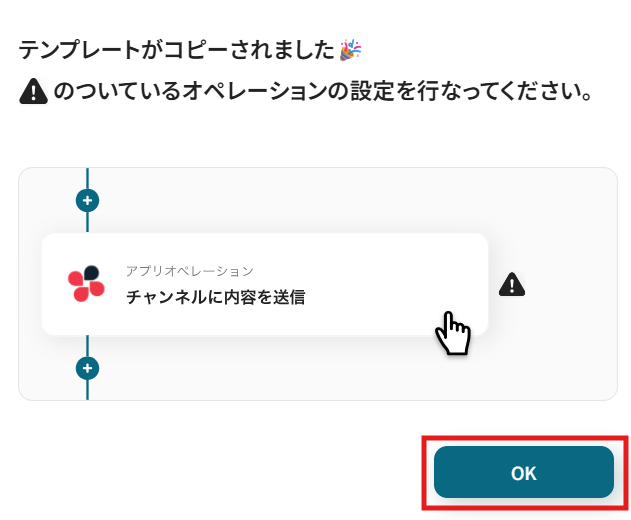
コピーすると下記画像のようにテンプレートがお使いのYoom管理画面にコピーされます。
OKをクリックして設定を進めていきましょう!
ステップ3:スケジュールトリガーの設定
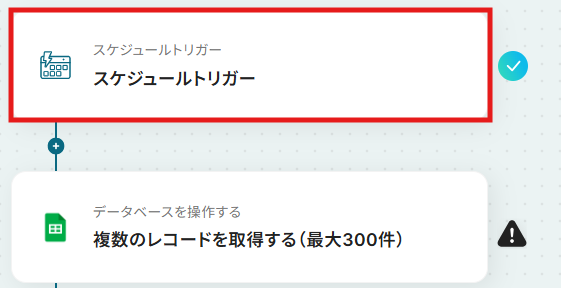
フローボットを起動するスケジュールを設定します。
「スケジュールトリガー」をクリックしてください。
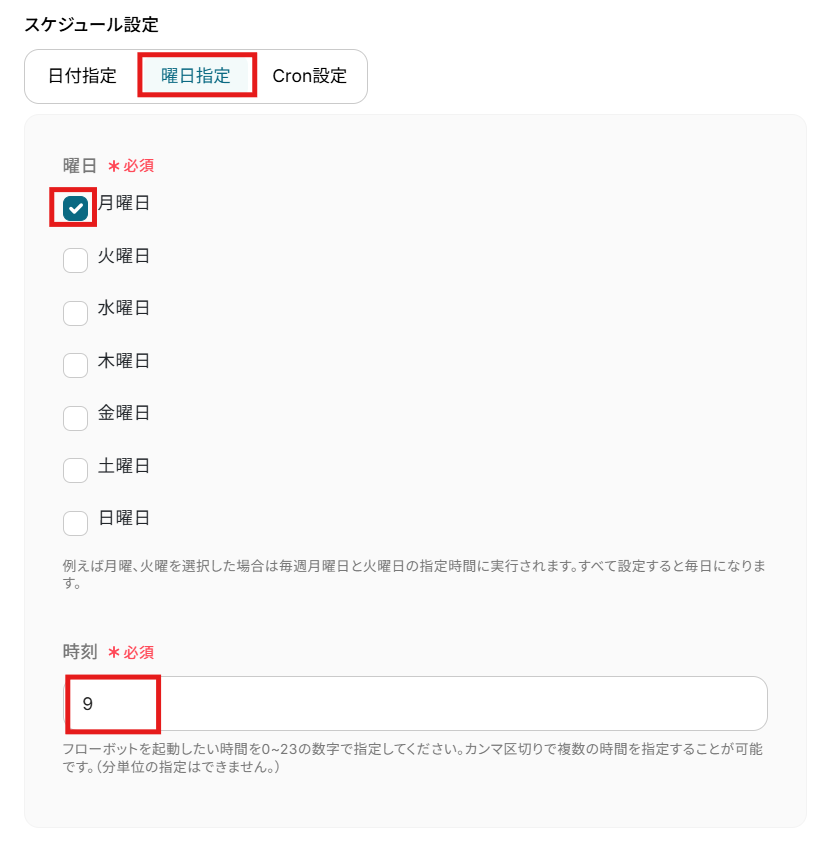
日付指定、曜日指定、Cron設定から希望の形式を選んで、特定のキーワードの検索ボリュームを取得したい日時(毎日、毎週、毎月など)を任意で設定しましょう。
詳しい設定方法については、下記をご参照ください。
今回は、「毎週月曜日の朝9時にGoogle Adsから特定のキーワードの検索ボリュームを自動で取得する」設定を例に解説します。
下記画像を参考に、任意のスケジュールを設定したら、「完了」をクリックして設定完了です!
ステップ4:Google スプレッドシートのアクション設定
次に、Google スプレッドシートからレコード(特定のキーワード)を取得する設定を行います。
「複数のレコードを取得する(最大300件)」をクリックしてください。
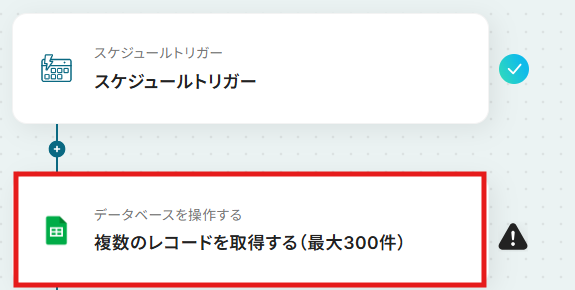
クリックすると以下の画面に移ります。
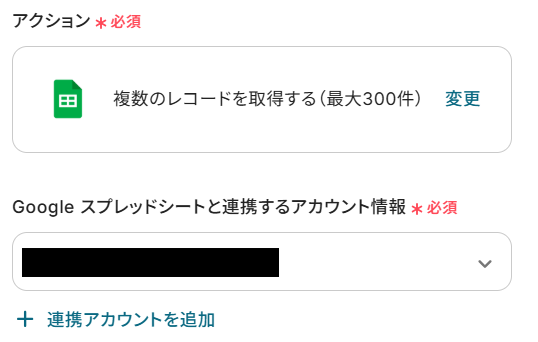
アカウント情報と書かれた項目にはステップ1でマイアプリ連携した際のアカウント情報が記載されています。
アクションは、「複数のレコードを取得する(最大300件)」のままで次に進みましょう!
まず、Google Adsと連携するGoogle スプレッドシートを作成します。
【Google スプレッドシートの作成手順】
1.A列に「キーワード」のヘッダーを設定します。
2.B列目以降は、Google Adsから取得し、Google スプレッドシートに追記したいデータ項目を任意で追加します。
取得可能な項目は以下の通りです。
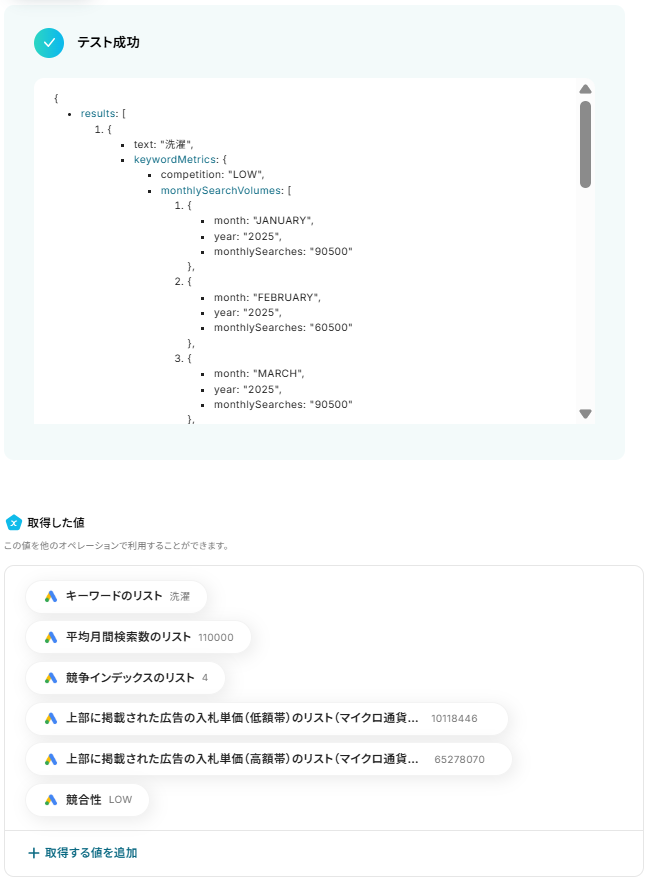
- キーワードのリスト
- 平均月間検索数のリスト
- 競争インデックスのリスト
- 上部に掲載された広告の入札単価(低額帯)のリスト
- 上部に掲載された広告の入札単価(高額帯)のリスト
- 競合性
3.A列2・3行目に、テスト用の調査したいキーワードを入力します。
その他の列の行は空欄のままで問題ありません。
【Tips】
フローボット設定後、A列に新しいキーワードを追加すると、指定したスケジュールに基づいて、そのキーワードに関連する情報が自動的にGoogle Adsから取得されます。

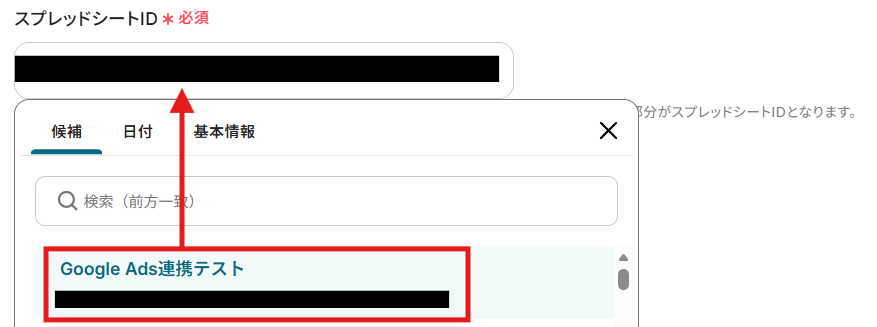
Google Adsと連携するGoogle スプレッドシートを作成したら、Yoomの操作画面に戻ります。
編集欄をクリックすると、Google スプレッドシートの候補が表示されるので、先ほど作成したGoogle スプレッドシートを選んでください。
選択するとIDが自動で入力されます。
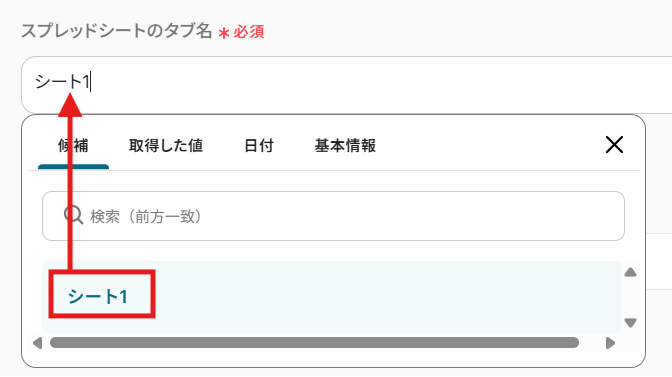
同様に、タブ名も入力します。
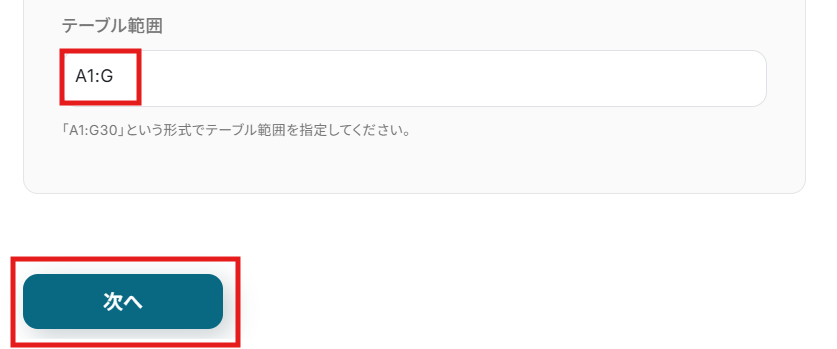
テーブル範囲を入力して、「次へ」をクリックします。
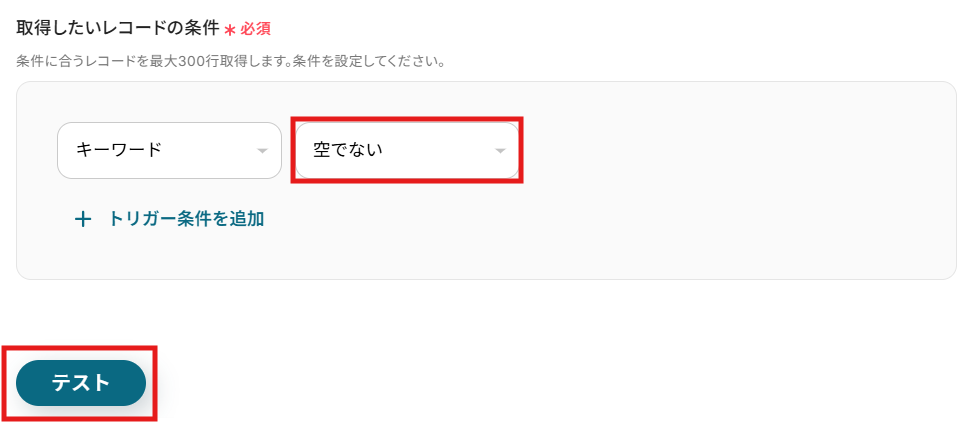
次に、取得したいレコードの条件を設定します。
下記画像のように、「キーワード」が「空でない」と設定し「テスト」をクリックしてください。
【Tips】
Google Adsで調査するキーワードを取得するために、「キーワード」が「空でない」と設定します。
これにより、A列2・3行目に入力したキーワードが取得されます。
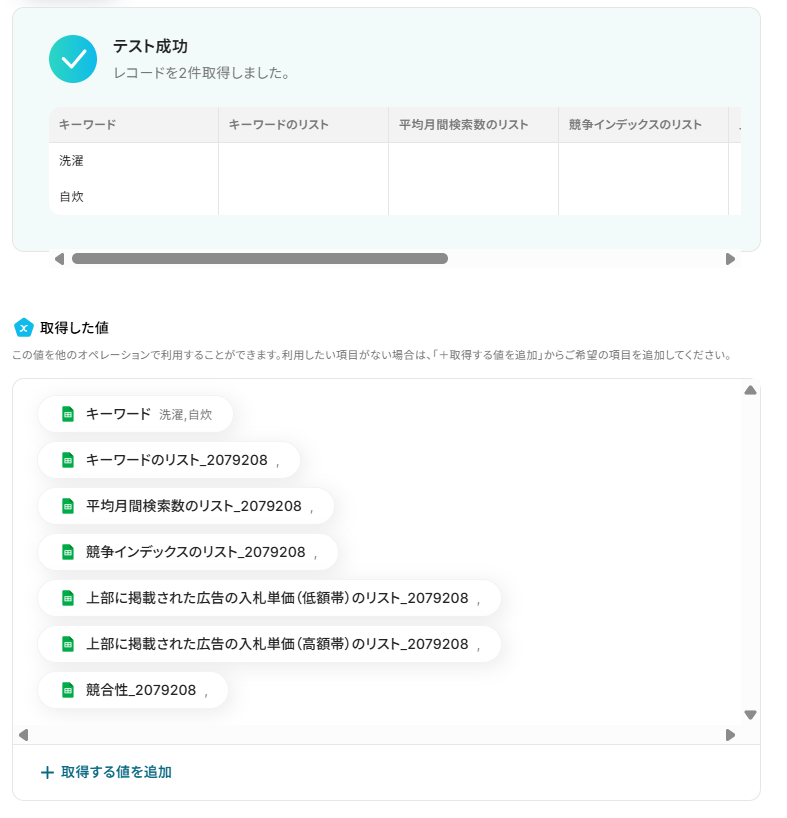
テストが成功すると、A列2・3行目に入力したキーワードが取得されます。
「完了」をクリックして、設定完了です!
※取得した値とは?
トリガーやオペレーション設定時に、「テスト」を実行して取得した値のことを指します。
後続のオペレーション設定時の値として利用でき、フローボットを起動する度に変動する値となります。
ステップ5:処理繰り返し設定
次に、Google スプレッドシートからキーワードを繰り返し取得する設定を行います。
「同じ処理を繰り返す」をクリックしてください。
※「同じ処理を繰り返す」オペレーションの操作は、チームプラン・サクセスプランでのみご利用いただける機能となっております。
フリープラン・ミニプランの場合は設定しているフローボットのオペレーションやデータコネクトはエラーとなりますので、ご注意ください。
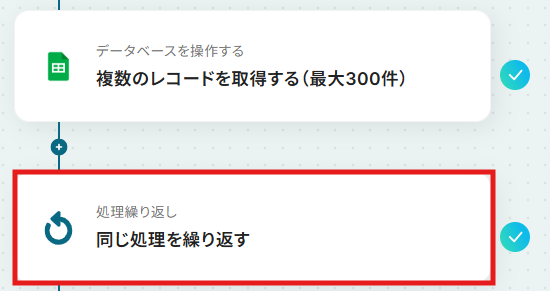
「オペレーション」と「取得した値」は、テンプレートであらかじめ設定されています。
この内容のまま、「完了」をクリックして設定完了です!
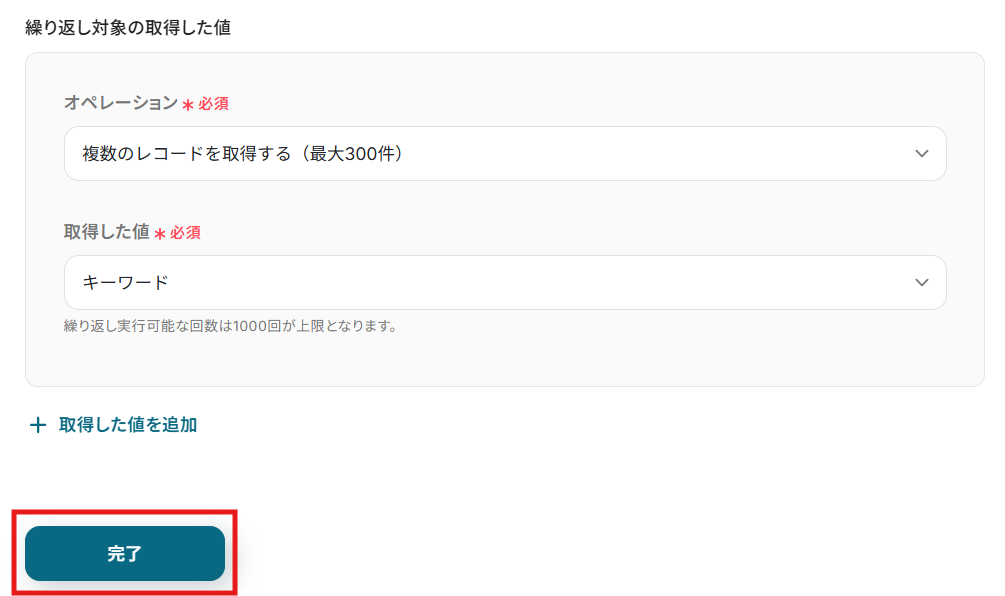
【補足】
この設定を行うことで、ステップ4で「洗濯,自炊」のようにリスト形式で取得したキーワードを個別に切り分けることができます。
これにより、Google Adsで検索ボリュームを取得する際に、各キーワードごとに検索ボリュームを取得できるようになります!
詳しい設定方法や不具合が出た際の対処法については、下記を参考にしてみてくださいね!
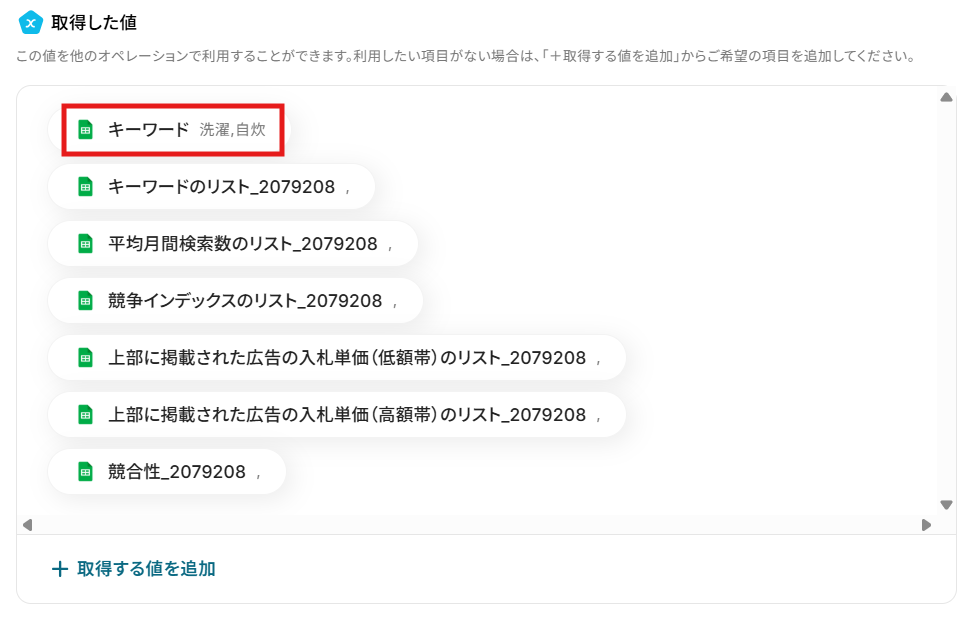
ステップ6:Google Adsのアクション設定
次に、Google スプレッドシートから取得したキーワードの検索ボリュームを取得する設定を行います。
「キーワードの検索ボリュームを取得」をクリックしてください。
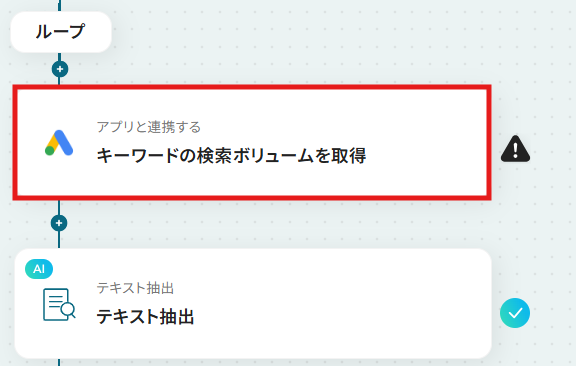
クリックすると以下の画面に移ります。
Google スプレッドシートと同様に、ステップ1でマイアプリ連携したGoogle Adsのアカウント情報が自動で表示されます。
アクションは「キーワードの検索ボリュームを取得」のままで次に進みましょう!
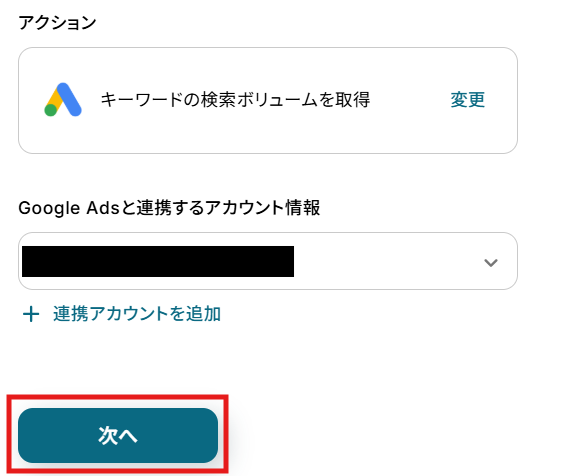
赤枠内の説明を参考にして、連携したい広告アカウントIDを入力します。

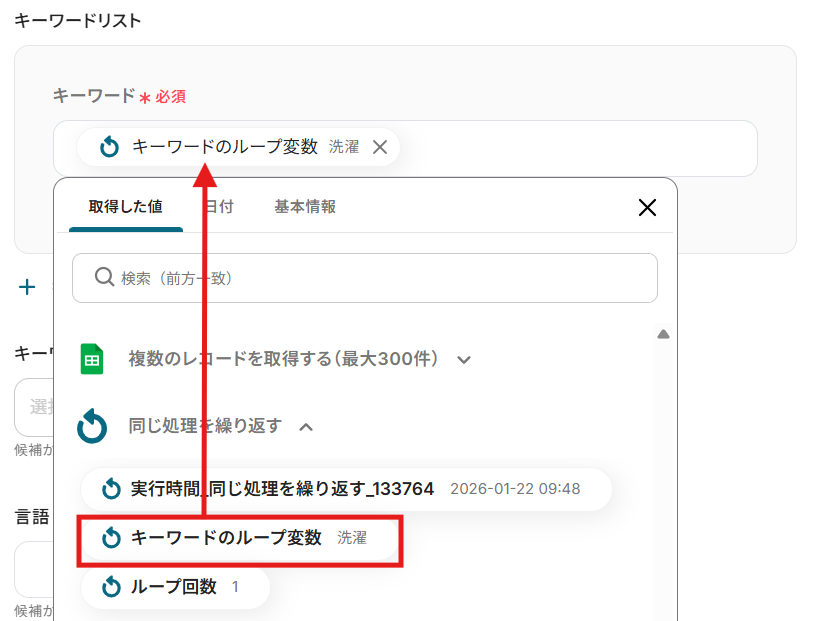
次に、対象となるキーワードを設定します。
編集欄をクリックして、「同じ処理を繰り返す」から「キーワードのループ変数」を選択してください。
【Tips】
取得した値(ループ変数)を活用することで、キーワードごとに検索ボリュームを取得できます。
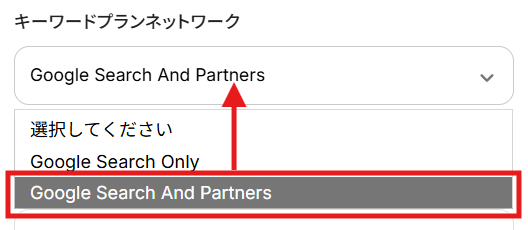
編集欄をクリックして、プルダウンから希望のキーワードプランネットワークを選んでください。
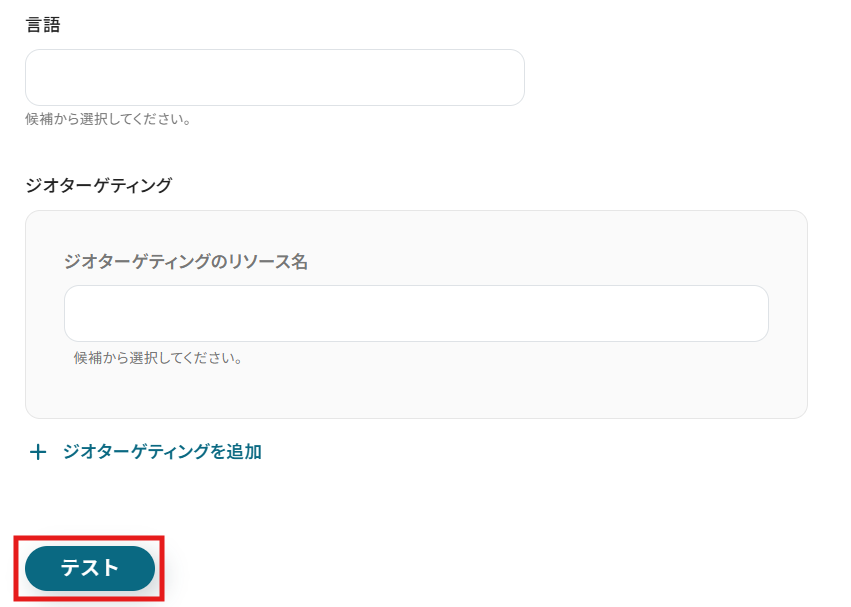
下記を任意で入力して、「テスト」をクリックします。
テストが成功すると、取得した値の各項目の横に、Google Adsで取得したキーワードの検索ボリュームの詳細が表示されます。
「完了」をクリックして、設定完了です!
ステップ7:テキスト抽出の設定
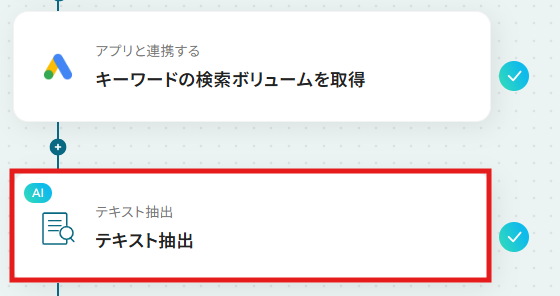
次に、ステップ6でマイクロ通貨単位で取得された「上部に掲載された広告の入札単価(低額帯)のリスト」と「上部に掲載された広告の入札単価(高額帯)のリスト)」を通常の通貨単位(円)に変換する設定を行います。
「テキスト抽出」をクリックしてください。
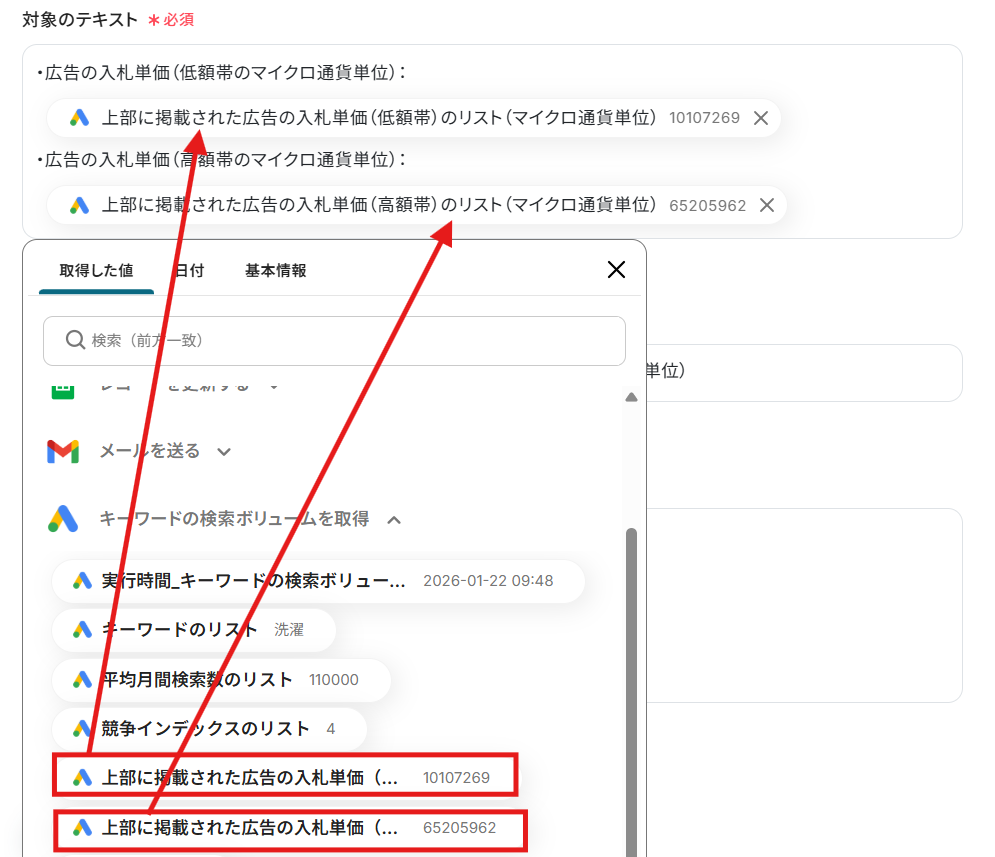
下記画像を参考に、テキストを抽出するテキストを指定します。
ステップ6でマイクロ通貨単位で取得された「上部に掲載された広告の入札単価(低額帯)のリスト」と「上部に掲載された広告の入札単価(高額帯)のリスト」は、編集欄をクリックして、「キーワードの検索ボリュームを取得」から引用できます。
※デフォルトで入力されている「←Google Adsのアウトプットを設定してください」は、削除してくださいね!
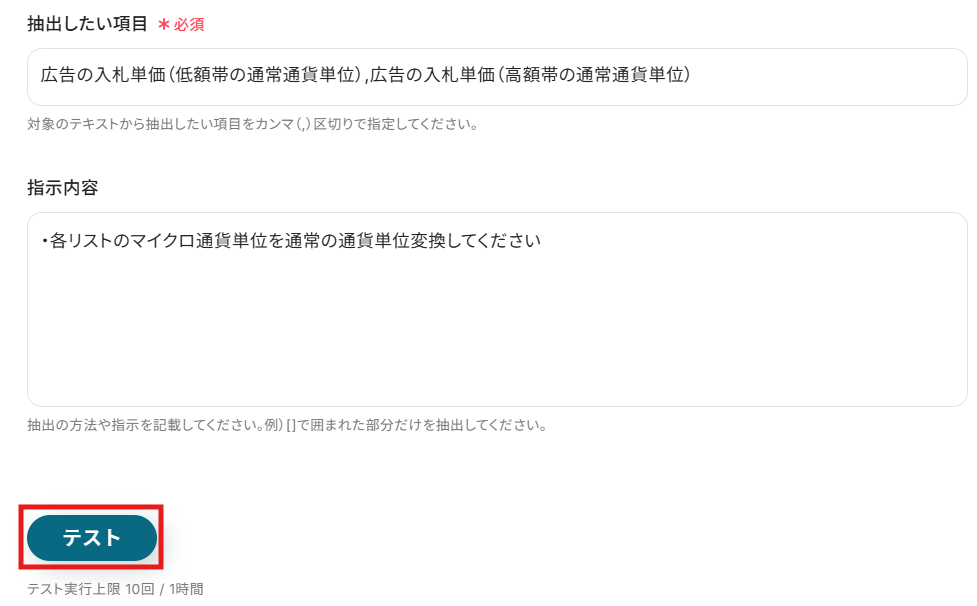
抽出したい項目と指示内容は、テンプレートであらかじめ設定されています。
この設定のまま、「テスト」をクリックしてください。
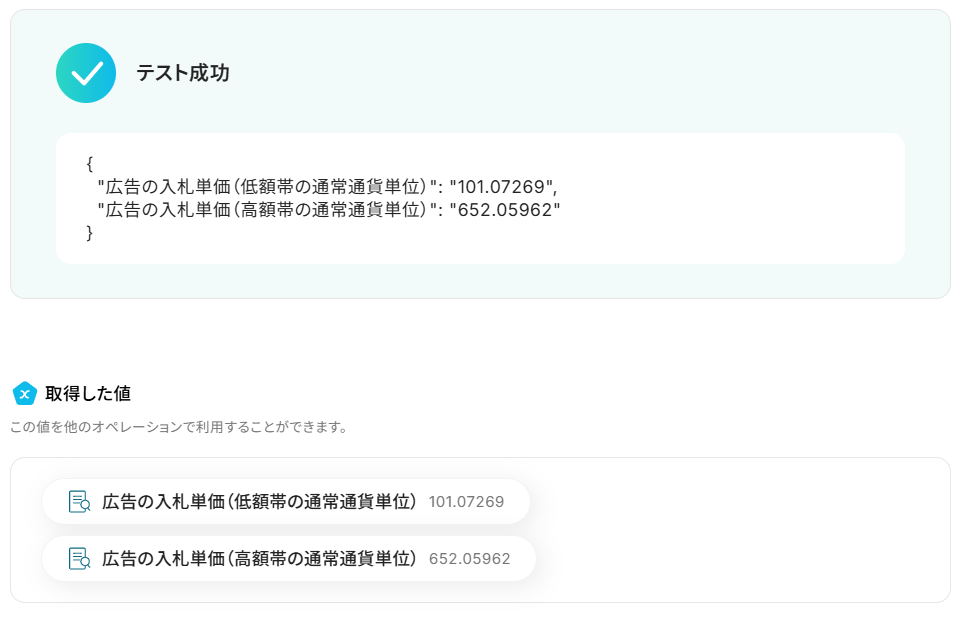
テストが成功して、通常単価(円)で「広告の入札単価(低額帯の通常単価単位)」と「広告の入札単価(高額帯の通常単価単位)」のリスト」を取得できました!
「完了」をクリックして設定完了です!
ステップ8:Google スプレッドシートのアクション設定
次に、Google Adsから取得した情報をもとに、Google スプレッドシートのレコードを更新する設定を行います。
「レコードを更新する」をクリックしてください。
【Google スプレッドシート】データベースを操作するオペレーションについてもあわせてご確認ください。
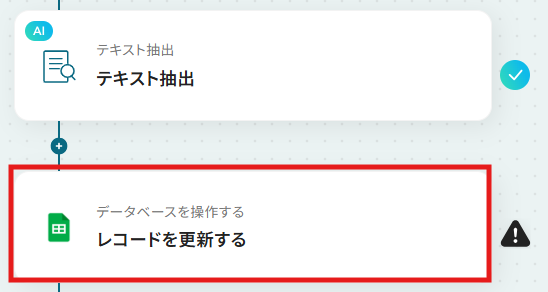
クリックすると以下の画面に移ります。
こちらもステップ1でマイアプリ連携した際の情報が記載されています。
アクションは、「レコードを更新する」のままで次に進みましょう!
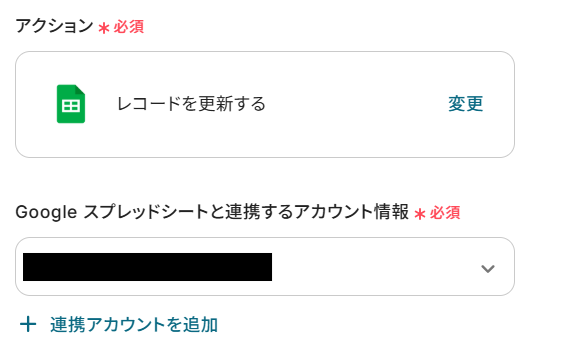
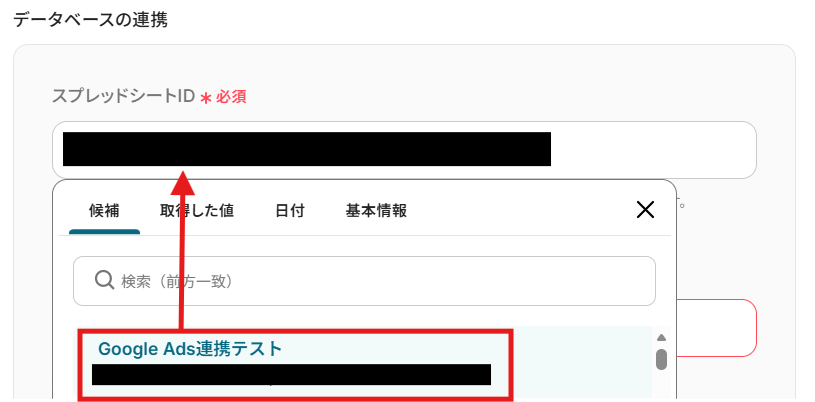
レコードを更新するGoogle スプレッドシートを選択します。
編集欄をクリックすると、Google スプレッドシートの候補が表示されるので、ステップ4で連携したGoogle スプレッドシートを選んでください。
選択するとIDが自動で入力されます。
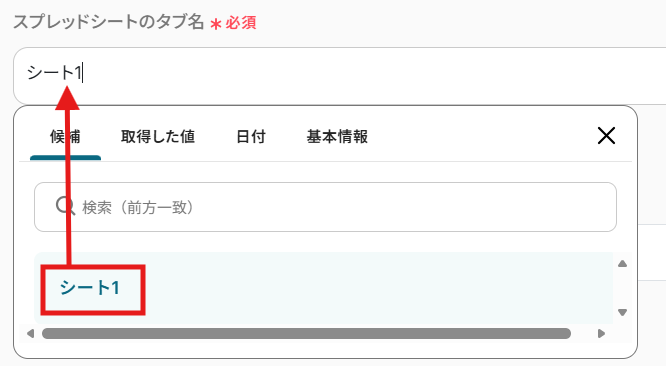
同様に、タブ名も入力します。
更新したい値が記載されているテーブル範囲を入力し、「次へ」をクリックします。
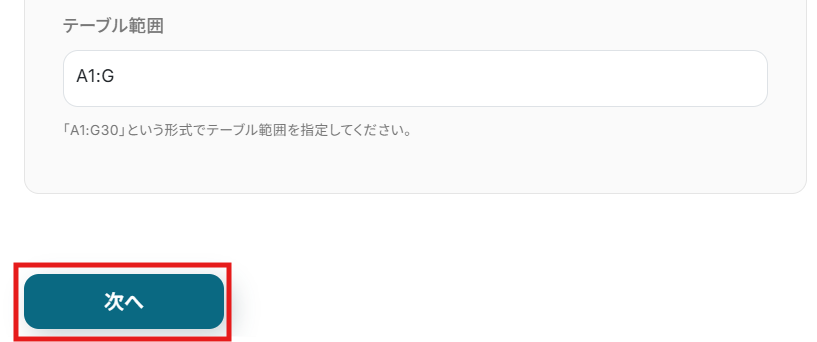
実際にレコードを更新する設定を行います。
まず更新したいレコードの条件を、下記画像の通りに設定します。
編集欄をクリックして、「同じ処理を繰り返す」から「キーワードのループ変数」を選択してください。
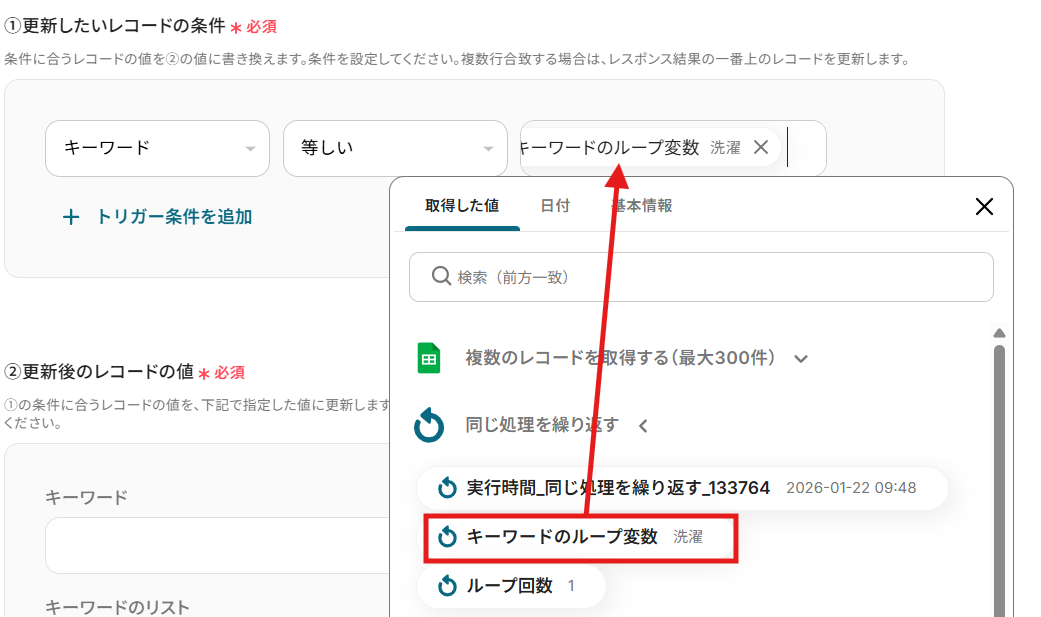
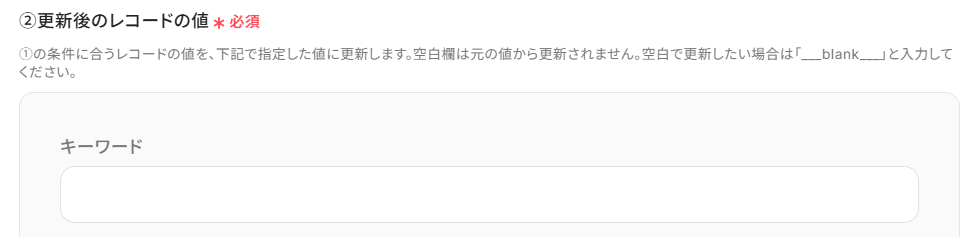
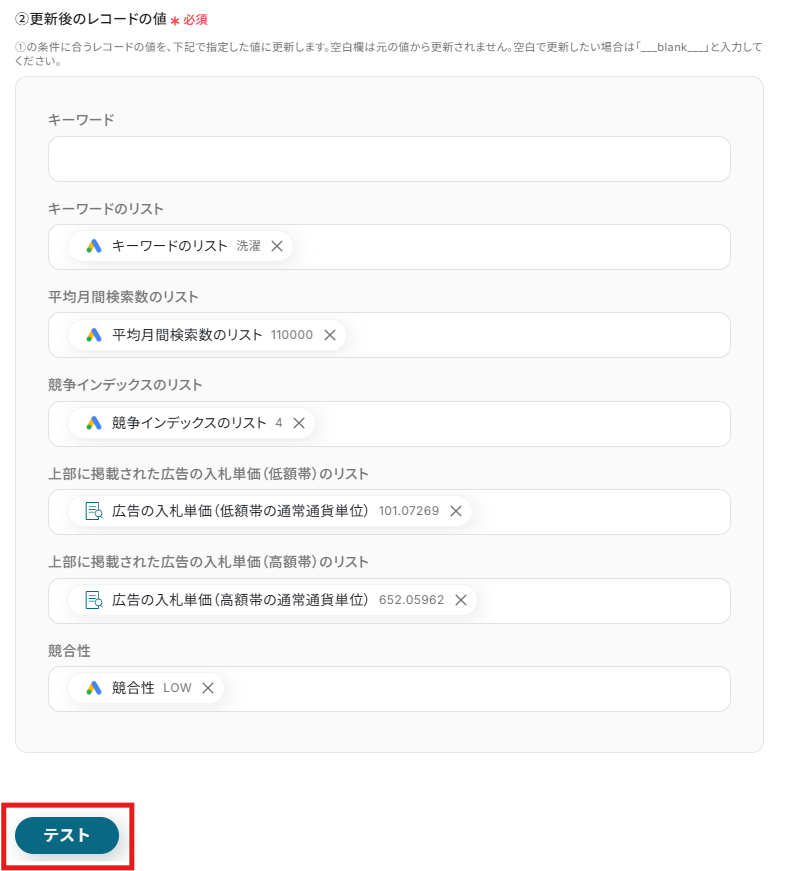
次に、更新後のレコードの値を設定します。
「キーワード」は更新しないので、空欄のままで進みましょう。
編集欄をクリックし、「キーワードの検索ボリューム」から各項目に対応する項目を選択していきます。
【Tips】
取得した値を活用することで、フローボットを起動する度に変動する値として反映されます。
これにより、毎回変動する情報を手動で入力する必要がなくなり、効率的に連携できます!
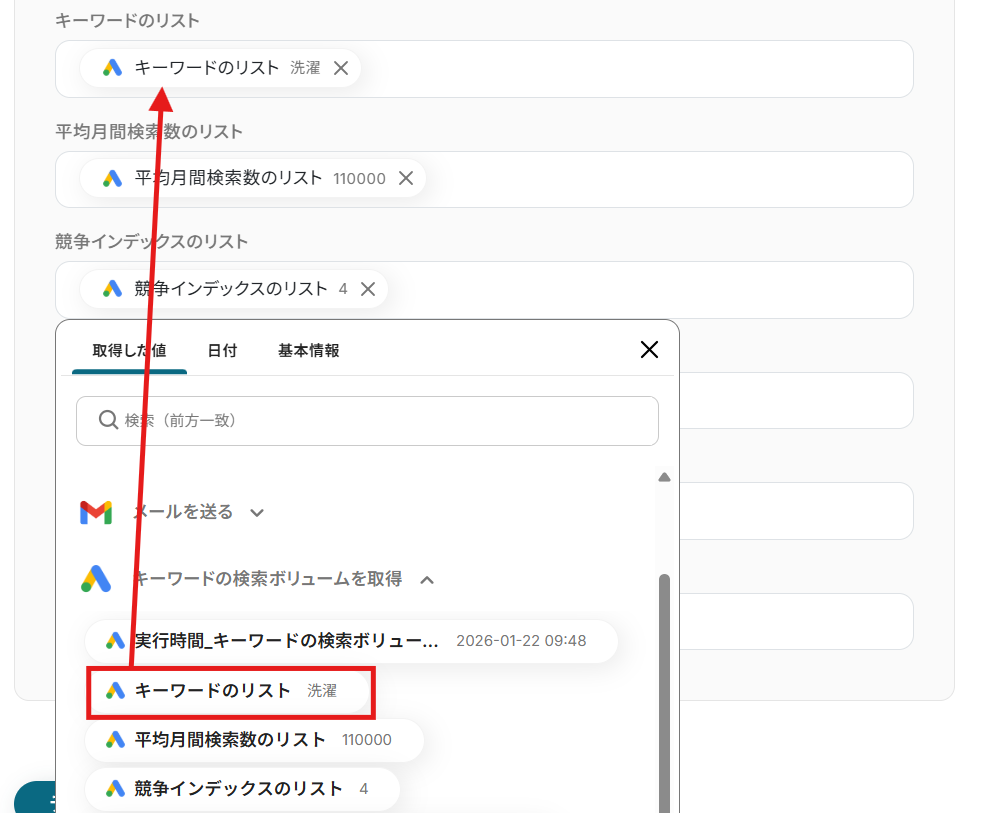
「上部に掲載された広告の入札単価(低額帯)のリスト」と「上部に掲載された広告の入札単価(高額帯)のリスト」は、ステップ7で通常単価(円)に変換した値を引用します。
編集欄をクリックして、「テキスト抽出」から、それぞれ対応する項目を選択してください。
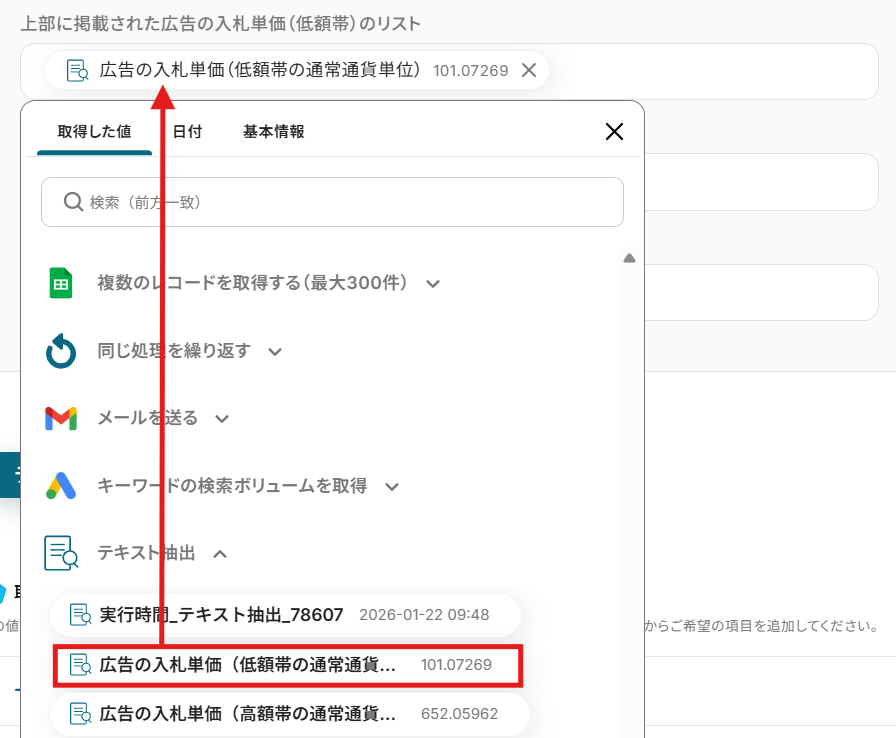
キーワード以外の項目の設定ができたら、テストを実行しましょう。
テストが成功したら、「完了」をクリックして設定完了です!
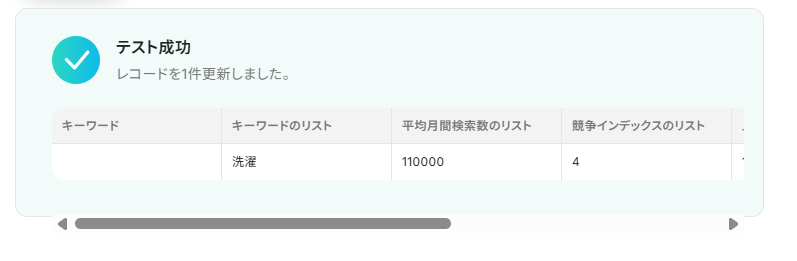
Google スプレッドシートのレコードが更新されました!
【補足】
フローボット設定のテストでは、1つのキーワードに関するレコードしか追加されていませんが、実際にフローボットを起動した際には、ステップ5の「処理繰り返し設定」で取得したすべてのキーワードに関する情報が反映されます!

ステップ9:Gmailのアクション設定
最後に、Google Adsの検索ボリューム取得の週次作業が完了したことをGmailで通知する設定を行います。
「メールを送る」をクリックしてください。
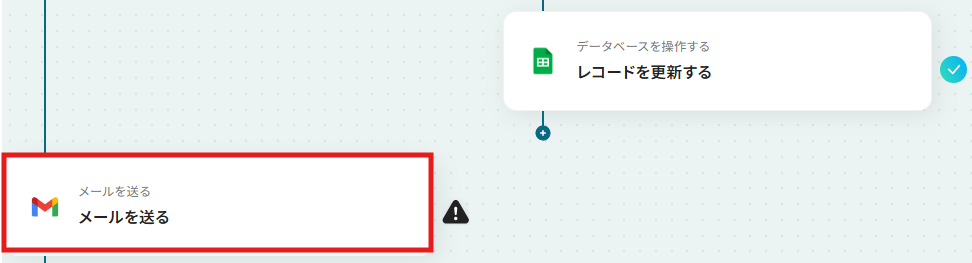
クリックすると以下の画面に移ります。
Google スプレッドシート同様に、ステップ1でマイアプリ連携したGmailのアカウント情報が自動で表示されます。
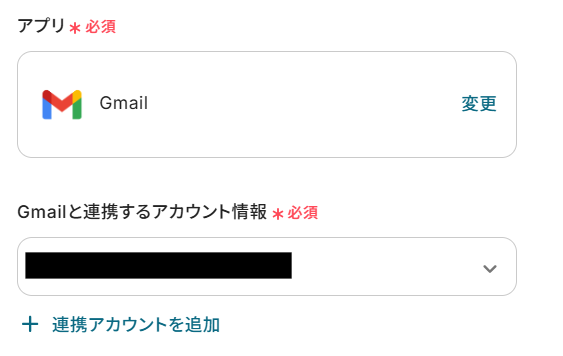
赤枠内の説明を参考に、下記を任意で入力します。
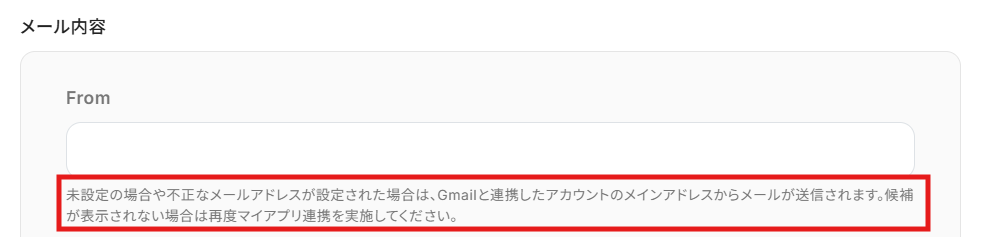
Gmailで通知を送りたい関係者のアドレスを入力してください。
【Tips】
動作確認のため、まずは自分のメールアドレスを追加しておくことをおすすめします!
なお、テンプレートで設定した内容はすべての連携で反映されます。
フローボット設定後に変更することができますので、適宜修正してくださいね!

続いて、下記を任意で入力しましょう。
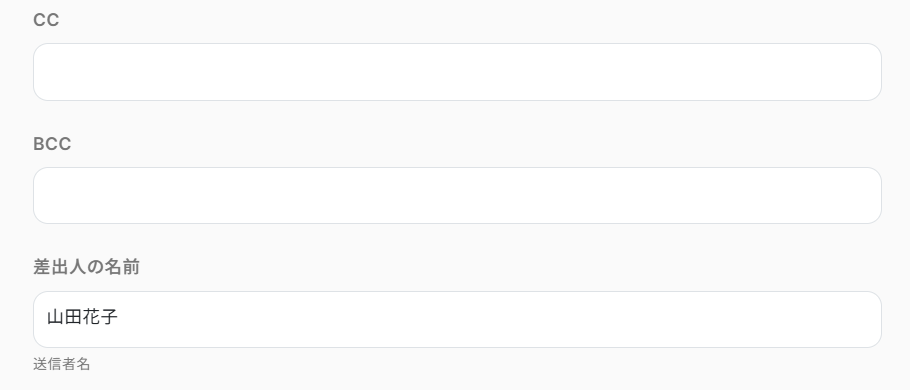
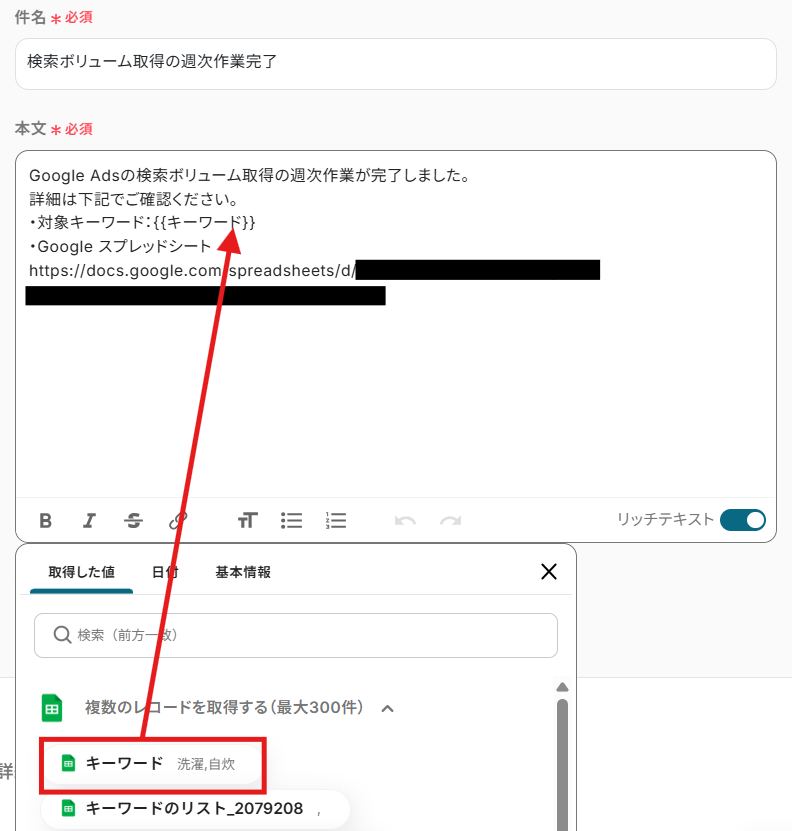
件名と本文はカスタマイズ可能です!
編集欄をクリックして、取得した値から各ステップで取得した値を引用することができます。
必要な情報を入力して、内容を調整しましょう!
【Tips】
取得した値は、フローボットを起動する度に変動する値として扱われます。
テキストを直接入力した部分は固定値として処理されるため、毎回変動が必要な情報( {{キーワード}} など)には取得した値を活用することが重要です!
件名と本文の編集完了後、「次へ」をクリックすると編集したメッセージの内容が表示されます。
取得した値が正しく反映されていることを確認し、テストを実行しましょう!
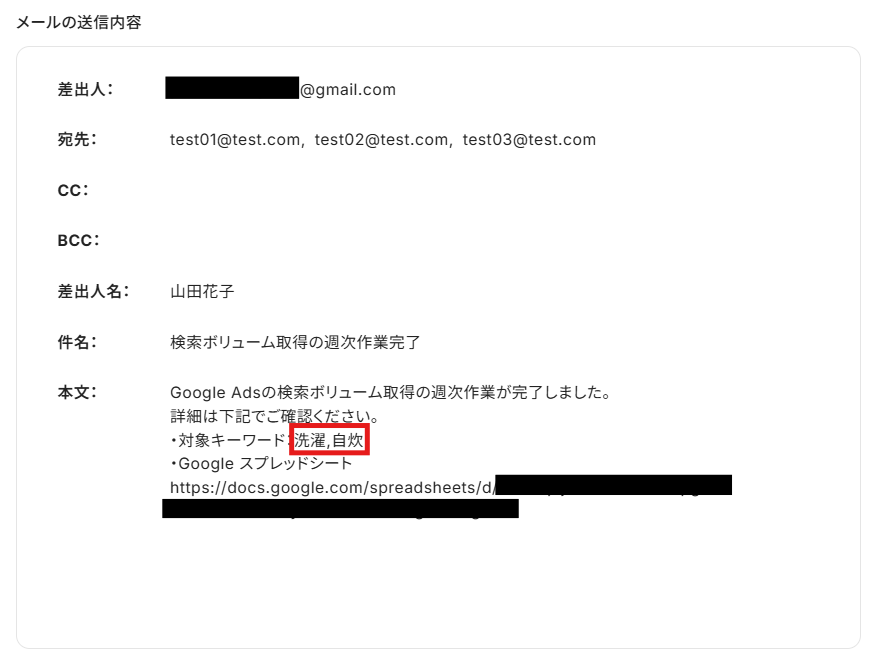
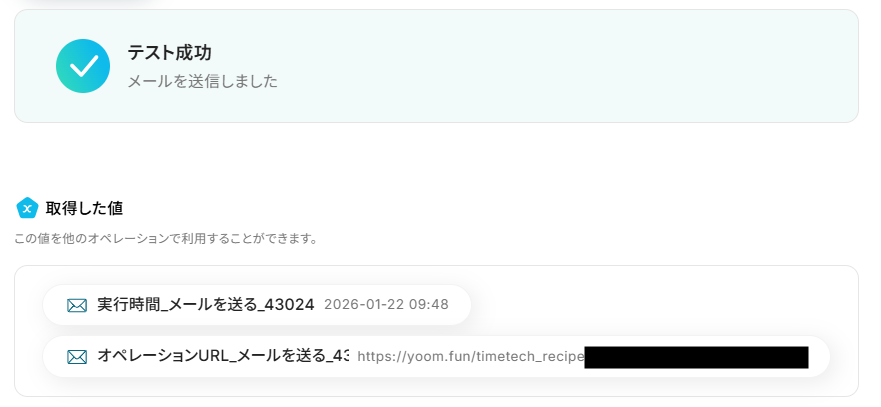
テストが成功したら、「完了」をクリックして設定完了です!
送信エラーになった場合には、エラー表示があった場合をご確認ください。
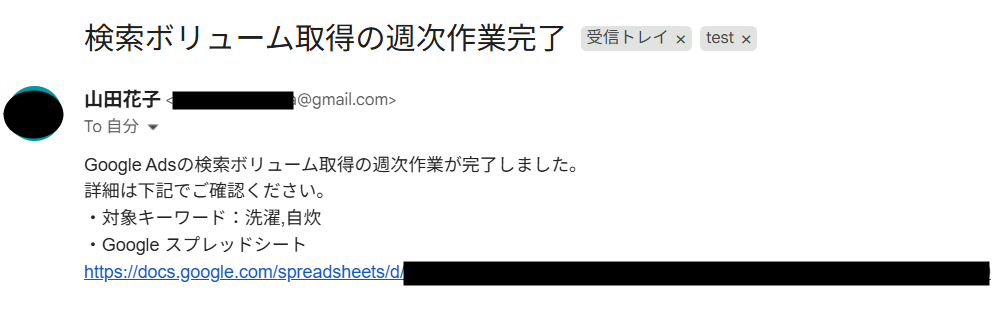
指定したメールアドレスに連携したGmailアカウントから通知が届きました!
ステップ10:トリガーをONにして起動準備完了
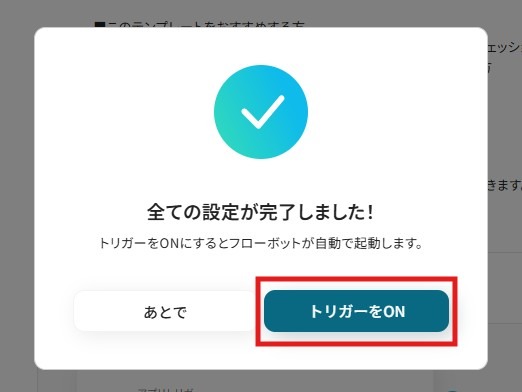
最後に「トリガーをON」をクリックしたら、自動化の設定は完了です。
実際にフローボットを起動して、正常に動作するか確認してみてくださいね!
Google Adsを活用したその他の自動化例
Yoomでは、Google Adsを活用した様々な自動化を実現できます。ここでは、Google Adsに関連する他のテンプレートをいくつかご紹介します。Google Adsのレポート取得からAIによる改善案作成、Googleスプレッドシートスプレッドシートへの記帳やRPAを用いた自社システム連携まで、広告運用のデータ管理をスマートに無人化します。
■概要毎日のGoogle Adsのレポート確認、手動でのダウンロードやGoogle スプレッドシートへの転記に時間を取られていませんか。日々の繰り返し作業でありながら、重要なデータのためミスが許されず、負担に感じている方もいるかもしれません。このワークフローを活用すれば、指定した時間に前日のGoogle Adsレポートを自動で取得し、Google スプレッドシートへ記載する一連の流れを自動化できます。定型的なレポート作成業務から解放され、より戦略的な分析業務に集中することが可能になります。■このテンプレートをおすすめする方- 毎日Google Adsの管理画面からレポートを手動で作成している広告運用担当者の方
- 広告レポートをGoogle スプレッドシートで管理しており、転記作業を効率化したい方
- 日々のレポート作成業務を自動化し、チームの生産性を高めたいマーケティング責任者の方
■このテンプレートを使うメリット- 毎日のレポート取得とGoogle スプレッドシートへの転記作業が自動化されるため、これまで手作業に費やしていた時間を短縮できます。
- 手作業でのデータ転記がなくなることで、コピー&ペーストによるミスや入力漏れといったヒューマンエラーの発生を防ぎます。
■フローボットの流れ- はじめに、Google AdsとGoogle スプレッドシートをYoomと連携します。
- 次に、トリガーでスケジュールトリガーを選択し、毎日フローボットを起動したい任意の時間を設定します。
- 次に、オペレーションでGoogle Adsの「アカウントレポートの取得」アクションを設定し、前日のレポートを取得するように設定します。
- 次に、取得したレポートの値を加工するため、オペレーションで計算(四則演算)機能を設定します。
- 最後に、オペレーションでGoogle スプレッドシートの「レコードを追加する」アクションを設定し、加工したデータを指定のシートに行として追加します。
※「トリガー」:フロー起動のきっかけとなるアクション、「オペレーション」:トリガー起動後、フロー内で処理を行うアクション
■このワークフローのカスタムポイント- スケジュールトリガーでは、レポートを取得したい時間を任意で設定してください。例えば、毎朝9時に設定することが可能です。
- Google Adsでレポートを取得する際、対象となる広告アカウントIDやレポートの集計期間を任意で設定してください。
- レポートの数値を元にクリック率(CTR)などを算出したい場合、計算機能で任意の計算式を設定できます。
- Google スプレッドシートにデータを記載する際、出力先となるスプレッドシートIDやタブ名を任意で設定してください。
■注意事項- Google Ads、Google スプレッドシートのそれぞれとYoomを連携してください。
■概要
毎日指定の時間に前日のGoogle Adsからレポート情報を取得し、その情報をCSVファイルにした後に自社システム等にRPA操作でアップロードするフローです。
■このテンプレートをおすすめする方
1.デジタルマーケティングのパフォーマンスを分析する必要がある方
- マーケティング担当者
- 広告運用担当者
- デジタルマーケティングマネージャー
2.手動でのレポート作成やアップロード作業を減らし、自動化したいと考えている方
- 業務の自動化や効率化を目指している中小企業の経営者
- データ分析やレポート作成の効率を向上させたいチームリーダー
3.Google Adsのデータを日々の業務に活用している方
- Google Adsを利用して広告キャンペーンを運用しているユーザー
- 広告データを自社システムで分析や報告に利用している担当者
■このテンプレートを使うメリット
・手動でのレポート取得やアップロード作業が不要になり、業務の効率が向上します。
・自動化されたプロセスにより、毎日同じタイミングで確実にデータが取得されシステムにアップロードされることで一貫性が向上します。
■注意事項
・Google Ads、Googleスプレッドシート、GoogleDriveそれぞれとYoomを連携してください。
・ブラウザ操作機能(RPA)は、サクセスプランでのみご利用いただけオペレーションとなっております。フリープラン・ミニプラン・チームプランの場合は設定しているフローボットのオペレーションやデータコネクトはエラーとなりますので、ご注意ください。
・サクセスプランなどの有料プランは、2週間の無料トライアルを行うことが可能です。無料トライアル中には制限対象のアプリを使用することができます。
■概要毎月のGoogle Adsキャンペーンレポートの作成、そのデータに基づくAIによる分析、そして改善提案をOutlookで関係者に送信する一連の作業は、手間のかかる業務ではないでしょうか。特に定期的な作業でありながら、各ステップでの手作業は時間と労力を要し、他の重要な業務への集中を妨げることもあります。このワークフローを活用すれば、Google Adsからのレポート取得、AIによる分析と改善案の骨子作成、Outlookでのメール送信までの一連の流れを自動化し、これらの課題の解消に貢献します。
■このテンプレートをおすすめする方- Google Adsの月次レポート作成や分析業務に時間を要しているマーケティング担当者の方
- AIを活用してデータ分析や改善提案の作成プロセスを効率化したいと考えている方
- Outlookを用いた定期的な報告業務を自動化し、より戦略的な業務へ注力したい方
■このテンプレートを使うメリット- Google Adsのレポート取得からAI分析、Outlookでの改善案送信までを自動化できるため、これまで手作業に費やしていた時間を短縮することができます。
- 手作業によるレポート数値の転記ミスや、メール作成時の定型的な情報の入力漏れといったヒューマンエラーのリスク軽減に繋がります。
■フローボットの流れ- はじめに、Google AdsとOutlookをYoomと連携します。
- 次に、トリガーで「スケジュールトリガー」を選択し、「指定したスケジュールになったら」フローが起動するように設定します。例えば、毎月初の営業日などを指定できます。
- 次に、オペレーションでGoogle Adsを選択し、「キャンペーンレポートの取得」アクションを設定し、指定した期間のレポートデータを取得します。
- 続いて、オペレーションでAI機能を選択し、「キャンペーンレポートを分析」するアクションを設定し、取得したレポート内容を基に分析を実行させます。
- さらに、オペレーションでAI機能を選択し、「広告文を生成する」アクションを設定し、分析結果に基づいた改善案としての新しい広告文のアイデアを作成させます。
- 最後に、オペレーションでOutlookを選択し、「メールを送る」アクションを設定し、分析結果や生成された広告文を含む改善案を指定の宛先に自動で送信します。
※「トリガー」:フロー起動のきっかけとなるアクション、「オペレーション」:トリガー起動後、フロー内で処理を行うアクション
■このワークフローのカスタムポイント- スケジュールトリガーの設定では、レポート取得や通知を実行したい日付、曜日、時刻をユーザーの運用に合わせて任意で設定してください。
- Google Adsの「キャンペーンレポートの取得」アクションでは、レポートの対象とする期間(例:「先月」、「過去30日間」など)を任意で指定することが可能です。
- AI機能への指示内容(プロンプト)は、「キャンペーンレポートを分析」や「広告文を生成する」アクションにおいて、分析してほしい具体的な観点や、生成する広告文のトーン、盛り込みたい要素などを任意で設定し、調整してください。
- Outlookの「メールを送る」アクションでは、送信先のメールアドレス、件名、そしてAIが生成した分析結果や広告文案をどのように本文に組み込むかなど、メールの内容を任意で設定してください。
■注意事項- Google Ads、OutlookのそれぞれとYoomを連携してください。
- Microsoft365(旧Office365)には、家庭向けプランと一般法人向けプラン(Microsoft365 Business)があり、一般法人向けプランに加入していない場合には認証に失敗する可能性があります。
■概要日々のGoogle Adsのパフォーマンス確認や、その結果をチームに共有する作業に手間を感じていませんか。手動でのレポート作成や共有は、時間がかかるだけでなく、共有漏れのリスクも伴います。このワークフローを活用すれば、毎日決まった時間にGoogle Adsのレポートを自動で取得し、指定したTelegramのチャンネルへ通知することが可能です。これにより、広告の運用状況をタイムリーに把握し、日々の確認作業を効率化できます。
■このテンプレートをおすすめする方- Google Adsのレポートを毎日確認しているWebマーケティング担当者の方
- 広告のパフォーマンスをチームで迅速に共有したいと考えているマネージャーの方
- 手動でのレポート共有作業を自動化し、業務を効率化したいと考えている方
■このテンプレートを使うメリット- 毎日決まった時間にGoogle Adsのレポートが自動で取得、通知されるため、これまで手動での確認作業に費やしていた時間を短縮できます。
- 手作業によるレポートの確認漏れや共有忘れといったヒューマンエラーを防ぎ、重要な指標を安定してチームに共有することが可能になります。
■フローボットの流れ- はじめに、Google AdsとTelegramをYoomと連携します。
- 次に、トリガーでスケジュールトリガーを選択し、「毎日10時」など、フローボットを起動したい時間を設定します。
- 次に、オペレーションでGoogle Adsの「アカウントレポートの取得」アクションを設定します。
- 続けて、オペレーションで計算処理を選択し、取得したレポートの費用を通常の通貨単位に変換します。
- 最後に、オペレーションでTelegramの「チャンネルにメッセージを送る」アクションを設定し、レポート内容を指定のチャンネルに通知します。
※「トリガー」:フロー起動のきっかけとなるアクション、「オペレーション」:トリガー起動後、フロー内で処理を行うアクション
■このワークフローのカスタムポイント- スケジュールトリガーでは、レポートを取得したい任意の曜日や時間帯(例:平日の朝9時など)を自由に設定可能です。
- Google Adsから取得するレポートの期間は、「昨日」や「過去7日間」など、目的に合わせて任意で設定できます。
- Telegramで通知を送る先のチャットIDや、メッセージの本文は、共有したい指標に合わせて自由にカスタマイズしてください。
■注意事項- Google Ads、TelegramのそれぞれとYoomを連携してください。
■概要定期的なGoogle Adsの広告レポート取得と、その内容をHubSpotへ転記する作業に手間を感じていませんか?手作業でのデータ入力は、時間がかかるだけでなく、入力ミスなどのヒューマンエラーの原因にもなりかねません。このワークフローを活用すれば、指定したスケジュールでGoogle Adsから広告レポートを自動で取得し、HubSpotのカスタムオブジェクトにレコードを追加する一連の流れを自動化し、こうした課題を円滑に解消します。
■このテンプレートをおすすめする方- Google Adsの広告レポート作成に、多くの時間を費やしているマーケティング担当者の方
- 広告の成果をHubSpotで管理しており、手作業でのデータ入力に非効率を感じている方
- 広告データの連携を自動化し、より分析などのコア業務に集中したいと考えている方
■このテンプレートを使うメリット- 指定したスケジュールでレポート取得からデータ追加までが自動実行されるため、これまで手作業に費やしていた時間を短縮できます。
- 手作業でのデータ転記が不要になるため、コピー&ペーストによる入力間違いや漏れといったヒューマンエラーのリスクを軽減します。
■フローボットの流れ- はじめに、Google AdsとHubSpotをYoomと連携します。
- 次に、トリガーでスケジュールトリガーを選択し、ワークフローを起動したい日時を設定します。
- 続いて、オペレーションでGoogle Adsの「広告グループレポートの取得」アクションを設定します。
- 最後に、オペレーションでHubSpotの「カスタムオブジェクトのレコードを作成」アクションを設定し、取得したレポートの情報を紐付けます。
※「トリガー」:フロー起動のきっかけとなるアクション、「オペレーション」:トリガー起動後、フロー内で処理を行うアクション
■このワークフローのカスタムポイント- スケジュールトリガーでは、毎日、毎週、毎月など、レポートを取得したいタイミングを任意で設定してください。
- Google Adsのアクションでは、レポートを取得する広告アカウントIDや、対象とする期間の開始日と終了日などを任意で設定してください。
- HubSpotのアクションでは、レコードを作成するオブジェクトタイプや、Google Adsから取得したどの情報をどの項目に格納するかを任意で設定してください。
■注意事項- Google Ads、HubSpotのそれぞれとYoomを連携してください。
- トリガーは5分、10分、15分、30分、60分の間隔で起動間隔を選択できます。
- プランによって最短の起動間隔が異なりますので、ご注意ください。
■概要Google Adsのキャンペーンレポートを定期的に確認し、その結果をHubSpotに手作業で転記する作業は、手間がかかる上にミスも発生しやすいのではないでしょうか。特に、複数のキャンペーンを管理している場合、そのデータ入力作業は大きな負担になりがちです。このワークフローを活用すれば、指定したスケジュールで自動的にGoogle Adsのレポートを取得し、HubSpotのカスタムオブジェクトにレコードを追加できるため、こうしたレポート作成やデータ転記に関する課題をスムーズに解消できます。
■このテンプレートをおすすめする方- Google Adsの広告運用を担当しており、日次や週次でのレポーティングを効率化したい方
- HubSpotを顧客管理や分析に活用しており、広告データを手作業で入力している方
- 広告の費用対効果を可視化するため、関連データの集計や転記作業を自動化したい方
■このテンプレートを使うメリット- 設定したスケジュールでGoogle Adsのレポート取得からHubSpotへのデータ追加までが自動で実行されるため、これまで手作業に費やしていた時間を短縮できます。
- 手作業によるデータの転記がなくなることで、入力間違いや漏れといったヒューマンエラーのリスクを軽減し、データの正確性を保つことに繋がります。
■フローボットの流れ- はじめに、お使いのGoogle AdsとHubSpotのアカウントをYoomと連携します
- 次に、トリガーで「スケジュールトリガー」を選択し、ワークフローを起動したい日時や頻度を設定します
- 続いて、オペレーションでGoogle Adsを選択し、「特定のキャンペーンのレポートを取得」アクションを設定します
- 最後に、オペレーションでHubSpotを選択し、「カスタムオブジェクトのレコードを作成」アクションを設定して、Google Adsで取得したレポート情報を基にレコードが作成されるように設定します
※「トリガー」:フロー起動のきっかけとなるアクション、「オペレーション」:トリガー起動後、フロー内で処理を行うアクション
■このワークフローのカスタムポイント- スケジュールトリガーでは、毎日、毎週、毎月など、レポートを取得したい任意のタイミングや頻度を設定してください。
- Google Adsのレポート取得アクションでは、対象とする広告アカウントIDやキャンペーン名、取得するデータの期間などを任意で設定してください。
- HubSpotのレコード作成アクションでは、データを追加したいオブジェクトタイプを指定し、Google Adsから取得したどの情報をどのプロパティに紐付けるかを任意で設定してください。
■注意事項- Google Ads、HubSpotのそれぞれとYoomを連携してください。
■概要Googleフォームで広告関連の依頼を受け付けた後、都度Google Adsにログインして手作業でレポートを作成・共有していませんか。この定型的な作業は手間がかかるだけでなく、共有漏れや内容の転記ミスといったヒューマンエラーの原因にもなり得ます。このワークフローを活用すれば、Googleフォームへの回答を起点として、Google Adsからキャンペーンレポートを自動で取得し、その内容をGoogle Chatへ通知することが可能です。一連の報告業務を自動化し、迅速かつ正確な情報共有を実現します。
■このテンプレートをおすすめする方- GoogleフォームとGoogle Adsを用いたレポート作成を手作業で行っているご担当者の方
- 広告キャンペーンの効果測定と報告業務の効率化を目指しているマーケターの方
- 複数の広告アカウントを管理しており、報告業務の抜け漏れを防ぎたい広告代理店の方
■このテンプレートを使うメリット- フォームへの回答を起点にレポート取得から通知までを自動化し、手作業での情報収集や共有にかかる時間を短縮します。
- 手動でのレポート作成時に起こりがちな、期間設定の誤りや報告内容の転記ミスといったヒューマンエラーの防止に繋がります。
■フローボットの流れ- はじめに、Googleフォーム、Google Ads、Google ChatをYoomと連携します。
- 次に、トリガーでGoogleフォームを選択し、「フォームに回答が送信されたら」というアクションを設定します。
- 続けて、オペレーションでGoogle Adsを選択し、「キャンペーンレポートの取得」アクションを設定します。
- 最後に、オペレーションでGoogle Chatを選択し、「メッセージを送信」アクションを設定し、前のステップで取得したレポート情報を指定のスペースに通知します。
※「トリガー」:フロー起動のきっかけとなるアクション、「オペレーション」:トリガー起動後、フロー内で処理を行うアクション
■このワークフローのカスタムポイント- Googleフォームのトリガー設定で、対象のフォームIDを正確に指定することで、意図したフォームからの回答のみをワークフローの起動条件に設定できます。
- Google Adsの「キャンペーンレポートの取得」アクションでは、レポートの集計対象となる期間を「先月」や「過去30日間」など、要件に応じて任意に指定することが可能です。
- Google Chatへの通知メッセージには、固定のテキストだけでなく、Google Adsから取得したキャンペーン名や費用といった情報を動的に埋め込むことができます。
■注意事項- Googleフォーム、Google Ads、Google ChatのそれぞれとYoomを連携してください。
- トリガーは5分、10分、15分、30分、60分の間隔で起動間隔を選択できます。
- プランによって最短の起動間隔が異なりますので、ご注意ください。
- Googleフォームをトリガーとして使用した際の回答内容を取得する方法は「Googleフォームトリガーで、回答内容を取得する方法」を参照ください。
- Google Chatとの連携はGoogle Workspaceの場合のみ可能です。詳細は「Google Chatでスペースにメッセージを送る方法」を参照ください。
■概要
Shopifyに新商品を登録するたびに、Google Adsの管理画面を開いて広告キャンペーンの状況を手動で確認する作業に手間や時間を取られていませんか?
このワークフローを活用すれば、Shopifyで新規商品が作成されたことをトリガーにGoogle Adsのキャンペーンレポートを自動で取得して、指定したSlackチャンネルへ通知できます。これにより、広告効果の確認作業を効率化し、タイムリーな情報把握を実現します。
■このテンプレートをおすすめする方
- Shopifyでの商品登録とGoogle Adsでの広告運用を両方担当している方
- 広告キャンペーンのレポート取得を手作業で行い、効率化したいマーケティング担当者
- 新商品の広告効果をタイムリーに把握し、スピーディーな意思決定を行いたいECサイト運営者
■このテンプレートを使うメリット
- Shopifyでの商品登録後、自動でGoogle Adsのレポートが取得されるため、これまで手作業に費やしていたレポート作成や確認の時間を短縮できます。
- 手作業によるレポートの取得漏れや確認の遅れを防ぎ、常に最新のキャンペーン状況を把握することが可能になります。
■フローボットの流れ
- はじめに、Shopify、Google Ads、SlackをYoomと連携します
- 次に、トリガーでShopifyを選択し、「商品情報が作成されたら」というアクションを設定します
- 続いて、オペレーションでGoogle Adsの「キャンペーンレポートの取得」アクションを設定します
- 最後に、オペレーションでSlackの「チャンネルにメッセージを送る」アクションを設定し、関係者にレポート取得が完了した旨を通知します
※「トリガー」:フロー起動のきっかけとなるアクション、「オペレーション」:トリガー起動後、フロー内で処理を行うアクション
■このワークフローのカスタムポイント
- Slackでメッセージを送るアクションでは、通知先のチャンネルを任意で設定することが可能です。
- 通知メッセージの本文には、固定のテキストだけでなく、前段のShopifyやGoogle Adsのアクションで取得した商品名やレポートのデータなどを変数として埋め込めます。
■注意事項
- Shopify、Google AdsのそれぞれとYoomを連携してください。
- 【Shopify】はチームプラン・サクセスプランでのみご利用いただけるアプリとなっております。
フリープラン・ミニプランの場合は設定しているフローボットのオペレーションやデータコネクトはエラーとなりますので、ご注意ください。 - チームプランやサクセスプランなどの有料プランは、2週間の無料トライアルを行うことが可能です。無料トライアル中には制限対象のアプリを使用することができます。
■概要
YouTubeに動画をアップロードした後、関連するGoogle Adsのキャンペーン効果を手動で確認する作業に手間を感じていませんか。分析のタイミングが遅れることで、迅速な改善アクションの機会を逃しているかもしれません。このワークフローを活用すれば、YouTubeへの動画アップロードをきっかけに、Google Adsのキャンペーンレポートを自動で取得し、関係者に通知できます。これにより、広告効果の分析を迅速化し、マーケティング活動の効率を高めます。
■このテンプレートをおすすめする方
- YouTubeとGoogle Adsを連携させ、広告効果の測定を効率化したいマーケティング担当者の方
- 動画投稿から広告分析までのフローを手作業で行い、負担を感じているWeb担当者の方
- 広告キャンペーンのレポート取得を自動化し、迅速な意思決定に繋げたいチームリーダーの方
■このテンプレートを使うメリット
- YouTubeへの動画投稿を起点にレポート取得までが自動化されるため、これまで手作業に費やしていた時間を短縮することができます。
- システムが自動で処理を行うため、レポートの取得漏れやタイミングのズレといったヒューマンエラーを防ぎ、安定した効果測定を実現します。
■フローボットの流れ
- はじめに、YouTube、Google Ads、SlackをYoomと連携します。
- 次に、トリガーでYouTubeを選択し、「新しい動画がチャンネルにアップロードされたら」といったアクションを設定します。
- 続いて、オペレーションでGoogle Adsの「キャンペーンレポートを取得する」アクションを設定し、分析したい内容を指定します。
- 最後に、オペレーションでSlackの「メッセージを送信する」アクションを設定し、取得したレポートを指定のチャンネルに通知します。
※「トリガー」:フロー起動のきっかけとなるアクション、「オペレーション」:トリガー起動後、フロー内で処理を行うアクション
■このワークフローのカスタムポイント
- YouTubeのトリガー設定では、特定のチャンネルを指定したり、動画に含まれるタグでフィルタリングしたりして、ワークフローが起動する条件を絞り込めます。
- Google Adsのオペレーションでは、レポートを取得するキャンペーンの選択や、レポートの集計期間などを任意でカスタマイズすることが可能です。
- Slackへの通知アクションでは、レポートを送付するチャンネル、メンションする宛先、メッセージの本文などを自由に設定することができます。
■注意事項
- YouTube、Google AdsのそれぞれとYoomを連携してください。
- トリガーは5分、10分、15分、30分、60分の間隔で起動間隔を選択できます。
- プランによって最短の起動間隔が異なりますので、ご注意ください。
- 毎日Google Adsの管理画面からレポートを手動で作成している広告運用担当者の方
- 広告レポートをGoogle スプレッドシートで管理しており、転記作業を効率化したい方
- 日々のレポート作成業務を自動化し、チームの生産性を高めたいマーケティング責任者の方
- 毎日のレポート取得とGoogle スプレッドシートへの転記作業が自動化されるため、これまで手作業に費やしていた時間を短縮できます。
- 手作業でのデータ転記がなくなることで、コピー&ペーストによるミスや入力漏れといったヒューマンエラーの発生を防ぎます。
- はじめに、Google AdsとGoogle スプレッドシートをYoomと連携します。
- 次に、トリガーでスケジュールトリガーを選択し、毎日フローボットを起動したい任意の時間を設定します。
- 次に、オペレーションでGoogle Adsの「アカウントレポートの取得」アクションを設定し、前日のレポートを取得するように設定します。
- 次に、取得したレポートの値を加工するため、オペレーションで計算(四則演算)機能を設定します。
- 最後に、オペレーションでGoogle スプレッドシートの「レコードを追加する」アクションを設定し、加工したデータを指定のシートに行として追加します。
■このワークフローのカスタムポイント
- スケジュールトリガーでは、レポートを取得したい時間を任意で設定してください。例えば、毎朝9時に設定することが可能です。
- Google Adsでレポートを取得する際、対象となる広告アカウントIDやレポートの集計期間を任意で設定してください。
- レポートの数値を元にクリック率(CTR)などを算出したい場合、計算機能で任意の計算式を設定できます。
- Google スプレッドシートにデータを記載する際、出力先となるスプレッドシートIDやタブ名を任意で設定してください。
- Google Ads、Google スプレッドシートのそれぞれとYoomを連携してください。

■概要
毎日指定の時間に前日のGoogle Adsからレポート情報を取得し、その情報をCSVファイルにした後に自社システム等にRPA操作でアップロードするフローです。
■このテンプレートをおすすめする方
1.デジタルマーケティングのパフォーマンスを分析する必要がある方
- マーケティング担当者
- 広告運用担当者
- デジタルマーケティングマネージャー
2.手動でのレポート作成やアップロード作業を減らし、自動化したいと考えている方
- 業務の自動化や効率化を目指している中小企業の経営者
- データ分析やレポート作成の効率を向上させたいチームリーダー
3.Google Adsのデータを日々の業務に活用している方
- Google Adsを利用して広告キャンペーンを運用しているユーザー
- 広告データを自社システムで分析や報告に利用している担当者
■このテンプレートを使うメリット
・手動でのレポート取得やアップロード作業が不要になり、業務の効率が向上します。
・自動化されたプロセスにより、毎日同じタイミングで確実にデータが取得されシステムにアップロードされることで一貫性が向上します。
■注意事項
・Google Ads、Googleスプレッドシート、GoogleDriveそれぞれとYoomを連携してください。
・ブラウザ操作機能(RPA)は、サクセスプランでのみご利用いただけオペレーションとなっております。フリープラン・ミニプラン・チームプランの場合は設定しているフローボットのオペレーションやデータコネクトはエラーとなりますので、ご注意ください。
・サクセスプランなどの有料プランは、2週間の無料トライアルを行うことが可能です。無料トライアル中には制限対象のアプリを使用することができます。

■このテンプレートをおすすめする方
- Google Adsの月次レポート作成や分析業務に時間を要しているマーケティング担当者の方
- AIを活用してデータ分析や改善提案の作成プロセスを効率化したいと考えている方
- Outlookを用いた定期的な報告業務を自動化し、より戦略的な業務へ注力したい方
■このテンプレートを使うメリット
- Google Adsのレポート取得からAI分析、Outlookでの改善案送信までを自動化できるため、これまで手作業に費やしていた時間を短縮することができます。
- 手作業によるレポート数値の転記ミスや、メール作成時の定型的な情報の入力漏れといったヒューマンエラーのリスク軽減に繋がります。
■フローボットの流れ
- はじめに、Google AdsとOutlookをYoomと連携します。
- 次に、トリガーで「スケジュールトリガー」を選択し、「指定したスケジュールになったら」フローが起動するように設定します。例えば、毎月初の営業日などを指定できます。
- 次に、オペレーションでGoogle Adsを選択し、「キャンペーンレポートの取得」アクションを設定し、指定した期間のレポートデータを取得します。
- 続いて、オペレーションでAI機能を選択し、「キャンペーンレポートを分析」するアクションを設定し、取得したレポート内容を基に分析を実行させます。
- さらに、オペレーションでAI機能を選択し、「広告文を生成する」アクションを設定し、分析結果に基づいた改善案としての新しい広告文のアイデアを作成させます。
- 最後に、オペレーションでOutlookを選択し、「メールを送る」アクションを設定し、分析結果や生成された広告文を含む改善案を指定の宛先に自動で送信します。
■このワークフローのカスタムポイント
- スケジュールトリガーの設定では、レポート取得や通知を実行したい日付、曜日、時刻をユーザーの運用に合わせて任意で設定してください。
- Google Adsの「キャンペーンレポートの取得」アクションでは、レポートの対象とする期間(例:「先月」、「過去30日間」など)を任意で指定することが可能です。
- AI機能への指示内容(プロンプト)は、「キャンペーンレポートを分析」や「広告文を生成する」アクションにおいて、分析してほしい具体的な観点や、生成する広告文のトーン、盛り込みたい要素などを任意で設定し、調整してください。
- Outlookの「メールを送る」アクションでは、送信先のメールアドレス、件名、そしてAIが生成した分析結果や広告文案をどのように本文に組み込むかなど、メールの内容を任意で設定してください。
■注意事項
- Google Ads、OutlookのそれぞれとYoomを連携してください。
- Microsoft365(旧Office365)には、家庭向けプランと一般法人向けプラン(Microsoft365 Business)があり、一般法人向けプランに加入していない場合には認証に失敗する可能性があります。

- Google Adsのレポートを毎日確認しているWebマーケティング担当者の方
- 広告のパフォーマンスをチームで迅速に共有したいと考えているマネージャーの方
- 手動でのレポート共有作業を自動化し、業務を効率化したいと考えている方
- 毎日決まった時間にGoogle Adsのレポートが自動で取得、通知されるため、これまで手動での確認作業に費やしていた時間を短縮できます。
- 手作業によるレポートの確認漏れや共有忘れといったヒューマンエラーを防ぎ、重要な指標を安定してチームに共有することが可能になります。
- はじめに、Google AdsとTelegramをYoomと連携します。
- 次に、トリガーでスケジュールトリガーを選択し、「毎日10時」など、フローボットを起動したい時間を設定します。
- 次に、オペレーションでGoogle Adsの「アカウントレポートの取得」アクションを設定します。
- 続けて、オペレーションで計算処理を選択し、取得したレポートの費用を通常の通貨単位に変換します。
- 最後に、オペレーションでTelegramの「チャンネルにメッセージを送る」アクションを設定し、レポート内容を指定のチャンネルに通知します。
■このワークフローのカスタムポイント
- スケジュールトリガーでは、レポートを取得したい任意の曜日や時間帯(例:平日の朝9時など)を自由に設定可能です。
- Google Adsから取得するレポートの期間は、「昨日」や「過去7日間」など、目的に合わせて任意で設定できます。
- Telegramで通知を送る先のチャットIDや、メッセージの本文は、共有したい指標に合わせて自由にカスタマイズしてください。
- Google Ads、TelegramのそれぞれとYoomを連携してください。

■このテンプレートをおすすめする方
- Google Adsの広告レポート作成に、多くの時間を費やしているマーケティング担当者の方
- 広告の成果をHubSpotで管理しており、手作業でのデータ入力に非効率を感じている方
- 広告データの連携を自動化し、より分析などのコア業務に集中したいと考えている方
■このテンプレートを使うメリット
- 指定したスケジュールでレポート取得からデータ追加までが自動実行されるため、これまで手作業に費やしていた時間を短縮できます。
- 手作業でのデータ転記が不要になるため、コピー&ペーストによる入力間違いや漏れといったヒューマンエラーのリスクを軽減します。
■フローボットの流れ
- はじめに、Google AdsとHubSpotをYoomと連携します。
- 次に、トリガーでスケジュールトリガーを選択し、ワークフローを起動したい日時を設定します。
- 続いて、オペレーションでGoogle Adsの「広告グループレポートの取得」アクションを設定します。
- 最後に、オペレーションでHubSpotの「カスタムオブジェクトのレコードを作成」アクションを設定し、取得したレポートの情報を紐付けます。
■このワークフローのカスタムポイント
- スケジュールトリガーでは、毎日、毎週、毎月など、レポートを取得したいタイミングを任意で設定してください。
- Google Adsのアクションでは、レポートを取得する広告アカウントIDや、対象とする期間の開始日と終了日などを任意で設定してください。
- HubSpotのアクションでは、レコードを作成するオブジェクトタイプや、Google Adsから取得したどの情報をどの項目に格納するかを任意で設定してください。
■注意事項
- Google Ads、HubSpotのそれぞれとYoomを連携してください。
- トリガーは5分、10分、15分、30分、60分の間隔で起動間隔を選択できます。
- プランによって最短の起動間隔が異なりますので、ご注意ください。
■このテンプレートをおすすめする方
- Google Adsの広告運用を担当しており、日次や週次でのレポーティングを効率化したい方
- HubSpotを顧客管理や分析に活用しており、広告データを手作業で入力している方
- 広告の費用対効果を可視化するため、関連データの集計や転記作業を自動化したい方
■このテンプレートを使うメリット
- 設定したスケジュールでGoogle Adsのレポート取得からHubSpotへのデータ追加までが自動で実行されるため、これまで手作業に費やしていた時間を短縮できます。
- 手作業によるデータの転記がなくなることで、入力間違いや漏れといったヒューマンエラーのリスクを軽減し、データの正確性を保つことに繋がります。
■フローボットの流れ
- はじめに、お使いのGoogle AdsとHubSpotのアカウントをYoomと連携します
- 次に、トリガーで「スケジュールトリガー」を選択し、ワークフローを起動したい日時や頻度を設定します
- 続いて、オペレーションでGoogle Adsを選択し、「特定のキャンペーンのレポートを取得」アクションを設定します
- 最後に、オペレーションでHubSpotを選択し、「カスタムオブジェクトのレコードを作成」アクションを設定して、Google Adsで取得したレポート情報を基にレコードが作成されるように設定します
■このワークフローのカスタムポイント
- スケジュールトリガーでは、毎日、毎週、毎月など、レポートを取得したい任意のタイミングや頻度を設定してください。
- Google Adsのレポート取得アクションでは、対象とする広告アカウントIDやキャンペーン名、取得するデータの期間などを任意で設定してください。
- HubSpotのレコード作成アクションでは、データを追加したいオブジェクトタイプを指定し、Google Adsから取得したどの情報をどのプロパティに紐付けるかを任意で設定してください。
■注意事項
- Google Ads、HubSpotのそれぞれとYoomを連携してください。
■このテンプレートをおすすめする方
- GoogleフォームとGoogle Adsを用いたレポート作成を手作業で行っているご担当者の方
- 広告キャンペーンの効果測定と報告業務の効率化を目指しているマーケターの方
- 複数の広告アカウントを管理しており、報告業務の抜け漏れを防ぎたい広告代理店の方
■このテンプレートを使うメリット
- フォームへの回答を起点にレポート取得から通知までを自動化し、手作業での情報収集や共有にかかる時間を短縮します。
- 手動でのレポート作成時に起こりがちな、期間設定の誤りや報告内容の転記ミスといったヒューマンエラーの防止に繋がります。
■フローボットの流れ
- はじめに、Googleフォーム、Google Ads、Google ChatをYoomと連携します。
- 次に、トリガーでGoogleフォームを選択し、「フォームに回答が送信されたら」というアクションを設定します。
- 続けて、オペレーションでGoogle Adsを選択し、「キャンペーンレポートの取得」アクションを設定します。
- 最後に、オペレーションでGoogle Chatを選択し、「メッセージを送信」アクションを設定し、前のステップで取得したレポート情報を指定のスペースに通知します。
■このワークフローのカスタムポイント
- Googleフォームのトリガー設定で、対象のフォームIDを正確に指定することで、意図したフォームからの回答のみをワークフローの起動条件に設定できます。
- Google Adsの「キャンペーンレポートの取得」アクションでは、レポートの集計対象となる期間を「先月」や「過去30日間」など、要件に応じて任意に指定することが可能です。
- Google Chatへの通知メッセージには、固定のテキストだけでなく、Google Adsから取得したキャンペーン名や費用といった情報を動的に埋め込むことができます。
■注意事項
- Googleフォーム、Google Ads、Google ChatのそれぞれとYoomを連携してください。
- トリガーは5分、10分、15分、30分、60分の間隔で起動間隔を選択できます。
- プランによって最短の起動間隔が異なりますので、ご注意ください。
- Googleフォームをトリガーとして使用した際の回答内容を取得する方法は「Googleフォームトリガーで、回答内容を取得する方法」を参照ください。
- Google Chatとの連携はGoogle Workspaceの場合のみ可能です。詳細は「Google Chatでスペースにメッセージを送る方法」を参照ください。

■概要
Shopifyに新商品を登録するたびに、Google Adsの管理画面を開いて広告キャンペーンの状況を手動で確認する作業に手間や時間を取られていませんか?
このワークフローを活用すれば、Shopifyで新規商品が作成されたことをトリガーにGoogle Adsのキャンペーンレポートを自動で取得して、指定したSlackチャンネルへ通知できます。これにより、広告効果の確認作業を効率化し、タイムリーな情報把握を実現します。
■このテンプレートをおすすめする方
- Shopifyでの商品登録とGoogle Adsでの広告運用を両方担当している方
- 広告キャンペーンのレポート取得を手作業で行い、効率化したいマーケティング担当者
- 新商品の広告効果をタイムリーに把握し、スピーディーな意思決定を行いたいECサイト運営者
■このテンプレートを使うメリット
- Shopifyでの商品登録後、自動でGoogle Adsのレポートが取得されるため、これまで手作業に費やしていたレポート作成や確認の時間を短縮できます。
- 手作業によるレポートの取得漏れや確認の遅れを防ぎ、常に最新のキャンペーン状況を把握することが可能になります。
■フローボットの流れ
- はじめに、Shopify、Google Ads、SlackをYoomと連携します
- 次に、トリガーでShopifyを選択し、「商品情報が作成されたら」というアクションを設定します
- 続いて、オペレーションでGoogle Adsの「キャンペーンレポートの取得」アクションを設定します
- 最後に、オペレーションでSlackの「チャンネルにメッセージを送る」アクションを設定し、関係者にレポート取得が完了した旨を通知します
※「トリガー」:フロー起動のきっかけとなるアクション、「オペレーション」:トリガー起動後、フロー内で処理を行うアクション
■このワークフローのカスタムポイント
- Slackでメッセージを送るアクションでは、通知先のチャンネルを任意で設定することが可能です。
- 通知メッセージの本文には、固定のテキストだけでなく、前段のShopifyやGoogle Adsのアクションで取得した商品名やレポートのデータなどを変数として埋め込めます。
■注意事項
- Shopify、Google AdsのそれぞれとYoomを連携してください。
- 【Shopify】はチームプラン・サクセスプランでのみご利用いただけるアプリとなっております。
フリープラン・ミニプランの場合は設定しているフローボットのオペレーションやデータコネクトはエラーとなりますので、ご注意ください。 - チームプランやサクセスプランなどの有料プランは、2週間の無料トライアルを行うことが可能です。無料トライアル中には制限対象のアプリを使用することができます。

■概要
YouTubeに動画をアップロードした後、関連するGoogle Adsのキャンペーン効果を手動で確認する作業に手間を感じていませんか。分析のタイミングが遅れることで、迅速な改善アクションの機会を逃しているかもしれません。このワークフローを活用すれば、YouTubeへの動画アップロードをきっかけに、Google Adsのキャンペーンレポートを自動で取得し、関係者に通知できます。これにより、広告効果の分析を迅速化し、マーケティング活動の効率を高めます。
■このテンプレートをおすすめする方
- YouTubeとGoogle Adsを連携させ、広告効果の測定を効率化したいマーケティング担当者の方
- 動画投稿から広告分析までのフローを手作業で行い、負担を感じているWeb担当者の方
- 広告キャンペーンのレポート取得を自動化し、迅速な意思決定に繋げたいチームリーダーの方
■このテンプレートを使うメリット
- YouTubeへの動画投稿を起点にレポート取得までが自動化されるため、これまで手作業に費やしていた時間を短縮することができます。
- システムが自動で処理を行うため、レポートの取得漏れやタイミングのズレといったヒューマンエラーを防ぎ、安定した効果測定を実現します。
■フローボットの流れ
- はじめに、YouTube、Google Ads、SlackをYoomと連携します。
- 次に、トリガーでYouTubeを選択し、「新しい動画がチャンネルにアップロードされたら」といったアクションを設定します。
- 続いて、オペレーションでGoogle Adsの「キャンペーンレポートを取得する」アクションを設定し、分析したい内容を指定します。
- 最後に、オペレーションでSlackの「メッセージを送信する」アクションを設定し、取得したレポートを指定のチャンネルに通知します。
※「トリガー」:フロー起動のきっかけとなるアクション、「オペレーション」:トリガー起動後、フロー内で処理を行うアクション
■このワークフローのカスタムポイント
- YouTubeのトリガー設定では、特定のチャンネルを指定したり、動画に含まれるタグでフィルタリングしたりして、ワークフローが起動する条件を絞り込めます。
- Google Adsのオペレーションでは、レポートを取得するキャンペーンの選択や、レポートの集計期間などを任意でカスタマイズすることが可能です。
- Slackへの通知アクションでは、レポートを送付するチャンネル、メンションする宛先、メッセージの本文などを自由に設定することができます。
■注意事項
- YouTube、Google AdsのそれぞれとYoomを連携してください。
- トリガーは5分、10分、15分、30分、60分の間隔で起動間隔を選択できます。
- プランによって最短の起動間隔が異なりますので、ご注意ください。
まとめ
Google Adsのキーワード情報取得を自動化することで、これまで手作業で行っていた定期的な情報収集やレポート作成の手間を削減し、ヒューマンエラーを防ぐことができます。
これにより、マーケティング担当者は常に最新データに基づく意思決定ができ、戦略的な広告運用やキーワード選定に集中できる環境が整います。
今回ご紹介したような業務自動化を実現できるノーコードツール「Yoom」を使えば、プログラミングの知識がない方でも、直感的な操作で簡単に業務フローを構築できます。
もし自動化に少しでも興味を持っていただけたなら、ぜひこちらの登録フォームから無料登録して、Yoomによる業務効率化を体験してみてください!
よくあるご質問
Q:複数のキーワードを一括で指定できる?
A:
はい、可能です!
スケジュールトリガーで設定した日時以前に、連携したGoogle スプレッドシートに入力されているすべてのキーワードを対象としてフローボットが起動します。
これにより、複数のキーワードに対して一度に検索ボリュームを取得できます。
Q:条件分岐で通知を分けることは可能?
A:
はい、可能です!
「分岐オペレーション」を追加することで特定の条件に基づいて通知を分けることができます。
例えば、「平均月間検索数のリスト」が1000以上や、「競争インデックスのリスト」が5以上などで分岐条件を設定することが可能です。
詳しくは下記をご参照ください。
※「分岐オペレーション」は、ミニプラン以上でご利用いただけます。
Q:連携エラー発生時の挙動は?
A:
フローボットがエラーになると、Yoomに登録する際に設定したメールアドレスに通知が送られます。
また、通知先はメールの他にSlackやChatworkも設定できます。
通知メールには、エラーが起きている該当のオペレーションや詳細のリンクが記載されているので、まずは通知内容を確認しましょう。
再実行は自動で行われないため、エラー修正後、手動で再実行してください。
ヘルプページで解決しない場合は、サポート窓口を利用することもできます。
プログラミング知識なしで手軽に構築できます。