・
AIエージェントを活用した反社チェック自動化術|リスク情報のAI要約で法務・コンプライアンスの確認工数を削減

受注直前の忙しいタイミングで、法務へ反社チェックの依頼を投げ忘れたり、検索結果のPDFを一枚ずつダウンロードしてSlackで共有したり……。
こうした「件数が増えるほど煩雑になる確認作業」は、担当者の心理的負担だけでなく、取引開始の遅延にも繋がりかねません。
このような課題を解決し、安全かつスピーディに取引を進めるために有効なのが、顧客管理システムとリスク分析ツール、そしてAIエージェントを連携させるアプローチです。
本記事では、HubSpotの取引ステージ更新をきっかけに、RiskAnalyzeでの反社チェック実行からAIによるリスク情報の要約、そしてSlackへの通知までを自動化し、業務フローを効率化する方法をご紹介します。
とにかく早く試したい方へ
HubSpotでの取引ステージ更新をトリガーに、RiskAnalyzeのチェックとAIによる要約を自動で行うフローボットをすぐにご利用いただけます。
■概要HubSpotで取引が特定のステージに更新された際、RiskAnalyzeを用いて反社チェックを自動で行うワークフローです。営業案件が進み、受注などの重要なタイミングで発生する反社チェックは、コンプライアンス遵守のために欠かせない業務ですが、手作業での情報検索や結果の確認には多くの工数がかかります。このワークフローを活用すれば、HubSpotのステージ更新をトリガーに会社情報を自動で抽出し、RiskAnalyzeによるチェックとAIワーカーによる結果の要約、そしてSlackへの通知までを一気通貫で自動化できます。これにより、チェックの漏れを防ぎつつ、事務作業の工数を削減することが可能です。
■このテンプレートをおすすめする方- HubSpotで案件管理を行っており、受注前後の反社チェック業務を効率化したい営業事務・管理部門の方
- RiskAnalyzeを活用してコンプライアンスチェックを行っているが、結果の確認や共有を手作業で行っている方
- 営業案件の進捗に合わせて、重要なチェック作業を自動化し、ヒューマンエラーを防止したいチームリーダーの方
■このテンプレートを使うメリット- HubSpotの取引ステージが更新されると自動で反社チェックが開始されるため、チェック依頼の手間や依頼漏れをなくすことができます。
- AIワーカーがチェック結果を要約してSlackに通知するため、膨大な分析結果から重要なポイントを素早く把握でき、意思決定のスピードが向上します。
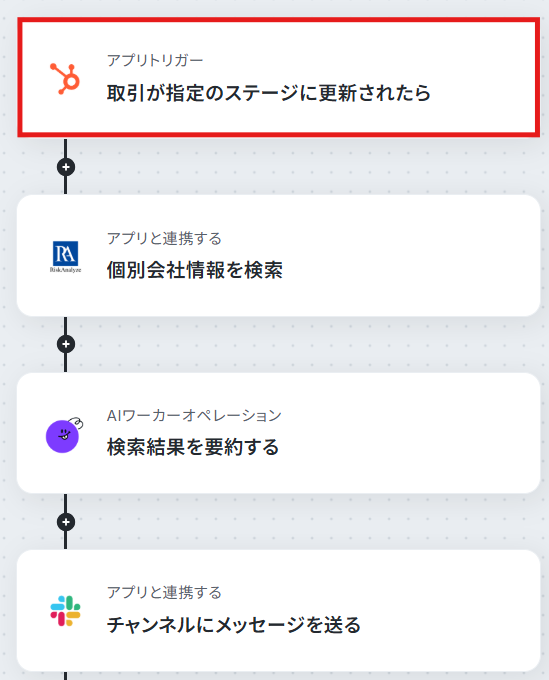
■フローボットの流れ- はじめに、HubSpot、RiskAnalyze、SlackをYoomと連携します。
- 次に、トリガーとしてHubSpotの「取引が指定のステージに更新されたら」というアクションを設定します。
- 続いて、RiskAnalyzeの「個別会社情報を検索」オペレーションを設定し、前段で取得した値を基に検索を実行する。
- 次に、AIワーカーで、RiskAnalyzeによって得られた分析結果を読み取り重要なポイントを要約するためのスキル(指示)を作成します。
- 最後に、オペレーションでSlackの「チャンネルにメッセージを送る」アクションを設定し、要約された結果を通知します。
※「トリガー」:フロー起動のきっかけとなるアクション、「オペレーション」:トリガー起動後、フロー内で処理を行うアクション
■このワークフローのカスタムポイント- HubSpotのトリガー設定にて、反社チェックを起動させたい特定の「取引ステージ」を自社の運用に合わせて選択してください。
- AIワーカーの指示内容を調整することで、要約の形式や注目したいリスク項目などを自社のコンプライアンス基準に合わせることが可能です。
- Slackの通知先チャンネルを、法務部門や特定のプロジェクトチャンネルに設定して活用してください。
■注意事項- Hubspot、RiskAnalyze、SlackのそれぞれとYoomを連携してください。AIワーカー内で使用するツール(アプリ)についてもマイアプリ連携が必要です。
- トリガーは5分、10分、15分、30分、60分の間隔で起動間隔を選択できます。
- プランによって最短の起動間隔が異なりますので、ご注意ください。
- AIワーカーの基本設定は「【AIワーカー】基本的な設定方法」をご参照ください。
- AIワーカーの同時実行数・作成可能なAIワーカー数・利用可能なAIモデルはご契約中のプランによって異なります。
- AIワーカー内でご利用いただけるアプリやオペレーション等はフローボットの利用制限と同様です。
- AIワーカーは、テスト実行でも本番実行と同様にタスクを消費しますのでご注意ください。詳細は「【AIワーカー】タスク実行数の計算方法」ご参照ください。
- AIワーカーはスキルを詳細に設定することで適切な処理を実行しやすくなります。詳細は「【AIワーカー】スキル(旧マニュアル)の作成方法」をご参照ください。

- HubSpotで案件管理を行っており、受注前後の反社チェック業務を効率化したい営業事務・管理部門の方
- RiskAnalyzeを活用してコンプライアンスチェックを行っているが、結果の確認や共有を手作業で行っている方
- 営業案件の進捗に合わせて、重要なチェック作業を自動化し、ヒューマンエラーを防止したいチームリーダーの方
- HubSpotの取引ステージが更新されると自動で反社チェックが開始されるため、チェック依頼の手間や依頼漏れをなくすことができます。
- AIワーカーがチェック結果を要約してSlackに通知するため、膨大な分析結果から重要なポイントを素早く把握でき、意思決定のスピードが向上します。
- はじめに、HubSpot、RiskAnalyze、SlackをYoomと連携します。
- 次に、トリガーとしてHubSpotの「取引が指定のステージに更新されたら」というアクションを設定します。
- 続いて、RiskAnalyzeの「個別会社情報を検索」オペレーションを設定し、前段で取得した値を基に検索を実行する。
- 次に、AIワーカーで、RiskAnalyzeによって得られた分析結果を読み取り重要なポイントを要約するためのスキル(指示)を作成します。
- 最後に、オペレーションでSlackの「チャンネルにメッセージを送る」アクションを設定し、要約された結果を通知します。
■このワークフローのカスタムポイント
- HubSpotのトリガー設定にて、反社チェックを起動させたい特定の「取引ステージ」を自社の運用に合わせて選択してください。
- AIワーカーの指示内容を調整することで、要約の形式や注目したいリスク項目などを自社のコンプライアンス基準に合わせることが可能です。
- Slackの通知先チャンネルを、法務部門や特定のプロジェクトチャンネルに設定して活用してください。
- Hubspot、RiskAnalyze、SlackのそれぞれとYoomを連携してください。AIワーカー内で使用するツール(アプリ)についてもマイアプリ連携が必要です。
- トリガーは5分、10分、15分、30分、60分の間隔で起動間隔を選択できます。
- プランによって最短の起動間隔が異なりますので、ご注意ください。
- AIワーカーの基本設定は「【AIワーカー】基本的な設定方法」をご参照ください。
- AIワーカーの同時実行数・作成可能なAIワーカー数・利用可能なAIモデルはご契約中のプランによって異なります。
- AIワーカー内でご利用いただけるアプリやオペレーション等はフローボットの利用制限と同様です。
- AIワーカーは、テスト実行でも本番実行と同様にタスクを消費しますのでご注意ください。詳細は「【AIワーカー】タスク実行数の計算方法」ご参照ください。
- AIワーカーはスキルを詳細に設定することで適切な処理を実行しやすくなります。詳細は「【AIワーカー】スキル(旧マニュアル)の作成方法」をご参照ください。
反社チェック業務をAIで自動化するメリットと活用シーン
反社チェックの手作業をAIとツール連携で自動化することで、法務・コンプライアンス担当者の負担を減らしつつ、スピーディな意思決定が可能になります。
具体的にどのようなメリットがあるのか、2つのポイントに分けて解説します。
1.受注などの特定ステージで反社チェックを自動実行し、確認工数を削減する
HubSpotの取引ステージ変更をトリガーに、RiskAnalyzeでの検索を自動で開始します。
営業担当による手動の依頼や法務担当による検索作業が不要になるため、チェック漏れを防ぎながら業務スピードを向上させることが期待できます。
2. AIによるリスク分析結果を的確に要約し、Slackへ迅速に共有する
AIエージェントが膨大な検索結果から重要なリスクポイントのみを抽出し、要約した内容をSlackへ通知します。
担当者は要点のみを一目で把握できるようになるので、リスクの早期検知とスピーディな意思決定が見込めます。
反社チェック業務をAIエージェントで自動化するフローを作ってみよう
まずは、今回の自動化で使用する各アプリの公式サイトをご紹介します。
※今回連携するアプリの公式サイト:HubSpot / RiskAnalyze / Slack
[Yoomとは]
フロー設定の全体像
今回の自動化フローは以下の手順で設定します。
- テンプレートのコピー
- Hubspotのトリガー・RiskAnalyzeのアクション設定
- AIワーカーとSlackのアクション設定
- トリガーをONにして稼働開始
テンプレートをコピー
■概要HubSpotで取引が特定のステージに更新された際、RiskAnalyzeを用いて反社チェックを自動で行うワークフローです。営業案件が進み、受注などの重要なタイミングで発生する反社チェックは、コンプライアンス遵守のために欠かせない業務ですが、手作業での情報検索や結果の確認には多くの工数がかかります。このワークフローを活用すれば、HubSpotのステージ更新をトリガーに会社情報を自動で抽出し、RiskAnalyzeによるチェックとAIワーカーによる結果の要約、そしてSlackへの通知までを一気通貫で自動化できます。これにより、チェックの漏れを防ぎつつ、事務作業の工数を削減することが可能です。
■このテンプレートをおすすめする方- HubSpotで案件管理を行っており、受注前後の反社チェック業務を効率化したい営業事務・管理部門の方
- RiskAnalyzeを活用してコンプライアンスチェックを行っているが、結果の確認や共有を手作業で行っている方
- 営業案件の進捗に合わせて、重要なチェック作業を自動化し、ヒューマンエラーを防止したいチームリーダーの方
■このテンプレートを使うメリット- HubSpotの取引ステージが更新されると自動で反社チェックが開始されるため、チェック依頼の手間や依頼漏れをなくすことができます。
- AIワーカーがチェック結果を要約してSlackに通知するため、膨大な分析結果から重要なポイントを素早く把握でき、意思決定のスピードが向上します。
■フローボットの流れ- はじめに、HubSpot、RiskAnalyze、SlackをYoomと連携します。
- 次に、トリガーとしてHubSpotの「取引が指定のステージに更新されたら」というアクションを設定します。
- 続いて、RiskAnalyzeの「個別会社情報を検索」オペレーションを設定し、前段で取得した値を基に検索を実行する。
- 次に、AIワーカーで、RiskAnalyzeによって得られた分析結果を読み取り重要なポイントを要約するためのスキル(指示)を作成します。
- 最後に、オペレーションでSlackの「チャンネルにメッセージを送る」アクションを設定し、要約された結果を通知します。
※「トリガー」:フロー起動のきっかけとなるアクション、「オペレーション」:トリガー起動後、フロー内で処理を行うアクション
■このワークフローのカスタムポイント- HubSpotのトリガー設定にて、反社チェックを起動させたい特定の「取引ステージ」を自社の運用に合わせて選択してください。
- AIワーカーの指示内容を調整することで、要約の形式や注目したいリスク項目などを自社のコンプライアンス基準に合わせることが可能です。
- Slackの通知先チャンネルを、法務部門や特定のプロジェクトチャンネルに設定して活用してください。
■注意事項- Hubspot、RiskAnalyze、SlackのそれぞれとYoomを連携してください。AIワーカー内で使用するツール(アプリ)についてもマイアプリ連携が必要です。
- トリガーは5分、10分、15分、30分、60分の間隔で起動間隔を選択できます。
- プランによって最短の起動間隔が異なりますので、ご注意ください。
- AIワーカーの基本設定は「【AIワーカー】基本的な設定方法」をご参照ください。
- AIワーカーの同時実行数・作成可能なAIワーカー数・利用可能なAIモデルはご契約中のプランによって異なります。
- AIワーカー内でご利用いただけるアプリやオペレーション等はフローボットの利用制限と同様です。
- AIワーカーは、テスト実行でも本番実行と同様にタスクを消費しますのでご注意ください。詳細は「【AIワーカー】タスク実行数の計算方法」ご参照ください。
- AIワーカーはスキルを詳細に設定することで適切な処理を実行しやすくなります。詳細は「【AIワーカー】スキル(旧マニュアル)の作成方法」をご参照ください。
- HubSpotで案件管理を行っており、受注前後の反社チェック業務を効率化したい営業事務・管理部門の方
- RiskAnalyzeを活用してコンプライアンスチェックを行っているが、結果の確認や共有を手作業で行っている方
- 営業案件の進捗に合わせて、重要なチェック作業を自動化し、ヒューマンエラーを防止したいチームリーダーの方
- HubSpotの取引ステージが更新されると自動で反社チェックが開始されるため、チェック依頼の手間や依頼漏れをなくすことができます。
- AIワーカーがチェック結果を要約してSlackに通知するため、膨大な分析結果から重要なポイントを素早く把握でき、意思決定のスピードが向上します。
- はじめに、HubSpot、RiskAnalyze、SlackをYoomと連携します。
- 次に、トリガーとしてHubSpotの「取引が指定のステージに更新されたら」というアクションを設定します。
- 続いて、RiskAnalyzeの「個別会社情報を検索」オペレーションを設定し、前段で取得した値を基に検索を実行する。
- 次に、AIワーカーで、RiskAnalyzeによって得られた分析結果を読み取り重要なポイントを要約するためのスキル(指示)を作成します。
- 最後に、オペレーションでSlackの「チャンネルにメッセージを送る」アクションを設定し、要約された結果を通知します。
■このワークフローのカスタムポイント
- HubSpotのトリガー設定にて、反社チェックを起動させたい特定の「取引ステージ」を自社の運用に合わせて選択してください。
- AIワーカーの指示内容を調整することで、要約の形式や注目したいリスク項目などを自社のコンプライアンス基準に合わせることが可能です。
- Slackの通知先チャンネルを、法務部門や特定のプロジェクトチャンネルに設定して活用してください。
- Hubspot、RiskAnalyze、SlackのそれぞれとYoomを連携してください。AIワーカー内で使用するツール(アプリ)についてもマイアプリ連携が必要です。
- トリガーは5分、10分、15分、30分、60分の間隔で起動間隔を選択できます。
- プランによって最短の起動間隔が異なりますので、ご注意ください。
- AIワーカーの基本設定は「【AIワーカー】基本的な設定方法」をご参照ください。
- AIワーカーの同時実行数・作成可能なAIワーカー数・利用可能なAIモデルはご契約中のプランによって異なります。
- AIワーカー内でご利用いただけるアプリやオペレーション等はフローボットの利用制限と同様です。
- AIワーカーは、テスト実行でも本番実行と同様にタスクを消費しますのでご注意ください。詳細は「【AIワーカー】タスク実行数の計算方法」ご参照ください。
- AIワーカーはスキルを詳細に設定することで適切な処理を実行しやすくなります。詳細は「【AIワーカー】スキル(旧マニュアル)の作成方法」をご参照ください。
テンプレートのコピーに成功すると、以下の画面が表示されますのでOKをクリックしましょう。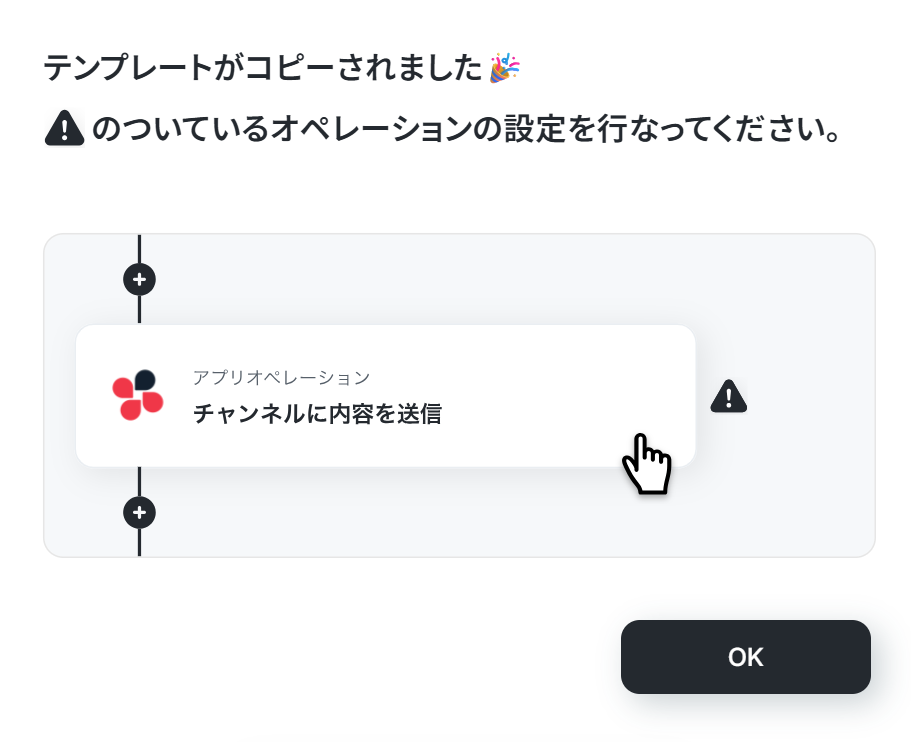
なお、コピーしたテンプレートはYoomのマイプロジェクトから確認できます。
トリガー設定
HubSpot側で、反社チェックを実行したい特定の取引ステージ(例:「受注」や「契約書送付」など)を設定し、連携テストを行って会社名などの情報が正しく取得できるか確認します。
「取引が指定のステージに更新されたら」をクリックしましょう。
すると以下のような画面が表示されます。
すでに連携されている場合は、連携するアカウント情報を確認してください。
連携していない場合は、「連携アカウントを追加」をクリックします。
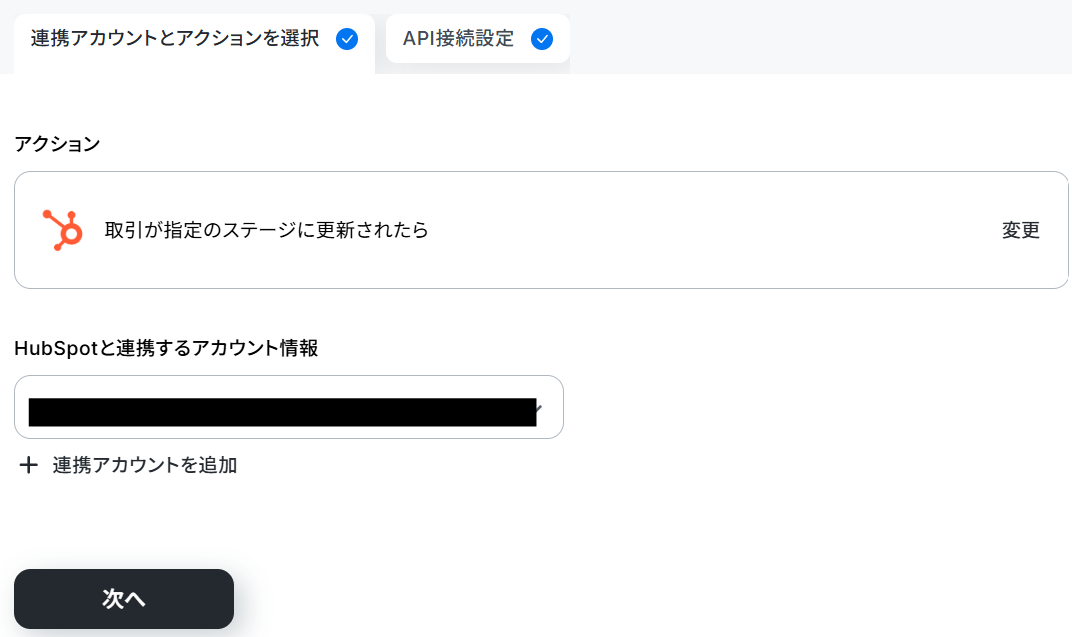
連携方法は下記のナビをご覧ください。
ナビはフローボットからマイアプリ連携する内容になっていますが、「連携アカウントを追加」クリック以降の手順は同じです。
次に進み、トリガーの起動間隔を設定します。
5分、10分、15分、30分、60分のいずれかで選択できます。
※ご利用プランによって、設定できるトリガーの最短間隔が違うので、その点は要チェックです。
なお、基本的にはそのプランの最短の起動間隔にしてお使いいただくことをおすすめします。

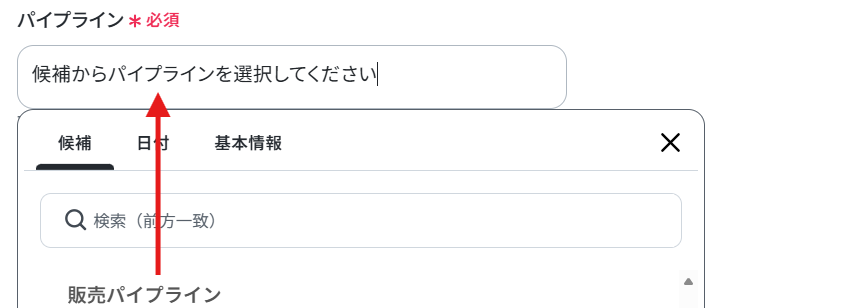
パイプラインと取引ステージは候補から選択してください。
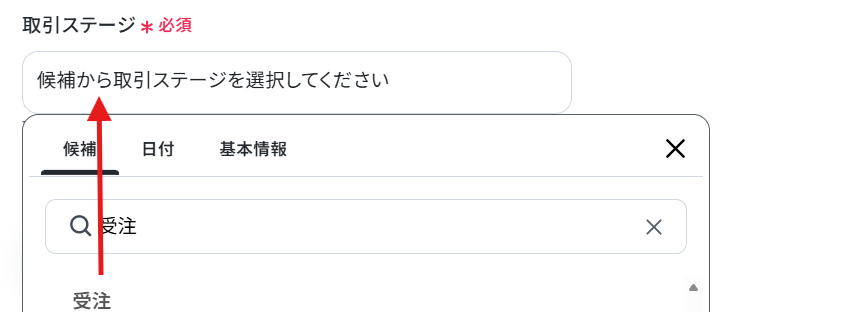
ここでHubSpotの取引ステージを受注に変更します。
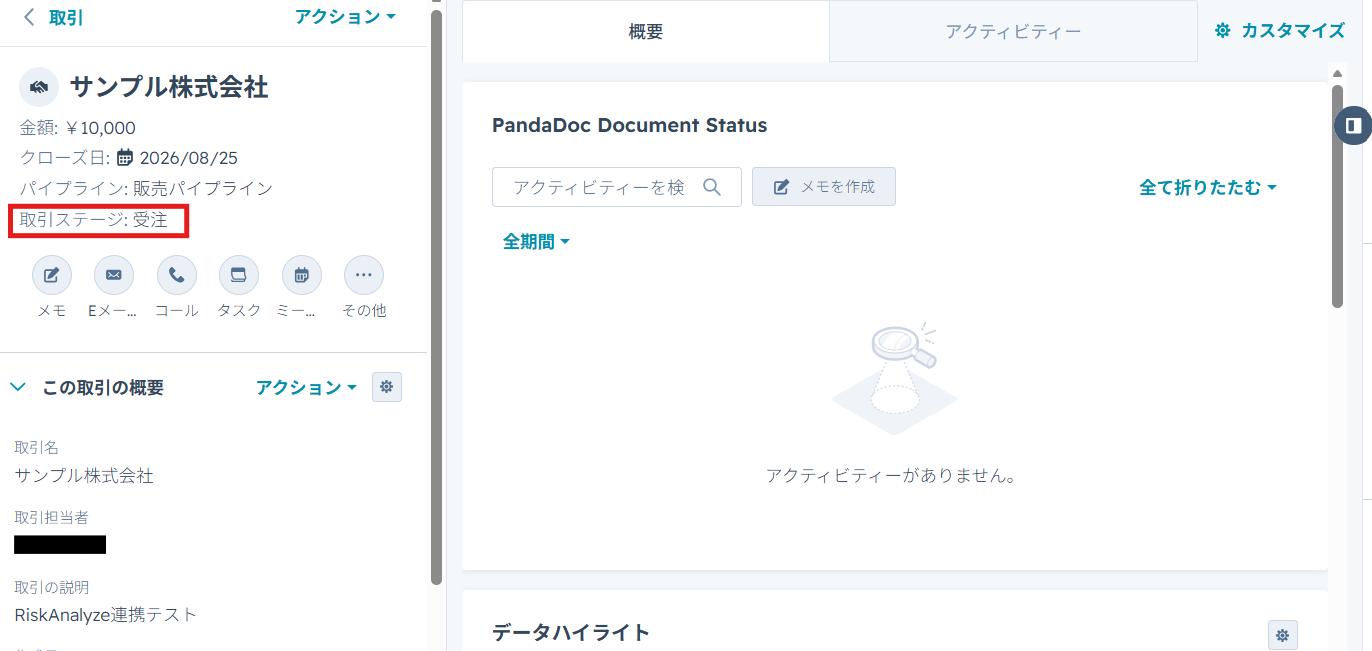
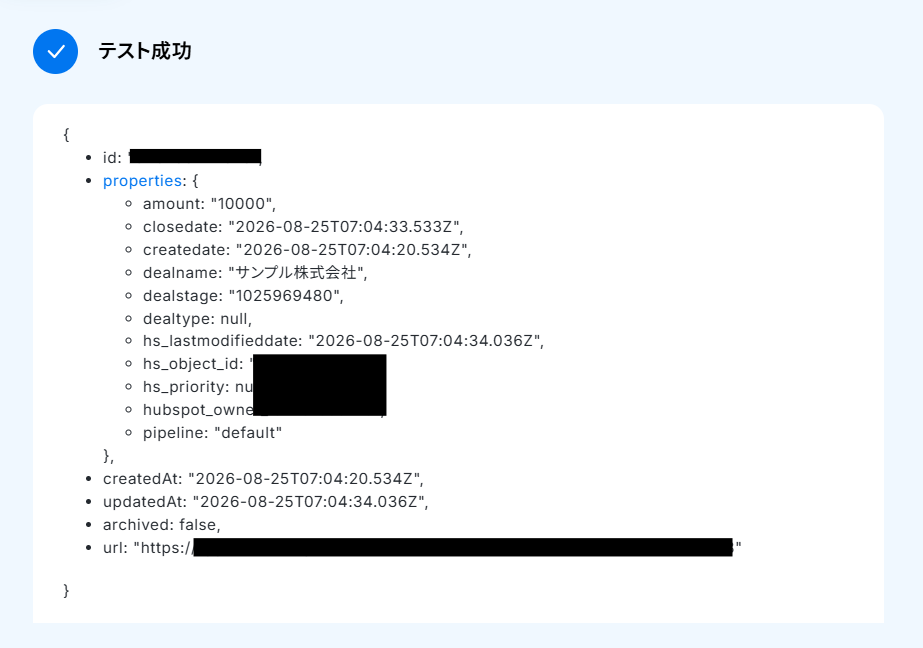
フローに戻り、テストしましょう。
成功したら完了をクリックしてください。
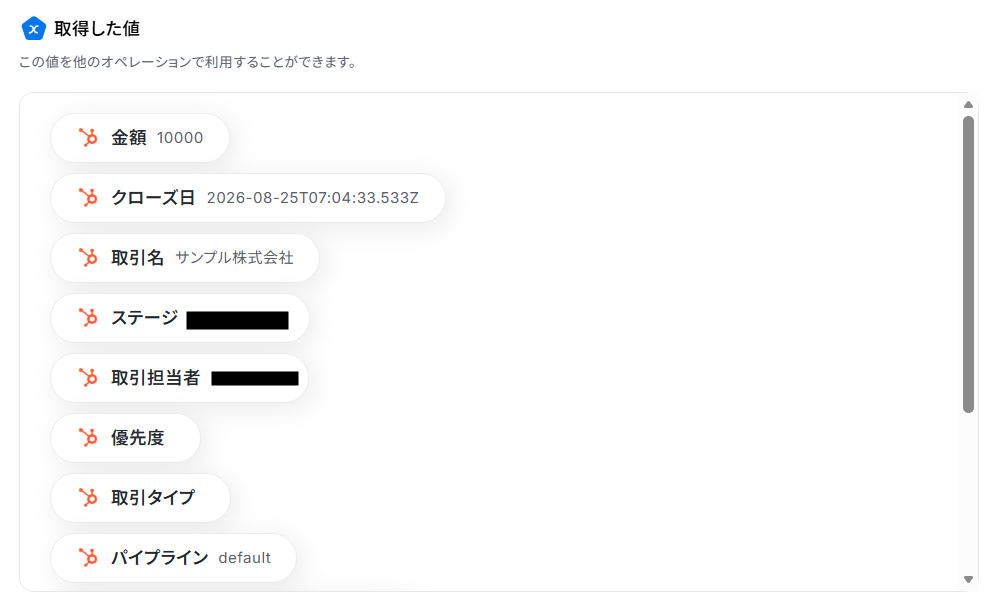
※取得した値とは?
トリガーやオペレーション設定時に、「テスト」を実行して取得した値のことを指します。
後続のオペレーション設定時の値として利用でき、フローボットを起動する度に変動した値となります。
RiskAnalyzeの設定
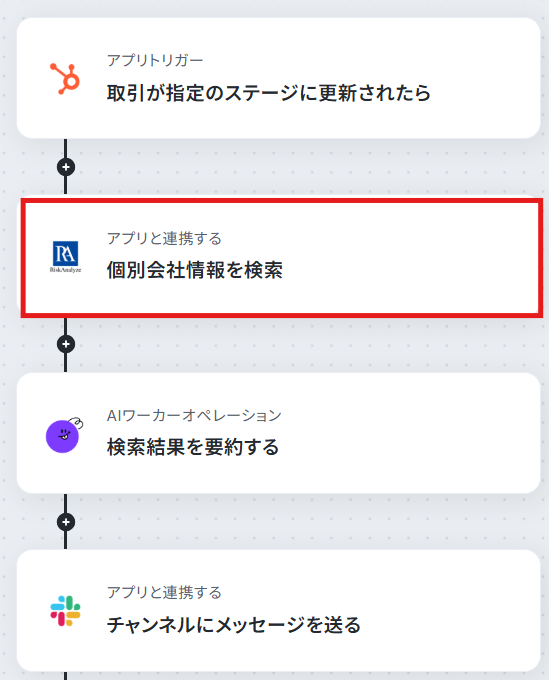
HubSpotから取得した「取引名」などを検索キーとして設定し、RiskAnalyzeで個別会社情報を検索するよう指定します。
「個別会社情報を検索」をクリックしてください。
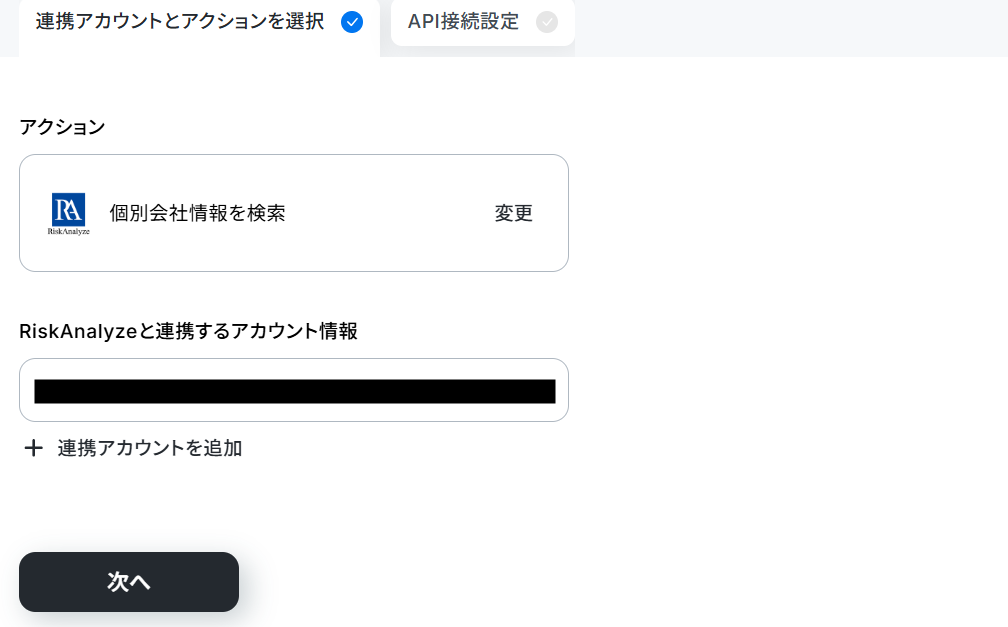
すると以下のような画面が表示されます。
すでに連携されている場合は、連携するアカウント情報を確認してください。
連携していない場合は、「連携アカウントを追加」をクリックします。
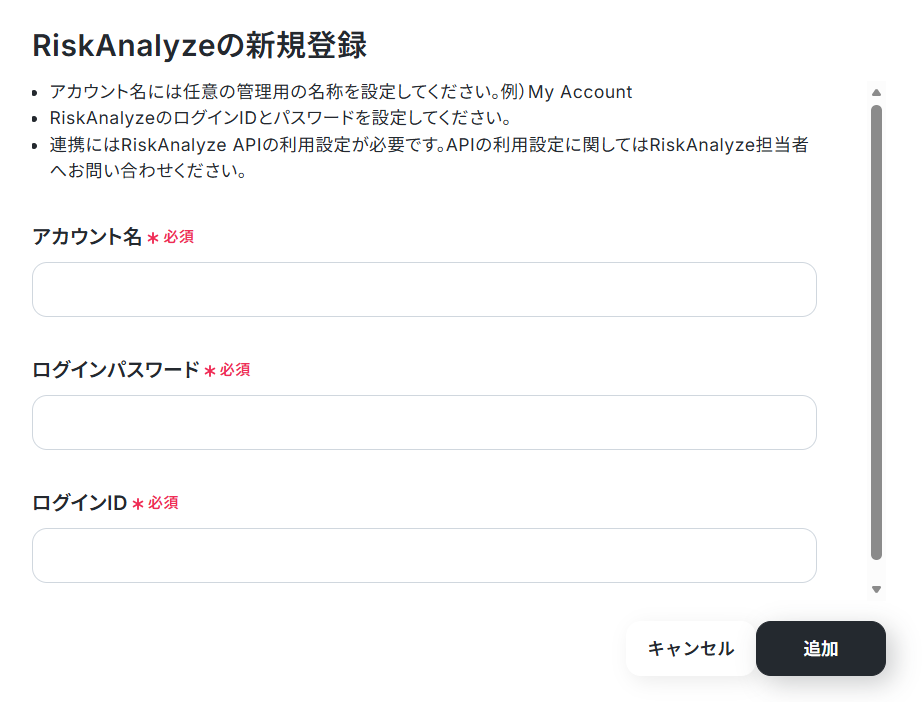
下記の画面が表示されるので必須項目を入力し、追加をクリックしてください。
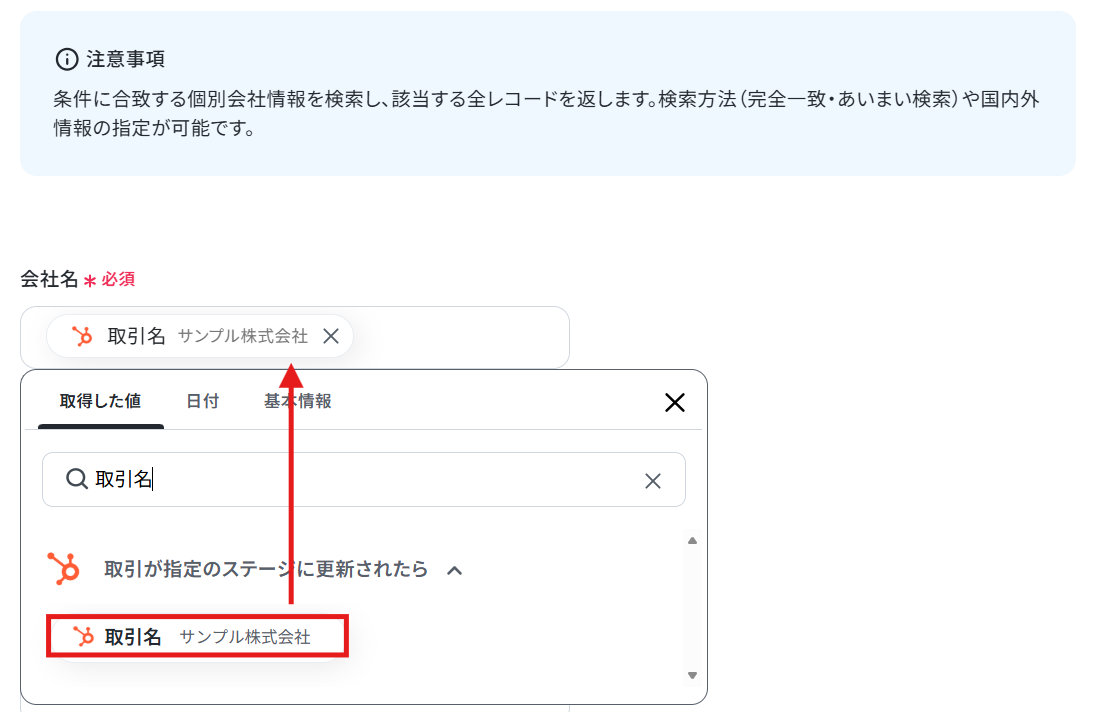
次に進み、会社名を取得した値から設定します。
このようにすることで、トリガーが起動するたびに最新の値を自動で引用できます。
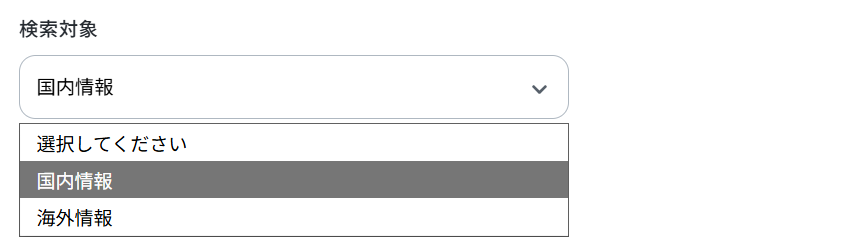
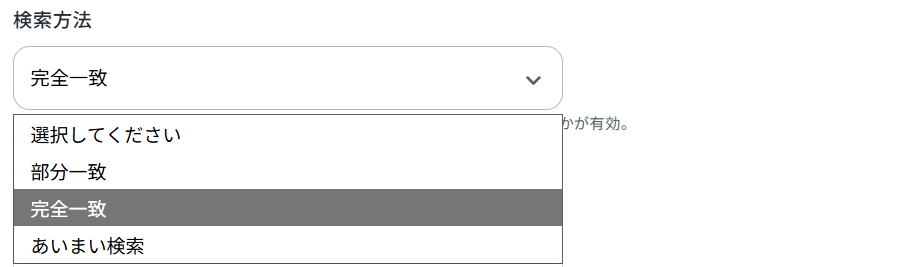
検索対象や検索方法をプルダウンで選択することも可能です。
※プルダウンや固定値で設定した項目は、今後このフローで検索されるすべての会社に適用されます。
こちらもテストし、結果が出たら完了をクリックします。
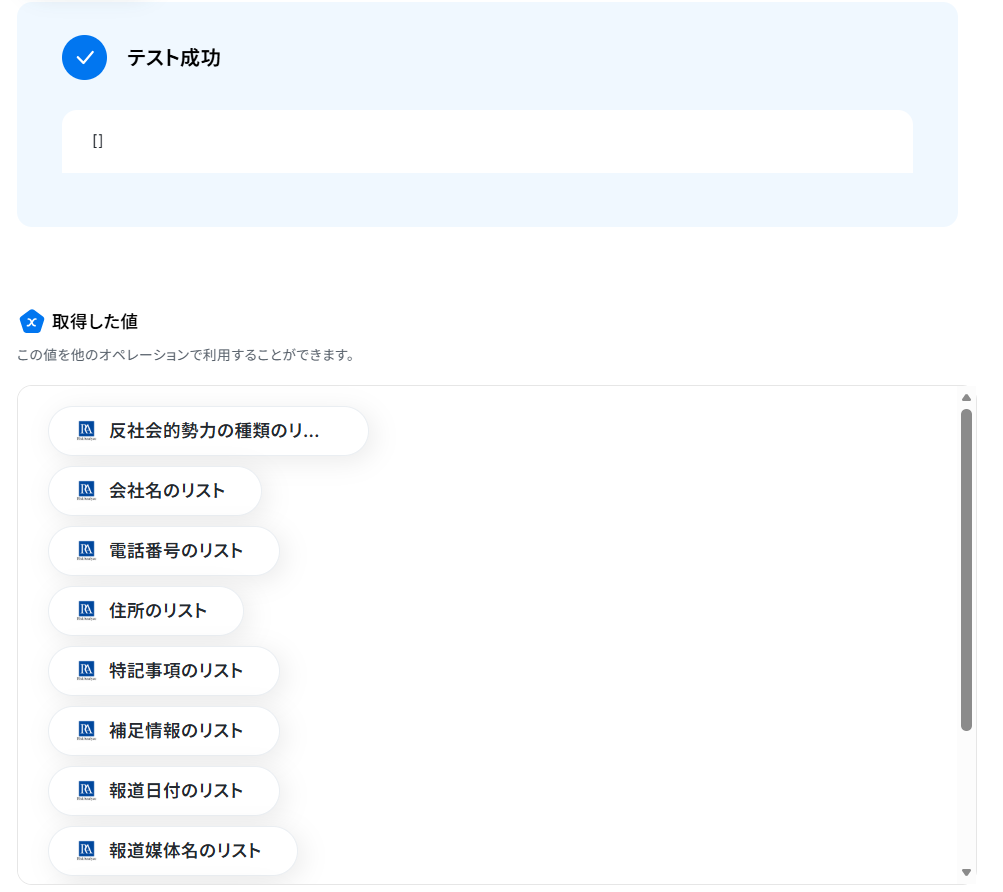
AIワーカーの設定
続いて、AIエージェントにRiskAnalyzeの分析結果を要約させます。
「検索結果を要約する」をクリックしてください。
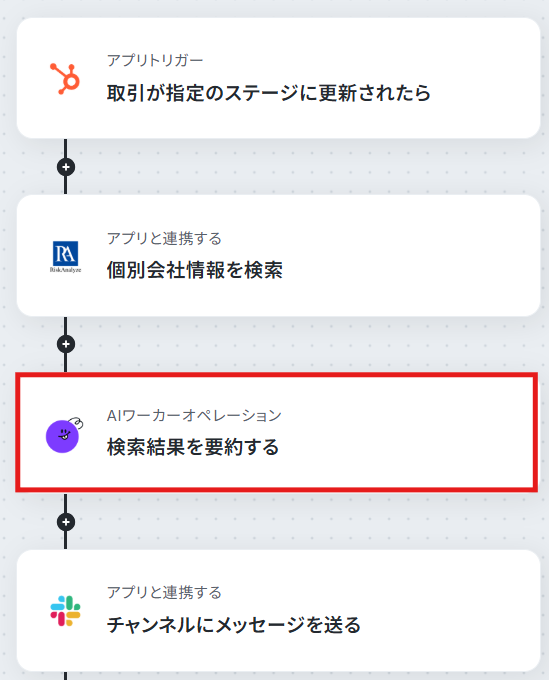
AIワーカーの基本設定
AIワーカー自体の設定を行うため、画面右側にある鉛筆マークをクリックしましょう。
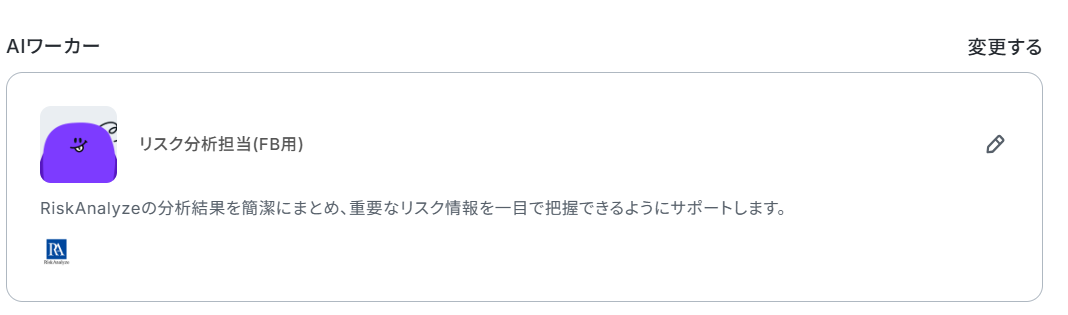
以下のようなAIワーカーの設定画面が表示されるので、AIワーカーに名前と役割を与えましょう。
基本的な内容はすでに記載してありますので、そのまま使ってもOKです。
変更することも可能です。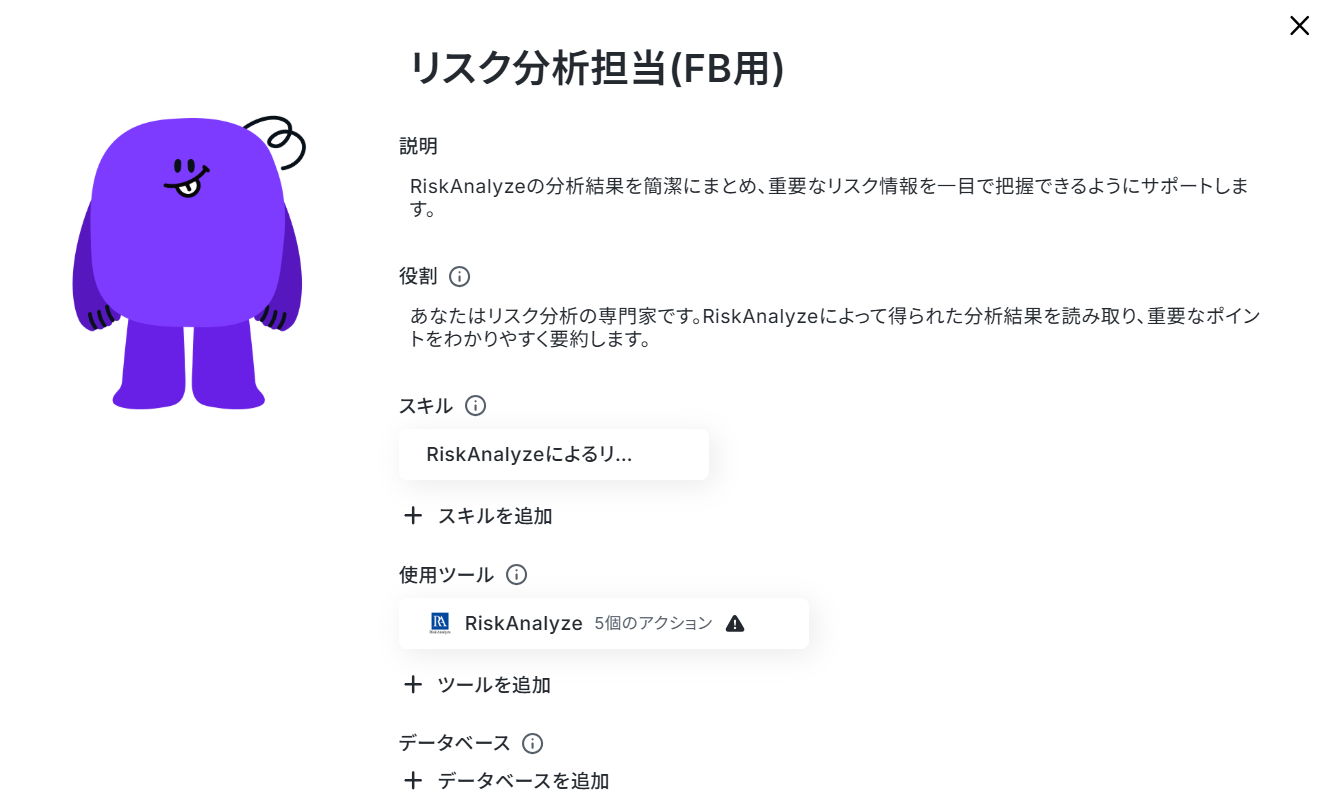
テンプレートでは、以下のような内容に設定されています。
- AIワーカーの基本設定は「【AIワーカー】基本的な設定方法」をご参照ください。
AIワーカーの同時実行数・作成可能なAIワーカー数・利用可能なAIモデルはご契約中のプランによって異なります。 - AIワーカー内でご利用いただけるアプリやオペレーション等はフローボットの利用制限と同様です。
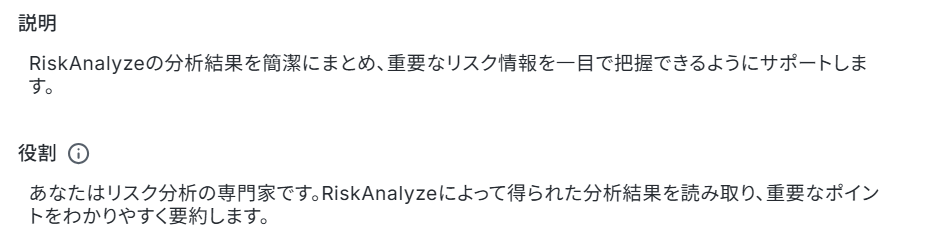
- 説明はメモとして使用できます。
AIワーカーの処理には影響しませんので、ほかの社員や自分が今後使用するときのために、必要に応じて設定しておくとよいでしょう。 - 役割はAIワーカーの初期設定のようなもので、ここに記載した内容がAIワーカーの処理やアウトプットに影響します。
例えば、「Yoom株式会社のXXXです。」などの、所属や職務などを伝えることで、その役割になりきって処理を行います。
役割を適切に指定することで思い通りの結果を得られやすくなるので、なるべく具体的に記載しましょう。
AIワーカーのスキル設定
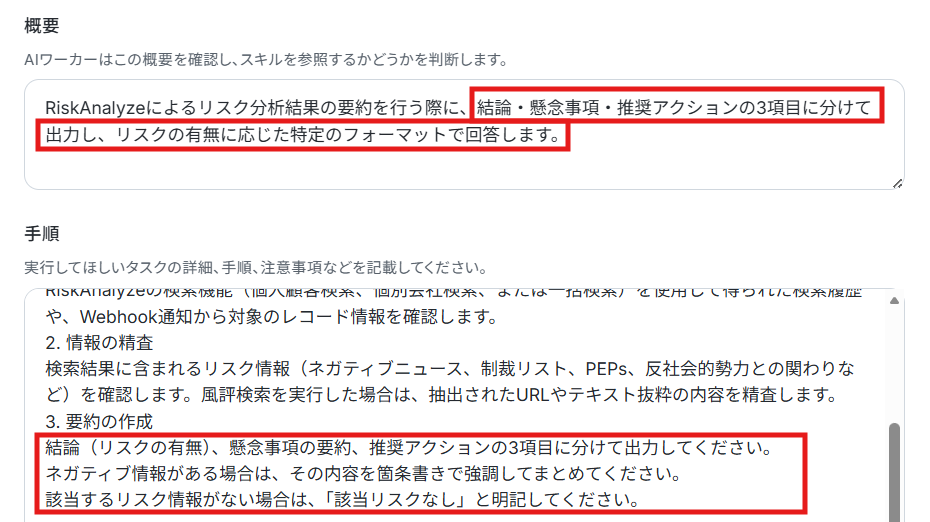
AIがどのような観点でリスク情報を要約するかをプロンプトで指示します。「RiskAnalyzeによるリスク分析結果の要約」をクリックしましょう。
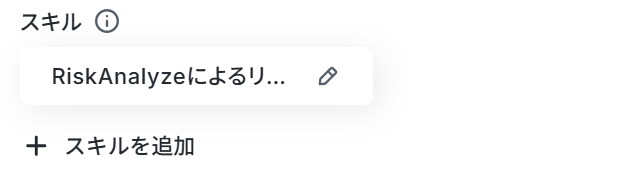
スキルの設定画面が表示されます。
- スキル名:このままでも良いですし、よりわかりやすい名前にしてもOKです。
- 概要:AIワーカーは概要を確認してスキルを参照するか判断します。
「何ができるAIワーカーなのか」を端的にわかりやすく説明しましょう。
AIワーカーは、ここを確認してスキルを参照するかどうかを判断します。 - 手順:AIが具体的にどのように動いてほしいか指示する部分です。
処理精度を決める肝となる部分なので、なるべく具体的に記載しましょう。
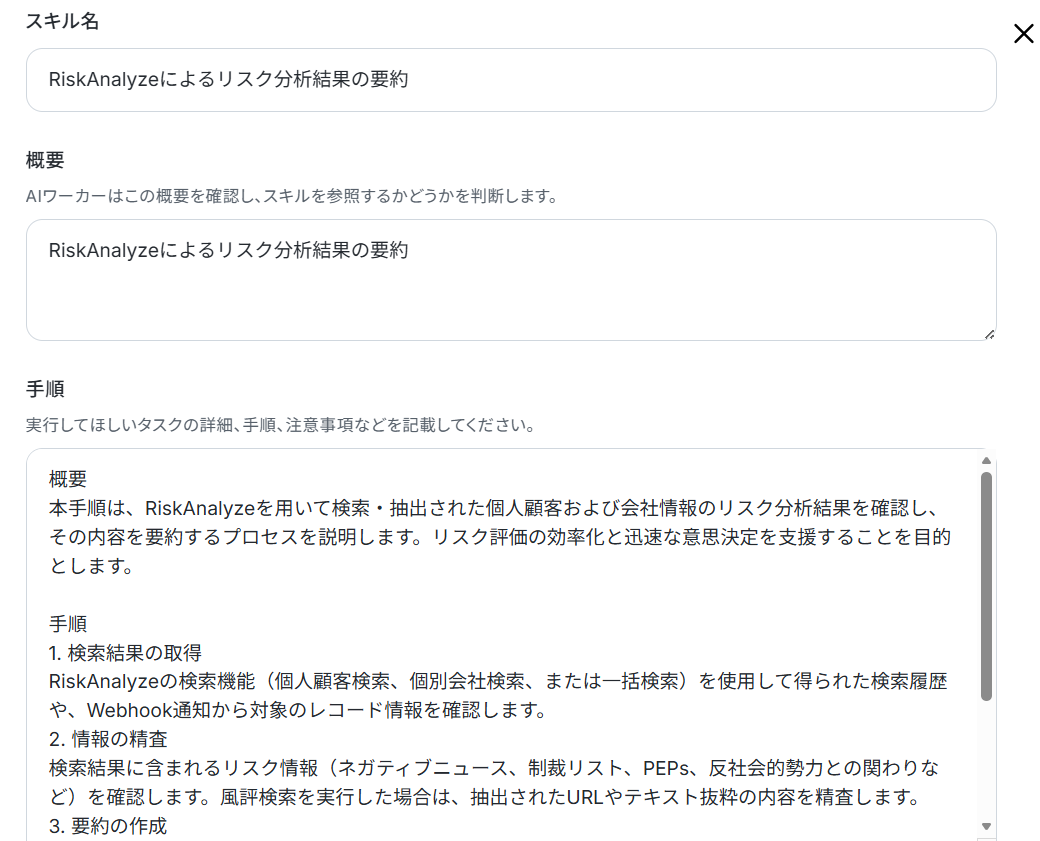
なお、AIワーカーの精度を高めるためには、スキルの書き方を工夫することが大切です。
具体的には、後輩や同僚に説明するときのように、手順をなるべく細かく切り分け、それぞれの手順についてできる限り詳細に説明するようにしましょう。
普段自分がやっている業務を思い浮かべながら、「どのような手順を踏んでいるか」「何に気をつけているか」といったことを整理し、スキルに落とし込むイメージです。
各手順でやるべきことや注意点などを細かく記載することで、AIワーカーの精度を高められます。
以下がスキルの作成例なので、参考にしてみてください。
例1:要約作成時の出力フォーマットの3段階標準化
- 手順内容
手順3で要約を作成する際、結論(リスクの有無)、懸念事項の要約、推奨アクションの3項目に分けて出力してください。
ネガティブ情報がある場合は箇条書きで強調し、ない場合は「該当リスクなし」と明記すること。
- ポイント
要約のレイアウトを統一し、確認すべきポイントをAIに固定化させる設定です。担当者が文章を最初から最後まで読み込んで重要度を推測する手間がなくなり、結論と次にとるべき行動を一目で把握できるようになります。
例2:同姓同名・同名別会社の判別基準の明記
- 手順内容
手順2で情報を精査する際、生年月日・所在地・事業内容が完全に一致しない場合は同一人物・別企業として判定してください。
判別が難しい場合は確証度をパーセンテージで算出して付記すること。
- ポイント
注意事項にある同姓同名の取り違え(空似)を防ぐため、AIに明確な判定基準を与える設定です。
担当者が「本当にこの人(会社)で合っているか」と迷って調べ直す時間を減らし、判断のブレをなくせます。
例えば例1の内容を組み込む場合、以下のように指示するだけでOKです。
以下の内容をスキルに追加して
手順3で要約を作成する際、結論(リスクの有無)、懸念事項の要約、推奨アクションの3項目に分けて出力してください。
ネガティブ情報がある場合は箇条書きで強調し、ない場合は「該当リスクなし」と明記すること。
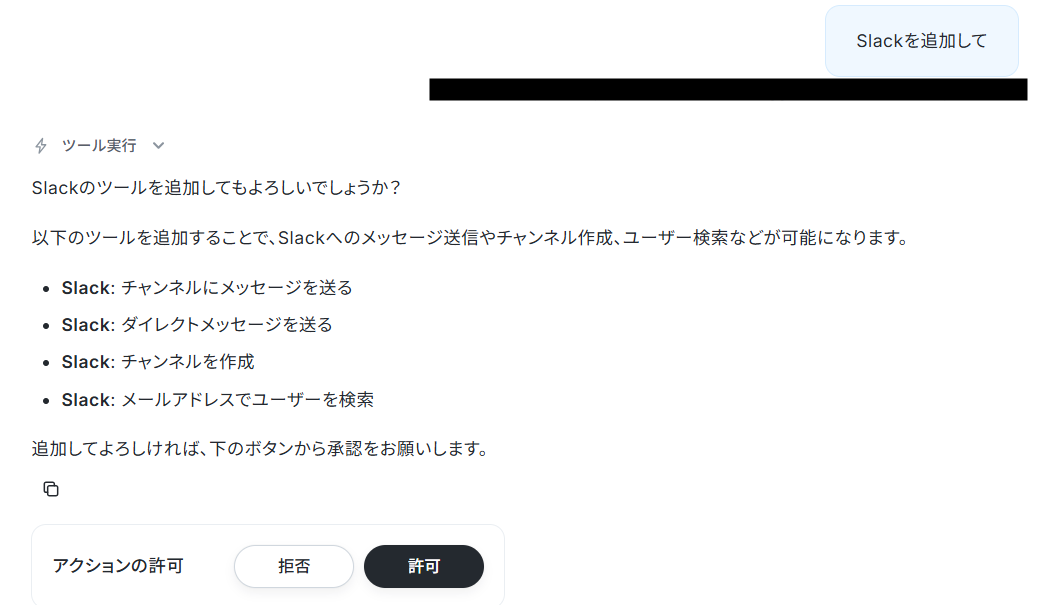
すると以下のようにスキルに追加しても良いかを確認されるので、問題なければ「許可」をクリックします。
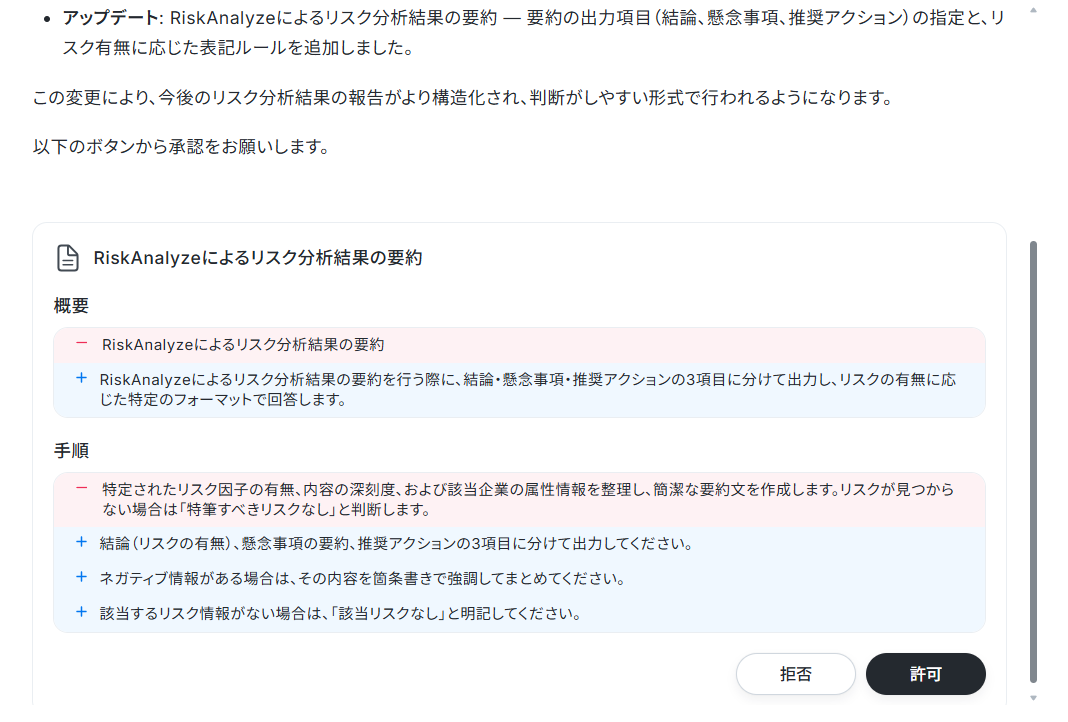
しばらくすると「スキルの更新が完了しました」と出力されます。
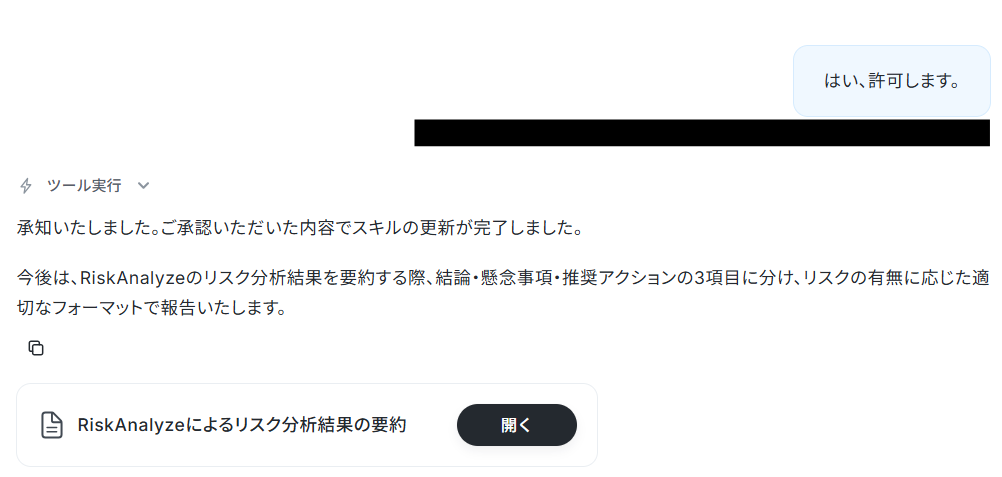
スキルを確認すると、無事内容が追加されていました!
AIワーカーはスキルを詳細に設定することで適切な処理を実行しやすくなります。
スキルの作り方については、【AIワーカー】スキル(旧マニュアル)の作成方法で詳しく解説していますので、ぜひ参考にしてください。
AIワーカーの使用ツール設定
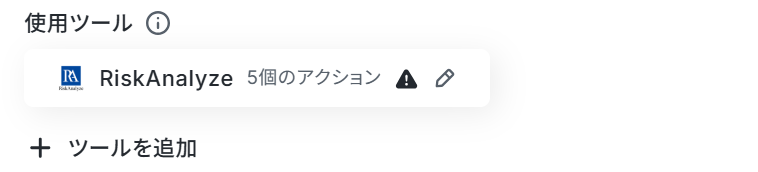
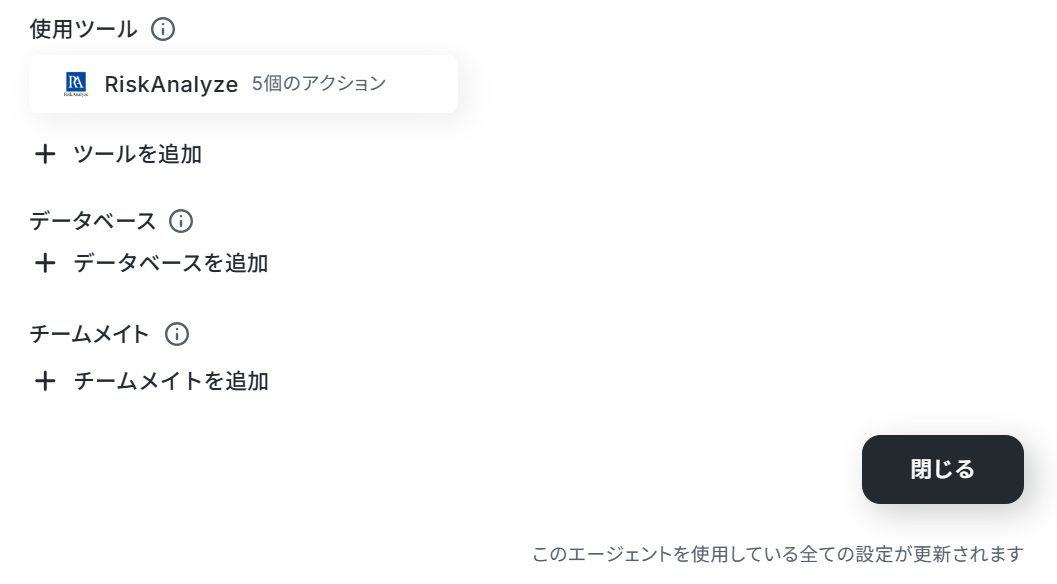
AIワーカー内で「RiskAnalyze」の機能を使用できるよう設定・連携の確認を行います。
マイアプリ連携の手順については、反社チェック業務をAIエージェントで自動化するフローを作ってみようで解説していますので、参考にしてください。
「RiskAnalyze」をクリックしましょう。
「個別顧客情報を検索」をクリックします。
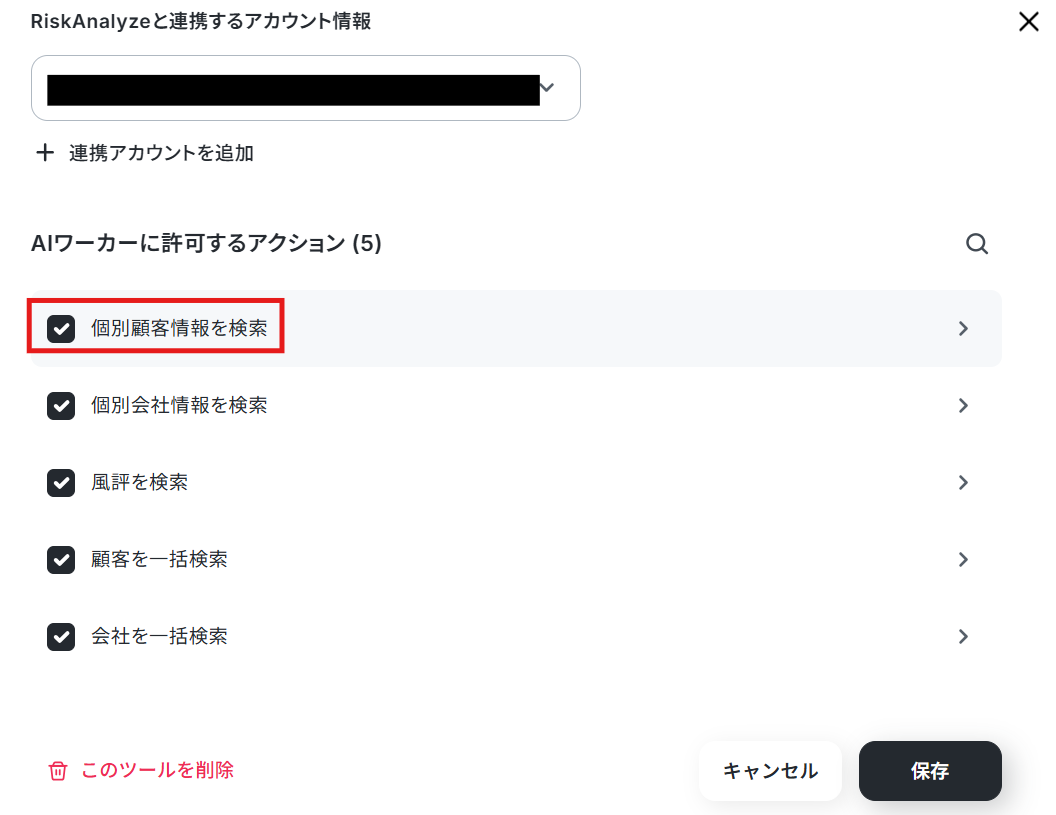
下記の画面が表示されます。
AIが設定のまま、保存をクリックしてください。
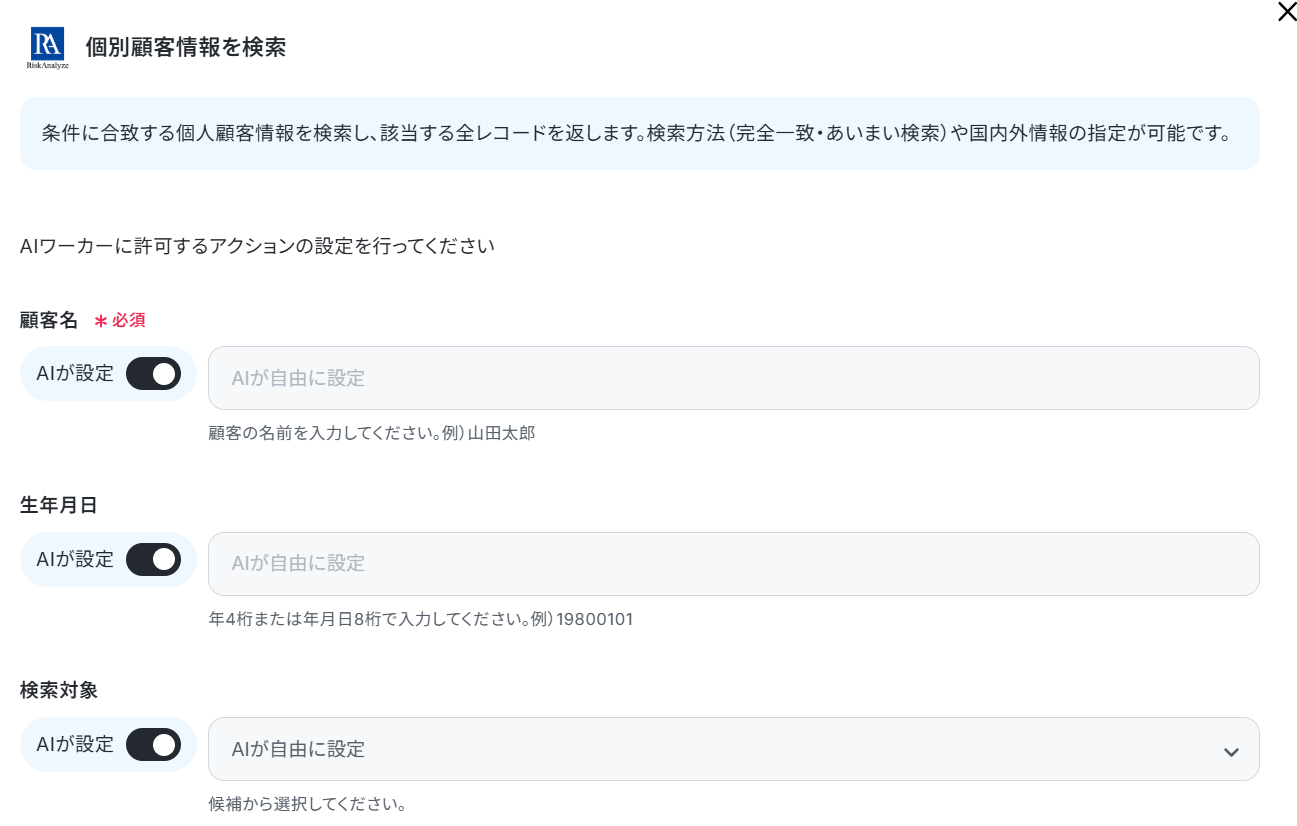
その他のアクションも同様に設定してください。
なお、社内通知をアクションではなくAIワーカーに組み込みたい場合は、AIワーカーに直接「Slackを追加して」といった指示を投げれば、必要な手続きを提案してくれます。
AIワーカーの指示に沿って操作すれば、自動的にツールを変更できますよ。
連携アプリに記載されているツールであれば変更可能なので、運用に合わせて自由にアレンジしてみてくださいね。
閉じるをクリックします。
AIモデルの設定
利用するAIモデルを選択します。
今回は、Gemini-3-Flashを使用します。
AIワーカーへの指示の設定
ここではAIワーカーへの指示を入力します。
処理手順や行動指針はスキルで設定しているので、ここにはAIワーカーへ渡す具体的な指示を設定しましょう。
今回は下記のように入力しました。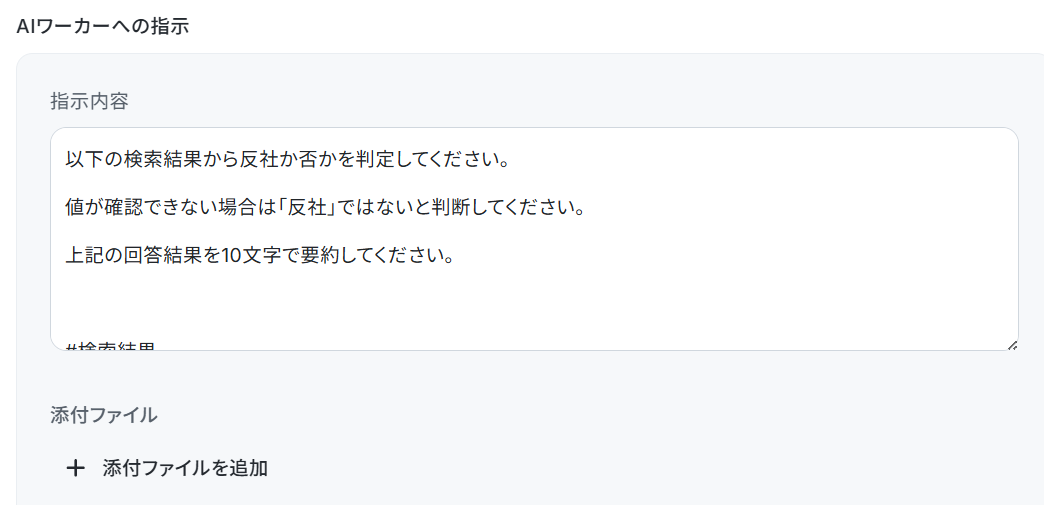
取得した値を利用しているので、反映しているか確認しましょう。
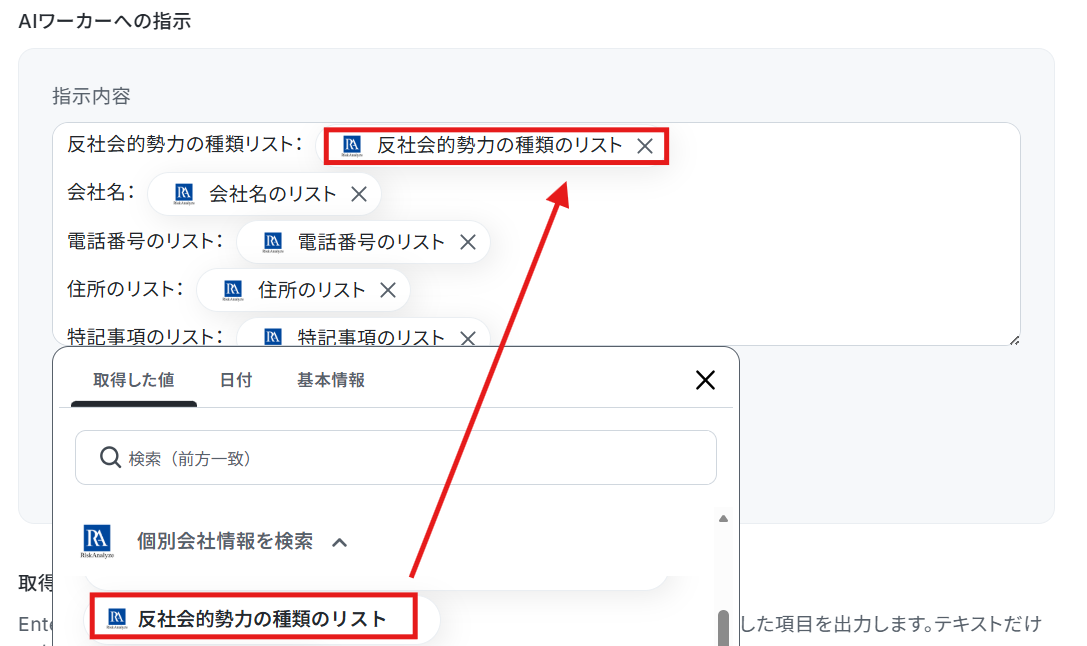
設定が完了したらテストします。
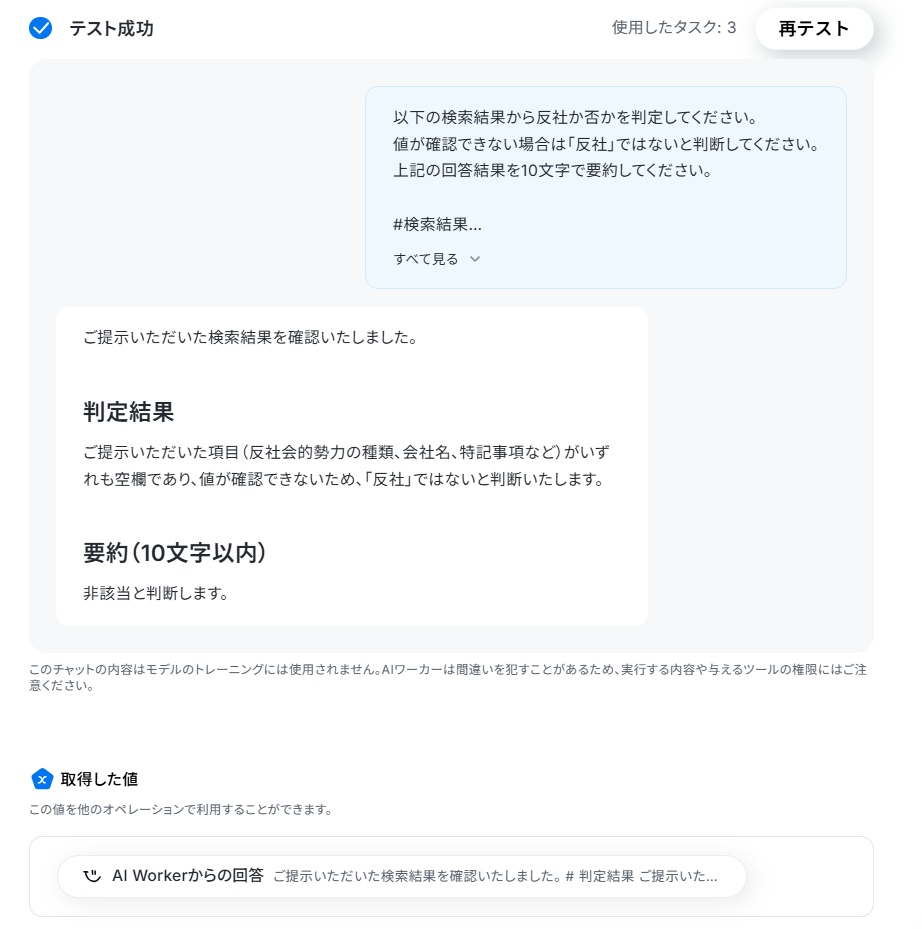
下記のようにテスト結果が表示されたら、完了をクリックしましょう。
AIワーカーは、テスト実行でも本番実行と同様にタスクを消費しますのでご注意ください。詳細は「【AIワーカー】タスク実行数の計算方法」をご参照ください。
Slackのチャンネルにメッセージを送る設定
次に「チャンネルにメッセージを送る」をクリックします。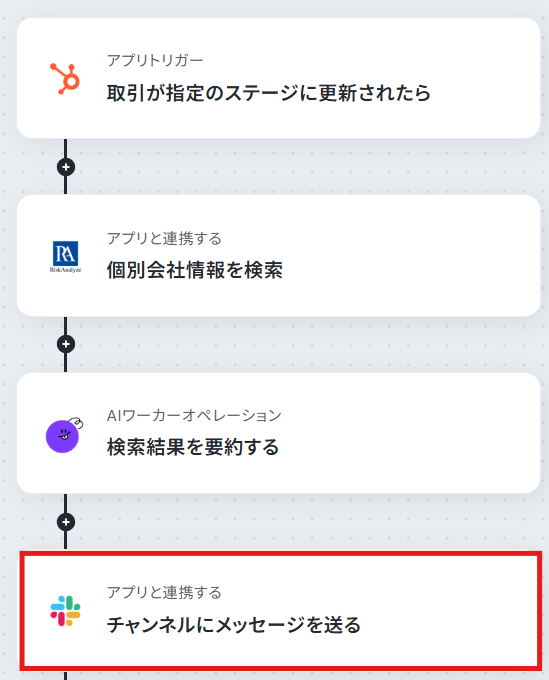
すると以下のような画面が表示されます。
すでに連携されている場合は、連携するアカウント情報を確認してください。
連携していない場合は、「連携アカウントを追加」をクリックします。
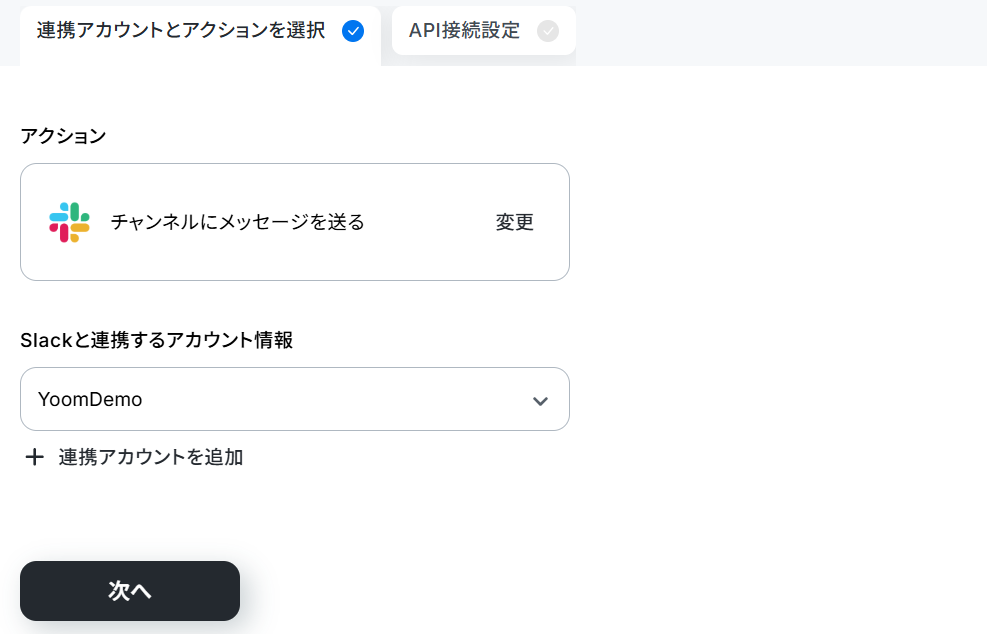
連携方法は下記のナビをご覧ください。
また、チャンネルにメッセージを送るためにはYoomアプリのインストールが必要です。
より詳しく知りたい方は以下のリンク先をご覧ください。
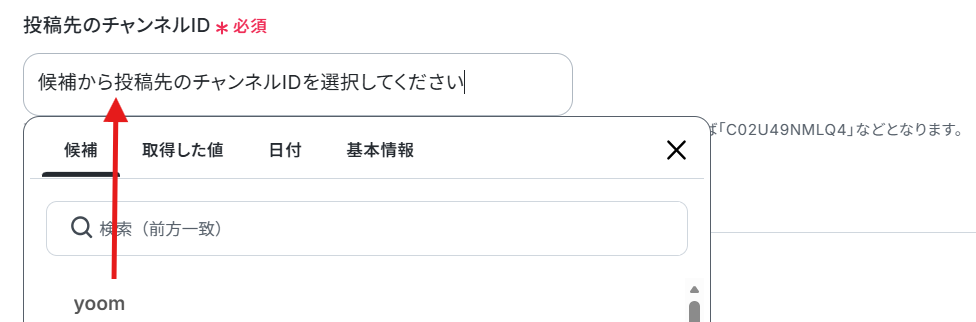
次に進み、チャンネルIDを候補から選択しましょう。
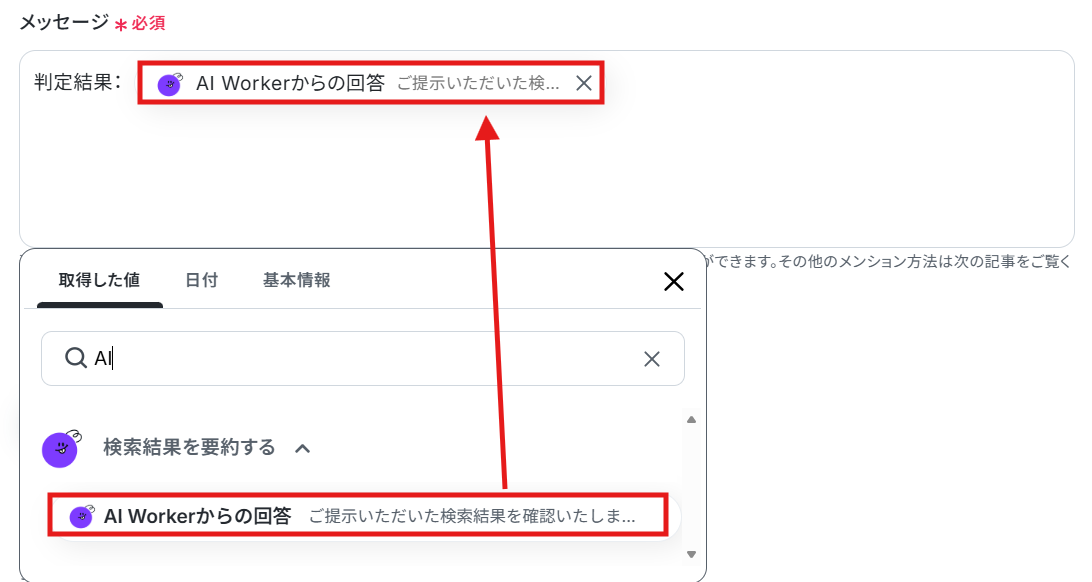
メッセージは取得した値を使って、下記のように設定しました。
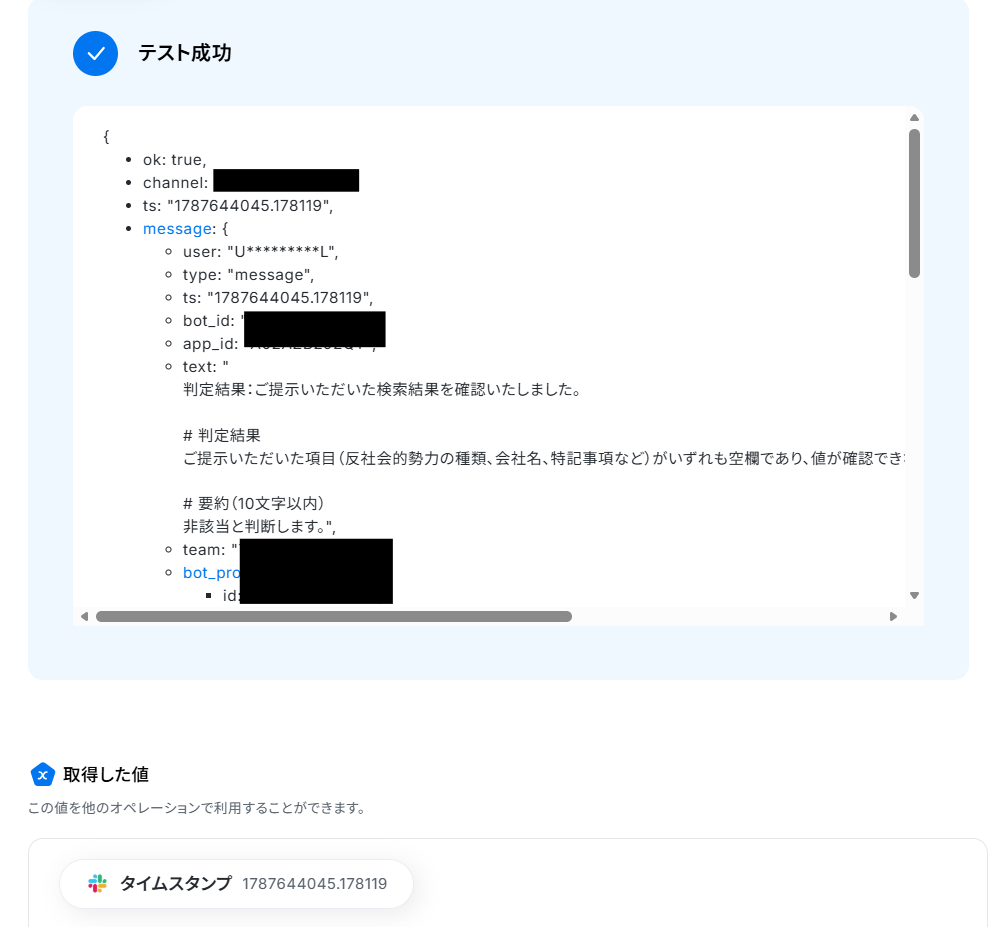
こちらもテストし、成功したら完了をクリックします。
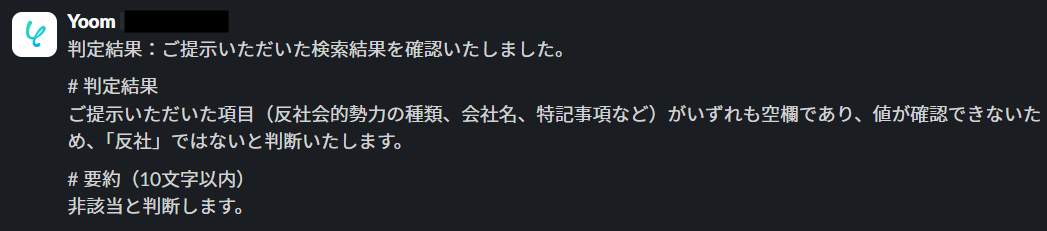
▼Slack
トリガーON
すべての設定とテストが完了したら、フローボットのトリガーをONにして自動化を開始します。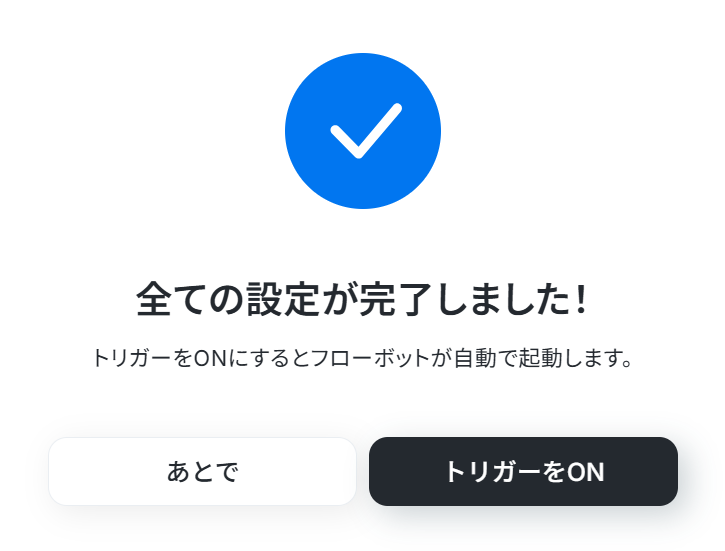
導入時の注意点と運用のコツ
AIエージェントを活用した業務の自動化は非常に便利ですが、コンプライアンスに関わる重要な業務である以上、適切なルールを設けて運用することが不可欠です。
ここでは、安全に運用するために気をつけるべき2つの注意点をご紹介します。
1. 最終的な取引可否の判断は必ず人間が実施する運用ルールにする
AIは高度な要約を行いますが、情報の正確性を100%保証するものではありません。
そのためAIの要約のみで判断せず、法務担当者がRiskAnalyzeの元データを直接確認するフローを設けることで、ハルシネーションによる誤判断を防ぎ、機密性の高い業務の安全性を確保できます。
2. 通知先チャンネルのプライバシー設定でアクセスを制御する
反社チェックに関する情報は極めて機密性の高いデータです。
そのため、Slackの通知先を関係者のみが参加するプライベートチャンネルに限定することで、意図しない情報漏洩を防止し、適切なコンプライアンス体制を維持できます。
まとめ
HubSpot、RiskAnalyze、SlackをAIエージェントと組み合わせることで、受注時の反社チェック依頼から結果の要約・共有までのプロセスを自動化できます。
手作業による検索や共有の手間を省くことで、法務・コンプライアンス担当者は「最終的なリスク判断」という、人間にしかできない重要な業務により多くの時間を割くことが可能になります。
プログラミングの専門知識がなくても、Yoomならノーコードでこれらのアプリを簡単につなぎ合わせ、自社の運用に合わせたフローを構築できます。
確認工数削減とスピーディな案件進行の両立に向けて、まずは無料でワークスペースを発行し、本テンプレートをご活用ください。
よくあるご質問
Q:取引ステージ変更時だけでなく、「HubSpotに新しい会社/取引先が登録されたタイミング」をトリガーにすることは可能ですか?
A:
はい、可能です。
「新しいコンタクトが作成されたら」や「新しい会社が作成されたら」トリガーに変更することで実現できます。
Q:AIが要約した結果やチェック実行履歴を、証跡としてGoogle スプレッドシート等に自動保存できますか?
A:
はい、できます。
「チャンネルにメッセージを送る」アクション直下にある+マークをクリックしてGoogle スプレッドシートの「レコードを追加する」アクションを追加し、必要項目を設定してください。
Q:途中でシステムエラーが発生した場合、どうすればいいですか?
A:
Yoomに登録する際に設定したメールアドレスに通知が送られます。
また、通知先はメールの他にSlackやChatworkも設定できます。
通知には、エラーが起きている該当のオペレーションや詳細のリンクが記載されているので、まずは通知内容を確認しましょう。
再実行は自動で行われないため、エラー修正後手動で再実行してください。
ヘルプページで解決しない場合は、サポート窓口を利用することもできます。
プログラミング知識なしで手軽に構築できます。