・
【簡単設定】Googleカレンダーの予定をHRBrainに自動的に連携する方法

「Googleカレンダーで設定した1on1の予定を、HRBrainにも登録しないと…」
「カレンダーと人事評価システム、両方に入力するのは二度手間だし、入力ミスも怖い…」
このように、GoogleカレンダーとHRBrain間での手作業による情報連携に、課題を感じていませんか?
特に、1on1などの面談設定は頻繁に発生するため、その都度手作業で対応していると、多くの時間と手間が奪われてしまいます。
もし、Googleカレンダーで新しい予定を作成するだけで、その情報が自動的にHRBrainに面談予定として登録される仕組みがあれば、こうした日々の煩わしさから解放され、入力ミスを心配することなく、より重要な面談の準備やフォローアップといったコア業務に集中する時間を確保できるでしょう。
今回ご紹介する自動化は、プログラミングの知識がなくてもノーコードで簡単に設定できるため、手間や時間をかけずに日々の業務をぐっと楽にすることが可能です。
ぜひこの機会に連携の自動化を導入し、作業効率を向上させましょう!
とにかく早く試したい方へ
YoomにはGoogleカレンダーとHRBrainを連携するためのテンプレートが用意されているので、今すぐ試したい方は以下よりバナーをクリックしてスタートしましょう!
■概要1on1の予定をGoogleカレンダーで管理し、その内容を別途HRBrainに手入力する作業は、手間がかかり登録漏れの原因にもなりがちです。このワークフローは、そうした課題を削減するために設計されており、HRBrainとGoogleカレンダーの連携を自動化します。Googleカレンダーに特定の1on1予定が作成されるだけで、自動的にHRBrainに従業員の面談予定が登録されるため、面倒な転記作業が削減され、より重要な業務に集中できます。
■このテンプレートをおすすめする方- HRBrainとGoogleカレンダーを両方利用し、手作業での二重入力に手間を感じている人事担当者やマネージャーの方
- 1on1の記録や管理を効率化し、メンバーとの対話にさらに時間を活用したいと考えているチームリーダーの方
- 人事評価システムのデータ連携を自動化し、ヒューマンエラーを減らしたいDX推進担当者の方
■このテンプレートを使うメリット- Googleカレンダーに予定が作成されると自動でHRBrainに情報が登録されるため、これまで手作業に費やしていた時間を短縮することができます。
- 手作業による転記が不要になることで、登録情報の入力間違いや共有漏れといったヒューマンエラーの発生を防ぎます。
■ワークフローの流れ- はじめに、GoogleカレンダーとHRBrainをYoomと連携します。
- 次に、トリガーでGoogleカレンダーを選択し、「予定が作成されたら」というアクションを設定します。
- 続いて、オペレーションでHRBrainの「メンバーを検索」アクションを設定し、カレンダーの予定情報から該当するメンバーを特定します。
- 最後に、オペレーションでHRBrainの「メンバー情報を更新」アクションを設定し、面談予定の情報を登録します。
※「トリガー」:フロー起動のきっかけとなるアクション、「オペレーション」:トリガー起動後、フロー内で処理を行うアクション
■このワークフローのカスタムポイント- Googleカレンダーのトリガー設定では、連携の対象としたいカレンダーを任意で選択することが可能です。特定のカレンダーのみを監視対象に設定できます。
- HRBrainに連携する情報は、Googleカレンダーの予定から取得したタイトル、日時、参加者など、どの項目を登録するかを任意で設定できます。
■注意事項- Googleカレンダー、HRBrainのそれぞれとYoomを連携してください。
- トリガーは5分、10分、15分、30分、60分の間隔で起動間隔を選択できます。
- プランによって最短の起動間隔が異なりますので、ご注意ください。
- HRBrainはミニプラン以上でご利用いただけるアプリとなっております。フリープラン・パーソナルプランの場合は設定しているフローボットのオペレーションやデータコネクトはエラーとなりますので、ご注意ください。
- ミニプラン・チームプラン・サクセスプランなどの有料プランは、2週間の無料トライアルを行うことが可能です。無料トライアル中には制限対象のアプリを使用することができます。 詳しくは、料金プランのページをご参照ください。

- HRBrainとGoogleカレンダーを両方利用し、手作業での二重入力に手間を感じている人事担当者やマネージャーの方
- 1on1の記録や管理を効率化し、メンバーとの対話にさらに時間を活用したいと考えているチームリーダーの方
- 人事評価システムのデータ連携を自動化し、ヒューマンエラーを減らしたいDX推進担当者の方
- Googleカレンダーに予定が作成されると自動でHRBrainに情報が登録されるため、これまで手作業に費やしていた時間を短縮することができます。
- 手作業による転記が不要になることで、登録情報の入力間違いや共有漏れといったヒューマンエラーの発生を防ぎます。
- はじめに、GoogleカレンダーとHRBrainをYoomと連携します。
- 次に、トリガーでGoogleカレンダーを選択し、「予定が作成されたら」というアクションを設定します。
- 続いて、オペレーションでHRBrainの「メンバーを検索」アクションを設定し、カレンダーの予定情報から該当するメンバーを特定します。
- 最後に、オペレーションでHRBrainの「メンバー情報を更新」アクションを設定し、面談予定の情報を登録します。
■このワークフローのカスタムポイント
- Googleカレンダーのトリガー設定では、連携の対象としたいカレンダーを任意で選択することが可能です。特定のカレンダーのみを監視対象に設定できます。
- HRBrainに連携する情報は、Googleカレンダーの予定から取得したタイトル、日時、参加者など、どの項目を登録するかを任意で設定できます。
- Googleカレンダー、HRBrainのそれぞれとYoomを連携してください。
- トリガーは5分、10分、15分、30分、60分の間隔で起動間隔を選択できます。
- プランによって最短の起動間隔が異なりますので、ご注意ください。
- HRBrainはミニプラン以上でご利用いただけるアプリとなっております。フリープラン・パーソナルプランの場合は設定しているフローボットのオペレーションやデータコネクトはエラーとなりますので、ご注意ください。
- ミニプラン・チームプラン・サクセスプランなどの有料プランは、2週間の無料トライアルを行うことが可能です。無料トライアル中には制限対象のアプリを使用することができます。 詳しくは、料金プランのページをご参照ください。
GoogleカレンダーとHRBrainを連携してできること
GoogleカレンダーとHRBrainのAPIを連携させることで、これまで手動で行っていた二つのアプリケーション間でのデータ入力を自動化することが可能になります。
これにより、転記作業にかかる時間や、それに伴う入力ミスを削減し、業務全体の生産性を向上させることが見込めます。
ここでは、具体的な自動化のユースケースをテンプレートとしてご紹介します。気になる内容があれば、ぜひクリックしてみてください!
Googleカレンダーで1on1の予定が作成されたらHRBrainに面談予定を登録する
Googleカレンダーで1on1などの面談予定を作成するたびに、その情報を手作業でHRBrainに転記している方に最適な自動化です。
このテンプレートを利用することで、カレンダーに特定の予定が作成されたことをトリガーに、参加者や日時といった予定情報を抽出し、HRBrainに面談予定として自動で登録できるため、転記作業の手間と入力ミスを減らすことが期待できます。
この連携は、Googleカレンダーで取得した情報を直接HRBrainに連携するシンプルな構成です。
■概要1on1の予定をGoogleカレンダーで管理し、その内容を別途HRBrainに手入力する作業は、手間がかかり登録漏れの原因にもなりがちです。このワークフローは、そうした課題を削減するために設計されており、HRBrainとGoogleカレンダーの連携を自動化します。Googleカレンダーに特定の1on1予定が作成されるだけで、自動的にHRBrainに従業員の面談予定が登録されるため、面倒な転記作業が削減され、より重要な業務に集中できます。
■このテンプレートをおすすめする方- HRBrainとGoogleカレンダーを両方利用し、手作業での二重入力に手間を感じている人事担当者やマネージャーの方
- 1on1の記録や管理を効率化し、メンバーとの対話にさらに時間を活用したいと考えているチームリーダーの方
- 人事評価システムのデータ連携を自動化し、ヒューマンエラーを減らしたいDX推進担当者の方
■このテンプレートを使うメリット- Googleカレンダーに予定が作成されると自動でHRBrainに情報が登録されるため、これまで手作業に費やしていた時間を短縮することができます。
- 手作業による転記が不要になることで、登録情報の入力間違いや共有漏れといったヒューマンエラーの発生を防ぎます。
■ワークフローの流れ- はじめに、GoogleカレンダーとHRBrainをYoomと連携します。
- 次に、トリガーでGoogleカレンダーを選択し、「予定が作成されたら」というアクションを設定します。
- 続いて、オペレーションでHRBrainの「メンバーを検索」アクションを設定し、カレンダーの予定情報から該当するメンバーを特定します。
- 最後に、オペレーションでHRBrainの「メンバー情報を更新」アクションを設定し、面談予定の情報を登録します。
※「トリガー」:フロー起動のきっかけとなるアクション、「オペレーション」:トリガー起動後、フロー内で処理を行うアクション
■このワークフローのカスタムポイント- Googleカレンダーのトリガー設定では、連携の対象としたいカレンダーを任意で選択することが可能です。特定のカレンダーのみを監視対象に設定できます。
- HRBrainに連携する情報は、Googleカレンダーの予定から取得したタイトル、日時、参加者など、どの項目を登録するかを任意で設定できます。
■注意事項- Googleカレンダー、HRBrainのそれぞれとYoomを連携してください。
- トリガーは5分、10分、15分、30分、60分の間隔で起動間隔を選択できます。
- プランによって最短の起動間隔が異なりますので、ご注意ください。
- HRBrainはミニプラン以上でご利用いただけるアプリとなっております。フリープラン・パーソナルプランの場合は設定しているフローボットのオペレーションやデータコネクトはエラーとなりますので、ご注意ください。
- ミニプラン・チームプラン・サクセスプランなどの有料プランは、2週間の無料トライアルを行うことが可能です。無料トライアル中には制限対象のアプリを使用することができます。 詳しくは、料金プランのページをご参照ください。
- HRBrainとGoogleカレンダーを両方利用し、手作業での二重入力に手間を感じている人事担当者やマネージャーの方
- 1on1の記録や管理を効率化し、メンバーとの対話にさらに時間を活用したいと考えているチームリーダーの方
- 人事評価システムのデータ連携を自動化し、ヒューマンエラーを減らしたいDX推進担当者の方
- Googleカレンダーに予定が作成されると自動でHRBrainに情報が登録されるため、これまで手作業に費やしていた時間を短縮することができます。
- 手作業による転記が不要になることで、登録情報の入力間違いや共有漏れといったヒューマンエラーの発生を防ぎます。
- はじめに、GoogleカレンダーとHRBrainをYoomと連携します。
- 次に、トリガーでGoogleカレンダーを選択し、「予定が作成されたら」というアクションを設定します。
- 続いて、オペレーションでHRBrainの「メンバーを検索」アクションを設定し、カレンダーの予定情報から該当するメンバーを特定します。
- 最後に、オペレーションでHRBrainの「メンバー情報を更新」アクションを設定し、面談予定の情報を登録します。
■このワークフローのカスタムポイント
- Googleカレンダーのトリガー設定では、連携の対象としたいカレンダーを任意で選択することが可能です。特定のカレンダーのみを監視対象に設定できます。
- HRBrainに連携する情報は、Googleカレンダーの予定から取得したタイトル、日時、参加者など、どの項目を登録するかを任意で設定できます。
- Googleカレンダー、HRBrainのそれぞれとYoomを連携してください。
- トリガーは5分、10分、15分、30分、60分の間隔で起動間隔を選択できます。
- プランによって最短の起動間隔が異なりますので、ご注意ください。
- HRBrainはミニプラン以上でご利用いただけるアプリとなっております。フリープラン・パーソナルプランの場合は設定しているフローボットのオペレーションやデータコネクトはエラーとなりますので、ご注意ください。
- ミニプラン・チームプラン・サクセスプランなどの有料プランは、2週間の無料トライアルを行うことが可能です。無料トライアル中には制限対象のアプリを使用することができます。 詳しくは、料金プランのページをご参照ください。
GoogleカレンダーとHRBrainの連携フローを作ってみよう
それでは、さっそく実際にGoogleカレンダーとHRBrainを連携したフローを作成してみましょう!
今回はYoomを使用して、ノーコードでGoogleカレンダーとHRBrainの連携を進めていきますので、もしまだYoomのアカウントをお持ちでない場合は、こちらの登録フォームからアカウントを発行しておきましょう。
※今回連携するアプリの公式サイト:Googleカレンダー/HRBrain
[Yoomとは]
フローの作成方法
今回はGoogleカレンダーで1on1の予定が作成されたらHRBrainに面談予定を登録するフローを作成していきます!
作成の流れは大きく分けて以下です。
- GoogleカレンダーとHRBrainをマイアプリ連携
- 該当のテンプレートをコピー
- Googleカレンダーのトリガー設定およびHRBrainのアクション設定
- トリガーをONにし、フローが起動するかを確認
■概要1on1の予定をGoogleカレンダーで管理し、その内容を別途HRBrainに手入力する作業は、手間がかかり登録漏れの原因にもなりがちです。このワークフローは、そうした課題を削減するために設計されており、HRBrainとGoogleカレンダーの連携を自動化します。Googleカレンダーに特定の1on1予定が作成されるだけで、自動的にHRBrainに従業員の面談予定が登録されるため、面倒な転記作業が削減され、より重要な業務に集中できます。
■このテンプレートをおすすめする方- HRBrainとGoogleカレンダーを両方利用し、手作業での二重入力に手間を感じている人事担当者やマネージャーの方
- 1on1の記録や管理を効率化し、メンバーとの対話にさらに時間を活用したいと考えているチームリーダーの方
- 人事評価システムのデータ連携を自動化し、ヒューマンエラーを減らしたいDX推進担当者の方
■このテンプレートを使うメリット- Googleカレンダーに予定が作成されると自動でHRBrainに情報が登録されるため、これまで手作業に費やしていた時間を短縮することができます。
- 手作業による転記が不要になることで、登録情報の入力間違いや共有漏れといったヒューマンエラーの発生を防ぎます。
■ワークフローの流れ- はじめに、GoogleカレンダーとHRBrainをYoomと連携します。
- 次に、トリガーでGoogleカレンダーを選択し、「予定が作成されたら」というアクションを設定します。
- 続いて、オペレーションでHRBrainの「メンバーを検索」アクションを設定し、カレンダーの予定情報から該当するメンバーを特定します。
- 最後に、オペレーションでHRBrainの「メンバー情報を更新」アクションを設定し、面談予定の情報を登録します。
※「トリガー」:フロー起動のきっかけとなるアクション、「オペレーション」:トリガー起動後、フロー内で処理を行うアクション
■このワークフローのカスタムポイント- Googleカレンダーのトリガー設定では、連携の対象としたいカレンダーを任意で選択することが可能です。特定のカレンダーのみを監視対象に設定できます。
- HRBrainに連携する情報は、Googleカレンダーの予定から取得したタイトル、日時、参加者など、どの項目を登録するかを任意で設定できます。
■注意事項- Googleカレンダー、HRBrainのそれぞれとYoomを連携してください。
- トリガーは5分、10分、15分、30分、60分の間隔で起動間隔を選択できます。
- プランによって最短の起動間隔が異なりますので、ご注意ください。
- HRBrainはミニプラン以上でご利用いただけるアプリとなっております。フリープラン・パーソナルプランの場合は設定しているフローボットのオペレーションやデータコネクトはエラーとなりますので、ご注意ください。
- ミニプラン・チームプラン・サクセスプランなどの有料プランは、2週間の無料トライアルを行うことが可能です。無料トライアル中には制限対象のアプリを使用することができます。 詳しくは、料金プランのページをご参照ください。
- HRBrainとGoogleカレンダーを両方利用し、手作業での二重入力に手間を感じている人事担当者やマネージャーの方
- 1on1の記録や管理を効率化し、メンバーとの対話にさらに時間を活用したいと考えているチームリーダーの方
- 人事評価システムのデータ連携を自動化し、ヒューマンエラーを減らしたいDX推進担当者の方
- Googleカレンダーに予定が作成されると自動でHRBrainに情報が登録されるため、これまで手作業に費やしていた時間を短縮することができます。
- 手作業による転記が不要になることで、登録情報の入力間違いや共有漏れといったヒューマンエラーの発生を防ぎます。
- はじめに、GoogleカレンダーとHRBrainをYoomと連携します。
- 次に、トリガーでGoogleカレンダーを選択し、「予定が作成されたら」というアクションを設定します。
- 続いて、オペレーションでHRBrainの「メンバーを検索」アクションを設定し、カレンダーの予定情報から該当するメンバーを特定します。
- 最後に、オペレーションでHRBrainの「メンバー情報を更新」アクションを設定し、面談予定の情報を登録します。
■このワークフローのカスタムポイント
- Googleカレンダーのトリガー設定では、連携の対象としたいカレンダーを任意で選択することが可能です。特定のカレンダーのみを監視対象に設定できます。
- HRBrainに連携する情報は、Googleカレンダーの予定から取得したタイトル、日時、参加者など、どの項目を登録するかを任意で設定できます。
- Googleカレンダー、HRBrainのそれぞれとYoomを連携してください。
- トリガーは5分、10分、15分、30分、60分の間隔で起動間隔を選択できます。
- プランによって最短の起動間隔が異なりますので、ご注意ください。
- HRBrainはミニプラン以上でご利用いただけるアプリとなっております。フリープラン・パーソナルプランの場合は設定しているフローボットのオペレーションやデータコネクトはエラーとなりますので、ご注意ください。
- ミニプラン・チームプラン・サクセスプランなどの有料プランは、2週間の無料トライアルを行うことが可能です。無料トライアル中には制限対象のアプリを使用することができます。 詳しくは、料金プランのページをご参照ください。
ステップ1:GoogleカレンダーとHRBrainをマイアプリ連携
ここでは、Yoomとそれぞれのアプリを連携して、操作が行えるようにしていきます。
まずは基本的な設定方法を解説しているナビをご覧ください!
Googleカレンダーのマイアプリ連携は、以下のナビ内で紹介しているGoogle スプレッドシートの手順を参考にして、連携を行ってください。
【HRBrainのマイアプリ連携】
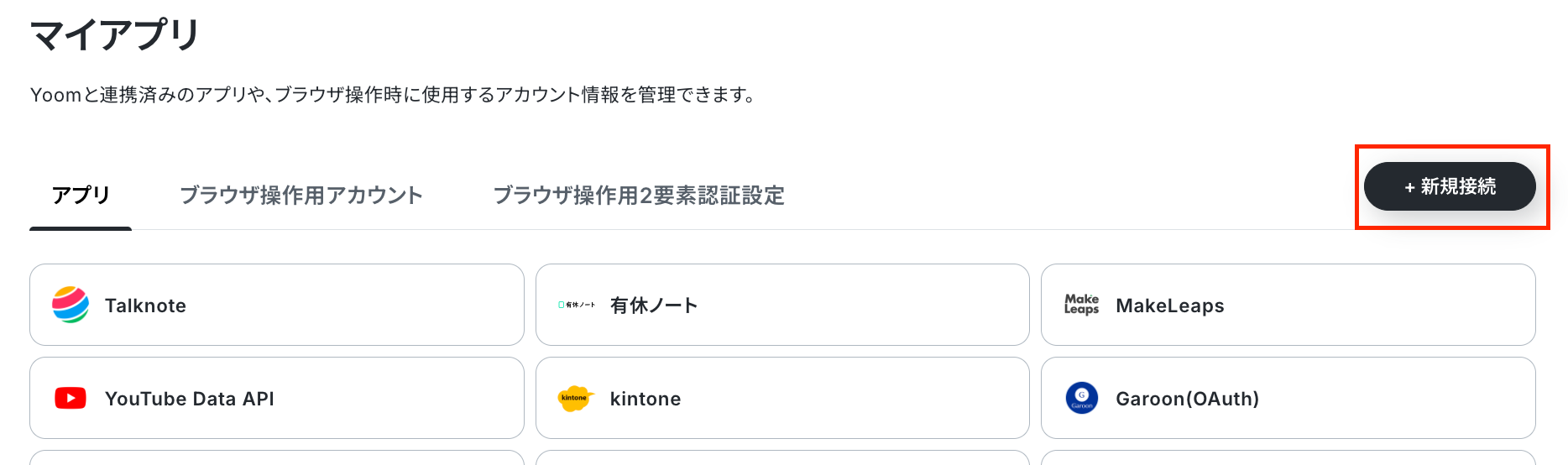
「マイアプリ」→「新規接続」をクリックしたら、検索窓でHRBrainと入力します。
新規登録画面が表示されたら、必須項目を入力して「追加」をクリックしてください。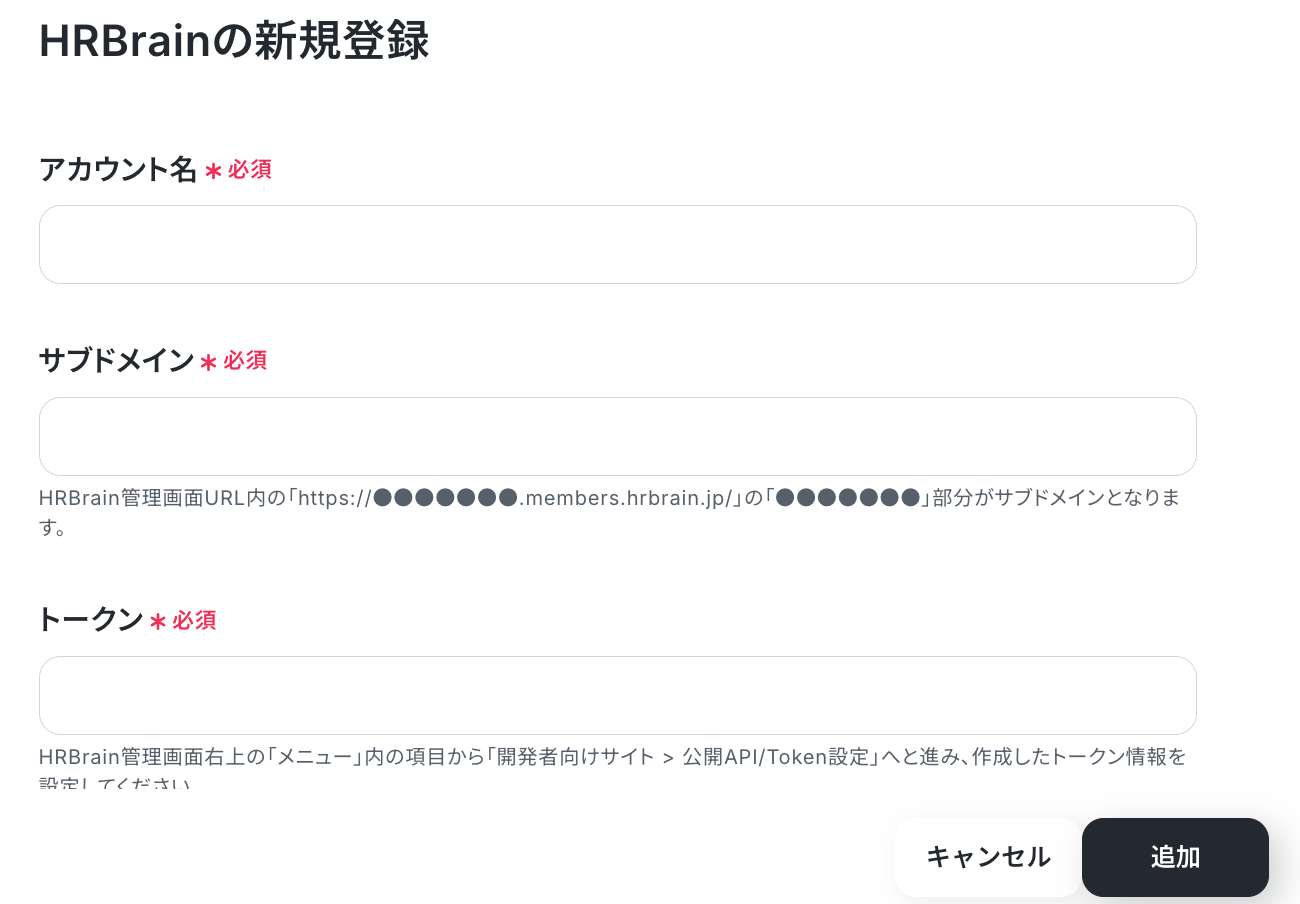
「マイアプリを登録しました」と表示されればOKです!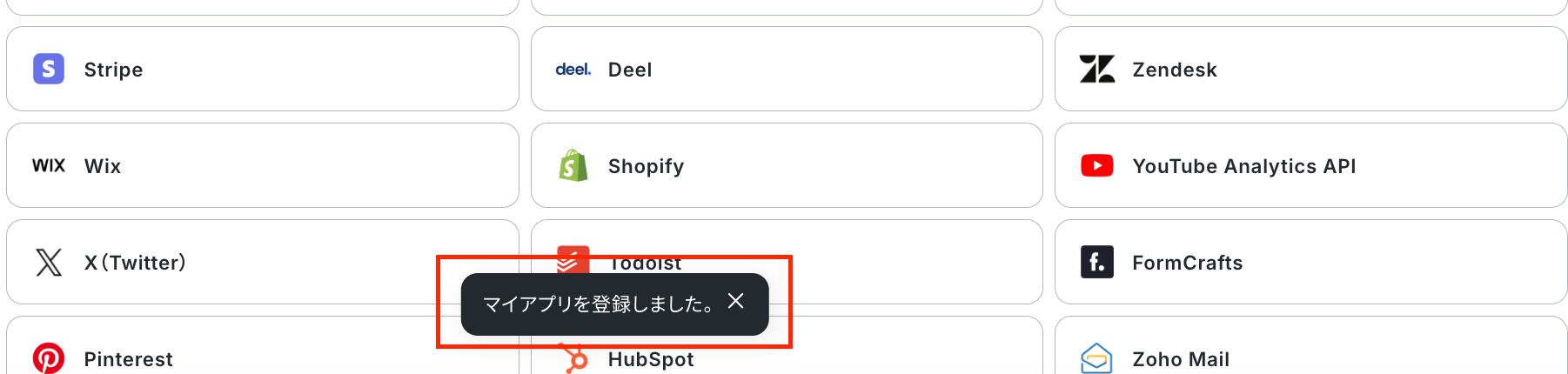
【注意事項】
- HRBrainはミニプラン以上でご利用いただける機能・アプリとなっております。
フリープランやパーソナルプランで使うと、フローボットのオペレーションやデータコネクトがエラーになってしまうのでご注意ください。 - 有料プラン(パーソナルプラン・ミニプラン・チームプラン・サクセスプラン)には2週間の無料トライアルがあります。
トライアル期間中なら、普段は制限されているアプリも問題なくお試しいただけます。
詳細は料金プランのページで紹介しているので、ぜひこの機会にいろいろと体験してみてくださいね。
ステップ2:テンプレートをコピーする
続いてYoomのテンプレートをコピーします。
以下バナーの「試してみる」をクリックしましょう。
■概要1on1の予定をGoogleカレンダーで管理し、その内容を別途HRBrainに手入力する作業は、手間がかかり登録漏れの原因にもなりがちです。このワークフローは、そうした課題を削減するために設計されており、HRBrainとGoogleカレンダーの連携を自動化します。Googleカレンダーに特定の1on1予定が作成されるだけで、自動的にHRBrainに従業員の面談予定が登録されるため、面倒な転記作業が削減され、より重要な業務に集中できます。
■このテンプレートをおすすめする方- HRBrainとGoogleカレンダーを両方利用し、手作業での二重入力に手間を感じている人事担当者やマネージャーの方
- 1on1の記録や管理を効率化し、メンバーとの対話にさらに時間を活用したいと考えているチームリーダーの方
- 人事評価システムのデータ連携を自動化し、ヒューマンエラーを減らしたいDX推進担当者の方
■このテンプレートを使うメリット- Googleカレンダーに予定が作成されると自動でHRBrainに情報が登録されるため、これまで手作業に費やしていた時間を短縮することができます。
- 手作業による転記が不要になることで、登録情報の入力間違いや共有漏れといったヒューマンエラーの発生を防ぎます。
■ワークフローの流れ- はじめに、GoogleカレンダーとHRBrainをYoomと連携します。
- 次に、トリガーでGoogleカレンダーを選択し、「予定が作成されたら」というアクションを設定します。
- 続いて、オペレーションでHRBrainの「メンバーを検索」アクションを設定し、カレンダーの予定情報から該当するメンバーを特定します。
- 最後に、オペレーションでHRBrainの「メンバー情報を更新」アクションを設定し、面談予定の情報を登録します。
※「トリガー」:フロー起動のきっかけとなるアクション、「オペレーション」:トリガー起動後、フロー内で処理を行うアクション
■このワークフローのカスタムポイント- Googleカレンダーのトリガー設定では、連携の対象としたいカレンダーを任意で選択することが可能です。特定のカレンダーのみを監視対象に設定できます。
- HRBrainに連携する情報は、Googleカレンダーの予定から取得したタイトル、日時、参加者など、どの項目を登録するかを任意で設定できます。
■注意事項- Googleカレンダー、HRBrainのそれぞれとYoomを連携してください。
- トリガーは5分、10分、15分、30分、60分の間隔で起動間隔を選択できます。
- プランによって最短の起動間隔が異なりますので、ご注意ください。
- HRBrainはミニプラン以上でご利用いただけるアプリとなっております。フリープラン・パーソナルプランの場合は設定しているフローボットのオペレーションやデータコネクトはエラーとなりますので、ご注意ください。
- ミニプラン・チームプラン・サクセスプランなどの有料プランは、2週間の無料トライアルを行うことが可能です。無料トライアル中には制限対象のアプリを使用することができます。 詳しくは、料金プランのページをご参照ください。
- HRBrainとGoogleカレンダーを両方利用し、手作業での二重入力に手間を感じている人事担当者やマネージャーの方
- 1on1の記録や管理を効率化し、メンバーとの対話にさらに時間を活用したいと考えているチームリーダーの方
- 人事評価システムのデータ連携を自動化し、ヒューマンエラーを減らしたいDX推進担当者の方
- Googleカレンダーに予定が作成されると自動でHRBrainに情報が登録されるため、これまで手作業に費やしていた時間を短縮することができます。
- 手作業による転記が不要になることで、登録情報の入力間違いや共有漏れといったヒューマンエラーの発生を防ぎます。
- はじめに、GoogleカレンダーとHRBrainをYoomと連携します。
- 次に、トリガーでGoogleカレンダーを選択し、「予定が作成されたら」というアクションを設定します。
- 続いて、オペレーションでHRBrainの「メンバーを検索」アクションを設定し、カレンダーの予定情報から該当するメンバーを特定します。
- 最後に、オペレーションでHRBrainの「メンバー情報を更新」アクションを設定し、面談予定の情報を登録します。
■このワークフローのカスタムポイント
- Googleカレンダーのトリガー設定では、連携の対象としたいカレンダーを任意で選択することが可能です。特定のカレンダーのみを監視対象に設定できます。
- HRBrainに連携する情報は、Googleカレンダーの予定から取得したタイトル、日時、参加者など、どの項目を登録するかを任意で設定できます。
- Googleカレンダー、HRBrainのそれぞれとYoomを連携してください。
- トリガーは5分、10分、15分、30分、60分の間隔で起動間隔を選択できます。
- プランによって最短の起動間隔が異なりますので、ご注意ください。
- HRBrainはミニプラン以上でご利用いただけるアプリとなっております。フリープラン・パーソナルプランの場合は設定しているフローボットのオペレーションやデータコネクトはエラーとなりますので、ご注意ください。
- ミニプラン・チームプラン・サクセスプランなどの有料プランは、2週間の無料トライアルを行うことが可能です。無料トライアル中には制限対象のアプリを使用することができます。 詳しくは、料金プランのページをご参照ください。
以下の画像のような画面が表示されたらテンプレートのコピーは完了です。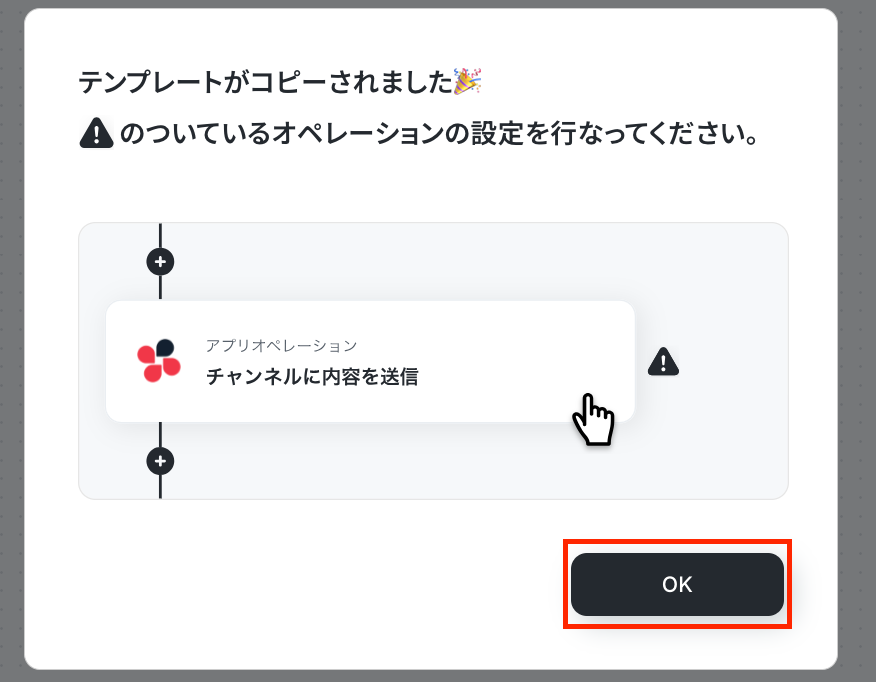
ステップ3:Googleカレンダーのトリガー設定
最初の設定です!
まずは赤枠をクリックしてください。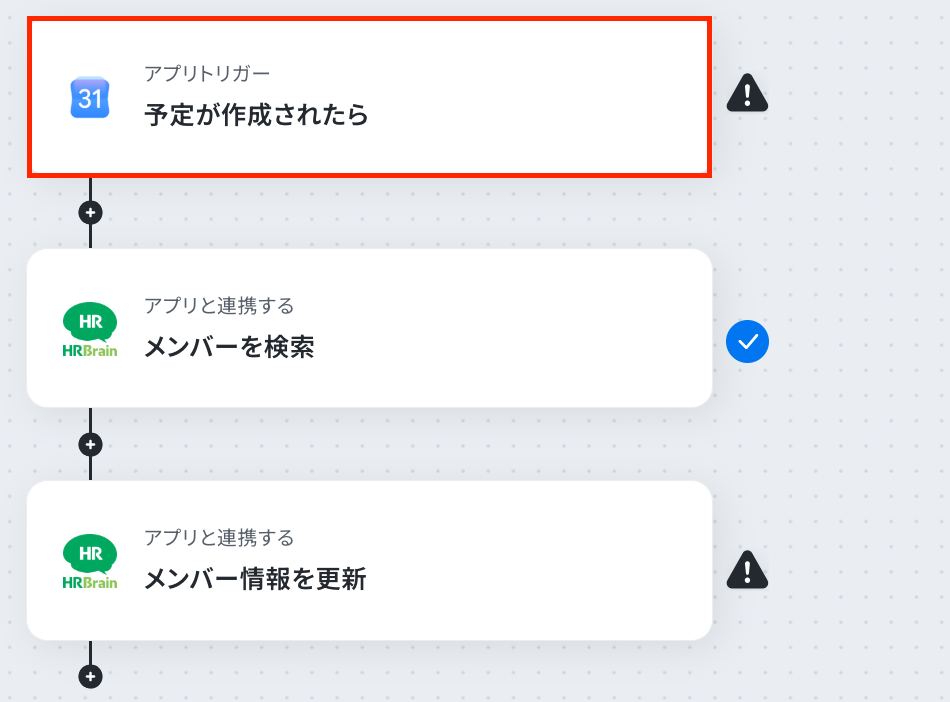
アクションはそのままで、連携するアカウント情報を確認します。
「次へ」をクリックして進みましょう!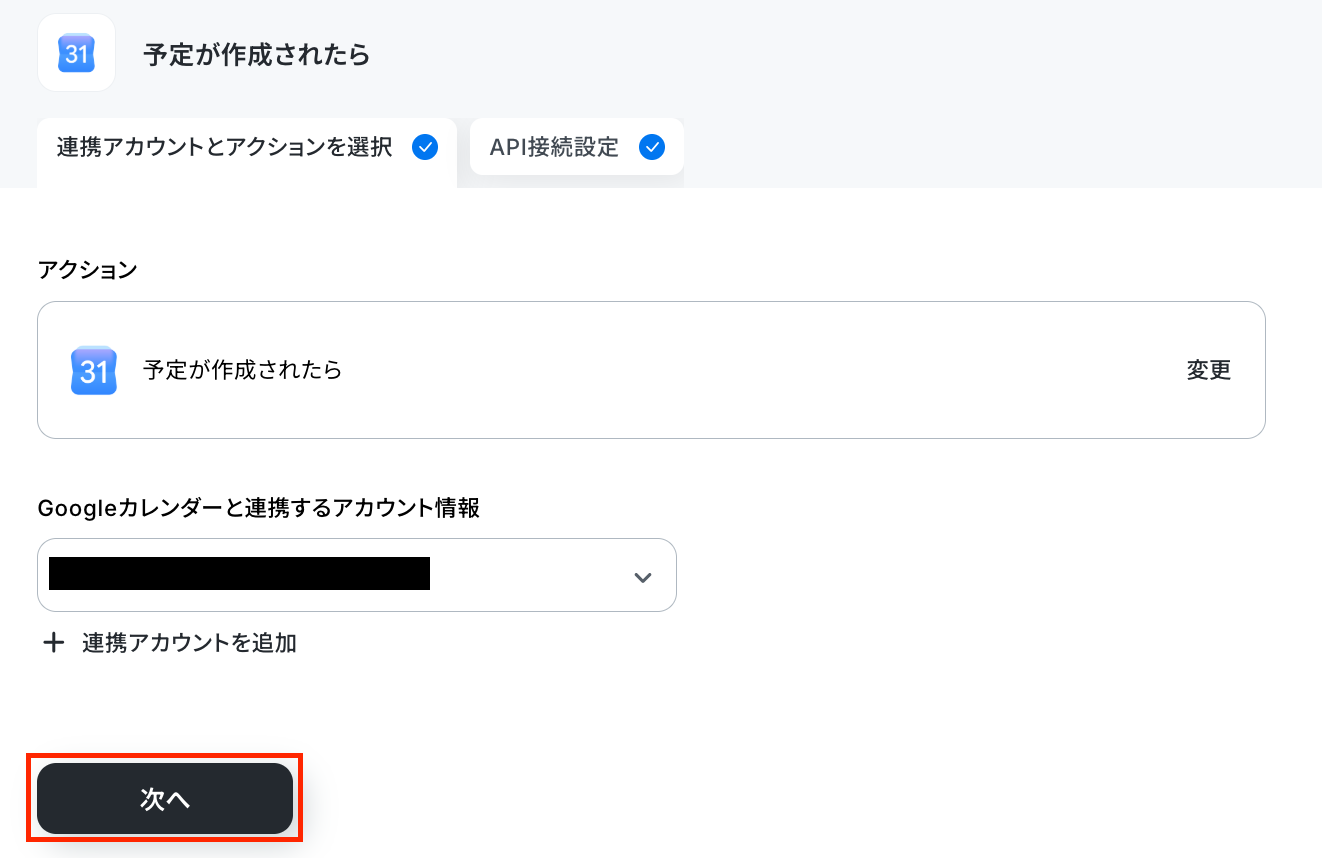
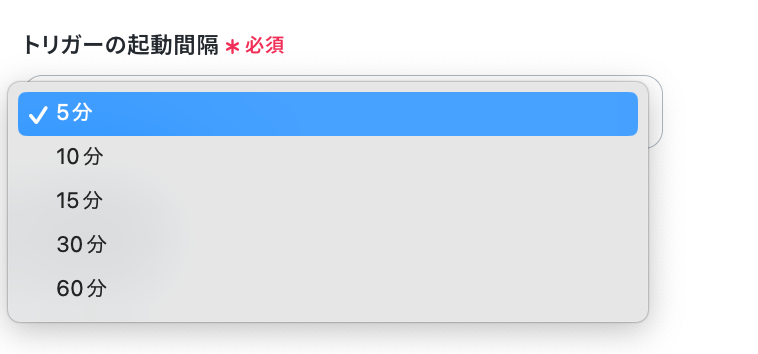
次の画面で、「トリガーの起動間隔」を選択します。
5分10分15分30分60分から選択しましょう。
基本的にはご契約プランの最短起動間隔にしてお使いいただくことをおすすめします。
※プランによって選択可能な最短の起動間隔が異なるため、ご注意下さい。
「カレンダーID」は、入力欄をクリックして表示される候補から選択しましょう。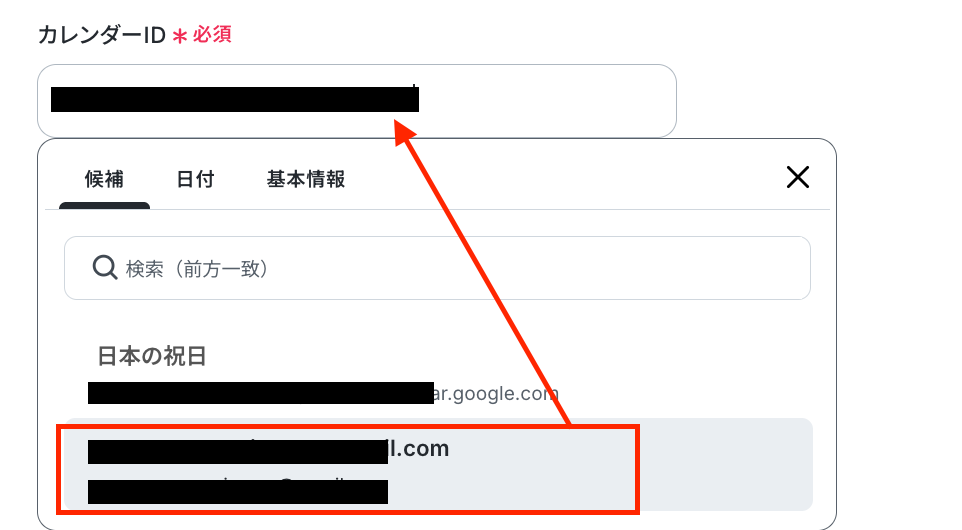
ここで、Googleカレンダーに移動して、テスト用に予定を作成してください。
Googleカレンダーで予定が作成されるとフローボットが起動します。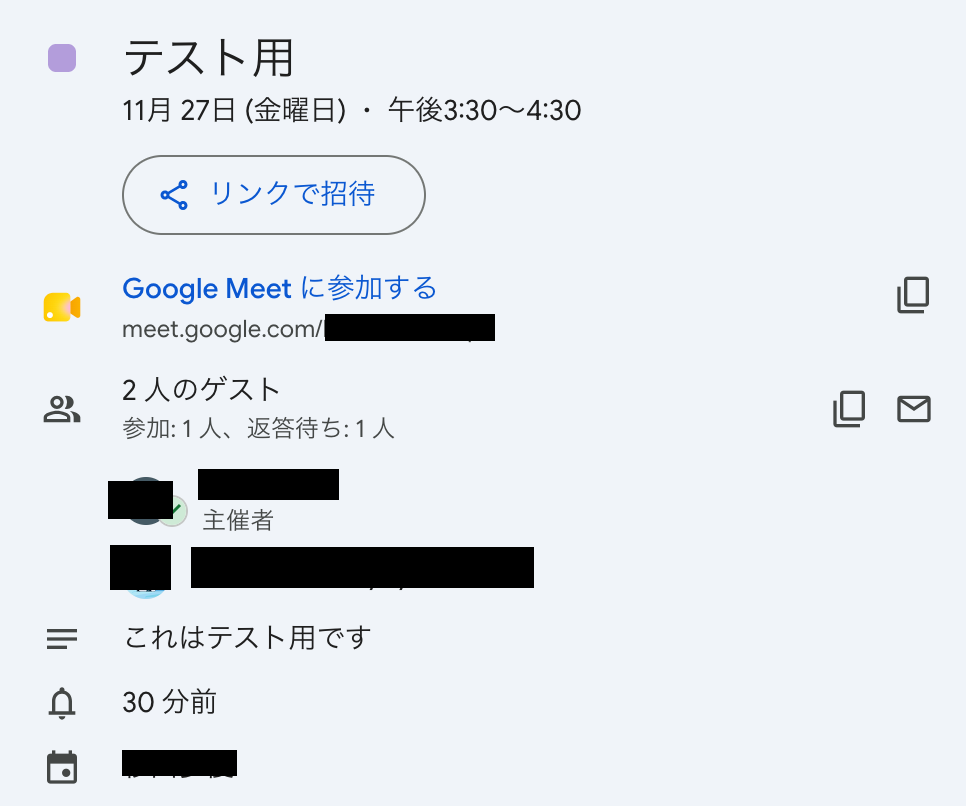
Yoomに戻って「テスト」をクリックしましょう!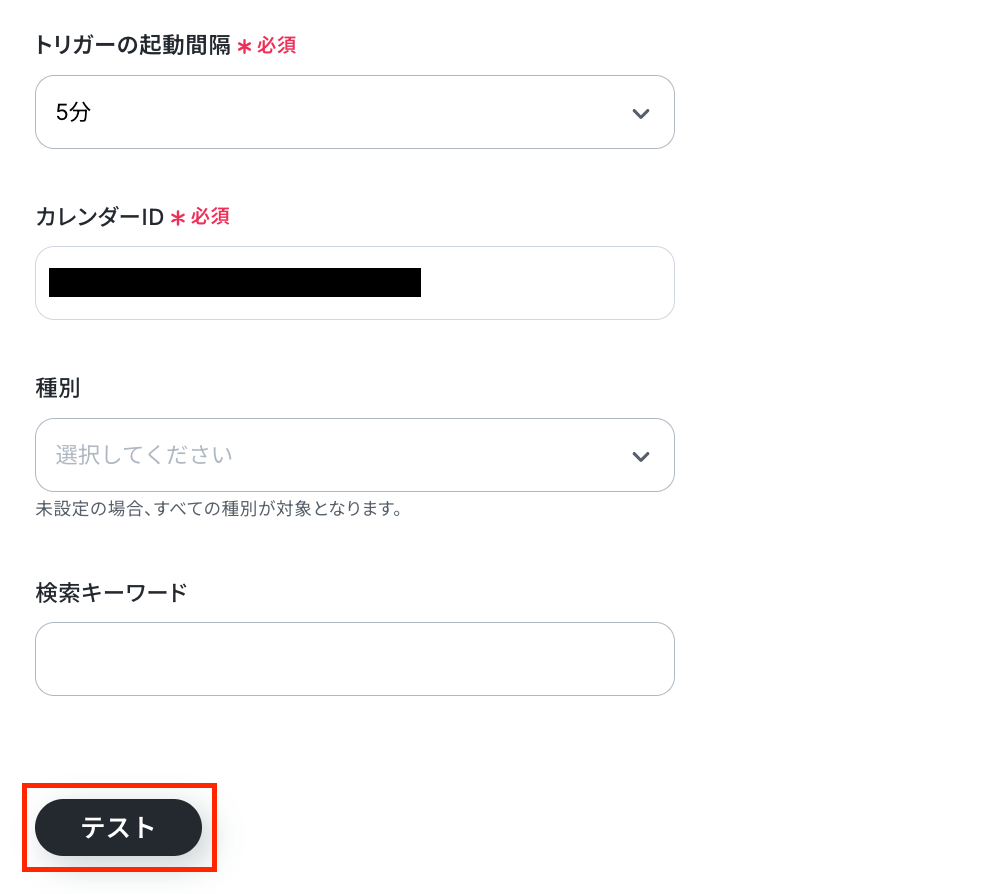
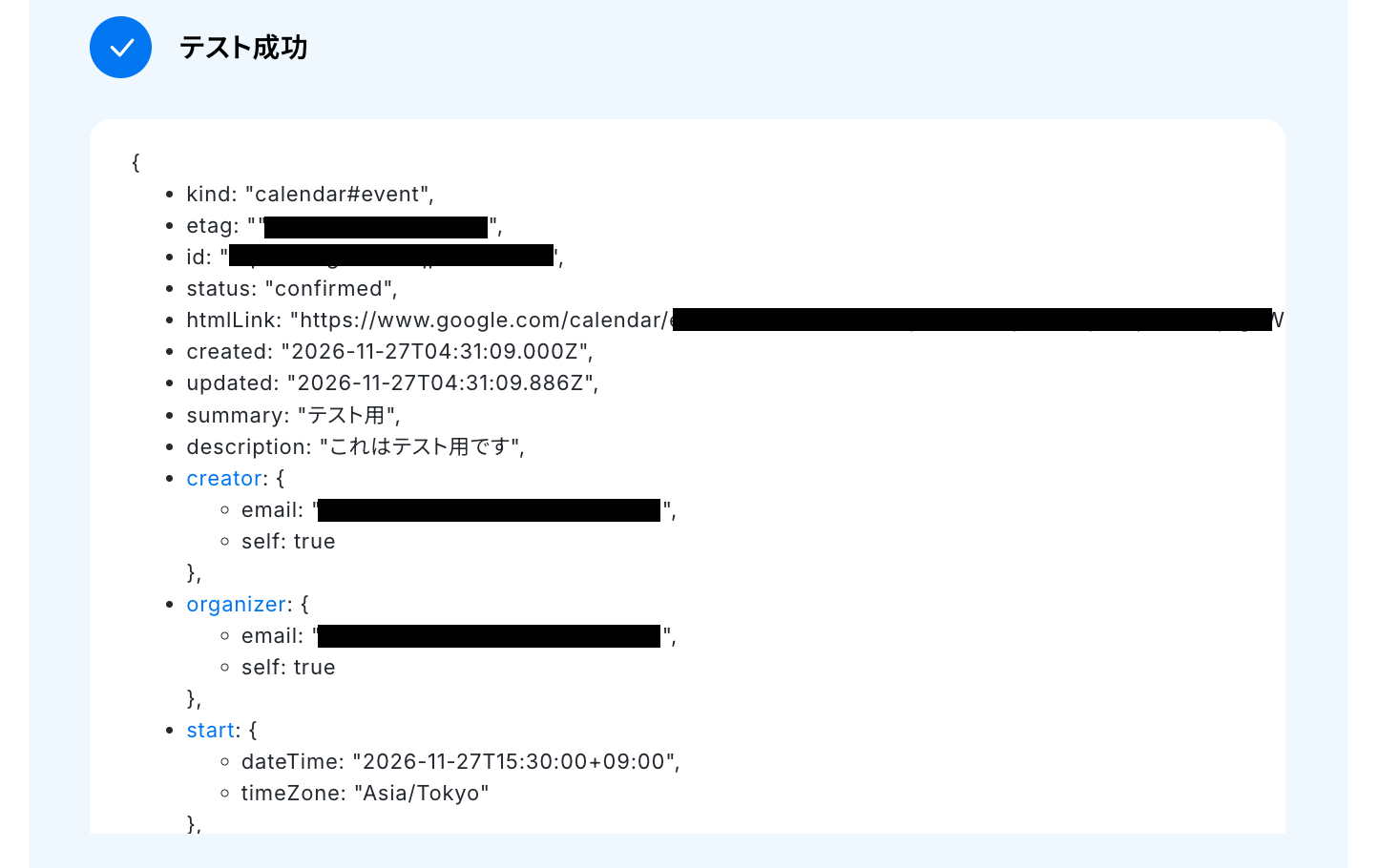
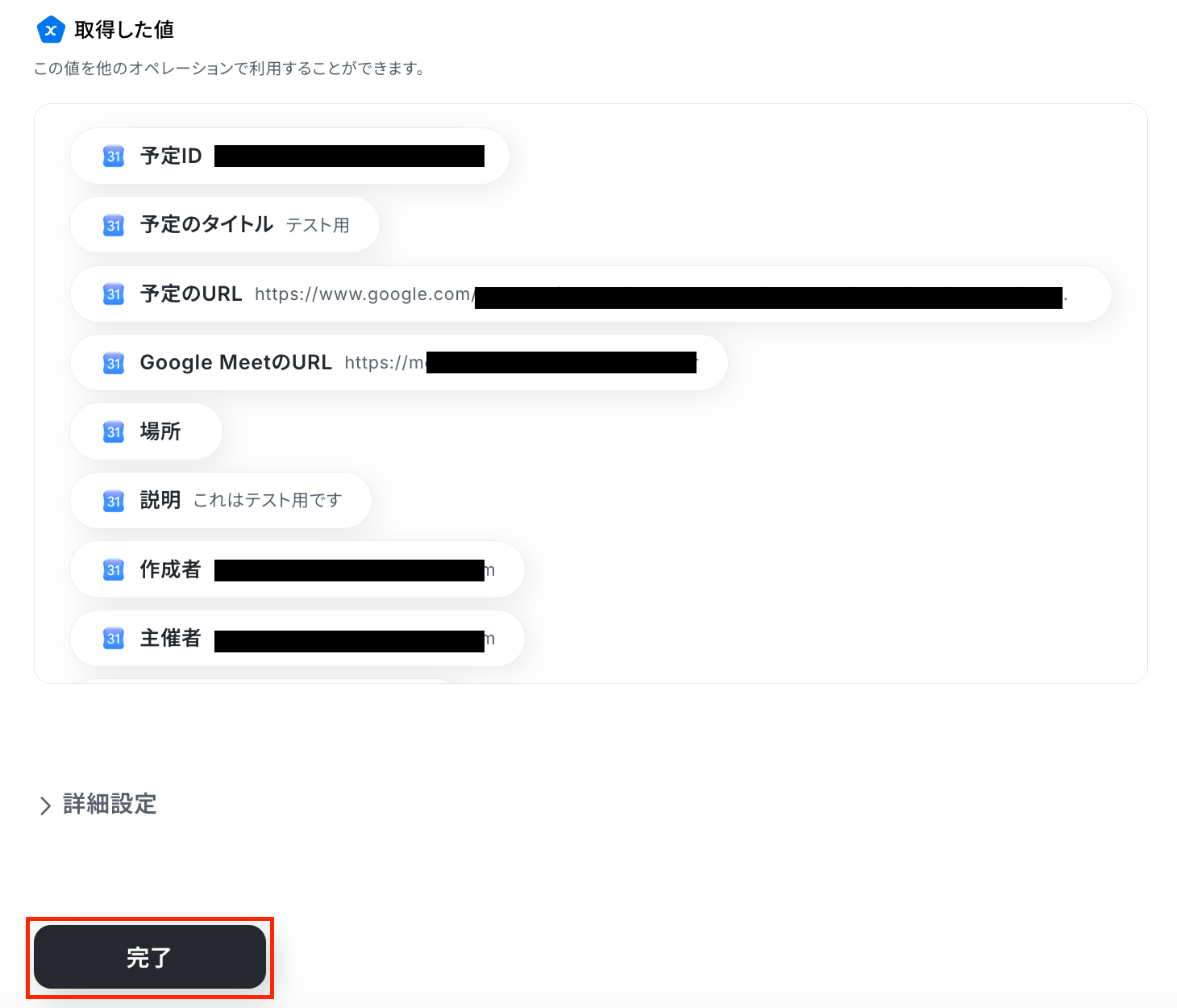
テストに成功すると、取得した値が表示されます。
最後に、「完了」をクリックしましょう。
※取得した値とは?
トリガーやオペレーション設定時に、「テスト」を実行して取得した値のことを指します。
後続のオペレーション設定時の値として利用でき、フローボットを起動する度に変動した値となります。
ステップ4:HRBrainのアクション設定
次にメンバーを検索する設定を行っていきます。
赤枠部分をクリックしてください。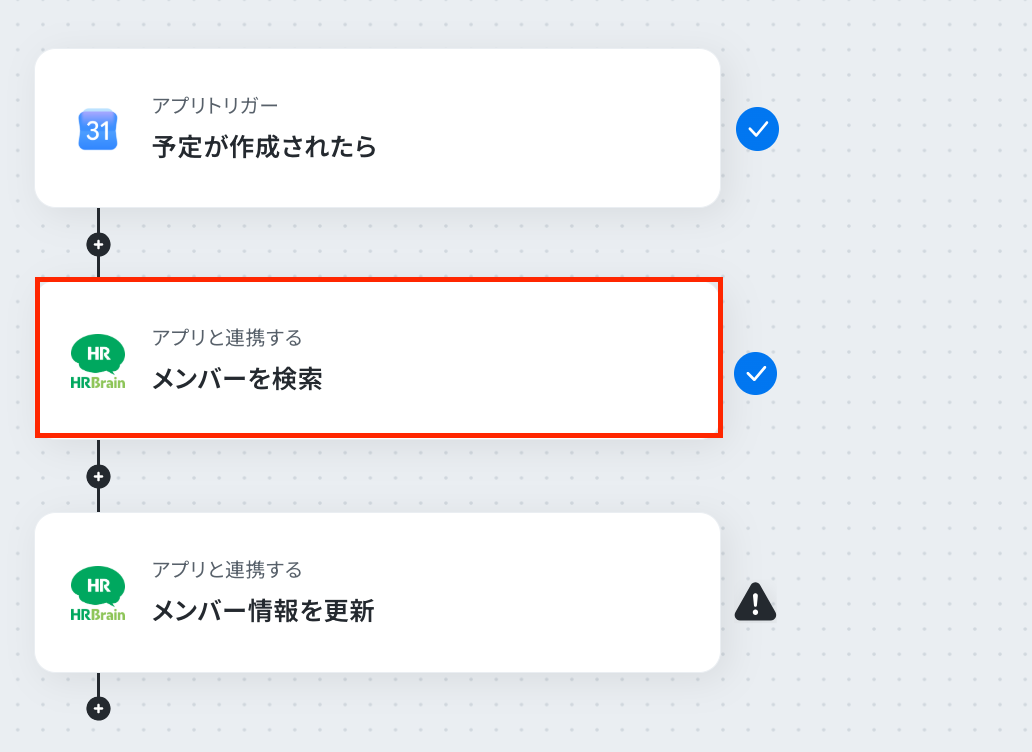
アクションはそのままで、連携するアカウント情報を確認しましょう。
確認したら、次に進みましょう!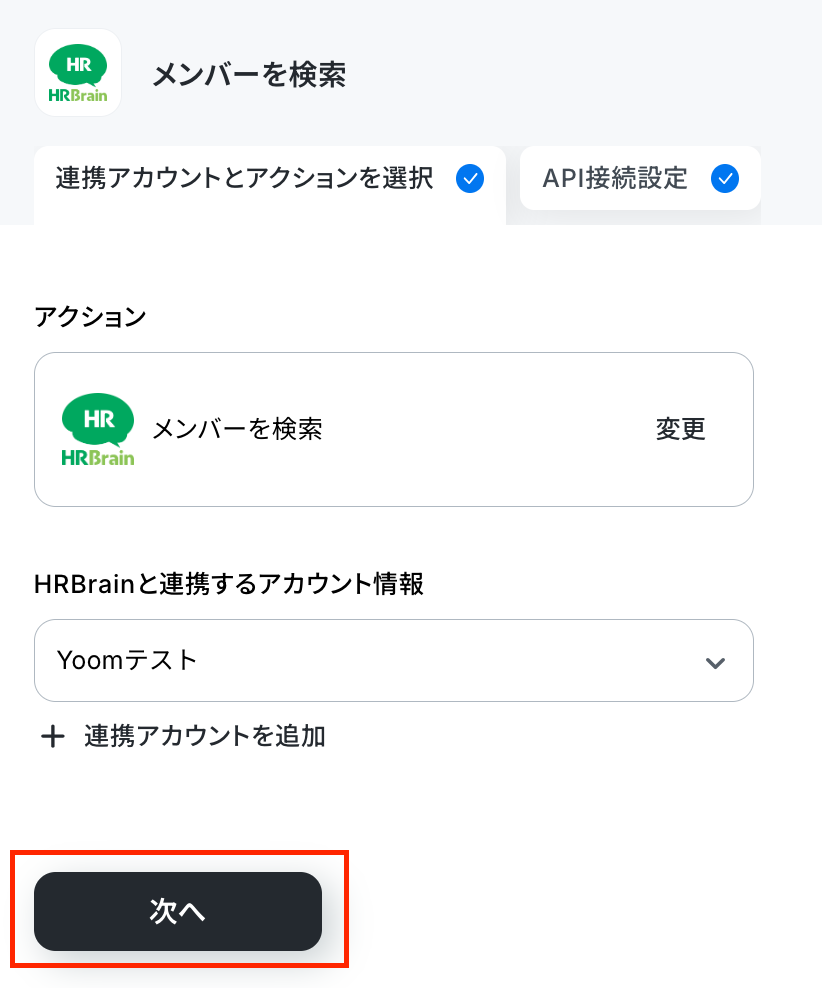
次の画面で、必須項目を入力します。
「 クライアントID」は、入力欄下の注釈を参照して設定してください。
「メールアドレス」は、Googleカレンダーの取得した値を引用して設定します。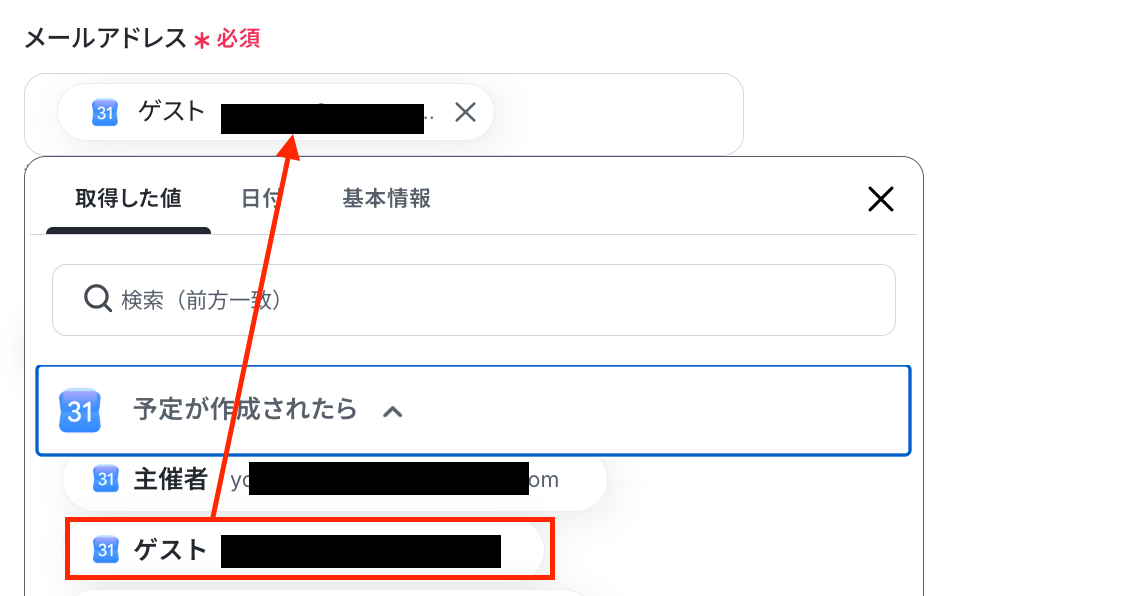
「テスト」をクリックしましょう!
テストに成功したら「完了」をクリックしてください。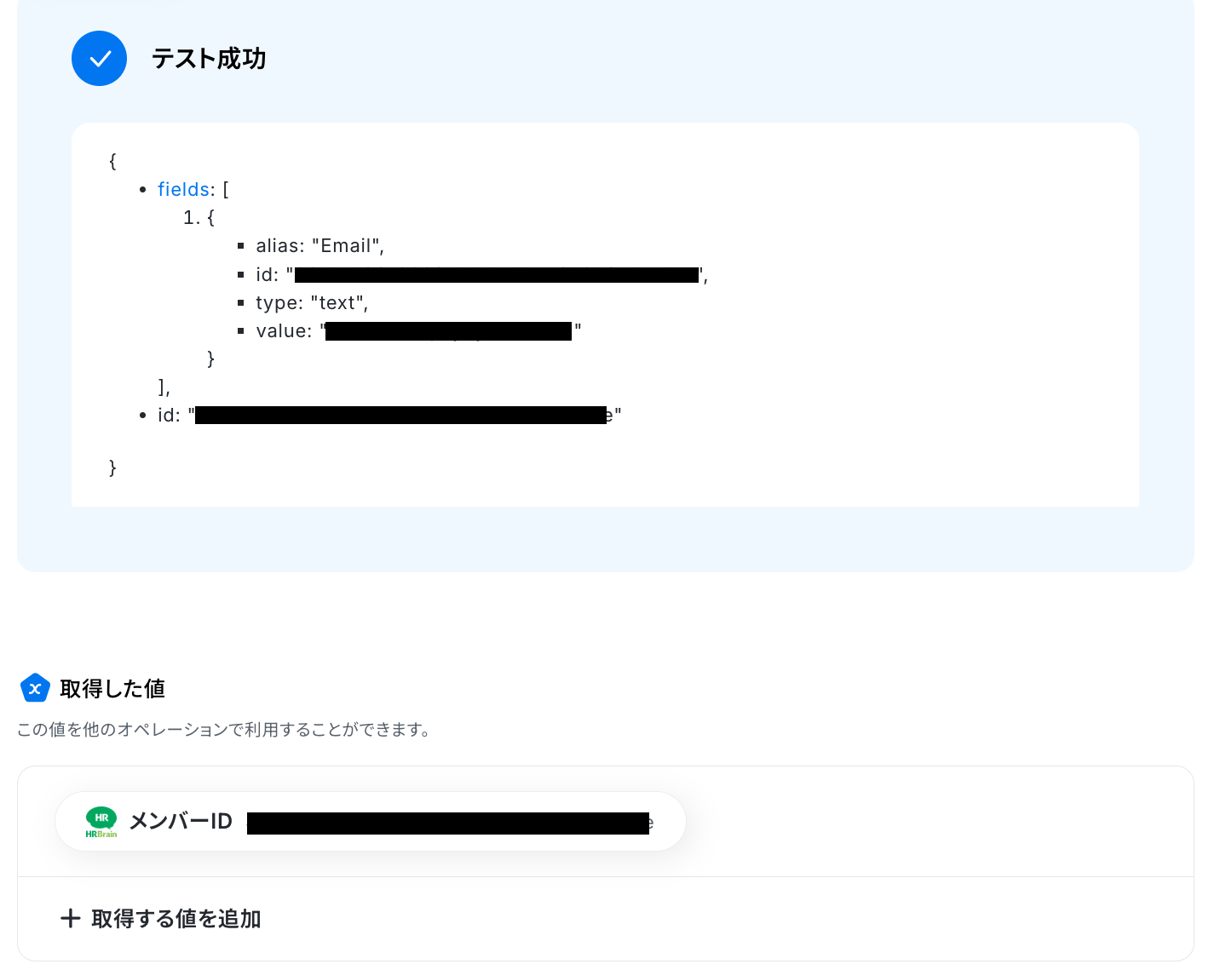
ステップ5:HRBrainのアクション設定
【事前準備】
HRBrainのメンバープロフィールに、Googleカレンダーの面談予定情報を登録するための項目を用意しておきましょう。
HRBrainでは、メンバーのプロフィールに表示する項目をカスタマイズできるため、「次回面談予定」や「次回面談内容」など、Googleカレンダーから取得した情報を登録するための項目を追加してください。
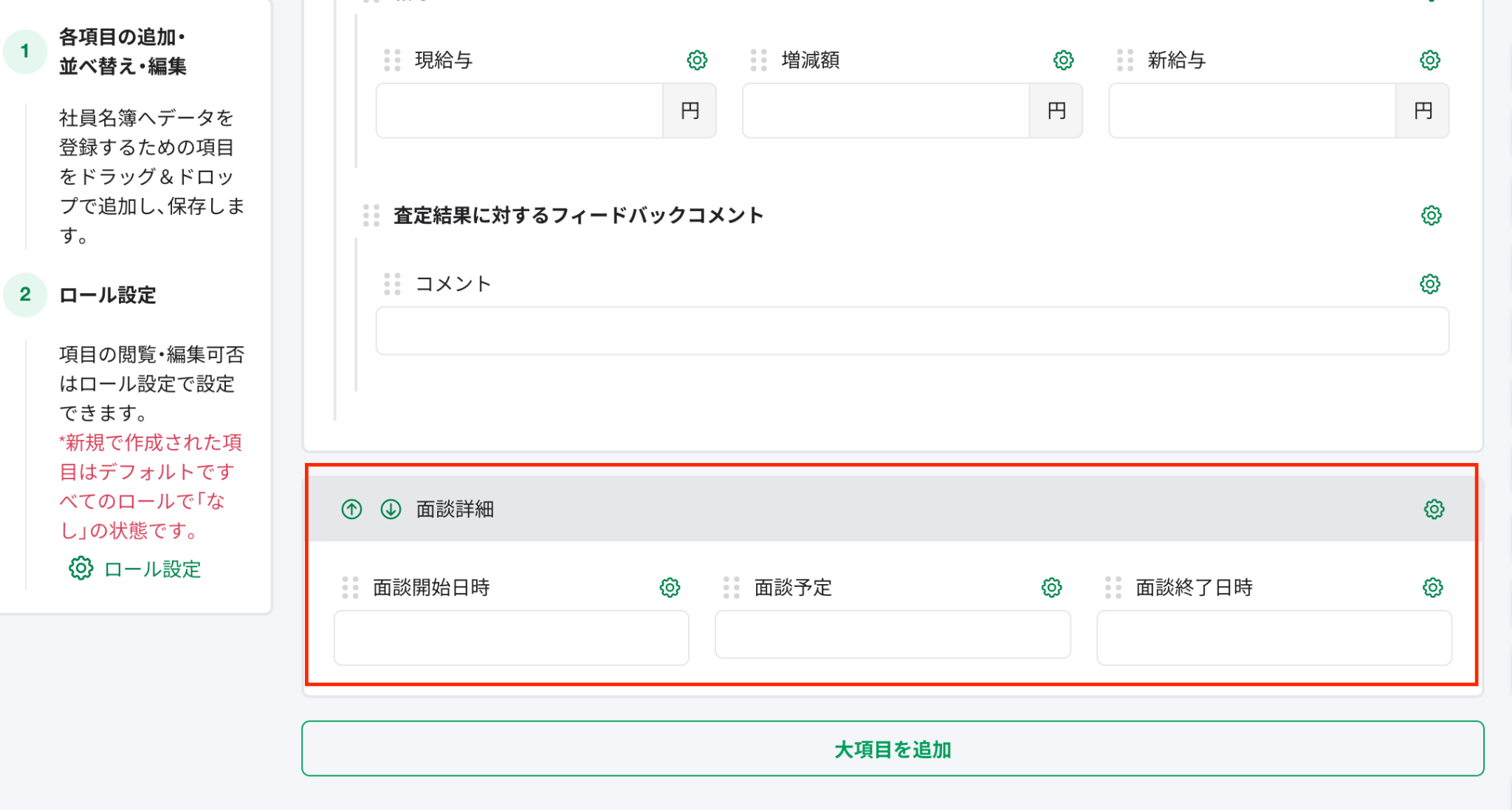
準備ができたら、赤枠をクリックしましょう!
ここでは、メンバー情報を更新する設定を行います。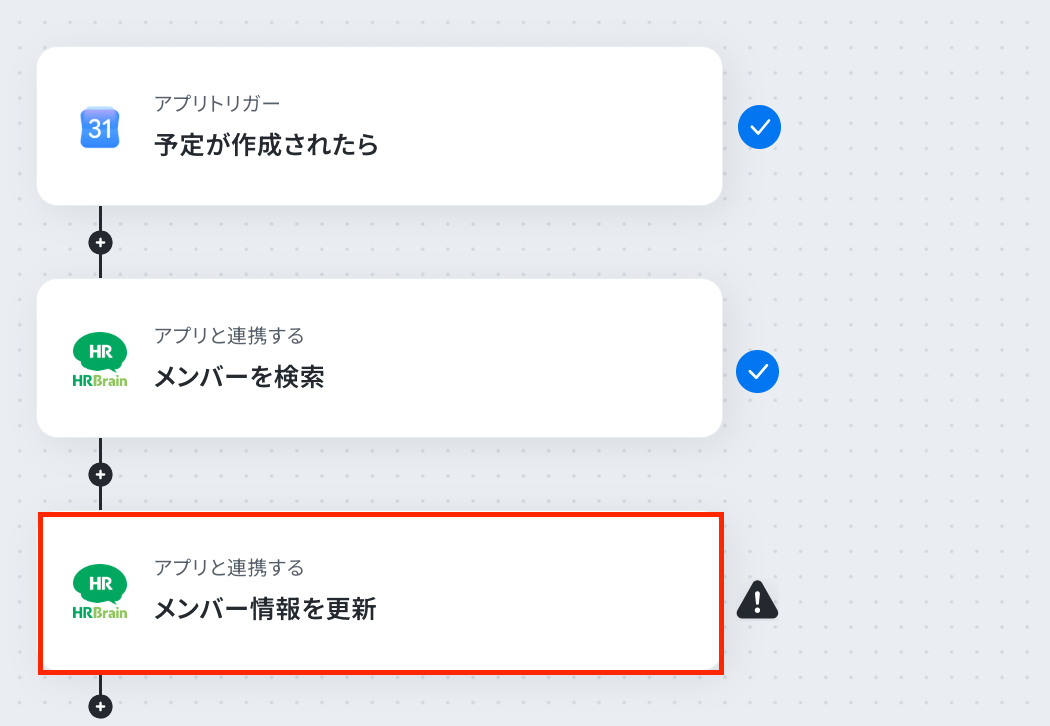
アクションはそのままで、連携するアカウント情報を確認します。
確認後、次の画面に進みましょう!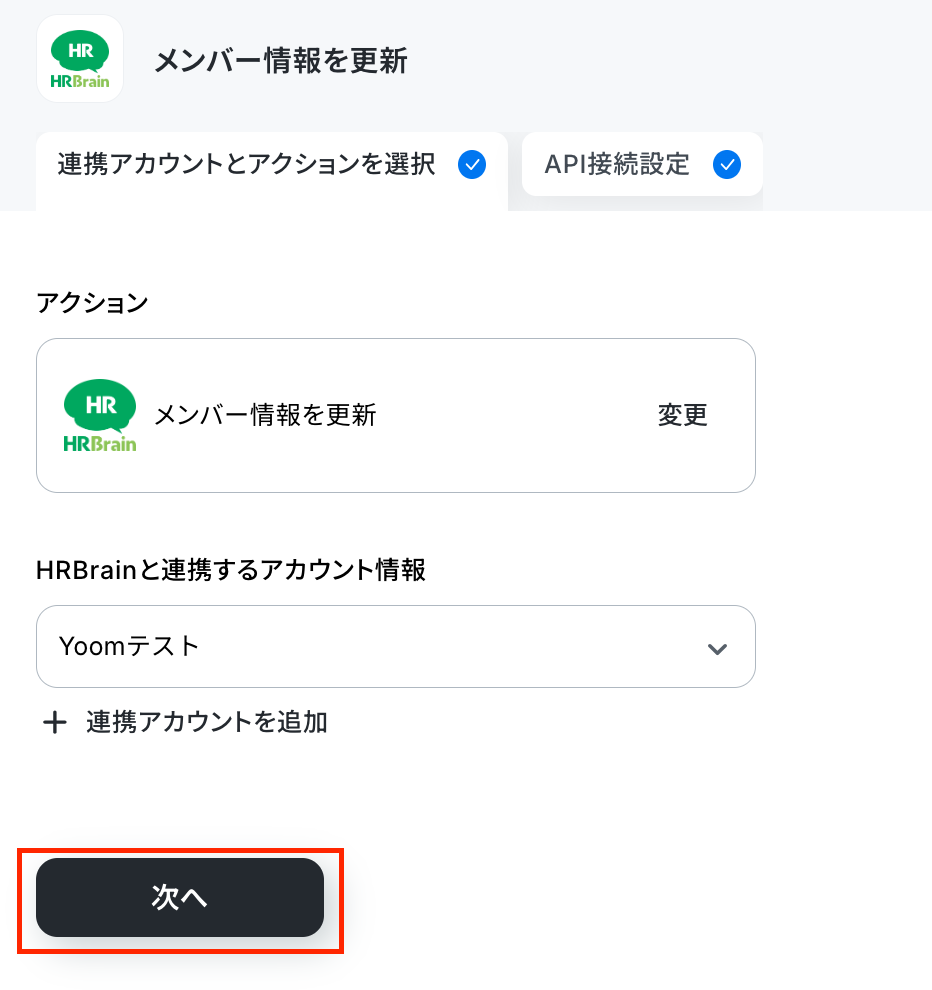
次の画面で、必須項目を入力します。
「 クライアントID」は、入力欄下の注釈を参照して設定してください。
「メンバーID」は、「メンバーを検索」の設定で取得した値から選択します。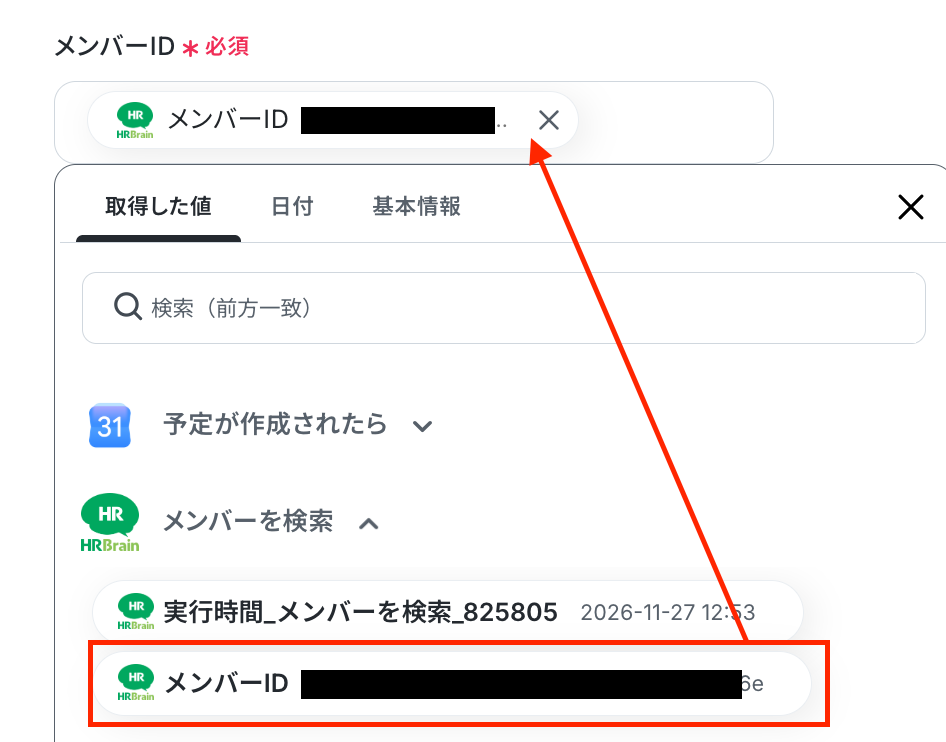
従業員情報の「項目ID」は、入力欄をクリックして表示される候補から選択しましょう。
先ほどHRBrain側で作成した項目に合わせて、それぞれ適切な項目IDを選択してください。
「値」は、Googleカレンダーのトリガー設定で取得した値から設定します。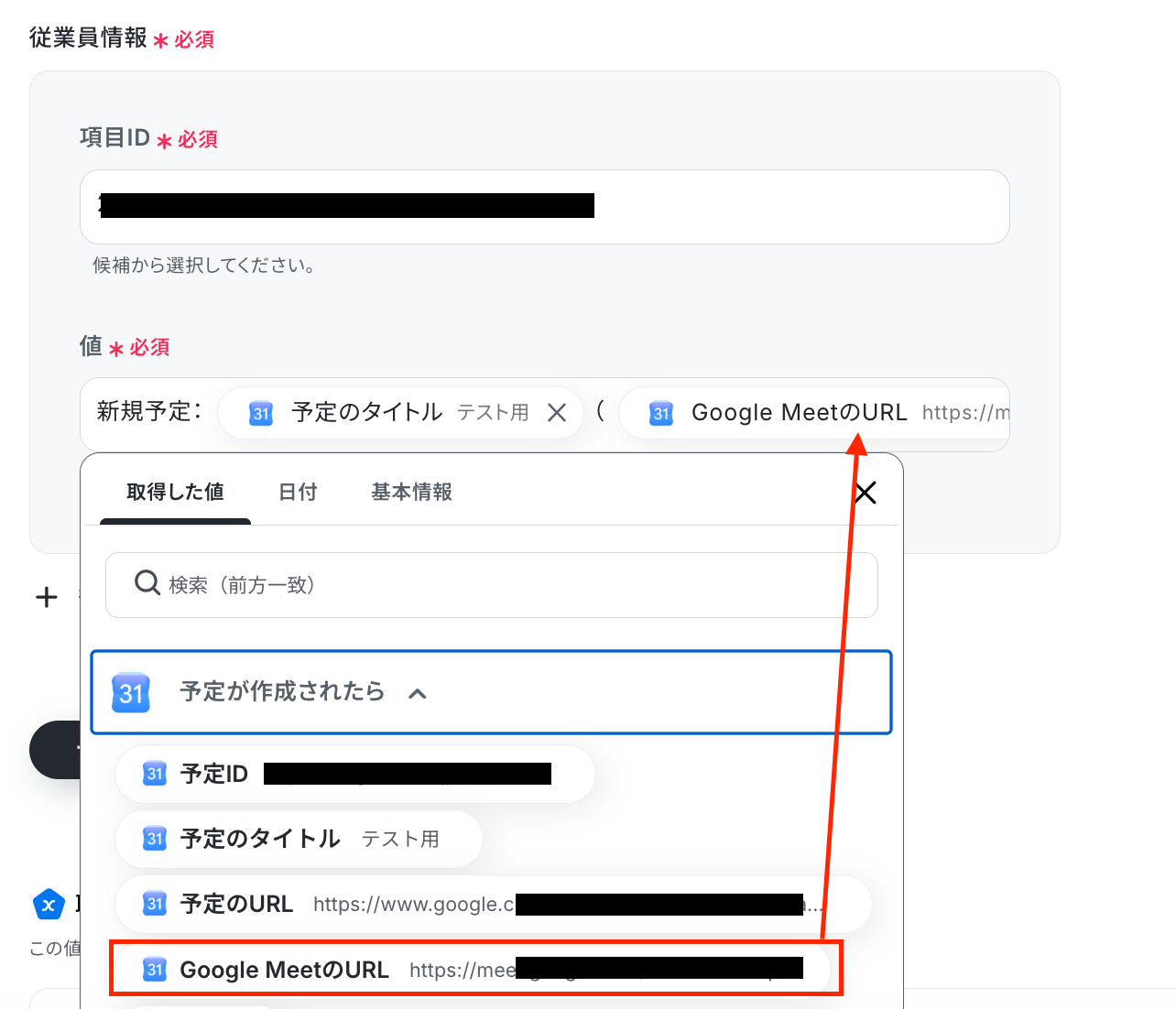
「テスト」をクリックしましょう!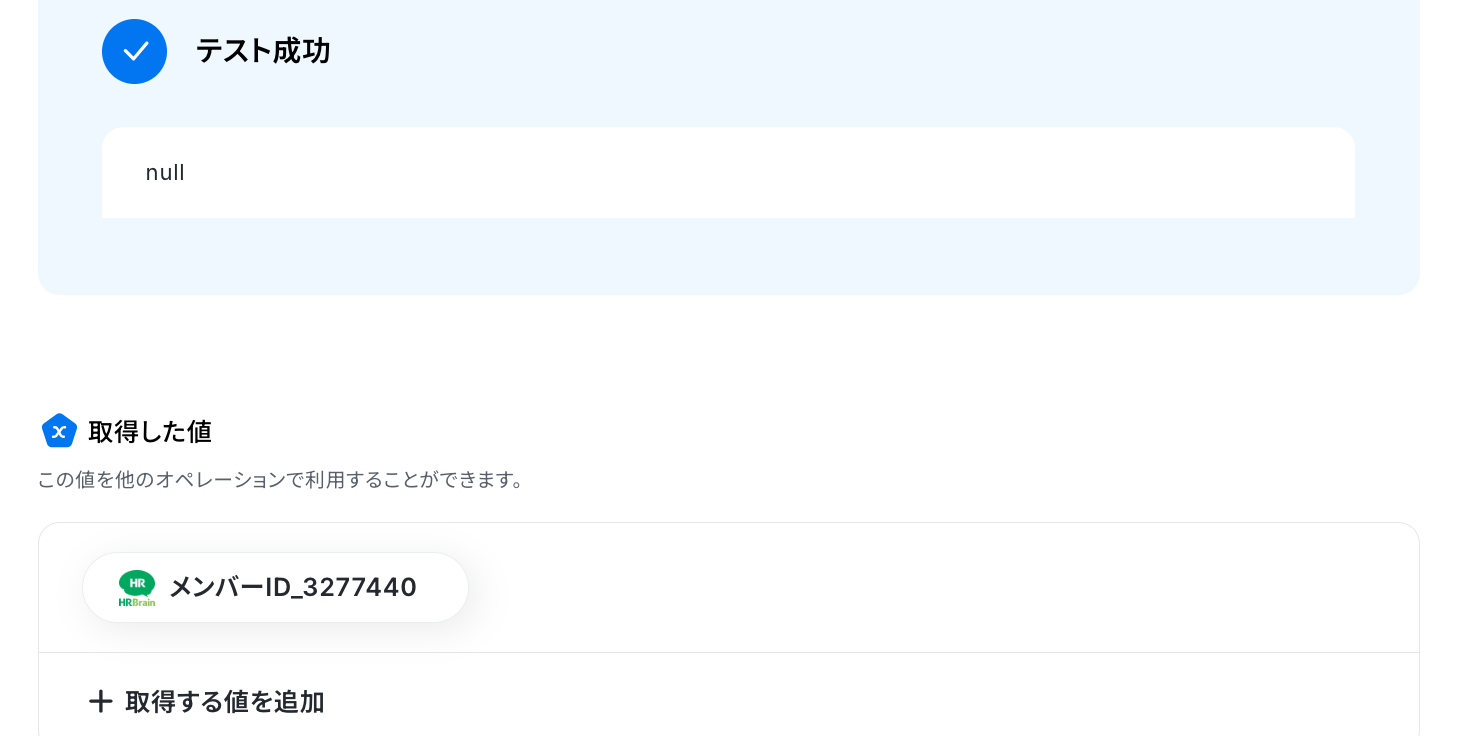
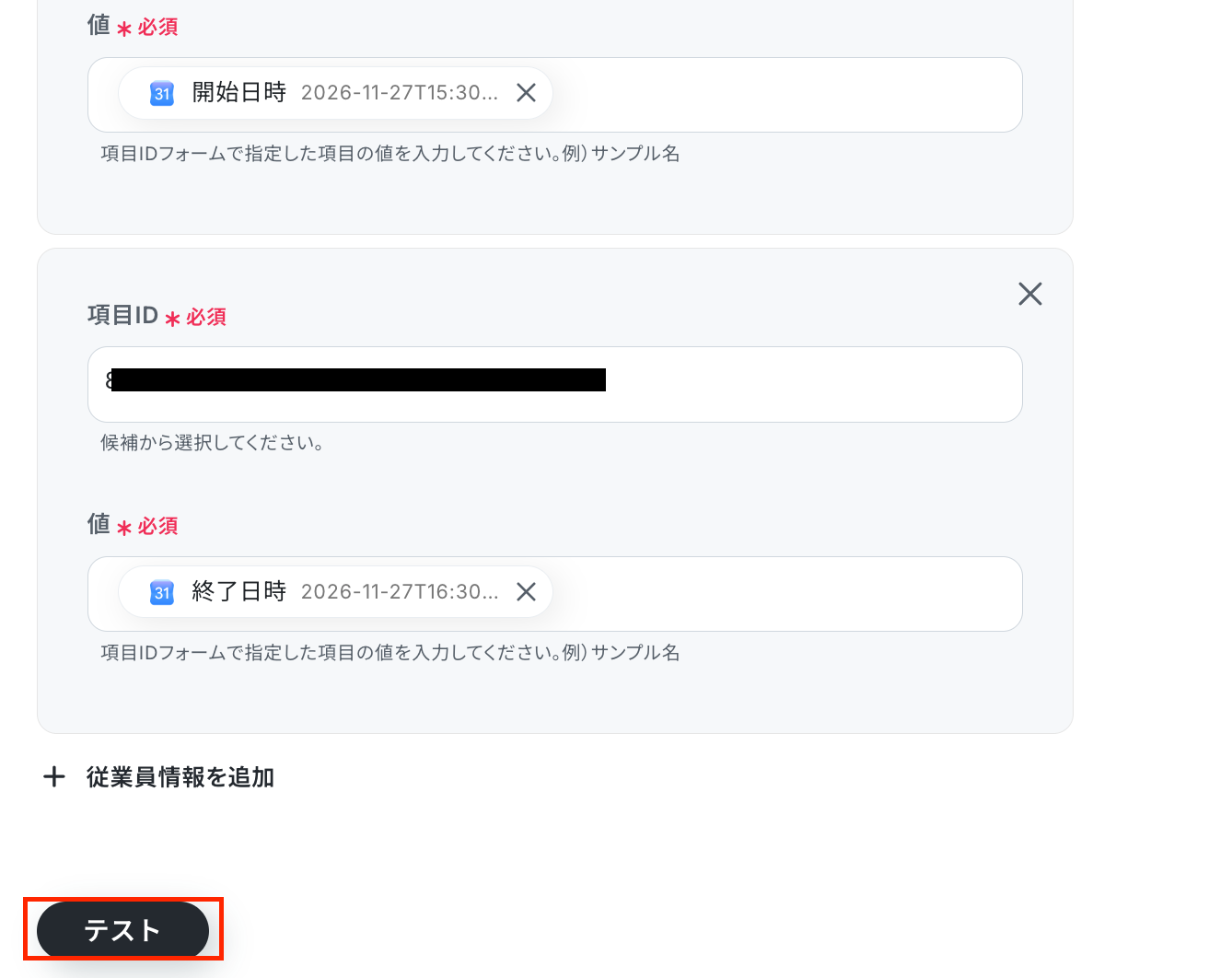
※エラーが表示される場合は、一度、「メンバーID」の入力欄を空欄にして設定し直してください。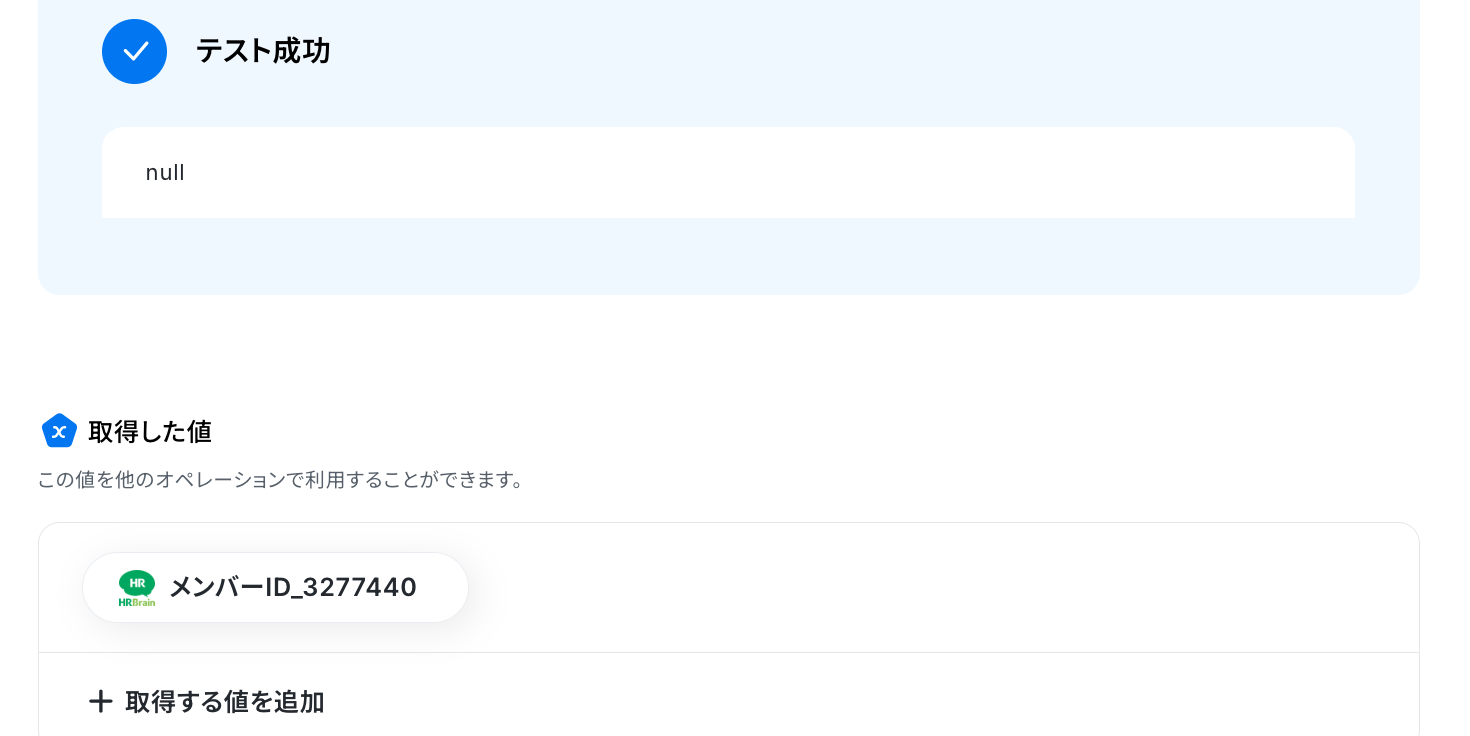
テスト成功の表示を確認後、HRBrainの画面に移動し、面談予定が登録されたか確認してください。
無事に登録されたら、フローボットの完成です!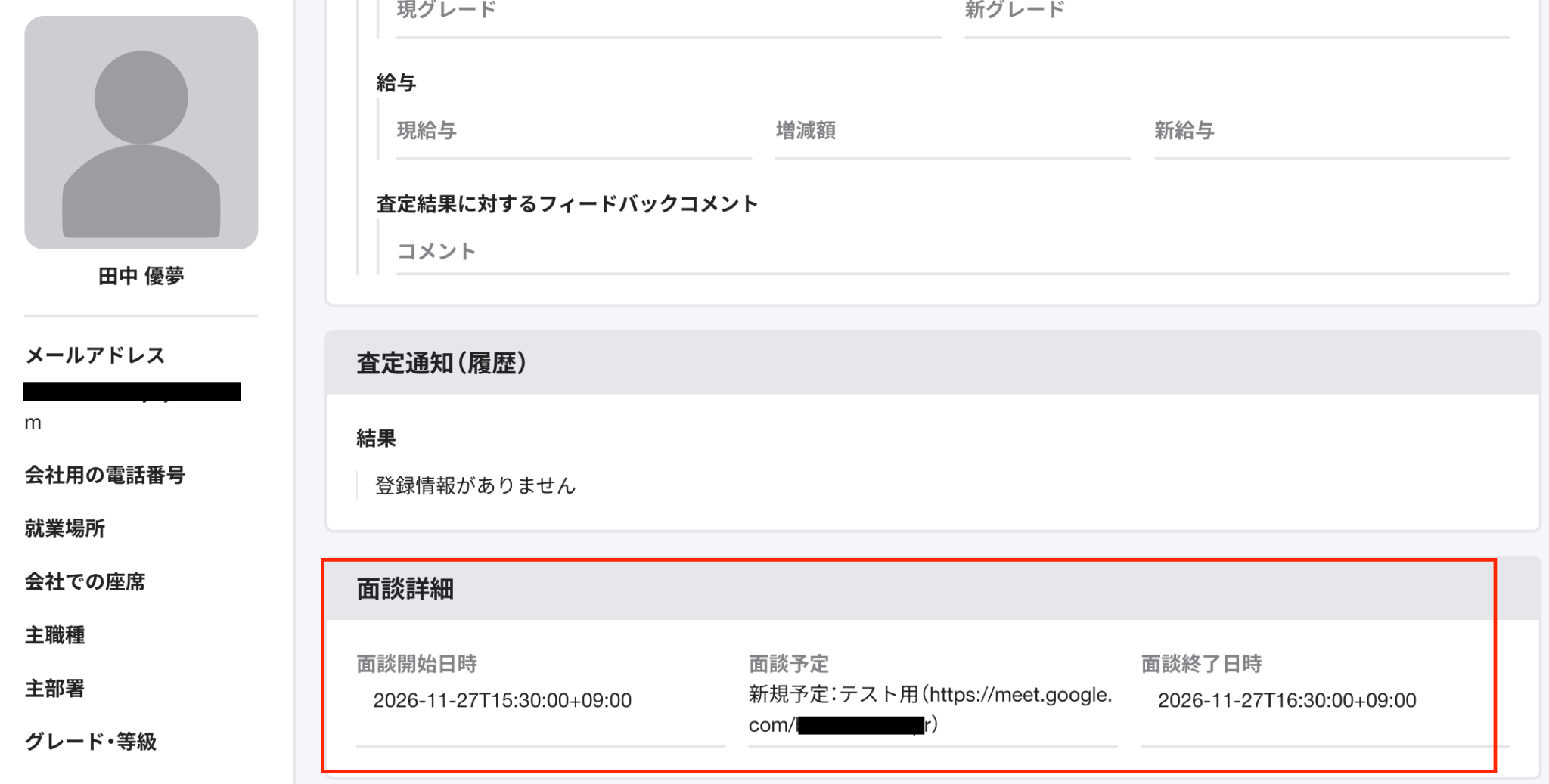
ステップ6:フロー稼働の準備完了
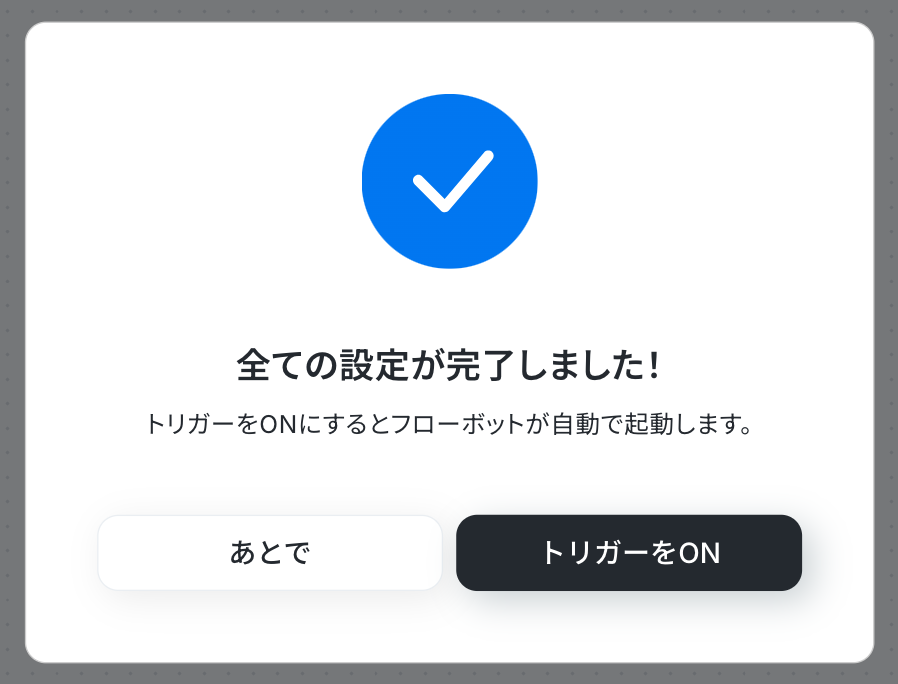
フロー画面に戻り、以下のようなメニューが表示されていればOKです!
早速フローを起動させる場合は、「トリガーをON」をクリックしましょう。
まとめ
GoogleカレンダーとHRBrainの連携を自動化することで、これまで手作業で行っていたカレンダーの予定情報をHRBrainへ転記する作業の手間を削減し、入力ミスなどのヒューマンエラーを防ぐことができます。
これにより、人事担当者やマネージャーは煩雑なデータ入力作業から解放され、面談内容の質の向上や、エンゲージメント向上施策の立案といった、より戦略的で付加価値の高いコア業務に集中できる環境が整うでしょう。
今回ご紹介したような業務自動化を実現できるノーコードツール「Yoom」を使えば、プログラミングの知識がない方でも、画面の指示に従って操作するだけで直感的に業務フローを構築できるので、もし自動化に少しでも興味を持っていただけたなら、ぜひ登録フォームから無料登録して、Yoomによる業務効率化を体験してみてください!
よくあるご質問
Q:今回使用したツール以外も連携できますか?
A:
Q:途中でエラーが起きたらフローはどうなりますか?
A:
エラーが発生した場合は、Yoomのアカウント作成時に登録したメールアドレスに通知が届きます。
通知内容に掲載されているリンクからエラーの原因を確認することが可能です。
また、通知設定をしておけばSlackやChatworkへ自動的に通知できます。
エラー時の対応方法については以下をご確認ください。
Q:フローボットを停止したい場合はどうすればよいですか?
A:
Yoomで該当するフローボットを開き、トリガーをOFFにすることで、自動実行を停止できます。
再開したい場合は、再度トリガーをONにしてください。

プログラミング知識なしで手軽に構築できます。