









・
【ノーコードで実現】Google スプレッドシートの情報からQRチケットを自動発行しGmailで送信する方法

「イベント参加者リストをGoogle スプレッドシートで管理しているものの、一人ひとりへのQRチケット発行とメール送信が手作業で大変…」
「参加者が増えるたびにQRコードを作成し、メール本文を作成して個別に送信する、といった繰り返し作業に追われていませんか?」
手作業での対応は、宛先の間違いやQRコードの貼り間違いといったヒューマンエラーのリスクも伴います。
もし、Google スプレッドシートに参加者情報を追加するだけで、個別のQRコード付きチケットが自動で発行され、Gmailで本人に直接送信される仕組みがあれば、これらの煩雑な手作業から解放され、イベントの企画やコンテンツ準備といった、より重要な業務に集中できる時間を生み出すことができます!
今回ご紹介する自動化は、ノーコードで簡単に設定できて、手間や時間もかからないので、ぜひ自動化を導入して作業をもっと楽にしましょう!
とにかく早く試したい方へ
YoomにはGoogleスプレッドシートの情報を基にQRコード付きチケットを自動発行する業務フロー自動化のテンプレートが用意されているので、「まずは試してみたい!」という方は、以下のバナーをクリックして、すぐに自動化を体験してみましょう!
Google スプレッドシートからQRチケットを自動発行しGmailで送信するフローを作ってみよう
それではここから代表的な例として、フォームに回答が送信されたら、その内容をGoogle スプレッドシートに追加し、RPAでQRコードを生成後、Gmailで通知するフローを解説していきます!
ここではYoomを使用してノーコードで設定をしていくので、もしまだYoomのアカウントをお持ちでない場合は、下の無料登録フォームからアカウントを発行しておきましょう。
※今回連携するアプリの公式サイト:Google スプレッドシート/Gmail
[Yoomとは]
フローの作成方法
今回は大きく分けて以下のプロセスで作成します。
- Google スプレッドシートとGmailをマイアプリに連携する
- テンプレートをコピーする
- Google スプレッドシートの設定とGmailの設定
- トリガーをONに設定しフロー稼働の準備完了
ステップ1:Google スプレッドシートとGmailをマイアプリ連携
ここでは、Yoomとそれぞれのアプリを連携して、操作が行えるようにしていきます。
Google スプレッドシートとGmailの設定方法を解説しているナビを操作しながらマイアプリに登録してみてくださいね!
Google スプレッドシートのマイアプリ登録方法
Gmailのマイアプリ登録方法
連携が完了するとマイアプリにGoogle スプレッドシートとGmailが登録されます。
これでマイアプリ登録が完了しました。
次は、テンプレートを使用してトリガーの設定をしましょう!
ステップ2:テンプレートをコピーする
ここから、フローの作成に入ります!
Yoomのテンプレートを利用することで簡単に業務の自動化を実現できます。
まずは、下記テンプレートページを開き、『このテンプレートを試してみる』をクリックしましょう。
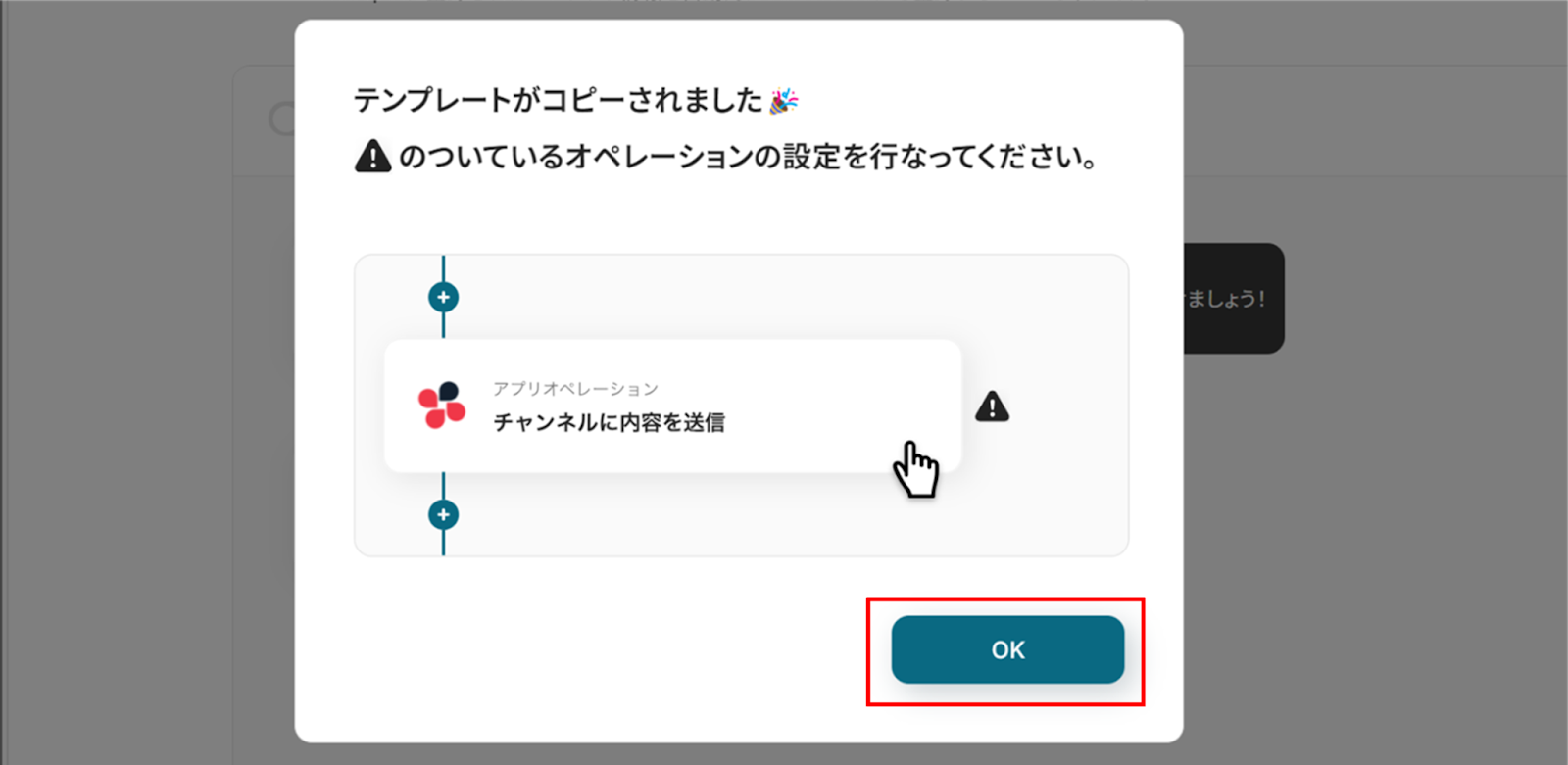
コピーすると下の画像のようにテンプレートがお使いのYoom管理画面にコピーされるので、OKを押して設定を進めていきましょう!
ステップ3:フォームトリガーの設定
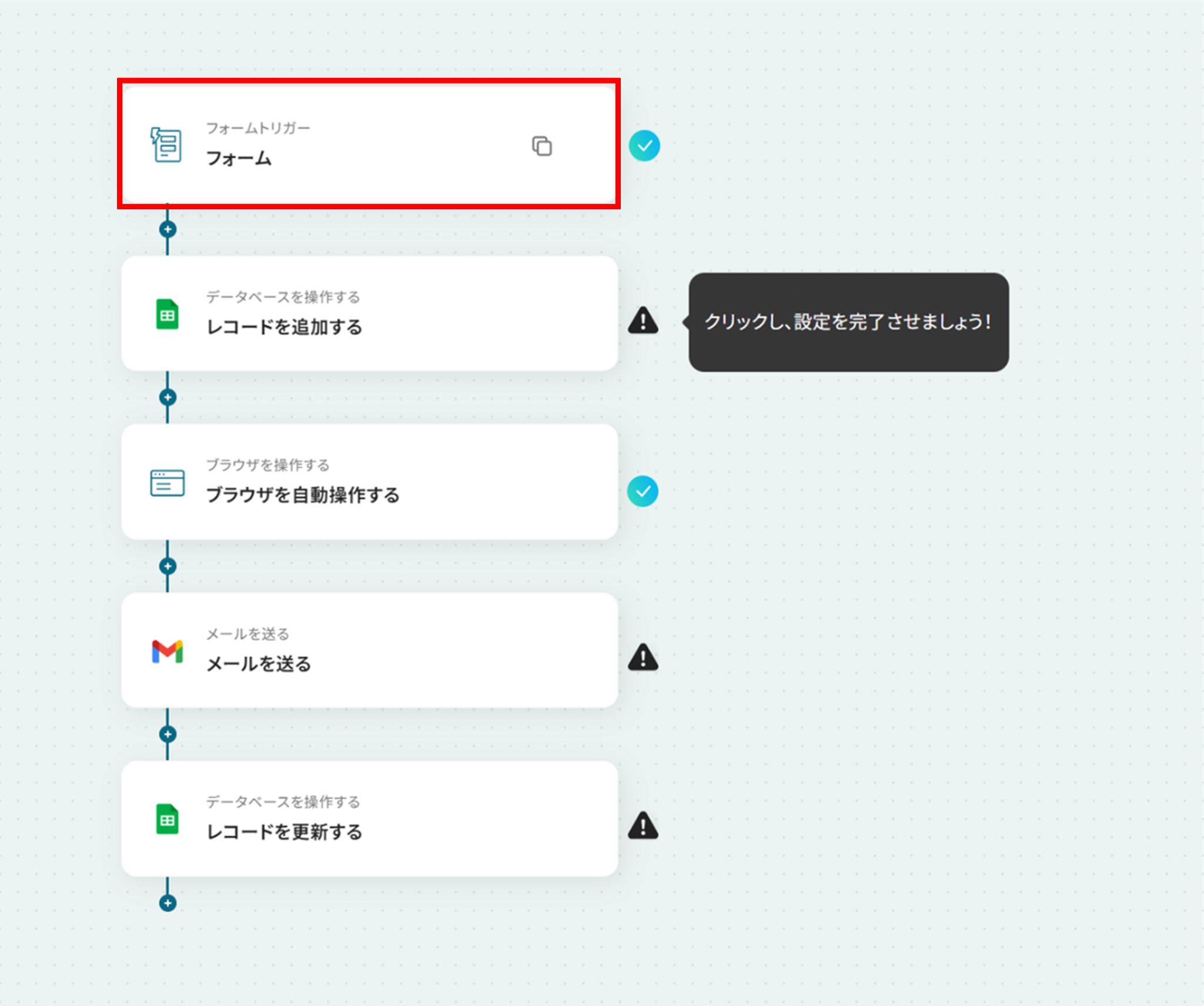
(1)Yoomのフォームトリガーを使って、フォームを作成していきます!
フォームトリガーの「フォーム」をクリックします。
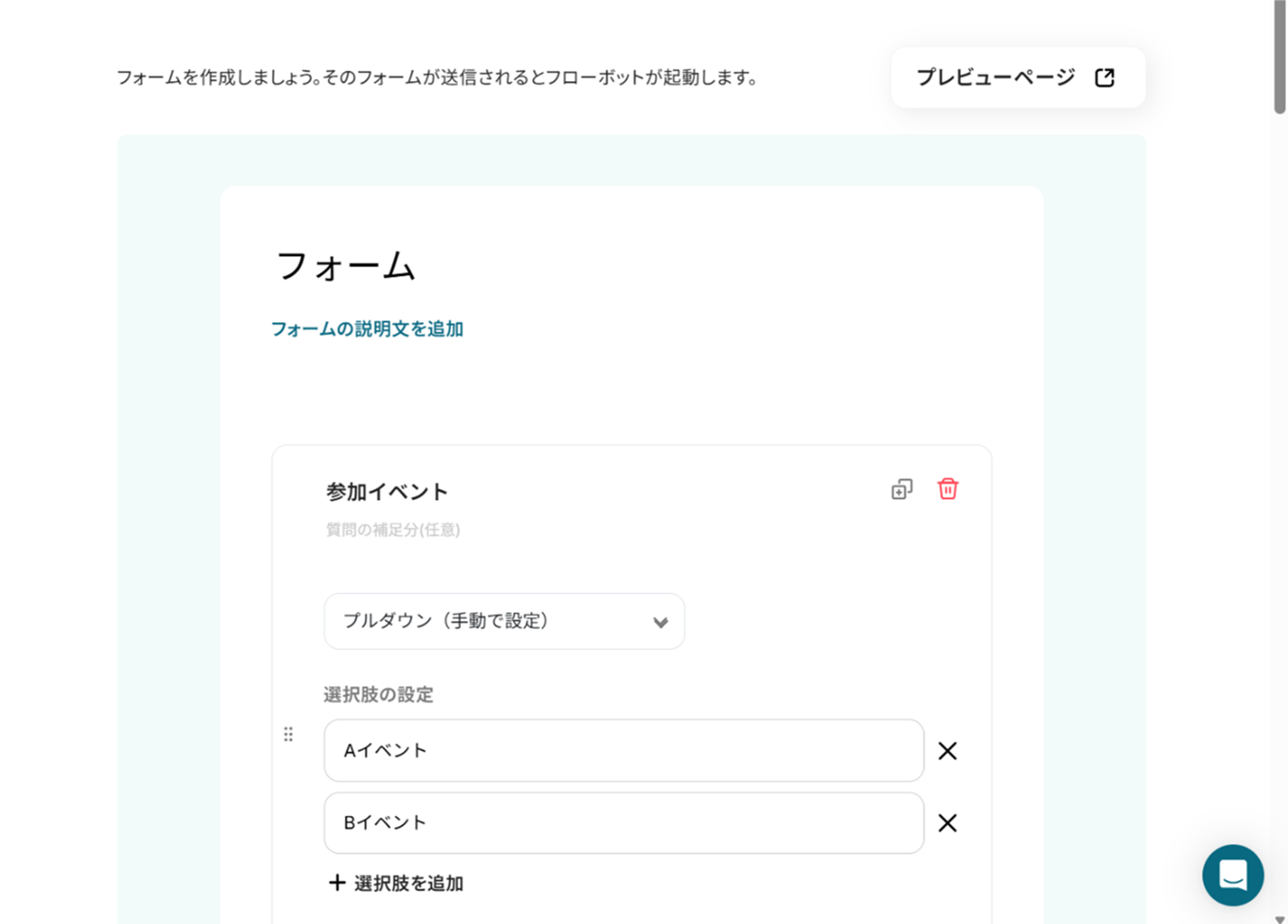
(2)フォーム作成画面より質問の回答方法や質問の変更、追加をすることができます。
下へ進むと、フォーム送信後の完了ページの設定ができます。
入力が完了したら「次へ」をクリックしましょう!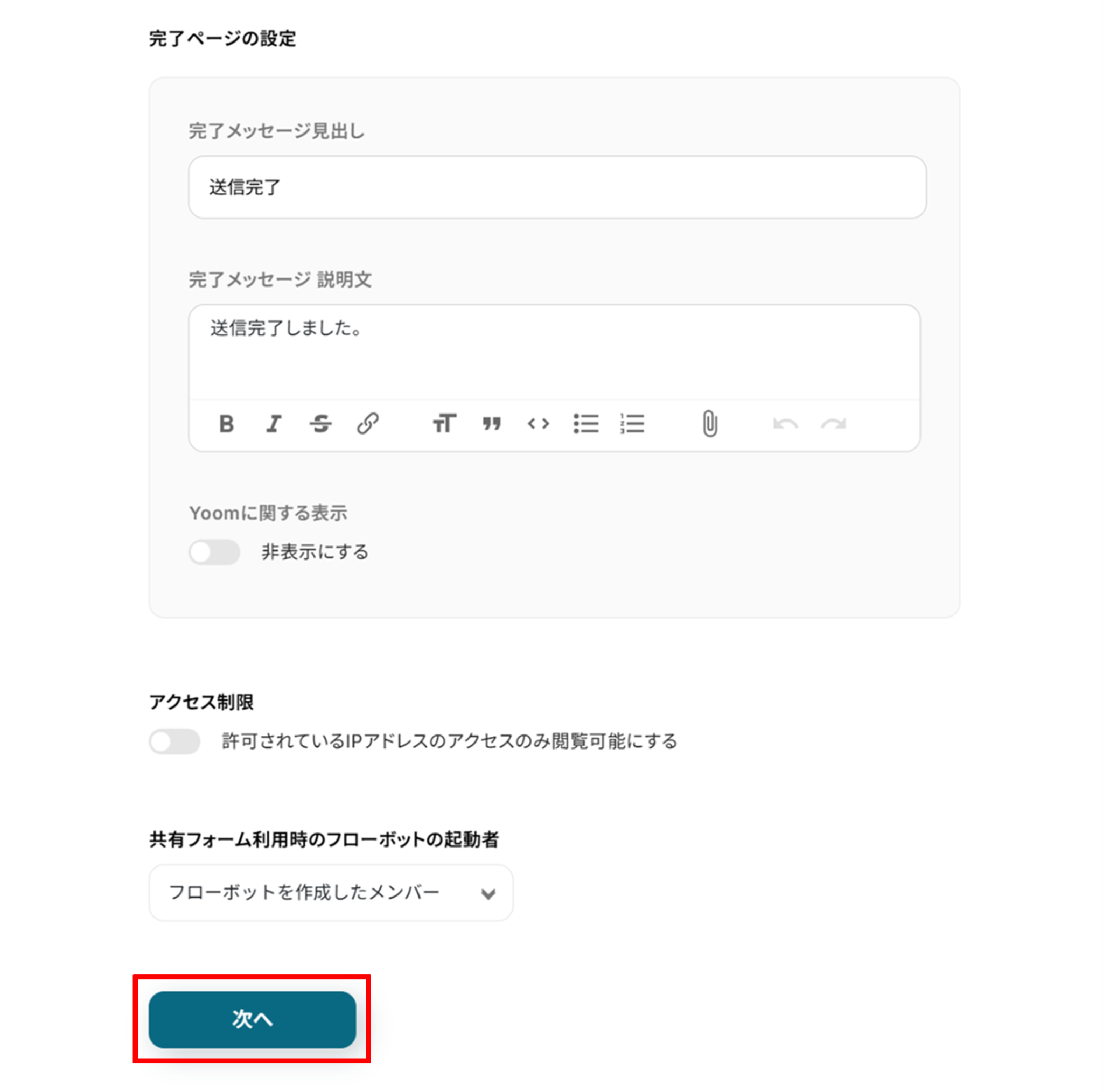
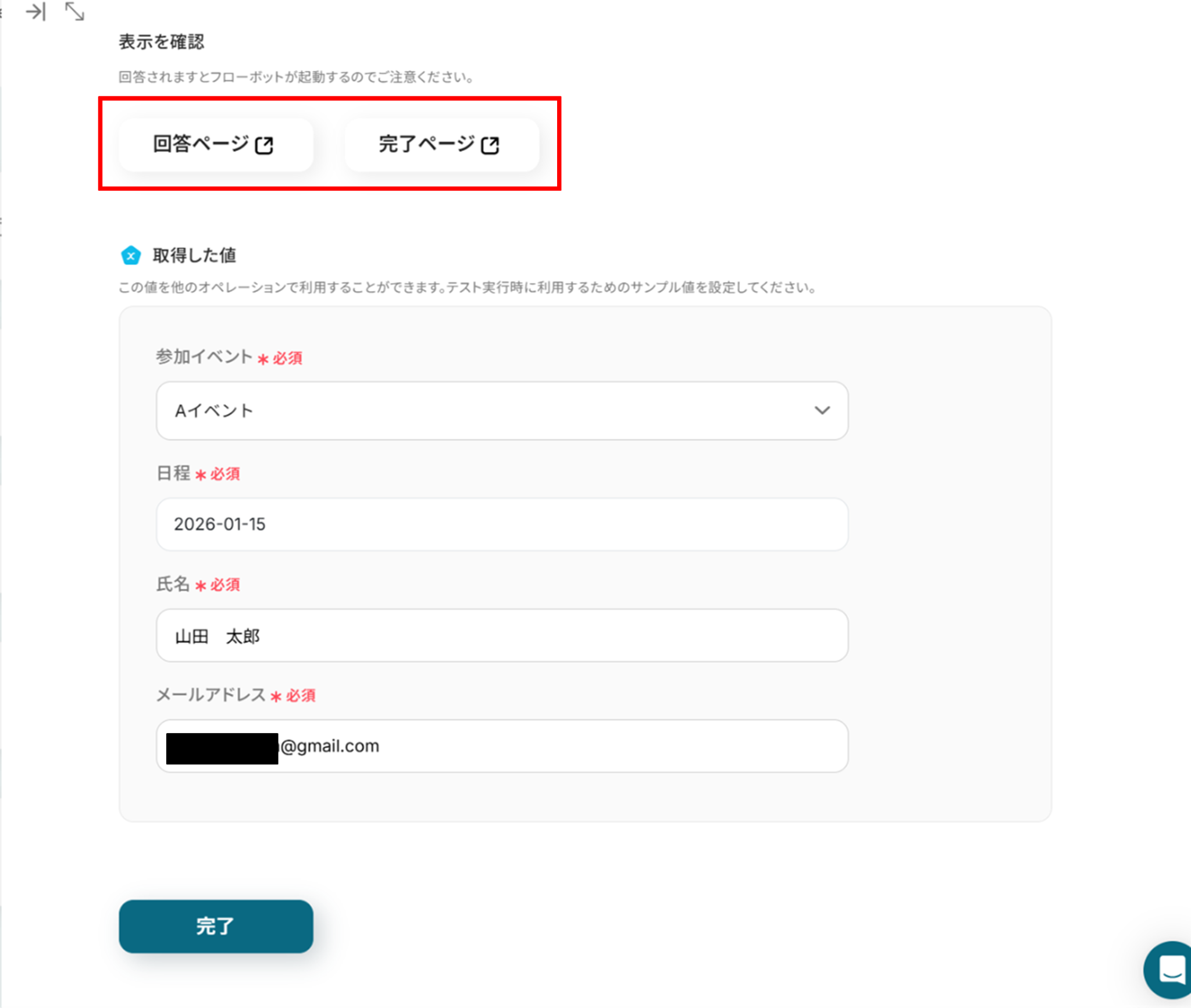
(3)赤枠より、作成したフォームと回答後の完了ページを確認することができます。
取得した値は初期値は質問内容が表示されているので、下の画像はテスト用に設定しました。
テストした際に実際にメールが送信されるので、ご自身で確認できるメールアドレスを記入しておくことをおすすめします!
※「取得した値ってなんだろう?」と思った方は下のサイトをご参照ください。
「完了」をクリックし、次の工程に進みましょう!
ステップ4:Google スプレッドシートのレコードを追加する
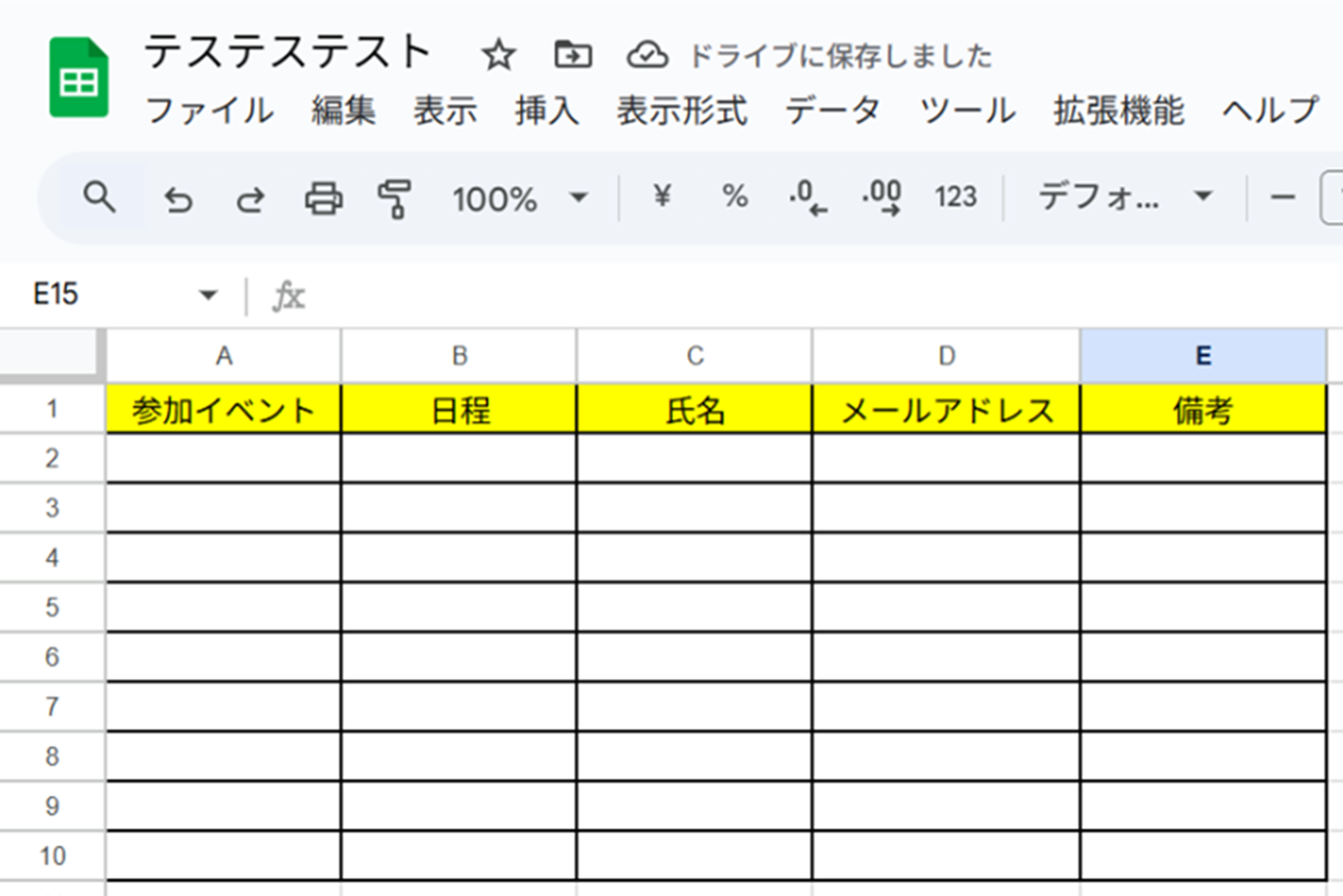
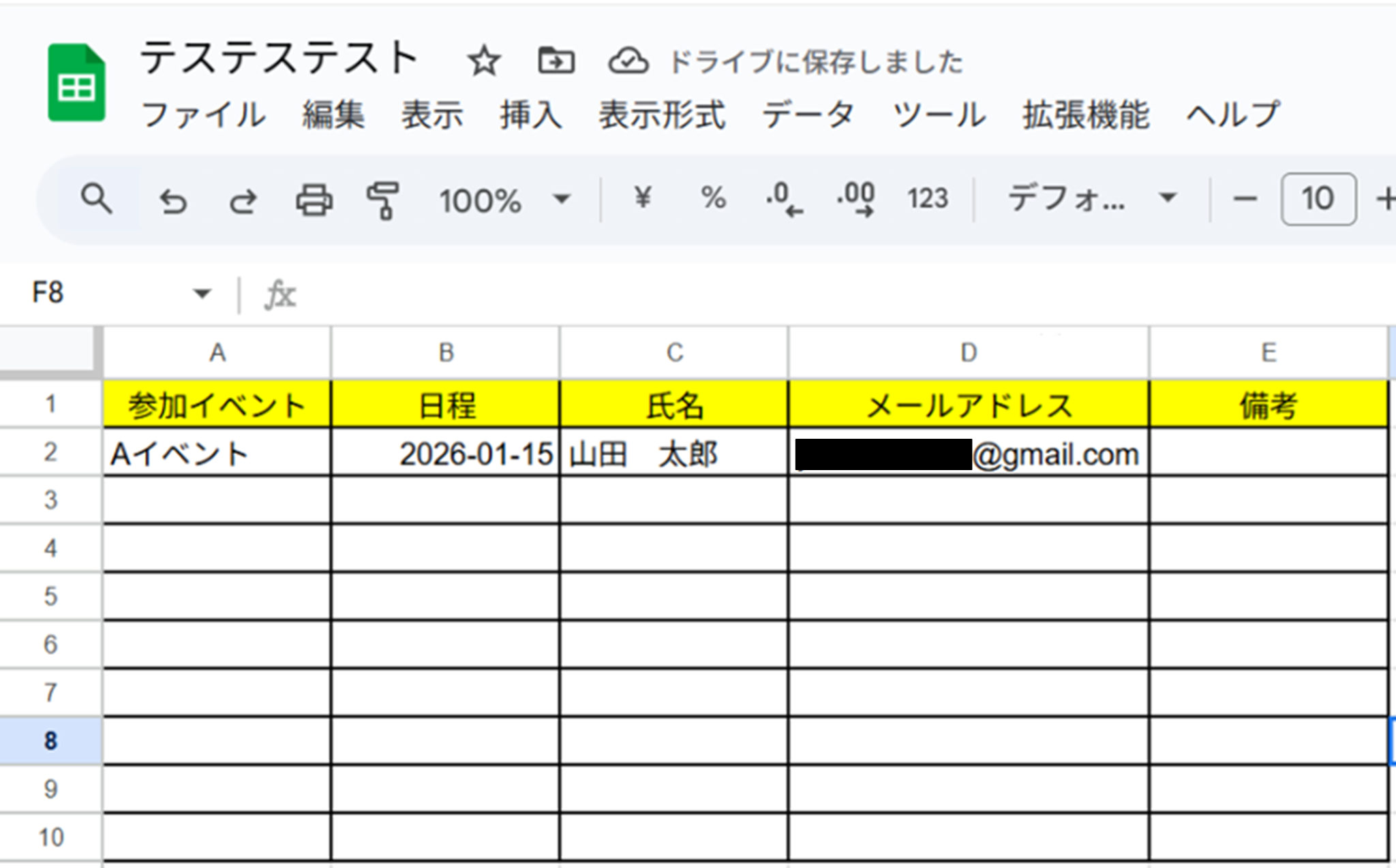
(1)先にGoogle スプレッドシートにテスト用のデータを作成しましょう!
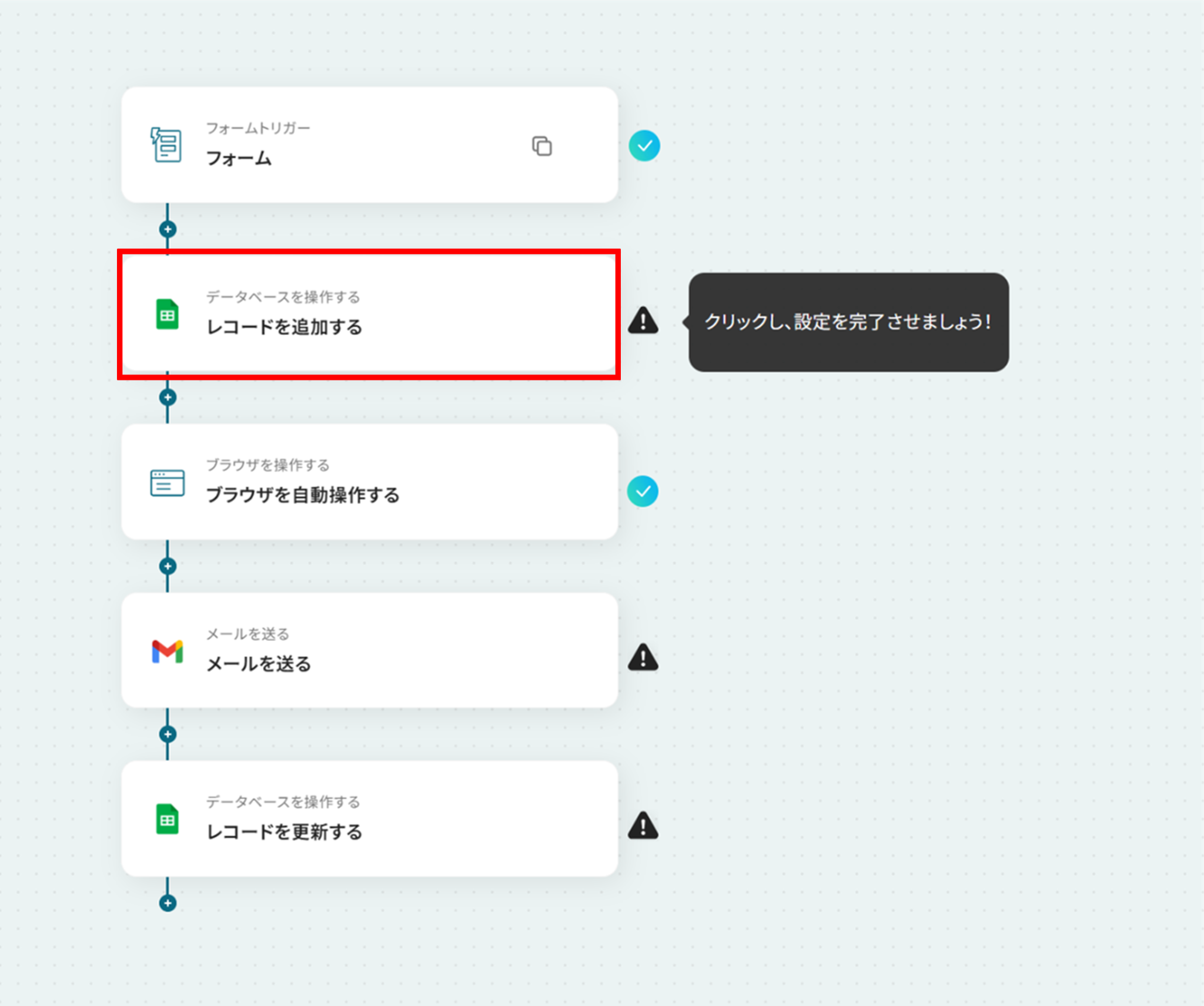
(2)次にGoogle スプレッドシートと連携して指定のシートにレコードを追加します!
「レコードを追加する」をクリックしましょう。
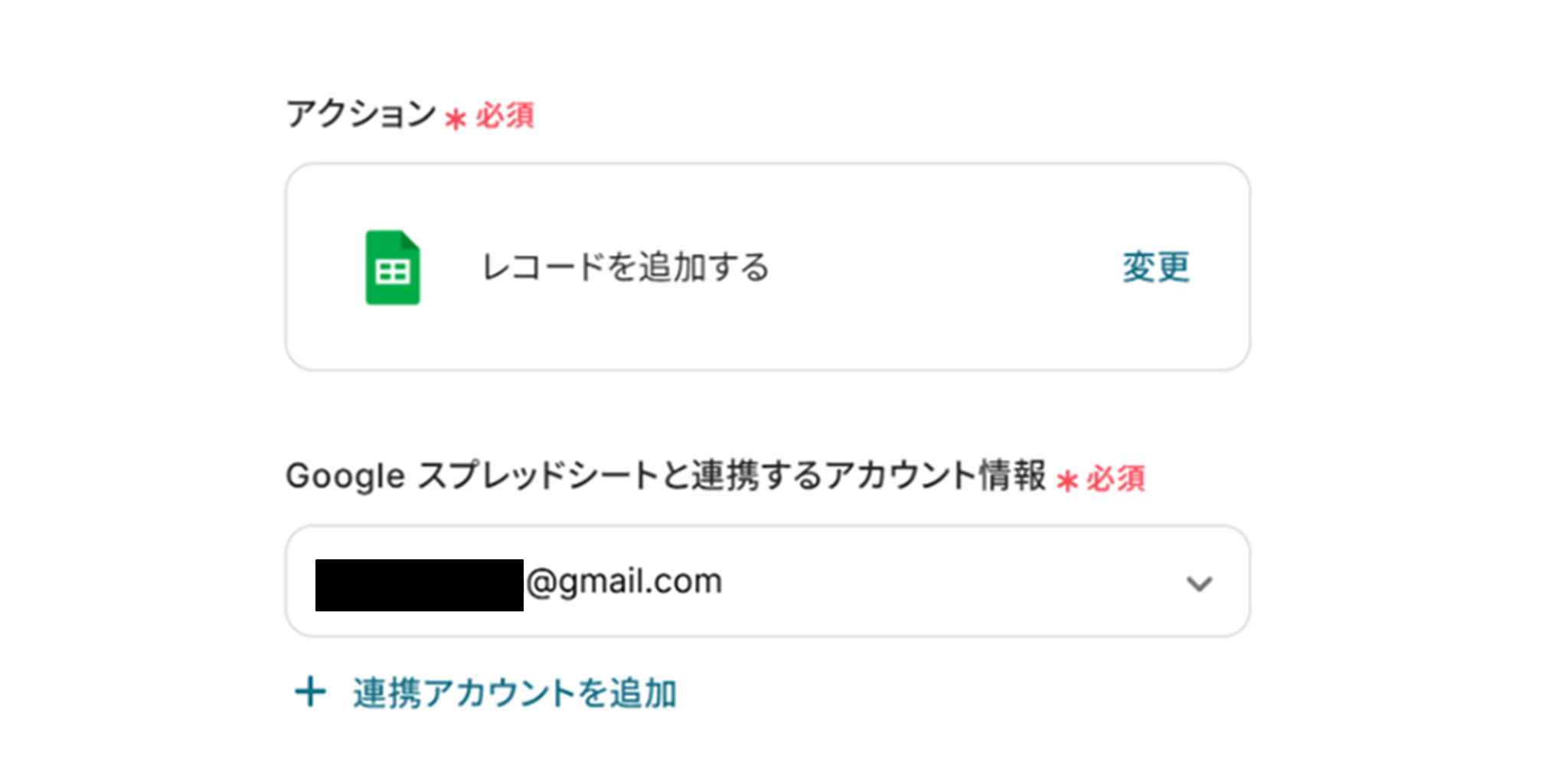
(3)「データベースの連携」画面から、Google スプレッドシートと連携するアカウント情報に誤りがないかを確認し、アクションは「レコードを追加する」のままにします。
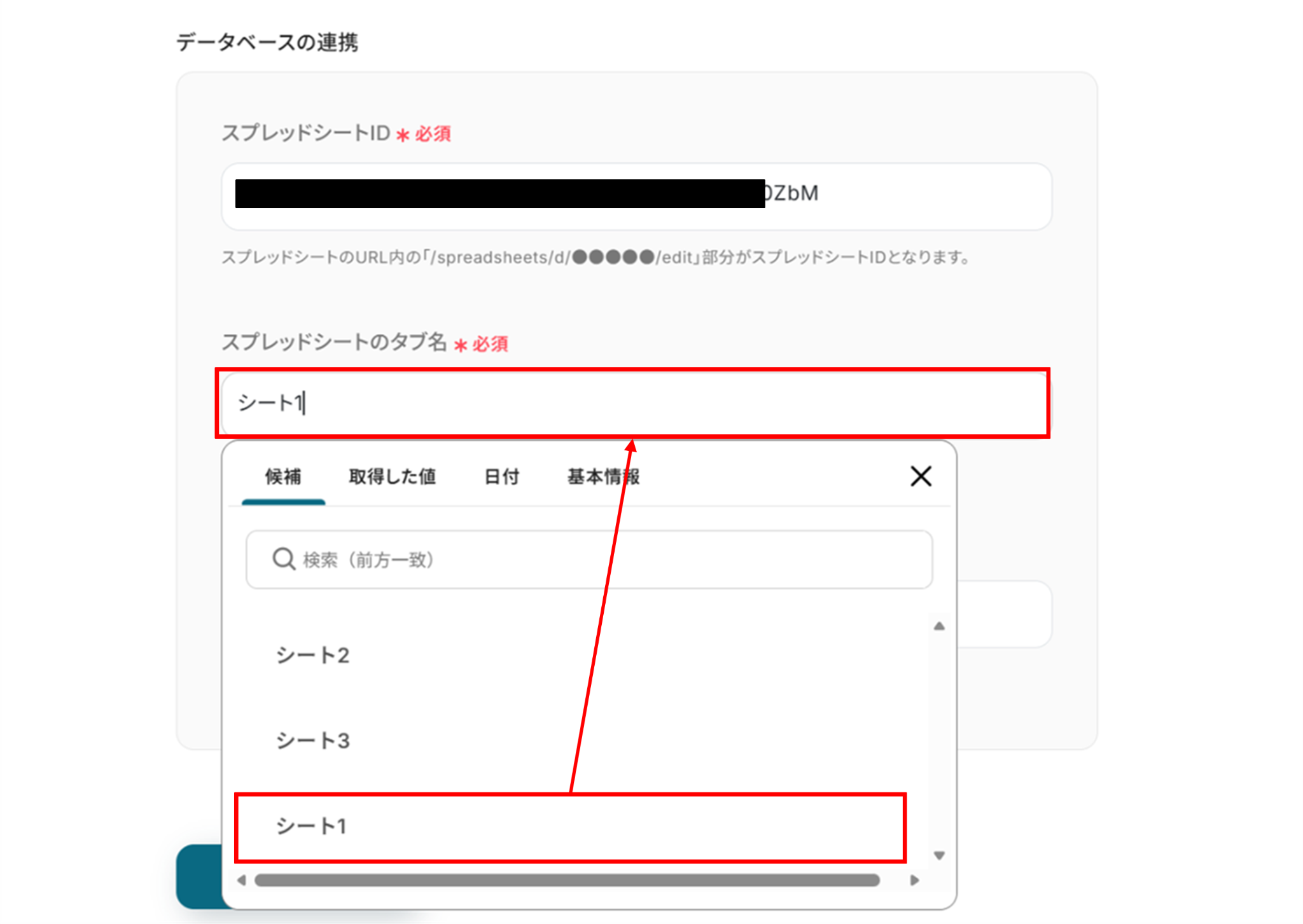
下へ進み、スプレッドシートIDとスプレッドシートのタブ名は候補から選択できます。
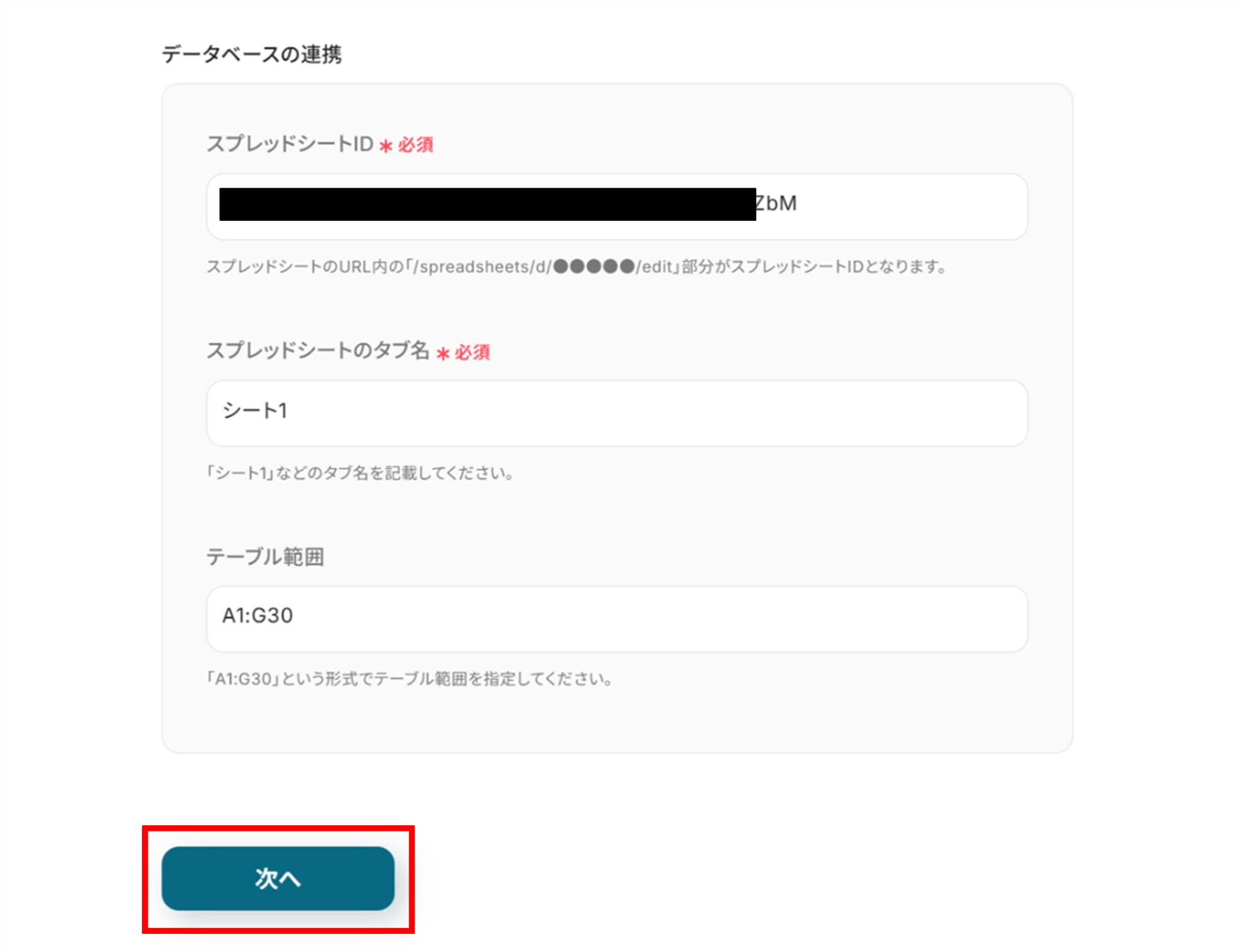
テーブル範囲は直接入力します。
入力が終わったら「次へ」をクリックしましょう!
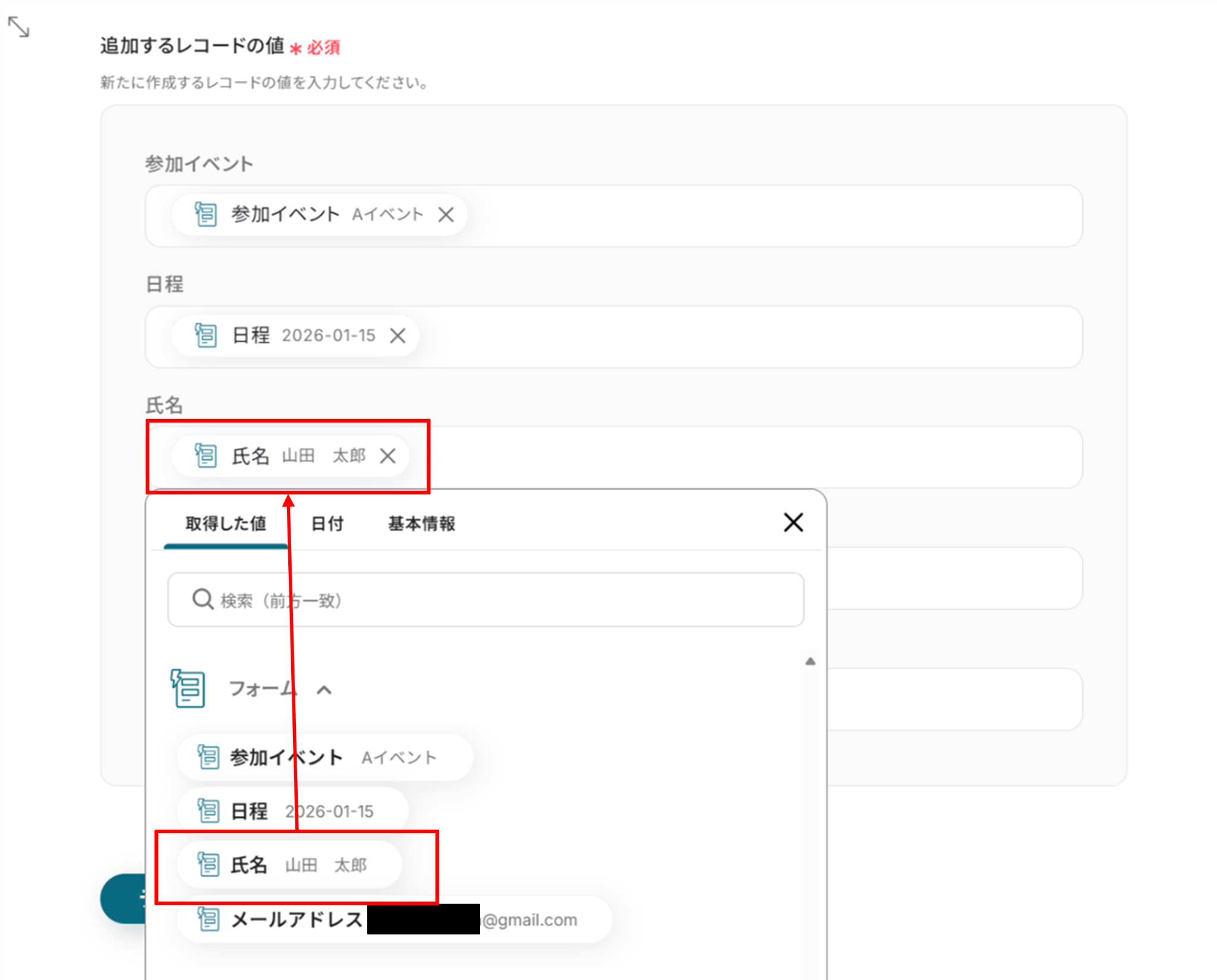
追加するレコードの値にフォームで取得した値を使って入力します。
取得した値を使って入力することで、都度変更することなく最新の情報を引用することができます!
入力が終わったら「テスト」をクリックしましょう。
テストに成功しました!
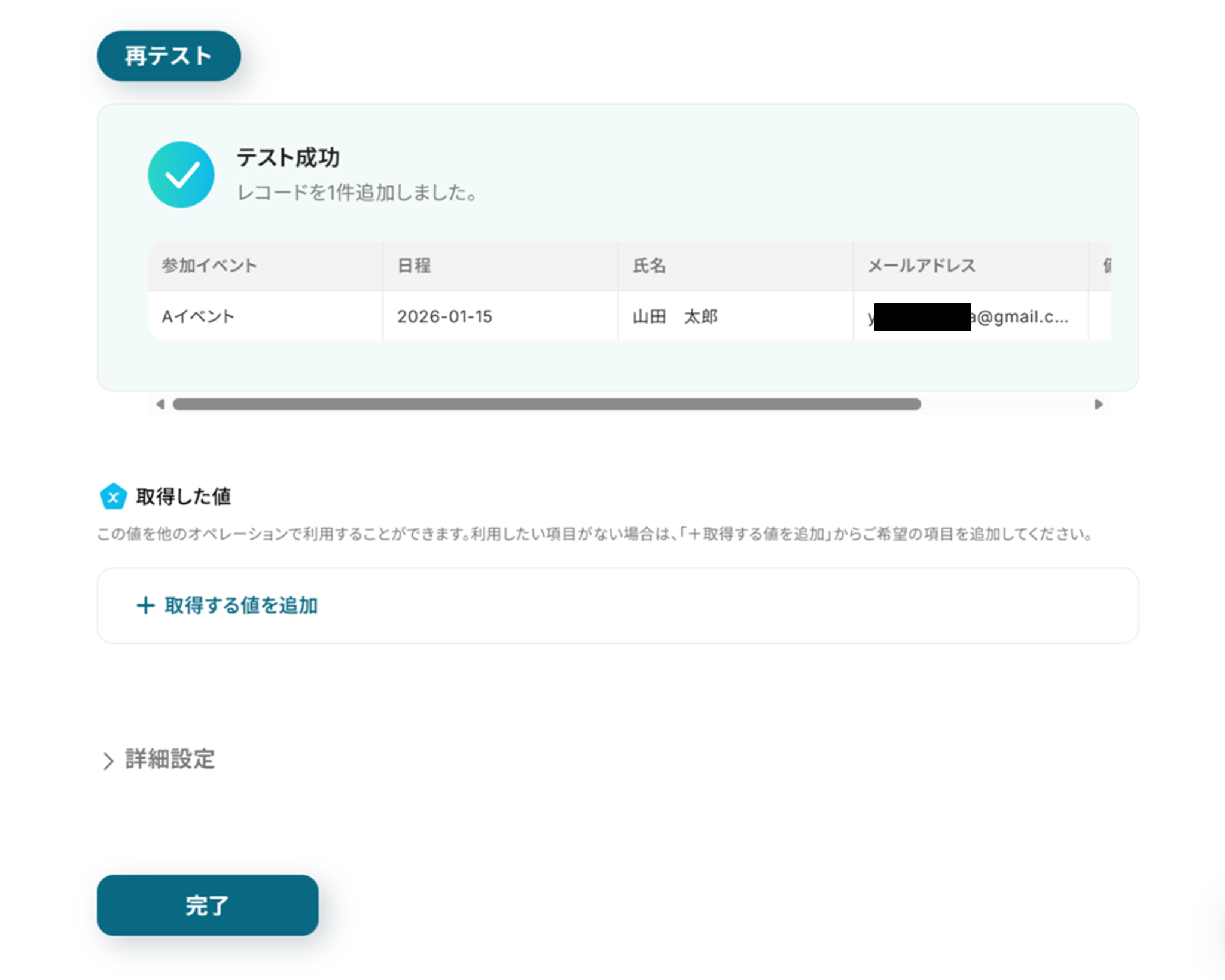
テストに成功すると、Google スプレッドシートにフォームの情報が反映されていました!
Yoomに戻り「完了」をクリックしましょう。
ステップ5:ブラウザの操作
(1)次はYoomの機能を使ってブラウザを操作し、QRコードを生成しましょう!
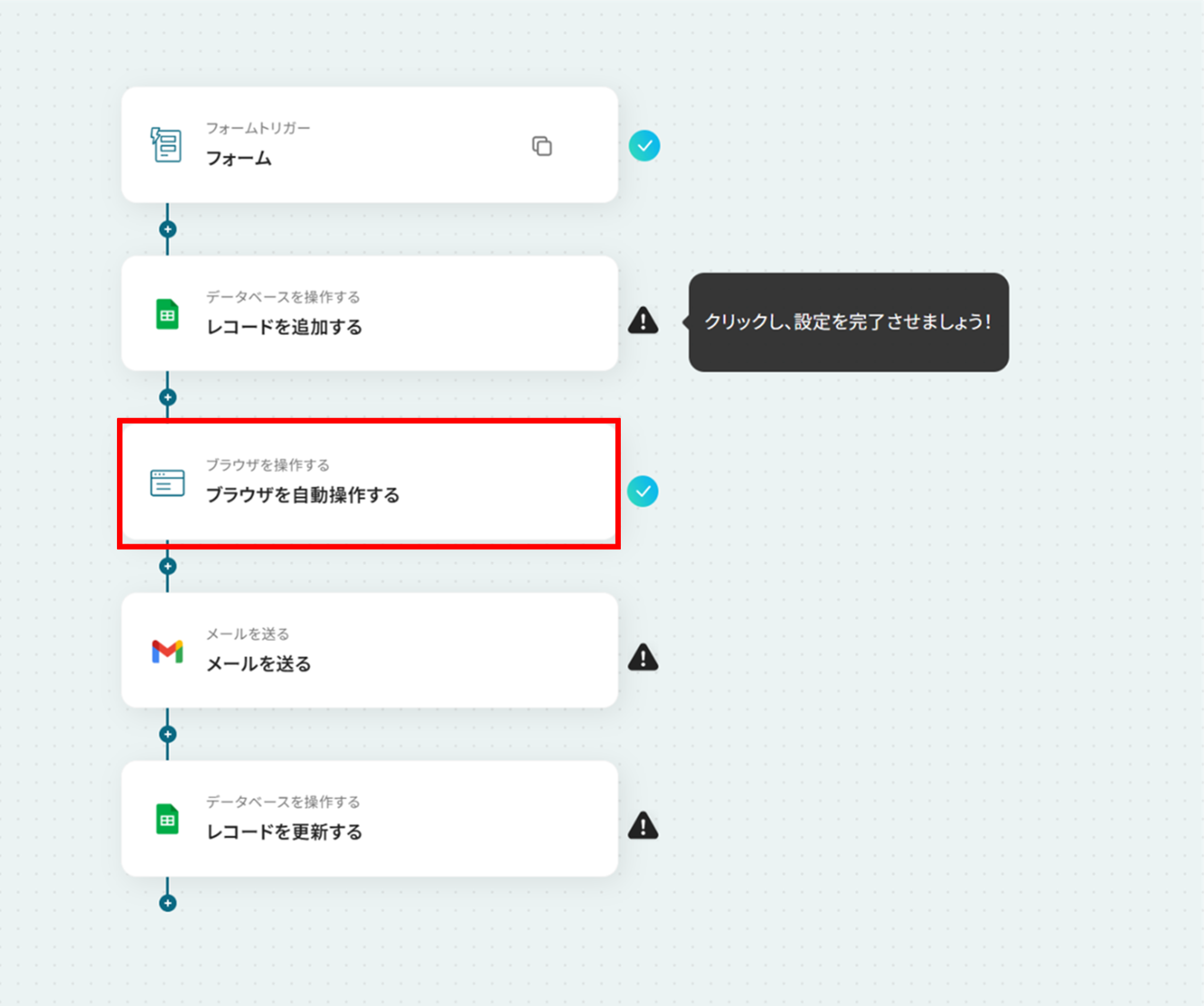
(2)上から順番に実行するアクションをクリックして設定していきます。
テンプレートには初期値でQRコードを作成するサイトが既に登録されているのでそのまま進めることができます。
「ブラウザを操作する」の詳しい設定方法は下記のサイトをご参照ください。
「ブラウザを操作する」の設定方法
それでは「テスト」をクリックしてみましょう!
※ブラウザを操作するオペレーションは、サクセスプランだけで使える機能です。
フリープラン・ミニプラン・チームプランで設定しているフローボットでブラウザ操作を行おうとするとエラーになるのでご注意ください。また、サクセスプランなどの有料プランには、2週間の無料トライアルがあります。
トライアル期間中は、有料プランで使えるアプリやブラウザ操作のオペレーションも試せますので、ぜひ活用してみてくださいね!
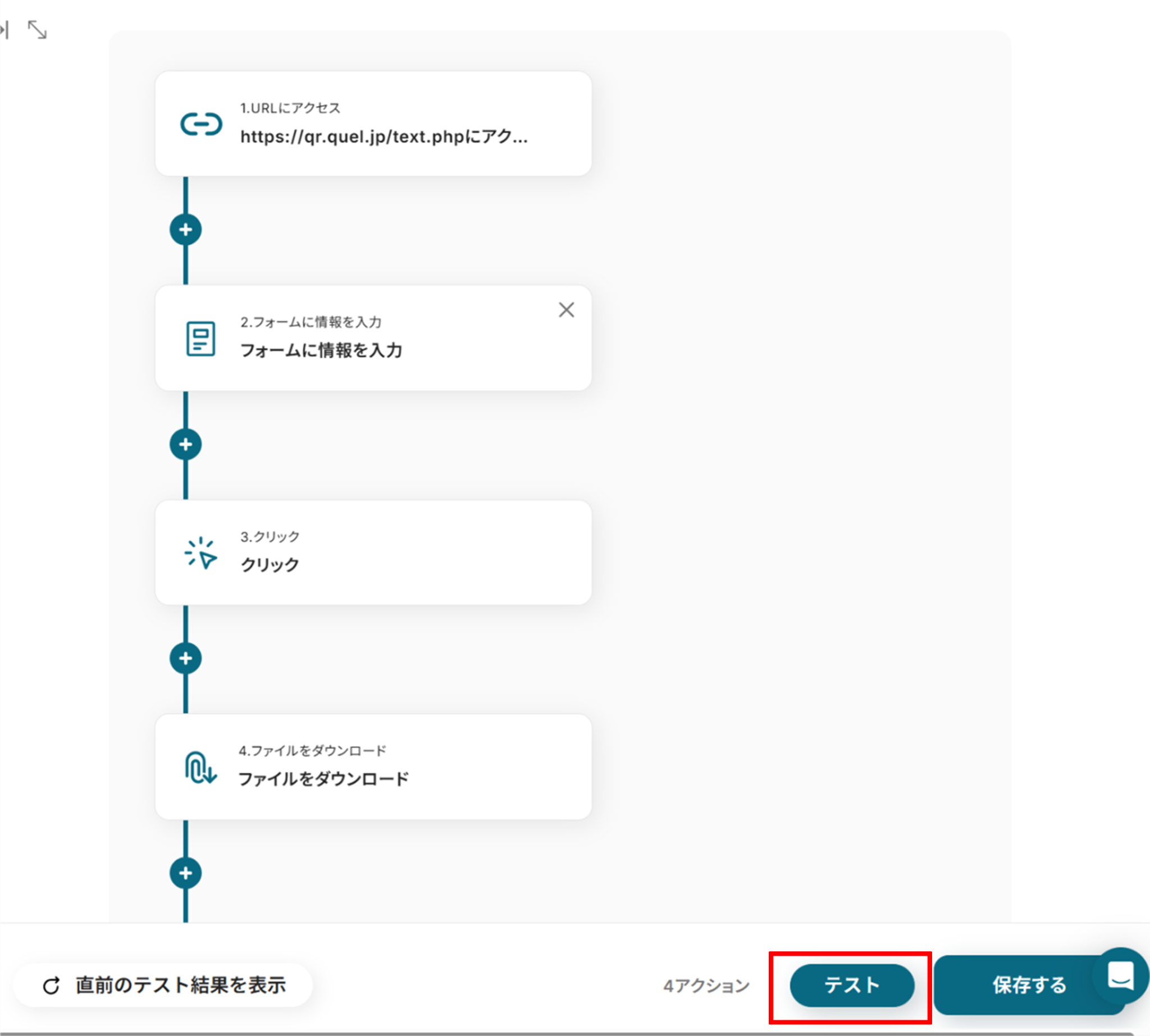
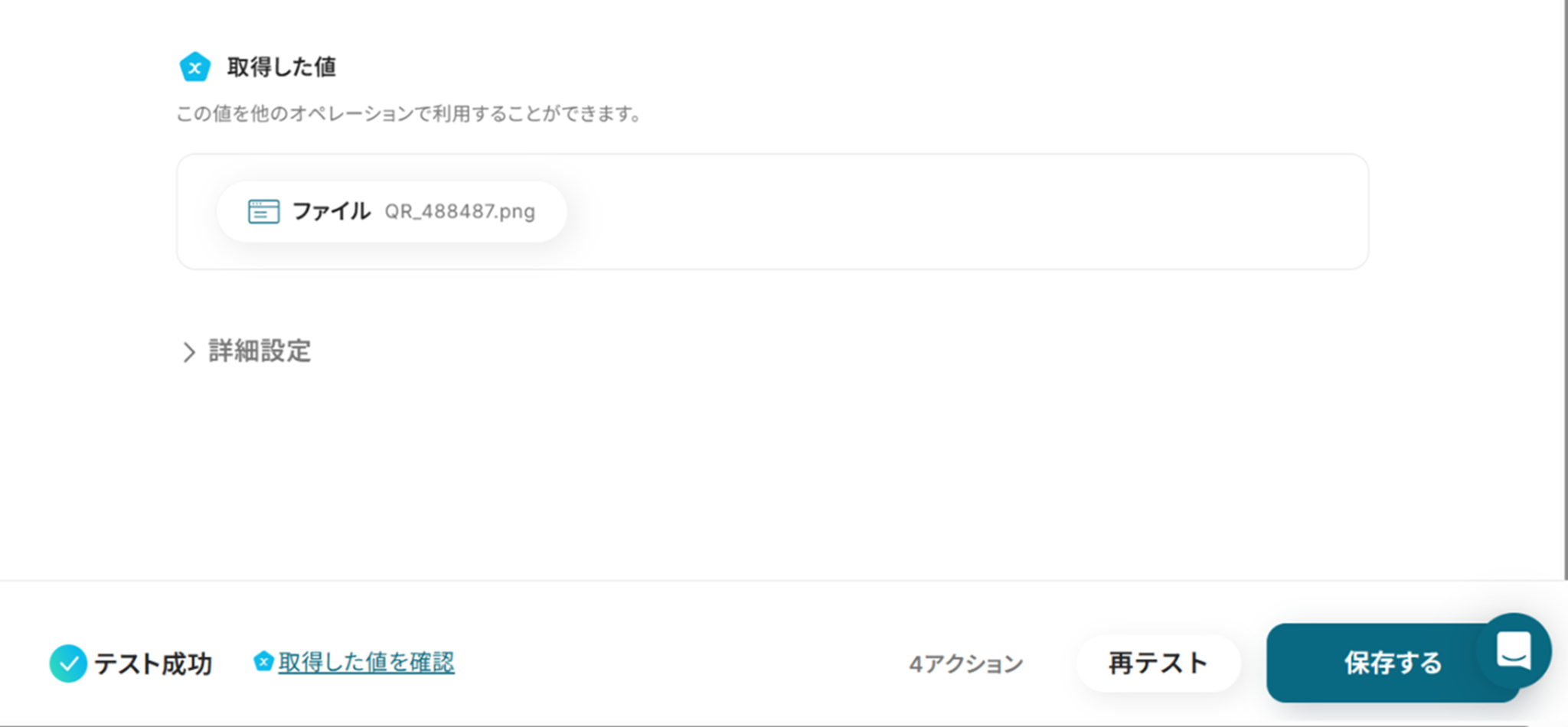
テストに成功すると、生成されたQRコードがダウンロードできるようになりました!
「保存する」をクリックして次の工程へ進みましょう。
ステップ6:メールの送信
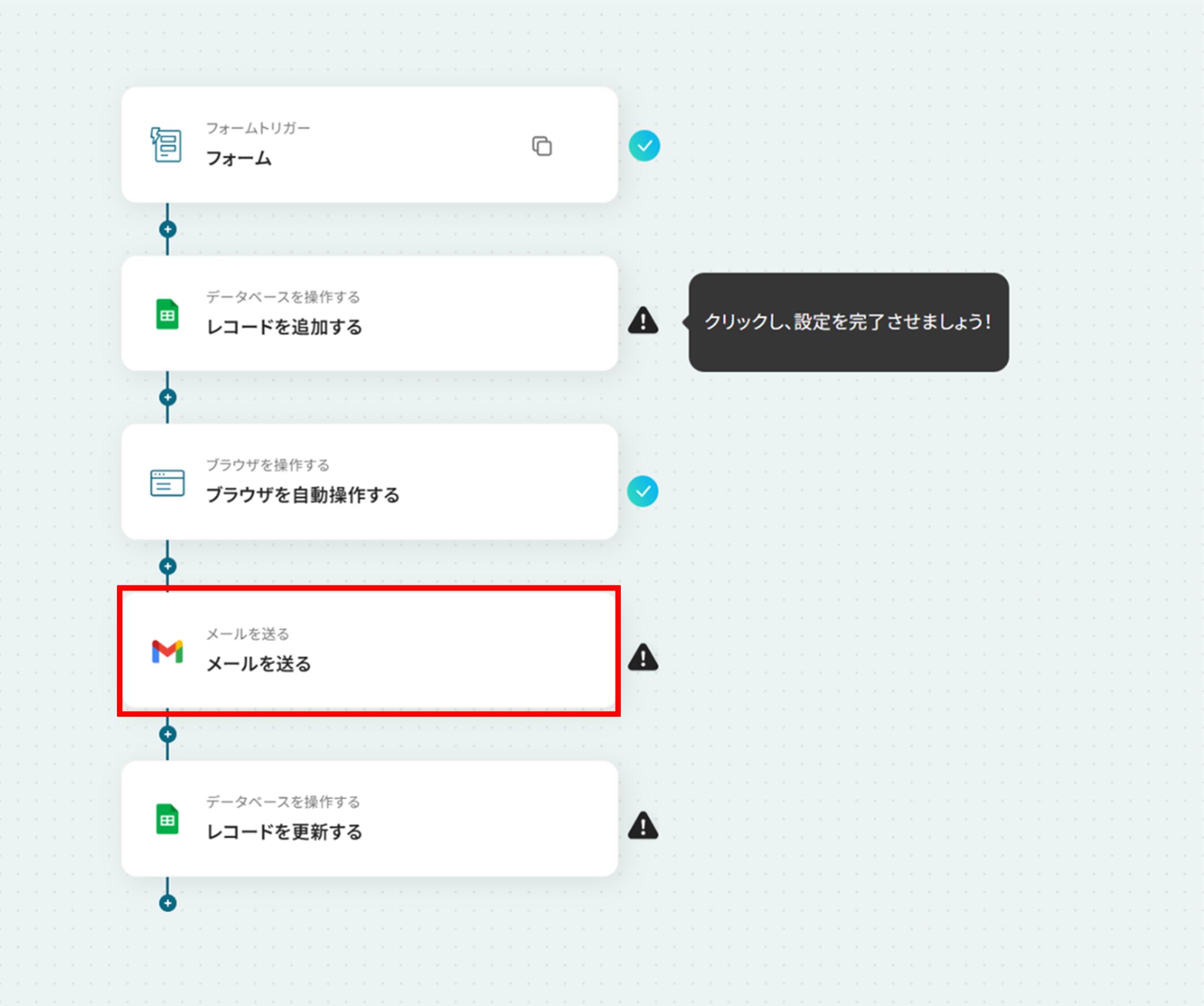
(1)次はGmailと連携してメールを送ります。
「メールを送る」をクリックしましょう!
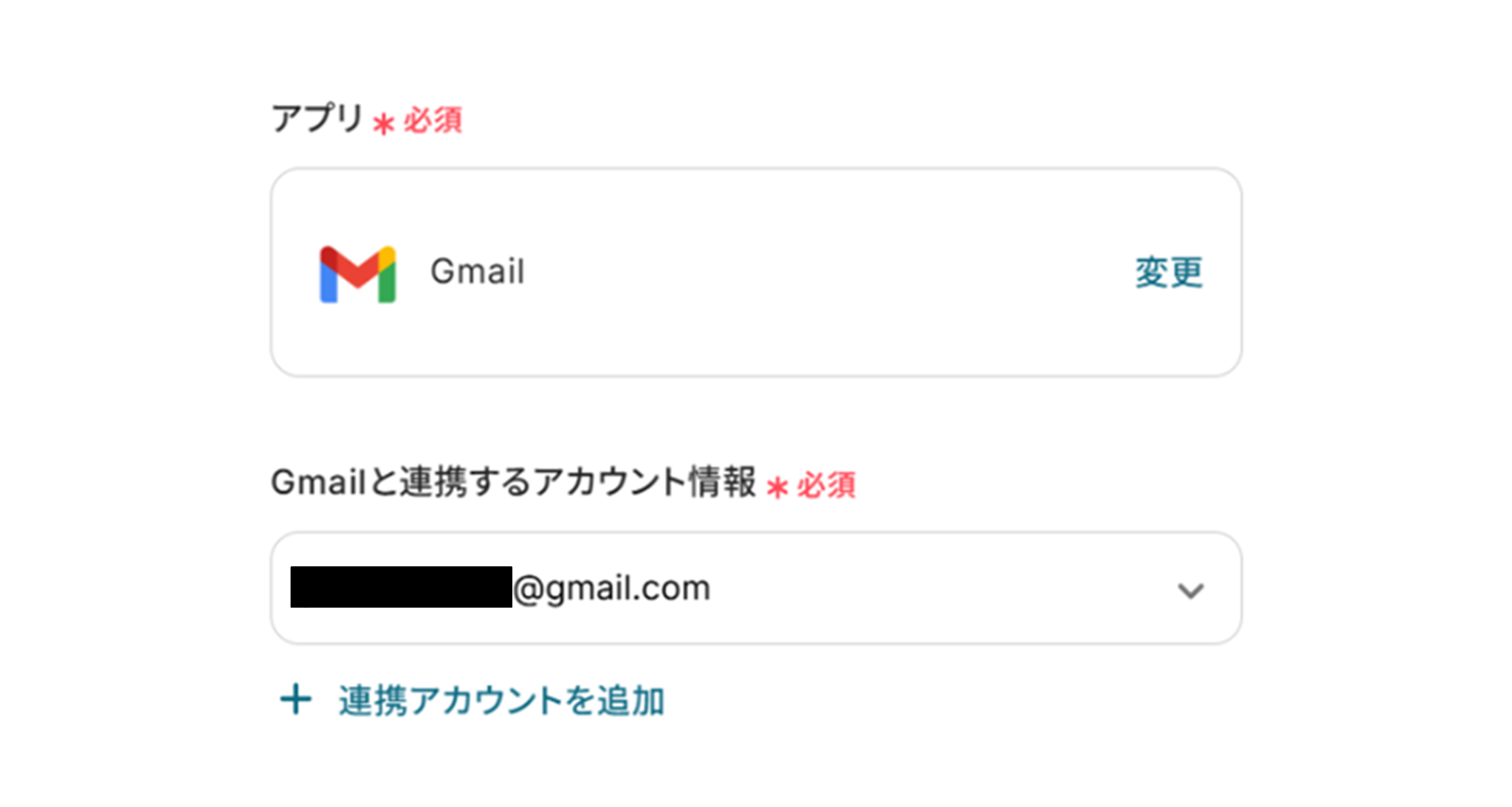
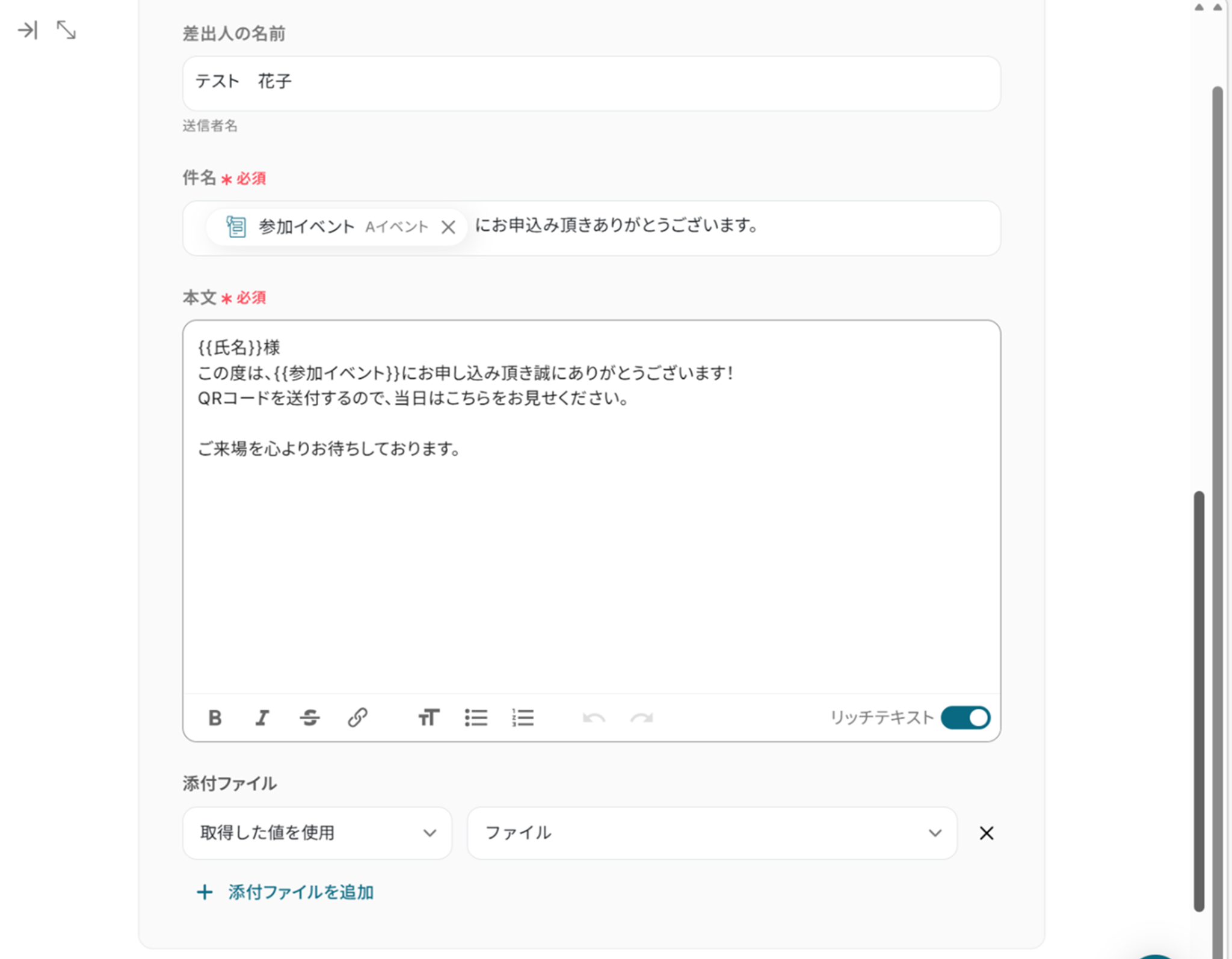
(2)「メールの設定」画面から、Gmailと連携するアカウント情報に誤りがないかを確認します。
下へ進み、「To」に取得した値を使って入力します。
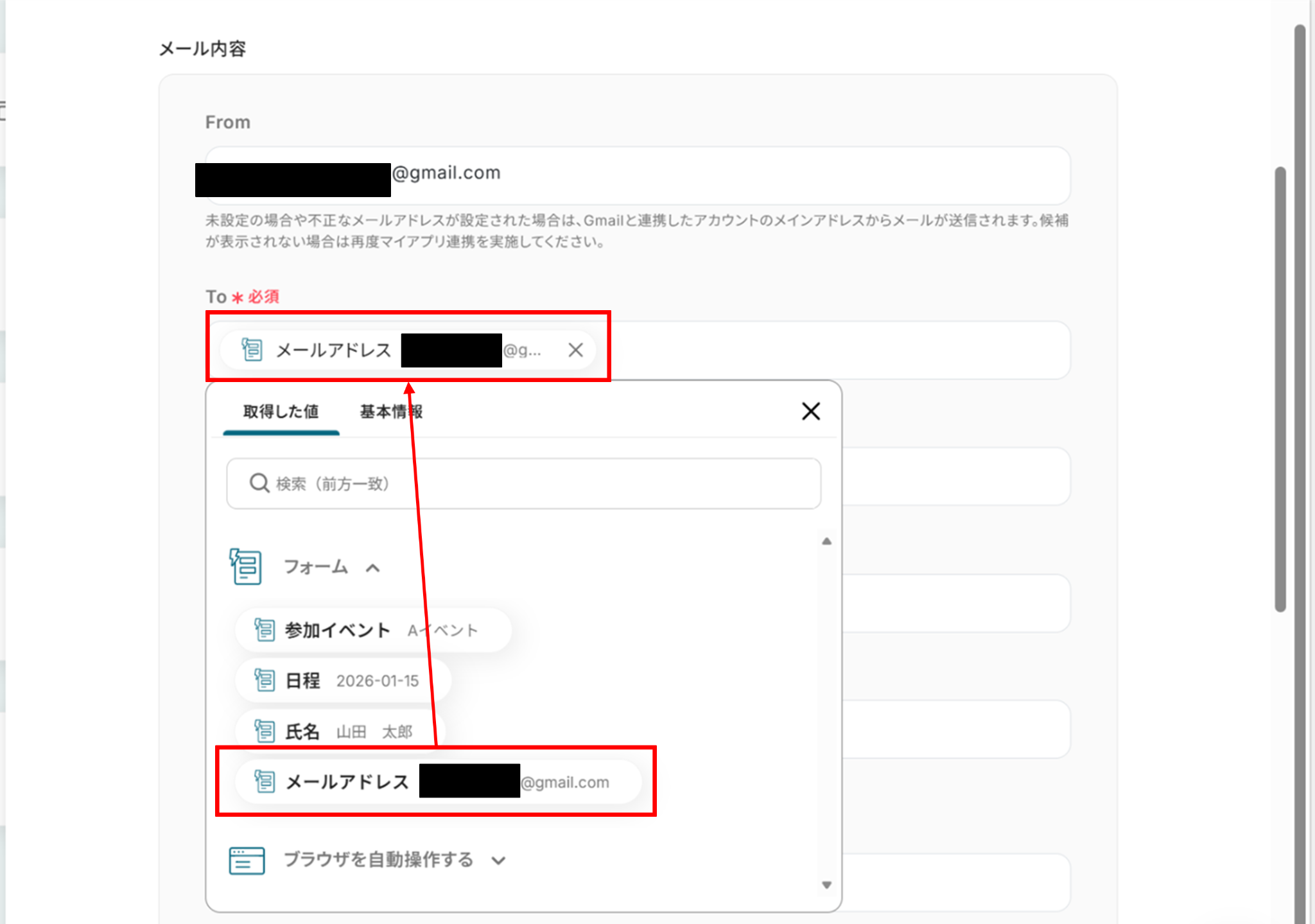
件名や本文にも取得した値を入れることができます!
入力が終わったら「次へ」をクリックしましょう。
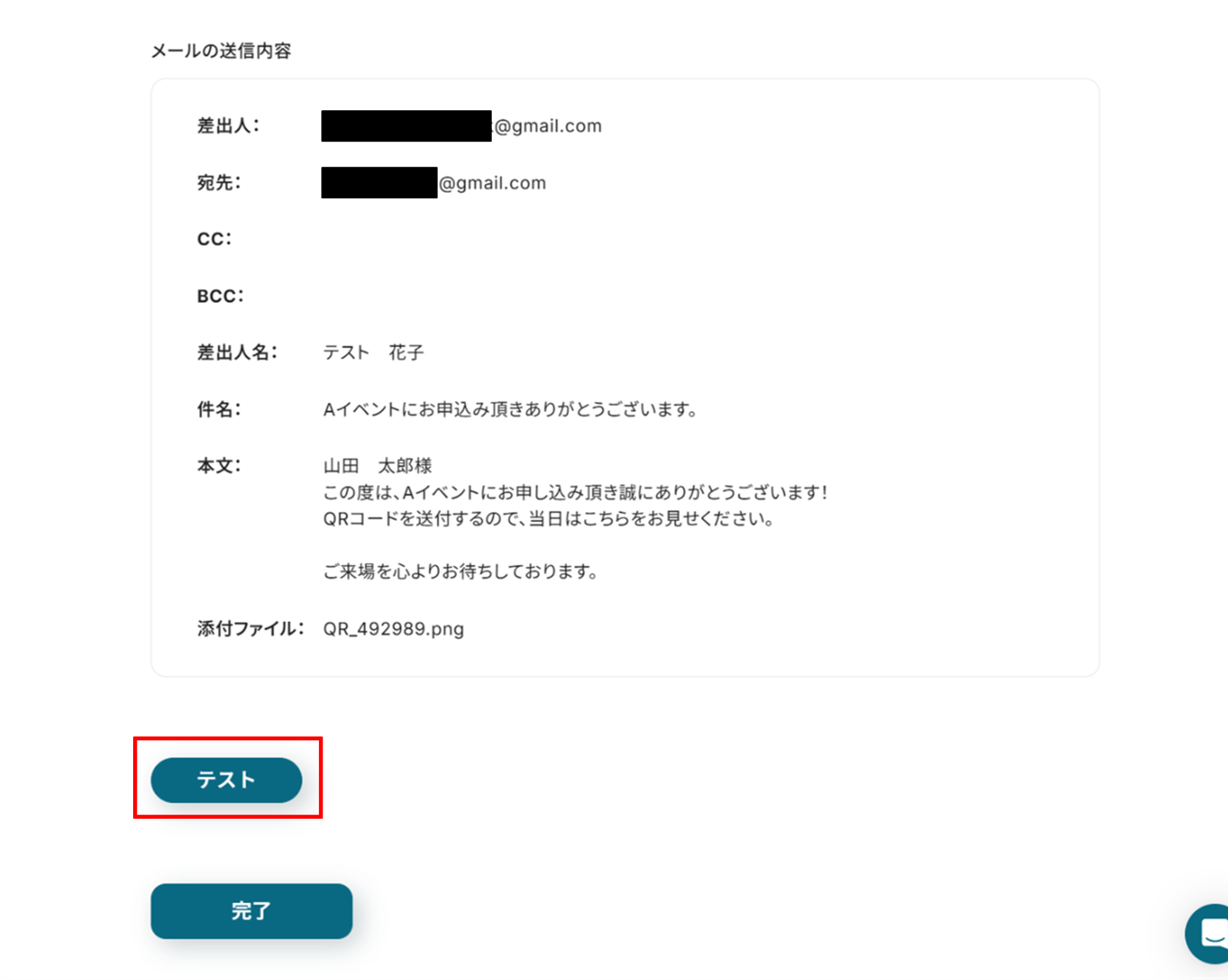
(3)メールの送信内容を確認し「テスト」をクリックします。
(4)テストに成功しました!
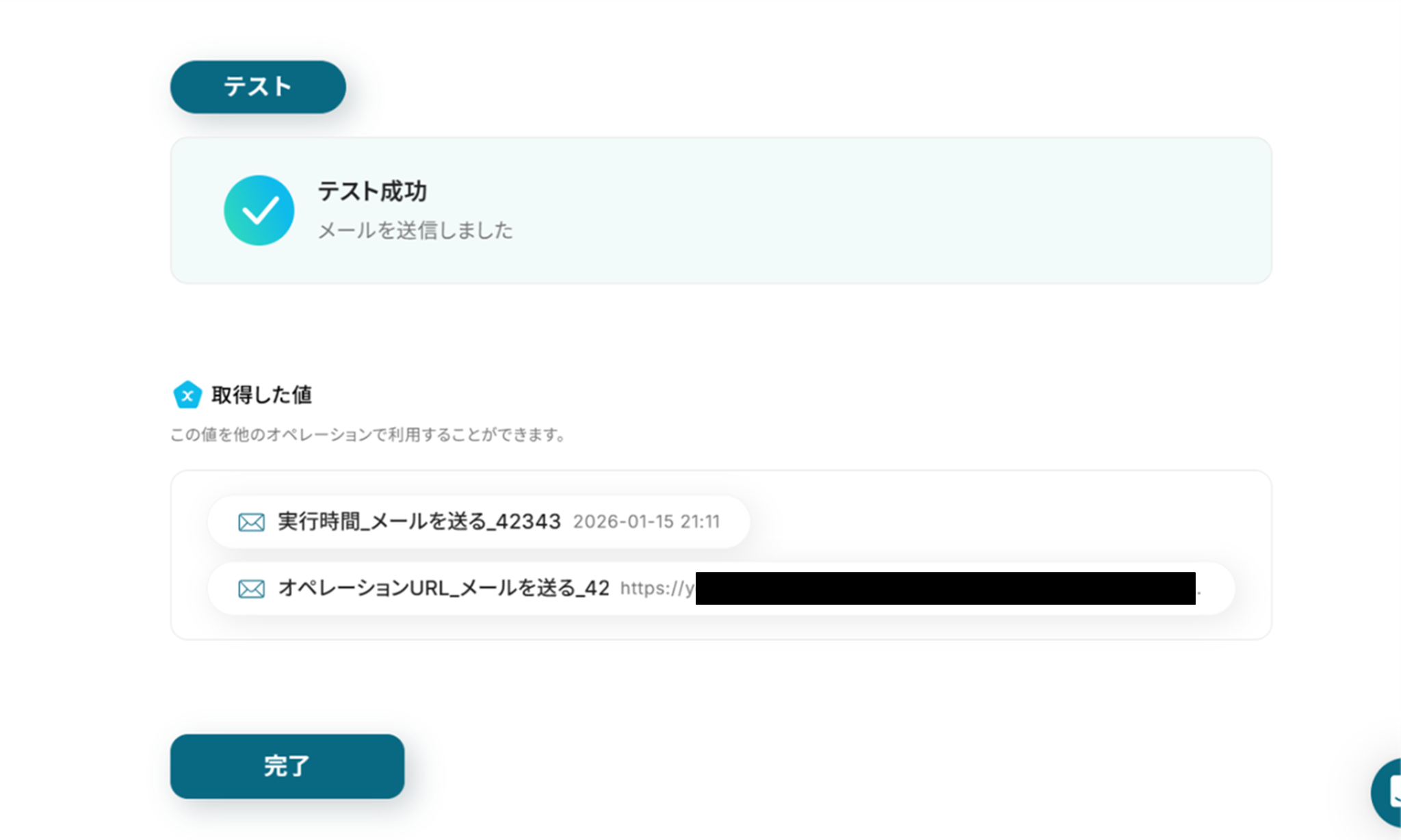
テストに成功すると、Gmailにメールが届いていました!
Yoomに戻って「完了」をクリックしましょう。

よくあるご質問
Q:マイアプリ連携が失敗したらどうなる?
A:
フローボットでエラーが発生した場合、Yoomに登録したメールアドレスに通知が送信されます。
通知にはエラーが発生したオペレーションも記載されているので、問題がどこで起きたかすぐに確認できます。
通知先は、メールの他にSlackやChatworkも設定可能です。
再実行は自動で行われませんので、通知を確認後、手動で再実行を行ってください。
ヘルプページで解決しない場合は、サポート窓口もご利用いただけます。
Q:「ブラウザを操作する」のURLを他のサイトに変更することはできますか?
A:
Q:複数イベントに参加する人の場合はGoogle スプレッドシートのQRコードが被りますか?
A:
更新したいコードの条件を追加することで被らないようにできます。
追加方法は「+トリガー条件を追加」をクリックすることで条件を増やすことが可能です。

プログラミング知識なしで手軽に構築できます。












