









・
【ラクラク設定】YouTubeのデータをLINEに自動で通知する方法

「YouTubeの最新の動画をサクッと通知したい…!」
「特定のワードが含まれている動画だけ把握したい…」
このように思ったことがあるなら、自動化を導入して実現してみましょう。
自動化を導入することで、YouTubeの最新の動画データをLINE公式アカウントに自動で送信したり、特定のワードが含まれた動画が公開されたことを通知できたりします。なんだか便利そうな気がしますよね…!
しかも、YouTubeとLINE公式アカウントを活用した自動化を導入するにあたり、プログラミングなどの難しい知識は必要ありません。
どなたでも簡単に連携できる方法を画像付きで詳しく解説しているので、ぜひ試してみてくださいね!
とにかく早く試したい方へ
YoomにはYouTubeとLINE公式アカウントを連携するためのテンプレートが用意されています!今すぐ試したい方は以下よりバナーをクリックしてスタートしましょう!
■概要
特定のYouTubeチャンネルに新しい動画がアップロードされるたびに、手動で確認して関係者に共有するのは手間がかかる作業ではないでしょうか。また、手作業では更新の見逃しや共有の遅れが発生してしまう可能性もあります。このワークフローを活用すれば、YouTubeチャンネルの更新を自動で検知し、LINE公式アカウントに通知できるため、こうした情報共有に関する課題を解消できます。
■このテンプレートをおすすめする方
- 自社チャンネルの更新を、顧客やファンにいち早く届けたいと考えているマーケティング担当者の方
- 競合や参考にするチャンネルの動向を、リアルタイムでチーム内に共有したい情報収集担当の方
- 手作業による情報共有に手間を感じており、より効率的な通知方法を模索している方
■このテンプレートを使うメリット
- YouTubeチャンネルの動画公開をトリガーに、自動でLINEに通知が飛ぶため、手動での確認や共有作業に費やしていた時間を短縮できます。
- 人の手による作業を介さないため、通知の遅延や共有漏れといったヒューマンエラーを防ぎ、確実な情報伝達が実現します。
■フローボットの流れ
- はじめに、YouTubeとLINE公式アカウントをYoomと連携します
- 次に、トリガーでYouTubeを選択し、「YouTubeチャンネルで最新の動画が公開されたら」というアクションを設定します
- 最後に、オペレーションでLINE公式アカウントの「マルチキャストメッセージを送る」アクションを設定し、動画情報をLINEに通知します
※「トリガー」:フロー起動のきっかけとなるアクション、「オペレーション」:トリガー起動後、フロー内で処理を行うアクション
■このワークフローのカスタムポイント
- LINE公式アカウントの通知設定では、メッセージを送る先のユーザーIDを任意で指定することが可能です。
- 通知メッセージの本文は、固定のテキストを設定できるだけでなく、トリガーで取得したYouTube動画のタイトルやURLといった情報を変数として埋め込み、内容をカスタマイズできます。
■注意事項
- YouTube、LINE公式アカウントのそれぞれとYoomを連携してください。
- トリガーは5分、10分、15分、30分、60分の間隔で起動間隔を選択できます。
- プランによって最短の起動間隔が異なりますので、ご注意ください。


■概要
特定のYouTubeチャンネルに新しい動画がアップロードされるたびに、手動で確認して関係者に共有するのは手間がかかる作業ではないでしょうか。また、手作業では更新の見逃しや共有の遅れが発生してしまう可能性もあります。このワークフローを活用すれば、YouTubeチャンネルの更新を自動で検知し、LINE公式アカウントに通知できるため、こうした情報共有に関する課題を解消できます。
■このテンプレートをおすすめする方
- 自社チャンネルの更新を、顧客やファンにいち早く届けたいと考えているマーケティング担当者の方
- 競合や参考にするチャンネルの動向を、リアルタイムでチーム内に共有したい情報収集担当の方
- 手作業による情報共有に手間を感じており、より効率的な通知方法を模索している方
■このテンプレートを使うメリット
- YouTubeチャンネルの動画公開をトリガーに、自動でLINEに通知が飛ぶため、手動での確認や共有作業に費やしていた時間を短縮できます。
- 人の手による作業を介さないため、通知の遅延や共有漏れといったヒューマンエラーを防ぎ、確実な情報伝達が実現します。
■フローボットの流れ
- はじめに、YouTubeとLINE公式アカウントをYoomと連携します
- 次に、トリガーでYouTubeを選択し、「YouTubeチャンネルで最新の動画が公開されたら」というアクションを設定します
- 最後に、オペレーションでLINE公式アカウントの「マルチキャストメッセージを送る」アクションを設定し、動画情報をLINEに通知します
※「トリガー」:フロー起動のきっかけとなるアクション、「オペレーション」:トリガー起動後、フロー内で処理を行うアクション
■このワークフローのカスタムポイント
- LINE公式アカウントの通知設定では、メッセージを送る先のユーザーIDを任意で指定することが可能です。
- 通知メッセージの本文は、固定のテキストを設定できるだけでなく、トリガーで取得したYouTube動画のタイトルやURLといった情報を変数として埋め込み、内容をカスタマイズできます。
■注意事項
- YouTube、LINE公式アカウントのそれぞれとYoomを連携してください。
- トリガーは5分、10分、15分、30分、60分の間隔で起動間隔を選択できます。
- プランによって最短の起動間隔が異なりますので、ご注意ください。
YouTubeのデータを自動でLINEに通知する様々な方法
いろいろな方法でYouTubeのデータを自動でLINEに通知することができます。その方法をいくつかピックアップしたので、ご覧ください!
気になる自動化例の「試してみる」をクリックしてアカウント登録するだけで、すぐにYouTubeのLINEへの自動通知を体験できます。登録はたったの30秒で完了するので、ぜひ気軽にお試しください!
YouTubeの最新の動画データをLINEに自動で送信・転送する
YouTubeチャンネルへのアップロードを気転にLINEに自動通知できるフローです。
■概要
特定のYouTubeチャンネルに新しい動画がアップロードされるたびに、手動で確認して関係者に共有するのは手間がかかる作業ではないでしょうか。また、手作業では更新の見逃しや共有の遅れが発生してしまう可能性もあります。このワークフローを活用すれば、YouTubeチャンネルの更新を自動で検知し、LINE公式アカウントに通知できるため、こうした情報共有に関する課題を解消できます。
■このテンプレートをおすすめする方
- 自社チャンネルの更新を、顧客やファンにいち早く届けたいと考えているマーケティング担当者の方
- 競合や参考にするチャンネルの動向を、リアルタイムでチーム内に共有したい情報収集担当の方
- 手作業による情報共有に手間を感じており、より効率的な通知方法を模索している方
■このテンプレートを使うメリット
- YouTubeチャンネルの動画公開をトリガーに、自動でLINEに通知が飛ぶため、手動での確認や共有作業に費やしていた時間を短縮できます。
- 人の手による作業を介さないため、通知の遅延や共有漏れといったヒューマンエラーを防ぎ、確実な情報伝達が実現します。
■フローボットの流れ
- はじめに、YouTubeとLINE公式アカウントをYoomと連携します
- 次に、トリガーでYouTubeを選択し、「YouTubeチャンネルで最新の動画が公開されたら」というアクションを設定します
- 最後に、オペレーションでLINE公式アカウントの「マルチキャストメッセージを送る」アクションを設定し、動画情報をLINEに通知します
※「トリガー」:フロー起動のきっかけとなるアクション、「オペレーション」:トリガー起動後、フロー内で処理を行うアクション
■このワークフローのカスタムポイント
- LINE公式アカウントの通知設定では、メッセージを送る先のユーザーIDを任意で指定することが可能です。
- 通知メッセージの本文は、固定のテキストを設定できるだけでなく、トリガーで取得したYouTube動画のタイトルやURLといった情報を変数として埋め込み、内容をカスタマイズできます。
■注意事項
- YouTube、LINE公式アカウントのそれぞれとYoomを連携してください。
- トリガーは5分、10分、15分、30分、60分の間隔で起動間隔を選択できます。
- プランによって最短の起動間隔が異なりますので、ご注意ください。
■概要
特定のYouTubeチャンネルに新しい動画がアップロードされるたびに、手動で確認して関係者に共有するのは手間がかかる作業ではないでしょうか。また、手作業では更新の見逃しや共有の遅れが発生してしまう可能性もあります。このワークフローを活用すれば、YouTubeチャンネルの更新を自動で検知し、LINE公式アカウントに通知できるため、こうした情報共有に関する課題を解消できます。
■このテンプレートをおすすめする方
- 自社チャンネルの更新を、顧客やファンにいち早く届けたいと考えているマーケティング担当者の方
- 競合や参考にするチャンネルの動向を、リアルタイムでチーム内に共有したい情報収集担当の方
- 手作業による情報共有に手間を感じており、より効率的な通知方法を模索している方
■このテンプレートを使うメリット
- YouTubeチャンネルの動画公開をトリガーに、自動でLINEに通知が飛ぶため、手動での確認や共有作業に費やしていた時間を短縮できます。
- 人の手による作業を介さないため、通知の遅延や共有漏れといったヒューマンエラーを防ぎ、確実な情報伝達が実現します。
■フローボットの流れ
- はじめに、YouTubeとLINE公式アカウントをYoomと連携します
- 次に、トリガーでYouTubeを選択し、「YouTubeチャンネルで最新の動画が公開されたら」というアクションを設定します
- 最後に、オペレーションでLINE公式アカウントの「マルチキャストメッセージを送る」アクションを設定し、動画情報をLINEに通知します
※「トリガー」:フロー起動のきっかけとなるアクション、「オペレーション」:トリガー起動後、フロー内で処理を行うアクション
■このワークフローのカスタムポイント
- LINE公式アカウントの通知設定では、メッセージを送る先のユーザーIDを任意で指定することが可能です。
- 通知メッセージの本文は、固定のテキストを設定できるだけでなく、トリガーで取得したYouTube動画のタイトルやURLといった情報を変数として埋め込み、内容をカスタマイズできます。
■注意事項
- YouTube、LINE公式アカウントのそれぞれとYoomを連携してください。
- トリガーは5分、10分、15分、30分、60分の間隔で起動間隔を選択できます。
- プランによって最短の起動間隔が異なりますので、ご注意ください。
YouTubeの最新動画の中に特定のキーワードがあったらLINEに送信・転送する
特定のキーワードが含まれている動画だけをLINE公式アカウントに送信・転送することもできます!
■概要
競合調査や情報収集のためにYouTubeを定期的に確認しているものの、手作業でのチェックは手間がかかり、重要な動画を見逃してしまうことはないでしょうか。このワークフローを活用すれば、YouTubeで特定のキーワードを含む動画が公開された際に、LINE公式アカウントへ自動で通知を送ることができ、情報収集の効率を高めます。
■このテンプレートをおすすめする方
- YouTubeで競合の動向や市場トレンドを定期的にチェックしているマーケティング担当者の方
- 手動での情報収集に時間がかかり、本来のコア業務に集中できていない事業企画担当者の方
- 最新情報をいち早くキャッチして、ビジネスチャンスを逃したくないと考えている経営層の方
■このテンプレートを使うメリット
- 指定したキーワードに一致する動画が公開されると自動で通知が届くため、情報収集にかかる時間を短縮することができます。
- システムが自動で検知し通知するため、手動での確認作業で起こりがちな見逃しや確認漏れといったヒューマンエラーを防ぎます。
■フローボットの流れ
- はじめに、YouTubeとLINE公式アカウントをYoomと連携します。
- 次に、トリガーでYouTubeを選択し、「特定のキーワードに一致する動画が公開されたら」というアクションを設定し、対象のキーワードを指定します。
- 最後に、オペレーションでLINE公式アカウントの「マルチキャストメッセージを送る」アクションを設定し、通知内容を作成します。
※「トリガー」:フロー起動のきっかけとなるアクション、「オペレーション」:トリガー起動後、フロー内で処理を行うアクション
■このワークフローのカスタムポイント
- LINE公式アカウントでの通知設定では、メッセージを送信する先のユーザーIDを任意で指定することが可能です。
- 通知メッセージの本文は、固定のテキストだけでなく、YouTubeのトリガーで取得した動画のタイトルやURLといった動的な情報を埋め込むことができます。
■注意事項
- YouTube、LINE公式アカウントのそれぞれとYoomを連携してください。
- トリガーは5分、10分、15分、30分、60分の間隔で起動間隔を選択できます。
- プランによって最短の起動間隔が異なりますので、ご注意ください。
■概要
競合調査や情報収集のためにYouTubeを定期的に確認しているものの、手作業でのチェックは手間がかかり、重要な動画を見逃してしまうことはないでしょうか。このワークフローを活用すれば、YouTubeで特定のキーワードを含む動画が公開された際に、LINE公式アカウントへ自動で通知を送ることができ、情報収集の効率を高めます。
■このテンプレートをおすすめする方
- YouTubeで競合の動向や市場トレンドを定期的にチェックしているマーケティング担当者の方
- 手動での情報収集に時間がかかり、本来のコア業務に集中できていない事業企画担当者の方
- 最新情報をいち早くキャッチして、ビジネスチャンスを逃したくないと考えている経営層の方
■このテンプレートを使うメリット
- 指定したキーワードに一致する動画が公開されると自動で通知が届くため、情報収集にかかる時間を短縮することができます。
- システムが自動で検知し通知するため、手動での確認作業で起こりがちな見逃しや確認漏れといったヒューマンエラーを防ぎます。
■フローボットの流れ
- はじめに、YouTubeとLINE公式アカウントをYoomと連携します。
- 次に、トリガーでYouTubeを選択し、「特定のキーワードに一致する動画が公開されたら」というアクションを設定し、対象のキーワードを指定します。
- 最後に、オペレーションでLINE公式アカウントの「マルチキャストメッセージを送る」アクションを設定し、通知内容を作成します。
※「トリガー」:フロー起動のきっかけとなるアクション、「オペレーション」:トリガー起動後、フロー内で処理を行うアクション
■このワークフローのカスタムポイント
- LINE公式アカウントでの通知設定では、メッセージを送信する先のユーザーIDを任意で指定することが可能です。
- 通知メッセージの本文は、固定のテキストだけでなく、YouTubeのトリガーで取得した動画のタイトルやURLといった動的な情報を埋め込むことができます。
■注意事項
- YouTube、LINE公式アカウントのそれぞれとYoomを連携してください。
- トリガーは5分、10分、15分、30分、60分の間隔で起動間隔を選択できます。
- プランによって最短の起動間隔が異なりますので、ご注意ください。
YouTubeのチャンネルレポートをLINEに自動で送信・転送する
YouTubeのチャンネルレポートをLINE公式アカウントに自動送信できるため、レポートの共有や把握がしやすくなるかもしれませんよね!
■概要
YouTubeチャンネルの運用において、定期的なレポートの確認や関係者への共有を手作業で行うのは手間がかかる作業ではないでしょうか。また、日々の業務に追われ、報告を忘れてしまうといった課題も起こり得ます。このワークフローを活用すれば、指定したスケジュールで自動的にYouTubeのチャンネルレポートを取得し、LINE公式アカウントへ通知できるため、こうしたレポート業務を効率化できます。
■このテンプレートをおすすめする方
- YouTubeチャンネルのレポート作成や共有に手間を感じているマーケティング担当者の方
- 複数のチャンネルを管理しており、各レポートの取得や確認作業を効率化したい方
- 手作業によるレポートの取得忘れや、関係者への共有漏れなどのミスを防ぎたい方
■このテンプレートを使うメリット
- 指定した日時にレポートの取得から通知までを自動で実行するため、これまで手作業で行っていた時間を短縮することができます。
- システムが自動で処理を行うため、レポートの取得忘れや通知漏れといったヒューマンエラーの防止に繋がります。
■フローボットの流れ
- はじめに、YouTubeとLINE公式アカウントをYoomと連携します。
- 次に、トリガーで、スケジュールトリガーを選択し、「指定したスケジュールになったら」というアクションを設定します。
- 次に、オペレーションで、データ操作・変換の「日時・日付の加算減算」アクションを設定し、レポートを取得したい期間を指定します。
- 次に、オペレーションで、YouTubeの「チャンネルレポートを取得」アクションを設定します。
- 最後に、オペレーションで、LINE公式アカウントの「マルチキャストメッセージを送る」アクションを設定し、取得したレポート内容を通知します。
※「トリガー」:フロー起動のきっかけとなるアクション、「オペレーション」:トリガー起動後、フロー内で処理を行うアクション
■このワークフローのカスタムポイント
- LINE公式アカウントでメッセージを送る際に、通知先のユーザーIDを任意で設定してください。
- 通知するメッセージの本文は、固定のテキストを入力するだけでなく、前のステップで取得したYouTubeのレポート内容を変数として埋め込むことも可能です。
■注意事項
- YouTube、LINE公式アカウントのそれぞれとYoomを連携してください。
- 仕様上、レポートの取得は3日前のデータから取得が可能です。日付を設定する際は日時の加算減算オペレーションなどを用いるかあらかじめ3日より前の日付データを取得し、その日付で範囲指定を行ってください。
■概要
YouTubeチャンネルの運用において、定期的なレポートの確認や関係者への共有を手作業で行うのは手間がかかる作業ではないでしょうか。また、日々の業務に追われ、報告を忘れてしまうといった課題も起こり得ます。このワークフローを活用すれば、指定したスケジュールで自動的にYouTubeのチャンネルレポートを取得し、LINE公式アカウントへ通知できるため、こうしたレポート業務を効率化できます。
■このテンプレートをおすすめする方
- YouTubeチャンネルのレポート作成や共有に手間を感じているマーケティング担当者の方
- 複数のチャンネルを管理しており、各レポートの取得や確認作業を効率化したい方
- 手作業によるレポートの取得忘れや、関係者への共有漏れなどのミスを防ぎたい方
■このテンプレートを使うメリット
- 指定した日時にレポートの取得から通知までを自動で実行するため、これまで手作業で行っていた時間を短縮することができます。
- システムが自動で処理を行うため、レポートの取得忘れや通知漏れといったヒューマンエラーの防止に繋がります。
■フローボットの流れ
- はじめに、YouTubeとLINE公式アカウントをYoomと連携します。
- 次に、トリガーで、スケジュールトリガーを選択し、「指定したスケジュールになったら」というアクションを設定します。
- 次に、オペレーションで、データ操作・変換の「日時・日付の加算減算」アクションを設定し、レポートを取得したい期間を指定します。
- 次に、オペレーションで、YouTubeの「チャンネルレポートを取得」アクションを設定します。
- 最後に、オペレーションで、LINE公式アカウントの「マルチキャストメッセージを送る」アクションを設定し、取得したレポート内容を通知します。
※「トリガー」:フロー起動のきっかけとなるアクション、「オペレーション」:トリガー起動後、フロー内で処理を行うアクション
■このワークフローのカスタムポイント
- LINE公式アカウントでメッセージを送る際に、通知先のユーザーIDを任意で設定してください。
- 通知するメッセージの本文は、固定のテキストを入力するだけでなく、前のステップで取得したYouTubeのレポート内容を変数として埋め込むことも可能です。
■注意事項
- YouTube、LINE公式アカウントのそれぞれとYoomを連携してください。
- 仕様上、レポートの取得は3日前のデータから取得が可能です。日付を設定する際は日時の加算減算オペレーションなどを用いるかあらかじめ3日より前の日付データを取得し、その日付で範囲指定を行ってください。
YouTubeのデータを活用してAIで文章を作成しLINEに自動で送信・転送する
動画データを基にAIが文章を作成するため、動画を宣伝する際の文章作成が自動化できます!
■概要YouTubeに新しい動画を公開するたび、SNS用の告知文を作成してLINE公式アカウントへ投稿する作業に手間を感じていませんか。この作業は定期的でありながら、動画の魅力を視聴者に伝えるための重要な業務です。このワークフローを活用すれば、YouTubeでの動画公開をきっかけに、AIが動画内容に基づいた告知文を自動で生成し、LINE公式アカウントへの投稿までを完結させることができ、動画マーケティングにおける一連の業務を効率化します。■このテンプレートをおすすめする方- YouTubeチャンネルを運営しており、動画公開後のSNS投稿作業に課題を感じている方
- AIを活用して、動画コンテンツの魅力が伝わる告知文を効率的に作成したい担当者の方
- LINE公式アカウントでの情報発信を自動化し、安定した運用を目指している方
■このテンプレートを使うメリット- YouTubeへの動画公開後、文章生成から投稿までが自動化されるため、これまで手作業で行っていた告知業務の時間を削減します。
- 手動での投稿作業が不要になることで、告知の投稿忘れといったヒューマンエラーを防ぎ、安定した情報発信の実現に繋がります。
■フローボットの流れ- はじめに、YouTube Data APIとLINE公式アカウントをYoomと連携します。
- 次に、トリガーでYouTube Data APIを選択し、「YouTubeチャンネルで最新の動画が公開されたら」を設定して、フローが起動するようにします。
- 続いて、オペレーションでAI機能の「テキストを生成する」を設定し、トリガーで取得した動画のタイトルなどを基に、LINE公式アカウントへの投稿文を作成します。
- 最後に、オペレーションでLINE公式アカウントの「ブロードキャストメッセージを送る」を設定し、AIが生成した文章を指定のアカウントから投稿します。
※「トリガー」:フロー起動のきっかけとなるアクション、「オペレーション」:トリガー起動後、フロー内で処理を行うアクション■このワークフローのカスタムポイント- トリガーで最新動画の公開を検知するチャンネルのIDは、任意で設定可能です。
- AI機能のテキスト生成オペレーションでは、動画の投稿文生成のプロンプトを自由にカスタマイズできます。
■注意事項- YouTube Data APIとLINE公式アカウントのそれぞれとYoomを連携してください。
- トリガーは5分、10分、15分、30分、60分の間隔で起動間隔を選択できます。
- プランによって最短の起動間隔が異なりますので、ご注意ください。

- YouTubeチャンネルを運営しており、動画公開後のSNS投稿作業に課題を感じている方
- AIを活用して、動画コンテンツの魅力が伝わる告知文を効率的に作成したい担当者の方
- LINE公式アカウントでの情報発信を自動化し、安定した運用を目指している方
- YouTubeへの動画公開後、文章生成から投稿までが自動化されるため、これまで手作業で行っていた告知業務の時間を削減します。
- 手動での投稿作業が不要になることで、告知の投稿忘れといったヒューマンエラーを防ぎ、安定した情報発信の実現に繋がります。
- はじめに、YouTube Data APIとLINE公式アカウントをYoomと連携します。
- 次に、トリガーでYouTube Data APIを選択し、「YouTubeチャンネルで最新の動画が公開されたら」を設定して、フローが起動するようにします。
- 続いて、オペレーションでAI機能の「テキストを生成する」を設定し、トリガーで取得した動画のタイトルなどを基に、LINE公式アカウントへの投稿文を作成します。
- 最後に、オペレーションでLINE公式アカウントの「ブロードキャストメッセージを送る」を設定し、AIが生成した文章を指定のアカウントから投稿します。
- トリガーで最新動画の公開を検知するチャンネルのIDは、任意で設定可能です。
- AI機能のテキスト生成オペレーションでは、動画の投稿文生成のプロンプトを自由にカスタマイズできます。
- YouTube Data APIとLINE公式アカウントのそれぞれとYoomを連携してください。
- トリガーは5分、10分、15分、30分、60分の間隔で起動間隔を選択できます。
- プランによって最短の起動間隔が異なりますので、ご注意ください。
YouTubeのデータを自動でLINEに通知するフローを作ってみよう
それでは、さっそく実際にYouTubeのデータを自動でLINEに通知するフローを作成してみましょう!今回はYoomを使用して、ノーコードで設定を進めていきますので、もしまだYoomのアカウントをお持ちでない場合は、こちらの登録フォームからアカウントを発行しておきましょう。
[Yoomとは]
今回は、YouTubeチャンネルに新しい動画がアップロードされたらLINEに通知するフローボットを作成していきます!
作成の流れは大きく分けて以下です。
- YouTubeとLINE公式アカウントをマイアプリ連携
- テンプレートをコピーする
- YouTubeのトリガー設定およびLINE公式アカウントのアクション設定
- トリガーをONに設定しフロー稼働の準備完了
■概要
特定のYouTubeチャンネルに新しい動画がアップロードされるたびに、手動で確認して関係者に共有するのは手間がかかる作業ではないでしょうか。また、手作業では更新の見逃しや共有の遅れが発生してしまう可能性もあります。このワークフローを活用すれば、YouTubeチャンネルの更新を自動で検知し、LINE公式アカウントに通知できるため、こうした情報共有に関する課題を解消できます。
■このテンプレートをおすすめする方
- 自社チャンネルの更新を、顧客やファンにいち早く届けたいと考えているマーケティング担当者の方
- 競合や参考にするチャンネルの動向を、リアルタイムでチーム内に共有したい情報収集担当の方
- 手作業による情報共有に手間を感じており、より効率的な通知方法を模索している方
■このテンプレートを使うメリット
- YouTubeチャンネルの動画公開をトリガーに、自動でLINEに通知が飛ぶため、手動での確認や共有作業に費やしていた時間を短縮できます。
- 人の手による作業を介さないため、通知の遅延や共有漏れといったヒューマンエラーを防ぎ、確実な情報伝達が実現します。
■フローボットの流れ
- はじめに、YouTubeとLINE公式アカウントをYoomと連携します
- 次に、トリガーでYouTubeを選択し、「YouTubeチャンネルで最新の動画が公開されたら」というアクションを設定します
- 最後に、オペレーションでLINE公式アカウントの「マルチキャストメッセージを送る」アクションを設定し、動画情報をLINEに通知します
※「トリガー」:フロー起動のきっかけとなるアクション、「オペレーション」:トリガー起動後、フロー内で処理を行うアクション
■このワークフローのカスタムポイント
- LINE公式アカウントの通知設定では、メッセージを送る先のユーザーIDを任意で指定することが可能です。
- 通知メッセージの本文は、固定のテキストを設定できるだけでなく、トリガーで取得したYouTube動画のタイトルやURLといった情報を変数として埋め込み、内容をカスタマイズできます。
■注意事項
- YouTube、LINE公式アカウントのそれぞれとYoomを連携してください。
- トリガーは5分、10分、15分、30分、60分の間隔で起動間隔を選択できます。
- プランによって最短の起動間隔が異なりますので、ご注意ください。
■概要
特定のYouTubeチャンネルに新しい動画がアップロードされるたびに、手動で確認して関係者に共有するのは手間がかかる作業ではないでしょうか。また、手作業では更新の見逃しや共有の遅れが発生してしまう可能性もあります。このワークフローを活用すれば、YouTubeチャンネルの更新を自動で検知し、LINE公式アカウントに通知できるため、こうした情報共有に関する課題を解消できます。
■このテンプレートをおすすめする方
- 自社チャンネルの更新を、顧客やファンにいち早く届けたいと考えているマーケティング担当者の方
- 競合や参考にするチャンネルの動向を、リアルタイムでチーム内に共有したい情報収集担当の方
- 手作業による情報共有に手間を感じており、より効率的な通知方法を模索している方
■このテンプレートを使うメリット
- YouTubeチャンネルの動画公開をトリガーに、自動でLINEに通知が飛ぶため、手動での確認や共有作業に費やしていた時間を短縮できます。
- 人の手による作業を介さないため、通知の遅延や共有漏れといったヒューマンエラーを防ぎ、確実な情報伝達が実現します。
■フローボットの流れ
- はじめに、YouTubeとLINE公式アカウントをYoomと連携します
- 次に、トリガーでYouTubeを選択し、「YouTubeチャンネルで最新の動画が公開されたら」というアクションを設定します
- 最後に、オペレーションでLINE公式アカウントの「マルチキャストメッセージを送る」アクションを設定し、動画情報をLINEに通知します
※「トリガー」:フロー起動のきっかけとなるアクション、「オペレーション」:トリガー起動後、フロー内で処理を行うアクション
■このワークフローのカスタムポイント
- LINE公式アカウントの通知設定では、メッセージを送る先のユーザーIDを任意で指定することが可能です。
- 通知メッセージの本文は、固定のテキストを設定できるだけでなく、トリガーで取得したYouTube動画のタイトルやURLといった情報を変数として埋め込み、内容をカスタマイズできます。
■注意事項
- YouTube、LINE公式アカウントのそれぞれとYoomを連携してください。
- トリガーは5分、10分、15分、30分、60分の間隔で起動間隔を選択できます。
- プランによって最短の起動間隔が異なりますので、ご注意ください。
ステップ1:YouTubeとLINE公式アカウントのマイアプリ連携
ここでは、Yoomとそれぞれのアプリを連携して、操作が行えるようにしていきます。
まずは基本的な設定方法を解説しているナビをご覧ください!
それではここから今回のフローで使用するアプリのマイアプリ登録方法を解説します。
1. YouTubeの登録方法
以下の手順をご参照ください。
2. LINE公式アカウントの登録方法
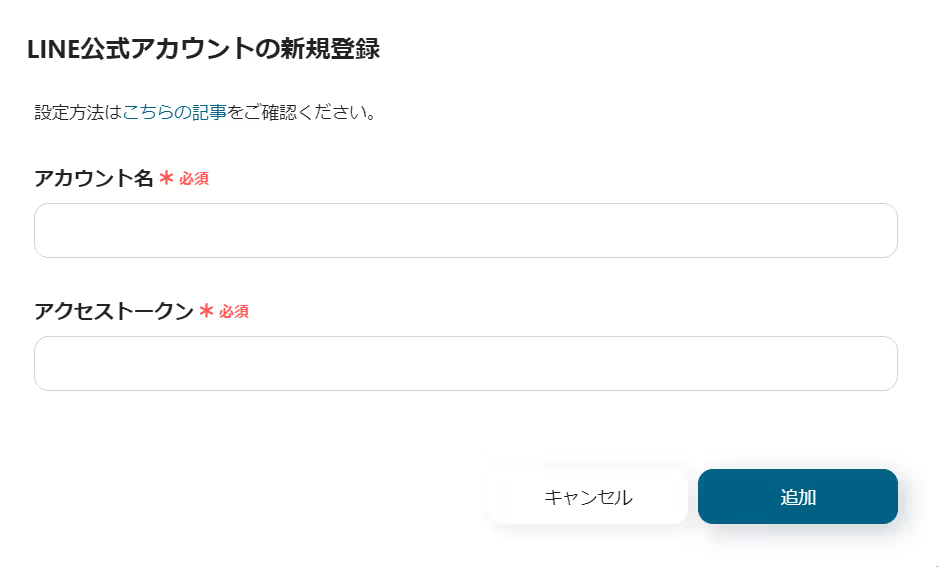
今度は、新規接続をクリックし、検索窓にLINE公式アカウントと入力しましょう。
下記画面が表示されたら、必須項目を入力し「追加」をクリックしてください。
※連携方法の詳細はこちらをご覧ください。
これでLINE公式アカウントのマイアプリ登録ができました!
ステップ2:テンプレートのコピー
マイアプリ連携が完了したら、フローボットテンプレートの設定に進みましょう。
下記のバナーからテンプレートをコピーしてください。
■概要
特定のYouTubeチャンネルに新しい動画がアップロードされるたびに、手動で確認して関係者に共有するのは手間がかかる作業ではないでしょうか。また、手作業では更新の見逃しや共有の遅れが発生してしまう可能性もあります。このワークフローを活用すれば、YouTubeチャンネルの更新を自動で検知し、LINE公式アカウントに通知できるため、こうした情報共有に関する課題を解消できます。
■このテンプレートをおすすめする方
- 自社チャンネルの更新を、顧客やファンにいち早く届けたいと考えているマーケティング担当者の方
- 競合や参考にするチャンネルの動向を、リアルタイムでチーム内に共有したい情報収集担当の方
- 手作業による情報共有に手間を感じており、より効率的な通知方法を模索している方
■このテンプレートを使うメリット
- YouTubeチャンネルの動画公開をトリガーに、自動でLINEに通知が飛ぶため、手動での確認や共有作業に費やしていた時間を短縮できます。
- 人の手による作業を介さないため、通知の遅延や共有漏れといったヒューマンエラーを防ぎ、確実な情報伝達が実現します。
■フローボットの流れ
- はじめに、YouTubeとLINE公式アカウントをYoomと連携します
- 次に、トリガーでYouTubeを選択し、「YouTubeチャンネルで最新の動画が公開されたら」というアクションを設定します
- 最後に、オペレーションでLINE公式アカウントの「マルチキャストメッセージを送る」アクションを設定し、動画情報をLINEに通知します
※「トリガー」:フロー起動のきっかけとなるアクション、「オペレーション」:トリガー起動後、フロー内で処理を行うアクション
■このワークフローのカスタムポイント
- LINE公式アカウントの通知設定では、メッセージを送る先のユーザーIDを任意で指定することが可能です。
- 通知メッセージの本文は、固定のテキストを設定できるだけでなく、トリガーで取得したYouTube動画のタイトルやURLといった情報を変数として埋め込み、内容をカスタマイズできます。
■注意事項
- YouTube、LINE公式アカウントのそれぞれとYoomを連携してください。
- トリガーは5分、10分、15分、30分、60分の間隔で起動間隔を選択できます。
- プランによって最短の起動間隔が異なりますので、ご注意ください。
■概要
特定のYouTubeチャンネルに新しい動画がアップロードされるたびに、手動で確認して関係者に共有するのは手間がかかる作業ではないでしょうか。また、手作業では更新の見逃しや共有の遅れが発生してしまう可能性もあります。このワークフローを活用すれば、YouTubeチャンネルの更新を自動で検知し、LINE公式アカウントに通知できるため、こうした情報共有に関する課題を解消できます。
■このテンプレートをおすすめする方
- 自社チャンネルの更新を、顧客やファンにいち早く届けたいと考えているマーケティング担当者の方
- 競合や参考にするチャンネルの動向を、リアルタイムでチーム内に共有したい情報収集担当の方
- 手作業による情報共有に手間を感じており、より効率的な通知方法を模索している方
■このテンプレートを使うメリット
- YouTubeチャンネルの動画公開をトリガーに、自動でLINEに通知が飛ぶため、手動での確認や共有作業に費やしていた時間を短縮できます。
- 人の手による作業を介さないため、通知の遅延や共有漏れといったヒューマンエラーを防ぎ、確実な情報伝達が実現します。
■フローボットの流れ
- はじめに、YouTubeとLINE公式アカウントをYoomと連携します
- 次に、トリガーでYouTubeを選択し、「YouTubeチャンネルで最新の動画が公開されたら」というアクションを設定します
- 最後に、オペレーションでLINE公式アカウントの「マルチキャストメッセージを送る」アクションを設定し、動画情報をLINEに通知します
※「トリガー」:フロー起動のきっかけとなるアクション、「オペレーション」:トリガー起動後、フロー内で処理を行うアクション
■このワークフローのカスタムポイント
- LINE公式アカウントの通知設定では、メッセージを送る先のユーザーIDを任意で指定することが可能です。
- 通知メッセージの本文は、固定のテキストを設定できるだけでなく、トリガーで取得したYouTube動画のタイトルやURLといった情報を変数として埋め込み、内容をカスタマイズできます。
■注意事項
- YouTube、LINE公式アカウントのそれぞれとYoomを連携してください。
- トリガーは5分、10分、15分、30分、60分の間隔で起動間隔を選択できます。
- プランによって最短の起動間隔が異なりますので、ご注意ください。
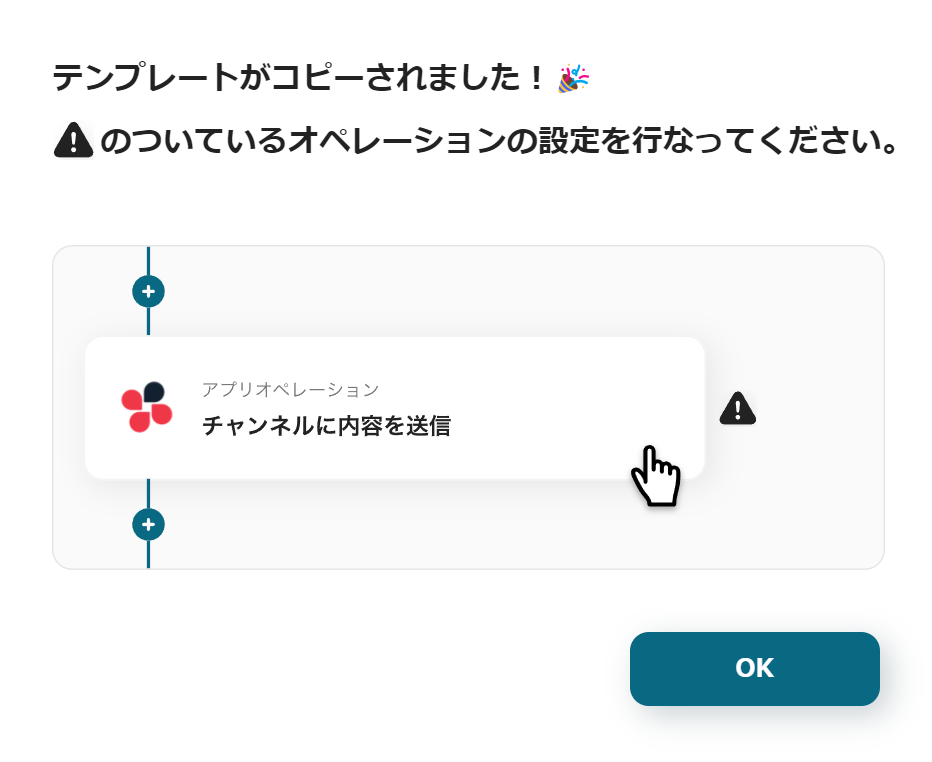
下記ポップアップが表示されたら「OK」をクリックして設定をスタートしましょう!
ステップ3:YouTubeチャンネルで最新の動画が公開されたら起動するトリガーの設定
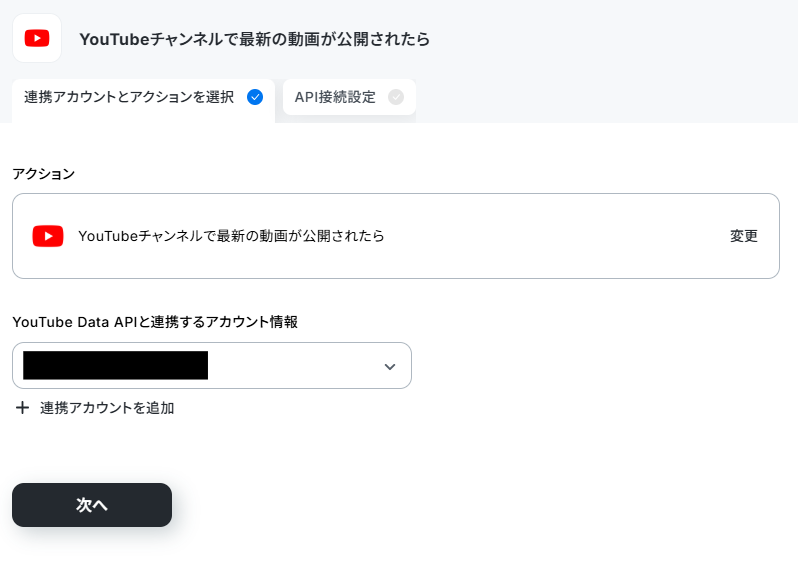
最初に「YouTubeチャンネルで最新の動画が公開されたら」という項目を押して設定しましょう!
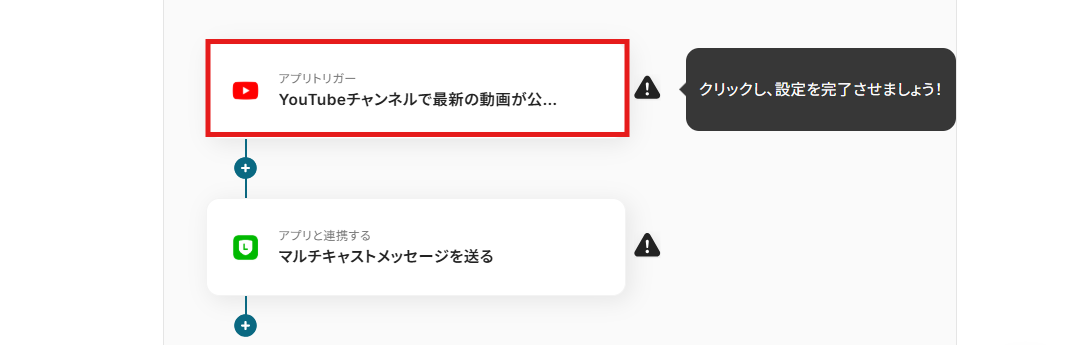
次に表示される画面は初期設定済みです。
下記画像の通り情報に誤りが無いことを確認できたら、そのまま「次へ」を押してください。
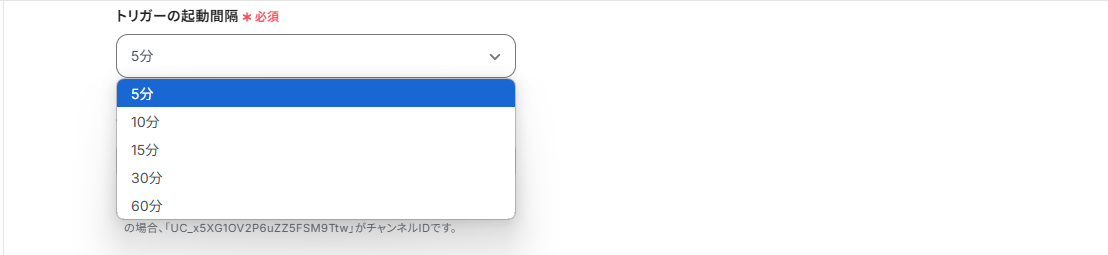
トリガーの起動タイミングは、5分、10分、15分、30分、60分のいずれかを選択することが可能です。
基本的にはそのプランの最短の起動間隔にして使用することをおすすめします!
※注意事項:プラン内容により、設定できるトリガーの最短間隔が違うので、その点はご注意ください。
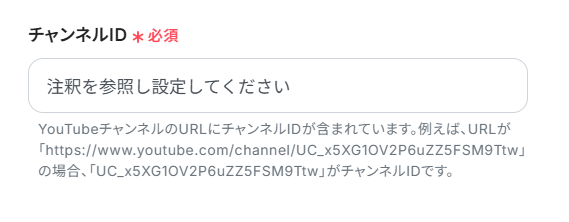
チャンネルIDは、枠外の注釈を読み、YouTubeチャンネルのURLから設定しましょう。
起動間隔とチャンネルIDが設定できたら、テストで使用するための新しい動画をYouTubeチャンネルにアップロードしてください。
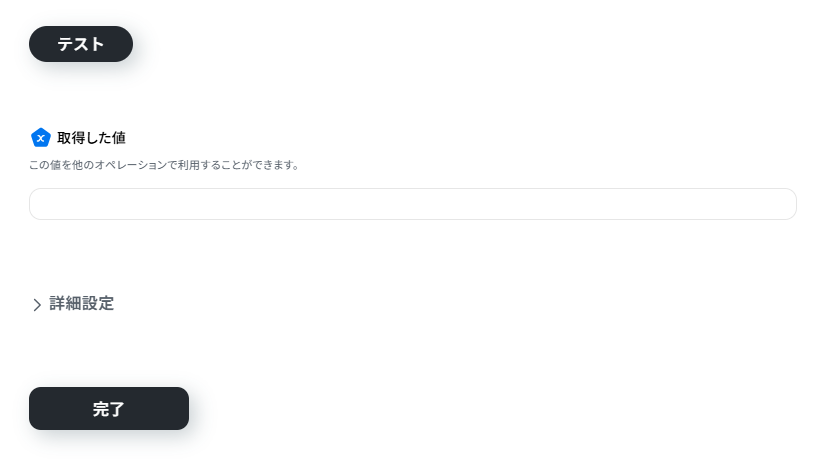
Yoomの画面に戻ったら、画面下部にあるテストボタンを押してください。
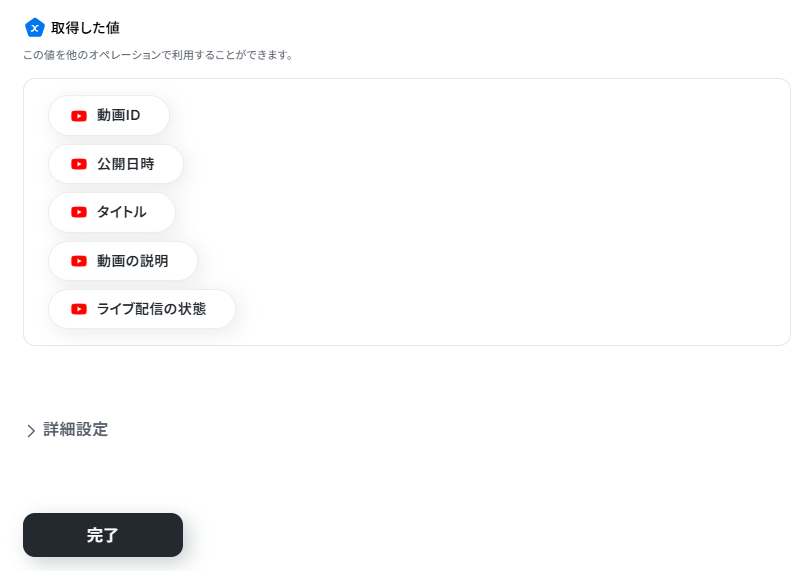
テスト成功後、アウトプットが取得されるので確認し設定を完了しましょう。
※参照:アウトプットは、次の設定で活用できます。アウトプットについては、こちらのヘルプページをご確認ください。
ステップ4:LINE公式アカウントにマルチキャストメッセージを送る
続いて、「マルチキャストメッセージを送る」という項目を押してください。
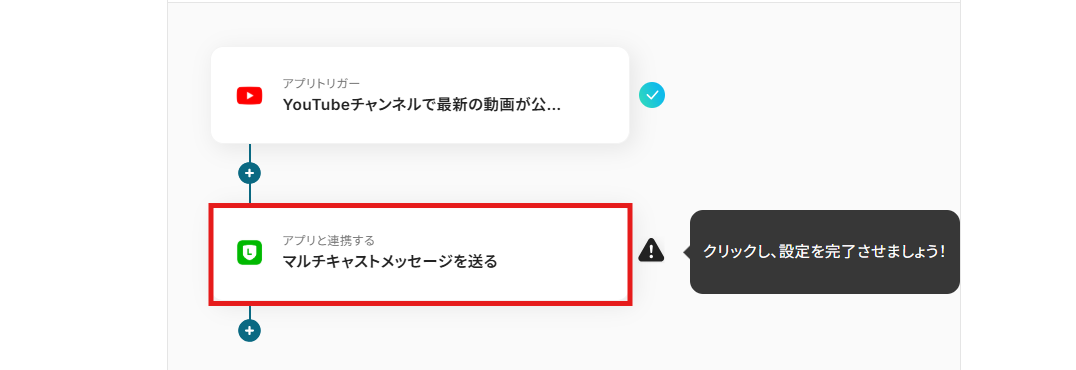
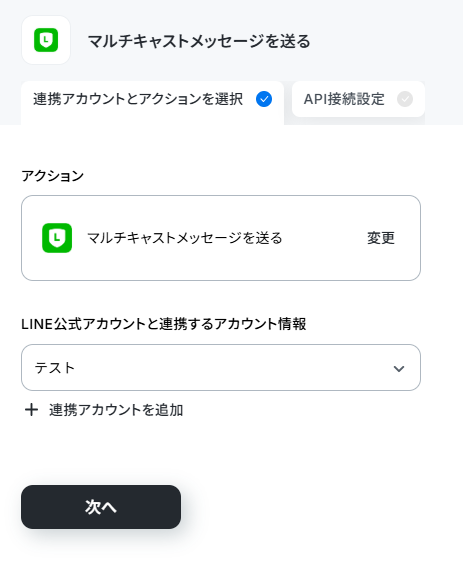
次のページも設定済みです。
下記画像の通り情報に誤りが無いことを確認できたら、次のページに進みましょう!
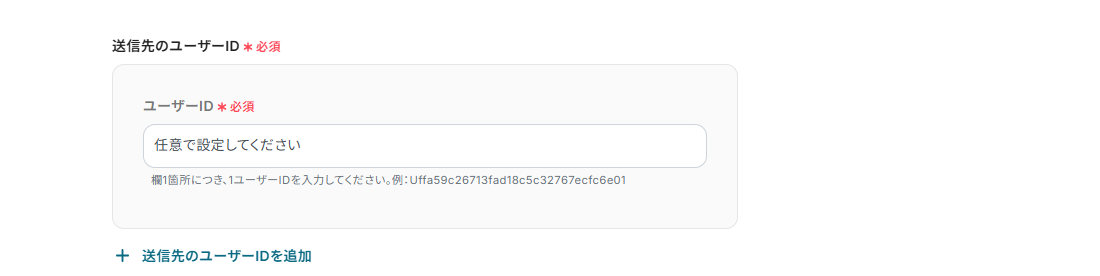
YouTubeチャンネルに新しい動画がアップロードされたら、自動通知したいユーザーIDを入力します。
通知を受け取りたいユーザーが複数いる場合は「送信先のユーザーIDを追加」を押し入力欄を増やしユーザーIDを入力してください。
※参照:ユーザーIDの確認方法はこちらを参考にしてください。
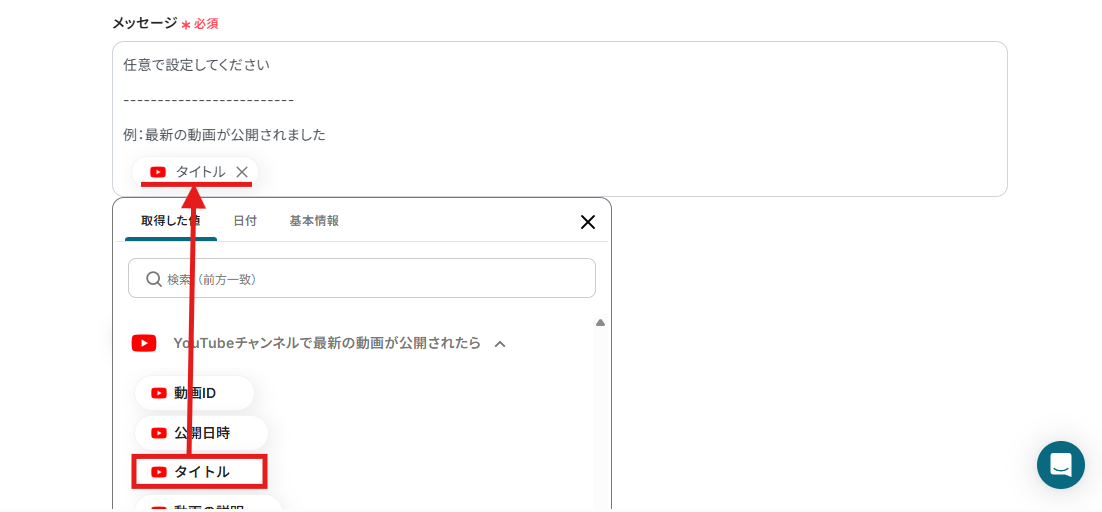
メッセージはデフォルトで下記画面の通り設定されています。
この設定により、YouTubeチャンネルに新しい動画がアップロードされたら「タイトル」を自動で取得し、LINE公式アカウントの設定したユーザーIDに自動で通知できます。
メッセージの内容は自由に変更できるので、ステップ3で取得したアウトプットを活用して入力していきましょう!
設定ができたら、テストを実行してください。
テストが成功したら、LINE公式アカウントにメッセージが届いているか確認し、設定を完了しましょう。
ステップ5:トリガーをONにする
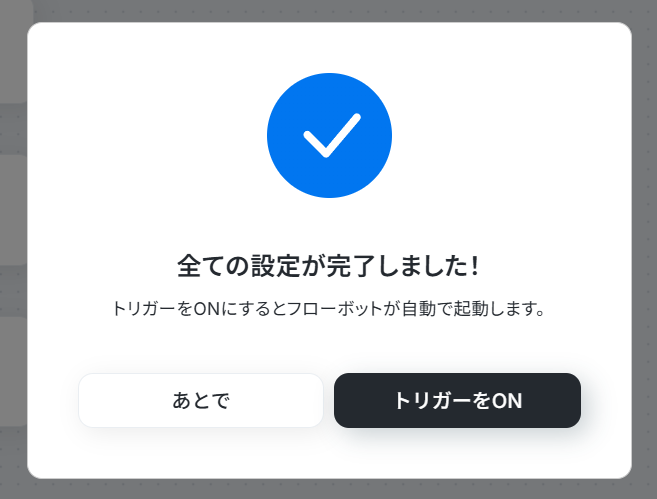
最後に「トリガーをON」をクリックしたら、「YouTubeチャンネルに新しい動画がアップロードされたら、LINEに通知する」フローの完成です!
フローボットが正しく起動することを確認してください。
YouTubeやLINE公式アカウントを使ったその他の自動化例
Yoomにはこの他にもYouTubeやLINE公式アカウントを活用した自動化のテンプレートがたくさんあります!
使い慣れているアプリとの自動化例がないか、ぜひ探してみてくださいね。
YouTubeを使った自動化例
YoutubeのデータをSlackに通知したり、GoogleスプレッドシートやMicrosoft Excel、X(Twitter)に自動登録することができます。
また、NotionのデータをYouTubeのレポートに転記することも可能ですよ!
■概要YouTubeチャンネルのパフォーマンス分析は重要ですが、定期的にレポートを作成し、チームに共有する作業は手間がかかるものです。手作業でのデータ集計や通知は、対応漏れや共有ミスを引き起こす可能性もあります。このワークフローを活用すれば、指定したスケジュールでYouTube Analytics APIから最新のチャンネルレポートを自動で取得し、Slackへ通知する一連の流れを自動化できるため、こうした課題を削減し、効率的な情報共有を実現します。
■このテンプレートをおすすめする方- YouTubeチャンネルを運営し、定期的なレポート作成に手間を感じているマーケティング担当者の方
- チャンネルのパフォーマンス状況を、Slackを活用してチームへ効率的に共有したいと考えている方
- 手作業によるレポート作成や共有の時間を削減し、より重要な分析業務に集中したいマネージャーの方
■このテンプレートを使うメリット- 指定した日時に自動でレポートが取得・通知されるため、これまでレポート作成や共有にかかっていた時間を短縮できます。
- 手動でのデータ取得や転記による数値の間違い、共有漏れといったヒューマンエラーを防ぎ、正確な情報をチームで共有できます。
■フローボットの流れ- はじめに、YouTube Analytics APIとSlackをYoomと連携します
- 次に、トリガーでスケジュールトリガーを選択し、「指定したスケジュールになったら」というアクションでレポートを取得したい日時を設定します
- 次に、オペレーションで計算処理を用いて、レポートの対象期間を指定するための日付を算出します
- 次に、オペレーションでYouTube Analytics APIの「チャンネルレポートを取得する」アクションを設定します
- 最後に、オペレーションでSlackの「チャンネルにメッセージを送る」アクションを設定し、取得したレポート内容を指定のチャンネルに通知します
※「トリガー」:フロー起動のきっかけとなるアクション、「オペレーション」:トリガー起動後、フロー内で処理を行うアクション
■このワークフローのカスタムポイント- スケジュールトリガーでは、レポートを通知したいタイミングを日次や週次など、任意のスケジュールで設定してください。
- YouTube Analytics APIでレポートを取得するアクションでは、対象としたいチャンネルのIDを任意で設定してください。
- Slackへの通知設定では、メッセージを送付するチャンネルや、通知メッセージの本文を運用に合わせて自由にカスタマイズしてください。
◼️注意事項- YouTube Analytics API、SlackのそれぞれとYoomを連携してください。
■概要YouTubeチャンネルのレポート作成は重要な業務ですが、定期的にデータを手動で取得し、表計算ソフトにまとめる作業は手間がかかるものです。また、手作業による転記ミスが発生するリスクもあります。 このワークフローを活用すれば、指定したスケジュールで自動的にYouTubeチャンネルのレポートを取得し、Google スプレッドシートにデータを追加する作業を自動化できるため、こうした課題を円滑に削減します。■このテンプレートをおすすめする方- YouTubeチャンネルを運用しており、定期的なレポート作成業務を効率化したいマーケティング担当者の方
- YouTubeの分析データをGoogle スプレッドシートで管理しており、手作業でのデータ転記を減らしたい方
- データ集計におけるヒューマンエラーを防ぎ、迅速かつ正確なレポート作成を目指している方
■このテンプレートを使うメリット- 指定したスケジュールでYouTubeチャンネルのレポートが自動でGoogle スプレッドシートに追加されるため、データ集計や転記の手間を省くことができます。
- 手作業によるデータ転記が不要になることで、入力ミスや更新漏れといったヒューマンエラーを防ぎ、レポートデータの正確性を高めることに繋がります。
■フローボットの流れ- はじめに、YouTube Analytics APIとGoogle スプレッドシートをYoomと連携します。
- 次に、トリガーでスケジュールトリガーを選択し、「指定したスケジュールになったら」というアクションを設定します。
- 次に、オペレーションでYouTube Analytics APIを選択し、「チャンネルレポートを取得」アクションを設定します。
- 最後に、オペレーションでGoogle スプレッドシートの「レコードを追加する」アクションを設定し、取得したレポートデータを指定のスプレッドシートに追加します。
※「トリガー」:フロー起動のきっかけとなるアクション、「オペレーション」:トリガー起動後、フロー内で処理を行うアクション
■このワークフローのカスタムポイント- スケジュールトリガーでは、レポートを自動取得したい日時(毎日、毎週、毎月など)を任意で設定してください。
- YouTube Analytics APIのオペレーションで、レポートを取得したい対象のチャンネルIDを任意で設定してください。
- Google スプレッドシートのオペレーションでは、レポートデータを記録したいスプレッドシートやシートを任意で設定してください。
■注意事項 - YouTube Analytics API、Google スプレッドシートのそれぞれとYoomを連携してください。
- 仕様上、レポートの取得は3日前のデータから取得が可能です。日付を設定する際は日時の加算減算オペレーションなどを用いるかあらかじめ3日より前の日付データを取得し、その日付で範囲指定を行ってください。
■概要YouTubeチャンネルのパフォーマンス分析は重要ですが、定期的にレポートを取得し、Microsoft Excelに手作業で転記するのは手間のかかる作業ではないでしょうか。また、手作業によるコピー&ペーストは、入力ミスなどのヒューマンエラーを引き起こす原因にもなります。このワークフローを活用すれば、指定したスケジュールで自動的にYouTube Analytics APIから最新のチャンネルレポートを取得し、Microsoft Excelにデータを追加するため、こうしたレポート作成業務の課題を解消できます。
■このテンプレートをおすすめする方- YouTubeチャンネルのレポート作成を定期的に手作業で行っている方
- YouTube Analytics APIのデータをMicrosoft Excelで管理・分析しているマーケティング担当者の方
- レポート作成業務を自動化し、より戦略的な分析業務に時間を割きたいと考えている方
■このテンプレートを使うメリット- 指定した日時にYouTube Analytics APIからレポートが自動取得され、Microsoft Excelに追加されるため、これまで手作業で行っていた時間を短縮できます。
- 手作業によるデータのコピー&ペーストが不要になることで、転記ミスや数値の間違いといったヒューマンエラーの発生を防ぎます。
■フローボットの流れ- はじめに、Microsoft ExcelとYouTube Analytics APIをYoomと連携します。
- 次に、トリガーでスケジュールトリガー機能を選択し、フローボットを起動したい日時を設定します。
- 次に、オペレーションでYouTube Analytics APIを選択し、「チャンネルレポートを取得」アクションを設定します。
- 最後に、オペレーションでMicrosoft Excelを選択し、「レコードを追加する」アクションを設定して、取得したレポート情報を指定のファイルに追加します。
※「トリガー」:フロー起動のきっかけとなるアクション、「オペレーション」:トリガー起動後、フロー内で処理を行うアクション
■このワークフローのカスタムポイント- スケジュールトリガー機能では、レポートを取得したい任意の曜日や日時を自由に設定可能です。
- YouTube Analytics APIでレポートを取得する際に、取得したい指標など、任意の項目を固定値や前段階で取得した情報を用いて設定できます。
- Microsoft Excelの各項目に、前段階で取得したどの情報を割り当てるか、または固定値を設定するかなどを柔軟にカスタマイズできます。
■注意事項- YouTube Analytics APIとMicrosoft Excelを連携させてください。
- 仕様上、レポートの取得は3日前のデータから取得が可能です。日付を設定する際は日時の加算減算オペレーションなどを用いるかあらかじめ3日より前の日付データを取得し、その日付で範囲指定を行ってください。
- Microsoft365(旧Office365)には、家庭向けプランと一般法人向けプラン(Microsoft365 Business)があり、一般法人向けプランに加入していない場合には認証に失敗する可能性があります。
- Microsoft Excelのデータベースを操作するオペレーションの設定に関しては「【Excel】データベースを操作するオペレーションの設定に関して」をご参照ください。
■概要
YouTubeで新しい動画を公開するたびに、SNS用の投稿文を考え、動画URLと一緒にX(Twitter)へ投稿する作業は、手間がかかる定型業務ではないでしょうか。このワークフローを活用すれば、YouTubeチャンネルへの動画公開をきっかけに、AIが自動でSNS投稿文を生成し、X(Twitter)へ投稿するまでの一連の流れを自動化できます。これにより、手作業による投稿の手間や投稿忘れといった課題を解消します。
■このテンプレートをおすすめする方
- YouTubeチャンネルを運営し、SNS投稿を手作業で行っている広報・マーケティング担当の方
- 動画コンテンツの告知を効率化し、他のクリエイティブな業務に時間を割きたい方
- SNS運用の工数を削減し、エンゲージメント向上に注力したいSNS運用担当の方
■このテンプレートを使うメリット
- 動画公開からSNS投稿までが自動化されるため、投稿文の作成や投稿作業にかかる時間を削減できます。
- URLの貼り間違いや投稿忘れといった、手作業によるヒューマンエラーを防ぎ、確実な情報発信を実現します。
■フローボットの流れ
- はじめに、YouTubeとX(Twitter)をYoomと連携します。
- 次に、トリガーでYouTubeを選択し、「YouTubeチャンネルで最新の動画が更新されたら」というアクションを設定します。
- 続いて、オペレーションでAI機能の「テキストを生成する」アクションを設定し、動画のタイトルなどを基にX(Twitter)用の投稿文を作成するように指示します。
- 最後に、オペレーションでX(Twitter)の「ポストを投稿」アクションを設定し、AIが生成した投稿文と最新動画のURLを自動で投稿するように設定します。
※「トリガー」:フロー起動のきっかけとなるアクション、「オペレーション」:トリガー起動後、フロー内で処理を行うアクション
■このワークフローのカスタムポイント
- YouTubeのトリガー設定では、監視対象としたいご自身のYouTubeチャンネルを設定してください。
- AIのテキスト生成アクションでは、動画のタイトルや概要を参考にどのような投稿文を生成させたいか、プロンプト(指示文)を任意の内容で設定してください。
- X(Twitter)の投稿アクションでは、投稿に使用するアカウントや、投稿に含めるハッシュタグなどを任意で設定してください。
■概要YouTubeチャンネルの運用において、日々のパフォーマンス分析は欠かせない重要な業務ですが、そのレポートを手作業でNotionに転記するのは手間がかかる作業ではないでしょうか。このワークフローを活用すれば、Notionに新しいページを作成するだけで、指定したYouTubeチャンネルのレポートが自動で取得され、ページ内にテキストが追加されます。これによりレポート作成業務を効率化し、分析やコンテンツ企画といったコア業務に集中する時間を創出します。
■このテンプレートをおすすめする方- YouTubeチャンネルを運営しており、Notionでパフォーマンス管理を行っている方
- 毎日のYouTubeレポート作成とデータ転記作業を自動化し、手間を削減したいと考えている方
- 手作業によるデータの入力ミスを防ぎ、正確なチャンネル分析を行いたいマーケティング担当者の方
■このテンプレートを使うメリット- Notionにページを作成するだけでYouTubeのレポートが自動で追加されるため、これまで手作業で行っていたデータ収集や転記の時間を短縮できます。
- 手作業での数値のコピー&ペーストが削減されるため、入力間違いや転記漏れといったヒューマンエラーを防ぎ、データの正確性を保つことに繋がります。
■フローボットの流れ- はじめに、NotionとYouTube Analytics APIをYoomと連携します。
- 次に、トリガーでNotionを選択し、「ページが作成または更新されたら」というアクションを設定します。
- 次に、オペレーションでYouTube Analytics APIを選択し、「チャンネルレポートを取得」アクションを設定します。
- 最後に、Notionの「ページにテキストを追加」アクションを設定し、取得したレポート情報をトリガーで指定したページに追加します。
※「トリガー」:フロー起動のきっかけとなるアクション、「オペレーション」:トリガー起動後、フロー内で処理を行うアクション
■このワークフローのカスタムポイント- Notionのトリガー設定では、起動のきっかけとしたいデータベースを任意で設定してください。
- YouTube Analytics APIでレポートを取得する際に、対象とするチャンネルやレポートの集計期間などを任意で設定できます。
- Notionにテキストを追加するオペレーションでは、YouTubeから取得したレポート情報のうち、どの項目を連携するかを任意で選択してください。
■注意事項- Notion、YouTube Analytics APIのそれぞれとYoomを連携してください。
- トリガーは5分、10分、15分、30分、60分の間隔で起動間隔を選択できます。
- プランによって最短の起動間隔が異なりますので、ご注意ください。

- YouTubeチャンネルを運営し、定期的なレポート作成に手間を感じているマーケティング担当者の方
- チャンネルのパフォーマンス状況を、Slackを活用してチームへ効率的に共有したいと考えている方
- 手作業によるレポート作成や共有の時間を削減し、より重要な分析業務に集中したいマネージャーの方
- 指定した日時に自動でレポートが取得・通知されるため、これまでレポート作成や共有にかかっていた時間を短縮できます。
- 手動でのデータ取得や転記による数値の間違い、共有漏れといったヒューマンエラーを防ぎ、正確な情報をチームで共有できます。
- はじめに、YouTube Analytics APIとSlackをYoomと連携します
- 次に、トリガーでスケジュールトリガーを選択し、「指定したスケジュールになったら」というアクションでレポートを取得したい日時を設定します
- 次に、オペレーションで計算処理を用いて、レポートの対象期間を指定するための日付を算出します
- 次に、オペレーションでYouTube Analytics APIの「チャンネルレポートを取得する」アクションを設定します
- 最後に、オペレーションでSlackの「チャンネルにメッセージを送る」アクションを設定し、取得したレポート内容を指定のチャンネルに通知します
■このワークフローのカスタムポイント
- スケジュールトリガーでは、レポートを通知したいタイミングを日次や週次など、任意のスケジュールで設定してください。
- YouTube Analytics APIでレポートを取得するアクションでは、対象としたいチャンネルのIDを任意で設定してください。
- Slackへの通知設定では、メッセージを送付するチャンネルや、通知メッセージの本文を運用に合わせて自由にカスタマイズしてください。
- YouTube Analytics API、SlackのそれぞれとYoomを連携してください。

- YouTubeチャンネルを運用しており、定期的なレポート作成業務を効率化したいマーケティング担当者の方
- YouTubeの分析データをGoogle スプレッドシートで管理しており、手作業でのデータ転記を減らしたい方
- データ集計におけるヒューマンエラーを防ぎ、迅速かつ正確なレポート作成を目指している方
- 指定したスケジュールでYouTubeチャンネルのレポートが自動でGoogle スプレッドシートに追加されるため、データ集計や転記の手間を省くことができます。
- 手作業によるデータ転記が不要になることで、入力ミスや更新漏れといったヒューマンエラーを防ぎ、レポートデータの正確性を高めることに繋がります。
- はじめに、YouTube Analytics APIとGoogle スプレッドシートをYoomと連携します。
- 次に、トリガーでスケジュールトリガーを選択し、「指定したスケジュールになったら」というアクションを設定します。
- 次に、オペレーションでYouTube Analytics APIを選択し、「チャンネルレポートを取得」アクションを設定します。
- 最後に、オペレーションでGoogle スプレッドシートの「レコードを追加する」アクションを設定し、取得したレポートデータを指定のスプレッドシートに追加します。
■このワークフローのカスタムポイント
- スケジュールトリガーでは、レポートを自動取得したい日時(毎日、毎週、毎月など)を任意で設定してください。
- YouTube Analytics APIのオペレーションで、レポートを取得したい対象のチャンネルIDを任意で設定してください。
- Google スプレッドシートのオペレーションでは、レポートデータを記録したいスプレッドシートやシートを任意で設定してください。
- YouTube Analytics API、Google スプレッドシートのそれぞれとYoomを連携してください。
- 仕様上、レポートの取得は3日前のデータから取得が可能です。日付を設定する際は日時の加算減算オペレーションなどを用いるかあらかじめ3日より前の日付データを取得し、その日付で範囲指定を行ってください。

■このテンプレートをおすすめする方
- YouTubeチャンネルのレポート作成を定期的に手作業で行っている方
- YouTube Analytics APIのデータをMicrosoft Excelで管理・分析しているマーケティング担当者の方
- レポート作成業務を自動化し、より戦略的な分析業務に時間を割きたいと考えている方
■このテンプレートを使うメリット
- 指定した日時にYouTube Analytics APIからレポートが自動取得され、Microsoft Excelに追加されるため、これまで手作業で行っていた時間を短縮できます。
- 手作業によるデータのコピー&ペーストが不要になることで、転記ミスや数値の間違いといったヒューマンエラーの発生を防ぎます。
■フローボットの流れ
- はじめに、Microsoft ExcelとYouTube Analytics APIをYoomと連携します。
- 次に、トリガーでスケジュールトリガー機能を選択し、フローボットを起動したい日時を設定します。
- 次に、オペレーションでYouTube Analytics APIを選択し、「チャンネルレポートを取得」アクションを設定します。
- 最後に、オペレーションでMicrosoft Excelを選択し、「レコードを追加する」アクションを設定して、取得したレポート情報を指定のファイルに追加します。
■このワークフローのカスタムポイント
- スケジュールトリガー機能では、レポートを取得したい任意の曜日や日時を自由に設定可能です。
- YouTube Analytics APIでレポートを取得する際に、取得したい指標など、任意の項目を固定値や前段階で取得した情報を用いて設定できます。
- Microsoft Excelの各項目に、前段階で取得したどの情報を割り当てるか、または固定値を設定するかなどを柔軟にカスタマイズできます。
■注意事項
- YouTube Analytics APIとMicrosoft Excelを連携させてください。
- 仕様上、レポートの取得は3日前のデータから取得が可能です。日付を設定する際は日時の加算減算オペレーションなどを用いるかあらかじめ3日より前の日付データを取得し、その日付で範囲指定を行ってください。
- Microsoft365(旧Office365)には、家庭向けプランと一般法人向けプラン(Microsoft365 Business)があり、一般法人向けプランに加入していない場合には認証に失敗する可能性があります。
- Microsoft Excelのデータベースを操作するオペレーションの設定に関しては「【Excel】データベースを操作するオペレーションの設定に関して」をご参照ください。

■概要
YouTubeで新しい動画を公開するたびに、SNS用の投稿文を考え、動画URLと一緒にX(Twitter)へ投稿する作業は、手間がかかる定型業務ではないでしょうか。このワークフローを活用すれば、YouTubeチャンネルへの動画公開をきっかけに、AIが自動でSNS投稿文を生成し、X(Twitter)へ投稿するまでの一連の流れを自動化できます。これにより、手作業による投稿の手間や投稿忘れといった課題を解消します。
■このテンプレートをおすすめする方
- YouTubeチャンネルを運営し、SNS投稿を手作業で行っている広報・マーケティング担当の方
- 動画コンテンツの告知を効率化し、他のクリエイティブな業務に時間を割きたい方
- SNS運用の工数を削減し、エンゲージメント向上に注力したいSNS運用担当の方
■このテンプレートを使うメリット
- 動画公開からSNS投稿までが自動化されるため、投稿文の作成や投稿作業にかかる時間を削減できます。
- URLの貼り間違いや投稿忘れといった、手作業によるヒューマンエラーを防ぎ、確実な情報発信を実現します。
■フローボットの流れ
- はじめに、YouTubeとX(Twitter)をYoomと連携します。
- 次に、トリガーでYouTubeを選択し、「YouTubeチャンネルで最新の動画が更新されたら」というアクションを設定します。
- 続いて、オペレーションでAI機能の「テキストを生成する」アクションを設定し、動画のタイトルなどを基にX(Twitter)用の投稿文を作成するように指示します。
- 最後に、オペレーションでX(Twitter)の「ポストを投稿」アクションを設定し、AIが生成した投稿文と最新動画のURLを自動で投稿するように設定します。
※「トリガー」:フロー起動のきっかけとなるアクション、「オペレーション」:トリガー起動後、フロー内で処理を行うアクション
■このワークフローのカスタムポイント
- YouTubeのトリガー設定では、監視対象としたいご自身のYouTubeチャンネルを設定してください。
- AIのテキスト生成アクションでは、動画のタイトルや概要を参考にどのような投稿文を生成させたいか、プロンプト(指示文)を任意の内容で設定してください。
- X(Twitter)の投稿アクションでは、投稿に使用するアカウントや、投稿に含めるハッシュタグなどを任意で設定してください。

- YouTubeチャンネルを運営しており、Notionでパフォーマンス管理を行っている方
- 毎日のYouTubeレポート作成とデータ転記作業を自動化し、手間を削減したいと考えている方
- 手作業によるデータの入力ミスを防ぎ、正確なチャンネル分析を行いたいマーケティング担当者の方
- Notionにページを作成するだけでYouTubeのレポートが自動で追加されるため、これまで手作業で行っていたデータ収集や転記の時間を短縮できます。
- 手作業での数値のコピー&ペーストが削減されるため、入力間違いや転記漏れといったヒューマンエラーを防ぎ、データの正確性を保つことに繋がります。
- はじめに、NotionとYouTube Analytics APIをYoomと連携します。
- 次に、トリガーでNotionを選択し、「ページが作成または更新されたら」というアクションを設定します。
- 次に、オペレーションでYouTube Analytics APIを選択し、「チャンネルレポートを取得」アクションを設定します。
- 最後に、Notionの「ページにテキストを追加」アクションを設定し、取得したレポート情報をトリガーで指定したページに追加します。
■このワークフローのカスタムポイント
- Notionのトリガー設定では、起動のきっかけとしたいデータベースを任意で設定してください。
- YouTube Analytics APIでレポートを取得する際に、対象とするチャンネルやレポートの集計期間などを任意で設定できます。
- Notionにテキストを追加するオペレーションでは、YouTubeから取得したレポート情報のうち、どの項目を連携するかを任意で選択してください。
- Notion、YouTube Analytics APIのそれぞれとYoomを連携してください。
- トリガーは5分、10分、15分、30分、60分の間隔で起動間隔を選択できます。
- プランによって最短の起動間隔が異なりますので、ご注意ください。
LINE公式アカウントを使った自動化例
OutlookやGoogleカレンダー、Squareの情報を引用し自動でLINEに通知することができます。
また、LINEの投稿内容をChatGPTで自動回答したり、定期的にリマインド通知することもできますよ!
■概要
顧客からの問い合わせやシステムアラートなど、重要なメールの確認が遅れてしまうことはありませんか。多くのメールに埋もれてしまい、対応が後手に回ってしまうケースも少なくありません。このワークフローを活用すれば、Outlookで特定の件名を含むメールを受信した際に、自動でLINE公式アカウントへ通知を送ることが可能です。これにより、重要な連絡の見逃しを防ぎ、迅速な対応を実現します。
■このテンプレートをおすすめする方
- 重要なメールの見逃しを防ぎ、顧客対応のスピードを向上させたいと考えている担当者の方
- 外出先でもスマートフォンで手軽に重要メールの受信を確認したい営業担当者の方
- チーム内での情報共有を迅速化し、業務のボトルネックを解消したいマネージャーの方
■このテンプレートを使うメリット
- Outlookを常時監視する必要がなくなり、重要なメールだけをLINEで受け取れるため、確認までの時間を短縮し迅速な初動につなげることができます。
- 手動での確認作業が不要になるため、他のメールに埋もれることによる見落としや確認漏れといったヒューマンエラーの防止に繋がります。
■フローボットの流れ
- はじめに、OutlookとLINE公式アカウントをYoomと連携します。
- 次に、トリガーでOutlookを選択し、特定の条件に合致したメールを受信したらフローが起動するように設定します。
- 最後に、オペレーションでLINE公式アカウントを選択し、受信したメールの内容を基にしたメッセージを送信するように設定します。
※「トリガー」:フロー起動のきっかけとなるアクション、「オペレーション」:トリガー起動後、フロー内で処理を行うアクション
■このワークフローのカスタムポイント
- Outlookのトリガー設定では、通知対象としたいメールを「特定の件名」や「キーワード」、「送信者のメールアドレス」などで絞り込む設定が可能です。
- LINE公式アカウントへの通知メッセージは自由にカスタマイズでき、Outlookで受信したメールの件名や送信者、本文の一部などをメッセージに含めることができます。
■注意事項
- Outlook、LINE公式アカウントのそれぞれとYoomを連携してください。
- Microsoft365(旧Office365)には、家庭向けプランと一般法人向けプラン(Microsoft365 Business)があり、一般法人向けプランに加入していない場合には認証に失敗する可能性があります。
- トリガーは5分、10分、15分、30分、60分の間隔で起動間隔を選択できます。
- プランによって最短の起動間隔が異なりますので、ご注意ください。
■概要Googleカレンダーに新しい予定を登録した際、関係者への共有を手作業で行っていませんか?個別の連絡は手間がかかるだけでなく、共有漏れのリスクも伴います。このワークフローを活用すれば、Googleカレンダーに新規イベントが作成されると、LINE公式アカウントを通じて自動で通知が送信されます。これにより、手作業による連絡の手間を省き、重要な予定の共有を確実に行うことが可能です。
■このテンプレートをおすすめする方- Googleカレンダーの予定をLINE公式アカウントで顧客や関係者に共有している方
- 手作業での予定共有に手間を感じており、連絡漏れなどのミスを防ぎたい方
- 社内外の重要なイベントや会議の通知を自動化し、業務を効率化したい方
■このテンプレートを使うメリット- Googleカレンダーにイベントを作成するだけで自動でLINE公式アカウントに通知が飛ぶため、これまで手作業で行っていた連絡業務の時間を短縮できます。
- 手作業での共有による、重要な予定の伝え忘れや誤った内容の通知といったヒューマンエラーを防ぎ、確実な情報伝達を実現します。
■フローボットの流れ- はじめに、GoogleカレンダーとLINE公式アカウントをYoomと連携します。
- 次に、トリガーでGoogleカレンダーを選択し、「予定が作成されたら」というアクションを設定します。
- 最後に、オペレーションでLINE公式アカウントを選択し、「テキストメッセージを送信」のアクションを設定し、Googleカレンダーの予定情報をLINE公式アカウントに通知するよう設定します。
※「トリガー」:フロー起動のきっかけとなるアクション、「オペレーション」:トリガー起動後、フロー内で処理を行うアクション
■このワークフローのカスタムポイント- Googleカレンダーのトリガー設定では、特定のキーワードを含む予定のみを対象にするなど、通知条件を任意で設定できます。
- LINE公式アカウントへの通知では、通知先のユーザーを自由に指定することが可能です。
- 通知メッセージの本文は、固定のテキストだけでなく、Googleカレンダーから取得した予定のタイトルや日時といった情報を変数として埋め込み、カスタマイズできます。
■注意事項- GoogleカレンダーとLINE公式アカウントのそれぞれとYoomを連携してください。
- トリガーは5分、10分、15分、30分、60分の間隔で起動間隔を選択できます。
- プランによって最短の起動間隔が異なりますので、ご注意ください。
■概要Squareでの支払いが発生するたびに管理画面を確認したり、関係者に手動で連絡したりする作業は手間がかかるものではないでしょうか。このワークフローを活用すれば、Squareで支払いが作成されると同時に、LINE公式アカウントへ自動で通知が届きます。これにより、支払い状況をリアルタイムで把握し、確認作業の効率化を実現します。
■このテンプレートをおすすめする方- Squareを決済システムとして利用し、支払い確認の作業を効率化したい方
- 支払い発生の都度、手動で関係者に連絡しており、手間を感じている方
- LINE公式アカウントを活用し、チームへの情報共有を迅速に行いたい方
■このテンプレートを使うメリット- Squareで支払いが完了すると自動でLINE公式アカウントに通知が届くため、確認作業にかかる時間を短縮できます。
- 手動での確認作業が不要になることで、通知の遅延や連絡漏れといったヒューマンエラーの防止に繋がります。
■フローボットの流れ- はじめに、SquareとLINE公式アカウントをYoomと連携します。
- 次に、トリガーでSquareを選択し、「決済が成功したら(Webhook)」というアクションを設定します。
- 最後に、オペレーションでLINE公式アカウントを選択し、「メッセージを送信する」アクションを設定して、支払い情報を通知します。
※「トリガー」:フロー起動のきっかけとなるアクション、「オペレーション」:トリガー起動後、フロー内で処理を行うアクション
■このワークフローのカスタムポイント- Squareのトリガー設定では、通知の対象とする支払いの種類や、支払い完了後の通知条件などを任意で設定することが可能です。
- LINE公式アカウントへの通知では、通知先のLINE公式アカウントを選択したり、通知するメッセージ内容を自由にカスタマイズしたりできます。
■注意事項- Square、LINE公式アカウントのそれぞれとYoomを連携してください。
- SquareのアウトプットはJSONPathから取得可能です。取得方法は下記の「「取得する値」を追加する方法」をご参照ください。
■概要LINE公式アカウントでの問い合わせ対応は、数が増えるにつれて担当者の負担が大きくなるのではないでしょうか。
一つ一つ手作業で返信していると多くの時間を要し、他の重要な業務に手が回らなくなることもあります。
このワークフローを活用すれば、LINE公式アカウントに届いたメッセージに対しChatGPTが自動で回答を生成し送信できるため、問い合わせ対応の初動を自動化し、業務効率化を実現します。
■このテンプレートをおすすめする方- LINE公式アカウントでの顧客対応に多くの時間を費やしているカスタマーサポート担当者の方
- ChatGPTを活用して、問い合わせへの一次対応を自動化し、業務効率を改善したいと考えている方
- 定型的な質問への回答を自動化し、より複雑な問い合わせ対応に集中したいと考えている方
■このテンプレートを使うメリット- LINE公式アカウントからの問い合わせにChatGPTが自動で回答するため、担当者の対応時間を短縮し、コア業務に集中できる環境を構築できます。
- よくある質問への回答プロセスを自動化することで、対応の質を均一化し、担当者によるバラつきがない安定した顧客対応を実現します。
■フローボットの流れ- はじめに、LINE公式アカウントとChatGPTをYoomと連携します。
- 次に、トリガーでLINE公式アカウントを選択し、「ユーザーからメッセージを受けとったら」というアクションを設定します。
- 続いて、オペレーションでChatGPTを選択し、「テキストを生成」アクションを設定して、受け取ったメッセージに対する回答を生成します。
- 最後に、オペレーションでLINE公式アカウントの「テキストメッセージを送信」アクションを設定し、ChatGPTが生成したテキストをユーザーに返信します。
※「トリガー」:フロー起動のきっかけとなるアクション、「オペレーション」:トリガー起動後、フロー内で処理を行うアクション
■このワークフローのカスタムポイント- ChatGPTでテキストを生成する際、LINE公式アカウントのトリガーで受け取ったメッセージ内容を活用し、適切な回答を生成するための指示文(プロンプト)を任意で設定してください。
- LINE公式アカウントからテキストメッセージを送信するアクションでは、前のステップであるChatGPTで生成・取得したテキストデータを設定してください。
■注意事項- LINE公式アカウント、ChatGPTのそれぞれとYoomを連携してください。
- ChatGPT(OpenAI)のアクションを実行するには、OpenAIのAPI有料プランの契約が必要です。(APIが使用されたときに支払いができる状態)
- ChatGPTのAPI利用はOpenAI社が有料で提供しており、API疎通時のトークンにより従量課金される仕組みとなっています。
そのため、API使用時にお支払いが行える状況でない場合エラーが発生しますのでご注意ください。
■概要定期的なタスクの締め切りや予定の連絡など、決まった内容の連絡を手動で行うのは手間がかかり、送信漏れのリスクも伴います。このワークフローを活用すれば、あらかじめ設定したスケジュールに沿ってLINE公式アカウントへ自動でリマインド通知を送信できるため、こうした連絡業務の負担を軽減し、情報伝達を実現します。■このテンプレートをおすすめする方- 顧客へのキャンペーン告知や予約リマインドを効率化したい店舗・サービス運営者の方
- 定例会議のリマインドやタスクの締め切り連絡を自動化したいチームリーダーの方
- LINE公式アカウントを活用した定型業務の工数を削減したいマーケティング担当者の方
■このテンプレートを使うメリット- 設定したスケジュールで自動的に通知が送信されるため、これまで手作業に費やしていたリマインド業務の時間を短縮することに繋がります。
- 手動での対応によって発生しがちな確認漏れやタイミングのずれを防ぎ、確実な情報伝達を実現します。
■フローボットの流れ- はじめに、LINE公式アカウントをYoomと連携する
- 次に、トリガーでスケジュールトリガー機能を選択し、「指定したスケジュールになったら」というアクションを設定する
- 最後に、オペレーションでLINE公式アカウントを選択し、「テキストメッセージを送信する」アクションで通知したいメッセージ内容を指定する
※「トリガー」:フロー起動のきっかけとなるアクション、「オペレーション」:トリガー起動後、フロー内で処理を行うアクション■このワークフローのカスタムポイント- スケジュールトリガー機能の設定では、通知を実行したい日時や繰り返し頻度(毎日、毎週、毎月など)を任意で指定してください。
- LINE公式アカウントで送信するテキストメッセージは、リマインドしたい内容や案内に合わせて自由に設定することが可能です。
■注意事項- LINE公式アカウントとYoomを連携してください。

■概要
顧客からの問い合わせやシステムアラートなど、重要なメールの確認が遅れてしまうことはありませんか。多くのメールに埋もれてしまい、対応が後手に回ってしまうケースも少なくありません。このワークフローを活用すれば、Outlookで特定の件名を含むメールを受信した際に、自動でLINE公式アカウントへ通知を送ることが可能です。これにより、重要な連絡の見逃しを防ぎ、迅速な対応を実現します。
■このテンプレートをおすすめする方
- 重要なメールの見逃しを防ぎ、顧客対応のスピードを向上させたいと考えている担当者の方
- 外出先でもスマートフォンで手軽に重要メールの受信を確認したい営業担当者の方
- チーム内での情報共有を迅速化し、業務のボトルネックを解消したいマネージャーの方
■このテンプレートを使うメリット
- Outlookを常時監視する必要がなくなり、重要なメールだけをLINEで受け取れるため、確認までの時間を短縮し迅速な初動につなげることができます。
- 手動での確認作業が不要になるため、他のメールに埋もれることによる見落としや確認漏れといったヒューマンエラーの防止に繋がります。
■フローボットの流れ
- はじめに、OutlookとLINE公式アカウントをYoomと連携します。
- 次に、トリガーでOutlookを選択し、特定の条件に合致したメールを受信したらフローが起動するように設定します。
- 最後に、オペレーションでLINE公式アカウントを選択し、受信したメールの内容を基にしたメッセージを送信するように設定します。
※「トリガー」:フロー起動のきっかけとなるアクション、「オペレーション」:トリガー起動後、フロー内で処理を行うアクション
■このワークフローのカスタムポイント
- Outlookのトリガー設定では、通知対象としたいメールを「特定の件名」や「キーワード」、「送信者のメールアドレス」などで絞り込む設定が可能です。
- LINE公式アカウントへの通知メッセージは自由にカスタマイズでき、Outlookで受信したメールの件名や送信者、本文の一部などをメッセージに含めることができます。
■注意事項
- Outlook、LINE公式アカウントのそれぞれとYoomを連携してください。
- Microsoft365(旧Office365)には、家庭向けプランと一般法人向けプラン(Microsoft365 Business)があり、一般法人向けプランに加入していない場合には認証に失敗する可能性があります。
- トリガーは5分、10分、15分、30分、60分の間隔で起動間隔を選択できます。
- プランによって最短の起動間隔が異なりますので、ご注意ください。

■このテンプレートをおすすめする方
- Googleカレンダーの予定をLINE公式アカウントで顧客や関係者に共有している方
- 手作業での予定共有に手間を感じており、連絡漏れなどのミスを防ぎたい方
- 社内外の重要なイベントや会議の通知を自動化し、業務を効率化したい方
■このテンプレートを使うメリット
- Googleカレンダーにイベントを作成するだけで自動でLINE公式アカウントに通知が飛ぶため、これまで手作業で行っていた連絡業務の時間を短縮できます。
- 手作業での共有による、重要な予定の伝え忘れや誤った内容の通知といったヒューマンエラーを防ぎ、確実な情報伝達を実現します。
■フローボットの流れ
- はじめに、GoogleカレンダーとLINE公式アカウントをYoomと連携します。
- 次に、トリガーでGoogleカレンダーを選択し、「予定が作成されたら」というアクションを設定します。
- 最後に、オペレーションでLINE公式アカウントを選択し、「テキストメッセージを送信」のアクションを設定し、Googleカレンダーの予定情報をLINE公式アカウントに通知するよう設定します。
■このワークフローのカスタムポイント
- Googleカレンダーのトリガー設定では、特定のキーワードを含む予定のみを対象にするなど、通知条件を任意で設定できます。
- LINE公式アカウントへの通知では、通知先のユーザーを自由に指定することが可能です。
- 通知メッセージの本文は、固定のテキストだけでなく、Googleカレンダーから取得した予定のタイトルや日時といった情報を変数として埋め込み、カスタマイズできます。
■注意事項
- GoogleカレンダーとLINE公式アカウントのそれぞれとYoomを連携してください。
- トリガーは5分、10分、15分、30分、60分の間隔で起動間隔を選択できます。
- プランによって最短の起動間隔が異なりますので、ご注意ください。

■このテンプレートをおすすめする方
- Squareを決済システムとして利用し、支払い確認の作業を効率化したい方
- 支払い発生の都度、手動で関係者に連絡しており、手間を感じている方
- LINE公式アカウントを活用し、チームへの情報共有を迅速に行いたい方
■このテンプレートを使うメリット
- Squareで支払いが完了すると自動でLINE公式アカウントに通知が届くため、確認作業にかかる時間を短縮できます。
- 手動での確認作業が不要になることで、通知の遅延や連絡漏れといったヒューマンエラーの防止に繋がります。
■フローボットの流れ
- はじめに、SquareとLINE公式アカウントをYoomと連携します。
- 次に、トリガーでSquareを選択し、「決済が成功したら(Webhook)」というアクションを設定します。
- 最後に、オペレーションでLINE公式アカウントを選択し、「メッセージを送信する」アクションを設定して、支払い情報を通知します。
■このワークフローのカスタムポイント
- Squareのトリガー設定では、通知の対象とする支払いの種類や、支払い完了後の通知条件などを任意で設定することが可能です。
- LINE公式アカウントへの通知では、通知先のLINE公式アカウントを選択したり、通知するメッセージ内容を自由にカスタマイズしたりできます。
■注意事項
- Square、LINE公式アカウントのそれぞれとYoomを連携してください。
- SquareのアウトプットはJSONPathから取得可能です。取得方法は下記の「「取得する値」を追加する方法」をご参照ください。

一つ一つ手作業で返信していると多くの時間を要し、他の重要な業務に手が回らなくなることもあります。
このワークフローを活用すれば、LINE公式アカウントに届いたメッセージに対しChatGPTが自動で回答を生成し送信できるため、問い合わせ対応の初動を自動化し、業務効率化を実現します。
■このテンプレートをおすすめする方
- LINE公式アカウントでの顧客対応に多くの時間を費やしているカスタマーサポート担当者の方
- ChatGPTを活用して、問い合わせへの一次対応を自動化し、業務効率を改善したいと考えている方
- 定型的な質問への回答を自動化し、より複雑な問い合わせ対応に集中したいと考えている方
■このテンプレートを使うメリット
- LINE公式アカウントからの問い合わせにChatGPTが自動で回答するため、担当者の対応時間を短縮し、コア業務に集中できる環境を構築できます。
- よくある質問への回答プロセスを自動化することで、対応の質を均一化し、担当者によるバラつきがない安定した顧客対応を実現します。
■フローボットの流れ
- はじめに、LINE公式アカウントとChatGPTをYoomと連携します。
- 次に、トリガーでLINE公式アカウントを選択し、「ユーザーからメッセージを受けとったら」というアクションを設定します。
- 続いて、オペレーションでChatGPTを選択し、「テキストを生成」アクションを設定して、受け取ったメッセージに対する回答を生成します。
- 最後に、オペレーションでLINE公式アカウントの「テキストメッセージを送信」アクションを設定し、ChatGPTが生成したテキストをユーザーに返信します。
■このワークフローのカスタムポイント
- ChatGPTでテキストを生成する際、LINE公式アカウントのトリガーで受け取ったメッセージ内容を活用し、適切な回答を生成するための指示文(プロンプト)を任意で設定してください。
- LINE公式アカウントからテキストメッセージを送信するアクションでは、前のステップであるChatGPTで生成・取得したテキストデータを設定してください。
■注意事項
- LINE公式アカウント、ChatGPTのそれぞれとYoomを連携してください。
- ChatGPT(OpenAI)のアクションを実行するには、OpenAIのAPI有料プランの契約が必要です。(APIが使用されたときに支払いができる状態)
- ChatGPTのAPI利用はOpenAI社が有料で提供しており、API疎通時のトークンにより従量課金される仕組みとなっています。
そのため、API使用時にお支払いが行える状況でない場合エラーが発生しますのでご注意ください。
- 顧客へのキャンペーン告知や予約リマインドを効率化したい店舗・サービス運営者の方
- 定例会議のリマインドやタスクの締め切り連絡を自動化したいチームリーダーの方
- LINE公式アカウントを活用した定型業務の工数を削減したいマーケティング担当者の方
- 設定したスケジュールで自動的に通知が送信されるため、これまで手作業に費やしていたリマインド業務の時間を短縮することに繋がります。
- 手動での対応によって発生しがちな確認漏れやタイミングのずれを防ぎ、確実な情報伝達を実現します。
- はじめに、LINE公式アカウントをYoomと連携する
- 次に、トリガーでスケジュールトリガー機能を選択し、「指定したスケジュールになったら」というアクションを設定する
- 最後に、オペレーションでLINE公式アカウントを選択し、「テキストメッセージを送信する」アクションで通知したいメッセージ内容を指定する
- スケジュールトリガー機能の設定では、通知を実行したい日時や繰り返し頻度(毎日、毎週、毎月など)を任意で指定してください。
- LINE公式アカウントで送信するテキストメッセージは、リマインドしたい内容や案内に合わせて自由に設定することが可能です。
- LINE公式アカウントとYoomを連携してください。
終わりに
ノーコードツールYoomを活用して、YouTubeのデータをLINE公式アカウントに自動送信、通知、転送する方法を紹介しました!
新しい動画を公開したことを自動でLINE公式アカウントに通知可能になるため、YouTubeを活用したマーケティングや広告業務の手間が省けそうですよね!
また、特定のワードの動画のみを知らせることもできるので、必要に応じたカスタマイズを加えながらニーズに沿った自動化の導入もできるはずです。より便利で活用し易いフローを試してみるのはいかがでしょうか。
なお、YouTubeやLINE公式アカウントを活用した自動化は、プログラミング不要のYoomで簡単に実現できます!
エンジニアのような専門的な知識がなくてもスムーズに自動化の導入が可能なため、初心者の方にとってはメリットと感じられるのではないでしょうか。
このような自動化を導入したい場合は、今すぐYoomに登録しましょう!
無料アカウントを発行できるため、すぐに実際の操作性を確かめることが可能です!ぜひお試しください!
プログラミング知識なしで手軽に構築できます。









