
・
【ノーコードで実現】Cohereのチャット情報を自動で連携する方法

「社内からの質問にAIチャットで回答しているけど、その内容をチャットツールに手作業でコピペするのが面倒…」
「顧客からの問い合わせにAIを活用したいけれど、システム間の連携が難しくてなかなか実現できない…」
このように、Cohereのチャット機能などを活用する中で、手作業による情報共有やシステム連携の複雑さに課題を感じていませんか?
もし、チャットツールに投稿された質問に対してCohereが内容を判断し、適切な回答を自動で生成して返信するような仕組みがあれば、これらの悩みから解放されます。
さらに問い合わせ対応の工数を削減し、より創造的な業務に集中できる時間を確保できるでしょう!
今回ご紹介する自動化は、ノーコードで簡単に設定できて、手間や時間もかかりません。
ぜひ自動化を導入して作業をもっと楽にしましょう!
とにかく早く試したい方へ
YoomにはAIチャットで回答を自動生成する業務フロー自動化のテンプレートが用意されています。
「まずは試してみたい!」という方は、以下のバナーをクリックして、すぐに自動化を体験してみましょう!
■概要Discordでの問い合わせ対応や社内での質疑応答に、多くの時間を費やしていませんか。同じような質問に繰り返し回答する作業は、本来の業務を圧迫する一因にもなります。 このワークフローを活用すれば、Discordの特定チャンネルにメッセージが投稿されると、自動でCohereが内容を判断し、回答を生成して返信します。CohereのChat機能を活用することで、こうした定型的なコミュニケーションを自動化し、業務の効率化を実現します。■このテンプレートをおすすめする方- Discordでの定型的な質問対応に追われ、業務効率化を考えている方
- CohereのChat機能を活用して、コミュニケーションを自動化したいと考えている方
- カスタマーサポートや社内ヘルプデスクの一次対応を効率化したい担当者の方
■このテンプレートを使うメリット- Discordのメッセージに自動で応答するため、問い合わせ対応にかかる時間を短縮し、担当者の負担を軽減します。
- CohereのChat機能が生成した回答を用いることで、回答の品質を均一化し、手作業による返信ミスを防ぎます。
■フローボットの流れ- はじめに、DiscordとCohereをYoomと連携します。
- 次に、トリガーでDiscordを選択し、「チャンネルでメッセージが送信されたら」というアクションを設定します。
- 次に、オペレーションでCohereの「Chat」アクションを設定し、トリガーで受け取ったメッセージを元に回答を生成させます。
- その後、オペレーションでDiscordの「メッセージにスレッドを作成」アクションを設定し、元のメッセージに対してスレッドを作成します。
- 最後に、オペレーションでDiscordの「スレッドにメッセージを送信」アクションを設定し、Cohereが生成した回答を送信します。
※「トリガー」:フロー起動のきっかけとなるアクション、「オペレーション」:トリガー起動後、フロー内で処理を行うアクション
■このワークフローのカスタムポイント- Discordのトリガー設定では、メッセージを検知するチャンネルを任意で設定してください。
- Cohereへの指示内容(プロンプト)は、回答のトーンや含める情報を調整するために任意で設定が可能です。
- Discordのスレッドに送信するメッセージは、Cohereが生成したテキストだけでなく、定型文を追加するなど任意で設定できます。
■注意事項- DiscordとCohereのそれぞれとYoomを連携してください。
- トリガーは5分、10分、15分、30分、60分の間隔で起動間隔を選択できます。
- プランによって最短の起動間隔が異なりますので、ご注意ください。


- Discordでの定型的な質問対応に追われ、業務効率化を考えている方
- CohereのChat機能を活用して、コミュニケーションを自動化したいと考えている方
- カスタマーサポートや社内ヘルプデスクの一次対応を効率化したい担当者の方
- Discordのメッセージに自動で応答するため、問い合わせ対応にかかる時間を短縮し、担当者の負担を軽減します。
- CohereのChat機能が生成した回答を用いることで、回答の品質を均一化し、手作業による返信ミスを防ぎます。
- はじめに、DiscordとCohereをYoomと連携します。
- 次に、トリガーでDiscordを選択し、「チャンネルでメッセージが送信されたら」というアクションを設定します。
- 次に、オペレーションでCohereの「Chat」アクションを設定し、トリガーで受け取ったメッセージを元に回答を生成させます。
- その後、オペレーションでDiscordの「メッセージにスレッドを作成」アクションを設定し、元のメッセージに対してスレッドを作成します。
- 最後に、オペレーションでDiscordの「スレッドにメッセージを送信」アクションを設定し、Cohereが生成した回答を送信します。
■このワークフローのカスタムポイント
- Discordのトリガー設定では、メッセージを検知するチャンネルを任意で設定してください。
- Cohereへの指示内容(プロンプト)は、回答のトーンや含める情報を調整するために任意で設定が可能です。
- Discordのスレッドに送信するメッセージは、Cohereが生成したテキストだけでなく、定型文を追加するなど任意で設定できます。
- DiscordとCohereのそれぞれとYoomを連携してください。
- トリガーは5分、10分、15分、30分、60分の間隔で起動間隔を選択できます。
- プランによって最短の起動間隔が異なりますので、ご注意ください。
DiscordとCohereを連携するフローを作ってみよう
それではここから代表的な例として、Discordでメッセージを受信した際に、Cohereが自動で回答を作成して返信するフローを解説していきます!
ここではYoomを使用してノーコードで設定をしていきます。
もしまだYoomのアカウントをお持ちでない場合は、こちらの登録フォームからアカウントを発行しておきましょう。
※今回連携するアプリの公式サイト:Cohere/Discord
[Yoomとは]
フローの作成方法
今回は大きく分けて以下のプロセスで作成します。
- CohereとDiscordのマイアプリ連携
- テンプレートをコピー
- Discordのトリガー設定とCohereおよびDiscordの各アクション設定
- トリガーをONにし、フローが起動するかを確認
■概要Discordでの問い合わせ対応や社内での質疑応答に、多くの時間を費やしていませんか。同じような質問に繰り返し回答する作業は、本来の業務を圧迫する一因にもなります。 このワークフローを活用すれば、Discordの特定チャンネルにメッセージが投稿されると、自動でCohereが内容を判断し、回答を生成して返信します。CohereのChat機能を活用することで、こうした定型的なコミュニケーションを自動化し、業務の効率化を実現します。■このテンプレートをおすすめする方- Discordでの定型的な質問対応に追われ、業務効率化を考えている方
- CohereのChat機能を活用して、コミュニケーションを自動化したいと考えている方
- カスタマーサポートや社内ヘルプデスクの一次対応を効率化したい担当者の方
■このテンプレートを使うメリット- Discordのメッセージに自動で応答するため、問い合わせ対応にかかる時間を短縮し、担当者の負担を軽減します。
- CohereのChat機能が生成した回答を用いることで、回答の品質を均一化し、手作業による返信ミスを防ぎます。
■フローボットの流れ- はじめに、DiscordとCohereをYoomと連携します。
- 次に、トリガーでDiscordを選択し、「チャンネルでメッセージが送信されたら」というアクションを設定します。
- 次に、オペレーションでCohereの「Chat」アクションを設定し、トリガーで受け取ったメッセージを元に回答を生成させます。
- その後、オペレーションでDiscordの「メッセージにスレッドを作成」アクションを設定し、元のメッセージに対してスレッドを作成します。
- 最後に、オペレーションでDiscordの「スレッドにメッセージを送信」アクションを設定し、Cohereが生成した回答を送信します。
※「トリガー」:フロー起動のきっかけとなるアクション、「オペレーション」:トリガー起動後、フロー内で処理を行うアクション
■このワークフローのカスタムポイント- Discordのトリガー設定では、メッセージを検知するチャンネルを任意で設定してください。
- Cohereへの指示内容(プロンプト)は、回答のトーンや含める情報を調整するために任意で設定が可能です。
- Discordのスレッドに送信するメッセージは、Cohereが生成したテキストだけでなく、定型文を追加するなど任意で設定できます。
■注意事項- DiscordとCohereのそれぞれとYoomを連携してください。
- トリガーは5分、10分、15分、30分、60分の間隔で起動間隔を選択できます。
- プランによって最短の起動間隔が異なりますので、ご注意ください。
- Discordでの定型的な質問対応に追われ、業務効率化を考えている方
- CohereのChat機能を活用して、コミュニケーションを自動化したいと考えている方
- カスタマーサポートや社内ヘルプデスクの一次対応を効率化したい担当者の方
- Discordのメッセージに自動で応答するため、問い合わせ対応にかかる時間を短縮し、担当者の負担を軽減します。
- CohereのChat機能が生成した回答を用いることで、回答の品質を均一化し、手作業による返信ミスを防ぎます。
- はじめに、DiscordとCohereをYoomと連携します。
- 次に、トリガーでDiscordを選択し、「チャンネルでメッセージが送信されたら」というアクションを設定します。
- 次に、オペレーションでCohereの「Chat」アクションを設定し、トリガーで受け取ったメッセージを元に回答を生成させます。
- その後、オペレーションでDiscordの「メッセージにスレッドを作成」アクションを設定し、元のメッセージに対してスレッドを作成します。
- 最後に、オペレーションでDiscordの「スレッドにメッセージを送信」アクションを設定し、Cohereが生成した回答を送信します。
■このワークフローのカスタムポイント
- Discordのトリガー設定では、メッセージを検知するチャンネルを任意で設定してください。
- Cohereへの指示内容(プロンプト)は、回答のトーンや含める情報を調整するために任意で設定が可能です。
- Discordのスレッドに送信するメッセージは、Cohereが生成したテキストだけでなく、定型文を追加するなど任意で設定できます。
- DiscordとCohereのそれぞれとYoomを連携してください。
- トリガーは5分、10分、15分、30分、60分の間隔で起動間隔を選択できます。
- プランによって最短の起動間隔が異なりますので、ご注意ください。
ステップ1:CohereとDiscordをマイアプリ連携
ここでは、Yoomとそれぞれのアプリを連携して、操作が行えるようにしていきます。
まずは基本的な設定方法を解説しているナビをご覧ください!
CohereとYoomのマイアプリ連携
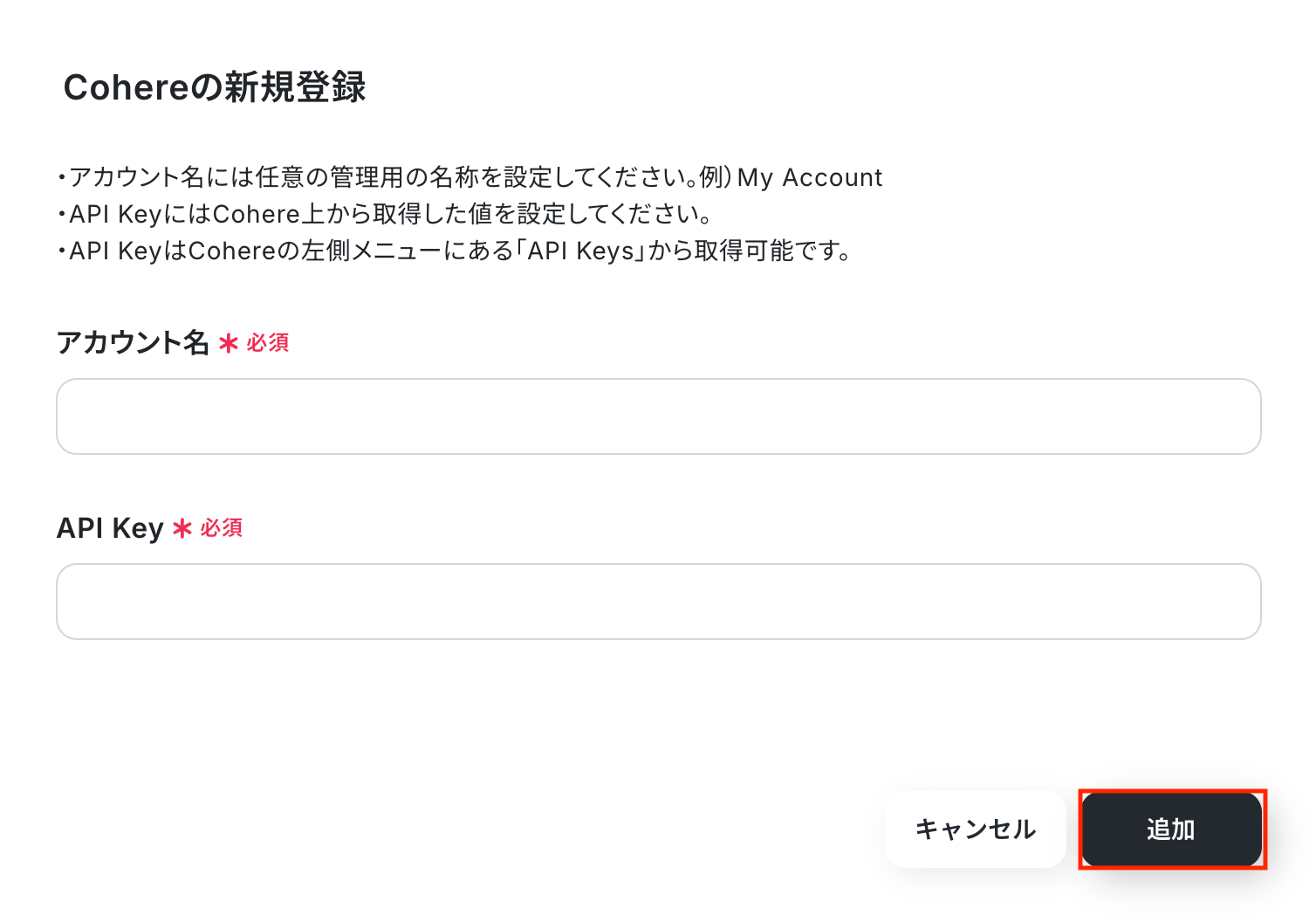
新規接続をクリックしたあと、アプリのメニュー一覧が表示されるのでCohereと検索し、対象アプリをクリックしてください。

以下の画面が表示されるので、アカウント名とAPI Keyを注釈に沿って入力し、「追加」をクリックしましょう。
DiscordとYoomのマイアプリ連携
以下の手順をご参照ください。
以上でマイアプリ登録は完了です!
ステップ2:テンプレートをコピーする
続いてYoomのテンプレートをコピーします。
以下バナーの「試してみる」をクリックしましょう。
■概要Discordでの問い合わせ対応や社内での質疑応答に、多くの時間を費やしていませんか。同じような質問に繰り返し回答する作業は、本来の業務を圧迫する一因にもなります。 このワークフローを活用すれば、Discordの特定チャンネルにメッセージが投稿されると、自動でCohereが内容を判断し、回答を生成して返信します。CohereのChat機能を活用することで、こうした定型的なコミュニケーションを自動化し、業務の効率化を実現します。■このテンプレートをおすすめする方- Discordでの定型的な質問対応に追われ、業務効率化を考えている方
- CohereのChat機能を活用して、コミュニケーションを自動化したいと考えている方
- カスタマーサポートや社内ヘルプデスクの一次対応を効率化したい担当者の方
■このテンプレートを使うメリット- Discordのメッセージに自動で応答するため、問い合わせ対応にかかる時間を短縮し、担当者の負担を軽減します。
- CohereのChat機能が生成した回答を用いることで、回答の品質を均一化し、手作業による返信ミスを防ぎます。
■フローボットの流れ- はじめに、DiscordとCohereをYoomと連携します。
- 次に、トリガーでDiscordを選択し、「チャンネルでメッセージが送信されたら」というアクションを設定します。
- 次に、オペレーションでCohereの「Chat」アクションを設定し、トリガーで受け取ったメッセージを元に回答を生成させます。
- その後、オペレーションでDiscordの「メッセージにスレッドを作成」アクションを設定し、元のメッセージに対してスレッドを作成します。
- 最後に、オペレーションでDiscordの「スレッドにメッセージを送信」アクションを設定し、Cohereが生成した回答を送信します。
※「トリガー」:フロー起動のきっかけとなるアクション、「オペレーション」:トリガー起動後、フロー内で処理を行うアクション
■このワークフローのカスタムポイント- Discordのトリガー設定では、メッセージを検知するチャンネルを任意で設定してください。
- Cohereへの指示内容(プロンプト)は、回答のトーンや含める情報を調整するために任意で設定が可能です。
- Discordのスレッドに送信するメッセージは、Cohereが生成したテキストだけでなく、定型文を追加するなど任意で設定できます。
■注意事項- DiscordとCohereのそれぞれとYoomを連携してください。
- トリガーは5分、10分、15分、30分、60分の間隔で起動間隔を選択できます。
- プランによって最短の起動間隔が異なりますので、ご注意ください。
- Discordでの定型的な質問対応に追われ、業務効率化を考えている方
- CohereのChat機能を活用して、コミュニケーションを自動化したいと考えている方
- カスタマーサポートや社内ヘルプデスクの一次対応を効率化したい担当者の方
- Discordのメッセージに自動で応答するため、問い合わせ対応にかかる時間を短縮し、担当者の負担を軽減します。
- CohereのChat機能が生成した回答を用いることで、回答の品質を均一化し、手作業による返信ミスを防ぎます。
- はじめに、DiscordとCohereをYoomと連携します。
- 次に、トリガーでDiscordを選択し、「チャンネルでメッセージが送信されたら」というアクションを設定します。
- 次に、オペレーションでCohereの「Chat」アクションを設定し、トリガーで受け取ったメッセージを元に回答を生成させます。
- その後、オペレーションでDiscordの「メッセージにスレッドを作成」アクションを設定し、元のメッセージに対してスレッドを作成します。
- 最後に、オペレーションでDiscordの「スレッドにメッセージを送信」アクションを設定し、Cohereが生成した回答を送信します。
■このワークフローのカスタムポイント
- Discordのトリガー設定では、メッセージを検知するチャンネルを任意で設定してください。
- Cohereへの指示内容(プロンプト)は、回答のトーンや含める情報を調整するために任意で設定が可能です。
- Discordのスレッドに送信するメッセージは、Cohereが生成したテキストだけでなく、定型文を追加するなど任意で設定できます。
- DiscordとCohereのそれぞれとYoomを連携してください。
- トリガーは5分、10分、15分、30分、60分の間隔で起動間隔を選択できます。
- プランによって最短の起動間隔が異なりますので、ご注意ください。
以下の画像のような画面が表示されたらテンプレートのコピーは完了です。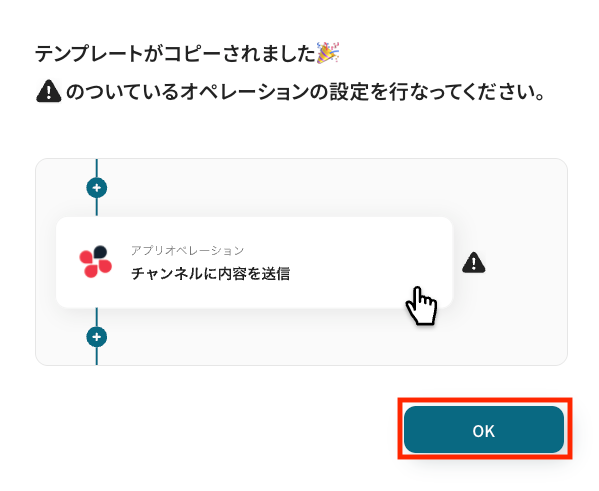
ステップ3:Discordのトリガー設定
それでは、ここから設定を進めていきましょう。
「チャンネルでメッセージが送信されたら」をクリックします。
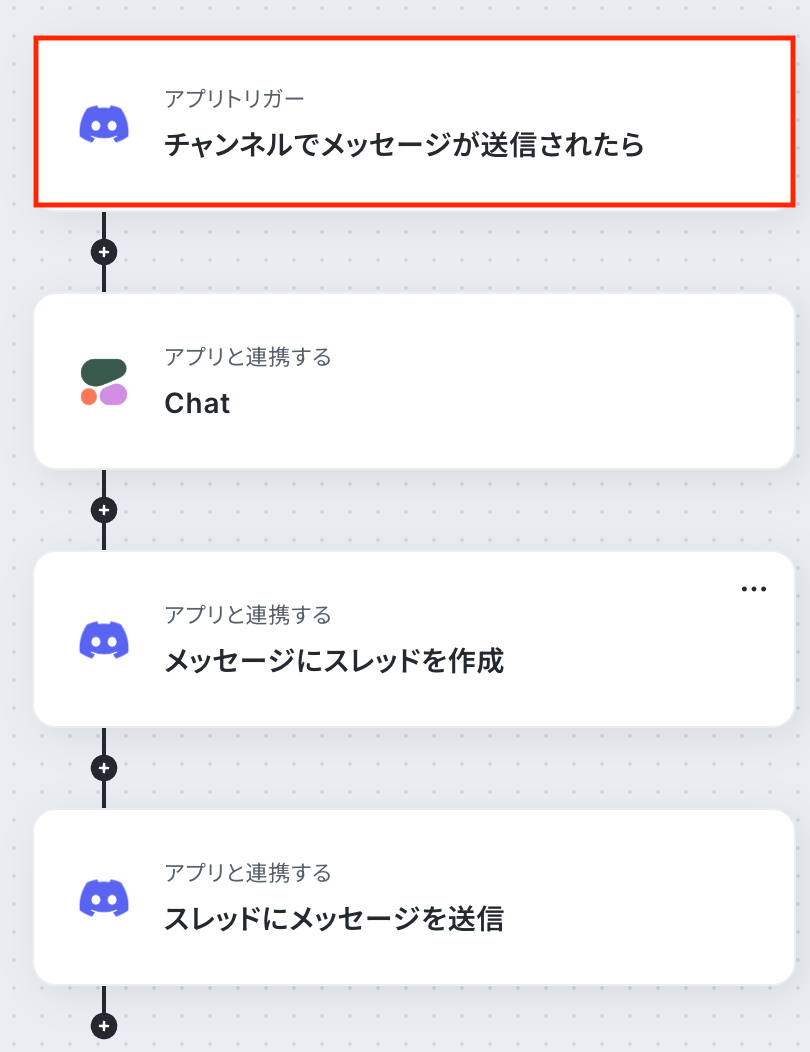
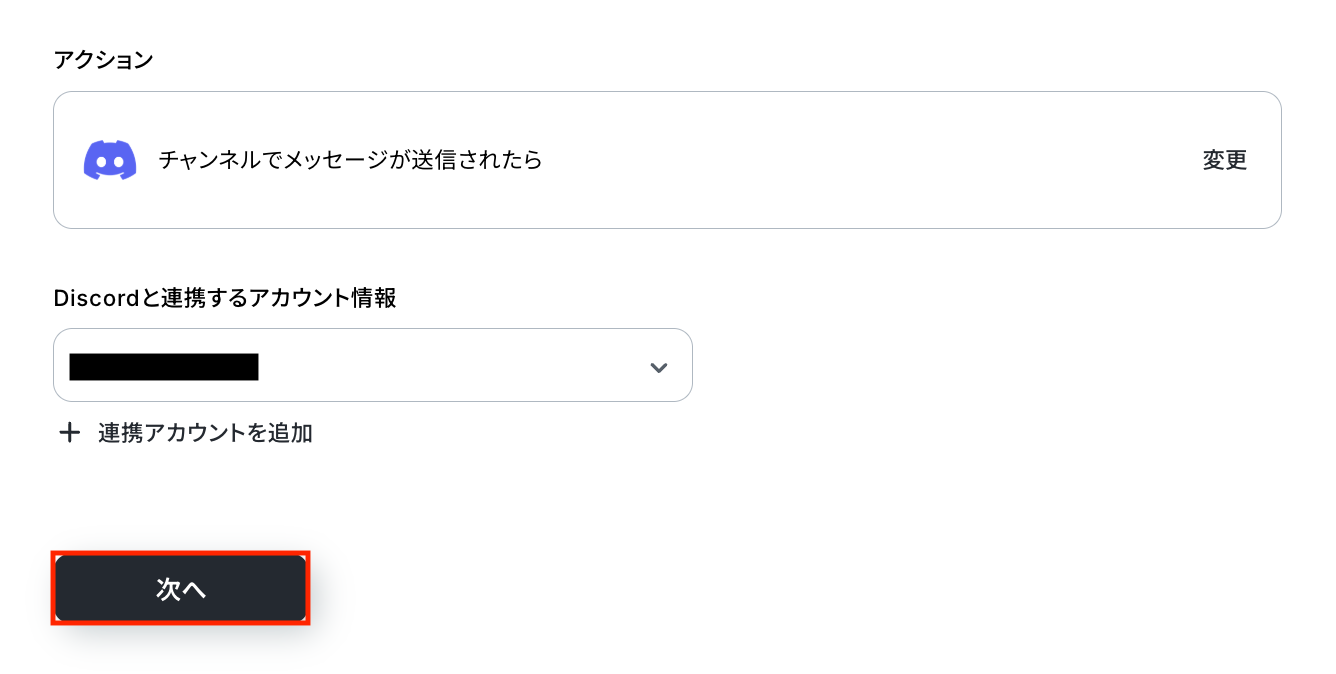
アクションはあらかじめ設定されているため、そのまま内容を確認してください。
Discordと連携するアカウント情報に問題がなければ、「次へ」をクリックします。
事前準備として、Discordで連携させるチャンネルへメッセージを送信しておきましょう。
今回は以下のような内容で問い合わせのメッセージを送信しました。

Yoomの操作画面に戻り、トリガーの設定を行います。
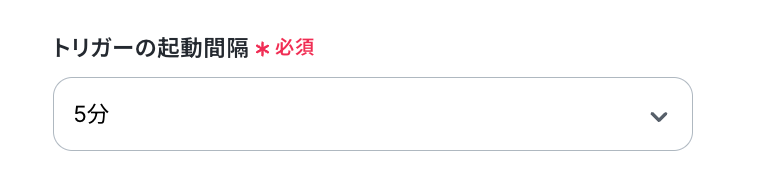
指定した間隔でDiscordをチェックし、トリガーとなるアクション(今回はチャンネルでメッセージが送信されたこと)を検知すると、フローボットが自動で起動します。
5分、10分、15分、30分、60分のいずれかで設定できます。
ご利用プランによって、設定できるトリガーの最短間隔が違うので、その点は要チェックです。
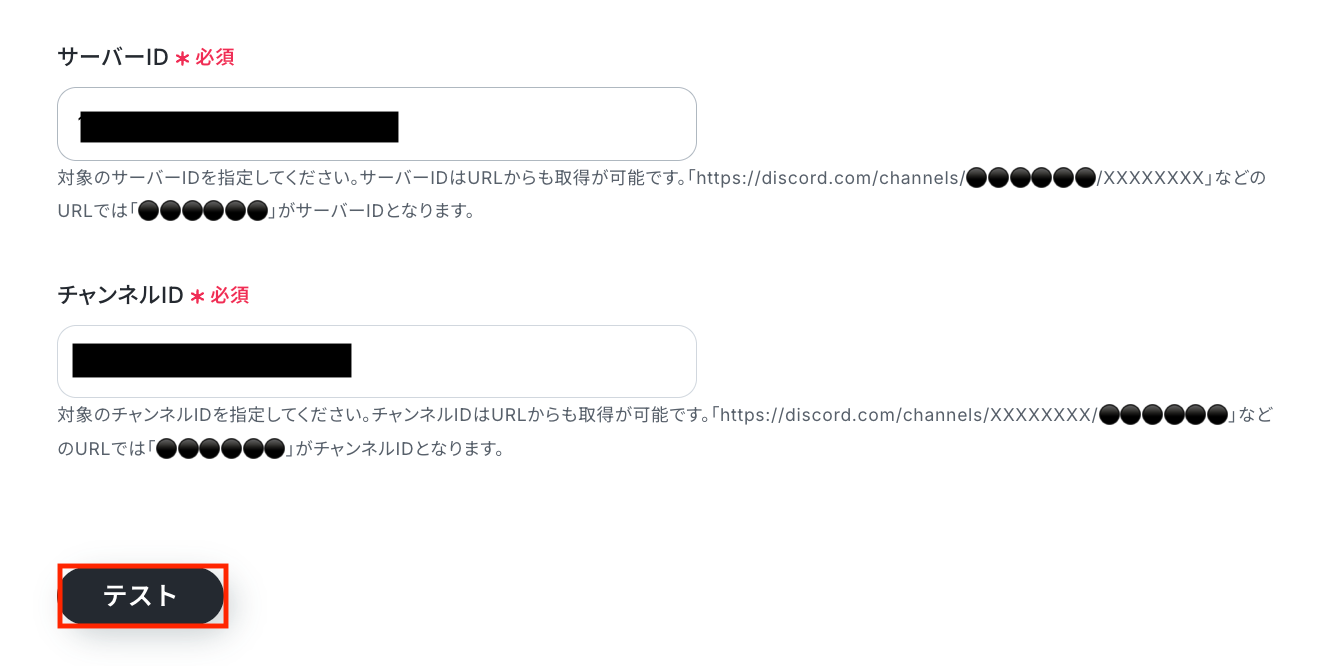
サーバーID
連携させるサーバーのIDを入力します。
注釈に沿って確認し入力してください。
チャンネルID
入力欄をクリックすると、連携が有効になっているサーバー内のチャンネル一覧が候補として表示されます。
そこから対象のチャンネルを選択しましょう。
(事前準備でテスト用にメッセージを送信したチャンネルを選択してください。)
入力が完了したら、設定内容とトリガーの動作を確認するため「テスト」をクリックします。
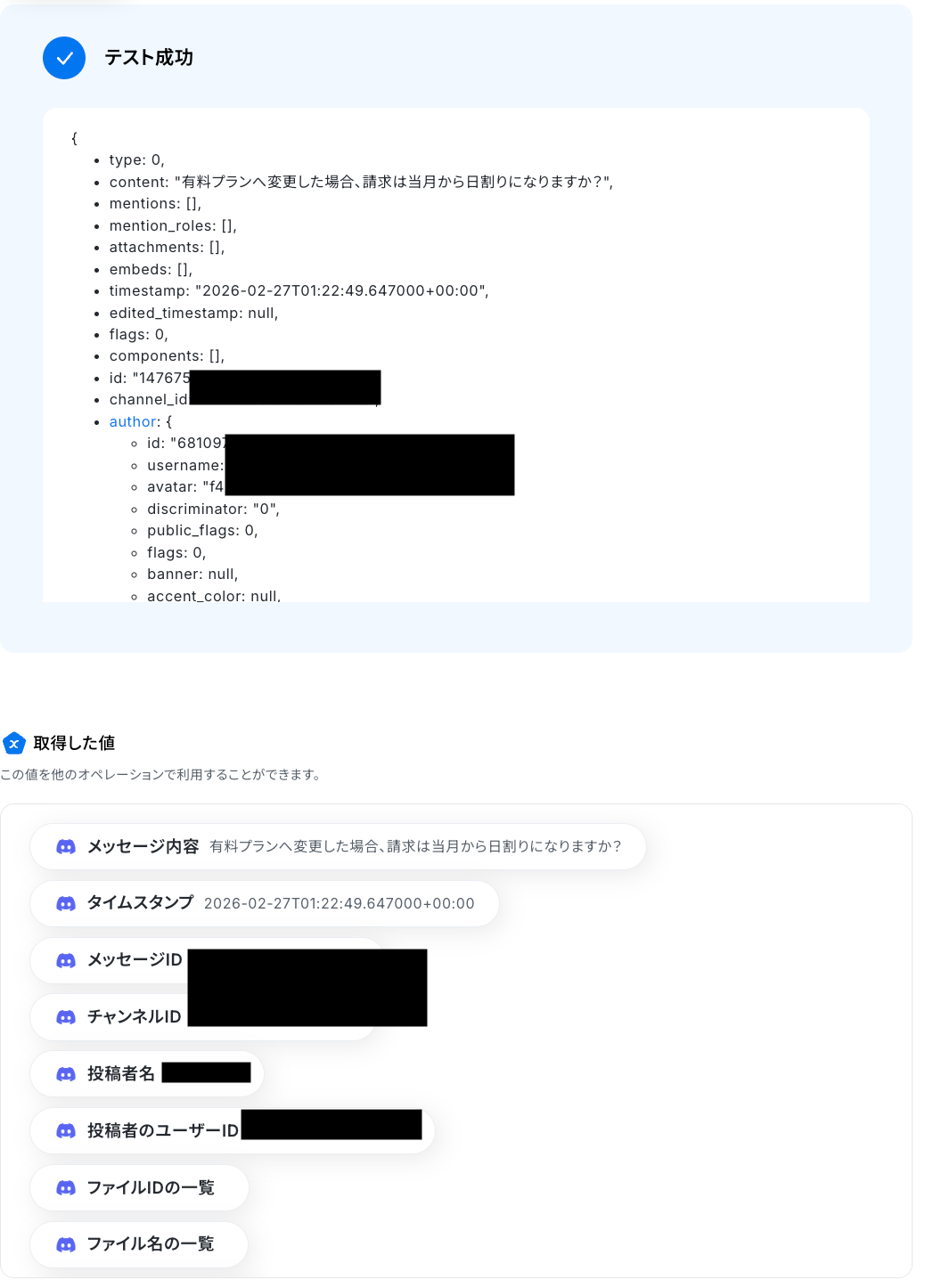
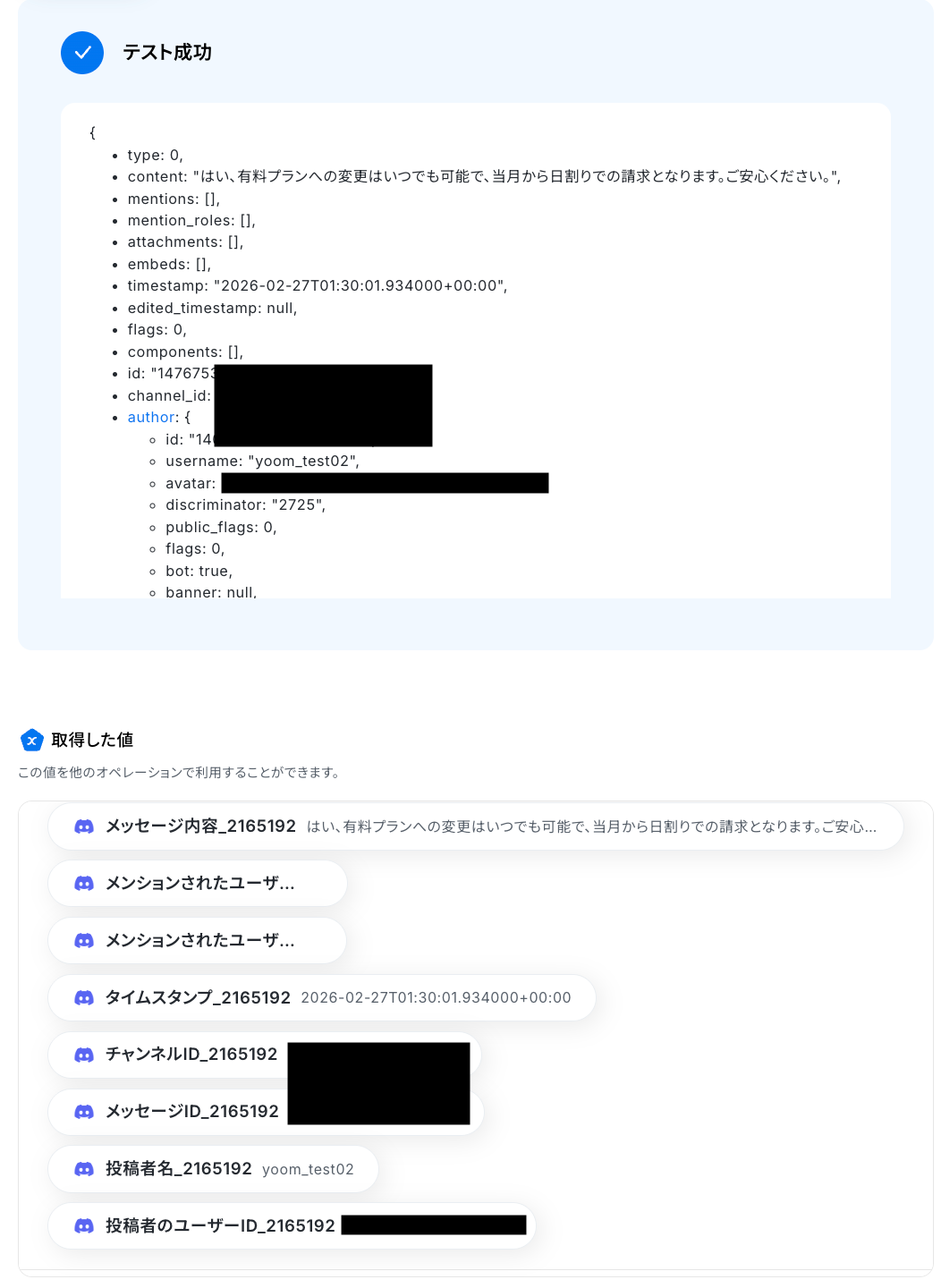
テストに成功すると、Discordに送信されたメッセージに関する情報が一覧で表示されます。
以下の取得した値は、この後のステップで利用できます。
※取得した値とは?
トリガーやオペレーション設定時に、「テスト」を実行して取得した値のことを指します。後続のオペレーション設定時の値として利用でき、フローボットを起動するたびに変動した値となります。
内容を確認し、「完了」をクリックしましょう。
ステップ4:Cohereで回答を作成
続いて、トリガーのステップでDiscordから取得した値(メッセージ内容)を利用して、Cohereで返信用の回答を生成しましょう。
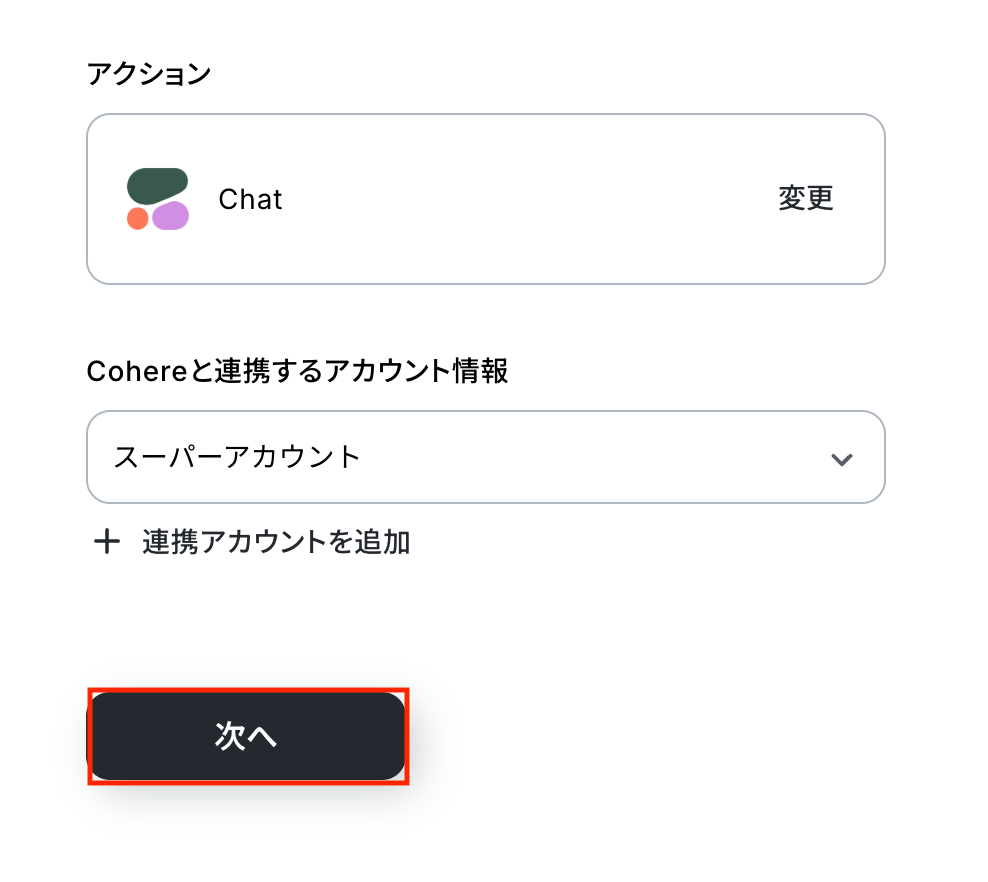
「Chat」をクリックします。
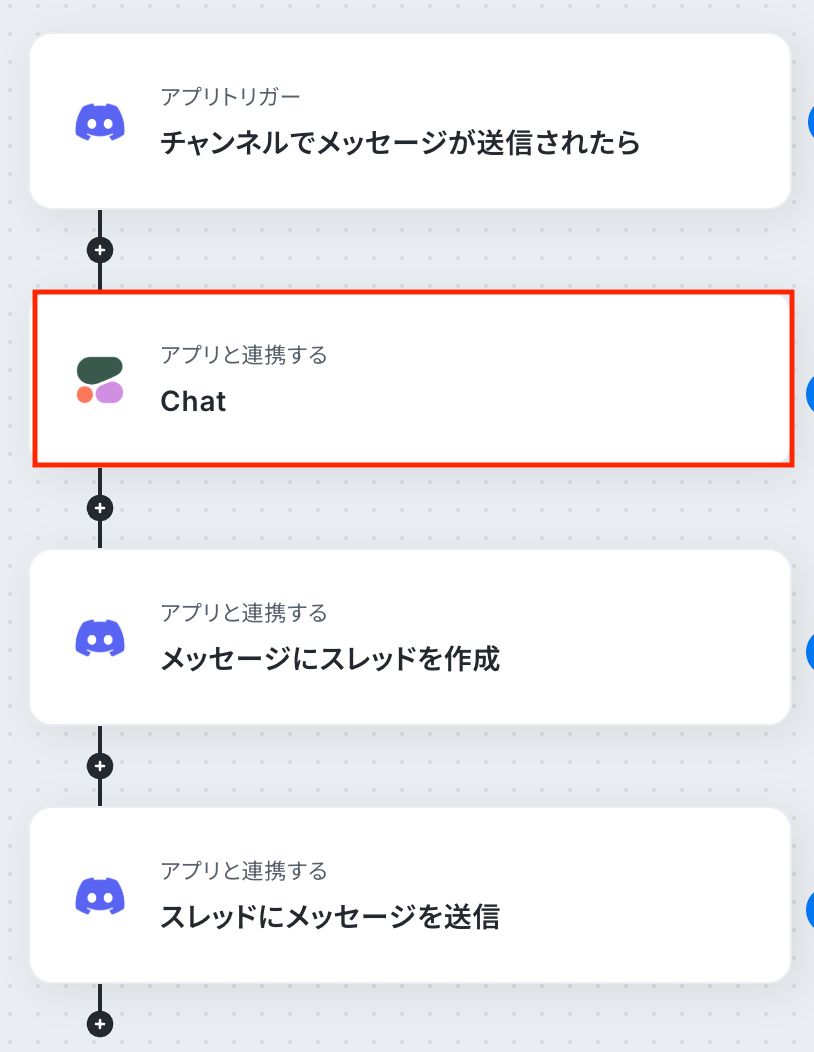
アクションはあらかじめ設定されているため、そのまま内容を確認してください。
Cohereと連携するアカウント情報に問題がなければ、「次へ」をクリックします。
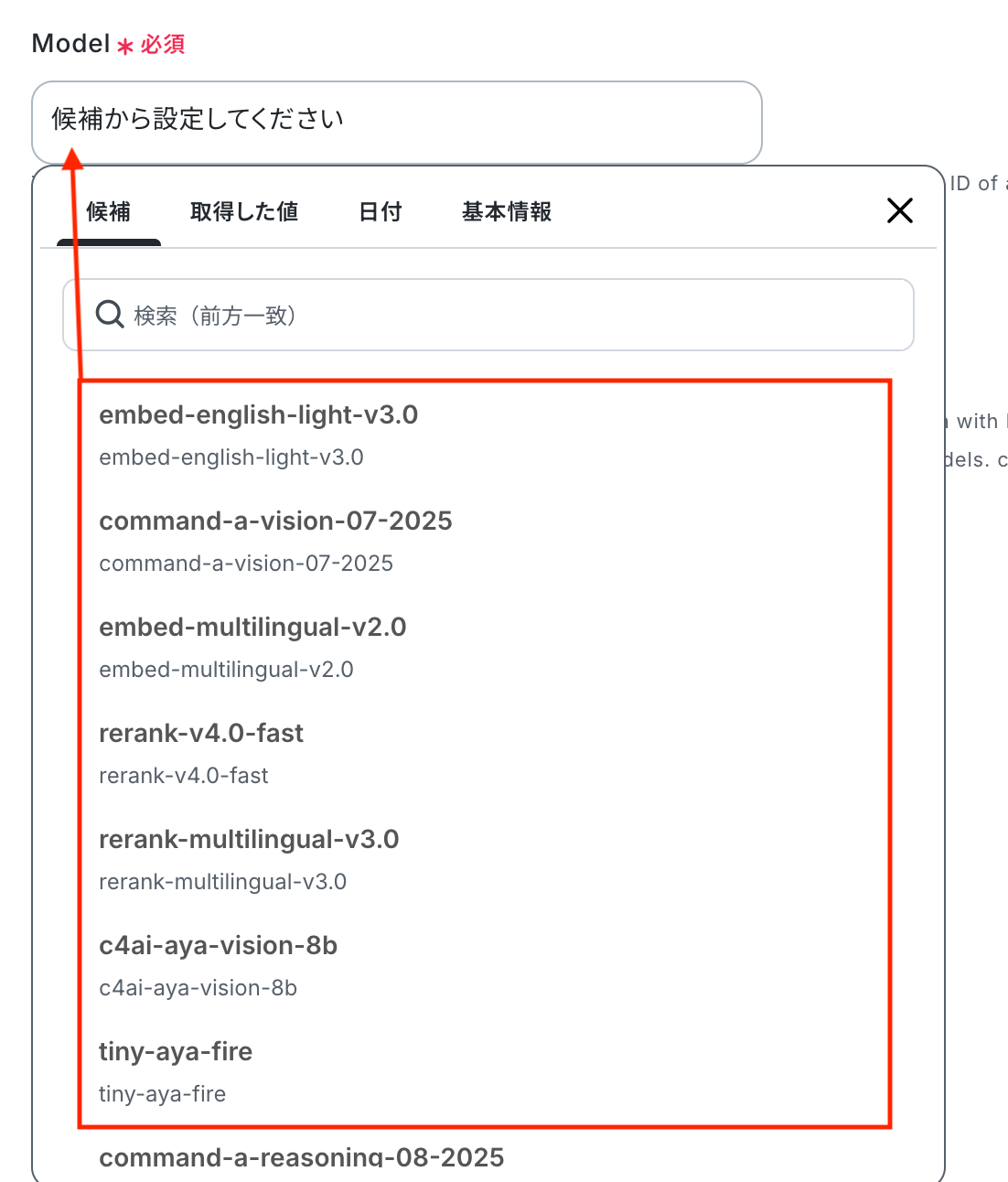
Model
入力欄をクリックするとマイアプリ連携をしたアカウントから候補が表示されるので、対象の項目を選択しましょう。
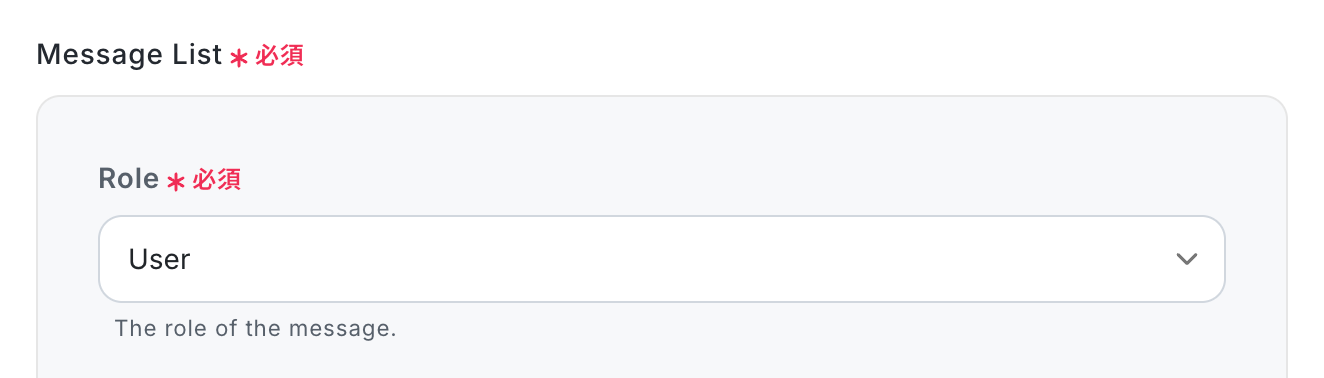
Role
プルダウンから任意の項目を設定しましょう。
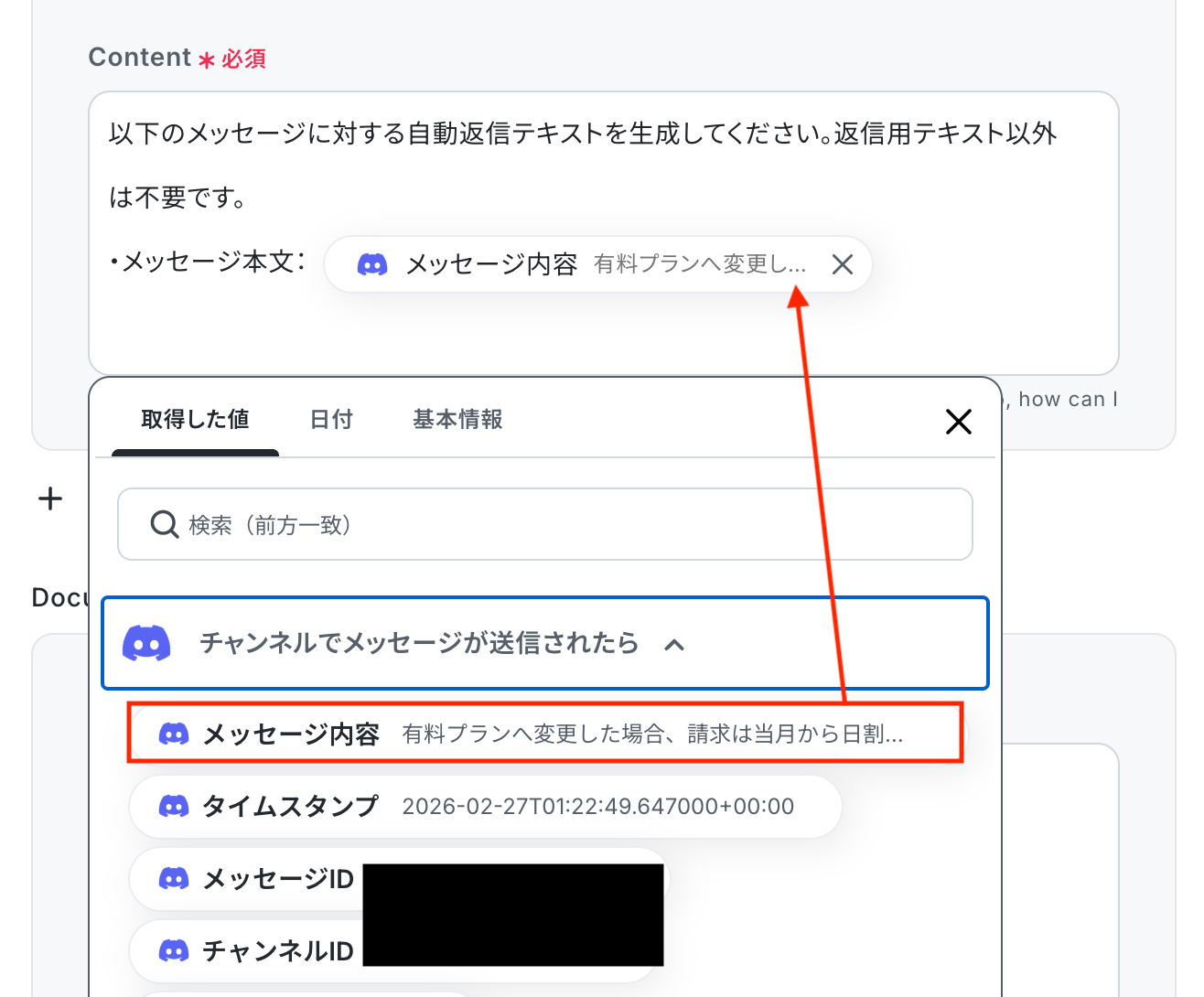
Content
入力欄をクリックすると、前のステップでDiscordから取得した値が表示されるので、選択して入力しましょう。
取得した値を活用することで値が固定化されず、フローボットを起動するたびに最新の情報を自動で反映できます。
画像のようにテキスト(固定値)と取得した値(変数)を組み合わせることで、柔軟な出力設計が可能です。
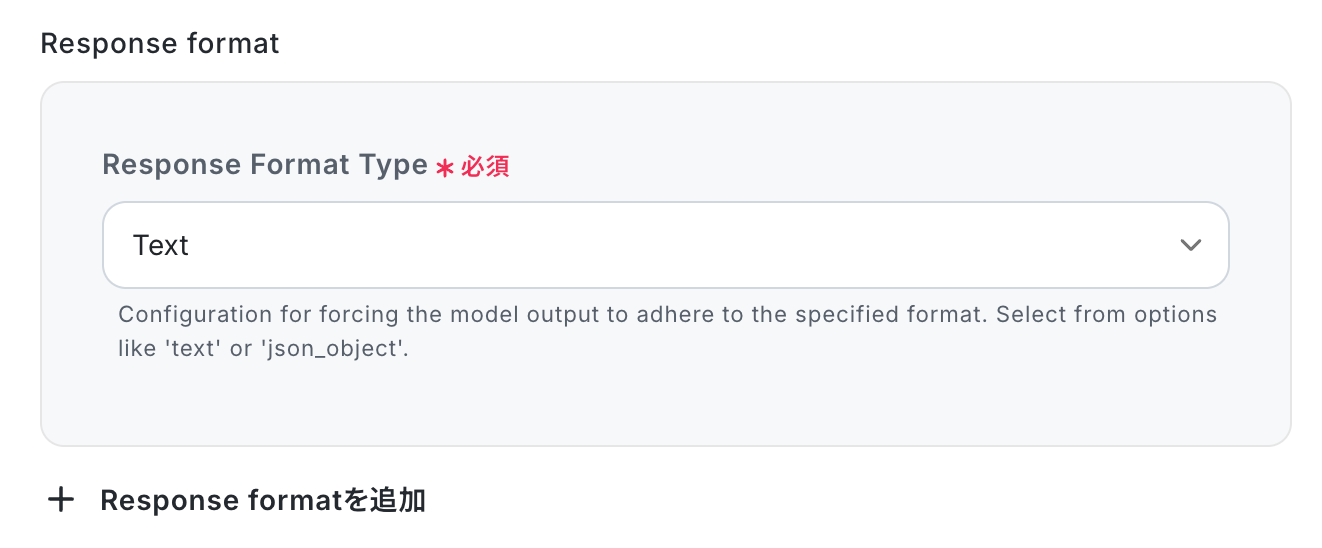
Response Format Type
Cohereの出力形式を指定します。
通常の文章生成であれば「Text」を選択してください。
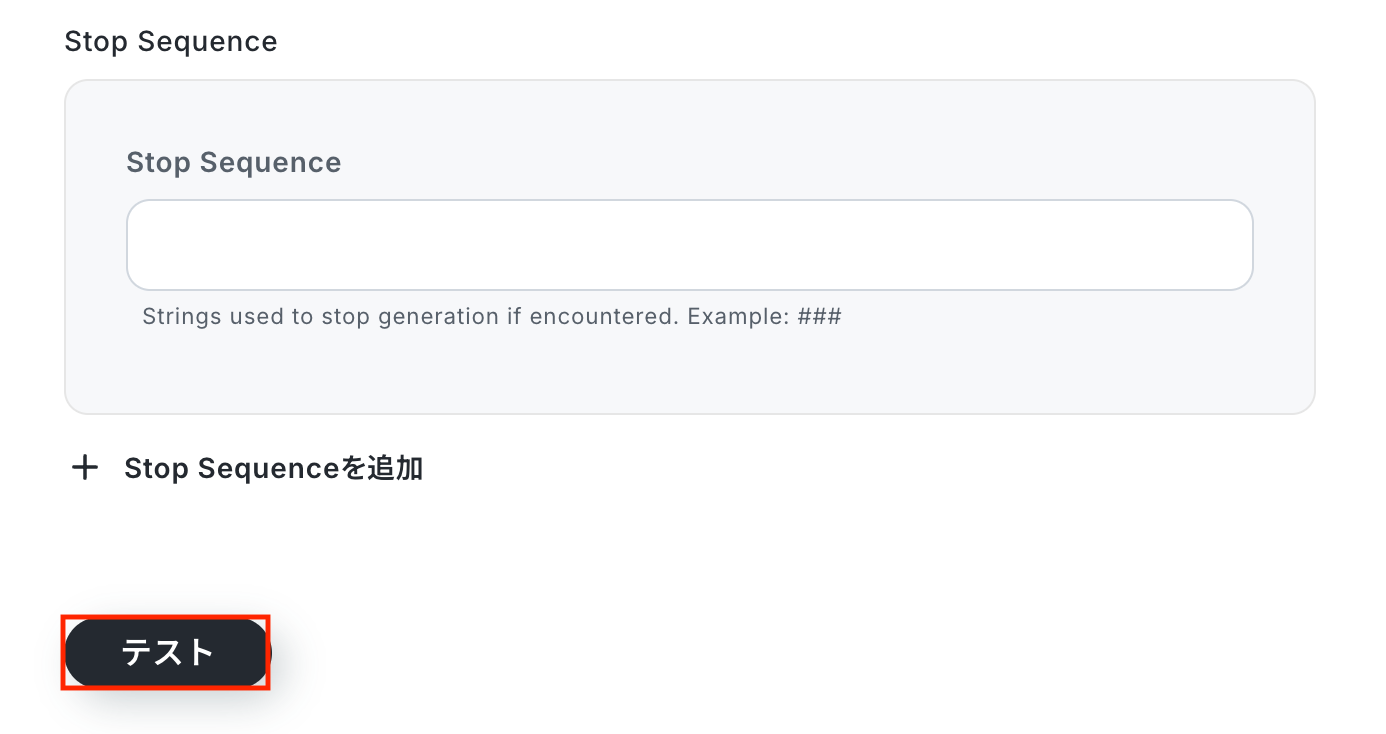
入力が完了したら「テスト」をクリックして設定した内容で、回答が正しく生成されるか確認しましょう。
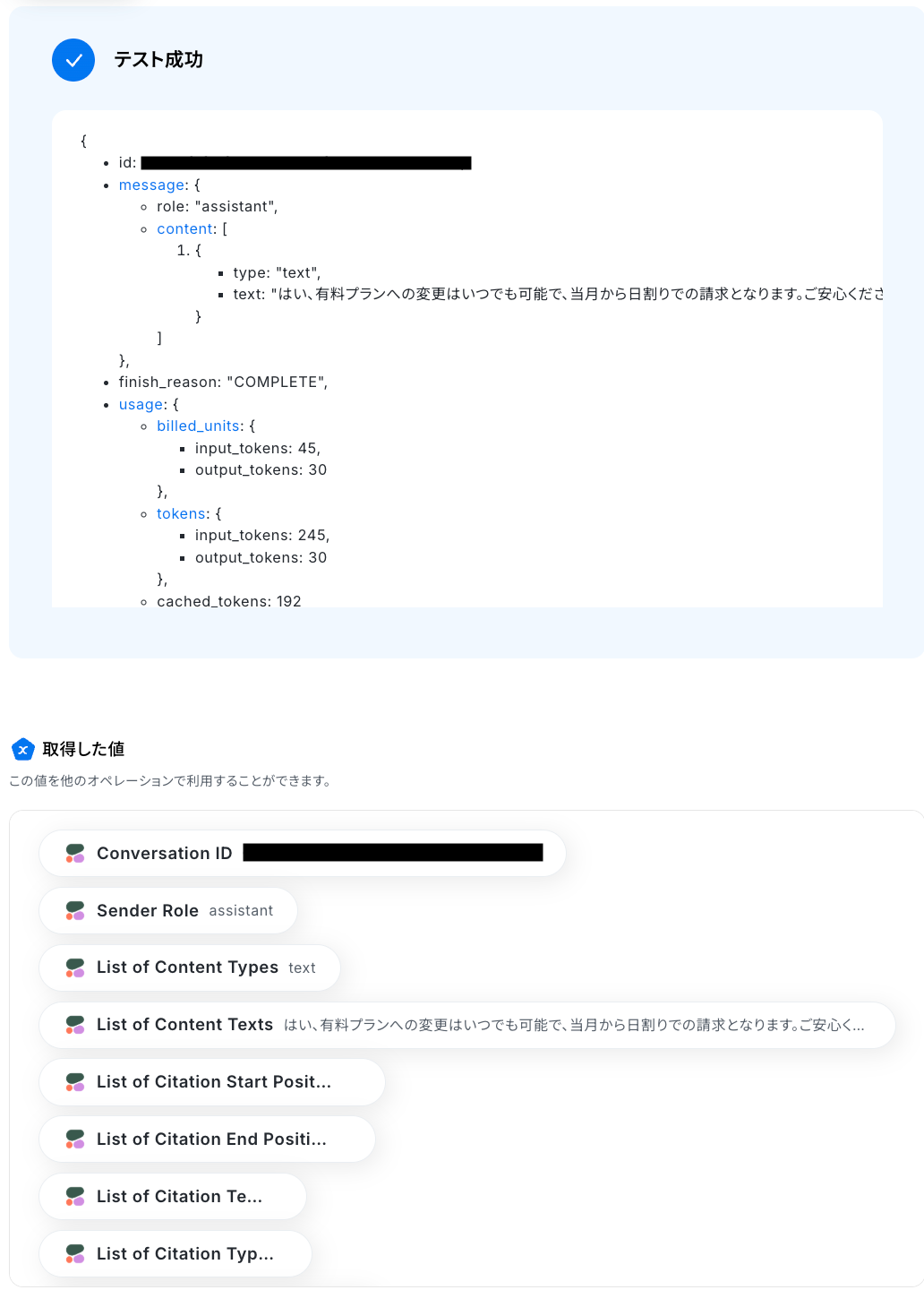
テストに成功すると、Cohereで生成された回答に関する情報が表示されます。
以下の取得した値はこの後のステップで利用できます。
内容を確認し、「完了」をクリックします。
ステップ5:Discordでメッセージにスレッドを作成
続いて、前のステップで取得した値を利用して、Discordのメッセージに通知用のスレッドを作成しましょう。
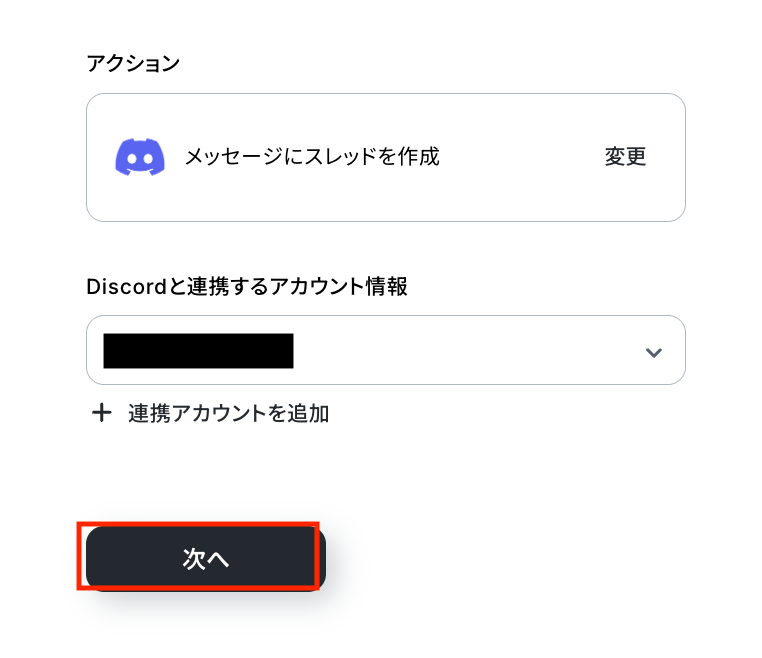
「メッセージにスレッドを作成」をクリックします。
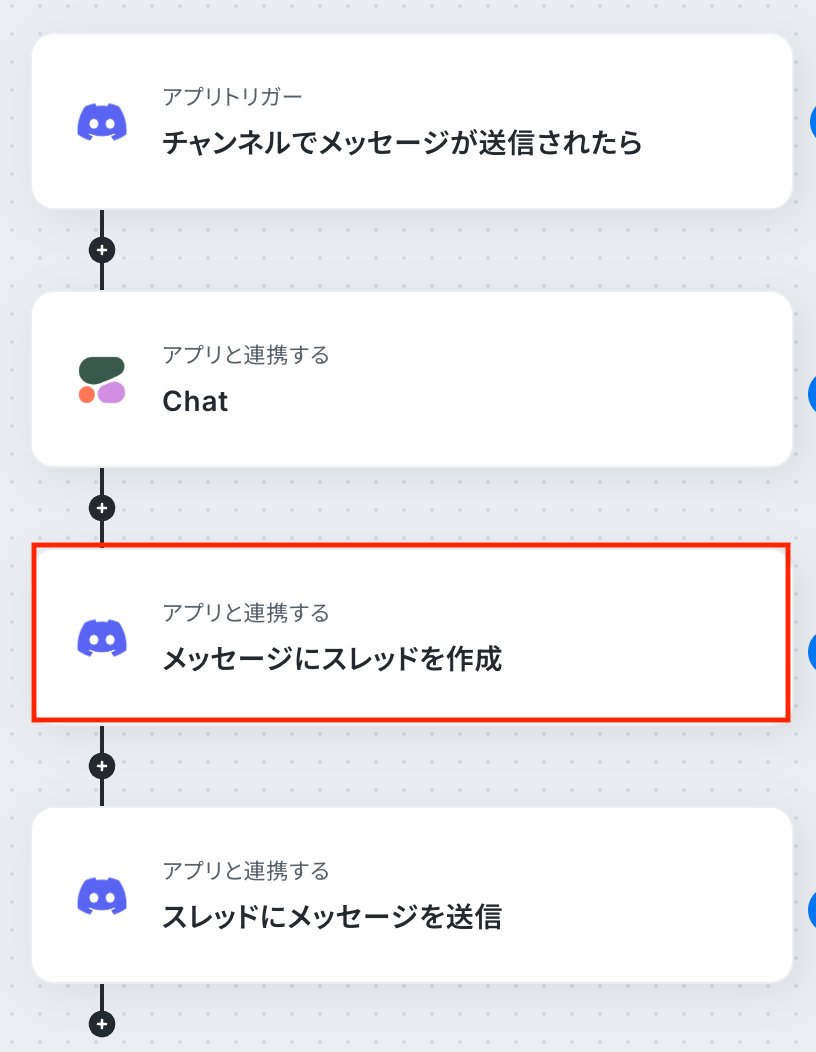
アクションはあらかじめ設定されているため、そのまま内容を確認してください。
Discordと連携するアカウント情報に問題がなければ、「次へ」をクリックします。
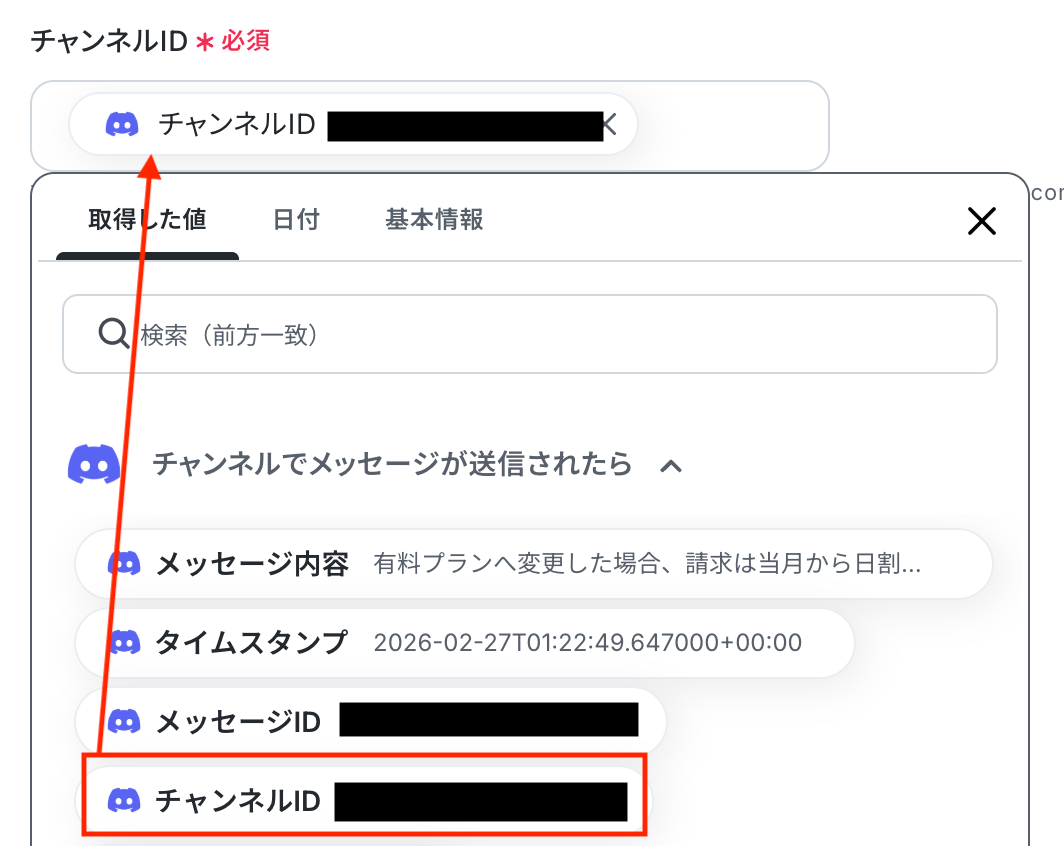
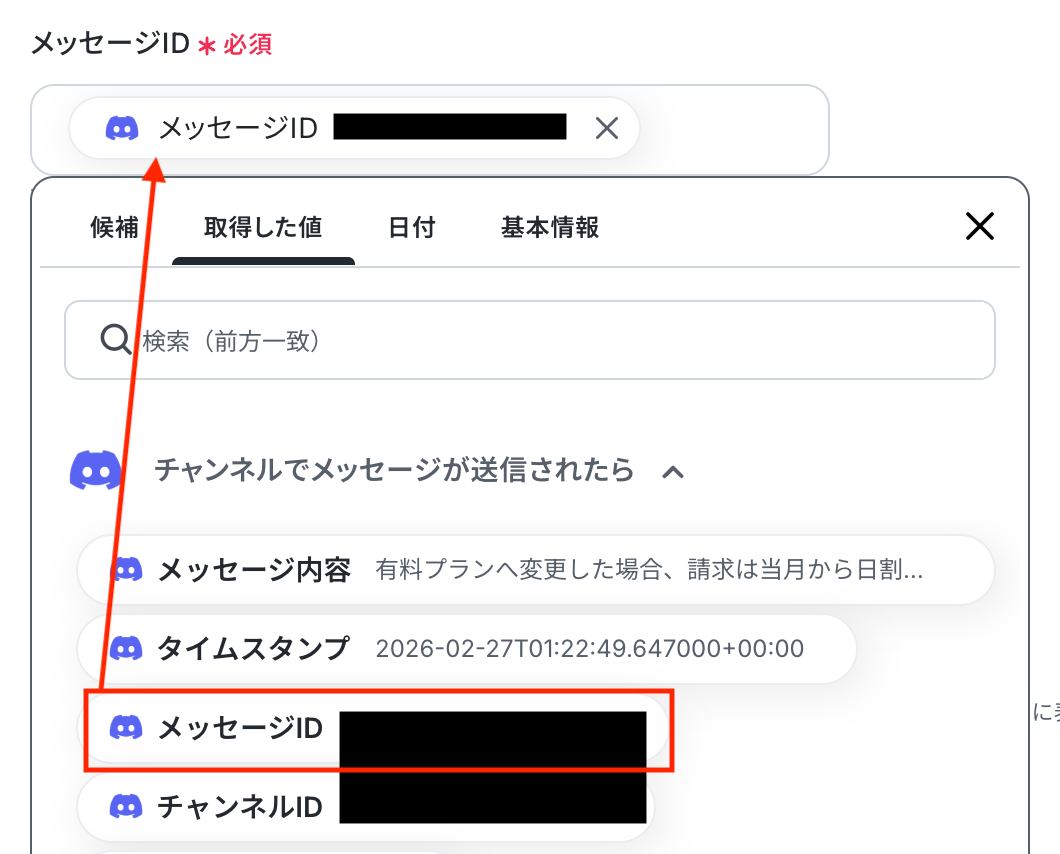
チャンネルID/メッセージID
入力欄をクリックすると、前のステップでDiscordから取得した値が表示されるので、それぞれ選択して入力しましょう。
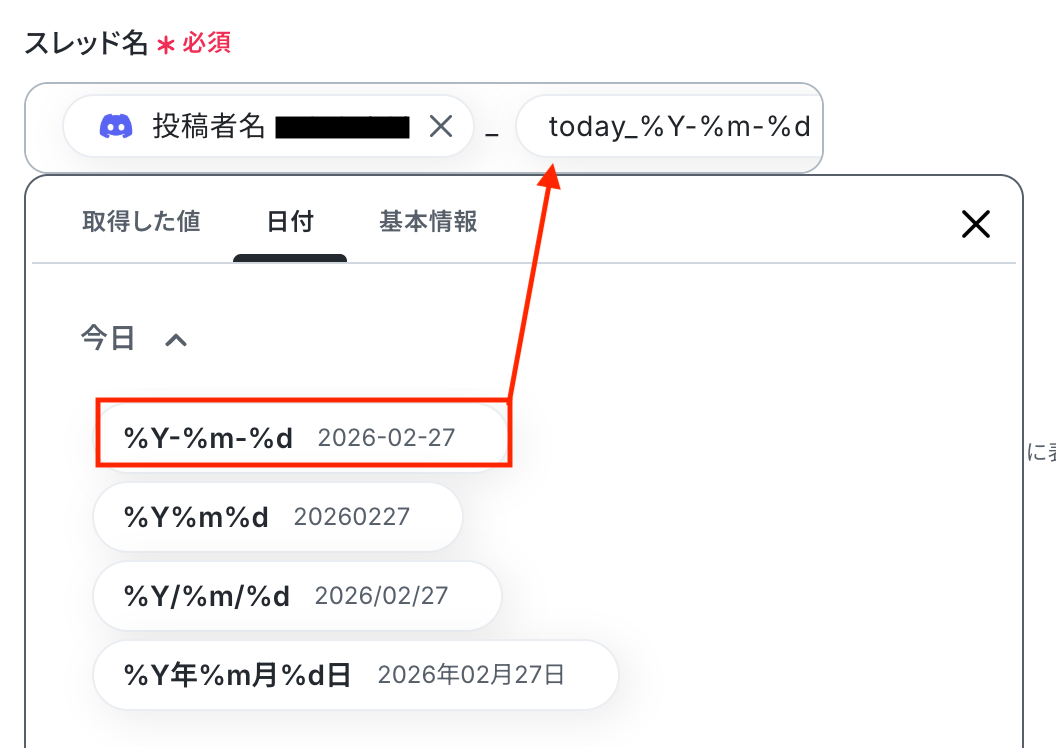
スレッド名
作成するスレッドの名前を設定しましょう。
入力欄をクリックすると、前のステップで取得した値や日付タブが表示されるので、選択して入力可能です。
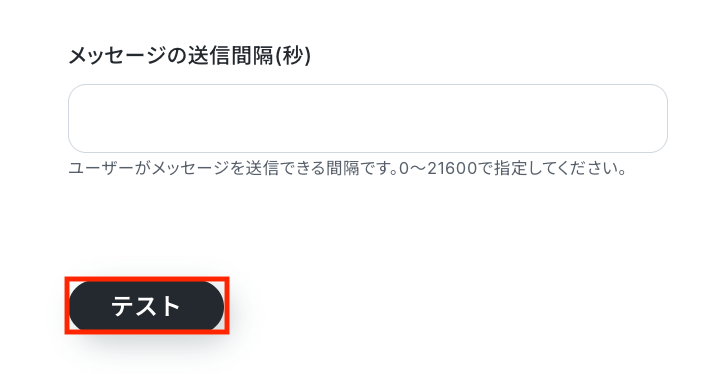
入力が完了したら「テスト」をクリックして、設定した内容でメッセージにスレッドが作成されるか確認してみましょう。
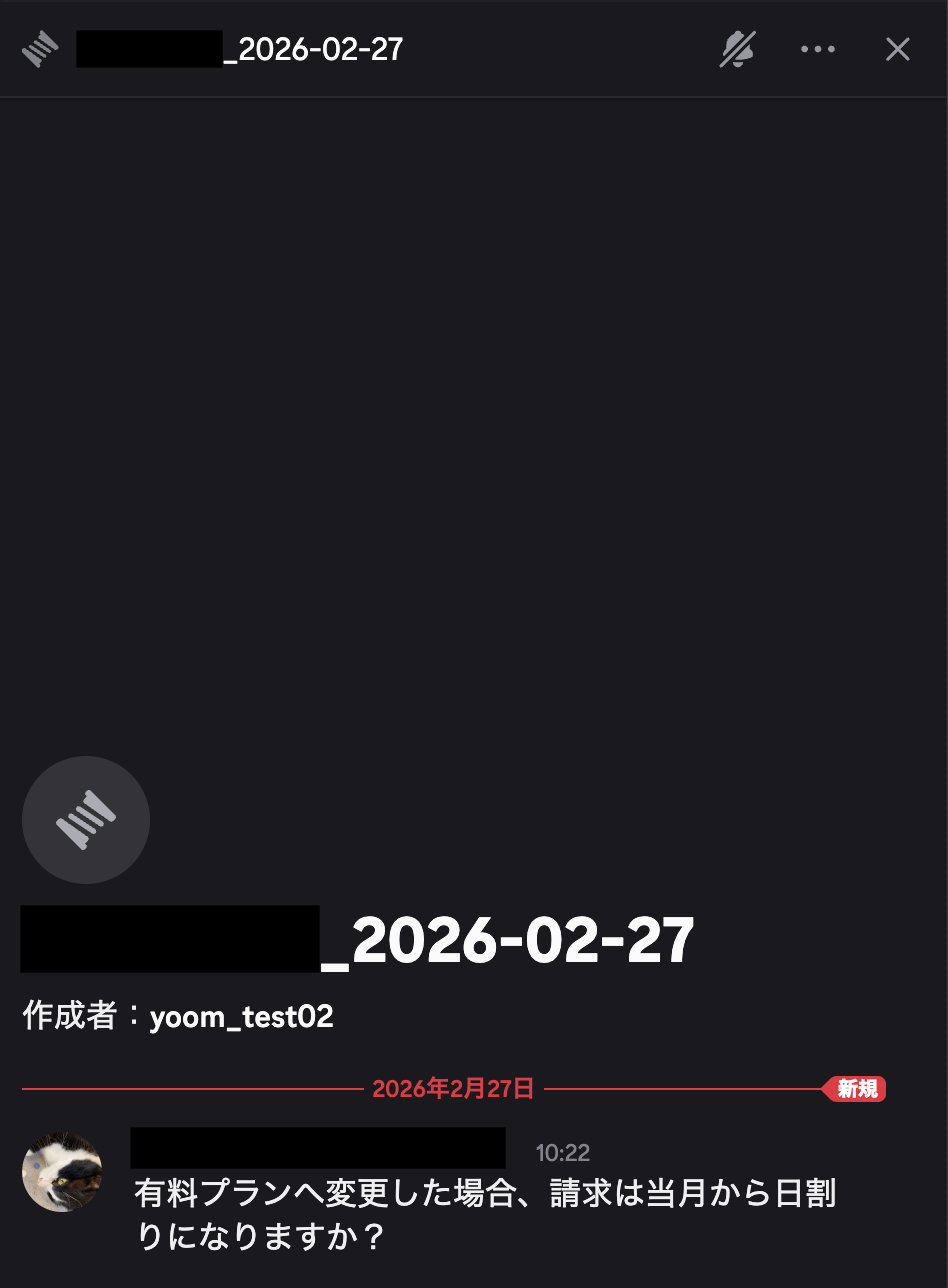
テストが成功したらDiscordの画面を開き、トリガーで取得したメッセージにスレッドが作成されているか確認してみましょう。
今回は下記のとおり作成されていました!
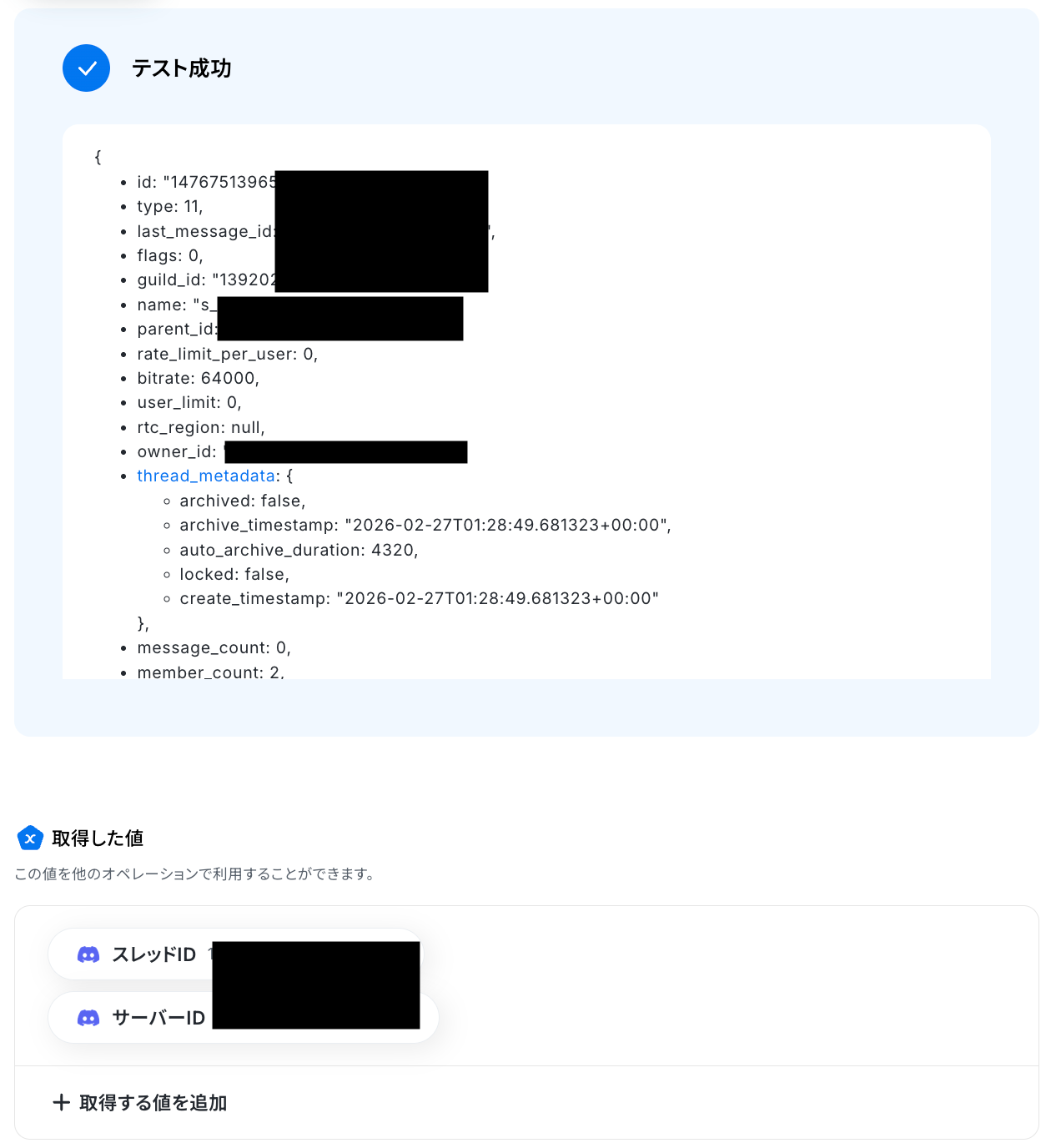
問題がなければYoomの操作画面に戻り、「完了」をクリックします。
ステップ6:Discordでスレッドにメッセージを送信
いよいよ最後の設定です!
前のステップで取得した値を利用して、Discordのスレッドに返信用のメッセージを送信しましょう。
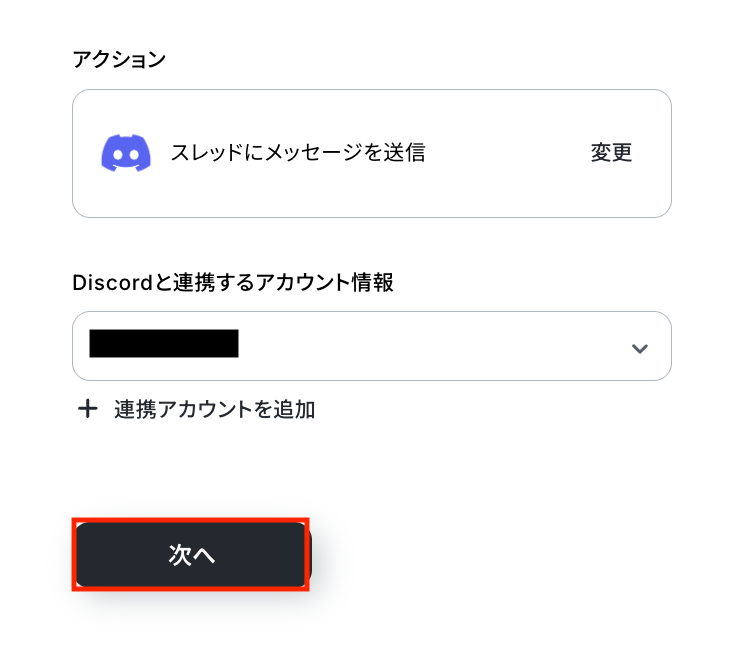
「スレッドにメッセージを送信」をクリックします。
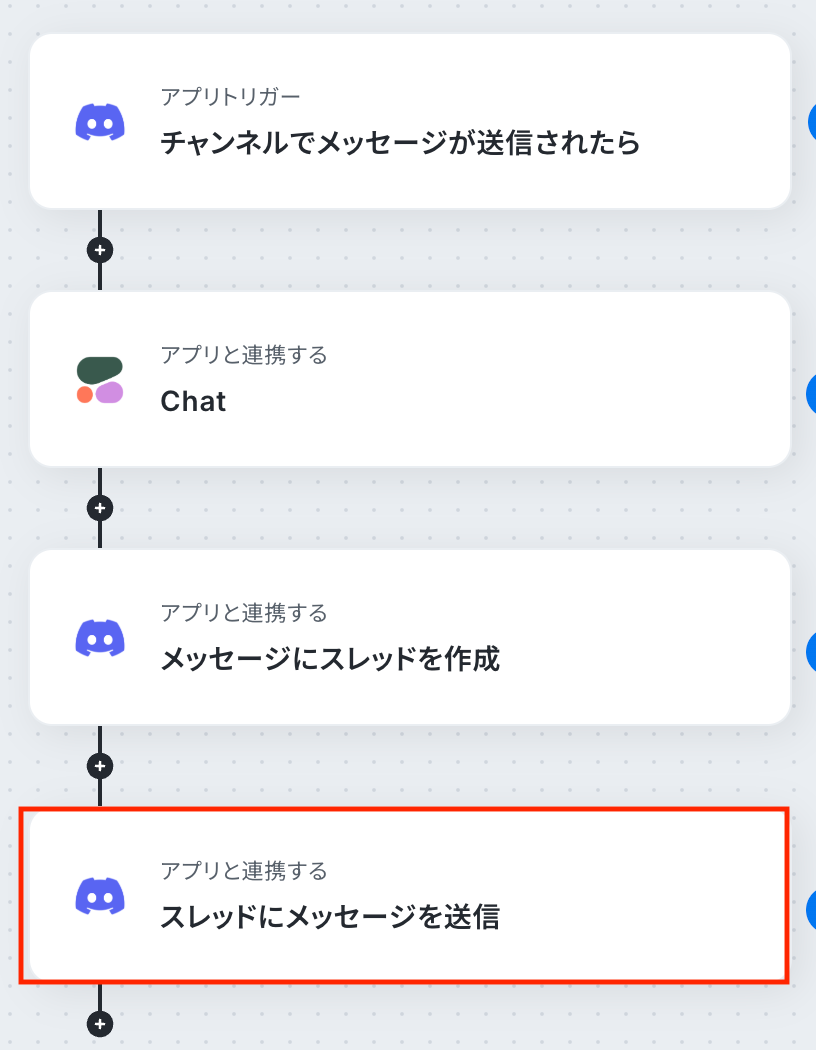
アクションはあらかじめ設定されているため、そのまま内容を確認してください。
Discordと連携するアカウント情報に問題がなければ、「次へ」をクリックします。
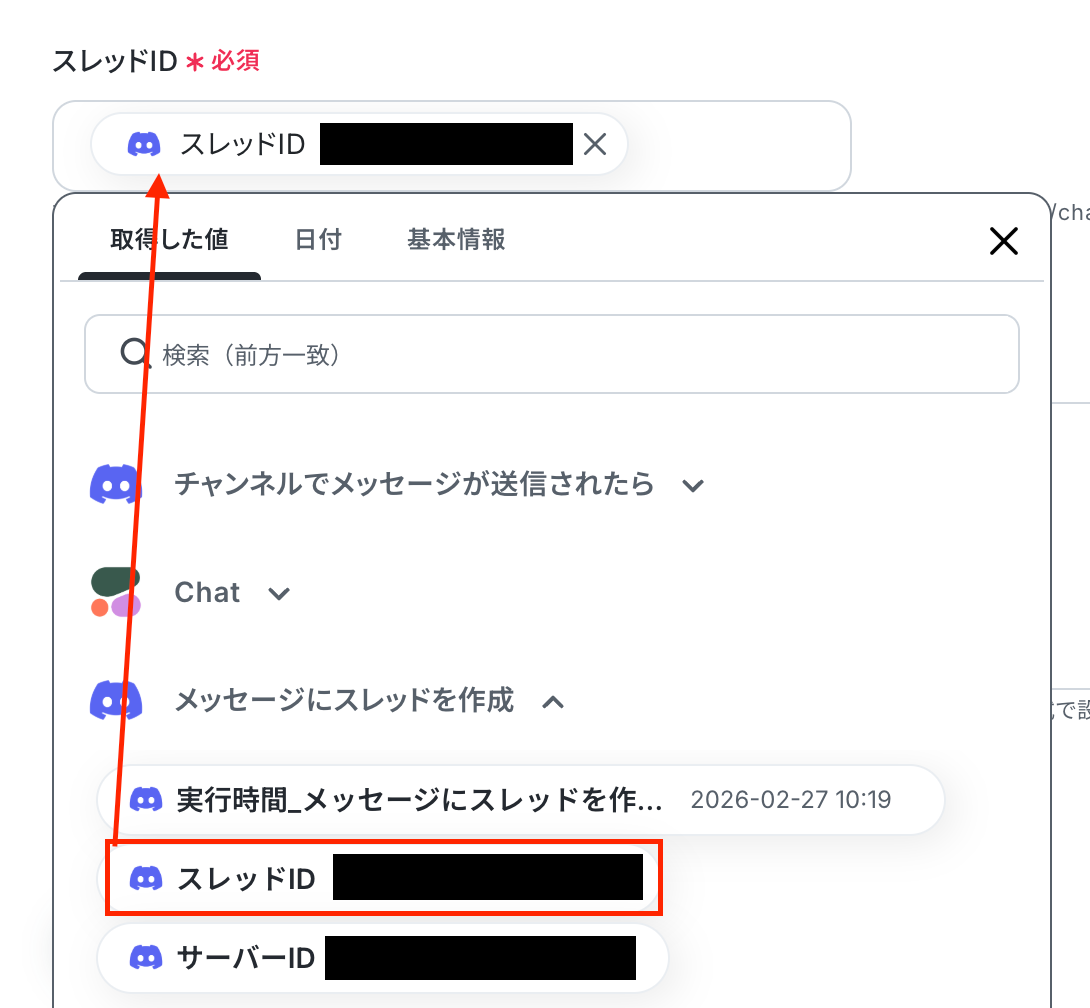
スレッドID
入力欄をクリックすると、前のステップでDiscordから取得した値が表示されるので、選択して入力してください。
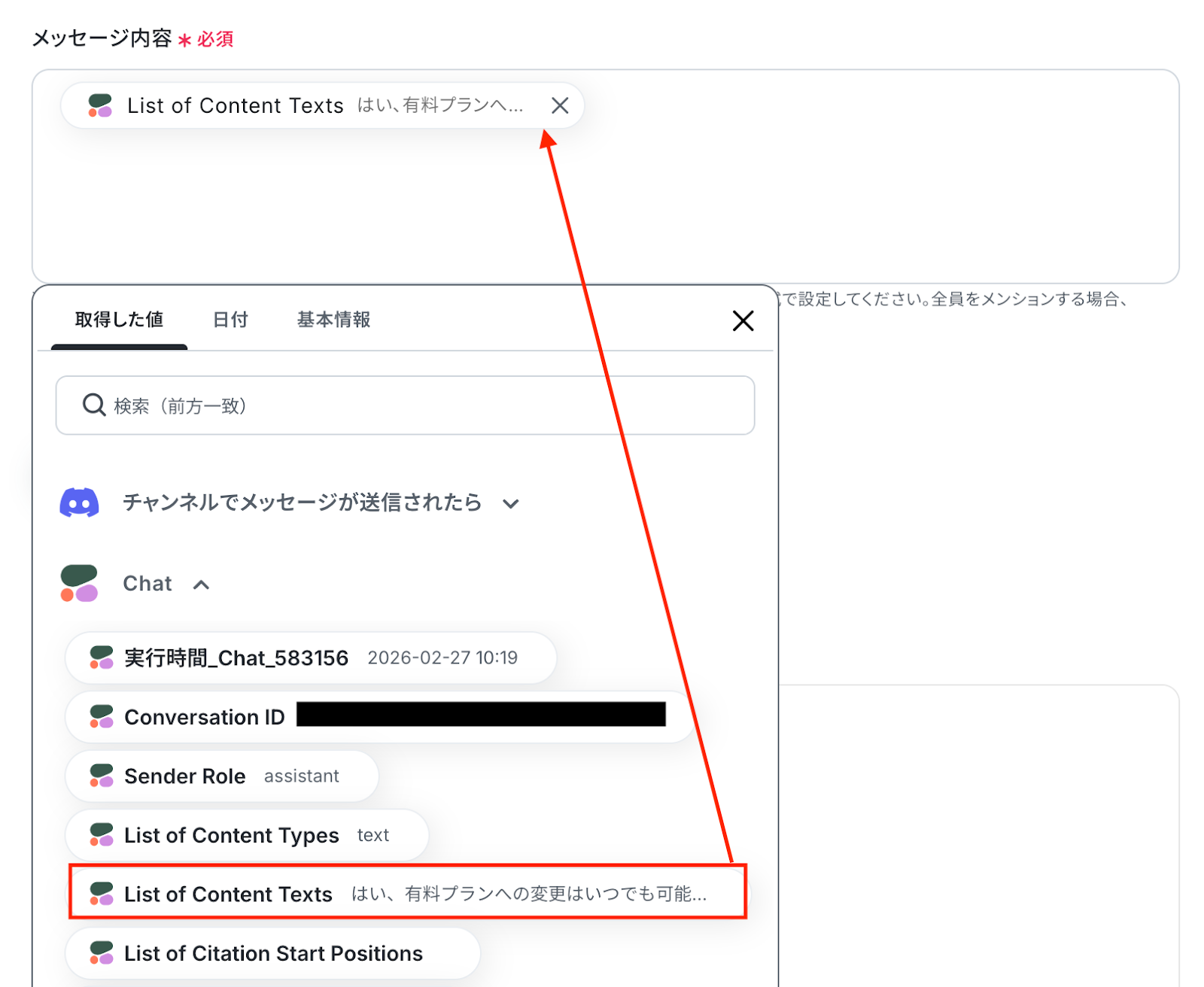
メッセージ内容
通知するメッセージ内容を設定しましょう。
入力欄をクリックすると、前のステップでCohereから取得した値が表示されるので、選択して入力しましょう。
また、画像のようにテキスト(固定値)と取得した値(変数)を組み合わせて設定することも可能です。
入力が完了したら「テスト」をクリックして、設定したスレッドにメッセージが正しく通知されるか確認しましょう。
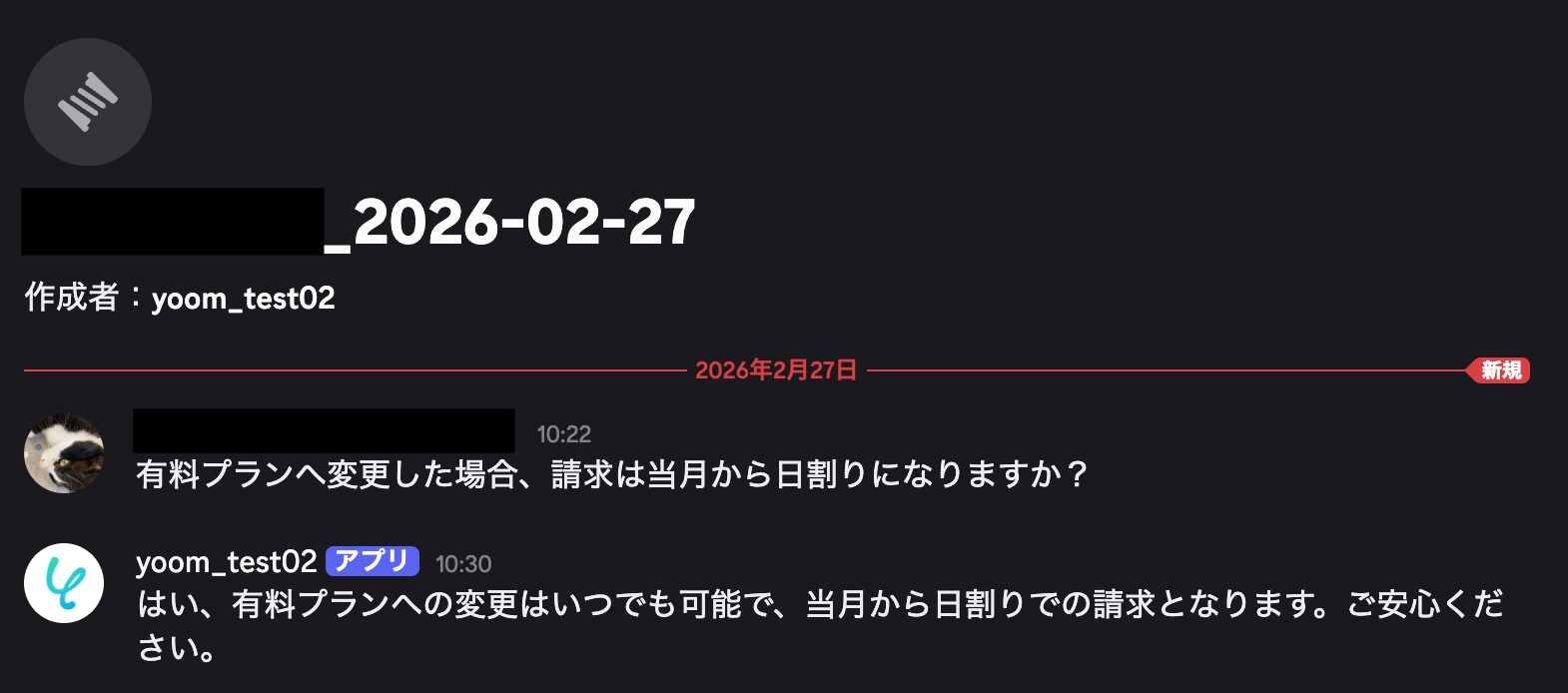
テストが成功したらDiscordの画面を開き、指定した内容でメッセージが実際に送信されているかを確認してみましょう。
今回は下記のとおり、Cohereで生成した回答が返信として通知されていました!
問題がなければYoomの操作画面に戻り、取得した値を確認して「完了」をクリックします。
以上ですべての設定が完了しました!
ステップ7:トリガーをONにし、フローが起動するかを確認
設定が完了すると、画面上に以下のようなメニューが表示されます。
トリガーをONにすることで、Discordに新しいメッセージが投稿されたタイミングで、Cohereが自動で回答を生成し、スレッドを作成した上で返信されるようになります。
実際にDiscordへメッセージを投稿し、スレッド内にCohereの回答が自動で返信されるかを確認してみましょう。
Cohereを使った自動化例
フォームからの問い合わせをトリガーにAIが回答案を自動で下書きしたり、チャットツール上の長いやり取りを自動要約したりすることが可能です。
また、生成されたテキストを既存の業務フローに組み込むことで、情報の整理やレスポンスの速度を向上させることができます。
手作業による作成・要約作業をなくし、最新の言語モデルを活用してスマートな業務運営をノーコードで実現しましょう。
■概要
Slackの特定チャンネルでの活発な議論は重要ですが、次々と流れてくる情報の中から重要なポイントを把握するのは手間がかかる作業ではないでしょうか。
長文のメッセージや議論の要点を掴むのに時間を要することもあります。
このワークフローを活用すれば、SlackのメッセージをAIのCohereが自動で要約するため、情報収集にかかる時間を短縮し、重要な情報を効率的にキャッチアップできます。
■このテンプレートをおすすめする方
- Slackの特定チャンネルの情報を効率的にキャッチアップしたいと考えている方
- CohereとSlackを連携させ、情報収集や要約作業の自動化を検討している方
- チーム内の長文のやり取りを素早く把握し、コミュニケーションを円滑にしたいマネージャーの方
■このテンプレートを使うメリット
- Slackに投稿されたメッセージをCohereが自動で要約するため、長文を読む時間を短縮し、要点を素早く把握できます
- 手動での確認作業が不要になるため、重要な情報の見落としを防ぎ、チーム内の情報共有の質を高めることに繋がります
■フローボットの流れ
- はじめに、SlackとCohereをYoomと連携します
- 次に、トリガーでSlackを選択し、「メッセージがチャンネルに投稿されたら」というアクションを設定します
- 続いて、オペレーションでCohereの「Chat」アクションを設定し、トリガーで取得したメッセージ内容を要約します
- 最後に、Slackの「スレッドにメッセージを送る」アクションを設定し、要約結果を元のメッセージのスレッドに投稿します
※「トリガー」:フロー起動のきっかけとなるアクション、「オペレーション」:トリガー起動後、フロー内で処理を行うアクション
■このワークフローのカスタムポイント
- Slackのスレッドにメッセージを送る際に、通知の本文を自由にカスタマイズできます。例えば、本文の冒頭に「AIによる要約です:」のような固定テキストを追加したり、Cohereで生成した要約内容を変数として埋め込んだりすることが可能です
■注意事項
- Slack、CohereのそれぞれとYoomを連携してください。
- トリガーは5分、10分、15分、30分、60分の間隔で起動間隔を選択できます
- プランによって最短の起動間隔が異なりますので、ご注意ください。

■概要
Slackの特定チャンネルでの活発な議論は重要ですが、次々と流れてくる情報の中から重要なポイントを把握するのは手間がかかる作業ではないでしょうか。
長文のメッセージや議論の要点を掴むのに時間を要することもあります。
このワークフローを活用すれば、SlackのメッセージをAIのCohereが自動で要約するため、情報収集にかかる時間を短縮し、重要な情報を効率的にキャッチアップできます。
■このテンプレートをおすすめする方
- Slackの特定チャンネルの情報を効率的にキャッチアップしたいと考えている方
- CohereとSlackを連携させ、情報収集や要約作業の自動化を検討している方
- チーム内の長文のやり取りを素早く把握し、コミュニケーションを円滑にしたいマネージャーの方
■このテンプレートを使うメリット
- Slackに投稿されたメッセージをCohereが自動で要約するため、長文を読む時間を短縮し、要点を素早く把握できます
- 手動での確認作業が不要になるため、重要な情報の見落としを防ぎ、チーム内の情報共有の質を高めることに繋がります
■フローボットの流れ
- はじめに、SlackとCohereをYoomと連携します
- 次に、トリガーでSlackを選択し、「メッセージがチャンネルに投稿されたら」というアクションを設定します
- 続いて、オペレーションでCohereの「Chat」アクションを設定し、トリガーで取得したメッセージ内容を要約します
- 最後に、Slackの「スレッドにメッセージを送る」アクションを設定し、要約結果を元のメッセージのスレッドに投稿します
※「トリガー」:フロー起動のきっかけとなるアクション、「オペレーション」:トリガー起動後、フロー内で処理を行うアクション
■このワークフローのカスタムポイント
- Slackのスレッドにメッセージを送る際に、通知の本文を自由にカスタマイズできます。例えば、本文の冒頭に「AIによる要約です:」のような固定テキストを追加したり、Cohereで生成した要約内容を変数として埋め込んだりすることが可能です
■注意事項
- Slack、CohereのそれぞれとYoomを連携してください。
- トリガーは5分、10分、15分、30分、60分の間隔で起動間隔を選択できます
- プランによって最短の起動間隔が異なりますので、ご注意ください。
まとめ
Cohereのチャット機能とDiscordなどのチャットツールを連携させることで、これまで手作業で行っていた問い合わせへの回答作成や共有の手間を削減し、迅速かつ正確な情報提供を実現できます。
これにより、担当者は定型的な対応から解放され、より付加価値の高いコア業務に集中できる環境が整うでしょう!
今回ご紹介したような業務自動化を実現できるノーコードツール「Yoom」を使えば、プログラミングの知識がない方でも、直感的な操作で簡単に業務フローを構築できます。
もし自動化に少しでも興味を持っていただけたなら、ぜひ登録フォームから無料登録して、Yoomによる業務効率化を体験してみてください!
よくあるご質問
Q:問い合わせ内容を自動で記録・蓄積できますか?(Google スプレッドシートへの転記など)
A:
はい、フローボットでアクションを追加することで可能です。
回答生成後にGoogle スプレッドシートへ「レコードを追加する」アクションを組み込むことで、問い合わせ内容と回答を自動で蓄積できます。
Q:回答の精度を上げるための工夫は?(社内ドキュメントや過去のQ&Aを読み込ませるなど)
A:
回答精度を高めるためには、社内ドキュメントや過去のQ&Aなど、自社固有の情報をあらかじめプロンプトに含めることが効果的です。
たとえば、よくある質問集や対応マニュアルの内容を要約して指示文に組み込むことで、回答の一貫性や正確性を向上させることができます。
Q:Discord以外のツールでも連携可能ですか?(SlackやMicrosoft Teams、メールなど)
A:
はい、フローボットでトリガーやアクションを変更することで可能です。
YoomではDiscord以外にも、SlackやMicrosoft Teams、メール、問い合わせフォームなどさまざまなツールを起点に設定できます。
利用しているコミュニケーションツールに合わせて連携先を変更することで、同様の自動化フローを柔軟に構築できます。
プログラミング知識なしで手軽に構築できます。