
・
【ノーコードで実現】Cohereで情報検索の精度を向上させる方法

「社内のナレッジベースから必要な情報がなかなか見つからない…」
「顧客からの問い合わせに、膨大なFAQの中から適切な回答を探し出すのに時間がかかりすぎている…」
このように、大量のテキストデータの中から、特定の情報を見つけ出す作業に多くの時間を費やしていませんか?
もし、問い合わせや検索クエリに対して、AIがデータベース内の情報を解析し、最も関連性の高い情報を瞬時に特定して提示する仕組みがあれば、情報検索にかかる時間を削減することが可能です。
また、より迅速で正確な対応が可能になることで、本来集中すべきコア業務にリソースを割くことができます!
今回ご紹介する自動化は、ノーコードで簡単に設定できて、手間や時間もかかりません。
ぜひ自動化を導入して作業をもっと楽にしましょう!
とにかく早く試したい方へ
YoomにはCohere Rerankを活用して情報検索の精度を向上させる業務フロー自動化のテンプレートが用意されています。
「まずは試してみたい!」という方は、以下のバナーをクリックして、すぐに自動化を体験してみましょう!
■概要Discordでのコミュニティ運営や社内ヘルプデスクで、日々寄せられる問い合わせへの対応に多くの時間を費やしていませんか? このワークフローを活用すれば、Discordへの投稿をきっかけに、CohereのRerank機能がナレッジベースから関連性の高い情報を抽出し、最適な回答を自動で返信します。これまで手作業で行っていた情報検索や回答作成のプロセスを自動化し、対応の効率化を実現します。■このテンプレートをおすすめする方- Discordでの問い合わせ対応を自動化し、運用負荷を軽減したいコミュニティマネージャーの方
- CohereのRerank機能を活用し、精度の高い社内向けヘルプデスクを構築したい情報システム部の方
- ナレッジベースを活用した顧客サポートの自動化を検討しているカスタマーサポート担当の方
■このテンプレートを使うメリット- 問い合わせに対して自動で一次回答を行うため、担当者が手動で回答を探す時間を短縮でき、より重要な業務へ集中することが可能です
- Cohere Rerankが常にナレッジベースに基づいた回答を生成するため、担当者による回答の質のばらつきを防ぎ、対応品質の標準化に繋がります
■フローボットの流れ- はじめに、DiscordとCohereをYoomと連携します
- 次に、トリガーでDiscordを選択し、「チャンネルでメッセージが送信されたら」というアクションを設定します
- 次に、オペレーションでCohereの「Rerank」アクションを設定し、問い合わせ内容と関連性の高い情報をドキュメント群から抽出します
- その情報をもとに、Cohereの「Chat」アクションで回答文を生成します
- 次に、元のメッセージに対してDiscordの「メッセージにスレッドを作成」アクションを設定します
- 最後に、作成したスレッドにDiscordの「スレッドにメッセージを送信」アクションで生成された回答を送信します
※「トリガー」:フロー起動のきっかけとなるアクション、「オペレーション」:トリガー起動後、フロー内で処理を行うアクション
■このワークフローのカスタムポイント- Discordのトリガー設定では、問い合わせを監視するサーバーIDやチャンネルIDを、実際の運用に合わせて任意で設定してください
- Cohereの各アクションでは、使用するモデル(Model Identifier)や検索対象の情報(Search Query)などを任意で設定してください
■注意事項- Discord、CohereのそれぞれとYoomを連携してください
- トリガーは5分、10分、15分、30分、60分の間隔で起動間隔を選択できます
- プランによって最短の起動間隔が異なりますので、ご注意ください


- Discordでの問い合わせ対応を自動化し、運用負荷を軽減したいコミュニティマネージャーの方
- CohereのRerank機能を活用し、精度の高い社内向けヘルプデスクを構築したい情報システム部の方
- ナレッジベースを活用した顧客サポートの自動化を検討しているカスタマーサポート担当の方
- 問い合わせに対して自動で一次回答を行うため、担当者が手動で回答を探す時間を短縮でき、より重要な業務へ集中することが可能です
- Cohere Rerankが常にナレッジベースに基づいた回答を生成するため、担当者による回答の質のばらつきを防ぎ、対応品質の標準化に繋がります
- はじめに、DiscordとCohereをYoomと連携します
- 次に、トリガーでDiscordを選択し、「チャンネルでメッセージが送信されたら」というアクションを設定します
- 次に、オペレーションでCohereの「Rerank」アクションを設定し、問い合わせ内容と関連性の高い情報をドキュメント群から抽出します
- その情報をもとに、Cohereの「Chat」アクションで回答文を生成します
- 次に、元のメッセージに対してDiscordの「メッセージにスレッドを作成」アクションを設定します
- 最後に、作成したスレッドにDiscordの「スレッドにメッセージを送信」アクションで生成された回答を送信します
■このワークフローのカスタムポイント
- Discordのトリガー設定では、問い合わせを監視するサーバーIDやチャンネルIDを、実際の運用に合わせて任意で設定してください
- Cohereの各アクションでは、使用するモデル(Model Identifier)や検索対象の情報(Search Query)などを任意で設定してください
- Discord、CohereのそれぞれとYoomを連携してください
- トリガーは5分、10分、15分、30分、60分の間隔で起動間隔を選択できます
- プランによって最短の起動間隔が異なりますので、ご注意ください
Cohere Rerankで問い合わせに自動回答するフローを作ってみよう
それではここから代表的な例として、Discordでの問い合わせに対して、CohereのRerankを用いて関連性の高い回答を自動で返信するフローを解説していきます!
ここではYoomを使用してノーコードで設定をしていくので、もしまだYoomのアカウントをお持ちでない場合は、こちらの登録フォームからアカウントを発行しておきましょう。
※今回連携するアプリの公式サイト:Cohere / Discord
[Yoomとは]
フローの作成方法
今回は大きく分けて以下のプロセスで作成します。
- CohereとDiscordのマイアプリ連携
- テンプレートをコピー
- Discordのトリガー設定とCohere・Discordのアクション設定
- フローをONにし、動作を確認
■概要Discordでのコミュニティ運営や社内ヘルプデスクで、日々寄せられる問い合わせへの対応に多くの時間を費やしていませんか? このワークフローを活用すれば、Discordへの投稿をきっかけに、CohereのRerank機能がナレッジベースから関連性の高い情報を抽出し、最適な回答を自動で返信します。これまで手作業で行っていた情報検索や回答作成のプロセスを自動化し、対応の効率化を実現します。■このテンプレートをおすすめする方- Discordでの問い合わせ対応を自動化し、運用負荷を軽減したいコミュニティマネージャーの方
- CohereのRerank機能を活用し、精度の高い社内向けヘルプデスクを構築したい情報システム部の方
- ナレッジベースを活用した顧客サポートの自動化を検討しているカスタマーサポート担当の方
■このテンプレートを使うメリット- 問い合わせに対して自動で一次回答を行うため、担当者が手動で回答を探す時間を短縮でき、より重要な業務へ集中することが可能です
- Cohere Rerankが常にナレッジベースに基づいた回答を生成するため、担当者による回答の質のばらつきを防ぎ、対応品質の標準化に繋がります
■フローボットの流れ- はじめに、DiscordとCohereをYoomと連携します
- 次に、トリガーでDiscordを選択し、「チャンネルでメッセージが送信されたら」というアクションを設定します
- 次に、オペレーションでCohereの「Rerank」アクションを設定し、問い合わせ内容と関連性の高い情報をドキュメント群から抽出します
- その情報をもとに、Cohereの「Chat」アクションで回答文を生成します
- 次に、元のメッセージに対してDiscordの「メッセージにスレッドを作成」アクションを設定します
- 最後に、作成したスレッドにDiscordの「スレッドにメッセージを送信」アクションで生成された回答を送信します
※「トリガー」:フロー起動のきっかけとなるアクション、「オペレーション」:トリガー起動後、フロー内で処理を行うアクション
■このワークフローのカスタムポイント- Discordのトリガー設定では、問い合わせを監視するサーバーIDやチャンネルIDを、実際の運用に合わせて任意で設定してください
- Cohereの各アクションでは、使用するモデル(Model Identifier)や検索対象の情報(Search Query)などを任意で設定してください
■注意事項- Discord、CohereのそれぞれとYoomを連携してください
- トリガーは5分、10分、15分、30分、60分の間隔で起動間隔を選択できます
- プランによって最短の起動間隔が異なりますので、ご注意ください
- Discordでの問い合わせ対応を自動化し、運用負荷を軽減したいコミュニティマネージャーの方
- CohereのRerank機能を活用し、精度の高い社内向けヘルプデスクを構築したい情報システム部の方
- ナレッジベースを活用した顧客サポートの自動化を検討しているカスタマーサポート担当の方
- 問い合わせに対して自動で一次回答を行うため、担当者が手動で回答を探す時間を短縮でき、より重要な業務へ集中することが可能です
- Cohere Rerankが常にナレッジベースに基づいた回答を生成するため、担当者による回答の質のばらつきを防ぎ、対応品質の標準化に繋がります
- はじめに、DiscordとCohereをYoomと連携します
- 次に、トリガーでDiscordを選択し、「チャンネルでメッセージが送信されたら」というアクションを設定します
- 次に、オペレーションでCohereの「Rerank」アクションを設定し、問い合わせ内容と関連性の高い情報をドキュメント群から抽出します
- その情報をもとに、Cohereの「Chat」アクションで回答文を生成します
- 次に、元のメッセージに対してDiscordの「メッセージにスレッドを作成」アクションを設定します
- 最後に、作成したスレッドにDiscordの「スレッドにメッセージを送信」アクションで生成された回答を送信します
■このワークフローのカスタムポイント
- Discordのトリガー設定では、問い合わせを監視するサーバーIDやチャンネルIDを、実際の運用に合わせて任意で設定してください
- Cohereの各アクションでは、使用するモデル(Model Identifier)や検索対象の情報(Search Query)などを任意で設定してください
- Discord、CohereのそれぞれとYoomを連携してください
- トリガーは5分、10分、15分、30分、60分の間隔で起動間隔を選択できます
- プランによって最短の起動間隔が異なりますので、ご注意ください
ステップ1:CohereとDiscordをマイアプリ連携
ここでは、Yoomとそれぞれのアプリを連携して、操作が行えるようにしていきます。
まずは基本的な設定方法を解説しているナビをご覧ください!
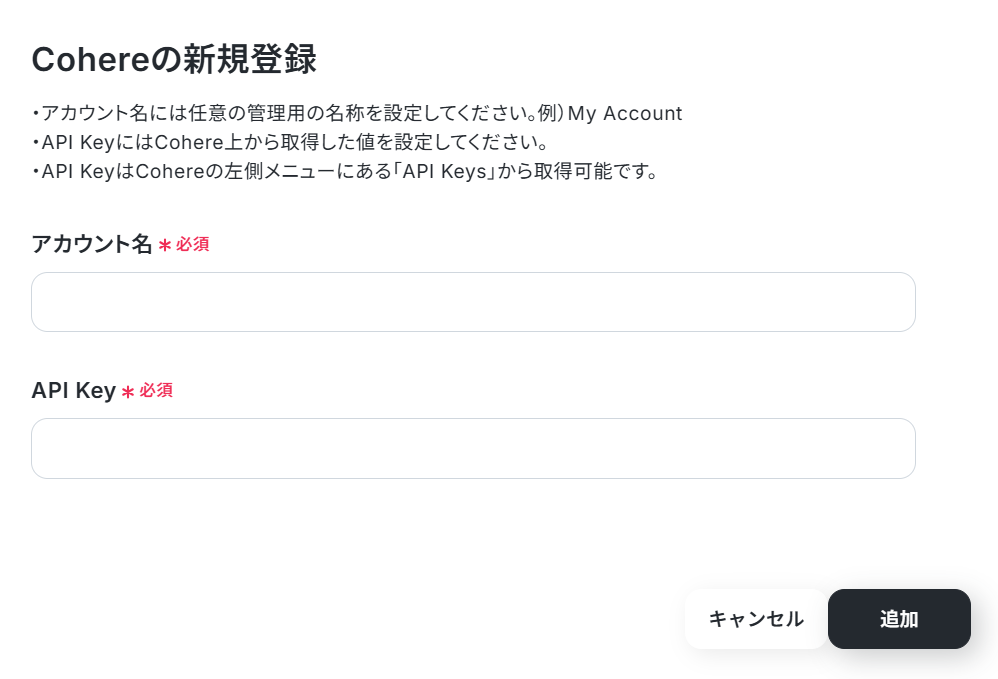
Cohereとの連携方法
Cohereと検索すると下記の画面が表示されます。
必須項目を入力し、追加をクリックしてください。
Discordとの連携方法
以下のナビを参考に設定してください。
ステップ2:テンプレートをコピーする
続いてYoomのテンプレートをコピーします。
以下のバナーの「試してみる」をクリックしましょう。
■概要Discordでのコミュニティ運営や社内ヘルプデスクで、日々寄せられる問い合わせへの対応に多くの時間を費やしていませんか? このワークフローを活用すれば、Discordへの投稿をきっかけに、CohereのRerank機能がナレッジベースから関連性の高い情報を抽出し、最適な回答を自動で返信します。これまで手作業で行っていた情報検索や回答作成のプロセスを自動化し、対応の効率化を実現します。■このテンプレートをおすすめする方- Discordでの問い合わせ対応を自動化し、運用負荷を軽減したいコミュニティマネージャーの方
- CohereのRerank機能を活用し、精度の高い社内向けヘルプデスクを構築したい情報システム部の方
- ナレッジベースを活用した顧客サポートの自動化を検討しているカスタマーサポート担当の方
■このテンプレートを使うメリット- 問い合わせに対して自動で一次回答を行うため、担当者が手動で回答を探す時間を短縮でき、より重要な業務へ集中することが可能です
- Cohere Rerankが常にナレッジベースに基づいた回答を生成するため、担当者による回答の質のばらつきを防ぎ、対応品質の標準化に繋がります
■フローボットの流れ- はじめに、DiscordとCohereをYoomと連携します
- 次に、トリガーでDiscordを選択し、「チャンネルでメッセージが送信されたら」というアクションを設定します
- 次に、オペレーションでCohereの「Rerank」アクションを設定し、問い合わせ内容と関連性の高い情報をドキュメント群から抽出します
- その情報をもとに、Cohereの「Chat」アクションで回答文を生成します
- 次に、元のメッセージに対してDiscordの「メッセージにスレッドを作成」アクションを設定します
- 最後に、作成したスレッドにDiscordの「スレッドにメッセージを送信」アクションで生成された回答を送信します
※「トリガー」:フロー起動のきっかけとなるアクション、「オペレーション」:トリガー起動後、フロー内で処理を行うアクション
■このワークフローのカスタムポイント- Discordのトリガー設定では、問い合わせを監視するサーバーIDやチャンネルIDを、実際の運用に合わせて任意で設定してください
- Cohereの各アクションでは、使用するモデル(Model Identifier)や検索対象の情報(Search Query)などを任意で設定してください
■注意事項- Discord、CohereのそれぞれとYoomを連携してください
- トリガーは5分、10分、15分、30分、60分の間隔で起動間隔を選択できます
- プランによって最短の起動間隔が異なりますので、ご注意ください
- Discordでの問い合わせ対応を自動化し、運用負荷を軽減したいコミュニティマネージャーの方
- CohereのRerank機能を活用し、精度の高い社内向けヘルプデスクを構築したい情報システム部の方
- ナレッジベースを活用した顧客サポートの自動化を検討しているカスタマーサポート担当の方
- 問い合わせに対して自動で一次回答を行うため、担当者が手動で回答を探す時間を短縮でき、より重要な業務へ集中することが可能です
- Cohere Rerankが常にナレッジベースに基づいた回答を生成するため、担当者による回答の質のばらつきを防ぎ、対応品質の標準化に繋がります
- はじめに、DiscordとCohereをYoomと連携します
- 次に、トリガーでDiscordを選択し、「チャンネルでメッセージが送信されたら」というアクションを設定します
- 次に、オペレーションでCohereの「Rerank」アクションを設定し、問い合わせ内容と関連性の高い情報をドキュメント群から抽出します
- その情報をもとに、Cohereの「Chat」アクションで回答文を生成します
- 次に、元のメッセージに対してDiscordの「メッセージにスレッドを作成」アクションを設定します
- 最後に、作成したスレッドにDiscordの「スレッドにメッセージを送信」アクションで生成された回答を送信します
■このワークフローのカスタムポイント
- Discordのトリガー設定では、問い合わせを監視するサーバーIDやチャンネルIDを、実際の運用に合わせて任意で設定してください
- Cohereの各アクションでは、使用するモデル(Model Identifier)や検索対象の情報(Search Query)などを任意で設定してください
- Discord、CohereのそれぞれとYoomを連携してください
- トリガーは5分、10分、15分、30分、60分の間隔で起動間隔を選択できます
- プランによって最短の起動間隔が異なりますので、ご注意ください
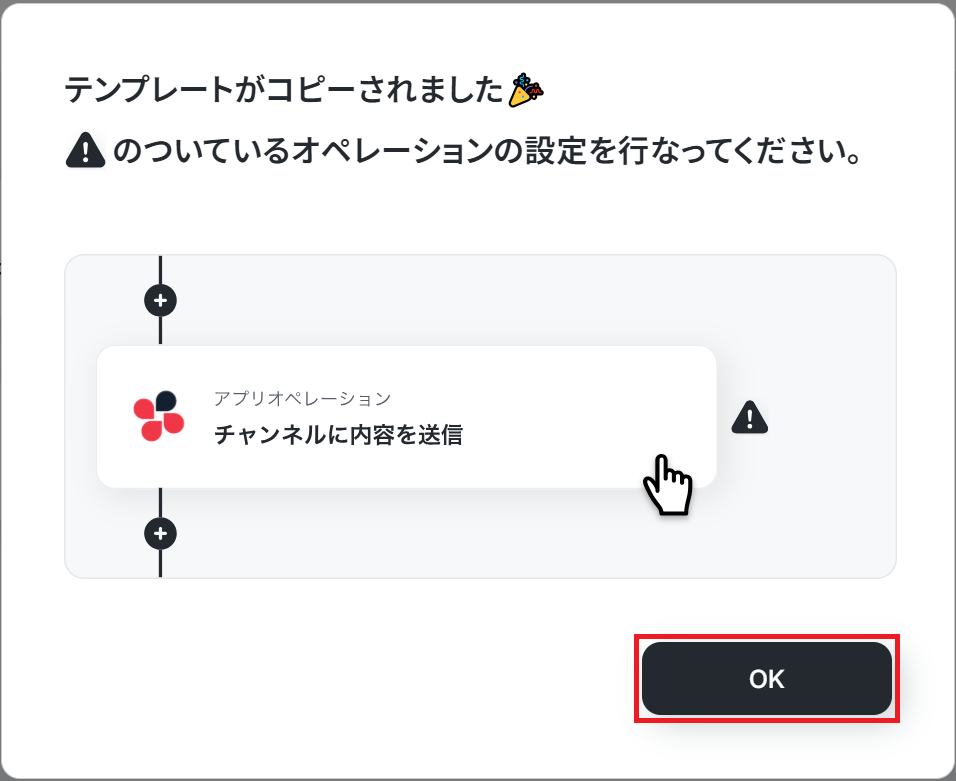
下記の画面が表示されたらテンプレートのコピーは完了です。
ステップ3:Discordのトリガー設定
それではここから設定を始めていきましょう。
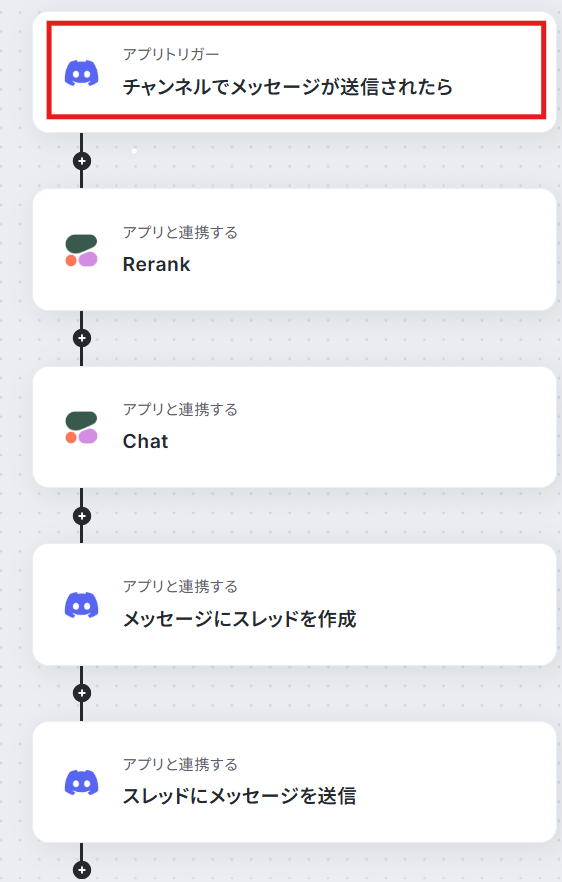
まずは「チャンネルでメッセージが送信されたら」をクリックします。
連携するアカウント情報を確認し、アクションはテンプレート通りのまま「次へ」をクリックして進んでください。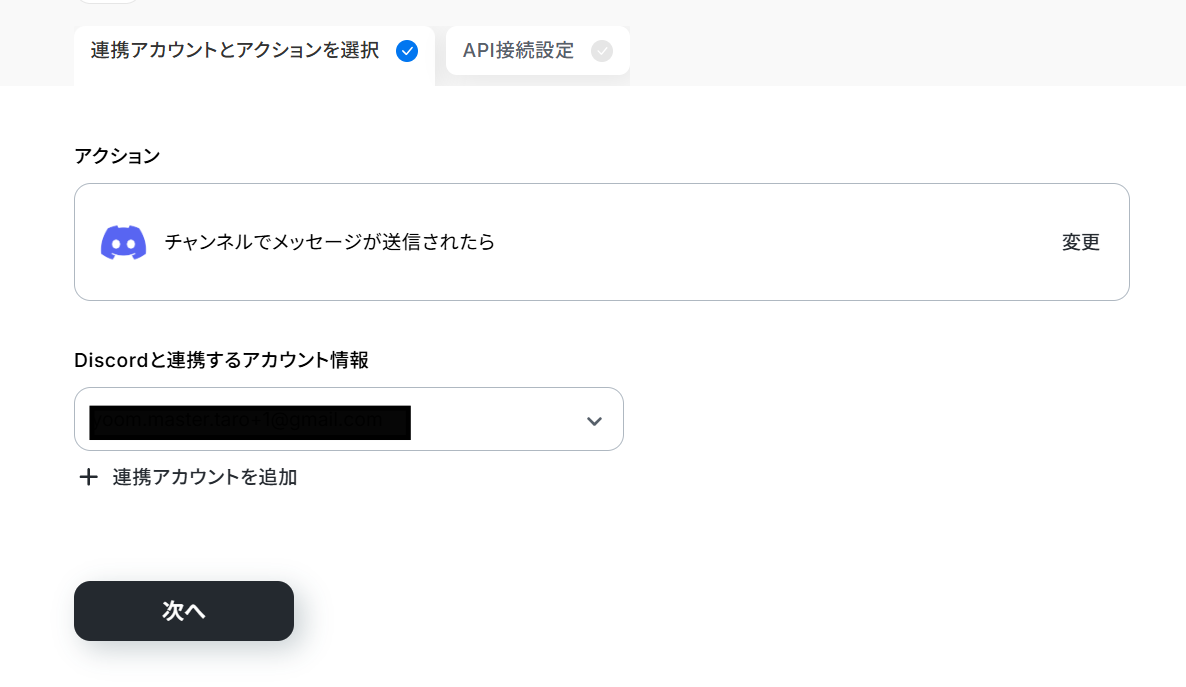
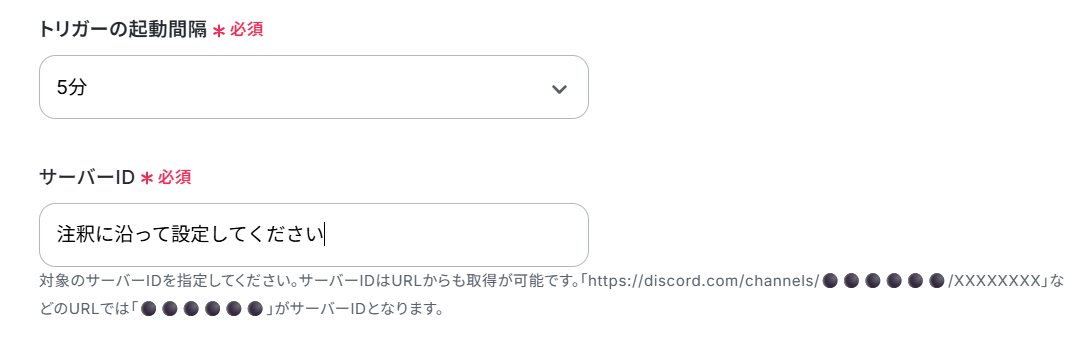
必須項目を入力してください。
- トリガーの起動間隔:ご利用プランによって、設定できるトリガーの最短間隔が違うので、その点は要チェックです。
なお、基本的にはそのプランの最短の起動間隔にしてお使いいただくことをおすすめします。
- チャンネルID:表示された候補から選択してください。
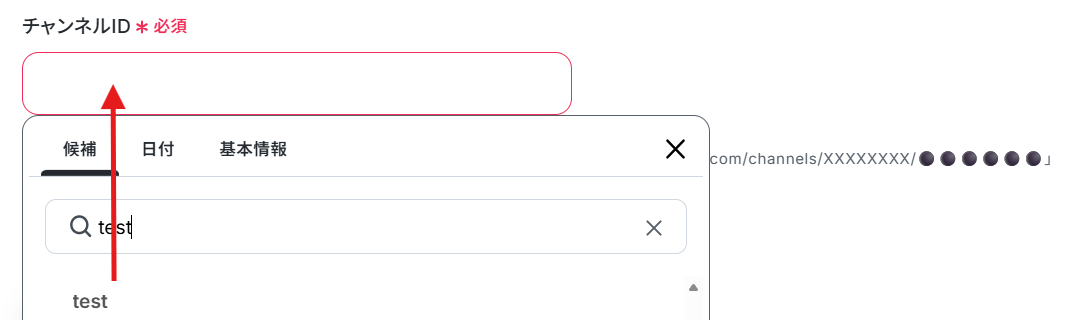
ここで該当のチャンネルにメッセージを送信してください。

フローに戻り、テストします。
メッセージ内容が反映していればOKです!
保存をクリックしてください。
ここで取得した値を次以降のステップで活用します。
※取得した値とは?
トリガーやオペレーション設定時に、「テスト」を実行して取得した値のことを指します。
後続のオペレーション設定時の値として利用でき、フローボットを起動する度に変動した値となります。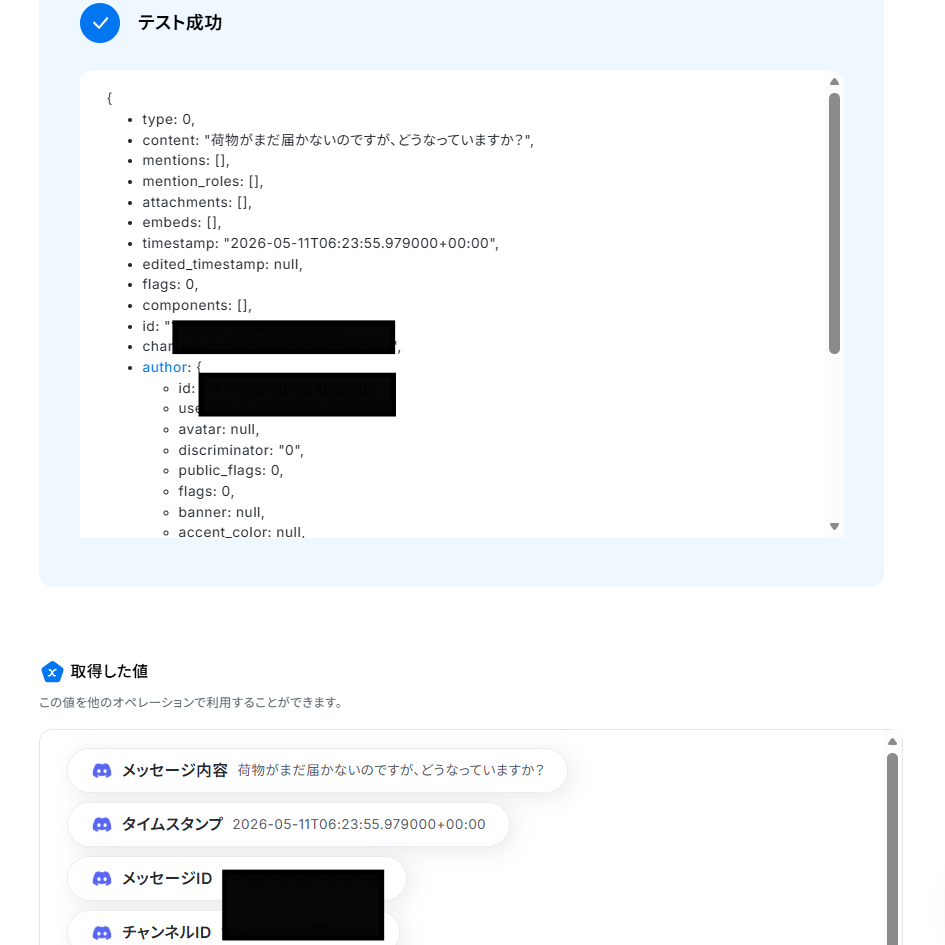
ステップ4:Rerankで回答を取得する設定
ここでは事前に用意されたFAQリストからDisocrdのメッセージへ最も関連性の高い回答を取得します。
「Rerank」をクリックしてください。
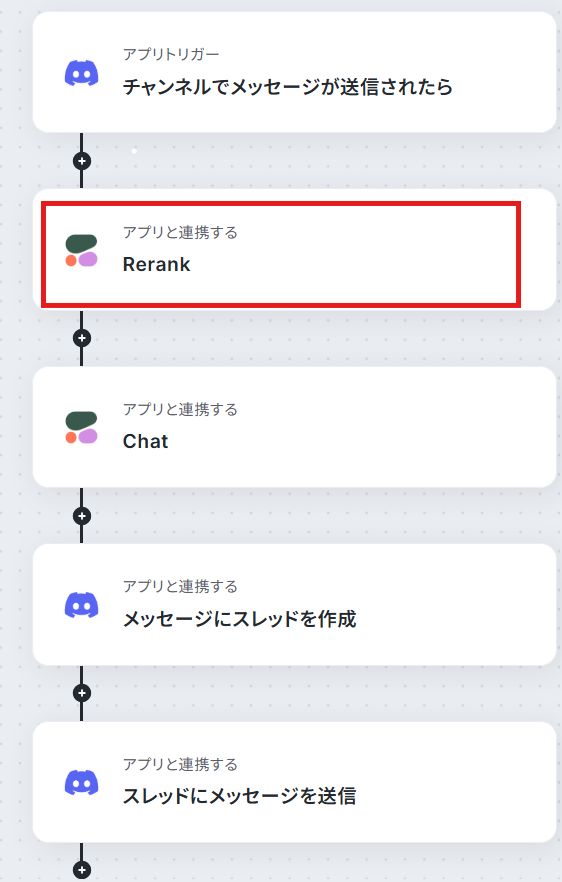
連携するアカウント情報を確認し、アクションはテンプレート通りのまま「次へ」をクリックして進んでください。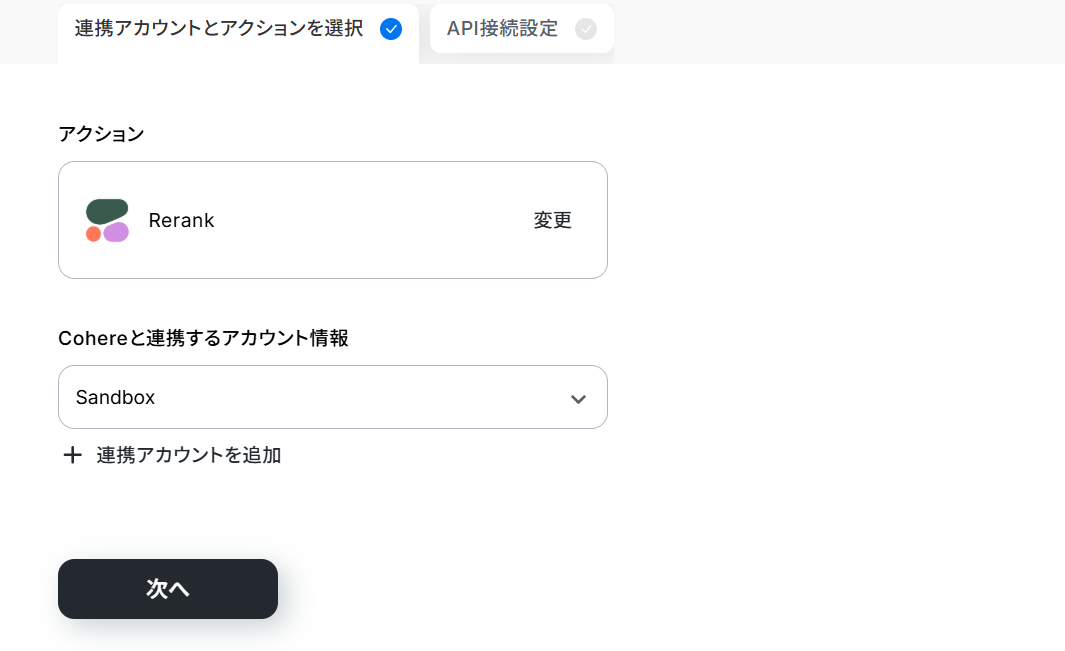
Model Identifierは「rerank」と入っているものを選択してください。
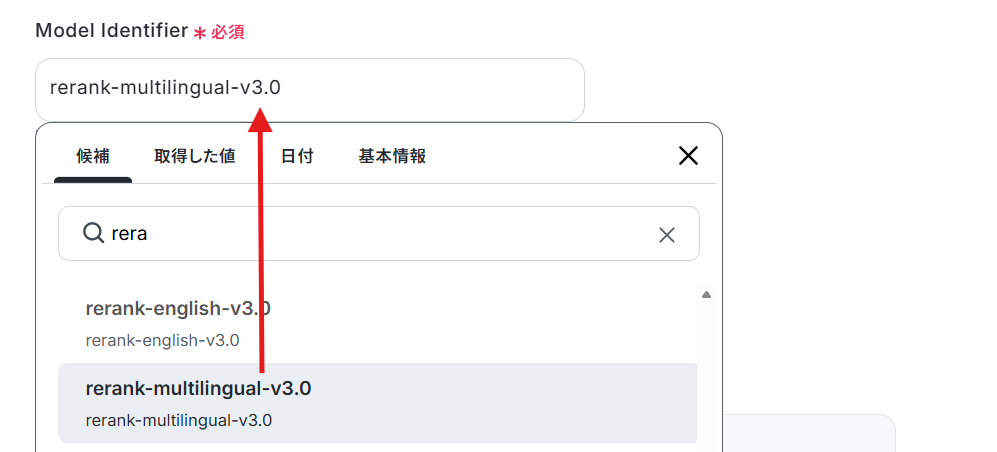
Search Queryは取得した値からメッセージ内容が選択されています。
Documents ListにはFAQの内容を登録しておきましょう。
今回は3つ登録しています。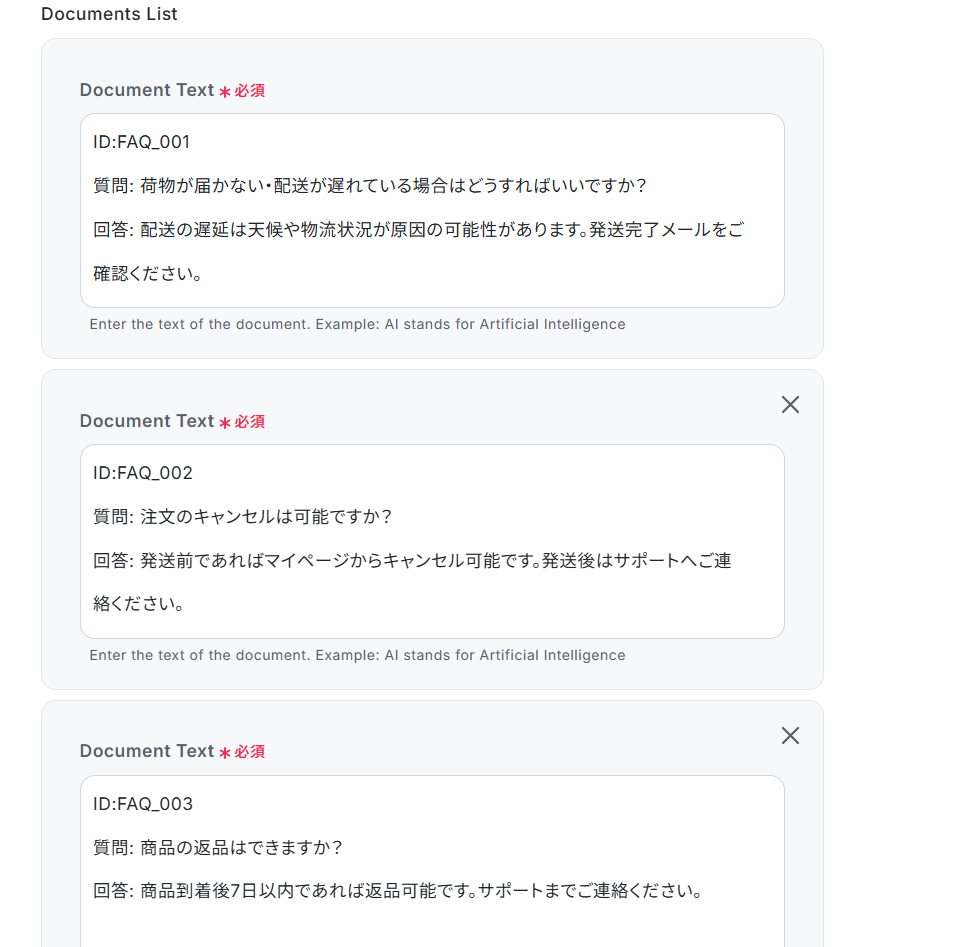
Top Nは下記のように登録しています。
Top Nとは「候補ドキュメントを関連度順に並べ直したあと、上位何件まで残すか」の個数です。

その他の項目は任意で設定し、テストしましょう。
成功したら保存してください。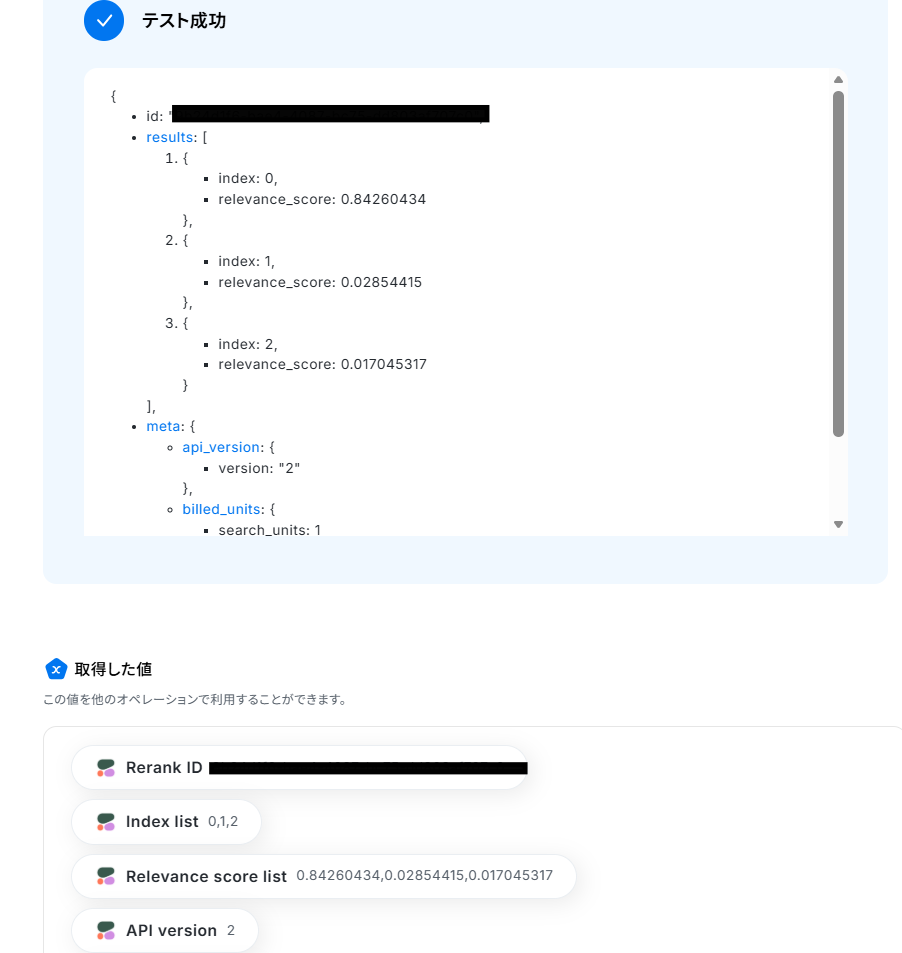
ステップ5:ChatでDiscordに送るメッセージを作成する設定
次に、「Chat」をクリックしてください。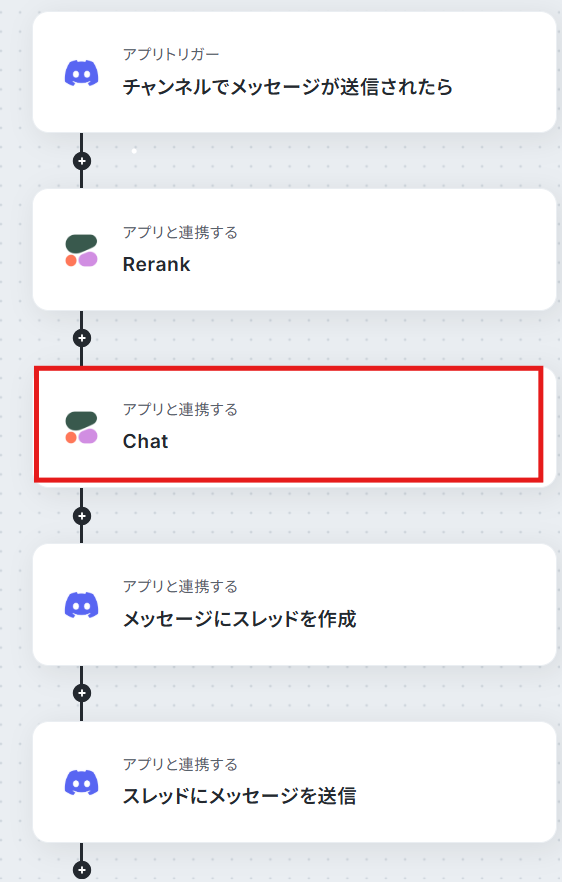
連携するアカウント情報を確認し、アクションはテンプレート通りのまま「次へ」をクリックして進んでください。
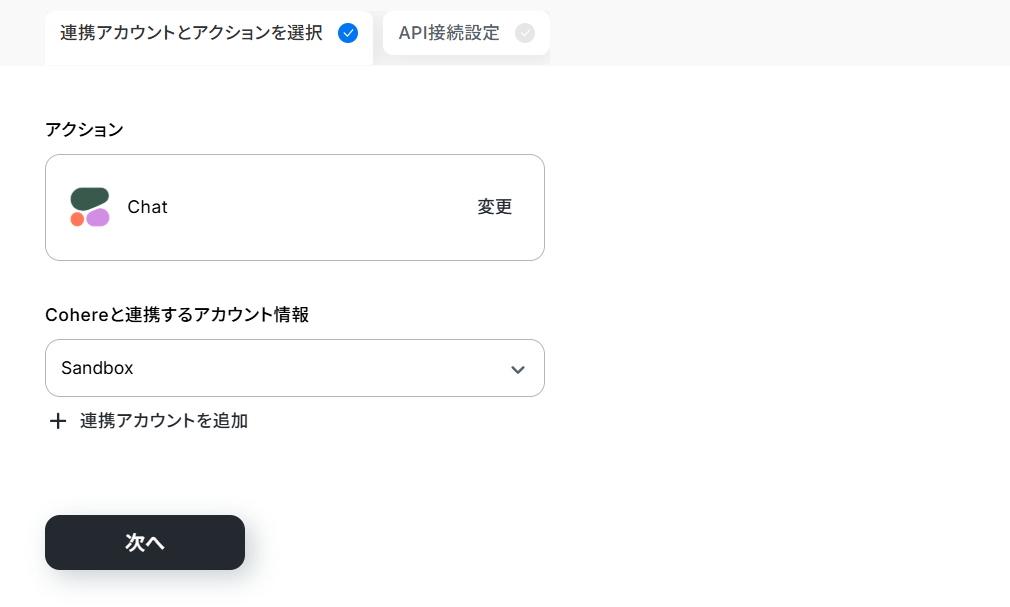
Modelは下記のように候補から選択してください。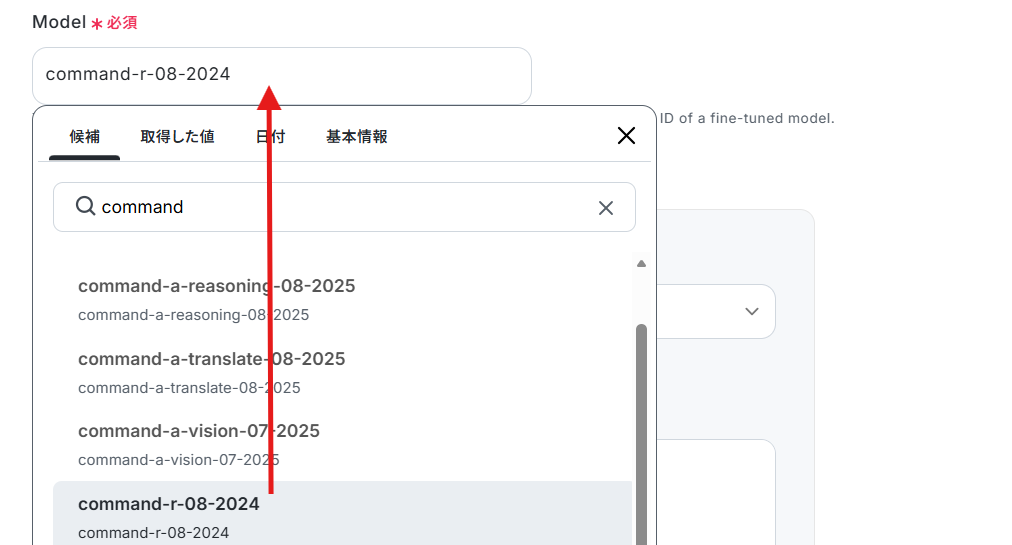
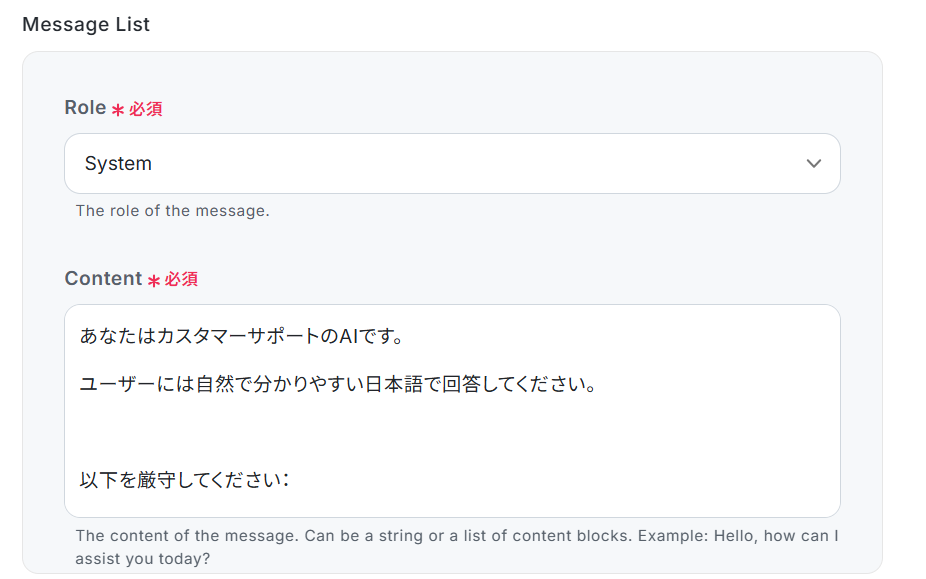
次にMessage Listを作成していきます。
1つ目はペルソナとインストラクションです。
Contentは下記のように入力しています。
あなたはカスタマーサポートのAIです。
ユーザーには自然で分かりやすい日本語で回答してください。
以下を厳守してください:
・「FAQ番号」「インデックス(Index)」「配列」「ID」などの内部情報は絶対に出力しない
・「[0]」「FAQ_001」などの表記は一切含めない
・回答は自然な文章のみで構成する
・箇条書きや記号ではなく、文章で簡潔に説明する
・最も関連性の高いFAQを中心に回答する
2つ目にコンテキストを設定していきます。
Contentは下記のように入力しています。
{{}}で囲っている箇所は取得した値を設定した項目です。
ユーザーの質問:{{メッセージ内容 荷物がまだ届かないのですが、どうなっていますか?}}
FAQ一覧(Index付き):
[0] FAQ_001
質問: 荷物が届かない・配送が遅れている場合はどうすればいいですか?
回答: 配送の遅延は天候や物流状況が原因の可能性があります。発送完了メールをご確認ください。
[1] FAQ_002
質問: 注文のキャンセルは可能ですか?
回答: 発送前であればマイページからキャンセル可能です。発送後はサポートへご連絡ください。
[2] FAQ_003
質問: 商品の返品はできますか?
回答: 商品到着後7日以内であれば返品可能です。サポートまでご連絡ください。
Rerank結果(関連度順):
{{[Index list 0[,]1[,]2]}}
最も関連性の高いFAQ(Rerank結果として記載された、Index listの先頭)を必ず優先して回答してください。
他のFAQは補足としてのみ使用してください。
FAQにない内容は推測せず、「サポートへお問い合わせください」と案内してください。
回答はユーザー向けの自然な日本語の文章のみで作成してください。
FAQ番号やインデックス(Index)などの内部情報は一切含めないでください。
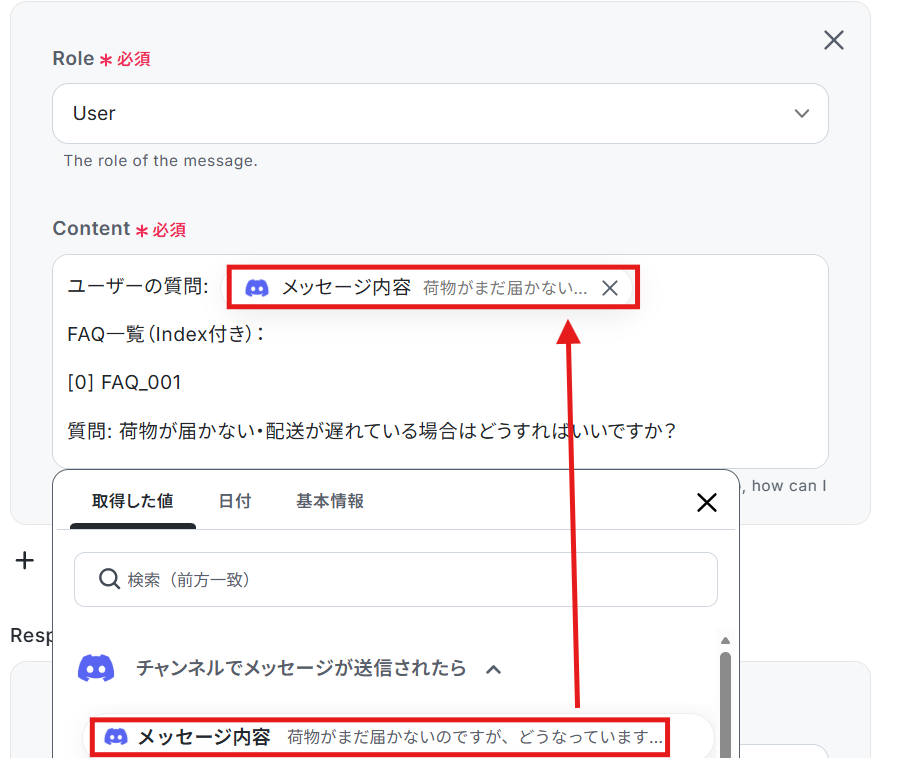
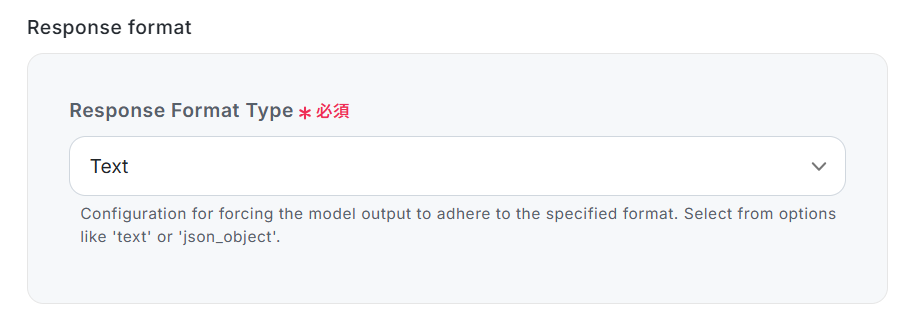
Response format(返信フォーマット)はTextにします。
Max TokensとTemperatureは下記のように設定し、テストしましょう。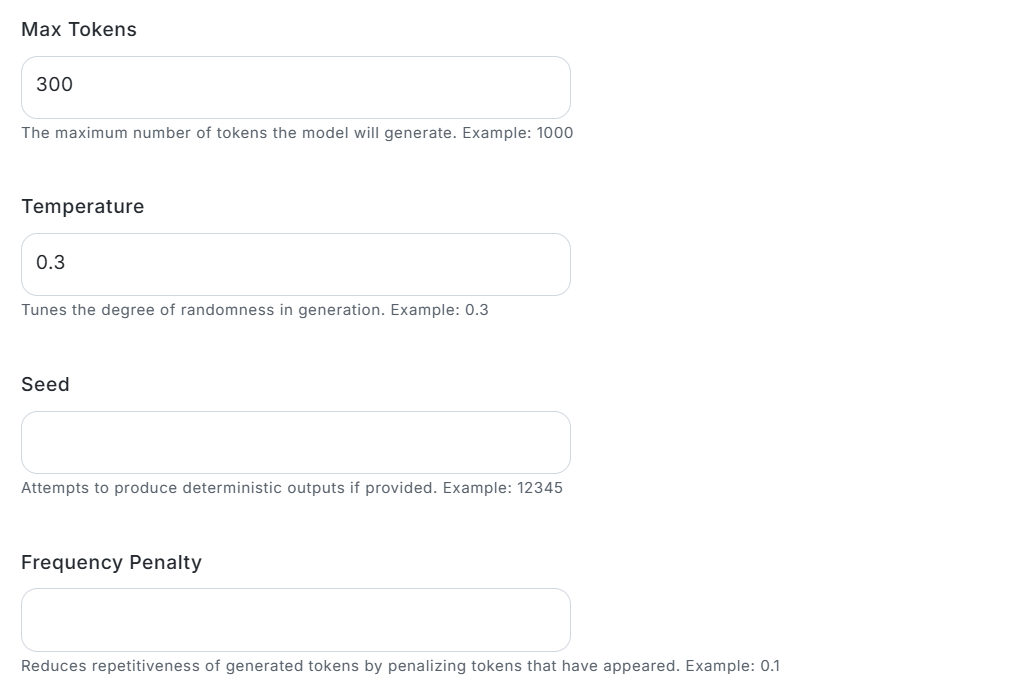
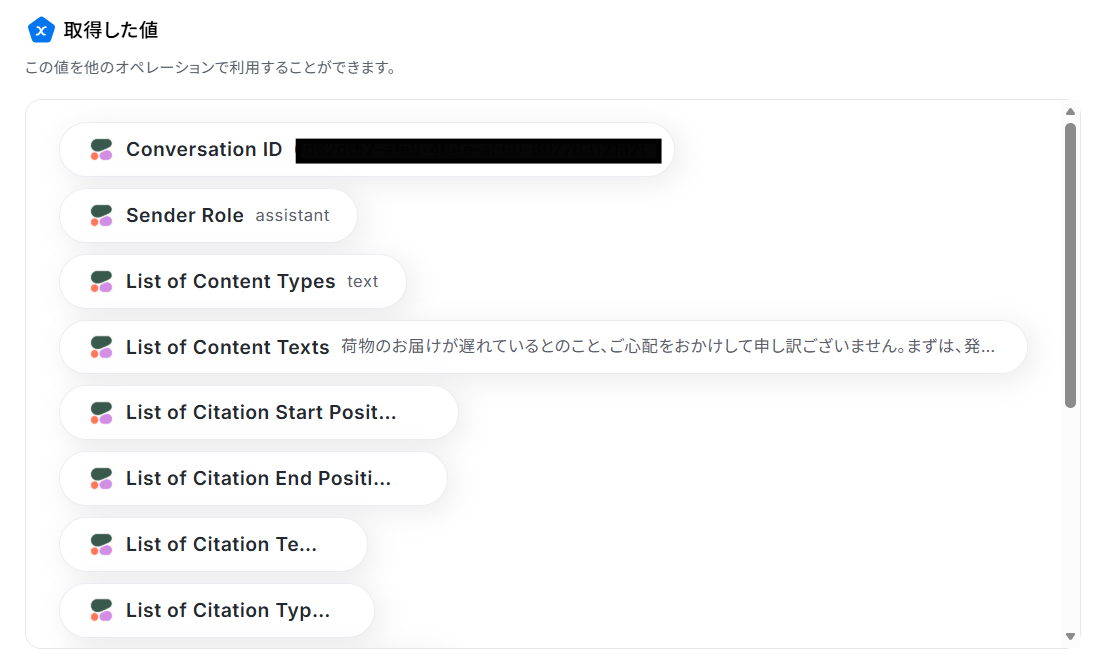
少し時間がかかりますが、成功して回答が生成されたら保存します。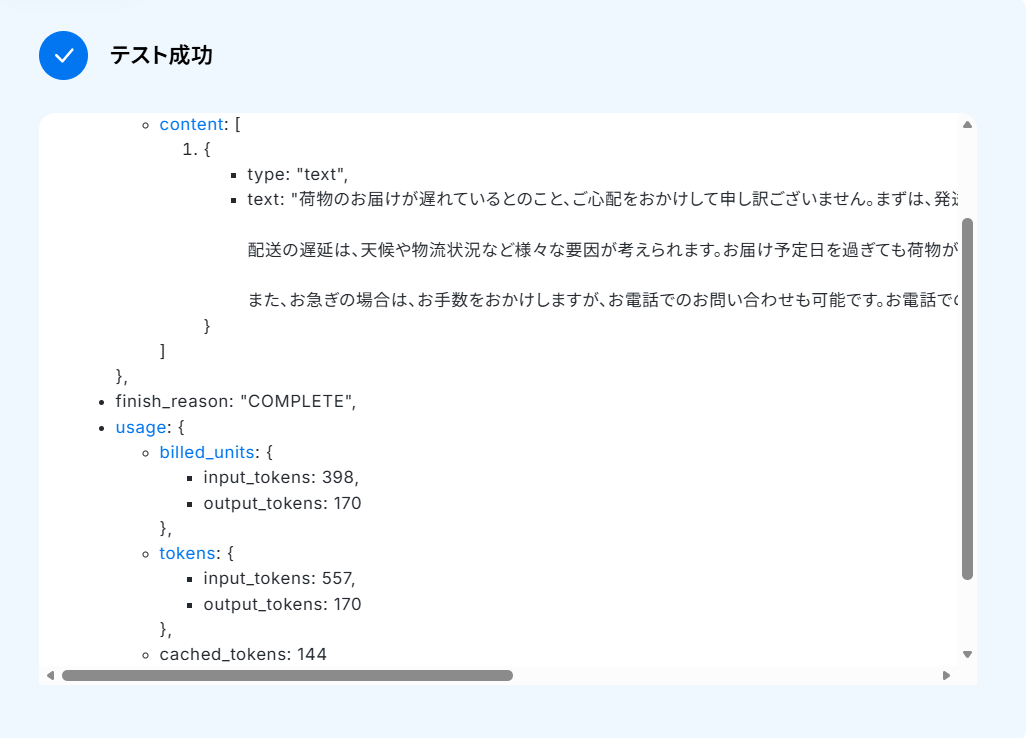
ステップ6:Discordにスレッドを作成する設定
次に、トリガーメッセージにスレッドを作成していきます。
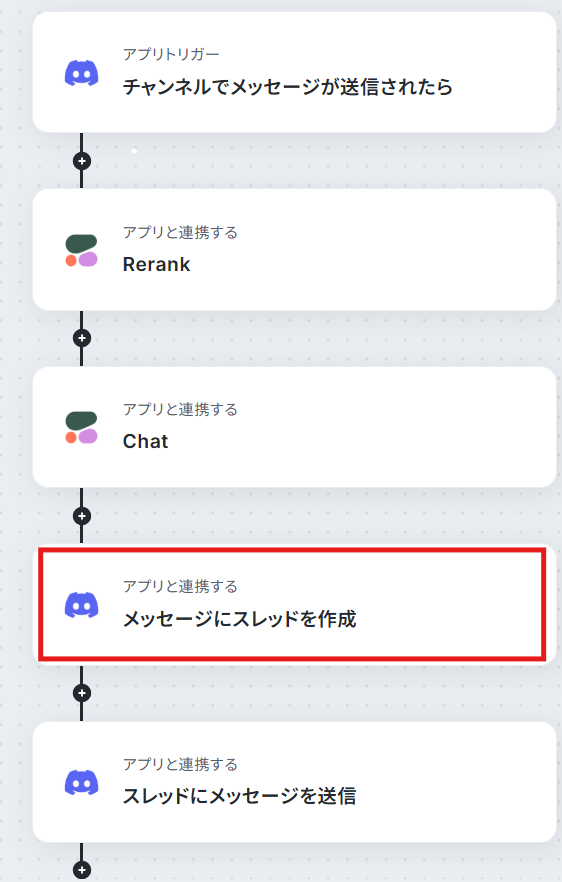
「メッセージにスレッドを作成」をクリックしてください。
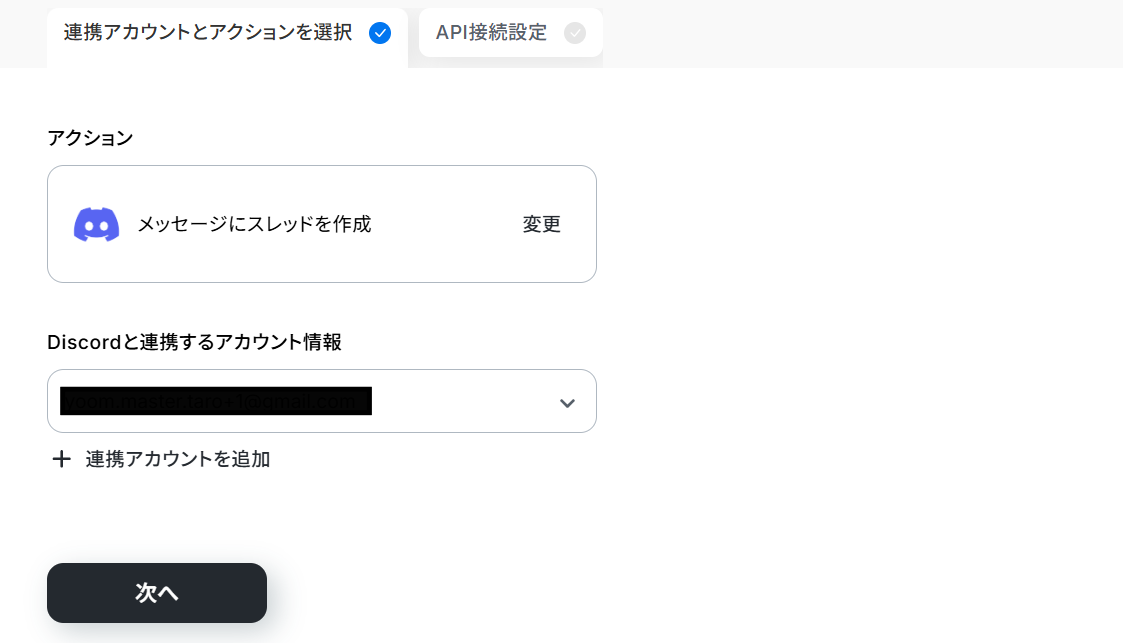
連携するアカウント情報を確認し、アクションはテンプレート通りのまま「次へ」をクリックして進んでください。
次に進み、チャンネルIDなどがデフォルトでトリガーから取得した値に設定されていることを確認します。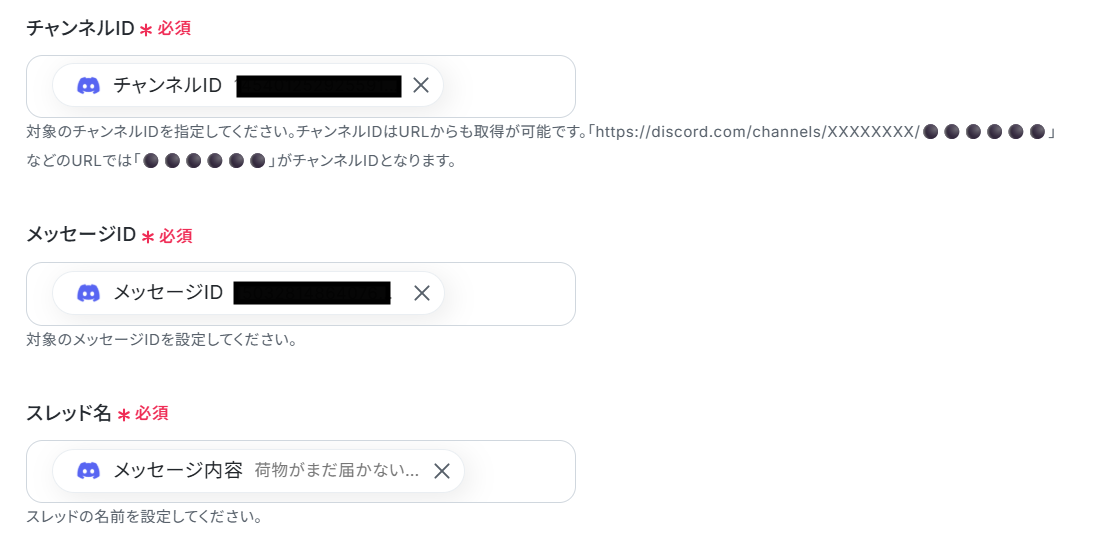
こちらもテストし、成功したら保存します。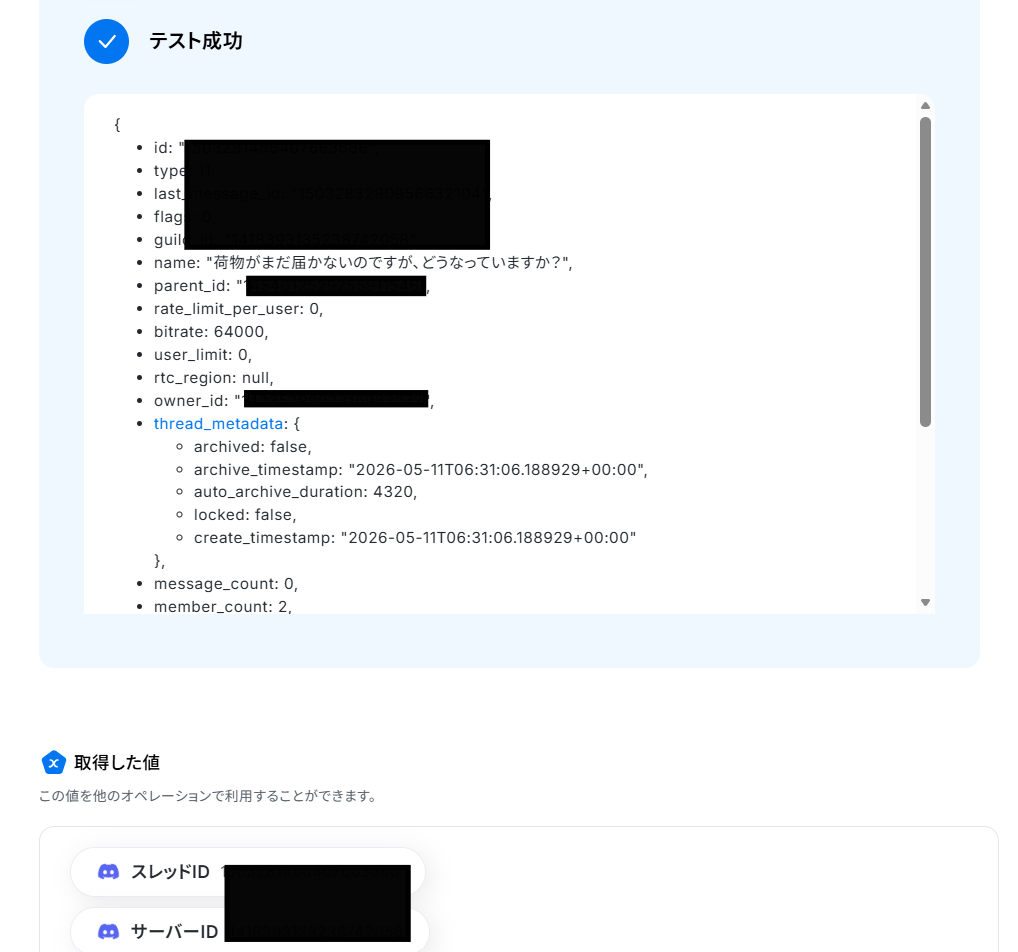
スレッドが作成されました。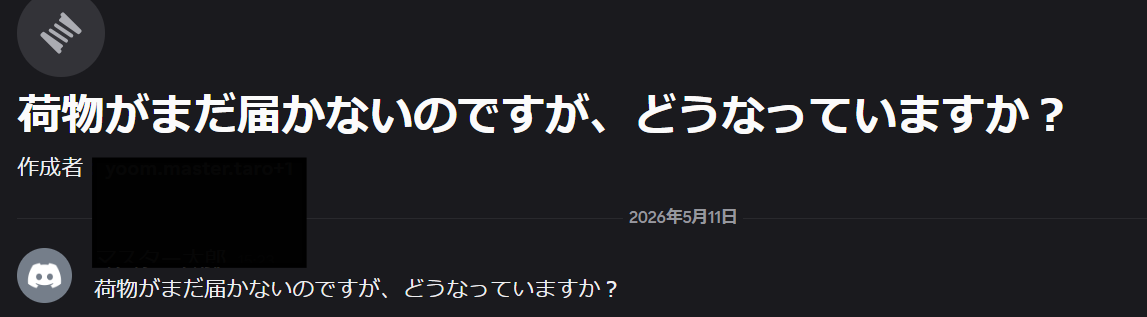
ステップ7:スレッドにメッセージを送信する設定
次に、スレッドにCohereで生成した回答を送信していきます。
「スレッドにメッセージを送信」をクリックしてください。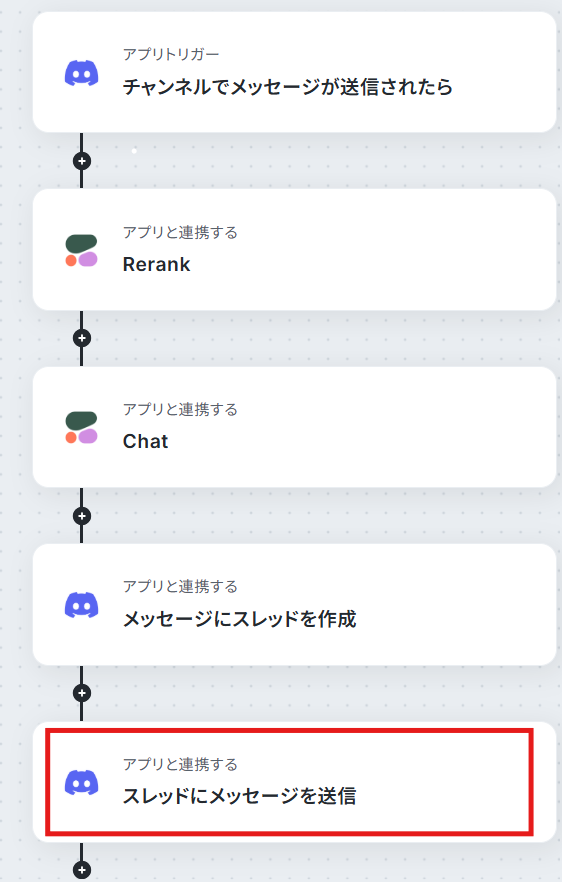
連携するアカウント情報を確認し、アクションはテンプレート通りのまま「次へ」をクリックして進んでください。
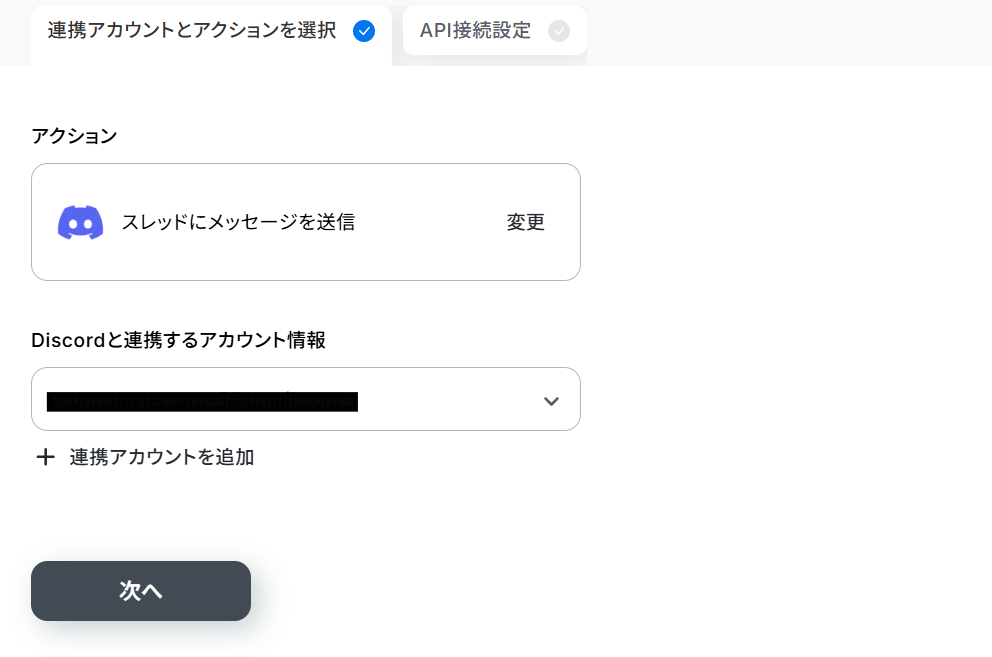
スレッドIDとメッセージ内容がデフォルトで設定されているので、内容を確認します。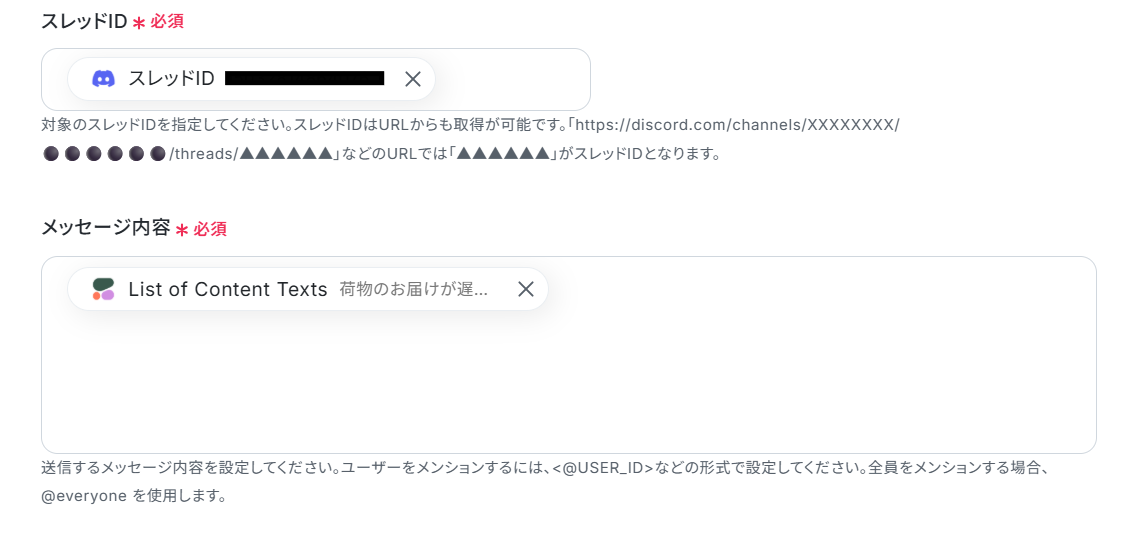
こちらもテストし、成功したら保存しましょう。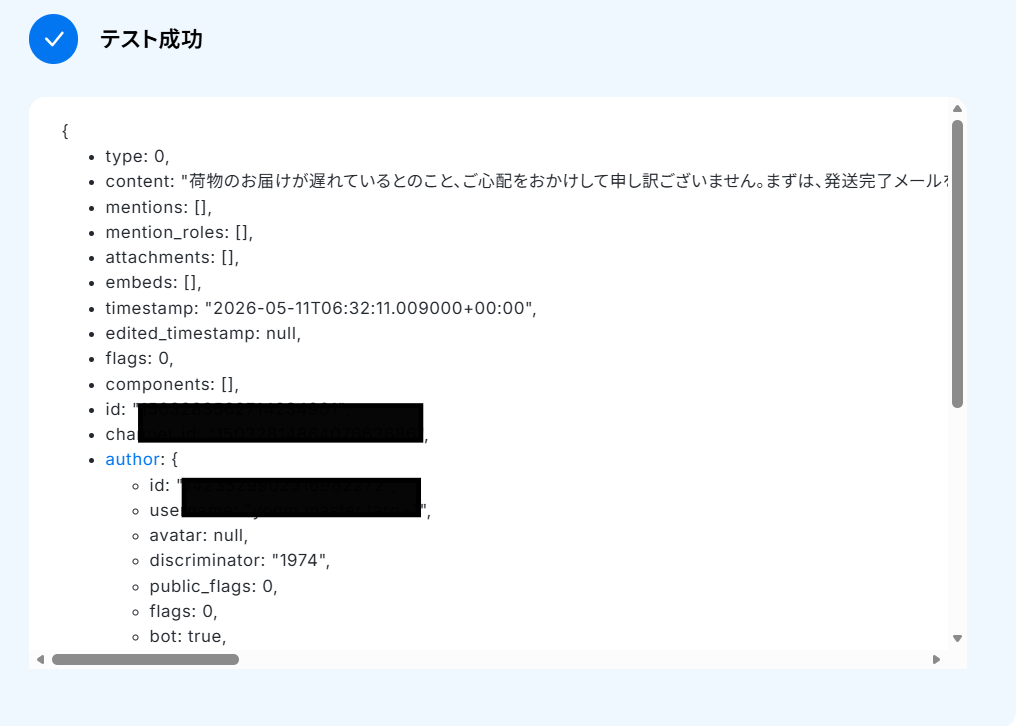
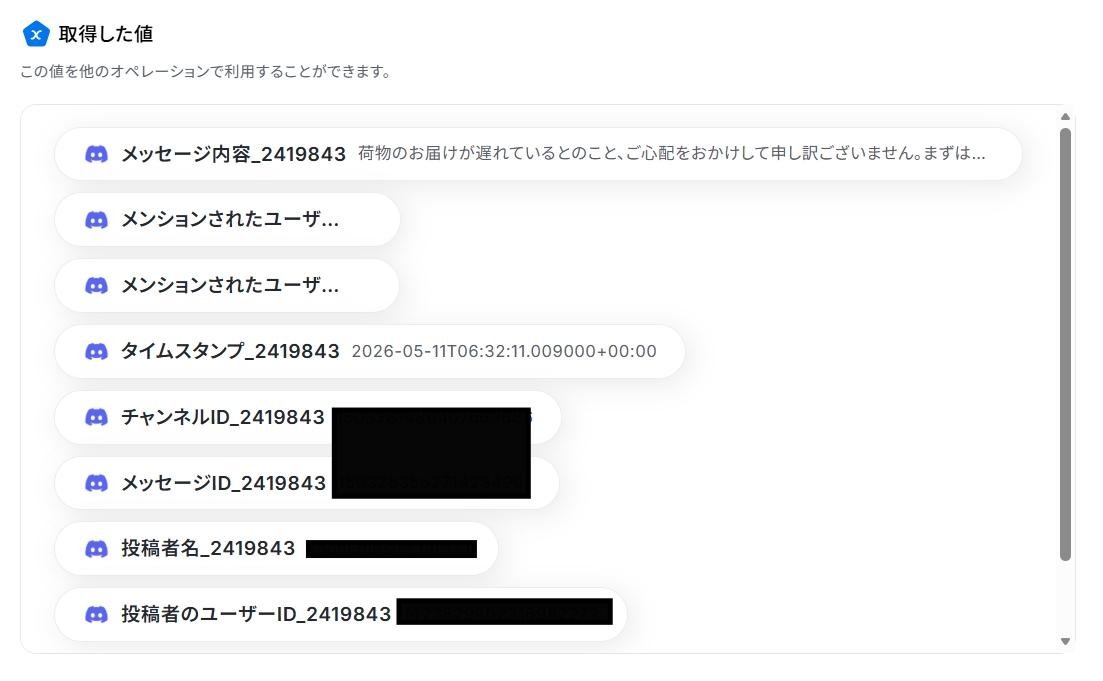
Discordにも送信されています。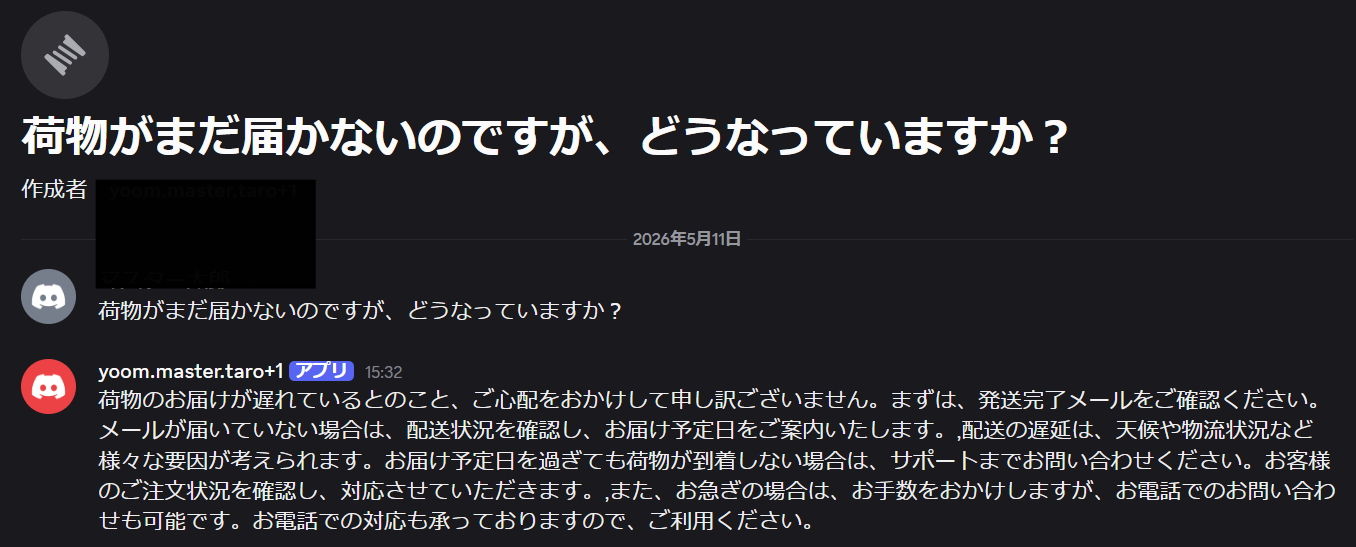
ステップ8:トリガーをONにし、フローが起動するかを確認
設定が完了すると、画面上に以下のようなメニューが表示されます。
正しくフローボットが起動するか確認しましょう。
CohereのAPIを使ったその他の自動化例
CohereのAPIを活用することで、様々な自動化の実現が可能になります。
CohereのAPIを使ったその他の自動化例
DiscordやSlackで受信したメッセージをCohereで要約したり、適切な回答を自動生成して返信することが可能です。
■概要Discordでの問い合わせ対応や社内での質疑応答に、多くの時間を費やしていませんか。同じような質問に繰り返し回答する作業は、本来の業務を圧迫する一因にもなります。 このワークフローを活用すれば、Discordの特定チャンネルにメッセージが投稿されると、自動でCohereが内容を判断し、回答を生成して返信します。CohereのChat機能を活用することで、こうした定型的なコミュニケーションを自動化し、業務の効率化を実現します。■このテンプレートをおすすめする方- Discordでの定型的な質問対応に追われ、業務効率化を考えている方
- CohereのChat機能を活用して、コミュニケーションを自動化したいと考えている方
- カスタマーサポートや社内ヘルプデスクの一次対応を効率化したい担当者の方
■このテンプレートを使うメリット- Discordのメッセージに自動で応答するため、問い合わせ対応にかかる時間を短縮し、担当者の負担を軽減します。
- CohereのChat機能が生成した回答を用いることで、回答の品質を均一化し、手作業による返信ミスを防ぎます。
■フローボットの流れ- はじめに、DiscordとCohereをYoomと連携します。
- 次に、トリガーでDiscordを選択し、「チャンネルでメッセージが送信されたら」というアクションを設定します。
- 次に、オペレーションでCohereの「Chat」アクションを設定し、トリガーで受け取ったメッセージを元に回答を生成させます。
- その後、オペレーションでDiscordの「メッセージにスレッドを作成」アクションを設定し、元のメッセージに対してスレッドを作成します。
- 最後に、オペレーションでDiscordの「スレッドにメッセージを送信」アクションを設定し、Cohereが生成した回答を送信します。
※「トリガー」:フロー起動のきっかけとなるアクション、「オペレーション」:トリガー起動後、フロー内で処理を行うアクション
■このワークフローのカスタムポイント- Discordのトリガー設定では、メッセージを検知するチャンネルを任意で設定してください。
- Cohereへの指示内容(プロンプト)は、回答のトーンや含める情報を調整するために任意で設定が可能です。
- Discordのスレッドに送信するメッセージは、Cohereが生成したテキストだけでなく、定型文を追加するなど任意で設定できます。
■注意事項- DiscordとCohereのそれぞれとYoomを連携してください。
- トリガーは5分、10分、15分、30分、60分の間隔で起動間隔を選択できます。
- プランによって最短の起動間隔が異なりますので、ご注意ください。
■概要
Discordのチャンネルでの活発な議論は有益ですが、メッセージが流れてしまい、後から要点を把握するのが大変だと感じていませんか?
このワークフローを活用すれば、Discordのチャンネルに新しいメッセージが投稿されると、自動でCohereがその内容を要約し、スレッドに投稿します。CohereとDiscordを連携させることで、重要な議論の見逃しを防ぎ、情報のキャッチアップにかかる時間を効率化できます。
■このテンプレートをおすすめする方
- Discord上でのコミュニケーションが多く、議論の要点を効率的に把握したいと考えている方
- CohereとDiscordを連携させ、手作業での要約や情報整理の工数を削減したい方
- チーム内の情報共有を円滑にし、認識の齟齬をなくしたいプロジェクトマネージャーの方
■このテンプレートを使うメリット
- Discordのメッセージが自動で要約されるため、長い議論の文脈を追いかける手間が省け、要点を素早く把握できるようになります
- 手作業による要約が不要になることで、内容の抜け漏れや担当者による質のばらつきを防ぎ、安定した情報共有を実現します
■フローボットの流れ
- はじめに、DiscordとCohereをYoomと連携します
- 次に、トリガーでDiscordを選択し、「チャンネルでメッセージが送信されたら」というアクションを設定し、監視したいチャンネルを指定します
- 次に、オペレーションでCohereの「Chat」アクションを設定し、トリガーで取得したメッセージ内容を要約するようプロンプトを設定します
- さらに、オペレーションでDiscordの「メッセージにスレッドを作成」アクションを設定し、元のメッセージに対してスレッドを作成します
- 最後に、オペレーションでDiscordの「スレッドにメッセージを送信」アクションを設定し、Cohereが生成した要約文をスレッド内に投稿します
※「トリガー」:フロー起動のきっかけとなるアクション、「オペレーション」:トリガー起動後、フロー内で処理を行うアクション
■このワークフローのカスタムポイント
- Cohereに要約を依頼するプロンプトは任意の内容に設定できます。「箇条書きで要約して」など、出力形式を細かく指定することも可能です
- Discordのスレッドに要約を送信する際、メッセージ本文は自由に編集ができます。「AIによる要約です:」といった固定のテキストを追加したり、元のメッセージの投稿者名などの変数を埋め込んだりすることも可能です
■注意事項
- Discord、CohereのそれぞれとYoomを連携してください。
- トリガーは5分、10分、15分、30分、60分の間隔で起動間隔を選択できます。
- プランによって最短の起動間隔が異なりますので、ご注意ください。
■概要
Slackの特定チャンネルでの活発な議論は重要ですが、次々と流れてくる情報の中から重要なポイントを把握するのは手間がかかる作業ではないでしょうか。
長文のメッセージや議論の要点を掴むのに時間を要することもあります。
このワークフローを活用すれば、SlackのメッセージをAIのCohereが自動で要約するため、情報収集にかかる時間を短縮し、重要な情報を効率的にキャッチアップできます。
■このテンプレートをおすすめする方
- Slackの特定チャンネルの情報を効率的にキャッチアップしたいと考えている方
- CohereとSlackを連携させ、情報収集や要約作業の自動化を検討している方
- チーム内の長文のやり取りを素早く把握し、コミュニケーションを円滑にしたいマネージャーの方
■このテンプレートを使うメリット
- Slackに投稿されたメッセージをCohereが自動で要約するため、長文を読む時間を短縮し、要点を素早く把握できます
- 手動での確認作業が不要になるため、重要な情報の見落としを防ぎ、チーム内の情報共有の質を高めることに繋がります
■フローボットの流れ
- はじめに、SlackとCohereをYoomと連携します
- 次に、トリガーでSlackを選択し、「メッセージがチャンネルに投稿されたら」というアクションを設定します
- 続いて、オペレーションでCohereの「Chat」アクションを設定し、トリガーで取得したメッセージ内容を要約します
- 最後に、Slackの「スレッドにメッセージを送る」アクションを設定し、要約結果を元のメッセージのスレッドに投稿します
※「トリガー」:フロー起動のきっかけとなるアクション、「オペレーション」:トリガー起動後、フロー内で処理を行うアクション
■このワークフローのカスタムポイント
- Slackのスレッドにメッセージを送る際に、通知の本文を自由にカスタマイズできます。例えば、本文の冒頭に「AIによる要約です:」のような固定テキストを追加したり、Cohereで生成した要約内容を変数として埋め込んだりすることが可能です
■注意事項
- Slack、CohereのそれぞれとYoomを連携してください。
- トリガーは5分、10分、15分、30分、60分の間隔で起動間隔を選択できます
- プランによって最短の起動間隔が異なりますので、ご注意ください。
- Discordでの定型的な質問対応に追われ、業務効率化を考えている方
- CohereのChat機能を活用して、コミュニケーションを自動化したいと考えている方
- カスタマーサポートや社内ヘルプデスクの一次対応を効率化したい担当者の方
- Discordのメッセージに自動で応答するため、問い合わせ対応にかかる時間を短縮し、担当者の負担を軽減します。
- CohereのChat機能が生成した回答を用いることで、回答の品質を均一化し、手作業による返信ミスを防ぎます。
- はじめに、DiscordとCohereをYoomと連携します。
- 次に、トリガーでDiscordを選択し、「チャンネルでメッセージが送信されたら」というアクションを設定します。
- 次に、オペレーションでCohereの「Chat」アクションを設定し、トリガーで受け取ったメッセージを元に回答を生成させます。
- その後、オペレーションでDiscordの「メッセージにスレッドを作成」アクションを設定し、元のメッセージに対してスレッドを作成します。
- 最後に、オペレーションでDiscordの「スレッドにメッセージを送信」アクションを設定し、Cohereが生成した回答を送信します。
■このワークフローのカスタムポイント
- Discordのトリガー設定では、メッセージを検知するチャンネルを任意で設定してください。
- Cohereへの指示内容(プロンプト)は、回答のトーンや含める情報を調整するために任意で設定が可能です。
- Discordのスレッドに送信するメッセージは、Cohereが生成したテキストだけでなく、定型文を追加するなど任意で設定できます。
- DiscordとCohereのそれぞれとYoomを連携してください。
- トリガーは5分、10分、15分、30分、60分の間隔で起動間隔を選択できます。
- プランによって最短の起動間隔が異なりますので、ご注意ください。
■概要
Discordのチャンネルでの活発な議論は有益ですが、メッセージが流れてしまい、後から要点を把握するのが大変だと感じていませんか?
このワークフローを活用すれば、Discordのチャンネルに新しいメッセージが投稿されると、自動でCohereがその内容を要約し、スレッドに投稿します。CohereとDiscordを連携させることで、重要な議論の見逃しを防ぎ、情報のキャッチアップにかかる時間を効率化できます。
■このテンプレートをおすすめする方
- Discord上でのコミュニケーションが多く、議論の要点を効率的に把握したいと考えている方
- CohereとDiscordを連携させ、手作業での要約や情報整理の工数を削減したい方
- チーム内の情報共有を円滑にし、認識の齟齬をなくしたいプロジェクトマネージャーの方
■このテンプレートを使うメリット
- Discordのメッセージが自動で要約されるため、長い議論の文脈を追いかける手間が省け、要点を素早く把握できるようになります
- 手作業による要約が不要になることで、内容の抜け漏れや担当者による質のばらつきを防ぎ、安定した情報共有を実現します
■フローボットの流れ
- はじめに、DiscordとCohereをYoomと連携します
- 次に、トリガーでDiscordを選択し、「チャンネルでメッセージが送信されたら」というアクションを設定し、監視したいチャンネルを指定します
- 次に、オペレーションでCohereの「Chat」アクションを設定し、トリガーで取得したメッセージ内容を要約するようプロンプトを設定します
- さらに、オペレーションでDiscordの「メッセージにスレッドを作成」アクションを設定し、元のメッセージに対してスレッドを作成します
- 最後に、オペレーションでDiscordの「スレッドにメッセージを送信」アクションを設定し、Cohereが生成した要約文をスレッド内に投稿します
※「トリガー」:フロー起動のきっかけとなるアクション、「オペレーション」:トリガー起動後、フロー内で処理を行うアクション
■このワークフローのカスタムポイント
- Cohereに要約を依頼するプロンプトは任意の内容に設定できます。「箇条書きで要約して」など、出力形式を細かく指定することも可能です
- Discordのスレッドに要約を送信する際、メッセージ本文は自由に編集ができます。「AIによる要約です:」といった固定のテキストを追加したり、元のメッセージの投稿者名などの変数を埋め込んだりすることも可能です
■注意事項
- Discord、CohereのそれぞれとYoomを連携してください。
- トリガーは5分、10分、15分、30分、60分の間隔で起動間隔を選択できます。
- プランによって最短の起動間隔が異なりますので、ご注意ください。

■概要
Slackの特定チャンネルでの活発な議論は重要ですが、次々と流れてくる情報の中から重要なポイントを把握するのは手間がかかる作業ではないでしょうか。
長文のメッセージや議論の要点を掴むのに時間を要することもあります。
このワークフローを活用すれば、SlackのメッセージをAIのCohereが自動で要約するため、情報収集にかかる時間を短縮し、重要な情報を効率的にキャッチアップできます。
■このテンプレートをおすすめする方
- Slackの特定チャンネルの情報を効率的にキャッチアップしたいと考えている方
- CohereとSlackを連携させ、情報収集や要約作業の自動化を検討している方
- チーム内の長文のやり取りを素早く把握し、コミュニケーションを円滑にしたいマネージャーの方
■このテンプレートを使うメリット
- Slackに投稿されたメッセージをCohereが自動で要約するため、長文を読む時間を短縮し、要点を素早く把握できます
- 手動での確認作業が不要になるため、重要な情報の見落としを防ぎ、チーム内の情報共有の質を高めることに繋がります
■フローボットの流れ
- はじめに、SlackとCohereをYoomと連携します
- 次に、トリガーでSlackを選択し、「メッセージがチャンネルに投稿されたら」というアクションを設定します
- 続いて、オペレーションでCohereの「Chat」アクションを設定し、トリガーで取得したメッセージ内容を要約します
- 最後に、Slackの「スレッドにメッセージを送る」アクションを設定し、要約結果を元のメッセージのスレッドに投稿します
※「トリガー」:フロー起動のきっかけとなるアクション、「オペレーション」:トリガー起動後、フロー内で処理を行うアクション
■このワークフローのカスタムポイント
- Slackのスレッドにメッセージを送る際に、通知の本文を自由にカスタマイズできます。例えば、本文の冒頭に「AIによる要約です:」のような固定テキストを追加したり、Cohereで生成した要約内容を変数として埋め込んだりすることが可能です
■注意事項
- Slack、CohereのそれぞれとYoomを連携してください。
- トリガーは5分、10分、15分、30分、60分の間隔で起動間隔を選択できます
- プランによって最短の起動間隔が異なりますので、ご注意ください。
まとめ
Cohere Rerankを活用した情報検索の自動化によって、これまで担当者が手作業で行っていた情報検索や問い合わせ対応の時間を削減し、属人化しがちな業務をスムーズにできます。
これにより、ユーザーは必要な情報へ迅速にアクセスできるようになり、問い合わせ担当者はより複雑な問題解決に集中できる環境が整うでしょう!
今回ご紹介したような業務自動化を実現できるノーコードツール「Yoom」を使えば、プログラミングの知識がない方でも、直感的な操作で簡単に業務フローを構築できます。
もし自動化に少しでも興味を持っていただけたなら、ぜひこちらの登録フォームから無料登録して、Yoomによる業務効率化を体験してみてください!
よくあるご質問
Q:回答のトーン&マナー(口調)を制御することは可能ですか?
A:
はい、可能です。
例えばContentに「親しみやすい口調にしてください。」と指示することで、それに沿った回答が生成されます。
Q:Discord以外のツール(SlackやLINE)でも同じ仕組みが作れますか?
A:
はい、できます。
Yoomと連携できるアプリであれば実現可能です。
下記より連携可能なアプリをご確認ください。
Q:エラー発生時、Yoom側にはどう表示されますか?
A:
Yoomに登録する際に設定したメールアドレスに通知が送られます。
また、通知先はメールの他にSlackやChatworkも設定できます。
通知には、エラーが起きている該当のオペレーションや詳細のリンクが記載されているので、まずは通知内容を確認しましょう。
再実行は自動で行われないため、エラー修正後手動で再実行してください。
ヘルプページで解決しない場合は、サポート窓口を利用することもできます。
プログラミング知識なしで手軽に構築できます。