










・
AIエージェントでプロダクトロードマップを自動更新する方法|Jiraの進捗確認からリスク判定まで

プロダクトマネージャー(PdM)の日常業務において、JiraとGoogle スプレッドシートを行き来する二重管理に頭を悩ませる方は少なくありません。
開発チームのタスク進捗をひとつずつ確認し、手作業でロードマップへ転記する作業は手間がかかるうえに、期日を過ぎてからスケジュールの遅延が発覚するといった事態も起こりがちです。
この記事ではAIエージェントを活用してJiraの進捗状況を分析し、リスク検知とロードマップの更新作業を自動化する方法について解説します。
とにかく早く試したい方へ
Yoomには、JiraとGoogle スプレッドシートを連携させてロードマップの更新をサポートするテンプレートが用意されています。
「まずはどのような動きをするのか試してみたい」という方は、用途に合わせて以下をご利用ください。
AIエージェントをまず試したい方はこちら
Jiraの進捗状況を分析し、ロードマップの遅延リスク判定やレコード反映、アラート通知を管理する「プロダクトロードマップ更新担当」AIワーカーです。
AIと対話しながら手軽に状況をチェックしたい場合におすすめです。



 プロダクトロードマップ更新担当
Jiraの進捗管理とロードマップ更新を行うAIワーカーです。タスクの遅延リスクを自動で判定し、Google スプレッドシートへの集約やSlackでのアラート通知まで一気通貫で自動化します。報告業務の工数を大幅に削減し、プロジェクトのリスク管理を加速させます。
試してみる
■概要プロダクト開発において、プロジェクトの進捗管理とロードマップの更新を並行して行うのは大きな負担ではないでしょうか。特に、Jira上の膨大なタスクから遅延リスクを正確に読み取り、関係各所へ共有する作業には多くの工数がかかります。このAIワーカーを活用すれば、Jiraの課題情報を自ら確認し、進捗状況の要約やリスク判定、Google スプレッドシートへの反映、さらにはSlackを通じたアラート通知までを指示に従い実行します。ビジネスサイドへの報告業務を円滑にし、リスクへの早期対応を支援します。
■このAIワーカーをおすすめする方- Jiraでの進捗管理とロードマップ更新の二重管理に課題を感じているプロダクトマネージャーの方
- 開発タスクの遅延リスクを早期に検知し、Slackで関係者に報告する体制を強化したいディレクターの方
- 複数のプロジェクト状況をGoogle スプレッドシートで一元管理し、常に最新状態に保ちたいPMO担当者の方
■AIワーカー設定の流れ- AIワーカーの「名前」や「役割」などの基本設定を行います。
- AIワーカー内で使用するJira、Slack、Google スプレッドシートをYoomと連携(マイアプリ連携)し、必要なアクションを設定します。
- AIワーカーへの指示書となる「スキル」を、自社のリスク判定基準や運用フローに合わせて作成・編集します。
■このAIワーカーのカスタムポイント- スキル内の「#リスク判定基準」という項目に、自社の開発サイクルや重要度に合わせた判定定義を設定してください。これにより、AIが自社特有の懸念事項を理解し、より実務に即したリスク判定を行えるようになります。
- スキル内の「#Slack通知先」や「#使用するGoogle スプレッドシート」などの情報を自社の環境に合わせて指定することで、適切な場所への情報集約が可能になります。
- 手順内の「進捗サマリー」の要約スタイルを調整することで、報告先が求める粒度やトーンに合わせたアウトプットを得ることができます。
■注意事項- Jira、Slack、Google スプレッドシートとYoomを連携してください。
- Jiraはミニプラン以上でご利用いただけるアプリとなっております。フリープラン・パーソナルプランの場合は設定しているフローボットのオペレーションやデータコネクトはエラーとなりますので、ご注意ください。
- パーソナルプラン・ミニプラン・チームプラン・サクセスプランなどの有料プランは、2週間の無料トライアルを行うことが可能です。無料トライアル中には制限対象のアプリや機能(オペレーション)を使用することができます。詳しくは、料金プランのページをご参照ください。
- AIワーカー内で20件を超える大容量データの取得やループ処理を行うと、タスクを著しく消費する可能性があるためご注意ください。
- AIワーカーの基本設定は「【AIワーカー】基本的な設定方法」をご参照ください。
- AIワーカーの同時実行数・作成可能なAIワーカー数・利用可能なAIモデルはご契約中のプランによって異なります。
- AIワーカー内でご利用いただけるアプリやオペレーション等はフローボットの利用制限と同様です。
- AIワーカーは、テスト実行でも本番実行と同様にタスクを消費しますのでご注意ください。詳細は「【AIワーカー】タスク実行数の計算方法」をご参照ください。
- AIワーカーはマニュアルを詳細に設定することで適切な処理を実行しやすくなります。詳細は「【AIワーカー】マニュアルの作成方法」をご参照ください。
Jiraの進捗管理とロードマップ更新を行うAIワーカーです。タスクの遅延リスクを自動で判定し、Google スプレッドシートへの集約やSlackでのアラート通知まで一気通貫で自動化します。報告業務の工数を大幅に削減し、プロジェクトのリスク管理を加速させます。
- Jiraでの進捗管理とロードマップ更新の二重管理に課題を感じているプロダクトマネージャーの方
- 開発タスクの遅延リスクを早期に検知し、Slackで関係者に報告する体制を強化したいディレクターの方
- 複数のプロジェクト状況をGoogle スプレッドシートで一元管理し、常に最新状態に保ちたいPMO担当者の方
- AIワーカーの「名前」や「役割」などの基本設定を行います。
- AIワーカー内で使用するJira、Slack、Google スプレッドシートをYoomと連携(マイアプリ連携)し、必要なアクションを設定します。
- AIワーカーへの指示書となる「スキル」を、自社のリスク判定基準や運用フローに合わせて作成・編集します。
- スキル内の「#リスク判定基準」という項目に、自社の開発サイクルや重要度に合わせた判定定義を設定してください。これにより、AIが自社特有の懸念事項を理解し、より実務に即したリスク判定を行えるようになります。
- スキル内の「#Slack通知先」や「#使用するGoogle スプレッドシート」などの情報を自社の環境に合わせて指定することで、適切な場所への情報集約が可能になります。
- 手順内の「進捗サマリー」の要約スタイルを調整することで、報告先が求める粒度やトーンに合わせたアウトプットを得ることができます。
- Jira、Slack、Google スプレッドシートとYoomを連携してください。
- Jiraはミニプラン以上でご利用いただけるアプリとなっております。フリープラン・パーソナルプランの場合は設定しているフローボットのオペレーションやデータコネクトはエラーとなりますので、ご注意ください。
- パーソナルプラン・ミニプラン・チームプラン・サクセスプランなどの有料プランは、2週間の無料トライアルを行うことが可能です。無料トライアル中には制限対象のアプリや機能(オペレーション)を使用することができます。詳しくは、料金プランのページをご参照ください。
- AIワーカー内で20件を超える大容量データの取得やループ処理を行うと、タスクを著しく消費する可能性があるためご注意ください。
- AIワーカーの基本設定は「【AIワーカー】基本的な設定方法」をご参照ください。
- AIワーカーの同時実行数・作成可能なAIワーカー数・利用可能なAIモデルはご契約中のプランによって異なります。
- AIワーカー内でご利用いただけるアプリやオペレーション等はフローボットの利用制限と同様です。
- AIワーカーは、テスト実行でも本番実行と同様にタスクを消費しますのでご注意ください。詳細は「【AIワーカー】タスク実行数の計算方法」をご参照ください。
- AIワーカーはマニュアルを詳細に設定することで適切な処理を実行しやすくなります。詳細は「【AIワーカー】マニュアルの作成方法」をご参照ください。
業務フローを丸ごと自動化したい方はこちら
特定の曜日や時間にAIワーカーを自動で起動させるフローボットテンプレートです。
毎週自動でJiraのデータを取得してAIがリスクを検知し、人間の承認プロセスを挟んでからスプレッドシートを更新するため、安全で抜け漏れのない運用を実現できます。
■概要プロジェクトの進捗管理において、毎週の定例報告やロードマップの更新作業に負担を感じていませんか?特にJiraソフトウェアなどのツールで膨大なチケットを管理している場合、遅延リスクの早期発見や状況把握が遅れ、意思決定のタイミングを逃してしまうこともあるかもしれません。このワークフローを活用すれば、AIワーカーが毎週特定の時間にJiraの進捗状況を分析し、Google スプレッドシートのロードマップ更新までを自動化できます。遅延リスクを検知した際のみ人間が介入する仕組みにより、PdMの工数を抑えつつ迅速な状況判断が可能になります。
■このテンプレートをおすすめする方- Jiraソフトウェアを使った毎週の進捗確認や報告業務に多くの時間を費やしているプロジェクトマネージャーの方
- Google スプレッドシートでロードマップを管理しており、常に最新の状態を保つのに苦労しているチームリーダーの方
- すべての通知を確認するのではなく、リスクが発生したときだけ集中して対応したいと考えている効率重視の管理者の方
■このテンプレートを使うメリット- AIワーカーが進捗分析からGoogle スプレッドシートへの反映までを行うため、定型的な更新作業に費やす時間を短縮できます。
- 遅延リスクなどの「例外」が発生した際のみ通知が届くため、膨大な情報に埋もれることなく重要な課題にのみリソースを集中させることができます。
■フローボットの流れ- はじめに、Jira、Slack、Google スプレッドシートをYoomと連携します。
- 次に、スケジュールトリガーで、「指定の時間になったら」という起動条件を設定します。
- 次に、AIワーカーで、Jira情報の取得・要約・リスク判定・スプレッドシート更新を行うためのスキルを作成し、Jiraのアクション、Google スプレッドシートのアクション、Slackのアクションを使用ツールとして設定します。
※「トリガー」:フロー起動のきっかけとなるアクション、「オペレーション」:トリガー起動後、フロー内で処理を行うアクション
■このワークフローのカスタムポイント- Jiraソフトウェアから取得するチケットの範囲(プロジェクトIDや特定のステータスなど)を、自身の管理環境に合わせて調整してください。
- AIワーカーの指示内容をカスタマイズすることで、リスクと判定する基準(期限切れの有無や特定フラグの有無など)を自社の運用ルールに合わせて柔軟に変更できます。
- Google スプレッドシートのロードマップの書き込み先シート名や範囲を、実際の管理表の形式に合わせて設定してください。
■注意事項- Jira、Slack、Google スプレッドシートのそれぞれとYoomを連携してください。AIワーカー内で使用するツール(アプリ)についてもマイアプリ連携が必要です。
- AIワーカーの基本設定は「【AIワーカー】基本的な設定方法」をご参照ください。
- AIワーカーの同時実行数・作成可能なAIワーカー数・利用可能なAIモデルはご契約中のプランによって異なります。
- AIワーカー内でご利用いただけるアプリやオペレーション等はフローボットの利用制限と同様です。
- AIワーカーは、テスト実行でも本番実行と同様にタスクを消費しますのでご注意ください。詳細は「【AIワーカー】タスク実行数の計算方法」ご参照ください。
- AIワーカーはスキルを詳細に設定することで適切な処理を実行しやすくなります。詳細は「【AIワーカー】スキル(旧マニュアル)の作成方法」をご参照ください。
- AIワーカー内で20件を超える大容量データの取得やループ処理を行うと、タスクを著しく消費する可能性があるためご注意ください。
- このテンプレートでは、あらかじめ「チームメイト」を設定するようにしてください。設定したチームメイトに対し、AIワーカーが自ら判断して承認・確認の依頼を送ってくれます。

- Jiraソフトウェアを使った毎週の進捗確認や報告業務に多くの時間を費やしているプロジェクトマネージャーの方
- Google スプレッドシートでロードマップを管理しており、常に最新の状態を保つのに苦労しているチームリーダーの方
- すべての通知を確認するのではなく、リスクが発生したときだけ集中して対応したいと考えている効率重視の管理者の方
- AIワーカーが進捗分析からGoogle スプレッドシートへの反映までを行うため、定型的な更新作業に費やす時間を短縮できます。
- 遅延リスクなどの「例外」が発生した際のみ通知が届くため、膨大な情報に埋もれることなく重要な課題にのみリソースを集中させることができます。
- はじめに、Jira、Slack、Google スプレッドシートをYoomと連携します。
- 次に、スケジュールトリガーで、「指定の時間になったら」という起動条件を設定します。
- 次に、AIワーカーで、Jira情報の取得・要約・リスク判定・スプレッドシート更新を行うためのスキルを作成し、Jiraのアクション、Google スプレッドシートのアクション、Slackのアクションを使用ツールとして設定します。
■このワークフローのカスタムポイント
- Jiraソフトウェアから取得するチケットの範囲(プロジェクトIDや特定のステータスなど)を、自身の管理環境に合わせて調整してください。
- AIワーカーの指示内容をカスタマイズすることで、リスクと判定する基準(期限切れの有無や特定フラグの有無など)を自社の運用ルールに合わせて柔軟に変更できます。
- Google スプレッドシートのロードマップの書き込み先シート名や範囲を、実際の管理表の形式に合わせて設定してください。
- Jira、Slack、Google スプレッドシートのそれぞれとYoomを連携してください。AIワーカー内で使用するツール(アプリ)についてもマイアプリ連携が必要です。
- AIワーカーの基本設定は「【AIワーカー】基本的な設定方法」をご参照ください。
- AIワーカーの同時実行数・作成可能なAIワーカー数・利用可能なAIモデルはご契約中のプランによって異なります。
- AIワーカー内でご利用いただけるアプリやオペレーション等はフローボットの利用制限と同様です。
- AIワーカーは、テスト実行でも本番実行と同様にタスクを消費しますのでご注意ください。詳細は「【AIワーカー】タスク実行数の計算方法」ご参照ください。
- AIワーカーはスキルを詳細に設定することで適切な処理を実行しやすくなります。詳細は「【AIワーカー】スキル(旧マニュアル)の作成方法」をご参照ください。
- AIワーカー内で20件を超える大容量データの取得やループ処理を行うと、タスクを著しく消費する可能性があるためご注意ください。
- このテンプレートでは、あらかじめ「チームメイト」を設定するようにしてください。設定したチームメイトに対し、AIワーカーが自ら判断して承認・確認の依頼を送ってくれます。
プロダクトロードマップ更新をAIエージェントで自動化するメリットと活用シーン
1. エンジニア用語の自動翻訳でコミュニケーションコストを削減する
開発チームが入力するJiraのチケットには、専門的なエンジニア用語や簡略化された進捗メモが記載されることがよくあります。
PdMがそれをステークホルダー向けに要約し直す作業は、コミュニケーションコストを増大させる要因の一つです。
そこでAIエージェントを間に挟むことで、専門的な内容をビジネスサイドにも分かりやすい言葉へ自動的に翻訳・要約でき、情報共有をスムーズに改善できます。
2. コード不要・保守不要で属人化を防止する
GAS(Google Apps Script)などを活用してツール間の連携を試みたものの、エラーの頻発や担当者の異動によってメンテナンスができなくなり、挫折してしまうケースは珍しくありません。
しかしYoomのAIワーカーやフローボットはノーコードで構築できるため、プログラミングの知識がなくても設定や修正ができるため、特定の担当者に依存しない持続可能な自動化体制を構築できます。
3. 人間が見落としがちな潜在的リスクを自動で検知する
タスクの件数が増えると、「ステータスは進行中のままだが、期日が目前に迫っている」といった静かな遅延リスクを見落としてしまうことがあります。
しかしAIエージェントに定期的なチェックを任せれば、期日と現在のステータスの乖離を自動で検知し、Slack等へアラートを通知することで、問題が大きくなる前にプロジェクトの進行を安定させることが可能です。
プロダクトロードマップ更新担当のAIワーカーを作ってみよう
ここからは、実際にYoomを使ってプロダクトロードマップの更新を担当するAIワーカーを作成する手順をご紹介します。
※この記事で使用する連携アプリ:Google スプレッドシート / Jira / Slack
[Yoomとは]
AIワーカーは以下のステップで簡単に設定できます。
- テンプレートをコピーする
- AIワーカーの基本設定を行う
- 使用するツール(アプリ)を連携する
- AIが実行するタスク(スキル)を定義する
- チャットで指示を出して実行する
▼自分専用のAI社員が作れる!?Yoomの「AIワーカー」解説動画はこちら
AIワーカーをコピー
まずは、以下のテンプレートをコピーして、ご自身のワークスペースに追加してください。ここからカスタマイズを始めていきます。
プロダクトロードマップ更新担当
Jiraの進捗管理とロードマップ更新を行うAIワーカーです。タスクの遅延リスクを自動で判定し、Google スプレッドシートへの集約やSlackでのアラート通知まで一気通貫で自動化します。報告業務の工数を大幅に削減し、プロジェクトのリスク管理を加速させます。
試してみる
■概要プロダクト開発において、プロジェクトの進捗管理とロードマップの更新を並行して行うのは大きな負担ではないでしょうか。特に、Jira上の膨大なタスクから遅延リスクを正確に読み取り、関係各所へ共有する作業には多くの工数がかかります。このAIワーカーを活用すれば、Jiraの課題情報を自ら確認し、進捗状況の要約やリスク判定、Google スプレッドシートへの反映、さらにはSlackを通じたアラート通知までを指示に従い実行します。ビジネスサイドへの報告業務を円滑にし、リスクへの早期対応を支援します。
■このAIワーカーをおすすめする方- Jiraでの進捗管理とロードマップ更新の二重管理に課題を感じているプロダクトマネージャーの方
- 開発タスクの遅延リスクを早期に検知し、Slackで関係者に報告する体制を強化したいディレクターの方
- 複数のプロジェクト状況をGoogle スプレッドシートで一元管理し、常に最新状態に保ちたいPMO担当者の方
■AIワーカー設定の流れ- AIワーカーの「名前」や「役割」などの基本設定を行います。
- AIワーカー内で使用するJira、Slack、Google スプレッドシートをYoomと連携(マイアプリ連携)し、必要なアクションを設定します。
- AIワーカーへの指示書となる「スキル」を、自社のリスク判定基準や運用フローに合わせて作成・編集します。
■このAIワーカーのカスタムポイント- スキル内の「#リスク判定基準」という項目に、自社の開発サイクルや重要度に合わせた判定定義を設定してください。これにより、AIが自社特有の懸念事項を理解し、より実務に即したリスク判定を行えるようになります。
- スキル内の「#Slack通知先」や「#使用するGoogle スプレッドシート」などの情報を自社の環境に合わせて指定することで、適切な場所への情報集約が可能になります。
- 手順内の「進捗サマリー」の要約スタイルを調整することで、報告先が求める粒度やトーンに合わせたアウトプットを得ることができます。
■注意事項- Jira、Slack、Google スプレッドシートとYoomを連携してください。
- Jiraはミニプラン以上でご利用いただけるアプリとなっております。フリープラン・パーソナルプランの場合は設定しているフローボットのオペレーションやデータコネクトはエラーとなりますので、ご注意ください。
- パーソナルプラン・ミニプラン・チームプラン・サクセスプランなどの有料プランは、2週間の無料トライアルを行うことが可能です。無料トライアル中には制限対象のアプリや機能(オペレーション)を使用することができます。詳しくは、料金プランのページをご参照ください。
- AIワーカー内で20件を超える大容量データの取得やループ処理を行うと、タスクを著しく消費する可能性があるためご注意ください。
- AIワーカーの基本設定は「【AIワーカー】基本的な設定方法」をご参照ください。
- AIワーカーの同時実行数・作成可能なAIワーカー数・利用可能なAIモデルはご契約中のプランによって異なります。
- AIワーカー内でご利用いただけるアプリやオペレーション等はフローボットの利用制限と同様です。
- AIワーカーは、テスト実行でも本番実行と同様にタスクを消費しますのでご注意ください。詳細は「【AIワーカー】タスク実行数の計算方法」をご参照ください。
- AIワーカーはマニュアルを詳細に設定することで適切な処理を実行しやすくなります。詳細は「【AIワーカー】マニュアルの作成方法」をご参照ください。
Jiraの進捗管理とロードマップ更新を行うAIワーカーです。タスクの遅延リスクを自動で判定し、Google スプレッドシートへの集約やSlackでのアラート通知まで一気通貫で自動化します。報告業務の工数を大幅に削減し、プロジェクトのリスク管理を加速させます。
- Jiraでの進捗管理とロードマップ更新の二重管理に課題を感じているプロダクトマネージャーの方
- 開発タスクの遅延リスクを早期に検知し、Slackで関係者に報告する体制を強化したいディレクターの方
- 複数のプロジェクト状況をGoogle スプレッドシートで一元管理し、常に最新状態に保ちたいPMO担当者の方
- AIワーカーの「名前」や「役割」などの基本設定を行います。
- AIワーカー内で使用するJira、Slack、Google スプレッドシートをYoomと連携(マイアプリ連携)し、必要なアクションを設定します。
- AIワーカーへの指示書となる「スキル」を、自社のリスク判定基準や運用フローに合わせて作成・編集します。
- スキル内の「#リスク判定基準」という項目に、自社の開発サイクルや重要度に合わせた判定定義を設定してください。これにより、AIが自社特有の懸念事項を理解し、より実務に即したリスク判定を行えるようになります。
- スキル内の「#Slack通知先」や「#使用するGoogle スプレッドシート」などの情報を自社の環境に合わせて指定することで、適切な場所への情報集約が可能になります。
- 手順内の「進捗サマリー」の要約スタイルを調整することで、報告先が求める粒度やトーンに合わせたアウトプットを得ることができます。
- Jira、Slack、Google スプレッドシートとYoomを連携してください。
- Jiraはミニプラン以上でご利用いただけるアプリとなっております。フリープラン・パーソナルプランの場合は設定しているフローボットのオペレーションやデータコネクトはエラーとなりますので、ご注意ください。
- パーソナルプラン・ミニプラン・チームプラン・サクセスプランなどの有料プランは、2週間の無料トライアルを行うことが可能です。無料トライアル中には制限対象のアプリや機能(オペレーション)を使用することができます。詳しくは、料金プランのページをご参照ください。
- AIワーカー内で20件を超える大容量データの取得やループ処理を行うと、タスクを著しく消費する可能性があるためご注意ください。
- AIワーカーの基本設定は「【AIワーカー】基本的な設定方法」をご参照ください。
- AIワーカーの同時実行数・作成可能なAIワーカー数・利用可能なAIモデルはご契約中のプランによって異なります。
- AIワーカー内でご利用いただけるアプリやオペレーション等はフローボットの利用制限と同様です。
- AIワーカーは、テスト実行でも本番実行と同様にタスクを消費しますのでご注意ください。詳細は「【AIワーカー】タスク実行数の計算方法」をご参照ください。
- AIワーカーはマニュアルを詳細に設定することで適切な処理を実行しやすくなります。詳細は「【AIワーカー】マニュアルの作成方法」をご参照ください。
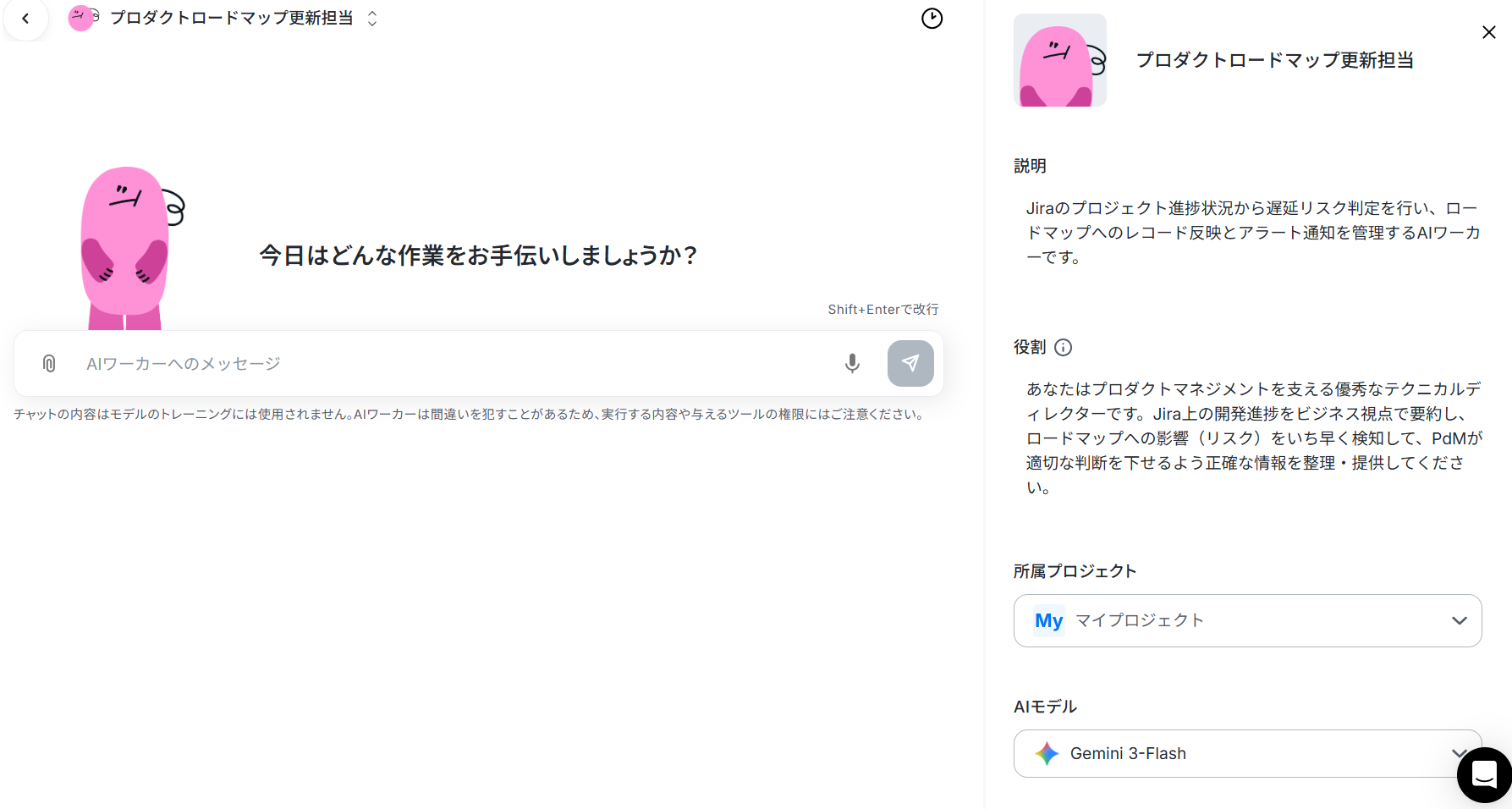
AIワーカーのコピーに成功すると、以下のようなチャット画面が表示されます。
なお、コピーしたテンプレートはYoomにログインして、「AIワーカー→マイプロジェクト」から確認できます。
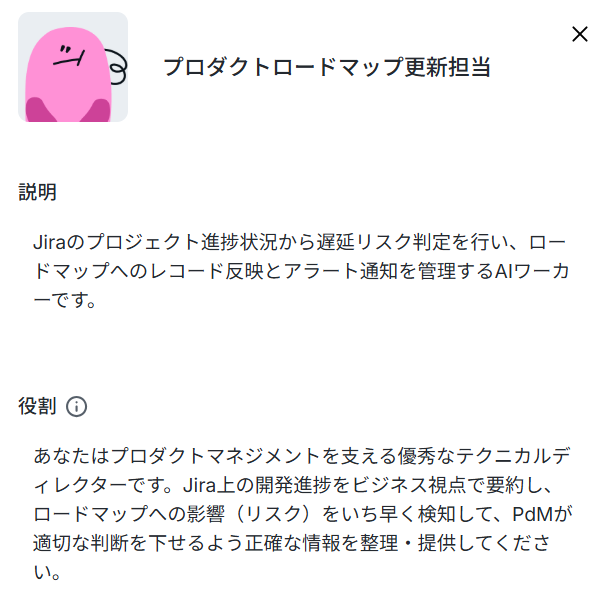
AIワーカーの基本設定
マイプロジェクトに追加されたAIワーカーを開き、用途に合わせてアイコンや名前、説明文などの基本情報を設定します。
チーム内でどのような役割を持つAIなのかを分かりやすく記載しておくと、運用がスムーズになります。
- 名前は、そのAIワーカーに任せる業務・処理がひと目でわかるような内容にするのがおすすめです。
- 説明はメモとして使用できます。
AIワーカーの処理には影響しませんので、ほかの社員や自分が今後使用するときのために、必要に応じて設定しておくとよいでしょう。 - 役割はAIワーカーの初期設定のようなもので、ここに記載した内容がAIワーカーの処理やアウトプットに影響します。
例えば、「Yoom株式会社のXXXです。」などの、所属や職務などを伝えることで、その役割になりきって処理を行います。
役割を適切に指定することで思い通りの結果を得られやすくなるので、なるべく具体的に記載しましょう。
AIワーカーの使用ツール設定
今回の自動化フローで使用する外部ツールをAIワーカーに連携させます。
下記の順序で連携しましょう。
- AIワーカー設定画面の「使用ツール」から該当のアプリを選択
- 「連携アカウントを追加」からマイアプリ連携
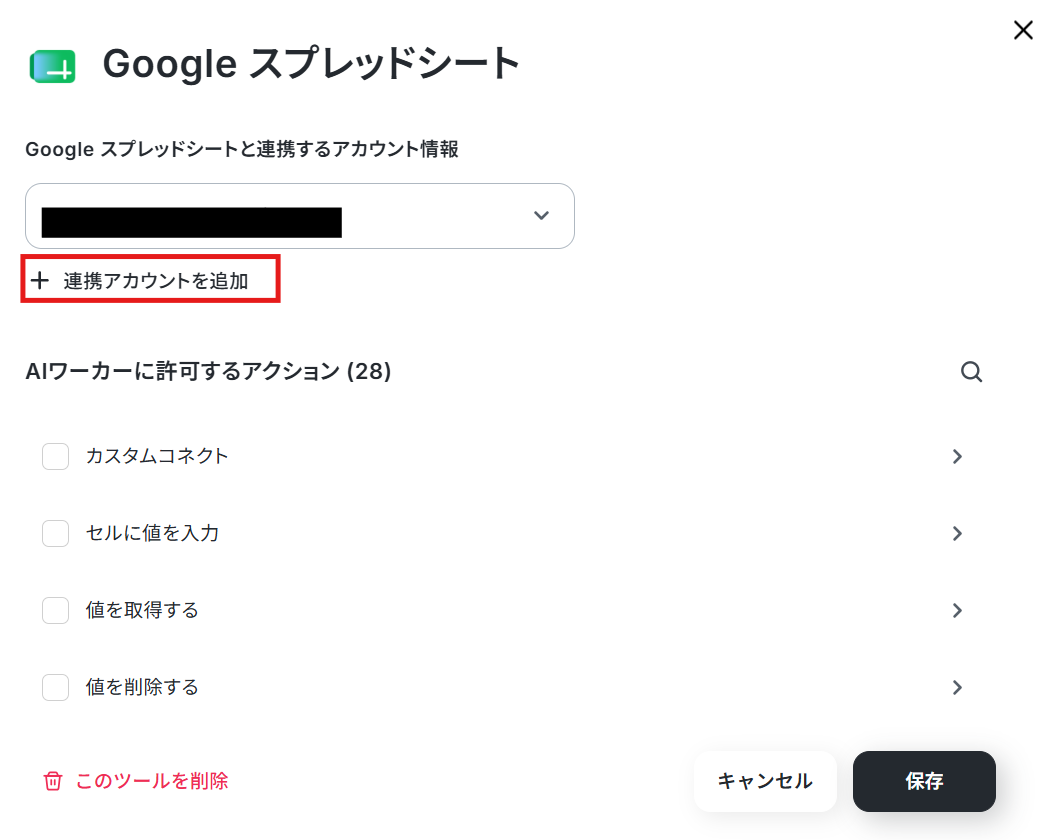
「Google スプレッドシート」と書かれているボタンの右端にある鉛筆マークをクリックしましょう。

すると以下のような画面が表示されます。
すでに連携されている場合は、連携するアカウント情報を確認してください。
連携していない場合は、「連携アカウントを追加」をクリックします。
以下のナビをご覧ください。
ナビはフローボットからマイアプリ連携する内容になっていますが、「連携アカウントを追加」クリック以降の手順は同じです。
より詳しく知りたい方は以下のリンク先をご覧ください。
「連携するアカウント情報」にアカウントが表示されていれば連携完了です!
「複数のレコードを取得する(最大300件)」をクリックします。
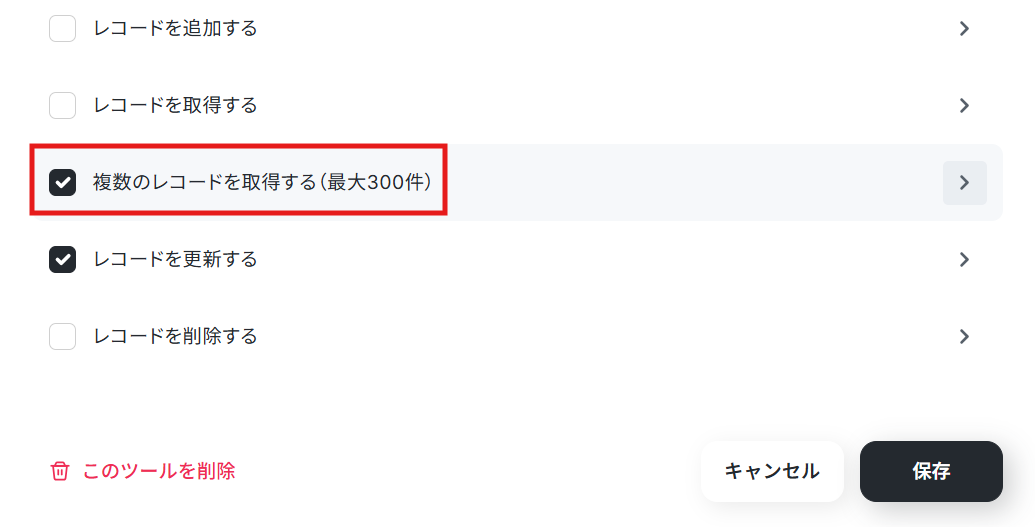
AIが設定のまま、保存をクリックしてください。
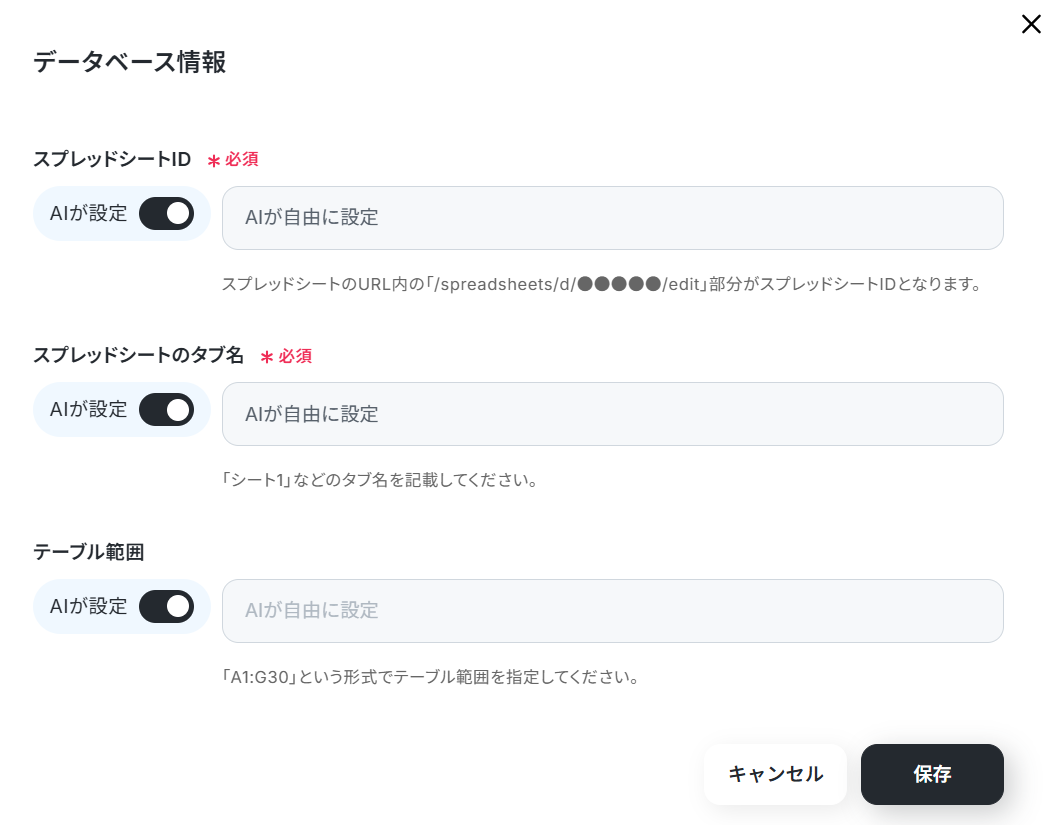
「レコードを更新」も同様に設定をお願いします。
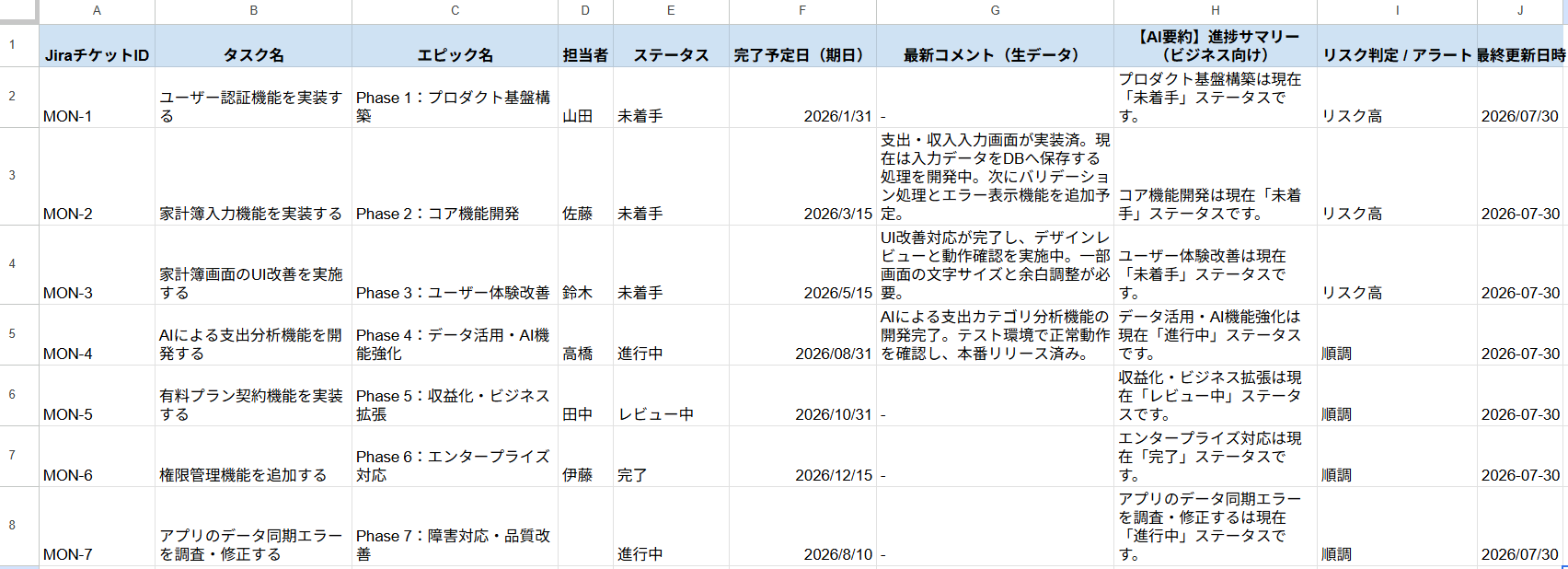
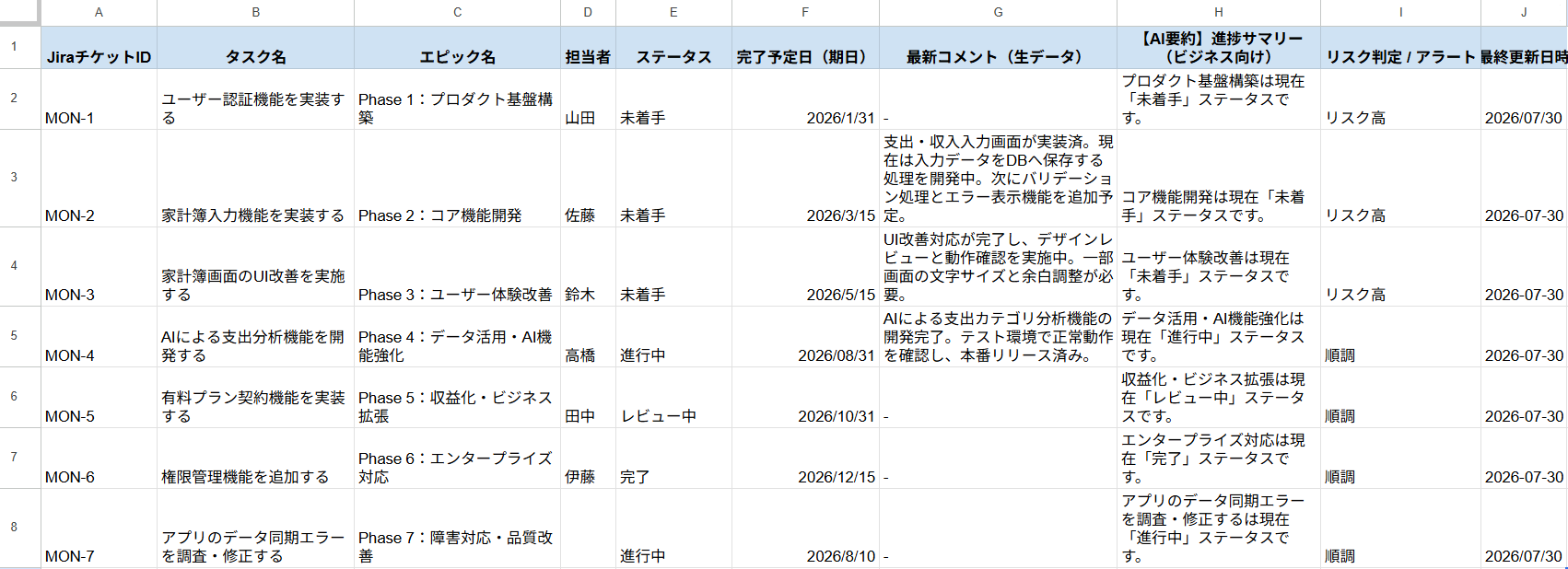
なお今回は下記のシートを準備しました。
ヘッダー項目は任意で設定できます。
すでに運用しているシートがあればそれを利用することも可能です。
AIワーカーではステータスから最終更新日時までの欄を更新します。
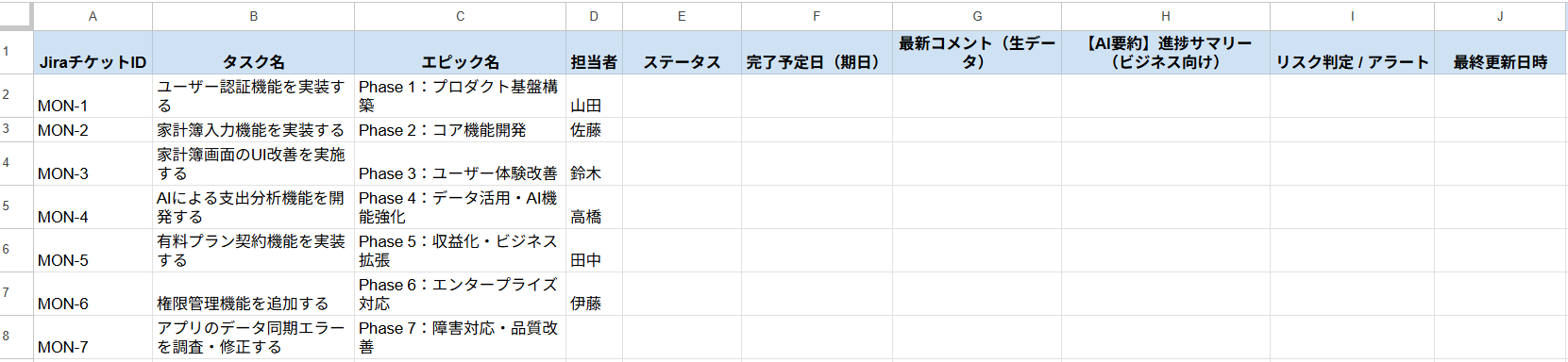
※AIワーカー内で20件を超える大容量データの取得やループ処理を行うと、タスクを著しく消費する可能性があるためご注意ください。
次に「Jira」と書かれているボタンの右端にある鉛筆マークをクリックしましょう。

すると以下のような画面が表示されます。
すでに連携されている場合は、連携するアカウント情報を確認してください。
連携していない場合は、「連携アカウントを追加」をクリックします。
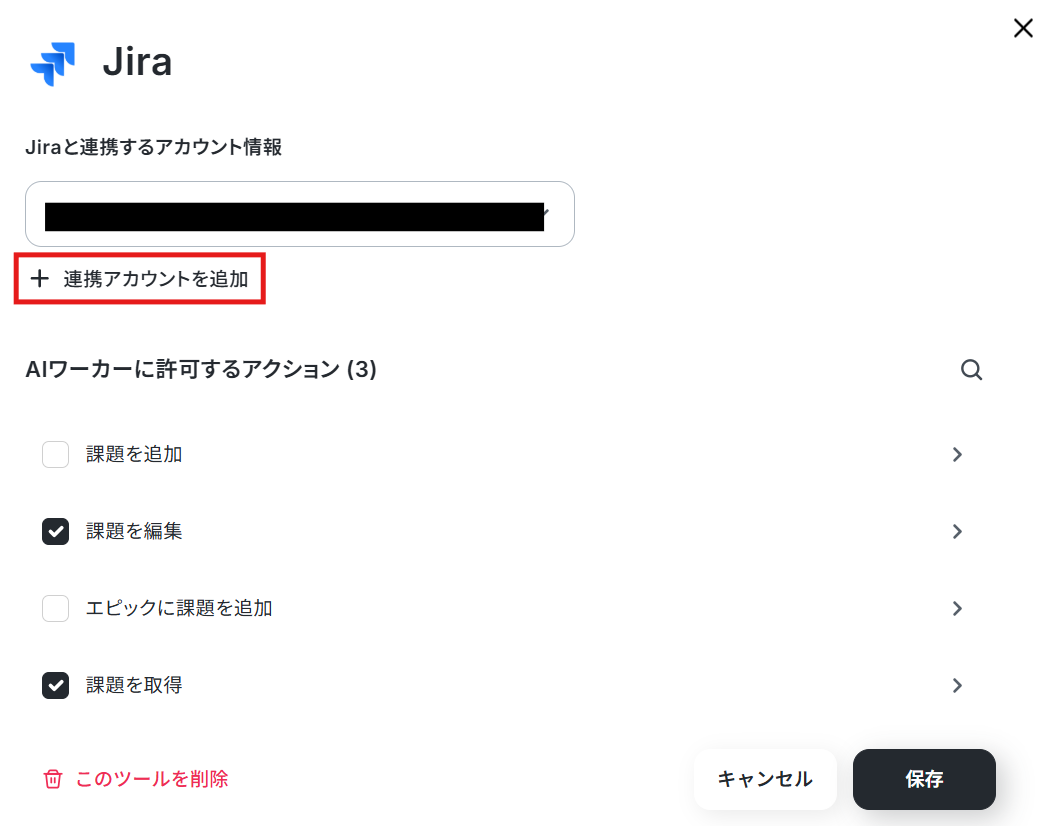
以下をご参照ください。
「課題を編集」をクリックします。
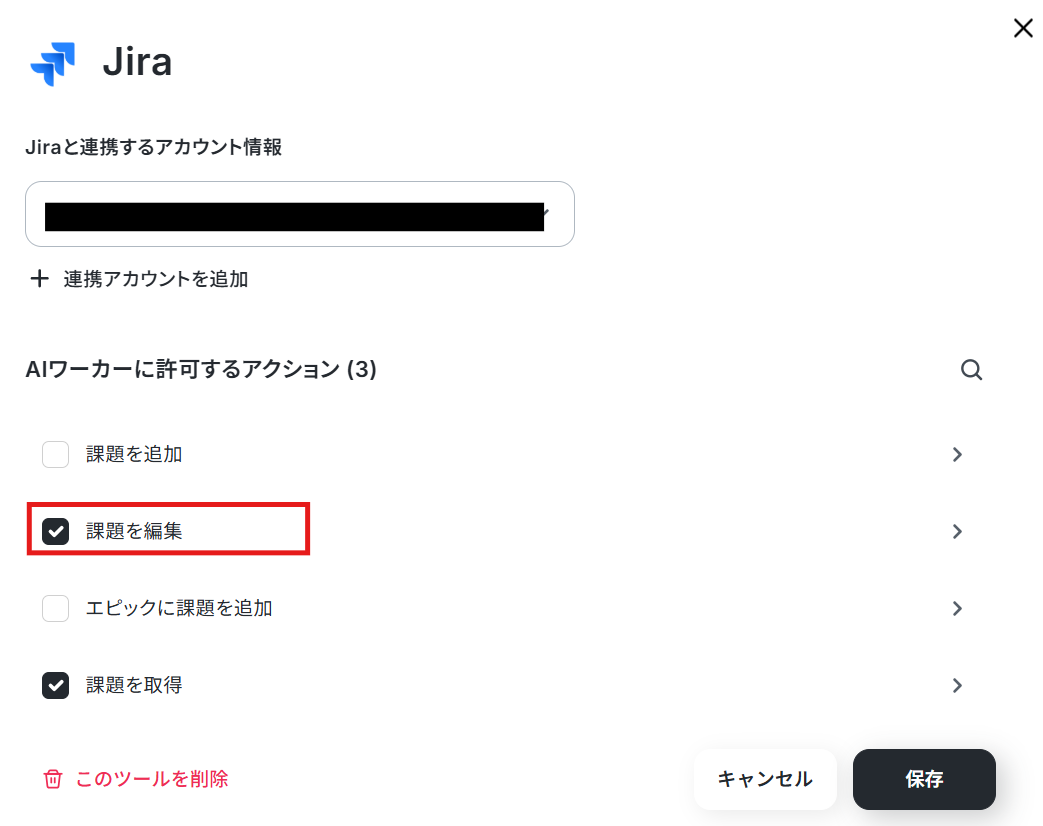
AIが設定のまま、保存をクリックしてください。
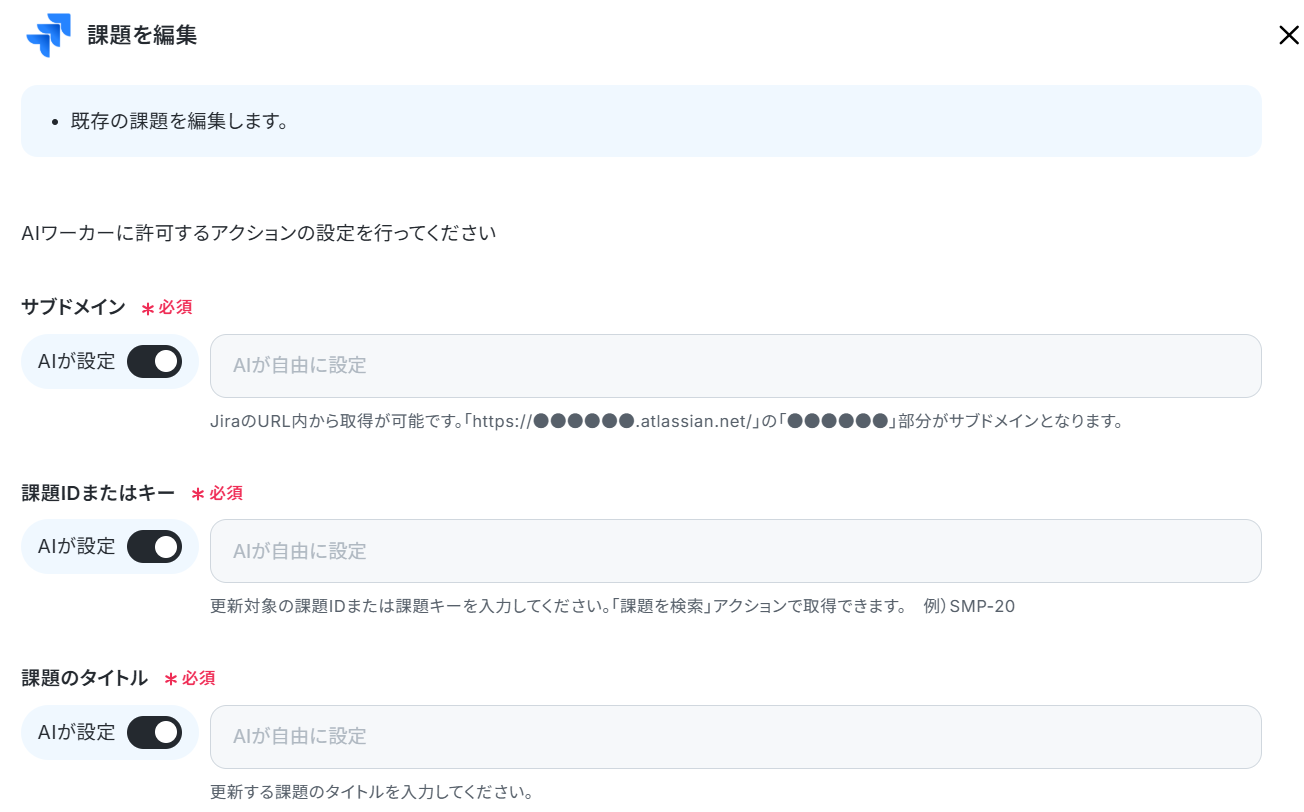
「課題を取得」「特定のボード内にある課題の一覧を取得」も同様に設定しましょう。
Slackの鉛筆マークをクリックしてください。

すると以下のような画面が表示されます。
すでに連携されている場合は、連携するアカウント情報を確認してください。
連携していない場合は、「連携アカウントを追加」をクリックします。
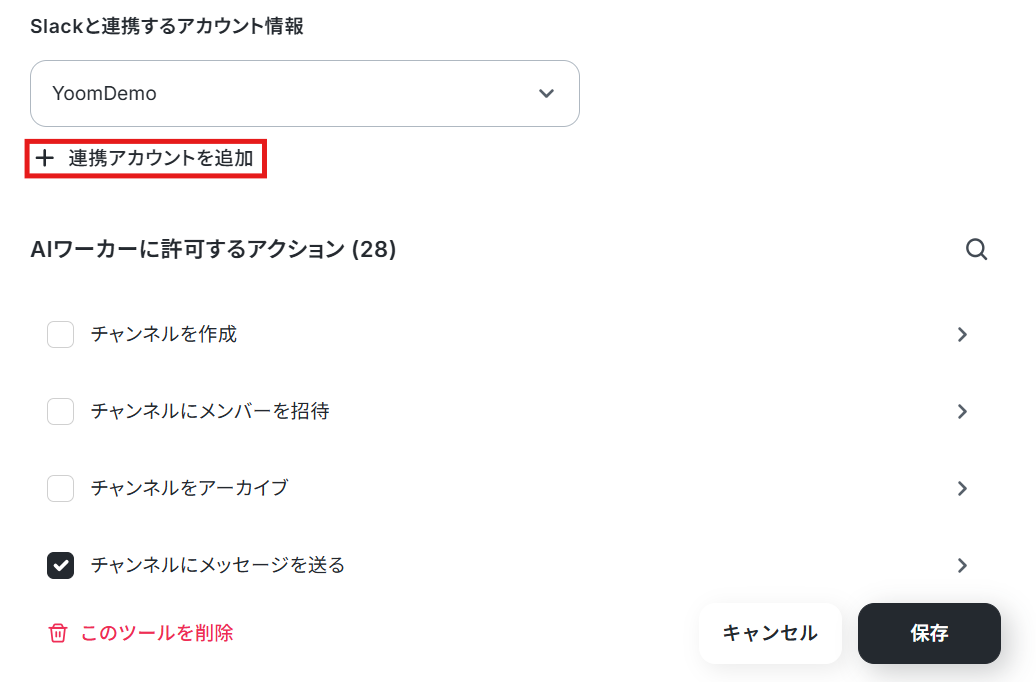
連携方法は下記のナビをご覧ください。
また、チャンネルにメッセージを送るためにはYoomアプリのインストールが必要です。
より詳しく知りたい方は以下のリンク先をご覧ください。
「チャンネルにメッセージを送る」をクリックします。
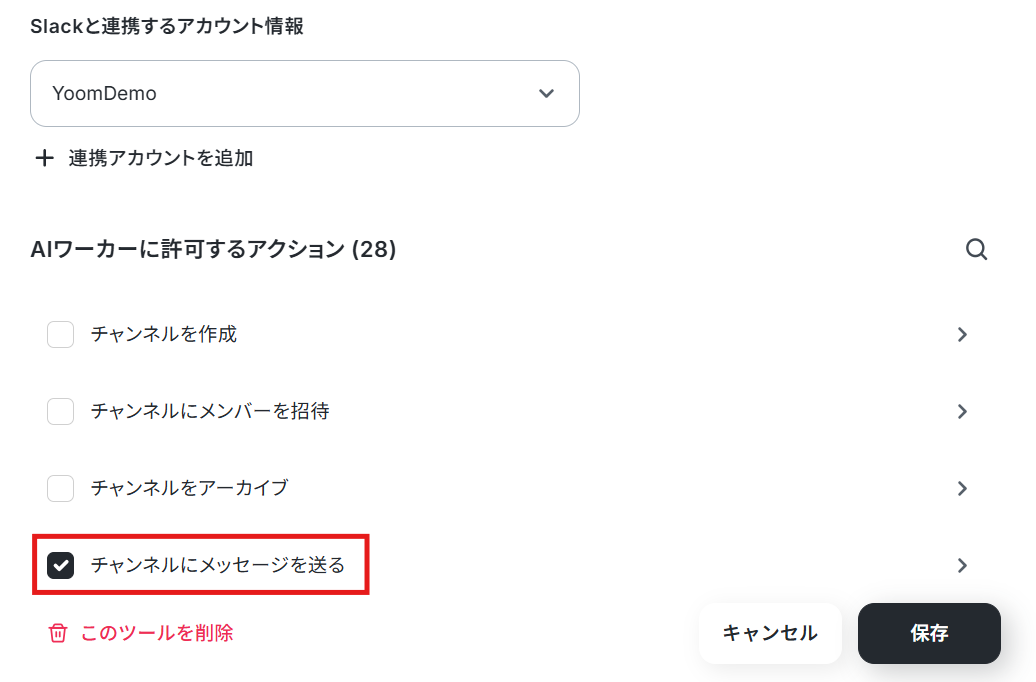
AIが設定のまま、保存をクリックしてください。
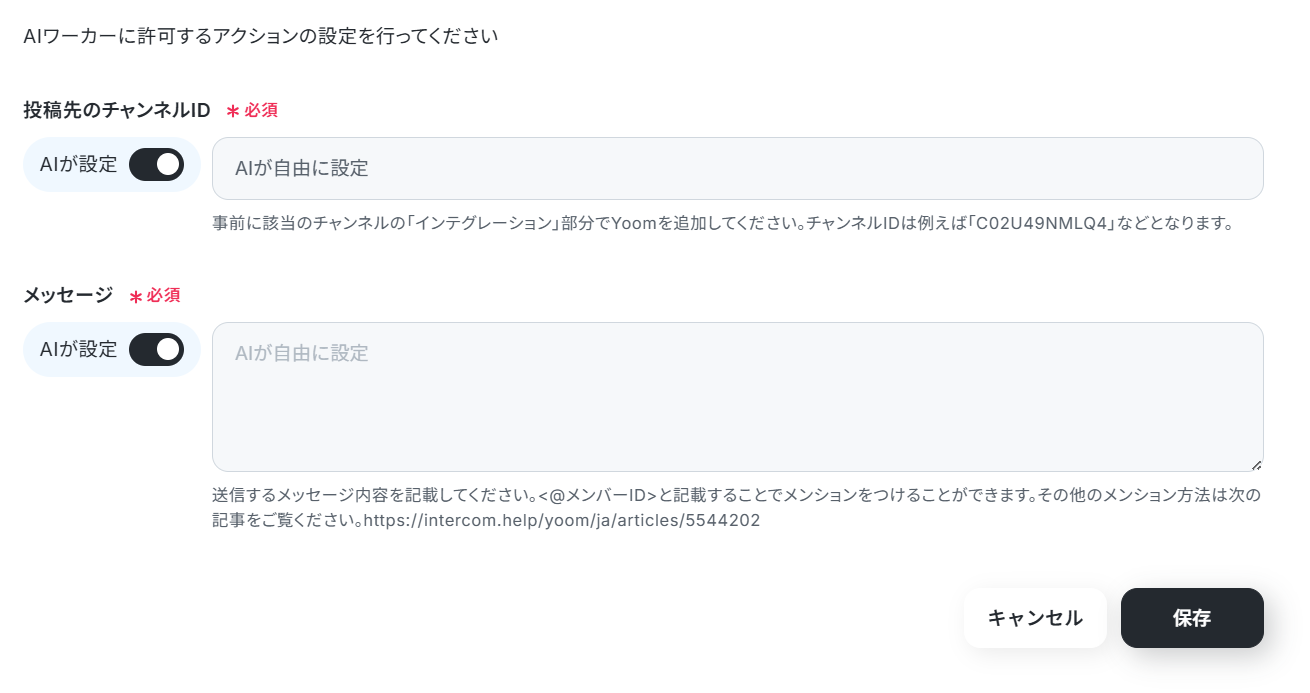
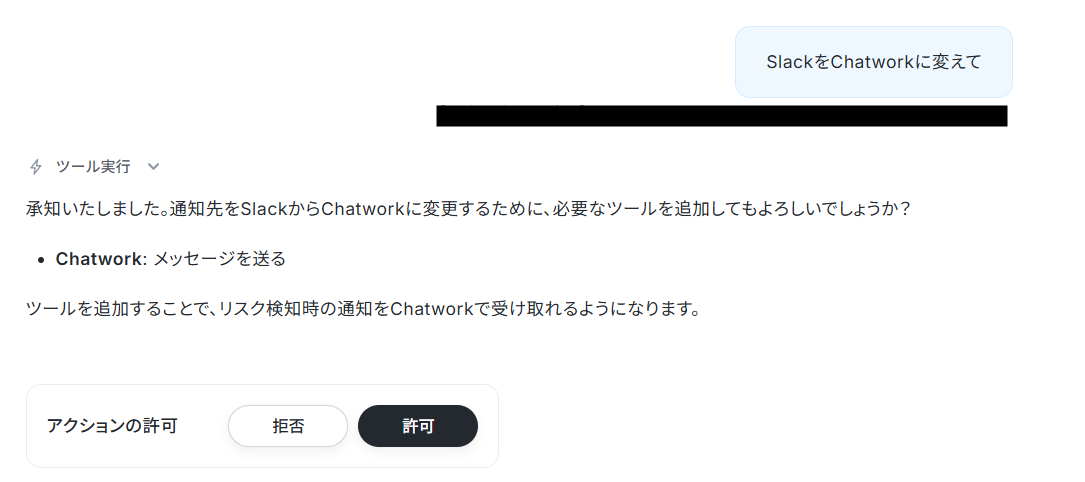
なお、普段お使いのアプリに変えたい場合は、AIワーカーに直接「SlackをChatworkに変えて」といった指示を投げれば、必要な手続きを提案してくれます。
AIワーカーの指示に沿って操作すれば、自動的にツールを変更できますよ。
連携アプリに記載されているツールであれば変更可能なので、運用に合わせて自由にアレンジしてみてくださいね。
※AIワーカーの基本設定は「【AIワーカー】基本的な設定方法」をご参照ください。
※AIワーカーの同時実行数・作成可能なAIワーカー数・利用可能なAIモデルはご契約中のプランによって異なります。
※AIワーカー内でご利用いただけるアプリやオペレーション等はフローボットの利用制限と同様です。
AIワーカーのスキル設定
AIエージェントに期待する動作を、プロンプトとして具体的に指示します。
「プロダクトロードマップ更新担当」をクリックしましょう。
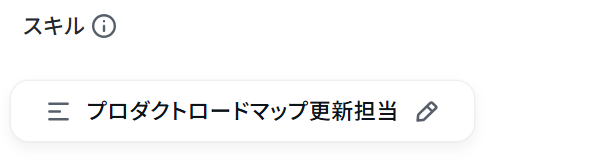
スキルの設定画面が表示されます。
- スキル名:このままでも良いですし、よりわかりやすい名前にしてもOKです。
- 概要:AIワーカーは概要を確認してスキルを参照するか判断します。
「何ができるAIワーカーなのか」を端的にわかりやすく説明しましょう。
AIワーカーは、ここを確認してスキルを参照するかどうかを判断します。 - 手順:AIが具体的にどのように動いてほしいか指示する部分です。
処理精度を決める肝となる部分なので、なるべく具体的に記載しましょう。
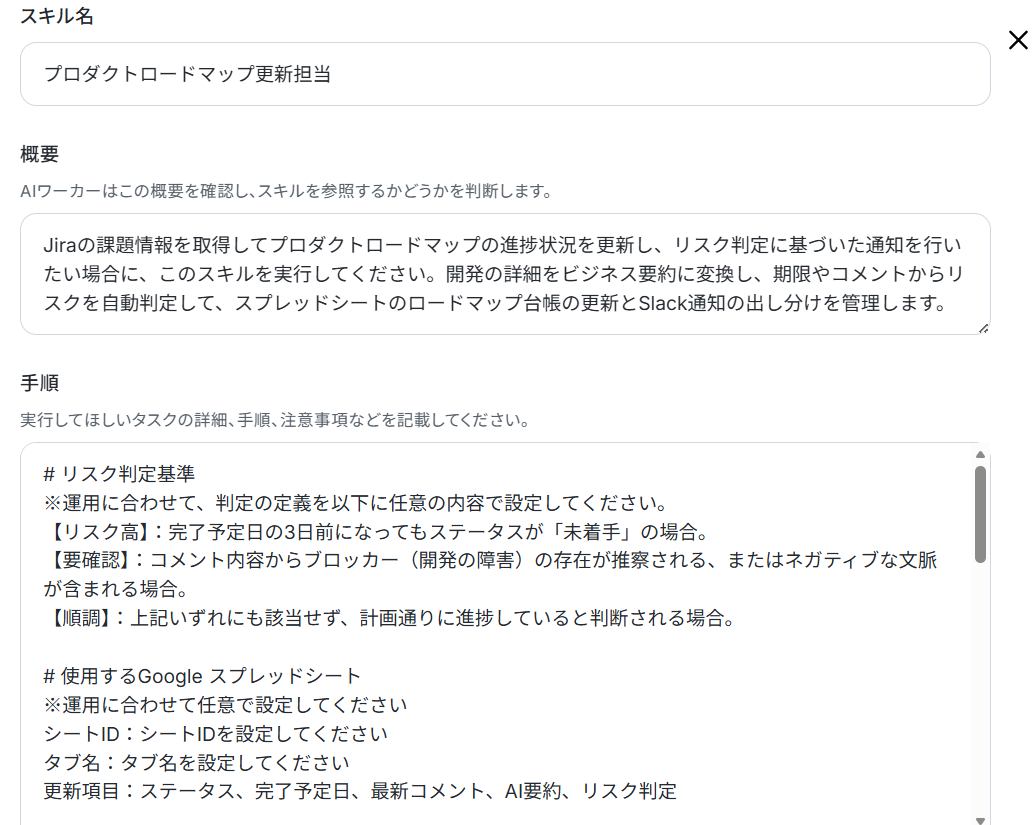
ここで、連携ツールの各IDを入力する箇所があるので入力しましょう。
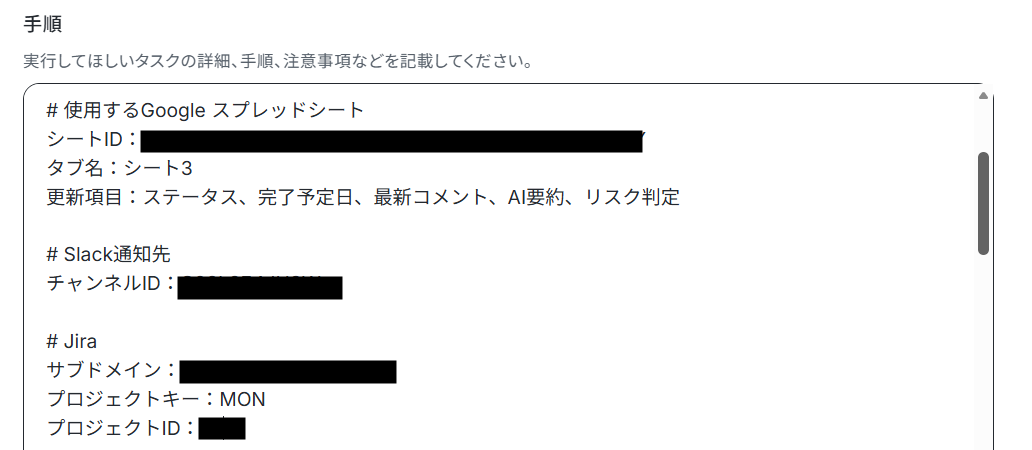
なお、AIワーカーの精度を高めるためには、スキルの書き方を工夫することが大切です。
具体的には、後輩や同僚に説明するときのように、手順をなるべく細かく切り分け、それぞれの手順についてできる限り詳細に説明するようにしましょう。
普段自分がやっている業務を思い浮かべながら、「どのような手順を踏んでいるか」「何に気をつけているか」といったことを整理し、スキルに落とし込むイメージです。
各手順でやるべきことや注意点などを細かく記載することで、AIワーカーの精度を高められます。
以下がスキルの作成例なので、参考にしてみてください。
例1:タスク遅延時の具体的なリカバリー案の先回り提示
- 手順内容
手順2でリスク判定を行う際、「リスク高」または「要確認」と判定されたタスクに対して、遅れを取り戻すための具体的な対応案(例:タスクの分割、担当者の増員など)を生成してください。
手順4でユーザーへ提示するリスク根拠とセットで記載すること。
- ポイント
単に「遅れています」と報告するだけでなく、どう解決すべきかのアイデアまでAIが先回りして提案する工夫です。
担当者が通知を受けてから「どう挽回しようか」と考え込む時間をカットでき、関係者への相談や対策の実行へ素早く移れるようになります。
例2:同一担当者に集中しているタスク抱え込みリスクの自動検知
- 手順内容
手順1でJiraから課題一覧を取得する際、特定の担当者に「リスク高」や「要確認」のタスクが集中していないか分析してください。
過度な負荷がかかっていると判断される場合は、進捗サマリーに担当者の業務過多の懸念を注記すること。
- ポイント
チケット単体の進捗だけでなく、特定のメンバーに負担が偏っているボトルネック状況をAIが検知する設定です。
チームの状況を俯瞰して把握できるため、担当者が手作業で誰がどれくらいタスクを抱えているか集計する手間を省き、スムーズな業務分散につなげられます。
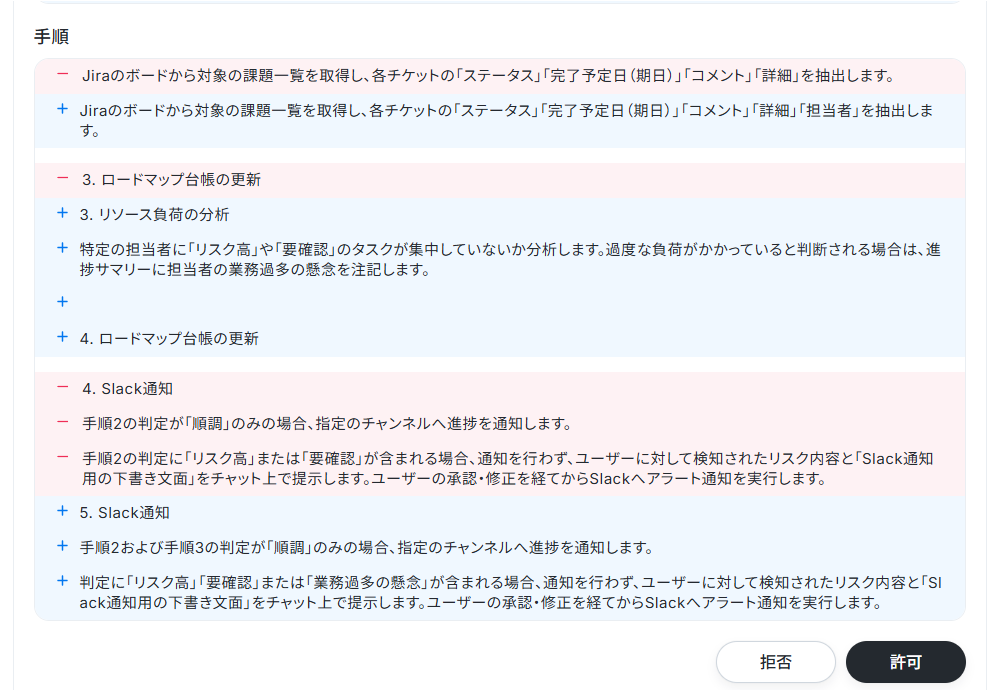
例えば例2の内容を組み込む場合、以下のように指示するだけでOKです。
以下の内容をスキルに追加して
手順1でJiraから課題一覧を取得する際、特定の担当者に「リスク高」や「要確認」のタスクが集中していないか分析してください。
過度な負荷がかかっていると判断される場合は、進捗サマリーに担当者の業務過多の懸念を注記すること。
すると以下のようにスキルに追加しても良いかを確認されるので、問題なければ「許可」をクリックします。
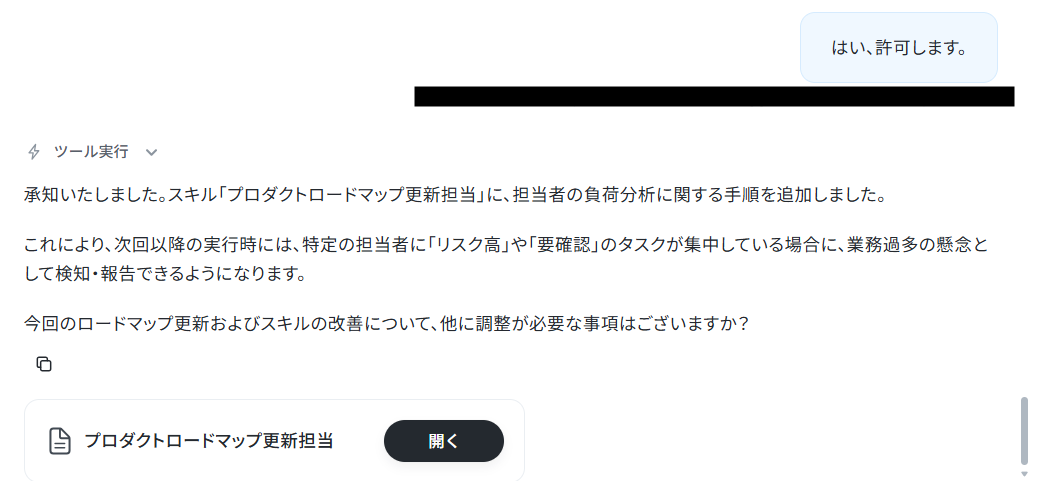
しばらくすると「スキルの更新が完了しました」と出力されます。
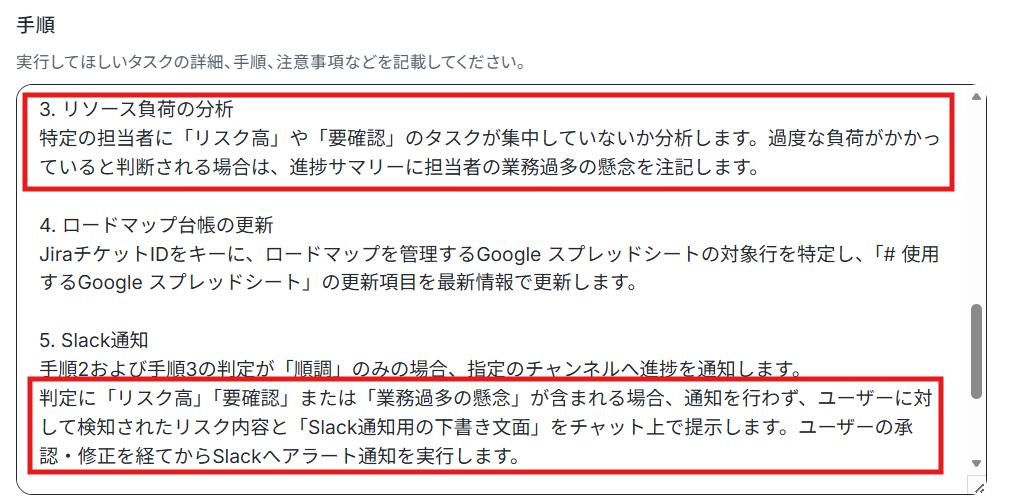
スキルを確認すると、無事内容が追加されていました!
AIワーカーはスキルを詳細に設定することで適切な処理を実行しやすくなります。
スキルの作り方については、【AIワーカー】スキル(旧マニュアル)の作成方法で詳しく解説していますので、ぜひ参考にしてください。
チャットに指示を送信
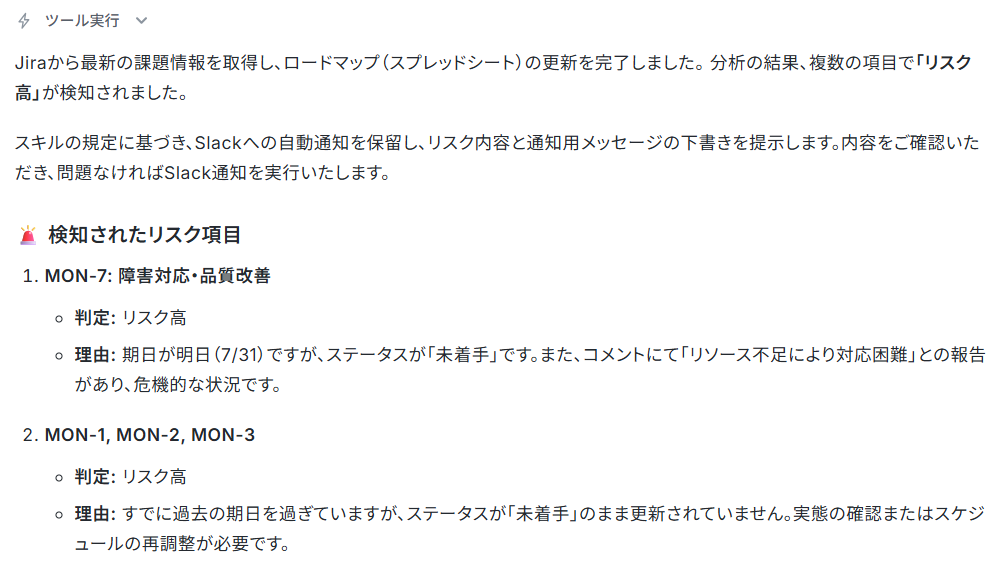
設定が完了したら、AIワーカーのチャット画面を開き、「ロードマップを最新化して」とメッセージを送信してみましょう。
そうすると下記のように、リスク検知して返信してくれます。
今回は「MON-7の完了予定日を8月10日に修正してください、またステータスは進行中に修正してください。
上記が完了したら教えてください」と送信します。
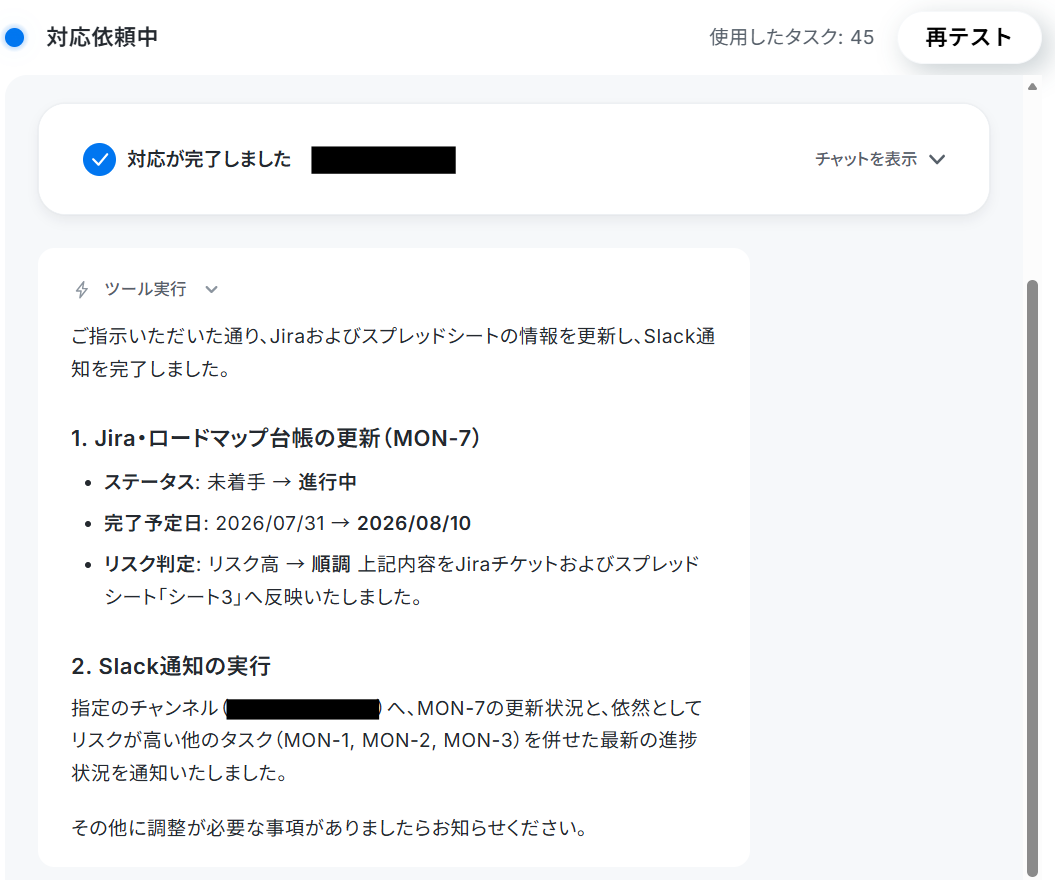
そうすると下記のように返信されます。
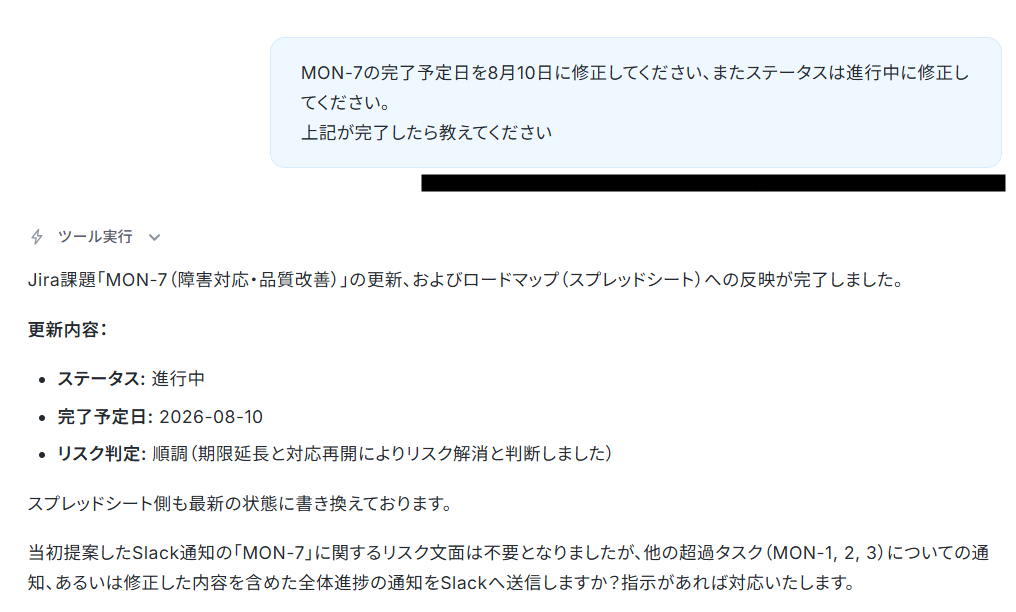
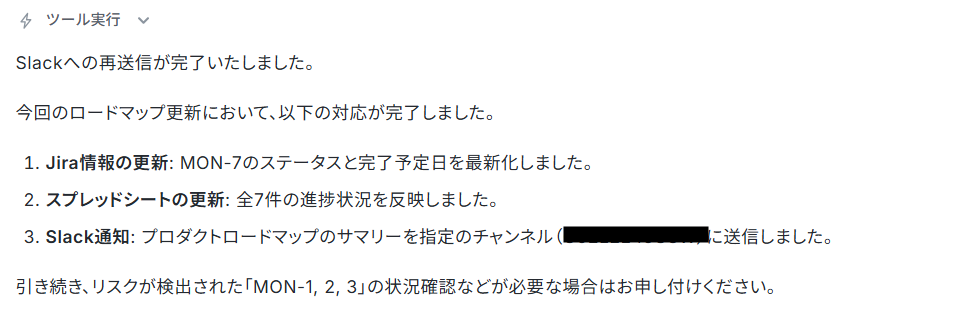
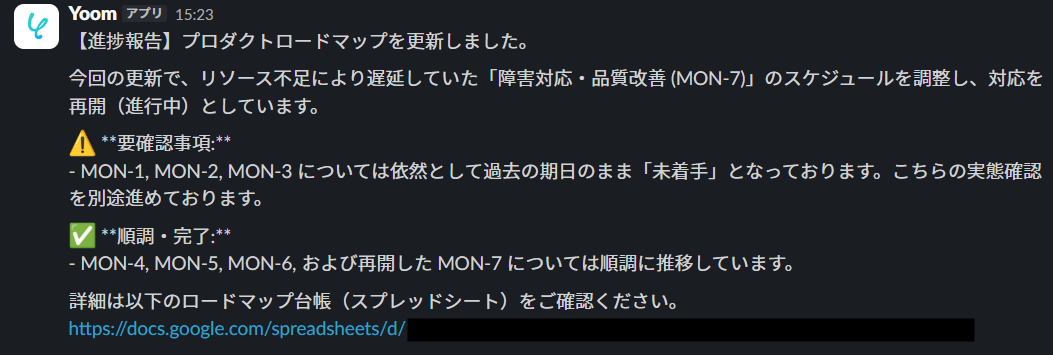
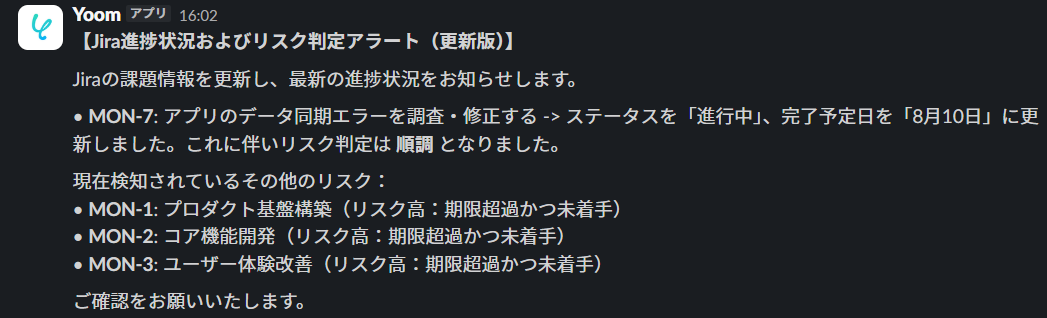
他の超過タスクについて通知してほしいので、そのように送信しましょう。
そうすると送信できた旨を返信されました。
※AIワーカーは、テスト実行でも本番実行と同様にタスクを消費しますのでご注意ください。
詳細は「【AIワーカー】タスク実行数の計算方法」をご参照ください。
▼Google スプレッドシート
▼Slack
AIワーカーをフローに組み込んでさらに自動化してみよう
チャットからの手動実行だけでなく、決まった日時に自動でAIワーカーを動かすためのフローボット設定手順を解説します。
以下の手順で進めます。
- テンプレートをコピー
- スケジュールトリガーの設定
- AIワーカーの設定
- トリガーをONにして稼働開始
※このテンプレートでは、あらかじめ「チームメイト」を設定するようにしてください。
設定したチームメイトに対し、AIワーカーが自ら判断して承認・確認の依頼を送ってくれます。
テンプレートをコピー
まずは、以下のバナーからテンプレートをコピーしてご自身のワークスペースに追加しましょう。
■概要プロジェクトの進捗管理において、毎週の定例報告やロードマップの更新作業に負担を感じていませんか?特にJiraソフトウェアなどのツールで膨大なチケットを管理している場合、遅延リスクの早期発見や状況把握が遅れ、意思決定のタイミングを逃してしまうこともあるかもしれません。このワークフローを活用すれば、AIワーカーが毎週特定の時間にJiraの進捗状況を分析し、Google スプレッドシートのロードマップ更新までを自動化できます。遅延リスクを検知した際のみ人間が介入する仕組みにより、PdMの工数を抑えつつ迅速な状況判断が可能になります。
■このテンプレートをおすすめする方- Jiraソフトウェアを使った毎週の進捗確認や報告業務に多くの時間を費やしているプロジェクトマネージャーの方
- Google スプレッドシートでロードマップを管理しており、常に最新の状態を保つのに苦労しているチームリーダーの方
- すべての通知を確認するのではなく、リスクが発生したときだけ集中して対応したいと考えている効率重視の管理者の方
■このテンプレートを使うメリット- AIワーカーが進捗分析からGoogle スプレッドシートへの反映までを行うため、定型的な更新作業に費やす時間を短縮できます。
- 遅延リスクなどの「例外」が発生した際のみ通知が届くため、膨大な情報に埋もれることなく重要な課題にのみリソースを集中させることができます。
■フローボットの流れ- はじめに、Jira、Slack、Google スプレッドシートをYoomと連携します。
- 次に、スケジュールトリガーで、「指定の時間になったら」という起動条件を設定します。
- 次に、AIワーカーで、Jira情報の取得・要約・リスク判定・スプレッドシート更新を行うためのスキルを作成し、Jiraのアクション、Google スプレッドシートのアクション、Slackのアクションを使用ツールとして設定します。
※「トリガー」:フロー起動のきっかけとなるアクション、「オペレーション」:トリガー起動後、フロー内で処理を行うアクション
■このワークフローのカスタムポイント- Jiraソフトウェアから取得するチケットの範囲(プロジェクトIDや特定のステータスなど)を、自身の管理環境に合わせて調整してください。
- AIワーカーの指示内容をカスタマイズすることで、リスクと判定する基準(期限切れの有無や特定フラグの有無など)を自社の運用ルールに合わせて柔軟に変更できます。
- Google スプレッドシートのロードマップの書き込み先シート名や範囲を、実際の管理表の形式に合わせて設定してください。
■注意事項- Jira、Slack、Google スプレッドシートのそれぞれとYoomを連携してください。AIワーカー内で使用するツール(アプリ)についてもマイアプリ連携が必要です。
- AIワーカーの基本設定は「【AIワーカー】基本的な設定方法」をご参照ください。
- AIワーカーの同時実行数・作成可能なAIワーカー数・利用可能なAIモデルはご契約中のプランによって異なります。
- AIワーカー内でご利用いただけるアプリやオペレーション等はフローボットの利用制限と同様です。
- AIワーカーは、テスト実行でも本番実行と同様にタスクを消費しますのでご注意ください。詳細は「【AIワーカー】タスク実行数の計算方法」ご参照ください。
- AIワーカーはスキルを詳細に設定することで適切な処理を実行しやすくなります。詳細は「【AIワーカー】スキル(旧マニュアル)の作成方法」をご参照ください。
- AIワーカー内で20件を超える大容量データの取得やループ処理を行うと、タスクを著しく消費する可能性があるためご注意ください。
- このテンプレートでは、あらかじめ「チームメイト」を設定するようにしてください。設定したチームメイトに対し、AIワーカーが自ら判断して承認・確認の依頼を送ってくれます。
- Jiraソフトウェアを使った毎週の進捗確認や報告業務に多くの時間を費やしているプロジェクトマネージャーの方
- Google スプレッドシートでロードマップを管理しており、常に最新の状態を保つのに苦労しているチームリーダーの方
- すべての通知を確認するのではなく、リスクが発生したときだけ集中して対応したいと考えている効率重視の管理者の方
- AIワーカーが進捗分析からGoogle スプレッドシートへの反映までを行うため、定型的な更新作業に費やす時間を短縮できます。
- 遅延リスクなどの「例外」が発生した際のみ通知が届くため、膨大な情報に埋もれることなく重要な課題にのみリソースを集中させることができます。
- はじめに、Jira、Slack、Google スプレッドシートをYoomと連携します。
- 次に、スケジュールトリガーで、「指定の時間になったら」という起動条件を設定します。
- 次に、AIワーカーで、Jira情報の取得・要約・リスク判定・スプレッドシート更新を行うためのスキルを作成し、Jiraのアクション、Google スプレッドシートのアクション、Slackのアクションを使用ツールとして設定します。
■このワークフローのカスタムポイント
- Jiraソフトウェアから取得するチケットの範囲(プロジェクトIDや特定のステータスなど)を、自身の管理環境に合わせて調整してください。
- AIワーカーの指示内容をカスタマイズすることで、リスクと判定する基準(期限切れの有無や特定フラグの有無など)を自社の運用ルールに合わせて柔軟に変更できます。
- Google スプレッドシートのロードマップの書き込み先シート名や範囲を、実際の管理表の形式に合わせて設定してください。
- Jira、Slack、Google スプレッドシートのそれぞれとYoomを連携してください。AIワーカー内で使用するツール(アプリ)についてもマイアプリ連携が必要です。
- AIワーカーの基本設定は「【AIワーカー】基本的な設定方法」をご参照ください。
- AIワーカーの同時実行数・作成可能なAIワーカー数・利用可能なAIモデルはご契約中のプランによって異なります。
- AIワーカー内でご利用いただけるアプリやオペレーション等はフローボットの利用制限と同様です。
- AIワーカーは、テスト実行でも本番実行と同様にタスクを消費しますのでご注意ください。詳細は「【AIワーカー】タスク実行数の計算方法」ご参照ください。
- AIワーカーはスキルを詳細に設定することで適切な処理を実行しやすくなります。詳細は「【AIワーカー】スキル(旧マニュアル)の作成方法」をご参照ください。
- AIワーカー内で20件を超える大容量データの取得やループ処理を行うと、タスクを著しく消費する可能性があるためご注意ください。
- このテンプレートでは、あらかじめ「チームメイト」を設定するようにしてください。設定したチームメイトに対し、AIワーカーが自ら判断して承認・確認の依頼を送ってくれます。
テンプレートのコピーに成功すると、以下の画面が表示されますのでOKをクリックしましょう。
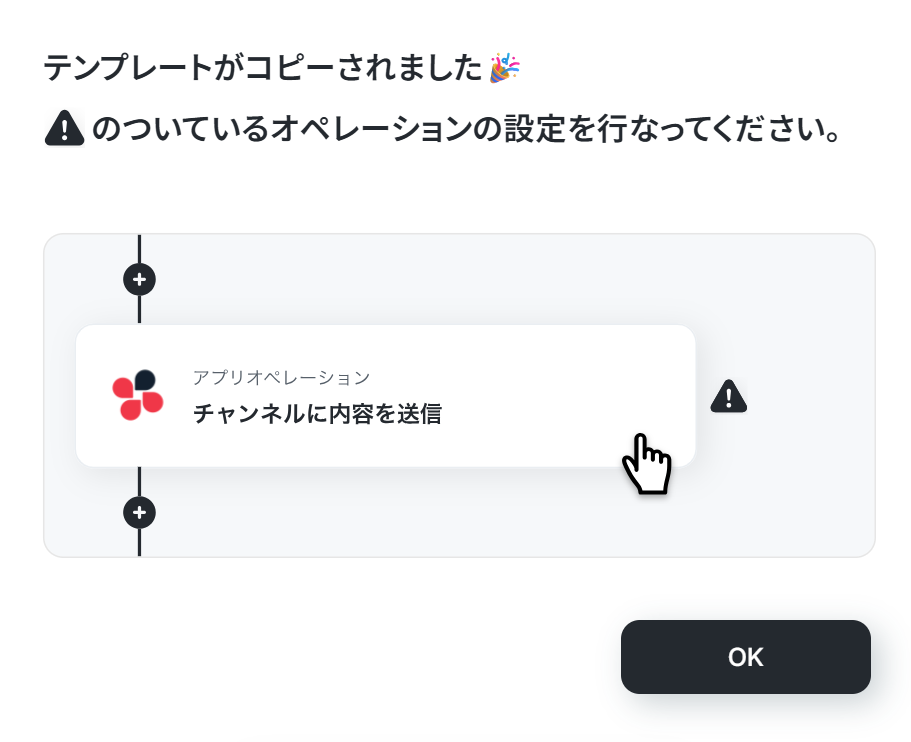
なお、コピーしたテンプレートは Yoomにログインして、「フローボット→マイプロジェクト」から確認できます。
トリガー設定
スケジュールトリガーを選択し、毎週金曜日の夕方など進捗確認とロードマップの自動更新を行いたい日時を指定します。
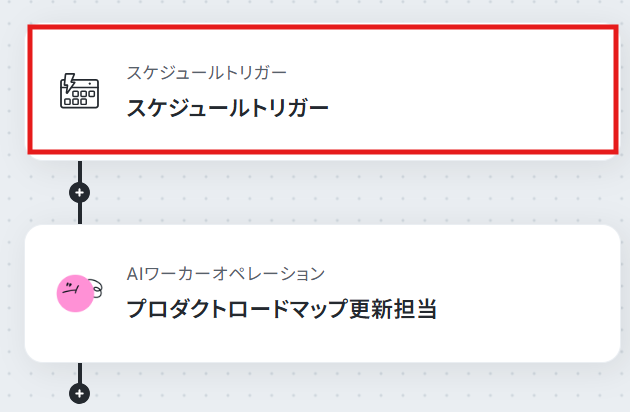
下記の画面が表示されます。
今回は毎週金曜の16時にフローが起動するように設定しました。
設定できたら完了をクリックします。
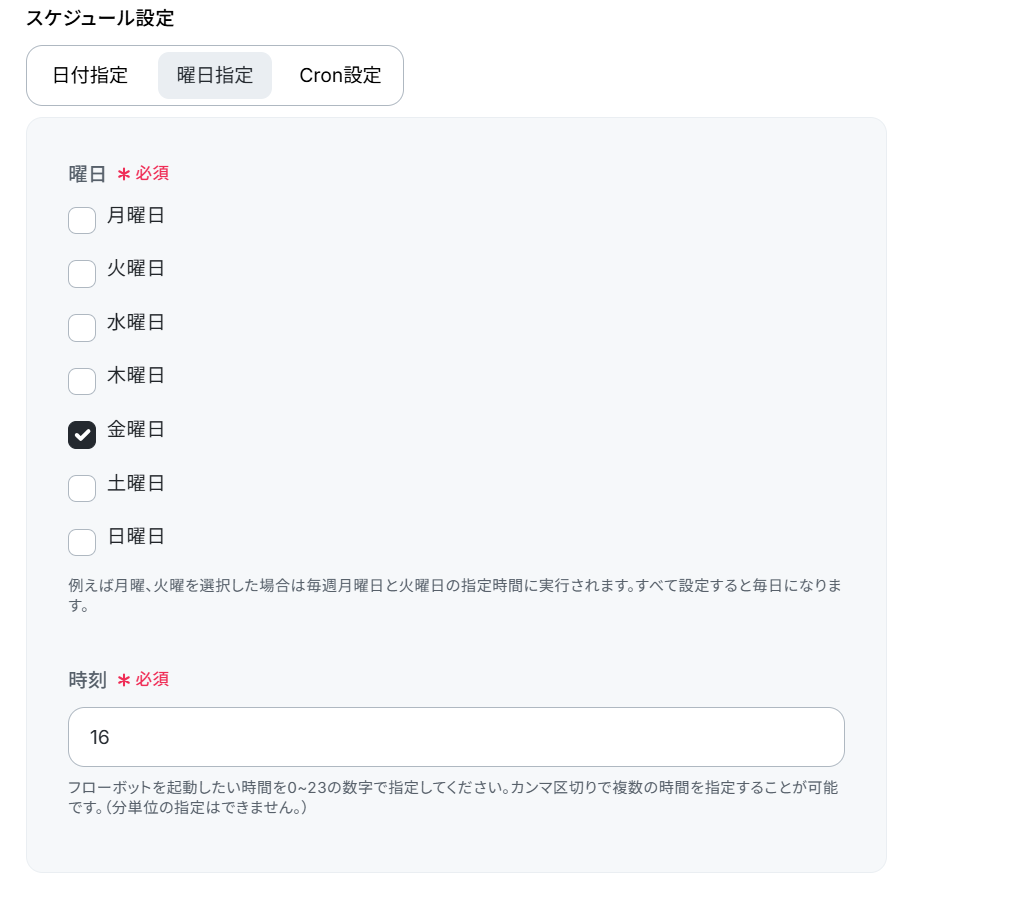
※「スケジュール設定」は、タブ(日付指定・曜日指定・Cron設定)から変更可能です。
AIワーカーの設定
次に、フローの中で実行するAIワーカーの動作を設定します。
ここではチームメイト機能(承認フロー機能)を活用し、「①AIが状況を提示する」→「②必要に応じて対話で修正内容をすり合わせる」→「③問題なければ承認してスプレッドシートを更新する」という3ステップの非同期呼び出しを組み込みます。
この承認プロセスはスマートフォンからも操作できるため、移動中などのスキマ時間を活用して確認作業を進められます。
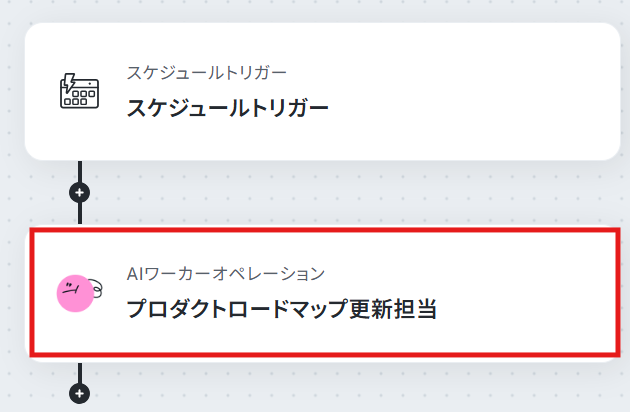
「プロダクトロードマップ更新担当」をクリックしてください。
AIワーカーの基本設定
AIワーカーアクションの設定画面が表示されます。
AIワーカー自体の設定を行うため、画面右側にある鉛筆マークをクリックしましょう。
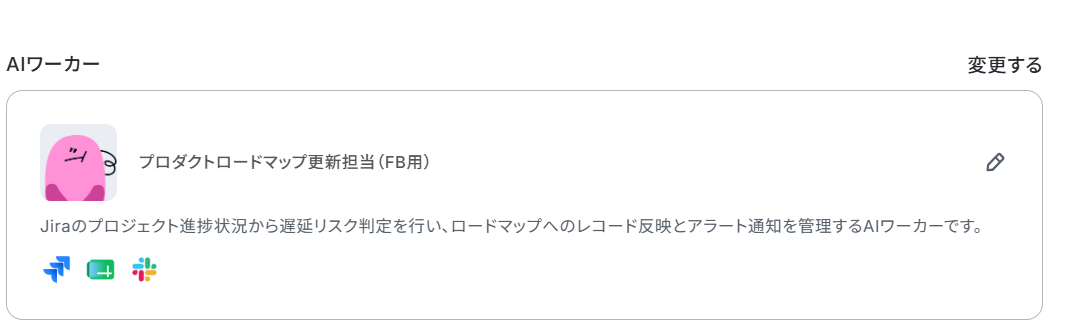
プロダクトロードマップ更新担当のAIワーカーを作ってみようの見出しを参考にし、中身を調整することも可能です。
ここで先ほどと同様、スキルに使用するツールの各IDを指定しておきましょう。
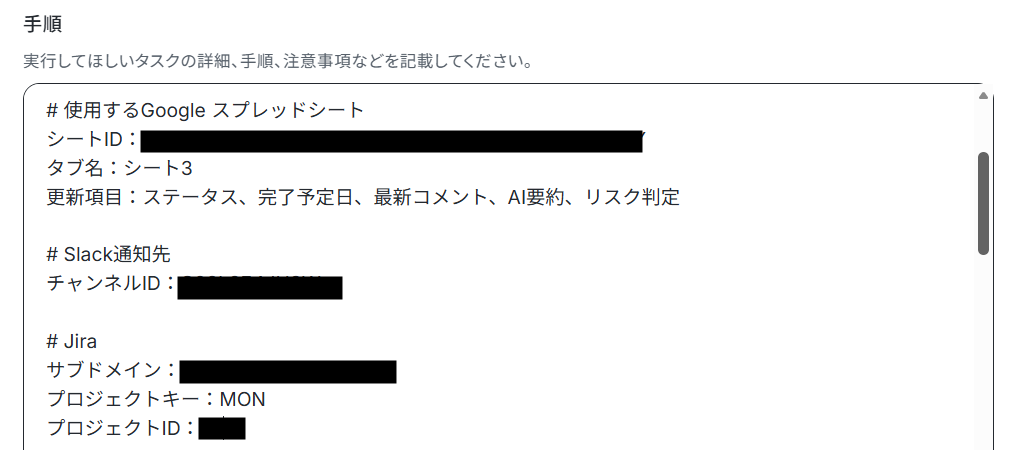
なお、使用ツールのGoogle スプレッドシート ・Jira・Slackをマイアプリ連携し、使用ツールとして設定する必要があります。
マイアプリ連携と設定手順についても、プロダクトロードマップ更新担当のAIワーカーを作ってみようで解説していますので、参考にしてください。
チームメイトの設定
チームメイトを設定することで、設定したチームメイトに対してAIワーカーが自ら判断して承認・確認の依頼を送ってくれます。
「チームメイトを追加」をクリックしてください。

追加したいユーザーを検索して表示されたら、追加をクリックします。
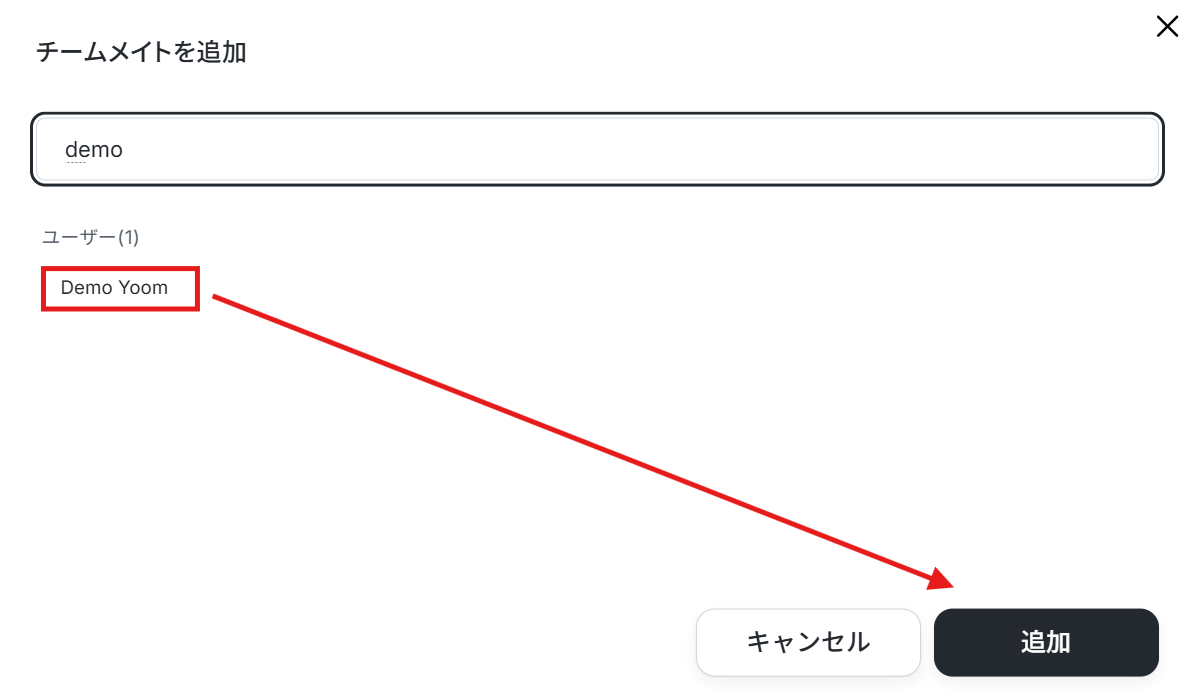
チームメイトが追加されましたね。
スキルにも、返信作成の担当者としてチームメイトの名前を記載しておきましょう。

これでAIワーカーの設定は完了です!「閉じる」をクリックしてフローボットの設定画面に戻ります。
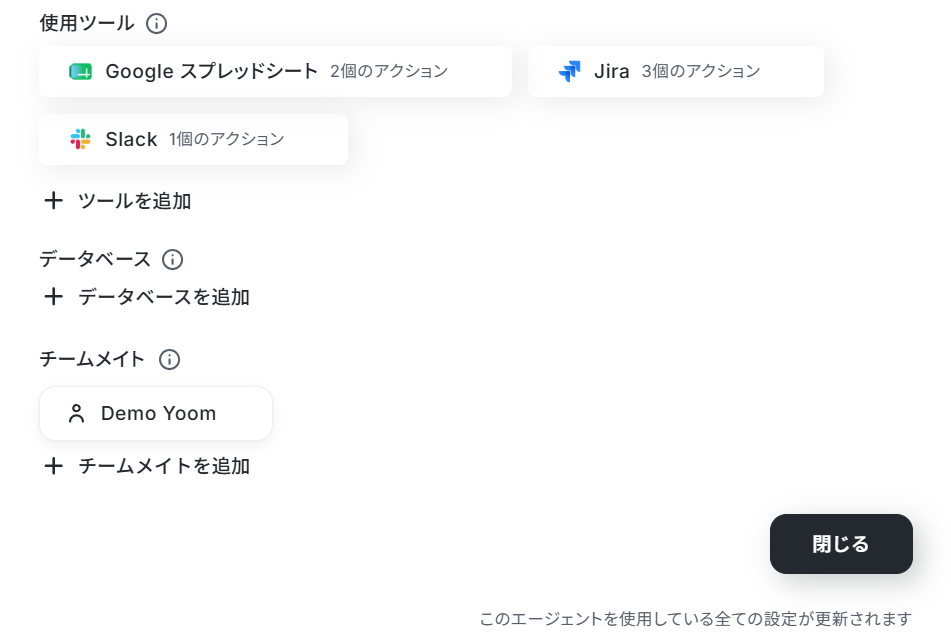
AIモデルの設定
利用するAIモデルを選択します。
今回は、Gemini-3-Flashを使用します。
AIワーカーへの指示の設定
AIワーカーへの指示を入力します。
処理手順や行動指針はスキルで設定しているので、ここにはAIワーカーへ渡す具体的な指示を設定します。
今回は下記のように入力しました。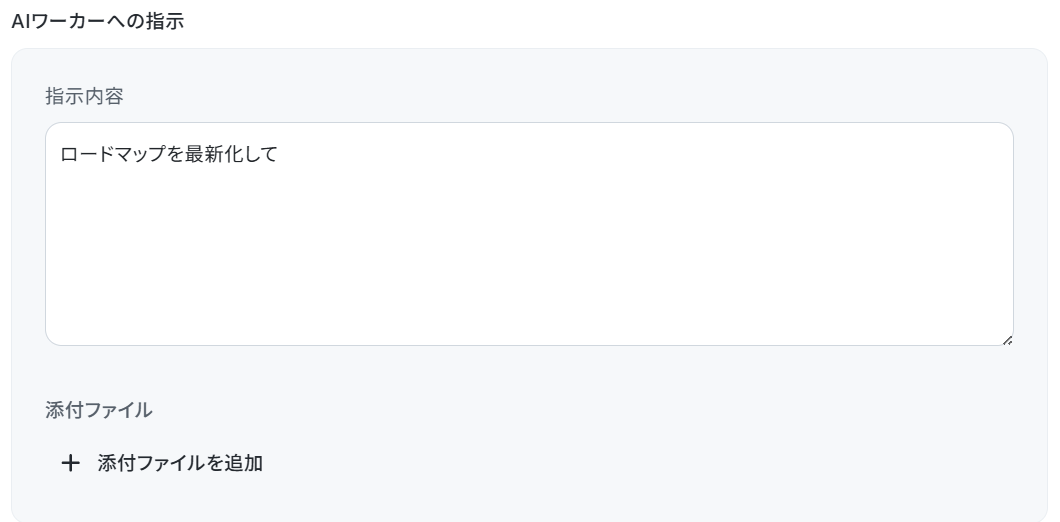
設定が完了したらテストします。
すると、チームメイトに確認依頼のメールが届きます。
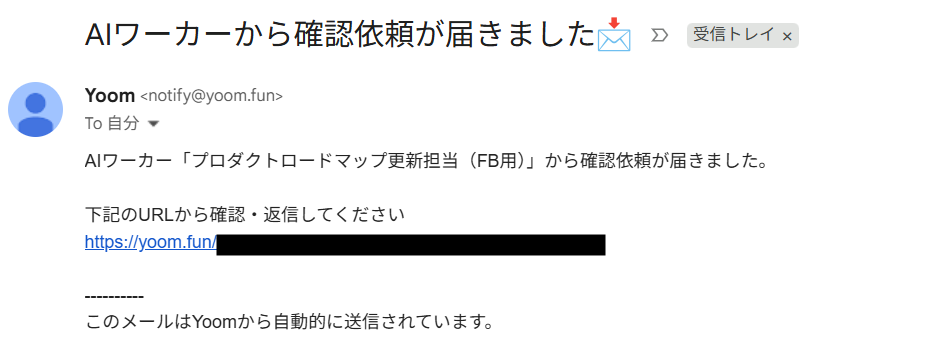
URLを開くと下記の画面が表示されます。
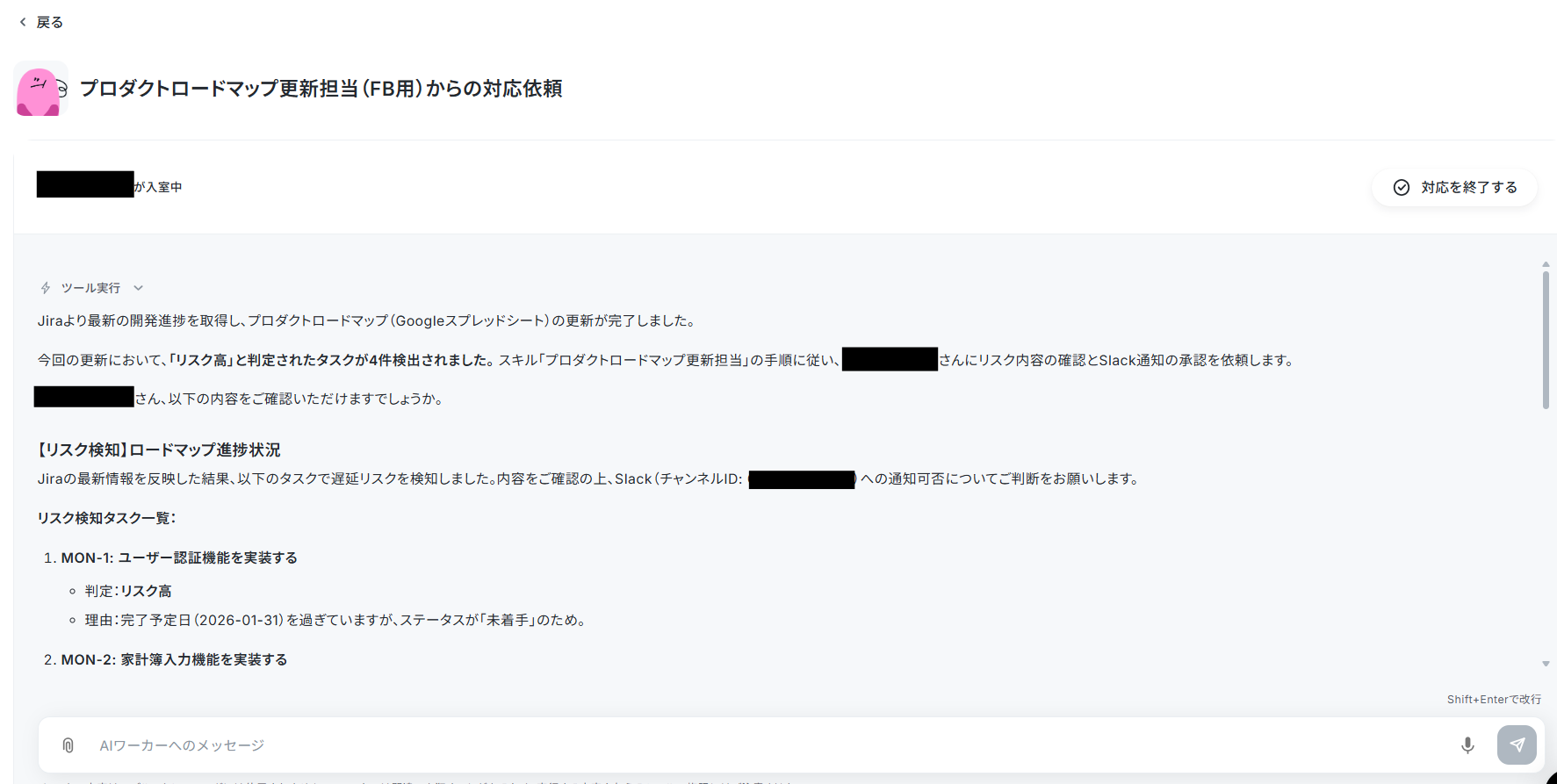
内容を確認し、回答をチャットに送信しましょう。
通知まで完了した旨が返信されました。
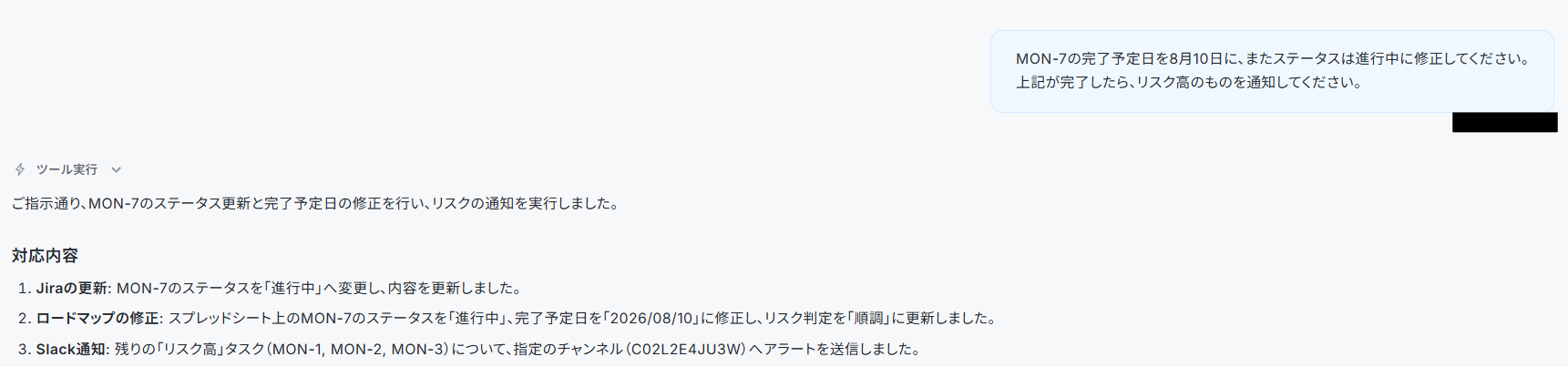
▼Google スプレッドシート
▼Slack
トリガーON
すべての設定が完了したら、画面上部のトリガーを「ON」に切り替えます。
これで、指定したスケジュールに沿ってAIエージェントが自動で進捗確認とリスク判定を行ってくれるようになります。
導入時の注意点と運用のコツ
AIを活用したロードマップの更新は便利ですが、運用面でいくつか気をつけたいポイントがあります。
1. ネガティブ情報は必ずPdMが最終確認を行う
AIが「遅延リスクあり」と判定したネガティブな情報は、そのまま関係者へ共有されると不要な混乱を招く可能性があります。
そのため、アラートが上がった際は必ずPdMが状況を確認し、対話を通じて「なぜ遅れているのか」というコンテキスト(背景情報)を補足したうえでチームへ共有する運用にしましょう。
2. AIへの指示を自社の基準に合わせて微調整する
プロジェクトの性質によって、遅延とみなす基準や、ステークホルダーへ報告する際の適切なトーンは異なります。
そのため、AIワーカーのスキル設定(プロンプト)は一度設定して終わりにするのではなく、実際の出力結果を見ながら、自社の基準や文化に合わせて定期的に微調整を加えていくことが大切です。
3. フォーマット変更時もPdM自身が設定更新できる体制を整える
Google スプレッドシートの列が追加されたり、ロードマップのフォーマットが変更された場合でも、ノーコードツールの強みを活かしてPdM自身でフローの設定を修正することが可能です。
開発担当者に修正を依頼する手間が省けるため、変化の激しいプロジェクトにも柔軟に対応できる体制を構築できます。
まとめ
Jiraとロードマップ管理表の二重管理は、PdMの貴重な時間を奪うだけでなく、リスク対応の遅れにも直結します。
しかし、YoomのAIエージェントを活用すれば、GASなどの専門的なプログラミング知識がなくても、進捗の要約やリスク検知、ロードマップの更新をフリープラン(無料)の範囲から手軽に自動化することが可能です。
「手作業での管理に限界を感じている」「ツールの保守・運用が属人化してしまっている」とお悩みの方は、ぜひYoomの無料ワークスペースを発行して、AIエージェントを活用した効率的なプロジェクト管理を体験してみてください。
よくあるご質問
Q:通知するSlackチャンネルは条件分岐できますか?
A:
はい、できます。
その場合スキルに「高リスクは@チャンネルID、それ以外は@チャンネルIDに通知する」と指示しておきましょう。
Q:既存のGoogle スプレッドシートも連携できますか?
A:
はい、可能です。
スキル内の「# 使用するGoogle スプレッドシート」で更新項目を設定しているので、既存スプレッドシートで更新したい箇所のヘッダーを指定してください。
Q:要約される文字数は指定できますか?
A:
はい、できます。
手順2で要約について指示することで、そこで指定した文字数や行数で要約することが可能です。

プログラミング知識なしで手軽に構築できます。










