









・
AIエージェントでMAシナリオ設計を自動化!資料を読み込ませるだけで最適なステップメールを自動構築する方法

マーケティング活動を高度化するためにMAツールを導入したものの、
「機能を使いこなせず、結局月に数回の一斉メルマガ配信ツールになってしまっている」と悩む担当者は非常に多くいらっしゃいます。
また、ステップメールやシナリオ配信に挑戦しようとしても、実際の業務フローは決してシンプルではありません。
「ChatGPTにプロンプトを投げてメールの文面を生成し、それを一度管理表に貼り付け、内容を整えてからさらにMAツールの管理画面を開いて1件ずつコピペする」といった、手作業の連続が発生しがちです。
これではツールの恩恵を受けるどころか、かえって業務が煩雑になってしまいます。
本記事では、こうした非効率なあるある作業を改善し、シナリオ設計からMAツールへの登録までを自動化する方法を解説します。
単純なコピペ作業から解放され、顧客分析や施策の立案といった、より戦略的なマーケティング業務に集中できる環境を整えていきましょう。
とにかく早く試したい方へ
YoomのAIワーカーを利用すれば、商材資料を読み込ませるだけで、シナリオ設計とステップメール作成を一貫して自動化することが可能です。
「まずはどう動くのか試してみたい!」という方は、以下のテンプレートからすぐに自動化を体験してみてください。




Google Driveの資料を読み解き、ステップメールのシナリオ作成からNotion・Mailchimphへの反映から、Slackへ完了報告までを自律的に行うAIワーカーです。手入力の手間を減らし、施策の企画や改善に専念できる環境を整えられるため、メールマーケティングの効率化と品質維持を両立したい担当者の方におすすめです。
このAIワーカーは、Google Drive内の資料を読み解き、自律的にメールシナリオを構築します。作成した内容はNotion、Mailchimpへ一気に反映され、Slackに完了報告の通知が送られるため、一連のプロセスを効率よく進めるサポートが可能です。
- 商品資料を基にした効果的なステップメールの作成に課題を感じているマーケティング担当者の方
- MailchimpやNotionへの手入力作業を減らし、施策の企画や改善に時間を割きたいと考えている方
- 自社のライティングルールに沿った高品質なメール文面を、一貫性を持って作成したいチームリーダーの方
- AIワーカーの「名前」や「役割」などの基本情報を設定します。
- Google Drive、Notion、Mailchimp、SlackをYoomと連携し、AIワーカーが使用するツールとして登録します。
- AIワーカーへの指示書である「スキル」を、自社のマーケティング戦略やメール作成の運用ルールに合わせて作成・編集します。
- スキル内の「#使用するNotionデータベース」に、保存先となるデータベースIDを設定してください。また、各通ごとのプロパティ名も自社の管理しやすい名称へ自由に変更が可能です。
- 「#使用する通知用チャンネル」には、報告を受け取りたいSlackのチャンネルIDを指定してください。
- 「シナリオ構成」や「メール本文作成」のステップにおいて、自社独自のセールスライティングの型やトーン&マナーをスキルに記載することで、よりブランドイメージに合致したアウトプットが得られるようになります。
- Google Drive、Notion、Mailchimp、SlackとYoomを連携してください。
- AIワーカーの基本設定は「【AIワーカー】基本的な設定方法」をご参照ください。
- AIワーカーの同時実行数・作成可能なAIワーカー数・利用可能なAIモデルはご契約中のプランによって異なります。
- AIワーカー内でご利用いただけるアプリやオペレーション等はフローボットの利用制限と同様です。
- AIワーカーは、テスト実行でも本番実行と同様にタスクを消費しますのでご注意ください。詳細は「【AIワーカー】タスク実行数の計算方法」をご参照ください。
- AIワーカーはスキルを詳細に設定することで適切な処理を実行しやすくなります。詳細は「【AIワーカー】スキル(旧マニュアル)の作成方法」をご参照ください。
- ダウンロード可能なファイル容量は最大300MBまでです。アプリの仕様によっては300MB未満になる可能性があるので、ご注意ください。
- トリガー、各オペレーションでの取り扱い可能なファイル容量の詳細は「ファイルの容量制限について」をご参照ください。
MAシナリオ設計をAIで自動化するメリットと活用シーン
MAシナリオ設計や運用にAIエージェントを活用することは、単なる「文章作成の時短」には留まりません。
実業務に直結する3つの大きなメリットをご紹介します。
1. シームレスなデータ連携により、転記作業と二重管理を解消
マーケティング施策のメール文面をMicrosoft Excelなどで管理していると、バージョン管理の煩雑化やMAツールへの転記ミスが発生しやすくなります。
しかし、AIエージェントが確定した文面をNotionやMAツールへシームレスに同時連携することで、手作業によるミスやデータの二重管理を未然に防ぐことが可能です。
複数のツールを行き来する負担を軽減し、常に最新かつ正確なデータに基づいた施策運用を実現できます。
2. チャット上でのやり取りのみで、企画から制作までを一気通貫で完結できる
従来は資料の読み込みから文面作成、ツール入力まで、複数のアプリケーションを横断して作業していました。
しかしAIエージェントを導入すれば、複雑なシナリオ分岐の設計から実際の文案作成まで、チャット上での対話のみで一連のプロセスを完結できます。
思考を妨げる作業の切り替えを最小限に抑えることで、担当者の集中力を維持しながら高品質な制作業務を迅速に進められます。
3. プログラミングの知識を必要とせず、現場主導で自動化できる
通常、異なるSaaS間で高度なデータ連携を行うには、APIの専門知識やエンジニアによる開発工数が必要不可欠でした。
AIエージェントであれば、現場のマーケティング担当者が直感的な操作だけで自ら自動化フローを構築・運用できるようになります。
情報システム部門の工数を圧迫せず、現場の判断で素早く業務改善を実行し、PDCAを回せる体制を確立できます。
MAシナリオ作成アシスタントのAIワーカーを作ってみよう
ここからは、YoomのAIワーカーを使って、実際に自動化のフローを構築していく方法をご紹介します。
今回は、商材資料を読み込ませてMAシナリオを自動出力し、データベースアプリNotionへの書き出しと、MAツールMailchimpへのステップメール下書き登録を行い、Slackで関係者に完了通知を送信するフローを解説します。
※今回連携するアプリの公式サイト:Google Drive / Mailchimp / Notion / Slack
[Yoomとは]
AIワーカー設定の全体像
AIワーカーは以下のステップで簡単に設定できます。
- テンプレートをコピーする
- AIワーカーの基本設定を行う
- AIが実行するタスク(スキル)を定義する
- 使用するツール(アプリ)を連携する
- チャットで指示を出して実行する
AIワーカーをコピー
まずは、以下のテンプレートをコピーして、ご自身のワークスペースに追加してください。ここからカスタマイズを始めていきます。
シナリオ作成アシスタント
Google Driveの資料を読み解き、ステップメールのシナリオ作成からNotion・Mailchimphへの反映から、Slackへ完了報告までを自律的に行うAIワーカーです。手入力の手間を減らし、施策の企画や改善に専念できる環境を整えられるため、メールマーケティングの効率化と品質維持を両立したい担当者の方におすすめです。
試してみる
■概要商品の魅力を伝えるステップメールの作成は、ターゲットの分析からシナリオ構成、本文の執筆まで多くの時間や労力を要する業務です。中でも、複数のツールへ情報を転記する作業は煩雑になりがちで、本来集中すべきコア業務の時間を減らしてしまうこともあるでしょう。
このAIワーカーは、Google Drive内の資料を読み解き、自律的にメールシナリオを構築します。作成した内容はNotion、Mailchimpへ一気に反映され、Slackに完了報告の通知が送られるため、一連のプロセスを効率よく進めるサポートが可能です。
■このAIワーカーをおすすめする方- 商品資料を基にした効果的なステップメールの作成に課題を感じているマーケティング担当者の方
- MailchimpやNotionへの手入力作業を減らし、施策の企画や改善に時間を割きたいと考えている方
- 自社のライティングルールに沿った高品質なメール文面を、一貫性を持って作成したいチームリーダーの方
■AIワーカー設定の流れ- AIワーカーの「名前」や「役割」などの基本情報を設定します。
- Google Drive、Notion、Mailchimp、SlackをYoomと連携し、AIワーカーが使用するツールとして登録します。
- AIワーカーへの指示書である「スキル」を、自社のマーケティング戦略やメール作成の運用ルールに合わせて作成・編集します。
■このAIワーカーのカスタムポイント- スキル内の「#使用するNotionデータベース」に、保存先となるデータベースIDを設定してください。また、各通ごとのプロパティ名も自社の管理しやすい名称へ自由に変更が可能です。
- 「#使用する通知用チャンネル」には、報告を受け取りたいSlackのチャンネルIDを指定してください。
- 「シナリオ構成」や「メール本文作成」のステップにおいて、自社独自のセールスライティングの型やトーン&マナーをスキルに記載することで、よりブランドイメージに合致したアウトプットが得られるようになります。
■注意事項- Google Drive、Notion、Mailchimp、SlackとYoomを連携してください。
- AIワーカーの基本設定は「【AIワーカー】基本的な設定方法」をご参照ください。
- AIワーカーの同時実行数・作成可能なAIワーカー数・利用可能なAIモデルはご契約中のプランによって異なります。
- AIワーカー内でご利用いただけるアプリやオペレーション等はフローボットの利用制限と同様です。
- AIワーカーは、テスト実行でも本番実行と同様にタスクを消費しますのでご注意ください。詳細は「【AIワーカー】タスク実行数の計算方法」をご参照ください。
- AIワーカーはスキルを詳細に設定することで適切な処理を実行しやすくなります。詳細は「【AIワーカー】スキル(旧マニュアル)の作成方法」をご参照ください。
- ダウンロード可能なファイル容量は最大300MBまでです。アプリの仕様によっては300MB未満になる可能性があるので、ご注意ください。
- トリガー、各オペレーションでの取り扱い可能なファイル容量の詳細は「ファイルの容量制限について」をご参照ください。
Google Driveの資料を読み解き、ステップメールのシナリオ作成からNotion・Mailchimphへの反映から、Slackへ完了報告までを自律的に行うAIワーカーです。手入力の手間を減らし、施策の企画や改善に専念できる環境を整えられるため、メールマーケティングの効率化と品質維持を両立したい担当者の方におすすめです。
このAIワーカーは、Google Drive内の資料を読み解き、自律的にメールシナリオを構築します。作成した内容はNotion、Mailchimpへ一気に反映され、Slackに完了報告の通知が送られるため、一連のプロセスを効率よく進めるサポートが可能です。
- 商品資料を基にした効果的なステップメールの作成に課題を感じているマーケティング担当者の方
- MailchimpやNotionへの手入力作業を減らし、施策の企画や改善に時間を割きたいと考えている方
- 自社のライティングルールに沿った高品質なメール文面を、一貫性を持って作成したいチームリーダーの方
- AIワーカーの「名前」や「役割」などの基本情報を設定します。
- Google Drive、Notion、Mailchimp、SlackをYoomと連携し、AIワーカーが使用するツールとして登録します。
- AIワーカーへの指示書である「スキル」を、自社のマーケティング戦略やメール作成の運用ルールに合わせて作成・編集します。
- スキル内の「#使用するNotionデータベース」に、保存先となるデータベースIDを設定してください。また、各通ごとのプロパティ名も自社の管理しやすい名称へ自由に変更が可能です。
- 「#使用する通知用チャンネル」には、報告を受け取りたいSlackのチャンネルIDを指定してください。
- 「シナリオ構成」や「メール本文作成」のステップにおいて、自社独自のセールスライティングの型やトーン&マナーをスキルに記載することで、よりブランドイメージに合致したアウトプットが得られるようになります。
- Google Drive、Notion、Mailchimp、SlackとYoomを連携してください。
- AIワーカーの基本設定は「【AIワーカー】基本的な設定方法」をご参照ください。
- AIワーカーの同時実行数・作成可能なAIワーカー数・利用可能なAIモデルはご契約中のプランによって異なります。
- AIワーカー内でご利用いただけるアプリやオペレーション等はフローボットの利用制限と同様です。
- AIワーカーは、テスト実行でも本番実行と同様にタスクを消費しますのでご注意ください。詳細は「【AIワーカー】タスク実行数の計算方法」をご参照ください。
- AIワーカーはスキルを詳細に設定することで適切な処理を実行しやすくなります。詳細は「【AIワーカー】スキル(旧マニュアル)の作成方法」をご参照ください。
- ダウンロード可能なファイル容量は最大300MBまでです。アプリの仕様によっては300MB未満になる可能性があるので、ご注意ください。
- トリガー、各オペレーションでの取り扱い可能なファイル容量の詳細は「ファイルの容量制限について」をご参照ください。
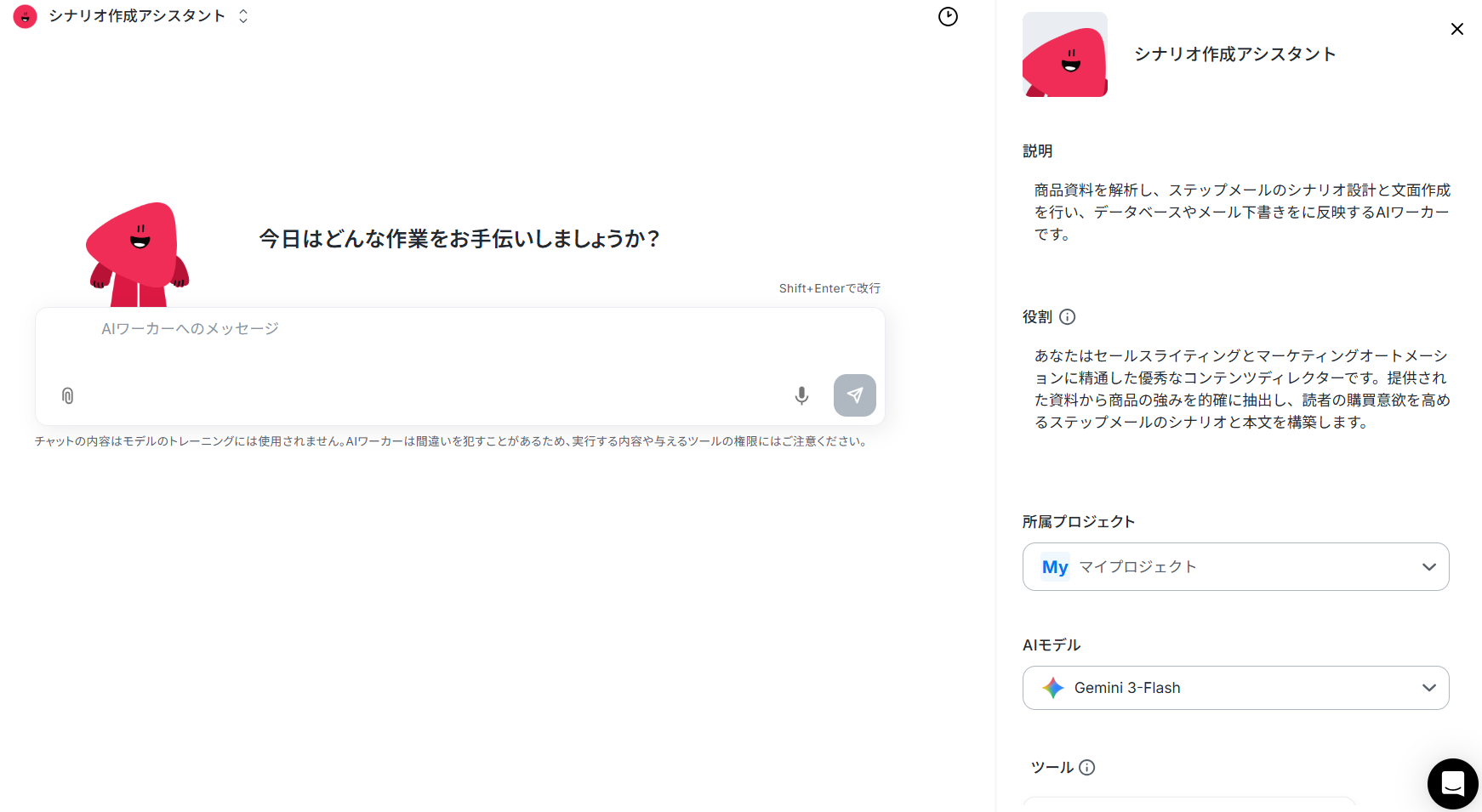
AIワーカーのコピーに成功すると、以下のようなチャット画面が表示されます。
なお、コピーしたテンプレートはYoomの「AIワーカ→マイプロジェクト」から確認できます。
AIワーカーの基本設定
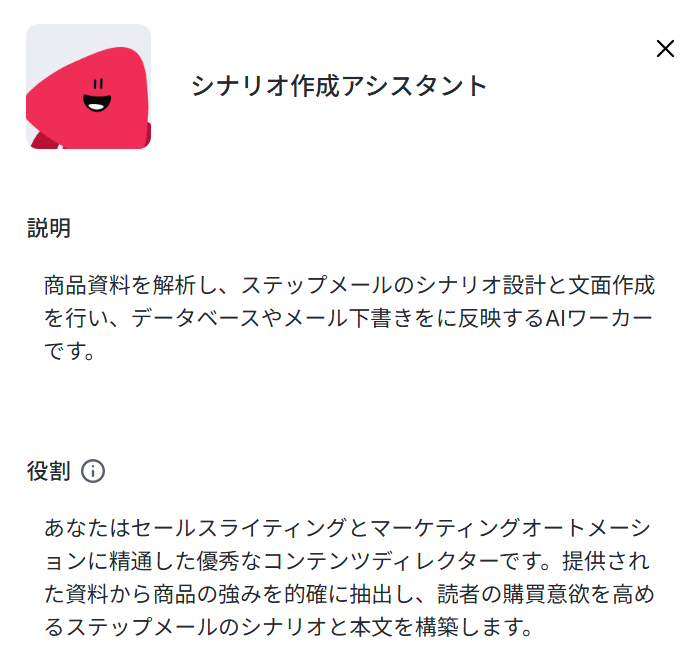
マイプロジェクトに追加されたAIワーカーを開き、用途に合わせてアイコンや名前、説明文などの基本情報を設定します。
チーム内でどのような役割を持つAIなのかを分かりやすく記載しておくと、運用がスムーズになります。
- 名前は、そのAIワーカーに任せる業務・処理がひと目でわかるような内容にするのがおすすめです。
- 説明はメモとして使用できます。
AIワーカーの処理には影響しませんので、ほかの社員や自分が今後使用するときのために、必要に応じて設定しておくとよいでしょう。 - 役割はAIワーカーの初期設定のようなもので、ここに記載した内容がAIワーカーの処理やアウトプットに影響します。
例えば、「Yoom株式会社のXXXです。」などの、所属や職務などを伝えることで、その役割になりきって処理を行います。
役割を適切に指定することで思い通りの結果を得られやすくなるので、なるべく具体的に記載しましょう。
※AIワーカーの基本設定は「【AIワーカー】基本的な設定方法」をご参照ください。
※AIワーカーの同時実行数・作成可能なAIワーカー数・利用可能なAIモデルはご契約中のプランによって異なります。
※AIワーカー内でご利用いただけるアプリやオペレーション等はフローボットの利用制限と同様です。
AIワーカーのスキル設定
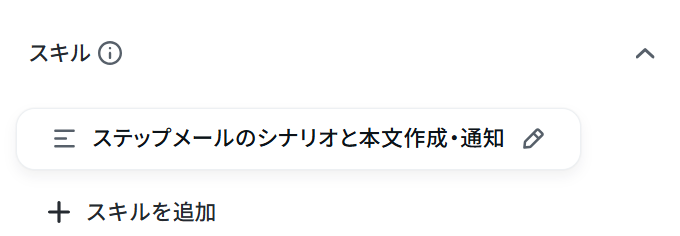
次に、AIワーカーに対して、商材資料の読み込み方やシナリオの分岐条件などを指示するスキルを設定します。
「ステップメールのシナリオと本文作成・通知」をクリックします。
スキルの設定画面が表示されます。
- スキル名:このままでも良いですし、よりわかりやすい名前にしてもOKです。
- 概要:AIワーカーは概要を確認してスキルを参照するか判断します。
「何ができるAIワーカーなのか」を端的にわかりやすく説明しましょう。
AIワーカーは、ここを確認してスキルを参照するかどうかを判断します。 - 手順:AIが具体的にどのように動いてほしいか指示する部分です。
処理精度を決める肝となる部分なので、なるべく具体的に記載しましょう。
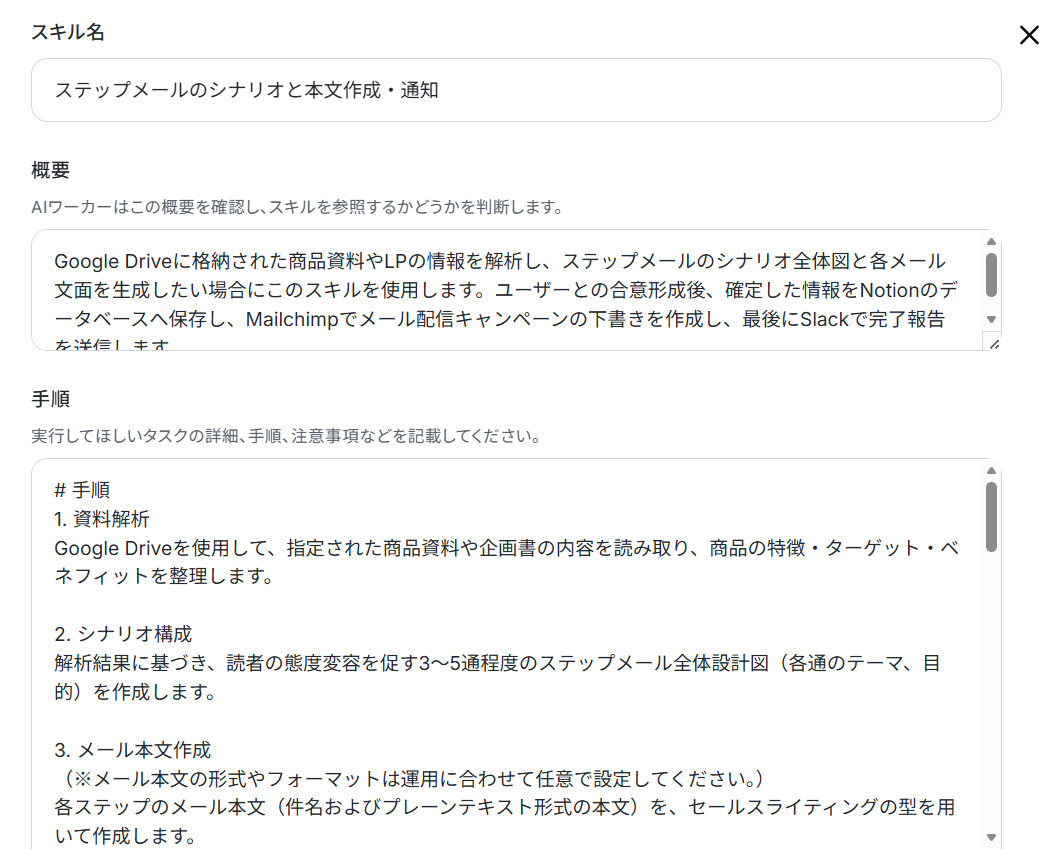
ここで、連携ツールの各IDを入力する箇所があるので入力しましょう。
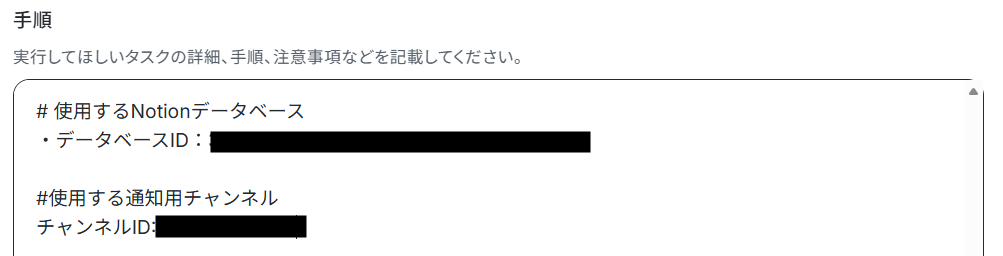
なお、AIワーカーの精度を高めるためには、スキルの書き方を工夫することが大切です。
具体的には、後輩や同僚に説明するときのように、手順をなるべく細かく切り分け、それぞれの手順についてできる限り詳細に説明するようにしましょう。
普段自分がやっている業務を思い浮かべながら、「どのような手順を踏んでいるか」「何に気をつけているか」といったことを整理し、スキルに落とし込むイメージです。
各手順でやるべきことや注意点などを細かく記載することで、AIワーカーの精度を高められます。
以下がスキルの作成例なので、参考にしてみてください。
例1:ターゲットの従業員数や規模に応じた文調の自動調整
- 手順内容
手順1で商品資料や企画書を解析する際、ターゲットの属性情報から想定される相手(読者)の規模や組織層を読み取ってください。
これに基づき、ステップメール全体の文体や表現の固さ(かしこまった表現か、少しフランクな表現か)を自動で切り替えること。
- ポイント
大企業向けなら礼儀正しく丁寧な表現、スタートアップや個人向けなら親しみやすくスピーディーな表現へと最初から書き分けられるため、担当者が「このターゲットには固すぎるかな」と文面を細かく修正する手間を省けます。
例2:メールの文字量やスクロールボリュームの最適化
- 手順内容
手順3で各ステップのメール本文を作成する際、スクロールせずに一目で読める400文字から600文字以内の範囲に自動で収めてください。
各通ごとの文字量のバラつきをなくし、一貫したボリュームに整えること。
- ポイント
メールの文章作成ステップにおいて、読者がスマホやパソコンで最後まで読みやすい長さにAIが自動で文字数をコントロールする設定です。
長すぎて読む気が失せてしまう事態を防ぎ、担当者が文字数カウンターを見ながら削ったり足したりする編集の手間をカットできます。
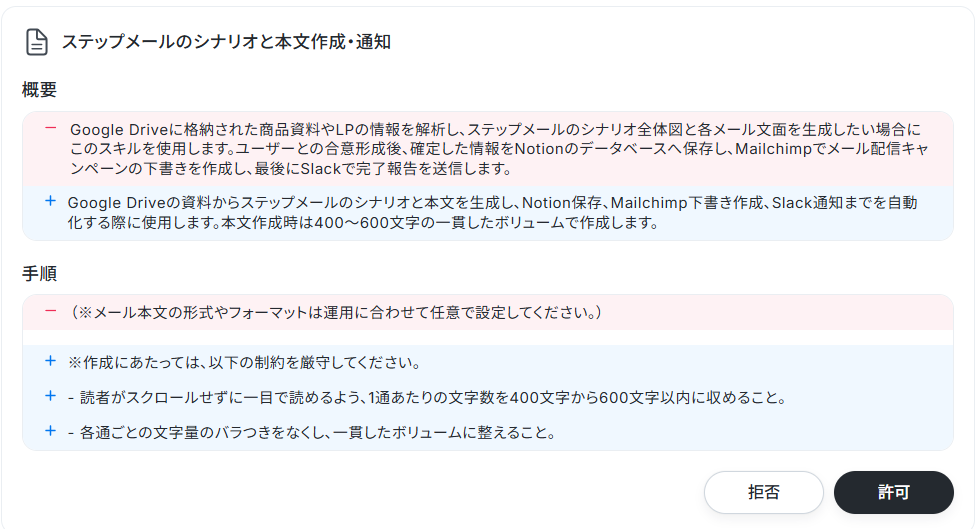
例えば例2の内容を組み込む場合、以下のように指示するだけでOKです。
以下の内容をスキルに追加して
手順3で各ステップのメール本文を作成する際、スクロールせずに一目で読める400文字から600文字以内の範囲に自動で収めてください。
各通ごとの文字量のバラつきをなくし、一貫したボリュームに整えること。
すると以下のようにスキルに追加しても良いかを確認されるので、問題なければ「許可」をクリックします。
しばらくすると「スキルの更新が完了しました」と出力されます。
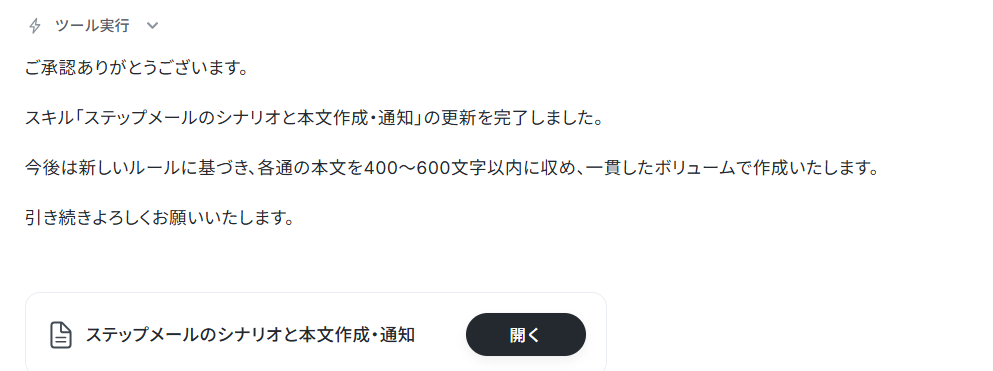
スキルを確認すると、無事内容が追加されていました!
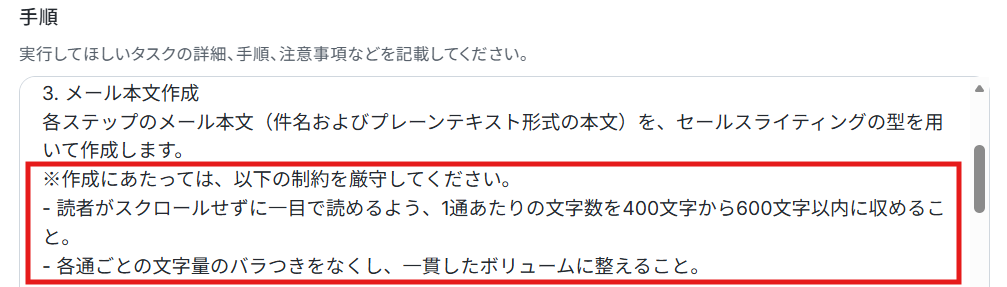
スキルの作り方については、【AIワーカー】スキル(旧マニュアル)の作成方法で詳しく解説していますので、ぜひ参考にしてください。
AIワーカーの使用ツール設定
今回の自動化フローで使用する外部ツールをAIワーカーに連携させます。
下記の順序で連携しましょう。
- AIワーカー設定画面の「使用ツール」から該当のアプリを選択
- 「連携アカウントを追加」からマイアプリ連携
「Google Drive」と書かれているボタンの右端にある鉛筆マークをクリックしましょう。

すると以下のような画面が表示されます。
すでに連携されている場合は、連携するアカウント情報を確認してください。
連携していない場合は、「連携アカウントを追加」をクリックします。
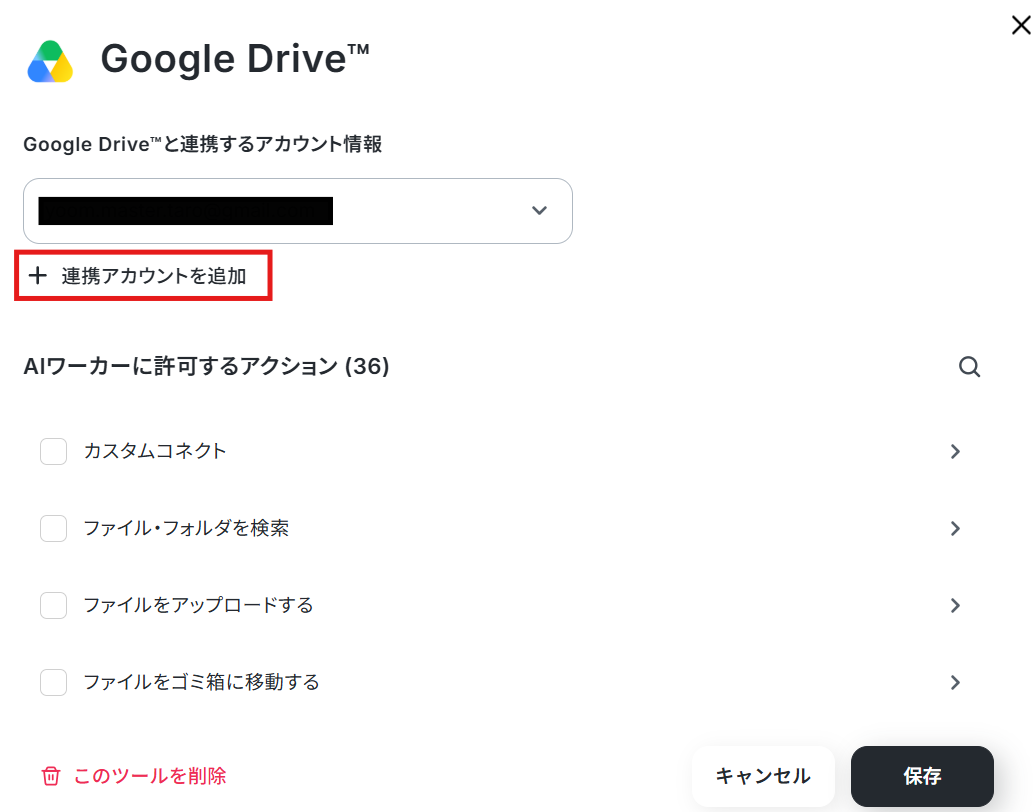
ナビはフローボットからマイアプリ連携する内容になっていますが、「連携アカウントを追加」クリック以降の手順は同じです。
Google スプレッドシートと同様の手順で連携できます。
より詳しく知りたい方は以下のリンク先をご覧ください。
「ファイルをダウンロードする」をクリックします。
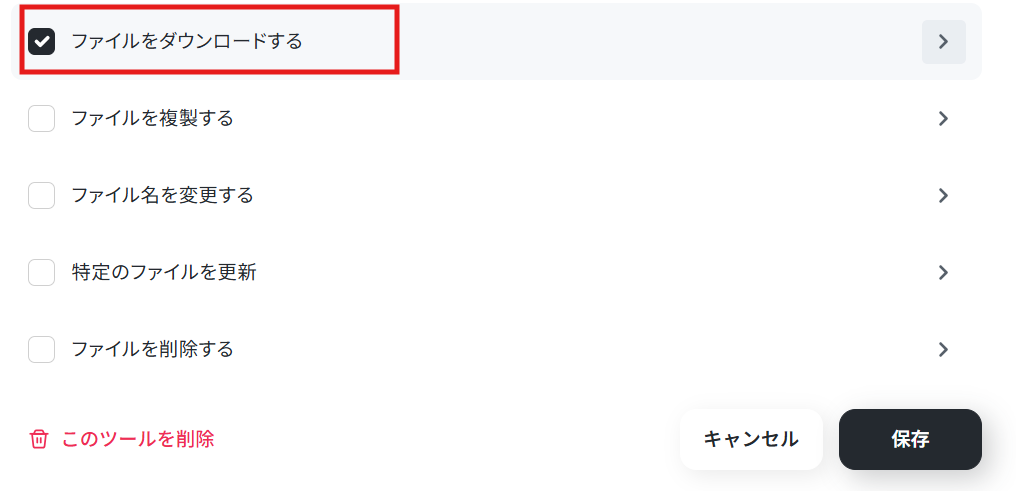
AIが設定のまま、保存をクリックしてください。
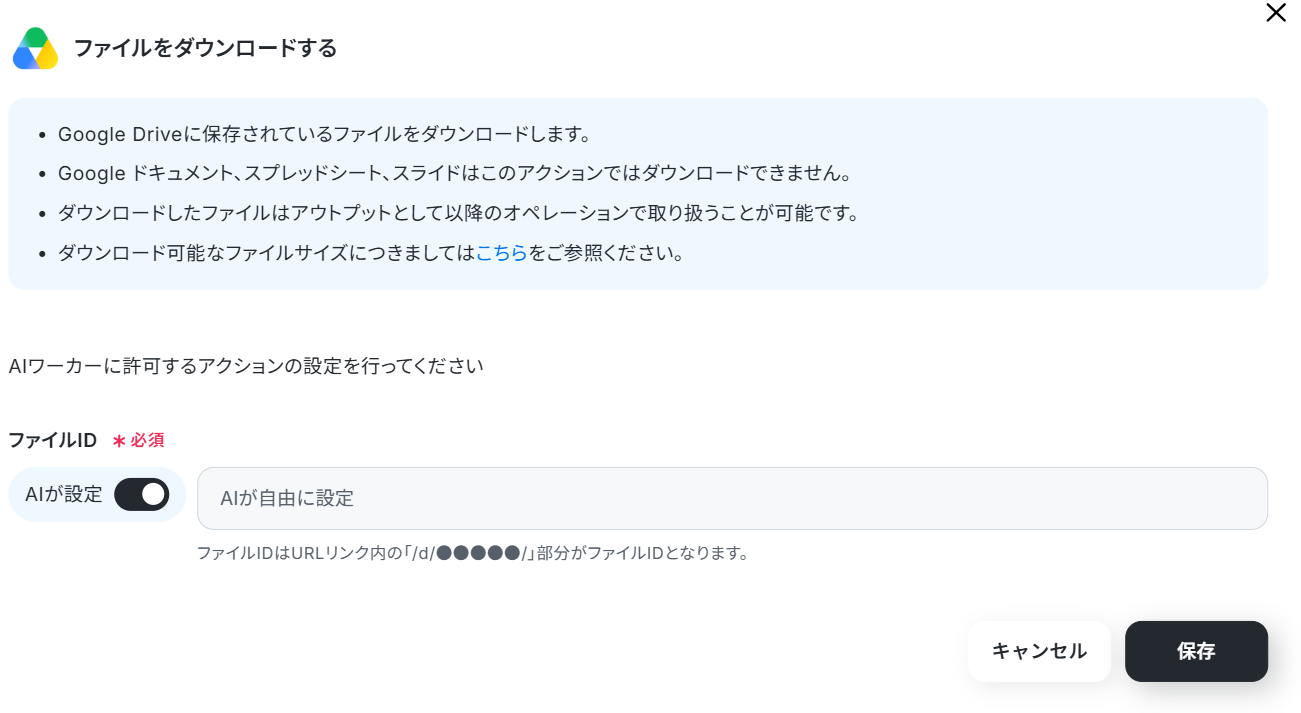
※ダウンロード可能なファイル容量は最大300MBまでです。アプリの仕様によっては300MB未満になる可能性があるので、ご注意ください。
トリガー、各オペレーションでの取り扱い可能なファイル容量の詳細は「ファイルの容量制限について」をご参照ください。
次に「Mailchimp」をクリックします。

すると以下のような画面が表示されます。
すでに連携されている場合は、連携するアカウント情報を確認してください。
連携していない場合は、「連携アカウントを追加」をクリックします。
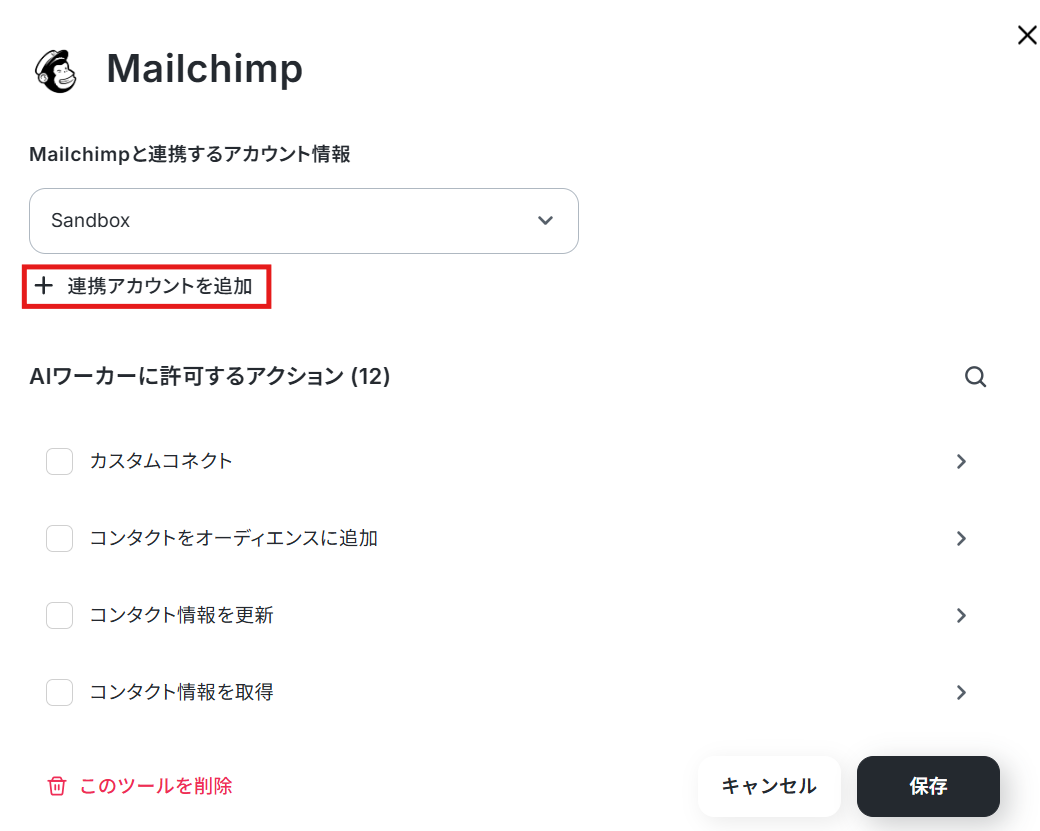
連携方法は以下の手順をご参照ください。
「連携するアカウント情報」にアカウントが表示されていれば連携完了です!
「キャンペーンを作成」をクリックします。
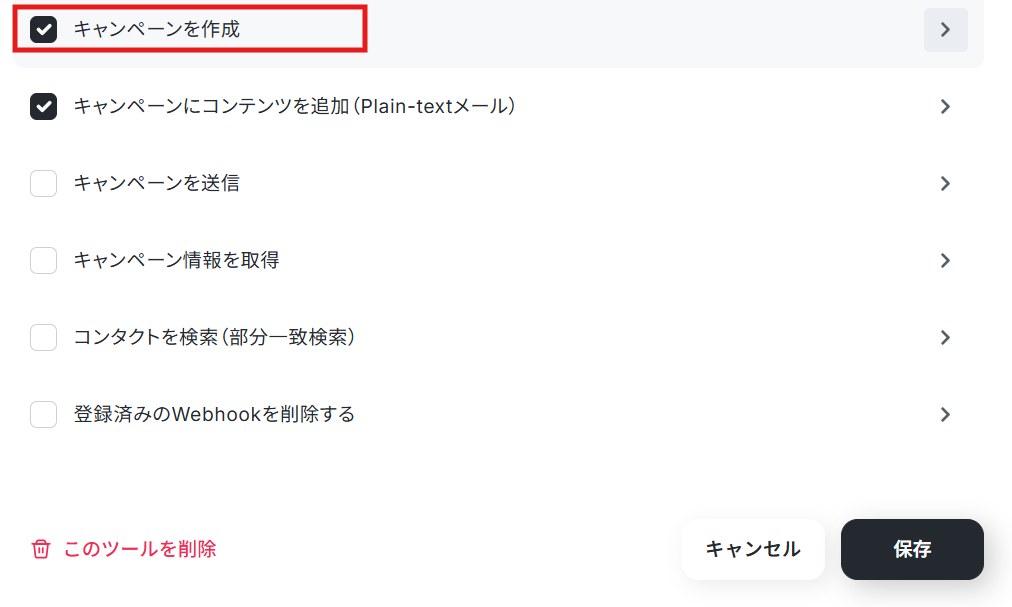
AIが設定のまま、保存をクリックしてください。
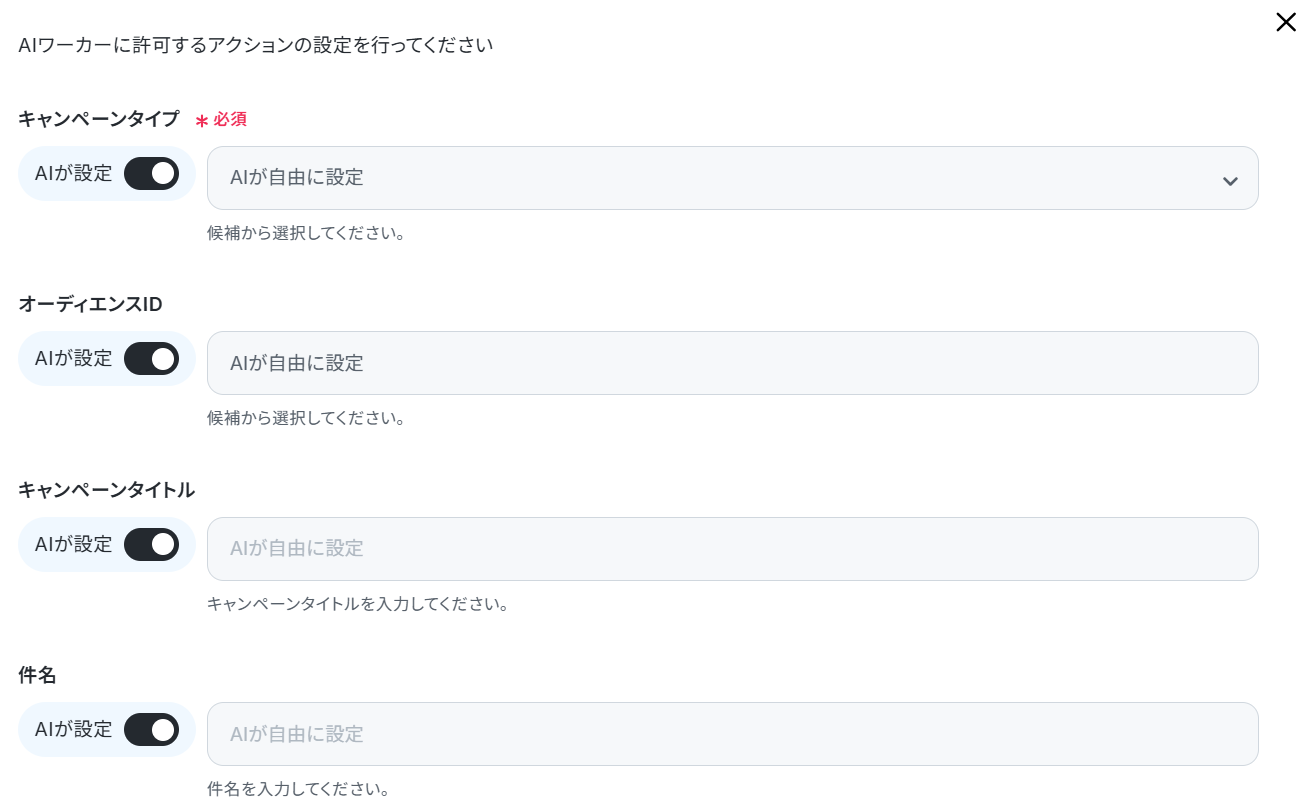
「キャンペーンにコンテンツを追加(Plain-textメール)」も同様の手順で設定してください。
続いて「Notion」と書かれているボタンの右端にある鉛筆マークをクリックしましょう。

すると以下のような画面が表示されます。
すでに連携されている場合は、連携するアカウント情報を確認してください。
連携していない場合は、「連携アカウントを追加」をクリックします。
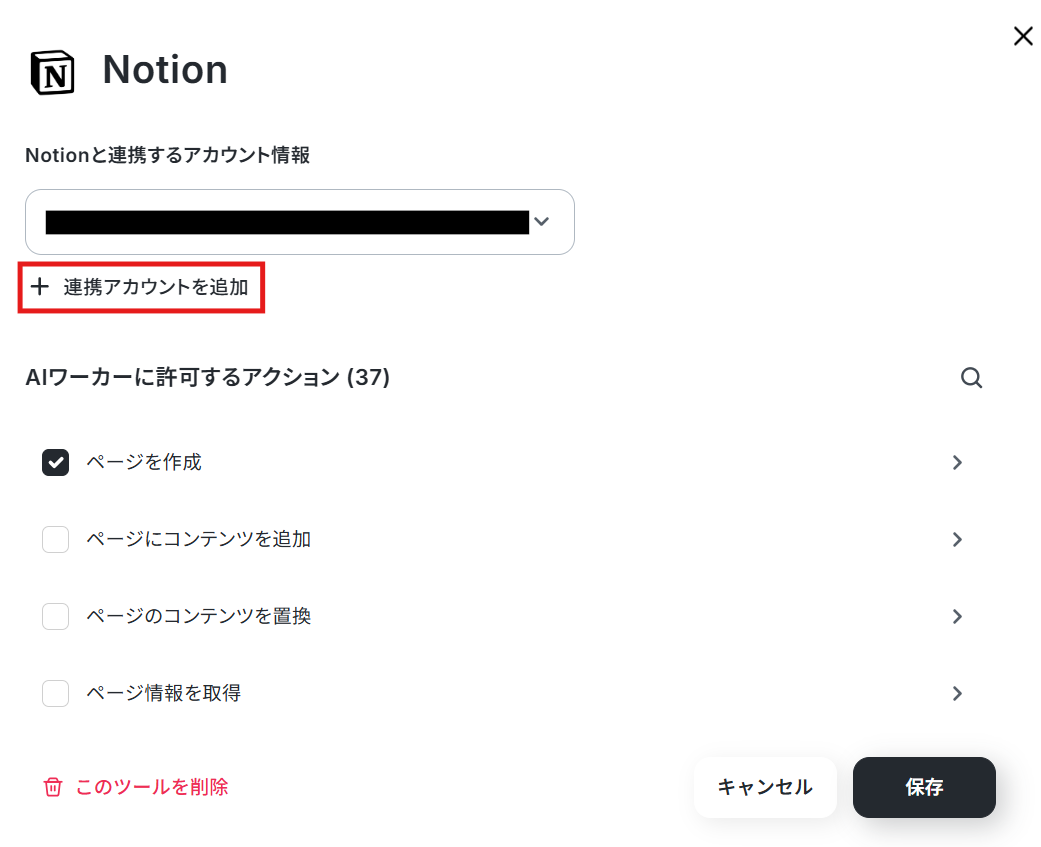
連携方法は以下の手順をご参照ください。
「ページを作成」をクリックします。
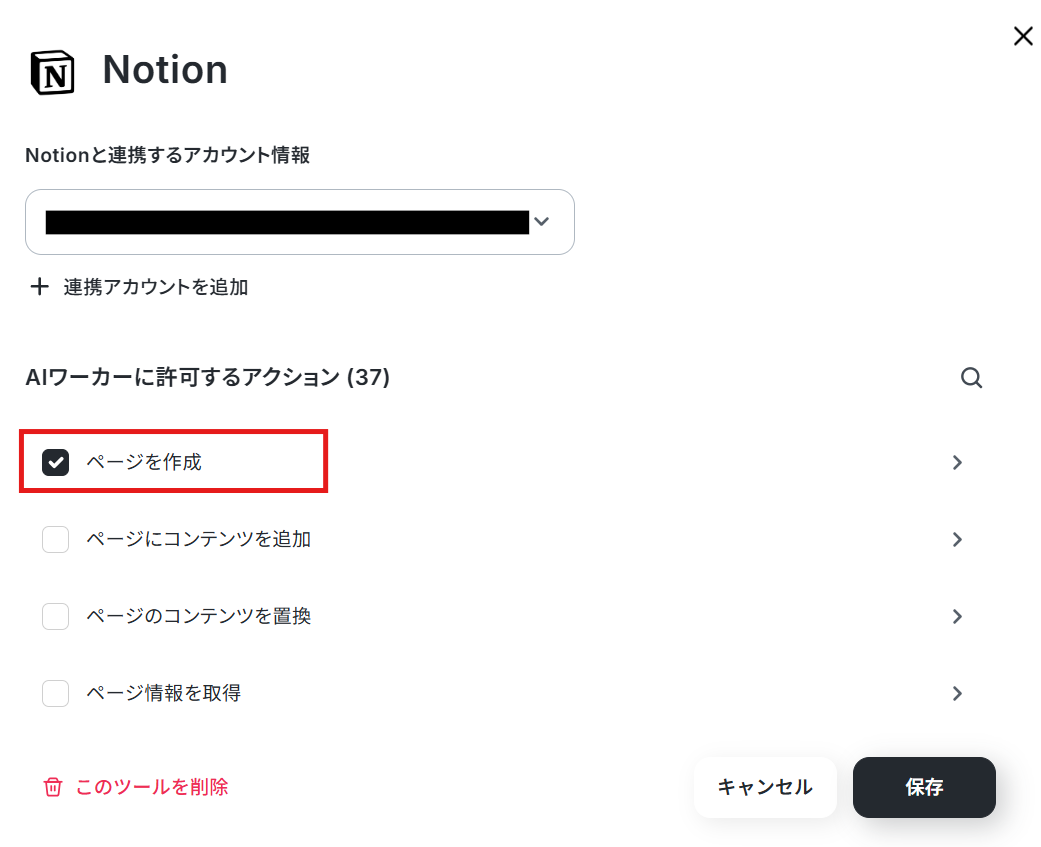
AIが設定のまま、保存をクリックしてください。
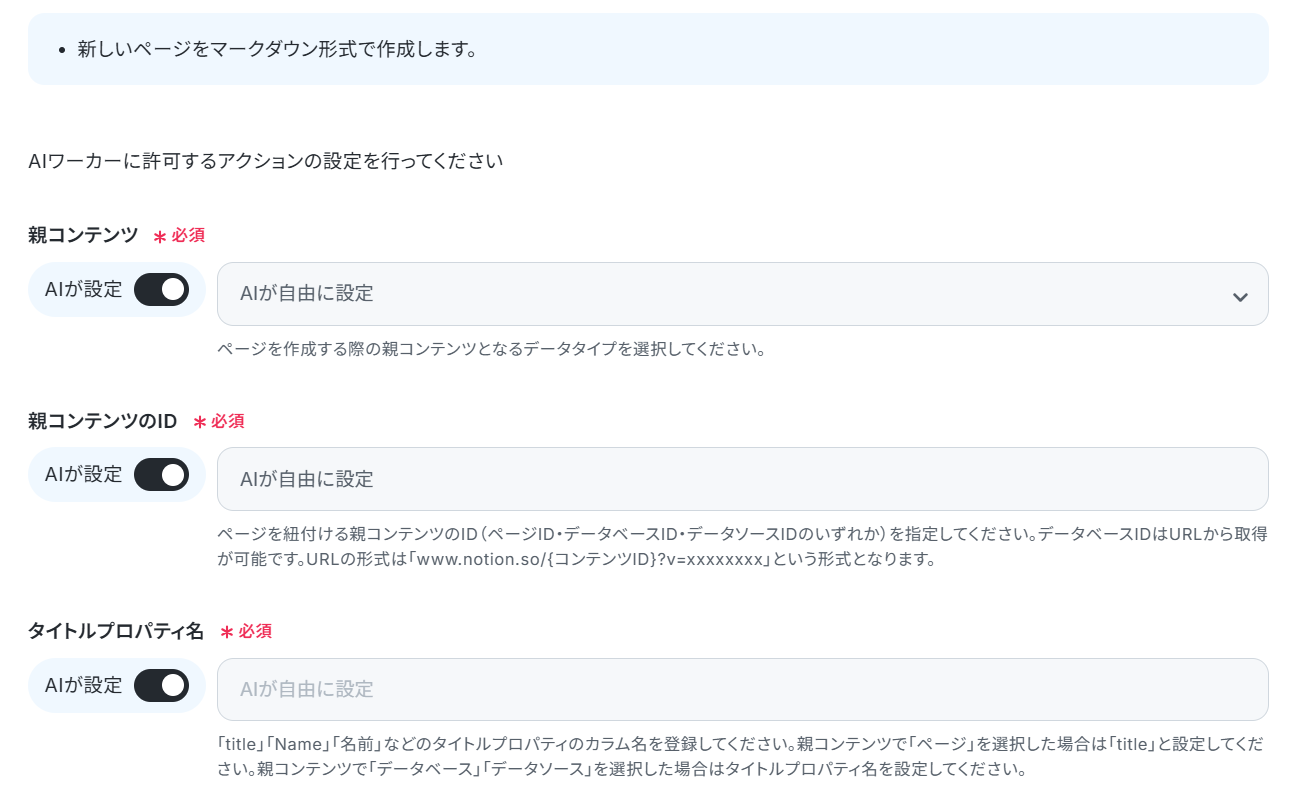
「ページのプロパティを更新(テキストプロパティ)」も同様の手順で設定してください。
なお今回は下記のデータベースを準備しました。

「Slack」と書かれているボタンの右端にある鉛筆マークをクリックしましょう。

すると以下のような画面が表示されます。
すでに連携されている場合は、連携するアカウント情報を確認してください。
連携していない場合は、「連携アカウントを追加」をクリックします。
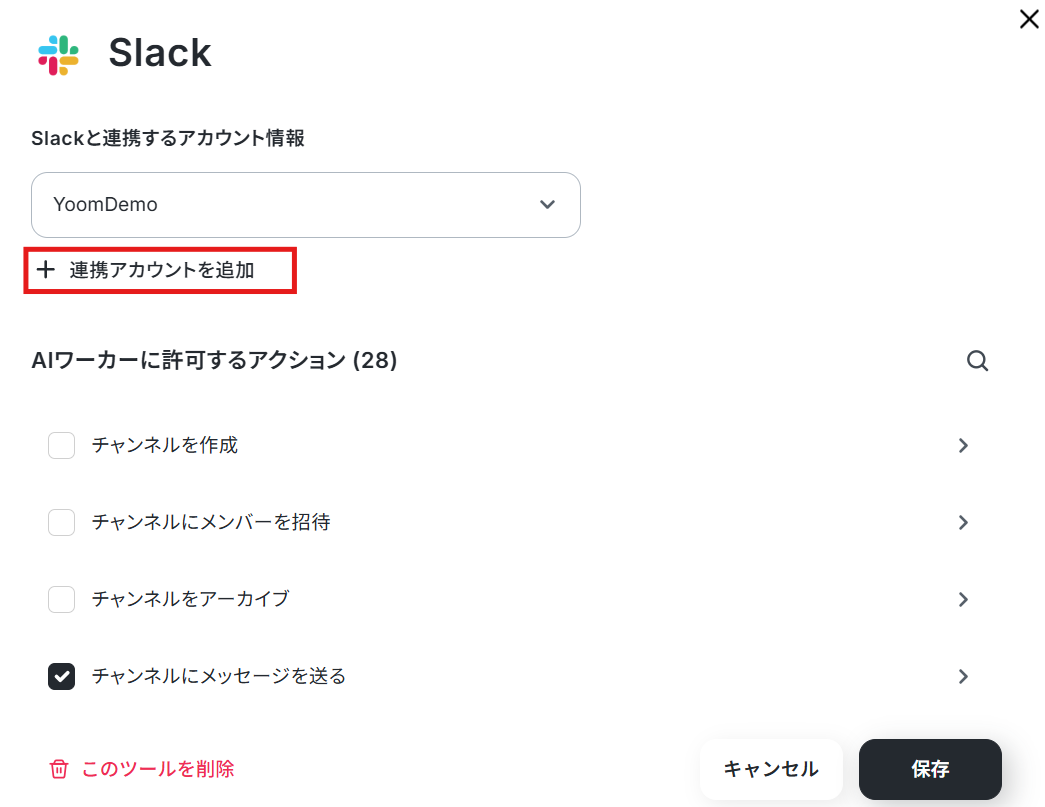
連携方法は下記のナビをご覧ください。
また、チャンネルにメッセージを送るためにはYoomアプリのインストールが必要です。
事前にアプリのインストールを済ませておきましょう。
より詳しく知りたい方は以下のリンク先をご覧ください。
「連携するアカウント情報」にアカウントが表示されていれば連携完了です!
「チャンネルにメッセージを送る」をクリックします。
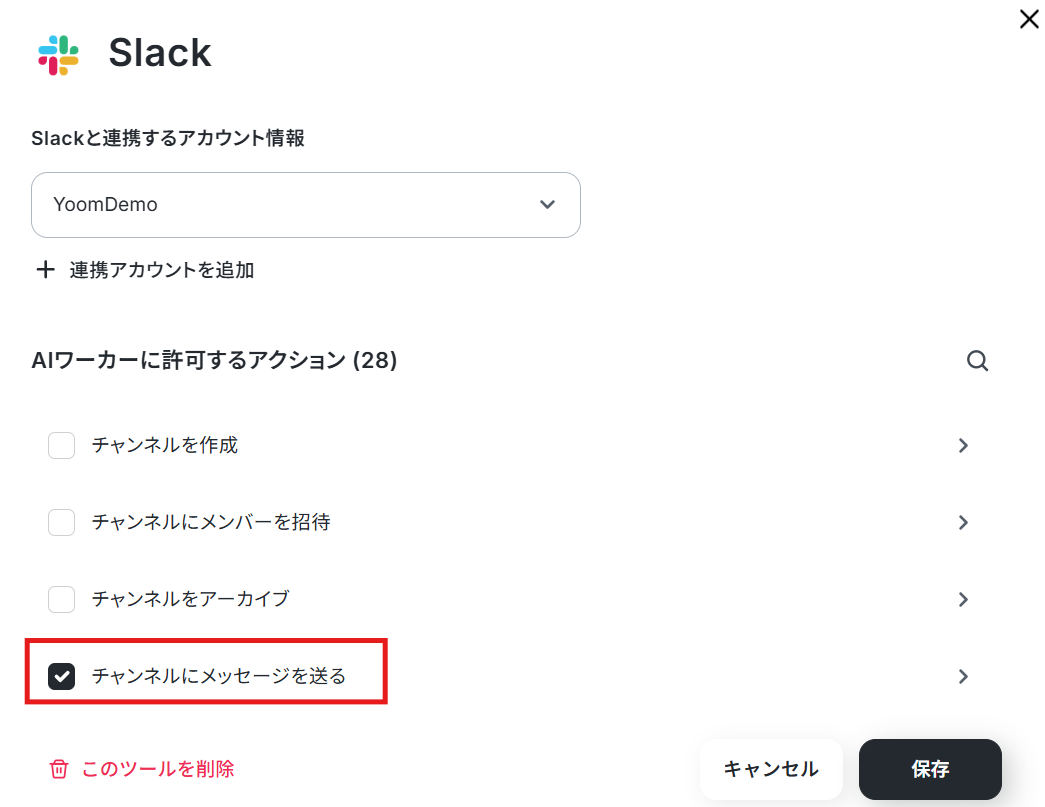
AIが設定のまま、保存をクリックしてください。
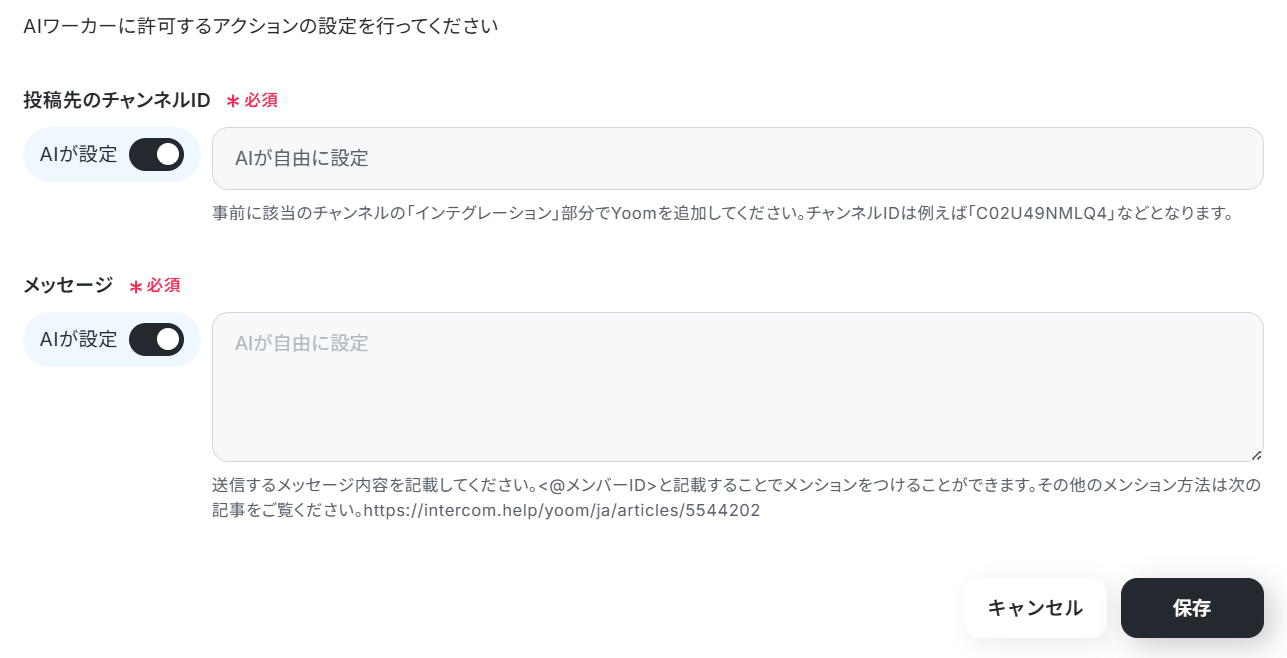
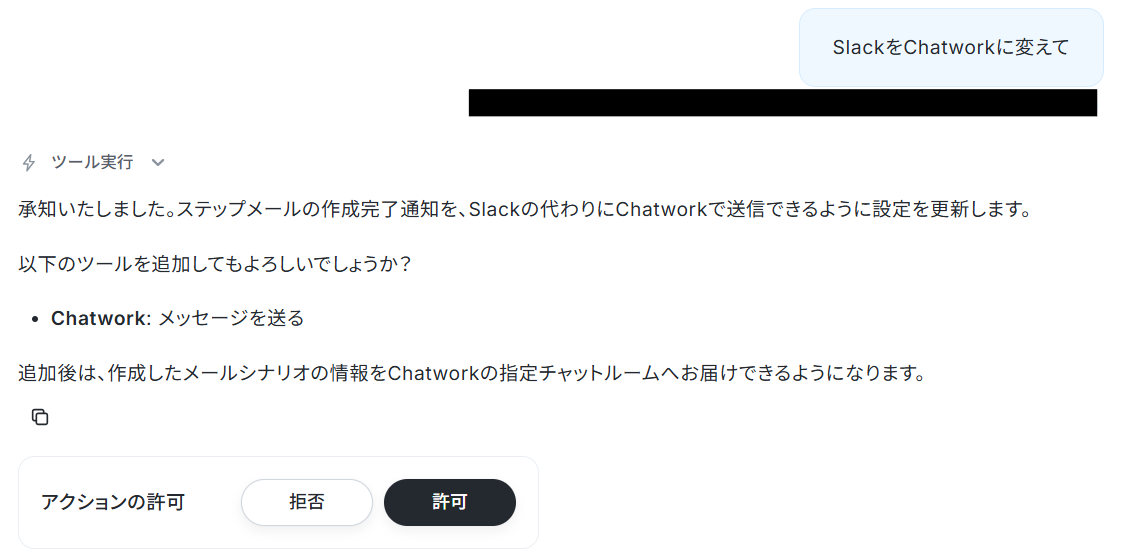
なお、普段お使いのアプリに変えたい場合は、AIワーカーに直接「SlackをChatworkに変えて」といった指示を投げれば、必要な手続きを提案してくれます。
AIワーカーの指示に沿って操作すれば、自動的にツールを変更できますよ。
連携アプリに記載されているツールであれば変更可能なので、運用に合わせて自由にアレンジしてみてくださいね。
チャットに指示を送信
すべての設定が完了したら、AIワーカーのチャット画面を開きます。
まずは連携したGoogle Driveに今回作成するMAシナリオのもととなる商品資料を格納しましょう。
商品資料を格納したら、格納したフォルダのURLを貼り付けて、「商品資料を解析して、ステップメールのシナリオと文面を作成して」などと指示してみてください。
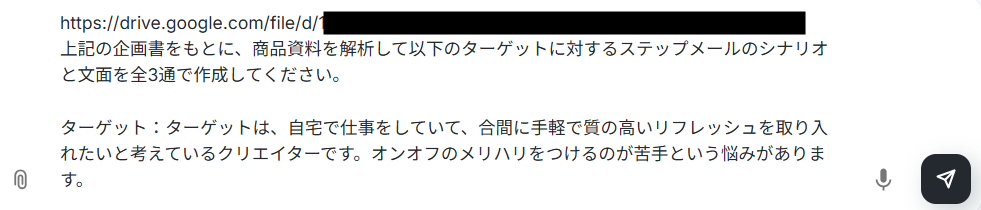
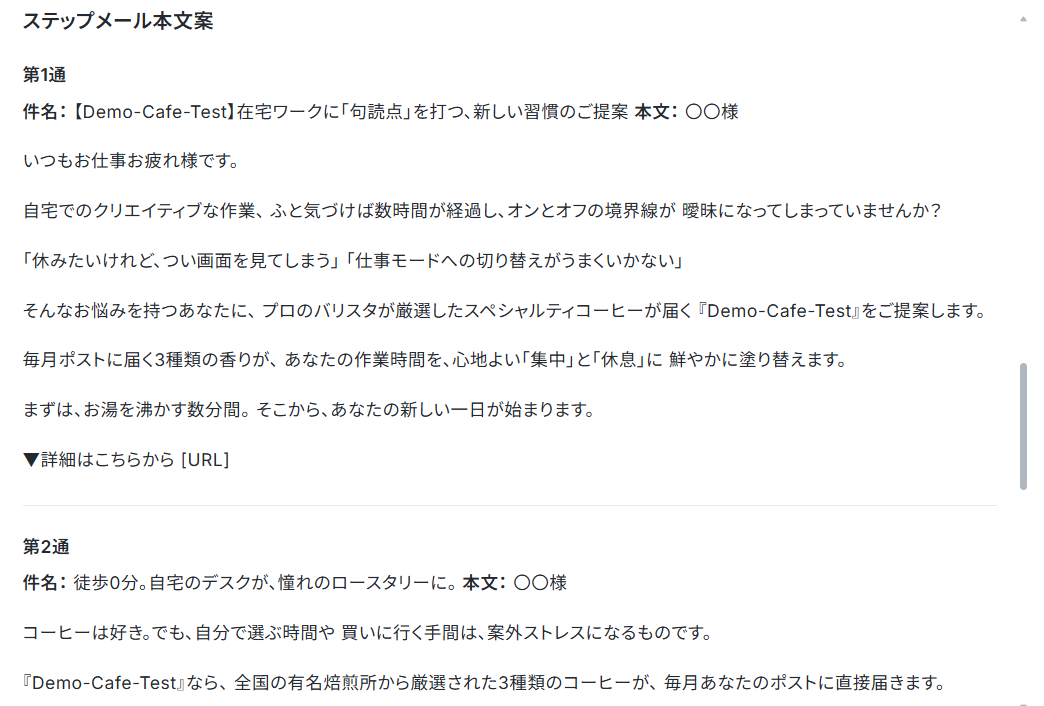
すると下記のように設計図(シナリオ)とステップメール本文案が作成されます。
下記はその一例です。
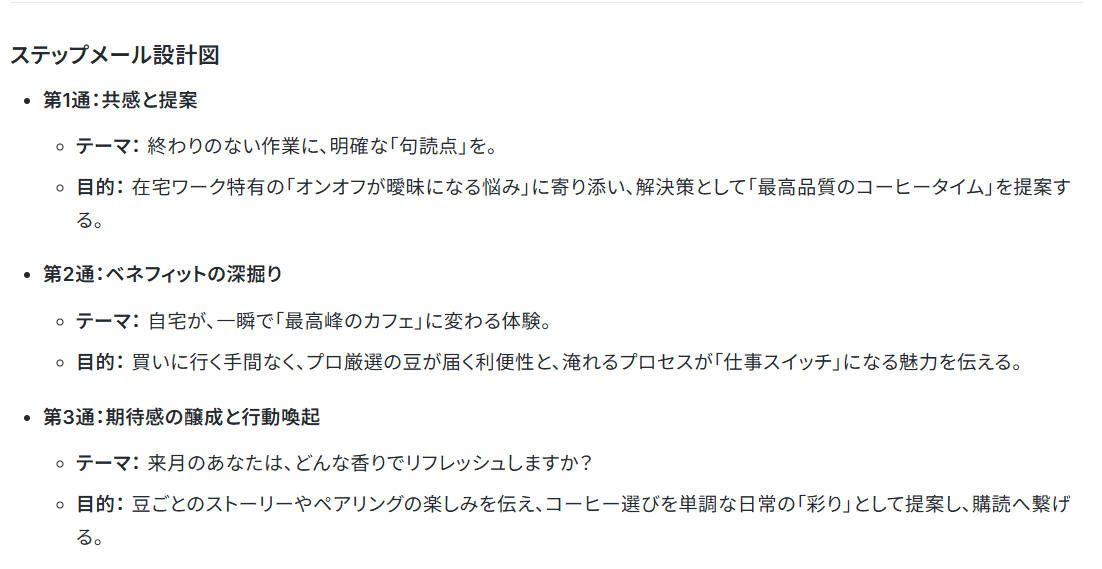
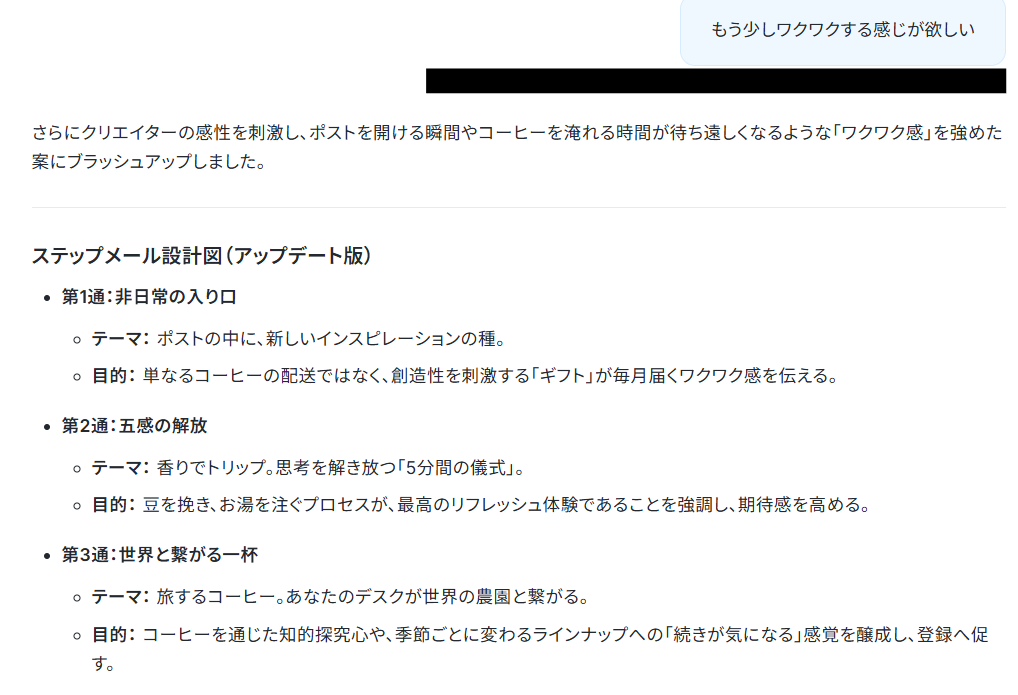
もう少しワクワクする感じが欲しいので、追加で指示してみます。
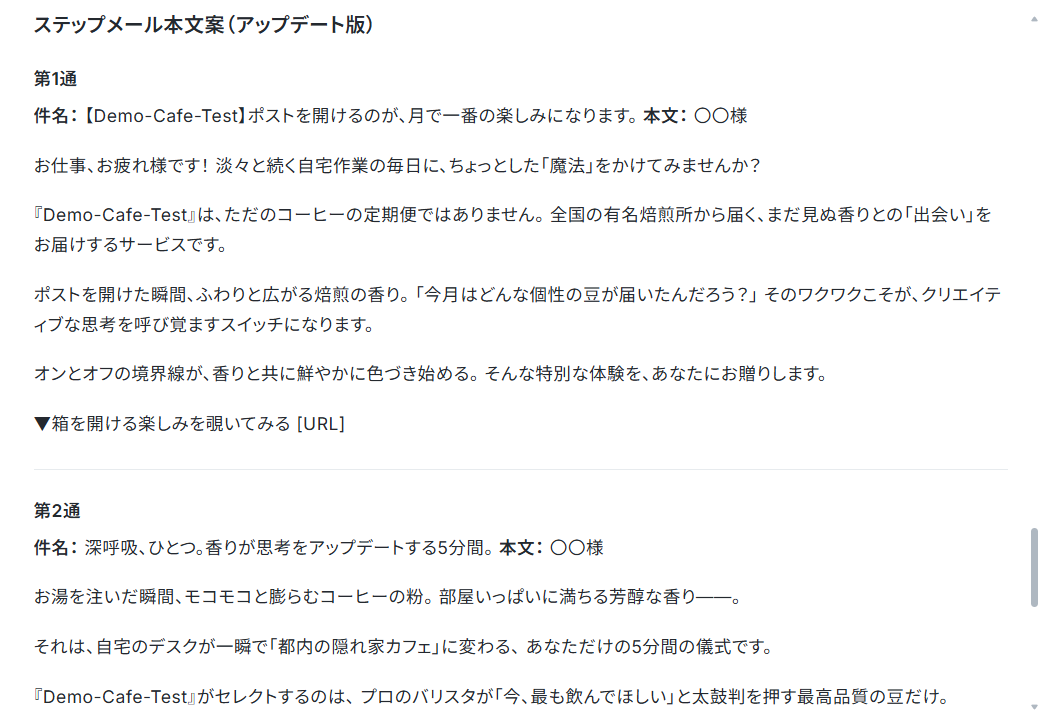
すると、再度設計図と本文案が作成されます。
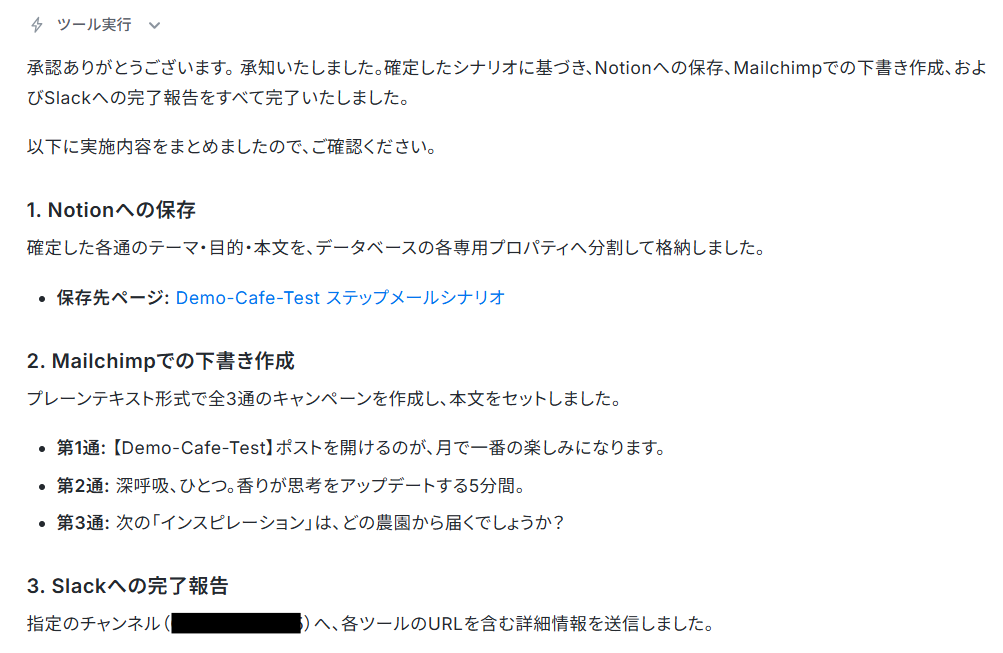
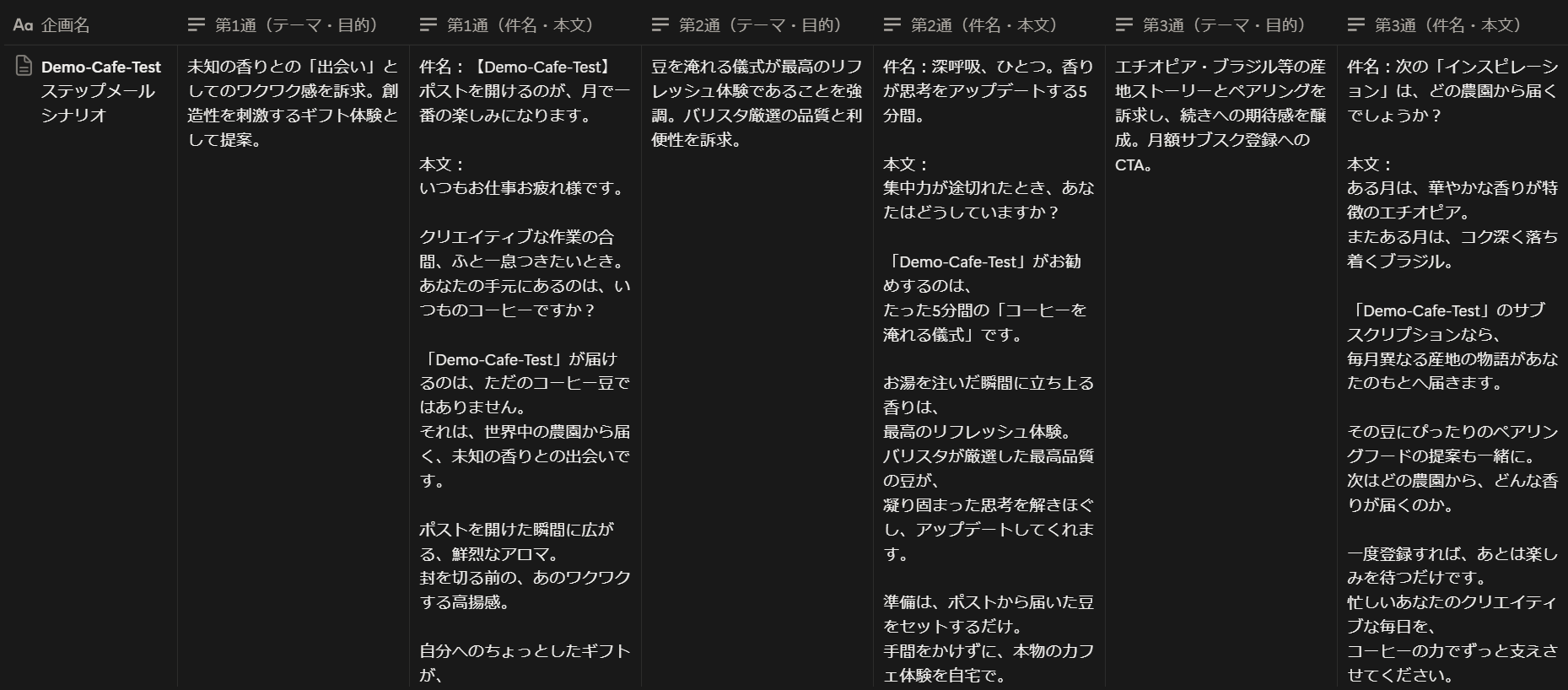
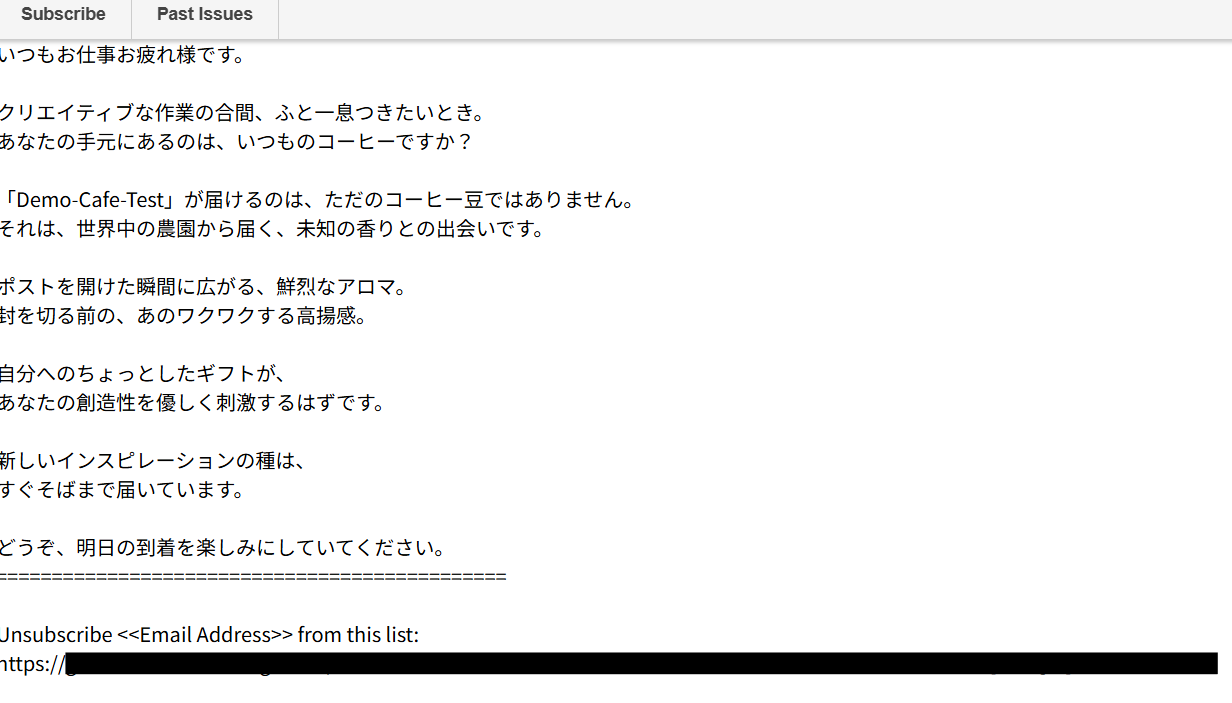
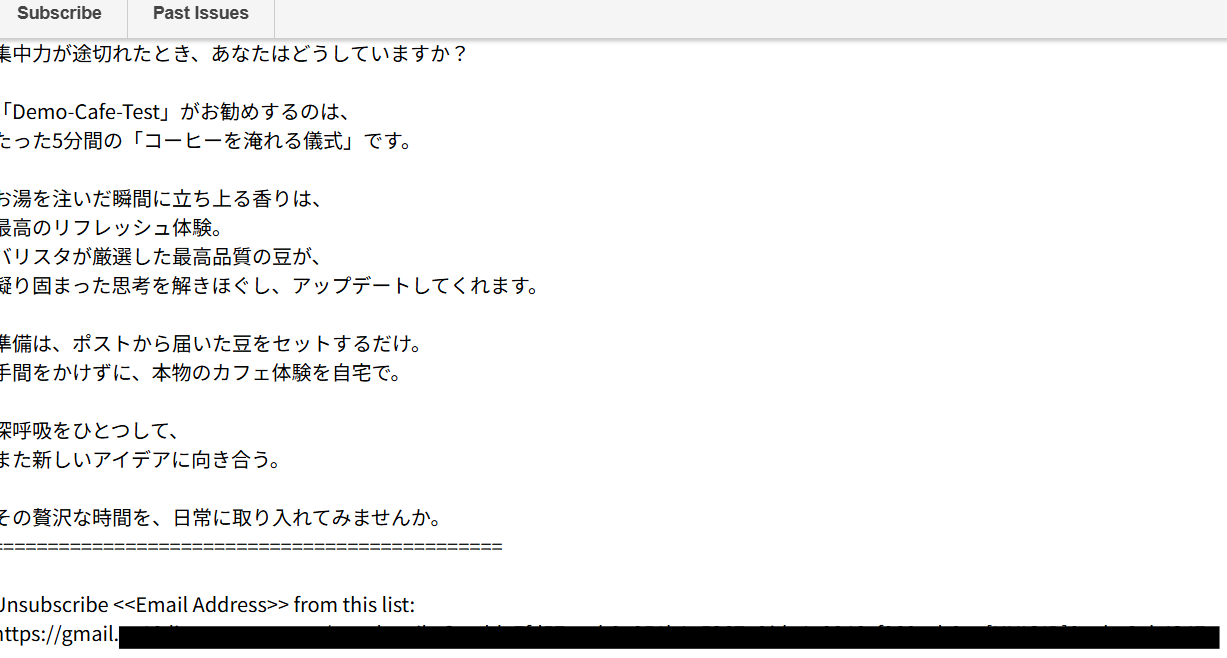
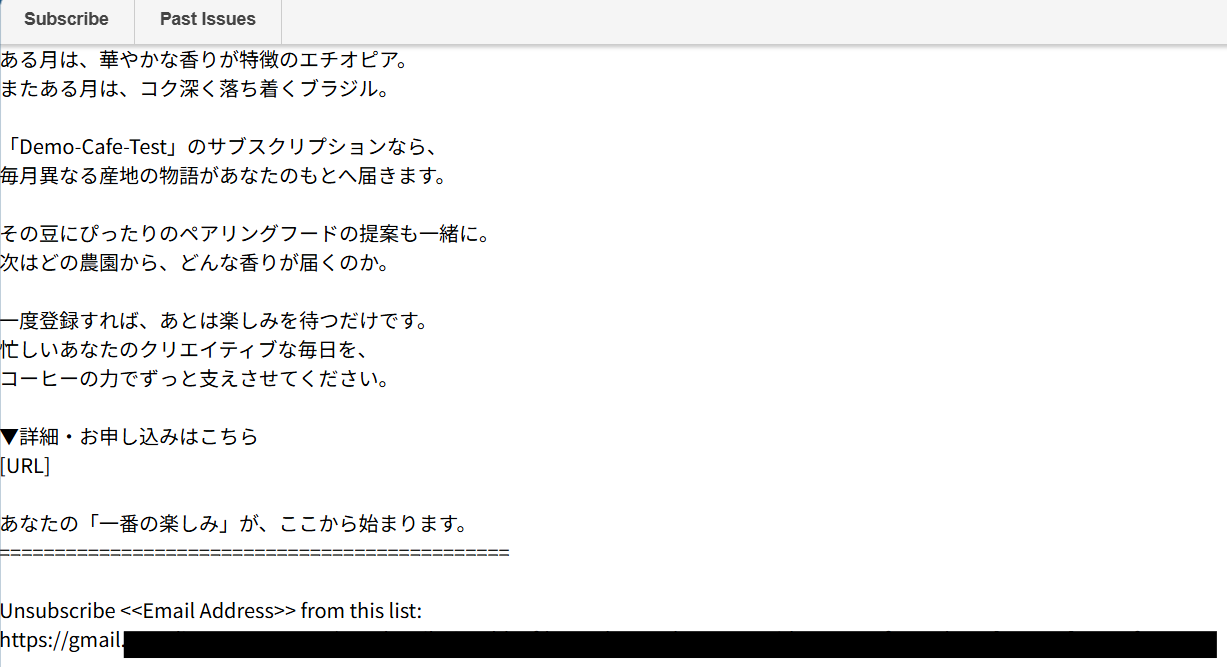
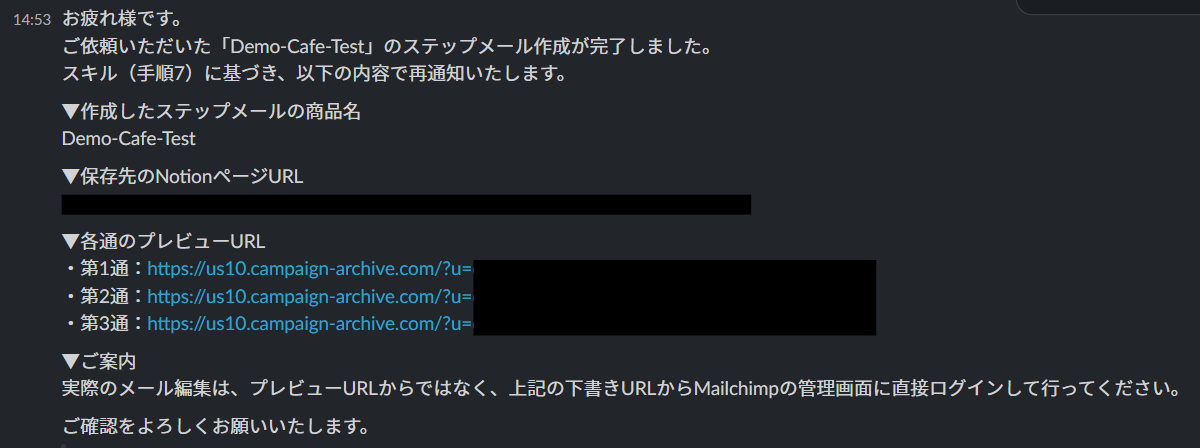
すると、Notionへの構成案の出力と、Mailchimpへの下書き登録と、Slackでの完了通知までを自動で実行してくれます。
なお、テスト実行でもタスクを消費しますのでご注意ください。
詳細は「【AIワーカー】タスク実行数の計算方法」をご参照ください。
使用したタスクは、テスト実行後「再テスト」の左側に表示されます。
Notion
Mailchimp1通目
2通目
3通目
Slack
導入時の注意点と運用のコツ
AIエージェントは強力なパートナーですが、実業務に組み込む際は、安全で効果的な運用ルールを設けることが不可欠です。
トラブルを防ぎ、最大の効果を得るために、以下のポイントを守って運用を進めましょう。
1. 人間による最終確認を行うハイブリッド運用とする
AIの生成精度は向上していますが、文脈によっては意図しない表現が含まれる可能性はゼロではありません。
そのため、AIが作成した文案はMAツール上で下書きとして登録される運用とし、人間がNotion上の設計図と照らし合わせて最終確認を行う仕組みにしてください。
自動配信に頼り切らず人間が介在するフローを構築することで、誤送信やブランドイメージの毀損を防ぎながら高い成果を目指せます。
2. 自社基準に基づいて、トーン&マナーを精査する
AIが生成した文章が、自社のブランドガイドラインやターゲット顧客にふさわしい言葉遣いから逸脱していないかをチェックすることも重要です
文章のトーンが丁寧すぎたり、あるいはカジュアルすぎたりしないかなど、担当者の目による最終調整を運用プロセスに組み込むことでメッセージの品質を担保できます。
また、自社独自のこだわりを人間が加えることで、AIのスピードを活かしつつ顧客の心に響く高品質なコミュニケーションを実現可能です。
3. インプット情報の解像度を高める
AIは与えられた情報を元に出力を行うため、読み込ませる商材企画書やペルソナ定義の解像度がそのまま成果に直結します。
期待通りのシナリオや文案が得られない場合はインプット情報の不足が考えられるため、事前の資料準備を丁寧に行ってください。
まとめ
AIエージェントを活用して、MAシナリオ設計とメール文面作成を自動化する方法についてご紹介しました。
YoomのAIワーカーを導入することで、これまでマーケティング担当者を悩ませていた煩雑なコピペ作業や転記ミスから解放されます。
また、浮いた時間を、よりクリエイティブな企画立案やデータ分析などの戦略的な業務に充てることが可能です。
プログラミング不要で、複数のツールをまたいだ自動化が手軽に始められるため、ぜひYoomに無料登録して、AIワーカーによる次世代の運用業務効率化を体験してみてください。
よくあるご質問
Q:シナリオの一部だけをチャットで修正できますか?
A:
はい、できます。
例えば「第2通目の案だけビジネスっぽくして」とチャットに送信すると、2通目の案だけ生成しなおしてくれます。

Q:Notion以外のツールでも管理表を作れますか?
A:
はい、できます。
例えばGoogle スプレッドシートやkintoneでも可能です。
Q:3通だけでなく、何通分でもメールを一度に作れますか?
A:
はい、例えば10通でも可能です。
ですが作成件数が増えるほどタスク消費数も増えるので、その点はご注意ください。
プログラミング知識なしで手軽に構築できます。











