









・
Google Imagenが使えるUIの選び方!画像生成の実力を実機レビュー

Google DeepMindが開発した画像生成AI「Imagen」シリーズ。
圧倒的な画質に加え、これまでAIが苦手としていた「画像内への正確な文字描画」を得意にしていることが特徴です。
しかし、Googleのツール群は種類が多く、「結局どこでImagenを使えるの?」と迷ってしまう方も少なくありません。
本記事では、Imagenを利用できる主要な4つのユーザーインターフェース(UI)の比較と、実際にツールを触ってみた検証レビューをお届けします。
✍️Google Imagenを利用できる4つのUIを徹底比較
Google Imagenを体験するための入り口は、用途に合わせて主に4つ用意されています。
① Whisk (Google Labs):画像のリミックスで理想を形にする
「Whisk」は、Google Labsで公開されている実験的なクリエイティブツールです。
最大の特徴は、テキストだけでなく「画像」を組み合わせて新しいビジュアルを作れる点にあります。
「モデル」「背景」「スタイル」の3要素を、それぞれ画像(または短い単語)で指定します。それらを「かき混ぜる(Whisk)」ことで、プロンプトを細かく書かなくても直感的に高品質な画像を生成できます。
② ImageFX (Google Labs):キーワードチップで直感的に調整
テキストからの生成を楽しみたいなら「ImageFX」が最適です。
プロンプト入力欄の下に、候補となるキーワードが「チップ(ボタン)」として表示され、それをタップするだけで単語を追加でき、追加した単語(チップ)をクリックすると表現を変える微調整が可能です。
語彙力に頼らず、AIとの対話を通じてイメージを広げられます。
③ Google AI Studio:複数モデルを無料で試せる開発者の実験場
Imagenの「Fast」「Standard」「Ultra」といったモデルを直接選んでテストできるのが「Google AI Studio」です。
アスペクト比の変更や出力解像度の指定が可能で、開発者がAPIを組み込む前の動作確認を行う場所としても機能しています。
2026年1月15日のアップデートでは、プレビュー版の廃止と安定版への移行が行われました。生成上限については、利用時点の公式情報を確認する必要があります。
④ Vertex AI:ビジネス利用・API連携のプラットフォーム
Google Cloudが提供する「Vertex AI」は、企業が自社サービスにImagenを組み込むための本格的な環境です。
高いセキュリティ性能はもちろん、大量の画像生成を安定して行いたい場合や、特定のブランドイメージに合わせたモデルのカスタマイズが必要な際に利用されます。
⭐Yoomは生成した画像共有を自動化できます
Google AI StudioやVertex AIなどで生成した画像は、保存してチームメンバーや顧客に共有することがあります。
そうした付随する作業を自動化できるのが、Yoomです。
例えば、Google Driveに保存した画像をSlackで共有したり、OneDriveに保存した画像をOutlookで共有したりしたい場合に、Yoomは強力な味方となります。
■概要OneDriveにアップロードされた請求書や報告書などの重要なファイルの共有が遅れたり、関係者への通知が漏れてしまったりすることはないでしょうか。
手動でのメール作成とファイル添付は手間がかかるだけでなく、ミスの原因にもなります。
このワークフローを活用すれば、OneDriveへのファイル追加をきっかけに、Outlookからメールが自動送信されるため、迅速で確実な情報共有が実現します。
■このテンプレートをおすすめする方- OneDriveでのファイル共有を頻繁に行い、手動での通知に手間を感じている方
- 請求書や報告書などの重要なファイルの共有漏れや遅延を防止したいと考えている方
- Outlookを使った定型的なメール連絡を自動化し、業務効率を向上させたい方
■このテンプレートを使うメリット- OneDriveへのファイル追加からメール送信までが自動化されるため、これまで手作業で行っていたファイル確認やメール作成の時間を削減できます。
- ファイルの添付忘れや宛先の間違いといったヒューマンエラーを防ぎ、確実な情報共有を実現します。
■フローボットの流れ- はじめに、OneDriveとOutlookをYoomと連携します。
- 次に、トリガーでOneDriveの「特定フォルダ内にファイルが作成または更新されたら」というアクションを設定します。
- 続けて、オペレーションでOneDriveの「ファイルをダウンロードする」アクションを設定し、トリガーで検知したファイルを取得します。
- さらに、AI機能「テキストを生成する」や「データを操作・変換する」のアクションを設定し、ファイル名などの情報をもとにテキストを生成および対照データを変換します。
- 最後に、オペレーションでOutlookの「メールを送る」アクションを設定し、ダウンロードしたファイルを添付して指定の宛先にメールを送信します。
※「トリガー」:フロー起動のきっかけとなるアクション、「オペレーション」:トリガー起動後、フロー内で処理を行うアクション
■このワークフローのカスタムポイント- AI機能の「テキストを生成する」では、AIへの指示(プロンプト)を任意に設定できます。
- 「データを操作・変換する」を用いることで、ファイル名から日付を抽出するなど、通知内容に合わせて情報を加工できます。
- 「メールを送る」では、前のステップで取得したファイル名などの情報を変数として埋め込むことで、内容に応じた動的な通知の作成が可能です。
■注意事項- OneDriveとYoomを連携してください。
- トリガーは5分、10分、15分、30分、60分の間隔で起動間隔を選択できます。
- プランによって最短の起動間隔が異なりますので、ご注意ください。
- Microsoft365(旧Office365)には、家庭向けプランと一般法人向けプラン(Microsoft365 Business)があり、一般法人向けプランに加入していない場合には認証に失敗する可能性があります。
- ダウンロード可能なファイル容量は最大300MBまでです。アプリの仕様によっては300MB未満になる可能性があるので、ご注意ください。
- トリガー、各オペレーションでの取り扱い可能なファイル容量の詳細は「ファイルの容量制限について」をご参照ください。


手動でのメール作成とファイル添付は手間がかかるだけでなく、ミスの原因にもなります。
このワークフローを活用すれば、OneDriveへのファイル追加をきっかけに、Outlookからメールが自動送信されるため、迅速で確実な情報共有が実現します。
■このテンプレートをおすすめする方
- OneDriveでのファイル共有を頻繁に行い、手動での通知に手間を感じている方
- 請求書や報告書などの重要なファイルの共有漏れや遅延を防止したいと考えている方
- Outlookを使った定型的なメール連絡を自動化し、業務効率を向上させたい方
■このテンプレートを使うメリット
- OneDriveへのファイル追加からメール送信までが自動化されるため、これまで手作業で行っていたファイル確認やメール作成の時間を削減できます。
- ファイルの添付忘れや宛先の間違いといったヒューマンエラーを防ぎ、確実な情報共有を実現します。
■フローボットの流れ
- はじめに、OneDriveとOutlookをYoomと連携します。
- 次に、トリガーでOneDriveの「特定フォルダ内にファイルが作成または更新されたら」というアクションを設定します。
- 続けて、オペレーションでOneDriveの「ファイルをダウンロードする」アクションを設定し、トリガーで検知したファイルを取得します。
- さらに、AI機能「テキストを生成する」や「データを操作・変換する」のアクションを設定し、ファイル名などの情報をもとにテキストを生成および対照データを変換します。
- 最後に、オペレーションでOutlookの「メールを送る」アクションを設定し、ダウンロードしたファイルを添付して指定の宛先にメールを送信します。
■このワークフローのカスタムポイント
- AI機能の「テキストを生成する」では、AIへの指示(プロンプト)を任意に設定できます。
- 「データを操作・変換する」を用いることで、ファイル名から日付を抽出するなど、通知内容に合わせて情報を加工できます。
- 「メールを送る」では、前のステップで取得したファイル名などの情報を変数として埋め込むことで、内容に応じた動的な通知の作成が可能です。
■注意事項
- OneDriveとYoomを連携してください。
- トリガーは5分、10分、15分、30分、60分の間隔で起動間隔を選択できます。
- プランによって最短の起動間隔が異なりますので、ご注意ください。
- Microsoft365(旧Office365)には、家庭向けプランと一般法人向けプラン(Microsoft365 Business)があり、一般法人向けプランに加入していない場合には認証に失敗する可能性があります。
- ダウンロード可能なファイル容量は最大300MBまでです。アプリの仕様によっては300MB未満になる可能性があるので、ご注意ください。
- トリガー、各オペレーションでの取り扱い可能なファイル容量の詳細は「ファイルの容量制限について」をご参照ください。
🤔【実録】Imagen 4を実際に使ってみた検証レビュー
今回は、簡単に試せる「Whisk」と「Google AI Studio」を使用して、Imagenの実力を検証しました。
検証①:Whiskで「スニーカーの広告風画像」を作ってみた
Whiskを使い、難しいプロンプトを書かずに「プロが撮ったようなスニーカーの広告」をイメージしてリミックスしてみました。
ツール内の画像追加機能を使い、以下の3つの要素を選んで混ぜるだけです。
- モデル:白いスニーカー
- 背景:都会の夕暮れの屋上
- スタイル:プロの製品写真
手順
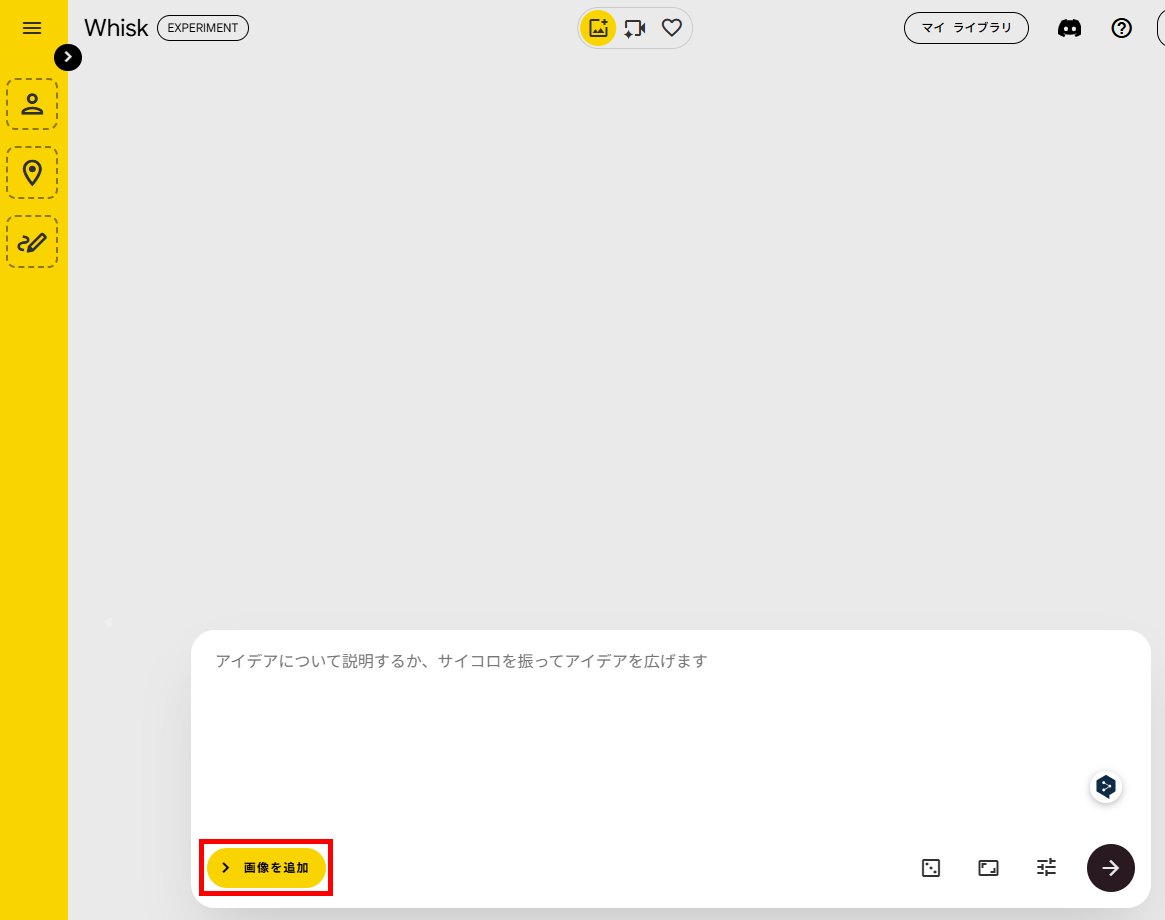
Whiskにログインし、「画像を追加」を選択します。
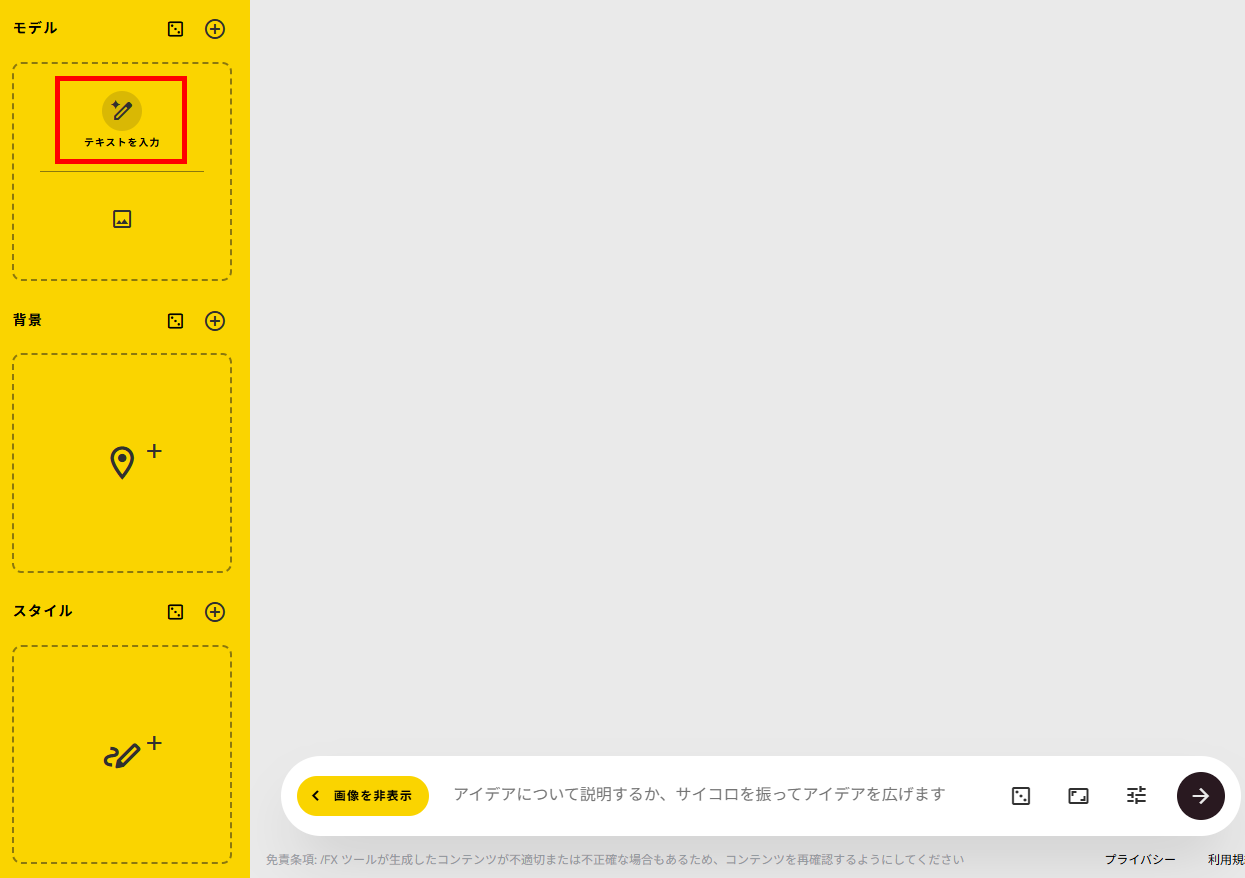
各要素にカーソルを合わせ、「テキストを入力」を選択します。
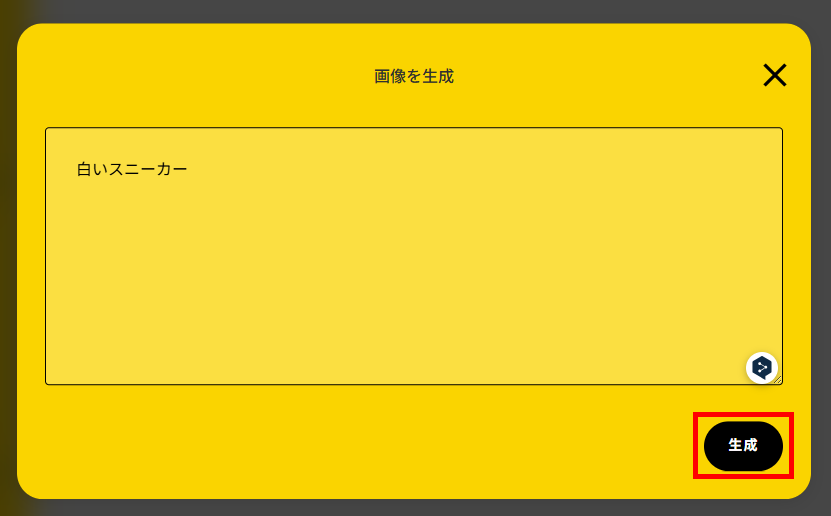
プロンプトを入力し、生成をクリックすると、モデルとなる画像が生成されます。
「背景」に「都会の夕暮れの屋上」、「スタイル」に「プロの製品写真」を同様の手順で設定したら、右矢印をクリックします。
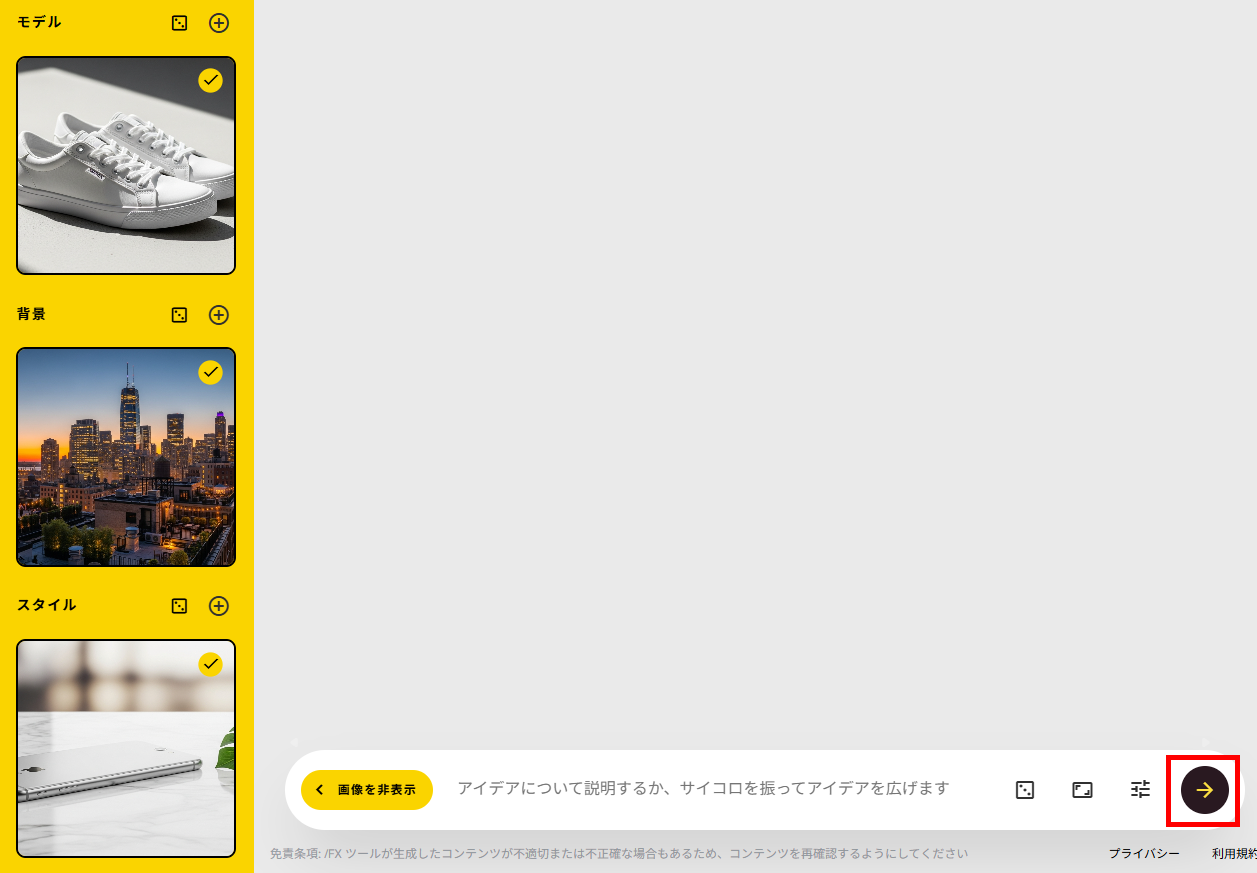
上記の設定だけで、3つの要素を組み合わせた画像が生成されました。
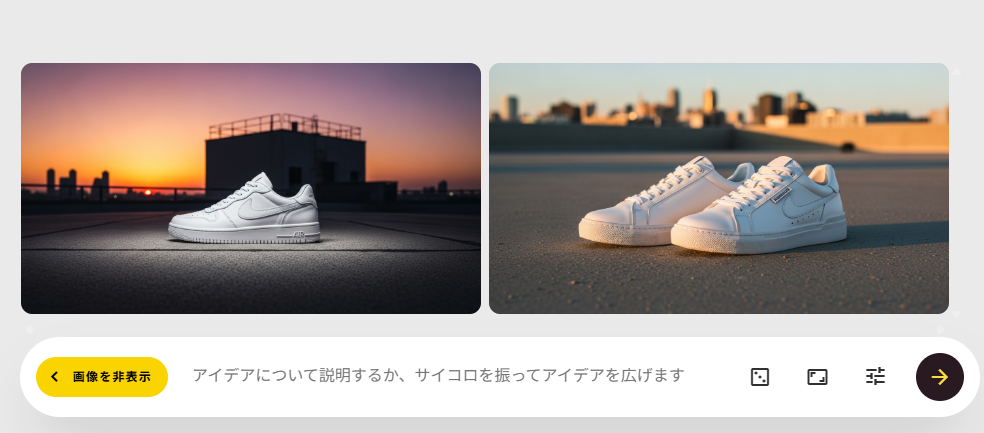
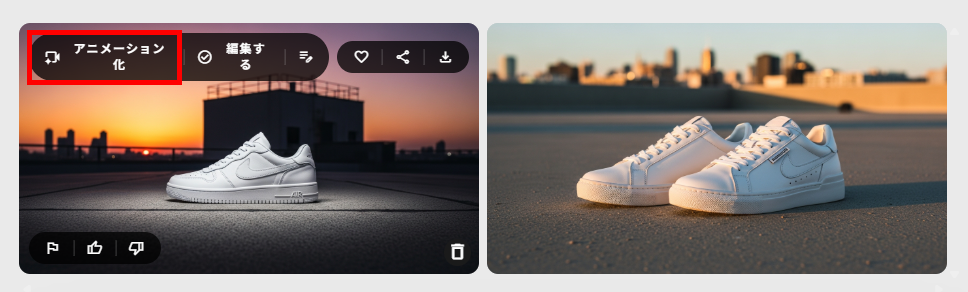
これらの画像から、イメージ動画も作成できます。
画像にカーソルを合わせて「アニメーション化」をクリックします。
続く画面で、右矢印をクリックします。
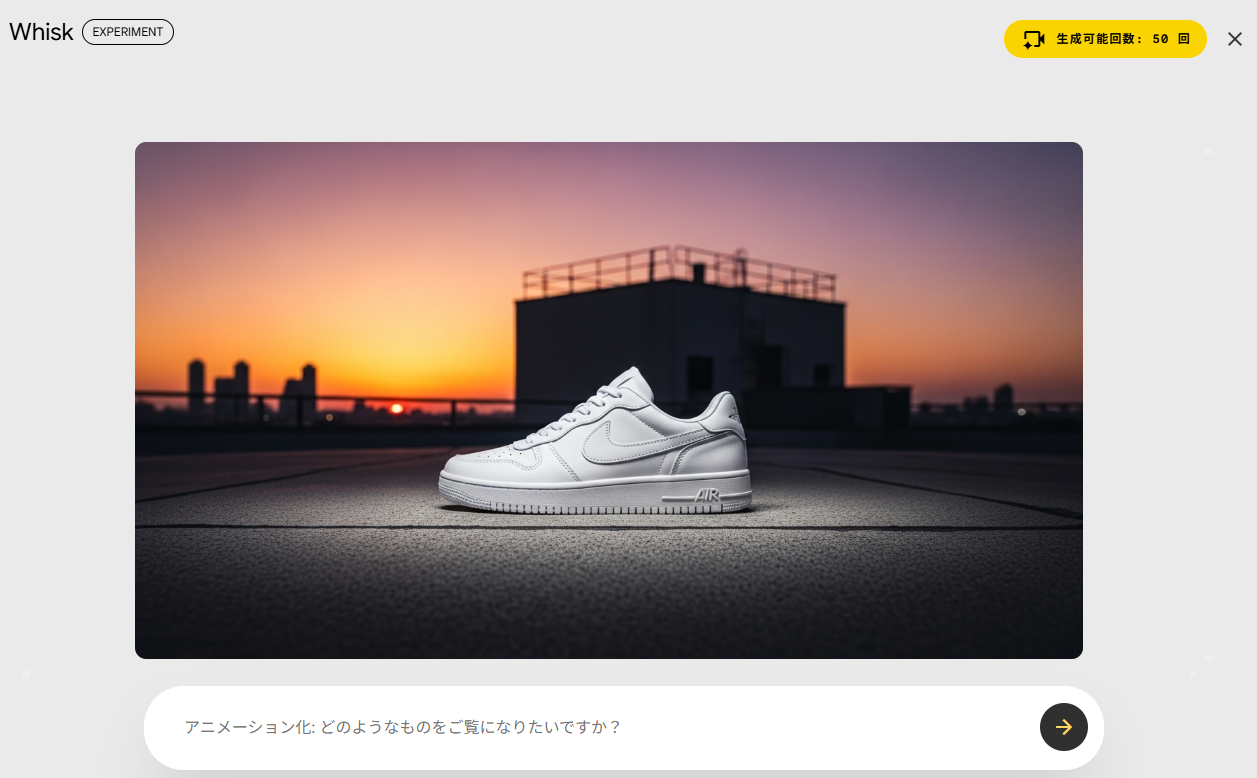
スニーカーを中心にして回る8秒の動画が作成されました。
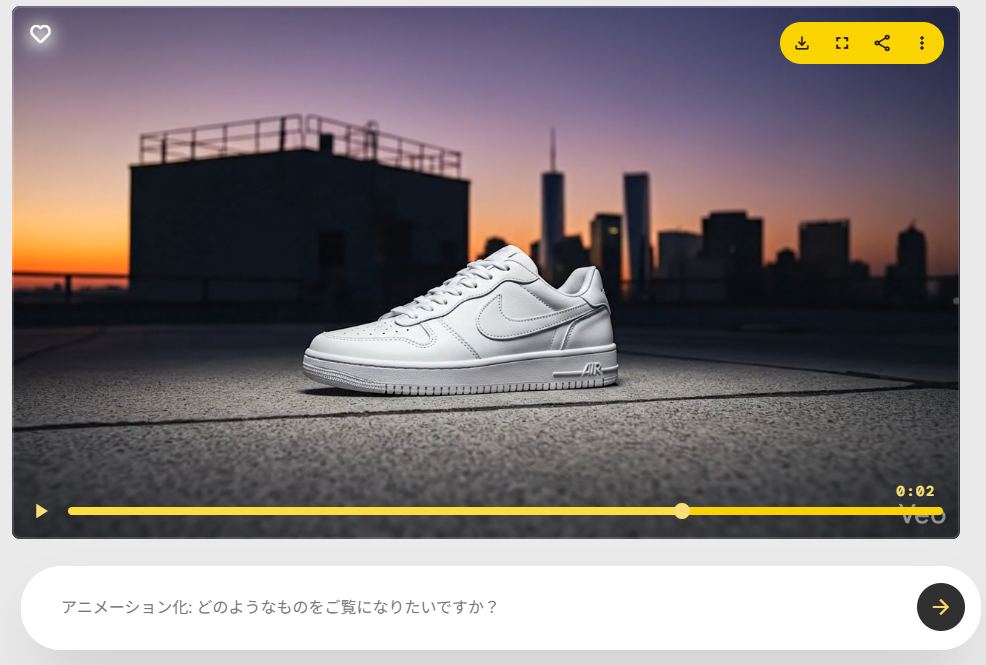
検証結果
WhiskでImagenを使ってみて、以下のことがわかりました。
- 画像ミックスの操作性が抜群
- 画像から動画をスムーズに作成
都会の背景に映えるスニーカーの画像が、写真のクオリティで生成されました。
まるでプロのようにモデルとなるスニーカーにピントを当てており、ファッション雑誌に掲載されている広告のようです。
テキストだけで複数の画像が自然になじむように指示するのは大変ですが、Whiskなら画像を選んで「混ぜる」だけ。
センスに自信がなくても、素材を選ぶだけでクオリティの高い画像が作れる手軽さが魅力です。
また、生成画像の「アニメーション化」ボタンから、動画生成AI「Veo 3」により8秒の短い動画も生成できました。
スニーカーの周囲をカメラが回るような動きが加わり、プロが撮影したような広告動画になっています。
生成した画像から動画を作成したい場合、Whiskはかなり相性が良いUIです。
検証②:Imagenの「日本語文字描画」の精度をテスト
次に、Google AI StudioでImagen 4を選択し、複雑な日本語の文字入れをテストしました。
手順
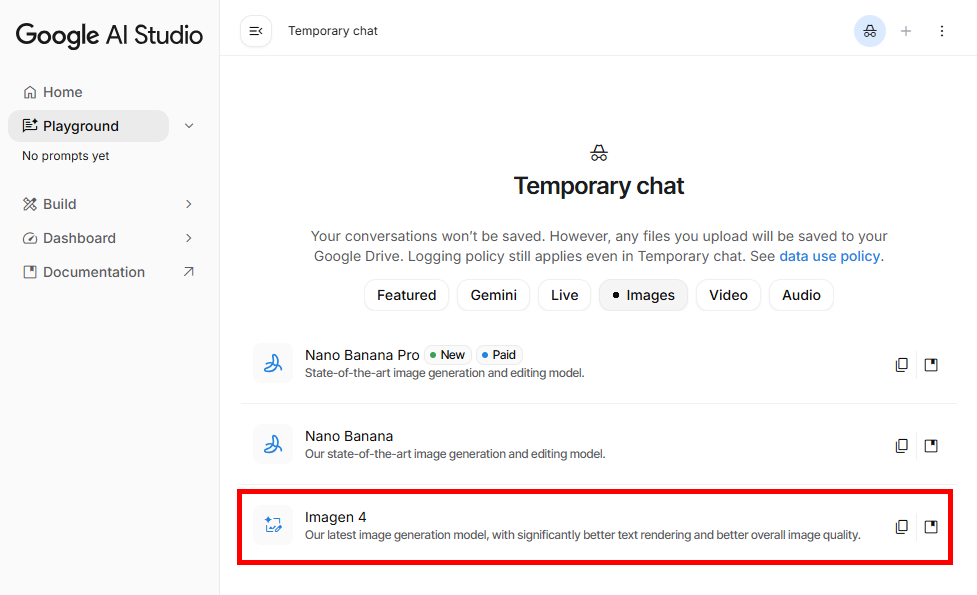
Google AI Studioにログインし、「Playground」から「Imagen 4」を選択します。
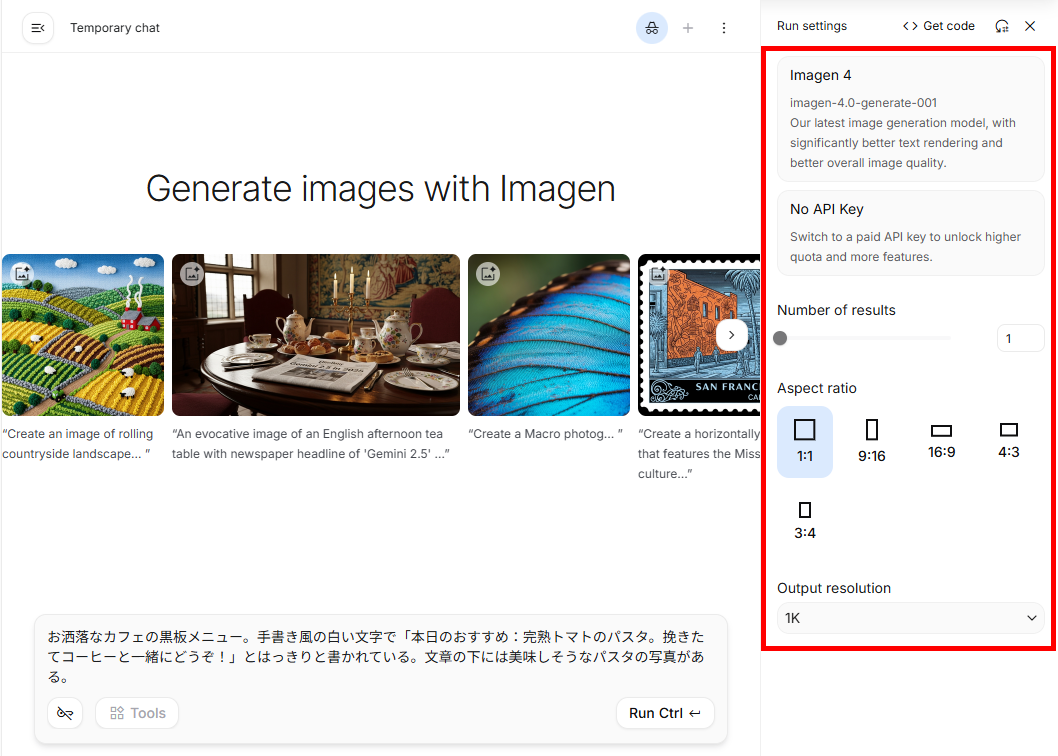
右側のメニューでモデルや生成条件を設定し、プロンプトを入力します。
今回は、以下のプロンプトで画像を生成しました。
【プロンプト】
お洒落なカフェの黒板メニュー。手書き風の白い文字で「本日のおすすめ:完熟トマトのパスタ。挽きたてコーヒーと一緒にどうぞ!」とはっきりと書かれている。文章の下には美味しそうなパスタの写真がある。
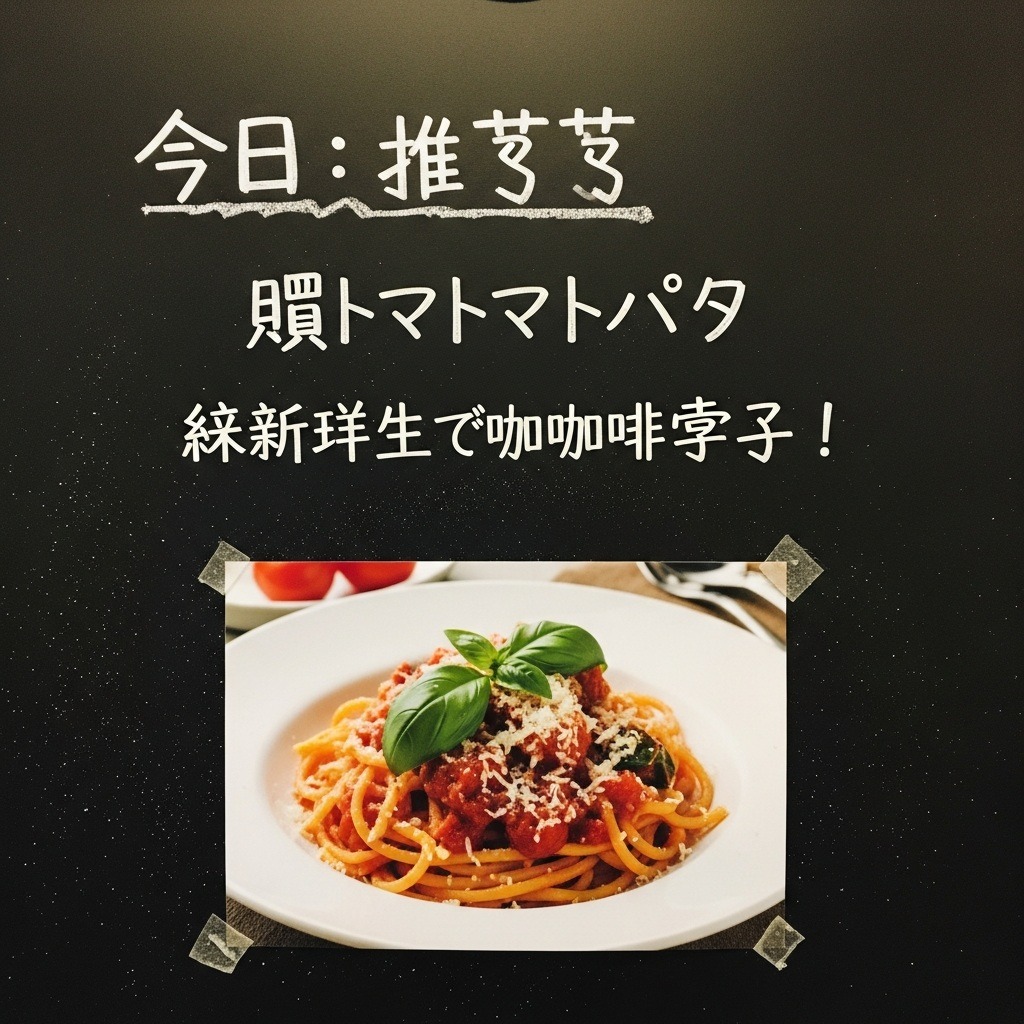
以下のように、画像が生成されました。
検証結果
Google AI StudioでImagenを使ってみてわかったことは、以下になります。
- モデル選択の自由度が高い
- Imagen 4は文脈理解力が高い
- Imagen 4の日本語の処理性能は発展途上
Google AI Studioを使う最大のメリットは、Imagenのモデルを使い分けられることです。
今回は、「Imagen 4」を利用しましたが、生成ページの右側メニューから「Imagen 4 Ultra」や「Imagen 4 Fast」を選択することもできます。
自社環境に合わせて、最適なモデルを使い分けたいときに、Google AI Studioはおすすめです。
また、Imagenを使ってみて、その性能で気になったのが、文脈の理解力と文字処理性能です。
プロンプトで「黒板の手書き」という指示だけで、チョークで書いたような文字を再現しています。
こうした文脈を理解して画像に反映させる性能の高さは、実務で強力な武器になるはずです。
一方で、日本語の文字処理は、まだまだ改良が必要です。
画像に文字入れをする場合は、編集ソフトの利用をおすすめします。
✅料金とアクセス方法
2026年1月現在、利用環境によって以下のようになっています。
-
Google Labs (Whisk / ImageFX):
Googleアカウントがあれば基本無料で利用可能です。
ただし、1日の生成回数には制限があります。
より多くの生成を求める場合は、Google AI Proプランへの加入が推奨されます。 -
Google AI Studio:
Googleアカウントがあれば一部のモデルを基本無料で利用可能です。
ただし、利用するモデルによって1分・1日あたりのリクエスト制限が異なります。
APIの従量課金利用(Pay-as-you-go)にすると、Google AI Studioのリクエスト制限が緩和されます。 -
Vertex AI / Gemini API:
ビジネス向けの従量課金制です。
Fastモデルは約$0.02/枚、Standardモデルは約$0.04/枚、Ultraモデルは約$0.06/枚となっており、使った分だけ支払う形式です。
なお、生成されたすべての画像には「SynthID」という電子透かしが埋め込まれており、AI生成物であることを識別できるようになっています。
🖊️まとめ:用途に合わせた最適なImagen UIの選び方
今回の検証から、以下のような使い分けがベストだと言えます。
- 画像を選んで混ぜるだけで、手軽に高品質な絵を作りたいなら:Whisk
- テキスト操作でイメージを広げたいなら:ImageFX
- 複数モデルの性能をテストしたいなら:Google AI Studio
- 業務システムに組み込み、画像生成を自動化したいなら:Vertex AI
Imagenは、利用するUIによって利用できる設定や料金が異なるため、まずは自身の環境に合ったUIを選択することがおすすめです。
💡Yoomでできること
記事の前半でも触れた通り、Yoomを活用すればImagenで画像を生成した後の工程を自動化できます。
- 生成画像のチェック:生成した画像が仕様通りか自動で確認して通知する。
- ファイルの圧縮保存:生成した画像を自動で圧縮してフォルダに保存する。
■概要Google Driveにアップロードされる画像を都度確認し、その内容をチームに共有する作業に手間を感じていませんか。このワークフローを活用することで、Google Driveに新しい画像が追加されると、Geminiが自動で画像内容を解析し、その結果をChatworkへ即座に通知する一連の流れを自動化でき、手作業による画像確認や報告の手間を省くことが可能です。■このテンプレートをおすすめする方- Google Driveにアップされる画像の内容を定期的に確認・共有しているご担当者の方
- AIを活用して、画像に写っているオブジェクトの特定や説明文の生成を自動化したい方
- 日々の定型業務を効率化し、より創造的な業務に時間を割きたいと考えているすべての方
■このテンプレートを使うメリット- Google Driveへの画像アップロードを起点に、Geminiでの解析とChatworkへの通知が自動で実行されるため、これまで手作業に費やしていた時間を短縮できます。
- 手作業による画像の見落としや、報告内容の転記ミスといったヒューマンエラーの発生を防ぎ、業務の正確性を高めます。
■フローボットの流れ- はじめに、Google Drive、Gemini、ChatworkをYoomと連携します。
- 次に、トリガーでGoogle Driveを選択し、「新しくファイル・フォルダが作成されたら」というアクションを設定し、監視したいフォルダを指定します。
- 続いて、オペレーションでGoogle Driveの「ファイルをダウンロードする」アクションを設定し、トリガーで検知した画像ファイルを取得します。
- 次に、オペレーションでGeminiの「ファイルをアップロード」アクションと「コンテンツを生成(ファイルを利用)」アクションを設定し、画像の内容を解析させます。
- 最後に、オペレーションでChatworkの「メッセージを送る」アクションを設定し、Geminiが生成した内容を指定したチャットルームに通知します。
※「トリガー」:フロー起動のきっかけとなるアクション、「オペレーション」:トリガー起動後、フロー内で処理を行うアクション■このワークフローのカスタムポイント- Geminiの「コンテンツを生成(ファイルを利用)」アクションでは、どのような情報を画像から抽出したいか、プロンプトを自由にカスタマイズして設定することが可能です。
- Chatworkの「メッセージを送る」アクションでは、通知先のルームIDを任意で設定できるほか、メッセージ内容に固定のテキストを追加したり、Geminiの解析結果などの動的な値を埋め込んだりすることができます。
■注意事項- Google Drive、Gemini、SlackのそれぞれとYoomを連携してください。
- トリガーは5分、10分、15分、30分、60分の間隔で起動間隔を選択できます。
- プランによって最短の起動間隔が異なりますので、ご注意ください。
- ダウンロード可能なファイル容量は最大300MBまでです。アプリの仕様によっては300MB未満になる可能性があるので、ご注意ください。
- トリガー、各オペレーションでの取り扱い可能なファイル容量の詳細は「ファイルの容量制限について」をご参照ください。
■概要
フォームで受け取った画像ファイルの管理、特に圧縮してから特定の場所に保存する作業に手間を感じていませんか。一つ一つ手作業で対応していると時間がかかるだけでなく、圧縮漏れや保存先の間違いといったミスも起こりやすくなります。このワークフローは、フォームに投稿された画像をRPA機能が自動で圧縮し、Dropboxの指定フォルダに保存するため、こうした一連の作業を自動化し、ファイル管理業務を効率化します。
■このテンプレートをおすすめする方
- フォームで収集した画像の圧縮やファイル管理に手間を感じているご担当者の方
- RPAとDropboxを連携させ、手作業によるファイル保存業務を自動化したい方
- オンラインストレージの容量を節約するため、画像を圧縮して保存したい方
■このテンプレートを使うメリット
- フォーム投稿を起点に画像の圧縮から保存までが自動化され、手作業に費やしていた時間を短縮することができます。
- 手作業によるファイルの圧縮漏れや、指定フォルダへの保存ミスといったヒューマンエラーを防ぎ、業務の正確性を高めます。
■フローボットの流れ
- はじめに、DropboxをYoomと連携します。
- 次に、トリガーでフォームトリガーを選択し、「フォームが送信されたら」というアクションを設定し、ファイルアップロード項目を設けます。
- 次に、オペレーションでRPA機能の「ブラウザを操作する」アクションを設定し、フォームから受け取った画像をオンライン圧縮サイトなどで圧縮する一連のブラウザ操作を記録します。
- 最後に、オペレーションでDropboxの「ファイルをアップロードする」アクションを設定し、RPAによって圧縮、保存されたファイルを指定のフォルダにアップロードします。
※「トリガー」:フロー起動のきっかけとなるアクション、「オペレーション」:トリガー起動後、フロー内で処理を行うアクション
■このワークフローのカスタムポイント
- フォームトリガーで設定するフォームは、画像ファイル以外にもテキスト入力欄など、業務に必要な項目を自由に追加・編集できます。
- RPA機能の「ブラウザを操作する」アクションでは、利用したい画像圧縮サイトのURLや、操作対象のボタンなどを任意で設定してください。
- Dropboxにファイルをアップロードする際、保存先のフォルダやファイル名を任意で設定できます。
■注意事項
- DropboxとYoomを連携してください。
- ブラウザを操作するオペレーションはサクセスプランでのみご利用いただける機能となっております。フリープラン・ミニプラン・チームプランの場合は設定しているフローボットのオペレーションはエラーとなりますので、ご注意ください。
- サクセスプランなどの有料プランは、2週間の無料トライアルを行うことが可能です。無料トライアル中には制限対象のアプリやブラウザを操作するオペレーションを使用することができます。
- ブラウザを操作するオペレーションの設定方法は下記をご参照ください。
https://intercom.help/yoom/ja/articles/9099691


- Google Driveにアップされる画像の内容を定期的に確認・共有しているご担当者の方
- AIを活用して、画像に写っているオブジェクトの特定や説明文の生成を自動化したい方
- 日々の定型業務を効率化し、より創造的な業務に時間を割きたいと考えているすべての方
- Google Driveへの画像アップロードを起点に、Geminiでの解析とChatworkへの通知が自動で実行されるため、これまで手作業に費やしていた時間を短縮できます。
- 手作業による画像の見落としや、報告内容の転記ミスといったヒューマンエラーの発生を防ぎ、業務の正確性を高めます。
- はじめに、Google Drive、Gemini、ChatworkをYoomと連携します。
- 次に、トリガーでGoogle Driveを選択し、「新しくファイル・フォルダが作成されたら」というアクションを設定し、監視したいフォルダを指定します。
- 続いて、オペレーションでGoogle Driveの「ファイルをダウンロードする」アクションを設定し、トリガーで検知した画像ファイルを取得します。
- 次に、オペレーションでGeminiの「ファイルをアップロード」アクションと「コンテンツを生成(ファイルを利用)」アクションを設定し、画像の内容を解析させます。
- 最後に、オペレーションでChatworkの「メッセージを送る」アクションを設定し、Geminiが生成した内容を指定したチャットルームに通知します。
- Geminiの「コンテンツを生成(ファイルを利用)」アクションでは、どのような情報を画像から抽出したいか、プロンプトを自由にカスタマイズして設定することが可能です。
- Chatworkの「メッセージを送る」アクションでは、通知先のルームIDを任意で設定できるほか、メッセージ内容に固定のテキストを追加したり、Geminiの解析結果などの動的な値を埋め込んだりすることができます。
- Google Drive、Gemini、SlackのそれぞれとYoomを連携してください。
- トリガーは5分、10分、15分、30分、60分の間隔で起動間隔を選択できます。
- プランによって最短の起動間隔が異なりますので、ご注意ください。
- ダウンロード可能なファイル容量は最大300MBまでです。アプリの仕様によっては300MB未満になる可能性があるので、ご注意ください。
- トリガー、各オペレーションでの取り扱い可能なファイル容量の詳細は「ファイルの容量制限について」をご参照ください。

■概要
フォームで受け取った画像ファイルの管理、特に圧縮してから特定の場所に保存する作業に手間を感じていませんか。一つ一つ手作業で対応していると時間がかかるだけでなく、圧縮漏れや保存先の間違いといったミスも起こりやすくなります。このワークフローは、フォームに投稿された画像をRPA機能が自動で圧縮し、Dropboxの指定フォルダに保存するため、こうした一連の作業を自動化し、ファイル管理業務を効率化します。
■このテンプレートをおすすめする方
- フォームで収集した画像の圧縮やファイル管理に手間を感じているご担当者の方
- RPAとDropboxを連携させ、手作業によるファイル保存業務を自動化したい方
- オンラインストレージの容量を節約するため、画像を圧縮して保存したい方
■このテンプレートを使うメリット
- フォーム投稿を起点に画像の圧縮から保存までが自動化され、手作業に費やしていた時間を短縮することができます。
- 手作業によるファイルの圧縮漏れや、指定フォルダへの保存ミスといったヒューマンエラーを防ぎ、業務の正確性を高めます。
■フローボットの流れ
- はじめに、DropboxをYoomと連携します。
- 次に、トリガーでフォームトリガーを選択し、「フォームが送信されたら」というアクションを設定し、ファイルアップロード項目を設けます。
- 次に、オペレーションでRPA機能の「ブラウザを操作する」アクションを設定し、フォームから受け取った画像をオンライン圧縮サイトなどで圧縮する一連のブラウザ操作を記録します。
- 最後に、オペレーションでDropboxの「ファイルをアップロードする」アクションを設定し、RPAによって圧縮、保存されたファイルを指定のフォルダにアップロードします。
※「トリガー」:フロー起動のきっかけとなるアクション、「オペレーション」:トリガー起動後、フロー内で処理を行うアクション
■このワークフローのカスタムポイント
- フォームトリガーで設定するフォームは、画像ファイル以外にもテキスト入力欄など、業務に必要な項目を自由に追加・編集できます。
- RPA機能の「ブラウザを操作する」アクションでは、利用したい画像圧縮サイトのURLや、操作対象のボタンなどを任意で設定してください。
- Dropboxにファイルをアップロードする際、保存先のフォルダやファイル名を任意で設定できます。
■注意事項
- DropboxとYoomを連携してください。
- ブラウザを操作するオペレーションはサクセスプランでのみご利用いただける機能となっております。フリープラン・ミニプラン・チームプランの場合は設定しているフローボットのオペレーションはエラーとなりますので、ご注意ください。
- サクセスプランなどの有料プランは、2週間の無料トライアルを行うことが可能です。無料トライアル中には制限対象のアプリやブラウザを操作するオペレーションを使用することができます。
- ブラウザを操作するオペレーションの設定方法は下記をご参照ください。
https://intercom.help/yoom/ja/articles/9099691
画像生成に付随する作業を手作業で行っている方は、ぜひYoomによる自動化を検討してみてください。
クリエイティブな時間を最大化するための新しい働き方が、ここから始まります。
👉今すぐYoomに登録する
【出典】
Imagen 4 is now available in the Gemini API and Google AI Studio/imagenFX/Whisk/Google AI Studio/Vertex AI
プログラミング知識なしで手軽に構築できます。




