









・
画像生成の効率化!Google AI Studioを使って業務をスムーズに進める方法

Google AI Studioは、Googleが提供するAIモデル開発プラットフォームです。
エンジニアや開発者向けのツールという印象が強いかもしれませんが、実はGoogleアカウントさえあれば利用を開始でき、直感的な操作でGoogleの各種AIモデルを試すことができます。
特に注目すべきは、テキスト生成だけでなく、画像生成も手軽に行える点です。
本記事では、Google AI Studioを使って画像を生成する具体的な手順や、意図通りの画像を生成するためのコツ、そして生成したコンテンツを業務で活用するための自動化テクニックについて解説します!
💻Google AI Studioとは?
Google AI Studioは、GoogleのAIモデル(Geminiなど)をブラウザ上で手軽に試作・実験できるプロトタイピング環境です。以前は「MakerSuite」と呼ばれていましたが、現在は機能が拡張され、開発者だけでなくAIに興味のある一般ユーザーにも広く開放されています。
利用できるモデルも幅広く、Gemini ProシリーズやGemini Flashシリーズなどを用途に応じて選択可能です。。これらはテキスト生成や要約、コード作成に加え、画像・音声・動画といったマルチモーダル入出力にも対応しています。
特に画像生成では、複雑な設定を行わなくても、チャット形式で指示を出すだけで高品質なビジュアルを作成できます。
🏆Google AI Studioの画像生成における特徴

Google AI Studioにおける画像生成には、一般的な画像生成ツールとは一線を画す、開発者向けツールならではの強みがあります。
特にクリエイティブな作業を効率化する以下の2つの特徴は、多くのユーザーにとって大きなメリットとなるでしょう。
1. 対話形式でイメージを具現化できる「インタラクティブ性」
最大の特徴は、チャットを通じて段階的に画像を調整できる点です。
一般的な画像生成AIでは、プロンプトを修正して再生成すると全く異なる構図になってしまうことがありますが、Google AI Studioでは文脈を維持したまま微調整が可能です。
例えば、最初に「森の中に佇む小屋」を生成させ、その結果を見て「屋根を赤くして」「手前に小川を追加して」といった追加指示を出すことで、AIと対話しながら理想のイメージに近づけていくことができます。このインタラクティブなプロセスにより、最初から完璧なプロンプトを用意しなくても、試行錯誤しながら納得のいく画像を作成することが可能です。
2.用途に合わせて選べる「高性能モデル」
Google AI Studioでは、目的に応じて最適なモデルを選択できます。
例えば、日常的な生成や編集に適した「Nano Banana2」、より高度な編集機能を備えた「Nano Banana Pro」、そして最大2K解像度に対応した高画質とテキスト描写能力を持つ「Imagen 4」などが用意されています。
特に「Imagen 4」は、画像内の文字(看板やロゴなど)を正確に描写する能力が飛躍的に向上しています。一方、「Nano Banana」シリーズは生成だけでなく画像の編集機能にも強みを持っており、ユーザーは自分の作りたいものに合わせてモデルを使い分けることができます。
✅Google AI Studio利用時の注意点

Google AI Studioは強力なツールですが、利用にあたってはいくつかの注意点や制限事項を理解しておく必要があります。これらを把握しておくことで、トラブルを未然に防ぎ、スムーズに活用することができます。
①費用と利用制限
Google AI Studioは基本的に無料で利用できますが、APIの呼び出し回数には制限(レートリミット)が設けられています。短時間に大量の画像を生成しようとすると、一時的に利用ができなくなる場合があります。
開発やテスト目的での利用であれば十分な枠が用意されていますが、大規模な商用サービスへの組み込みを検討する場合は、有料のVertex AIなどへの移行を検討する必要が出てくるかもしれません。
②商用利用と権利関係
生成された画像の著作権や商用利用の可否については、GoogleのGenerative AI利用規約を確認することが必須です。一般的に、AIで生成されたコンテンツはユーザーが利用権を持つケースが多いですが、生成AIの規約は頻繁に更新されるため、必ず最新の情報を公式サイトでチェックしてください。
また、既存のキャラクターや著名人に酷似した画像を生成し、それを商用利用することは法的なリスクを伴うため避けるべきです。
③生成される内容の安全性
GoogleのAIモデルには安全フィルターが組み込まれており、暴力的、性的、差別的なコンテンツの生成はブロックされる仕組みになっています。
意図せずそのような内容が含まれるプロンプトを入力してしまうと生成が拒否されることがありますので、公序良俗に反しない適切な利用を心がけましょう。
⭐YoomはGoogle AI Studio(Gemini)と連携して業務を自動化できます
Google AI Studioで生成したコンテンツや、Geminiの高度なAI機能を業務フローに組み込みたいと考えたことはないでしょうか。Yoomは、様々なSaaSやAIをノーコードで連携させ、業務を自動化するプラットフォームです。
Google AI Studio(Gemini API)と連携することで、手動で行っていた画像生成の指示や結果の保存、さらにはチームへの共有といった一連のプロセスを完全に自動化することが可能になります。
例えば、Google スプレッドシートに画像生成の指示(プロンプト)を入力するだけで、Geminiが自動的にコンテンツを生成し、その結果をチャットツールに通知するといったフローを構築できます。
気になる方はぜひチェックしてみてくださいね👀
■概要Google スプレッドシートに蓄積される顧客からのフィードバックやアンケート結果などを、都度確認してチームに共有するのは手間がかかる作業ではないでしょうか。このワークフローは、Google スプレッドシートに行が追加されると、その内容をGeminiが自動で解析し、要約した結果をGoogle Chatへ通知します。GeminiとGoogle Chatを連携させることで、情報共有のプロセスを自動化し、チームの対応速度を向上させます。
■このテンプレートをおすすめする方- Google スプレッドシートのデータを手動で要約し、Google Chatで共有している方
- Geminiを活用して、定型的なテキスト解析や要約業務を自動化したいと考えている方
- GeminiとGoogle Chatを連携させ、情報共有の効率化や効率化を図りたいチームリーダーの方
■このテンプレートを使うメリット- スプレッドシートへのデータ追加から解析、共有までが自動化され、手作業に費やしていた時間を短縮し、より重要な業務に集中できます。
- Geminiが一定のルールで内容を解析・要約するため、担当者による内容のばらつきや共有漏れを防ぎ、業務品質の標準化に繋がります。
■フローボットの流れ- はじめに、Google スプレッドシート、Gemini、Google ChatをYoomと連携します。
- 次に、トリガーでGoogle スプレッドシートを選択し、「行が追加されたら」というアクションを設定します。
- 次に、オペレーションでGeminiを選択し、「コンテンツを生成」アクションを設定し、スプレッドシートの情報を基に解析・要約させます。
- 最後に、オペレーションでGoogle Chatを選択し、「メッセージを送信」アクションを設定し、Geminiが生成した内容を指定のスペースに送信します。
※「トリガー」:フロー起動のきっかけとなるアクション、「オペレーション」:トリガー起動後、フロー内で処理を行うアクション
■このワークフローのカスタムポイント- Google スプレッドシートのトリガー設定では、対象のスプレッドシートやシート、読み取りたいテーブルの範囲を任意で設定してください。
- Geminiのアクションでは、どのようなテキストを生成させたいかに応じてプロンプトを自由にカスタマイズでき、スプレッドシートから取得した情報を変数として埋め込むことも可能です。
- Google Chatへの通知設定では、メッセージを送信するスペースを任意で指定できます。また、本文には固定のテキストだけでなく、前段のオペレーションで取得した情報を変数として組み込むことができます。
■注意事項- Google スプレッドシート、Gemini、Google ChatのそれぞれとYoomを連携してください。
- トリガーは5分、10分、15分、30分、60分の間隔で起動間隔を選択できます。プランによって最短の起動間隔が異なりますので、ご注意ください。
- Google スプレッドシートをアプリトリガーとして使用する際の注意事項は「【アプリトリガー】Google スプレッドシートのトリガーにおける注意事項」を参照してください。
- Google Chatとの連携はGoogle Workspaceの場合のみ可能です。詳細は「Google Chatでスペースにメッセージを送る方法」を参照ください。
■概要
X(Twitter)での定期的な情報発信は重要ですが、都度投稿内容を考え、作成する作業は手間がかかるものです。特にGeminiのような生成AIを活用していても、手動でのコピー&ペーストや投稿作業が残っていては、非効率だと感じることもあるかもしれません。このワークフローを活用すれば、指定した日時にデータベースの情報を基にGeminiがテキストを自動で生成し、X(Twitter)への投稿までを自動化できるため、SNS運用の手間を減らすことができます。
■このテンプレートをおすすめする方
- GeminiとX(Twitter)を連携させ、投稿作業の自動化を検討しているSNS運用担当者の方
- 定期的なコンテンツ投稿の工数を削減し、より戦略的な業務に集中したいマーケティング担当者の方
- AIを活用した情報発信を、専門知識なしで手軽に実現したいと考えている方
■このテンプレートを使うメリット
- 指定したスケジュールに沿って、投稿文の生成からX(Twitter)への投稿までが自動処理されるため、手作業の時間を削減できます。
- データベースと設定したプロンプトを基にGeminiが投稿を作成するため、属人性を解消し投稿の品質を安定させることができます。
■フローボットの流れ
- はじめに、GeminiとX(Twitter)をYoomと連携します。
- 次に、トリガーでスケジュールトリガー機能を選択し、「スケジュールトリガー」アクションで投稿を実行したい日時を設定します。
- 次に、オペレーションでYoomのデータベース操作機能を選択し、「レコードを取得する」アクションで投稿のベースとなる情報を取得します。
- 次に、オペレーションでGeminiを選択し、「コンテンツを生成」アクションで、取得した情報と設定したプロンプトを基に投稿テキストを作成します。
- 最後に、オペレーションでX(Twitter)を選択し、「ポストを投稿」アクションで、Geminiが生成したテキストを投稿します。
※「トリガー」:フロー起動のきっかけとなるアクション、「オペレーション」:トリガー起動後、フロー内で処理を行うアクション
■このワークフローのカスタムポイント
- スケジュールトリガーでは、フローを起動させたい曜日や日時などを任意で設定できます。
- Yoomのデータベース機能では、投稿のベースにする情報の取得元や取得条件を任意で設定可能です。
- Geminiに指示を出すプロンプトは、固定のテキストだけでなく、前段のフローで取得した情報を組み込むなど柔軟にカスタマイズできます。
- X(Twitter)への投稿テキストには、Geminiが生成した内容に加えて、ハッシュタグなどの固定の文言を追加することも可能です。
■注意事項
- Gemini、X(Twitter)のそれぞれとYoomを連携してください。


■このテンプレートをおすすめする方
- Google スプレッドシートのデータを手動で要約し、Google Chatで共有している方
- Geminiを活用して、定型的なテキスト解析や要約業務を自動化したいと考えている方
- GeminiとGoogle Chatを連携させ、情報共有の効率化や効率化を図りたいチームリーダーの方
■このテンプレートを使うメリット
- スプレッドシートへのデータ追加から解析、共有までが自動化され、手作業に費やしていた時間を短縮し、より重要な業務に集中できます。
- Geminiが一定のルールで内容を解析・要約するため、担当者による内容のばらつきや共有漏れを防ぎ、業務品質の標準化に繋がります。
■フローボットの流れ
- はじめに、Google スプレッドシート、Gemini、Google ChatをYoomと連携します。
- 次に、トリガーでGoogle スプレッドシートを選択し、「行が追加されたら」というアクションを設定します。
- 次に、オペレーションでGeminiを選択し、「コンテンツを生成」アクションを設定し、スプレッドシートの情報を基に解析・要約させます。
- 最後に、オペレーションでGoogle Chatを選択し、「メッセージを送信」アクションを設定し、Geminiが生成した内容を指定のスペースに送信します。
■このワークフローのカスタムポイント
- Google スプレッドシートのトリガー設定では、対象のスプレッドシートやシート、読み取りたいテーブルの範囲を任意で設定してください。
- Geminiのアクションでは、どのようなテキストを生成させたいかに応じてプロンプトを自由にカスタマイズでき、スプレッドシートから取得した情報を変数として埋め込むことも可能です。
- Google Chatへの通知設定では、メッセージを送信するスペースを任意で指定できます。また、本文には固定のテキストだけでなく、前段のオペレーションで取得した情報を変数として組み込むことができます。
■注意事項
- Google スプレッドシート、Gemini、Google ChatのそれぞれとYoomを連携してください。
- トリガーは5分、10分、15分、30分、60分の間隔で起動間隔を選択できます。プランによって最短の起動間隔が異なりますので、ご注意ください。
- Google スプレッドシートをアプリトリガーとして使用する際の注意事項は「【アプリトリガー】Google スプレッドシートのトリガーにおける注意事項」を参照してください。
- Google Chatとの連携はGoogle Workspaceの場合のみ可能です。詳細は「Google Chatでスペースにメッセージを送る方法」を参照ください。

■概要
X(Twitter)での定期的な情報発信は重要ですが、都度投稿内容を考え、作成する作業は手間がかかるものです。特にGeminiのような生成AIを活用していても、手動でのコピー&ペーストや投稿作業が残っていては、非効率だと感じることもあるかもしれません。このワークフローを活用すれば、指定した日時にデータベースの情報を基にGeminiがテキストを自動で生成し、X(Twitter)への投稿までを自動化できるため、SNS運用の手間を減らすことができます。
■このテンプレートをおすすめする方
- GeminiとX(Twitter)を連携させ、投稿作業の自動化を検討しているSNS運用担当者の方
- 定期的なコンテンツ投稿の工数を削減し、より戦略的な業務に集中したいマーケティング担当者の方
- AIを活用した情報発信を、専門知識なしで手軽に実現したいと考えている方
■このテンプレートを使うメリット
- 指定したスケジュールに沿って、投稿文の生成からX(Twitter)への投稿までが自動処理されるため、手作業の時間を削減できます。
- データベースと設定したプロンプトを基にGeminiが投稿を作成するため、属人性を解消し投稿の品質を安定させることができます。
■フローボットの流れ
- はじめに、GeminiとX(Twitter)をYoomと連携します。
- 次に、トリガーでスケジュールトリガー機能を選択し、「スケジュールトリガー」アクションで投稿を実行したい日時を設定します。
- 次に、オペレーションでYoomのデータベース操作機能を選択し、「レコードを取得する」アクションで投稿のベースとなる情報を取得します。
- 次に、オペレーションでGeminiを選択し、「コンテンツを生成」アクションで、取得した情報と設定したプロンプトを基に投稿テキストを作成します。
- 最後に、オペレーションでX(Twitter)を選択し、「ポストを投稿」アクションで、Geminiが生成したテキストを投稿します。
※「トリガー」:フロー起動のきっかけとなるアクション、「オペレーション」:トリガー起動後、フロー内で処理を行うアクション
■このワークフローのカスタムポイント
- スケジュールトリガーでは、フローを起動させたい曜日や日時などを任意で設定できます。
- Yoomのデータベース機能では、投稿のベースにする情報の取得元や取得条件を任意で設定可能です。
- Geminiに指示を出すプロンプトは、固定のテキストだけでなく、前段のフローで取得した情報を組み込むなど柔軟にカスタマイズできます。
- X(Twitter)への投稿テキストには、Geminiが生成した内容に加えて、ハッシュタグなどの固定の文言を追加することも可能です。
■注意事項
- Gemini、X(Twitter)のそれぞれとYoomを連携してください。
📝Google AI Studioでの画像生成手順

実際にGoogle AI Studioを使って画像を生成する手順を解説します。
操作は非常にシンプルで、専門的な知識がなくても数分で画像を生成することができます。
1. 公式サイトへアクセス
Google AI Studioの公式サイトにアクセスし、Googleアカウントでログインします。
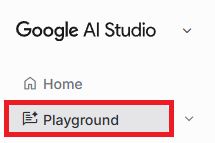
2. 新しい実験環境を開く
画面左上の「Playground」を選択します。
3. トップ画面で「Image Generation」を選択
ここで用途別にワークスペースを選択することが可能です。
「Image Generation」を選択すると、画像生成に特化した環境へ切り替わります。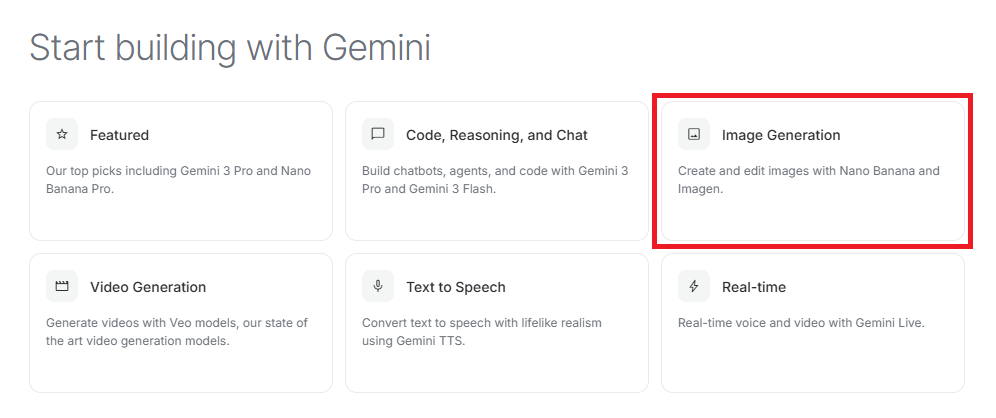
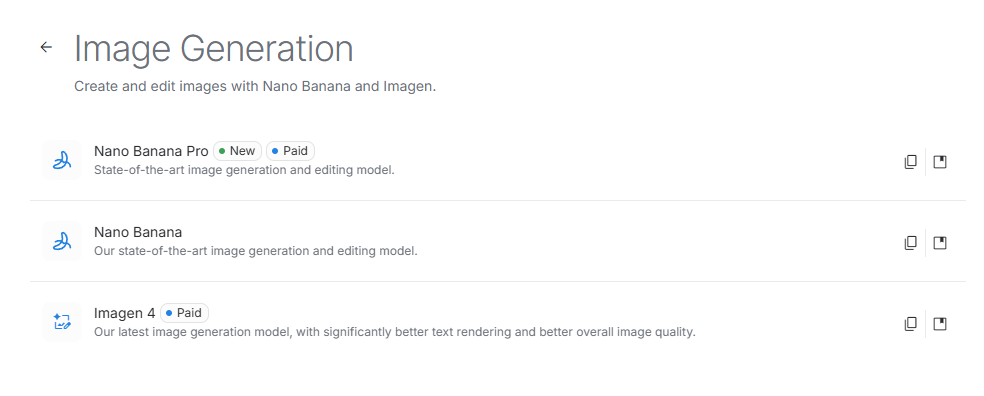
4. 使用するモデルを選択
表示されるモデル一覧から、用途に応じて選択します。
- Nano Banana Pro(高性能な生成・編集向け/有料)
- Nano Banana(標準的な生成・編集向け)
- Imagen 4(高精細な画像生成向け/有料)
5. プロンプトの入力と実行
チャット入力欄に「青空の下でピクニックをしている柴犬のイラスト」のように指示を入力し、『Run』ボタンをクリック、または『Ctrl + Enter』キーを押して実行します。
その後、数秒で画像が生成され画面上に表示されます。

📖高品質な画像を作るコツ

Google AI Studioで思い通りの画像を生成するためには、プロンプト(指示文)の書き方にいくつかのコツがあります。
単に「犬の画像」と入力するだけでは、AIは一般的な犬の画像をランダムに生成してしまいますが、詳細な情報を加えることでクオリティは格段に向上します。
①「具体的」に書く
被写体が何をしているのか、どのような場所にいるのか、時間帯や天候はどうなっているのかを詳しく描写しましょう。「夕暮れの浜辺で、フリスビーを追いかけて走るゴールデンレトリバー」のように、情景が目に浮かぶような文章を入力することが大切です。
また、被写体の表情やポーズ、服装などのディテールも指定すると、よりイメージに近い結果が得られます。
【プロンプト例】
雪の降る森の中でランタンを持って立っている少女、赤いマフラー、白い息、夜の静寂、足跡が続く雪道、幻想的な雰囲気、やわらかい月明かり
②「スタイル」を指示する
写真のようなリアルさを求めるなら「フォトリアル」「高解像度」といったキーワードを、イラスト調にしたいなら「アニメ風」「油絵スタイル」「ピクセルアート」「鉛筆画」などを追加します。
照明の当たり方(ライティング)や構図(クローズアップ、広角など)を指定することも、プロのような仕上がりに近づけるためのポイントです。
【プロンプト例】
水彩画風、淡い色彩、にじみ表現、手描きテクスチャ、俯瞰構図、柔らかい自然光、ミニマルな背景、アートポスター風
③「英語」でのプロンプト入力
日本語も理解しますが、学習データの量的な背景から、英語で指示を出した方がより繊細なニュアンスが伝わりやすく、生成される画像の精度が高くなる傾向があります。
翻訳ツールなどを活用しながら、英語のプロンプト作成にも挑戦してみると、表現の幅がさらに広がるでしょう。
【プロンプト例】
A futuristic library floating in the sky, glass walls, warm ambient lighting, people reading holographic books, ultra detailed, wide angle shot, cinematic atmosphere, highly realistic
🤔【検証】Google AI Studioを実際に使ってみた

ここからは、実際にGoogle AI Studioを使用して、どのような画像が生成できるのかを検証してみます。用途別の作成例や、プロンプト言語による違い、スタイルの描き分けについて確認しました。
検証①:ブログ・SNS用アイキャッチ作成
まずは、実務で最も需要の高い「アイキャッチ画像」の生成能力を検証しました。
汎用性の高い「未来都市」と「ライフスタイル」の2パターンで、その描写力を確認します。
■検証内容
- 検証プロンプトA(未来的な都市):2050年の東京をイメージした未来都市の風景。空飛ぶ車が行き交い、高層ビルは緑に覆われている。夕暮れ時で、ネオンサインが輝いている。サイバーパンク風だが、明るく希望に満ちた雰囲気で。
- 検証プロンプトB(カフェ):おしゃれなカフェでノートパソコンを開いて仕事をしている20代の女性。窓から自然光が差し込み、テーブルにはラテアートの描かれたコーヒーがある。リラックスした雰囲気。フォトリアルなスタイルで。

■検証結果
どちらのプロンプトに対しても、極めて高品質な画像を生成しました。
「未来都市」では、ネオンの光彩や建物の壁面を覆う植物といった細部まで指定が忠実に反映されており、そのままブログのヘッダーとして採用できる完成度です。

また「カフェ」の画像についても、窓から差し込む自然光の描写が極めてナチュラルであり、ストックフォトサービスで購入した素材と見紛うほどのリアリティを実現しています
タイトル文字を配置しても視認性を損なわない構図のシンプルさがあり、SNS投稿用の素材としても非常に使い勝手が良いと言い切れます。

更にここから、Google AI Studioの画像生成における特徴である「対話形式での微調整」を行います。「女性の服装をスーツに変更して」と追記で指示を行いました。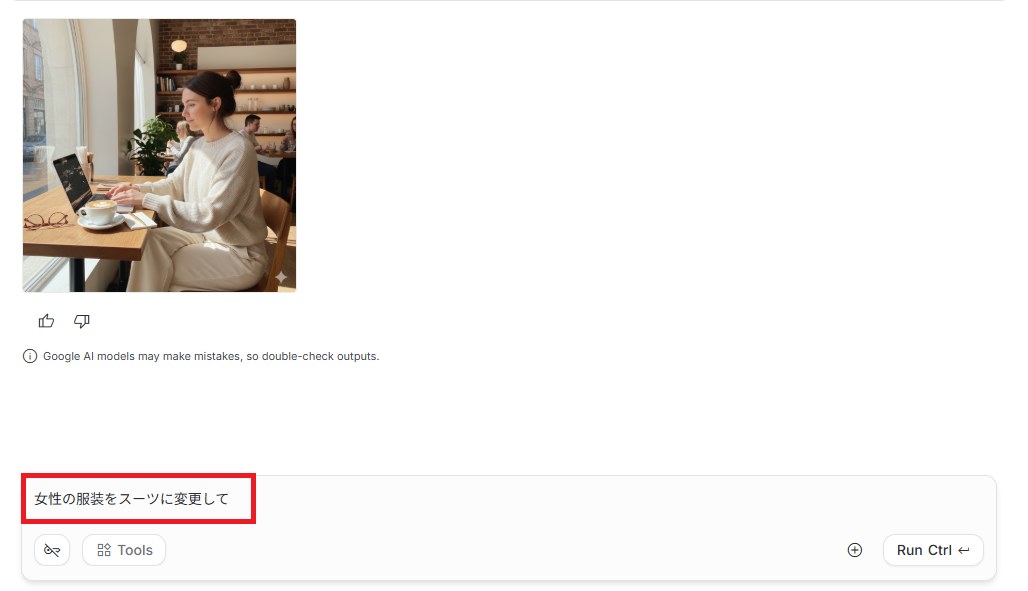
結果、約5秒で指示通りの変更が行われました。
一度きりの生成ではなく、試行錯誤しながら制作が可能です。
検証②:日本語 vs 英語プロンプトの比較
続いて、言語による理解度の差を検証しました。
これまでの生成AIでは「英語の方が精度が高い」とされるのが定説でしたが、その差がどこまで埋まっているのかを探ります。
■検証内容
- 日本語プロンプト:帽子をかぶった猫がピアノを弾いている。背景はジャズバーのような薄暗い雰囲気。
- 英語プロンプト:A cat wearing a hat playing the piano. The background has a dim atmosphere like a jazz bar.

■検証結果
結論から言えば、日本語プロンプトでも英語と遜色ないクオリティの画像が生成されます。
日本語特有のニュアンスもしっかりと汲み取っており、日常的な利用であれば日本語だけで十分に対応可能です。
▼日本語プロンプト

▼英語プロンプト

ただし、興味深い違いも確認できました。
日本語プロンプトでは背景のキャラクターもすべて「猫」として描かれたのに対し、英語プロンプトでは背景に「人間」を描き分けるといった変化が見られました。より複雑な構図や『ルネサンス期の油絵風』といった高度な芸術的スタイルを指定する場合は、学習データの豊富な英語の方が、作り手の意図により忠実な結果を導き出せます。
検証③:スタイルの描き分け
最後に、同じ被写体に対して異なる「画風(スタイル)」を指定し、表現の幅を検証しました。
お題は「富士山と桜」です。
■検証内容
- スタイルA:油絵風(Oil painting style)
- スタイルB:アニメ風(Anime style)
- スタイルC:写真リアル(Photorealistic)

■検証結果
プロンプト一つで、全く異なる世界観を自在に描き分けることに成功しました。
▼油絵風:筆致の重厚感まで再現され、美術館の絵画のような質感を実現。

▼アニメ風:鮮やかな色彩と明瞭な輪郭線が特徴で、日本のアニメ映画の背景を彷彿とさせる美しさ。

▼写真リアル:一眼レフカメラの絞り値まで計算されたかのような、細部まで鮮明な描写。

用途に合わせてこれほど明確にスタイルを使い分けられる点は、クリエイティブ制作において大きな武器となります。
検証まとめ
今回の検証を通じて、平均10秒以内という驚異的なスピードで高品質な画像を生成できることが証明されました。ビジネス利用において「即戦力」であることは間違いありません。
ただし、実運用においては以下の2点が重要なポイントとなります。
-
言語特性を理解したハイブリッド運用
出力の希望に合わせて日本語と英語を使い分けることで、モデルの性能を最大限に引き出せます。
日常的なシーンであれば日本語で十分に対応可能ですが、より複雑なニュアンスや構図を求める場面では、プロンプトを工夫することで精度の底上げが可能です。 -
文字情報のコントロール
プロンプトの内容によっては意図しない謎の言語が紛れ込むことがあります。
これを防ぎ、デザイン素材としての完成度を高めるためには「文字やロゴは一切入れない」と指示を出す&別ツールで文字入れを行うために、「画像上部にテキスト配置用の余白を確保する」といった構図指定を事前に行う。
AIにすべてを完結させるのではなく、編集しやすい「最高の素材」を作らせる。この役割分担こそが、プロの現場でGoogle AI Studioを活用する際の鉄則です。
▼「余白」を指示した場合

検証の結果、Google AI Studioはビジネス利用の観点でも抜群の実用性を備えていると断言します。短時間で高品質なビジュアルを量産できるこのツールは、クリエイティブ制作の強力な武器になるはずです。
🖊️まとめ
Google AI Studioは、誰でも簡単に画像生成を体験できる素晴らしいプラットフォームです。
直感的なインターフェースと無料の利用枠により、アイデアを即座に形にすることができます。
プロンプトの工夫次第で驚くほど高品質な画像を作成できるため、クリエイティブな作業の強力なパートナーとなるでしょう。
ぜひ、この記事で紹介した手順やコツを参考に、Google AI Studioの画像生成機能を存分に活用し、あなたの創造性を広げてみてください!
💡 Yoomでできること
Yoomは、業務を自動化するハイパーオートメーションプラットフォームです。
これまで手動で利用していた各ツールをメインとした自動化フローが、直感的な操作で実現可能です。もし自動化に少しでも興味を持っていただけたなら、ぜひ登録フォームから無料登録して、Yoomによる業務効率化を体験してみてください。
■概要Google Driveに日々アップロードされる大量の画像ファイル、その内容を一つひとつ手動で確認し、関係者に共有するのは手間がかかる作業ではないでしょうか。確認漏れや共有の遅れが発生することもあります。このワークフローを活用すれば、Google Driveに画像が追加されると自動でGeminiがその内容を解析し、結果をTelegramに通知することが可能です。画像の内容確認から共有までを自動化することで、手作業による負担を減らし、スムーズな情報連携を実現します。
■このテンプレートをおすすめする方- Google Driveにアップロードされる画像をチームで効率的に管理したいと考えている方
- Geminiなどの生成AIを活用して、画像解析やコンテンツ生成の業務を自動化したい方
- Telegramを使い、情報共有のスピードと質を向上させたい方
■このテンプレートを使うメリット- Google Driveへの画像アップロードを起点に、内容の解析から通知までが自動で実行されるため、手作業での確認や連絡に費やしていた時間を短縮できます。
- 手動での情報伝達時に起こりがちな、内容の誤認や通知漏れといったヒューマンエラーを防ぎ、正確な情報共有に繋がります。
■フローボットの流れ- はじめに、Gemini、Google Drive、TelegramをYoomと連携します。
- 次に、トリガーでGoogle Driveを選択し、「特定のフォルダ内に新しくファイル・フォルダが作成されたら」というアクションを設定します。
- オペレーションで、Google Driveの「ファイルをダウンロードする」アクションを設定し、トリガーで検知したファイルを指定します。
- 続けて、オペレーションでGeminiの「ファイルをアップロード」アクションを設定し、ダウンロードしたファイルをアップロードします。
- 次に、Geminiの「コンテンツを生成(ファイルを利用)」アクションで、アップロードした画像の内容を解析するためのプロンプト(指示文)を設定します。
- 最後に、オペレーションでTelegramの「メッセージを送信」アクションを設定し、Geminiが生成した解析結果を指定の宛先に送信します。
※「トリガー」:フロー起動のきっかけとなるアクション、「オペレーション」:トリガー起動後、フロー内で処理を行うアクション
■このワークフローのカスタムポイント- Google Driveのトリガー設定では、監視対象としたいフォルダを任意で指定してください。
- Geminiで画像内容を解析する際のプロンプトは、「この画像に何が写っているか日本語で説明してください」のように、目的に合わせて自由にカスタマイズが可能です。
- Telegramへの通知メッセージは、通知先のチャンネルやグループを任意で設定できるほか、本文にGeminiの解析結果などを変数として埋め込めます。
■注意事項- Gemini、Google Drive、TelegramのそれぞれとYoomを連携してください。
- トリガーは5分、10分、15分、30分、60分の間隔で起動間隔を選択できます。
- プランによって最短の起動間隔が異なりますので、ご注意ください。
- ダウンロード可能なファイル容量は最大300MBまでです。アプリの仕様によっては300MB未満になる可能性があるので、ご注意ください。
- トリガー、各オペレーションでファイルを使用する際は、「ファイルの容量制限について」をご参照ください。
■概要
Confluenceに日々蓄積されるナレッジや議事録を、チームメンバーが都度確認し内容を把握するのは手間がかかるのではないでしょうか。
このワークフローを活用すれば、Confluenceで新しいページが作成されると、その内容をGeminiが自動で要約し、指定のSlackチャンネルへ通知します。GeminiとConfluenceを連携させることで、情報共有のプロセスを自動化し、重要な更新の見逃しを防ぎながら、確認作業の効率を高めます。
■このテンプレートをおすすめする方
- Confluenceに集約された情報を、より効率的にチームへ共有したいと考えている方
- GeminiとConfluenceを連携させ、ドキュメントの要約作業を自動化したい方
- 手作業による情報共有での伝達漏れや、確認の遅れといった課題を解消したい方
■このテンプレートを使うメリット
- Confluenceへのページ作成をトリガーに、Geminiでの要約からSlackへの通知までが自動で実行されるため、情報共有にかかる時間を短縮することができます
- 手作業による共有で発生しがちな、伝達漏れや要点の見落としといったヒューマンエラーを防ぎ、チーム内の円滑な情報連携を支援します
■フローボットの流れ
- はじめに、Confluence、Gemini、SlackをYoomと連携します
- 次に、トリガーでConfluenceを選択し、「ページが作成されたら」というアクションを設定します
- 次に、オペレーションでGeminiの「コンテンツを生成」アクションを設定し、トリガーで取得したページ内容を要約するように指示します
- 最後に、オペレーションでSlackの「チャンネルにメッセージを送る」アクションを設定し、Geminiが生成した要約を指定のチャンネルに投稿します
※「トリガー」:フロー起動のきっかけとなるアクション、「オペレーション」:トリガー起動後、フロー内で処理を行うアクション
■このワークフローのカスタムポイント
- Geminiでコンテンツを生成するアクションでは、システムプロンプトに任意の内容を設定してください。「以下の内容を箇条書きで要約して」など、目的に応じた指示を追加することが可能です
- Slackでメッセージを送信するアクションでは、投稿先のチャンネルを任意で設定してください。メッセージ内容には、Confluenceのページ情報やGeminiで生成した要約など、前のアクションで取得した値を活用して自由に設定できます
■注意事項
- Confluence、Gemini、SlackのそれぞれとYoomを連携してください。
- トリガーは5分、10分、15分、30分、60分の間隔で起動間隔を選択できます。
- プランによって最短の起動間隔が異なりますので、ご注意ください。

■このテンプレートをおすすめする方
- Google Driveにアップロードされる画像をチームで効率的に管理したいと考えている方
- Geminiなどの生成AIを活用して、画像解析やコンテンツ生成の業務を自動化したい方
- Telegramを使い、情報共有のスピードと質を向上させたい方
■このテンプレートを使うメリット
- Google Driveへの画像アップロードを起点に、内容の解析から通知までが自動で実行されるため、手作業での確認や連絡に費やしていた時間を短縮できます。
- 手動での情報伝達時に起こりがちな、内容の誤認や通知漏れといったヒューマンエラーを防ぎ、正確な情報共有に繋がります。
■フローボットの流れ
- はじめに、Gemini、Google Drive、TelegramをYoomと連携します。
- 次に、トリガーでGoogle Driveを選択し、「特定のフォルダ内に新しくファイル・フォルダが作成されたら」というアクションを設定します。
- オペレーションで、Google Driveの「ファイルをダウンロードする」アクションを設定し、トリガーで検知したファイルを指定します。
- 続けて、オペレーションでGeminiの「ファイルをアップロード」アクションを設定し、ダウンロードしたファイルをアップロードします。
- 次に、Geminiの「コンテンツを生成(ファイルを利用)」アクションで、アップロードした画像の内容を解析するためのプロンプト(指示文)を設定します。
- 最後に、オペレーションでTelegramの「メッセージを送信」アクションを設定し、Geminiが生成した解析結果を指定の宛先に送信します。
■このワークフローのカスタムポイント
- Google Driveのトリガー設定では、監視対象としたいフォルダを任意で指定してください。
- Geminiで画像内容を解析する際のプロンプトは、「この画像に何が写っているか日本語で説明してください」のように、目的に合わせて自由にカスタマイズが可能です。
- Telegramへの通知メッセージは、通知先のチャンネルやグループを任意で設定できるほか、本文にGeminiの解析結果などを変数として埋め込めます。
■注意事項
- Gemini、Google Drive、TelegramのそれぞれとYoomを連携してください。
- トリガーは5分、10分、15分、30分、60分の間隔で起動間隔を選択できます。
- プランによって最短の起動間隔が異なりますので、ご注意ください。
- ダウンロード可能なファイル容量は最大300MBまでです。アプリの仕様によっては300MB未満になる可能性があるので、ご注意ください。
- トリガー、各オペレーションでファイルを使用する際は、「ファイルの容量制限について」をご参照ください。

■概要
Confluenceに日々蓄積されるナレッジや議事録を、チームメンバーが都度確認し内容を把握するのは手間がかかるのではないでしょうか。
このワークフローを活用すれば、Confluenceで新しいページが作成されると、その内容をGeminiが自動で要約し、指定のSlackチャンネルへ通知します。GeminiとConfluenceを連携させることで、情報共有のプロセスを自動化し、重要な更新の見逃しを防ぎながら、確認作業の効率を高めます。
■このテンプレートをおすすめする方
- Confluenceに集約された情報を、より効率的にチームへ共有したいと考えている方
- GeminiとConfluenceを連携させ、ドキュメントの要約作業を自動化したい方
- 手作業による情報共有での伝達漏れや、確認の遅れといった課題を解消したい方
■このテンプレートを使うメリット
- Confluenceへのページ作成をトリガーに、Geminiでの要約からSlackへの通知までが自動で実行されるため、情報共有にかかる時間を短縮することができます
- 手作業による共有で発生しがちな、伝達漏れや要点の見落としといったヒューマンエラーを防ぎ、チーム内の円滑な情報連携を支援します
■フローボットの流れ
- はじめに、Confluence、Gemini、SlackをYoomと連携します
- 次に、トリガーでConfluenceを選択し、「ページが作成されたら」というアクションを設定します
- 次に、オペレーションでGeminiの「コンテンツを生成」アクションを設定し、トリガーで取得したページ内容を要約するように指示します
- 最後に、オペレーションでSlackの「チャンネルにメッセージを送る」アクションを設定し、Geminiが生成した要約を指定のチャンネルに投稿します
※「トリガー」:フロー起動のきっかけとなるアクション、「オペレーション」:トリガー起動後、フロー内で処理を行うアクション
■このワークフローのカスタムポイント
- Geminiでコンテンツを生成するアクションでは、システムプロンプトに任意の内容を設定してください。「以下の内容を箇条書きで要約して」など、目的に応じた指示を追加することが可能です
- Slackでメッセージを送信するアクションでは、投稿先のチャンネルを任意で設定してください。メッセージ内容には、Confluenceのページ情報やGeminiで生成した要約など、前のアクションで取得した値を活用して自由に設定できます
■注意事項
- Confluence、Gemini、SlackのそれぞれとYoomを連携してください。
- トリガーは5分、10分、15分、30分、60分の間隔で起動間隔を選択できます。
- プランによって最短の起動間隔が異なりますので、ご注意ください。
プログラミング知識なしで手軽に構築できます。




