









・
AIエディタ:Google Antigravityのインストール方法と実際の使用感を検証!

最近では、開発業務のさまざまな場面でAIがサポートしてくれるようになりました。
Googleの「Google Antigravity」も、自律型のAIエディタとして、これまでの作業の進め方をアップデートするような興味深い特徴を持っています。
この記事では、Windows環境を利用しているエンジニアやクリエイターに向けて、Google Antigravityの具体的なインストール手順や、導入後に行うべきおすすめの初期設定について詳しく解説します。
これからAIを活用して開発効率を飛躍的に向上させたいと考えている方は、ぜひ参考にしてみてください。現場での導入イメージを掴むのにお役立ていただけますと幸いです。
※画面や名称等は、検証時点のバージョンに基づきます。実際のUIや設定項目は変更される場合があります。
🤔Google Antigravityとは?

Google Antigravityは、Googleが開発した自律型のAIエディタ(AI IDE)です。
内部には高性能なAIモデルである「Gemini 3.1 Pro」や「Gemini 3 Flash」といった、Gemini 3系のモデルが搭載されており、開発者が自然言語で指示を出すだけで、AIが自律的にコードを生成・編集してくれます。
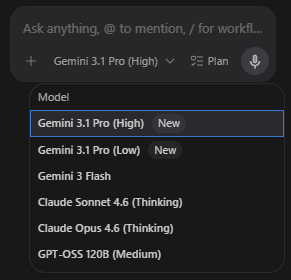
最大の特徴は「バイブコーディング」と呼ばれる新しい開発スタイルに対応している点にあります。
従来のAIアシスタントがコードの一部を補完するだけであったのに対し、Google AntigravityはAI自身が開発の主体となり、ファイル構成の検討からターミナルでのコマンド実行、さらには動作確認までを一貫して行うことが可能です。
現在はパブリックプレビュー版として提供されており、個人の開発者であれば無料で利用を開始することができます。
開発の現場でよく使用されているVS Codeライクな操作感を備えているため、既存の開発体験に近い形でスムーズに利用を開始できる可能性があります。
✨Yoomは開発プロジェクトのタスク管理を自動化できます
開発業務を進める上で、コードを書く時間と同じくらい手間がかかるのがタスク管理やチーム内でのコミュニケーションです。そのような開発に付随する煩雑な業務は、Yoomを活用することで簡単に自動化することが可能です。
[Yoomとは]
例えば、毎朝AIワーカーがAsanaの期限切れタスクを抽出し、個別にリマインドメッセージをSlackで送信する仕組みや、GitHubでプルリクエストが更新されたら、AIワーカーでテスト自動化シナリオを自律生成するといったフローを簡単に構築できます。
以下のテンプレートを利用すれば、すぐに業務自動化を体験することが可能です。
■概要プロジェクトのタスク管理において、期限が過ぎたタスクの確認と各担当者へのリマインド送付は、管理者の大きな負担になりがちです。特に複数のプロジェクトを並行している場合、個々の進捗を把握し、相手に配慮したメッセージを作成して送る作業には、多くの時間と労力を要します。このワークフローを活用すれば、毎朝指定した時間にAIワーカーがAsana内のタスクを自動で抽出し、期限切れや期限間近のタスクを抱えるメンバーへ、Slackを通じて個別にリマインドを送信します。AIワーカーが状況に合わせた丁寧なメッセージを生成するため、手作業によるリマインドの手間を抑えつつ、円滑なコミュニケーションを維持しながら業務を前に進めることが可能です。
■このテンプレートをおすすめする方- Asanaでのタスク管理において、期限超過タスクのチェックと個別の進捗確認に追われているプロジェクトマネージャーの方
- Slackを活用したコミュニケーションを重視しており、機械的な通知ではなく相手に配慮した温かみのあるリマインドを送りたいチームリーダーの方
- 日々のルーティンワークを自動化し、クリエイティブな業務に充てる時間を増やしたいと考えている効率化重視のビジネスパーソンの方
■このテンプレートを使うメリット- 毎朝決まった時間にAIワーカーが自動でタスクを抽出するため、管理者が手動で期限切れタスクを探し出し、個別に連絡する手間を最小限に抑えられます。
- AIワーカーが担当者の状況に合わせた配慮あるメッセージを作成することで、受け手側の心理的負担を軽減し、チーム全体のタスク完遂へのモチベーション維持に繋がります。
■フローボットの流れ- はじめに、AsanaとSlackをYoomと連携します。
- 次に、特定のスケジュールにフローが起動するようにトリガーを設定します。
- 最後に、未完了タスクを基に各担当者の状況に合わせた配慮あるリマインドメッセージを生成して送信するためのマニュアル(指示)を作成します。
※「トリガー」:フロー起動のきっかけとなるアクション、「オペレーション」:トリガー起動後、フロー内で処理を行うアクション
■このワークフローのカスタムポイント- スケジュールの設定では、チームの始業時間や活動時間に合わせて、フローが起動する時間を自由に変更してください。
- AIワーカーのマニュアル(指示)を調整することで、リマインドメッセージの口調(丁寧、フレンドリー、厳格など)をチームの文化に合わせて最適化できます。
- 通知先のSlackチャンネルや、抽出対象とするAsanaのプロジェクトIDを、運用環境に合わせて適切に設定してください。
■注意事項- Asana、SlackのそれぞれとYoomを連携してください。AIワーカー内で使用するツール(アプリ)についてもマイアプリ連携が必要です。
- AIワーカーの基本設定は「【AIワーカー】基本的な設定方法」をご参照ください。
- AIワーカーの同時実行数・作成可能なAIワーカー数・利用可能なAIモデルはご契約中のプランによって異なります。
- AIワーカー内でご利用いただけるアプリやオペレーション等はフローボットの利用制限と同様です。
- AIワーカーは、テスト実行でも本番実行と同様にタスクを消費しますのでご注意ください。詳細は「【AIワーカー】タスク実行数の計算方法」ご参照ください。
- AIワーカーはマニュアルを詳細に設定することで適切な処理を実行しやすくなります。詳細は「【AIワーカー】マニュアルの作成方法」をご参照ください。
■概要GitHubでプルリクエストが更新されるたびに、手動でテストシナリオを作成・更新する作業は、開発サイクルのボトルネックになりがちです。 このワークフローを活用することで、プルリクエストの変更内容をAIが自動で解析し、最適なテストシナリオを自律的に生成します。まるで専属のAIエージェントがいるかのように、テスト自動化のプロセスを効率化し、開発スピードの向上に貢献します。■このテンプレートをおすすめする方- GitHubでの開発プロセスにおける、テストシナリオ作成の工数を削減したい開発チームの方
- AIエージェントの技術を活用して、テスト自動化の仕組みを構築したいと考えているQAエンジニアの方
- 手動でのテスト項目作成によるヒューマンエラーや、レビュー工数を削減したいプロジェクトマネージャーの方
■このテンプレートを使うメリット- プルリクエストの更新をトリガーにAIがシナリオを自動生成するため、これまで手作業に費やしていた時間を短縮し、コア業務に集中できます。
- AIがコードの変更点に基づいたテストシナリオを生成するため、担当者による品質のばらつきを防ぎ、テストプロセスの標準化を実現します。
■フローボットの流れ- はじめに、GitHub、Slack、Google スプレッドシートをYoomと連携します。
- 次に、トリガーでGitHubを選択し、「プルリクエストは作成または更新されたら」というアクションを設定します。
- 次に、オペレーションで「分岐」を設定し、更新時のみ後続の処理が行われるようにします。
- 最後に、オペレーションでAIワーカーを設定し、GitHubのプルリクエストからコードの変更内容を解析し、最適なテスト自動化シナリオを生成・提案するためのマニュアル(指示)を作成します。
※「トリガー」:フロー起動のきっかけとなるアクション、「オペレーション」:トリガー起動後、フロー内で処理を行うアクション
■このワークフローのカスタムポイント- AIワーカーへの指示(プロンプト)は、ユーザーの環境に合わせて自由にカスタムが可能です。例えば、特定のテストフレームワークを指定したり、トリガーで取得したプルリクエストのタイトルや本文を変数として埋め込んだりすることで、より精度の高いテストシナリオを生成できます。
■注意事項- GitHub、Slack、Google スプレッドシートのそれぞれとYoomを連携してください。AIワーカー内で使用するツール(アプリ)についてもマイアプリ連携が必要です。
- トリガーは5分、10分、15分、30分、60分の間隔で起動間隔を選択できます。
- プランによって最短の起動間隔が異なりますので、ご注意ください。
- 分岐はミニプラン以上のプランでご利用いただける機能(オペレーション)となっております。フリープランの場合は設定しているフローボットのオペレーションはエラーとなりますので、ご注意ください。
- ミニプランなどの有料プランは、2週間の無料トライアルを行うことが可能です。無料トライアル中には制限対象のアプリや機能(オペレーション)を使用することができます。
- AIワーカーの基本設定は「【AIワーカー】基本的な設定方法」をご参照ください。
- AIワーカーの同時実行数・作成可能なAIワーカー数・利用可能なAIモデルはご契約中のプランによって異なります。
- AIワーカー内でご利用いただけるアプリやオペレーション等はフローボットの利用制限と同様です。
- AIワーカーは、テスト実行でも本番実行と同様にタスクを消費しますのでご注意ください。詳細は「【AIワーカー】タスク実行数の計算方法」ご参照ください。
- AIワーカーはマニュアルを詳細に設定することで適切な処理を実行しやすくなります。詳細は「【AIワーカー】マニュアルの作成方法」をご参照ください。


■このテンプレートをおすすめする方
- Asanaでのタスク管理において、期限超過タスクのチェックと個別の進捗確認に追われているプロジェクトマネージャーの方
- Slackを活用したコミュニケーションを重視しており、機械的な通知ではなく相手に配慮した温かみのあるリマインドを送りたいチームリーダーの方
- 日々のルーティンワークを自動化し、クリエイティブな業務に充てる時間を増やしたいと考えている効率化重視のビジネスパーソンの方
■このテンプレートを使うメリット
- 毎朝決まった時間にAIワーカーが自動でタスクを抽出するため、管理者が手動で期限切れタスクを探し出し、個別に連絡する手間を最小限に抑えられます。
- AIワーカーが担当者の状況に合わせた配慮あるメッセージを作成することで、受け手側の心理的負担を軽減し、チーム全体のタスク完遂へのモチベーション維持に繋がります。
■フローボットの流れ
- はじめに、AsanaとSlackをYoomと連携します。
- 次に、特定のスケジュールにフローが起動するようにトリガーを設定します。
- 最後に、未完了タスクを基に各担当者の状況に合わせた配慮あるリマインドメッセージを生成して送信するためのマニュアル(指示)を作成します。
■このワークフローのカスタムポイント
- スケジュールの設定では、チームの始業時間や活動時間に合わせて、フローが起動する時間を自由に変更してください。
- AIワーカーのマニュアル(指示)を調整することで、リマインドメッセージの口調(丁寧、フレンドリー、厳格など)をチームの文化に合わせて最適化できます。
- 通知先のSlackチャンネルや、抽出対象とするAsanaのプロジェクトIDを、運用環境に合わせて適切に設定してください。
■注意事項
- Asana、SlackのそれぞれとYoomを連携してください。AIワーカー内で使用するツール(アプリ)についてもマイアプリ連携が必要です。
- AIワーカーの基本設定は「【AIワーカー】基本的な設定方法」をご参照ください。
- AIワーカーの同時実行数・作成可能なAIワーカー数・利用可能なAIモデルはご契約中のプランによって異なります。
- AIワーカー内でご利用いただけるアプリやオペレーション等はフローボットの利用制限と同様です。
- AIワーカーは、テスト実行でも本番実行と同様にタスクを消費しますのでご注意ください。詳細は「【AIワーカー】タスク実行数の計算方法」ご参照ください。
- AIワーカーはマニュアルを詳細に設定することで適切な処理を実行しやすくなります。詳細は「【AIワーカー】マニュアルの作成方法」をご参照ください。

- GitHubでの開発プロセスにおける、テストシナリオ作成の工数を削減したい開発チームの方
- AIエージェントの技術を活用して、テスト自動化の仕組みを構築したいと考えているQAエンジニアの方
- 手動でのテスト項目作成によるヒューマンエラーや、レビュー工数を削減したいプロジェクトマネージャーの方
- プルリクエストの更新をトリガーにAIがシナリオを自動生成するため、これまで手作業に費やしていた時間を短縮し、コア業務に集中できます。
- AIがコードの変更点に基づいたテストシナリオを生成するため、担当者による品質のばらつきを防ぎ、テストプロセスの標準化を実現します。
- はじめに、GitHub、Slack、Google スプレッドシートをYoomと連携します。
- 次に、トリガーでGitHubを選択し、「プルリクエストは作成または更新されたら」というアクションを設定します。
- 次に、オペレーションで「分岐」を設定し、更新時のみ後続の処理が行われるようにします。
- 最後に、オペレーションでAIワーカーを設定し、GitHubのプルリクエストからコードの変更内容を解析し、最適なテスト自動化シナリオを生成・提案するためのマニュアル(指示)を作成します。
■このワークフローのカスタムポイント
- AIワーカーへの指示(プロンプト)は、ユーザーの環境に合わせて自由にカスタムが可能です。例えば、特定のテストフレームワークを指定したり、トリガーで取得したプルリクエストのタイトルや本文を変数として埋め込んだりすることで、より精度の高いテストシナリオを生成できます。
- GitHub、Slack、Google スプレッドシートのそれぞれとYoomを連携してください。AIワーカー内で使用するツール(アプリ)についてもマイアプリ連携が必要です。
- トリガーは5分、10分、15分、30分、60分の間隔で起動間隔を選択できます。
- プランによって最短の起動間隔が異なりますので、ご注意ください。
- 分岐はミニプラン以上のプランでご利用いただける機能(オペレーション)となっております。フリープランの場合は設定しているフローボットのオペレーションはエラーとなりますので、ご注意ください。
- ミニプランなどの有料プランは、2週間の無料トライアルを行うことが可能です。無料トライアル中には制限対象のアプリや機能(オペレーション)を使用することができます。
- AIワーカーの基本設定は「【AIワーカー】基本的な設定方法」をご参照ください。
- AIワーカーの同時実行数・作成可能なAIワーカー数・利用可能なAIモデルはご契約中のプランによって異なります。
- AIワーカー内でご利用いただけるアプリやオペレーション等はフローボットの利用制限と同様です。
- AIワーカーは、テスト実行でも本番実行と同様にタスクを消費しますのでご注意ください。詳細は「【AIワーカー】タスク実行数の計算方法」ご参照ください。
- AIワーカーはマニュアルを詳細に設定することで適切な処理を実行しやすくなります。詳細は「【AIワーカー】マニュアルの作成方法」をご参照ください。
💻【Windows版】Google Antigravityのインストール手順
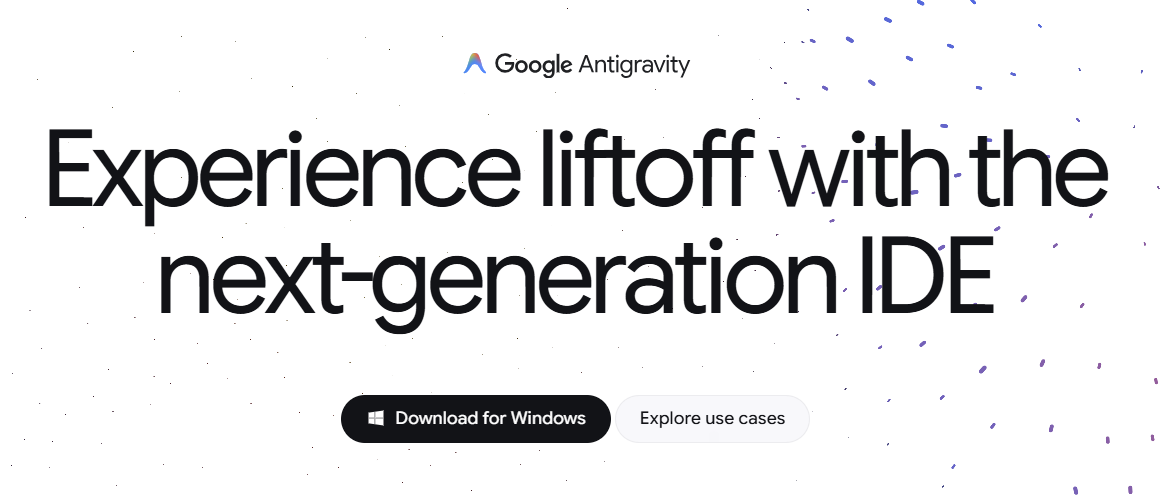
ここからは、Windows環境にGoogle Antigravityを導入するための具体的な手順をステップ形式で解説していきます。
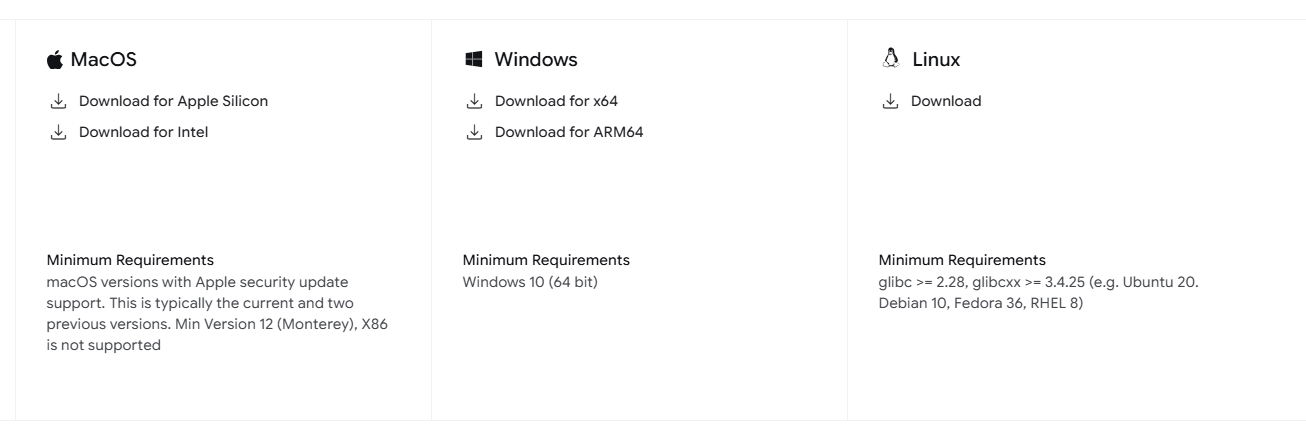
最初のステップとして、Google Antigravityの公式ダウンロードページにアクセスします。
Windows向けの最低要件は「Windows 10(64 bit)」となっているため、ご自身の環境が要件を満たしているか事前に確認をしておきましょう。
ご自身のPCに搭載されているCPUに合わせて、IntelやAMDのプロセッサを使用している場合は「x64版」、Surface Pro XなどのARM系プロセッサを使用している場合は「ARM64版」を選択してダウンロードしてください。
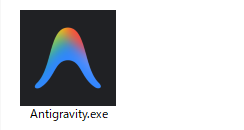
ダウンロードが完了したら、保存された「.exe」形式のインストーラーをダブルクリックして実行します。
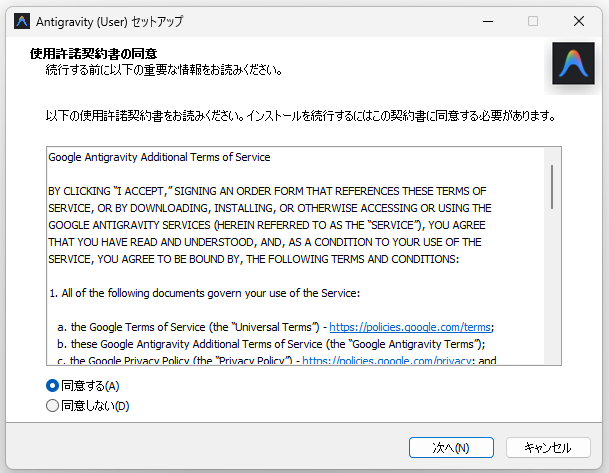
画面の指示に従ってインストールを進めると、必要なファイルが自動的にシステムへ展開されます。
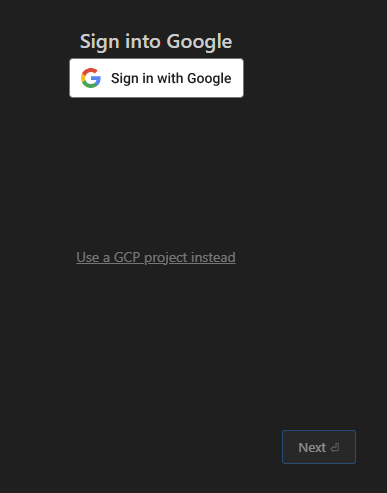
インストールが完了してアプリケーションを起動すると、サインイン画面が表示されます。
ここでご自身のGoogleアカウントを使用してサインインを行ってください。認証が正常に完了すれば、すぐにGoogle Antigravityを利用できる状態になります。
🔧Windows環境でおすすめの初期設定!日本語化するには?

インストールが完了した後は、開発をより快適に進めるためにいくつかの初期設定を行っておくことをおすすめします。
以下は筆者の検証環境において実施した内容となります。
英語のインターフェースを日本語化
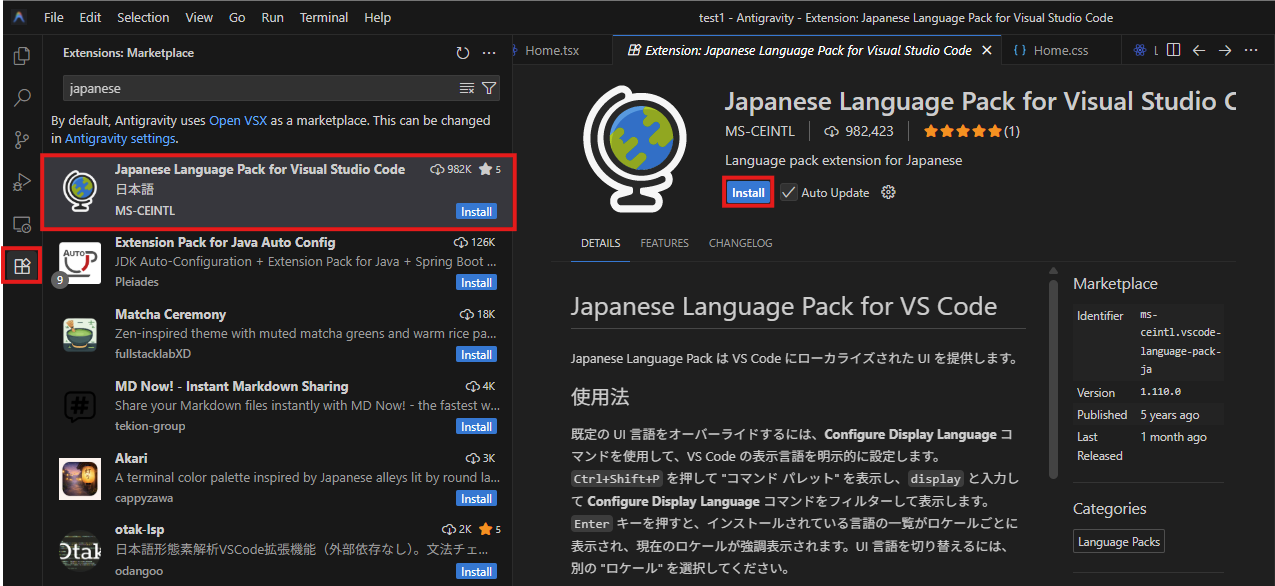
拡張機能の検索メニューから「Japanese Language Pack for Visual Studio Code」のような言語パックを探して適用することで、一部UIの日本語化が可能となることが確認できました。手順としては、画面左側のExtensionsアイコンをクリックし、検索欄に「Japanese」と入力します。
「Japanese Language Pack for Visual Studio Code」を選択し、installボタンをクリックすれば設定が完了となります。
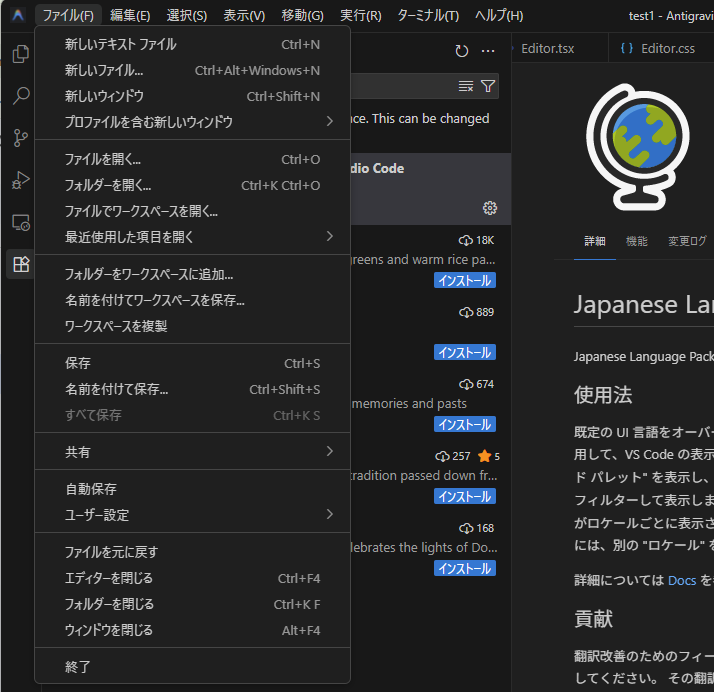
Google Antigravityを再起動することで、日本語化の設定が反映されていることを確認できます。
キーバインドの設定
これまで他のエディタを利用してきた開発者にとって、ショートカットキーの違いは作業効率に影響を与えます。作業時に違和感の無いように好みの設定に変更しましょう。
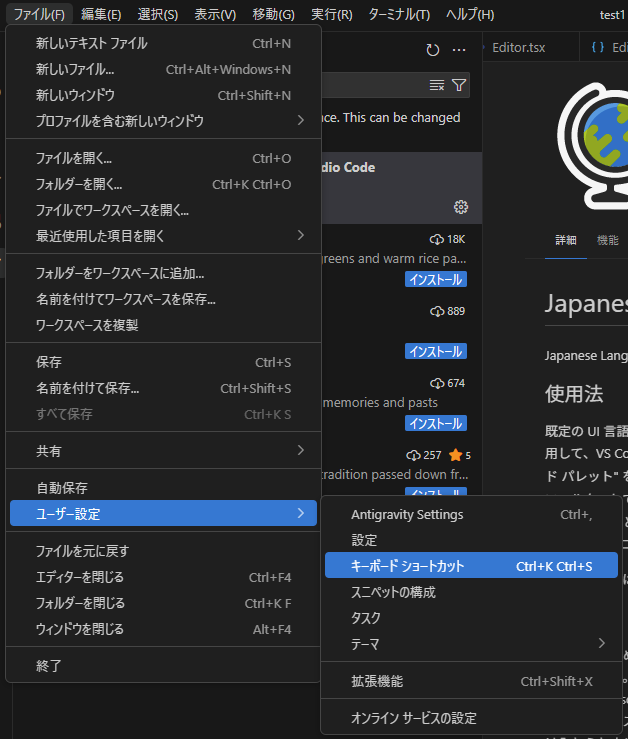
ショートカットの設定は画面左上のファイル→ユーザー設定→キーボード ショートカットから設定することが可能です。
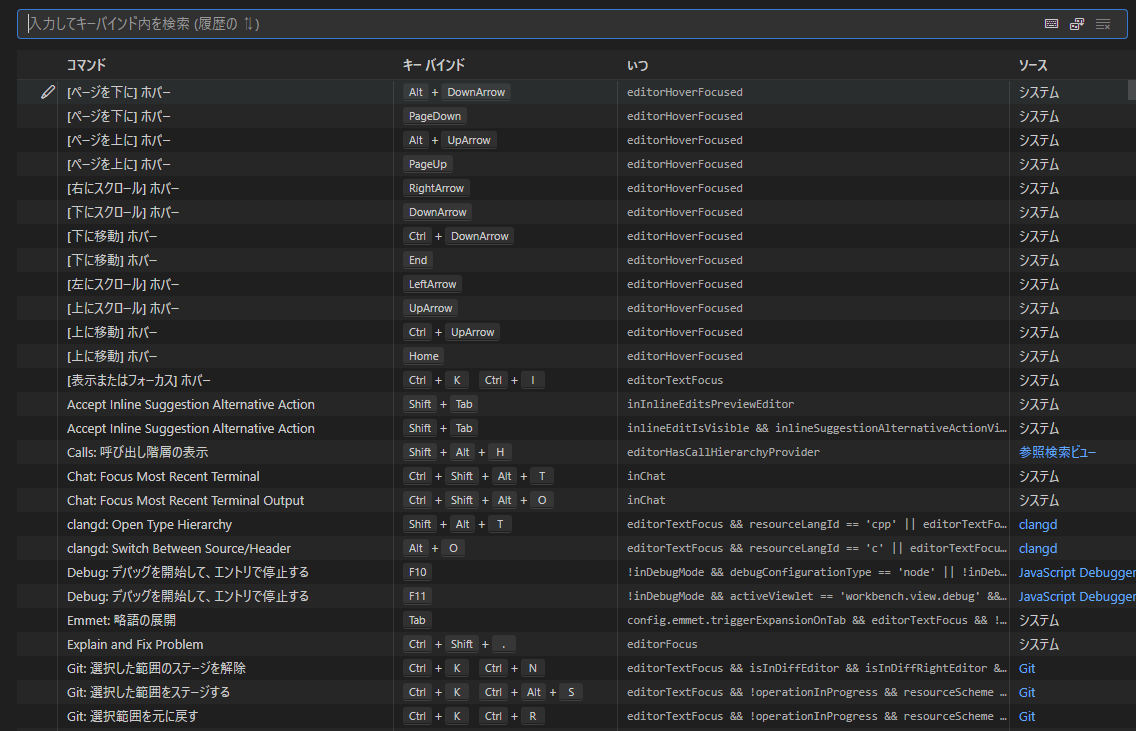
ただし、一般的なショートカット設定は実装済みのため、実際に手を動かしてみて足りないショートカットがあれば追加、変更していく形がよさそうです。
各種AI設定の有効化
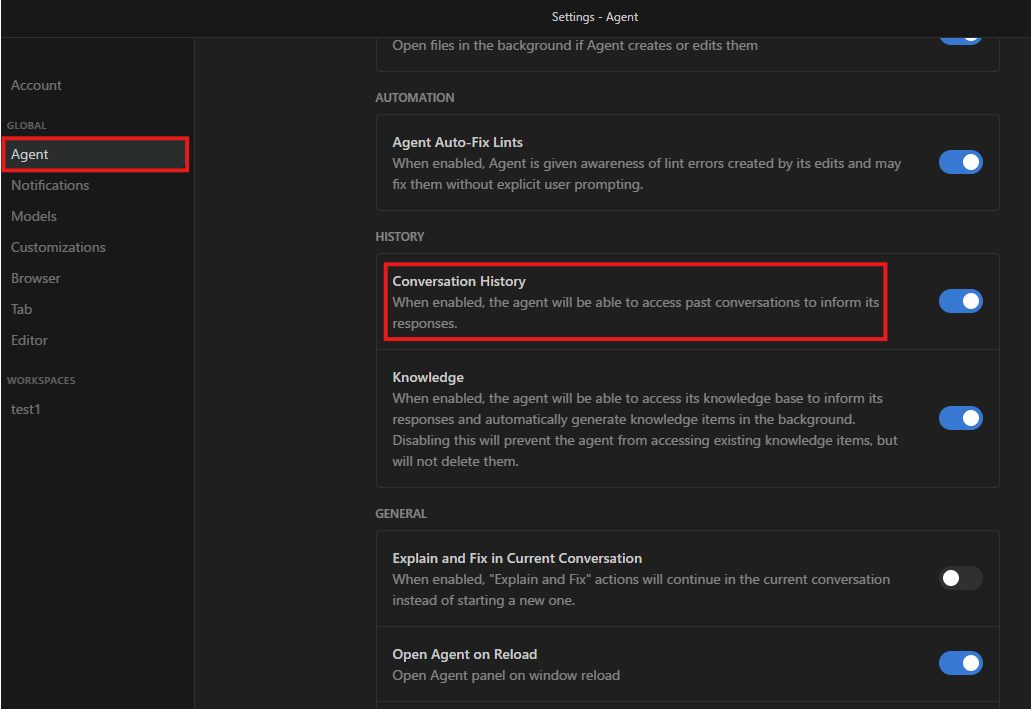
最後にバイブコーディングを行う上で、設定しておくと便利な項目もいくつか紹介します。1. 会話履歴の保存設定 (Conversation History = ON)
Google Antigravityでは、過去の会話を保存することで、次回以降のやり取りがスムーズに進みます。この設定を有効にするには、次の手順で設定できます。
画面右下の「Antigravity-Setting」を選択し「Advanced Setting」を開きます。
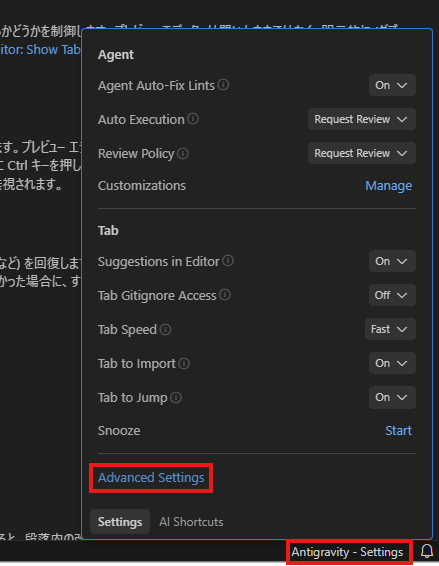
会話履歴をONにすると、AIは以前の会話内容を記憶し、繰り返しの作業を省いて効率的に進めることができます。
2. エージェントの自動判断設定 (Review Policy = Agent Decides)
エージェントにすべての判断を任せ、ユーザーの確認なしで次のステップに進ませる設定です。タスクを迅速に進行させるために、この設定を使うと非常に便利です。
画面右下の「Antigravity-Setting」を選択し「Advanced Setting」を開きます。
Review PolicyをAgent Decidesに変更します。
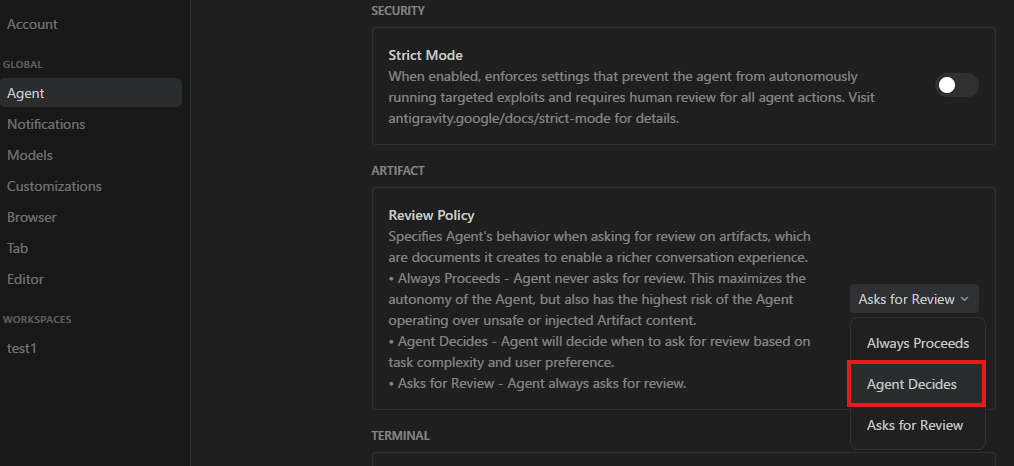
この設定により、AIは自動的にタスクを進めるため、ユーザーは確認作業を省略できます。
注意事項:
- 慎重に利用する:この設定をオンにすると、AIが自動でタスクを進めるため、時には不意に予期しない結果を引き起こす可能性があります。
重要なタスクやデータに関する処理では、ユーザー確認を求める設定(「Request Review」)にしておいた方が安全です。 - エラーのリスク:確認なしに進むため、もし設定ミスや誤操作があった場合に、後から修正が難しくなることがあります。
🤖「エージェント機能」で自律的コーディングを検証

Google Antigravityの機能である「エージェント機能(Agent Managerなど)」を実際にWindows環境で検証してみました。
この機能を利用すると、AIが単なるコードの提案にとどまらず、開発のプロセス全体を自律的に進行してくれます。
実際にチャット欄に「ReactとTypeScriptを使って、Todoアプリの雛形を作成して」と自然言語で指示を出してみます。
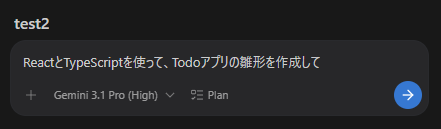
すると、パッケージや必要なファイルが生成され、自動でコーディングや環境の構築を進めてくれます。
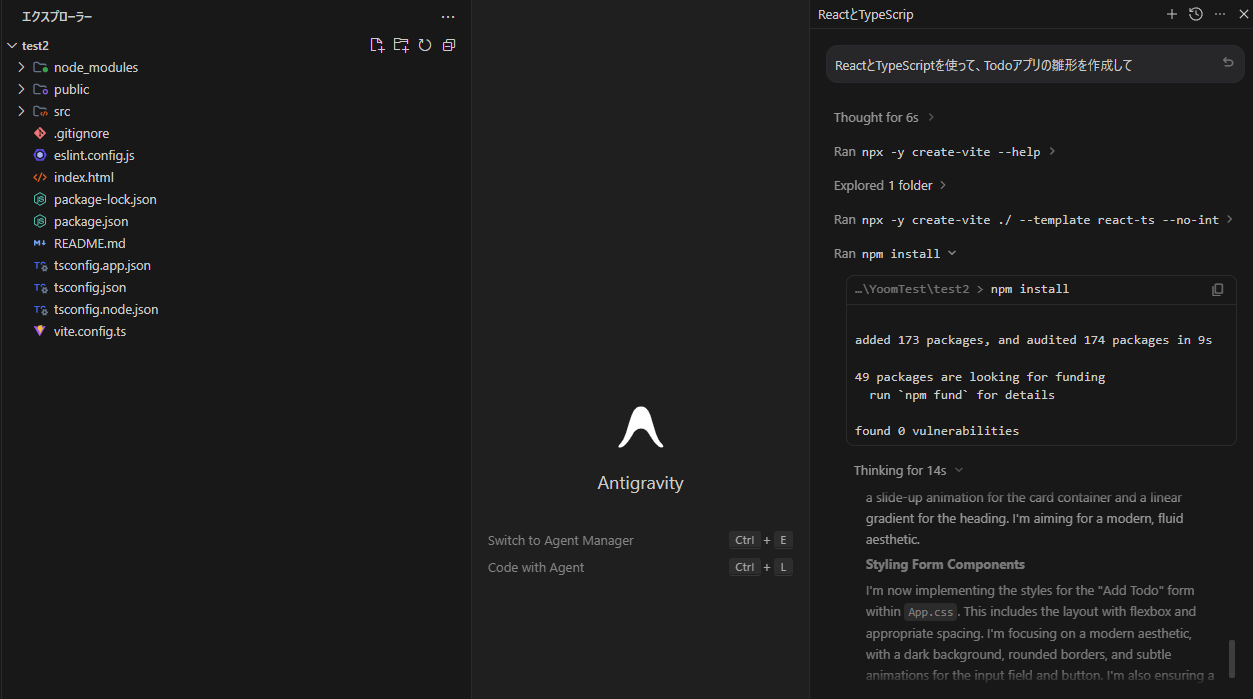
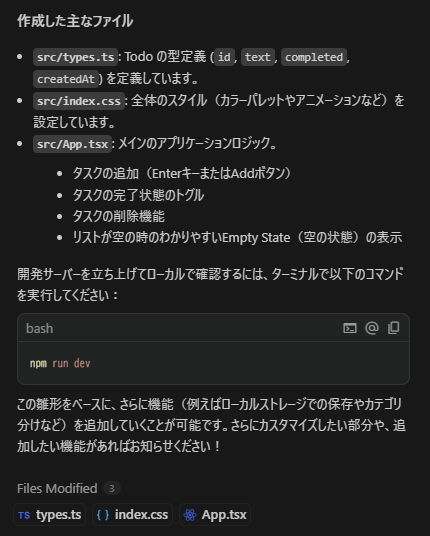
途中までは英語で表示されていましたが、実行が完了すると日本語で実施した内容を確認することができます。
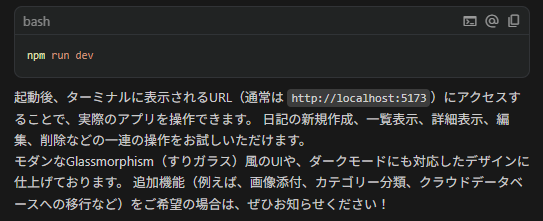
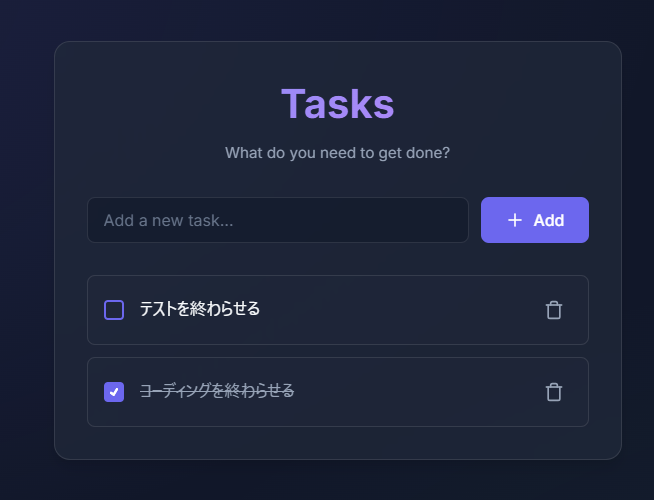
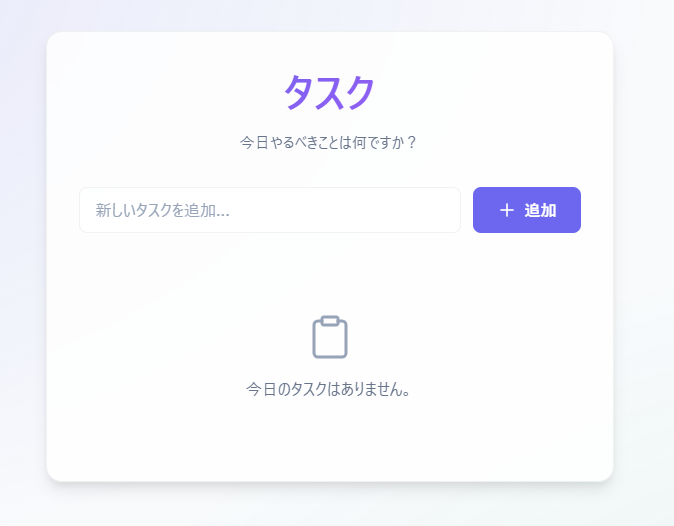
作成されたソースを実行すると以下のような画面が表示されました。
また、作成されたコード、画面を見て修正を依頼することも可能です。
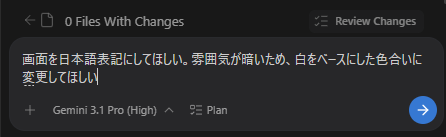
画面を確認すると、指示通りに日本語化され、雰囲気も変わっていました。
検証の結果
検証の結果、以下のような点が印象に残りました。- 1. 手軽に始められるコーディング:
AIによるコーディングに関して、インストール後にチャットに作りたいものを相談するだけで簡単に開発が始められることがわかりました。
検証のように「ReactとTypeScriptを使って、Todoアプリの雛形を作成して」といった自然言語の指示を入力することで、AIが自動的に必要なパッケージやファイルを生成し、環境構築からコーディングまでを進めてくれます。
この手軽さは非常に魅力的で、初めて開発に触れる方でも敷居が低く感じられると思います。 - 2. コーディング後の実行方法:
AIが自律的にコーディングを行った後、どうやってそのコードを実行するのかが分からなかったのですが、その点もチャットで質問することで、必要な確認URLを教えてもらいました。
AIが実行に必要な手順や情報を提供してくれるため、開発者は手探りで進める必要がなく、迅速に作業を進められる点が非常に便利です。 - 3. 自動環境構築:
環境構築まで自動で進めてくれるため、開発の初動がかなり早まり、実際の開発に取り掛かるまでの時間が大幅に短縮されました。
AIが行う環境構築の段階で、パッケージや依存関係の設定も自動的に行ってくれるため、手動で環境を整える手間を省けます。 - 4. 修正が簡単で使いやすい:
作成されたコードを確認した後、もし修正が必要であれば、再度AIに指示を出すことで修正も簡単にできる点が便利でした。
例えば、UIの変更や機能追加などの修正も、自然言語で指示するだけで迅速に対応してもらえたため、バイブコーディングが初めての方でも始めやすい印象を受けました。
📈まとめ:Google Antigravityを導入して開発業務を効率化しよう
Google Antigravityのインストールと初期設定は非常にシンプルで、特別な技術的な障壁を感じることなく始めることができました。インストーラーをダウンロードしてくれば、あとは表示される指示に沿って進めることで、セットアップが完了します。
また、環境構築からコード生成、修正まで、手間をかけずにAIに任せることができるため、効率的な開発を実現できるはずです。
これからAIを活用した開発を始めたいと考えている方にとって、Google Antigravityはよい選択肢となるといえるでしょう。
⭐Yoomでできること
Google Antigravityを活用してコーディングの効率を上げるのと同時に、周辺の業務も自動化することで、チーム全体の生産性をさらに高めることができます。Yoomを利用すれば、様々なSaaSアプリケーションを連携させて、日常的な業務フローをシームレスにつなぐことが可能です。
例えば、フォームに回答が送信されたら、AIワーカーがフィードバックを分析しHubSpotとClickUpにタスクを自動作成する処理や、Google Driveに資料を保存したら、AIワーカーでNotionにWBSを自動生成しプロジェクト管理を効率化する連携も実現できます。
APIの知識や複雑なプログラムを記述する必要がなく、画面上のクリック操作だけで連携設定が完了するため、非エンジニアの方でも容易に運用できるのが大きな強みです。
以下のテンプレートを活用して、日々の煩雑なルーチンワークから解放され、より価値のあるクリエイティブな業務に専念できる環境を作り上げていきましょう。
■概要 フォームから寄せられる貴重なフィードバック、その分析と管理に手間がかかっていませんか?一件ずつ内容を確認し、CRMやタスク管理ツールへ手入力するのは時間も労力も要する作業です。このワークフローを活用すれば、フォームに回答が送信されるだけでAIがフィードバックを自動で分析し、HubSpotには顧客対応タスク、ClickUpには開発・改善タスクをそれぞれ作成するため、手作業によるフォームフィードバックの分析や転記業務を効率化し、チームごとの対応を並行して進めながら、より戦略的な業務への集中を後押しします。 ■このテンプレートをおすすめする方- フォームからのフィードバック分析や、各種ツールへの情報転記に手間を感じている方
- HubSpotやClickUpへタスクを手作業で登録しており、転記ミスや記載漏れに悩んでいる方
- 顧客対応と開発・改善対応をそれぞれのツールで管理し、チームごとの対応を整理したい方
■このテンプレートを使うメリット- フォーム回答からフィードバックの分析、HubSpotとClickUpへのタスク作成までを自動化し、これまで手作業に費やしていた時間を短縮できます。
- 手作業によるデータの転記ミスや分析の抜け漏れといったヒューマンエラーを防ぎ、顧客対応や開発の正確なタスク管理に繋がります。
■フローボットの流れ- はじめに、HubSpotとClickUpをYoomと連携します。
- 次に、トリガーでフォームを選択し、「特定のフォームに回答が送信されたら」というアクションを設定します。
- 最後に、オペレーションでAIワーカーを設定し、フォームの回答内容を基にフィードバックを分析し、HubSpotおよびClickUpへタスクを作成するためのマニュアル(指示)を作成します。
※「トリガー」:フロー起動のきっかけとなるアクション、「オペレーション」:トリガー起動後、フロー内で処理を行うアクション
■このワークフローのカスタムポイント- トリガーとして設定するフォームや、そのフォーム内の質問項目は、運用に合わせて任意の内容で設定してください。
- AIワーカーに与える指示(プロンプト)や、フィードバックの分析基準は、目的に応じて自由にカスタマイズできます。
- HubSpotのタスク所有者やClickUpのチーム、具体的な登録内容も任意で設定可能です。
■注意事項- HubSpot、ClickUpのそれぞれとYoomを連携してください。AIワーカー内で使用するツール(アプリ)についてもマイアプリ連携が必要です。
- AIワーカーの基本設定は「【AIワーカー】基本的な設定方法」をご参照ください。
- AIワーカーの同時実行数・作成可能なAIワーカー数・利用可能なAIモデルはご契約中のプランによって異なります。
- AIワーカー内でご利用いただけるアプリやオペレーション等はフローボットの利用制限と同様です。
- AIワーカーは、テスト実行でも本番実行と同様にタスクを消費しますのでご注意ください。詳細は「【AIワーカー】タスク実行数の計算方法」ご参照ください。
- AIワーカーはマニュアルを詳細に設定することで適切な処理を実行しやすくなります。詳細は「【AIワーカー】マニュアルの作成方法」をご参照ください。
■概要クライアントから受領したプロジェクト概要資料など、複雑なドキュメントから作業工程を書き出す業務に負担を感じていませんか。資料の内容を理解し、適切なタスク分割や工数見積もりを行う作業には専門的な知識と時間を要します。このワークフローは、Google Driveに資料を保存するだけで、AIエージェント(AIワーカー)が文脈を解析してWBSを自律的に作成します。プロジェクトのセットアップが迅速化され、円滑なタスク管理を開始することが可能です。 ■このテンプレートをおすすめする方- 案件資料から必要なタスクを洗い出し、WBSを構築する作業を効率化したいコンサルタントの方
- AIエージェントを活用して、客観的な視点でタスクの優先度や工数を判定させたい方
- Google DriveとNotionを連携させ、プロジェクト管理の初期設定を自動化したいプロジェクトマネージャーの方
■このテンプレートを使うメリット- 資料をGoogle Driveに保存するだけでAIがタスク一覧を構成するため、ゼロからWBSを作成する手間を省き、プロジェクトの始動を早めることができます
- AIが資料の文脈に沿って各タスクの重要度を判定するため、担当者による判断のばらつきを抑え、精度の高いプロジェクト計画の策定を支援します
■フローボットの流れ- はじめに、Google DriveとNotionをYoomと連携します
- 次に、トリガーでGoogle Driveを選択し、「特定のフォルダ内に新しくファイル・フォルダが作成されたら」というアクションを設定します
- 最後に、オペレーションで、プロジェクト資料の解析やWBSの自動生成を行うためのAIワーカーへのマニュアル(指示)を作成します
※「トリガー」:フロー起動のきっかけとなるアクション、「オペレーション」:トリガー起動後、フロー内で処理を行うアクション■このワークフローのカスタムポイント- Google Driveのトリガー設定では、処理の対象としたいフォルダを任意のフォルダIDで指定してください
- AIワーカーのオペレーションでは、利用したい任意のAIモデルを選択し、実行させたい内容に合わせてAIワーカーへの指示を自由に設定することが可能です
■注意事項- Google Drive、NotionのそれぞれとYoomを連携してください。AIワーカー内で使用するツール(アプリ)についてもマイアプリ連携が必要です。
- トリガーは5分、10分、15分、30分、60分の間隔で起動間隔を選択できます。
- プランによって最短の起動間隔が異なりますので、ご注意ください。
- ダウンロード可能なファイル容量は最大300MBまでです。アプリの仕様によっては300MB未満になる可能性があるので、ご注意ください。
- トリガー、各オペレーションでの取り扱い可能なファイル容量の詳細は「ファイルの容量制限について」をご参照ください。
- AIワーカーの基本設定は「【AIワーカー】基本的な設定方法」をご参照ください。
- AIワーカーの同時実行数・作成可能なAIワーカー数・利用可能なAIモデルはご契約中のプランによって異なります。
- AIワーカー内でご利用いただけるアプリやオペレーション等はフローボットの利用制限と同様です。
- AIワーカーは、テスト実行でも本番実行と同様にタスクを消費しますのでご注意ください。詳細は「【AIワーカー】タスク実行数の計算方法」ご参照ください。
- AIワーカーはマニュアルを詳細に設定することで適切な処理を実行しやすくなります。詳細は「【AIワーカー】マニュアルの作成方法」をご参照ください。

- フォームからのフィードバック分析や、各種ツールへの情報転記に手間を感じている方
- HubSpotやClickUpへタスクを手作業で登録しており、転記ミスや記載漏れに悩んでいる方
- 顧客対応と開発・改善対応をそれぞれのツールで管理し、チームごとの対応を整理したい方
- フォーム回答からフィードバックの分析、HubSpotとClickUpへのタスク作成までを自動化し、これまで手作業に費やしていた時間を短縮できます。
- 手作業によるデータの転記ミスや分析の抜け漏れといったヒューマンエラーを防ぎ、顧客対応や開発の正確なタスク管理に繋がります。
- はじめに、HubSpotとClickUpをYoomと連携します。
- 次に、トリガーでフォームを選択し、「特定のフォームに回答が送信されたら」というアクションを設定します。
- 最後に、オペレーションでAIワーカーを設定し、フォームの回答内容を基にフィードバックを分析し、HubSpotおよびClickUpへタスクを作成するためのマニュアル(指示)を作成します。
■このワークフローのカスタムポイント
- トリガーとして設定するフォームや、そのフォーム内の質問項目は、運用に合わせて任意の内容で設定してください。
- AIワーカーに与える指示(プロンプト)や、フィードバックの分析基準は、目的に応じて自由にカスタマイズできます。
- HubSpotのタスク所有者やClickUpのチーム、具体的な登録内容も任意で設定可能です。
- HubSpot、ClickUpのそれぞれとYoomを連携してください。AIワーカー内で使用するツール(アプリ)についてもマイアプリ連携が必要です。
- AIワーカーの基本設定は「【AIワーカー】基本的な設定方法」をご参照ください。
- AIワーカーの同時実行数・作成可能なAIワーカー数・利用可能なAIモデルはご契約中のプランによって異なります。
- AIワーカー内でご利用いただけるアプリやオペレーション等はフローボットの利用制限と同様です。
- AIワーカーは、テスト実行でも本番実行と同様にタスクを消費しますのでご注意ください。詳細は「【AIワーカー】タスク実行数の計算方法」ご参照ください。
- AIワーカーはマニュアルを詳細に設定することで適切な処理を実行しやすくなります。詳細は「【AIワーカー】マニュアルの作成方法」をご参照ください。

- 案件資料から必要なタスクを洗い出し、WBSを構築する作業を効率化したいコンサルタントの方
- AIエージェントを活用して、客観的な視点でタスクの優先度や工数を判定させたい方
- Google DriveとNotionを連携させ、プロジェクト管理の初期設定を自動化したいプロジェクトマネージャーの方
- 資料をGoogle Driveに保存するだけでAIがタスク一覧を構成するため、ゼロからWBSを作成する手間を省き、プロジェクトの始動を早めることができます
- AIが資料の文脈に沿って各タスクの重要度を判定するため、担当者による判断のばらつきを抑え、精度の高いプロジェクト計画の策定を支援します
- はじめに、Google DriveとNotionをYoomと連携します
- 次に、トリガーでGoogle Driveを選択し、「特定のフォルダ内に新しくファイル・フォルダが作成されたら」というアクションを設定します
- 最後に、オペレーションで、プロジェクト資料の解析やWBSの自動生成を行うためのAIワーカーへのマニュアル(指示)を作成します
- Google Driveのトリガー設定では、処理の対象としたいフォルダを任意のフォルダIDで指定してください
- AIワーカーのオペレーションでは、利用したい任意のAIモデルを選択し、実行させたい内容に合わせてAIワーカーへの指示を自由に設定することが可能です
- Google Drive、NotionのそれぞれとYoomを連携してください。AIワーカー内で使用するツール(アプリ)についてもマイアプリ連携が必要です。
- トリガーは5分、10分、15分、30分、60分の間隔で起動間隔を選択できます。
- プランによって最短の起動間隔が異なりますので、ご注意ください。
- ダウンロード可能なファイル容量は最大300MBまでです。アプリの仕様によっては300MB未満になる可能性があるので、ご注意ください。
- トリガー、各オペレーションでの取り扱い可能なファイル容量の詳細は「ファイルの容量制限について」をご参照ください。
- AIワーカーの基本設定は「【AIワーカー】基本的な設定方法」をご参照ください。
- AIワーカーの同時実行数・作成可能なAIワーカー数・利用可能なAIモデルはご契約中のプランによって異なります。
- AIワーカー内でご利用いただけるアプリやオペレーション等はフローボットの利用制限と同様です。
- AIワーカーは、テスト実行でも本番実行と同様にタスクを消費しますのでご注意ください。詳細は「【AIワーカー】タスク実行数の計算方法」ご参照ください。
- AIワーカーはマニュアルを詳細に設定することで適切な処理を実行しやすくなります。詳細は「【AIワーカー】マニュアルの作成方法」をご参照ください。
◆出典
プログラミング知識なしで手軽に構築できます。




