











・
企業情報を調査しAIエージェントでMQL Marketing Qualified Lead精査とSlack通知を構築する手順

MAツールでスコアが高いのに、営業からターゲット外だと言われる…
営業へ渡す前の企業リサーチに時間がかかっている…
BtoB企業のマーケティング担当者やインサイドセールス部門の中には、このような課題を抱える方も多いのではないでしょうか?
MAツールは行動データの把握を得意とする一方、企業の事業内容や自社との親和性までは判断しにくいのが実情です。
そこで本記事では、AIエージェントを活用し、SalesforceのリードURLや行動履歴をもとに企業情報を調査・要約し、適合度やアプローチの切り口を判定して、Salesforceのリードレコードへの書き込みからSlackへの通知までを自動化する方法をご紹介します。
MQL精査をAIエージェントで自動化するメリットと活用シーン
MAツールのスコアだけでリードを選別すると、自社のターゲットと合わない企業が営業へ共有されることがあります。一方、企業サイトを人の目で確認する方法では、精査に時間がかかり、対応の遅れにつながりかねません。AIエージェントを活用すれば、定性的な企業情報の収集や適合度の判断、営業への情報共有までを効率化できます。
1. MAツールでは判断しにくい企業との適合度を精査できる
MAツールは、資料のダウンロードや料金ページの閲覧など、リードの行動データをもとに関心度を測ることを得意としています。
しかし、企業の事業内容や注力分野、自社の理想顧客像との親和性までは判断しにくいのが実情です。
AIエージェントで企業サイトを読み取れば、定性的な情報を加味して適合度を精査し、営業へ渡すリードの精度を高められるでしょう。
2. 企業サイトを確認する事前リサーチの負担を減らせる
営業へリードを渡す前に、担当者が企業サイトの会社概要や事業内容、最新ニュースを1件ずつ確認していると、リード数の増加に伴って作業負担も大きくなります。
AIエージェントにSalesforceのリードレコードURLを渡せば、必要な情報を自動で収集・要約できるため、手作業による事前リサーチを減らし、リード獲得から営業への共有までを迅速化できるでしょう。
3. 営業がすぐに活用できるアプローチ情報を共有できる
営業へリード情報だけを共有しても、提案の切り口を考えるために追加調査が必要となり、アプローチが後回しになる場合があります。
AIエージェントを活用すれば、企業情報と行動履歴をもとに、アプローチすべき理由や想定される課題を整理できます。さらに、結果をSalesforceへ反映してSlackで通知することで、営業担当者が速やかに架電やメール対応へ移れます。
MQL精査を担当するAIワーカーを作ってみよう
それでは実際に、Yoomの「AIワーカー」を利用して、企業情報の収集やMQL精査を支援するAIワーカーを作ってみましょう。
今回は、SalesforceのリードレコードURLをチャット欄へ入力すると、AIワーカーが対象企業のWebサイトやSalesforce上の行動履歴をもとに、事業内容や注力分野を調査・要約する仕組みを作成します。
※今回連携するアプリの公式サイト:Salesforce/Slack
[Yoomとは]▼AI社員がレポートを自動生成!?Yoomの「AIワーカー」解説動画はこちら
AIワーカー設定の全体像
- AIワーカーをコピー
- AIワーカーの基本設定
- AIワーカーのスキル設定
- 使用ツール(Salesforce、Slack)の連携設定
- チャットにSalesforceのリードレコードURLを送信して動作を確認
ステップ1:AIワーカーをコピー
以下のバナーにある「試してみる」をクリックし、AIワーカーのテンプレートを自分のワークスペースにコピーしましょう。


 MQL精査担当
Salesforceに登録されたリード情報をもとに、自ら企業サイトをリサーチし、自社のガイドラインに基づいてICPへの適合性を分析するAIワーカーです。過去の活動履歴も踏まえた判定から、Salesforceの更新、Slackへの報告までを一気に行いたい方におすすめです。
試してみる
■概要マーケティングや営業活動において、獲得したリードの精査は重要な工程ですが、一社ずつ手作業で企業情報を調査し、有望度を判定するのは多大な時間と労力がかかります。このAIワーカーは、Salesforceのリード情報から自律的に企業サイトをリサーチし、自社の判定基準に基づいてICP(理想の顧客像)への適合性を分析します。過去の活動履歴も照らし合わせた上で、Salesforceのレコード更新からSlackへの報告までを一貫して代行するため、精査業務の負担を軽減し、戦略的なアプローチに集中できる環境を整えます。
■このAIワーカーをおすすめする方- Salesforceに蓄積された大量のリード情報の精査を手作業で行っており、本来の営業活動に時間が割けていない営業・マーケティング担当者の方
- 独自のMQL判定基準を運用しており、属人化を防ぎつつ一定の基準でリードの有望度を判定し、Salesforceへ反映したいと考えているチームリーダーの方
- リード獲得後の初動を早めるために、企業調査からアプローチの切り口作成、Slack報告までを効率化したいと考えている組織の責任者の方
■AIワーカー設定の流れ- AIワーカーの「名前」や「役割」など、MQL精査担当としての基本情報を設定します。
- AIワーカー内で使用するSalesforce、SlackをYoomとマイアプリ連携し、それぞれのアクションを設定します。
- AIワーカーへの指示書となる「スキル」に、自社のMQL判定基準や通知先の情報を設定します。
- 業務内容や運用ルールに合わせて、必要に応じてスキルの詳細を調整し、実際の運用環境に添ったカスタマイズをします。
■このAIワーカーのカスタムポイント- スキル内の「#MQL判定基準」という項目に、自社のターゲット企業像や除外条件を具体的に設定してください。これにより、AIが自社の運用ルールを正確に理解し、精度の高い適合判定を行えるようになります。
- スキル内の「#使用する通知用チャンネル」という項目に、報告先のSlackチャンネルIDを設定してください。特定のプロジェクトやチーム専用のチャンネルを指定することで、スムーズな情報共有が可能になります。
- 手順4のサマリー生成において、自社の強みや提案したいソリューションに合わせた「アプローチの切り口」を具体的に指定することで、営業担当者がそのまま活用しやすいアウトプットが得られます。
■注意事項- Salesforce、SlackとYoomを連携してください。
- Salesforceはミニプラン以上でご利用いただけるアプリとなっております。フリープラン・パーソナルプランの場合は設定しているフローボットのオペレーションやデータコネクトはエラーとなりますので、ご注意ください。
- ミニプラン・チームプラン・サクセスプランなどの有料プランは、2週間の無料トライアルを行うことが可能です。無料トライアル中には制限対象のアプリを使用することができます。 詳しくは、料金プランのページをご参照ください。
- AIワーカーの基本設定は「【AIワーカー】基本的な設定方法」をご参照ください。
- AIワーカーの同時実行数・作成可能なAIワーカー数・利用可能なAIモデルはご契約中のプランによって異なります。
- AIワーカー内でご利用いただけるアプリやオペレーション等はフローボットの利用制限と同様です。
- AIワーカーは、テスト実行でも本番実行と同様にタスクを消費しますのでご注意ください。詳細は「【AIワーカー】タスク実行数の計算方法」をご参照ください。
- AIワーカーはスキルを詳細に設定することで適切な処理を実行しやすくなります。詳細は「【AIワーカー】スキル(旧マニュアル)の作成方法」をご参照ください。
Salesforceに登録されたリード情報をもとに、自ら企業サイトをリサーチし、自社のガイドラインに基づいてICPへの適合性を分析するAIワーカーです。過去の活動履歴も踏まえた判定から、Salesforceの更新、Slackへの報告までを一気に行いたい方におすすめです。
- Salesforceに蓄積された大量のリード情報の精査を手作業で行っており、本来の営業活動に時間が割けていない営業・マーケティング担当者の方
- 独自のMQL判定基準を運用しており、属人化を防ぎつつ一定の基準でリードの有望度を判定し、Salesforceへ反映したいと考えているチームリーダーの方
- リード獲得後の初動を早めるために、企業調査からアプローチの切り口作成、Slack報告までを効率化したいと考えている組織の責任者の方
- AIワーカーの「名前」や「役割」など、MQL精査担当としての基本情報を設定します。
- AIワーカー内で使用するSalesforce、SlackをYoomとマイアプリ連携し、それぞれのアクションを設定します。
- AIワーカーへの指示書となる「スキル」に、自社のMQL判定基準や通知先の情報を設定します。
- 業務内容や運用ルールに合わせて、必要に応じてスキルの詳細を調整し、実際の運用環境に添ったカスタマイズをします。
- スキル内の「#MQL判定基準」という項目に、自社のターゲット企業像や除外条件を具体的に設定してください。これにより、AIが自社の運用ルールを正確に理解し、精度の高い適合判定を行えるようになります。
- スキル内の「#使用する通知用チャンネル」という項目に、報告先のSlackチャンネルIDを設定してください。特定のプロジェクトやチーム専用のチャンネルを指定することで、スムーズな情報共有が可能になります。
- 手順4のサマリー生成において、自社の強みや提案したいソリューションに合わせた「アプローチの切り口」を具体的に指定することで、営業担当者がそのまま活用しやすいアウトプットが得られます。
- Salesforce、SlackとYoomを連携してください。
- Salesforceはミニプラン以上でご利用いただけるアプリとなっております。フリープラン・パーソナルプランの場合は設定しているフローボットのオペレーションやデータコネクトはエラーとなりますので、ご注意ください。
- ミニプラン・チームプラン・サクセスプランなどの有料プランは、2週間の無料トライアルを行うことが可能です。無料トライアル中には制限対象のアプリを使用することができます。 詳しくは、料金プランのページをご参照ください。
- AIワーカーの基本設定は「【AIワーカー】基本的な設定方法」をご参照ください。
- AIワーカーの同時実行数・作成可能なAIワーカー数・利用可能なAIモデルはご契約中のプランによって異なります。
- AIワーカー内でご利用いただけるアプリやオペレーション等はフローボットの利用制限と同様です。
- AIワーカーは、テスト実行でも本番実行と同様にタスクを消費しますのでご注意ください。詳細は「【AIワーカー】タスク実行数の計算方法」をご参照ください。
- AIワーカーはスキルを詳細に設定することで適切な処理を実行しやすくなります。詳細は「【AIワーカー】スキル(旧マニュアル)の作成方法」をご参照ください。
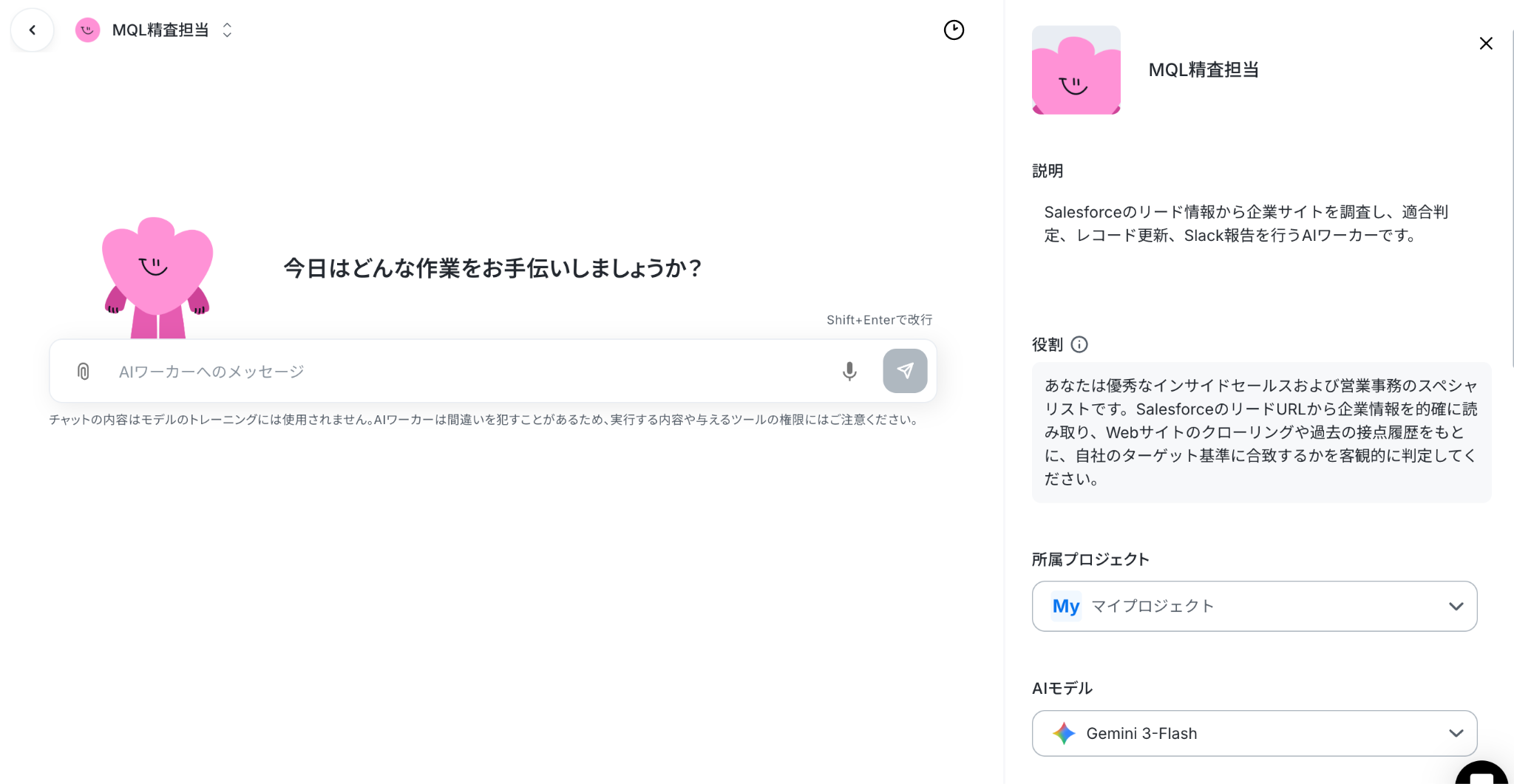
以下の画像のような画面が表示されたらテンプレートのコピーは完了です。
ステップ2:AIワーカーの基本設定
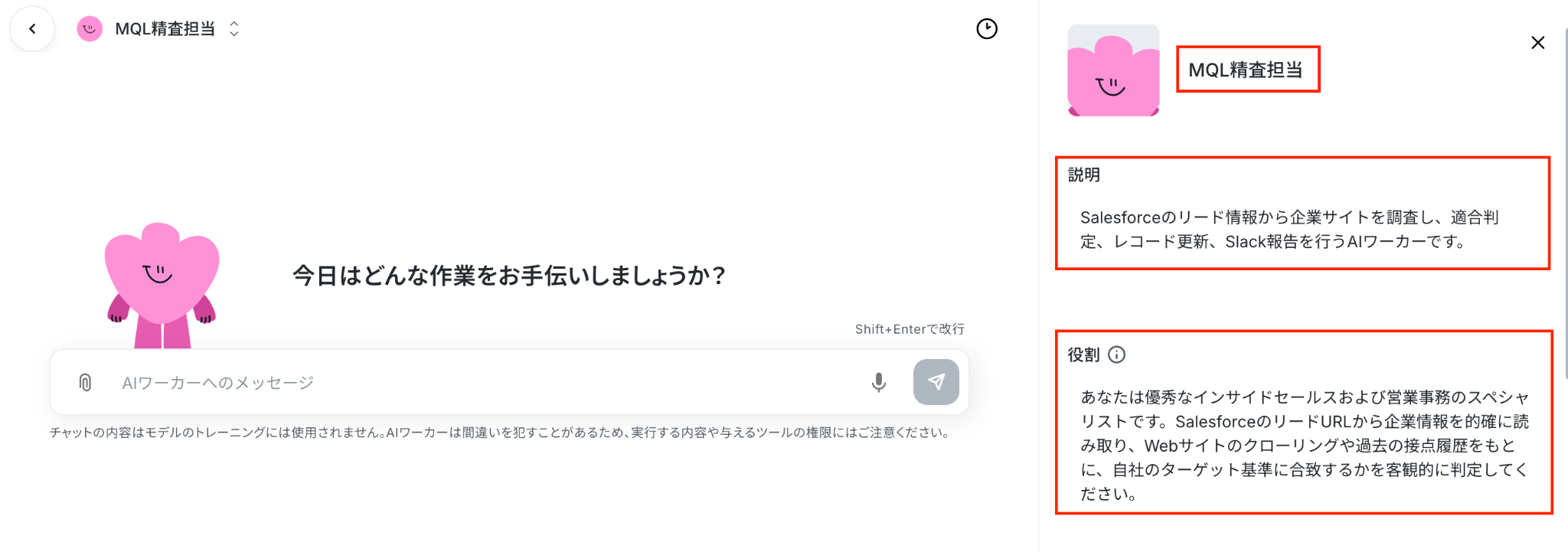
AIワーカーの名前・説明・役割を設定しましょう。
テンプレートにあらかじめ設定されている内容をそのまま活用することも可能です。
※AIワーカーの基本設定は「【AIワーカー】基本的な設定方法」をご参照ください。
名前:担当させる業務や処理内容がひと目で分かる名前に設定すると、管理しやすくなります。
説明:使う人が分かれば問題ないので、メモ程度に書いておきましょう。
役割:AIワーカーに対して「あなたはどのような立場で回答するのか」を明確に指示する工程です。
たとえば「あなたは、企業情報やSalesforceの活動履歴をもとにMQL判定を行うインサイドセールス支援担当者です」と役割を定義することで、企業サイトの調査、ICP(Ideal Customer Profile:理想顧客像)への適合度判定、アプローチ用サマリーの作成、Salesforceへの書き込み、Slackへの通知といったアウトプットの方向性をコントロールできます。
AIワーカーに向けて、「どのような基準で有望リードと対象外を判定するか」「企業情報とEvent・Taskの活動履歴をどのように照合するか」「営業担当者がすぐに活用できるサマリーに何を含めるか」を具体的に伝えられるようにしましょう。
以上で基本設定は終了です!
ステップ3:AIワーカーのスキル設定
スキルは、AIワーカーが設定された役割に沿って業務を進めるための手順書です。
内容を適切に設定することで、Salesforceからのリード情報取得、企業サイトの調査、Event・Taskの活動履歴確認、MQL判定、アプローチ用サマリーの作成、Salesforceの更新、Slackへの通知までを進めやすくなります。
テンプレートにもスキルは用意されていますが、MQLの判定基準、情報不足時の対応、参照する情報の優先順位、Salesforceへ書き込む項目、Slackの通知先などは、自社の営業・マーケティング体制に合わせて調整することをおすすめします。
スキル名をクリックして、内容を編集しましょう。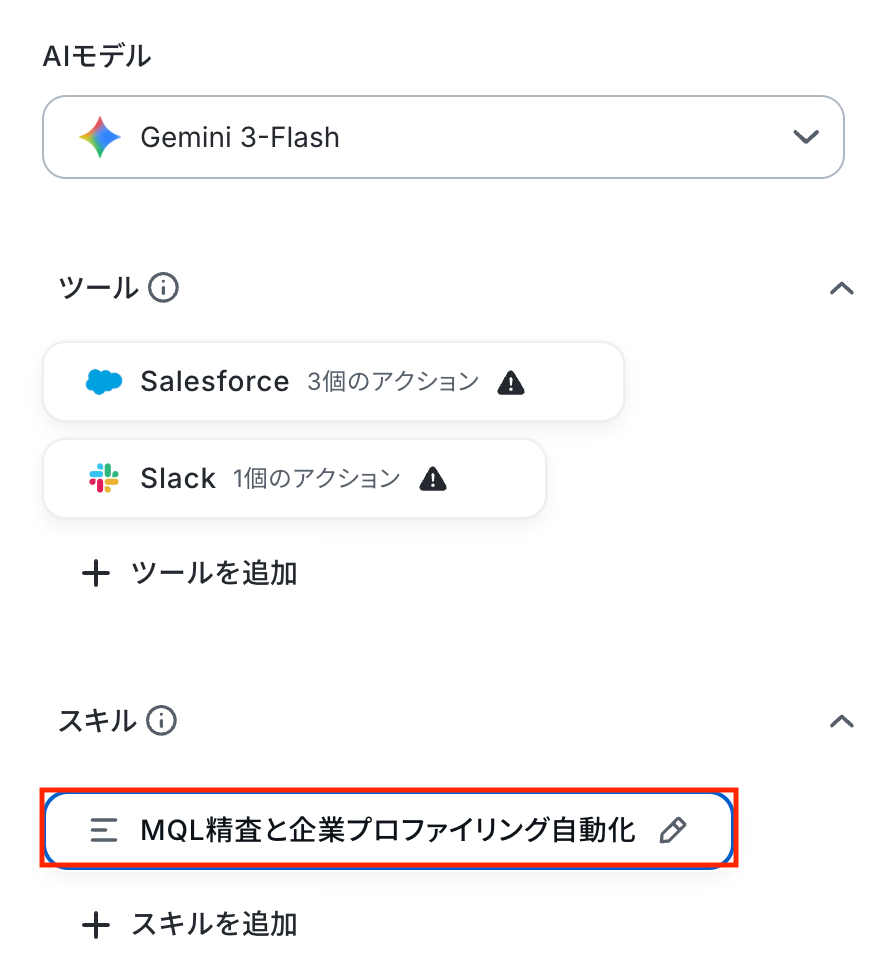
「スキル名」は、必要に応じて変更してください。
「概要」は、AIワーカーがどの場面でスキルを参照するかを判断するための説明文です。「企業情報と活動履歴をもとにMQL判定を行い、営業向けのアプローチ情報を作成する」など、できることを端的に記載しましょう。
「手順」には、AIワーカーが迷わず処理できるよう、リード情報の取得から通知までの流れを具体的に設定します。担当者へ業務を引き継ぐ際のマニュアルをイメージし、参照するオブジェクトや判定条件、出力先などを明記することがポイントです。
また、判定に必要な情報が取得できない場合の対応や、根拠として利用できる情報の範囲、出力形式なども設定しておくと、判定結果のばらつきを抑えやすくなります。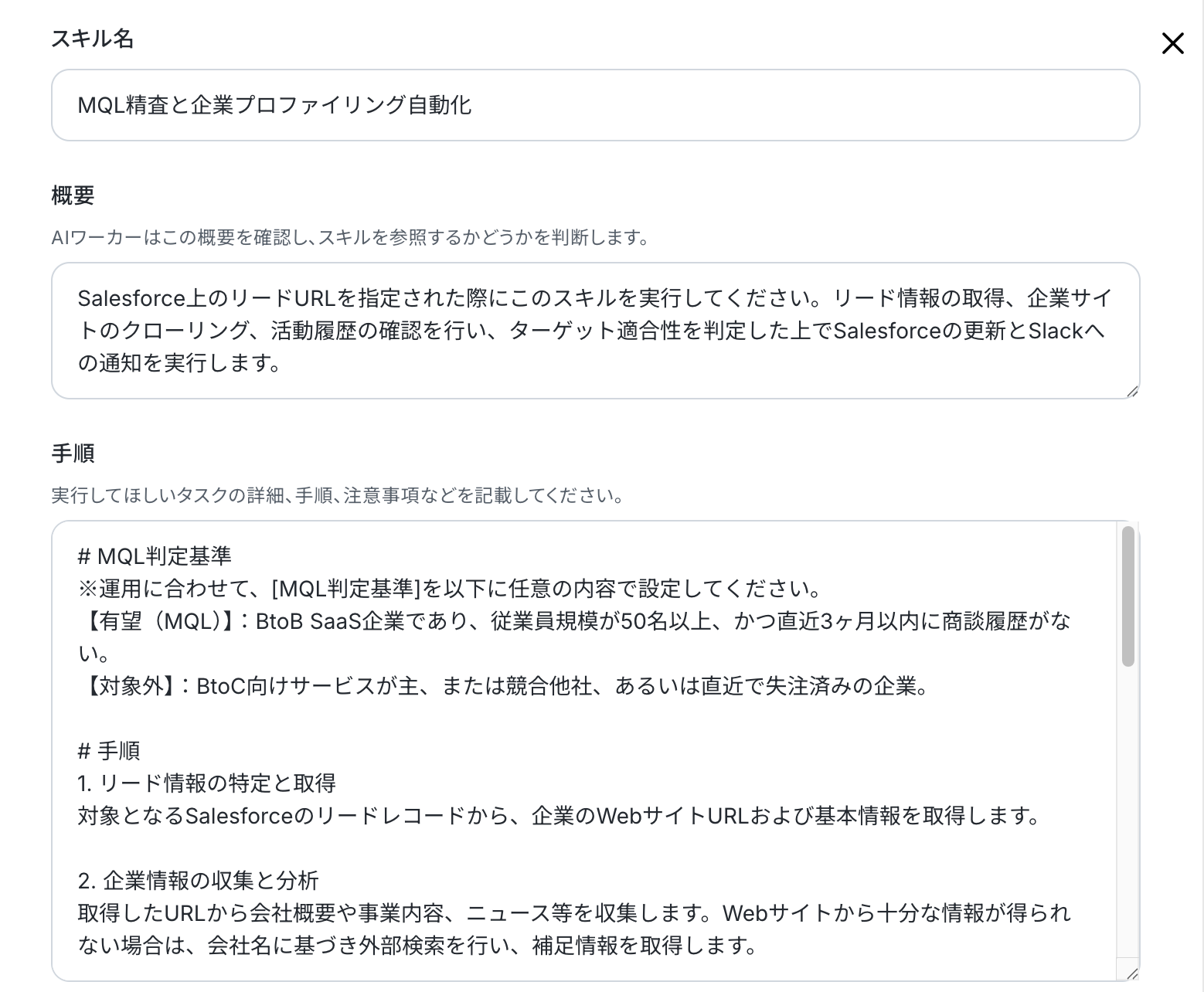
テンプレートには基本的な手順が登録されていますが、実際の運用では、判定を確定できない場合の扱い、情報の信頼性、営業が確認しやすい通知形式などを追加すると、より実務に即したAIワーカーを作成できます。
たとえば、以下のような指示をスキルに追加できます。
- 例1:情報不足時の「判定保留」ルールを追加する
- スキル内容
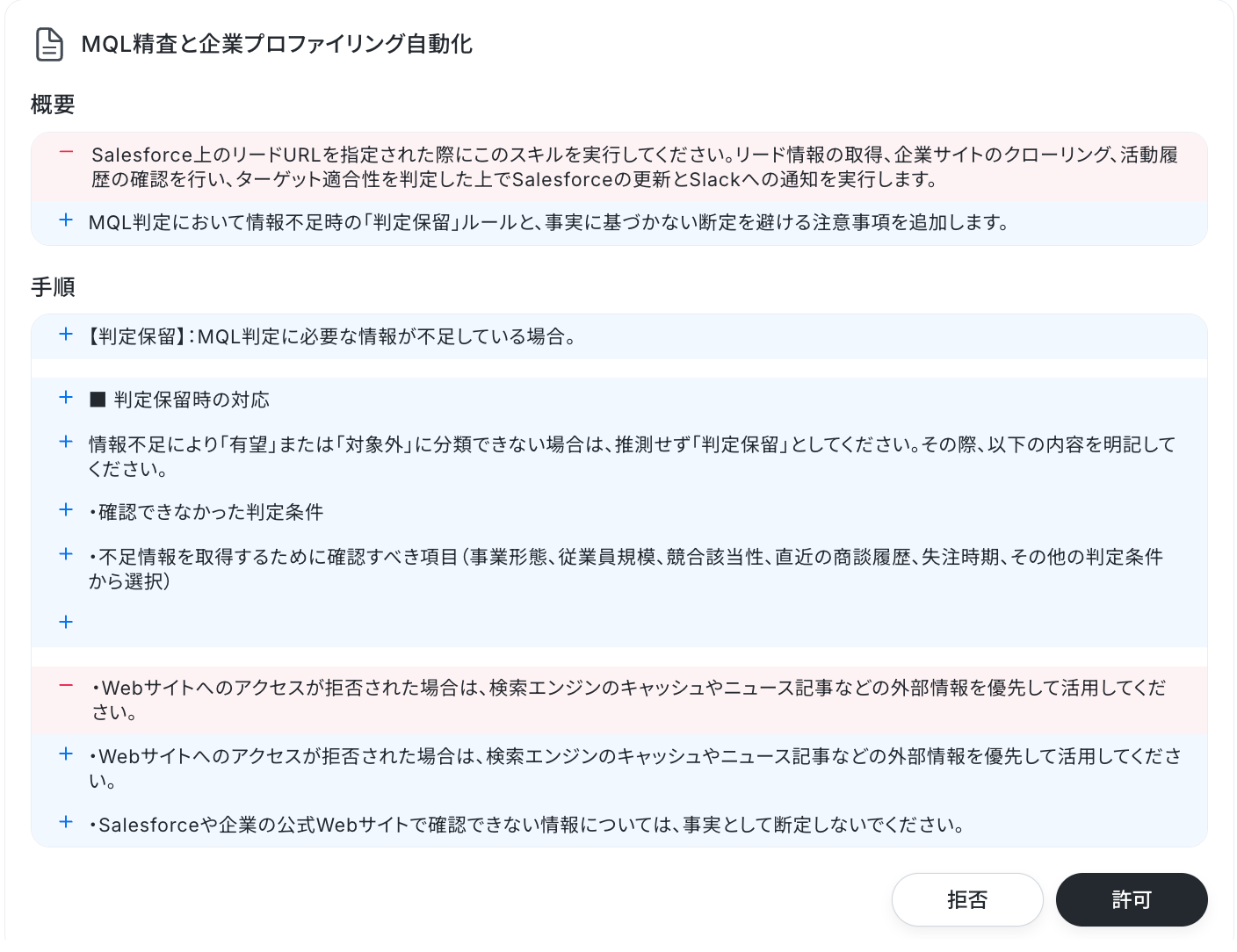
企業サイトやSalesforceの情報だけではMQL判定に必要な条件を確認できない場合は、推測で「有望」または「対象外」に分類せず、「判定保留」としてください。
判定保留とする場合は、不足している情報を以下から選んで記載してください。
・事業形態
・従業員規模
・競合該当性
・直近の商談履歴
・失注時期
・その他の判定条件
あわせて、追加確認が必要な項目と、確認に利用できそうな情報源を記載してください。 - ポイント
企業サイトに従業員数や事業内容が掲載されていない場合、AIが不確かな情報をもとに判定してしまう可能性があります。
「判定保留」を追加することで、有望リードの見逃しや対象外企業の誤共有を防ぎ、担当者が追加確認すべき内容も把握しやすくなります。
- スキル内容
- 例2:判定根拠と参照情報の優先順位を追加する
- スキル内容
MQL判定を行う際は、以下の順番で情報を参照してください。
1. Salesforceに登録された確定情報
2. 対象企業の公式Webサイト
3. 企業が公開したプレスリリース
4. 信頼できるニュース媒体や企業データベース
5. その他の外部情報
判定結果には、根拠として使用した情報を最大3件まで記載してください。
また、情報の公開日が確認できる場合は日付を記載し、古い情報と新しい情報が矛盾するときは、原則として新しい情報を優先してください。 - ポイント
外部検索で得られた情報には、古い記事や第三者による不正確な記述が含まれる場合があります。
参照する情報の優先順位と根拠の記載ルールを追加すれば、営業担当者が判定理由を確認しやすくなり、AIの出力をそのまま鵜呑みにせず判断できます。
- スキル内容
- 例3:営業が確認しやすいSlack通知形式を追加する
- スキル内容
Slackへ通知する際は、以下の順番で情報を整理してください。
・企業名
・判定結果:有望/対象外/判定保留
・判定の主な根拠
・企業の事業内容
・直近のEvent・Taskの要約
・想定される課題
・推奨するアプローチの切り口
・Salesforceの対象レコードURL
判定結果が「有望」の場合は、営業担当者が初回連絡で利用できる話題を1つ記載してください。
「判定保留」の場合は、追加で確認すべき項目を記載してください。 - ポイント
長い企業サマリーをそのまま通知すると、営業担当者が重要な情報を見つけにくくなることがあります。
通知項目と表示順を指定しておけば、判定結果やアプローチの切り口を短時間で確認でき、次の対応へ移りやすくなります。
- スキル内容
たとえば、例1の内容を自動設定で組み込む場合は、以下のように指示するだけでOKです。
以下の内容をスキルに追加してください。
MQL判定に必要な情報が不足している場合は、推測で有望または対象外に分類せず、「判定保留」としてください。
判定保留の場合は、確認できなかった条件と、不足している情報を取得するために確認すべき項目を記載してください。
不足項目は、事業形態、従業員規模、競合該当性、直近の商談履歴、失注時期、その他の判定条件から選択してください。
Salesforceや企業の公式Webサイトで確認できない情報については、事実として断定しないでください。
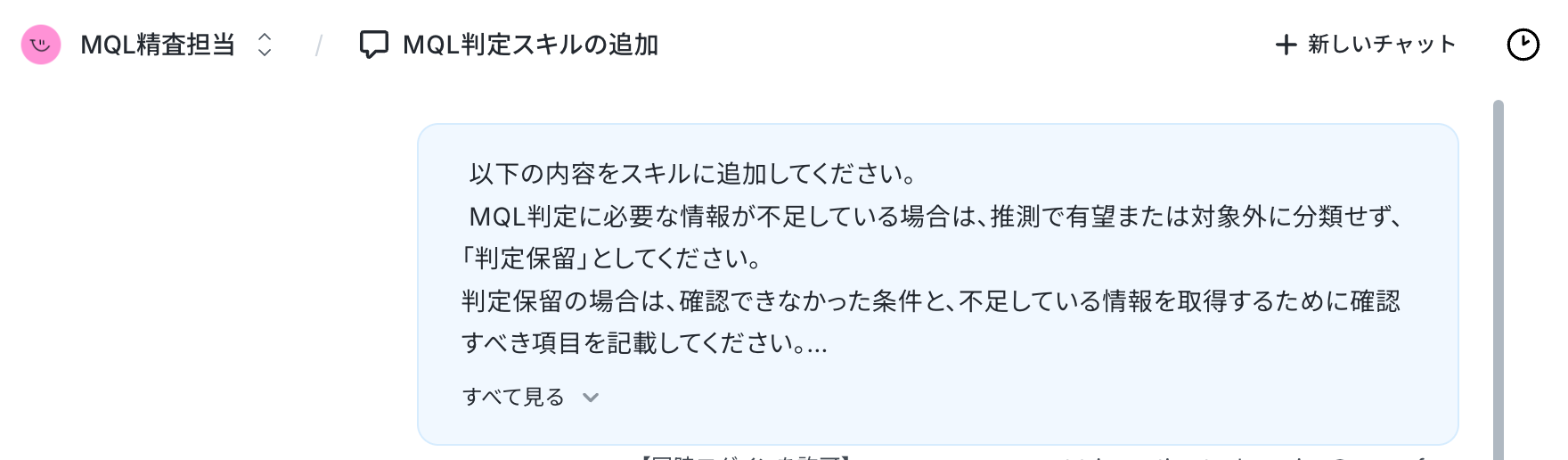
すると以下のようにスキルに追加してもよいか確認されるので、問題なければ「許可」をクリックします。
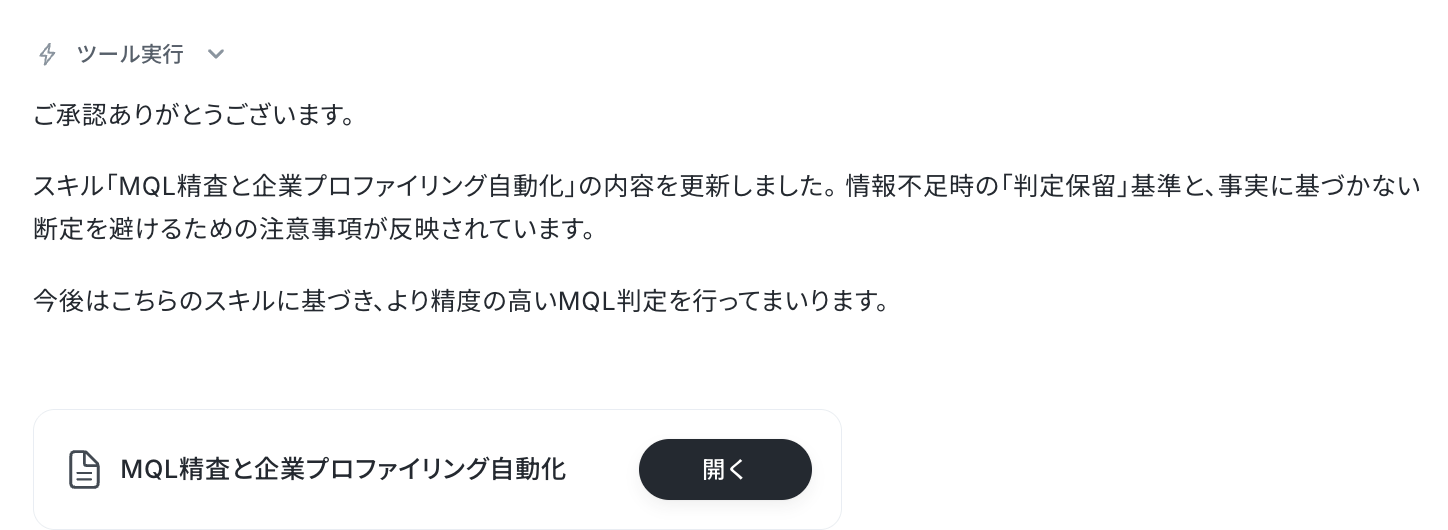
しばらくすると「スキルの更新が完了しました」と表示されます。
スキルを確認すると、無事内容が追加されていました!
スキルの作り方については、【AIワーカー】マニュアルの作成方法で詳しく解説していますので、ぜひ参考にしてください。
以上でスキルの設定は完了です!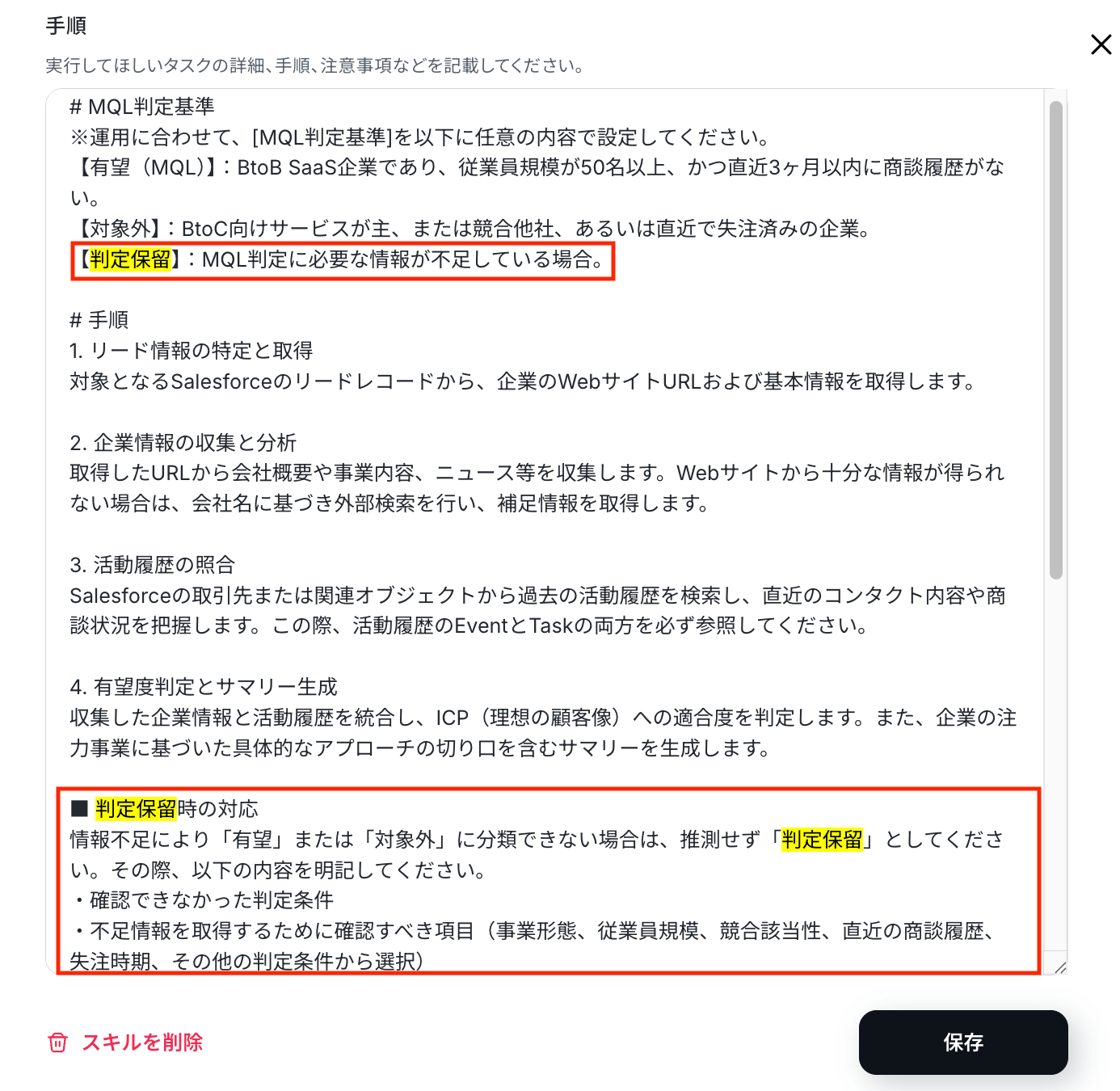
ステップ4:AIワーカーの使用ツール設定
スキルの設定が完了したら、続いてAIワーカーが使用するツールを連携していきましょう。ここで設定したツールをもとに、AIワーカーがリード情報の取得や活動履歴の確認、判定結果の書き込み、担当者への通知を実行します。
今回は、Salesforceから対象リードに登録された企業のWebサイトURLや基本情報、Event・Taskの活動履歴を取得し、企業情報の調査結果をもとにMQL判定とアプローチ用サマリーを作成します。
その後、判定結果とサマリーをSalesforceの該当レコードへ反映し、Slackで営業担当者へ共有する設定で進めます。
今回は、SalesforceとSlackを連携します。
使用ツールからSalesforceを選択し、「+連携アカウントを追加」をクリックします。
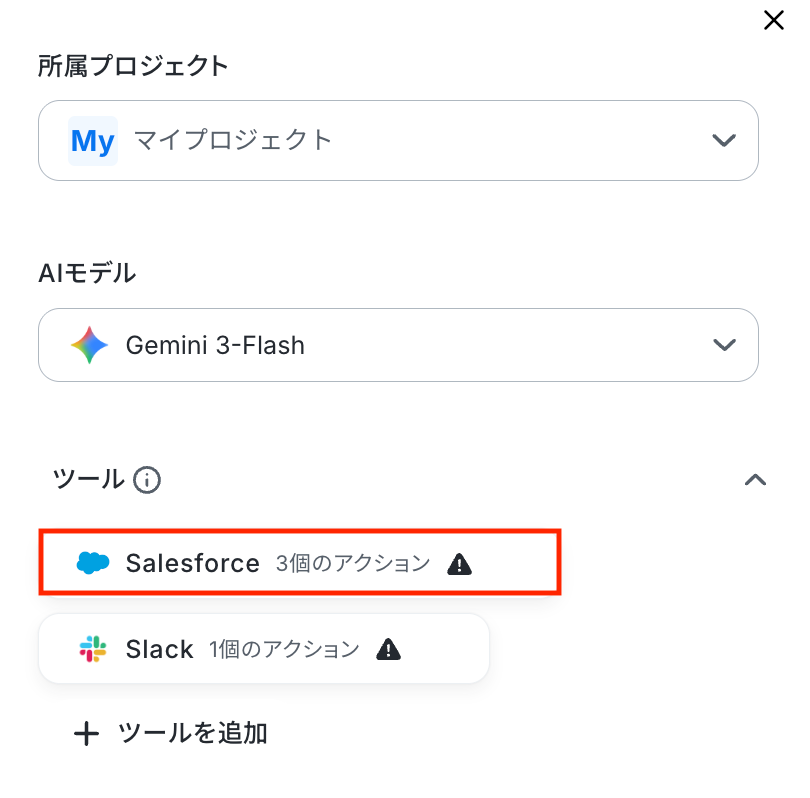
基本的な連携方法については、以下の解説ナビをご参照ください。
※下記のナビはフローボットからマイアプリ連携を行う手順を案内していますが、「連携アカウントを追加」をクリックした後の流れは共通のため、同様の手順で設定を進められます。
Salesforceとの連携が完了したら、続いてAIワーカーに許可するアクションを設定していきましょう。
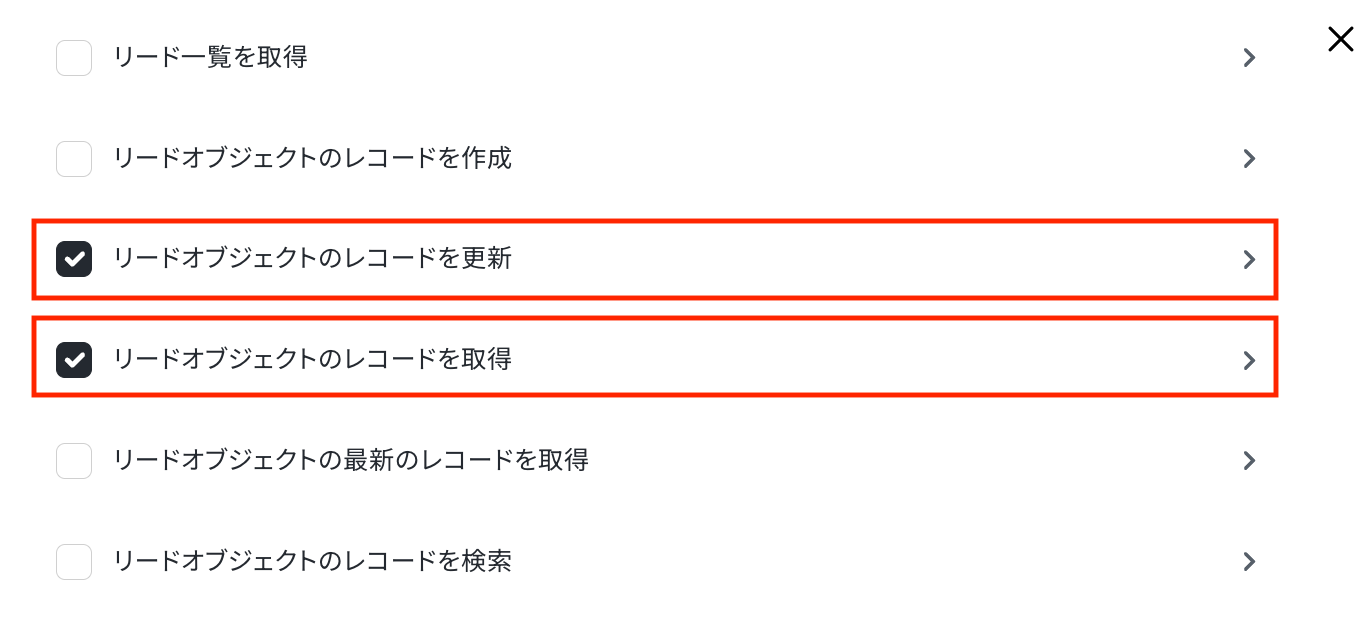
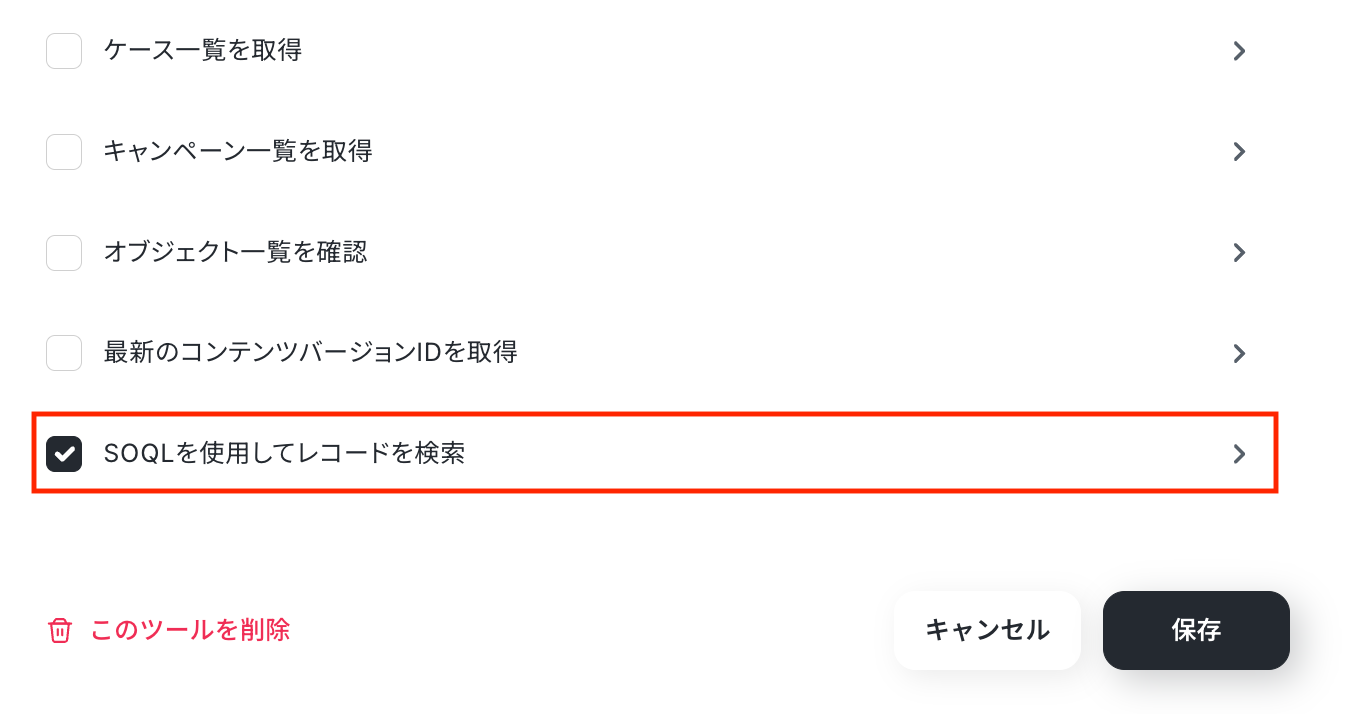
今回は、MQL判定に必要なリード情報や活動履歴を取得し、判定結果とアプローチ用サマリーをSalesforceへ反映するため、「SOQLを使用してレコードを検索」「リードオブジェクトのレコードを取得」「リードオブジェクトのレコードを更新」にチェックを入れ、それぞれのアクション名をクリックします。
アクション名をクリックすると、設定の詳細画面が表示されます。
「リードオブジェクトのレコードを更新」では、マイドメインURLとリードIDに加え、Salesforceへ反映する各項目を設定できます。
今回は、AIが作成したMQL判定結果や判定根拠、アプローチ用サマリーを対象のリードレコードへ書き込むために使用します。
更新項目はAIが自動で設定しますが、自社の項目構成に合わせて手動で調整することも可能です。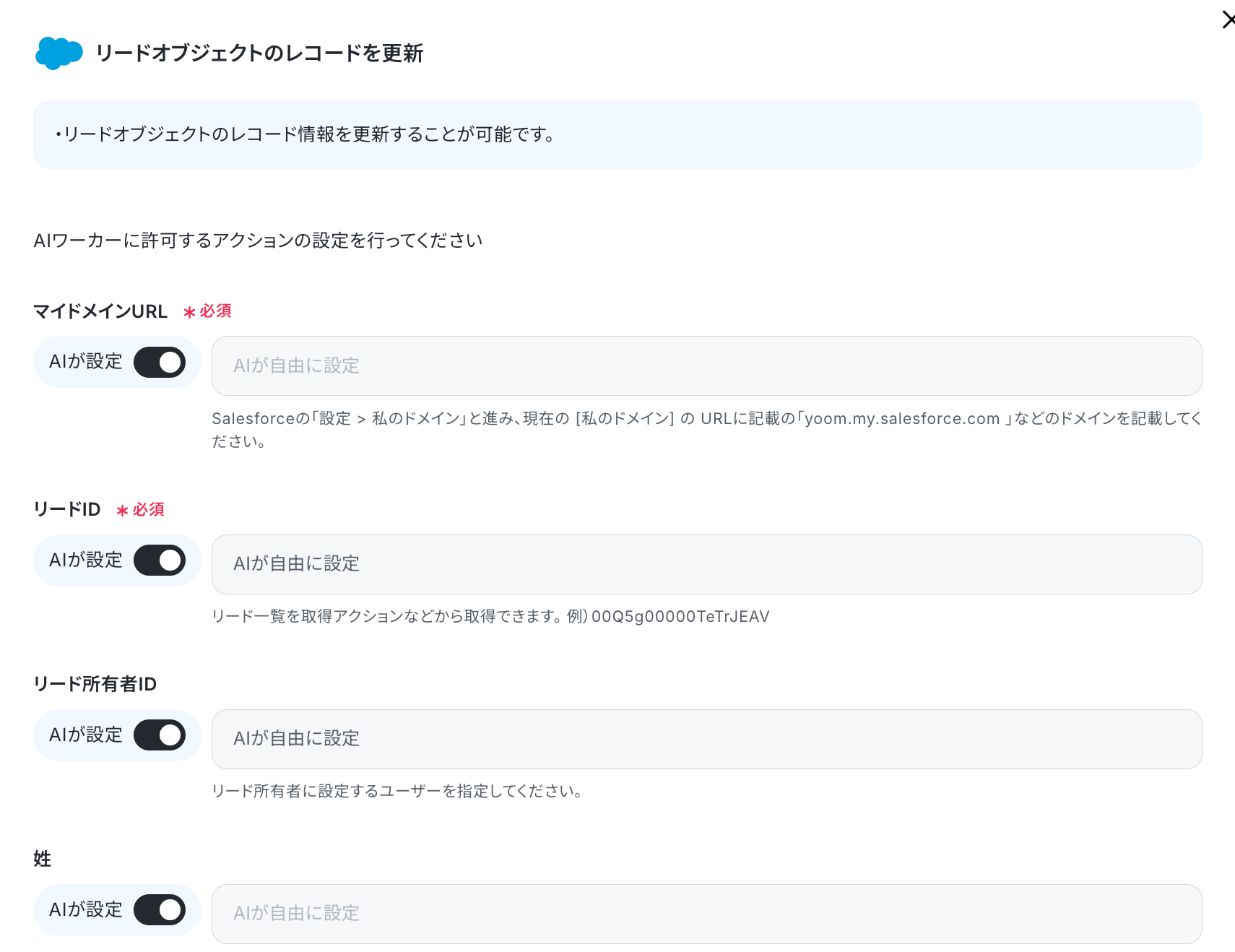
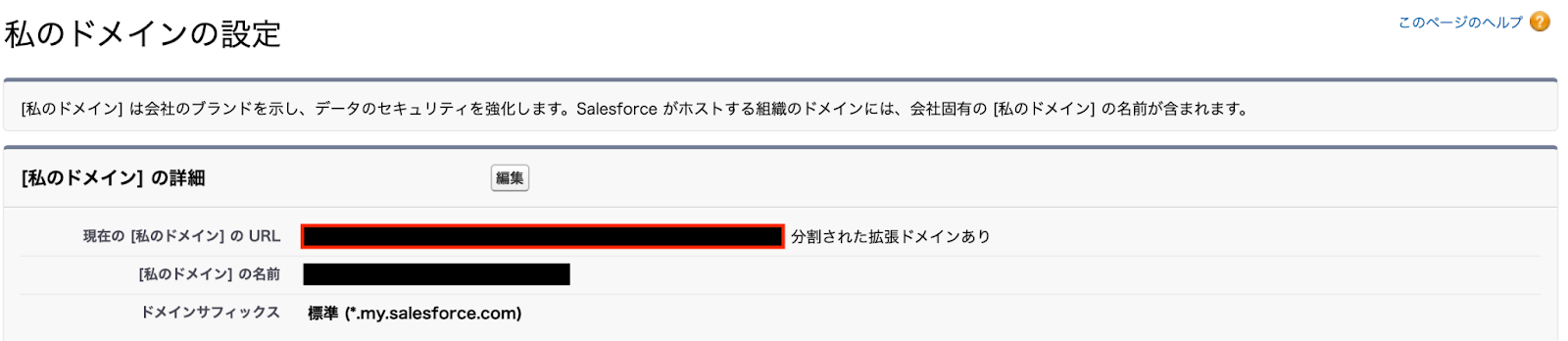
また、マイドメインURLの設定方法については以下の手順をご参照ください。
【マイドメインURLの確認方法】
Salesforceにログイン後、画面右上の歯車アイコンをクリックし、表示されるメニューから「設定」を選択します。

画面中央上部の検索バーに「私の」と入力すると、「私のドメイン」が候補に表示されるのでクリックしてください。

下記の画面が表示されたら、現在の「私のドメイン」のURL(赤枠部分)をコピーします。
Yoomの操作画面から、マイドメインURL欄にコピーしたURLを貼り付けましょう。
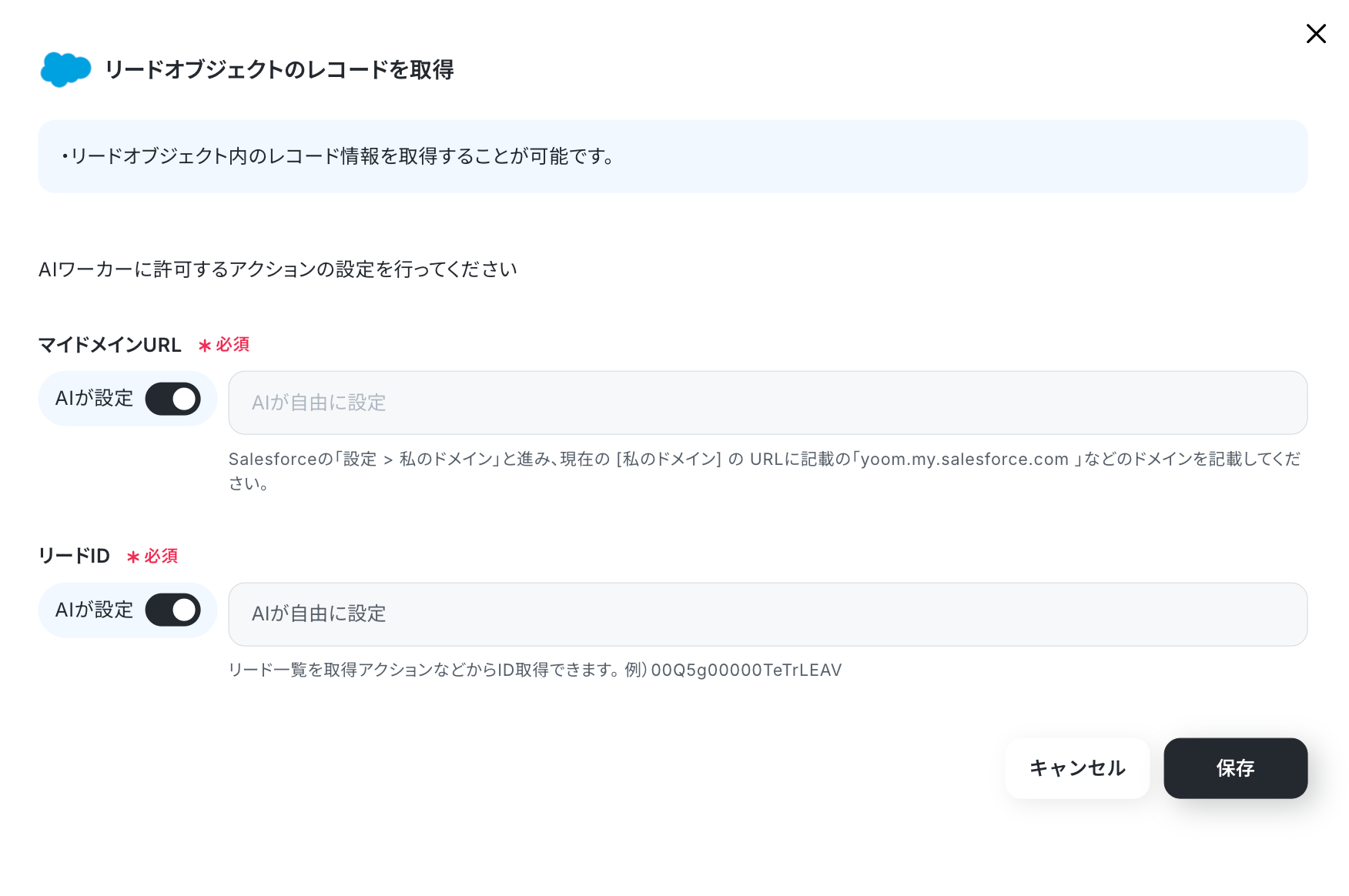
「リードオブジェクトのレコードを取得」では、マイドメインURLとリードIDを設定できます。
指定したリードレコードから、WebサイトURLや会社名など、MQL判定に必要な基本情報を取得します。
これらの項目はAIが自動で設定しますが、必要に応じて手動で指定することも可能です。
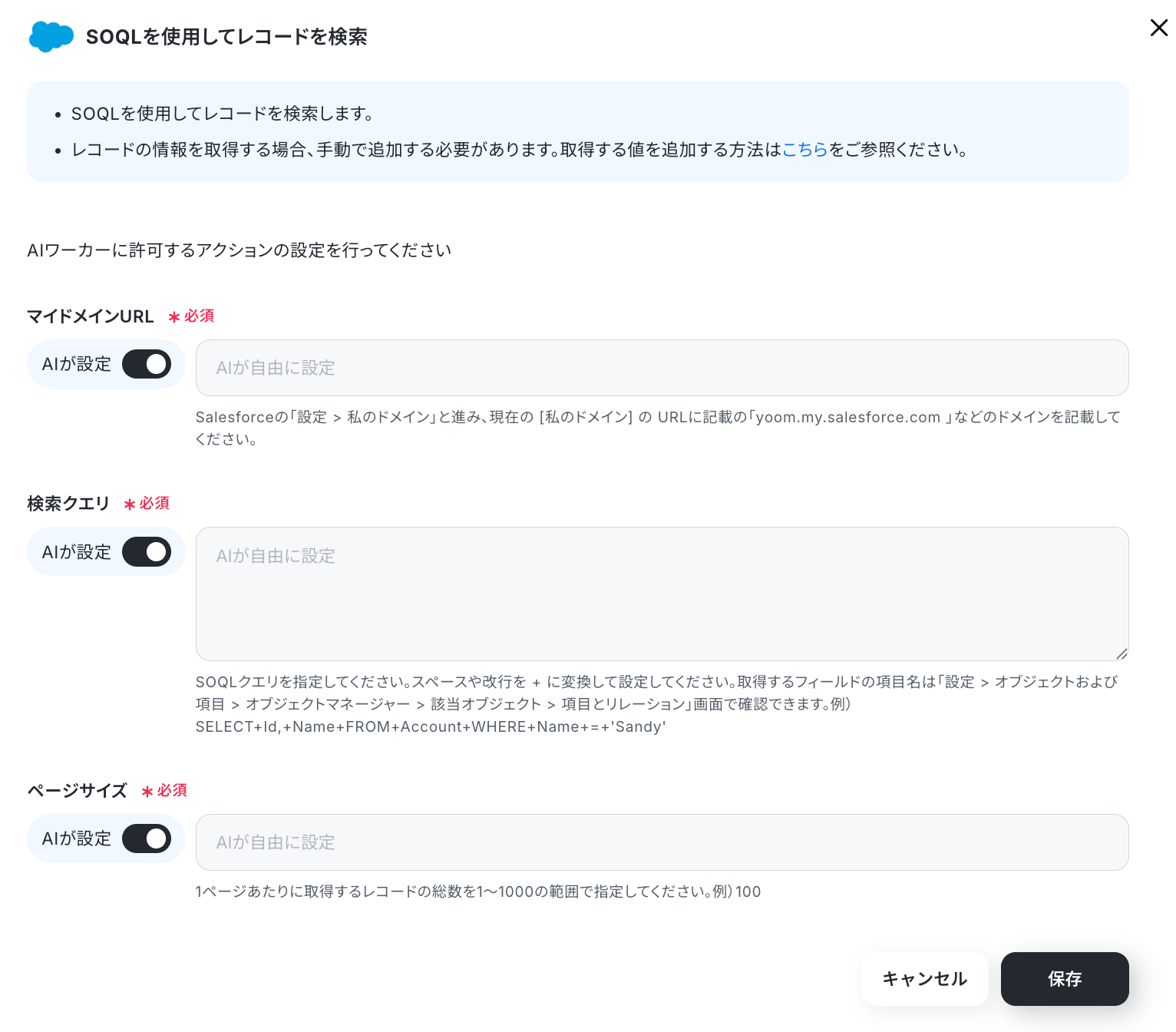
「SOQLを使用してレコードを検索」では、マイドメインURL、検索クエリ、ページサイズを設定できます。
今回は、Salesforceに登録されたEventとTaskの活動履歴を検索するために使用します。
各項目はAIが自動で設定しますが、検索対象や取得件数に応じて手動で調整することも可能です。
各アクションの設定が完了したら、「保存する」をクリックします。
続いて、SlackとYoomのアプリ連携を行いましょう。
使用ツールからSlackを選択し、「+連携アカウントを追加」をクリックします。
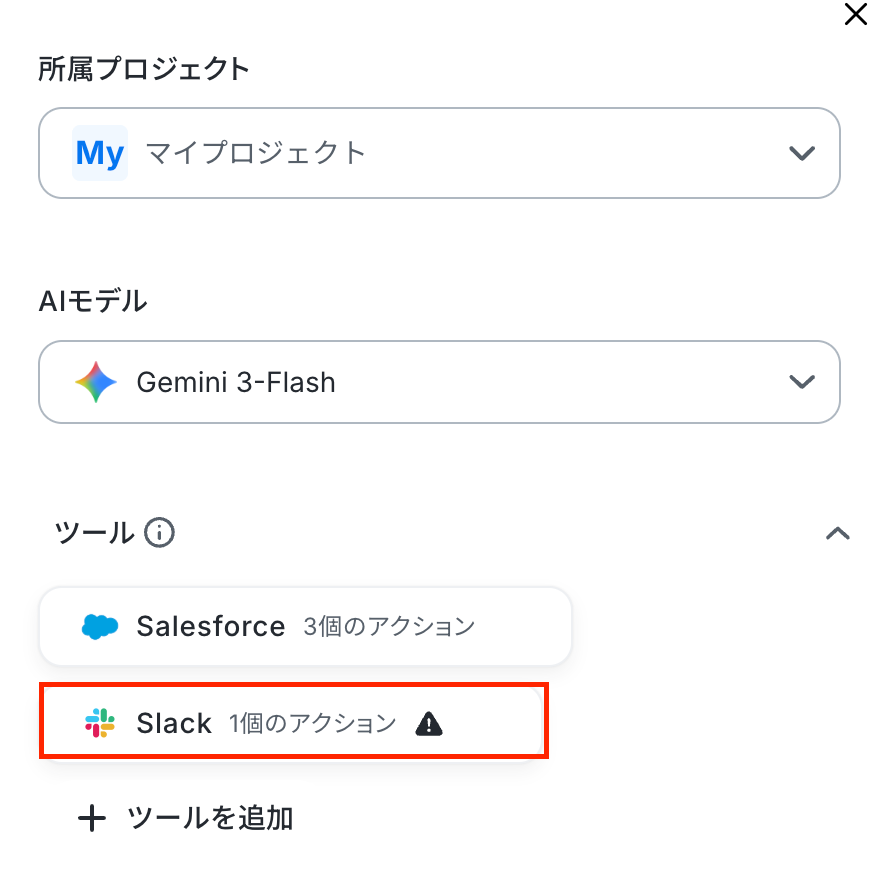
Slackの連携方法については、以下の手順をご参照ください。
《参考》Slackのマイアプリ登録方法
Slackとの連携が完了したら、続いてAIワーカーに許可するアクションを設定していきましょう。
今回は、MQL判定結果やその根拠、企業情報をもとに作成したアプローチ用サマリーを営業担当者へ共有するため、「チャンネルにメッセージを送る」にチェックを入れ、アクション名をクリックします。
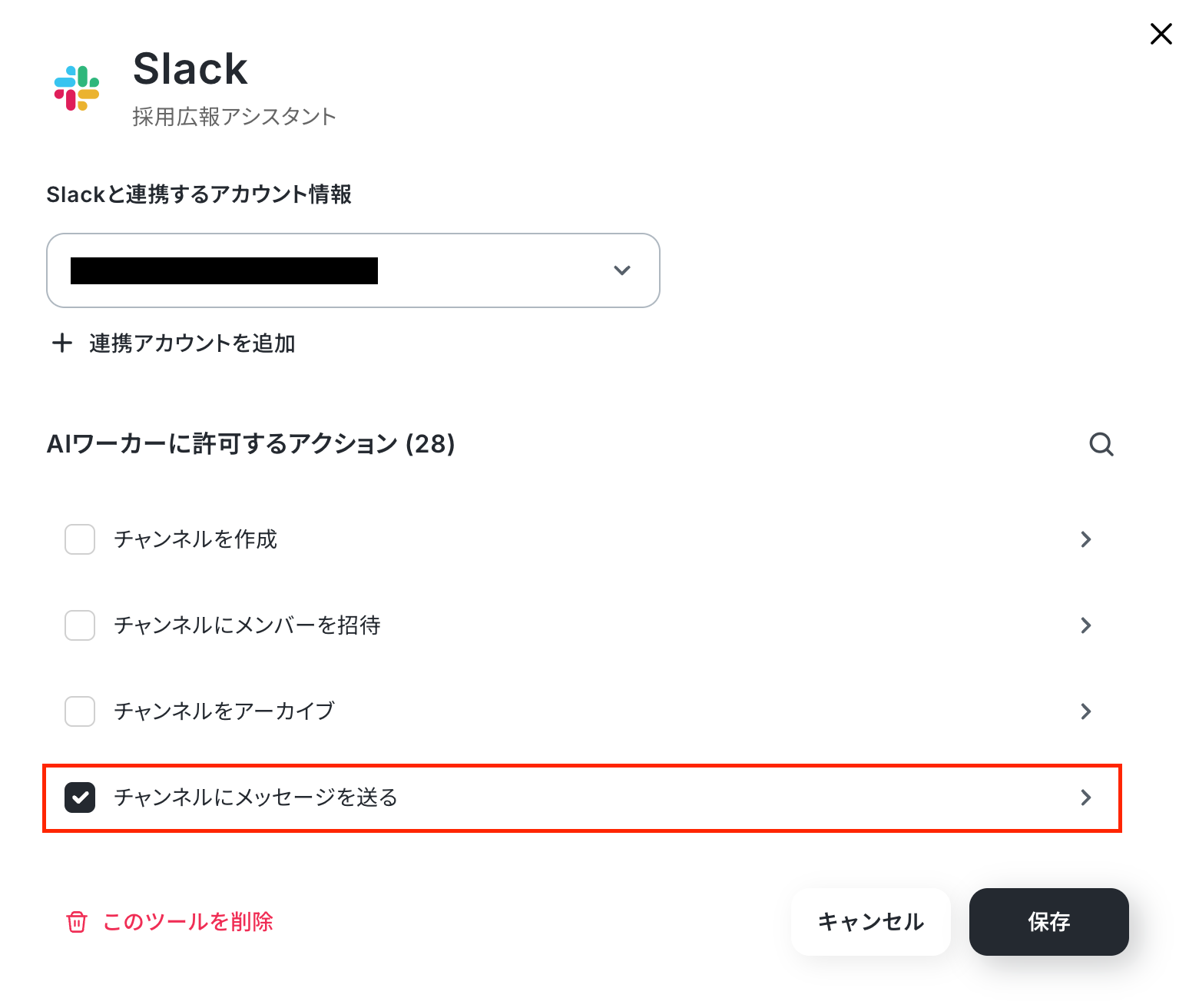
アクション名をクリックすると、設定の詳細画面が表示されます。
「チャンネルにメッセージを送る」では、投稿先のチャンネルIDや送信するメッセージ内容を設定できます。
これらの項目はAIが自動で設定を行いますが、必要に応じて手動で調整することも可能です。
設定が完了したら「保存」をクリックします。
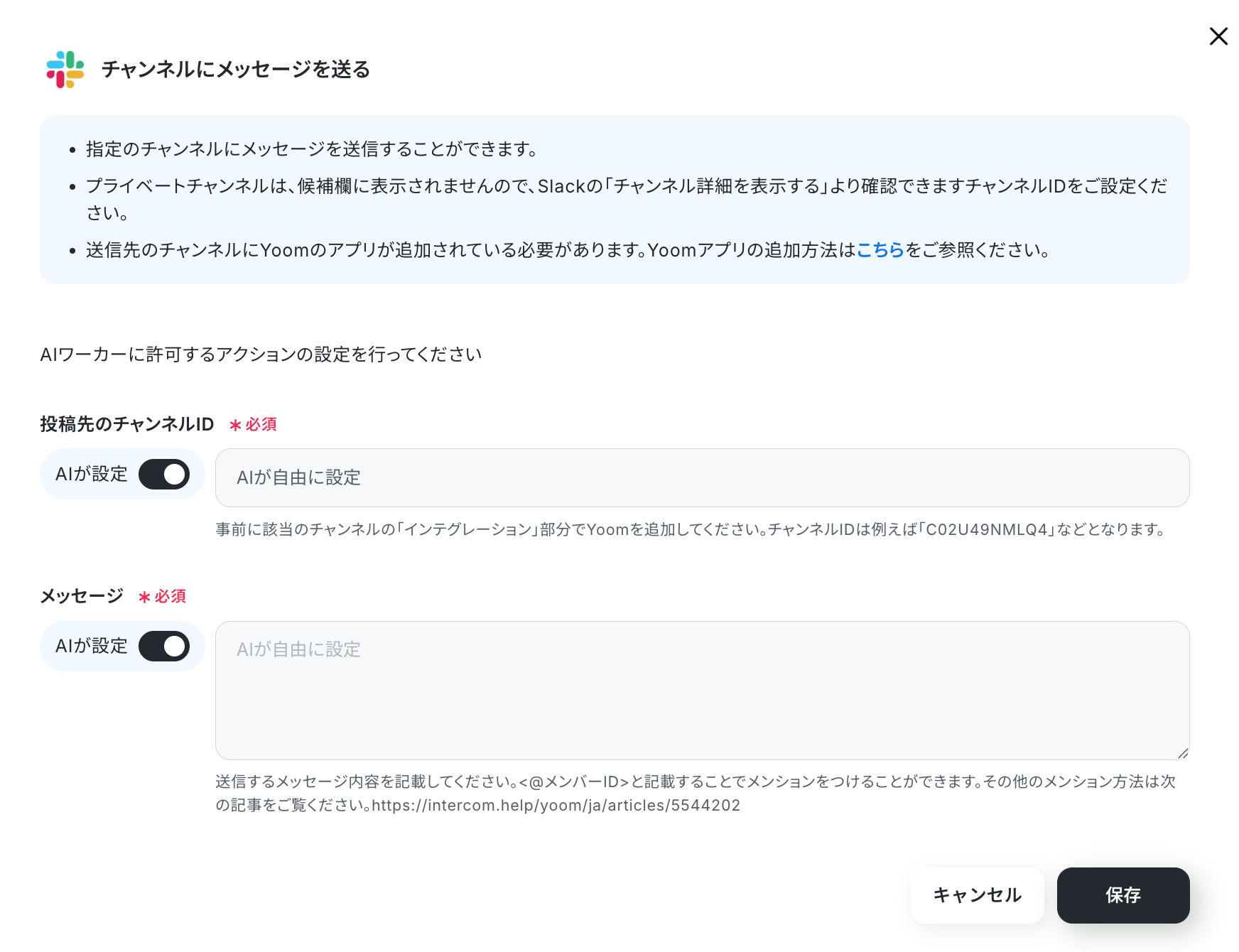
以上でツールの設定は完了です!
また、自社で利用しているツールに合わせて、リード情報の取得先や判定結果の記録先、営業担当者への通知先を変更することも可能です。
AIワーカーにチャット上で直接伝えることで、使用ツールの追加や変更を依頼できます。
たとえば、「リード情報の取得先をSalesforceからHubSpotに変更してください」や「MQL判定結果の通知先をSlackからMicrosoft Teamsに変更してください」と指示すると、AIワーカーが必要なツール設定を提案・反映します。
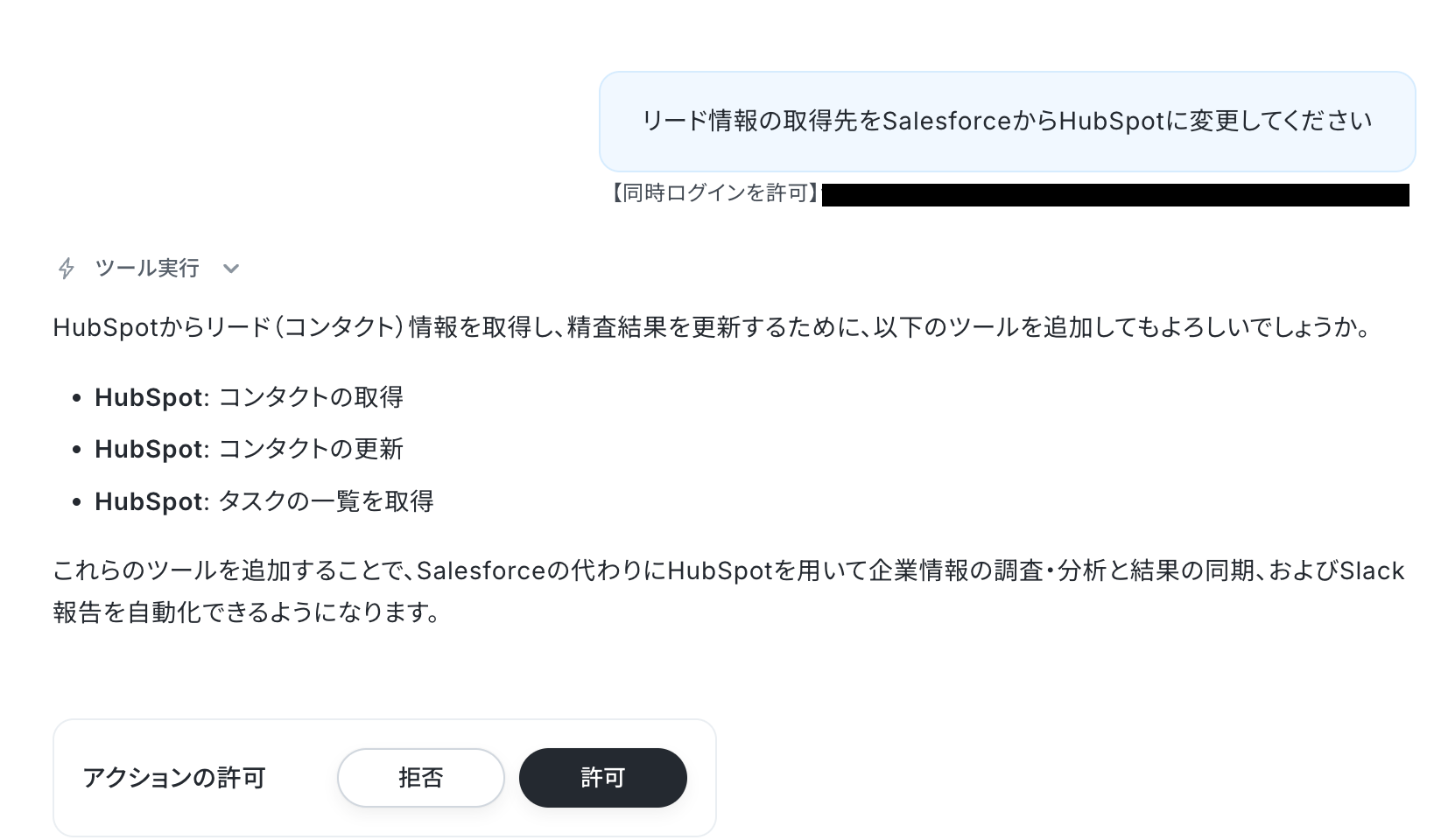
なお、変更可能なツールは、AIワーカーの使用ツール設定画面や連携アプリから確認できます。
利用中の業務ツールが連携対象に含まれているかを確認したうえで、リード情報の取得先、判定結果の記録先、営業担当者への通知先などを自社の運用に合わせて調整しましょう。
ステップ5:チャットに指示を送信
【事前準備】
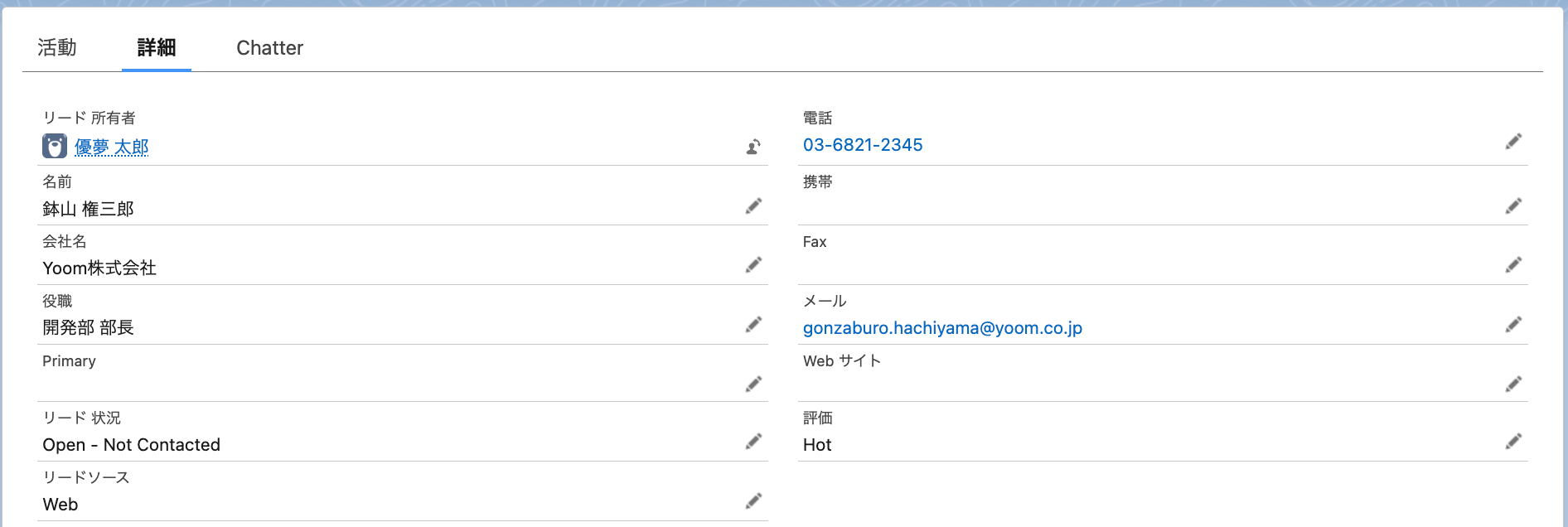
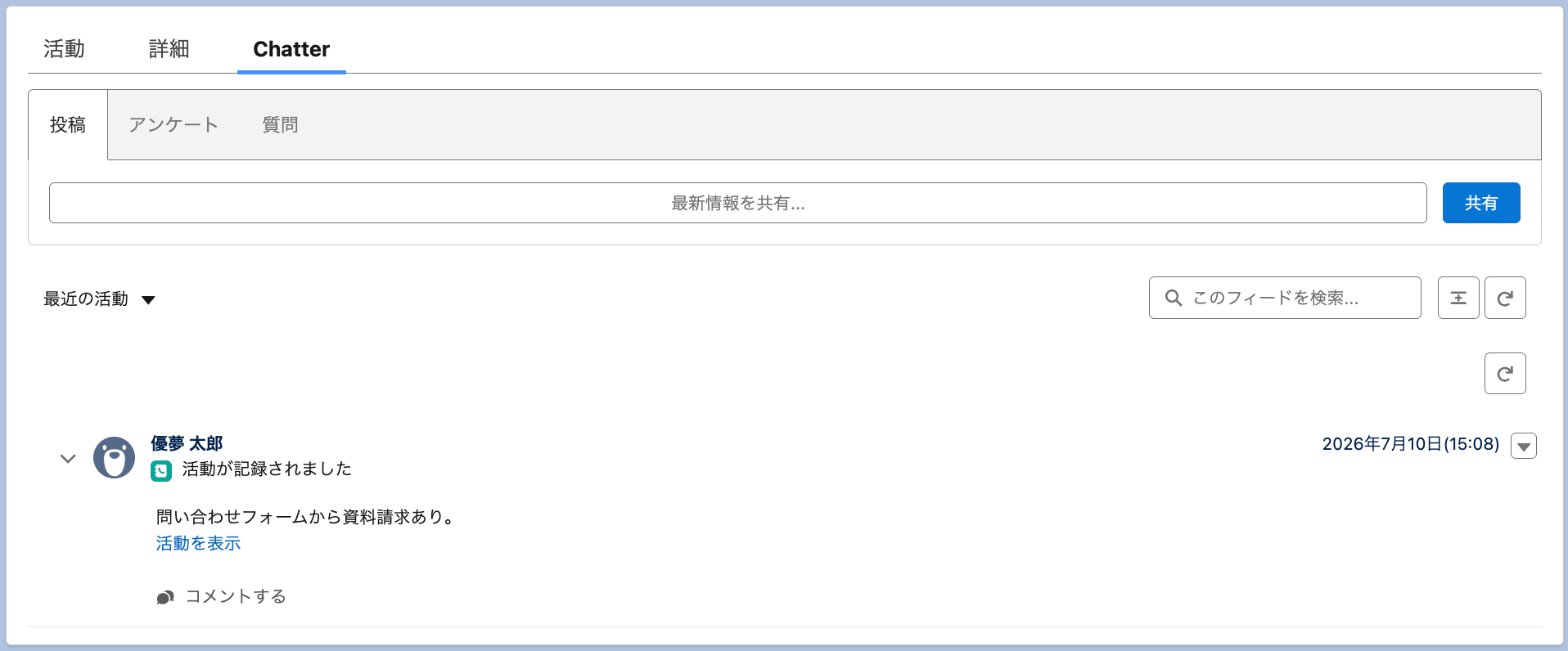
AIワーカーの動作確認を行う前に、Salesforceへ企業名やWebサイトURLなどのリード情報と、判定に使用するEvent・Taskの活動履歴をテストデータとして登録しておきましょう。
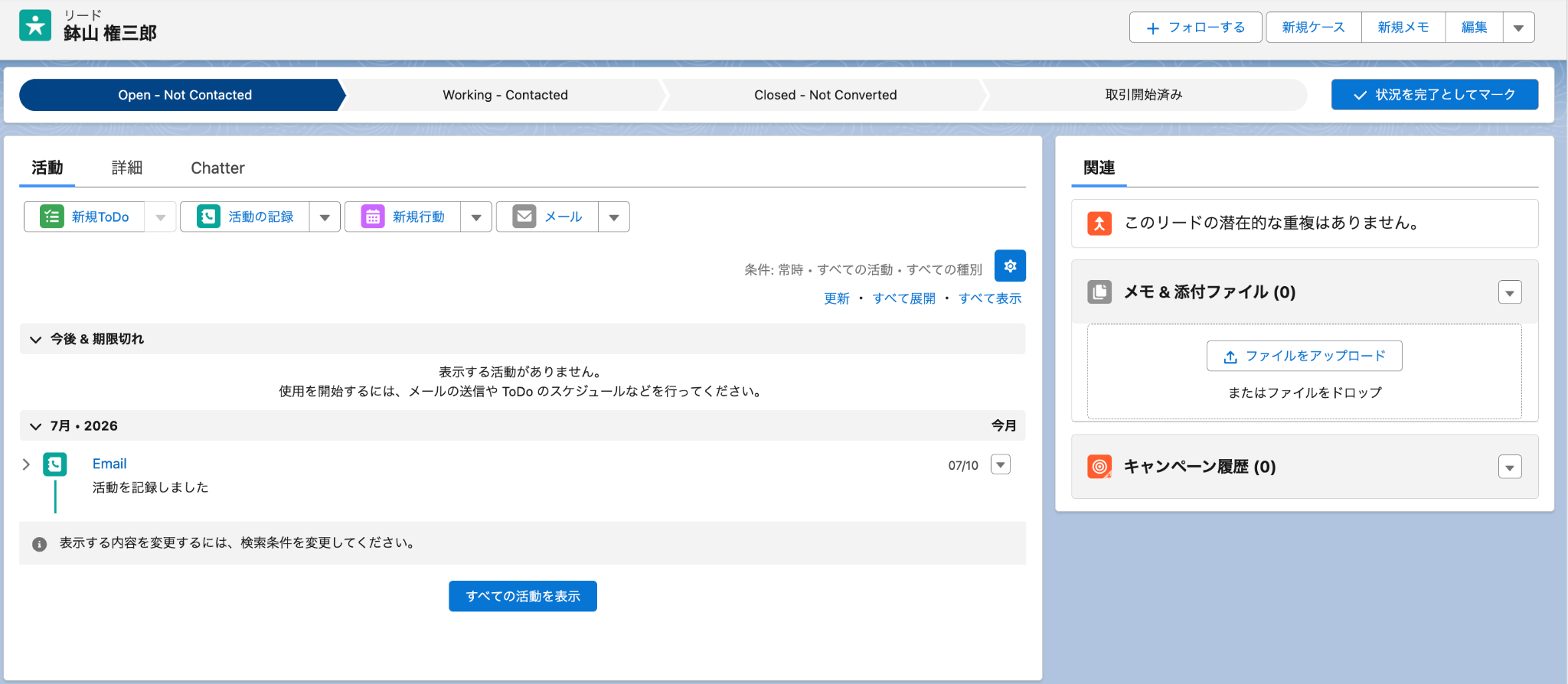
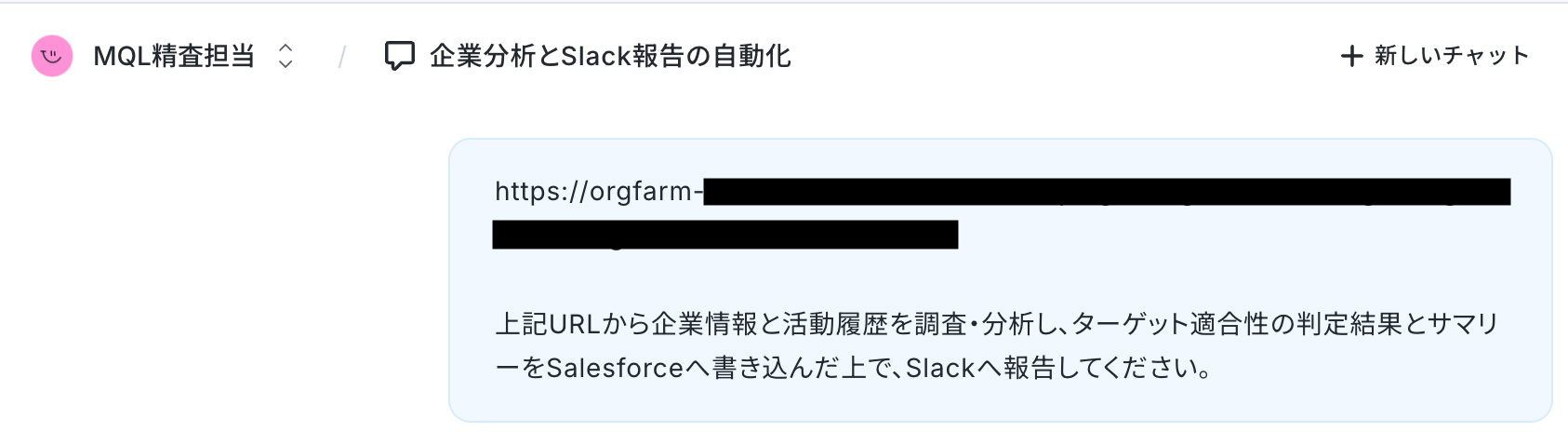
それでは、実際にAIワーカーのチャット画面から動作確認を行いましょう。
今回は、事前準備で作成したSalesforceのリードレコードURLを入力し、下記のテストチャットを送信しました。
テストに成功すると、Salesforceから取得したリード情報や企業サイト、活動履歴をもとにMQL判定が行われ、判定結果・根拠・アプローチ案がSalesforceへ書き込まれます。あわせて、指定したSlackチャンネルへ判定内容が通知されていることを確認できます。
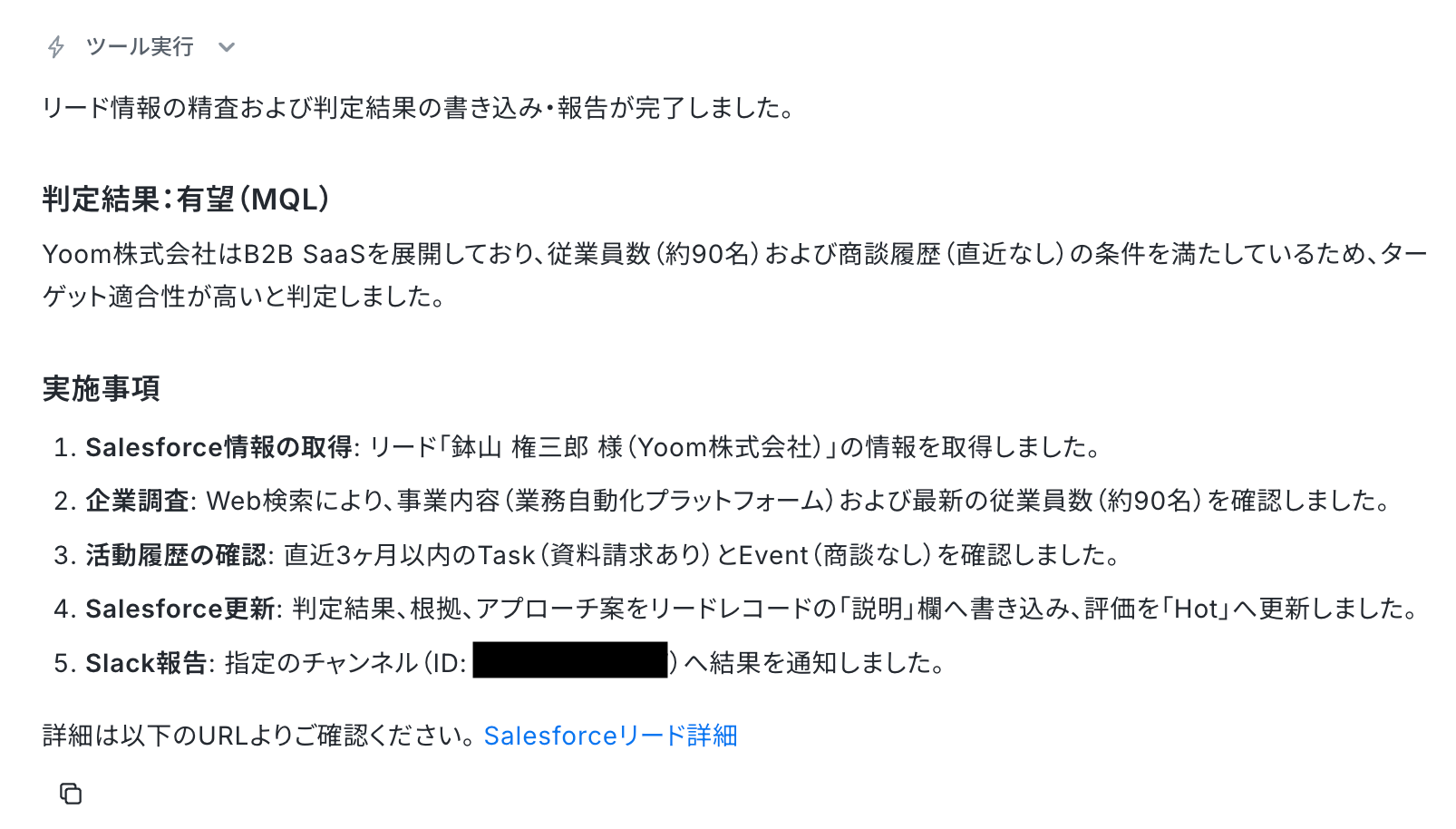
SalesforceとSlackの画面を開き、実際に情報が反映されているか確認してみましょう。
【Salesforce】
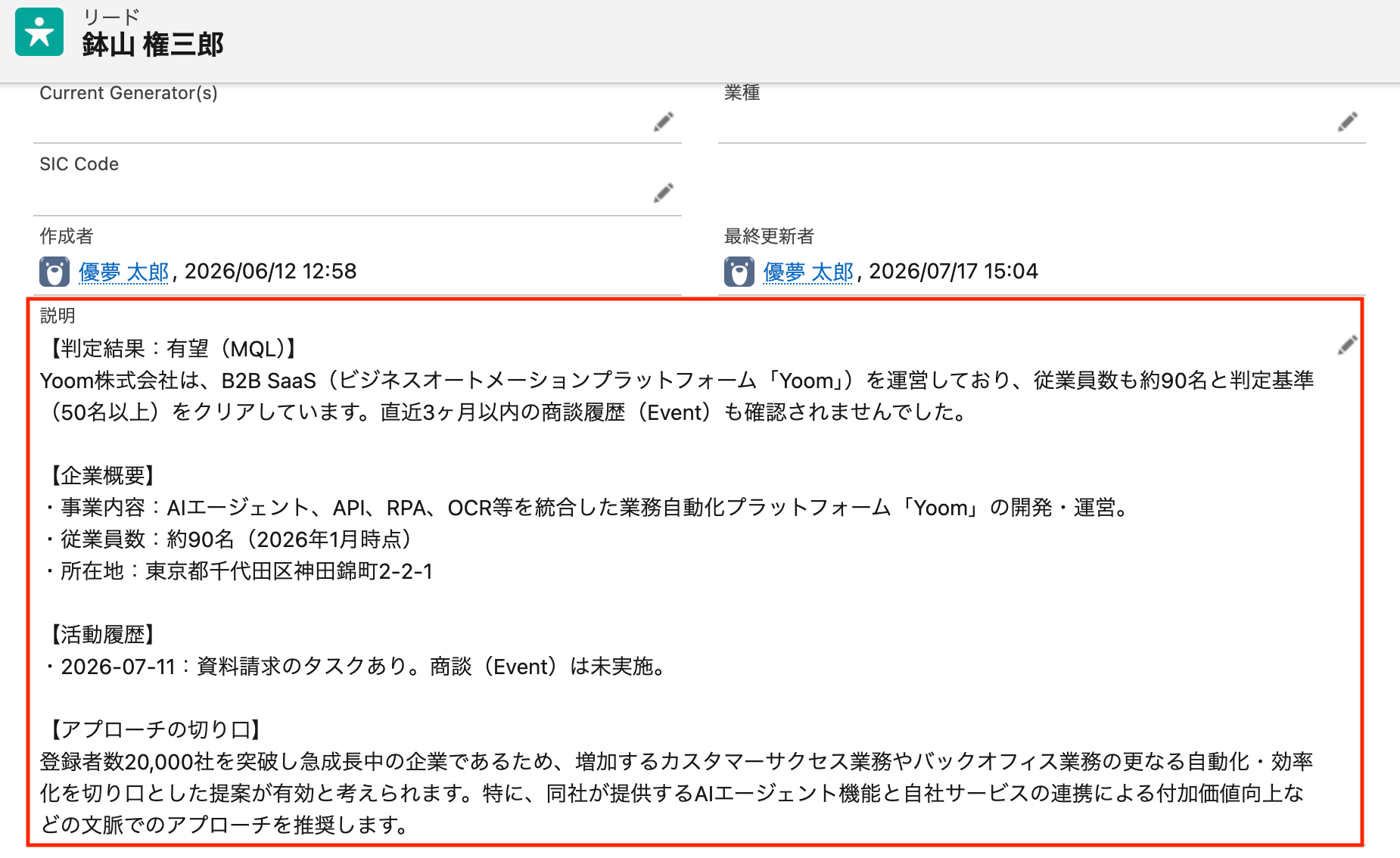
以下のとおり、MQL判定結果や判定根拠、アプローチ案がリードレコードの「説明」欄へ書き込まれ、評価が「Hot」に更新されていました!
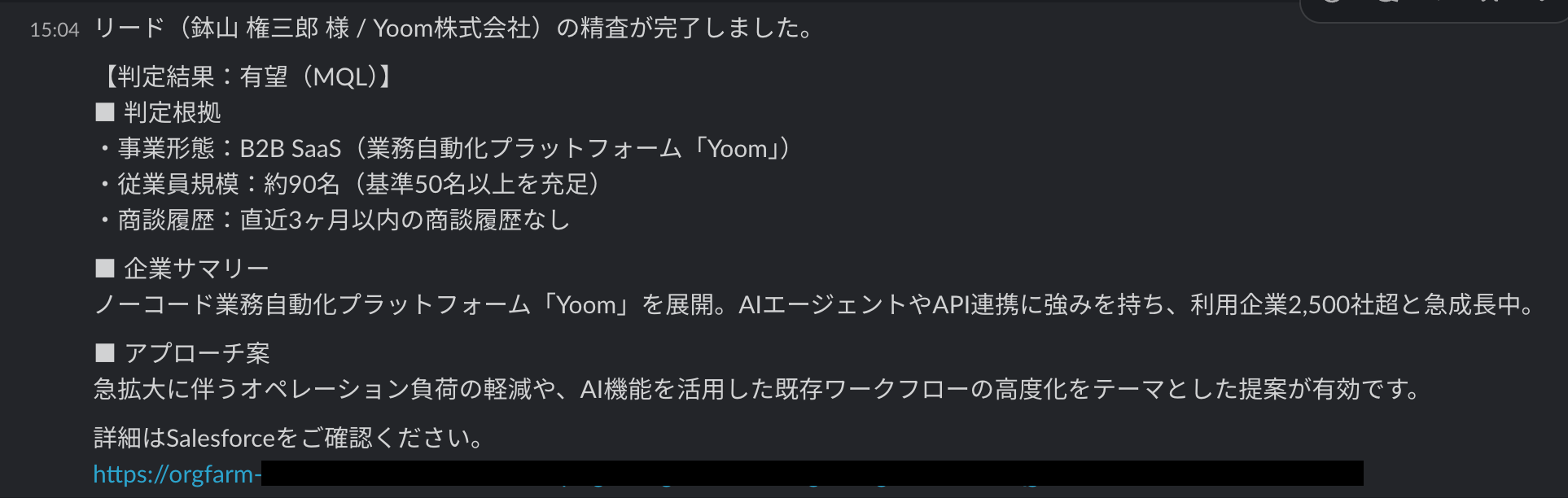
指定したチャンネルに、企業名、判定結果とその根拠、アプローチ用サマリーが通知されていました!
導入時の注意点と運用ルール
AIワーカーは、Salesforceのリード情報や企業サイト、活動履歴をもとにMQL判定を行い、判定結果の書き込みやSlackへの通知を効率化するうえで便利です。
一方で、企業サイトから取得できる情報が不足していたり、Salesforceの活動履歴が最新ではなかったりする場合、AIの判定が実態とずれる可能性があります。そのため、AIの判定結果をそのまま営業判断に利用するのではなく、人による確認や必要に応じた修正を前提とした運用ルールを定めておくことが重要です。
ここでは、AIを安全かつ効果的にMQL精査へ活用するためのポイントを3つご紹介します。
担当者による最終チェックを徹底する
AIが作成したMQL判定やアプローチ案には、企業サイトに掲載されていない最新情報や、営業担当者だけが把握している商談状況が反映されていない場合があります。
そのため、Salesforceへ書き込まれた判定結果や根拠、アプローチ用サマリーは、必ず担当者が確認してから営業活動に利用しましょう。
特に、企業の事業内容、従業員規模、競合該当性、直近3か月以内のEvent・Task、過去の失注状況などは確認が必要です。
AIはあくまでリード精査や企業リサーチを支援する役割として活用し、最終的なMQL判定やアプローチ可否は人が判断する運用にしておきましょう。
SalesforceとSlackの閲覧権限を適切に管理する
Salesforceへ書き込まれる判定結果や、Slackに通知されるアプローチ用サマリーには、企業情報、担当者情報、活動履歴、商談状況などが含まれる場合があります。
そのため、SalesforceやSlackでは、業務上必要な担当者だけが閲覧・編集できるように権限を設定しましょう。
特に、Salesforceのリードオブジェクトや活動履歴へのアクセス権限、Slackの通知先チャンネル、通知内容を閲覧できるメンバーの範囲には注意が必要です。
個人情報や営業上の機密情報が意図しない相手へ共有されないよう、利用する項目や通知先、保存期間などの運用ルールを事前に整理しておくと安心です。
MQL判定基準と情報不足時の対応を明確にする
AIワーカーの判定結果は、事前に設定したMQL判定基準や参照する情報、出力ルールに大きく左右されます。
そのため、どの条件を満たした企業を「有望」「対象外」「判定保留」とするのか、あらかじめ具体的に設定しておきましょう。
例えば、対象業種、従業員規模、競合該当性、直近の商談履歴、失注時期などを指定することで、自社のICPに沿った判定を行いやすくなります。
また、企業サイトやSalesforceから必要な情報を取得できない場合は、推測で判定せず「判定保留」とし、不足している情報や追加確認が必要な項目を出力するルールも設定しておきましょう。
まとめ
AIを活用することで、Salesforceのリード情報や企業サイト、活動履歴をもとにした企業分析、MQL判定、アプローチ用サマリーの作成、Salesforceへの書き込み、Slackでの営業担当者への共有を効率化できます。
マーケティング担当者が企業サイトや活動履歴を1件ずつ確認する負担を減らし、営業担当者へ判定根拠や提案の切り口を添えてリードを共有しやすくなるでしょう。
MQL精査や営業へのパス出しを効率化する第一歩として、ぜひ登録フォームからYoomのテンプレートを活用してみてください!
よくあるご質問
Q:AIワーカーの判定精度はどのように確認すればよいですか?
A:
実際の担当者による判定結果と比較しながら検証する方法がおすすめです。
まずは少数のリードでテストし、AIと担当者の判定が一致した割合や、誤判定が発生した条件を確認します。その結果をもとに、MQL判定基準や参照する情報、判定保留の条件を見直すことで、自社の運用に合った精度へ調整しやすくなります。
Q:MQL判定基準は自社のICPに合わせて変更できますか?
A:
はい、可能です。
AIワーカーのスキル内で、対象業種、従業員規模、競合該当性、商談履歴、失注時期などの判定条件を調整できます。
例えば、「BtoB SaaS企業」「従業員50名以上」「直近3か月以内に商談履歴がない」といった条件を設定し、自社の営業方針に合ったMQL判定を行えます。
Q:SalesforceやSlack以外のツールにも連携できますか?
A:
はい、可能です。
Yoomでは、HubSpotやkintoneなどの顧客管理ツール、Microsoft TeamsやChatworkなどのコミュニケーションツールとも連携できます。
自社で利用しているツールに合わせて、リード情報の取得先や判定結果の記録先、営業担当者への通知先を変更できます。
プログラミング知識なしで手軽に構築できます。











