










・
アナリストからの鋭い質問にAIエージェントで安全に一次対応する方法

決算発表直後、アナリストから飛んでくる「重箱の隅をつつくような鋭い質問」の対応に追われ、疲弊していませんか?
「回答の内容自体は頭に入っているのに、それがすでに公にされている情報なのか、証拠を探すだけで数時間かかってしまう…」
「うっかり未公開情報を話してしまい、FDルール(フェア・ディスクロージャー・ルール)違反になる恐怖が常にある…」
こうした現場の切実な苦悩を抱えるIR担当者の方は少なくありません。
もし、この「過去資料の確認作業」さえ自動化できれば、もっと本来の「投資家との対話」に時間を使えるはずです。
この記事では、YoomのAIエージェントを活用し、公表済み資料から確実かつ迅速にエビデンスを抽出し、回答案を自動作成する方法をご紹介します。
IR対応と自社ルールに基づく一次スクリーニングをAIエージェントで自動化するメリットと活用シーン
IR対応における情報照会やスクリーニング業務にAIエージェントを導入することで、単なる検索の時短に留まらない様々なメリットが生まれます。
AIエージェントを業務プロセスに組み込むと、具体的にどのような作業が自動化され、どのような効果をもたらすのでしょうか。
主な活用シーンと導入のベネフィットを3つのポイントでご紹介します。
1.過去データからの「エビデンス探し」に伴う時間的コストの削減
IR担当者が手作業で過去の開示情報を追う場合、膨大な決算短信や説明会の書き起こしログを読み解く必要があり、1回の確認作業に数時間を要するケースも少なくありません。
AIエージェントを活用すれば、指定した過去データの中から必要な該当箇所をすばやくピックアップし、回答のベースとなる情報を短時間で用意できます。
リサーチにかかっていた膨大な時間を圧縮し、業務効率を向上させることが可能です。
2.公表済みデータに基づく回答案作成でリスク管理をサポート
人によるインサイダー情報や未公開情報のチェックは、ヒューマンエラーを完全にゼロにすることは困難です。
万が一、未公開情報が含まれたまま回答が外部に漏れてしまえば、企業の社会的信用や市場からの信頼を失墜させる重大なリスクへと直結しかねません。
AIエージェントを導入すれば、あらかじめ設定した自社のIRポリシーや回答ルールをもとに、公表済み資料から回答案を作成し、一次スクリーニングを支援できます。
AIがチェック体制の一次対応を担うことで、FDルールや自社IRポリシーを踏まえた回答作成を支援し、情報開示リスクの低減につながります。
また、回答基準を統一することで、担当者ごとの回答品質のばらつき防止にも役立ちます。
3. 攻めの業務である「投資家との対話」に集中できる
IR部門の本質的な役割は投資家との深い信頼関係の構築であるものの、現実には問い合わせ対応や事実確認といった「守りの業務」に追われ、本来注力すべき戦略的な対話にリソースを割けないというジレンマを多くの企業が抱えています。
AIエージェントに回答案の作成や確認作業といった定型的なルーティンを任せることで、担当者は最も重要である「投資家との積極的なコミュニケーション」や「中長期的なIR戦略の立案」といった攻めの業務へ集中できるようになります。
組織全体の生産性を高め、企業の価値向上へと繋がる有意義な時間配分を実現します。
YoomのAIエージェントでアナリスト問い合わせ対応を自動化すると?
Yoomでは、まるで人のように考え働く「AIワーカー」を作ることができます。
今回紹介する「IR公開情報回答担当」というAIワーカーを活用すれば、アナリストからの質問内容を読み取り「公表済み資料に基づく回答案」「 参照元の資料名・URL・ページ数などのエビデンス 」「IRポリシーの判定結果」を数年分のIR資料から根拠を数秒で探し出し、回答案とともに提示してくれます!
▼チャット画面上での入力例と「IR公開情報回答担当」の出力結果
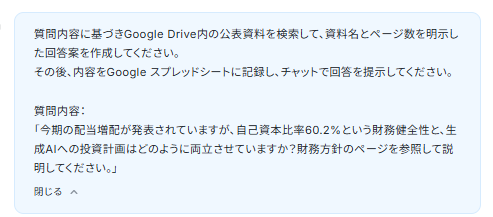
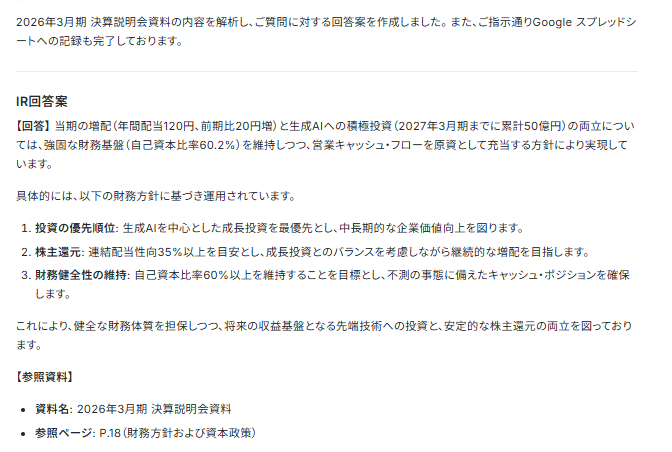

これまで毎回、過去数年分の決算短信や説明会資料を一つずつ遡って、目視でエビデンスを探していた膨大な労力も、AIワーカーに任せれば一気に時短できますよ!
担当者は一から確認する手間を省き、AIが公表済み資料のみから正確にピックアップして作成した安全な回答ベースをもとに、本来注力すべき「投資家との深いコミュニケーションや戦略立案」といった重要な業務により多くの時間を割けるようになります。
IR公開情報・回答生成アナリストを作ってみよう
ここからは、Yoomの「AIワーカー」機能を使って、自社のナレッジ(過去の決算短信、説明会書き起こしログ、FAQなど)を学習した「IR公開情報回答担当」を作成する手順を解説します。
※今回連携するアプリの公式サイト:Google Drive/Google スプレッドシート
[Yoomとは]
▼1つで10人分の働き!?Yoomの「AIワーカー」解説動画はこちら
AIワーカー設定の全体像
設定は非常にシンプルで、以下のステップで進めます。
1. テンプレートからAIワーカーをコピー
2. 基本設定(名前や説明文の入力)
3. 使用するツールの連携(Google Drive等)
4. スキル(プロンプト)の詳細設定
5. チャットでの動作確認
AIワーカーをコピー
まずは、以下のリンクからテンプレートをマイプロジェクトにコピーします。


 IR公開情報回答担当
Google Drive内のIR資料を自律的に検索・解析し、根拠を明示した回答案の作成とGoogle スプレッドシートへのログ記録を自動で行うAIワーカーです。膨大な資料の精査を効率化し、正確かつ透明性の高い投資家対応を実現できるため、回答の質を向上させたいIR・広報担当の方におすすめです。
試してみる
■概要投資家からの問い合わせ対応は、正確な情報の把握と透明性の確保が求められ、膨大な公開資料の中から根拠を探し出す作業には多くの時間と労力がかかります。特に、決算短信や有価証券報告書などの膨大な資料を精査し、間違いのない回答を作成するのは担当者にとって大きな負担です。このAIワーカーは、Google Drive内のIR資料を自律的に検索・解析し、具体的な根拠を明示した回答案を作成します。Google スプレッドシートへのログ記録も同時に行い、投資家対応の質と効率を両立します。
■このAIワーカーをおすすめする方- 膨大なIR資料の中から適切な回答根拠を探す作業を効率化したいIR・広報担当の方
- 投資家への回答において、資料名やページ数などの根拠を正確に提示したい事務局の方
- 過去の回答履歴をGoogle スプレッドシートに蓄積し、対応のログを適切に管理したい方
■AIワーカー設定の流れ- AIワーカーの「名前」や「役割」など、IR回答担当としての基本情報を設定します。
- Google DriveおよびGoogle スプレッドシートをYoomとマイアプリ連携し、資料の保存先や記録先の詳細を設定します。
- AIワーカーへの指示書である「スキル」を、自社の情報発信ガイドラインや運用ルールに合わせて作成・編集します。
※使用ツールやスキルの内容は、自社の業務フローに合わせて自由に変更・調整することが可能です。
■このAIワーカーのカスタムポイント- スキル内の「#情報発信ガイドライン」に自社の運用ルールを設定してください。これにより、AIが参照すべき資料の定義や禁止事項を理解し、実務に即した精度の高い回答案を作成できます。
- スキル内の「#手順」を調整することで、回答案の構成やGoogle スプレッドシートへの記録項目を自社のフォーマットに最適化できます。
- Google Driveのフォルダ指定やGoogle スプレッドシートの項目名を任意に設定することで、既存の資料管理体制を変えることなく導入可能です。
■注意事項- Google Drive、Google スプレッドシートとYoomを連携してください。
- AIワーカーの基本設定は「【AIワーカー】基本的な設定方法」をご参照ください。
- AIワーカーの同時実行数・作成可能なAIワーカー数・利用可能なAIモデルはご契約中のプランによって異なります。
- AIワーカー内でご利用いただけるアプリやオペレーション等はフローボットの利用制限と同様です。
- AIワーカーは、テスト実行でも本番実行と同様にタスクを消費しますのでご注意ください。詳細は「【AIワーカー】タスク実行数の計算方法」をご参照ください。
- AIワーカーはスキルを詳細に設定することで適切な処理を実行しやすくなります。詳細は「【AIワーカー】スキル(旧マニュアル)の作成方法」をご参照ください。
- ダウンロード可能なファイル容量は最大300MBまでです。アプリの仕様によっては300MB未満になる可能性があるので、ご注意ください。
- トリガー、各オペレーションでの取り扱い可能なファイル容量の詳細は「ファイルの容量制限について」をご参照ください。
AIワーカーのコピーに成功すると、以下のようなチャット画面が表示されます。
Google Drive内のIR資料を自律的に検索・解析し、根拠を明示した回答案の作成とGoogle スプレッドシートへのログ記録を自動で行うAIワーカーです。膨大な資料の精査を効率化し、正確かつ透明性の高い投資家対応を実現できるため、回答の質を向上させたいIR・広報担当の方におすすめです。
- 膨大なIR資料の中から適切な回答根拠を探す作業を効率化したいIR・広報担当の方
- 投資家への回答において、資料名やページ数などの根拠を正確に提示したい事務局の方
- 過去の回答履歴をGoogle スプレッドシートに蓄積し、対応のログを適切に管理したい方
- AIワーカーの「名前」や「役割」など、IR回答担当としての基本情報を設定します。
- Google DriveおよびGoogle スプレッドシートをYoomとマイアプリ連携し、資料の保存先や記録先の詳細を設定します。
- AIワーカーへの指示書である「スキル」を、自社の情報発信ガイドラインや運用ルールに合わせて作成・編集します。
- スキル内の「#情報発信ガイドライン」に自社の運用ルールを設定してください。これにより、AIが参照すべき資料の定義や禁止事項を理解し、実務に即した精度の高い回答案を作成できます。
- スキル内の「#手順」を調整することで、回答案の構成やGoogle スプレッドシートへの記録項目を自社のフォーマットに最適化できます。
- Google Driveのフォルダ指定やGoogle スプレッドシートの項目名を任意に設定することで、既存の資料管理体制を変えることなく導入可能です。
- Google Drive、Google スプレッドシートとYoomを連携してください。
- AIワーカーの基本設定は「【AIワーカー】基本的な設定方法」をご参照ください。
- AIワーカーの同時実行数・作成可能なAIワーカー数・利用可能なAIモデルはご契約中のプランによって異なります。
- AIワーカー内でご利用いただけるアプリやオペレーション等はフローボットの利用制限と同様です。
- AIワーカーは、テスト実行でも本番実行と同様にタスクを消費しますのでご注意ください。詳細は「【AIワーカー】タスク実行数の計算方法」をご参照ください。
- AIワーカーはスキルを詳細に設定することで適切な処理を実行しやすくなります。詳細は「【AIワーカー】スキル(旧マニュアル)の作成方法」をご参照ください。
- ダウンロード可能なファイル容量は最大300MBまでです。アプリの仕様によっては300MB未満になる可能性があるので、ご注意ください。
- トリガー、各オペレーションでの取り扱い可能なファイル容量の詳細は「ファイルの容量制限について」をご参照ください。
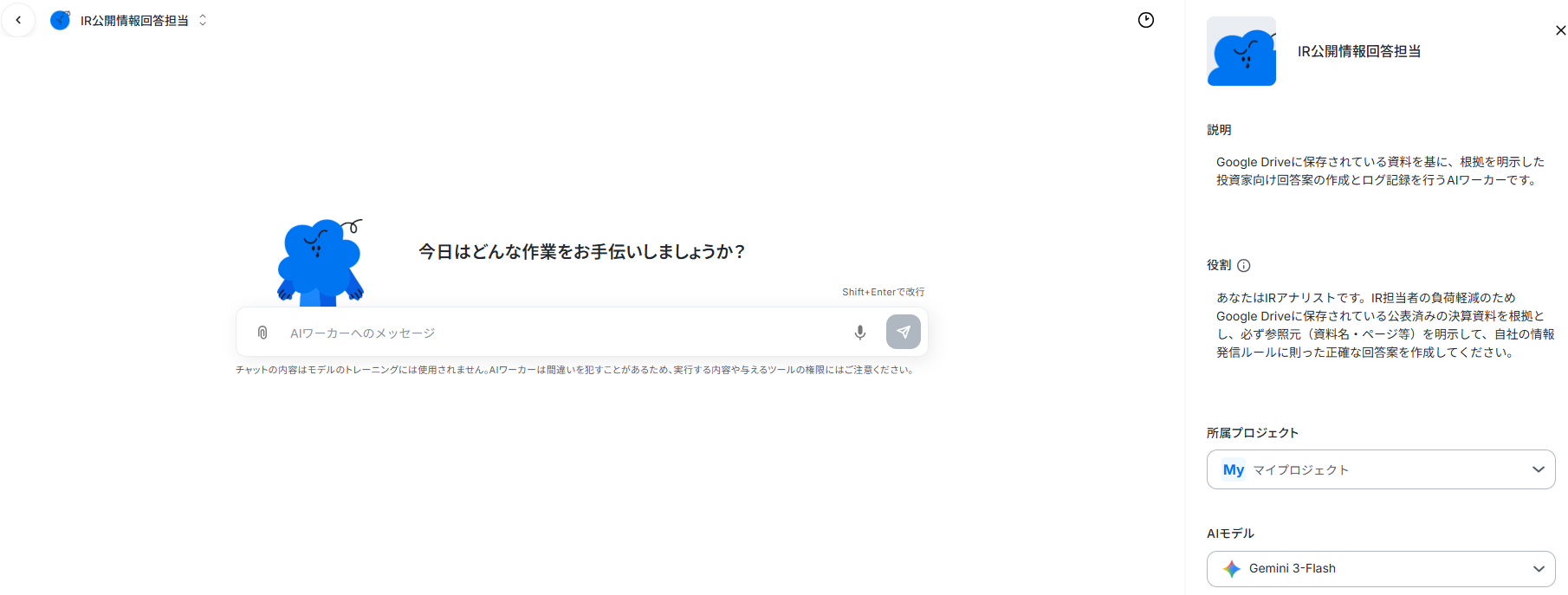
AIワーカーの基本設定
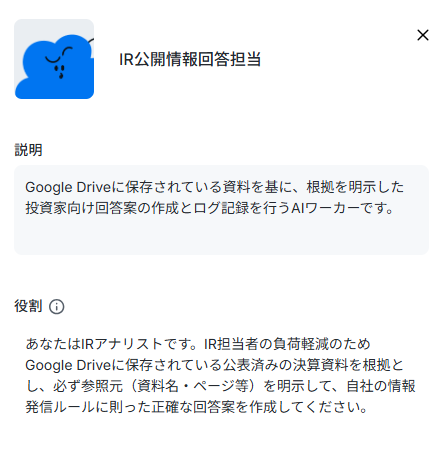
コピーが完了したら、AIワーカーの名前やアイコンなど、基本的な情報を設定します。
用途がひと目で分かる名前にしておくと便利です。
また、「説明」は使う人がわかるように書かれていればいいので、メモ程度に書いておきましょう。
例えば、名前を「IR公開情報回答担当」とし、説明には「Google Drive内の過去資料に基づき、根拠を明示した回答案を作成する」と記載しておくと、用途がわかりやすくなります。
なお、「役割」はAIワーカーの初期設定のようなもので、AIワーカーの処理やアウトプットに影響するので、具体的に設定してください。
※AIワーカーの基本設定は「【AIワーカー】基本的な設定方法」をご参照ください。
※AIワーカーの同時実行数・作成可能なAIワーカー数・利用可能なAIモデルはご契約中のプランによって異なります。
※AIワーカー内でご利用いただけるアプリやオペレーション等はフローボットの利用制限と同様です。
※AIワーカー内で20件を超える大容量データの取得やループ処理を行うと、タスクを著しく消費する可能性があるためご注意ください。
AIワーカーの使用ツール設定
AIワーカーが参照する外部ツールを設定します。
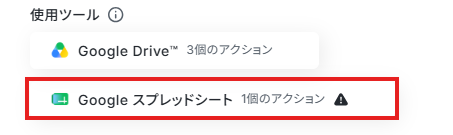
今回のケースでは、自社の過去資料が保存されているGoogle Driveや、IRポリシーが記載されたGoogle スプレッドシートを連携させます。画面の指示に従ってアカウントを認証するだけで、安全に連携が完了します。
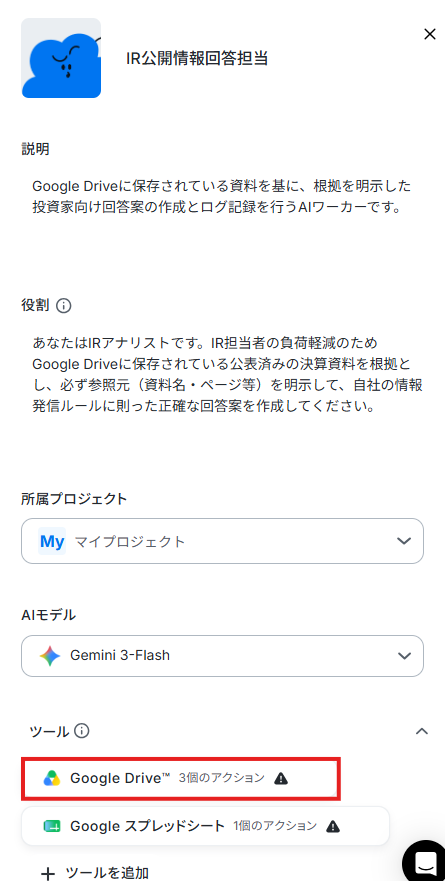
まず、Google Driveの設定をしましょう。
画面の「Google Drive」を選択してください。
「連携アカウントを追加」をクリックします。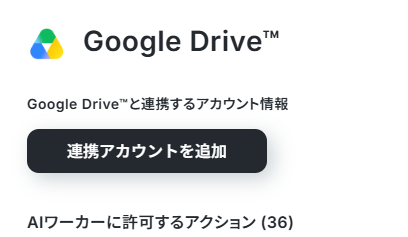
Googleアカウントでログインしてください。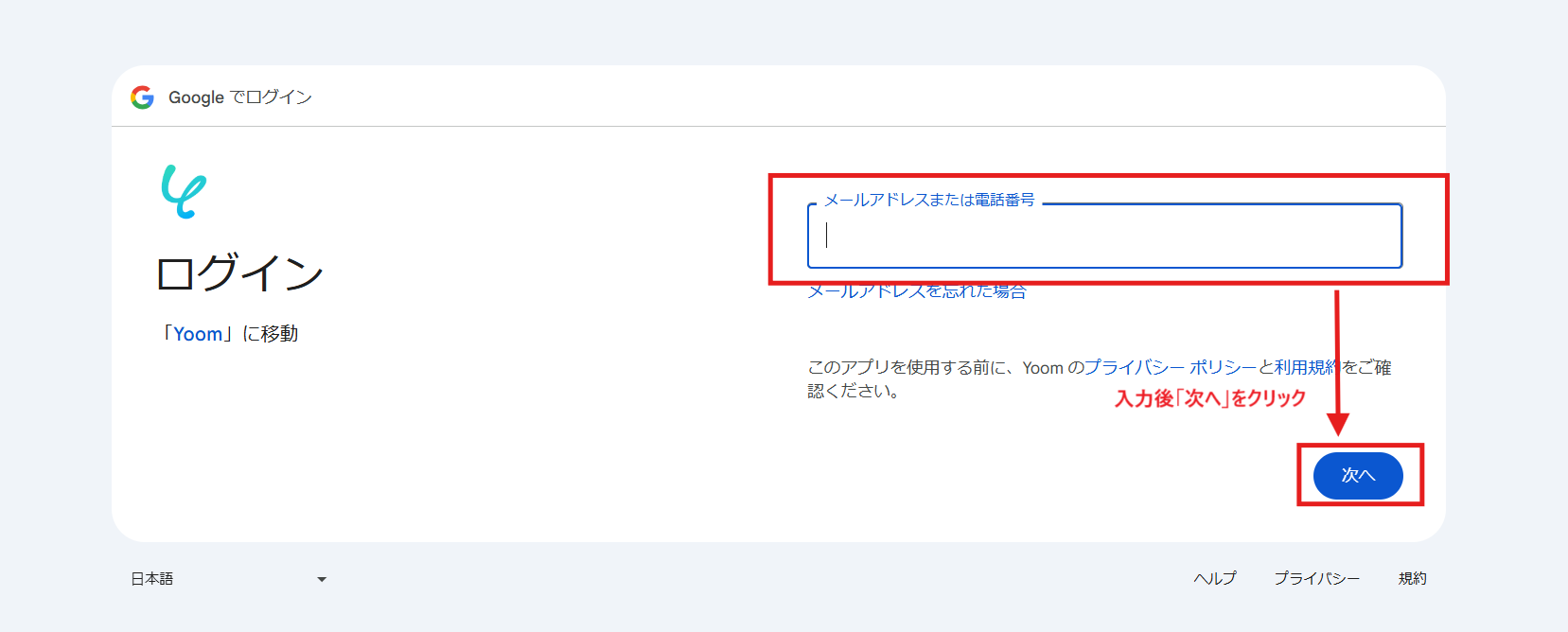
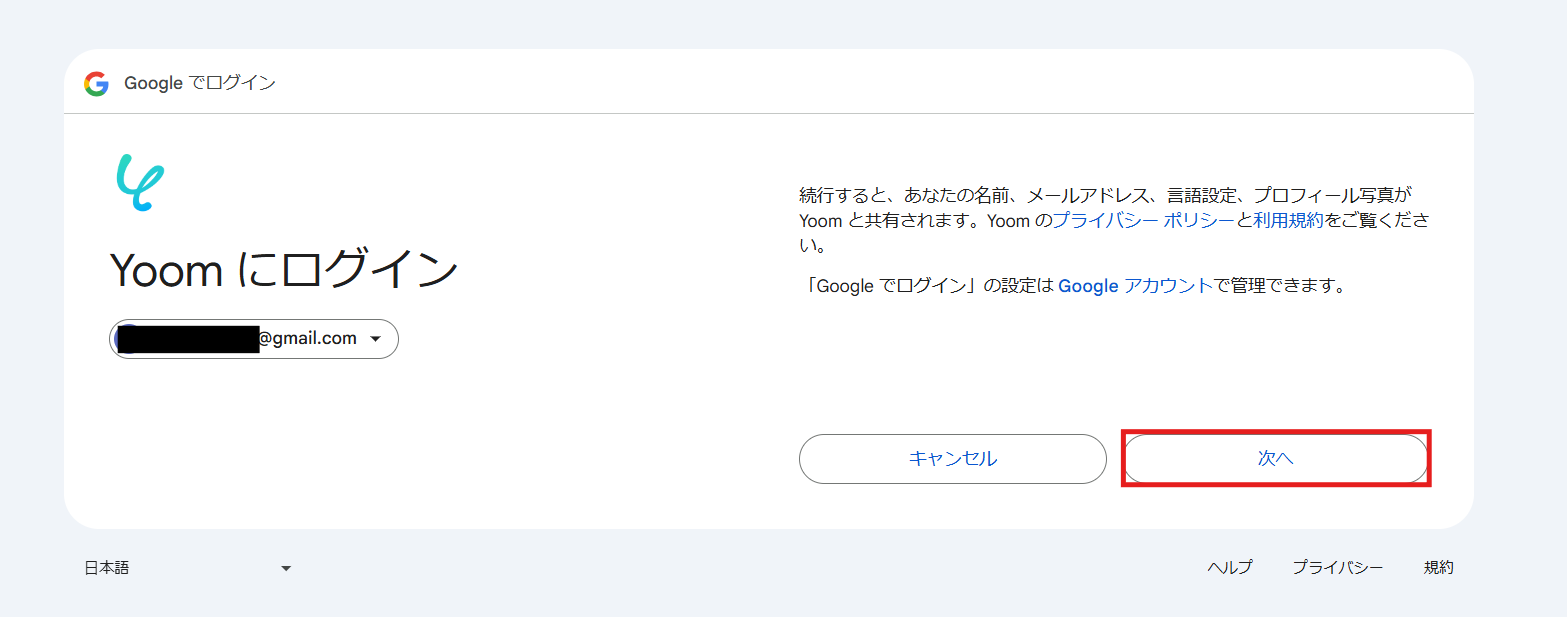
※YoomとGoogleアカウントが初めて連携される場合には、チェックボックスが表示されることがありますが、その場合はすべてにチェックをいれてください。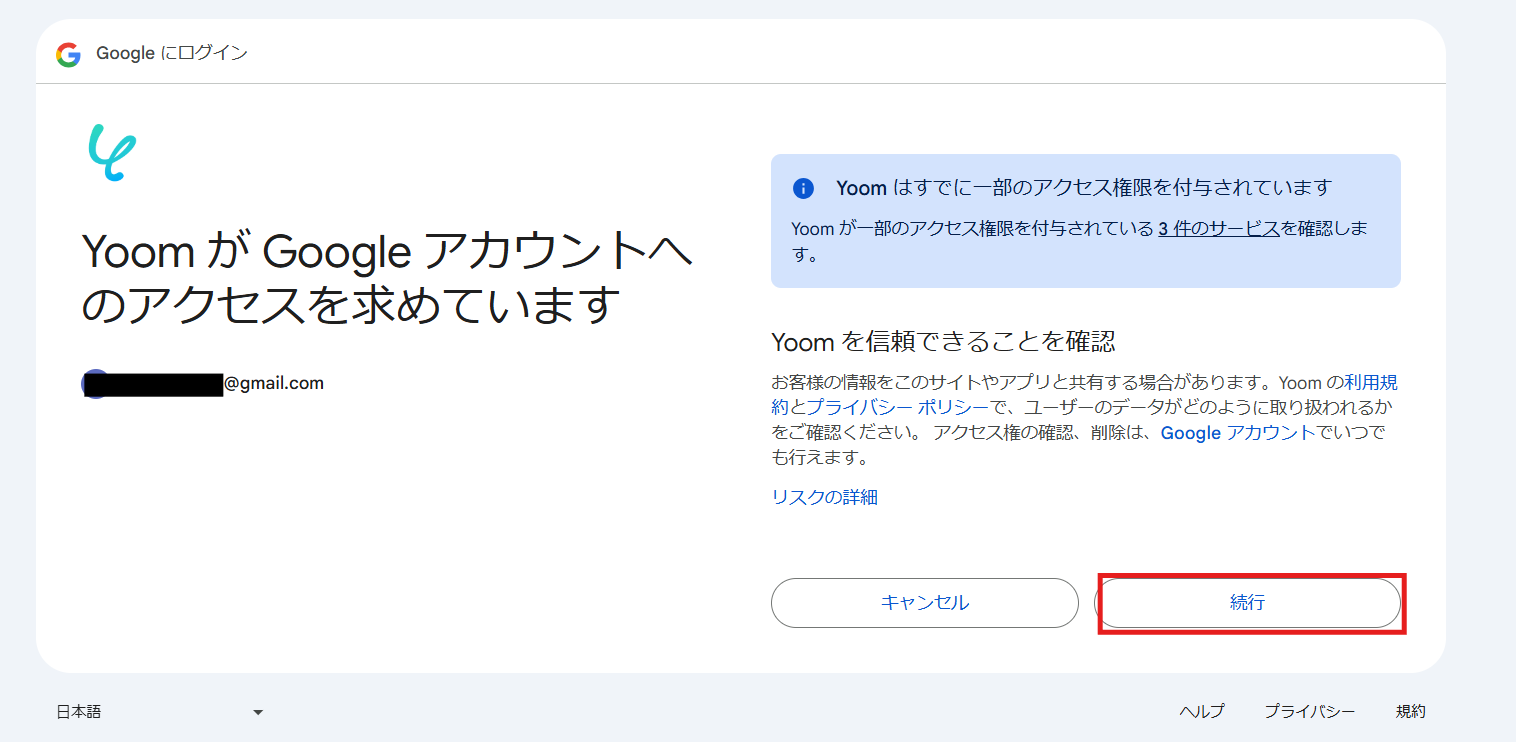
連携ができるとAIワーカーの画面に戻ります。
「Google Driveと連携するアカウント情報」にアカウントが表示されていればマイアプリ連携ができています。
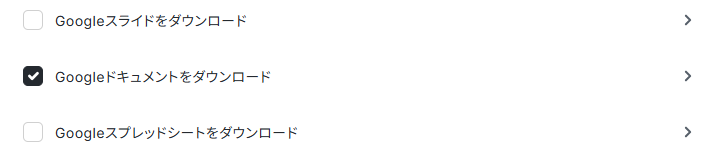
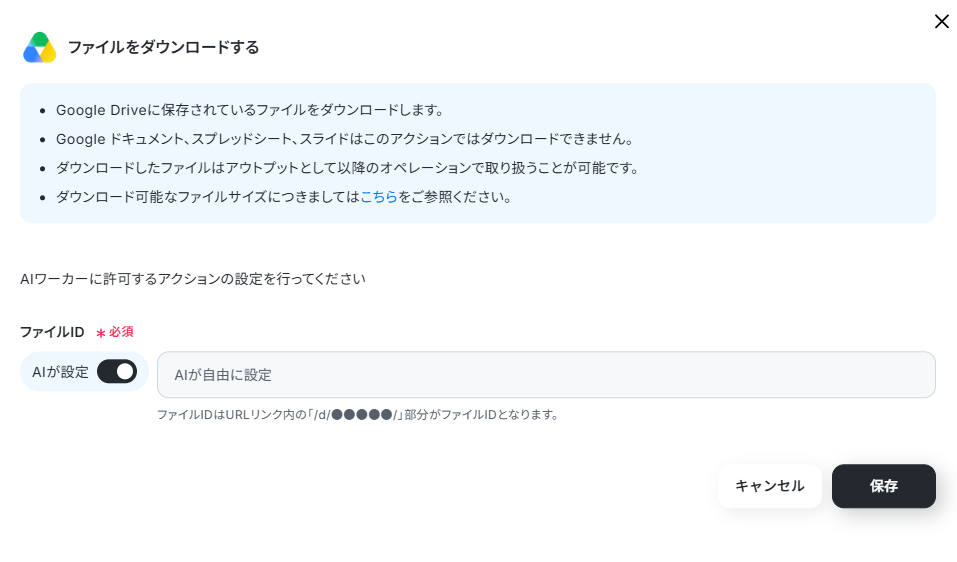
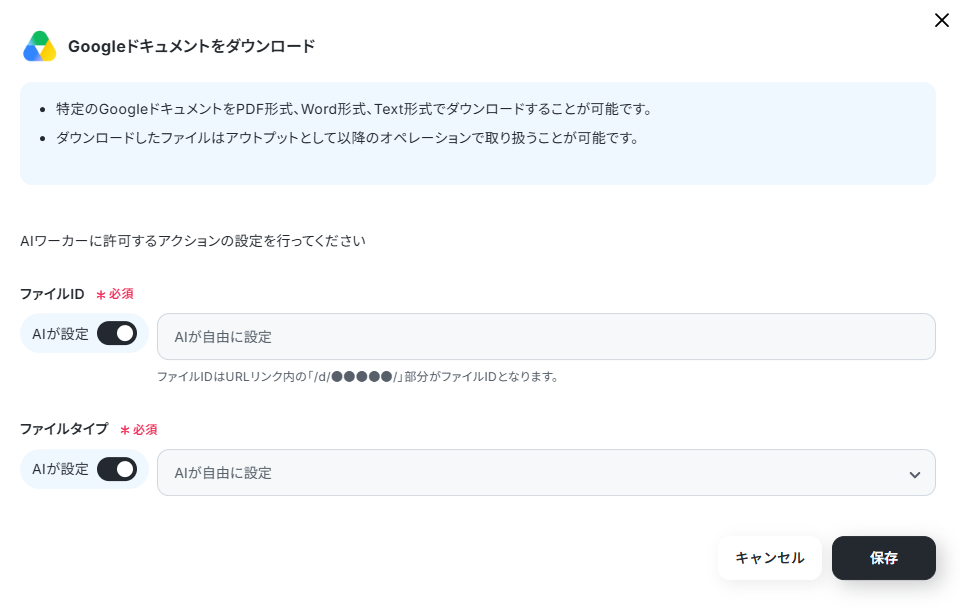
アクションは「ファイル・フォルダを検索」「ファイルをダウンロードする」「Googleドキュメントをダウンロード」を選択して、それぞれ「>」をクリックし設定します。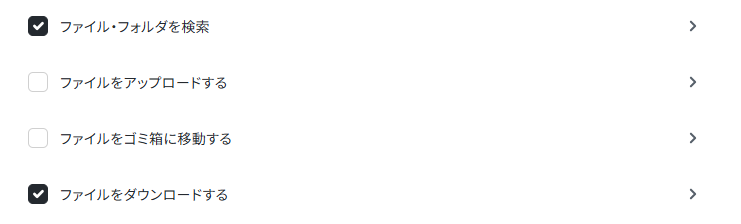
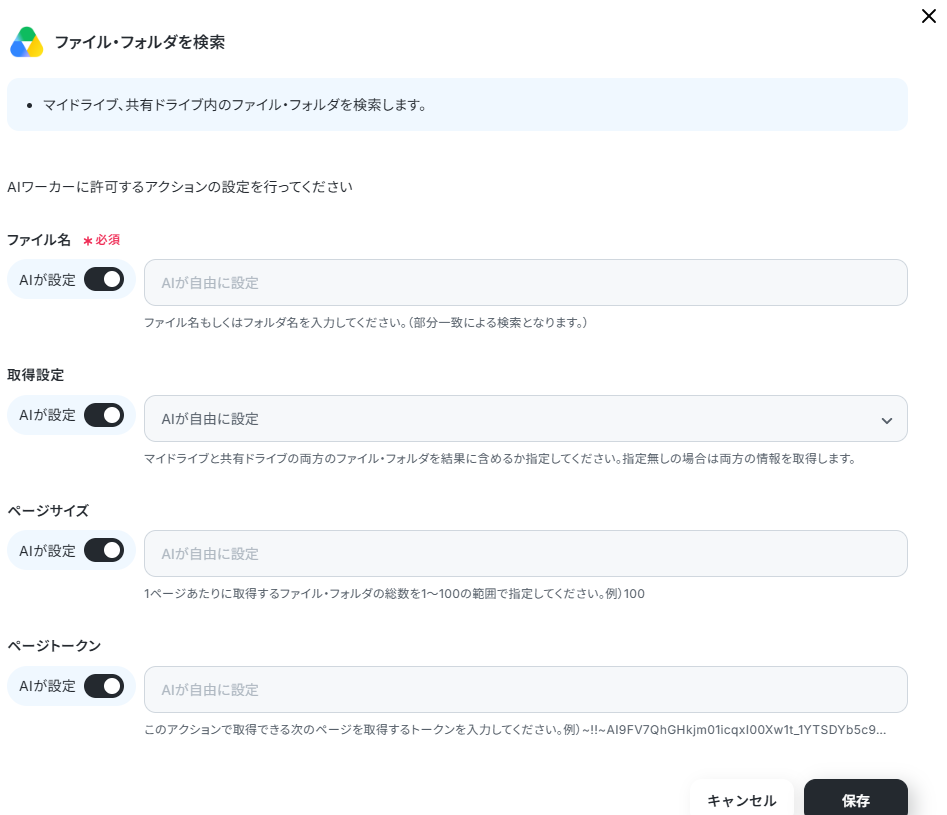
AIワーカーに許可するアクションの詳細設定は、「AIが設定」のトグルを変更せず、そのまま「保存」してください。
なお、特定のファイル内の検索したい場合は、ファイル名を指定してください。
なお、今回は記録用に以下のようなGoogle スプレッドシートを準備しています。
※対応履歴を管理しているGoogle スプレッドシートがある場合は、そのシートを使用してください。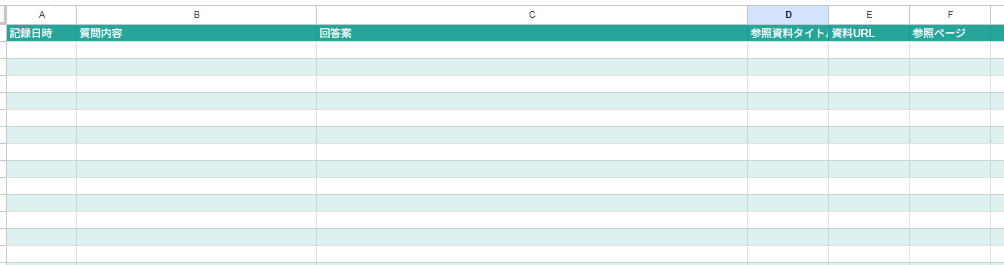
Google スプレッドシートの連携は基本的にGoogle Driveと同じです。
詳しくは以下のナビ動画を参考に設定してください。
なお、ナビ動画ではフローボットからの設定方法を解説していますが、『連携アカウントを追加』をクリックした後の手順は共通です。
「Google スプレッドシートと連携するアカウント情報」にアカウントが表示されていればマイアプリ連携ができています。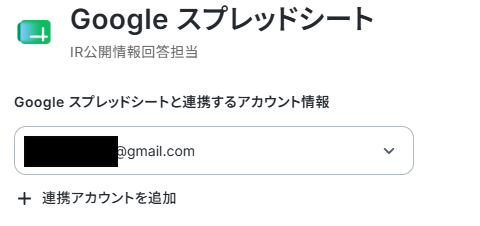
アクションは「レコードを追加する」を選択して、「>」をクリックし設定します。

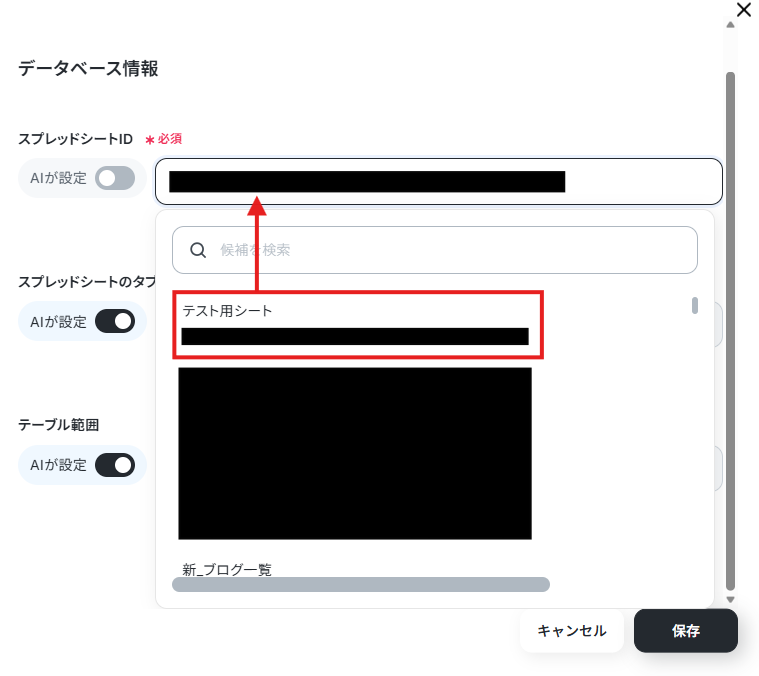
AIワーカーに許可するアクションの詳細設定では、準備しておいたGoogle スプレッドシートのスプレッドシートIDやタブなどを候補から設定します。
なお、今回の設定手順ではGoogle スプレッドシートをベースに解説しましたが、自社の運用体制や利用しているプラットフォームに合わせて、データの取得先や結果の記録先を自由に変更・追加することができます。
たとえば、結果の記録先をGoogle スプレッドシートからkintoneへの変更が可能です。
実際にチャット上でAIワーカーに対して直接、「結果の記録先をGoogle スプレッドシートからkintoneに変更してほしい」と話しかけるだけで、AIワーカーがツールの変更や新しい連携のための設定を、裏側で自動的に組み替えてくれます。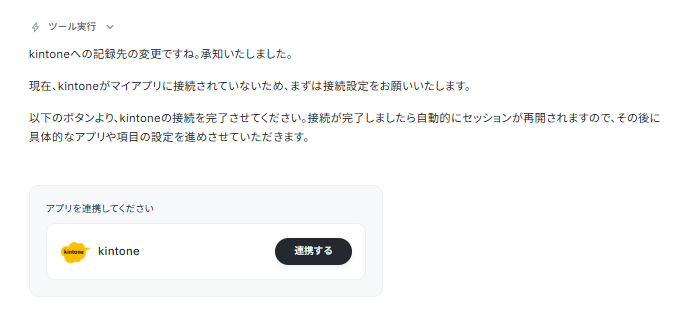
AIワーカーのスキル設定
AIワーカーにどのような行動をとってほしいか、「スキル(指示)」を設定します。
ここで最も重要なのは、「未公開情報を含めず、必ず参照元資料のURLや該当箇所を明示する」という条件を明記することです。
これにより、AI特有のハルシネーションを防ぐようコントロールし、担当者が後からエビデンスを探す手間を減らすことができます。
「スキル」から「公表済み資料に基づくIR回答案の作成」をクリックしてください。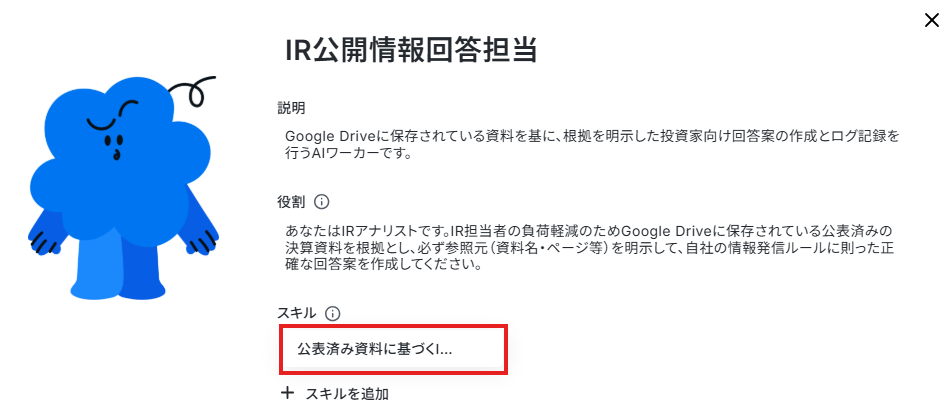
「スキル名」はこのままでも良いですし、よりわかりやすい名前に変更しても問題ありません。
「概要」には、AIワーカーが多くのスキルから適切なものを迷わず選択できるよう「何をするスキルなのか(具体的な機能や目的)」「いつ使用するのか(起動条件)」を指示的なフレーズを用いて簡潔に記載します。
ユーザーが何を達成したい時に役立つかという「ユーザーの意図」に焦点を当てるのがポイントです。
「手順」には、AIに対してどのような基準で情報を処理・抽出してほしいのか、プロンプト(指示書)の形でスキル化します。ここはAIエージェントの処理精度を決める肝となる部分なので、なるべく具体的に記載しましょう。
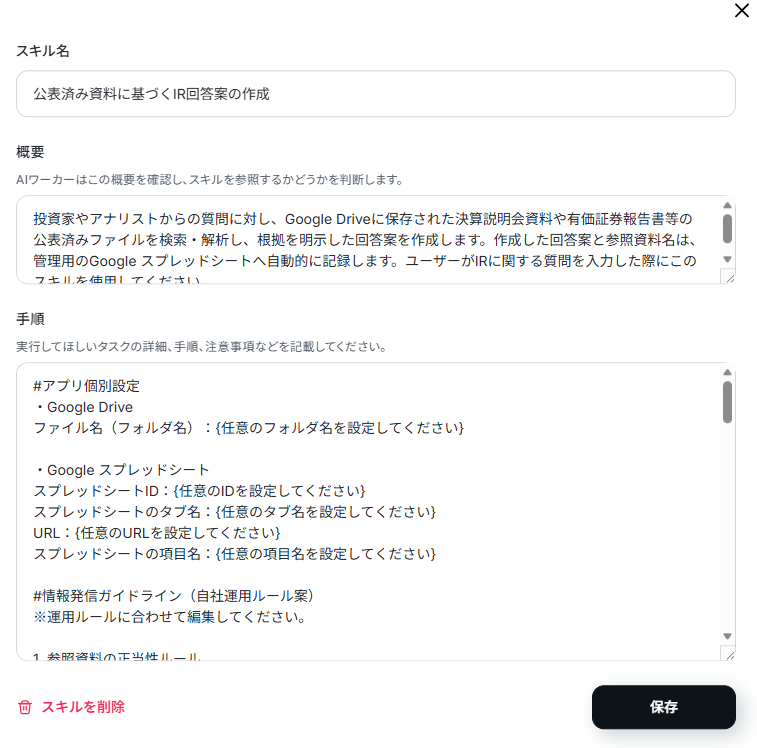
例として、テンプレートに追加すると便利な設定例を3つ紹介します。
1. 新旧資料の差分抽出と変更点の明記
- スキル内容:「フォルダ内に同一テーマの新しい日付の資料が追加されている場合は、常に最新版を優先して参照してください。その際、過去の資料と数値や見解に相違がある場合は、変更点と差分を明確に抽出して回答に添えること。」
- ポイント:ガイドラインにある「最新性の優先」を具体的なアクションへと拡張する提案です。AIが新旧の資料を自動で比較して変化したポイントを整理してくれるため、担当者が「どこがどう変わったか」を2つの資料を見比べながら突き合わせる手作業と確認時間を削減できます。
2. 不足情報の逆質問による条件絞り込み
- スキル内容:「質問内容が曖昧で特定の公表資料に合致しない場合、憶測に基づく回答を自ら作成せず、質問者に対して資料検索に必要な不足情報(対象年度や具体的な製品名など)を質問し返し、検索条件を絞り込むこと。」
- ポイント:ガイドラインの「『不明』の許容」や「断定の回避」を活かし、対話をスムーズにするための追加設定です。AIが勝手に推測して誤った回答を作るリスクを防ぎつつ、的確な逆質問を返してくれるため、担当者が間に入って質問を補正したりヒアリングし直したりする手間を省きます。
3. Google スプレッドシートへの未解決ログの自動仕分け
- スキル内容:「スプレッドシートへの記録時、公表資料から回答が導き出せなかった質問やエラー案件については、ステータスを『要手動確認』に分類してください。また、その理由や不足していた要素を別列に記録すること。」
- ポイント:既存の「記録手順」をさらに実務向けにアップデートする提案です。正常に回答できたログと、資料がなくて回答できなかったログをAIが自動で仕分けしてくれるため、担当者はスプレッドシートのフィルター機能を使うだけで「後から人が手動でフォローすべき案件」を瞬時に把握できるようになります。
なお、今回はあらかじめベースとなるスキルが記載されていますが、上記でご紹介したようなルールを後から組み込みたい場合も、AIワーカーにチャット上で指示を出すだけで自動的にスキルをアップデートしてくれます。
例えば、先ほどご紹介した「新旧資料の差分抽出と変更点の明記」のルールをスキルに追加したい場合は、以下のようにAIワーカーのチャット画面で直接指示を出すだけで完結します。
- 指示の具体例: 以下の内容をスキルに追加してください。 【新旧資料の差分抽出】フォルダ内に同一テーマの新しい日付の資料が追加されている場合は、常に最新版を優先して参照してください。その際、過去の資料と数値や見解に相違がある場合は、変更点と差分を明確に抽出して回答に添えること。
指示を出すと、AIワーカーが指示内容を汲み取り、「このようにスキルを変更してもよろしいですか?」と確認を求めてきます。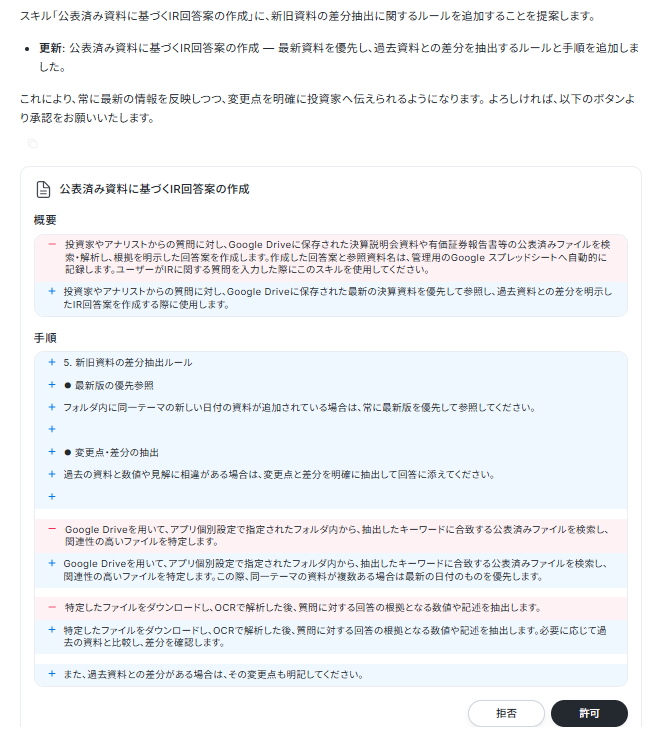
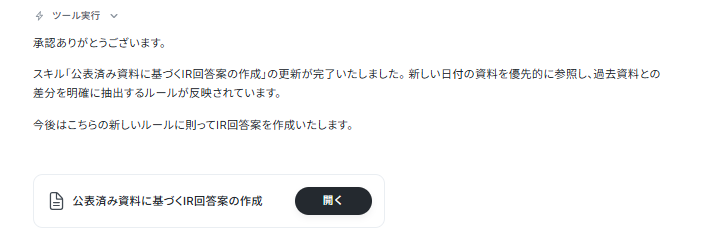
スキルの作り方については【AIワーカー】スキル(旧マニュアル)の作成方法も参考にしてください。
チャットに指示を送信
設定が終わったら、実際にAIワーカーとのチャット画面を開き、テストとして想定される質問を送信してみます。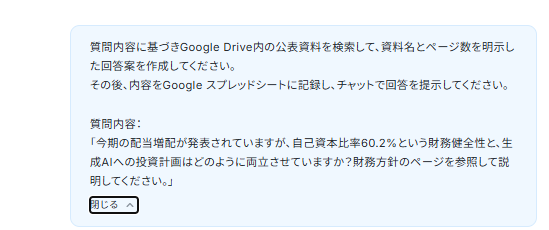
指定したGoogle Driveの資料を参照し、根拠となる情報とURLを添えた回答案が返ってくれば、無事に設定完了です。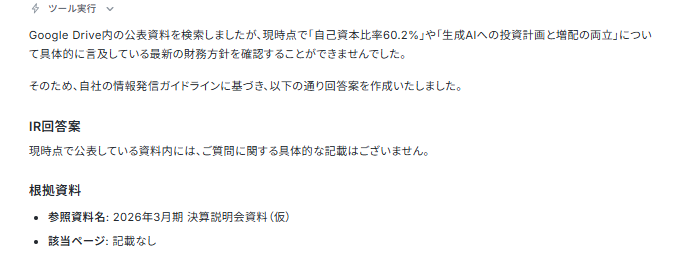
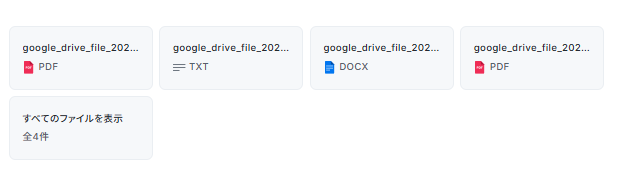
Google スプレッドシートへの記録もできています。
AIワーカーをフローに組み込んでさらに自動化してみよう
AIワーカー単体でも便利ですが、Yoomの「フローボット」機能と組み合わせることで、問い合わせ対応の流れ全体を自動化できます。
ここでは、メール受信をトリガーにしてAIワーカーが回答案とポリシー判定結果を作成し、Slackに通知する仕組みをご紹介します。
フロー設定の全体像
1. テンプレートからフローボットをコピー
2. メール受信のトリガー設定
3. AIワーカーの処理設定
4. Slackへの通知設定
5. トリガーをONにして稼働開始
テンプレートをコピー
以下のリンクから、フローボットのテンプレートをコピーします。
■概要IR業務において、投資家からの専門的な質問への対応は、過去の開示資料の確認やIRポリシーとの照合が必要となり、担当者の大きな負担になっていないでしょうか?特にサイレント期間や回答禁止事項の判定は、ミスが許されないため慎重な判断が求められ、回答までに時間がかかってしまうことも少なくありません。このワークフローを活用すれば、Gmailで問い合わせを受信した際、AIワーカーが自律的に過去資料やIRポリシーを参照し、根拠のある回答案の作成からポリシー判定までを自動で行います。これにより、IR担当者はSlackで通知された情報を確認するだけでスピーディーに状況を把握でき、対応の質と速度を同時に向上させることが可能です。
■このテンプレートをおすすめする方- 投資家やアナリストからの問い合わせ対応に多くの時間を費やしているIR担当者の方
- 過去の開示資料やIRポリシーとの照合を、人の手で一つひとつ行っている管理部門の方
- IRポリシーに基づいた正確な回答案を、工数をかけずに素早く作成したいと考えているチームリーダーの方
■このテンプレートを使うメリット- AIワーカーが社内資料を基に回答案を自律的に作成するため、資料を探し出す手間を省き、回答までの時間を短縮できます。
- サイレント期間などのIRポリシー判定も一貫して自動化されるため、判断の漏れを防ぎ、精度の高い情報発信を維持できます。
■フローボットの流れ- はじめに、Gmail、Slack、Google Drive、Google スプレッドシートをYoomと連携します
- 次に、トリガーでGmailを選択し、「特定のラベルのメールを受信したら」というアクションを設定します
- 最後に、AIワーカーで「投資家向け回答案の作成とログ記録、Slackでのメンション通知を行うためのスキル」を作成します。その際、Google Driveの「ファイルをダウンロードする」アクションやGoogle スプレッドシートの「レコードを取得する」アクション、Slackの「メッセージを送る」アクションなどを参照ツールとして設定し、回答案・根拠・判定結果をセットで送信するようにします
※「トリガー」:フロー起動のきっかけとなるアクション、「オペレーション」:トリガー起動後、フロー内で処理を行うアクション
■このワークフローのカスタムポイント- Gmailのトリガー設定では、IR窓口のラベルを任意で設定してください。
- AIワーカーの設定では、参照元となるGoogle Driveのフォルダや記録先のGoogle スプレッドシートを自社の運用に合わせて指定してください。
- Slackの通知先チャンネルやメンションする担当者を、用途に応じて柔軟にカスタマイズしてください。
■注意事項- Gmail、Slack、Google Drive、Google スプレッドシートのそれぞれとYoomを連携してください。
- トリガーは5分、10分、15分、30分、60分の間隔で起動間隔を選択できます。
- プランによって最短の起動間隔が異なりますので、ご注意ください。
- ダウンロード可能なファイル容量は最大300MBまでです。アプリの仕様によっては300MB未満になる可能性があるので、ご注意ください。
- トリガー、各オペレーションでの取り扱い可能なファイル容量の詳細は「ファイルの容量制限について」をご参照ください。
- AIワーカー内で使用するツール(アプリ)についてもマイアプリ連携が必要です。
- AIワーカーの基本設定は「【AIワーカー】基本的な設定方法」をご参照ください。
- AIワーカーの同時実行数・作成可能なAIワーカー数・利用可能なAIモデルはご契約中のプランによって異なります。
- AIワーカー内でご利用いただけるアプリやオペレーション等はフローボットの利用制限と同様です。
- AIワーカーは、テスト実行でも本番実行と同様にタスクを消費しますのでご注意ください。詳細は「【AIワーカー】タスク実行数の計算方法」ご参照ください。
- AIワーカーはスキルを詳細に設定することで適切な処理を実行しやすくなります。詳細は「【AIワーカー】スキル(旧マニュアル)の作成方法」をご参照ください。


- 投資家やアナリストからの問い合わせ対応に多くの時間を費やしているIR担当者の方
- 過去の開示資料やIRポリシーとの照合を、人の手で一つひとつ行っている管理部門の方
- IRポリシーに基づいた正確な回答案を、工数をかけずに素早く作成したいと考えているチームリーダーの方
- AIワーカーが社内資料を基に回答案を自律的に作成するため、資料を探し出す手間を省き、回答までの時間を短縮できます。
- サイレント期間などのIRポリシー判定も一貫して自動化されるため、判断の漏れを防ぎ、精度の高い情報発信を維持できます。
- はじめに、Gmail、Slack、Google Drive、Google スプレッドシートをYoomと連携します
- 次に、トリガーでGmailを選択し、「特定のラベルのメールを受信したら」というアクションを設定します
- 最後に、AIワーカーで「投資家向け回答案の作成とログ記録、Slackでのメンション通知を行うためのスキル」を作成します。その際、Google Driveの「ファイルをダウンロードする」アクションやGoogle スプレッドシートの「レコードを取得する」アクション、Slackの「メッセージを送る」アクションなどを参照ツールとして設定し、回答案・根拠・判定結果をセットで送信するようにします
■このワークフローのカスタムポイント
- Gmailのトリガー設定では、IR窓口のラベルを任意で設定してください。
- AIワーカーの設定では、参照元となるGoogle Driveのフォルダや記録先のGoogle スプレッドシートを自社の運用に合わせて指定してください。
- Slackの通知先チャンネルやメンションする担当者を、用途に応じて柔軟にカスタマイズしてください。
- Gmail、Slack、Google Drive、Google スプレッドシートのそれぞれとYoomを連携してください。
- トリガーは5分、10分、15分、30分、60分の間隔で起動間隔を選択できます。
- プランによって最短の起動間隔が異なりますので、ご注意ください。
- ダウンロード可能なファイル容量は最大300MBまでです。アプリの仕様によっては300MB未満になる可能性があるので、ご注意ください。
- トリガー、各オペレーションでの取り扱い可能なファイル容量の詳細は「ファイルの容量制限について」をご参照ください。
- AIワーカー内で使用するツール(アプリ)についてもマイアプリ連携が必要です。
- AIワーカーの基本設定は「【AIワーカー】基本的な設定方法」をご参照ください。
- AIワーカーの同時実行数・作成可能なAIワーカー数・利用可能なAIモデルはご契約中のプランによって異なります。
- AIワーカー内でご利用いただけるアプリやオペレーション等はフローボットの利用制限と同様です。
- AIワーカーは、テスト実行でも本番実行と同様にタスクを消費しますのでご注意ください。詳細は「【AIワーカー】タスク実行数の計算方法」ご参照ください。
- AIワーカーはスキルを詳細に設定することで適切な処理を実行しやすくなります。詳細は「【AIワーカー】スキル(旧マニュアル)の作成方法」をご参照ください。
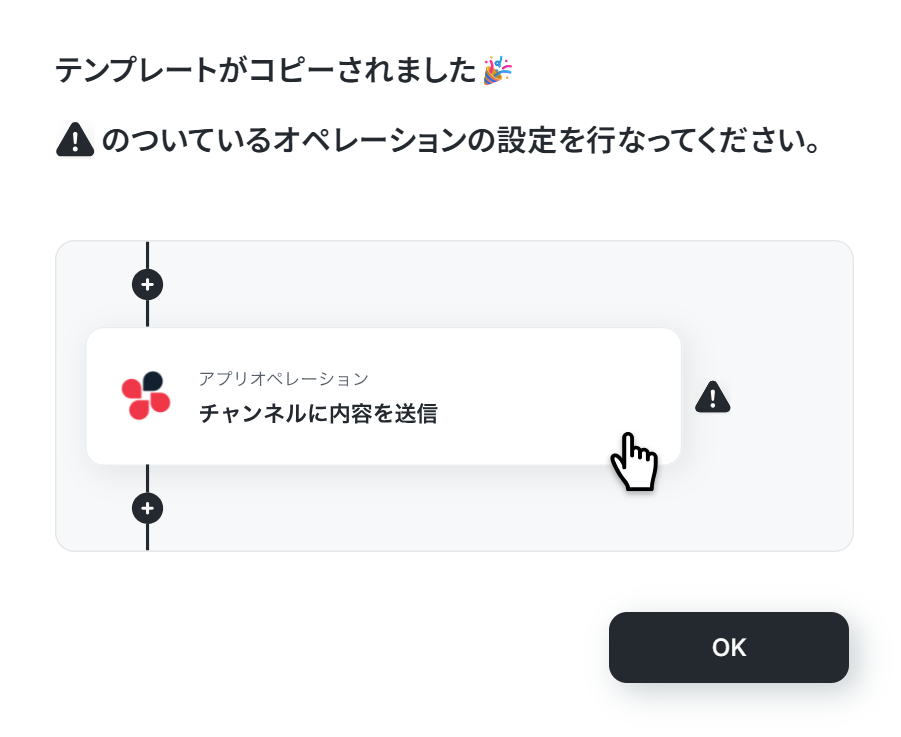
以下の画像のような画面が表示されたらテンプレートのコピーができているので、「OK」をクリックします。
コピーしたテンプレートは、Yoomの管理画面の左メニューにある「マイプロジェクト」の中にフローボットとして保存されます。
途中で作業を中断した場合なども、マイプロジェクトからいつでも開き直して設定を再開できます。
トリガー設定
最初のステップである「特定のキーワードに一致するメールを受信したら」というトリガーを設定します。
対象となるGmailのアカウントを連携し、検索条件を指定します。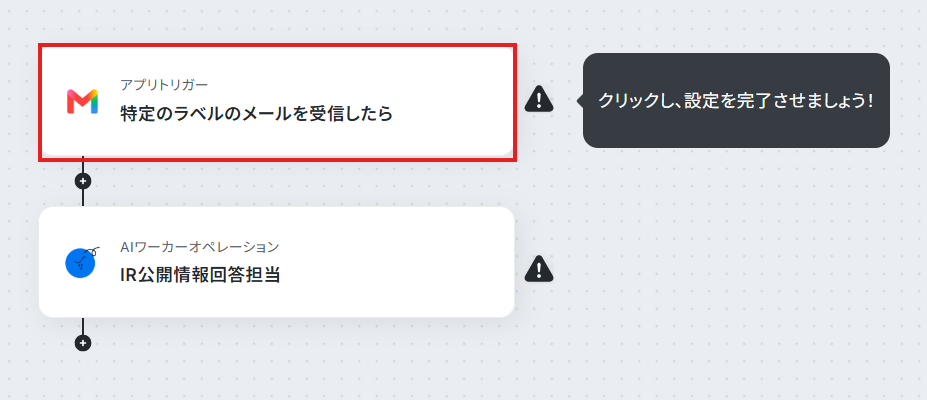
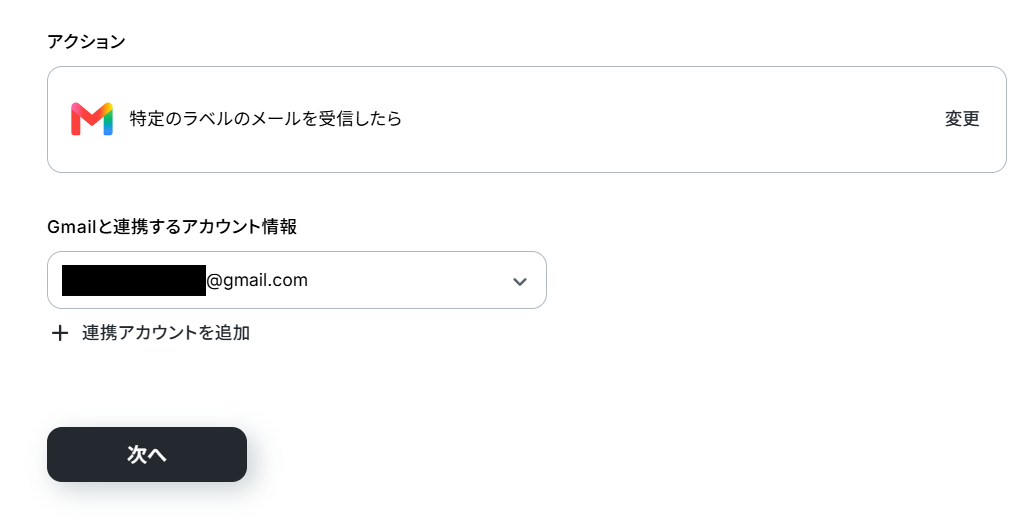
「連携アカウントを追加」をクリックします。
Gmailのアプリ登録は以下のナビ動画を参考に設定してください。
「Gmailと連携するアカウント情報」にアカウントが表示されていればマイアプリ連携ができているので、「次へ」をクリックします。
トリガーの起動間隔を選択します。
トリガーの起動間隔は契約プランに応じて異なります。
各プランの機能制限や使用上限の一覧からご自身のプランの内容を確認してください。
特にこだわりがなければ、使用しているプランの最短時間の選択をおすすめします!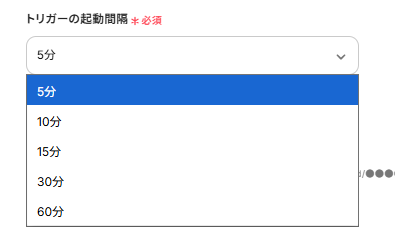
ラベルは候補から選択してください。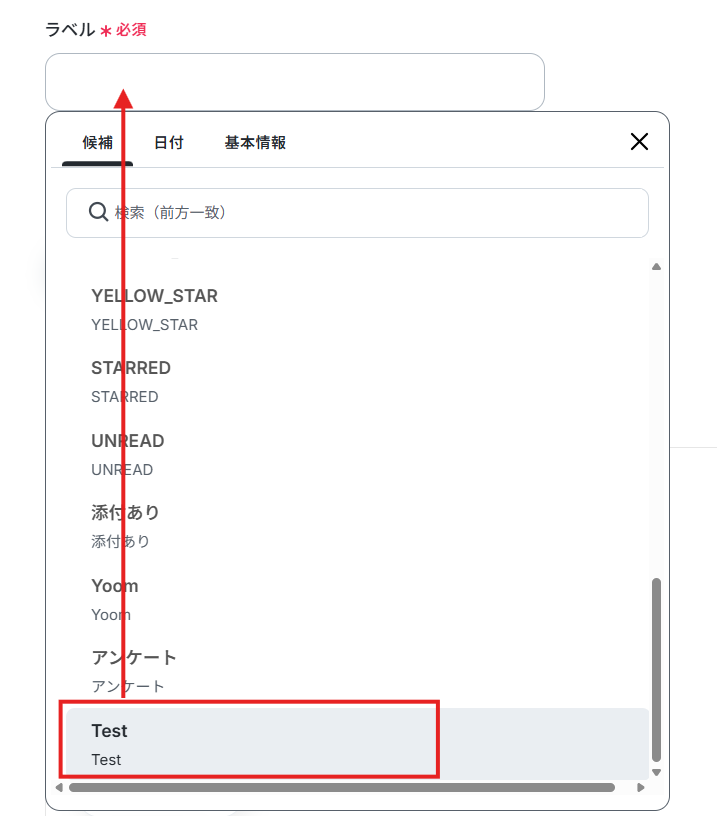
ここで、連携したGmailへメールを送信します。
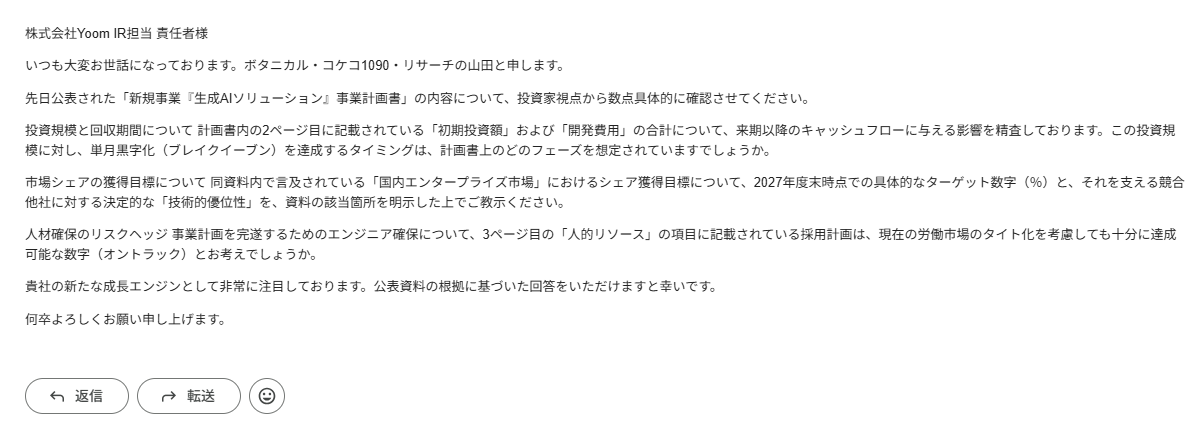
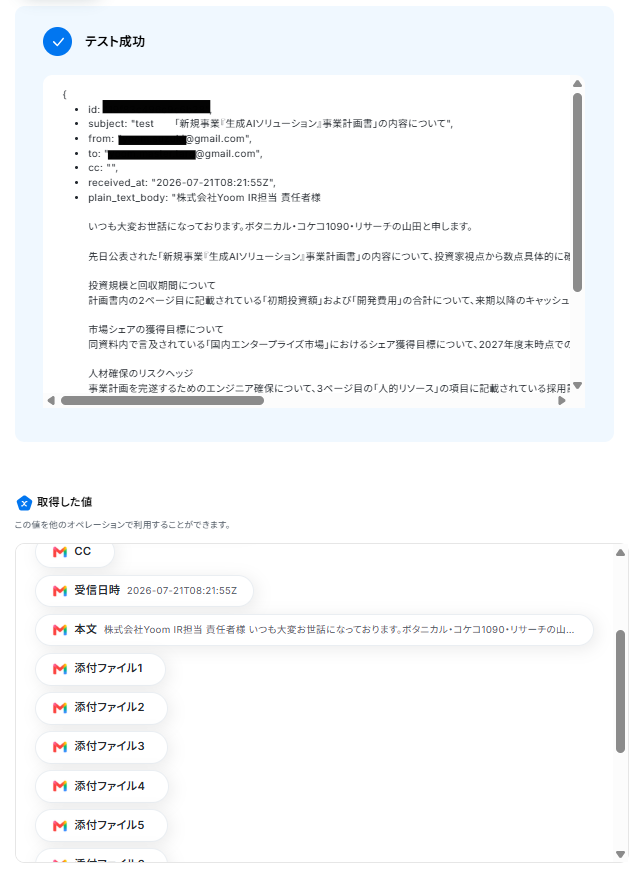
メールが送信できたら、Yoomに戻り、「テスト」をクリックします。
テストに成功すると、「取得した値」に情報が追加されます。
※取得した値とは 設定時の「テスト」で取得した値のことです。後続ステップの入力値として利用でき、実行のたびに最新の内容に更新(変動)されます。
AIワーカーの設定
次に、受信したメールの内容をAIワーカーに渡す設定を行います。
メールの本文を読み込み、先ほど作成した「IR公開情報回答担当」のAIワーカーに回答案の作成とIRポリシーとの照合を指示します。
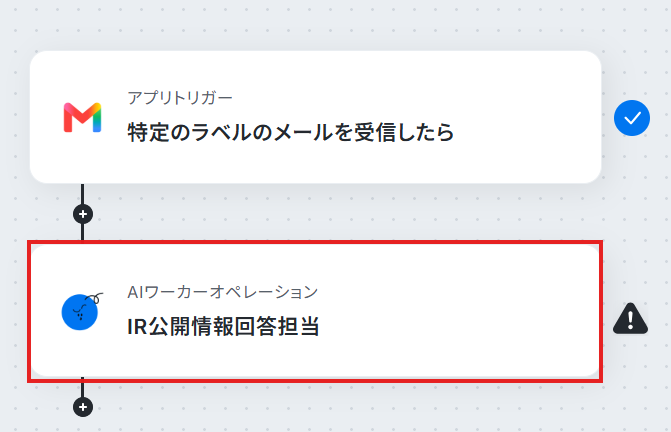
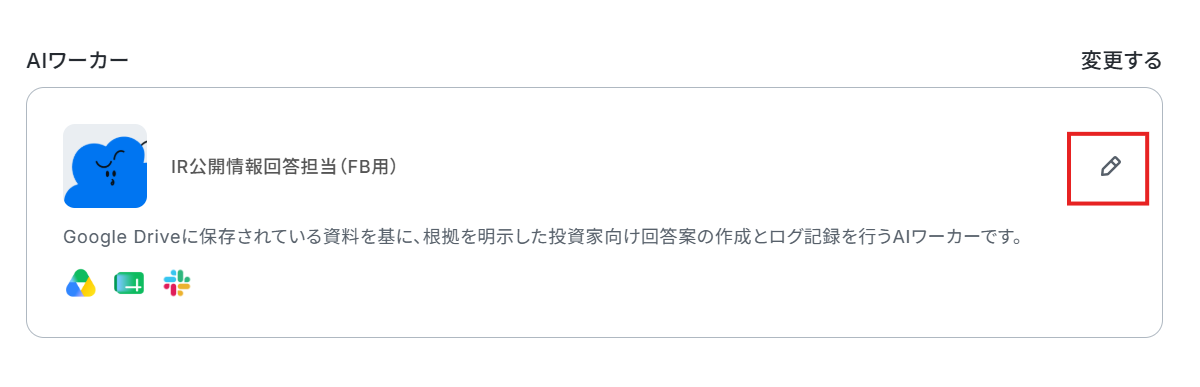
AIワーカーの設定画面が表示されます。
画面右側にある鉛筆マークをクリックすると、AIワーカーの設定画面が表示されます。
説明・役割・スキルはテンプレートに設定されています。
必要に応じて、自社の運用に合わせて内容を調整してください。
フローボット用にAIワーカーテンプレートとは変更されている箇所もあるため、中身を調整したい場合は、IR公開情報・回答生成アナリストを作ってみようの見出しを参考にして設定してみてくださいね。
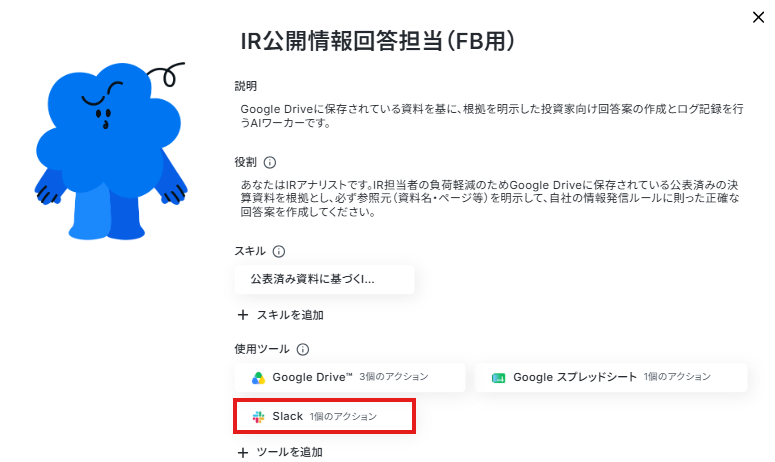
Google DriveとGoogle スプレッドシートのマイアプリ連携の手順についてはIR公開情報・回答生成アナリストを作ってみようで解説していますので、参考にしてください。
ここではSlackのマイアプリ連携をしていきます。
Slackをクリックしてください。
Slackのマイアプリ連携の方法は以下の動画を参考にしてください。
ナビ動画ではフローボットからの設定方法を解説していますが、「連携アカウントを追加」をクリックした後の手順は共通です。
Slackのアクションは「チャンネルにメッセージを送る」を選択します。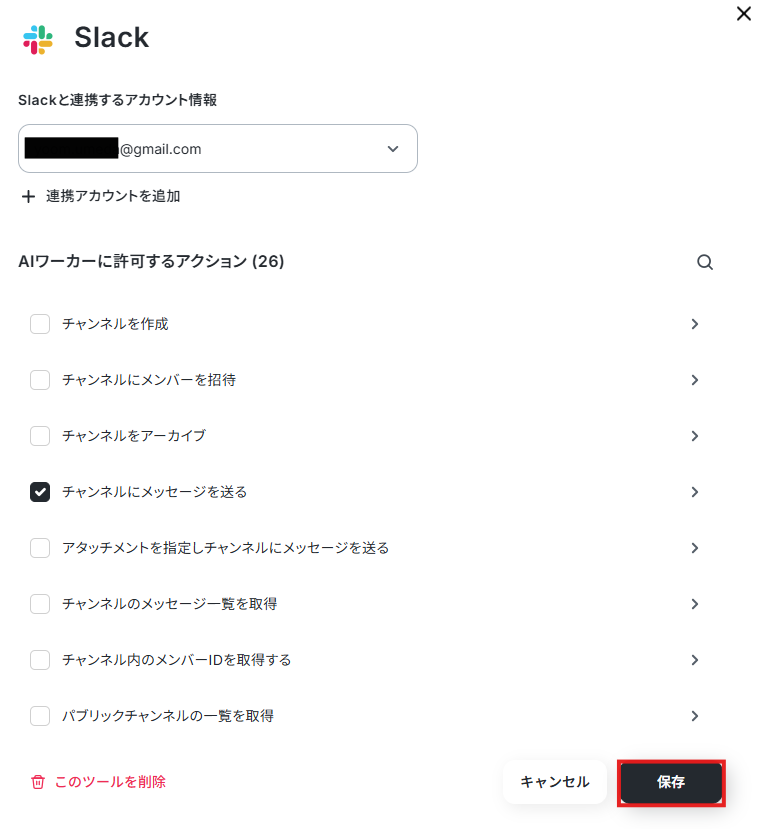
次に、AIワーカーに許可するアクションの詳細設定です。
このAIワーカーでは①投稿先のチャンネルIDだけを指定して、②メッセージはAIに任せるように設定していきます。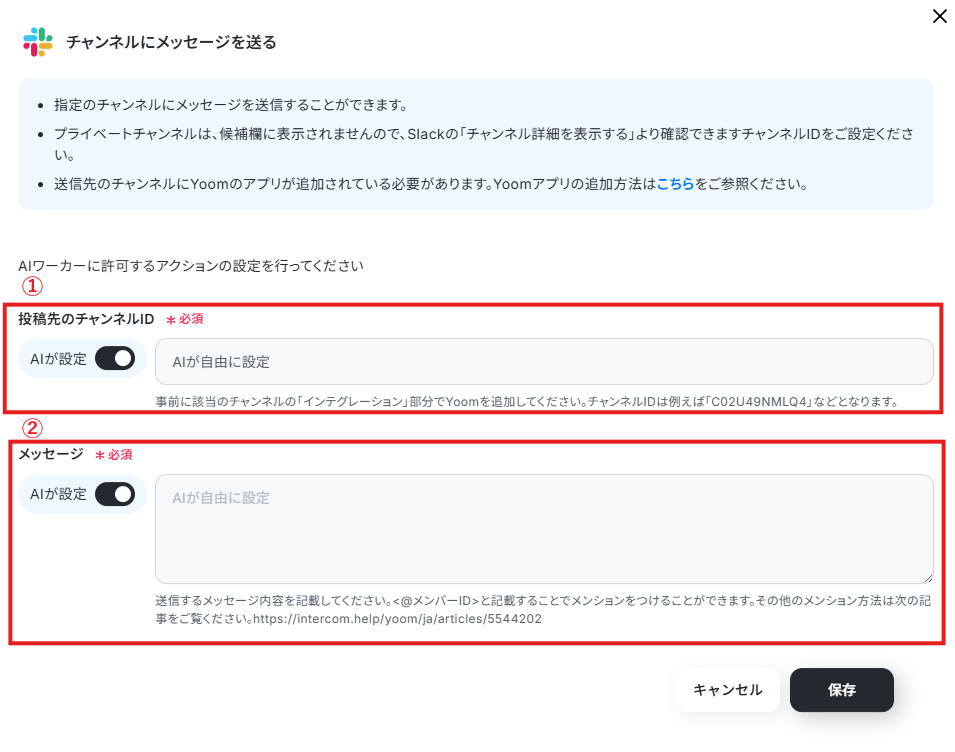
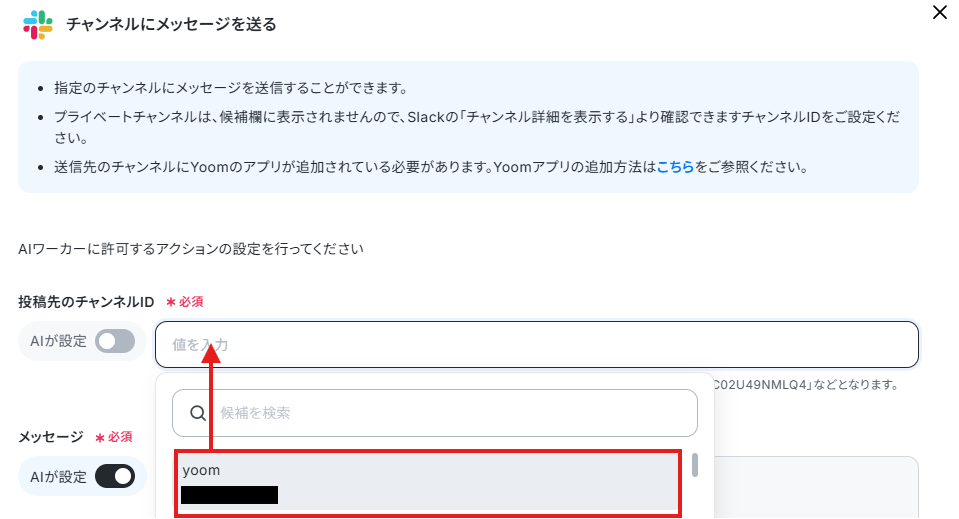
「投稿先のチャンネルID」は候補から選択します。毎回同じチャンネルにメッセージを送りたい場合はここで設定しておくと便利です。
- SlackのチャンネルIDの確認方法 | Yoomヘルプセンター
- なお、事前にSlackチャンネルにYoomアプリをインストールする方法 を確認し、該当のチャンネルの「インテグレーション」からYoomを追加しておいてください。
②の「メッセージ」は、今回は「AIが設定」ONにしますが、実際に送信する内容を記入することもできます。
特定の誰かをメンションしたい場合は、<@メンバーID>と入力することでメンションが可能です。
メンバーIDは、メンションしたいメンバーのプロフィールから確認できます。
SlackのメンバーIDの確認方法 | Yoomヘルプセンター
なお、チャンネルIDやメッセージ、メッセージ内のメンション先は、スキルやフローボットの「AIワーカーへの指示」で設定することも可能です。
担当者やケースに応じてチャンネルやメッセージを変えたい場合は、「投稿先のチャンネルID」や「メッセージ」の「AIが設定」をONにし、そのまま「保存」をクリックしましょう。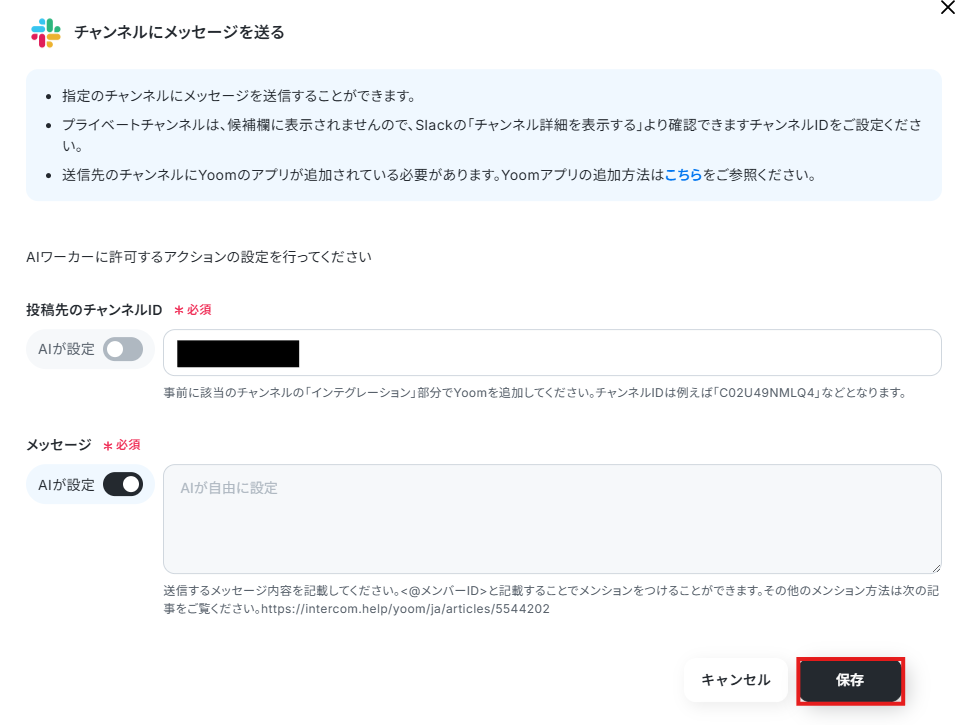
より詳しく知りたい方は以下のリンク先をご覧ください。
AIワーカーの基本的な設定が完了したら、「閉じる」をクリックします。
AIモデルの設定
タスクの複雑さに応じて、適切なAIモデルを選択します。
文脈や意図を踏まえた高度な判断が必要な場合は、推論能力の高いモデルを選択することをおすすめします。
Gemini・ChatGPT・Claudeのモデルをプルダウンで選択できるので、適したものを選びましょう。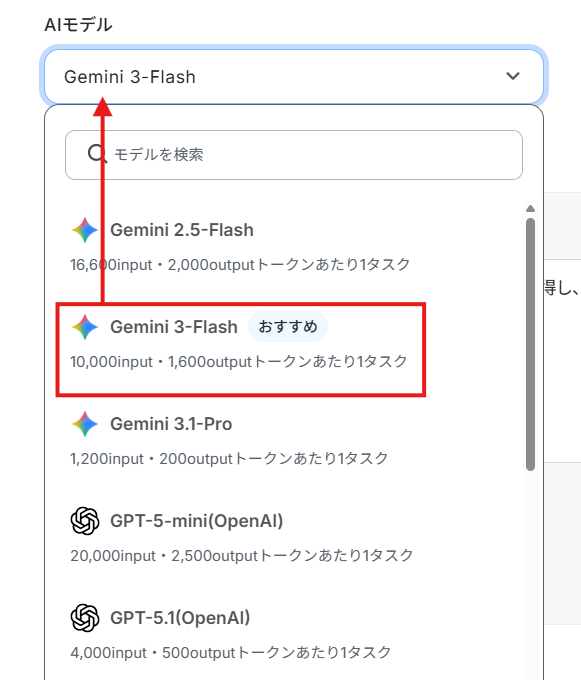
AIワーカーへの指示の設定
「取得したメール内容をもとに、スキルに定義した基準でIRポリシーに基づく判定を行い、指定のツールを実行してください」といった具体的な指示(プロンプト)を設定します。
これにより、Gmailで受信した問い合わせ内容をもとにAI分析を行い、各ツールへの記録・通知まで自動化できます。
デフォルトで設定されていますが、以下のように、取得した値から送信元やメッセージ本文を挿入できます。
文章は業務にあわせてカスタマイズしてください。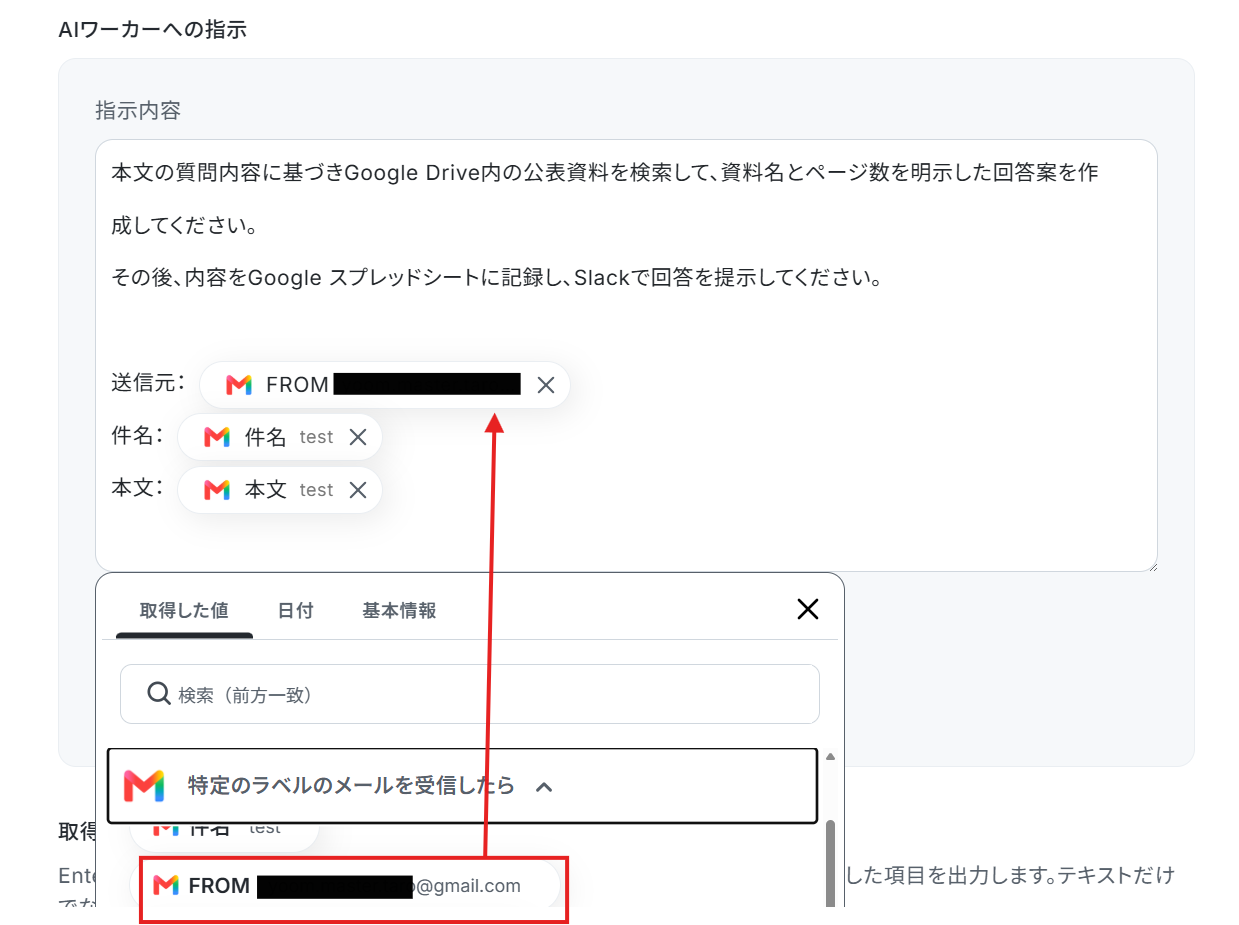
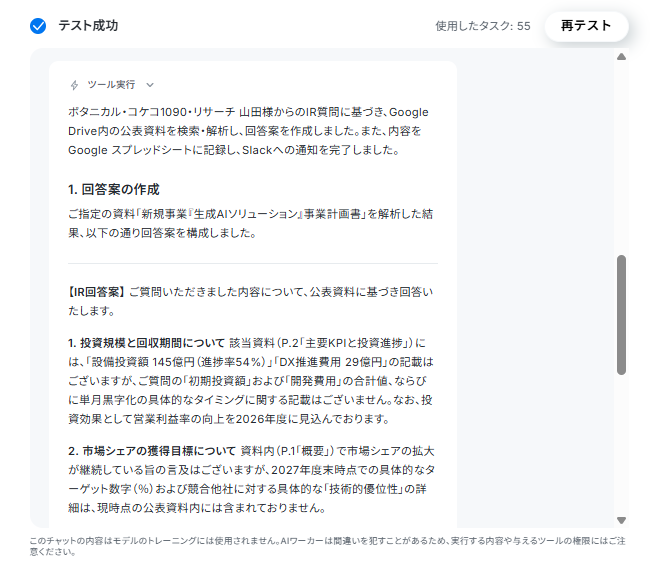
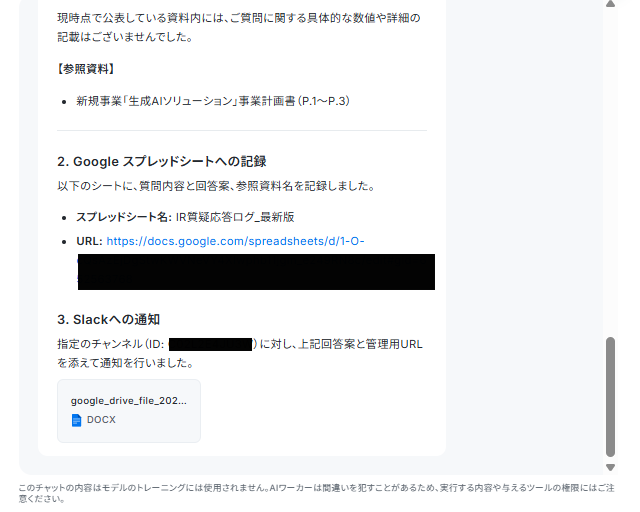
使用したタスクは、テスト実行後「再テスト」の左側に表示されます。
テストが成功したら、Google スプレッドシートとSlackを確認してください。
Google スプレッドシートには結果が登録できていました。

Slackにもちゃんと通知が届いています!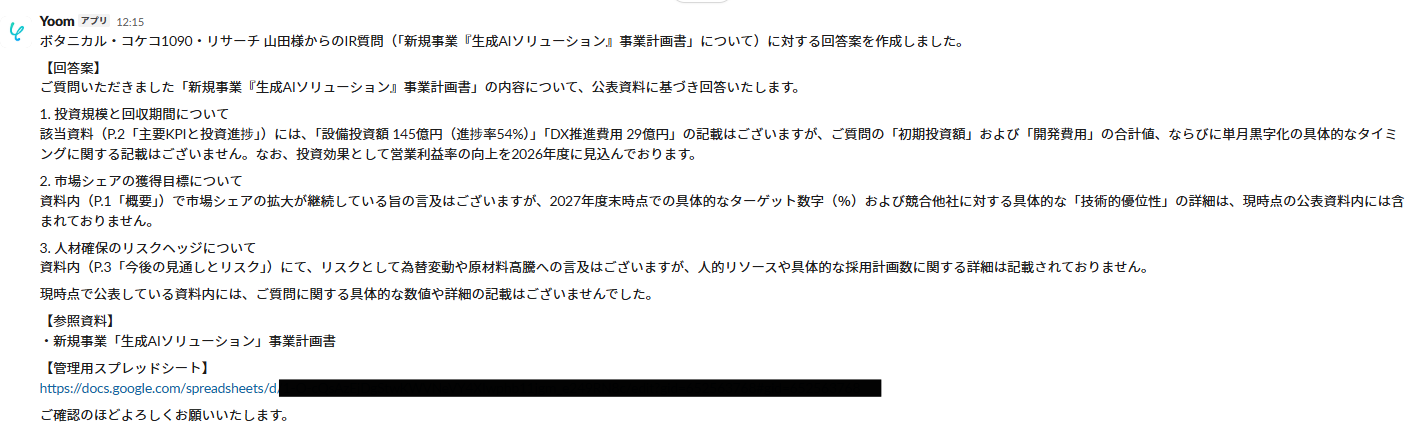
トリガーON
設定が完了すると、以下のような表示が出てくるので、「トリガーをON」をクリックします。
フローボットを起動し、正しく動作するか確認してください。
導入時の注意点と運用ルール
AIは極めて高度な処理が可能ですが、常に完璧なアウトプットを保証できるわけではありません。
これを踏まえて、IR業務へAIを導入・運用する際に実務上必ず押さえておくべき注意点と運用ルールを2つ解説します。
1. 人間による最終判断の徹底
AIが生成する回答案やポリシー判定は、あくまで「一次スクリーニングのサポート」であるという点に注意が必要です。
IR業務における情報開示は、投資家判断や法的責任に直結する極めてセンシティブな領域であり、AIによる誤情報や微細なニュアンスの誤りをそのまま発信してしまうリスクは避けなければなりません。
この課題を解消するために、「法令確認や送信前の最終確認は、必ず人間の目で行う」という二重チェックの運用ルールを徹底してください。
AIの出力結果を鵜呑みにせず、担当者が最終的なゲートキーパーとなるフローを確立することで、業務の効率化と開示情報の正確性を両立させることができます。
2. ナレッジ資料の鮮度維持と更新体制の構築
AIワーカーの回答精度や出力の質は、参照するデータの新しさに完全に依存するという課題があります。
IR情報は四半期ごとに目まぐるしく更新されるため、古い決算データや過去の経営方針を参照したままAIが稼働していると、現状とは異なる誤った回答を導き出してしまう原因になります。
このリスクを防ぐための対策として、「毎回の決算発表後、最新の決算短信や説明会資料を速やかにGoogle Driveの指定フォルダへ追加・更新する」という業務フローの構築を仕組み化してください。
情報のアップデート作業を属人化させず、決算タスクの一環として組み込むことで、AIが常に最新のナレッジを学習・参照できる環境を維持できます。
まとめ
YoomのAIワーカーを活用することで、IR担当者は膨大な資料からのエビデンス探しやポリシー確認といった「守りの作業」にかかる時間を削減できます。
そのため担当者は最終確認に集中でき、本来注力すべき投資家との対話により多くの時間を充てられます。
まずはYoomのフリープランで体験してみてください。
よくあるご質問
Q:画像化されたPDF資料でもAIは正確に読み込めますか?
A:
はい、画像化されたPDF資料であっても、OCR(光学文字認識)ツールを使用することで、AIが内容を読み取ることが可能です。
ただし、文字が極端に不鮮明であったり、複雑な図表が多用されている場合は、読み取りの精度が低下することがあります。
Q:英語のアナリストレポートや海外投資家からの質問にも対応できますか?
A:
はい、 英語で作成されたPDF等の資料も、OCR(文字認識)や内容解析を行うことが可能です。
海外投資家からの英語での質問にも対応できます。
なお、英語対応に関する具体的な手順や翻訳ルールを「スキル」として定義しておくことで、将来的にさらに精度の高い、あるいは定型化された英語IR対応が実現できます。もし、決まった翻訳トーンや英語での標準回答フォーマットなどがあれば反映させてください。
Q:AIワーカーが「回答不可」と判断した際、Slackで緊急通知できますか?
A:
はい、AIワーカーが「公表資料に記載がなく回答不可」と判断した際、Slackの特定のチャンネルへ緊急通知を送信できます。
AIワーカーへ指示すれば、Slackの指定チャンネルへのアクションやGoogle スプレッドシートへのステータス記録などのアクション設定を提案してくれます。
プログラミング知識なしで手軽に構築できます。










