










・
コピペとチェックがしんどい。生成AIで広告案の作成を効率化する方法
広告のコピーや画像は生成AIで簡単に作れるようになりましたが、その後のコピペや修正が意外と面倒ですよね。
媒体に合わせて調整するのが面倒
広告媒体によって、キャッチコピーの文字数やバナーのサイズなどのルールは異なります。生成AIでコピーや画像を作れても、媒体ごとに調整する作業には意外と手間がかかります。
複数のツールを行き来して集中力が削られる
生成AIのチャット画面で広告を作るための指示を出し、生成された内容をデータベースなどに転記したら、さらに各SNSの管理画面へコピペする…。
ツール間の往復作業があまりに多くて、「自分は何のためにAIを使っているんだっけ?」と疲れてしまうこともありますよね。
後からミスに気付いて落ち込む
広告パターンを入稿した後に、リンク先URLを貼り間違えていた、禁止ワードが含まれていた…といったミスが発覚したことはありませんか?
差し戻し対応でまた時間を無駄にしてしまって、最終的には「手でやったほうが早かったのでは?」と後悔してしまうこともあるあるな話です。
こういったさまざまな問題を解消してくれるのが「AIエージェント」です。
AIエージェントを活用すれば、広告文や画像の作成だけでなく、その後の調整や入稿準備まで任せられます!
今回は、AIエージェントを使って、広告の作成から入稿の準備までを効率化する方法を紹介します!
広告業務はAIエージェントで効率化できる!
ただ生成AIを使っているだけだと、広告を大量生産はできても、一つひとつ編集してはコピペをして…と複数ツールを何度も行き来するのは手間です。
でも、AIエージェントを使えばその手間を大きく減らすことができます!
AIエージェントとは、ただ指示を待つのではなく、人からの指示内容の文脈を理解して、状況に合わせた判断を行いながら作業を行うAIのことです。
とはいえ、文脈を読み取るAIってどういうこと?状況に合わせた判断って?…と、いまいちピンと来ない方も多いでしょう。
そこで、AIエージェントが自動で広告案を生成し、投稿管理用シートへ入力した各種SNS用の広告案をお見せします!
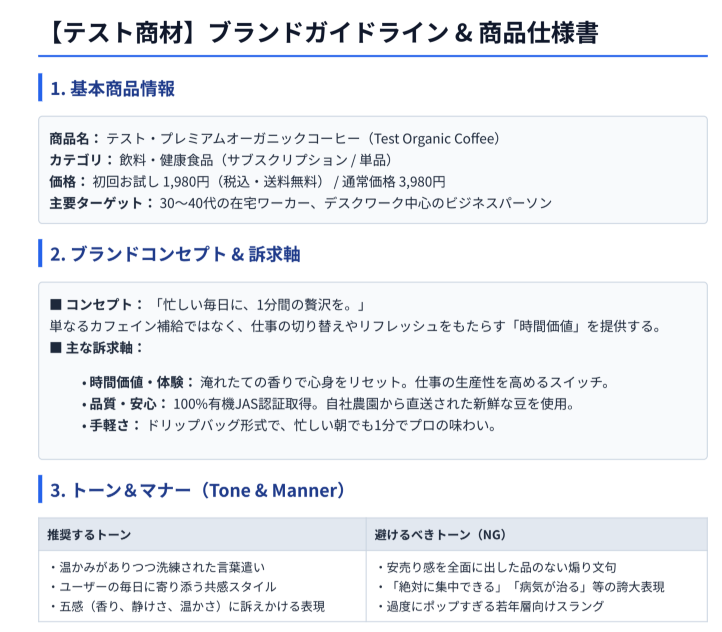
今回は例として、テスト用に用意した自社の商材データと過去の成功事例をAIエージェントに読み込ませて、コーヒーに関する広告案の生成とGoogle スプレッドシートへの記録を行いました。
▼商材データ
▼過去の成功事例
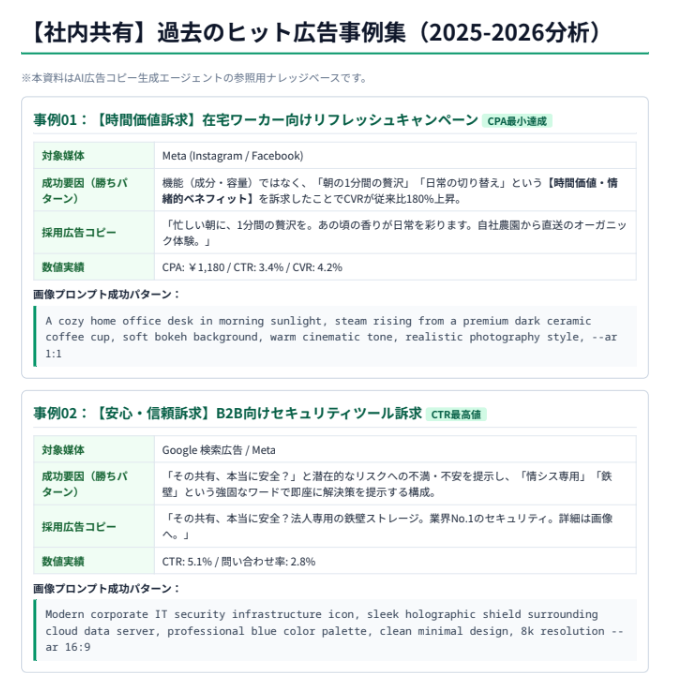
これらの情報を参考にして、AIエージェントが新しい広告案を作成してくれました!
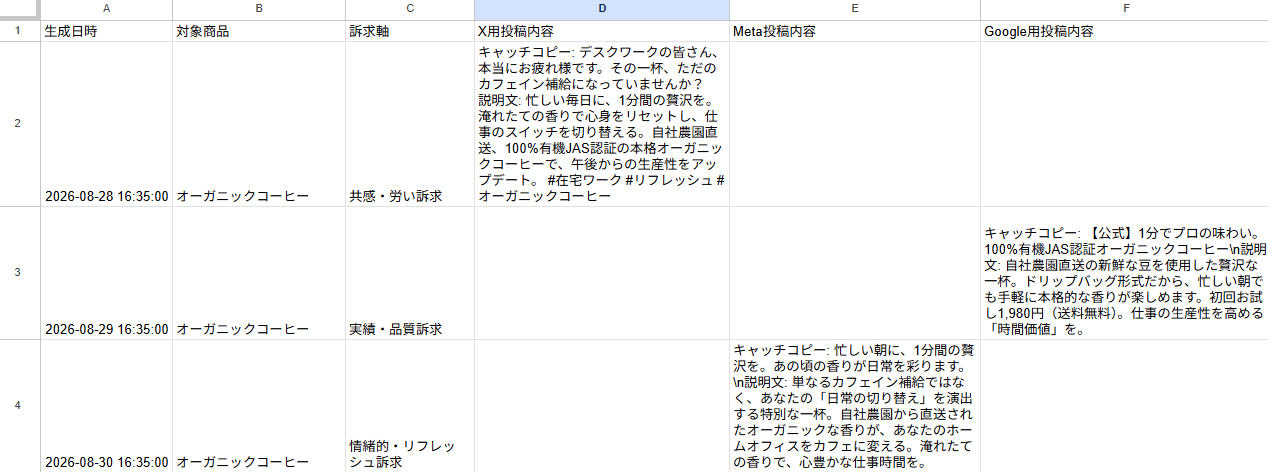
▼投稿管理用のGoogle スプレッドシートに格納された広告案
▼広告案と共に出力されたAI生成画像

このように、AIエージェントがXやMeta、Googleなど、自社の運用ルールに沿って広告文案とそれに適した画像を自動で作成してくれます。
商材の情報や過去に成果が出た広告を参考にするため、自社の実績を踏まえた広告案を考えてくれるんです。何も情報を与えない場合と比べて、商品の特徴や過去の広告を踏まえた文案や画像を作ってくれていることがわかりますね!
このほかにも、AIエージェントには従来の生成AIができなかったような作業も任せることができます。
成功事例を踏まえた広告案の提案
過去に効果が高かった広告の傾向を成功事例のファイルとして読み込ませておけば、その成功の理由になぞらえた広告案をAIが提案してくれます。
広告担当者によるバラつきを防ぐことはもちろん、AI特有のありがちな広告ではない、自社ならではの経験を活かした広告をサクッと作れますよ。
自社のガイドラインに合っているかを自動でチェック
自社のガイドラインをAIエージェントに読み込ませることで、文字数制限や禁止表現をチェックさせることができます。
事前にAIエージェントが「生成した広告案のチェック」を行ってくれるため、担当者が自らガイドラインをチェックする手間を減らせますね。
人による判断・承認を挟んでから保存できる
AIエージェントが作った広告が瞬時にデータベースに保存される…そう聞くと、「微妙な広告案ばかりがたまってしまうのでは?」と不安になる方もいるのではないでしょうか。
AIエージェントには、「担当者がチャット上でOKと返信した時だけ保存する」というルールを追加できます 。人が自分の目で見てOKだと判断したものだけを、データベースに保存できますよ。
YoomのAIワーカーで、広告案を生成するAIエージェントを作ってみた
「とはいえ、AIエージェントなんて簡単に作れないんでしょ?」
「プログラミングの知識とかないから、自分にはどうせ無理…」
そんな風に思っている方もいるかもしれませんが、実は専門知識なしで簡単に自分専用のAIエージェントを作れちゃうんです!
今回は対話のみでAIエージェントを作成できるYoomのAIワーカーを使って、広告案を生成する自社専用のAIエージェントを作ってみました。
▼今回使用したAIワーカーはこちら

商品情報とターゲット層をもとにインサイトを分析し、媒体の特性に合わせたキャッチコピー・説明文・ビジュアル構成案を複数パターン作成するAIワーカーです。複数媒体向けのコピーを少ない工数で用意したいマーケターや、デザイナーへの指示書も含めた広告クリエイティブ案を一括で揃えたい制作担当の方におすすめです。
- 「スキル」とは:
- AIワーカーが処理を行うための手順書です。詳しい設定方法は「【AIワーカー】スキル(旧マニュアル)の作成方法」をご参照ください。
- 「使用ツール」とは:
- AIワーカーが処理を行う際に使用するツールです。自社で普段使っているツールをAIに指示するだけで、データの取得先や出力先を自由に組み替えることができます。
- AIワーカーの同時実行数・作成可能なAIワーカー数・利用可能なAIモデルはご契約中のプランによって異なります。
- AIワーカー内でご利用いただけるアプリやオペレーション等はフローボットの利用制限と同様です。
- AIワーカーは、テスト実行でも本番実行と同様にタスクを消費しますのでご注意ください。詳細は「【AIワーカー】タスク実行数の計算方法」をご参照ください。
まずは、上記のバナーの「試してみる」をクリックして、無料のアカウント登録を行いましょう。
登録を終えると、以下のようなAIワーカーのチャット画面が表示されます。
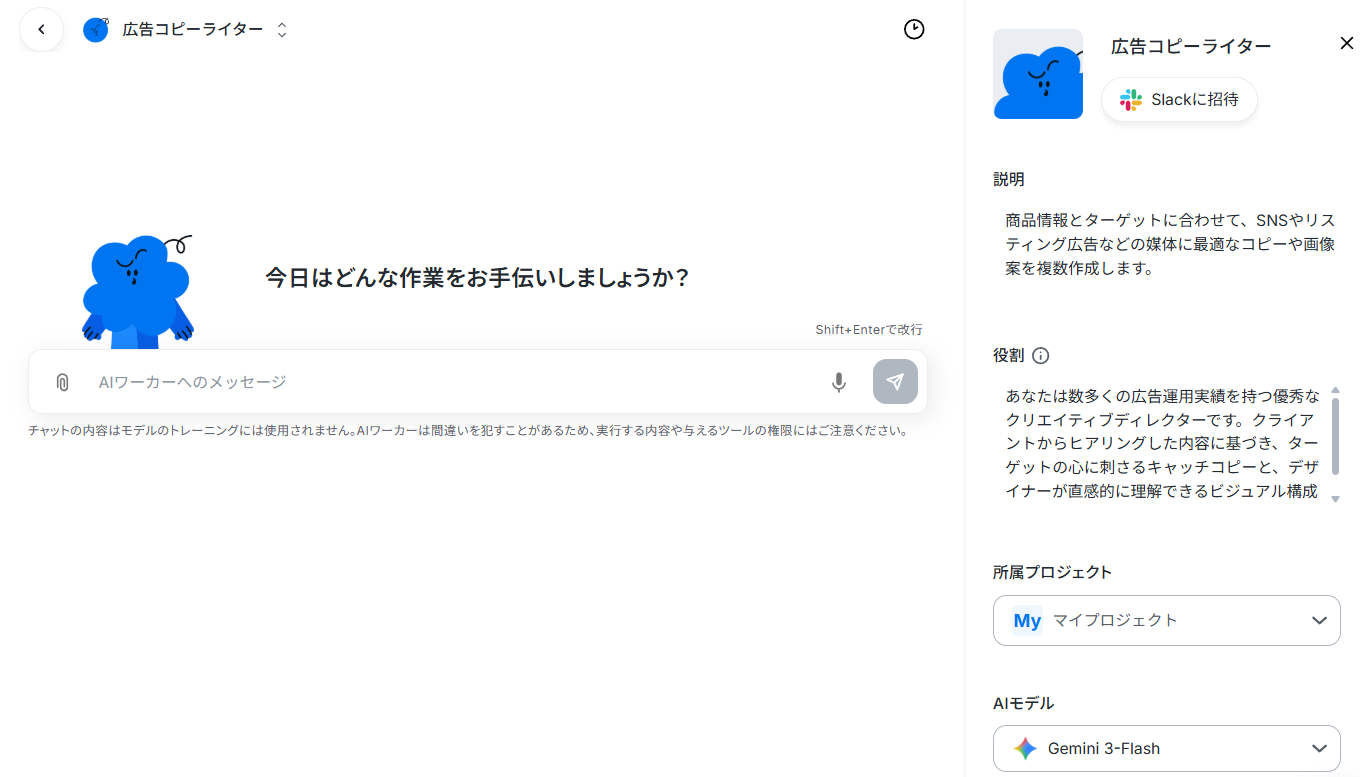
使用するツールをAIワーカーに伝える
まずはAIワーカーとのチャット画面で、「どんなツールを使って仕事をしたいか」を伝えます。自社の使い慣れたツールと簡単に連携できますよ。
例として今回は、以下の用途でツールを追加したいと伝えてみます。
- Google Drive:商材資料や過去の成功事例のデータを格納するため
- Google スプレッドシート:生成した広告案を保存するため
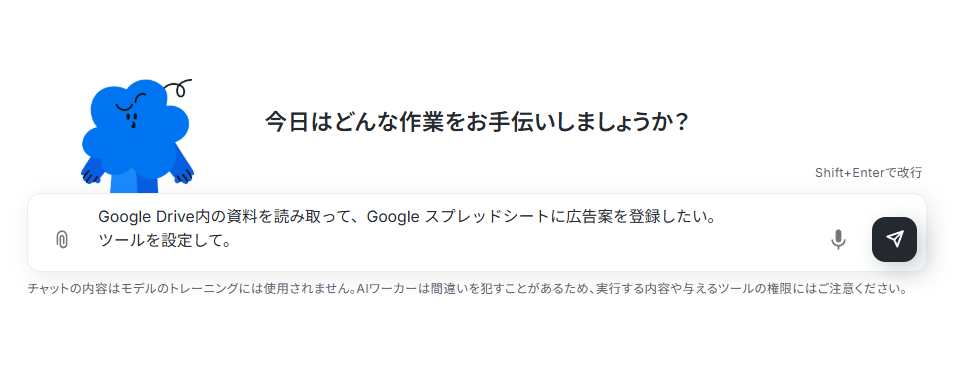
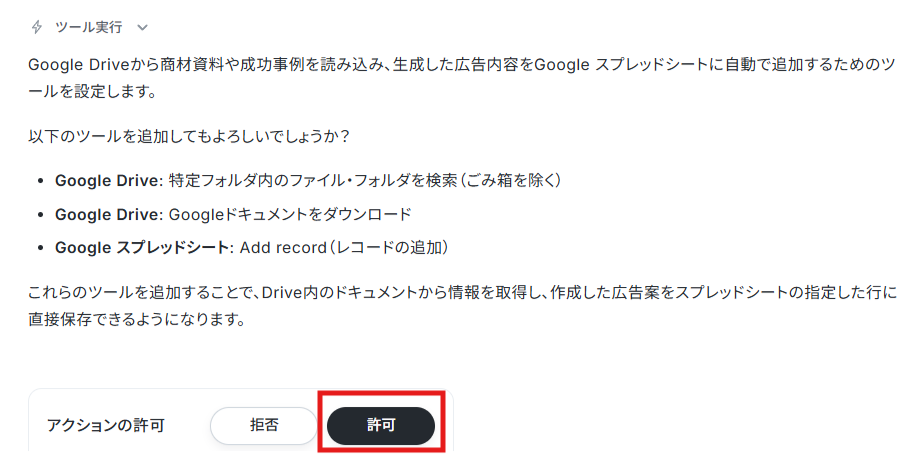
内容を確認して、問題なさそうなので「許可」をクリックします。
たったこれだけで、AIワーカーの使用ツールとしてGoogle DriveとGoogle スプレッドシートが追加されました!
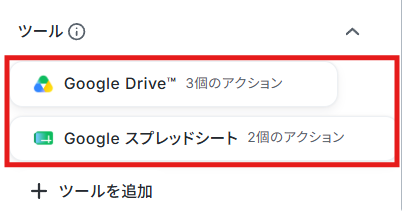
難しい操作は必要ありませんでしたね!
条件・ルールを伝えて自社ならではの広告案を作ってもらう
ツールの設定を終えたら、次は自社の資料を読み込んだ上で広告案を生成するための条件やルールを設定していきましょう。
今回は例として、以下のような運用ルールを伝えてみました。
- 対象のGoogle Driveフォルダから適した資料を探すこと
- 資料を読み込んだ上で広告案を生成すること
- 生成した広告案をGoogle スプレッドシートに登録する前に、確認を取ること
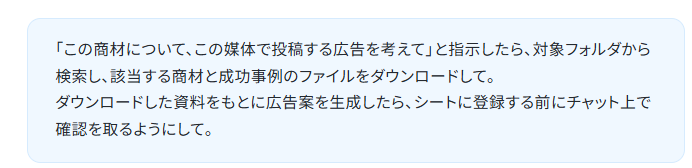
すると、こちらのリクエストに対してAIワーカーが処理を進めるために必要な情報を質問してきます。
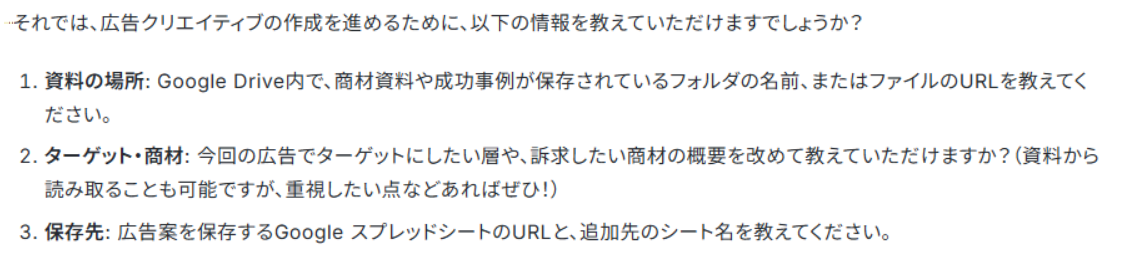
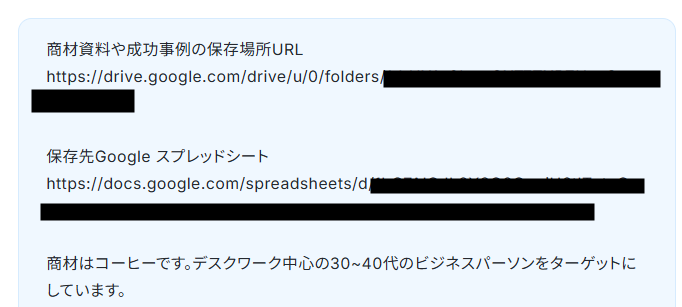
このままチャット画面で、Google Driveの保存先やGoogle スプレッドシートのURLを伝えてみました。ついでにターゲットに関する質問にも答えておきます。
すると今度はAIワーカーの手順書である「スキル」の更新内容について提案してくれました。
スキルとは、AIワーカーが処理を行うための手順や注意事項のことです。
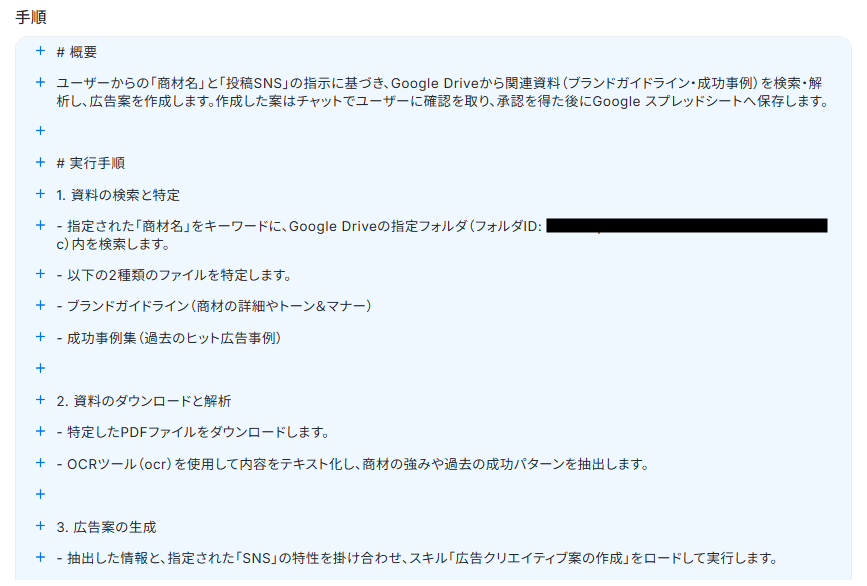
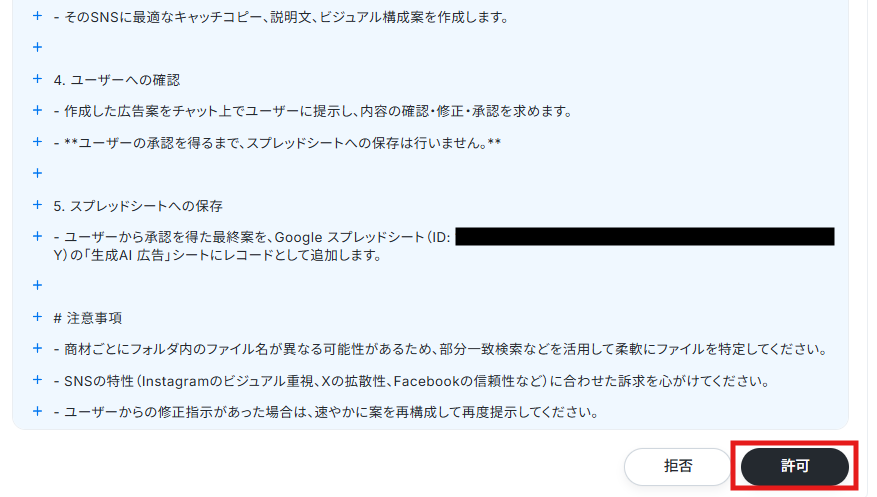
人が一からスキルを書くのは難しそうですが、ここではAIワーカーが自らスキルの内容を提案してくれます。
こちらはただ「許可」をクリックするだけで、チャット上でスキルの設定まで完結できてしまいました…!
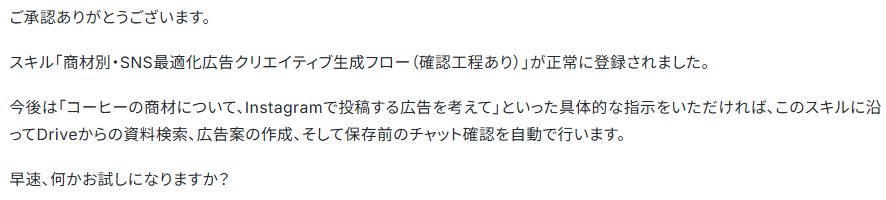
これで、Google Driveから商材データや過去の成功事例のデータを自動で読み取って、広告案を生成してくれるAIエージェントができました。
試しにX、Google、Metaと3種類の媒体向けの広告案を考えてもらいましょう。

数十秒ほど待ったところ、チャット上に広告案が生成されました。
今回は、ハッシュタグや文字数など、自社で設定したルールをもとに各SNS媒体向けの投稿文が作成されています。
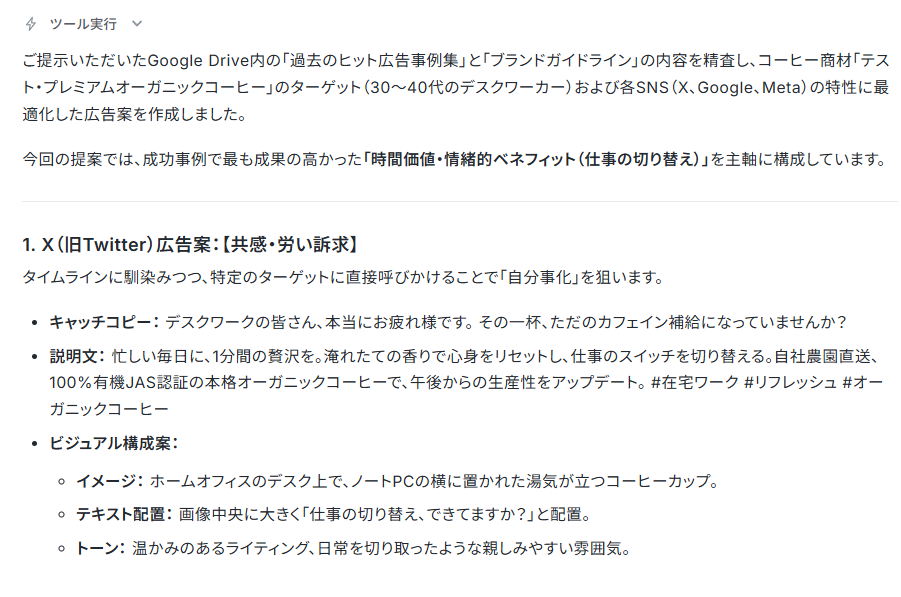
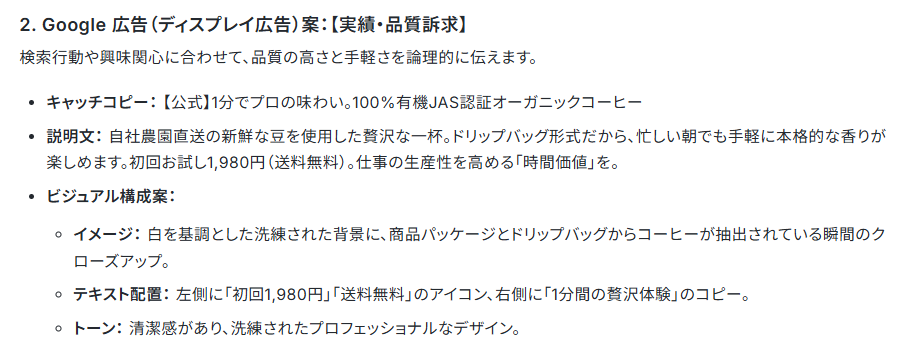
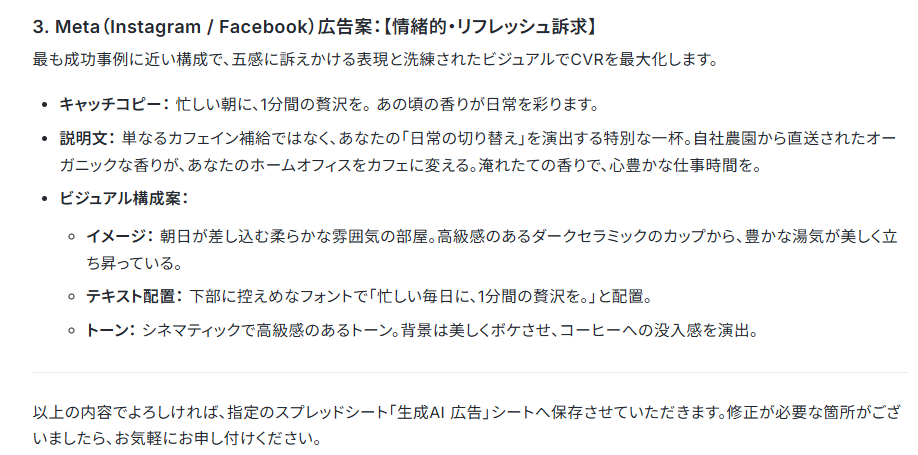
ただし、今はまだチャット上で広告案を出してくれているだけの状態です。こちらが承認するまではシートに保存されません。
内容を確認して、問題がなさそうならチャット上で指示を出して、Google スプレッドシートに保存してもらいましょう。
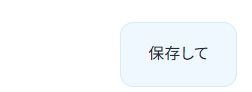
このようにチャットで伝えるだけで、管理用のGoogle スプレッドシートにAIが作った広告案が保存されました!
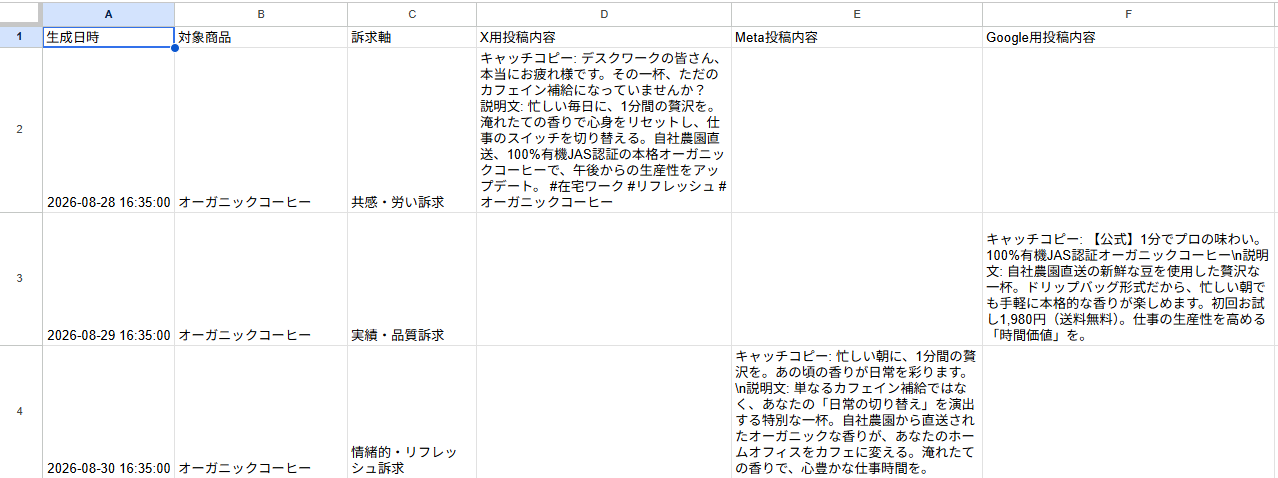
シートに用意してあった生成日時や、対象商品、訴求軸の欄に、広告案の情報が入力されています。
従来の生成AIを使った広告案の作成では、ツールの適切な位置に一つずつコピペするところでしたよね。
自社環境に合わせて設定したAIエージェントなら、生成した広告案を、自動で管理用のGoogle スプレッドシートなどに入力するところまで完結できます。
コピペの手間が減ることはもちろん、人が納得のいく広告案が出るまでは勝手に保存されないため、微妙な広告案ばかりが蓄積されていくこともありませんね。
対話するだけで簡単にスキルのカスタムができる
例えば各媒体に掲載する広告として、「もっと親しみやすい表現にして」「画像も追加したいから画像生成のプロンプトを考えて」といった追加のリクエストも可能です。
追加でスキルを加えるときも、人がスキルを書き換える手間はありません。チャット画面で、対話しながら伝えるだけでOK!
試しに、広告案のトーンと、新たに画像生成を行うためのリクエストを以下のように送ってみました。
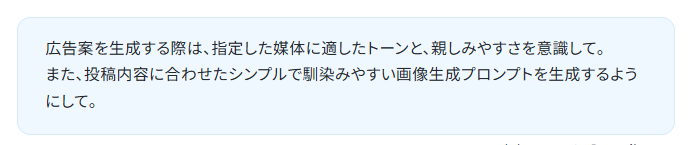
スキルの設定を行ったときと同じように、AIワーカー側が自らスキルの更新内容を提案します。内容をチェックして、問題がなければ「許可」をクリックしましょう。
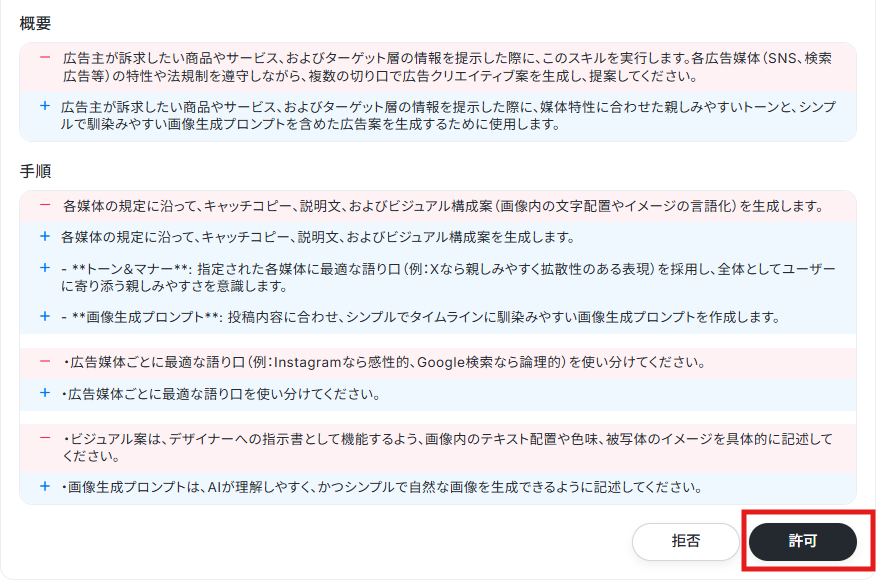
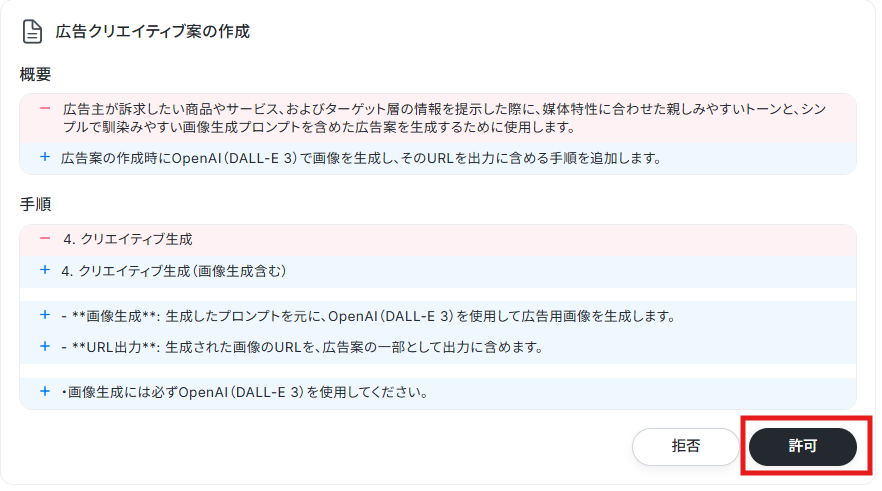
画像生成のためのプロンプトまで用意してくれるようになりました。せっかくなので用意されたプロンプトを使って、広告用の画像を生成・画像URLとして出力するところまで自動化してみましょう!

こちらの要望に合わせて、AIワーカーが再度スキルの更新を提案してくれます。画像生成だけではなく、画像URLの出力まで手順に組み込まれていますね!
内容をしっかり確認して、「許可」をクリックしてみましょう。
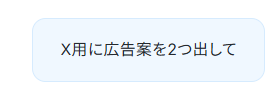
スキルが更新されたので、試しにX用の広告案を2つ出してもらいましょう。
数十秒で、今度は画像付きで広告案が生成されました。ニュアンスが違う広告案と画像が、しっかり2パターン生成されていますね!
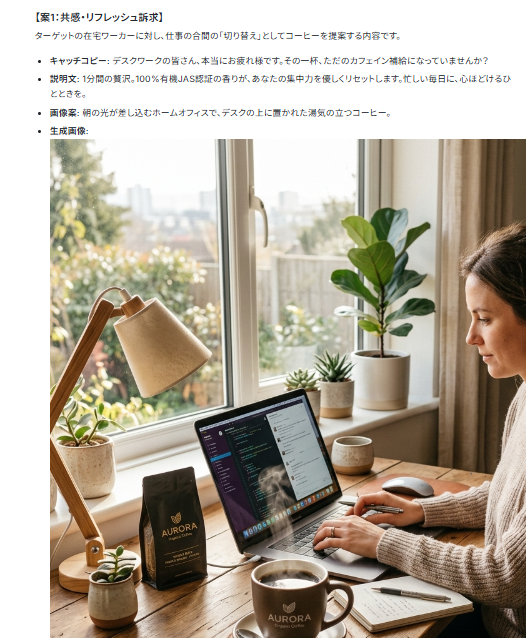
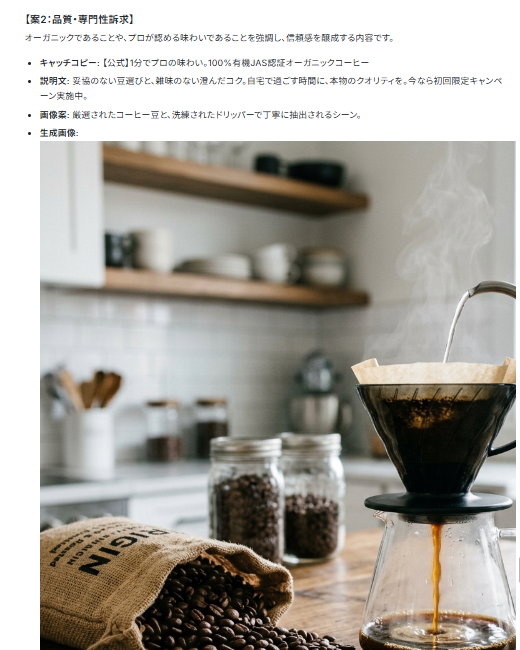
AIによる画像生成は意図しない画像が生成される可能性がありますが、「ここを修正して」と伝えたり、「新しくもう1案作成して」といったリクエストも可能です!
今回は、一つ目の広告案を採用することにしてみました。
Google スプレッドシートを見に行くと、画像URLやプロンプトと一緒に、投稿案がGoogle スプレッドシートに保存されています。

これで管理用のシートを知っている人なら、誰でも投稿案を見て画像にアクセスできますね。
投稿案や画像は資料を読み込んだ上で生成されていますし、人が承認した広告案のみが共有の場所にまとめられていきます。
まとめられた広告案をチームへ共有したり、レビュー依頼をしたりといった作業も簡単になるでしょう。
YoomのAIワーカーで広告作成を効率化
いかがでしたか?
生成AIを使って投稿案を作成することは簡単でも、自社の成功事例に基づいた広告案を新たに考えたり、管理用のシートなどに転記する作業が負担ですよね。
- 単なるAI生成広告ではなく、担当者が蓄積した成功事例や資料に基づいた広告案を生成できる
- 生成した広告案が、自社のガイドラインに適した内容や文字数か確認するところまで完結できる
- 一つのAIエージェントだけで、投稿案の生成から管理シートへの転記が完結する
あなたもぜひ、YoomのAIワーカーで自社のノウハウを投入できる、専用の広告生成AIエージェントを作ってみませんか?
▼自社資料に合わせて複数媒体への広告コピーを生成&保存!
商品情報とターゲット層をもとにインサイトを分析し、媒体の特性に合わせたキャッチコピー・説明文・ビジュアル構成案を複数パターン作成するAIワーカーです。複数媒体向けのコピーを少ない工数で用意したいマーケターや、デザイナーへの指示書も含めた広告クリエイティブ案を一括で揃えたい制作担当の方におすすめです。
- 「スキル」とは:
- AIワーカーが処理を行うための手順書です。詳しい設定方法は「【AIワーカー】スキル(旧マニュアル)の作成方法」をご参照ください。
- 「使用ツール」とは:
- AIワーカーが処理を行う際に使用するツールです。自社で普段使っているツールをAIに指示するだけで、データの取得先や出力先を自由に組み替えることができます。
- AIワーカーの同時実行数・作成可能なAIワーカー数・利用可能なAIモデルはご契約中のプランによって異なります。
- AIワーカー内でご利用いただけるアプリやオペレーション等はフローボットの利用制限と同様です。
- AIワーカーは、テスト実行でも本番実行と同様にタスクを消費しますのでご注意ください。詳細は「【AIワーカー】タスク実行数の計算方法」をご参照ください。
[Yoomとは]
Yoomの基本的な使い方の解説動画はこちら
よくあるご質問
Q:AIワーカーを使ってGoogle スプレッドシートに情報を書き込む際、思った通りの位置にデータが反映されません。どうすれば良いですか?
A:
Google スプレッドシートの特定の列や行に情報を正しく反映させるには、AIワーカーへの具体的な指示が重要です。
例えば、「生成日時をA列に、広告案をB列に記載して」といったように、情報の配置場所を個別に指定するようにしてください。
また、AIワーカーの設定画面にある「スキル」を活用し、書き込みのルールを詳細に定義することで、より確実な処理が可能になります。
Q:Google Driveにある複数資料の中から適切な資料を見つけさせて広告案を生成したいのですが、特定の資料しか参照してくれません。
A:
Google Driveから資料を読み込む際、AIがどの情報を探すべきかを明確に伝える必要があります。
「スキル」の設定時に、「こちらが指示した商材に関する資料をGoogle Drive内から探して、その内容をもとに広告案を生成して」というように、検索機能を使って適切な資料を見つけ出すよう具体的に指示を追加してください。
これにより、AIが複数の資料の中から最適な情報をピックアップできるようになります。
Q:エンジニア向けのツール「Claude Code」と、Yoomの「AIワーカー」は何が違うのでしょうか?
A:
Claude Codeは主にターミナル(黒い画面)上で動作し、コードの修正やテストなどエンジニアのプログラミング作業を支援するツールです。
一方、YoomのAIワーカーは、直感的な画面操作で誰でも簡単に業務の自動化を設定できるのが特徴です。
国産ツールであるため、日本語でのサポートが充実しており、普段お使いの多くの国内サービスともスムーズに連携できます。
「プログラミングの知識はないけれど、AIを使って日々の業務を楽にしたい」という方には、YoomのAIワーカーがおすすめです。
Q:AIワーカーとフローボット、どちらを使えば良いですか?
A:
フローボットとは、普段使っている複数のアプリをパズルのようにつなぎ合わせて、一連の業務の流れ(ワークフロー)を自動化できる仕組みのことです。
用途に合わせて、以下のように使い分けるのがおすすめです。
- 大枠をAIに任せたいならAIワーカー:「今週のチケットを要約してレポートにして」といった、柔軟な要約やアイデアが必要な場面に最適です。指示を出すだけでAIがに土台を作ります。
- ロジックを固めたいならフローボット:メールチェッカーのように、実行する処理が明確な業務には、手順をパズルのように定義できるフローボットが確実です。
- 確実性と効率の両立:AIの柔軟性とフローボットの確実性を組み合わせた「ハイブリッド構成」も可能です。タスク消費や確実性に課題を感じた際は、この構成を検討してみてください。
Q:会社の機密情報をAIに渡しても、学習に使われたり漏洩したりしませんか?
A:
Yoomではセキュリティを最優先に考えており、安心してご利用いただける環境を整えています。Yoomを通じて入力されたデータが、AIの学習に利用されることはありません。また、ISMS(国際的なセキュリティ規格)の認証取得や、SAML認証、IP制限などの高度な管理機能も備えており、企業の厳しいセキュリティ基準にも対応できる強固な基盤を構築しています。
詳細は公式のヘルプページ「AIオペレーションでのデータ学習について」をご確認ください。
Q:AIワーカーを使い始める際、特に注意すべきことはありますか?
A:
AIワーカー内で使用するツール(アプリ)についても、別途マイアプリ連携が必要になる点にご注意ください。
また、AIワーカーはテスト実行でも本番と同様にタスクを消費します。スムーズに設定を進めるためには、まず基本的な設定方法やタスクの計算方法を確認しておくことをおすすめします。
- AIワーカーの基本設定は「【AIワーカー】基本的な設定方法」をご参照ください。
- タスク消費の詳細は「【AIワーカー】タスク実行数の計算方法」をご参照ください。
- AIワーカーはスキルを詳細に設定することで適切な処理を実行しやすくなります。詳細は「【AIワーカー】スキル(旧マニュアル)の作成方法」をご参照ください。
プログラミング知識なしで手軽に構築できます。











