










・
AIライティングなのに時間がかかる?AIエージェントで記事作成を効率化する方法

今や、AIを活用したライティングは身近なものになりましたよね。
でも「AIを使っているのに、なぜか楽にならない…」と感じていませんか?
せっかくAIで文章を作っても、コピペや手直しで時間がかかりがち
「AIを使えばすぐに記事が仕上がるはず!」と意気込んだはいいものの、文章の手直しやCMSへのログイン、コピペ作業などの細々した作業をしていると、案外時間が経ってしまいます。
特に、文章のあちこちに残っているAIっぽい表現をちまちま修正していると「あれ?だったら自分で書いた方が早いんじゃ?」と思うことも…。
AIを使っているのに、時間短縮に活かしきれていないのはもったいないですよね。
執筆メンバーによって記事の品質がバラバラ
執筆の現場には、AIの扱いを熟知しているベテランからまだ使い慣れていない新人まで、様々な立場の人がいますよね。
でも、最終的なクオリティは全員同じように仕上がらないと困る…。
すると結局、校正担当者や管理者が毎回丁寧に修正する羽目になってしまいます。
日々、そうした修正・リライトの負担がのしかかっていませんか?
一般論ばかりの記事になり、自社の特色を出せない
ただAIに「このキーワードで記事を書いて」と依頼しても、一般的な説明を並べるばかりで、ちょっと検索すれば出てくるような凡庸な記事にしかならない…と悩んでいませんか?
他社と差別化するために自社独自のブランドボイスや執筆ルールを反映させたくても、一般的なAIチャット単体ではどうしても限界があります。
こうした問題を解決し、制作プロセス全体を効率化できるのがAIエージェントです。
AIエージェントとは、指示を待つだけでなく、ルールや条件を理解しながらタスクを代行してくれる仕組みのことを指します。
今回はAIエージェントを活用して、記事構成からWordPressへの入稿までを自動化する方法について解説していきます!
AIライティングのお悩み、AIエージェントという仕組みで解決できます!
従来のAIでも文章を書くことはできますが、前後のルール確認や入稿作業は人が行う必要がありました。
でも、AIエージェントなら自動で複数のツールを行き来して作業を進めてくれます。
人が行っている「構成レビュー → 執筆 → 入稿 → 報告」という一連の流れを自律的に行えるのが強みです。
「といっても、実際どんな感じになるんだろう…?」とイメージが湧きにくいですよね。
そこで、AIエージェントが作ったアウトプットの例を見てみましょう。
▼AIエージェントに指示を出して、記事の構成と下書きを作成します
▼作成が完了すると、WordPressに記事の下書きが入稿されます!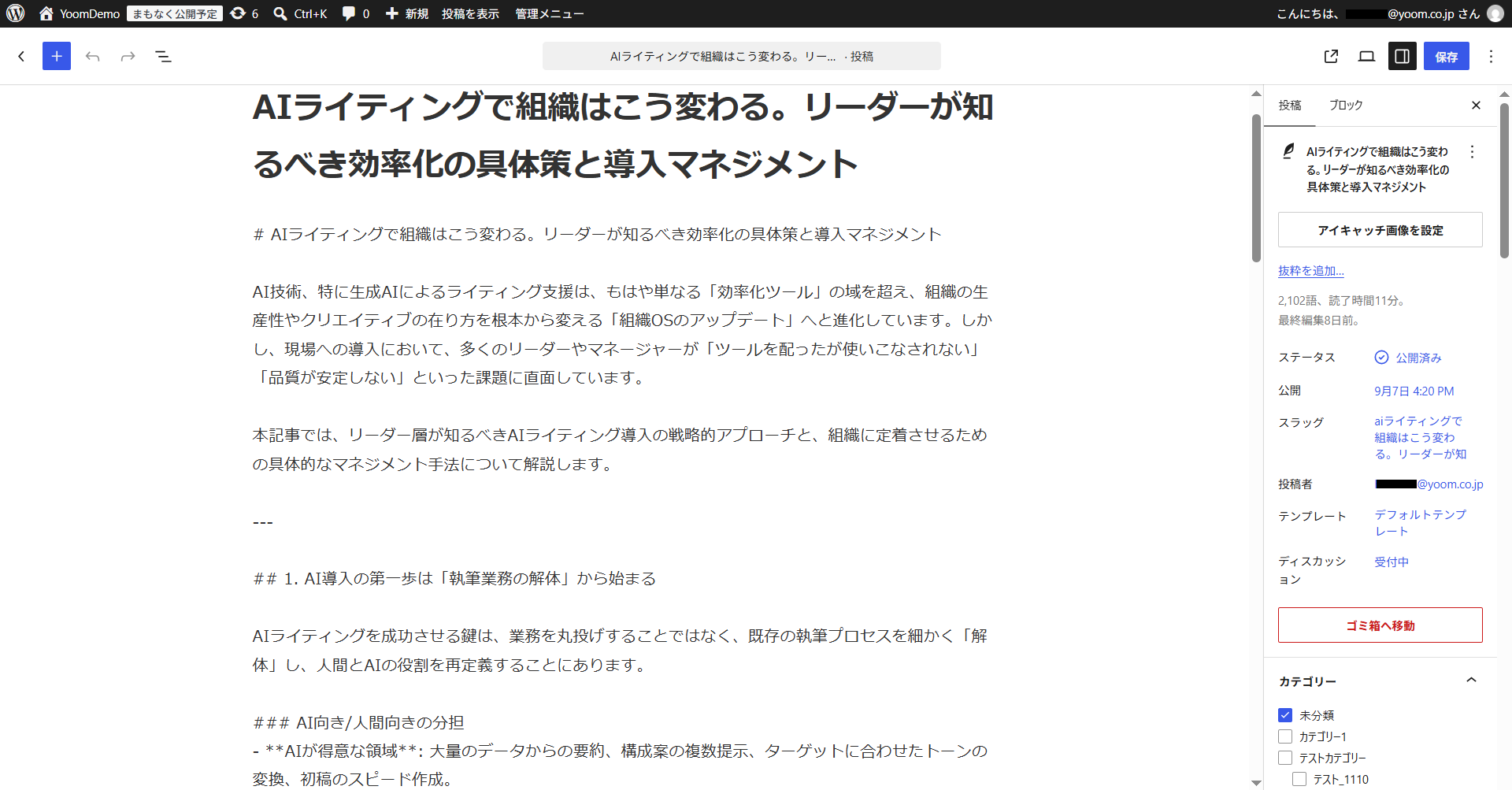
自社の執筆ルールを守って執筆する
AIエージェントは、自社の執筆ルールを読み込んだ上で執筆してくれます。
勝手に出力したものを人間がチェックし、ルールに沿って一つひとつ修正する…という手間が省けます。
本文以外の項目も自動で入稿する
AIエージェントを使えば、本文以外で必要となる情報も併せて入稿してくれます。
例えば今回使用したWordPressの場合、タイトルやSlug、メタディスクリプションといった項目も自動で入稿されるため、人間がコピペして別途入力する必要がなくなりますね。
ライティング~入稿まで完結できるAIエージェントを作ってみました!
「何となく分かった気はするけど、AIエージェントを作るのって難しいのでは?」
「プログラミングの知識もないし、自分には無理そう…」
そう思っている方もいるかもしれません。
そこで今回は、対話のみで簡単に作れるYoomのAIワーカーを使って、AIエージェントを実際に作成してみようと思います!
▼使用したテンプレートはこちら
 初稿作成ワーカー
取材メモやバラバラなアイデアを整理し、流れの通った記事の下書きを自動で作るAIワーカーです。読者やメディアの特徴に合わせて、導入文から見出し、結びまでブレのない一つの文章として作成します。構成案から最初の下書きまでをお任せできるので、「構成作成はAIに任せて、自分は記事の質にこだわりたい!」というライターや編集者の方におすすめです。
試してみる
■概要記事の執筆において、取材メモや箇条書きなどの素材を整理し、構成案から初稿までをまとめ上げる作業には多くの時間がかかりますよね。「情報が多すぎる!」「メディアごとにトーンを合わせるのが大変!」など、執筆者にとって大きな負担となります。このAIワーカーは、ラフなメモや情報をパパッと整理し、構成案や記事の初稿を作成してくれます。導入文や見出し構成、結びの文章まで、指定したターゲットやメディアの特性にぴったりの下書きを作ってくれるので、記事作成の効率を一気に上げられますよ。
■このAIワーカーをおすすめする方- 取材メモやインタビュー素材から、構成案や初稿を素早く作成したいと考えている編集者やライターの方
- 箇条書きのアイデアを整理して、自社のルールに沿ったブログや記事として公開したい広報・マーケティング担当者の方
- 記事執筆を効率化し、質向上を目指して記事のブラッシュアップに集中したいと考えているコンテンツ制作者の方
■AIワーカーの設定方法
チャットで指示を出すだけで自社の運用に合わせて自動で設定・アップデートされていきます。まずは、AIワーカーが処理を正しく実行できるよう「スキル」と「使用ツール」をカスタマイズしましょう。- 「スキル」とは:
- AIワーカーが処理を行うための手順書です。詳しい設定方法は「【AIワーカー】スキル(旧マニュアル)の作成方法」をご参照ください。
- 「使用ツール」とは:
- AIワーカーが処理を行う際に使用するツールです。自社で普段使っているツールをAIに指示するだけで、データの取得先や出力先を自由に組み替えることができます。
- AIワーカーの同時実行数・作成可能なAIワーカー数・利用可能なAIモデルはご契約中のプランによって異なります。
- AIワーカー内でご利用いただけるアプリやオペレーション等はフローボットの利用制限と同様です。
- AIワーカーは、テスト実行でも本番実行と同様にタスクを消費しますのでご注意ください。詳細は「【AIワーカー】タスク実行数の計算方法」ご参照ください。
取材メモやバラバラなアイデアを整理し、流れの通った記事の下書きを自動で作るAIワーカーです。読者やメディアの特徴に合わせて、導入文から見出し、結びまでブレのない一つの文章として作成します。構成案から最初の下書きまでをお任せできるので、「構成作成はAIに任せて、自分は記事の質にこだわりたい!」というライターや編集者の方におすすめです。
- 取材メモやインタビュー素材から、構成案や初稿を素早く作成したいと考えている編集者やライターの方
- 箇条書きのアイデアを整理して、自社のルールに沿ったブログや記事として公開したい広報・マーケティング担当者の方
- 記事執筆を効率化し、質向上を目指して記事のブラッシュアップに集中したいと考えているコンテンツ制作者の方
チャットで指示を出すだけで自社の運用に合わせて自動で設定・アップデートされていきます。まずは、AIワーカーが処理を正しく実行できるよう「スキル」と「使用ツール」をカスタマイズしましょう。
- 「スキル」とは:
- AIワーカーが処理を行うための手順書です。詳しい設定方法は「【AIワーカー】スキル(旧マニュアル)の作成方法」をご参照ください。
- 「使用ツール」とは:
- AIワーカーが処理を行う際に使用するツールです。自社で普段使っているツールをAIに指示するだけで、データの取得先や出力先を自由に組み替えることができます。
- AIワーカーの同時実行数・作成可能なAIワーカー数・利用可能なAIモデルはご契約中のプランによって異なります。
- AIワーカー内でご利用いただけるアプリやオペレーション等はフローボットの利用制限と同様です。
- AIワーカーは、テスト実行でも本番実行と同様にタスクを消費しますのでご注意ください。詳細は「【AIワーカー】タスク実行数の計算方法」ご参照ください。
まず、上記のバナーの「試してみる」をクリックして無料のアカウント登録を行いましょう。
登録が完了すると、以下のようなチャット画面が表示されます。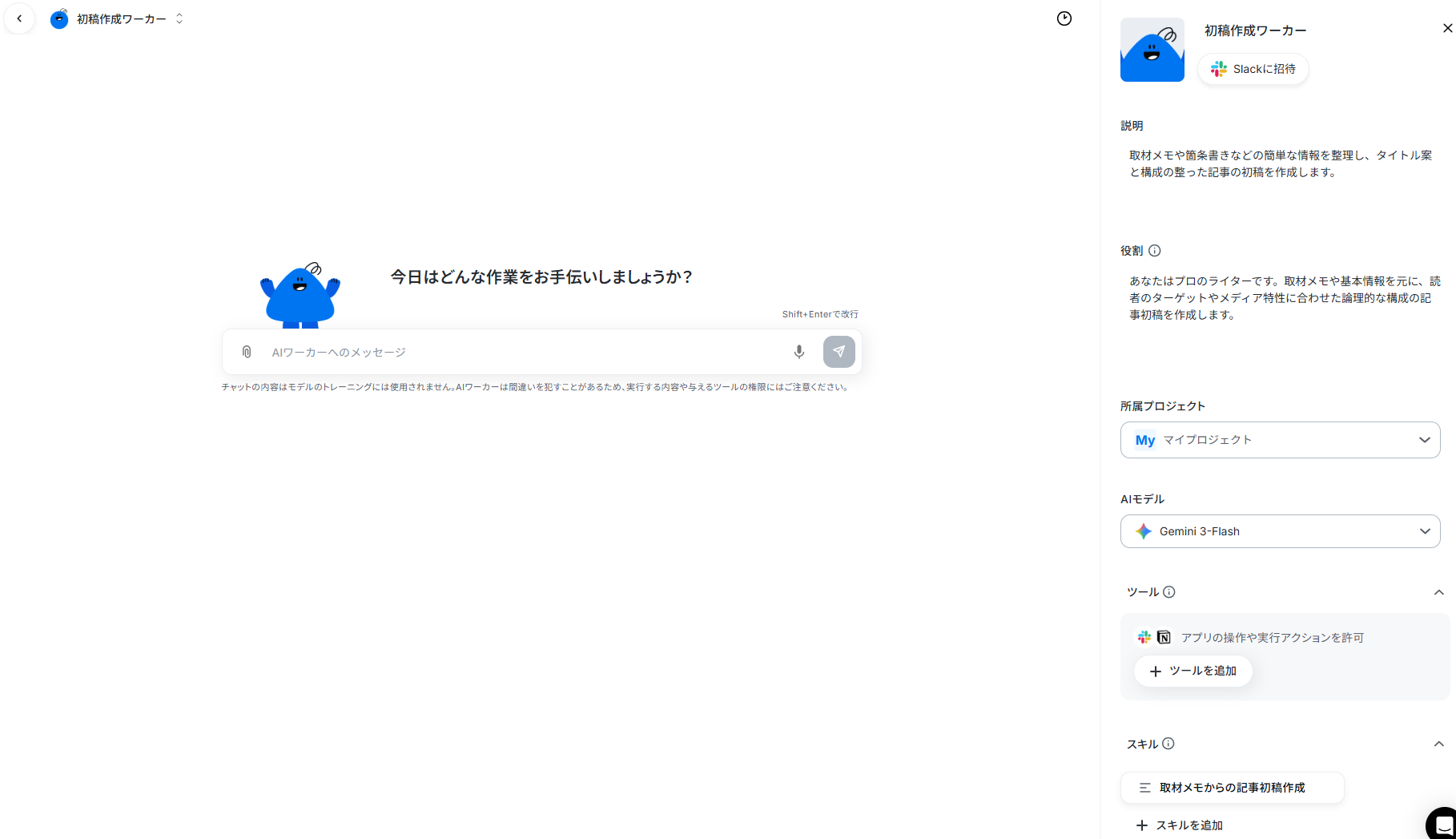
使用したいツールを伝える
使用したいツールをAIワーカーに伝えましょう。
「WordPressで記事の下書きと入稿をしたい」「自社の執筆ルールはGoogle Driveのファイルを参照して」などと送るだけでOKです。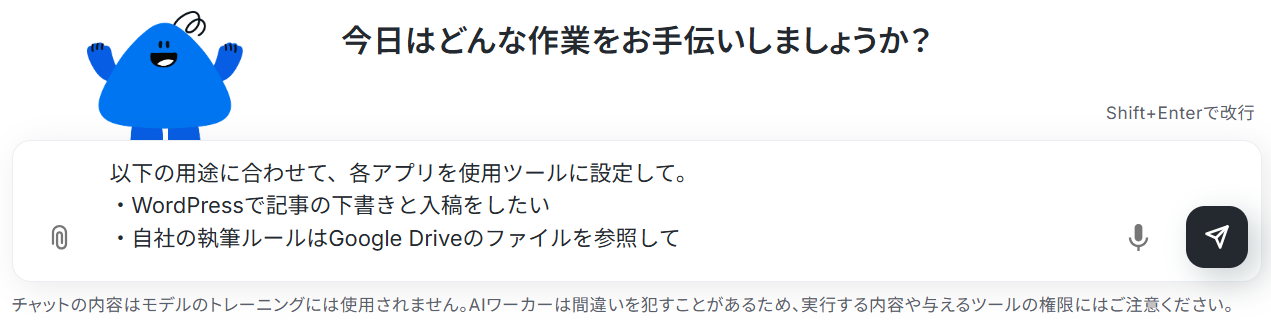
ここで「許可」ボタンを押すと、今後AIワーカーはそのツールを使って処理を行います。
問題なければ「許可」をクリックしてみましょう。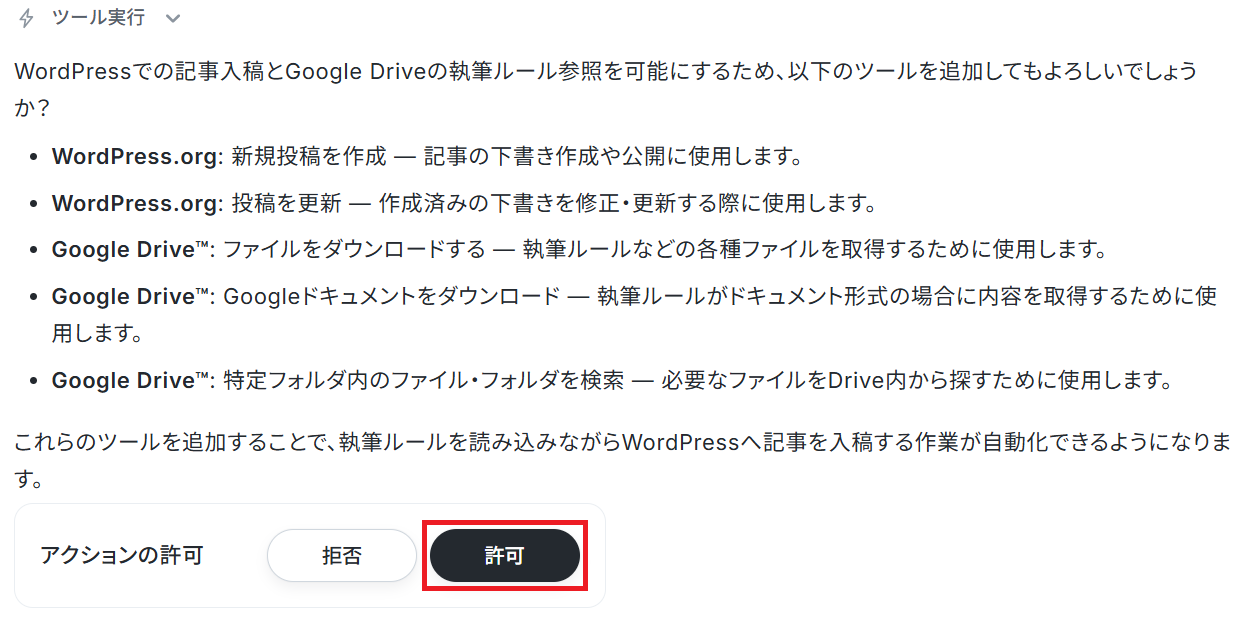
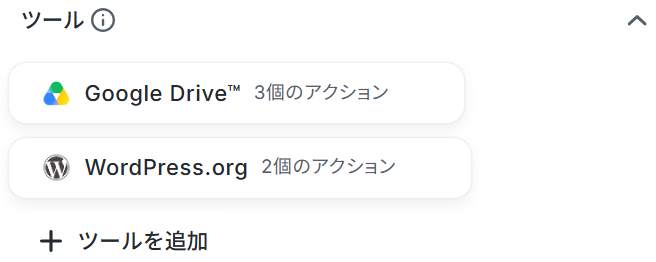
条件やルールを伝えて実際に下書き作成・入稿してもらう
次は、タスクを処理するにあたって必要な条件やルールを伝えましょう。
今回は例として簡単な執筆ルールを決め、予めGoogle Driveに格納しておきました。
▼執筆ルールが記載されたファイルをGoogle Driveに格納しておく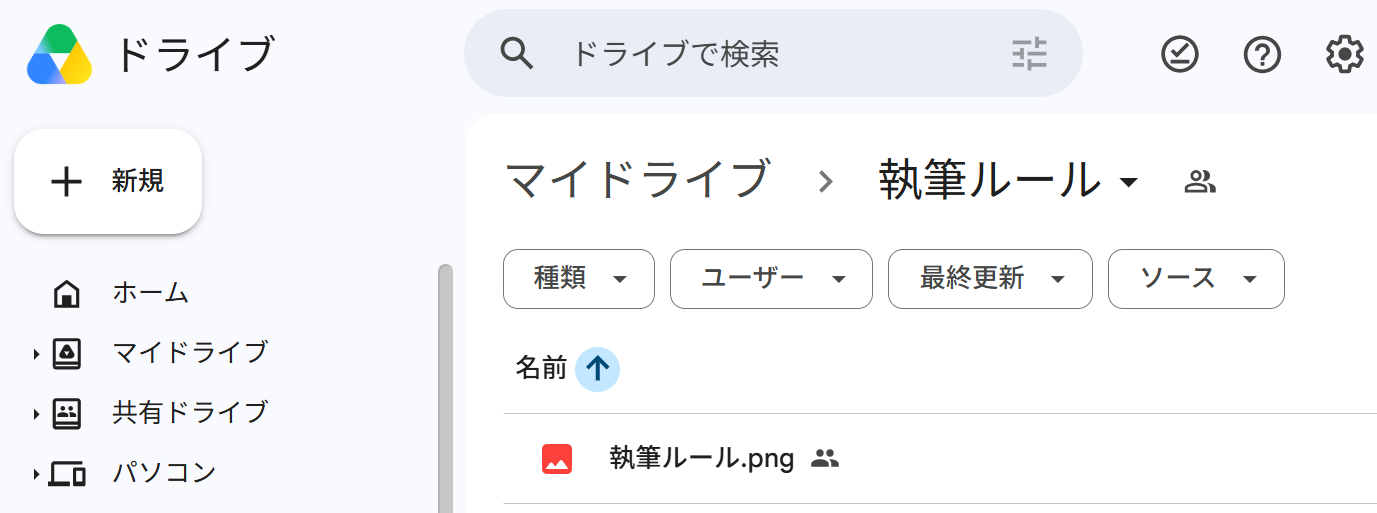
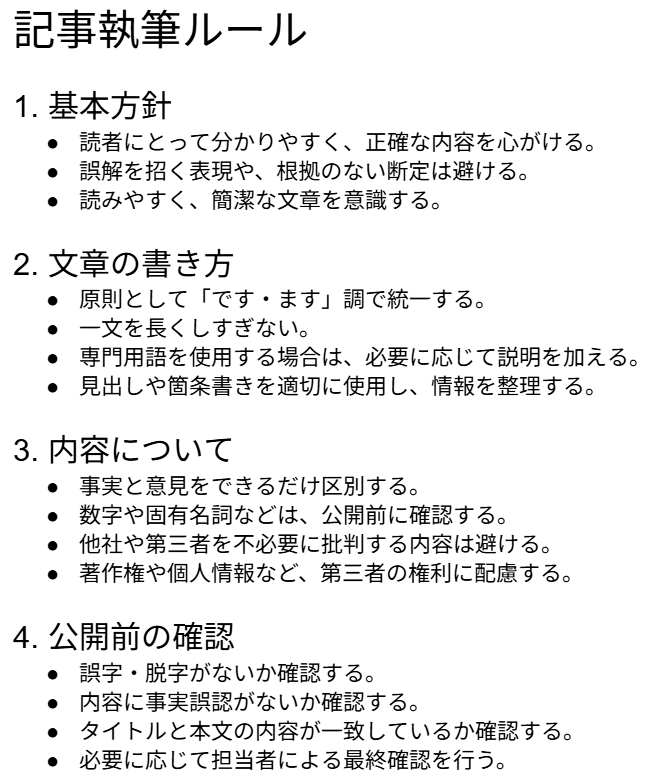
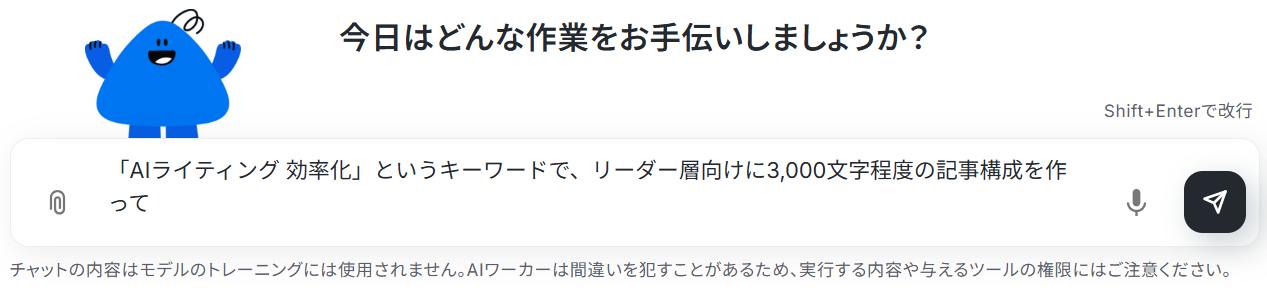
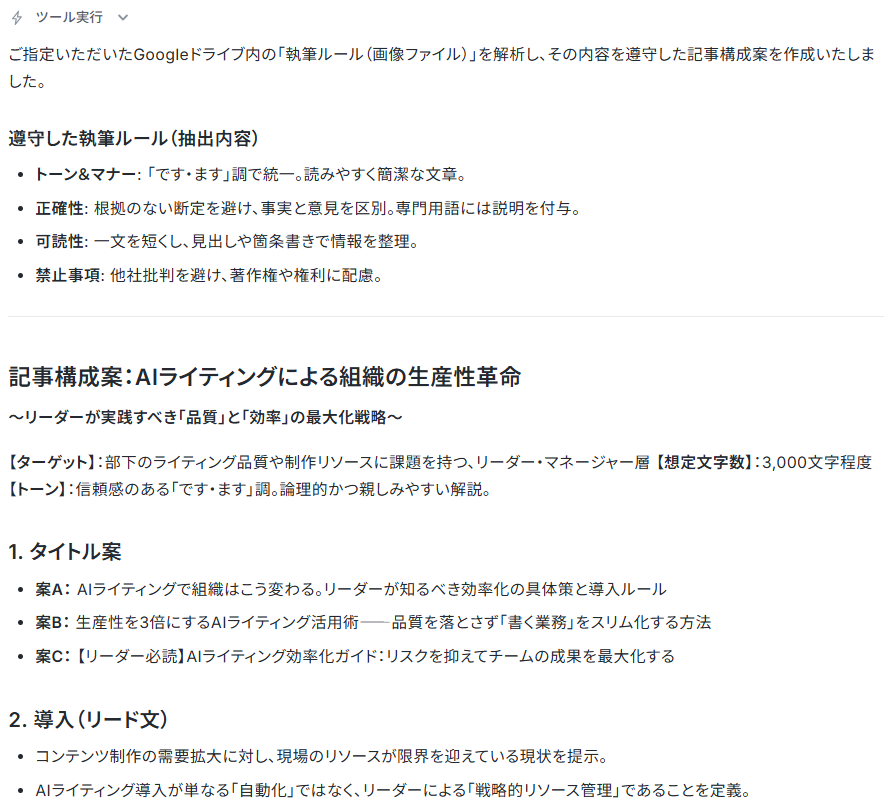
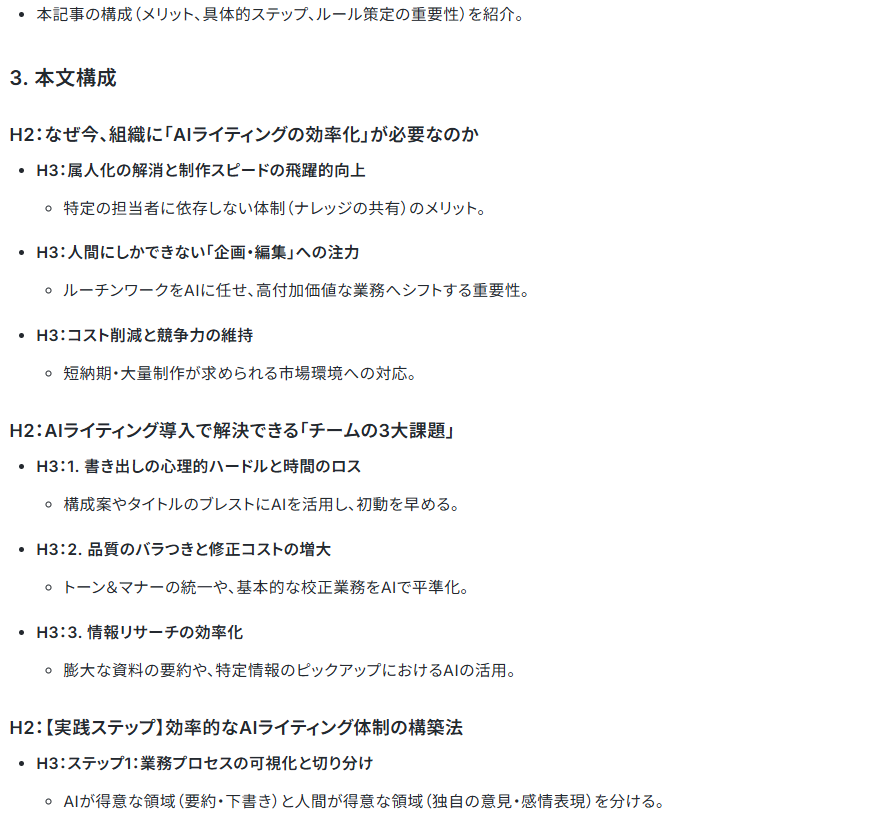
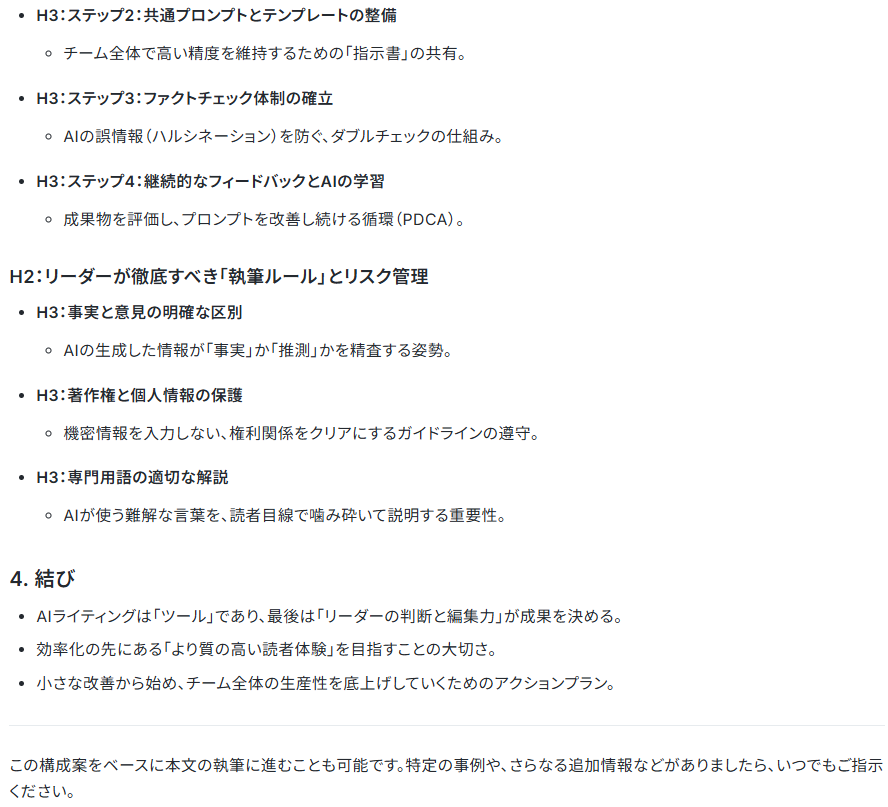
ただ、今回はもう少しブラッシュアップしてみようと思います!
▼「『AIを導入すると効率化できる』」という一般論に寄りすぎているため、リーダー・マネージャーが実際にチームへ導入する際の視点をもう少し強めてください。」と指示
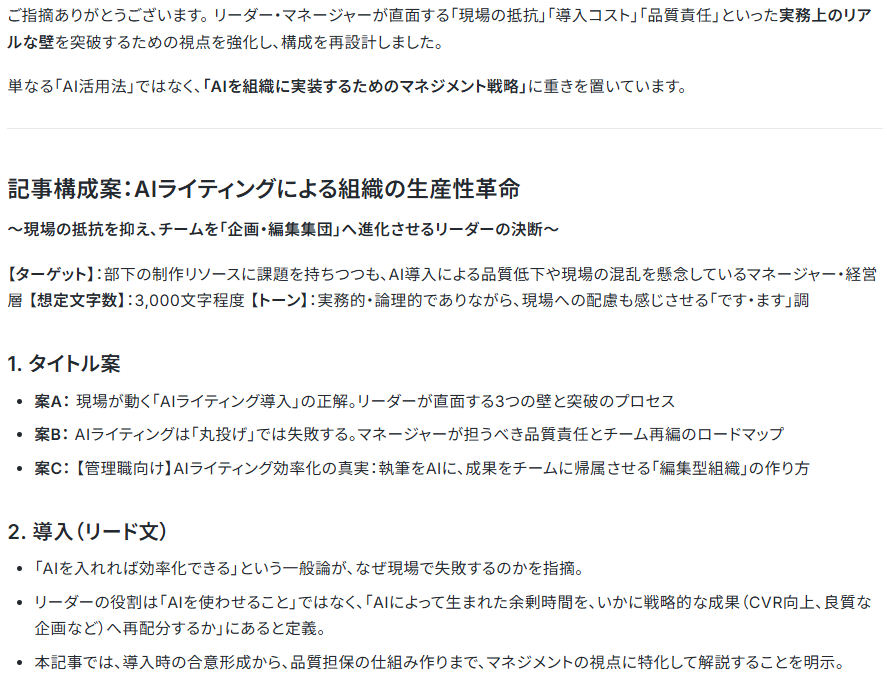
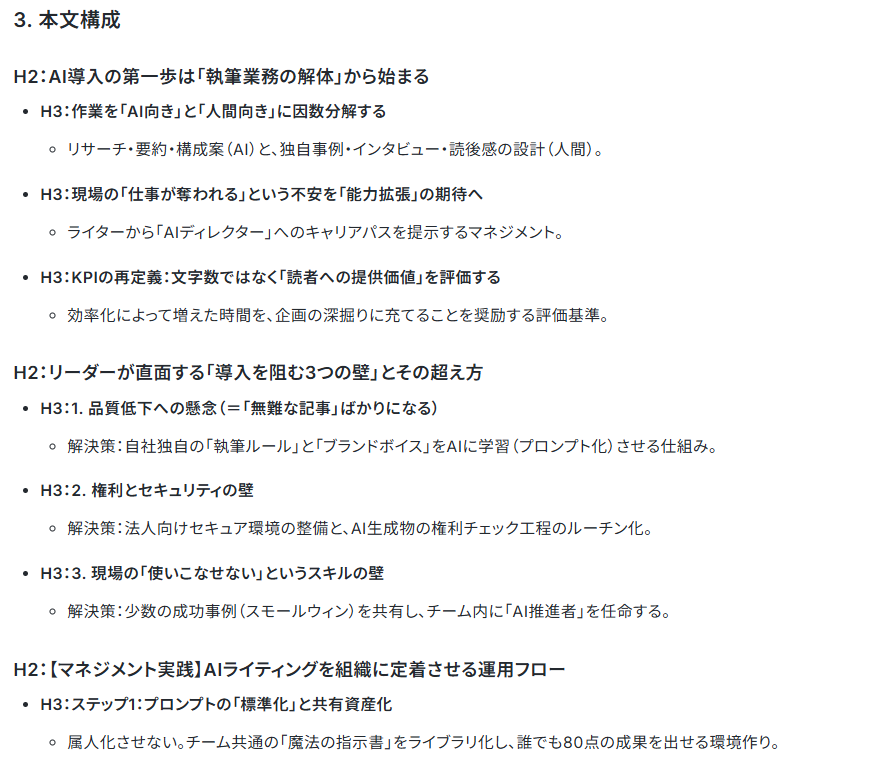
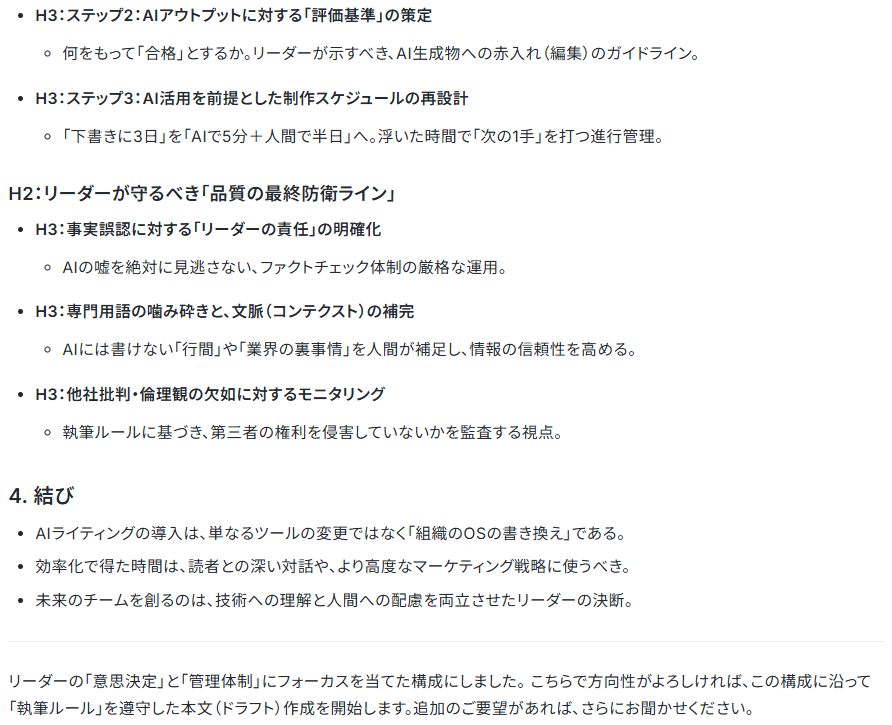
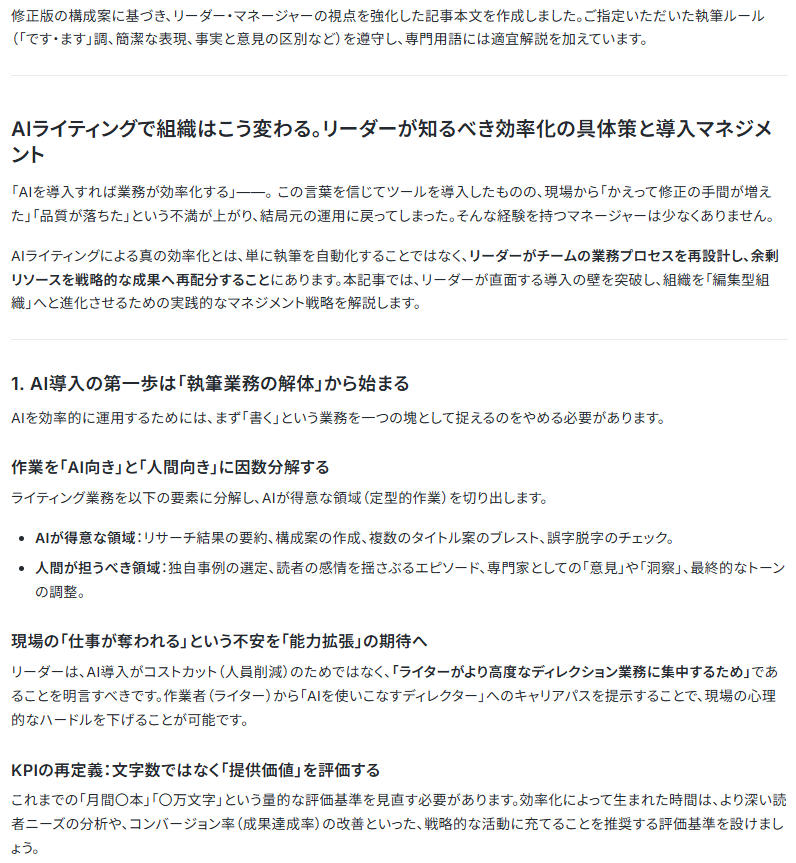
▼「修正版の構成案をもとに本文を作成して」と指示
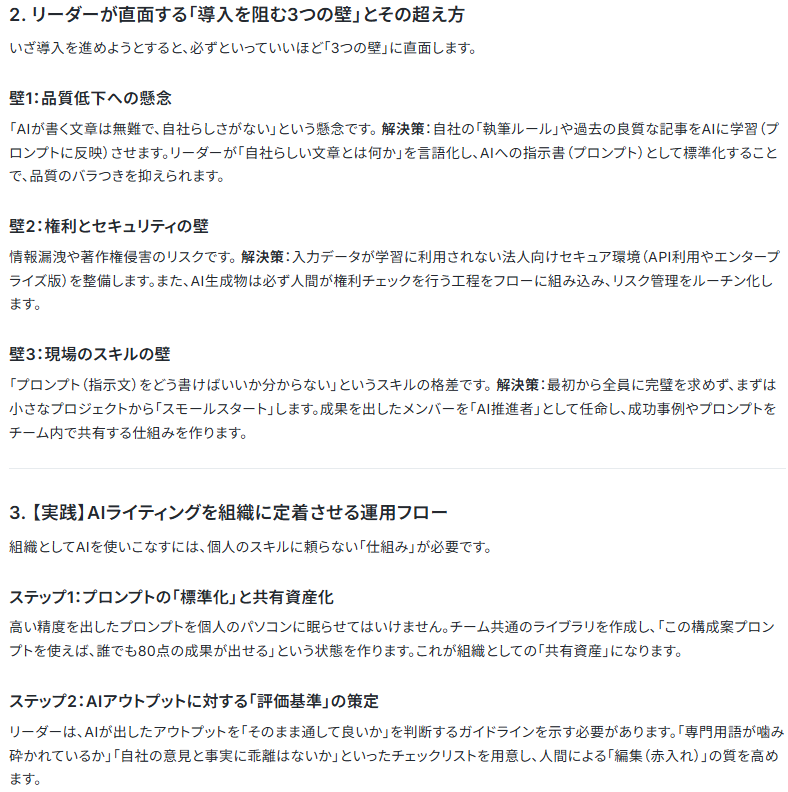
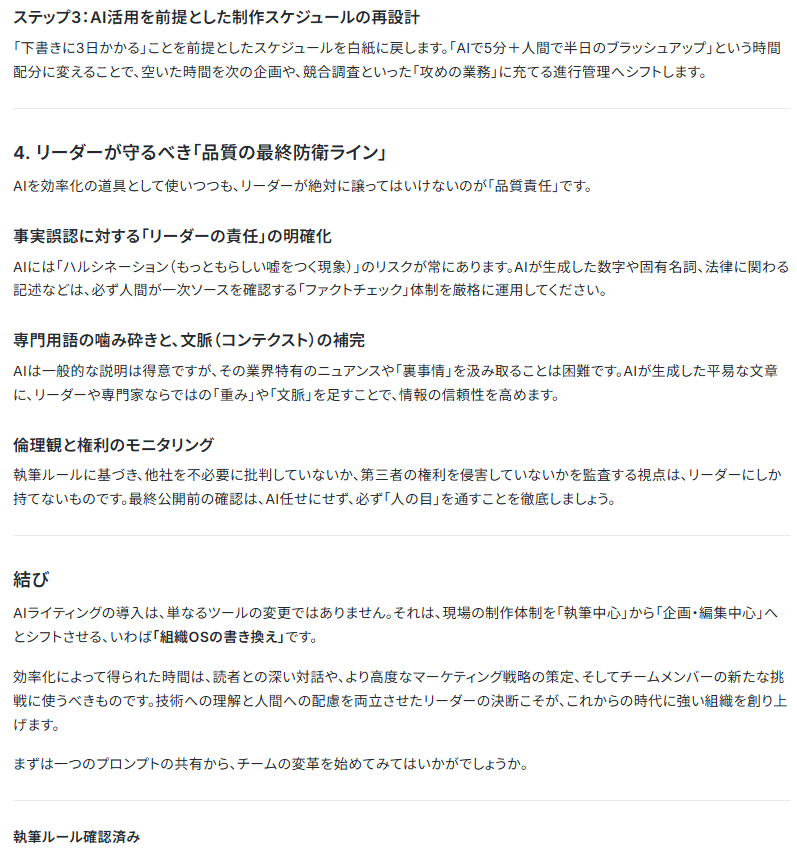
▼「WordPressに入稿し、リンクを提示して」と指示

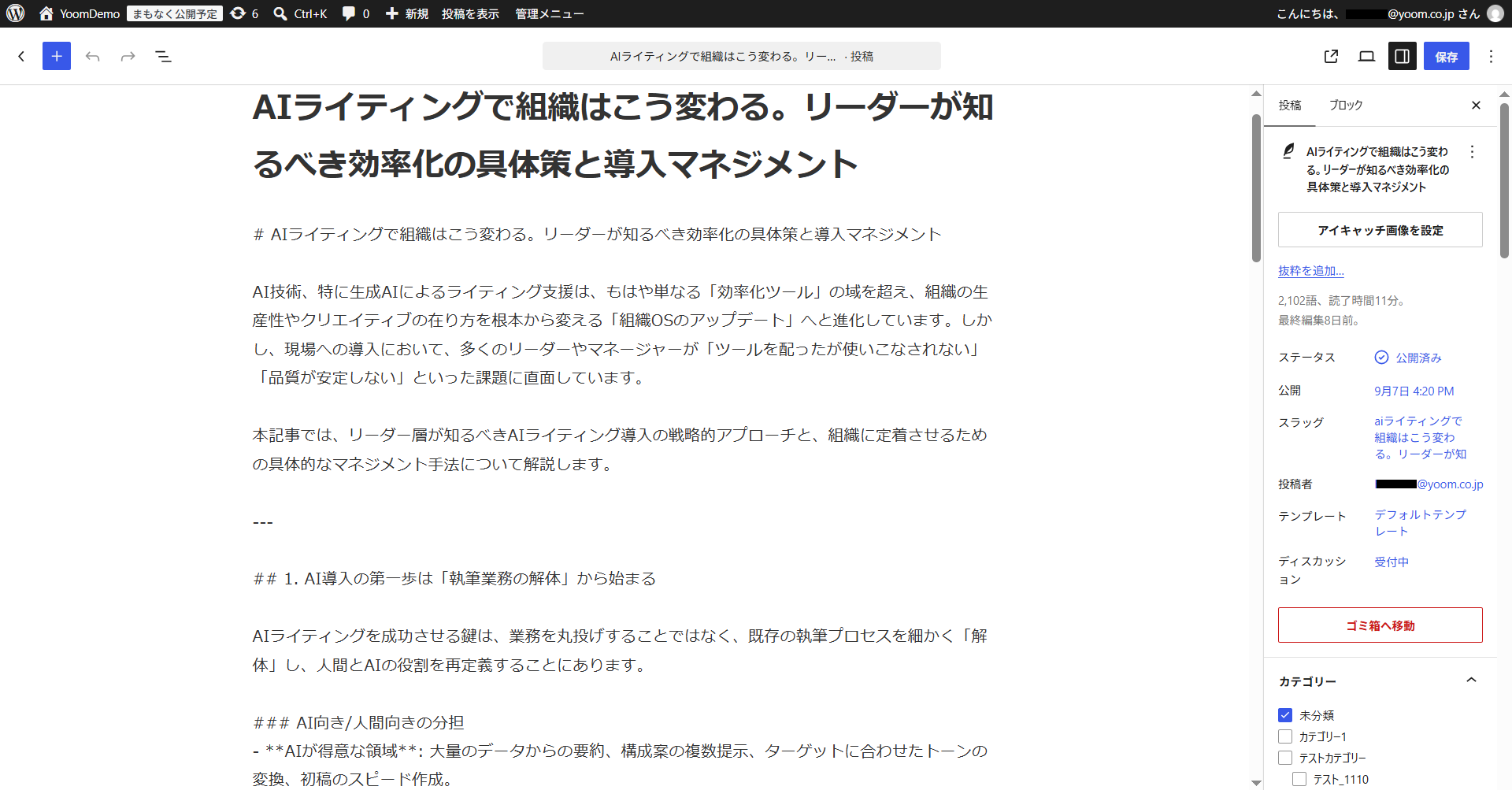
プログラミングの知識がなくても簡単にできちゃいました!
もし、次回以降必ず守ってほしいルールや追加条件などがあれば「毎回ファイルを読み込まなくて良いように、今回読み込んだ執筆ルールを毎回自動適用して」などの指示をしておきましょう。
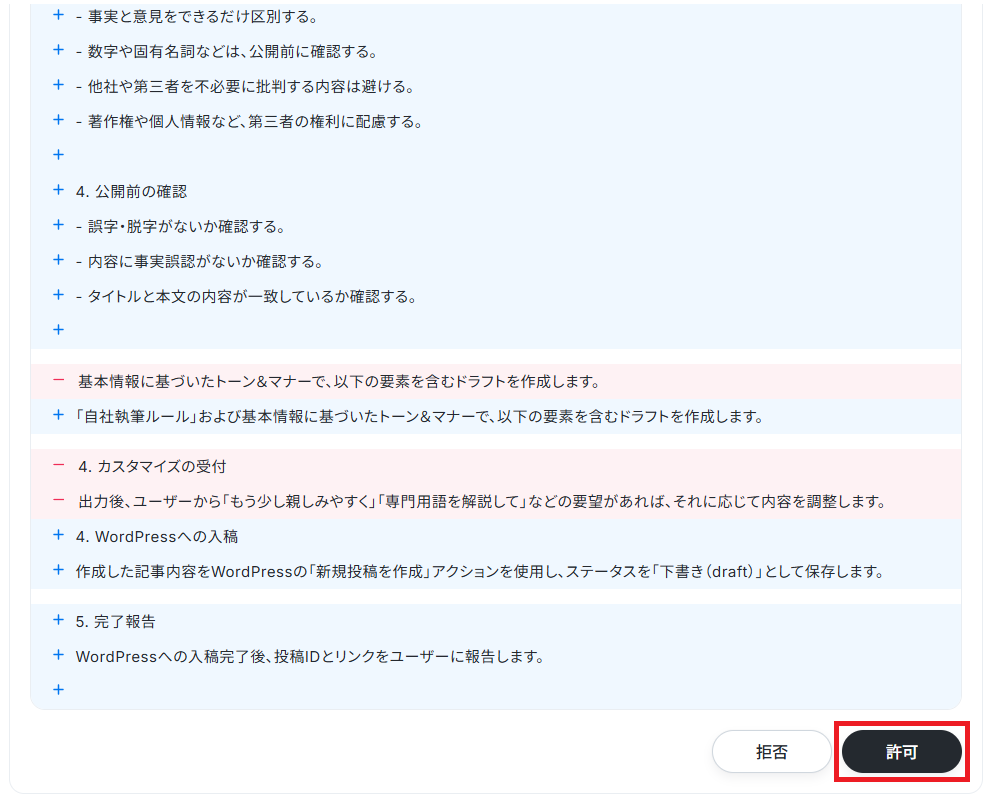
スキルとは、AIワーカーが処理を行うためのマニュアル・手順書のこと。
ここに基本的な処理手順や注意事項をまとめておくことで、毎回同じような指示をしなくても、AIワーカーが自ら適切な手順で作業してくれます。
「スキルのどの部分を、どのように更新すれば良いか?」はAIワーカーが具体的に示してくれるので、内容に問題のないことを確認してから「許可」ボタンを押すだけでOKです。
自分で1からスキルを調整する必要がないので、簡単に設定することができます!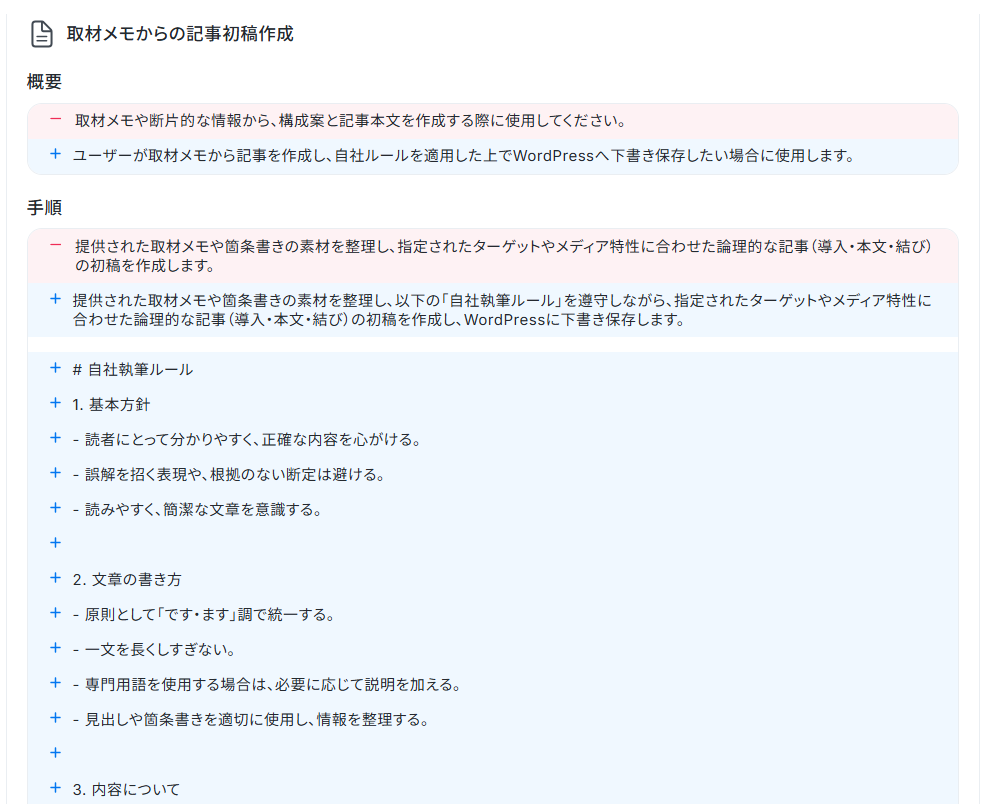
これで、毎回細かい指示をしなくても大丈夫です!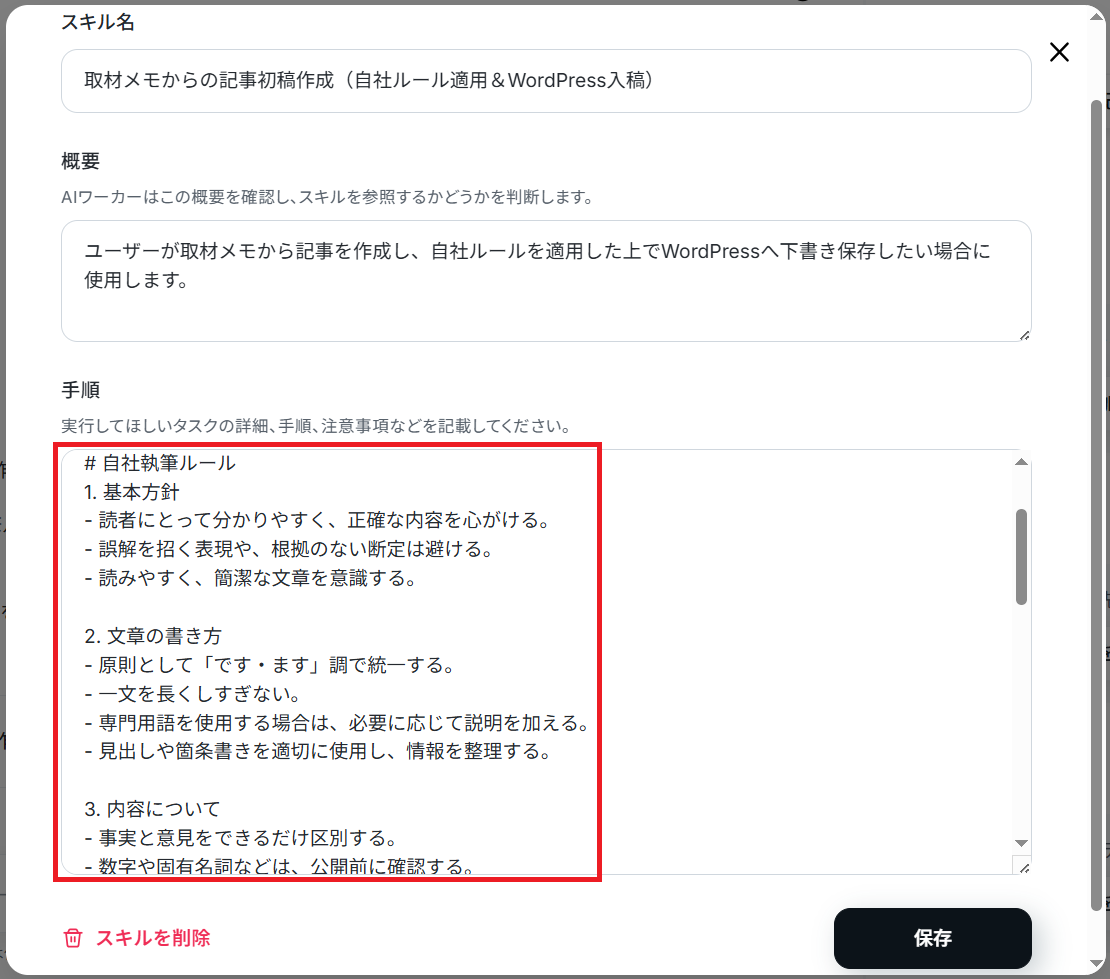
自社の運用に合わせて自由にアレンジしてみてくださいね!
あなたもぜひYoomのAIワーカーでライティング業務を自動化してみませんか?
執筆だけでなく、その前後のルール確認や入稿までを自動化することで、記事公開までの時間を短縮できますね。
Yoomなら、執筆のルールやコツをAIワーカーに読み込ませ、これまで属人化していたノウハウをチーム全体に活かすことができます。
コピペや修正に追われる日々を卒業し、戦略立案などのクリエイティブな業務に集中できる環境を整えてみませんか?
▼キーワードを伝えるだけで、記事の下書きをAIが自動で作成!
初稿作成ワーカー
取材メモやバラバラなアイデアを整理し、流れの通った記事の下書きを自動で作るAIワーカーです。読者やメディアの特徴に合わせて、導入文から見出し、結びまでブレのない一つの文章として作成します。構成案から最初の下書きまでをお任せできるので、「構成作成はAIに任せて、自分は記事の質にこだわりたい!」というライターや編集者の方におすすめです。
試してみる
■概要記事の執筆において、取材メモや箇条書きなどの素材を整理し、構成案から初稿までをまとめ上げる作業には多くの時間がかかりますよね。「情報が多すぎる!」「メディアごとにトーンを合わせるのが大変!」など、執筆者にとって大きな負担となります。このAIワーカーは、ラフなメモや情報をパパッと整理し、構成案や記事の初稿を作成してくれます。導入文や見出し構成、結びの文章まで、指定したターゲットやメディアの特性にぴったりの下書きを作ってくれるので、記事作成の効率を一気に上げられますよ。
■このAIワーカーをおすすめする方- 取材メモやインタビュー素材から、構成案や初稿を素早く作成したいと考えている編集者やライターの方
- 箇条書きのアイデアを整理して、自社のルールに沿ったブログや記事として公開したい広報・マーケティング担当者の方
- 記事執筆を効率化し、質向上を目指して記事のブラッシュアップに集中したいと考えているコンテンツ制作者の方
■AIワーカーの設定方法
チャットで指示を出すだけで自社の運用に合わせて自動で設定・アップデートされていきます。まずは、AIワーカーが処理を正しく実行できるよう「スキル」と「使用ツール」をカスタマイズしましょう。- 「スキル」とは:
- AIワーカーが処理を行うための手順書です。詳しい設定方法は「【AIワーカー】スキル(旧マニュアル)の作成方法」をご参照ください。
- 「使用ツール」とは:
- AIワーカーが処理を行う際に使用するツールです。自社で普段使っているツールをAIに指示するだけで、データの取得先や出力先を自由に組み替えることができます。
- AIワーカーの同時実行数・作成可能なAIワーカー数・利用可能なAIモデルはご契約中のプランによって異なります。
- AIワーカー内でご利用いただけるアプリやオペレーション等はフローボットの利用制限と同様です。
- AIワーカーは、テスト実行でも本番実行と同様にタスクを消費しますのでご注意ください。詳細は「【AIワーカー】タスク実行数の計算方法」ご参照ください。
取材メモやバラバラなアイデアを整理し、流れの通った記事の下書きを自動で作るAIワーカーです。読者やメディアの特徴に合わせて、導入文から見出し、結びまでブレのない一つの文章として作成します。構成案から最初の下書きまでをお任せできるので、「構成作成はAIに任せて、自分は記事の質にこだわりたい!」というライターや編集者の方におすすめです。
- 取材メモやインタビュー素材から、構成案や初稿を素早く作成したいと考えている編集者やライターの方
- 箇条書きのアイデアを整理して、自社のルールに沿ったブログや記事として公開したい広報・マーケティング担当者の方
- 記事執筆を効率化し、質向上を目指して記事のブラッシュアップに集中したいと考えているコンテンツ制作者の方
チャットで指示を出すだけで自社の運用に合わせて自動で設定・アップデートされていきます。まずは、AIワーカーが処理を正しく実行できるよう「スキル」と「使用ツール」をカスタマイズしましょう。
- 「スキル」とは:
- AIワーカーが処理を行うための手順書です。詳しい設定方法は「【AIワーカー】スキル(旧マニュアル)の作成方法」をご参照ください。
- 「使用ツール」とは:
- AIワーカーが処理を行う際に使用するツールです。自社で普段使っているツールをAIに指示するだけで、データの取得先や出力先を自由に組み替えることができます。
- AIワーカーの同時実行数・作成可能なAIワーカー数・利用可能なAIモデルはご契約中のプランによって異なります。
- AIワーカー内でご利用いただけるアプリやオペレーション等はフローボットの利用制限と同様です。
- AIワーカーは、テスト実行でも本番実行と同様にタスクを消費しますのでご注意ください。詳細は「【AIワーカー】タスク実行数の計算方法」ご参照ください。
[Yoomとは]
AIライティングの関連動画はこちら
よくあるご質問
Q:Claude CodeとYoomのAIワーカーは何が違うのですか?
A:
Claude Codeは、主にエンジニアが使うことを想定した、コードを書いてAIに様々な作業を依頼するツールです。一方、YoomのAIワーカーはコードを書かなくても、普段使っているアプリを組み合わせて業務を自動化できることが特徴です。
また、AIワーカーは「日本語対応」や「国産SaaSとの豊富な連携」にも強みがあります。普段使っているSlackやNotion、Google スプレッドシートなどのアプリとパズルのようにつなぎ合わせることができるため、非エンジニアの方でも直感的に使いこなせます。
「ライティングやWordPress入稿といった、非エンジニアの業務を自動化したい」という方には、YoomのAIワーカーが適していると言えます。
Q:AIワーカーとフローボットはどう使い分ければいいですか?
A:
フローボットとは、普段使っている複数のアプリをパズルのようにつなぎ合わせて、一連の業務の流れ(ワークフロー)を自動化できる仕組みのことです。
用途や要望に応じて、以下のように使い分けるのがおすすめです。
- 大枠をAIに任せたいなら「AIワーカー」:「今週の問い合わせ内容を要約してレポートにして」といった、状況に応じた判断が必要な業務に適しています。指示を出すだけでAIが土台を作ってくれます。
- 決まった手順を確実に実行したいなら「フローボット」:「フォームから問い合わせが届いたら、担当者にSlackで通知する」「毎朝、スプレッドシートのデータを確認して、条件に合うものを担当者へメールで知らせる」といった、実行する手順が明確な業務に適しています。
- 効率と確実性を両立したいなら「ハイブリッド構成」:AIワーカーの柔軟な判断と、フローボットの決められた処理を組み合わせることも可能です。たとえば、AIワーカーで問い合わせ内容を要約・分類し、その結果をもとにフローボットで担当者への通知やデータ登録を自動化するといった使い方ができます。
Q:AIに自社の執筆ルール(社外秘情報)を読み込ませても安全ですか?
Q:AIワーカーを利用する際の注意点はありますか?
A:
AIワーカーを効果的かつ安全に利用するために、以下の点にご注意ください。
- AIワーカー内で使用するツール(アプリ)についても、事前にマイアプリ連携が必要です。設定方法については【AIワーカー】基本的な設定方法をご参照ください。
- 同時実行数、作成可能なワーカー数、利用可能なAIモデルはご契約中のプランによって異なります。
- 利用可能なアプリやオペレーションは、通常のフローボットの制限と同様です。
- スキルを詳細に設定することで、適切な処理を実行しやすくなります。詳細は【AIワーカー】スキルの作成方法をご参照ください。
- AIワーカーはテスト実行でも本番実行と同じようにタスクを消費します。詳細は【AIワーカー】タスク実行数の計算方法をご参照ください。
- AIワーカー内で大容量データの取得やループ処理を行うと、タスクを大きく消費する可能性があるのでご注意ください。
- 「カスタムコネクト」では、AIワーカーの判断によって意図しないデータの削除や更新が実行されてしまう可能性があります。予期しないデータ操作を防ぐため、スキル内にデータの削除・更新を禁止する旨を明記し、事前に挙動を確認してから運用を開始してください。
プログラミング知識なしで手軽に構築できます。











