










・
チャットで送信するだけ!AIを使って企画書作成を効率化する方法

企画書を作るために、いくつもの資料を確認したり、必要な情報を探して何度もコピペしたりしていませんか?
資料が多すぎて挫折する
集めた情報や会社の基本方針をまとめた資料などは量が多く、読み込むだけでも一苦労ですよね。資料の情報をもとにWeb上の最新トレンドとの共通点を見つけ、企画の骨組みに落とし込む作業は思っている以上に根気が要ります。資料を読み終える頃には、企画書を作成するためのエネルギーが残っていない…そんな経験、きっと一度はあるはずです。
ツールや資料の往復で疲れてしまう
「Aの資料からこの数値をコピペして…」
「Bの資料からこのテキストをドキュメントに写して…」
気づけば、自分の頭で考える時間よりも、ブラウザのタブを往復してコピペを繰り返す時間の方が長かったなんて日もありますよね。
「本当にやりたかったのは資料の移動ではなくて企画なのに…」
と業務の非効率さにモチベーションも削られてしまいます。
「何から書けばいいか」と手が止まってしまう
いざ書き始めようとしても、構成が決まらずに時間だけが過ぎていくこともありますよね。
「競合はどう動いている?」
「今の市場に合っている?」
と不安を感じるたびにリサーチに戻り、結局、1ページ目も埋まらないまま締め切りギリギリでいつも焦ってしまう…
こうしたリサーチと転記の繰り返しを解消してくれるのが、AIエージェントです。
AIエージェントとは、指示を待つだけでなく、状況を判断して自律的にタスクをこなしてくれるAIのことを指します。
今回は、AIエージェントを活用して企画書の初稿作成をどのように自動化していくのか、具体的な方法を見ていきましょう!
繰り返しのコピペ作業は、AIエージェントで効率化しよう!
企画書を作成するための資料探しや要約、リサーチを手作業で行う場合、細かな作業にも時間がかかってしまいます。
しかし、AIエージェントなら、情報の抽出から企画書の初稿作成までを自動で代行し、手作業による負担を減らすことができるんです!
「本当にAIで企画書を作成できるの…?」
「いやいや、会社の情報を読み取って企画書の作成をしてもらうとか無理でしょ」
と思う方もいるかもしれません。
では、ここから実際にAIエージェントに作成してもらった企画書を見ていきたいと思います!
今回は【法人向けの新しい在庫管理サービスを企画したい。企画書の初稿を作って 】とチャットに送信して、企画書を作ってもらいました。
事前にキーワードである【法人向けの新しい在庫管理サービス】について、過去の成功事例や提案軸などの資料を読み込ませて作成してもらった企画書が以下です。
▼事前に用意した資料の抜粋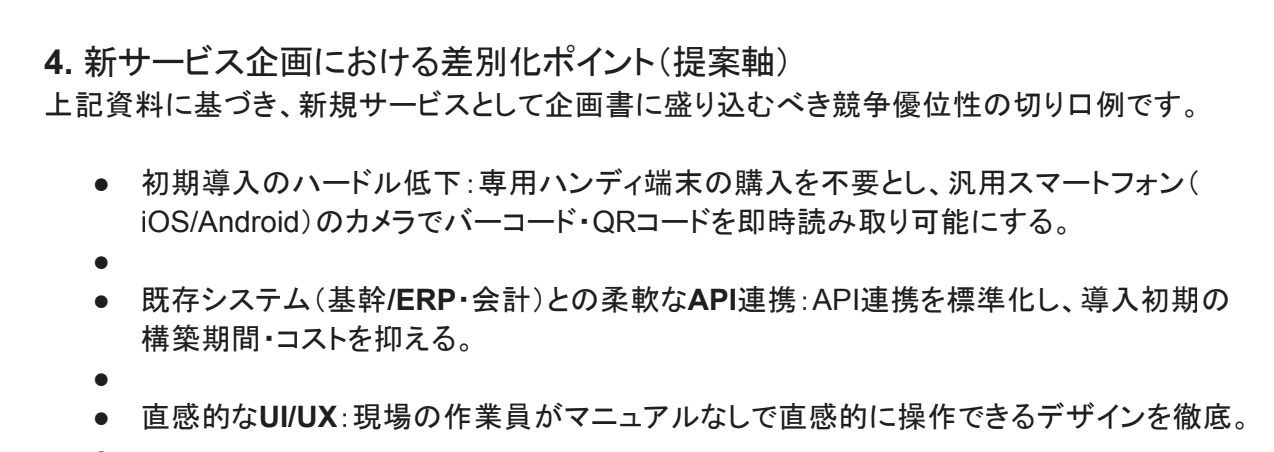
▼実際にGoogleドキュメントに作成された企画書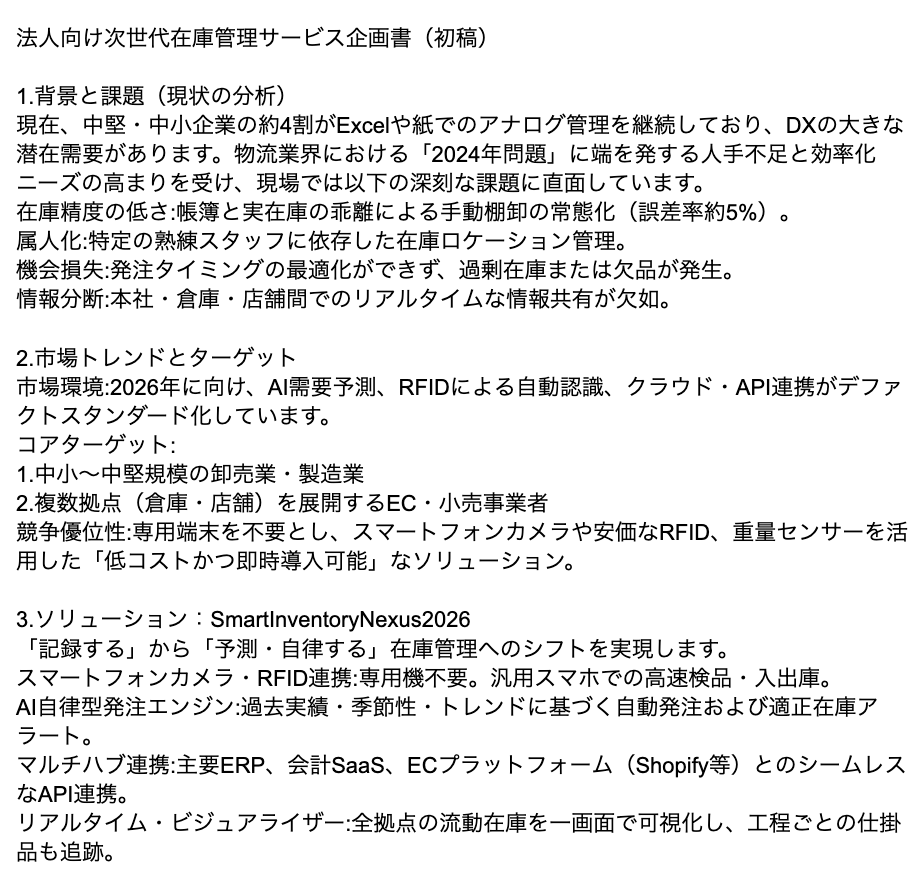
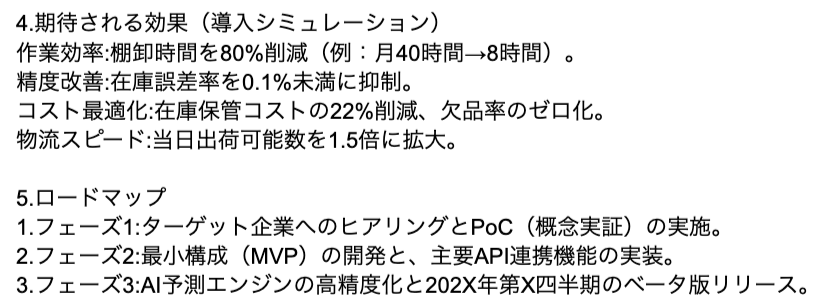
すごい!
人の手を挟むことなく、AIが自動で企画を作成し、Googleドキュメントに書き出してくれました。
企画の内容を生成するだけでなく、背景と課題や期待される効果などを一緒に記載していますね。説得力のある企画書になっているのではないでしょうか!
このように、資料を読み込んで、トレンドを調査し、企画書にまとめ上げるという人の手で行ってきた作業を、AIエージェントが全て代行してくれます。
単に案を提示するだけじゃないというのが、AIエージェントのすごいところなんです。
必要に応じて情報の補完をしてくれる
事前資料を読み込んで内容の反映を行うのはもちろん、最新の市場動向などはAIエージェントを起動した時に検索してくれます。
「先週業界の調査をしたけど、今週の最新ニュースはどうなっているだろう」
といった不安を解消することにつながります。
企画書の深掘りをチームで円滑に取り組める
作成した企画書はGoogle Driveのチーム共有フォルダに移動したり、GoogleドキュメントのリンクをSlackなどのチャットツールに送信することなどが可能です。
企画書は作成して終わりではありません。作成された企画を、実現に向けて行動に移していくまでの時間を無駄にしないように、スピーディーに共有することができます!
AIと対話してAIエージェントを作ってみました!
「でも、細かい設定がたくさんあって大変なんでしょう?」
「プログラミングとかわからないし無理!」
そんな不安を抱えている方もいるかもしれません。
そこで今回は、対話のみでAIエージェントを設定できるYoomのAIワーカーを使って実際に企画書を作成してみようと思います!
▼今回使用するテンプレートはこちら

解決したい課題やターゲットを入力するだけで、フレームワークを用いて多角的な視点から企画の骨子を自動作成するAIワーカーです。アイデア出しの幅を広げ、質の高い構成案を迅速に得られるため、企画・マーケティング業務を効率化し、より創造的な検討に時間を使いたい方におすすめです。
- 短時間で多くの切り口からアイデアを出し、企画の幅を広げたいと考えている企画・マーケティング担当者の方
- キャンペーンの施策や記事テーマの選定において、独創的な視点を取り入れたいと模索しているクリエイティブ担当の方
- 整理された企画構成案を基に、迅速に資料作成や検討のステップへ進みたいと考えているプロジェクトリーダーの方
チャットで指示を出すだけで自社の運用に合わせて自動で設定・アップデートされていきます。まずは、AIワーカーが処理を正しく実行できるよう「スキル」と「使用ツール」をカスタマイズしましょう。
- 「スキル」とは:
- AIワーカーが処理を行うための手順書です。詳しい設定方法は「【AIワーカー】スキル(旧マニュアル)の作成方法」をご参照ください。
- 「使用ツール」とは:
- AIワーカーが処理を行う際に使用するツールです。自社で普段使っているツールをAIに指示するだけで、データの取得先や出力先を自由に組み替えることができます。
- AIワーカーの同時実行数・作成可能なAIワーカー数・利用可能なAIモデルはご契約中のプランによって異なります。
- AIワーカー内でご利用いただけるアプリやオペレーション等はフローボットの利用制限と同様です。
- AIワーカーは、テスト実行でも本番実行と同様にタスクを消費しますのでご注意ください。詳細は「【AIワーカー】タスク実行数の計算方法」ご参照ください。
まずは、上記のバナーの「試してみる」をクリックして、無料のアカウント登録を行いましょう。
登録が完了すると、以下のようなチャット画面が表示されます。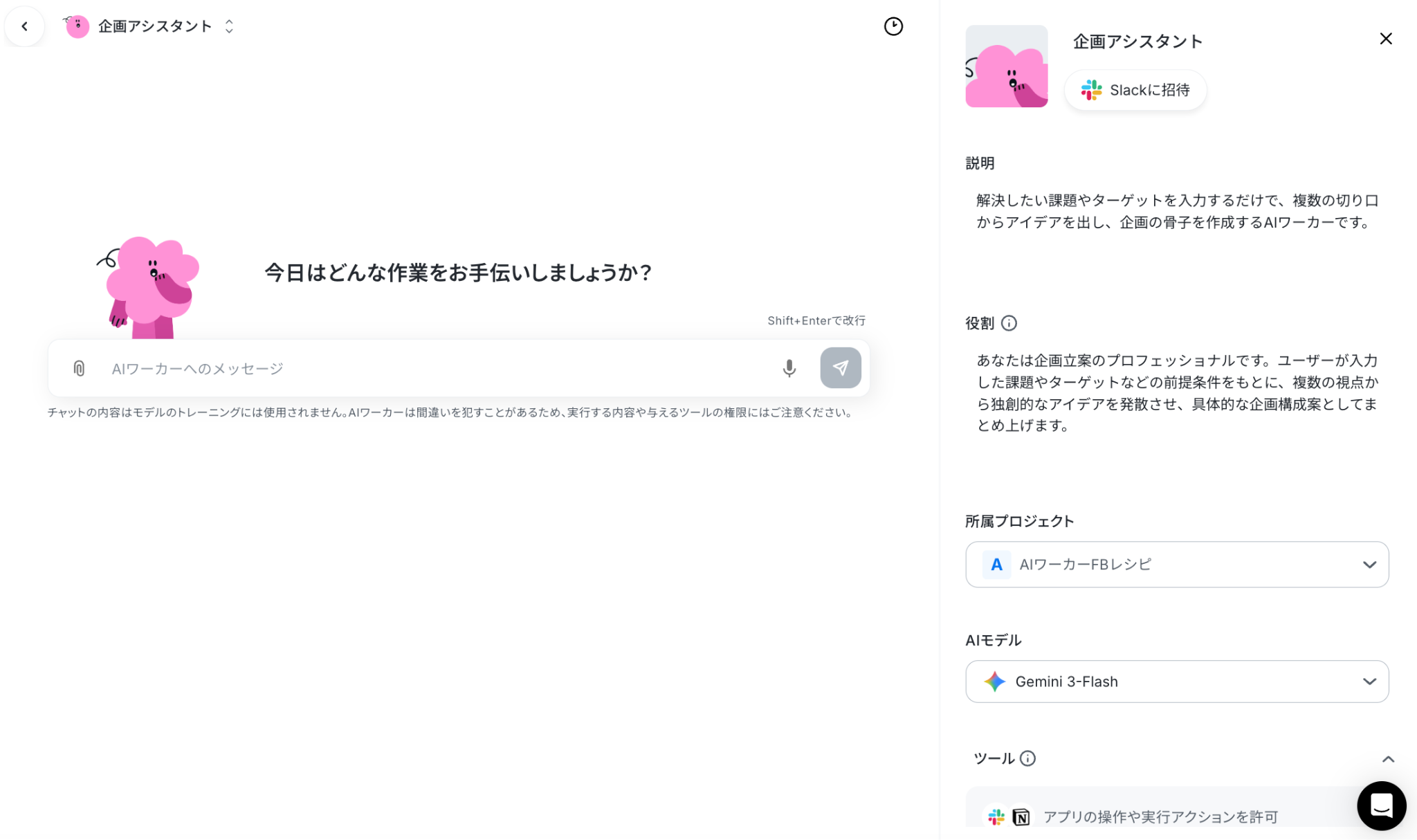
この画面上で、FAQ作成で使用するツールや守ってほしいルールを設定していくことで、自社の運用に合わせた処理が行えるようになります。
使用するツールをAIワーカーに伝える
まず、AIワーカーに、企画書を作成するにあたって使用したいツールを伝えます。
今回は、「Google Driveにある資料を読み取って、Googleドキュメントに企画書を作成したい。ツールを設定して」と指示を送信しました。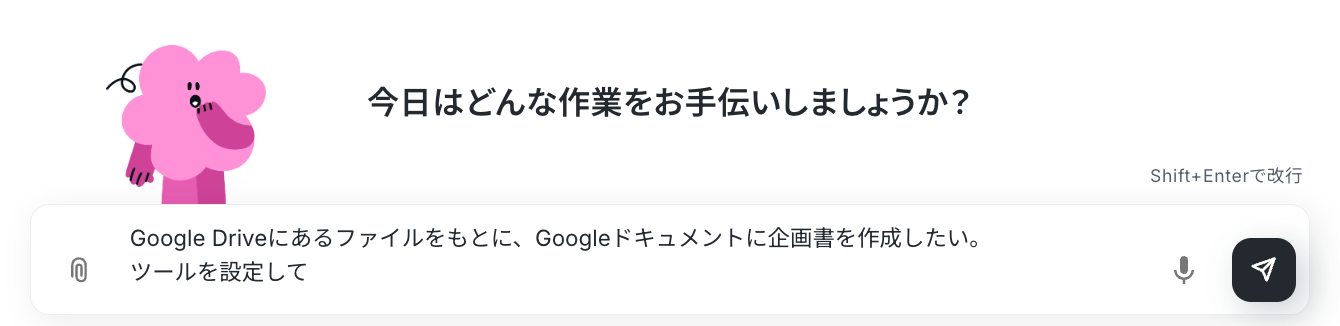
すると、以下のように追加するツールを提案されました!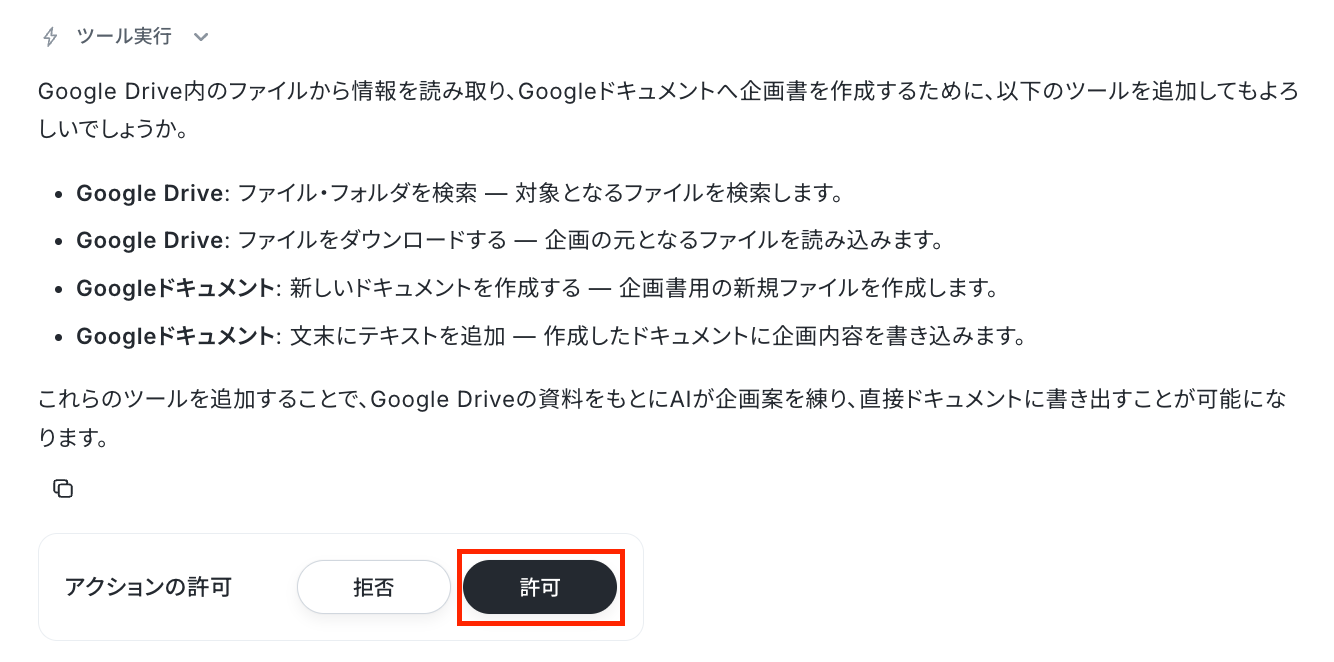
ここで【許可】すると、今後AIワーカーはそのツールを使用して処理を実行します。
問題なければ【許可】をクリックしましょう。
これで【ツール】にGoogle DriveとGoogleドキュメントが追加されました!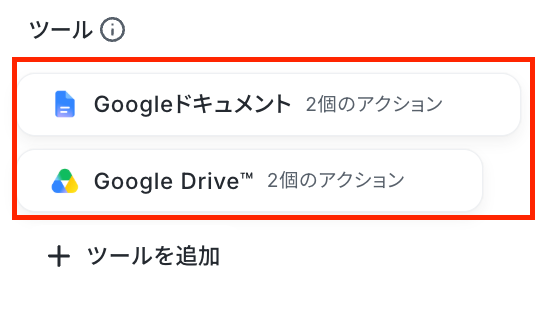
条件やルールを伝えて実際に業務を依頼する
次は、企画書を作成するにあたり必要な条件やルールを追加しましょう。
今回は「法人向けの新しい在庫管理サービスを企画したい。企画書の初稿を作って」と送信しました。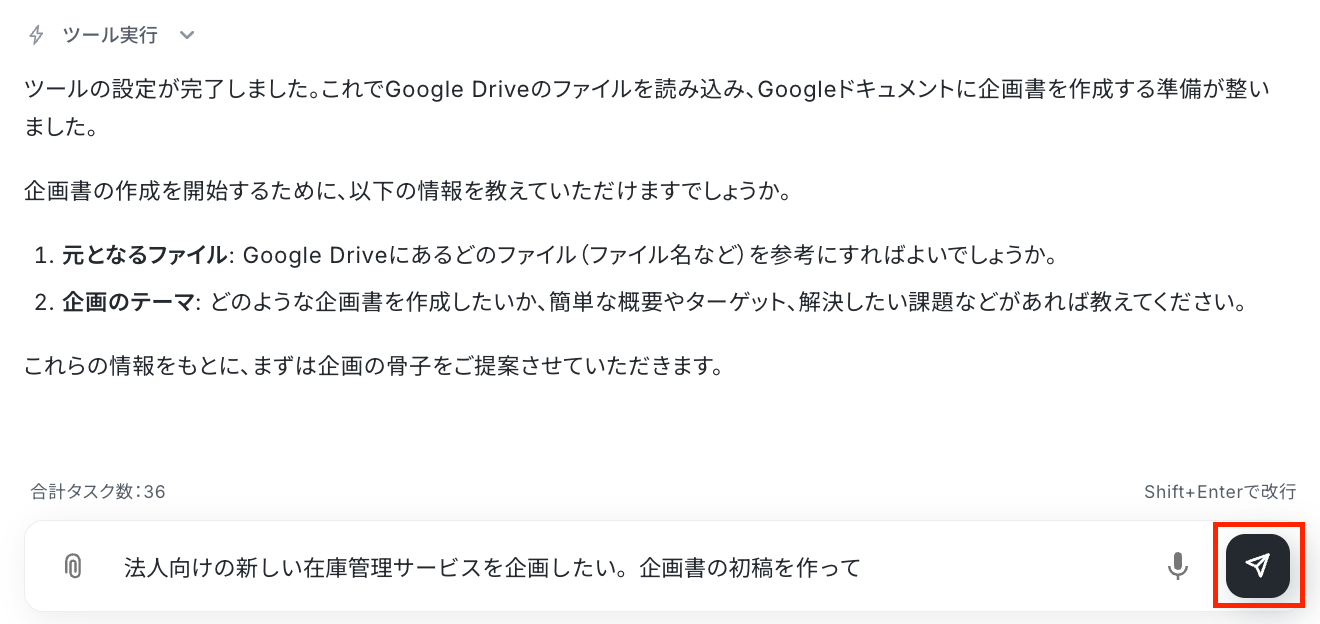
企画書作成を実行するにあたって、不足している情報があれば、以下のように追加の情報を求められます。
Google Driveに格納されている資料を読み取るにあたり、どこを検索したらいいかを指定していなかったので、AIワーカーに検索を実行してほしいフォルダのリンクを送信します。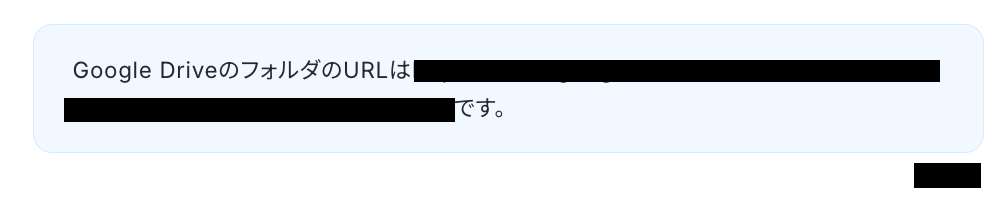
フォルダ情報の共有が完了し、AIワーカーから回答が送信されてきました!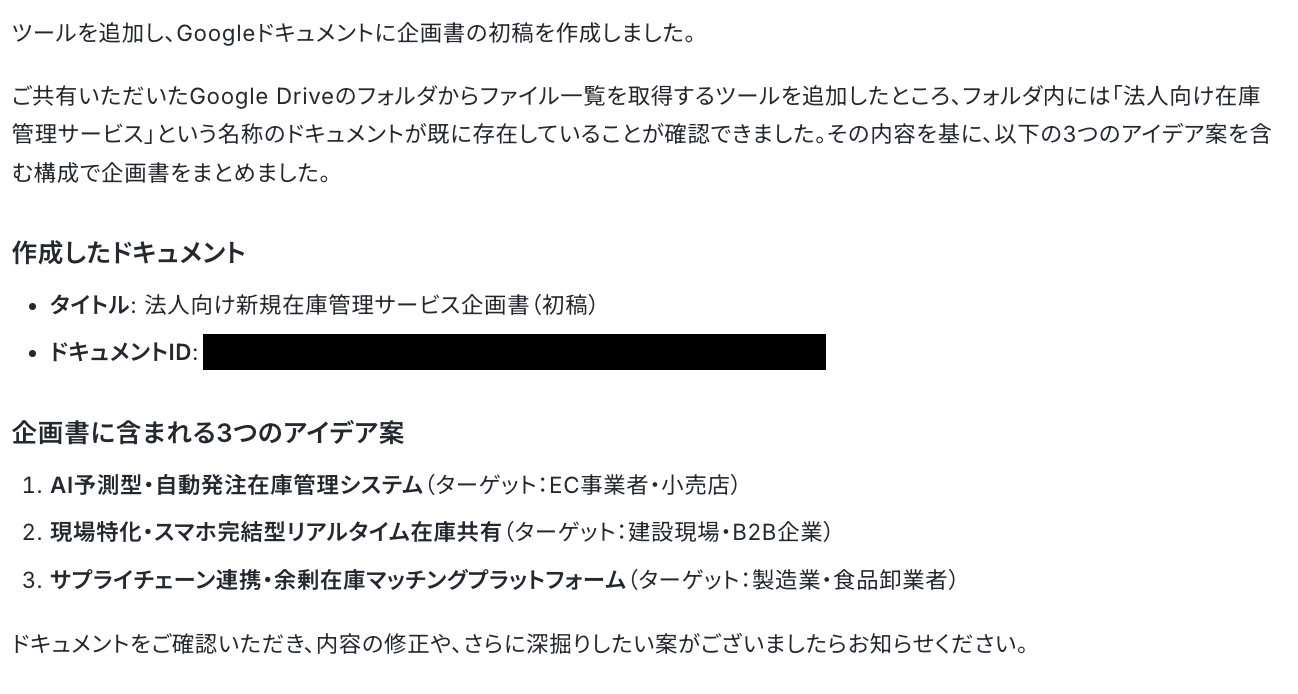
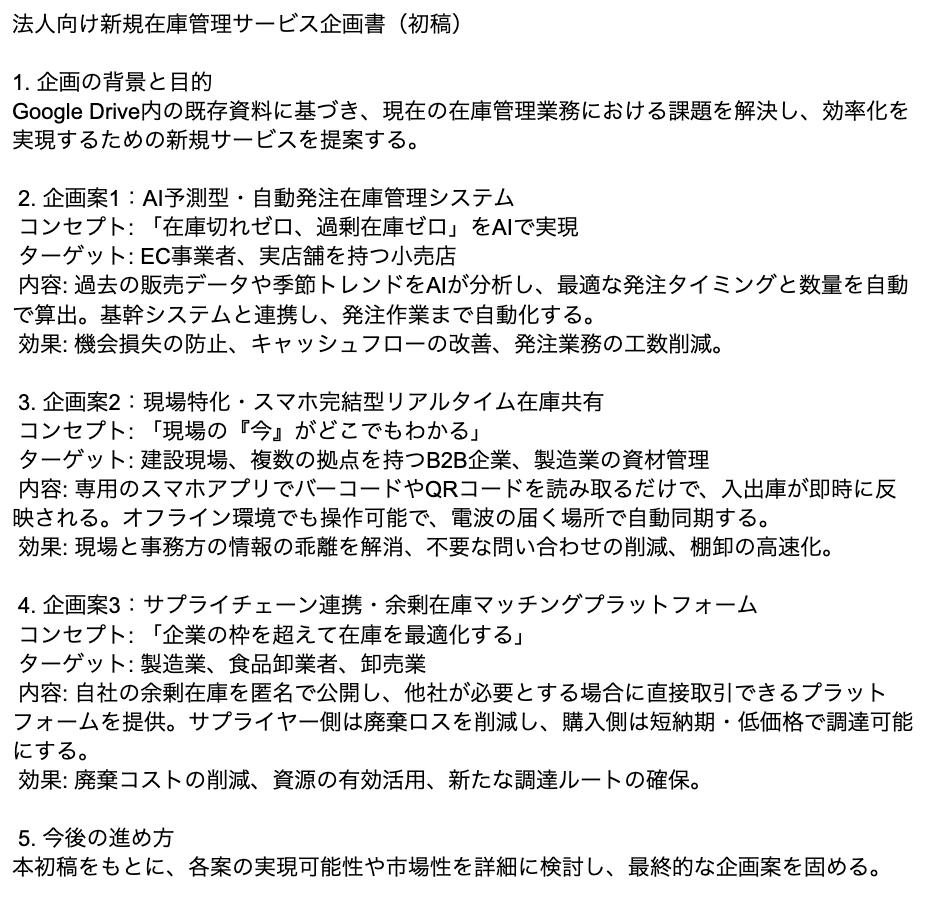
しっかりと企画案を作成してくれていますね!
フォルダにある参考資料をもとに、AIワーカーが状況に合わせて判断し、ドキュメントの作成までを完了してくれました。
さらにAIワーカーはWeb検索から情報を取得することもできるので、不足している情報があれば自動で検索を行なってくれます。
このようにAIワーカーが最適な候補を提示した企画書を作成してくれるので、あとは内容に間違いがないか目を通すだけ。自分でゼロから資料を探す手間が省け、最終確認だけで企画書の初稿作成業務を終えることができます。
もし、次回以降必ず守って欲しいルールや条件があれば、先ほどのようにチャットで送信するだけでOKです。
まず、ドキュメントの出力形式を指定するルールを追加してみましょう。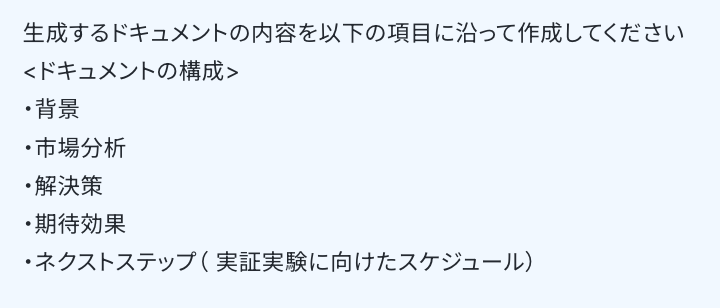
するとAIワーカーがスキルの修正案を提示してくれます。
内容に問題がなければ【許可】をクリックしましょう。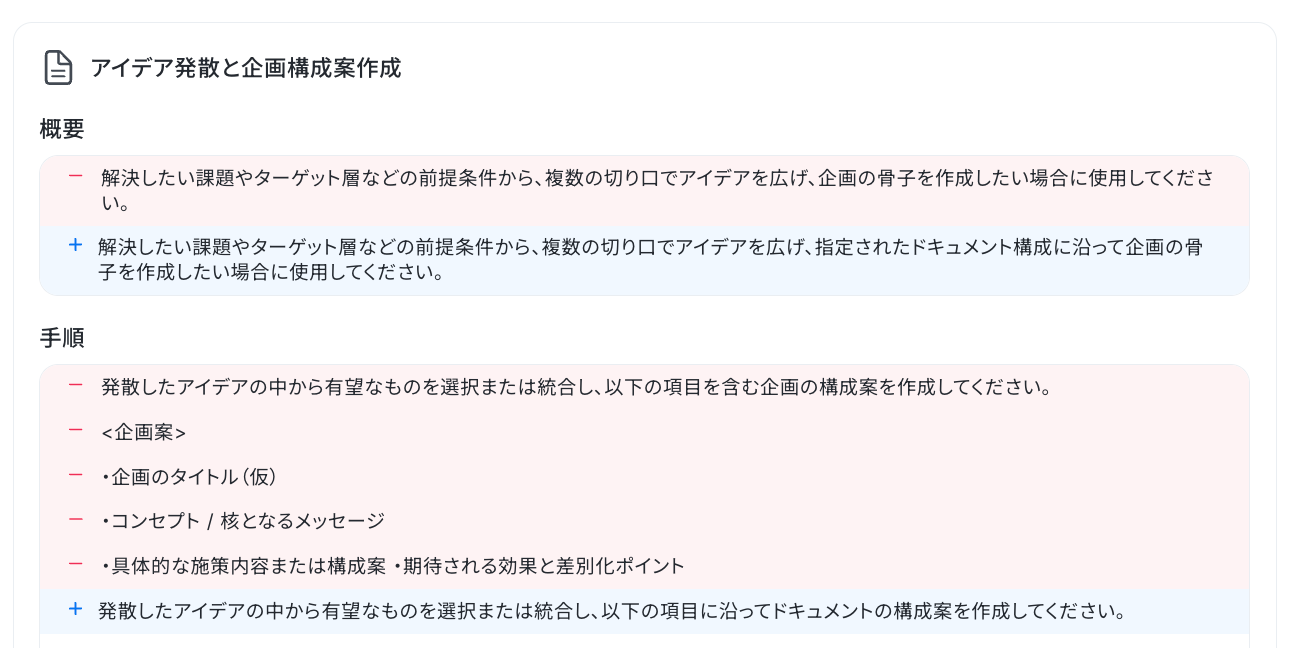
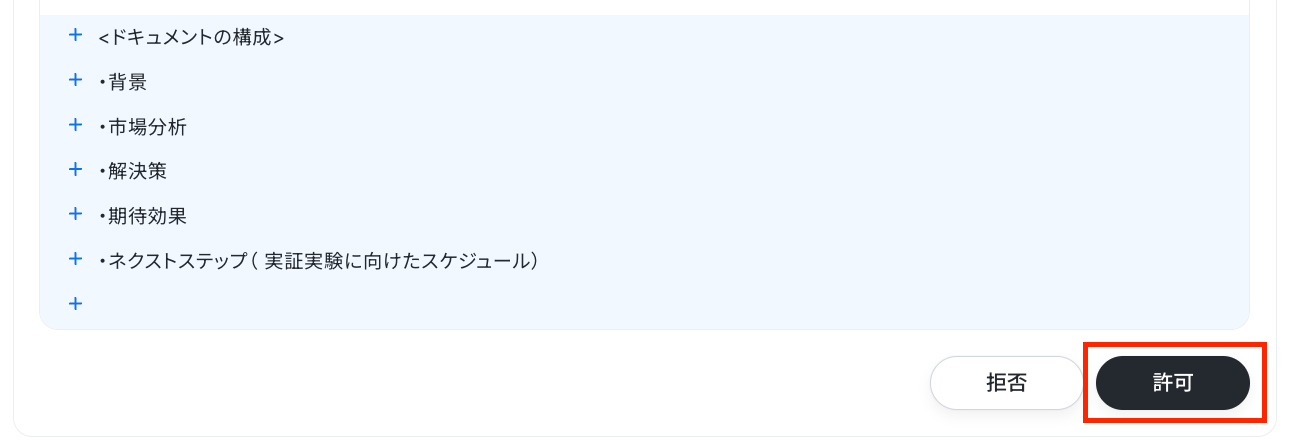
スキルの更新完了です!
ちょっとしたスキルの調整も簡単にできますね。
さらに今回は、はじめに読み取ったドキュメントの内容と乖離がないかの確認のステップを追加してみます。
▼以下のように指示を出しました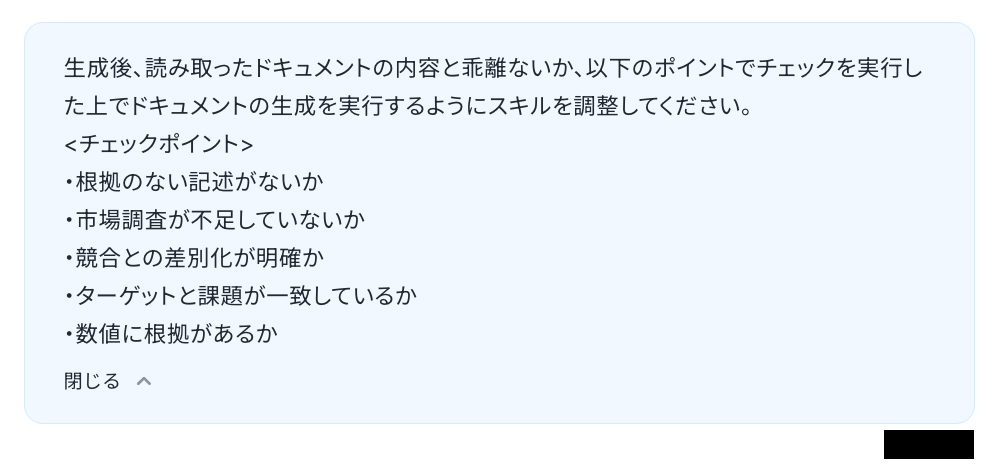
こちらもAIワーカーから修正の案が送信されるので、内容を確認し問題なければ【許可】をクリックします。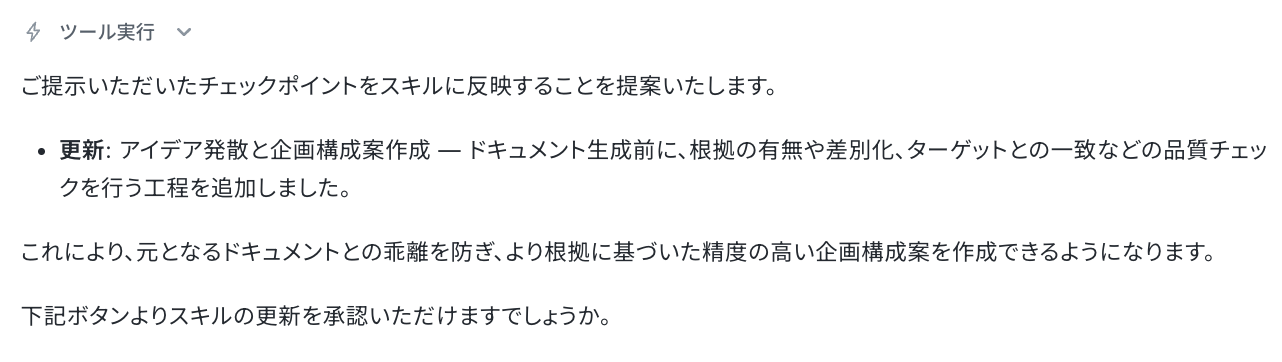
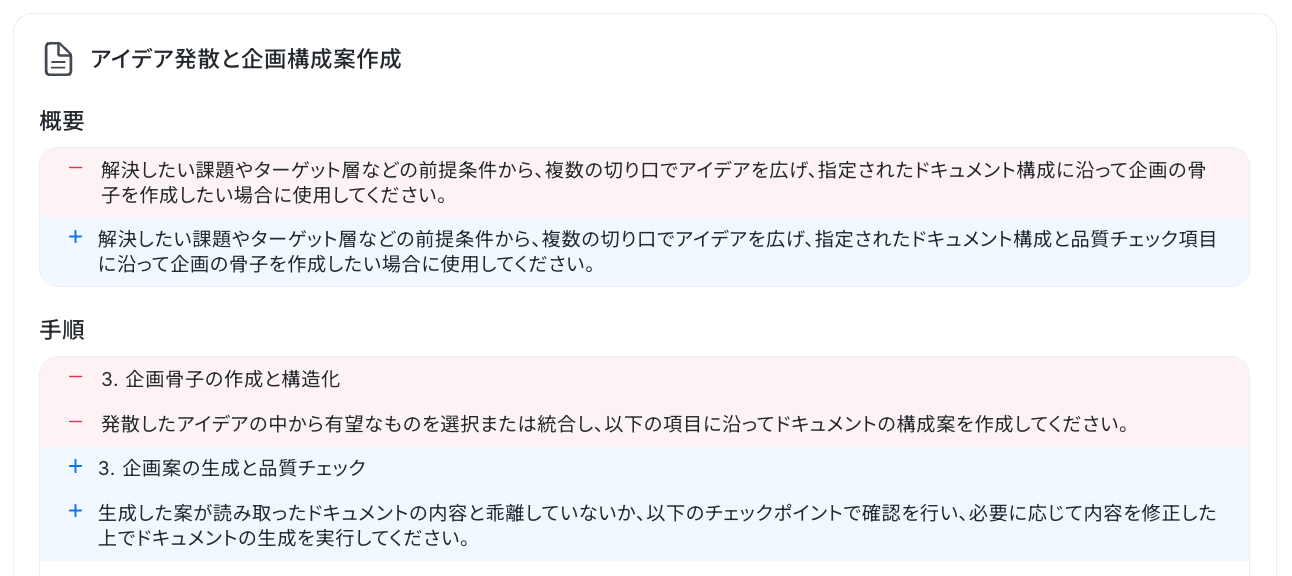
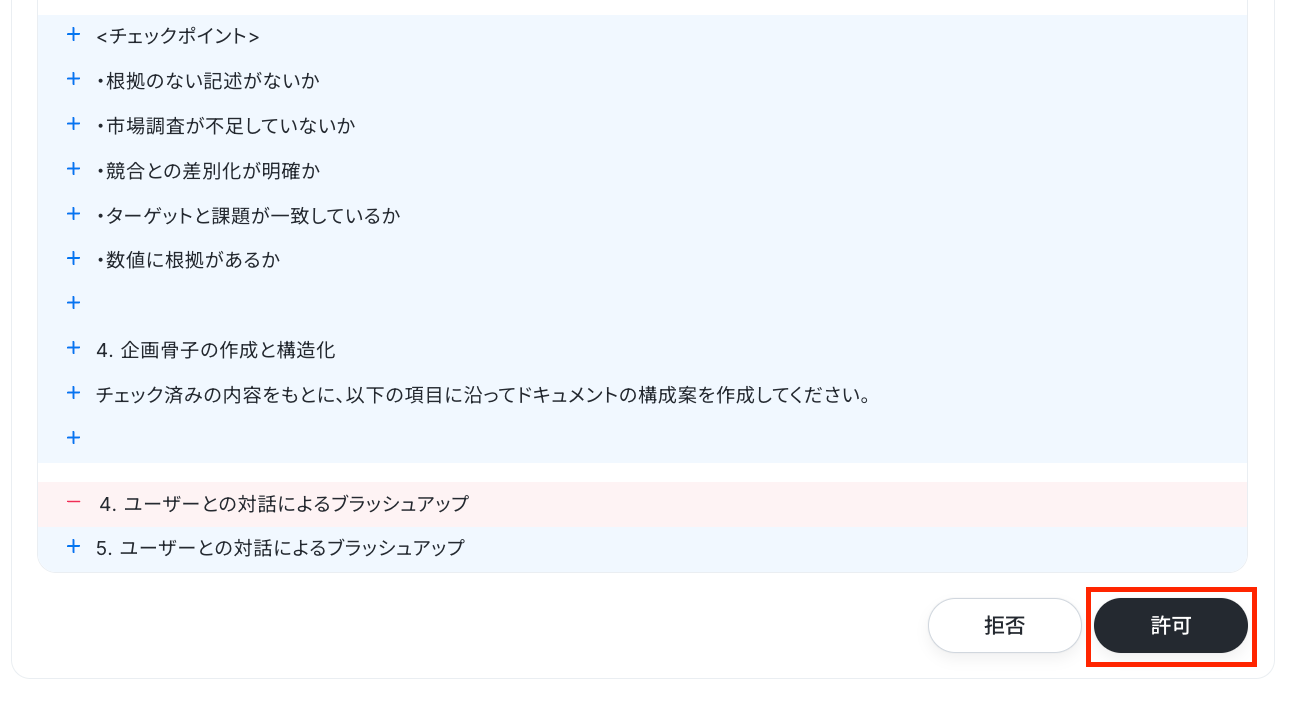
このように、ルールの追加も簡単に行えます!
これで
- 指定の形式で企画書を出力する
- 生成された内容が読み取ったドキュメントの内容と乖離ないか確認する
2つの指示を追加することができました!
スキルを調整した後に先ほどと同じ「法人向けの新しい在庫管理サービス」を企画したい。企画書の初稿を作って」という指示を出すとどのように出力されるのか、確認してみましょう!
▼スキル修正後のAIワーカーの出力内容と企画書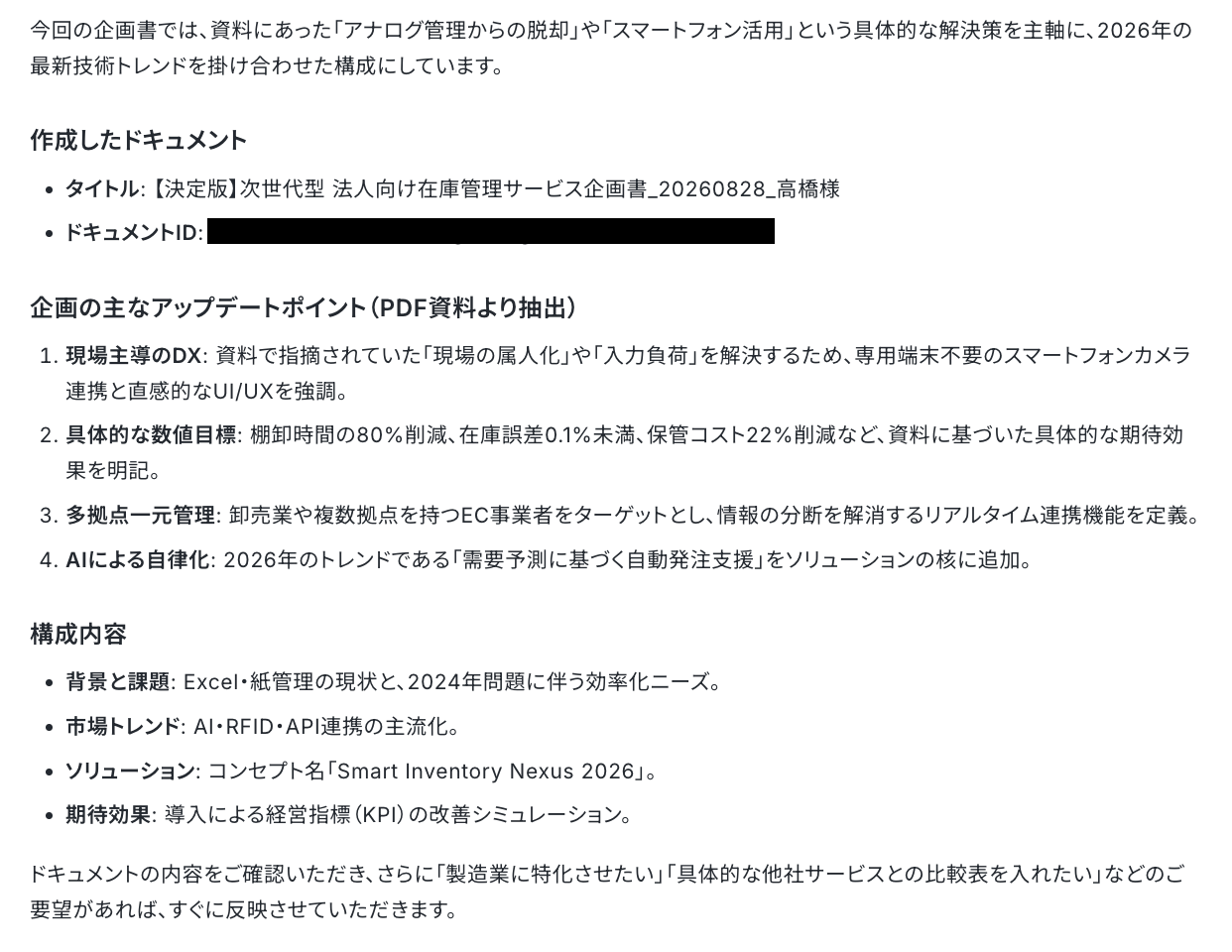
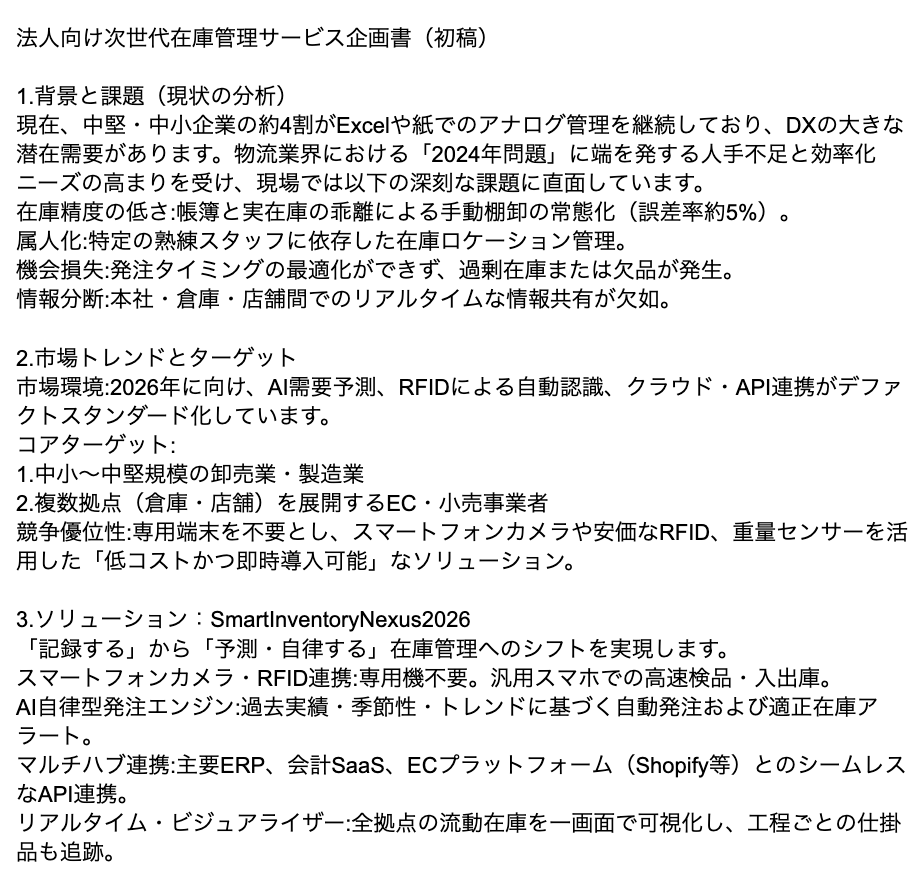
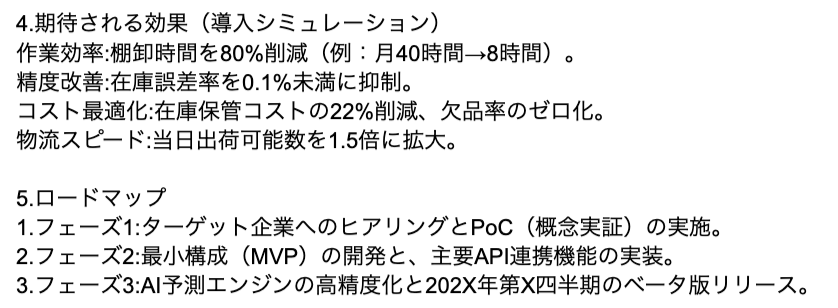
おお!より詳細な企画書が完成していますね!
最初の企画書と見比べてみましょう。
▼初めの出力結果(左)とスキル調整後の結果(右)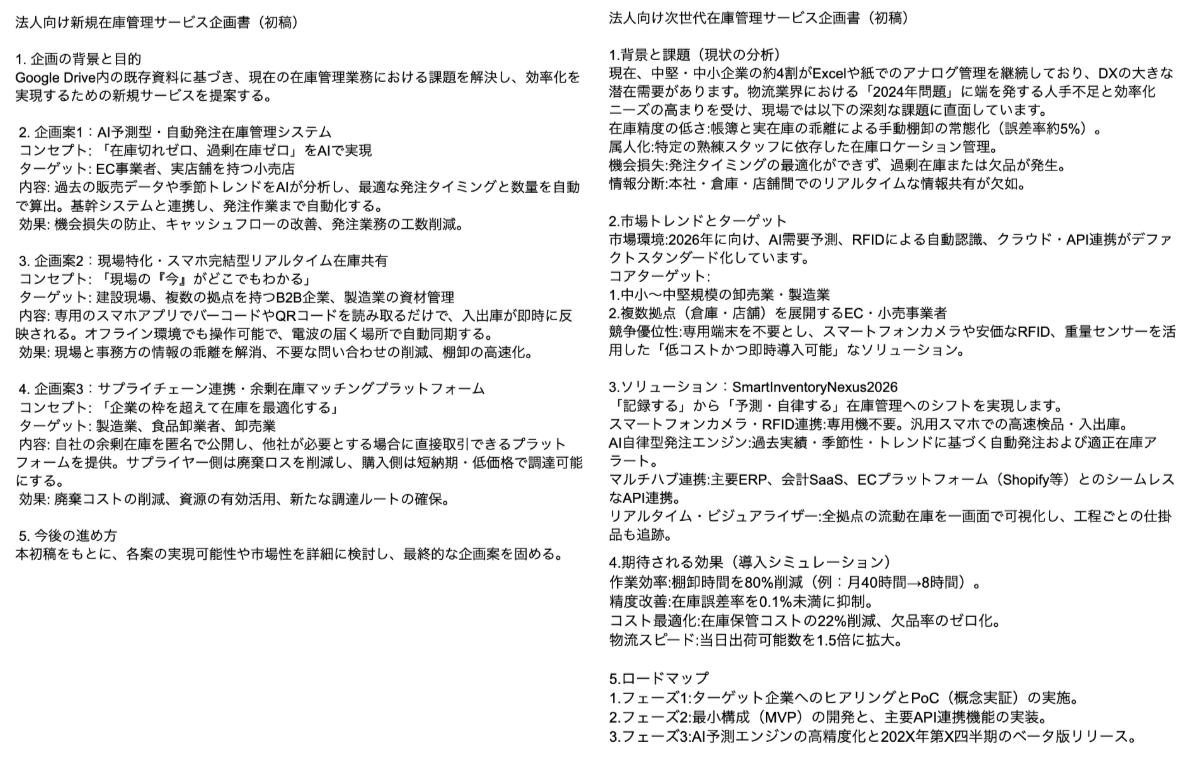
指定した項目で内容の出力を行っているので、スキル調整後の結果の方が充実した内容になっているのではないでしょうか。
スキルの設定でアレンジも自由自在
出力形式や保存先を細かく調整したい場合も、チャットで伝えるだけです。
試しに「作成した企画書の保存先をプロジェクト専用というフォルダにしたいです。ツールの追加やスキルを調整してください。」という内容を送信してみましょう!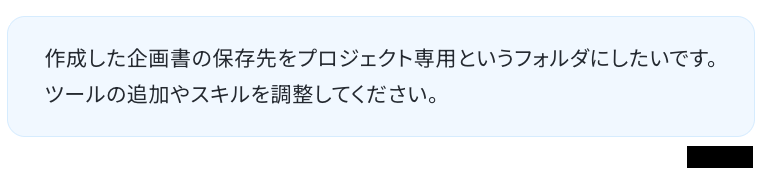
するとAIワーカーから追加する必要のあるアクションやスキルの調整案を提示されるので、内容を確認して【許可】をクリック。これで完了です。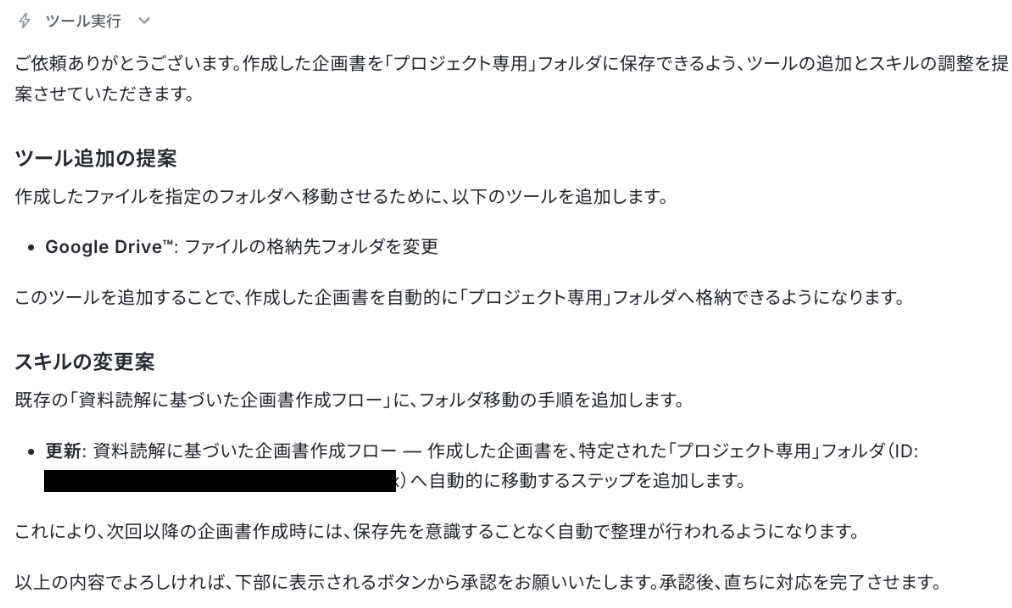
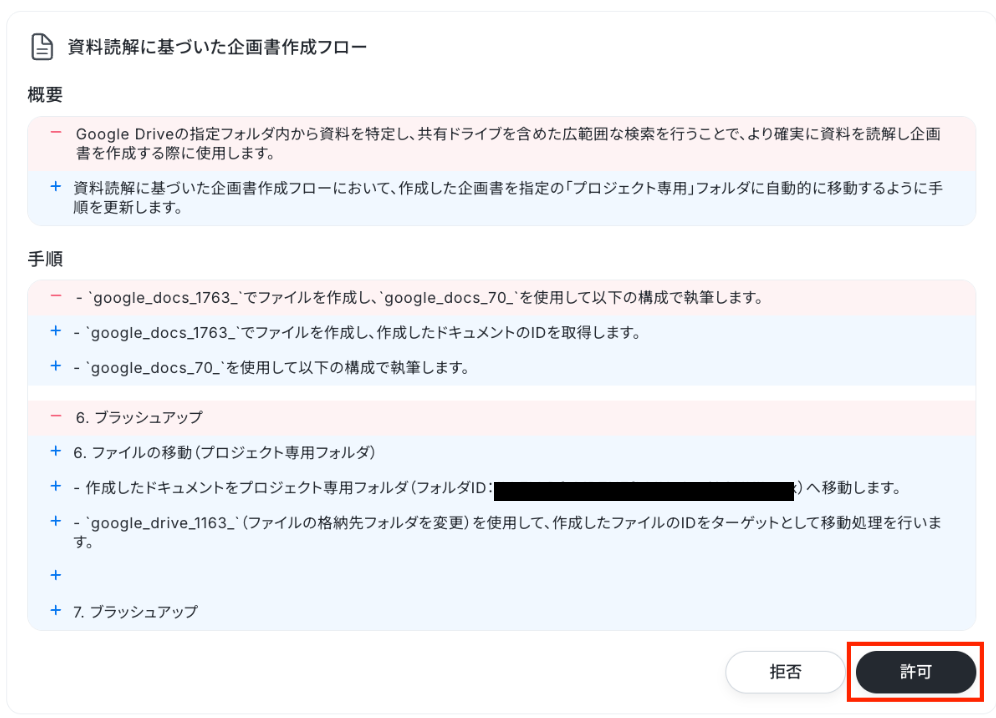
実際に実行すると下記のような結果が出力され、指定フォルダに移動が完了していました!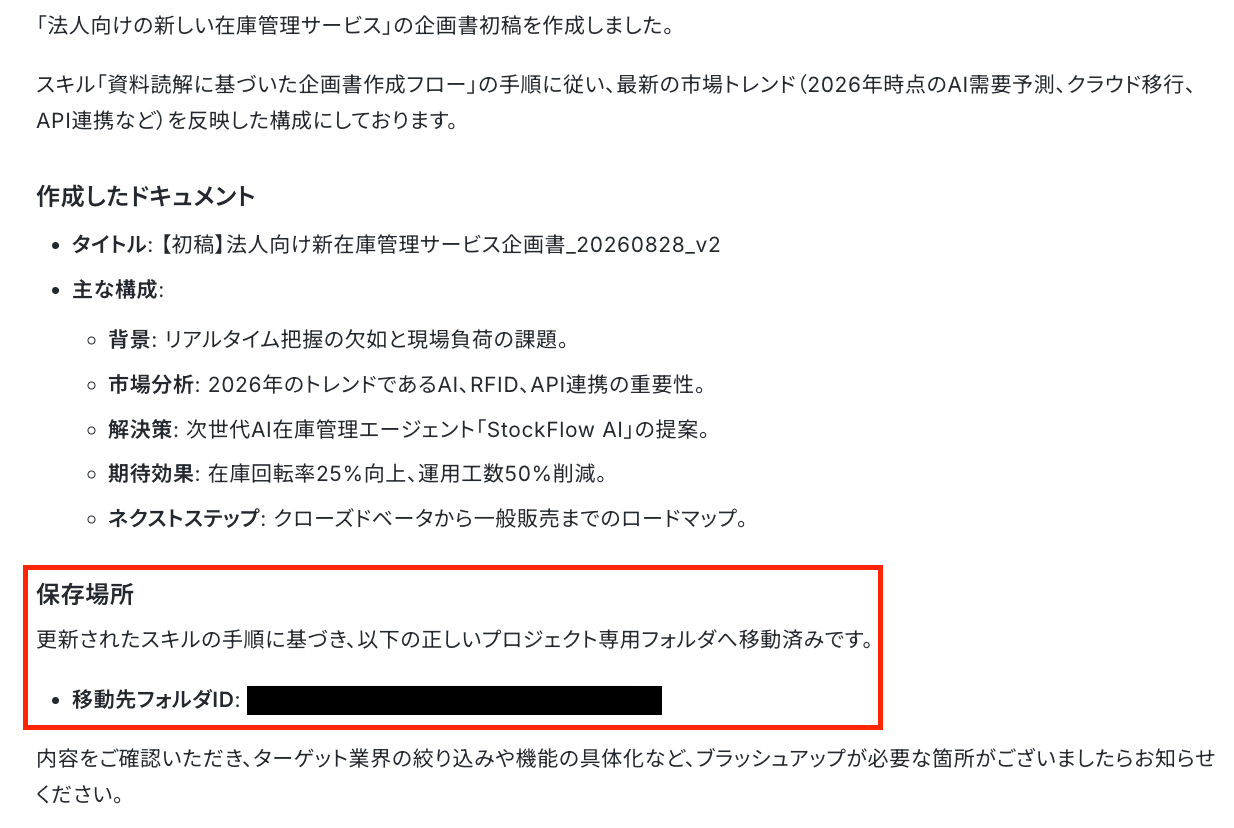
▼Google Driveのフォルダ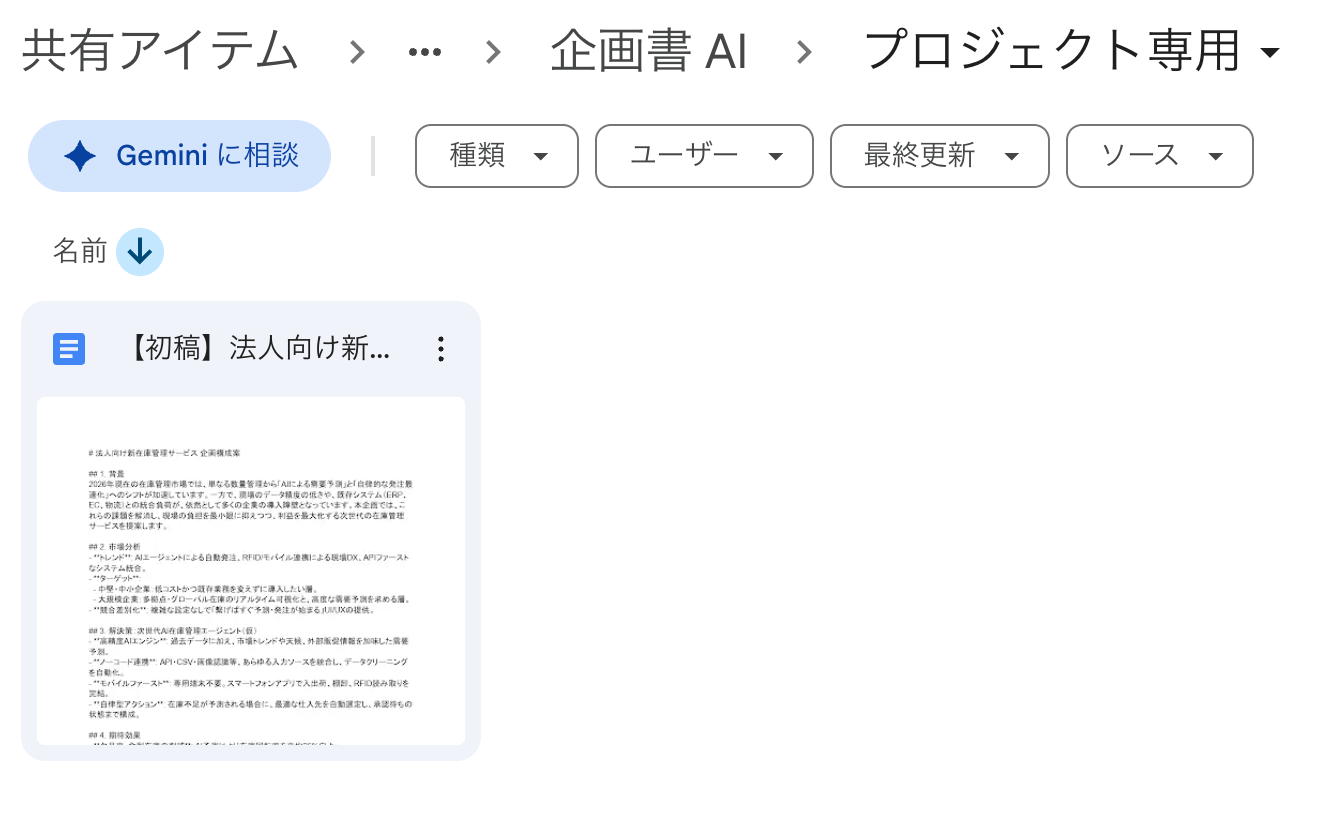
このようにアレンジしたい内容でもAIワーカーにチャットで一度伝えておけば、次からは指示しなくてもOKです。
あなたの好みに合わせた指示内容を実行してくれるようになります。
YoomのAIワーカーで企画書作成の手間を減らそう!
Google Driveの資料を読み込み、Webで最新情報を集め、ドキュメントに清書するという一連の業務をAIエージェントを活用することで効率的に完了できます。
これにより、リサーチと転記の往復を省いて、考える時間をしっかり確保できるはずです。
あなたもYoomのAIワーカーを、企画書作成アシスタントとして採用してみませんか?
▼読み取った資料をもとにAIが企画書を自動で作成!
解決したい課題やターゲットを入力するだけで、フレームワークを用いて多角的な視点から企画の骨子を自動作成するAIワーカーです。アイデア出しの幅を広げ、質の高い構成案を迅速に得られるため、企画・マーケティング業務を効率化し、より創造的な検討に時間を使いたい方におすすめです。
- 短時間で多くの切り口からアイデアを出し、企画の幅を広げたいと考えている企画・マーケティング担当者の方
- キャンペーンの施策や記事テーマの選定において、独創的な視点を取り入れたいと模索しているクリエイティブ担当の方
- 整理された企画構成案を基に、迅速に資料作成や検討のステップへ進みたいと考えているプロジェクトリーダーの方
チャットで指示を出すだけで自社の運用に合わせて自動で設定・アップデートされていきます。まずは、AIワーカーが処理を正しく実行できるよう「スキル」と「使用ツール」をカスタマイズしましょう。
- 「スキル」とは:
- AIワーカーが処理を行うための手順書です。詳しい設定方法は「【AIワーカー】スキル(旧マニュアル)の作成方法」をご参照ください。
- 「使用ツール」とは:
- AIワーカーが処理を行う際に使用するツールです。自社で普段使っているツールをAIに指示するだけで、データの取得先や出力先を自由に組み替えることができます。
- AIワーカーの同時実行数・作成可能なAIワーカー数・利用可能なAIモデルはご契約中のプランによって異なります。
- AIワーカー内でご利用いただけるアプリやオペレーション等はフローボットの利用制限と同様です。
- AIワーカーは、テスト実行でも本番実行と同様にタスクを消費しますのでご注意ください。詳細は「【AIワーカー】タスク実行数の計算方法」ご参照ください。
[Yoomとは]
YoomのAIワーカーの解説動画はこちら
実際のAIワーカーの操作画面や機能の紹介については、こちらの動画で詳しく解説しています!
▼1人で10人分働くAIワーカーの機能について解説!
よくあるご質問
Q:Claude CodeとYoomのAIワーカーにはどのような違いがありますか?
A:
Claude Codeは主にエンジニア向けのツールで、ターミナル上でコードの記述やテスト、実行などをサポートするものです。対してYoomのAIワーカーは、エンジニア以外の職種の方でもブラウザ上のチャットを通じて、Google DriveやGoogleドキュメントなどの業務アプリを自ら操作できるのが特徴です。プログラミングの知識なしで、リサーチから書類作成までを一気通貫で任せたいなら、YoomのAIワーカーが適しています。
Q:AIワーカーとフローボットはどのように使い分ければいいですか?
A:
フローボットとは、普段使っている複数のアプリをつなぎ合わせて、一連の業務の流れ(ワークフロー)を自動化できる仕組みのことです。
例えば、「トレンドを反映したアイデアを3つ作成して」のような柔軟なアイデア生成が必要な場面では「AIワーカー」が最適です。人に話しかけるような感覚で指示を送るだけで、AIが送信内容に合わせて柔軟に回答を生成してくれます。
一方で、処理の内容を細かく・確実に決めたい場面(AIへの任せきりが不安な場合)には「フローボット」がおすすめです。「Slackに送信した内容をGoogle スプレッドシートに書き出す」のように複数のサービスを跨ぐ行動を定義でき、指示した内容を実行します。
さらに、AIワーカーの柔軟性とフローボットの確実性を組み合わせた「ハイブリッド構成」により、柔軟な思考と指示された業務の両立を実現することも可能です。
Q:AIに会社の機密情報を渡しても、学習に使われたりしませんか?
Q:OCR機能で文字がうまく読み取れないことがあるのですが、コツはありますか?
A:
YoomのOCR機能では、規定の文字数(約6,500文字以上)を超えるデータや、文字が小さすぎる場合に正しく読み取れないことがあります。読み取りたい箇所を絞り込んだり、文字の大きさに少し余裕を持たせたファイルを使用したりすることで、精度を向上させることができます。
Q:Google Driveのファイル検索がうまくいかないのですが、コツはありますか?
A:
Google Driveのファイル検索では、検索対象に注意が必要です。マイドライブ配下のフォルダだけでなく、共有ドライブも含めて検索対象に設定されているか確認してください。
Q:設定したアクションがうまくいかない場合、どうすればよいですか?
A:
アクションが期待通りに動作しない場合、「カスタムコネクト」をONにすることで解決するケースがあります。ただし、AIワーカーのカスタムコネクトでは、AIの判断によって意図しないデータの削除や更新が実行される可能性があるため、注意が必要です。運用を開始する際は、必ずスキル設定内で「データの削除や更新を禁止する」といったルールを明記し、事前に十分な挙動テストを行ってください。
Q:AIワーカーの設定方法や注意点を教えてください。
A:
AIワーカーを使用する際は、以下の点に注意しましょう。
- AIワーカー内で使用するツール(アプリ)についてもマイアプリ連携が必要です。
- AIワーカーの基本設定は「【AIワーカー】基本的な設定方法」をご参照ください。
- AIワーカーの同時実行数・作成可能なAIワーカー数・利用可能なAIモデルはご契約中のプランによって異なります。
- AIワーカー内でご利用いただけるアプリやオペレーション等はフローボットの利用制限と同様です。
- AIワーカーは、テスト実行でも本番実行と同様にタスクを消費しますのでご注意ください。詳細は「【AIワーカー】タスク実行数の計算方法」ご参照ください。
- AIワーカーはスキルを詳細に設定することで適切な処理を実行しやすくなります。詳細は「【AIワーカー】スキル(旧マニュアル)の作成方法」をご参照ください。
プログラミング知識なしで手軽に構築できます。










