









・
実務を想定したCopilotの活用方法|会議メモから提案書を組み立ててみた

Microsoft 365 Copilotを既に導入しているものの、日常的な文章の作成や簡単なデータ集計といった基本機能の利用にとどまっていませんか。
Copilotの真価は、単なるテキスト生成にとどまらず、組織内に蓄積された膨大なデータを横断的に活用し、日々の業務プロセスそのものを変革する点にあります。
本記事では、一歩進んだ応用的な使い方を探している方に向けて、複数のアプリケーションを組み合わせた高度な情報処理から、プロンプトの工夫による出力精度の向上まで、具体的な実践テクニックを詳しく解説します。
これらの方法を取り入れることで、社内の生産性を引き上げることが可能です。
✍️Copilotとは?応用活用に向けた基礎知識

Copilotを業務で本格的に活用していくためには、まず基盤となる仕組みや仕様を正確に理解しておくことが重要です。
単にチャット画面に質問を投げかけるだけの使い方から脱却し、社内の情報資産と安全に連携させるためのアーキテクチャを知ることで、応用範囲は大きく広がります。
ここでは、CopilotでどのようなAIモデルが稼働し、組織のデータとどのように紐づいているのかという点について、実践的な観点から基礎知識を整理して解説します。
これを踏まえることで、後述する高度な活用方法論への理解が深まり、より効果的な運用を実現できるようになるはずです。
Microsoft 365 Copilotの概要と特徴
Microsoft 365 Copilotは、Word、Excel、PowerPoint、Teamsといった日常的に使用するアプリケーションに直接組み込まれたAIアシスタントです。
最大の特徴は、Microsoft Graphを通じて組織内のデータ(メール、チャット、ドキュメント、カレンダーなど)と安全に連携できる点です。
この仕組みにより、他の生成AIのように一般的な知識だけで回答するのではなく、自社の過去のプロジェクト資料や進行中の会話履歴を踏まえたうえで、文脈に沿った適切なアウトプットを生成してくれます。
社内のセキュリティ基準やコンプライアンス要件を遵守しながら、高度な業務支援を実現する強力なツールと言えます。
搭載されているAIモデルと利用価格の情報
Copilotのシステム内部では、GPT-5シリーズなどをはじめとする高性能な基盤モデルが採用されており、複雑な推論や高度な自然言語処理を高速かつ正確に実行する能力を備えています。
また、高次な目標を理解して自律的にタスクを処理するエージェント機能の強化も継続して行われています。
Microsoft 365 Copilotの導入にかかる費用は、一般企業向け(Business)が1ユーザーあたり年払いの月額換算:3,148円(税抜)、大企業向けが1ユーザーあたり年払いの月額換算4,497円(税抜)です。
一部のCopilot機能は既存のMicrosoft 365ライセンスに含まれますが、全社展開に向けた投資対効果を見極めるための指標として役立ちます。
基本機能と応用機能の違い
基本機能と応用機能の決定的な違いは、処理する情報の範囲と複雑さにあります。例えば、単一のWordドキュメント上で文章を要約したり、指定したテーマで短いメールの文面を作成したりするのは基本機能の領域です。
一方で応用機能は、SharePointに保存された複数のファイルを横断的に読み込み、それらの情報を統合して新しい提案書の骨子を組み立てるといった、複数のアプリケーションやデータソースを跨ぐ高度な作業を指します。
さらに、組織特有のフォーマットに合わせた出力や、業務プロセスに合わせたプロンプトの設計を行うことで、単純作業の代替から「優秀なアシスタント」としての役割へと進化させることが可能です。
⭐YoomはMicrosoft 365アプリを使った業務フローを自動化できます
Yoomは、プログラミングの専門知識がない方でも、直感的な操作で複数のアプリケーションを連携させ、独自の業務フローを構築できる強力なプラットフォームです。一部のMicrosoft 365アプリをはじめとする様々なSaaSツール同士をシームレスに繋ぐことで、日常的な定型作業を削減します。
[Yoomとは]
例えば、アポイント依頼メールを受信したら、AIがスケジュール調整を行ってOutlookに予定を追加するプロセスを自動化することが可能です。
社内で利用しているシステム間のデータ連携を自動化し、ヒューマンエラーを防ぎながら生産性を向上させるための解決策として、ぜひ利用してみてください。


- アポイント依頼メールが多く、手作業でのスケジュール調整に課題を感じている営業担当者の方
- AIによる自動的なスケジュール作成を実現し、コア業務に集中したいと考えている方
- Outlookでの予定登録ミスを減らし、日程調整業務を効率化したいと考えている全ての方
- メールの受信からスケジュール作成、Outlookへの予定登録までが自動化されるため、これまで調整業務に費やしていた時間を短縮できます。
- AIが内容を判断して処理を行うので、手作業による予定の登録漏れや日時の入力間違いといったヒューマンエラーの防止に繋がります。
- はじめに、OutlookをYoomと連携します。
- 次に、トリガーでメールトリガーを選択し、「メールが届いたら」というアクションを設定し、特定のアドレスでアポイント依頼メールを受信できるようにします。
- 最後に、オペレーションでAIワーカーを選択し、受信したメール内容をもとにOutlookでスケジュール調整と予定登録を行うためのマニュアル(指示)を作成します。
■このワークフローのカスタムポイント
- メールトリガーで設定する受信用のメールアドレスは、任意のアドレスに変更できます。
- AIワーカーに与える指示内容は、自社の運用に合わせて「どのような場合に、誰との予定を、どのくらいの時間で登録するか」などを自由にカスタムすることが可能です。
- AIワーカーが予定を登録する先のOutlookアカウントも、任意のアカウントに設定できます。
- OutlookとYoomを連携してください。AIワーカー内で使用するツール(アプリ)についてもマイアプリ連携が必要です。
- Microsoft365(旧Office365)には、家庭向けプランと一般法人向けプラン(Microsoft365 Business)があり、一般法人向けプランに加入していない場合には認証に失敗する可能性があります。
- AIワーカーの基本設定は「【AIワーカー】基本的な設定方法」をご参照ください。
- AIワーカーの同時実行数・作成可能なAIワーカー数・利用可能なAIモデルはご契約中のプランによって異なります。
- AIワーカー内でご利用いただけるアプリやオペレーション等はフローボットの利用制限と同様です。
- AIワーカーは、テスト実行でも本番実行と同様にタスクを消費しますのでご注意ください。詳細は「【AIワーカー】タスク実行数の計算方法」ご参照ください。
- AIワーカー内で使用するツール(アプリ)についてもマイアプリ連携が必要です。
- AIワーカーはマニュアルを詳細に設定することで適切な処理を実行しやすくなります。詳細は「【AIワーカー】マニュアルの作成方法」をご参照ください。
- Outlookでのメール対応に多くの時間を費やしており、業務を効率化したいと考えている方
- Outlook AIエージェントのような機能を活用し、メールの優先度判断や返信作成を自動化したい方
- Microsoft Teamsを日常的に利用し、チームでの情報共有をスムーズに行いたいと考えている方
- Outlookに届いたメールの優先度をAIが判断し返信案も作成するため、メール対応にかかる時間を短縮できます。
- 重要なメールの見落としや、返信対応の遅れといったヒューマンエラーのリスク軽減に繋がります。
- はじめに、OutlookとMicrosoft TeamsをYoomと連携します。
- 次に、トリガーでOutlookを選択し、「メールを受信したら」というアクションを設定します。
- 最後に、オペレーションでAIワーカーを起動し、受信したメールの優先度を判定して返信の草案を作成しMicrosoft Teamsへ通知するためのマニュアル(指示)を作成します。
■このワークフローのカスタムポイント
- Outlookのトリガー設定では、特定の受信トレイやフォルダを指定するなど、自動化の対象とするメールを任意で設定してください。
- AIワーカーへの指示(プロンプト)は自由にカスタマイズ可能です。「緊急度を3段階で評価して」や「返信は丁寧なビジネスメールの形式で」など、業務に合わせた指示内容に変更できます。
- Microsoft Teamsへの通知先チャンネルや通知するアカウント、メッセージ内容なども任意で設定が可能です。
- Outlook、Microsoft TeamsのそれぞれとYoomを連携してください。AIワーカー内で使用するツール(アプリ)についてもマイアプリ連携が必要です。
- Microsoft365(旧Office365)には、家庭向けプランと一般法人向けプラン(Microsoft365 Business)があり、一般法人向けプランに加入していない場合には認証に失敗する可能性があります。
- トリガーは5分、10分、15分、30分、60分の間隔で起動間隔を選択できます。
- プランによって最短の起動間隔が異なりますので、ご注意ください。
- AIワーカーの基本設定は「【AIワーカー】基本的な設定方法」をご参照ください。
- AIワーカーの同時実行数・作成可能なAIワーカー数・利用可能なAIモデルはご契約中のプランによって異なります。
- AIワーカー内でご利用いただけるアプリやオペレーション等はフローボットの利用制限と同様です。
- AIワーカーは、テスト実行でも本番実行と同様にタスクを消費しますのでご注意ください。詳細は「【AIワーカー】タスク実行数の計算方法」ご参照ください。
- AIワーカーはマニュアルを詳細に設定することで適切な処理を実行しやすくなります。詳細は「【AIワーカー】マニュアルの作成方法」をご参照ください。
🖊️【業務別】Copilotの高度な活用方法

ここからは、Copilotを実際の業務プロセスに組み込んで活用するための具体的な方法を、7つの業務シーンに分けて紹介します。
特定のアプリケーション単体での利用にとどまらず、組織のデータ基盤全体を活用することで、あらゆる業務の効率と質を底上げすることが可能です。
日々の業務において、どの領域からAIの導入を進めるべきかを検討する際の参考にしてみてください。
企画書・提案書の作成
企画書や提案書を作成する際、WordのCopilot機能やCopilot Chatの入力欄で「/(スラッシュ)」を入力し、SharePoint上の過去の成功事例や社内規定ファイルを直接指定します。これにより、AIが指定されたファイル群のみを情報源とする簡易的なRAG(検索拡張生成)のような挙動を示し、正確で説得力のある提案書の骨子を組み立てることが可能になります。
ゼロから構成を練る必要がなくなり、リサーチや情報整理にかかる時間も削減できます。
【活用シーン】
- 対象顧客の過去の取引履歴や要望に基づく要約の出力
- 類似プロジェクトの企画書からの構成やトーンの踏襲
- 社内の標準フォーマットに合わせたテキストの自動生成
- 提案の強みや差別化ポイントの的確な抽出と箇条書き化
- プレゼンテーションに向けた重要トピックの洗い出し
プロジェクト管理・進捗整理
長期間にわたるプロジェクトでは、TeamsのCopilot機能やCopilot Chatを利用して特定のチャットスレッドやチャネルを対象に要約を指示することで、散在する情報をすぐに整理できます。プロンプトで期間や特定のキーワードを指定して読み込ませれば、進行中のステータスや見落としがちな課題を正確に可視化することも簡単です。
属人的な管理から脱却し、チーム全体の進行管理を円滑にします。
【活用シーン】
- プロジェクトにおける直近の重要な決定事項の正確な抽出
- 各メンバーが担当している未完了タスクの洗い出しと一覧化
- スケジュール遅延のリスクやボトルネックの早期特定
- クライアントからのフィードバック内容の簡潔な要約
- 次回のミーティングに向けた効果的なアジェンダの自動生成
会議の振り返り・議事録作成
Teamsでの会議終了後、詳細情報タブや「Recap(要約)」機能からCopilotを起動するか、Copilot Chatで対象の会議トランスクリプトを指定することで、単なる文字起こしから高度なインサイト抽出へと進化します。議論の文脈をAIに解析させ、「誰がどのようなスタンスで発言したか」を整理させることで、会議の要点や決定事項だけを正確にまとめた質の高い議事録を素早く作成することが可能です。
【活用シーン】
- 会議内で意見が対立したポイントと各主張の分かりやすい整理
- 最終的な決定事項と保留となった未解決課題の明確化
- 参加者ごとの発言要旨と感情のニュアンスの客観的な分析
- 次回のアクションアイテムと担当者の表形式での出力
- 欠席者向けに全体の文脈を短時間で把握できる要約の作成
顧客対応・メール作成
顧客とのコミュニケーションにおいては、OutlookのCopilot機能を活用し、対象の長いメールスレッドを開いた状態で「Copilotによる要約」や「下書きの作成」をクリックします。過去のやり取りの文脈をAIに正確に把握させたうえで、プロンプトで「これまでのトーン&マナーを踏襲して」と指示を加えることで、一貫性のある質の高い対応文や提案メールを自動生成することが可能です。
【活用シーン】
- 長いメールスレッドから顧客の真の課題や要望を的確に要約
- 過去の対応履歴を踏まえた適切なお詫びや提案文の作成
- 会社のブランドトーンに合わせた丁寧な表現への自動調整
- 相手の質問に対する回答と添付すべき関連資料候補の提示
- 営業フォローアップメールの複数パターンの迅速な生成
データ分析・レポート作成
蓄積された膨大なデータからインサイトを引き出す際、ExcelのCopilot機能を使用します。データ範囲をテーブル化した上で、「データに関するインサイトの表示」ボタンをクリックするか、チャット欄で特定の傾向分析や数式列の追加を指示します。
これにより、手作業による集計を行わずに、複数のデータソースから傾向を読み解き、課題の発見から改善案の提示までをシームレスに行う高度なレポート作成が実現します。
【活用シーン】
- 大量の数値データからの異常値や特筆すべき傾向の自動発見
- 過去の競合分析データと自社実績の比較による変化の抽出
- 経営陣向けに要点を絞ったサマリーレポートの効率的な作成
- 分析結果に基づく具体的なネクストアクションの論理的な提案
- 専門用語を分かりやすい表現に変換した解説文の生成支援
社内ナレッジの検索・FAQ作成
組織内に散在するマニュアルや規定集を効率的に活用するため、Copilot Studioを利用して新しいAIエージェントを作成します。「Knowledge(知識ソース)」の設定画面でSharePointの特定のサイトURLや関連ファイルを読み込ませておくことで、そのエージェントを社内FAQ専用として展開できます。
これは高度なRAG(検索拡張生成)の仕組みであり、必要な情報だけをピンポイントで回答させることが可能です。
ただし、大規模な利用(メッセージ数が多い場合)には従量課金や追加のメッセージパックが必要になる場合があります。
【活用シーン】
- 複数の社内規定ファイルから条件に合致するルールの正確な抽出
- 新入社員向けのよくある質問(FAQ)リストの自動生成
- 長文の業務マニュアルから手順のみをステップ形式で要約
- 過去のトラブルシューティング履歴からの適切な解決策の提示
- 関連部署の問い合わせ窓口や担当者の的確な紐づけと案内
多言語コミュニケーションと翻訳の高度化
グローバルなプロジェクトでは、WordやTeamsのCopilot機能に対して多言語での処理を直接指示します。単に翻訳機能を使うだけでなく、プロンプトで「ネイティブスピーカーとして、これまでのチャットのカジュアルなトーンを踏まえて英語に翻訳して」と指示することで、文化的な背景やビジネス上のニュアンスを汲み取った、極めて自然な翻訳や文章作成が可能になります。
直訳ツールを超えた高度な意思疎通をサポートします。
【活用シーン】
- 英語の長文レポートを日本語の箇条書きで即座に要約・整理
- 日本語の提案書をターゲット国のビジネス慣習に合わせて翻訳
- 海外メンバーとのチャット履歴の文脈を踏まえた返信案の作成
- 専門的な業界用語を適切に翻訳した組織独自グロッサリーの適用
- 多言語で開催された会議の言語ごとの要約と重要タスクの抽出
✅Copilotをさらに活用する実践テクニック

Copilotの持つポテンシャルを最大限に引き出すためには、AIとの対話方法、すなわち「プロンプトエンジニアリング」のスキルを磨き、それを組織全体に浸透させることが重要です。
また、コマンド入力による特定の社内ファイルの呼び出しや、画像ファイルをアップロードして解析させる機能など、各ツールの具体的な操作手順と仕様を深く理解することで、アウトプットの精度は向上します。
ここでは、実務ですぐに使えるAIへの指示の出し方から、チーム内での効果的なノウハウ共有の仕組みまで、高度な実践テクニックを詳しく解説します。
目的の回答を引き出すためのプロンプトの型作り
AIから意図した出力を得るためには、公式で推奨される明確な「型」を用いて入力欄に打ち込むことが不可欠です。漠然とした指示ではなく、「目的」「コンテキスト」「ソース」「期待」の4要素をテンプレート化し、プロンプトのベースにします。
この枠組みによりハルシネーションを防ぎ、的確な回答を引き出せます。
- 目的(Goal):現状の課題と対策をまとめた報告書を作成してください
- コンテキスト(Context):熟練のマネージャーとして、役員会議で使用します
- ソース(Source):指定したSharePointファイルの情報のみを参照してください
- 期待(Expectations):推測を除外して事実のみを扱い、表形式で整理してください
これら4要素を組み合わせて指示を出すことで、精度の高い結果を安定して得られます。
Microsoft 365 Copilot Prompts Galleryを活用したチーム内でのノウハウ共有
個人で作成した効果的なプロンプトの型は、「Microsoft 365 Copilot Prompts Gallery(プロンプト ギャラリー)」に登録します。Copilotアプリ内や専用のWebページからアクセスし、作成したプロンプトを「自分のプロンプト」として保存したり、特定のグループや「チーム」に共有したりする操作が可能です。
これにより、属人化しがちなAI活用のノウハウを組織全体の資産として蓄積できます。
【活用シーン】
- 成功したプロンプトをギャラリーに保存し、チームメンバーに公開
- 企画書作成やデータ分析などの目的別にカテゴリ分けして管理・検索
- 他のメンバーが作成した優秀なプロンプトをブックマークして再利用
- 部署特有の業務プロセスに合わせた標準プロンプトの社内定着化
- プロンプトの共有を通じて組織全体のAIリテラシーと生産性を底上げ
「/(スラッシュ)」コマンドを使いこなすファイル指定の極意
業務別の活用方法でも触れましたが、特定の社内データを参照させる際、Copilot ChatやWordなどのプロンプト入力欄で直接「/(スラッシュ)」をタイプします。すると、SharePointやOneDrive上に保存されている最近使用したファイルが候補として自動でサジェストされるため、そこから対象のドキュメントを正確に選択できます。
また、単なるファイルの呼び出しだけでなく、特定のTeamsチャネルや、接続された外部SaaS(Jira、ServiceNow等)のデータをスコープとして指定することも可能です。
この操作により、AIに読み込ませる情報源を限定し、出力結果の信頼性を担保することが極めて重要になります。
【活用シーン】
- スラッシュの後にキーワードを入力し、目的のファイルを素早く検索して指定
- 複数のファイルを同時に選択し、横断的な情報統合と分析を実施
- 参照範囲を明確なファイルに区切ることでAIの推測や作り話を強力に防止
- ファイルのバージョンや更新日時に注意して、最新かつ的確な情報を指定
- メールやチャット履歴とドキュメントを組み合わせてコンテキストを強化
画像や手書きメモの情報をAIに読み取らせるテクニック
デジタル化されていないアナログな情報も、Copilot Chatのプロンプト入力欄にあるクリップマーク(添付ボタン)から画像ファイルをアップロードすることで処理可能です。スマートフォンのカメラ等で撮影した手書きの図解やホワイトボードの会議メモを添付し、「この画像内のテキストを抽出して要約して」と指示します。
画像認識によるOCR的な機能を利用してテキスト化し、構造化されたデータとして業務に取り込むことができます。
【活用シーン】
- スマートフォンで撮影した手書きメモの画像をプロンプトに直接添付
- 画像内の手書き文字をOCR機能のようにテキストとして正確に抽出
- 読み取ったテキストの文脈を解釈し、論理的な構成に自動で整理・要約
- 図表やフローチャートの流れを読み取り、箇条書きのプロセスとして言語化
- 抽出した情報をもとに、提案書の骨子や具体的なタスクリストへ変換
🤔実際にMicrosoft 365 Copilotを使ってみた

これまで紹介してきた応用テクニックが、実際の業務においてどれほどの効果を発揮するのかを確かめるため、2つの検証を行いました。
今回の検証は、企業向けのMicrosoft 365 Copilot Businessアドオンを契約したアカウントで行います。
OneDrive上のファイルの読み取りや、共有されたプロンプトの呼び出しを行うので、ご自身の環境でもぜひ試してみてください。
検証1:OneDrive内の複数の会議メモをもとに提案書を作成
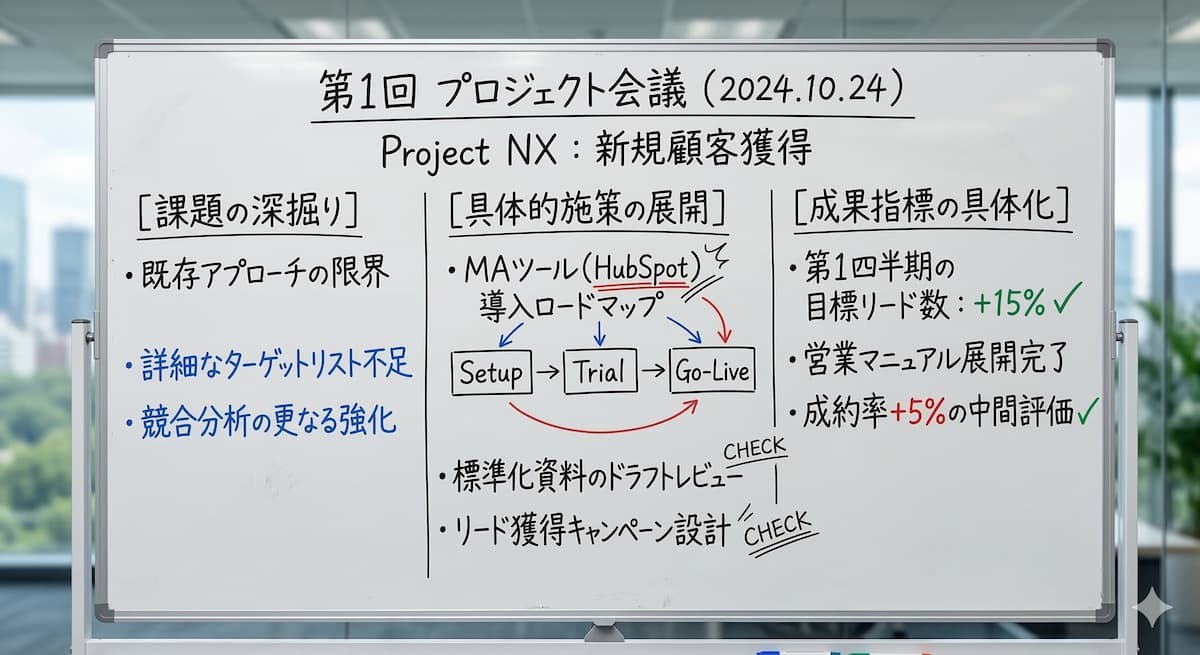
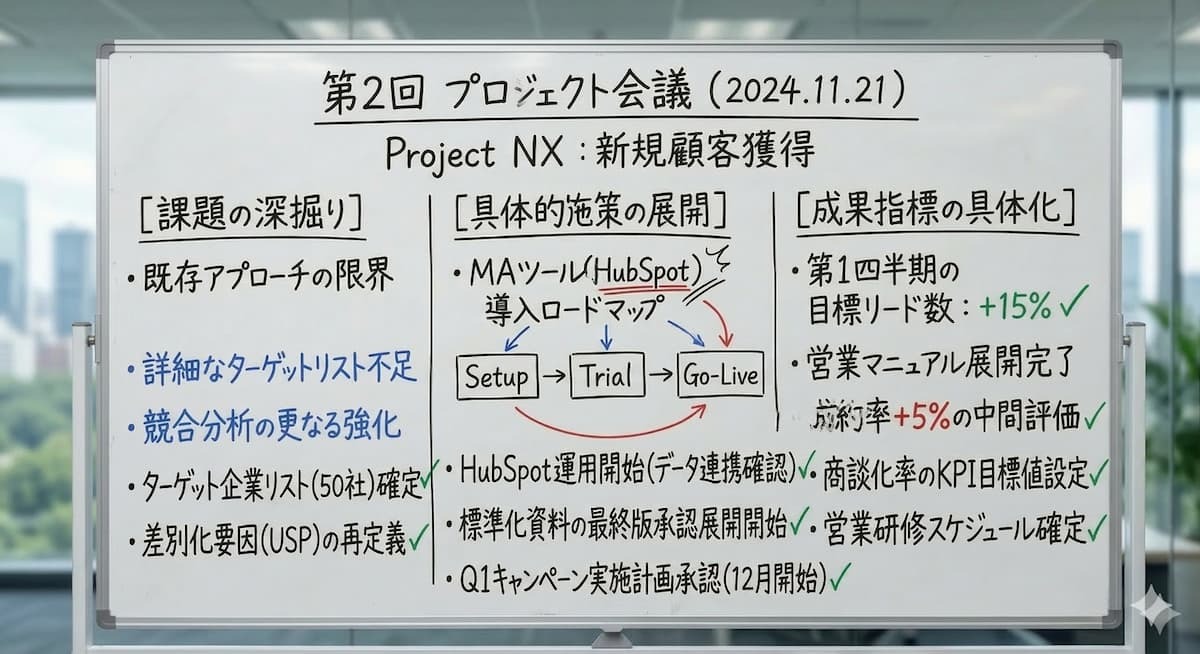
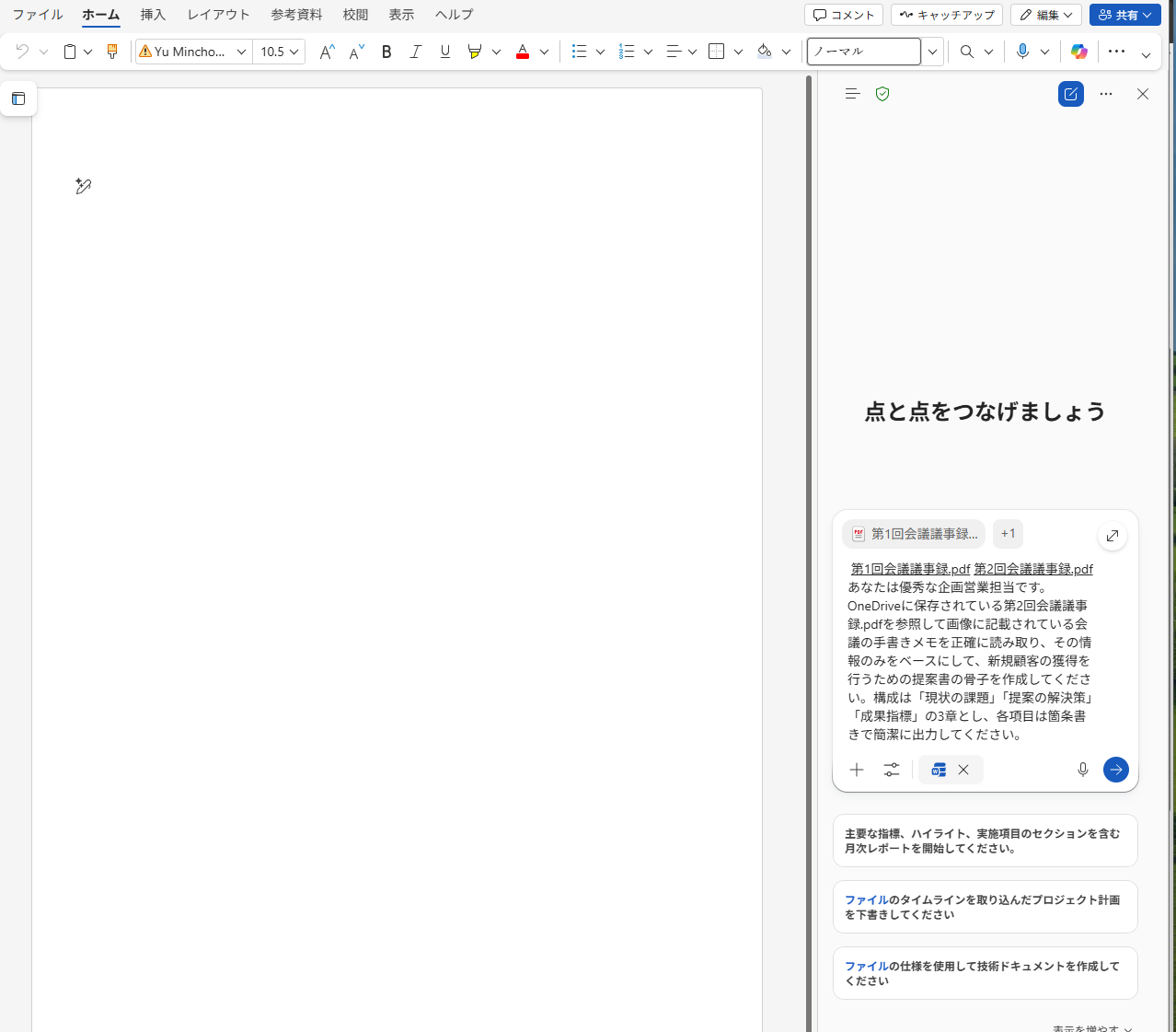
Copilot in Wordを使用し、OneDriveに保存したホワイトボードの写真(PDFファイル)を指定して提案書を作成する検証を行いました。「/」コマンドでPDFファイルを正確に参照させ、役割や出力形式を明確にしたプロンプトを入力します。
※Word内でCopilotを利用する場合、画像ファイルの参照は非対応のため、今回はPDF化した画像を参照しています。
【利用した画像】
【検証プロンプト】
あなたは優秀な企画営業担当です。
OneDriveに保存されている第1回会議議事録.pdfと第2回会議議事録.pdfを参照して画像に記載されている会議の手書きメモを正確に読み取り、その情報のみをベースにして、新規顧客の獲得を行うための提案書の骨子を作成してください。
構成は「現状の課題」「提案の解決策」「成果指標」の3章とし、各項目は箇条書きで簡潔に出力してください。
検証結果
プロンプトを送信後、チャット欄に結果が表示されたため、その内容をドキュメントに反映するように依頼しました。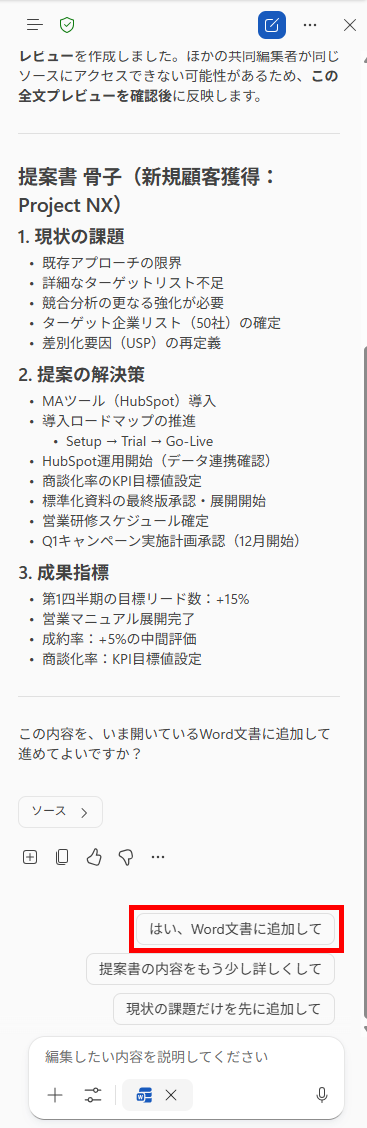
その後、ドキュメントにCopilotがまとめた内容が表示されました。
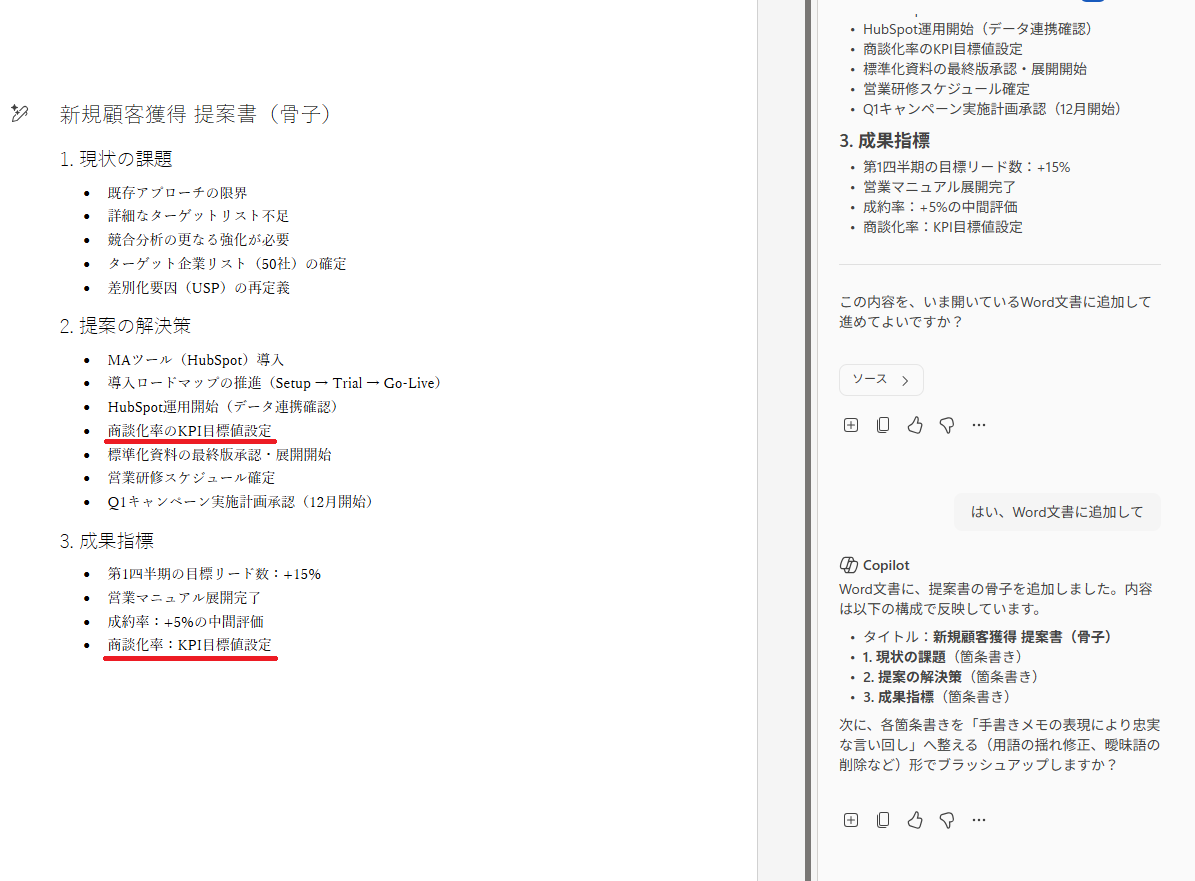
画像(PDF)から書類を作成してみて、以下のことがわかりました。
- PDFファイルをWordのフォーマットに整えて変換できて便利
- Officeアプリに搭載されているCopilotは画像データの参照に非対応
- 画像のテキスト処理において精度に課題が残る
WordのCopilot機能を使うことで、OneDrive上のPDFファイルから情報を抽出し、フォーマットの整ったWord文書を自動生成できる利便性が確認できました。
ゼロから書類を作成する手間が省けるため、日常的な業務効率化に大きく貢献します。
一方で、実践にあたっての注意点も浮き彫りになりました。
まず、Word内のCopilotは現状、画像ファイルの直接読み込みに対応していないため、対象データをPDF化するなどの工夫が必要です。
また、読み込んだ情報処理においても、「商談化率のKPI目標設定」という項目が異なる2つの章に重複して出力されてしまうなど、AI特有のミスが発生しました。
複数のアプリを横断して連携できる点はCopilotの大きな強みですが、生成されたアウトプットをそのまま鵜呑みにせず、最終的には必ず人間の目で内容を確認し、修正を加えるプロセスが不可欠だと言えます。
検証2:プロンプトギャラリーを使って共有プロンプトの呼び出し
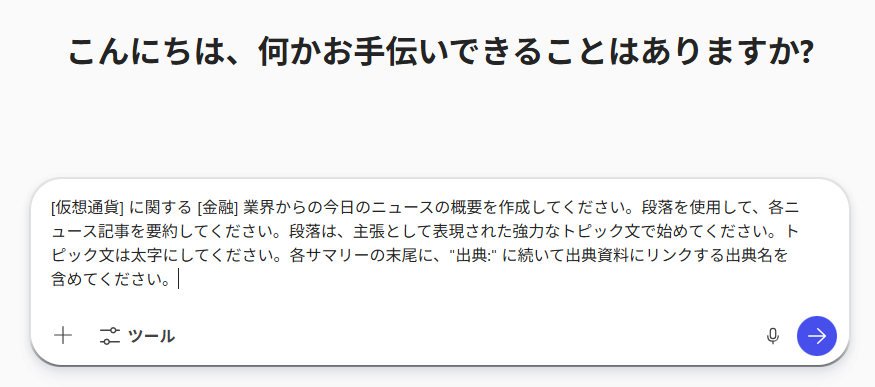
次に、Copilot Chatのプロンプトギャラリーを利用し、共有されたプロンプトを呼び出して使ってみました。Copilot Chatでは、入力欄の下にプロンプトギャラリーの一部が表示されています。
ギャラリーを開くと、登録したプロンプトへアクセスすることが可能です。
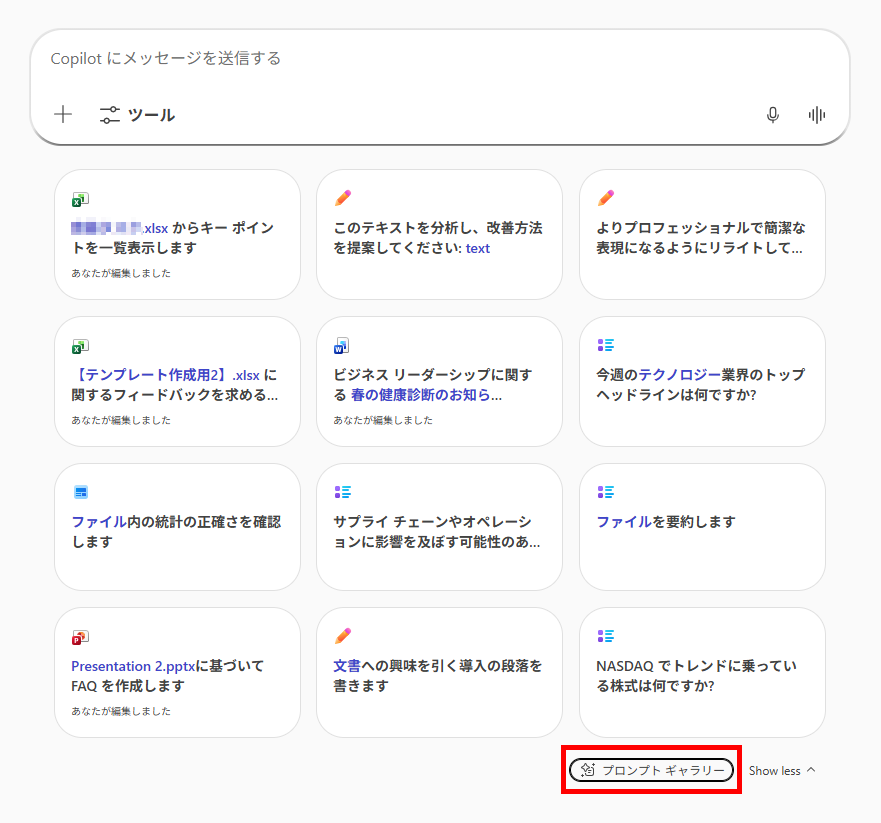
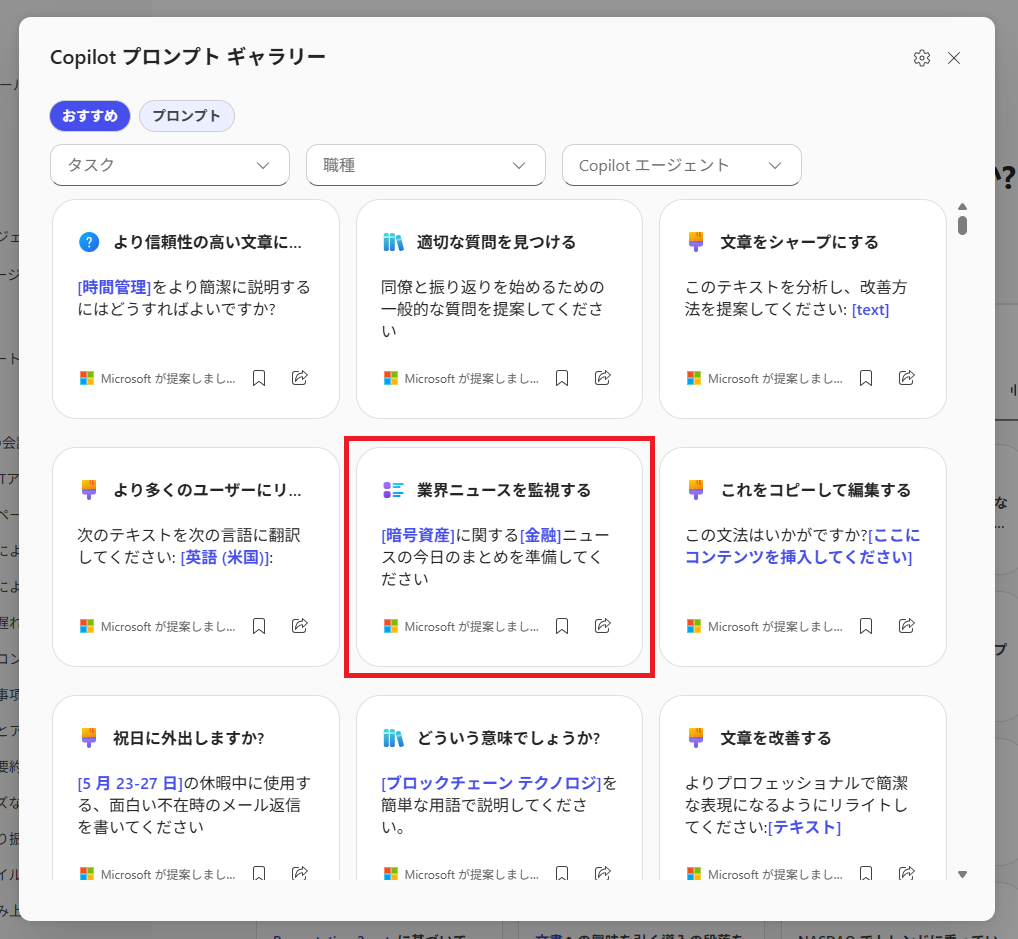
今回は、以下のMicrosoftが作成済みのプロンプトを呼び出して利用してみました。
事前にプロンプトを登録しておけば、ここから同様に呼び出せます。
【検証プロンプト(ギャラリーから呼び出した型)】
[仮想通貨] に関する [金融] 業界からの今日のニュースの概要を作成してください。段落を使用して、各ニュース記事を要約してください。段落は、主張として表現された強力なトピック文で始めてください。トピック文は太字にしてください。各サマリーの末尾に、"出典:" に続いて出典資料にリンクする出典名を含めてください。
検証結果
今回は、仮想通貨に関するニュースのリサーチを行い、Copilotがスムーズに最新の情報を教えてくれました。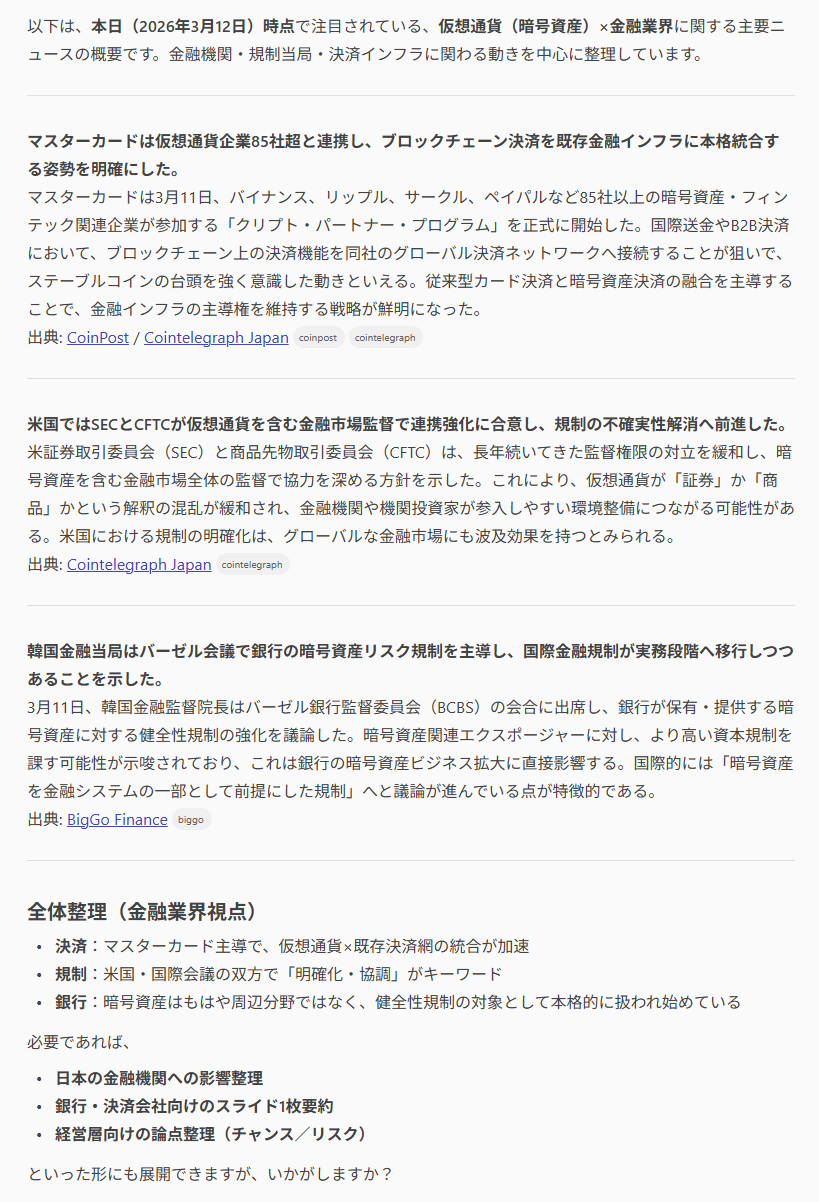
プロンプトギャラリーを利用してみて、以下のことがわかりました。
- 頻繁に使用するプロンプトを登録することで入力の手間を削減できる
- 「基本の型」を用意しておくことで一部のキーワードを変更するだけで様々な業務に展開できる
- 重要な指示事項をあらかじめ組み込んでおくことで入力時の指示漏れを防げる
Copilot Chatのプロンプトギャラリーを活用することで、日々の操作にかかる工数を削減できることが確認できました。
日常業務で頻繁に使用するプロンプトをあらかじめギャラリーに登録しておけば、毎回長い指示文をゼロから入力する手間を省くことができます。
特に効果的なのは、プロンプトの「基本の型」をテンプレートとして設定しておく方法です。
今回の検証のように「仮想通貨」や「金融」といった特定のトピック部分だけを業務に合わせて変更するだけで、様々なシーンに素早く応用することが可能になります。
また、ビジネス利用で重要となる「出典情報の明記」といった細かな出力条件も、テンプレートに組み込んでおくことで指示漏れを確実に防げます。
これにより、誰が使っても安定して精度の高い回答を引き出せるようになり、チーム全体での業務効率化やAIスキルの標準化に大きく貢献する機能だと言えます。
📉まとめ
本記事では、Microsoft 365 Copilotをより高度に使いこなすための応用的な活用方法や実践テクニックについて解説しました。単なる文章作成の補助ツールとして終わらせず、複数のアプリケーションを跨いだ情報抽出や、過去のデータに基づく高度な分析へと利用範囲を広げることで、業務効率は高まります。
また、プロンプトの型を明確に設計し、「プロンプト ギャラリー」を通じて組織全体で成功事例を共有することが、AI導入の投資対効果を最大化する鍵となります。
まずは身近な業務や会議の振り返りなどから、今回ご紹介した手法を取り入れ、Copilotを強力なパートナーとして活用してみてください。
💡Yoomでできること
Yoomを活用すれば、Microsoft 365 Copilotによる作業効率化と連携し、さらに一歩進んだ業務プロセスの自動化を実現することが可能です。プログラミングの知識は一切不要で、画面上の簡単な設定のみで多様なツール間のデータ連携を構築できます。
例えば、OneDriveにファイルがアップロードされたら、AIが内容を分析しMicrosoft Teamsに結果を通知する仕組みが作れます。
定型業務の自動化をYoomに任せることで、担当者はより高度な分析や戦略立案に時間を割くことができるようになり、組織全体の生産性向上につながります。

- AIエージェントを活用して、人事評価プロセスの客観性と公平性を高めたいと考えている人事担当者の方
- OneDriveとMicrosoft Teamsを利用しており、評価シートの確認や共有を効率化したいマネージャーの方
- 評価業務における手作業を減らし、より戦略的な人事業務に時間を割きたいと考えている方
- 評価シートのアップロードから内容の精査、通知までを自動化し、これまで手作業で行っていた確認工数を削減します
- AIエージェントが人事評価の内容を判定するため、評価者による主観的な偏りを検知し、評価プロセスの客観性向上に繋がります
- はじめに、OneDriveとMicrosoft TeamsをYoomと連携します
- 次に、トリガーでOneDriveを選択し、「特定フォルダ内にファイルが作成されたら」というアクションを設定します
- 最後に、オペレーションでAIワーカーを選択し、アップロードされた評価シートの内容を精査して評価の偏りや論理的一貫性を判定し、Microsoft Teamsで人事担当者へ通知するためのマニュアル(指示)を作成します
■このワークフローのカスタムポイント
- OneDriveのトリガー設定では、評価シートがアップロードされる監視対象のフォルダを任意で設定してください
- AIワーカーに与える指示(プロンプト)は自由にカスタマイズが可能です。評価の偏りを判定する基準や重視する観点などを具体的に指示することで、より精度の高い判定ができます
- Microsoft Teamsへの通知先チャンネルやメッセージ内容も変更可能です。AIによる判定結果を変数としてメッセージに埋め込むことで、状況に応じた通知を自動作成できます
- OneDrive、Microsoft TeamsのそれぞれとYoomを連携してください。AIワーカー内で使用するツール(アプリ)についてもマイアプリ連携が必要です。
- Microsoft365(旧Office365)には、家庭向けプランと一般法人向けプラン(Microsoft365 Business)があり、一般法人向けプランに加入していない場合には認証に失敗する可能性があります。
- トリガーは5分、10分、15分、30分、60分の間隔で起動間隔を選択できます。
- プランによって最短の起動間隔が異なりますので、ご注意ください。
- ダウンロード可能なファイル容量は最大300MBまでです。アプリの仕様によっては300MB未満になる可能性があるので、ご注意ください。
- トリガー、各オペレーションでの取り扱い可能なファイル容量の詳細は「ファイルの容量制限について」をご参照ください。
- AIワーカーの基本設定は「【AIワーカー】基本的な設定方法」をご参照ください。
- AIワーカーの同時実行数・作成可能なAIワーカー数・利用可能なAIモデルはご契約中のプランによって異なります。 ・AIワーカー内でご利用いただけるアプリやオペレーション等はフローボットの利用制限と同様です。
- AIワーカーは、テスト実行でも本番実行と同様にタスクを消費しますのでご注意ください。詳細は「【AIワーカー】タスク実行数の計算方法」ご参照ください。
- AIワーカー内で使用するツール(アプリ)についてもマイアプリ連携が必要です。
- AIワーカーはマニュアルを詳細に設定することで適切な処理を実行しやすくなります。詳細は「【AIワーカー】マニュアルの作成方法」をご参照ください。

- AIワーカーを活用した事業分析を導入し、情報収集を効率化したい経営企画部の方
- kintoneとMicrosoft Teamsを日常的に利用し、データ連携を自動化したい方
- 定期的な事業分析レポートの作成に時間を割かれ、コア業務に集中したいと考えている方
- kintoneへのレコード登録を起点に、AIワーカーによる事業分析と通知までを自動化するため、手作業での情報収集や分析にかかる時間を短縮できます。
- AIが設定された指示に基づき分析を行うため、担当者ごとの分析のばらつきを防ぎ、事業分析業務の標準化と属人化の解消に繋がります。
- はじめに、kintoneとMicrosoft TeamsをYoomと連携します。
- 次に、トリガーでkintoneを選択し、「レコードが登録されたら(Webhook起動)」というアクションを設定します。
- 続いて、オペレーションでAIワーカーを設定し、トリガーで取得したkintoneのレコード情報を基に、事業分析を行うためのマニュアル(指示)を作成します。
- 最後に、オペレーションでMicrosoft Teamsのアクションを設定し、AIワーカーによる分析結果を指定のチャンネルに通知するように設定します。
■このワークフローのカスタムポイント
- kintoneのトリガー設定では、レコードの追加を監視したいアプリのIDを任意で設定してください。
- AIワーカーのオペレーション設定では、利用するAIモデルを任意で選択できます。また、自社の分析要件に合わせて、競合優位性の観点などを盛り込んだ具体的な指示を設定してください。
- kintone、Microsoft TeamsのそれぞれとYoomを連携してください。
- Microsoft365(旧Office365)には、家庭向けプランと一般法人向けプラン(Microsoft365 Business)があり、一般法人向けプランに加入していない場合には認証に失敗する可能性があります。
- AIワーカー内で使用するツール(アプリ)についてもマイアプリ連携が必要です。
- AIワーカーの基本設定は「【AIワーカー】基本的な設定方法」をご参照ください。
- AIワーカーの同時実行数・作成可能なAIワーカー数・利用可能なAIモデルはご契約中のプランによって異なります。
- AIワーカー内でご利用いただけるアプリやオペレーション等はフローボットの利用制限と同様です。
- AIワーカーは、テスト実行でも本番実行と同様にタスクを消費しますのでご注意ください。詳細は「【AIワーカー】タスク実行数の計算方法」ご参照ください。
- AIワーカーはマニュアルを詳細に設定することで適切な処理を実行しやすくなります。詳細は「【AIワーカー】マニュアルの作成方法」をご参照ください。
【出典】
Microsoft 365 Copilot で最初に試したいこと 10 選/Copilotで広がる教育の可能性 | Microsoft 365 AI Solutions/Microsoft 365 Copilot リソース/仕事向けアプリに組み込まれた Copilot | Microsoft 365 Copilot/小学校の授業での AI 活用を Microsoft Copilot が支援。初めての体験から、EDIX 東京の公開授業までをレポート - News Center Japan/最新事例から学ぶ、Copilot の活用シナリオとは?「Microsoft 金融機関向け Copilot for Microsoft 365 セミナー」現場レポート - マイクロソフト業界別の記事/住友商事が日本企業初の Copilot for Microsoft 365 をグローバル全社導入。従業員一人ひとりの生産性・創造性を向上し持続的成長を実現/Microsoft AI Genius シーズン 3 | Microsoft Reactor/Microsoft Copilot Studio | Copilot のカスタマイズと AI エージェントの作成/テンプレートからカスタム エージェントを作成する - Microsoft Copilot Studio/Copilot のプロンプト ギャラリーについて | Microsoft Learn/Microsoft 365 Copilotのリリース ノート/Microsoft 365 Copilot の新機能 | 2026 年 1 月 - Windows Blog for Japan
プログラミング知識なしで手軽に構築できます。




