










・
Cursor Composerの使い方と実践ガイド!メンション機能やAgentモードを実際に使って分かったこと

Cursor Composerは、AIコードエディタ「Cursor」に搭載された開発支援機能です。
Composerを使うことで、自然言語の指示から複数のファイルを同時に編集することが可能になります。
開発の生産性を向上させるこのツールの基本的な使い方から、メンション機能や自走するAgentモードの活用法までをわかりやすく解説します。
💻Cursor Composerとは?
Composerは、プロンプトに指示を入力するだけで、対象となる複数のファイルを自動で特定し、同時に修正やコード生成を行ってくれる機能です。
従来のように1ファイルずつ手作業で修正するのではなく、関連する複数ファイルをまとめて見直しながら変更案を出してくれるため、機能追加や修正の漏れを減らしやすい点が大きなメリットです。
主な特徴は以下の3つです。
- 複数ファイルの同時編集:
1つの指示に対して、AIがプロジェクト内の関連ファイルを探し、複数のファイルにまたがる修正案をまとめて提示してくれます。
ただし、最初から何でも完全に自動で判断できるわけではないため、「このファイルを見てほしい」と明示したり、対象機能を具体的に伝えたりすると精度が上がりやすくなります。 - 自然言語での指示:
コードを細かく書かなくても、「問い合わせフォームを追加して」「この画面の文言を変更して」のように普段の言葉で依頼できます。
まだコードに慣れていなくても、「何をしたいか」を文章で伝えるところから始められます。 - コンテキストの理解:
特定のファイルや画像を紐づけることで、より精度の高いコード生成が期待できる仕組みです。
プロジェクト内のコードだけでなく、指定したファイル・選択中のコード・画像・メモした要件などを手がかりにして提案内容を調整できます。
たとえば「@ファイル名」で対象を絞ったり、修正したい画面のスクリーンショットを見せたりすると、意図に近いコードを出してもらいやすくなります。
⭐Yoomは開発プロジェクトのタスク連携を自動化できます
Yoomは、プログラミングの知識がなくても、日常的に使用しているさまざまなアプリを連携し、業務フローを自動化できるシステムです。
開発現場では、コードの執筆はCursorのようなツールで効率化し、周辺のタスク管理や情報共有はYoomに任せることで、よりクリエイティブな業務に集中できます。
例えば、GitHubでのIssue作成やNotionでの進捗更新を検知して、Slackなどのチャットツールに自動で通知を送ることが可能です。
[Yoomとは]
以下のようなAIを使ったテンプレートを活用することで、チーム内のコミュニケーション漏れを防いでプロジェクトをスムーズに進行できるでしょう。


- YouTube動画の公開後、X(Twitter)への告知投稿を自動化したいチャンネル運営者の方
- YouTube動画の再活用を通じて、SNSでのエンゲージメントを高めたいコンテンツ担当者の方
- SNS投稿の作成にかかる時間を短縮し、より創造的な業務に集中したいマーケターの方
- 動画公開から告知投稿までが自動化されるため、これまでSNS運用に費やしていた作業時間を削減できます。
- AIが投稿文を生成することで、投稿内容の品質を一定に保つことができ、投稿忘れなどのヒューマンエラーを防ぎます。
- はじめに、X(Twitter)とYoutube Data APIをYoomと連携します。
- 次に、トリガーでYoutube Data APIを選択し、「YouTubeチャンネルで最新の動画が公開されたら」というアクションを設定します。
- 最後に、オペレーションでAIワーカーを起動し、公開された動画情報をもとにSNSへの投稿を最適化し X(Twitter) に投稿するためのマニュアル(指示)を作成します。
■このワークフローのカスタムポイント
- Youtube Data APIのトリガー設定では、動画の公開を検知したいYouTubeチャンネルIDを任意で設定してください。
- AIワーカーの設定では、投稿文の生成に使用するAIモデルを任意で選択し、動画のタイトルや概要をもとにどのようなポストを作成してほしいかなど、指示(プロンプト)を自由にカスタマイズしてください。
- YouTube Data API、X(Twitter)のそれぞれとYoomを連携してください。AIワーカー内で使用するツール(アプリ)についてもマイアプリ連携が必要です。
- トリガーは5分、10分、15分、30分、60分の間隔で起動間隔を選択できます。
- プランによって最短の起動間隔が異なりますので、ご注意ください。
- AIワーカーの基本設定は「【AIワーカー】基本的な設定方法」をご参照ください。
- AIワーカーの同時実行数・作成可能なAIワーカー数・利用可能なAIモデルはご契約中のプランによって異なります。
- AIワーカー内でご利用いただけるアプリやオペレーション等はフローボットの利用制限と同様です。
- AIワーカーは、テスト実行でも本番実行と同様にタスクを消費しますのでご注意ください。詳細は「【AIワーカー】タスク実行数の計算方法」ご参照ください。
- AIワーカーはマニュアルを詳細に設定することで適切な処理を実行しやすくなります。詳細は「【AIワーカー】マニュアルの作成方法」をご参照ください。


- Discordを活用した社内ヘルプデスクや顧客対応の効率化を目指している担当者の方
- Google スプレッドシートに蓄積されたナレッジをAIと連携させ、有効活用したい方
- AIによるGoogle スプレッドシートとの対話のような仕組みで、問い合わせ対応を自動化したいと考えている方
- Discordへの質問にAIが自動応答するため、担当者が対応する時間を削減でき、より重要な業務に集中することが可能になります。
- AIがGoogle スプレッドシートのデータに基づき回答を生成するため、担当者による回答の質のばらつきを防ぎ、業務品質の標準化に繋がります。
- はじめに、DiscordとGoogle スプレッドシートをYoomと連携します。
- 次に、トリガーでDiscordを選択し、「チャンネルでメッセージが送信されたら」というアクションを設定します。
- 続いて、オペレーションでAIワーカーを設定し、「Discordで受けた質問に対し、Google スプレッドシートのデータをもとに自動で分析・検索・回答を行う」ためのマニュアル(指示)を作成します。
- Discordのトリガー設定では、メッセージの受信を検知したいサーバーIDおよびチャンネルIDを、実際の運用環境に合わせて設定してください。
- AIワーカーのオペレーション設定では、回答の目的や内容に応じて、AIへの指示(マニュアル)や使用するツールを任意で設定することが可能です。
- Discord、Google スプレッドシートのそれぞれとYoomを連携してください。 AIワーカー内で使用するツール(アプリ)についてもマイアプリ連携が必要です。
- トリガーは5分、10分、15分、30分、60分の間隔で起動間隔を選択できます。
- プランによって最短の起動間隔が異なりますので、ご注意ください。
- AIワーカーの基本設定は「【AIワーカー】基本的な設定方法」をご参照ください。
- AIワーカーの同時実行数・作成可能なAIワーカー数・利用可能なAIモデルはご契約中のプランによって異なります。
- AIワーカー内でご利用いただけるアプリやオペレーション等はフローボットの利用制限と同様です。
- AIワーカーは、テスト実行でも本番実行と同様にタスクを消費しますのでご注意ください。詳細は「【AIワーカー】タスク実行数の計算方法」ご参照ください。
- AIワーカーはマニュアルを詳細に設定することで適切な処理を実行しやすくなります。詳細は「【AIワーカー】マニュアルの作成方法」をご参照ください。
- AIワーカーで大容量のデータを処理する場合、処理件数に応じて膨大なタスクを消費する可能性があるためご注意ください。
✅Cursor Composerの基本的な使い方
実際にComposerを起動して、コードを編集するまでの基本的な流れを解説します。
直感的な操作で利用できるため、ショートカットキーを覚えておくと開発スピードがさらに向上します。
ステップ1:Cursorをインストール
① ブラウザでhttps://www.cursor.com にアクセス
② トップページの「Download」ボタンをクリック
※「Windows版をダウンロード」と表示されているのはアクセスしているPCのOSを自動判別して表示を切り替えているためです。Mac版も存在します。 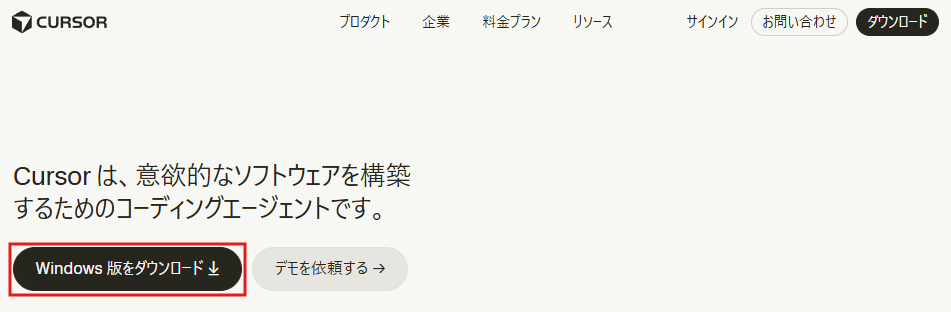
③ダウンロードされたファイルを開き、表示に従ってセットアップを進める
- 契約書に同意
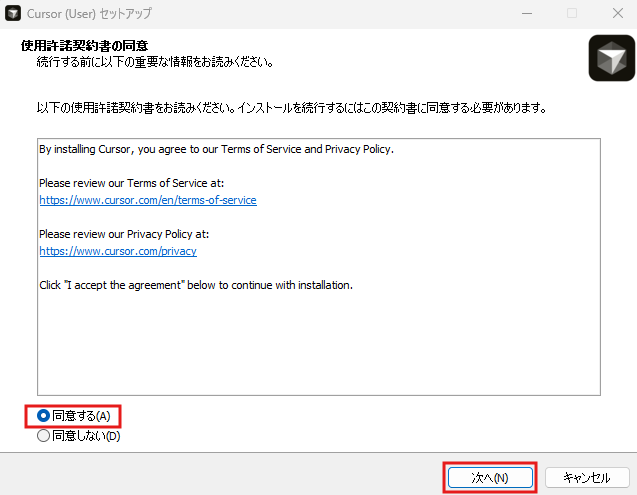
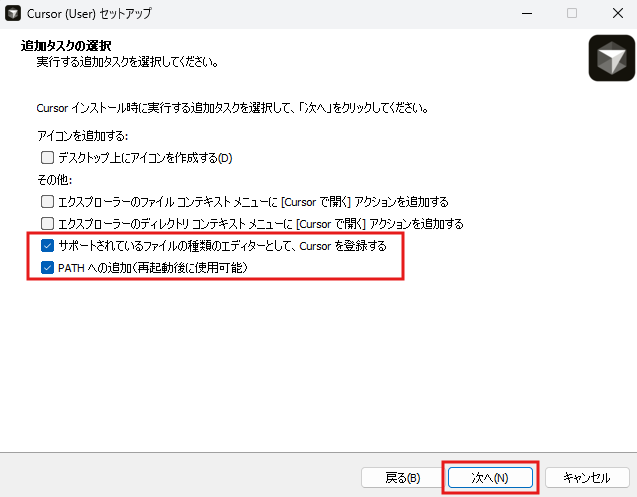
- 各チェック項目を確認し任意の項目にチェックを入れる
チェックが最初から入っている2項目、特に「PATHへの追加」はターミナル操作をする際に便利なためそのままにしておくのがおすすめです。
④次の画面で「インストール」→「完了」
⑤表示に従って初期設定し、GitHubアカウントなどでログインする(無料プランでも利用可能です)
ステップ2:Composerを起動
①Cursorを開き、任意のプロジェクトを表示(Fileから開くなど)
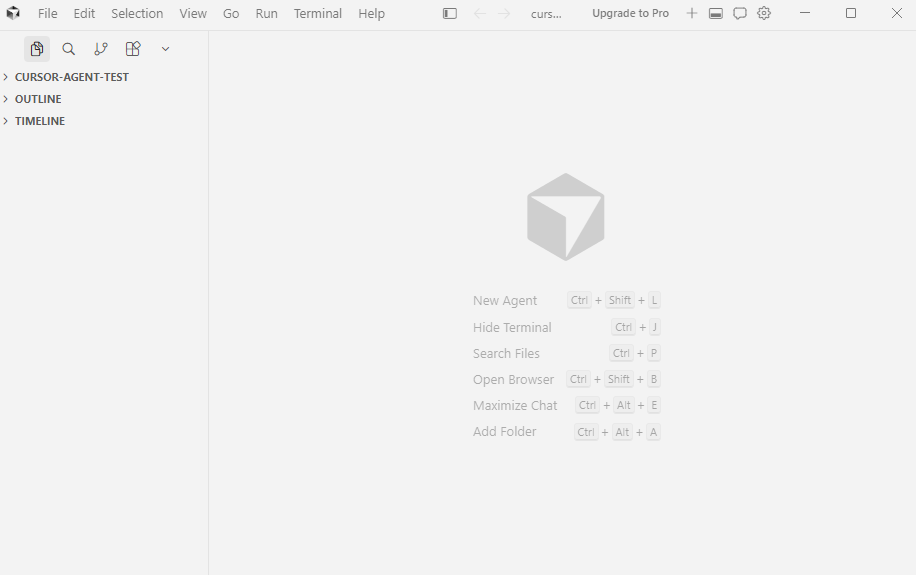
②キーボードショートカット Windows:Ctrl + I もしくは Windows:Ctrl + I を入力
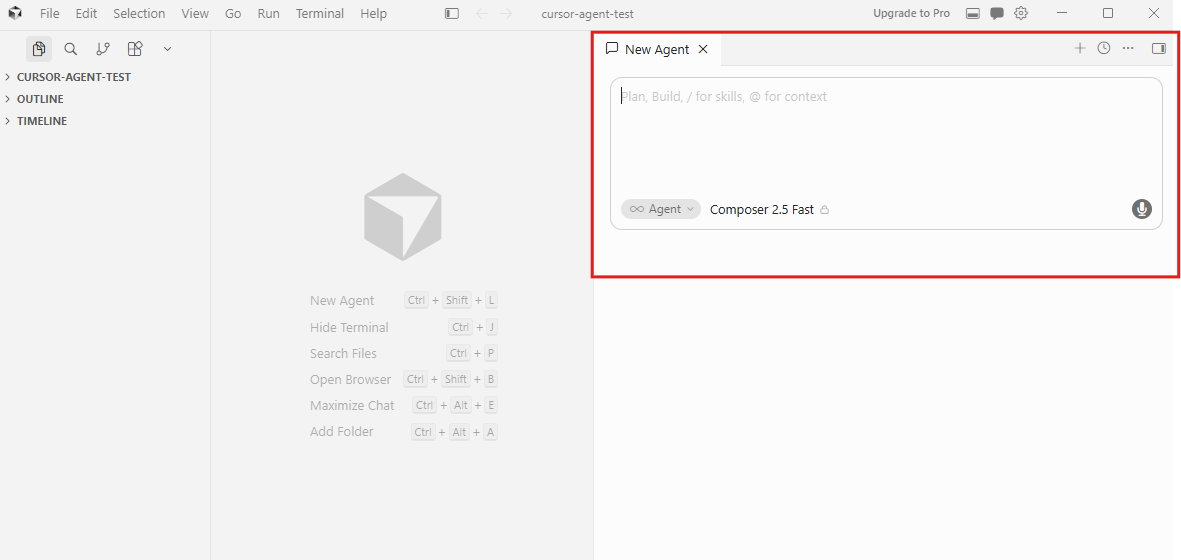
画面右側にサイドパネルが開きます。
ここでチャット形式で指示文を送ったり、使用するAIモデルを切り替えたりといった作業を行います。
ステップ3:プロンプトを入力
①チャット欄に任意の指示を記入例:「ログイン画面にパスワードリセットのリンクを追加して」
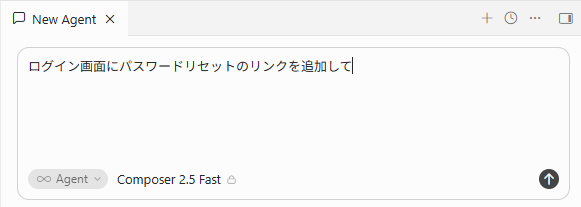
特定のファイルを対象にしたい場合は @ を入力し、ファイル名を選択します。
このように@で対象を指定する機能をメンション機能といいます。
※指示は具体的であるほど精度が上がります。このように変更対象のファイルなどを指定するとより効果的です。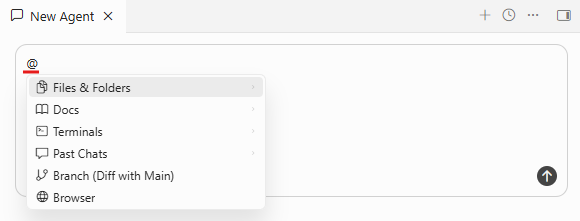
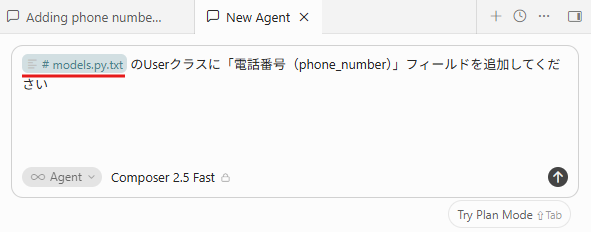
以下のように@メンション+指示文を組み合わせたプロンプトが記入できました。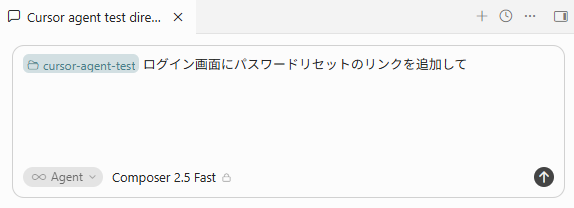
エンターキーか↑アイコンを押して送信すると、AIが自動的に変更案を生成します。
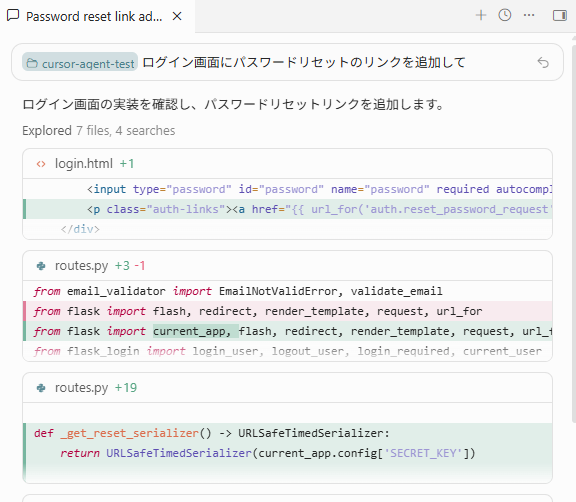
②変更内容を確認
生成画面には、緑色や赤色の行が見えます。
- 緑色の行:新しく追加されるコード
- 赤色の行:削除されるコード
ステップ4:変更内容を確認
①内容を確認し、適用する回答をスクロールしていくと、下の方に変更内容の一覧が表示されています。
内容を確認し、以下の通りにボタンを押しましょう。
- Undo All:全変更をまとめて取り消す
- Review:変更内容を確認・適用する
※CursorはバージョンによってUIの表記が変わることがあります。(Review → Apply など)
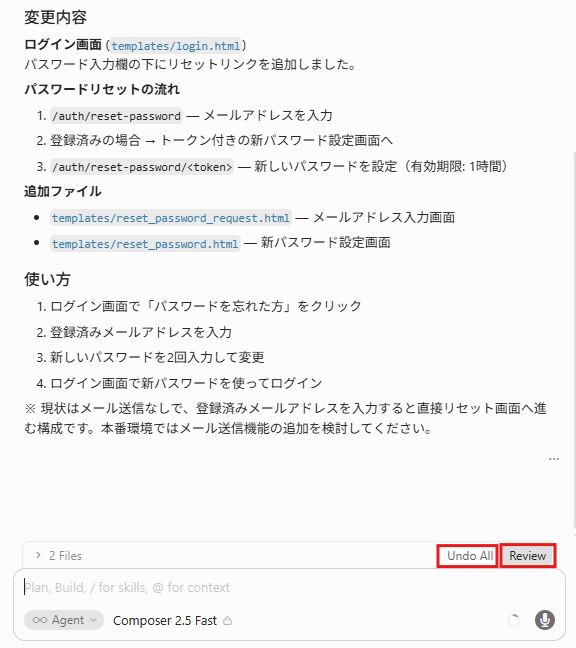
変更後は該当するファイルを開き、エラーが起きていないか確認しておきましょう。
以上が基本的な使い方の手順でした。
💰Cursor Composeの料金プラン
Agent機能は無料プランでも制限付きで利用できますが、利用上限を拡大したいときや、より本格的な活用を求める場合はPro以上の個人プランが候補になります。
以下の表に、Cursorの主要なプランと月額料金をまとめました。(※執筆時点)
年払いを利用すると約20%の割引が適用されます。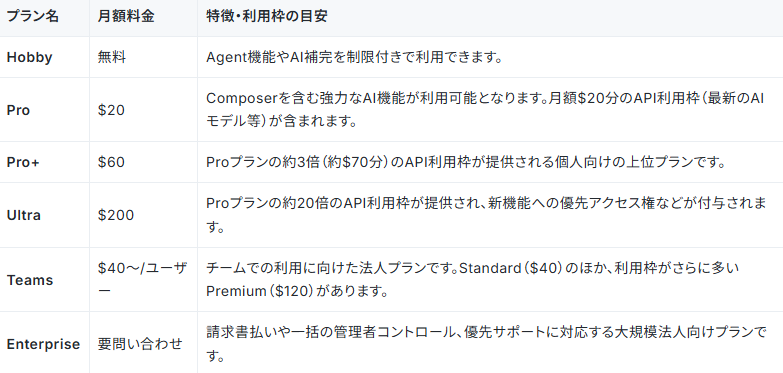
Cursorの利用枠はプランごとに定められており、個人プランでは主に「Auto + Composer」と「API」の利用枠として案内されています。
最新の課金体系は公式ページでご確認ください。
⚖️ComposerとChat機能との違い・使い分けの目安

Cursorには、Composerの他にも「Chat」という便利な機能が搭載されています。
作業の規模や目的に合わせてこれら2つの機能を使い分けることで、エディタのポテンシャルを最大限に引き出せます。
それぞれの機能でできることと、使い分けの目安を紹介します。
小規模修正に適したChat機能
Chat機能は、主にコードの理解やちょっとした質問、デバッグなどを行う際に重宝します。
単一のファイルに対する軽微な修正やリファクタリングではChat系の操作が便利です。
なお、ショートカットの挙動は設定や文脈によって異なるため、最新のキーバインドを確認して利用するのが確実です。
開発作業中に「これは1つのファイル内だけで終わる作業か?」を判断し、イエスであればChatを利用するのがおすすめです。
分からないコードの解説を求めたり、エラーの原因を尋ねたりする用途に最適化されています。
大規模修正に特化したComposer
一方で、2つ以上のファイルにまたがるような新規機能の追加や、大規模なリファクタリングにはComposerの出番です。
データベースのモデル定義を変更し、それに伴ってコントローラーやビュー側のコードも一斉に修正する必要がある場合などに真価を発揮します。
複数のファイル間の整合性をAIが考慮しながらコードを生成してくれるため、手作業で発生しがちな修正漏れを大幅に削減できます。
作業のスコープがプロジェクト全体に及ぶ場合は、Cmd/Ctrl + I で開けるAgentパネルを活用すると効率的です。
🤔【検証】Cursor Composerを実際に使ってみた

ここでは、実際にCursor Composerを利用して簡単な機能実装を2パターン行い、その実力を検証します。
検証の確認項目は以下の2点です。
- メンション機能による対象ファイル指定がどの程度精度に影響するか
- Agentモードを利用した際、ターミナル操作を含めた自走開発がどこまで可能か
【検証1】メンション(@)による対象ファイルの指定効果
まずは、Cursor Composerのメンション機能(@)が精度・速度に与える影響の検証です。
AIへの指示に対象ファイルを指定しない場合と「@models.py」のように明示した場合で、応答速度・参照ファイル数・修正精度がどう変わるかを比較します。
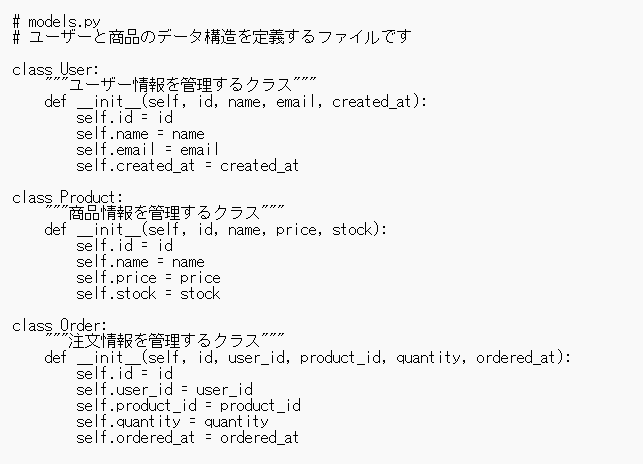
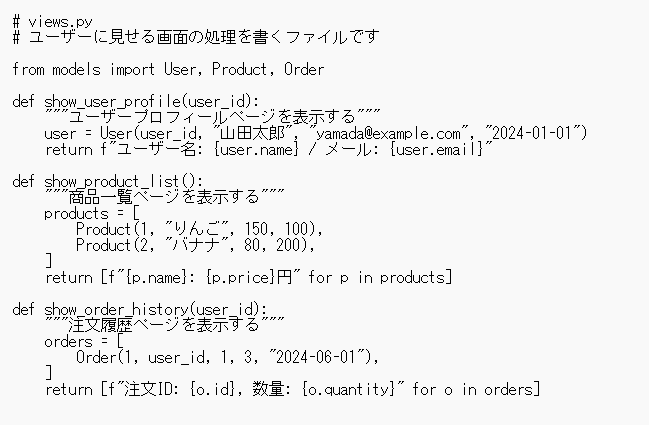
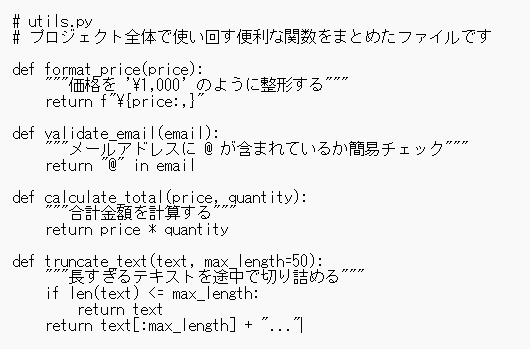
ステップ1:テスト用プロジェクトを作成
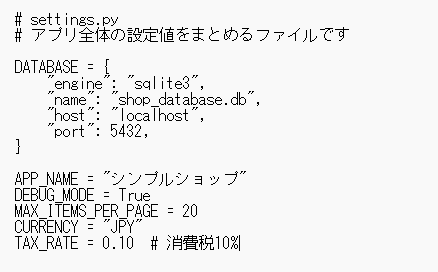
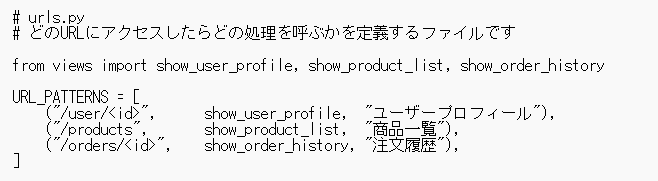
メモ帳などに以下の内容を記載し、検証用に作成したフォルダ(cursor_test)に保存しておきます。
※コードは一例です
【models.py:データベースの設計図】
【views.py:画面表示の処理】
【utils.py:共通の便利関数】
【settings.py:アプリの設定】
【urls.py(URLの振り分け】
ステップ2:Cursorを開く
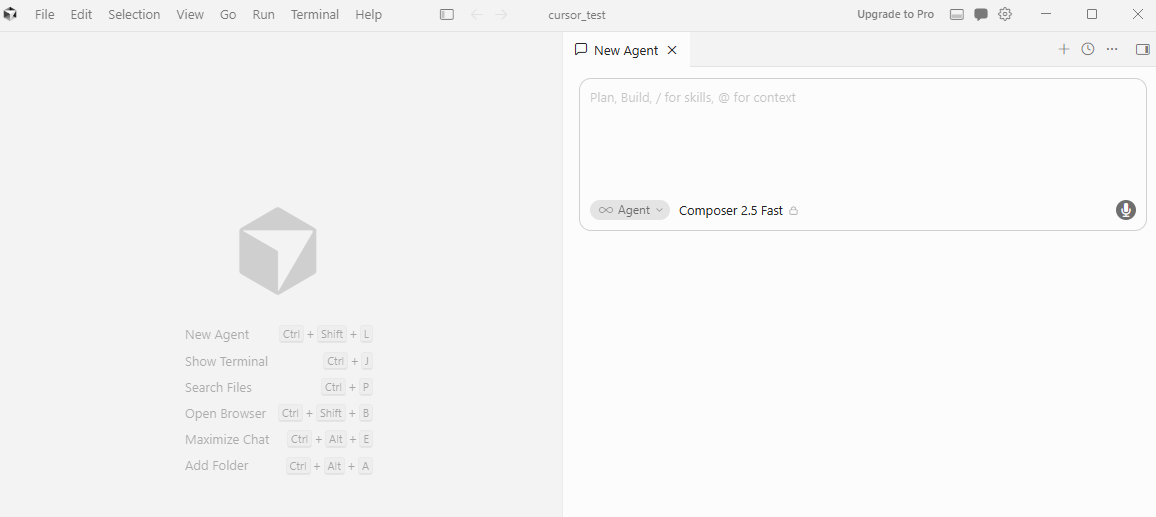
①Cursorで作成した cursor_test フォルダを開く
②Composer画面を開く
ステップ3:パターンA(ファイルを指定しないで指示)を実行
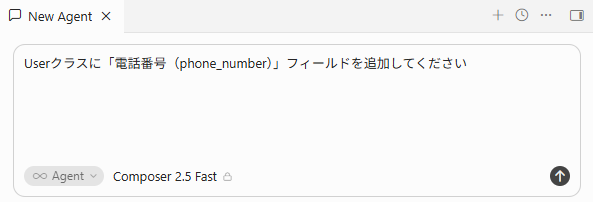
Composerに以下の文章を送信します。
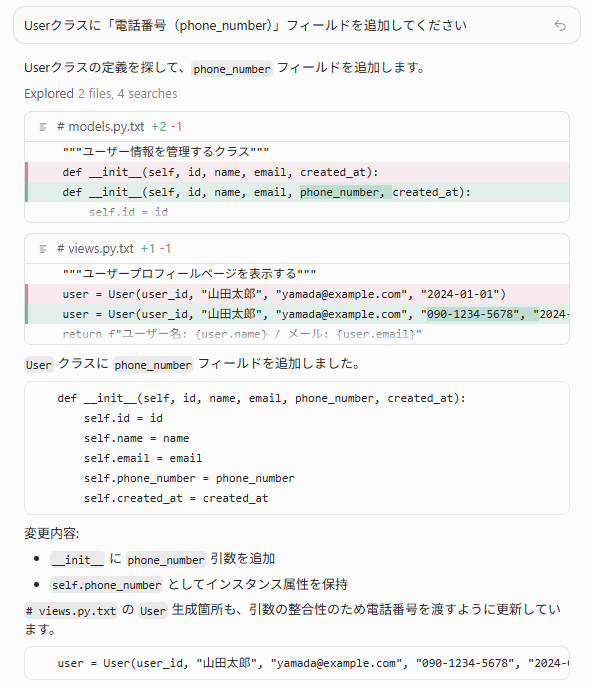
Userクラスに「電話番号(phone_number)」フィールドを追加してください
すると、以下のような回答が表示されました。
ステップ4:パターンB(@でファイルを指定して指示)を実行
続いて@でファイルを指定して指示してみます。
①パターンAによる影響が出ないよう、models.py を元の内容に戻す
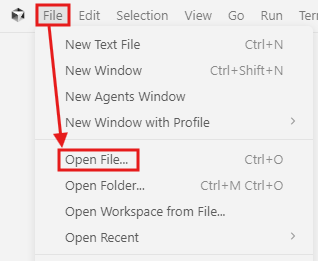
ファイルからmodels.py を開きます。
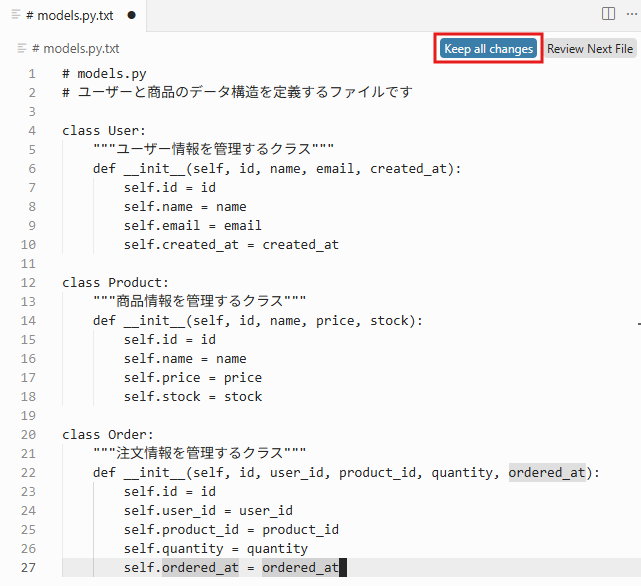
全て削除し、元のコードを貼り付けたら「Keep all changes」を押して保存します。
③同じ手順でviews.pyも元に戻す
④前のやり取りの影響が出ないよう新しいチャットを開き、ファイルを指定してパターンAと同じ内容を指示
@models.py のUserクラスに「電話番号(phone_number)」フィールドを追加してください。
※@と入力すると候補が出るので、models.pyのファイルを指定します。
うまく選択できない場合は、フォルダから直接ドラッグ&ドロップで指定できる場合もあります。
回答は以下の通りでした。
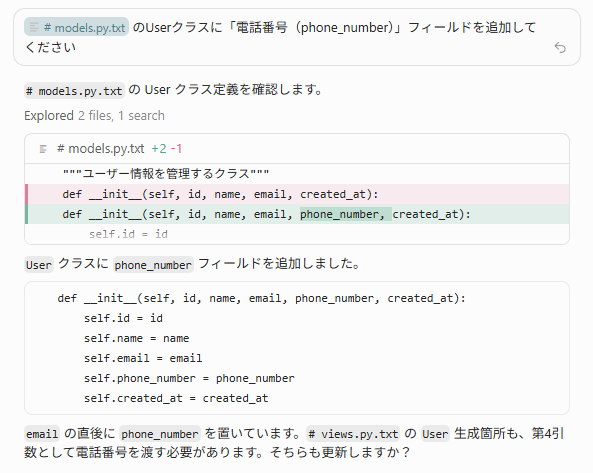
パターンABを比較してみましょう。
結果は以下のようになりました。
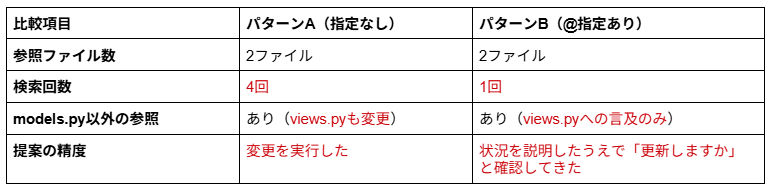
必ずしもこのような挙動をするとは限りませんが、今回は以下のような結果が見られました。
- 検索回数が4回→1回に減少:
パターンAはプロジェクト全体を探す必要があったため4回検索したが、パターンBはファイルが明示されていたので1回の検索で完結した - 判断の仕方の変化:
パターンAはviews.pyを自動的に変更したのに対し、パターンBは「views.pyも更新しますか?」と確認を取ってきた
更新するかの確認についてはメンション機能の影響なのか判断しづらい部分がありますが、検索回数については明らかに回数が減りました。動作環境や作業量によっては全体的な処理の速度に影響する可能性があります。
【検証2】Agentモードによる自走開発の体験
CursorのComposerには「Askモード」「Planモード」「Agentモード」「Debugモード」「Multitaskモード」が用意されています。
各モードの大まかな違いは以下です。
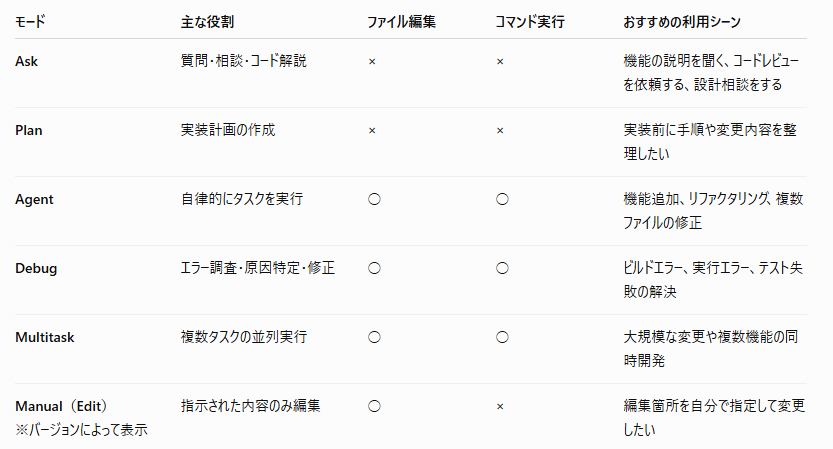
この検証では、CursorのComposerをAgentモードに切り替え、「ユーザー登録機能一式を作って」というざっくりした指示だけを与え、AIの挙動を確認します。
AIが単一の指示から自律的にタスクを実行できるかの検証です。
最終的にアプリが正常に起動し、ユーザー登録画面がブラウザで表示されれば成功です。
ステップ1:テストデータの作成
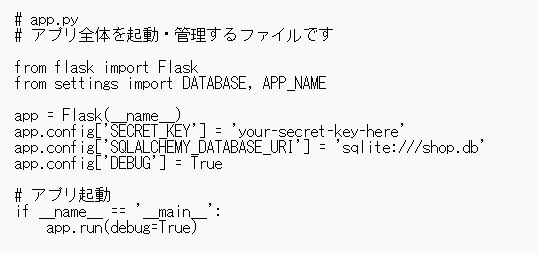
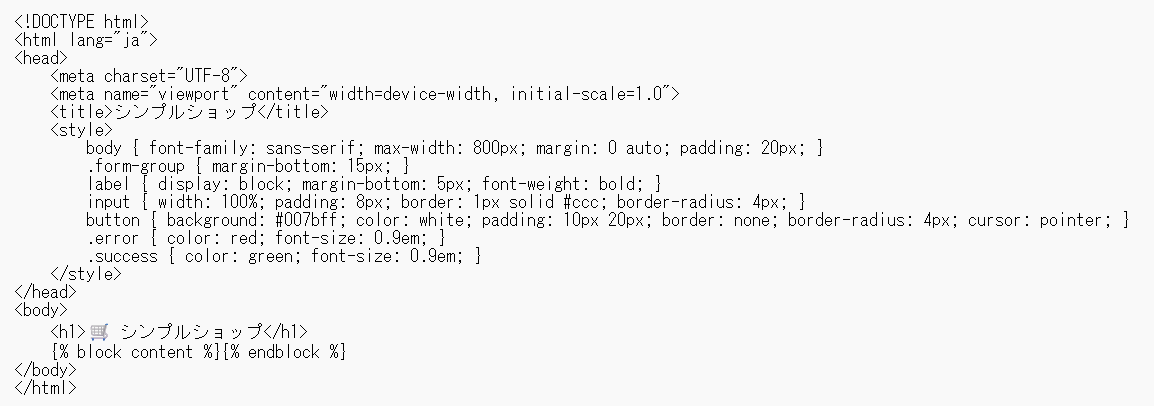
①検証用にフォルダ(cursor-agent-test)を作り、メモ帳などで作成した以下のファイルを追加
【app.py:アプリの起動ファイル】
【templates/base.html:画面の土台テンプレート】
ステップ2:環境設定
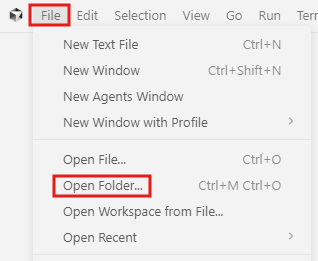
①Cursorを開き、File → Open Folder → 作ったフォルダを選択
③Composer画面(Cmd + I / Ctrl + I)を開く
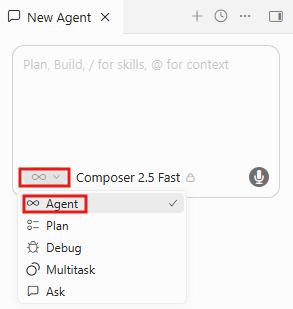
④Composerの入力欄の左下にある∞マークを押し、Agentモードに切り替える
ステップ3:Agentモードで指示を送る
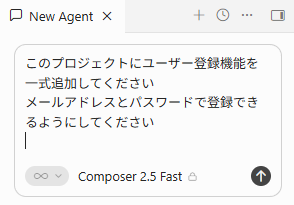
Agentモードが「どこまで自分で考えて動けるか」を見るため、以下のようにあえてざっくりした指示を出します。
このプロジェクトにユーザー登録機能を一式追加してください
メールアドレスとパスワードで登録できるようにしてください
すると、次のような回答が表示されました(一部抜粋)。
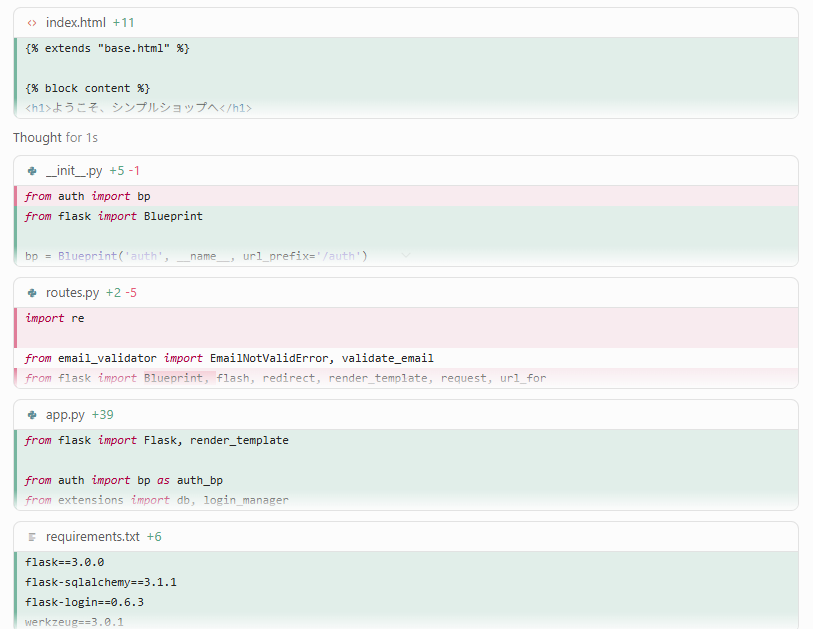
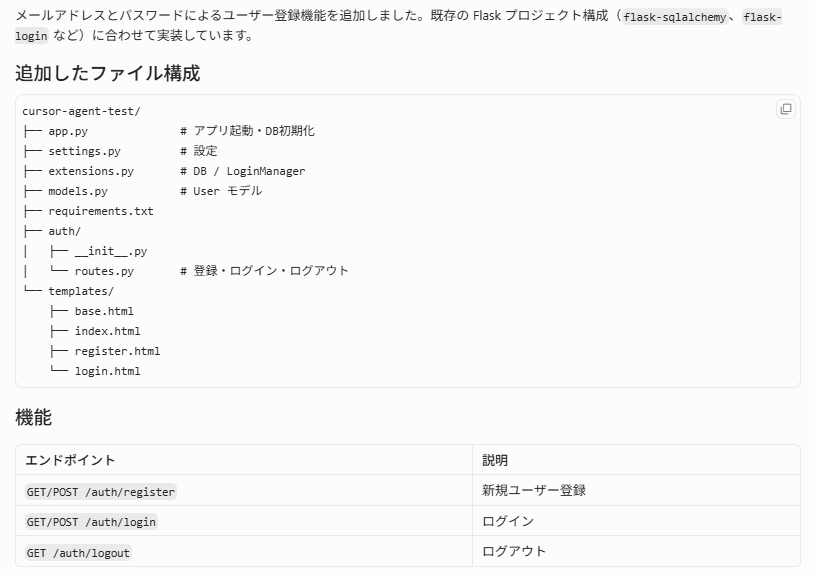
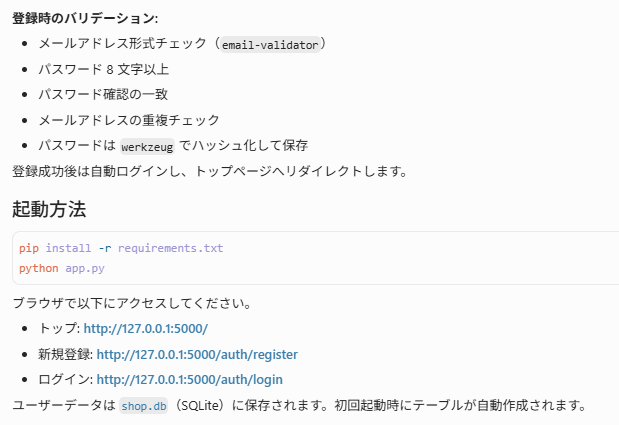
この内容を整理してみましょう。
- タスクの分解:
ファイルごとに役割を分けて順番に作成した - 作成したファイル数:
8ファイルを新規生成 - 既存ファイルの編集:
app.py / requirements.txt / models.py を自動で更新 - エラーへの対処:
_init_.py の import エラーを検知して修正 - 確認・質問:
指示なしで自律的にバリデーション5項目まで実装
「登録機能を作って」という一言から、セキュリティまで考慮した本格的なWebアプリの骨格を、人間の手順書なしに完成させたことが分かります。
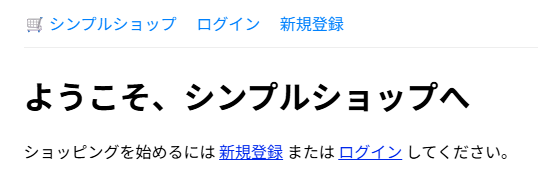
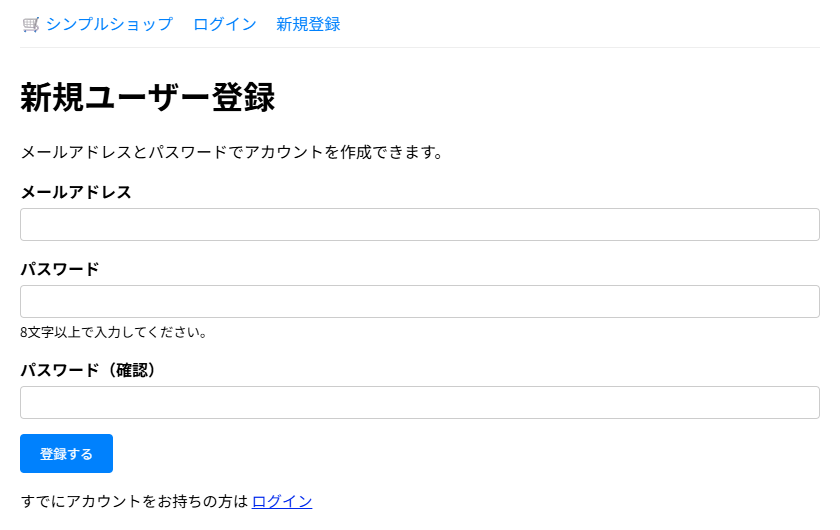
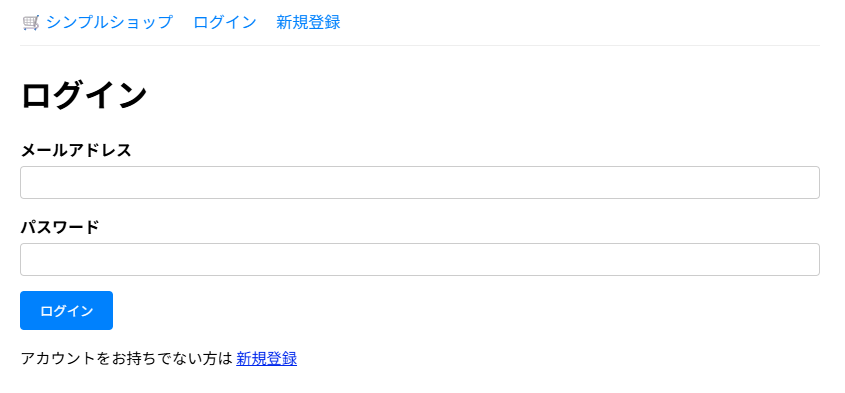
最後に、作成したユーザー登録機能をブラウザで見てみましょう。
以下のようなトップ、新規登録画面、ログイン画面が作られていました。
抽象的な指示でここまでやってくれるのは驚きです。
【2つの検証結果のまとめ】
- メンション機能により不要なファイル参照を抑えられた。また、処理の判断に違いがあった。
- Agentモードがコード生成に加えてエラー対応をする場面があり、抽象的な指示からでも開発工程を進められることが分かった。
メンション機能やAgentモードといった機能を使うことで、Cursor Composerをより幅広く活用できると感じました。
⚠️Cursor Composerを利用する際の注意点

非常に強力なツールであるCursor Composerですが、利用する上でいくつか気をつけておくべきポイントがあります。
これらを理解しておくことで、AIのミスを減らし、より効率的な開発体験を得ることができます。
依存ソフトは手動でインストールする
AIはコードの生成やエラーの解析には長けていますが、ローカル環境でのデータベース構築や、複雑な環境構築をすべて自動で行ってくれるわけではありません。
プロジェクトの実行に必要となるランタイムや依存ライブラリについては、Agentがターミナル経由で補助できる場合もありますが、最終的な確認や基盤設定はユーザー自身が行う前提です。
人の手でしっかりとした開発環境を構築しておくことが、AIのポテンシャルをより引き出すことに繋がります。
曖昧な指示を避けて具体的に指示する
AIは入力されたプロンプトの質によって、出力されるコードの質が大きく左右されます。
「いい感じに画面を直して」といった曖昧な指示では、AIがユーザーの意図を汲み取りきれず、見当違いの修正を行ってしまう可能性が高くなります。
以下のように工夫することをおすすめします。
- 明確なゴールを伝える:
「〇〇のデータを取得して、リスト形式で表示してほしい」など、目的を具体的に言語化します。 - 条件を絞る:
「TypeScriptで」「ReactのHooksを使って」など、使用する技術や制約を明記します。
一度の指示で誰が読んでも理解できるような、論理的で具体的なプロンプトを心がけることが成功の秘訣です。
📝まとめ
Cursor Composerは、複数ファイルにまたがるコード編集を自然言語で行える、現代の開発において非常に強力なアシスタントです。
軽微な修正はChat機能、大規模な改修はComposer機能と使い分けることで、コーディングのスピードは飛躍的に向上します。
さらに、コンテキストを的確に伝えるメンション機能や、ターミナル操作まで自走するAgentモードを駆使すれば、開発者はより高度な設計やロジックの構築に専念できるようになります。
ぜひ、本記事の使い方や注意点を参考に、日々のプログラミング業務にCursor Composerを取り入れてみてください。
📌Yoomでできること
Cursorを活用してシステム開発の生産性を高める一方で、バックオフィス業務や日常的なルーチンワークの効率化には「Yoom」の導入がおすすめです。
Yoomを利用すれば、API連携の知識がなくても、直感的な操作でさまざまなSaaSツールをつなぎ合わせ、業務の自動化を実現できます。
例えば、会計ソフトで請求書が登録された際に担当者へ自動でメール通知を送ったり、タスク管理ツールに新しいプロジェクトが追加された際にスケジュールへ同期したりといった処理が可能です。
開発業務はCursorで、それ以外の社内フローはYoomで自動化し、組織全体の生産性を底上げしてみてはいかがでしょうか。
以下のようなテンプレートを活用して、さっそく自動化の第一歩を踏み出してみましょう。

- kintoneでの問い合わせ管理において、優先度付けの作業に手間を感じている担当者の方
- kintone AIエージェントのような機能を活用して、対応の迅速化を図りたいチームリーダーの方
- kintoneとSlackを連携させ、情報共有の自動化と効率化を推進したい方
- kintoneへのレコード登録後、AIが自動で内容を分析し優先度付けを行うため、手作業での確認と判断にかかる時間を削減できます。
- AIが一定の基準で優先度を判断することで、担当者による判断のばらつきを防ぎ、業務の属人化解消と対応品質の安定化に繋がります。
- はじめに、kintoneとSlackをYoomと連携します。
- 次に、トリガーでkintoneを選択し、「レコードが登録されたら(Webhook起動)」を設定します。
- 最後に、オペレーションでAIワーカーを選択し、kintoneから取得したレコード内容を基に、優先度を自動で判定してkintoneのデータ更新とSlack通知を行うためのマニュアル(指示)を作成します。
■このワークフローのカスタムポイント
- AIワーカーの設定では、利用したい任意のAIモデルを選択してください。
- 同じくAIワーカーで、kintoneのレコード内容からどのように優先度を判定するか、具体的な指示を任意で設定してください。
- Slackの通知先としたいチャンネルや、通知するメッセージの内容は任意で設定することが可能です。
- kintone、SlackのそれぞれとYoomを連携してください。AIワーカー内で使用するツール(アプリ)についてもマイアプリ連携が必要です。
- AIワーカーの基本設定は「【AIワーカー】基本的な設定方法」をご参照ください。
- AIワーカーの同時実行数・作成可能なAIワーカー数・利用可能なAIモデルはご契約中のプランによって異なります。
- AIワーカー内でご利用いただけるアプリやオペレーション等はフローボットの利用制限と同様です。
- AIワーカーは、テスト実行でも本番実行と同様にタスクを消費しますのでご注意ください。詳細は「【AIワーカー】タスク実行数の計算方法」ご参照ください。
- AIワーカーはマニュアルを詳細に設定することで適切な処理を実行しやすくなります。詳細は「【AIワーカー】マニュアルの作成方法」をご参照ください。

■このテンプレートをおすすめする方
- 新入社員のアカウント発行やメール案内の手作業を自動化し、業務効率を向上させたい人事担当者の方
- 複数のツールへのユーザー登録作業における入力ミスや漏れを防ぎたい管理部門の方
- AIワーカーを活用して、内定者一人ひとりに合わせた親しみやすいウェルカムメールを自動で作成・送付したい方
■このテンプレートを使うメリット
- 入社前の適切なタイミングでアカウント発行と案内が自動実行されるため、入社直前の繁忙期における事務作業の工数を削減できます。
- AIワーカーがパーソナライズされたメール文面を自動生成することで、事務的な案内だけでなく歓迎の気持ちを伝え、内定者のエンゲージメントを高めることができます。
■フローボットの流れ
- はじめに、Google スプレッドシート、Google Drive、Google Workspace、cybozu.com共通管理、Gmail、SlackをYoomと連携します。
- 次に、スケジュールトリガーにより、あらかじめ設定したタイミングでフローを起動します。
- 最後に、AIワーカーで、入社前の内定者検知からメールアドレスの生成、ウェルカムメールの作成までを行うマニュアル(指示)を作成します。
■このワークフローのカスタムポイント
- 「入社7日前」や「入社3日前」といった情報をAIワーカーへの指示(プロンプト)に記載することで、検知対象となるレコードを任意に設定できます。
- AIワーカーへの指示(プロンプト)を編集することで、自社の社風に合わせたメールのトーン&マナーや、メールアドレスの生成ルールをカスタマイズ可能です。
- Slackで通知するチャンネルやメッセージ内容を、受け入れ部署や担当者に合わせて柔軟に変更できます。
■注意事項
- Google スプレッドシート、Google Drive、Google Workspace、cybozu.com共通管理、Gmail、SlackのそれぞれとYoomを連携してください。AIワーカー内で使用するツール(アプリ)についてもマイアプリ連携が必要です。
- Google Workspaceはチームプラン・サクセスプランでのみご利用いただけるアプリとなっております。フリープラン・ミニプランの場合は設定しているフローボットのオペレーションやデータコネクトはエラーとなりますので、ご注意ください。
- チームプランやサクセスプランなどの有料プランは、2週間の無料トライアルを行うことが可能です。無料トライアル中には制限対象のアプリを使用することができます。
- ダウンロード可能なファイル容量は最大300MBまでです。アプリの仕様によっては300MB未満になる可能性があるので、ご注意ください。
- トリガー、各オペレーションでファイルを使用する際は、「ファイルの容量制限について」をご参照ください。
- AIワーカーの基本設定は「【AIワーカー】基本的な設定方法」をご参照ください。
- AIワーカーの同時実行数・作成可能なAIワーカー数・利用可能なAIモデルはご契約中のプランによって異なります。
- AIワーカー内でご利用いただけるアプリやオペレーション等はフローボットの利用制限と同様です。
- AIワーカーは、テスト実行でも本番実行と同様にタスクを消費しますのでご注意ください。詳細は「【AIワーカー】タスク実行数の計算方法」ご参照ください。
- AIワーカーはマニュアルを詳細に設定することで適切な処理を実行しやすくなります。詳細は「【AIワーカー】マニュアルの作成方法」をご参照ください。
プログラミング知識なしで手軽に構築できます。




