









・
Google Antigravityの使い方ガイド|日本語化・設定・操作手順を解説

Google Antigravityを導入したものの、英語の画面に戸惑っている方も多いのではないでしょうか。
自然言語での指示だけでPC操作を自動化できる便利なGoogle Antigravityですが、初期状態ではメニューやAIの返答が英語表記のため、スムーズに使いこなすにはいくつかの設定が必要です。
本記事では、画面やAIの返答を日本語化する具体的な設定方法から、基本操作、実際に自動化を試した検証結果まで詳しく解説します。
💻【日本語化の前に】Google Antigravityのインストール手順
ツールをスムーズに動かすためには、対応するOSのバージョンやマシンスペックなどの環境をあらかじめ整えておく必要があります。
ここからは導入にあたっての事前準備と、実際のインストール手順を詳しく見ていきましょう。
推奨される動作環境と必要なもの
ツールを快適に動作させるためには、一定水準以上のパソコンスペックが求められます。
高度なAI推論処理自体はクラウド側のサーバーで行われますが、手元のソフトウェアを安定して動かすために以下の環境をあらかじめ確認しておきましょう。
- 対応OS
・Windows 10(64ビット)以降
・macOS Monterey(12)以降
・Linuxの各種主要ディストリビューション - 必須となるもの
・個人用Gmailアカウント: 初期のサインイン設定に使用
・Google Chromeブラウザ: AIによるWebページの表示確認用
・インターネット環境: 常時接続できる安定した回線
近年の標準的なPCであれば満たせるスペックですが、社内の古いPCや極端にストレージの空きが少ない環境では、動作が重くなる原因となるため注意が必要です。
インストール手順
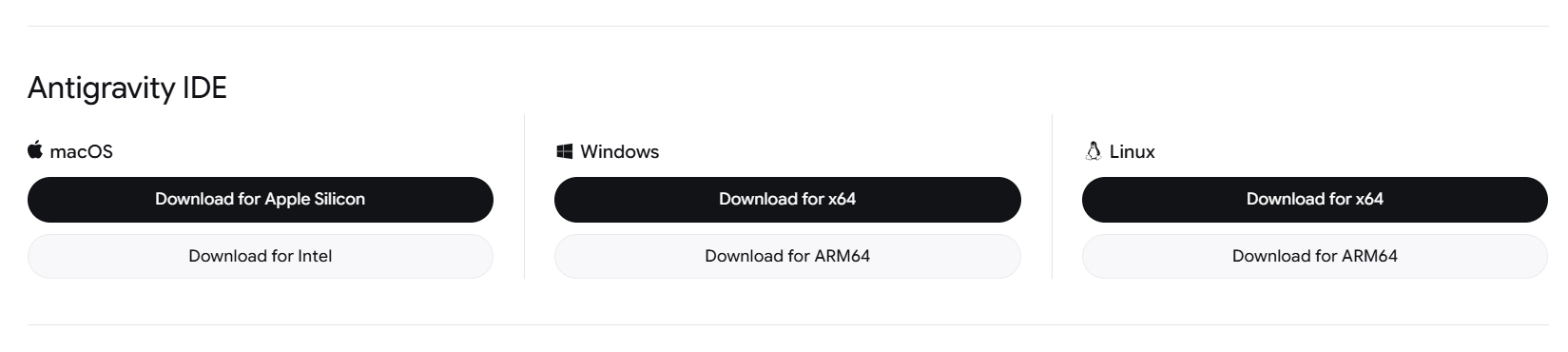
インストール作業について、まずは公式サイトのダウンロードページから環境にあったインストーラーをダウンロードしましょう。
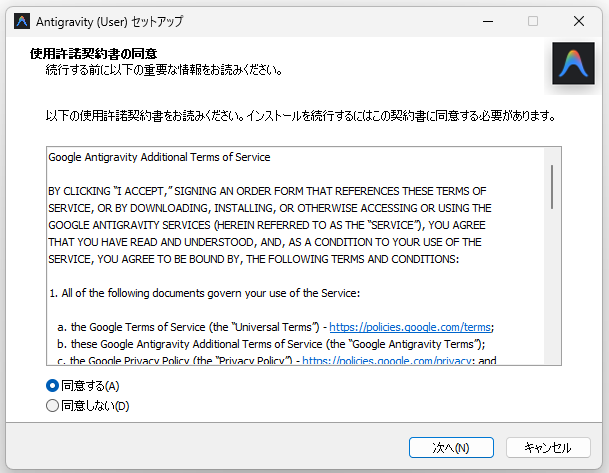
下記はWindows環境でのセットアップ画面ですが、基本的に指示に従って進めばインストールは完了します。
- macOSの場合:
搭載されているチップに合わせて「Apple Silicon」か「Intel」用のdmgファイルをダウンロードします。
ダウンロード後、表示されるアイコンを「Applications(アプリケーション)」フォルダへドラッグ&ドロップすれば完了です。 - Windowsの場合:
PCのCPU仕様に合わせて「x64」または「ARM64」用のexeファイルをダウンロードして実行し、画面の指示に従って進めます。
※途中でWindows Defenderの警告画面が出た場合は、「詳細情報」をクリックしてから「実行」を選ぶことで設定を続行できます。 - Linuxの場合:
システムのアーキテクチャに合わせて「x64」または「ARM64」用の配布ファイルをダウンロードして導入します。
環境によっては展開や実行権限の設定など追加の操作が必要になる場合もあるため、詳細は公式案内を確認してください。
✨Yoomは日々の業務を自動化できます
自然言語の指示でPC操作を自動化できるGoogle Antigravityを取り入れることで、フォルダ整理やリサーチなどの作業効率化が進む一方で、ツールの起動や実行結果の管理、チーム内への進捗共有といった周辺の付随業務には、依然として手作業の手間が残ります。
こうした管理作業はプロジェクトを円滑に進めるために必要な業務ですが、できれば自動化して、AIへの指示出し(プロンプト)の推敲や、本来注力すべきクリエイティブな業務に集中したいと考える方も多いのではないでしょうか。
[Yoomとは]
AIが議事録作成やタスク登録を代行することで、あなたは本来のクリエイティブな業務や重要な意思決定に集中できるようになります。
まずは以下のテンプレートから、業務にゆとりが生まれる感覚を体験してみてください。
■概要新しいプロジェクトの始動時、企画書の内容をもとにタスクを洗い出し、管理ツールへ登録する作業は意外と時間がかかるものです。特にプロジェクトが多発する現場では、手作業でのタスク起票が負担となり、プロジェクトの着手が遅れてしまうこともあるのではないでしょうか。このワークフローを活用すれば、Google Driveに企画書を保存するだけで、AIがプロジェクトに必要なタスクを構造化してAsanaへの登録からSlackへの共有までを自動で完結します。企画書の保存からプロジェクトの立ち上げまでをシームレスにつなぎ、タスクの洗い出しや管理ツールへの登録にかかる工数を削減することが可能です。
■このテンプレートをおすすめする方- Google Driveに保存された企画書から、手作業でAsanaにタスクを登録しているプロジェクトマネージャーの方
- 企画書からプロジェクトに必要なアクションを抽出する工数を削減し、速やかにプロジェクトを立ち上げたい事務局の方
- Slackへの共有を含め、プロジェクト開始時の情報共有とタスク管理を仕組み化したいチームリーダーの方
■このテンプレートを使うメリット- Google Driveへ企画書をアップロードするだけで、AIがWBSを自動作成しAsanaへ起票するため、タスク管理の準備時間を短縮できます。
- 企画内容から必要な工程をAIが抽出してSlackへ通知するため、チーム全体でプロジェクトの全体像を迅速に把握することが可能です。
■フローボットの流れ- はじめに、Google Drive、Asana、SlackをYoomと連携します。
- 次に、トリガーで、Google Driveの「新しいファイルが作成されたら」というアクションを設定します。
- 最後に、AIワーカーで、企画書からプロジェクトに必要なタスクを構造化し、Asanaへの起票とSlackへの通知を一貫して実行するためのスキル(指示)を作成し、Google Driveの「ファイルをダウンロードする」アクション、Asanaの「タスクを作成する」アクション、Slackの「メッセージを送る」アクションを使用ツールとして設定します。
※「トリガー」:フロー起動のきっかけとなるアクション、「オペレーション」:トリガー起動後、フロー内で処理を行うアクション
■このワークフローのカスタムポイント- Google Driveのトリガー設定では、企画書を保存する特定のフォルダIDを指定してください。
- AIワーカーのスキル設定を調整することで、プロジェクトの性質に合わせたタスクの粒度や、Slackへ通知する内容の形式を任意にカスタマイズできます。
- Asanaの設定において、タスクを登録するプロジェクト先やセクションを、自身のチーム運用に合わせて指定してください。
■注意事項- Google Drive、Asana、SlackのそれぞれとYoomを連携してください。
- ダウンロード可能なファイル容量は最大300MBまでです。アプリの仕様によっては300MB未満になる可能性があるので、ご注意ください。
- トリガー、各オペレーションでの取り扱い可能なファイル容量の詳細は「ファイルの容量制限について」をご参照ください。
- トリガーは5分、10分、15分、30分、60分の間隔で起動間隔を選択できます。
- プランによって最短の起動間隔が異なりますので、ご注意ください。
- AIワーカー内で使用するツール(アプリ)についてもマイアプリ連携が必要です。
- AIワーカーの基本設定は「【AIワーカー】基本的な設定方法」をご参照ください。
- AIワーカーの同時実行数・作成可能なAIワーカー数・利用可能なAIモデルはご契約中のプランによって異なります。
- AIワーカー内でご利用いただけるアプリやオペレーション等はフローボットの利用制限と同様です。
- AIワーカーは、テスト実行でも本番実行と同様にタスクを消費しますのでご注意ください。詳細は「【AIワーカー】タスク実行数の計算方法」ご参照ください。
- AIワーカーはスキルを詳細に設定することで適切な処理を実行しやすくなります。詳細は「【AIワーカー】マニュアルの作成方法」をご参照ください。
- AIワーカー内で20件を超える大容量データの取得やループ処理を行うと、タスクを著しく消費する可能性があるためご注意ください。


- Google Driveに保存された企画書から、手作業でAsanaにタスクを登録しているプロジェクトマネージャーの方
- 企画書からプロジェクトに必要なアクションを抽出する工数を削減し、速やかにプロジェクトを立ち上げたい事務局の方
- Slackへの共有を含め、プロジェクト開始時の情報共有とタスク管理を仕組み化したいチームリーダーの方
- Google Driveへ企画書をアップロードするだけで、AIがWBSを自動作成しAsanaへ起票するため、タスク管理の準備時間を短縮できます。
- 企画内容から必要な工程をAIが抽出してSlackへ通知するため、チーム全体でプロジェクトの全体像を迅速に把握することが可能です。
- はじめに、Google Drive、Asana、SlackをYoomと連携します。
- 次に、トリガーで、Google Driveの「新しいファイルが作成されたら」というアクションを設定します。
- 最後に、AIワーカーで、企画書からプロジェクトに必要なタスクを構造化し、Asanaへの起票とSlackへの通知を一貫して実行するためのスキル(指示)を作成し、Google Driveの「ファイルをダウンロードする」アクション、Asanaの「タスクを作成する」アクション、Slackの「メッセージを送る」アクションを使用ツールとして設定します。
■このワークフローのカスタムポイント
- Google Driveのトリガー設定では、企画書を保存する特定のフォルダIDを指定してください。
- AIワーカーのスキル設定を調整することで、プロジェクトの性質に合わせたタスクの粒度や、Slackへ通知する内容の形式を任意にカスタマイズできます。
- Asanaの設定において、タスクを登録するプロジェクト先やセクションを、自身のチーム運用に合わせて指定してください。
- Google Drive、Asana、SlackのそれぞれとYoomを連携してください。
- ダウンロード可能なファイル容量は最大300MBまでです。アプリの仕様によっては300MB未満になる可能性があるので、ご注意ください。
- トリガー、各オペレーションでの取り扱い可能なファイル容量の詳細は「ファイルの容量制限について」をご参照ください。
- トリガーは5分、10分、15分、30分、60分の間隔で起動間隔を選択できます。
- プランによって最短の起動間隔が異なりますので、ご注意ください。
- AIワーカー内で使用するツール(アプリ)についてもマイアプリ連携が必要です。
- AIワーカーの基本設定は「【AIワーカー】基本的な設定方法」をご参照ください。
- AIワーカーの同時実行数・作成可能なAIワーカー数・利用可能なAIモデルはご契約中のプランによって異なります。
- AIワーカー内でご利用いただけるアプリやオペレーション等はフローボットの利用制限と同様です。
- AIワーカーは、テスト実行でも本番実行と同様にタスクを消費しますのでご注意ください。詳細は「【AIワーカー】タスク実行数の計算方法」ご参照ください。
- AIワーカーはスキルを詳細に設定することで適切な処理を実行しやすくなります。詳細は「【AIワーカー】マニュアルの作成方法」をご参照ください。
- AIワーカー内で20件を超える大容量データの取得やループ処理を行うと、タスクを著しく消費する可能性があるためご注意ください。
🔧google antigravityを快適に使うための初期設定と日本語化

インストール直後は画面全体が英語表記となっているため、操作に戸惑うかもしれません。
ここでは、誰もが使いやすくなるUIの日本語化や、AIの返答設定、利用枠の確認に関する情報について解説します。
UI(メニュー画面)の日本語化手順
インストール直後の操作メニューや設定画面はすべて英語表記となっている場合があるため、これを日本語にするには専用の拡張機能を追加する必要があります。
まずは画面左側に並んでいるアイコン群から「Extensions(拡張機能)」をクリックし、上部の検索窓に「Japanese Language Pack for Visual Studio Code」と入力してください。
該当する言語パックが表示されたらインストールボタンを押し、続いて画面中央に出現する確認のポップアップで許可を選択します。
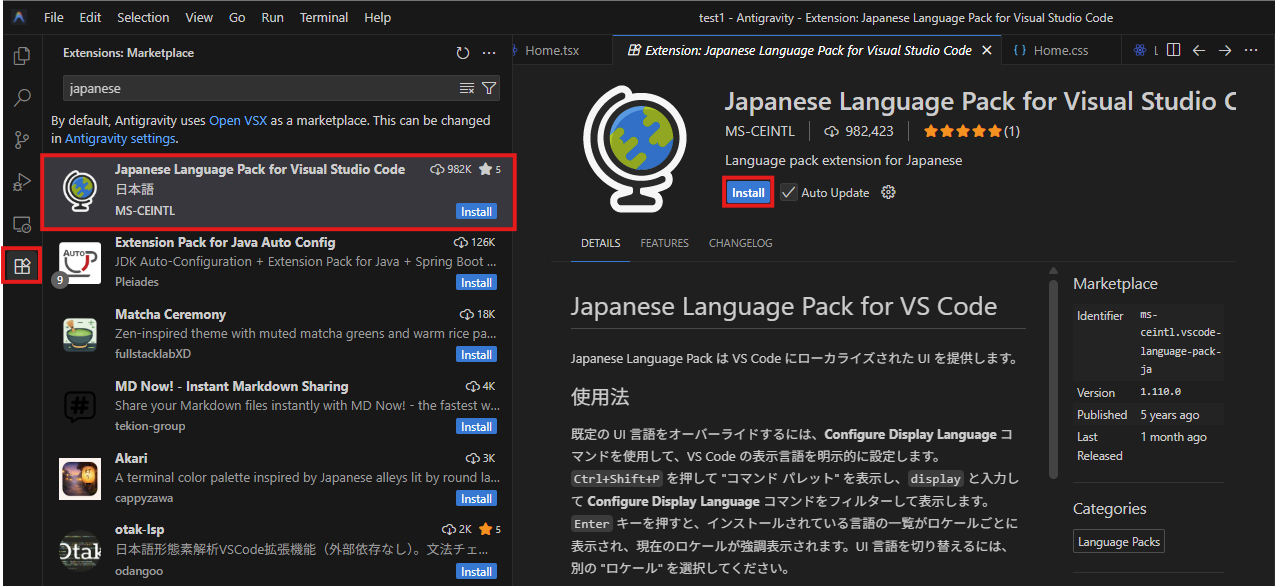
その後、画面右下に「Change Language and Restart」という案内が表示されるためクリックしてアプリ本体を再起動すれば、メニュー周りがすべて日本語表記に切り替わります。
AIエージェントの返答を日本語にする設定
メニュー画面が日本語に切り替わっても、AIからのチャット応答が英語のまま出力されてしまうケースがよく見られます。
この事象を解決するには、グローバルルールというツール全体の動作設定を調整する必要があります。
まずはチャット画面(エージェントパネル)の右上にある「… (Additional Options)」のアイコンから「Customization」を開いてください。
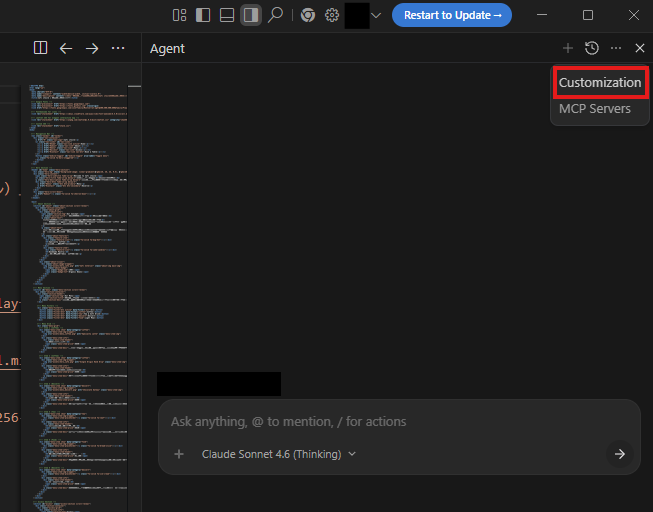
そこにある「Rules」タブを選択して「+Global」をクリックし、「すべての返答を日本語で行ってください」といった明確な指示文を入力して登録します。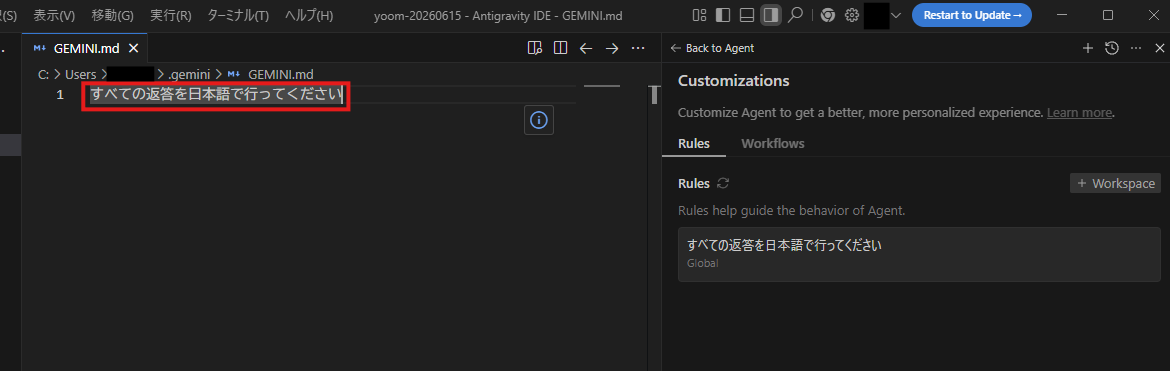
このように設定しておくことで、以降のセッションではAIが安定して日本語の文章でやり取りをしてくれるようになります。
利用枠(quota)の残量を確認する設定
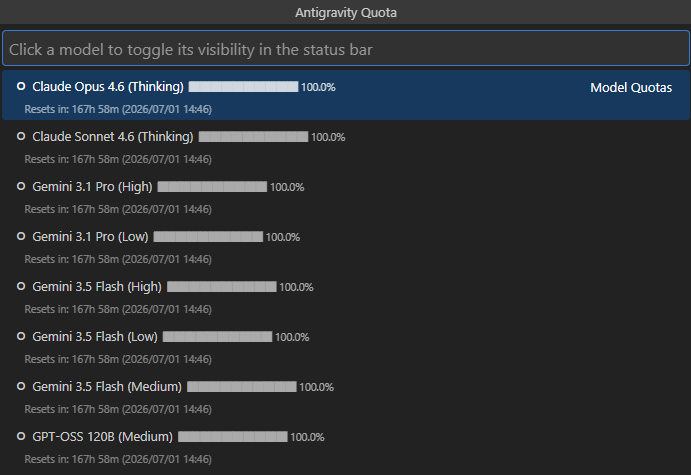
無料プランでこのツールを利用する場合、週ごとに使用できる利用枠(quotaやrate limit)の上限が厳密に設定されています。
Setting→Modelsをクリックすることで下記のようにモデルごとの利用枠を確認することができます。
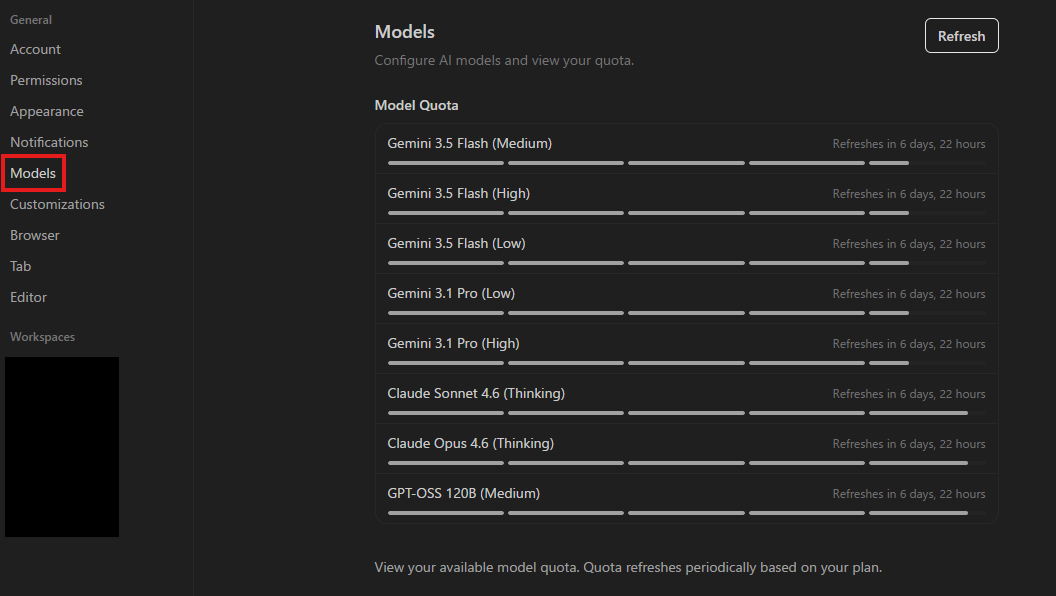
もし上記の設定が見つけられない場合、「Antigravity Quota(AGQ)」という非公式のサードパーティ製拡張機能を導入する方法もユーザーコミュニティなどで知られています。
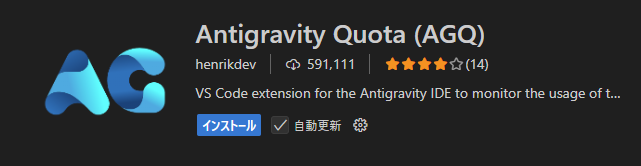
日本語化の時と同じ手順で、拡張機能の検索窓からAGQを探してインストールします。
導入後は画面の右下に「AGQ」という項目が追加され、利用枠の目安を確認しやすくなります。
ただし、これは公式の標準機能ではなく、あくまで非公式の拡張機能である点には留意して活用してください。
🤖Google Antigravityの基本的な使い方と業務自動化の検証

初期設定が終わったら、実際にツールを動かして業務の自動化を試してみましょう。
ここでは、基本操作や画面の見方を押さえつつ、無料プランの範囲内で日常業務を自動化してみた検証結果をあわせて解説します。
1. 画面の使い分けとAIへの指示出し
ツール内には主に2つのメイン画面が存在しており、画面右上のボタンから切り替えることが可能です。
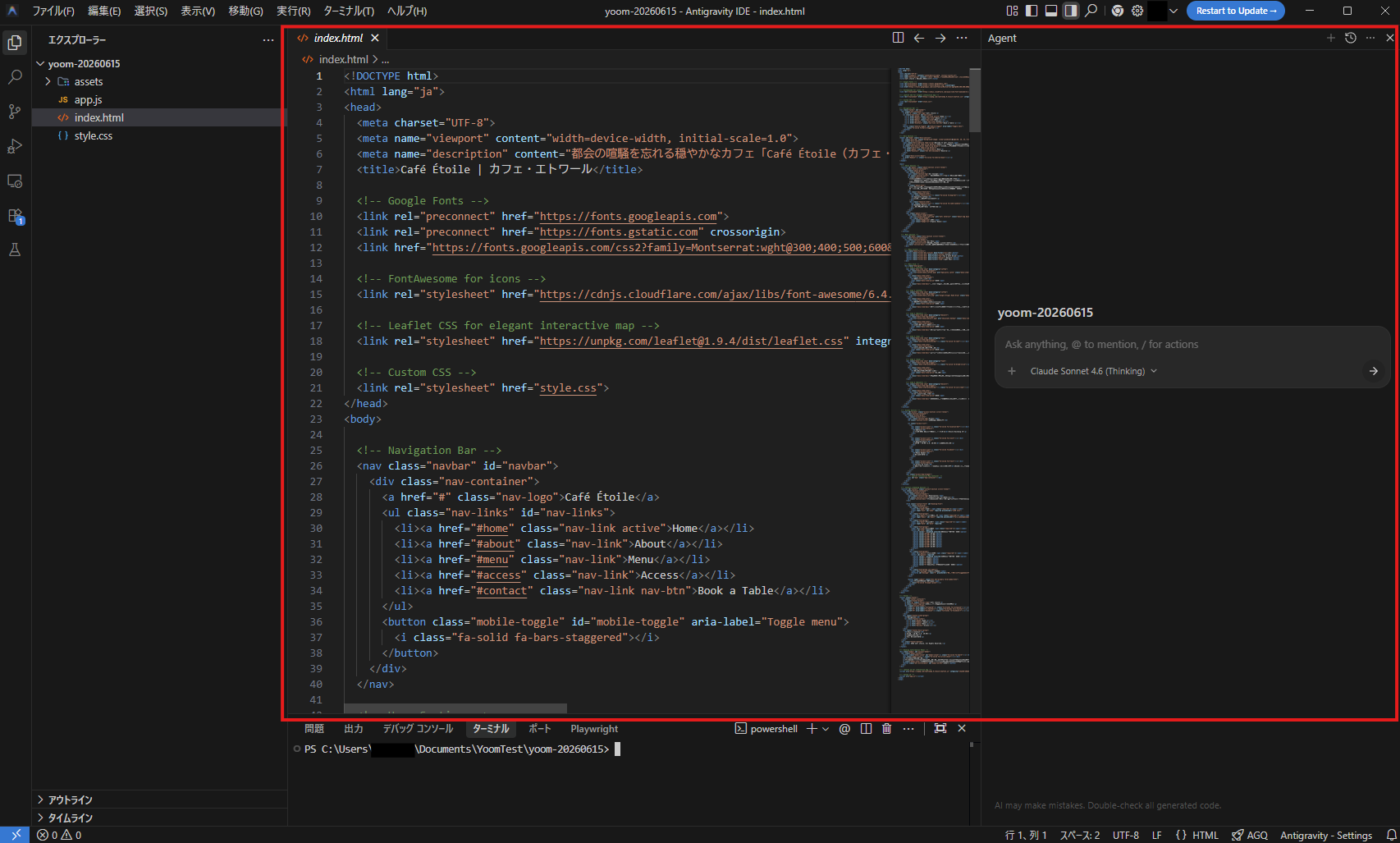
- 管理画面(Agent Manager View): (キャプチャ右側)
AIに対して自然言語で指示を出し、タスクの進行状況を管理するチャットベースの画面です。
基本的にこの画面をメインで使用します。 - エディタ画面(Editor View): (キャプチャ中央)
生成されたコードやテキストファイルを人間が直接編集する画面です。
指示を出した裏側でファイルがどう変化しているかを確認する際に役立ちます。
AIを的確に動かすためには、曖昧な指示を避け、「Aのフォルダ内からBの条件に合うファイルを探してCの形式にまとめて」といった具体的な行動手順をチャット欄に入力するのが上手く使うコツです。
【検証】フォルダ内の資料整理を自動化
基本的な指示出しのテストとして、バラバラに保存された複数種類のファイルを整理するタスクを検証しました。
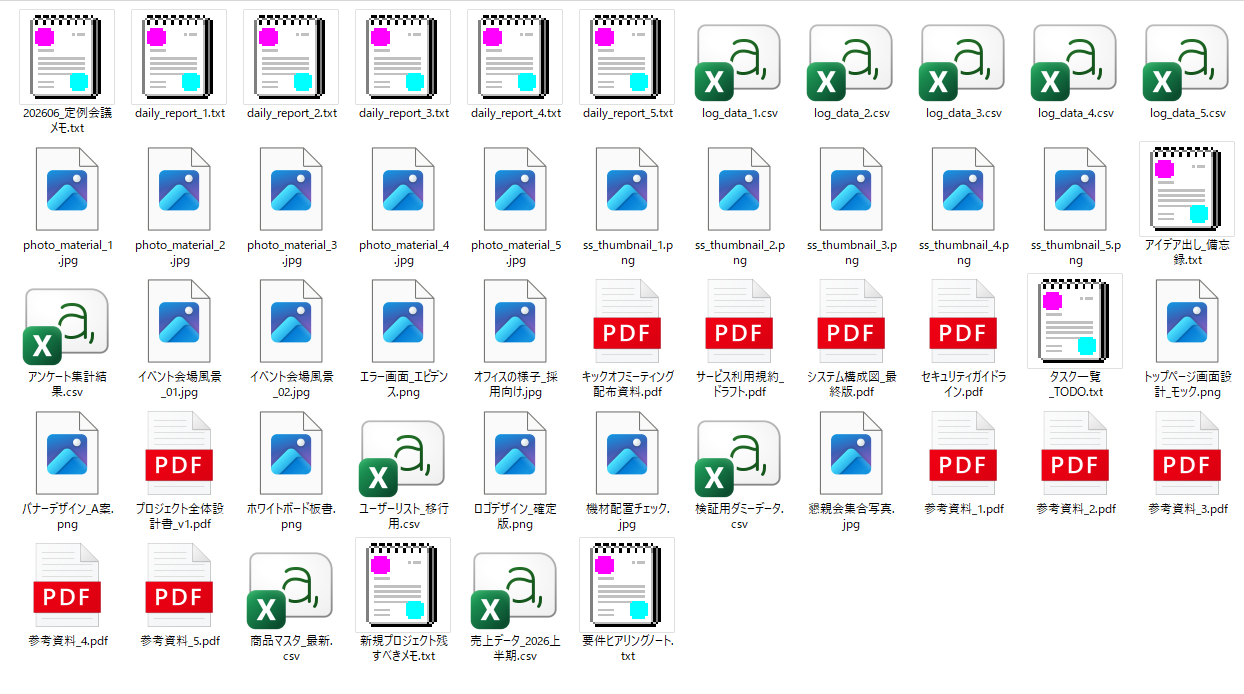
テスト用のフォルダを作成し、テキストや画像、PDFなどを混在させた状態で、管理画面から「拡張子ごとにサブフォルダを作って自動的に分類して」と具体的に指示を出します。
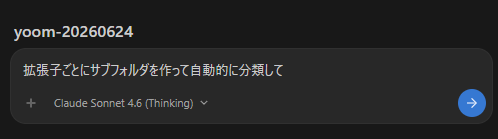
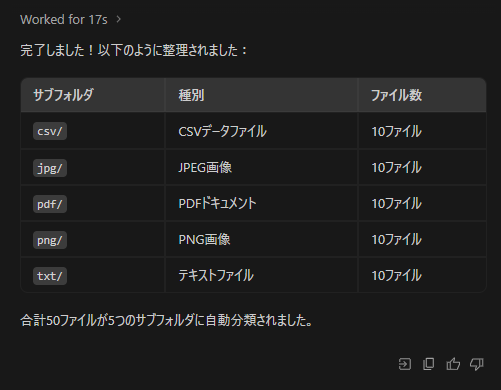
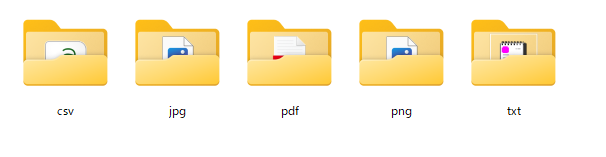
実行すると、AIが自らフォルダの構成を読み取って解析し、それぞれのファイル形式に応じたフォルダを自動で生成した上で、適切な場所へファイルを順番に移動させる挙動が確認できました。
人間が手作業で行えば数分かかる整理作業が、AIの自律的な処理によって正確に完了するため、単純なファイル管理作業を任せるだけでも十分な効率化につながります。
2. 目的や用途に応じたAIモデルの選び方
依頼するタスクの難易度や利用枠の残量に合わせて、背後で動くAIモデルを柔軟に選択できます。
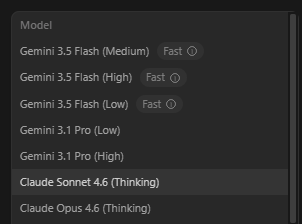
Antigravityでは、時期によって利用できる推論モデルが異なります。
現行の公式ドキュメントでは、Gemini 3.5 Flash、Gemini 3.1 Pro(high / low)、Gemini 3 Flashなどが案内されています。
一般的には、軽快さ重視のタスクではFlash系、より複雑な判断や設計が必要な場面ではPro系を使い分ける考え方が参考になります。
実際に選べるモデルは最新のModelsページで確認するのが確実です。
【検証】指定したWebサイトの情報を比較表にまとめる
次に、ブラウザ操作を伴う情報収集のテストを実施しました。ここでは処理速度と利用枠の節約を考慮し、軽量な「Gemini 3 Flash」を選択しています。
AIツールのURLを提示し、「これらのサイトから料金プランと主な機能を抽出し、マークダウン形式の比較表にまとめて」と依頼しました。

AIは裏側でGoogle Chromeを自動的に起動して指定された各ページを巡回し、条件に合致するテキスト情報を抽出してくれました。
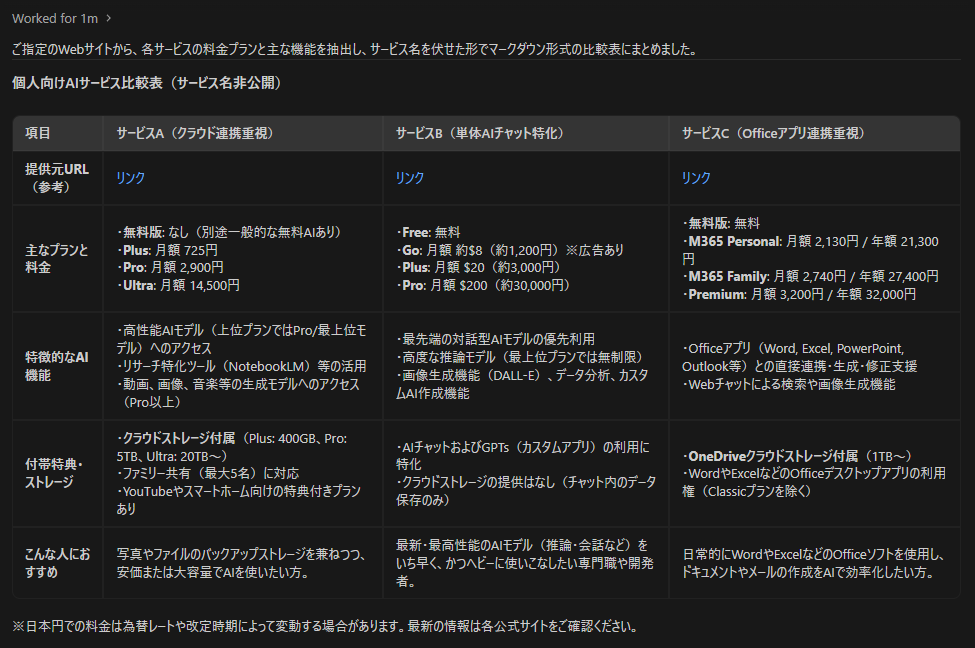
サイトのHTML構造によっては一部の情報がうまく取得できないケースも考えられますが、概ね意図した通りの比較表が出力される傾向にあります。
手作業でのリサーチやコピー&ペーストの時間を削減する、強力なサポートツールとしての可能性を確認できました。
⚡よくあるトラブルと対処法

ツールを利用していると、時折エラーで止まってしまったり、動作が極端に遅くなったりすることがあります。
ここでは、導入時や操作中によく直面するトラブルとその解決策をまとめました。
Q1. 動作が重い、またはAIからの返答や処理が遅いときは?
A. 選択しているAIモデルの変更、または作業フォルダの場所を確認してください。
- 原因1(AIモデル):
高精度な「Pro」モデルは深い思考を行うため、応答速度が遅くなる傾向があります。
急ぎの作業や単純な処理のときは、軽量で高速な「Flash」系のモデルに切り替えることでスムーズに動作します。 - 原因2(フォルダ環境):
iCloudやGoogleドライブなどの自動同期機能が有効なフォルダ内で作業すると、ファイルの同期競合が発生して動作が重くなる場合があります。
同期対象外の、ローカルにある独立したフォルダ内で作業することをおすすめします。
Q2. Macでセキュリティ警告が出てインストールできないときは?
A. macOSのシステム設定から、アプリケーションの実行を許可してください。
インターネットからダウンロードしたファイルを開こうとする際、OSの標準的なセキュリティ機能により「開発元を確認できない」という警告文が表示されてブロックされることがあります。
この場合は、Macの「システム設定」>「プライバシーとセキュリティ」を開いてください。画面内にブロックされたアプリの情報が表示されているため、その横にある「このまま開く」ボタンをクリックすることで、安全にインストールを続行できます。
Q3. AIが同じ処理を繰り返して止まらなくなった(ループした)ときは?
A. チャット画面(管理画面)にある停止ボタンを押して処理を強制終了し、指示を具体的に出し直してください。
AIがエラーの修正方法を見つけられず、同じコマンドの実行やファイルの上書きを何度も繰り返してしまうケースがあります。
そのまま放置すると利用枠(quota)を無駄に消費してしまうため、まずはチャット欄付近にある「Stop(停止)」ボタンを押して、AIの自律動作を止めてください。
その後、現在の進捗をエディタ画面で確認し、エラーの原因となっている部分を人間が手動で修正するか、「〜のファイルを一度削除してから、もう一度やり直して」などと次の指示を具体的に指定して再実行するのが有効な対処法です。
📈まとめ
Google Antigravity(Antigravity IDE)は、画面の日本語化やAIの返答設定といった初期設定さえ済ませてしまえば、非エンジニアでも直感的に操作できる強力なツールです。
無料プランの範囲内でも、フォルダ整理やWebリサーチなどの日常業務を十分に自動化するポテンシャルを持っています。
利用枠に気をつけながらモデルを使い分け、まずは手近なタスクから自動化の便利さを体験してみてはいかがでしょうか。
⭐Yoomでできること
Google Antigravityは手元のパソコン上の作業を自動化してくれる強力なツールですが、個人のローカル環境内で完結するため、実行した結果を他のクラウドツールへ連携したり、チームメンバーへ自動で共有したりする部分にはまだ手間が残ります。
そこで活躍するのが、様々なビジネスツールとAIを連携できるノーコード自動化テストツール「Yoom」です。
■概要Slackでのやり取りの中で発生したタスクを、手動でAsanaに転記する作業に負担を感じていませんか?特に、メッセージから適切なタイトルや期限を抜き出し、Asanaの各項目に入力する手間は、業務のスピードを損なう要因となります。このワークフローを活用すれば、Slackのメッセージに特定のスタンプを押すだけで、AIワーカーが依頼内容からタイトル・詳細・優先度・期限を自動で抽出・判定し、Asanaへタスク登録を完了します。Slack上のやり取りを即座にタスク化したいというニーズに応え、スムーズな業務遂行を支援するワークフローです。
■このテンプレートをおすすめする方- Slackでの依頼を迅速にAsanaへタスク登録し、チームのタスク管理を効率化したいプロジェクトマネージャーの方
- Slackのメッセージから手動でタスクを作成する手間に課題を感じ、スタンプ一つでタスク化を完結させたい担当者の方
- AIを活用して、メッセージの内容から期限や優先度を自動で判別し、入力漏れを防ぎたいと考えているチームリーダーの方
■このテンプレートを使うメリット- Slackのメッセージにスタンプを押すだけでタスク登録が完了するため、これまで手作業での入力に費やしていた時間を短縮することができます。
- AIがメッセージの文脈を読み取ってAsanaに登録するため、タイトル作成や期限設定における入力ミスといったヒューマンエラーのリスク軽減に繋がります。
■フローボットの流れ- はじめに、SlackとAsanaをYoomと連携します
- 次に、トリガーで、Slackを選択し「メッセージにスタンプが押されたら(Webhook)」アクションを設定します
- 次に、AIワーカーで、依頼内容からタイトル・詳細・優先度・期限を抽出・判定し、Asanaにタスクを登録するためのマニュアルを作成し、使用ツールとしてAsanaの「タスクを作成」Slackの「スレッドにメッセージを送る」アクションを設定します
※「トリガー」:フロー起動のきっかけとなるアクション、「オペレーション」:トリガー起動後、フロー内で処理を行うアクション
■このワークフローのカスタムポイント- Slackのトリガー設定では、タスク化のきっかけとする特定のスタンプ(例:「task」など)を任意で設定してください。
- AIワーカーのマニュアル設定では、抽出したい情報の精度を高めるために、プロンプトを自身の業務環境に合わせて調整してください。
- Slackでの通知内容をカスタマイズし、AsanaのタスクURLをスレッドに返信するように設定すると、より利便性が向上します。
■注意事項- Slack、AsanaのそれぞれとYoomを連携してください。AIワーカー内で使用するツール(アプリ)についてもマイアプリ連携が必要です。
- AIワーカーの基本設定は「【AIワーカー】基本的な設定方法」をご参照ください。
- AIワーカーの同時実行数・作成可能なAIワーカー数・利用可能なAIモデルはご契約中のプランによって異なります。
- AIワーカー内でご利用いただけるアプリやオペレーション等はフローボットの利用制限と同様です。
- AIワーカーは、テスト実行でも本番実行と同様にタスクを消費しますのでご注意ください。詳細は「【AIワーカー】タスク実行数の計算方法」ご参照ください。
- AIワーカーはマニュアルを詳細に設定することで適切な処理を実行しやすくなります。詳細は「【AIワーカー】マニュアルの作成方法」をご参照ください。
■概要プロジェクトのタスク管理において、期限が過ぎたタスクの確認と各担当者へのリマインド送付は、管理者の大きな負担になりがちです。特に複数のプロジェクトを並行している場合、個々の進捗を把握し、相手に配慮したメッセージを作成して送る作業には、多くの時間と労力を要します。このワークフローを活用すれば、毎朝指定した時間にAIワーカーがAsana内のタスクを自動で抽出し、期限切れや期限間近のタスクを抱えるメンバーへ、Slackを通じて個別にリマインドを送信します。AIワーカーが状況に合わせた丁寧なメッセージを生成するため、手作業によるリマインドの手間を抑えつつ、円滑なコミュニケーションを維持しながら業務を前に進めることが可能です。
■このテンプレートをおすすめする方- Asanaでのタスク管理において、期限超過タスクのチェックと個別の進捗確認に追われているプロジェクトマネージャーの方
- Slackを活用したコミュニケーションを重視しており、機械的な通知ではなく相手に配慮した温かみのあるリマインドを送りたいチームリーダーの方
- 日々のルーティンワークを自動化し、クリエイティブな業務に充てる時間を増やしたいと考えている効率化重視のビジネスパーソンの方
■このテンプレートを使うメリット- 毎朝決まった時間にAIワーカーが自動でタスクを抽出するため、管理者が手動で期限切れタスクを探し出し、個別に連絡する手間を最小限に抑えられます。
- AIワーカーが担当者の状況に合わせた配慮あるメッセージを作成することで、受け手側の心理的負担を軽減し、チーム全体のタスク完遂へのモチベーション維持に繋がります。
■フローボットの流れ- はじめに、AsanaとSlackをYoomと連携します。
- 次に、特定のスケジュールにフローが起動するようにトリガーを設定します。
- 最後に、未完了タスクを基に各担当者の状況に合わせた配慮あるリマインドメッセージを生成して送信するためのマニュアル(指示)を作成します。
※「トリガー」:フロー起動のきっかけとなるアクション、「オペレーション」:トリガー起動後、フロー内で処理を行うアクション
■このワークフローのカスタムポイント- スケジュールの設定では、チームの始業時間や活動時間に合わせて、フローが起動する時間を自由に変更してください。
- AIワーカーのマニュアル(指示)を調整することで、リマインドメッセージの口調(丁寧、フレンドリー、厳格など)をチームの文化に合わせて最適化できます。
- 通知先のSlackチャンネルや、抽出対象とするAsanaのプロジェクトIDを、運用環境に合わせて適切に設定してください。
■注意事項- Asana、SlackのそれぞれとYoomを連携してください。AIワーカー内で使用するツール(アプリ)についてもマイアプリ連携が必要です。
- AIワーカーの基本設定は「【AIワーカー】基本的な設定方法」をご参照ください。
- AIワーカーの同時実行数・作成可能なAIワーカー数・利用可能なAIモデルはご契約中のプランによって異なります。
- AIワーカー内でご利用いただけるアプリやオペレーション等はフローボットの利用制限と同様です。
- AIワーカーは、テスト実行でも本番実行と同様にタスクを消費しますのでご注意ください。詳細は「【AIワーカー】タスク実行数の計算方法」ご参照ください。
- AIワーカーはマニュアルを詳細に設定することで適切な処理を実行しやすくなります。詳細は「【AIワーカー】マニュアルの作成方法」をご参照ください。
■このテンプレートをおすすめする方
- Slackでの依頼を迅速にAsanaへタスク登録し、チームのタスク管理を効率化したいプロジェクトマネージャーの方
- Slackのメッセージから手動でタスクを作成する手間に課題を感じ、スタンプ一つでタスク化を完結させたい担当者の方
- AIを活用して、メッセージの内容から期限や優先度を自動で判別し、入力漏れを防ぎたいと考えているチームリーダーの方
■このテンプレートを使うメリット
- Slackのメッセージにスタンプを押すだけでタスク登録が完了するため、これまで手作業での入力に費やしていた時間を短縮することができます。
- AIがメッセージの文脈を読み取ってAsanaに登録するため、タイトル作成や期限設定における入力ミスといったヒューマンエラーのリスク軽減に繋がります。
■フローボットの流れ
- はじめに、SlackとAsanaをYoomと連携します
- 次に、トリガーで、Slackを選択し「メッセージにスタンプが押されたら(Webhook)」アクションを設定します
- 次に、AIワーカーで、依頼内容からタイトル・詳細・優先度・期限を抽出・判定し、Asanaにタスクを登録するためのマニュアルを作成し、使用ツールとしてAsanaの「タスクを作成」Slackの「スレッドにメッセージを送る」アクションを設定します
■このワークフローのカスタムポイント
- Slackのトリガー設定では、タスク化のきっかけとする特定のスタンプ(例:「task」など)を任意で設定してください。
- AIワーカーのマニュアル設定では、抽出したい情報の精度を高めるために、プロンプトを自身の業務環境に合わせて調整してください。
- Slackでの通知内容をカスタマイズし、AsanaのタスクURLをスレッドに返信するように設定すると、より利便性が向上します。
■注意事項
- Slack、AsanaのそれぞれとYoomを連携してください。AIワーカー内で使用するツール(アプリ)についてもマイアプリ連携が必要です。
- AIワーカーの基本設定は「【AIワーカー】基本的な設定方法」をご参照ください。
- AIワーカーの同時実行数・作成可能なAIワーカー数・利用可能なAIモデルはご契約中のプランによって異なります。
- AIワーカー内でご利用いただけるアプリやオペレーション等はフローボットの利用制限と同様です。
- AIワーカーは、テスト実行でも本番実行と同様にタスクを消費しますのでご注意ください。詳細は「【AIワーカー】タスク実行数の計算方法」ご参照ください。
- AIワーカーはマニュアルを詳細に設定することで適切な処理を実行しやすくなります。詳細は「【AIワーカー】マニュアルの作成方法」をご参照ください。
■このテンプレートをおすすめする方
- Asanaでのタスク管理において、期限超過タスクのチェックと個別の進捗確認に追われているプロジェクトマネージャーの方
- Slackを活用したコミュニケーションを重視しており、機械的な通知ではなく相手に配慮した温かみのあるリマインドを送りたいチームリーダーの方
- 日々のルーティンワークを自動化し、クリエイティブな業務に充てる時間を増やしたいと考えている効率化重視のビジネスパーソンの方
■このテンプレートを使うメリット
- 毎朝決まった時間にAIワーカーが自動でタスクを抽出するため、管理者が手動で期限切れタスクを探し出し、個別に連絡する手間を最小限に抑えられます。
- AIワーカーが担当者の状況に合わせた配慮あるメッセージを作成することで、受け手側の心理的負担を軽減し、チーム全体のタスク完遂へのモチベーション維持に繋がります。
■フローボットの流れ
- はじめに、AsanaとSlackをYoomと連携します。
- 次に、特定のスケジュールにフローが起動するようにトリガーを設定します。
- 最後に、未完了タスクを基に各担当者の状況に合わせた配慮あるリマインドメッセージを生成して送信するためのマニュアル(指示)を作成します。
■このワークフローのカスタムポイント
- スケジュールの設定では、チームの始業時間や活動時間に合わせて、フローが起動する時間を自由に変更してください。
- AIワーカーのマニュアル(指示)を調整することで、リマインドメッセージの口調(丁寧、フレンドリー、厳格など)をチームの文化に合わせて最適化できます。
- 通知先のSlackチャンネルや、抽出対象とするAsanaのプロジェクトIDを、運用環境に合わせて適切に設定してください。
■注意事項
- Asana、SlackのそれぞれとYoomを連携してください。AIワーカー内で使用するツール(アプリ)についてもマイアプリ連携が必要です。
- AIワーカーの基本設定は「【AIワーカー】基本的な設定方法」をご参照ください。
- AIワーカーの同時実行数・作成可能なAIワーカー数・利用可能なAIモデルはご契約中のプランによって異なります。
- AIワーカー内でご利用いただけるアプリやオペレーション等はフローボットの利用制限と同様です。
- AIワーカーは、テスト実行でも本番実行と同様にタスクを消費しますのでご注意ください。詳細は「【AIワーカー】タスク実行数の計算方法」ご参照ください。
- AIワーカーはマニュアルを詳細に設定することで適切な処理を実行しやすくなります。詳細は「【AIワーカー】マニュアルの作成方法」をご参照ください。
手元の作業自動化とクラウド連携を組み合わせることで、業務の抜け漏れがなくなり、チーム全体の生産性向上が期待できます。
まずは以下の自動化テンプレートを活用して、日々の業務にさらなるゆとりが生まれる感覚を体験してみてください。
◆出典
プログラミング知識なしで手軽に構築できます。




