









・
Google Antigravityの使い方|初心者がコードを書かずに紹介サイトを構築して実力検証

Googleの新たなエージェント型開発プラットフォーム「Google Antigravity」。
自然言語で指示を出すだけで自律的に開発を進めてくれるため、開発経験が浅い人でも始めやすいと注目を集めています。
本記事では、Google Antigravityの基本的な概要から、無料プランの制限、実際にWindows 11環境でWebサイトを構築してみた手順まで、実務に役立つ活用法を簡潔に解説します。
🤔そもそもGoogle Antigravityとは?開発初心者向けの基本概要

Google Antigravityは、自然言語でAIに指示しながら開発を進められるGoogleのエージェント型開発プラットフォームです。
従来のコード補完にとどまらず、エージェントが自律的に開発プロセスを支援する機能を持っています。
また、複雑なコマンド操作が不要なプラットフォームとなっており、開発初心者にとっても理解しやすい仕様が特徴です。
ここでは、提供形態や利用条件、そして中核となるAIモデルなど、公式案内に基づく基本的な概要について詳しく解説していきます。
エージェント型開発プラットフォームの概要
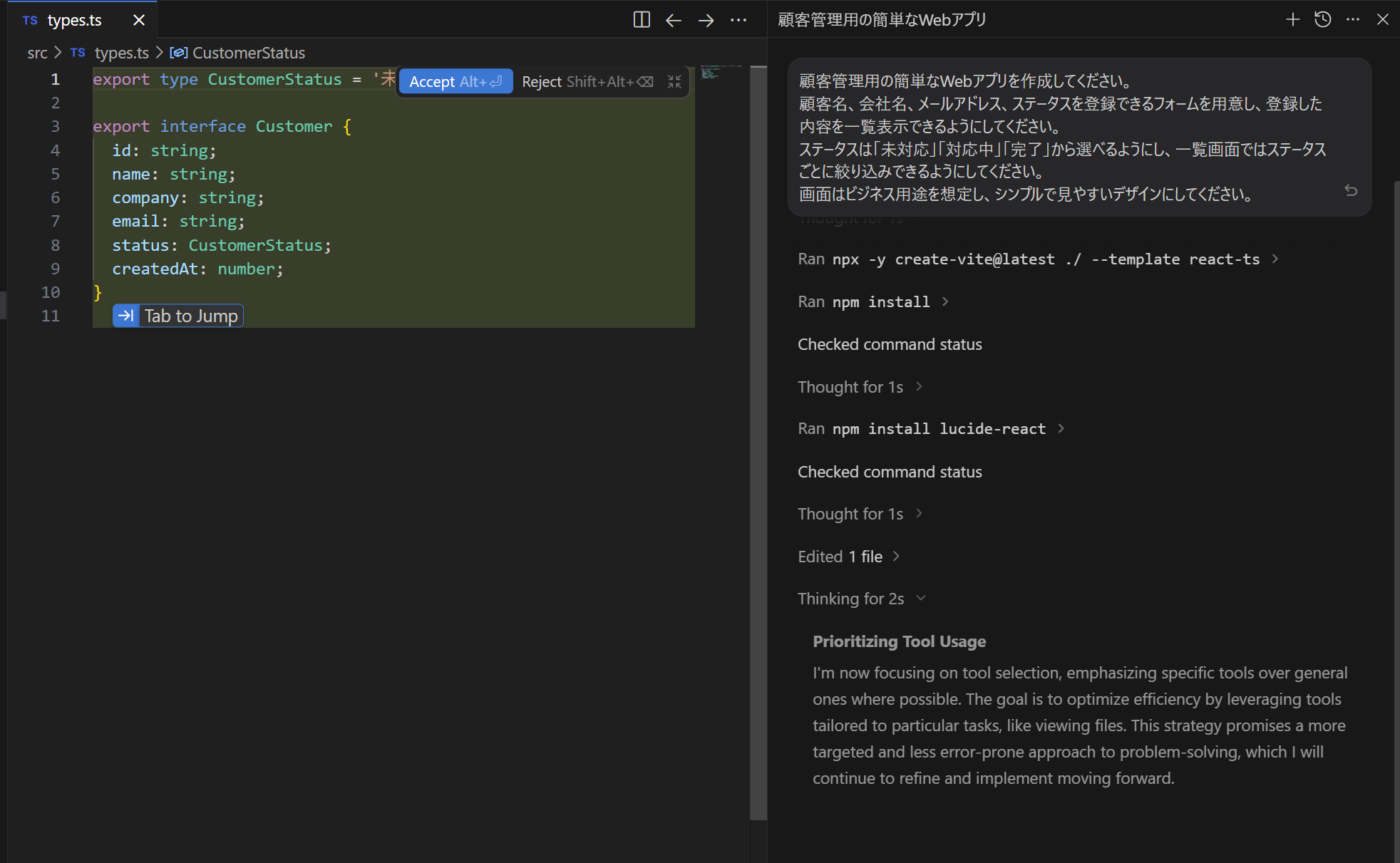
Google Antigravityは、単なるソースコードの作成や補完にとどまらず、AIが自律的に開発プロセス全体を支援するプラットフォームです。
プログラミングの文法を一から記述しなくても、AIが意図を汲み取ってベースとなるコードや構成案を提示してくれます。
- 多様な利用形態:
デスクトップアプリ(Antigravity 2.0)、CLI、SDK、IDEなど、複数の環境が用意されています。 - 複数エージェントの管理:
画面上の管理機能を通じて複数のAIエージェントをコントロールし、それぞれのタスク実行を効率的に支援します。 - 作業の可視化:
作業内容は「Artifacts」として可視化され、タスクの進行状況や検証結果を容易に確認できます。
開発プロセス全体を俯瞰しながらAIのサポートを受けられるため、人間は設計や仕様の検討など、より本質的な業務に時間を割くことが可能になります。
利用条件と対応プラットフォーム
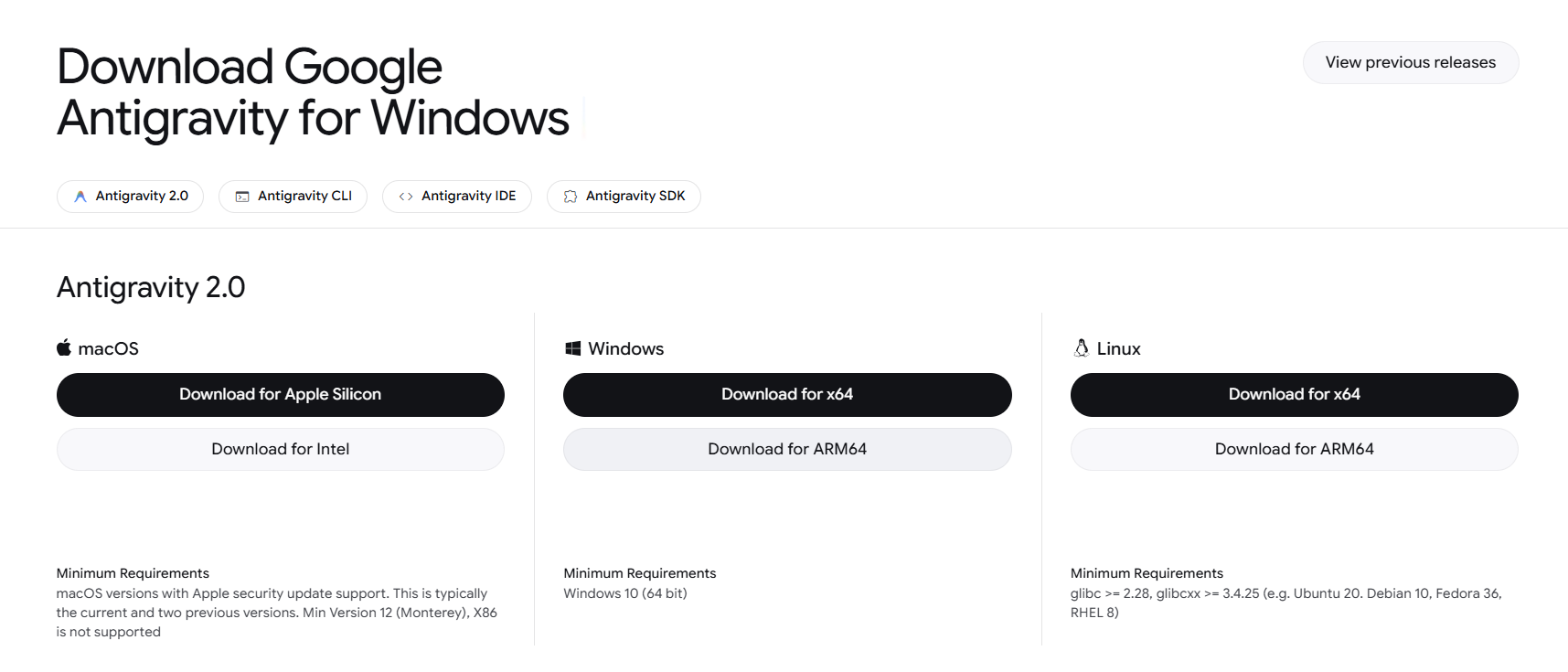
Google Antigravityは幅広い開発環境に対応しており、多くのユーザーが手軽にエージェント型開発を体験できる環境が整えられています。
ただし、実際の導入にあたっては、各コンポーネントの要件やプランの制限に留意する必要があります。
- 幅広いOS対応:
主要な提供形態はmacOS、Windows、Linux向けに公開されています。 - 製品ごとの要件差異:
Antigravity 2.0、IDE、CLIなど、利用する製品によって詳細なシステム要件が異なります。 - 無償枠とプラン制限:
無料で試せる範囲も用意されていますが、利用回数の上限や上位プランの仕様は公式情報での確認が必要です。
手軽に試せる一方で、本格的な開発業務や商用利用を想定している場合は、事前に提供プランの仕様や制限をしっかりと把握しておくことが推奨されます。
サポートしているAIモデル
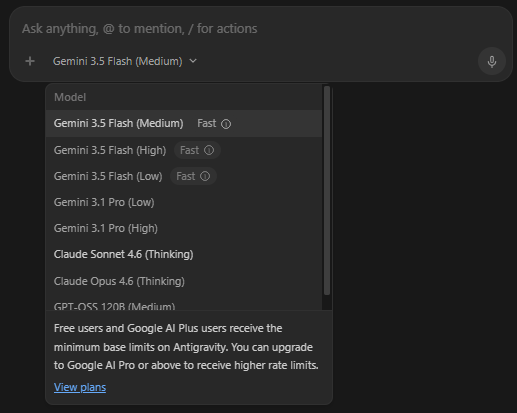
Google Antigravityの高度な支援能力は、背後で機能する強力な基盤モデルによって支えられています。
ユーザーの自然言語による曖昧な指示であっても、的確に解釈して実際のコードや実装計画に落とし込むことが可能です。
- 多彩なAIモデルへの対応:
公式情報によると、高い言語処理能力を持つ「Gemini 3.5 Flash」をはじめ、複数のモデルを選択・切り替えて利用できる仕様となっています。 - 柔軟な解釈力:
曖昧な自然言語の指示からでも、選択したモデルが文脈を汲み取り、的確なコード生成や自律的なタスク実行を行います。 - 継続的なモデルアップデート:
対応するAIモデルのラインナップや追加のサポート状況は、今後も随時更新される可能性があります。
プロジェクトの性質やタスクの難易度に応じて適切なモデルを活用していくためにも、特定のモデルへの対応状況が気になる場合は、常に最新の公式ドキュメントを確認することが重要です。
無料プランでできることと利用制限
Google Antigravityは、個人向けに月額0ドルの無料プランが用意されており、サブスクリプションの契約なしですぐに利用を開始できます。まずは費用をかけずに試してみたいという方でも、十分にその実力を体験することが可能です。
公式サイトの案内に基づく、無料プランの具体的な利用範囲と制限は以下の通りです。
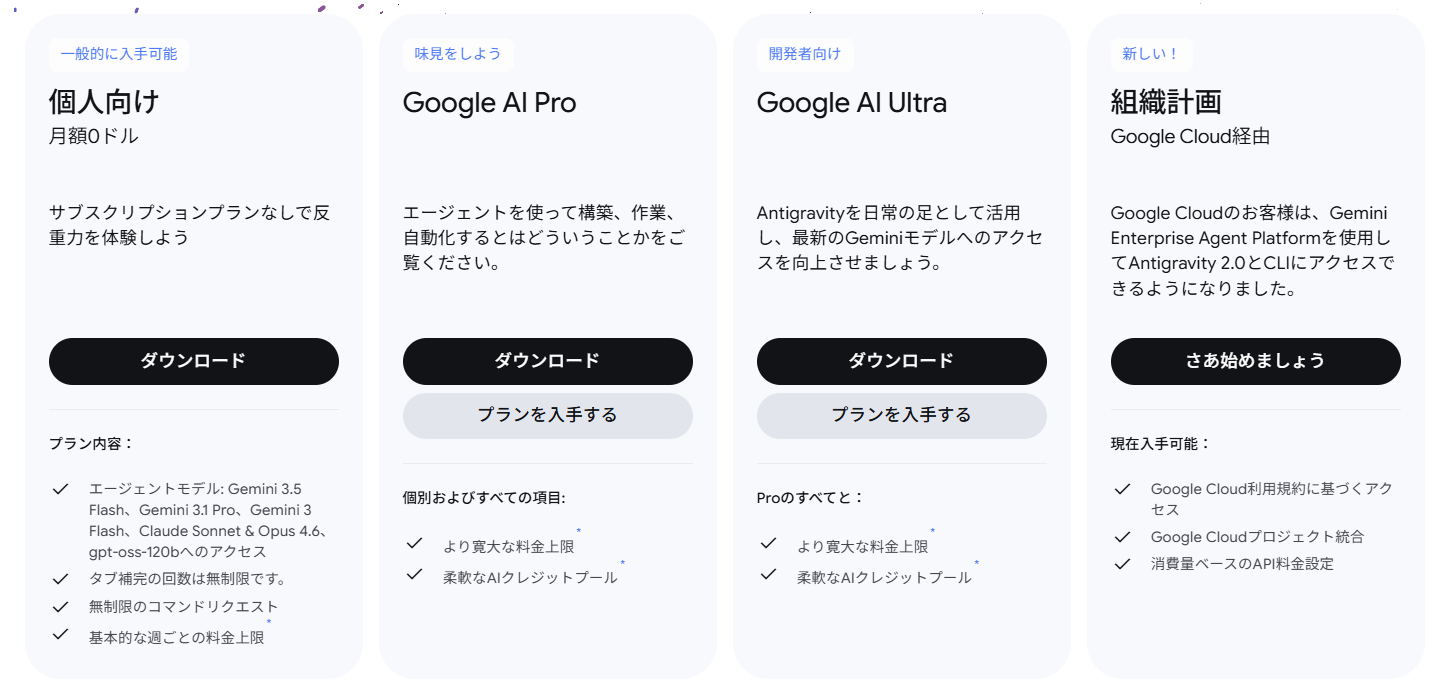
- 無料プランでできること:
本記事でも紹介している「Gemini 3.5 Flash」をはじめ、Claude Sonnet & Opus 、gpt-ossといった複数のエージェントモデルへアクセスして開発を行えます。 - 無制限のタブ補完:
コード記述を補助するタブ補完機能が、回数の制限なく無制限に利用可能です。 - 無制限のコマンドリクエスト:
AIに対するコマンドによる指示(リクエスト)も無制限に送ることができます。 - 無料プランの主な制限:
週ごとの利用制限(レートリミット)が適用されます。
公式案内における一定の利用枠の上限に達した場合、それ以上のリクエストには制限がかかります。上位プランのような柔軟なプールは提供されません。
小規模なWebサイトの構築や、基本的な機能のプロトタイプ作成、動作チェックであれば、無料プランの機能(多彩なモデルアクセスや無制限のリクエスト)だけでも十分に完結できます。
まずは無料で触れてみて、週ごとの制限に達するほど高頻度で開発を行うようになった段階で、上位プランへの移行を検討するのがおすすめです。
💡Google Antigravityに関する初心者向けのQA|未経験でもサイトは作れる?

本格的な検証手順に入る前に、開発初心者が抱きがちな「よくある疑問」について整理しました。
プログラミング未経験の方や、まずは費用をかけずに試してみたいと考えている方はぜひ参考にしてください。
Q. プログラミング未経験や初心者でも本当に使えますか?
A. はい、十分に利用可能です。
Google Antigravityは、従来の「コードを自分で書いて、AIに補完してもらう」ツールではなく、AIに自然言語(日本語)で指示を出して自律的に動かすプラットフォームです。
専門的なプログラミング文法を知らなくても、日本語のチャットのやり取りだけで開発が進められるため、未経験者にとって最もハードルの低い開発環境の一つと言えます。
Q. 完全無料で試すことは可能ですか?
A. 月額0ドルのプランがあるため、クレジットカード登録などをせずにすぐ試せます。
前述の通り無料プランには週ごとの利用制限(レートリミット)がありますが、初心者が個人の学習や小規模なプロトタイプ開発で動かす分には十分な枠が用意されています。
「気づかないうちに課金されていた」という心配もないため、安心してツールの実力を試すことができます。
Q. コードを書かなくても、具体的に何が作れるの?
A. ホームページやLP(ランディングページ)、紹介サイトなどのWebサイトをはじめ、簡易的なWebアプリケーションの構築が可能です。
「こういうページを作って」「メニューとアクセスを追加して」といった大まかな指示を出すだけで、AIが自律的に必要なファイル構造を生成し、コードを組み立ててくれます。
実際の操作感や「本当に初心者でも作れるのか」の挙動については、続く次の章で実際の画面を交えて詳しく検証しています。コードを書かない開発アプローチのリアルな流れが気になる方は、ぜひこのまま読み進めてみてください。
✨Yoomは開発周辺業務を自動化できます
AI開発ツールによって実装作業の効率化が進む一方で、技術ドキュメントの作成やテストシナリオの作成といった周辺業務には、依然として多くの時間がかかります。こうした作業は開発品質を支える重要な業務ですが、できれば自動化して実装や設計に集中したいと考える方も多いのではないでしょうか。Yoomを活用すれば、GitHubなどのツール群とAIを連携し、こうした開発周辺業務を自動化できます。
[Yoomとは]
Yoomを使って「開発の周辺にこびりつくルーチンワーク」を手放すことで、『コードの設計と実装に集中できる環境』を手に入れることができます。
まずは無料アカウントで、業務が勝手に回る快適さを体験してみてください。
■概要新しいプロジェクトの始動時、企画書の内容をもとにタスクを洗い出し、管理ツールへ登録する作業は意外と時間がかかるものです。特にプロジェクトが多発する現場では、手作業でのタスク起票が負担となり、プロジェクトの着手が遅れてしまうこともあるのではないでしょうか。このワークフローを活用すれば、Google Driveに企画書を保存するだけで、AIがプロジェクトに必要なタスクを構造化してAsanaへの登録からSlackへの共有までを自動で完結します。企画書の保存からプロジェクトの立ち上げまでをシームレスにつなぎ、タスクの洗い出しや管理ツールへの登録にかかる工数を削減することが可能です。
■このテンプレートをおすすめする方- Google Driveに保存された企画書から、手作業でAsanaにタスクを登録しているプロジェクトマネージャーの方
- 企画書からプロジェクトに必要なアクションを抽出する工数を削減し、速やかにプロジェクトを立ち上げたい事務局の方
- Slackへの共有を含め、プロジェクト開始時の情報共有とタスク管理を仕組み化したいチームリーダーの方
■このテンプレートを使うメリット- Google Driveへ企画書をアップロードするだけで、AIがWBSを自動作成しAsanaへ起票するため、タスク管理の準備時間を短縮できます。
- 企画内容から必要な工程をAIが抽出してSlackへ通知するため、チーム全体でプロジェクトの全体像を迅速に把握することが可能です。
■フローボットの流れ- はじめに、Google Drive、Asana、SlackをYoomと連携します。
- 次に、トリガーで、Google Driveの「新しいファイルが作成されたら」というアクションを設定します。
- 最後に、AIワーカーで、企画書からプロジェクトに必要なタスクを構造化し、Asanaへの起票とSlackへの通知を一貫して実行するためのスキル(指示)を作成し、Google Driveの「ファイルをダウンロードする」アクション、Asanaの「タスクを作成する」アクション、Slackの「メッセージを送る」アクションを使用ツールとして設定します。
※「トリガー」:フロー起動のきっかけとなるアクション、「オペレーション」:トリガー起動後、フロー内で処理を行うアクション
■このワークフローのカスタムポイント- Google Driveのトリガー設定では、企画書を保存する特定のフォルダIDを指定してください。
- AIワーカーのスキル設定を調整することで、プロジェクトの性質に合わせたタスクの粒度や、Slackへ通知する内容の形式を任意にカスタマイズできます。
- Asanaの設定において、タスクを登録するプロジェクト先やセクションを、自身のチーム運用に合わせて指定してください。
■注意事項- Google Drive、Asana、SlackのそれぞれとYoomを連携してください。
- ダウンロード可能なファイル容量は最大300MBまでです。アプリの仕様によっては300MB未満になる可能性があるので、ご注意ください。
- トリガー、各オペレーションでの取り扱い可能なファイル容量の詳細は「ファイルの容量制限について」をご参照ください。
- トリガーは5分、10分、15分、30分、60分の間隔で起動間隔を選択できます。
- プランによって最短の起動間隔が異なりますので、ご注意ください。
- AIワーカー内で使用するツール(アプリ)についてもマイアプリ連携が必要です。
- AIワーカーの基本設定は「【AIワーカー】基本的な設定方法」をご参照ください。
- AIワーカーの同時実行数・作成可能なAIワーカー数・利用可能なAIモデルはご契約中のプランによって異なります。
- AIワーカー内でご利用いただけるアプリやオペレーション等はフローボットの利用制限と同様です。
- AIワーカーは、テスト実行でも本番実行と同様にタスクを消費しますのでご注意ください。詳細は「【AIワーカー】タスク実行数の計算方法」ご参照ください。
- AIワーカーはスキルを詳細に設定することで適切な処理を実行しやすくなります。詳細は「【AIワーカー】マニュアルの作成方法」をご参照ください。
- AIワーカー内で20件を超える大容量データの取得やループ処理を行うと、タスクを著しく消費する可能性があるためご注意ください。


- Google Driveに保存された企画書から、手作業でAsanaにタスクを登録しているプロジェクトマネージャーの方
- 企画書からプロジェクトに必要なアクションを抽出する工数を削減し、速やかにプロジェクトを立ち上げたい事務局の方
- Slackへの共有を含め、プロジェクト開始時の情報共有とタスク管理を仕組み化したいチームリーダーの方
- Google Driveへ企画書をアップロードするだけで、AIがWBSを自動作成しAsanaへ起票するため、タスク管理の準備時間を短縮できます。
- 企画内容から必要な工程をAIが抽出してSlackへ通知するため、チーム全体でプロジェクトの全体像を迅速に把握することが可能です。
- はじめに、Google Drive、Asana、SlackをYoomと連携します。
- 次に、トリガーで、Google Driveの「新しいファイルが作成されたら」というアクションを設定します。
- 最後に、AIワーカーで、企画書からプロジェクトに必要なタスクを構造化し、Asanaへの起票とSlackへの通知を一貫して実行するためのスキル(指示)を作成し、Google Driveの「ファイルをダウンロードする」アクション、Asanaの「タスクを作成する」アクション、Slackの「メッセージを送る」アクションを使用ツールとして設定します。
■このワークフローのカスタムポイント
- Google Driveのトリガー設定では、企画書を保存する特定のフォルダIDを指定してください。
- AIワーカーのスキル設定を調整することで、プロジェクトの性質に合わせたタスクの粒度や、Slackへ通知する内容の形式を任意にカスタマイズできます。
- Asanaの設定において、タスクを登録するプロジェクト先やセクションを、自身のチーム運用に合わせて指定してください。
- Google Drive、Asana、SlackのそれぞれとYoomを連携してください。
- ダウンロード可能なファイル容量は最大300MBまでです。アプリの仕様によっては300MB未満になる可能性があるので、ご注意ください。
- トリガー、各オペレーションでの取り扱い可能なファイル容量の詳細は「ファイルの容量制限について」をご参照ください。
- トリガーは5分、10分、15分、30分、60分の間隔で起動間隔を選択できます。
- プランによって最短の起動間隔が異なりますので、ご注意ください。
- AIワーカー内で使用するツール(アプリ)についてもマイアプリ連携が必要です。
- AIワーカーの基本設定は「【AIワーカー】基本的な設定方法」をご参照ください。
- AIワーカーの同時実行数・作成可能なAIワーカー数・利用可能なAIモデルはご契約中のプランによって異なります。
- AIワーカー内でご利用いただけるアプリやオペレーション等はフローボットの利用制限と同様です。
- AIワーカーは、テスト実行でも本番実行と同様にタスクを消費しますのでご注意ください。詳細は「【AIワーカー】タスク実行数の計算方法」ご参照ください。
- AIワーカーはスキルを詳細に設定することで適切な処理を実行しやすくなります。詳細は「【AIワーカー】マニュアルの作成方法」をご参照ください。
- AIワーカー内で20件を超える大容量データの取得やループ処理を行うと、タスクを著しく消費する可能性があるためご注意ください。
💻【実体験】Google Antigravityの初期設定からWebサイト構築まで初心者の使用感を検証

開発経験が浅い状態でもGoogle Antigravityを使ってWebサイトを構築できるのかを検証してみました。
検証環境として、Windows 11端末にて、検証日は2026年6月、無料プランにて検証を行っています。
コードを書かないアプローチがどこまで実現できるのか、実際の体験談を参考にしてください。
ステップ1:ダウンロードと初期設定
最初のステップとして、公式ページから対応するソフトウェアをダウンロードし、自身のWindows 11端末にインストールを行いました。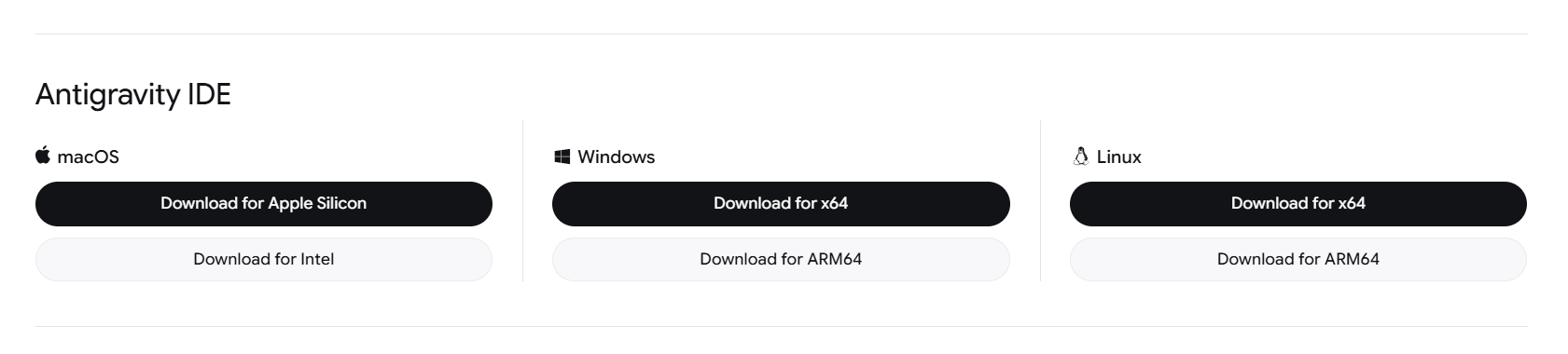
インストール手順は一般的なアプリケーションの導入プロセスと大きく変わらないため、指示に従って進めていきました。
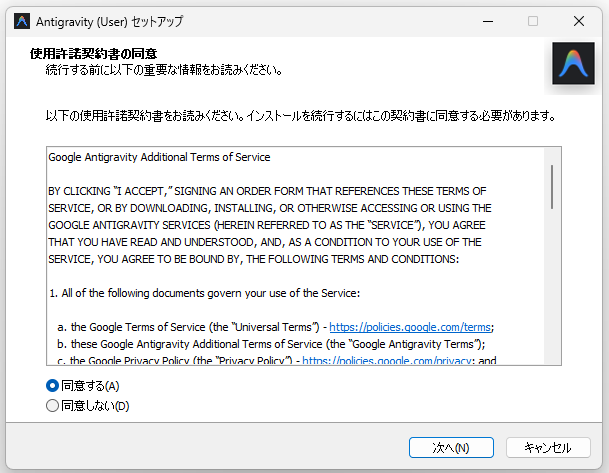
インストールについて複雑な環境構築の手順に長時間悩まされることなく、スムーズにAIとの対話を開始するステップへと進むことができる点は、これから開発ツールに触れてみようと考えている方にとって、導入時の非常に大きなメリットになると感じました。
ステップ2:AIへの自然言語での指示出し(バイブコーディング)
準備が整ったところで、AIへの指示出しのプロセスに入ります。
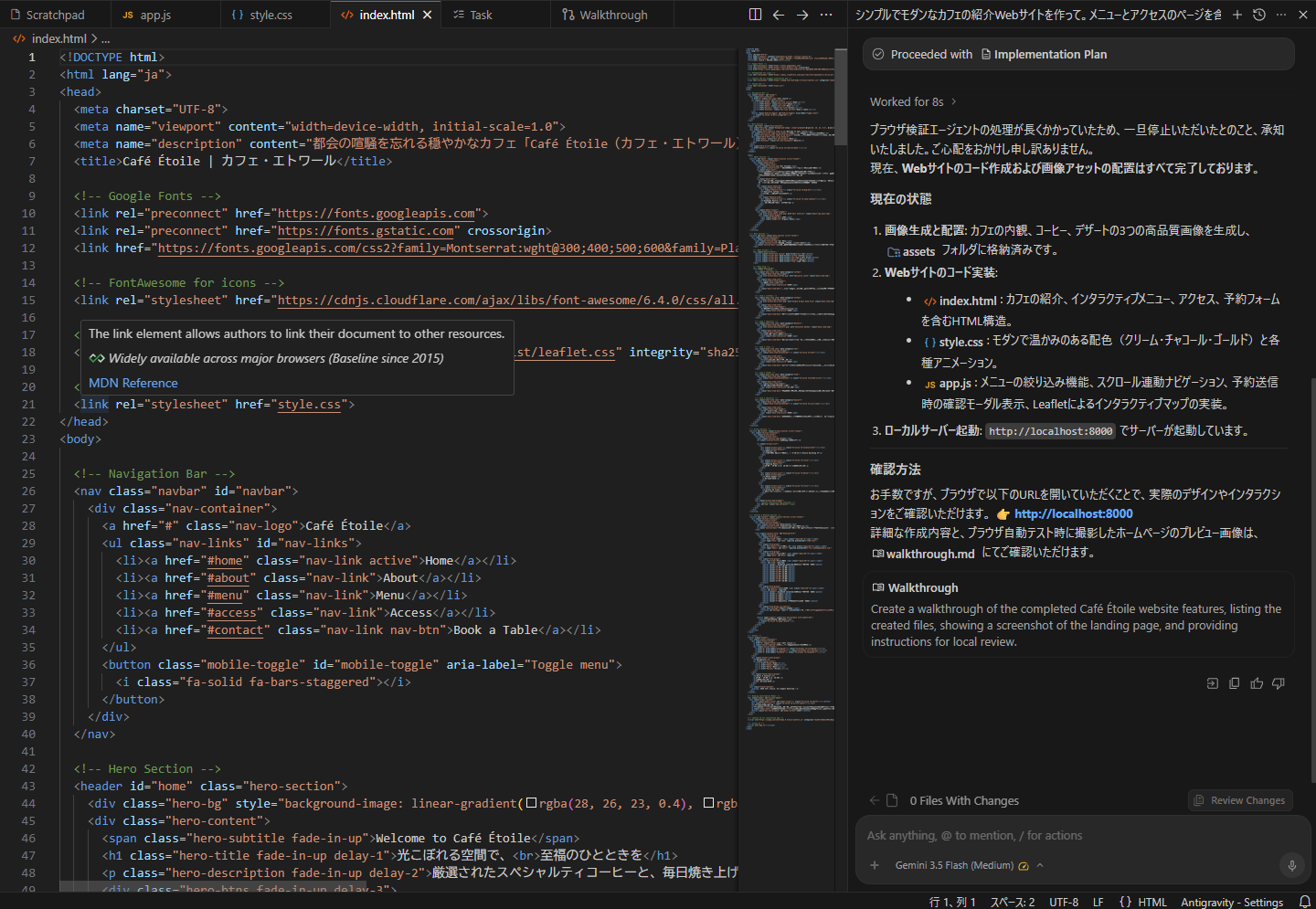
「シンプルでモダンなカフェの紹介Webサイトを作って。メニューとアクセスのページを含めてください」というように、自然言語で直感的に要件を入力しました。
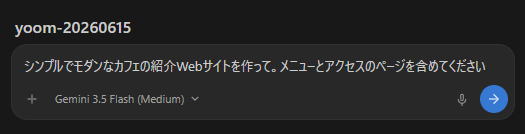
この手法はバイブコーディングとも呼ばれており、専門的なコードの文法を直接記述せずに、自身の意図やアイデアをそのまま伝えることができます。
チャット形式で指示を送信すると、AIがすぐさまタスクの内容を認識し、実装に向けた具体的なプロセスを開始する様子が確認できました。
専門用語を使わなくても、AIが文脈を読み取って適切な構成案を検討してくれるのは非常に画期的な体験です。
ステップ3:AIによる自律的な構築・テストの確認
指示を受けたAIは、必要なファイルの作成やコーディングなどの細かなタスクを自律的に進めていきます。公式の案内にある通り、検証結果やArtifactsを通じて作業内容を視覚的に確認できる仕組みが備わっており、実際にどのようなファイル構成でプロジェクトが構築されていくのかを追うことができました。
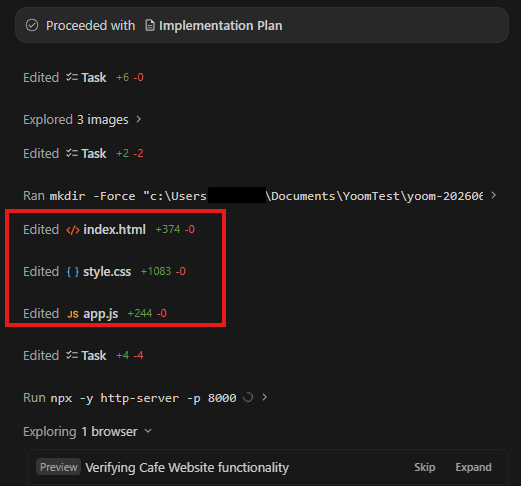
環境構築やファイル間の連携といった手間の掛かる設定部分をAIが背後でサポートしてくれるため、プロジェクトの全体像を見失うことなく構築の様子を安心して見守ることが可能です。
開発者は進行状況を随時チェックしながら、必要に応じて軌道修正の指示を考える余裕を持つことができます。
このように、タスクの進捗を視覚的に把握できるため、初心者にとっても心理的ハードルが低い仕様だと感じます。
ステップ4:プレビュー画面の確認と修正依頼
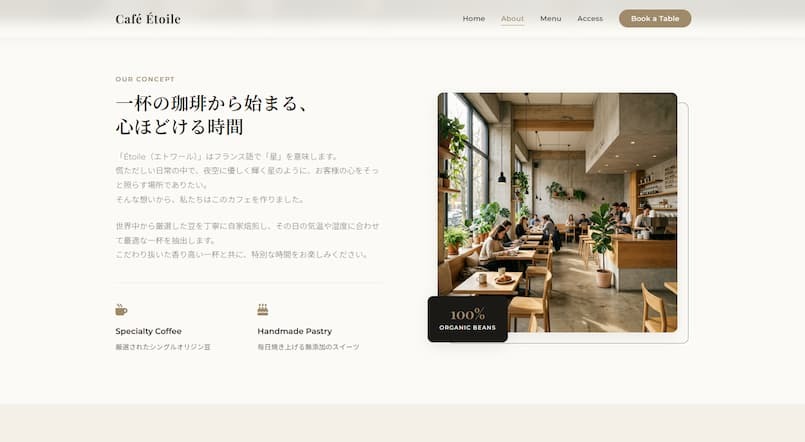
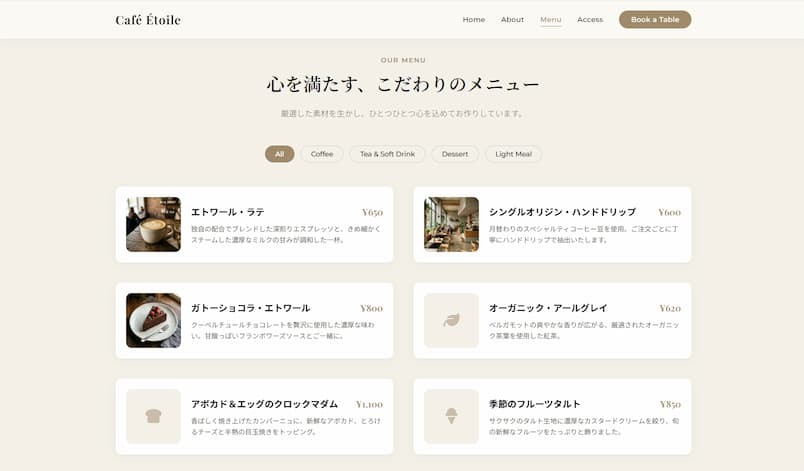
構築作業がある程度進んだ後、出力された結果を確認していきましょう。今回は下記のようなWebサイトが作成されました。
修正が必要な部分があれば再び自然言語で指示を出します。
「背景をシンプルなグレー色に変更して」と伝えると、AIが該当部分のコードを見つけ出し、修正を反映してくれました。
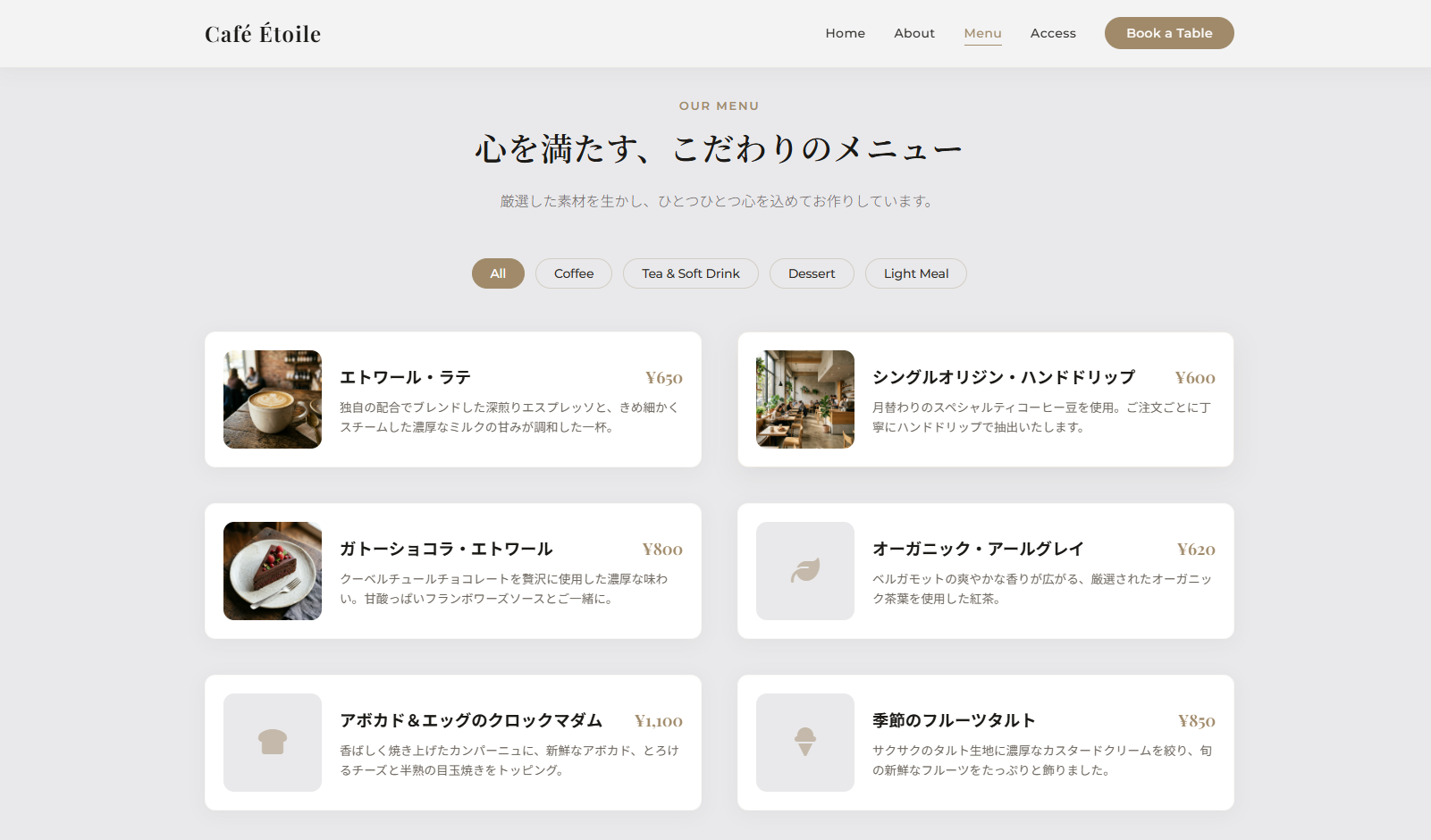
開発の基礎的な知識がある程度備わっていれば、どこをどのように直すべきかの指示出しもより的確に行えますが、開発経験が浅い場合でも対話を通じて徐々に思い通りの形へと整えていくことができます。
このように、エラーやデザインの修正をAIと協力しながら進められる点は、エージェント型開発プラットフォームを利用する最大の強みの一つと言えるでしょう。
検証のまとめ
今回の検証を通じて、専門的なコードを一切記述することなく、自然言語の指示だけで実用的なWebサイトのベースが完成する手軽さを実感できました。 結論として、この操作性であれば開発初心者でも十分に使用可能だと感じます。この検証から見えてきた、実務における具体的な活用メリットは以下の2点です。
- クライアントへの迅速なイメージ共有:
顧客や提案先に対して「作成できるWebページの具体的なイメージ」をその場で素早く形にして提示できるため、初期段階の要件定義や提案のスピードが上がります。 - 他部署とのスムーズな連携(非エンジニアの活用):
エンジニアでなくても自分のイメージしている画面を視覚化できるため、開発チームや他部署へデザインや仕様の要望を伝える際のコミュニケーションコスト(認識のズレ)を大幅に削減できます。
複雑な実装にはエンジニアの知見が必要となるものの、アイデアを素早く形にする「プロトタイプ作成ツール」として、ビジネスサイドの担当者にとっても非常に有用なツールになり得ると感じました。
🔧Google Antigravityと他の開発ツールの比較|初心者へのメリットは?

Google Antigravityは、既存のAI開発ツールとどのような違いがあるのでしょうか。
開発の目的やユーザーのスキルレベルによって最適なツールは異なります。
ここでは、それぞれの特徴の違いや、どのようなポイントがメリットになるのかを比較しながら解説します。
まずは、それぞれのツールの位置づけや得意な領域を一覧表で比較してみましょう。
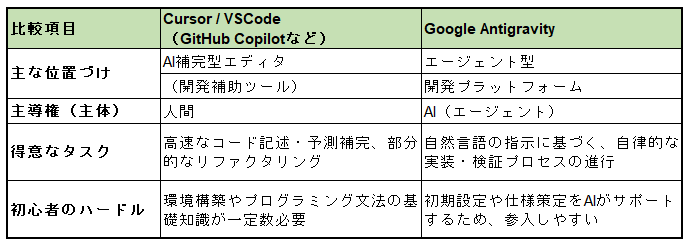
特徴の違い:開発の主導権はどちらにあるか
既存のAIエディタとGoogle Antigravityの最も顕著な違いは、「人間とAIのどちらが主体となって手を動かすか」という開発スタイルにあります。- Cursor / VSCode(GitHub Copilotなど):
開発者が自らコードを書く際、次の一行を予測して補完したり、エラーの解決策をチャットで提案したりする設計。
あくまで人間が主体となって作業を効率化するための「右腕」としての位置づけ。 - Google Antigravity:
AI自身が提示されたタスクを受け取り、自律的にファイルの作成や検証のプロセスをサポートする設計。
人間はプロジェクトのディレクターのように全体の方向性や要件を自然言語で指示し、細かなコーディング作業はAIに任せる開発スタイル。
初心者に適しているポイント
開発の基礎知識が少ないユーザーにとっても、アプローチの違いによって以下のようなメリットが生じます。- Cursor / VSCode(GitHub Copilotなど):
言語ごとの実行環境の構築やプラグインの導入を基本的に人間側で行う必要がある。
AIが出力したコードの正誤や全体の構造への組み込み方を判断するための「プログラミング文法の知識」が一定数求められる。 - Google Antigravity:
複雑な設定プロセスの多くをAIが背後でサポートしてくれるため、環境構築のハードルが低く早期に成果物の確認へ移行できる。
また、対話(バイブコーディング)を通じて何度も修正を重ねていくスタイルのため、専門的な文法を完璧に覚えていなくても自身のアイデアを形にしやすい。
用途や作りたい規模によっては基礎知識や人間による検証が必要不可欠となる場面もありますが、開発プロセスを学びながら素早くプロトタイプを作成するためのツールとして、経験が浅いユーザーにとっても有用な選択肢になるでしょう。
📈まとめ:Google Antigravityは初心者にもおすすめの開発ツール
本記事では、Google Antigravityの概要や利用形態、そして実際の検証に基づくWebサイト構築の手順について解説しました。自然言語でAIに指示を出しながら開発を進められるため、開発経験が浅い方でもアイデアを形にしやすくなるのが、このエージェント型開発プラットフォームの大きな魅力です。
利用条件や対応するAIモデルについては今後も更新される可能性があるため、常に最新の公式ドキュメントを確認しながら活用していくことが重要です。
開発の補助ツールとして上手く導入することで、より効率的でスムーズなプロジェクト進行が期待できるでしょう。
⭐Yoomでできること
AI開発ツールの導入によってコーディング作業は効率化されますが、日々の業務にはタスク管理や進捗の共有といった周辺業務が数多く存在します。Yoomは、こうした開発の周辺で発生するルーチンワークを自動化し、本質的な業務に集中できる環境を構築するためのサービスです。
開発業務そのものは行えませんが、各種SaaSをノーコードで連携し、情報の集約や通知を自動で行う仕組みを簡単に作ることができます。
たとえば、コミュニケーションツールとタスク管理ツールを連携させることで、以下のような業務の自動化が可能です。
■概要Slackでのやり取りの中で発生したタスクを、手動でAsanaに転記する作業に負担を感じていませんか?特に、メッセージから適切なタイトルや期限を抜き出し、Asanaの各項目に入力する手間は、業務のスピードを損なう要因となります。このワークフローを活用すれば、Slackのメッセージに特定のスタンプを押すだけで、AIワーカーが依頼内容からタイトル・詳細・優先度・期限を自動で抽出・判定し、Asanaへタスク登録を完了します。Slack上のやり取りを即座にタスク化したいというニーズに応え、スムーズな業務遂行を支援するワークフローです。
■このテンプレートをおすすめする方- Slackでの依頼を迅速にAsanaへタスク登録し、チームのタスク管理を効率化したいプロジェクトマネージャーの方
- Slackのメッセージから手動でタスクを作成する手間に課題を感じ、スタンプ一つでタスク化を完結させたい担当者の方
- AIを活用して、メッセージの内容から期限や優先度を自動で判別し、入力漏れを防ぎたいと考えているチームリーダーの方
■このテンプレートを使うメリット- Slackのメッセージにスタンプを押すだけでタスク登録が完了するため、これまで手作業での入力に費やしていた時間を短縮することができます。
- AIがメッセージの文脈を読み取ってAsanaに登録するため、タイトル作成や期限設定における入力ミスといったヒューマンエラーのリスク軽減に繋がります。
■フローボットの流れ- はじめに、SlackとAsanaをYoomと連携します
- 次に、トリガーで、Slackを選択し「メッセージにスタンプが押されたら(Webhook)」アクションを設定します
- 次に、AIワーカーで、依頼内容からタイトル・詳細・優先度・期限を抽出・判定し、Asanaにタスクを登録するためのマニュアルを作成し、使用ツールとしてAsanaの「タスクを作成」Slackの「スレッドにメッセージを送る」アクションを設定します
※「トリガー」:フロー起動のきっかけとなるアクション、「オペレーション」:トリガー起動後、フロー内で処理を行うアクション
■このワークフローのカスタムポイント- Slackのトリガー設定では、タスク化のきっかけとする特定のスタンプ(例:「task」など)を任意で設定してください。
- AIワーカーのマニュアル設定では、抽出したい情報の精度を高めるために、プロンプトを自身の業務環境に合わせて調整してください。
- Slackでの通知内容をカスタマイズし、AsanaのタスクURLをスレッドに返信するように設定すると、より利便性が向上します。
■注意事項- Slack、AsanaのそれぞれとYoomを連携してください。AIワーカー内で使用するツール(アプリ)についてもマイアプリ連携が必要です。
- AIワーカーの基本設定は「【AIワーカー】基本的な設定方法」をご参照ください。
- AIワーカーの同時実行数・作成可能なAIワーカー数・利用可能なAIモデルはご契約中のプランによって異なります。
- AIワーカー内でご利用いただけるアプリやオペレーション等はフローボットの利用制限と同様です。
- AIワーカーは、テスト実行でも本番実行と同様にタスクを消費しますのでご注意ください。詳細は「【AIワーカー】タスク実行数の計算方法」ご参照ください。
- AIワーカーはマニュアルを詳細に設定することで適切な処理を実行しやすくなります。詳細は「【AIワーカー】マニュアルの作成方法」をご参照ください。
■概要プロジェクトのタスク管理において、期限が過ぎたタスクの確認と各担当者へのリマインド送付は、管理者の大きな負担になりがちです。特に複数のプロジェクトを並行している場合、個々の進捗を把握し、相手に配慮したメッセージを作成して送る作業には、多くの時間と労力を要します。このワークフローを活用すれば、毎朝指定した時間にAIワーカーがAsana内のタスクを自動で抽出し、期限切れや期限間近のタスクを抱えるメンバーへ、Slackを通じて個別にリマインドを送信します。AIワーカーが状況に合わせた丁寧なメッセージを生成するため、手作業によるリマインドの手間を抑えつつ、円滑なコミュニケーションを維持しながら業務を前に進めることが可能です。
■このテンプレートをおすすめする方- Asanaでのタスク管理において、期限超過タスクのチェックと個別の進捗確認に追われているプロジェクトマネージャーの方
- Slackを活用したコミュニケーションを重視しており、機械的な通知ではなく相手に配慮した温かみのあるリマインドを送りたいチームリーダーの方
- 日々のルーティンワークを自動化し、クリエイティブな業務に充てる時間を増やしたいと考えている効率化重視のビジネスパーソンの方
■このテンプレートを使うメリット- 毎朝決まった時間にAIワーカーが自動でタスクを抽出するため、管理者が手動で期限切れタスクを探し出し、個別に連絡する手間を最小限に抑えられます。
- AIワーカーが担当者の状況に合わせた配慮あるメッセージを作成することで、受け手側の心理的負担を軽減し、チーム全体のタスク完遂へのモチベーション維持に繋がります。
■フローボットの流れ- はじめに、AsanaとSlackをYoomと連携します。
- 次に、特定のスケジュールにフローが起動するようにトリガーを設定します。
- 最後に、未完了タスクを基に各担当者の状況に合わせた配慮あるリマインドメッセージを生成して送信するためのマニュアル(指示)を作成します。
※「トリガー」:フロー起動のきっかけとなるアクション、「オペレーション」:トリガー起動後、フロー内で処理を行うアクション
■このワークフローのカスタムポイント- スケジュールの設定では、チームの始業時間や活動時間に合わせて、フローが起動する時間を自由に変更してください。
- AIワーカーのマニュアル(指示)を調整することで、リマインドメッセージの口調(丁寧、フレンドリー、厳格など)をチームの文化に合わせて最適化できます。
- 通知先のSlackチャンネルや、抽出対象とするAsanaのプロジェクトIDを、運用環境に合わせて適切に設定してください。
■注意事項- Asana、SlackのそれぞれとYoomを連携してください。AIワーカー内で使用するツール(アプリ)についてもマイアプリ連携が必要です。
- AIワーカーの基本設定は「【AIワーカー】基本的な設定方法」をご参照ください。
- AIワーカーの同時実行数・作成可能なAIワーカー数・利用可能なAIモデルはご契約中のプランによって異なります。
- AIワーカー内でご利用いただけるアプリやオペレーション等はフローボットの利用制限と同様です。
- AIワーカーは、テスト実行でも本番実行と同様にタスクを消費しますのでご注意ください。詳細は「【AIワーカー】タスク実行数の計算方法」ご参照ください。
- AIワーカーはマニュアルを詳細に設定することで適切な処理を実行しやすくなります。詳細は「【AIワーカー】マニュアルの作成方法」をご参照ください。
■このテンプレートをおすすめする方
- Slackでの依頼を迅速にAsanaへタスク登録し、チームのタスク管理を効率化したいプロジェクトマネージャーの方
- Slackのメッセージから手動でタスクを作成する手間に課題を感じ、スタンプ一つでタスク化を完結させたい担当者の方
- AIを活用して、メッセージの内容から期限や優先度を自動で判別し、入力漏れを防ぎたいと考えているチームリーダーの方
■このテンプレートを使うメリット
- Slackのメッセージにスタンプを押すだけでタスク登録が完了するため、これまで手作業での入力に費やしていた時間を短縮することができます。
- AIがメッセージの文脈を読み取ってAsanaに登録するため、タイトル作成や期限設定における入力ミスといったヒューマンエラーのリスク軽減に繋がります。
■フローボットの流れ
- はじめに、SlackとAsanaをYoomと連携します
- 次に、トリガーで、Slackを選択し「メッセージにスタンプが押されたら(Webhook)」アクションを設定します
- 次に、AIワーカーで、依頼内容からタイトル・詳細・優先度・期限を抽出・判定し、Asanaにタスクを登録するためのマニュアルを作成し、使用ツールとしてAsanaの「タスクを作成」Slackの「スレッドにメッセージを送る」アクションを設定します
■このワークフローのカスタムポイント
- Slackのトリガー設定では、タスク化のきっかけとする特定のスタンプ(例:「task」など)を任意で設定してください。
- AIワーカーのマニュアル設定では、抽出したい情報の精度を高めるために、プロンプトを自身の業務環境に合わせて調整してください。
- Slackでの通知内容をカスタマイズし、AsanaのタスクURLをスレッドに返信するように設定すると、より利便性が向上します。
■注意事項
- Slack、AsanaのそれぞれとYoomを連携してください。AIワーカー内で使用するツール(アプリ)についてもマイアプリ連携が必要です。
- AIワーカーの基本設定は「【AIワーカー】基本的な設定方法」をご参照ください。
- AIワーカーの同時実行数・作成可能なAIワーカー数・利用可能なAIモデルはご契約中のプランによって異なります。
- AIワーカー内でご利用いただけるアプリやオペレーション等はフローボットの利用制限と同様です。
- AIワーカーは、テスト実行でも本番実行と同様にタスクを消費しますのでご注意ください。詳細は「【AIワーカー】タスク実行数の計算方法」ご参照ください。
- AIワーカーはマニュアルを詳細に設定することで適切な処理を実行しやすくなります。詳細は「【AIワーカー】マニュアルの作成方法」をご参照ください。
■このテンプレートをおすすめする方
- Asanaでのタスク管理において、期限超過タスクのチェックと個別の進捗確認に追われているプロジェクトマネージャーの方
- Slackを活用したコミュニケーションを重視しており、機械的な通知ではなく相手に配慮した温かみのあるリマインドを送りたいチームリーダーの方
- 日々のルーティンワークを自動化し、クリエイティブな業務に充てる時間を増やしたいと考えている効率化重視のビジネスパーソンの方
■このテンプレートを使うメリット
- 毎朝決まった時間にAIワーカーが自動でタスクを抽出するため、管理者が手動で期限切れタスクを探し出し、個別に連絡する手間を最小限に抑えられます。
- AIワーカーが担当者の状況に合わせた配慮あるメッセージを作成することで、受け手側の心理的負担を軽減し、チーム全体のタスク完遂へのモチベーション維持に繋がります。
■フローボットの流れ
- はじめに、AsanaとSlackをYoomと連携します。
- 次に、特定のスケジュールにフローが起動するようにトリガーを設定します。
- 最後に、未完了タスクを基に各担当者の状況に合わせた配慮あるリマインドメッセージを生成して送信するためのマニュアル(指示)を作成します。
■このワークフローのカスタムポイント
- スケジュールの設定では、チームの始業時間や活動時間に合わせて、フローが起動する時間を自由に変更してください。
- AIワーカーのマニュアル(指示)を調整することで、リマインドメッセージの口調(丁寧、フレンドリー、厳格など)をチームの文化に合わせて最適化できます。
- 通知先のSlackチャンネルや、抽出対象とするAsanaのプロジェクトIDを、運用環境に合わせて適切に設定してください。
■注意事項
- Asana、SlackのそれぞれとYoomを連携してください。AIワーカー内で使用するツール(アプリ)についてもマイアプリ連携が必要です。
- AIワーカーの基本設定は「【AIワーカー】基本的な設定方法」をご参照ください。
- AIワーカーの同時実行数・作成可能なAIワーカー数・利用可能なAIモデルはご契約中のプランによって異なります。
- AIワーカー内でご利用いただけるアプリやオペレーション等はフローボットの利用制限と同様です。
- AIワーカーは、テスト実行でも本番実行と同様にタスクを消費しますのでご注意ください。詳細は「【AIワーカー】タスク実行数の計算方法」ご参照ください。
- AIワーカーはマニュアルを詳細に設定することで適切な処理を実行しやすくなります。詳細は「【AIワーカー】マニュアルの作成方法」をご参照ください。
こうした定型業務を自動化することで、開発チームは実装や設計といった本来のクリエイティブな業務により集中しやすくなります。
まずは無料でアカウントを作成し、自動化の便利さを体験してみてください。
◆出典
出典1、出典3:Google Antigravityダウンロードページ
プログラミング知識なしで手軽に構築できます。




