









・
デザイン経験ゼロでも15秒でプロ級!?Ideogramの使い方と実務活用事例2選

「魅力的なアイキャッチ画像を作りたいけれど、文字入れまでできるAIツールが見つからない」
「デザイナーに依頼する予算も時間もない」
コンテンツマーケティングやSNS運用を担当する中で、このような課題に直面していませんか?
そこで本記事では、画像内の文字生成精度が向上し、商用レベルのデザイン作成も可能な「Ideogram」の使い方を解説します。
この記事で解説する手順通りに設定・操作を行えば、デザイン経験ゼロでも、文字入りのバナーやロゴを数分で作成することが可能になり、画像制作にかかる工数を削減できます。専門知識がない方でも迷わず操作できるよう、利用シーンと手順を丁寧に解説します。
✍️Ideogramについて
本記事の想定読者
本記事は、以下のような悩みを持つ方を想定して執筆しています。
- 画像生成AIを使って、ロゴやバナーなど文字を含んだ実用的なデザインを作りたい方
- 専任デザイナーがおらず、ブログやSNSのクリエイティブ制作を自力で効率化したいマーケティング担当の方
- Ideogramの具体的な活用方法を知りたい方
Ideogramとは
Ideogramは、Google Brainの元研究者らが設立したIdeogram AI社が提供する画像生成AIです。最大の特徴は、画像内へのテキスト描写能力が圧倒的に高い点にあります。
MidjourneyやStable Diffusionといった他の有名ツールが苦手とする「指定した文字列を正確に画像内に描く」処理を得意としており、ほかにも以下の点が強化されています。
- 看板、タイトル、ロゴなどのテキストを自然に統合
- Realistic、Designなど、目的にあわせた画風選択が可能
- 短い指示でも、AIが自動で最適なプロンプトに拡張・翻訳(Magic Prompt)
- 同一キャラクターの顔や特徴を維持したまま、別のポーズやシーンを生成可能
⭐画像生成は自動化ツールYoomでも効率化できる!
👉Yoomとは?ノーコードで業務自動化につながる!複数のSaaSやAIツールをノーコードで連携できる「Yoom」では、OpenAIと組み合わせて画像生成を自動化することも可能です。ShopifyやOutlookを起点に、商品情報やメール内容をもとに自動で画像を生成し、その結果をGoogle スプレッドシートやMicrosoft Excelへ記録できます。
画像作成から管理・蓄積までを一気通貫で自動化できるため、手作業による作成や転記の手間を削減できます。以下のテンプレートから、具体的な自動化フローをそのまま試せますので、ぜひ活用してみてください。


■概要
Shopifyで新しい商品を登録するたびに、商品画像を準備する作業に手間がかかっていませんか?特に、多くの商品を扱うECサイトでは、画像作成や管理が大きな負担になることもあります。
このワークフローを活用すれば、Shopifyへの商品登録をトリガーに、OpenAIが自動で画像を生成し、その結果を指定のGoogle スプレッドシートに記録するため、こうした課題をスムーズに解消できます。
■このテンプレートをおすすめする方
- Shopifyでの商品登録と画像作成を手作業で行っており、効率化したいEC担当者の方
- Shopifyの運用で、商品画像の生成を自動化したい方
- 商品画像の作成コストや管理の手間を削減し、コア業務に集中したいストアオーナーの方
■このテンプレートを使うメリット
- Shopifyへの商品登録を起点に画像生成から記録までが自動化されるため、これまで手作業で対応していた時間を短縮できます
- 生成された画像のURLや関連情報が自動でGoogle スプレッドシートに集約されるため、情報管理が容易になり、確認漏れなどを防げます
■フローボットの流れ
- はじめに、Shopify、OpenAI、Google スプレッドシートをYoomと連携します
- 次に、トリガーでShopifyを選択し、「商品情報が作成されたら(Webhook)」というアクションを設定します
- 次に、オペレーションでOpenAIの「テキストから画像を生成する」アクションを設定し、Shopifyから取得した商品情報を基に画像を生成します
- 最後に、オペレーションでGoogle スプレッドシートの「レコードを追加する」アクションを設定し、商品情報と生成された画像のURLなどを指定のシートに記録します
※「トリガー」:フロー起動のきっかけとなるアクション、「オペレーション」:トリガー起動後、フロー内で処理を行うアクション
■このワークフローのカスタムポイント
- OpenAIの画像生成アクションでは、プロンプト(指示文)を自由にカスタマイズできます。Shopifyから取得した商品名などの情報を変数としてプロンプトに含めることで、商品に合わせた画像を生成することが可能です
- Google スプレッドシートへの記録アクションでは、出力先のスプレッドシートやシート、書き込む列などを任意で設定できます。既存の商品管理シートなど、用途に応じた場所に情報を記録してください
■注意事項
- Shopify、OpenAI、Google スプレッドシートのそれぞれとYoomを連携してください。
- Shopifyはチームプラン・サクセスプランでのみご利用いただけるアプリとなっております。フリープラン・ミニプランの場合は設定しているフローボットのオペレーションやデータコネクトはエラーとなりますので、ご注意ください。
- チームプランやサクセスプランなどの有料プランは、2週間の無料トライアルを行うことが可能です。無料トライアル中には制限対象のアプリを使用することができます。
- ChatGPT(OpenAI)のアクションを実行するには、OpenAIのAPI有料プランの契約が必要です。(APIが使用されたときに支払いができる状態)
- ChatGPTのAPI利用はOpenAI社が有料で提供しており、API疎通時のトークンにより従量課金される仕組みとなっています。そのため、API使用時にお支払いが行える状況でない場合エラーが発生しますのでご注意ください。

このワークフローは、Outlookで特定のメールを受信すると、OpenAIが自動で画像を生成し、Microsoft Excelに情報を記録します。一連の作業を自動化できるため、手作業による依頼対応が削減され、よりクリエイティブな業務に集中できる環境を構築します。
- Outlookで受けた依頼をもとに、手作業で画像生成を行っているデザイナーやマーケターの方
- OpenAIを活用した画像生成のプロセスを自動化し、チームの生産性を向上させたいと考えている方
- 生成した画像のURLや関連情報をMicrosoft Excelで管理しており、その入力の手間を削減したい方
- Outlookでのメール受信から画像生成、Microsoft Excelへの記録までが自動化され、これまで手作業に費やしていた時間を短縮することができます
- 依頼内容の転記ミスやExcelへの記録漏れといったヒューマンエラーを防ぎ、より正確な業務遂行を支援します
- はじめに、Outlook、OpenAI、Microsoft ExcelをYoomと連携します
- 次に、トリガーでOutlookを選択し、「特定の件名のメールを受信したら」というアクションを設定します
- 次に、オペレーションでOpenAIを選択し、「テキストから画像を生成する」アクションを設定し、トリガーで受信したメール本文などをプロンプトとして利用します
- 最後に、オペレーションでMicrosoft Excelを選択し、「レコードを追加する」アクションを設定して、生成された画像のURLなどの情報を指定のファイルに記録します
- Outlookのトリガー設定では、どのフォルダを監視対象にするか、また件名や本文に特定のキーワードを含むメールのみを対象とするかなどを任意で設定できます
- OpenAIで画像を生成する際のプロンプトは自由にカスタマイズでき、Outlookで受信したメールの件名や本文といった情報を変数として組み込むことも可能です
- Microsoft Excelに情報を記録する際、どの列にどの情報を出力するかは柔軟に設定でき、OpenAIで生成した画像URLや元のメール情報を任意で割り当てられます
- Outlook、OpenAI、Microsoft ExcelのそれぞれとYoomを連携してください。
- Microsoft365(旧Office365)には、家庭向けプランと一般法人向けプラン(Microsoft365 Business)があり、一般法人向けプランに加入していない場合には認証に失敗する可能性があります。
- トリガーは5分、10分、15分、30分、60分の間隔で起動間隔を選択できます。
- プランによって最短の起動間隔が異なりますので、ご注意ください。
- ChatGPT(OpenAI)のアクションを実行するには、OpenAIのAPI有料プランの契約が必要です。(APIが使用されたときに支払いができる状態)
- ChatGPTのAPI利用はOpenAI社が有料で提供しており、API疎通時のトークンにより従量課金される仕組みとなっています。そのため、API使用時にお支払いが行える状況でない場合エラーが発生しますのでご注意ください。
- Microsoft Excelに対して値の追加や更新を行う際は、データベースを操作するオペレーションの設定をご参照ください。
💻Ideogramで結局何ができる?できること5選
Ideogramの使い方をマスターすることで、具体的にどのようなクリエイティブが作れるようになるのか、主な活用例を5つ挙げます。
1. 文字入りバナー・ポスター作成
正確なスペルで商品名やキャッチコピーが入った広告バナーやイベントポスターを生成できます。
2. ロゴデザインのアイデア出し
ブランド名を含んだロゴデザイン案を「Design」スタイルで数十パターン作成できます。3. 一貫性のあるキャラクター生成
「Ideogram Character」機能を使い、同じキャラクターが異なる動作をしている挿絵やストーリー漫画を作成できます。
4. Tシャツやグッズのデザイン
文字デザインに強いため、アパレル商品にそのまま使えるようなグラフィックアートが作れます。
5. 抽象的な概念の視覚化
Magic Promptを活用し、「イノベーション」や「信頼」といった抽象的なビジネスコンセプトを、高品質な3Dまたはリアルな画像として具現化できます。
✅Ideogramの使い方
設定を始める前の準備リスト
スムーズに設定を進めるために、以下の準備をしておくと便利です。
- Google・Apple・Microsoftのいずれかのアカウント(ログインに必要です)
- 英語のプロンプト案(Magic Prompt機能を使えば日本語入力でも補正されますが、入れたい単語のスペルは決めておきましょう)
- 作業時間の目安:初回登録含め約10分〜15分
使用した条件
以下2つの条件をもとに、Ideogramの画像生成機能を検証します。
- 使用例①ブログ記事のアイキャッチ画像作成
テキストを含んだアイキャッチ画像を短時間で作成する※日本語と英語それぞれで検証
アカウント:無料プラン
モデル:3.0
- 使用例②SNS用のキャラクター作成
SNS用のキャラクターを作成し、同じキャラクターで別のポーズを作成する
アカウント:無料プラン
モデル:3.0、Characters
使い方の手順
アカウント作成
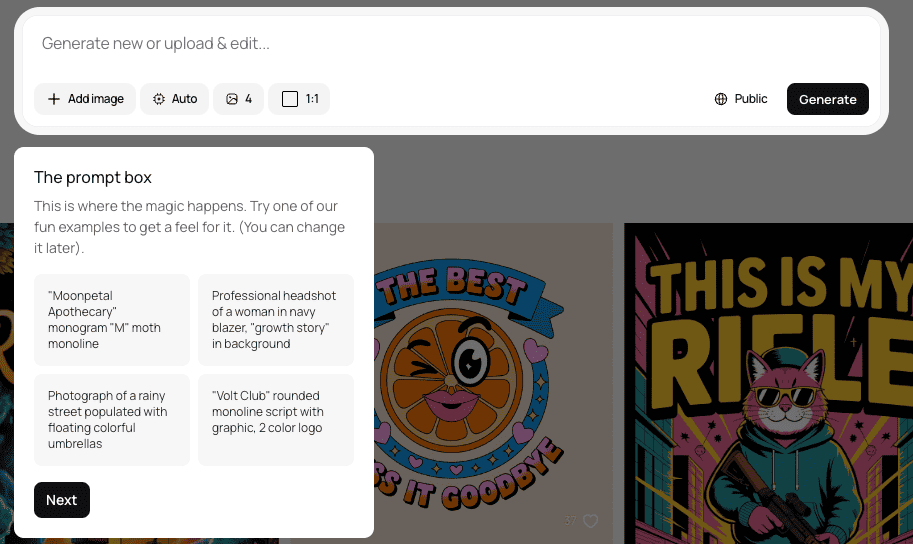
1. Ideogramにアクセスし、Google・Apple・Microsoftアカウントのいずれかを連携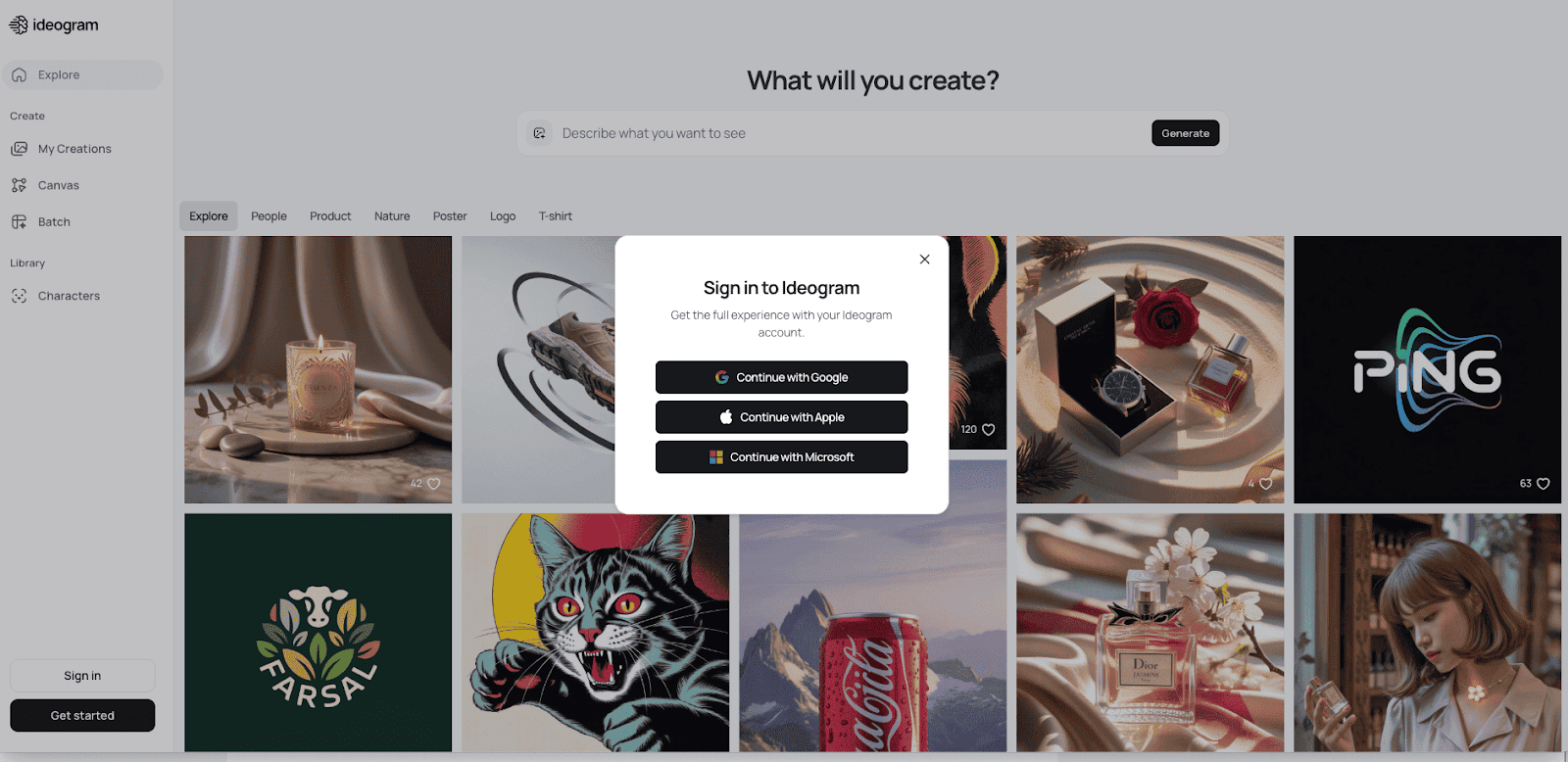
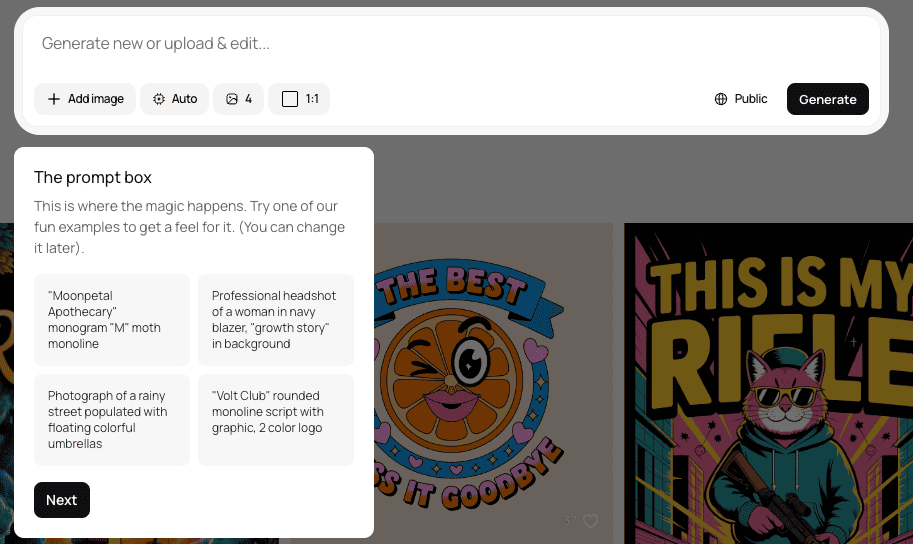
2. 以下の画面(チュートリアル画面)に遷移して準備完了
プロンプト入力
3. 日本語または英語でプロンプトを入力
※プロンプトを入力し始めると、画像のスタイルに関する各アイコンが出現します
プロンプト入力前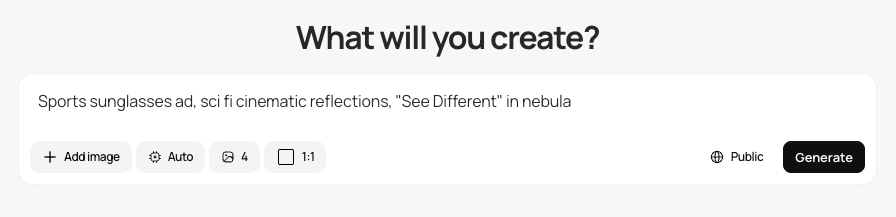
プロンプト入力後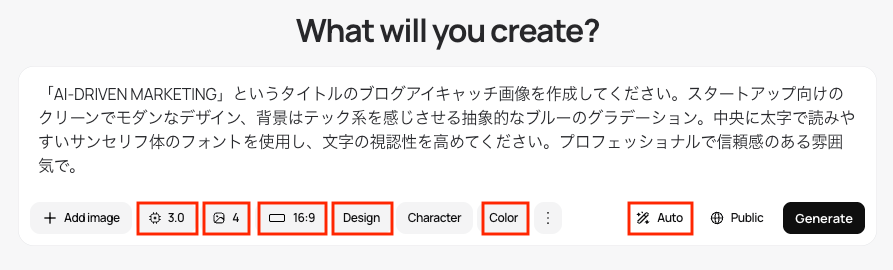
画像のスタイル設定
4. 画像のスタイルをそれぞれ設定し、「Generate」をクリック。
※例
モデル:3.0/ 枚数:4枚 / スピード:Turbo / アスペクト比:16:9 / スタイル:Design / カラー:Auto / Magic Prompt: Auto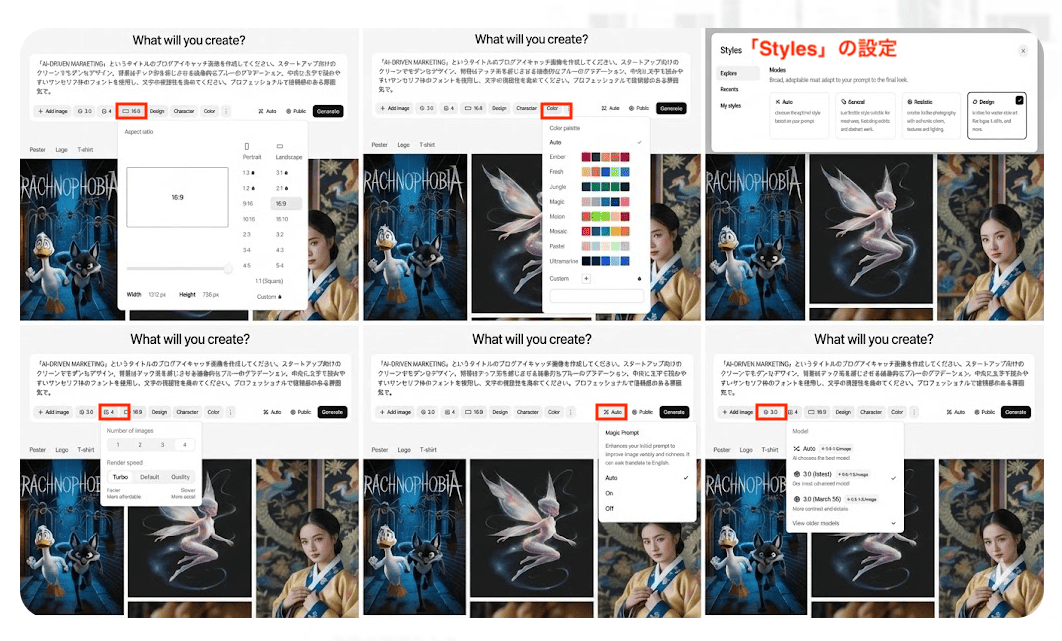
🤔Ideogramの使用例2選
使用例①②それぞれの検証結果を「評価できる点」「修正が必要な点」の2つに分けてお伝えします。
使用例①ブログ記事のアイキャッチ画像作成
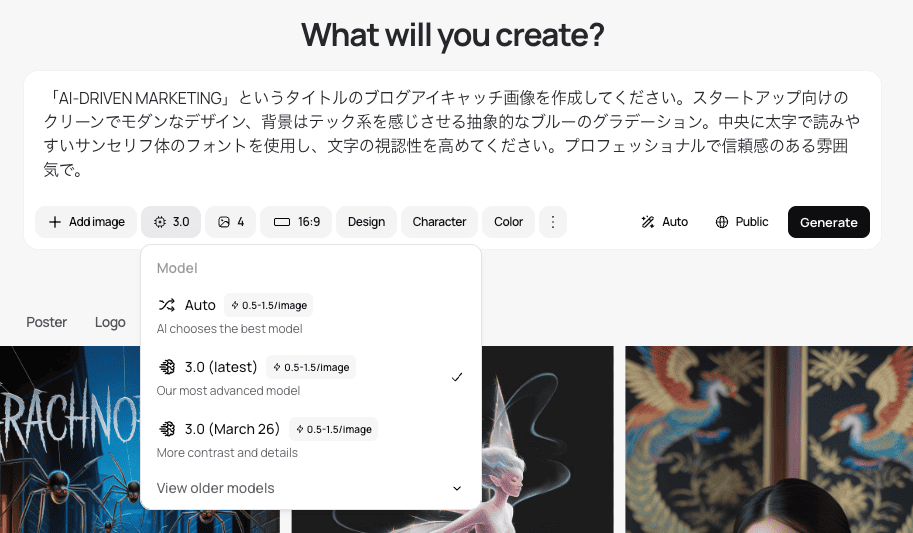
短時間で「テキスト入りのアイキャッチ」が作成できるかを検証します。日本語プロンプトと英語プロンプトの両方で出力の精度を比較しました。
━━━━━━━━━━━━━━━━━━━━━━━━━━━━━━━━━━━━━
【日本語プロンプト】
「AI-DRIVEN MARKETING」というタイトルのブログアイキャッチ画像を作成してください。スタートアップ向けのクリーンでモダンなデザイン、背景はテック系を感じさせる抽象的なブルーのグラデーション。中央に太字で読みやすいサンセリフ体のフォントを使用し、文字の視認性を高めてください。プロフェッショナルで信頼感のある雰囲気で。
【英語プロンプト】
Please create a blog header image featuring the title "AI-DRIVEN MARKETING". The design should be clean and modern, tailored for a startup. The background consists of abstract blue gradients with a high-tech aesthetic. Use a bold, highly legible sans-serif font positioned in the center. Ensure maximum text visibility with a professional and trustworthy atmosphere.
━━━━━━━━━━━━━━━━━━━━━━━━━━━━━━━━━━━━━
検証結果(日本語プロンプト)

結論からお伝えすると、Ideogramは無料プランであっても、即戦力として採用できます。 日本語の複雑な指示から、テキストを含むデザインをわずか15秒で4パターン生成できたことは、優れたタイムパフォーマンスといえます。
1. 評価できる点
4枚すべてにおいてスペルミスがなく、文字が背景に溶け込むこともありませんでした。指示通り、視認性の高い太字のサンセリフ体が採用され、アイキャッチとしての役割を果たしています。
さらに、「クリーンでモダンなデザイン」「テック系を感じさせる抽象的なブルーのグラデーション」といった日本語特有のニュアンスが、的確にビジュアル化されています。
同一プロンプトから、流線型、幾何学的、光の焦点など、異なる4つのアプローチが提示されており、選択の幅が広いです。
2. 修正が必要な点
プロンプトでは「AI-DRIVEN MARKETING」とすべて大文字で指定しましたが、生成結果は「AI-driven Marketing」「AI-Driven Marketing」となりました。
もし、すべてを大文字にしたい場合は、Magic Promptを「Off」にするか、プロンプトに「Strictly all uppercase letters(厳密にすべて大文字で)」と付け加える必要があります。
検証結果(英語プロンプト)

英語プロンプトを使用した結果、背景のグラフィックに深みとバリエーションが生まれました。これは、「high-tech aesthetic(ハイテクな美学)」という指示をAIがより広く解釈したためと考えられます。
実用面での信頼性は日本語・英語ともに高いですが、デザインの「プロっぽさ」においては、英語指示に若干の優位性が見られます。
1. 評価できる点
日本語プロンプトと同様、4枚すべての画像でスペルミスがなく、文字のレンダリング能力の高さが証明されました。
また、日本語プロンプトでは暗めの背景に寄る傾向がありましたが、英語では明るい背景や球体状のオブジェクトなど、構図の異なる4案が提示されており、選択の幅が広がっています。
英語での複雑な指示に対しても、日本語プロンプトと同様に約15秒という短時間で出力されており、生産性の高さが維持されています。
2. 修正が必要な点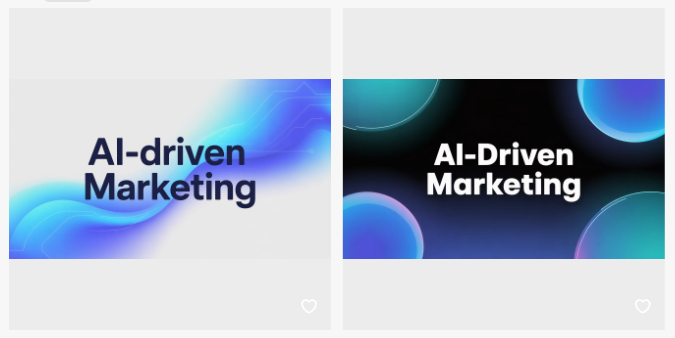
日本語プロンプトと同様、指定した「AI-DRIVEN MARKETING」が、デザイン上の判断により「AI-driven Marketing」「AI-Driven Marketing」などに変換されています。
厳密にすべて大文字にしたい場合は、Magic Promptを「Off」にするか、プロンプトに「Strictly all uppercase letters」と明記する必要があります。
使用例②SNS用のキャラクター作成
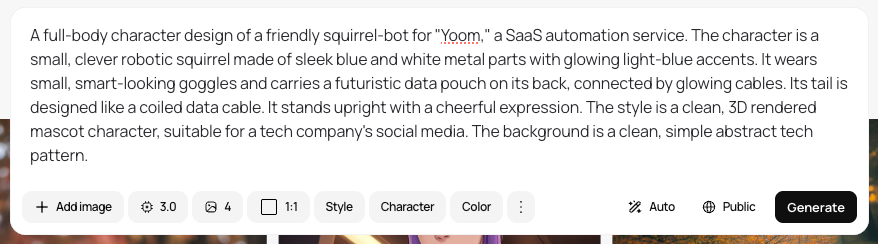
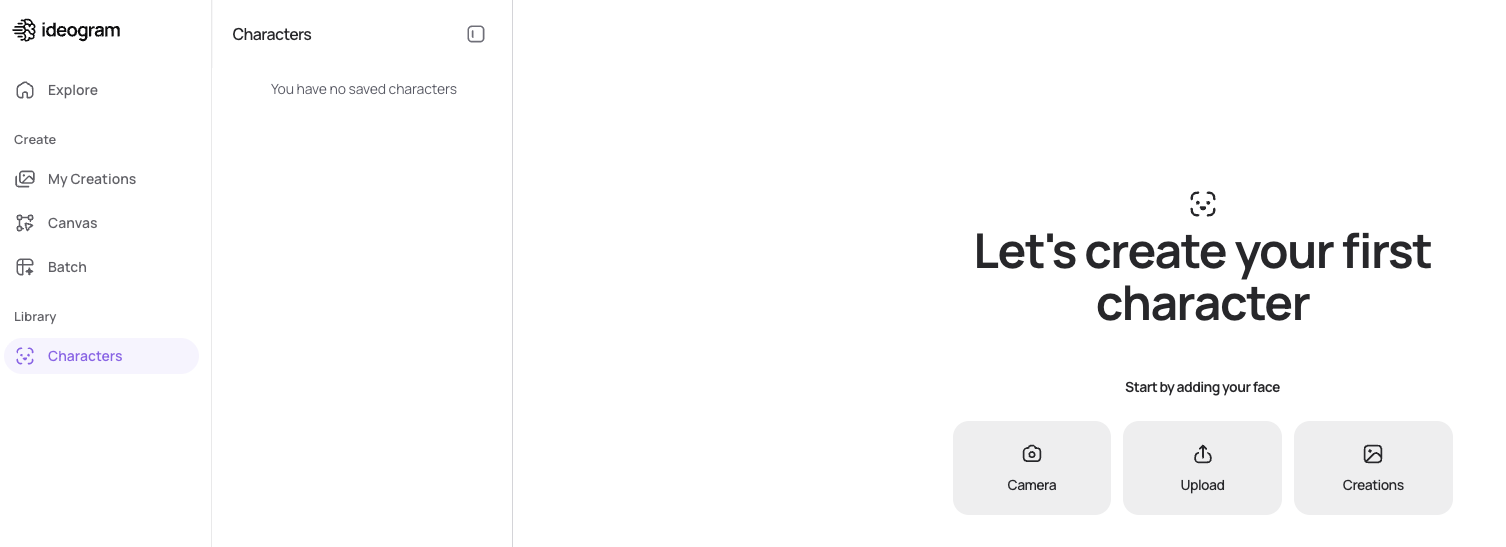
まず、「Yoom」をイメージした「リス型ロボット」を生成します。その後「Characters」機能を使用して、同じキャラクターを維持したまま、別ポーズの投稿画像を作成できるか試しました。
※使用例①の検証結果をもとに、ここでは英語プロンプトのみで検証しています。
━━━━━━━━━━━━━━━━━━━━━━━━━━━━━━━━━━━━━
【プロンプト(キャラクター作成)】
A full-body character design of a friendly squirrel-bot for "Yoom," a SaaS automation service. The character is a small, clever robotic squirrel made of sleek blue and white metal parts with glowing light-blue accents. It wears small, smart-looking goggles and carries a futuristic data pouch on its back, connected by glowing cables. Its tail is designed like a coiled data cable. It stands upright with a cheerful expression. The style is a clean, 3D rendered mascot character, suitable for a tech company's social media. The background is a clean, simple abstract tech pattern.
※日本語訳
SaaS自動化サービス「Yoom」のための、親しみやすいリス型ロボットの全身キャラクターデザイン。洗練されたブルーとホワイトの金属パーツで構成され、ライトブルーの発光アクセントが施された、小さく賢いロボットのリス。知的なゴーグルを装着し、背中には光るケーブルで繋がった未来的な「データポーチ」を背負っている。尻尾は巻き取られたデータケーブルのようなデザイン。明るい表情で直立したポーズ。テック企業のSNS運用に最適な、クリーンな3Dレンダリングのマスコットスタイル。背景はシンプルかつクリーンな抽象的テックパターン。
【プロンプト(ポーズ変更用)】
A full-body shot of the squirrel-bot waving cheerfully with one hand, looking at the camera with a friendly smile. The character maintains its exact appearance, including goggles and the data pouch. The background remains the simple abstract tech pattern.
※日本語訳
カメラを見て親しげに微笑みながら、片手で明るく手を振っているリス型ロボットの全身ショット。キャラクターはゴーグルやデータポーチを含め、正確に元の外見を維持している。背景はシンプルな抽象的テックパターンのまま。
━━━━━━━━━━━━━━━━━━━━━━━━━━━━━━━━━━━━━
検証結果
キャラクター作成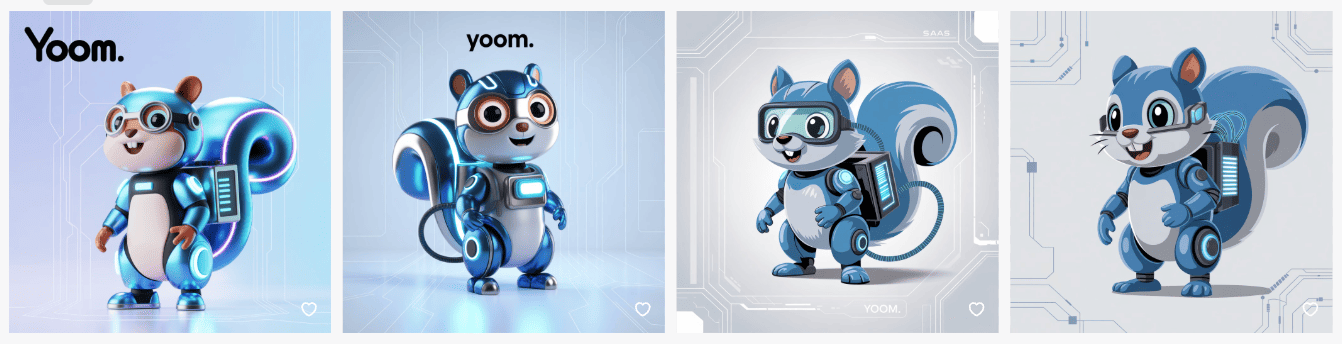
複雑な「ロボット × 動物」のデザイン指示に加え、Yoomのブランドカラーや「データ連携」というコンセプト(尻尾がケーブルなど)を視覚化できています。
ポーズ変更
※キャラクター作成で生成された4枚目の画像を使って、ポーズ変更を検証しました。
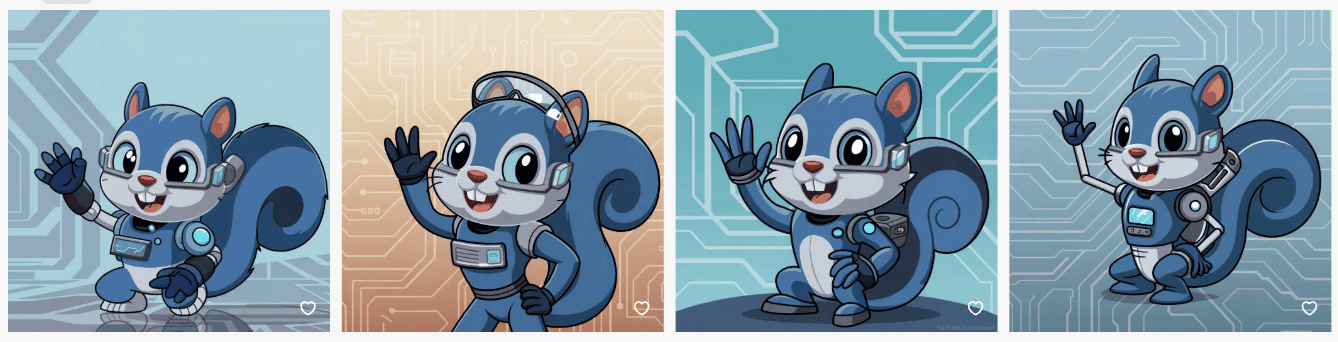
「青いリス型ロボット」「ゴーグル」といった基本構成は引き継がれていますが、ベース画像が持っていた「フラットなベクターイラスト調の画風」が変わってしまい、立体感のあるカートゥーン調で生成されてしまいました。実務で使うには、画風を固定するための追加の工夫が必要です。
1. 評価できる点
4枚すべての画像で、「青いスーツを着たリス型ロボット」というキャラクターの根本的な特徴が保たれています。
プロンプトで指示した「waving cheerfully with one hand(片手で明るく手を振る)」という動作が、自然な形で反映されており、シンプルな抽象的テックパターンという背景設定も維持されています。
2. 修正が必要な点
ベース画像は、影の少ないフラットなベクター画でしたが、生成結果は立体的なアニメ画に変化しています。そのため、対策としてプロンプトに画風を固定する強い指示(例:flat vector illustration style, no gradients)を追加するか、スタイル設定で「Design」などを明示的に選択する必要があります。
また、ゴーグルの形状やスーツの胸元のデザインが、ベース画像と異なっており、4枚の間で統一されていません。完璧な一致を求める場合は、何度か再生成を行うか、許容範囲として運用ルールを定める必要があります。
🖊️まとめ

今回の検証を通じて、Ideogramはデザインの知識がないマーケターでも、数分で成果物を得られる実用的なツールであることが証明されました。
特に、正確な文字入れとCharacters機能は、実際に検証した範囲では、デザイン作業にかかる時間を大きく短縮できました。
複雑な英語を介さずとも、ニュアンスを汲み取った生成が可能ですし、完成後の文字化けを直す二度手間が不要になる点も優秀です。キャラクターの用途ごとのポーズを自社で量産可能になれば、外注費も抑えられます。
💡Yoomにできること
👉Yoomの登録はこちら。30秒で簡単に登録できます!最後に、ハイパーオートメーションツール「Yoom」では、さまざまなAPIと連携するシステムをノーコードで作成することが可能です。AI処理などを組みあわせることで、日々の繰り返し作業を自動化できます。気になる方はぜひチェックしてみてください。
■概要Google スプレッドシートに記載したテキストをもとに手作業で画像を生成し、完成した画像をGoogle Driveに格納するといった一連の作業に手間を感じていませんか。このワークフローは、Google スプレッドシートに行を追加するだけで、AIによる画像生成からGoogle Driveへのファイル保存までを自動で完結させることができるため、こうした繰り返し発生する作業を効率化し、本来注力すべき業務に集中できる環境を構築します。
■このテンプレートをおすすめする方- Google スプレッドシートの情報を基にしたAIによる画像生成フローを自動化したい方
- 手作業での画像作成とGoogle Driveへのアップロード作業に手間を感じている方
- マーケティング資料やSNS投稿用の画像を効率的に作成したいと考えている担当者の方
■このテンプレートを使うメリット- Google スプレッドシートに行を追加するだけで画像生成からGoogle Driveへの保存までが自動で実行されるため、これまで手作業で行っていた時間を短縮できます
- 手作業によるプロンプトの入力ミスや、生成した画像の保存漏れといったヒューマンエラーを防ぎ、業務の品質を安定させることが可能です
■フローボットの流れ- はじめに、Google Drive、Google スプレッドシート、OpenAIをYoomと連携します
- トリガーでGoogle スプレッドシートを選択し、「行が追加されたら」というアクションを設定します
- オペレーションでOpenAIを選択し、「テキストから画像を生成する」アクションを設定します
- 次に、オペレーションで「ブラウザを操作する」機能を選択し、「ブラウザを自動操作する」アクションを設定します
- 次に、Google Driveの「ファイルをアップロードする」アクションを設定し、生成された画像をアップロードします
- 最後に、Google スプレッドシートの「レコードを更新する」を設定します。
※「トリガー」:フロー起動のきっかけとなるアクション、「オペレーション」:トリガー起動後、フロー内で処理を行うアクション
■このワークフローのカスタムポイント- Google スプレッドシートのトリガー設定では、起動のトリガーとしたい任意のスプレッドシートIDとシート名を指定してください
- Google Driveにファイルをアップロードする設定では、生成した画像を格納したい先のフォルダIDを任意で設定してください
■注意事項- Google スプレッドシート、OpenAI、Google DriveのそれぞれとYoomを連携してください。
- トリガーは5分、10分、15分、30分、60分の間隔で起動間隔を選択できます。
- プランによって最短の起動間隔が異なりますので、ご注意ください。
- ブラウザを操作するオペレーションはサクセスプランでのみご利用いただける機能となっております。フリープラン・パーソナルプラン・ミニプラン・チームプランの場合は設定しているフローボットのオペレーションはエラーとなりますので、ご注意ください。
- サクセスプランなどの有料プランは、2週間の無料トライアルを行うことが可能です。無料トライアル中には制限対象のアプリやブラウザを操作するオペレーションを使用することができます。詳しくは、「料金プランのページ」をご参照ください。
- ブラウザを操作するオペレーションの設定方法は「『ブラウザを操作する』の設定方法」をご参照ください。
- ダウンロード可能なファイル容量は最大300MBまでです。アプリの仕様によっては300MB未満になる可能性があるので、ご注意ください。
- トリガー、各オペレーションでの取り扱い可能なファイル容量の詳細は「ファイルの容量制限について」をご参照ください。
- ChatGPTのAPI利用はOpenAI社が有料で提供しており、API疎通時のトークンにより従量課金される仕組みとなっています。そのため、API使用時にお支払いが行える状況でない場合エラーが発生しますのでご注意ください。
- ChatGPT(OpenAI)のアクションを実行するには、OpenAIのAPI有料プランの契約が必要です。(APIが使用されたときに支払いができる状態)詳しくは、「OpenAIの料金ページ」をご参照ください。
- Google スプレッドシートをアプリトリガーとして使用する際の注意事項は「【アプリトリガー】Google スプレッドシートのトリガーにおける注意事項」を参照してください。
■概要フォームに入力された内容をもとに、画像生成AIで画像を作成し、関係者に共有する作業を手動で行っていませんか? この一連の作業は、コピー&ペーストの繰り返しや確認作業に時間がかかり、入力ミスなども発生しがちです。 このワークフローは、Googleフォームへの回答送信をトリガーとして、Leonardo AIで画像を自動生成し、指定の宛先にメールで送信します。GoogleフォームとLeonardo AIを連携することで、これらの定型業務を自動化し、業務の効率化を実現します。
■このテンプレートをおすすめする方- GoogleフォームとLeonardo AIを連携させ、手作業で画像生成や共有を行っている方
- フォームからのリクエストに応じて、迅速に画像を生成・提供したいマーケターやデザイナーの方
- GoogleフォームとLeonardo AIの連携をノーコードで実現し、業務を自動化したいと考えている方
■このテンプレートを使うメリット- Googleフォームへの回答後、Leonardo AIでの画像生成からメール送信までが自動で実行されるため、手作業の時間を削減できます。
- 手動でのプロンプト入力や宛先設定による、入力ミスや送信間違いといったヒューマンエラーの発生を防ぎます。
■フローボットの流れ- はじめに、GoogleフォームとLeonardo AIをYoomと連携します。
- 次に、トリガーでGoogleフォームを選択し、「フォームに回答が送信されたら」というアクションを設定します。
- 次に、オペレーションでLeonardo AIを選択し、「画像を生成する」アクションを設定して、フォームの回答内容をプロンプトとして渡します。
- 続いて、Leonardo AIの「生成情報を取得する」アクションを設定し、処理を繰り返すオペレーションと組み合わせることで、画像生成が完了するまで待機します。
- 生成が完了したら、Leonardo AIの「生成された画像をダウンロードする」アクションを設定します。
- 最後に、オペレーションでYoomのメール機能を選択し、「メールを送る」アクションでダウンロードした画像を添付して送信します。
※「トリガー」:フロー起動のきっかけとなるアクション、「オペレーション」:トリガー起動後、フロー内で処理を行うアクション
■このワークフローのカスタムポイント- Googleフォームのトリガー設定では、連携対象としたい任意のフォームIDを設定してください。
- メール送信のオペレーションでは、宛先や件名を任意の値に設定してください。本文には、Googleフォームの回答内容など、前のアクションで取得した情報を組み込むことも可能です。
■注意事項- Leonardo AI、GoogleフォームのそれぞれとYoomを連携してください。
- トリガーは5分、10分、15分、30分、60分の間隔で起動間隔を選択できます。
- プランによって最短の起動間隔が異なりますので、ご注意ください。
- ダウンロード可能なファイル容量は最大300MBまでです。アプリの仕様によっては300MB未満になる可能性があるので、ご注意ください。
- トリガー、各オペレーションでの取り扱い可能なファイル容量の詳細は「ファイルの容量制限について」をご参照ください。
- Googleフォームをトリガーとして使用した際の回答内容を取得する方法は「Googleフォームトリガーで、回答内容を取得する方法」を参照ください。


■このテンプレートをおすすめする方
- Google スプレッドシートの情報を基にしたAIによる画像生成フローを自動化したい方
- 手作業での画像作成とGoogle Driveへのアップロード作業に手間を感じている方
- マーケティング資料やSNS投稿用の画像を効率的に作成したいと考えている担当者の方
■このテンプレートを使うメリット
- Google スプレッドシートに行を追加するだけで画像生成からGoogle Driveへの保存までが自動で実行されるため、これまで手作業で行っていた時間を短縮できます
- 手作業によるプロンプトの入力ミスや、生成した画像の保存漏れといったヒューマンエラーを防ぎ、業務の品質を安定させることが可能です
■フローボットの流れ
- はじめに、Google Drive、Google スプレッドシート、OpenAIをYoomと連携します
- トリガーでGoogle スプレッドシートを選択し、「行が追加されたら」というアクションを設定します
- オペレーションでOpenAIを選択し、「テキストから画像を生成する」アクションを設定します
- 次に、オペレーションで「ブラウザを操作する」機能を選択し、「ブラウザを自動操作する」アクションを設定します
- 次に、Google Driveの「ファイルをアップロードする」アクションを設定し、生成された画像をアップロードします
- 最後に、Google スプレッドシートの「レコードを更新する」を設定します。
■このワークフローのカスタムポイント
- Google スプレッドシートのトリガー設定では、起動のトリガーとしたい任意のスプレッドシートIDとシート名を指定してください
- Google Driveにファイルをアップロードする設定では、生成した画像を格納したい先のフォルダIDを任意で設定してください
■注意事項
- Google スプレッドシート、OpenAI、Google DriveのそれぞれとYoomを連携してください。
- トリガーは5分、10分、15分、30分、60分の間隔で起動間隔を選択できます。
- プランによって最短の起動間隔が異なりますので、ご注意ください。
- ブラウザを操作するオペレーションはサクセスプランでのみご利用いただける機能となっております。フリープラン・パーソナルプラン・ミニプラン・チームプランの場合は設定しているフローボットのオペレーションはエラーとなりますので、ご注意ください。
- サクセスプランなどの有料プランは、2週間の無料トライアルを行うことが可能です。無料トライアル中には制限対象のアプリやブラウザを操作するオペレーションを使用することができます。詳しくは、「料金プランのページ」をご参照ください。
- ブラウザを操作するオペレーションの設定方法は「『ブラウザを操作する』の設定方法」をご参照ください。
- ダウンロード可能なファイル容量は最大300MBまでです。アプリの仕様によっては300MB未満になる可能性があるので、ご注意ください。
- トリガー、各オペレーションでの取り扱い可能なファイル容量の詳細は「ファイルの容量制限について」をご参照ください。
- ChatGPTのAPI利用はOpenAI社が有料で提供しており、API疎通時のトークンにより従量課金される仕組みとなっています。そのため、API使用時にお支払いが行える状況でない場合エラーが発生しますのでご注意ください。
- ChatGPT(OpenAI)のアクションを実行するには、OpenAIのAPI有料プランの契約が必要です。(APIが使用されたときに支払いができる状態)詳しくは、「OpenAIの料金ページ」をご参照ください。
- Google スプレッドシートをアプリトリガーとして使用する際の注意事項は「【アプリトリガー】Google スプレッドシートのトリガーにおける注意事項」を参照してください。


■このテンプレートをおすすめする方
- GoogleフォームとLeonardo AIを連携させ、手作業で画像生成や共有を行っている方
- フォームからのリクエストに応じて、迅速に画像を生成・提供したいマーケターやデザイナーの方
- GoogleフォームとLeonardo AIの連携をノーコードで実現し、業務を自動化したいと考えている方
■このテンプレートを使うメリット
- Googleフォームへの回答後、Leonardo AIでの画像生成からメール送信までが自動で実行されるため、手作業の時間を削減できます。
- 手動でのプロンプト入力や宛先設定による、入力ミスや送信間違いといったヒューマンエラーの発生を防ぎます。
■フローボットの流れ
- はじめに、GoogleフォームとLeonardo AIをYoomと連携します。
- 次に、トリガーでGoogleフォームを選択し、「フォームに回答が送信されたら」というアクションを設定します。
- 次に、オペレーションでLeonardo AIを選択し、「画像を生成する」アクションを設定して、フォームの回答内容をプロンプトとして渡します。
- 続いて、Leonardo AIの「生成情報を取得する」アクションを設定し、処理を繰り返すオペレーションと組み合わせることで、画像生成が完了するまで待機します。
- 生成が完了したら、Leonardo AIの「生成された画像をダウンロードする」アクションを設定します。
- 最後に、オペレーションでYoomのメール機能を選択し、「メールを送る」アクションでダウンロードした画像を添付して送信します。
■このワークフローのカスタムポイント
- Googleフォームのトリガー設定では、連携対象としたい任意のフォームIDを設定してください。
- メール送信のオペレーションでは、宛先や件名を任意の値に設定してください。本文には、Googleフォームの回答内容など、前のアクションで取得した情報を組み込むことも可能です。
■注意事項
- Leonardo AI、GoogleフォームのそれぞれとYoomを連携してください。
- トリガーは5分、10分、15分、30分、60分の間隔で起動間隔を選択できます。
- プランによって最短の起動間隔が異なりますので、ご注意ください。
- ダウンロード可能なファイル容量は最大300MBまでです。アプリの仕様によっては300MB未満になる可能性があるので、ご注意ください。
- トリガー、各オペレーションでの取り扱い可能なファイル容量の詳細は「ファイルの容量制限について」をご参照ください。
- Googleフォームをトリガーとして使用した際の回答内容を取得する方法は「Googleフォームトリガーで、回答内容を取得する方法」を参照ください。
プログラミング知識なしで手軽に構築できます。




