









・
iPaaSの使い方を初心者向けに解説!導入手順から活用例までわかりやすく紹介

iPaaS(アイパース)は、企業が利用している複数のクラウドサービス(SaaS)や社内システムを連携させ、データの統合や業務フローの自動化を実現するためのプラットフォームです。
さまざまなシステムが独立して存在していると、手作業でのデータ転記や情報共有の遅れといった課題が生じやすくなりますが、iPaaSを活用することでこれらの課題の解消が期待できます。
本記事では、iPaaSの基本的な意味や使い方、具体的な活用事例までをわかりやすく解説します。
📉iPaaS(Integration Platform as a Service)の概要
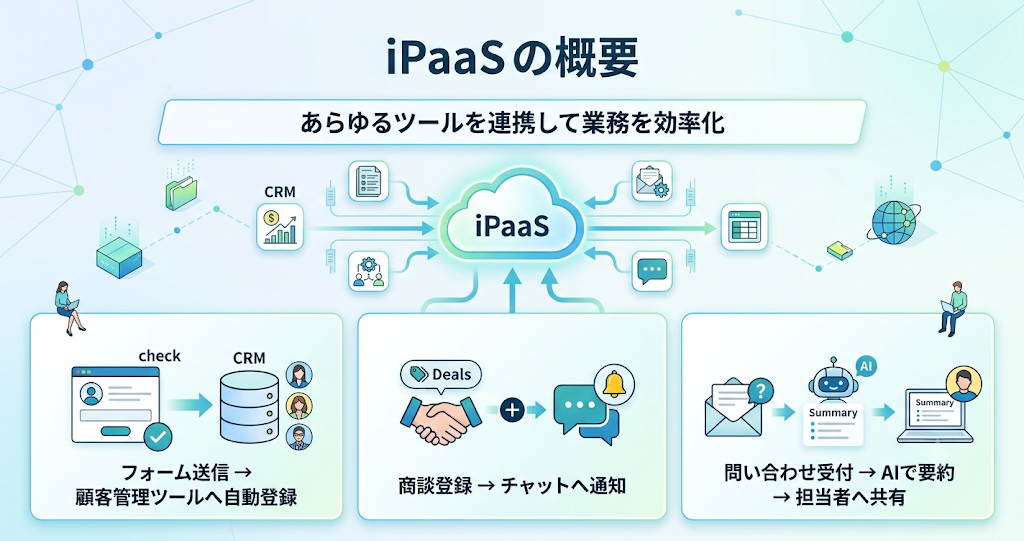
iPaaS(Integration Platform as a Service)とは、複数のクラウドサービスや業務システムを連携し、データ連携や業務フローを自動化するためのクラウド型プラットフォームです。
企業では、顧客管理ツール、チャットツール、会計ソフト、フォーム、データベースなど複数のサービスを併用することが一般的です。
しかし、それぞれが独立していると、同じ情報を何度も入力したり、手作業で転記したりする手間が発生します。
iPaaSを活用すると、異なるシステム同士をつなぎ、情報の受け渡しや処理を自動化できます。
- フォーム送信 → 顧客管理ツールへ自動登録
- 商談登録 → チャットへ通知
- 問い合わせ受付 → AIで要約 → 担当者へ共有
このように、iPaaSは単なるデータ連携ツールではなく、業務プロセス全体をつなぐ仕組みとして活用されています。
なぜ注目されているか
iPaaSが注目されている背景には、企業で利用するクラウドサービス(SaaS)の増加があります。
部門ごとに異なるツールを利用するケースが増え、情報が複数システムに分散しやすくなっています。
その結果、次のような課題が起こりやすくなりました。
- 同じデータを複数ツールへ手入力している
- システムごとに情報が分断されている
- データ更新漏れや転記ミスが発生する
- 業務改善のたびに開発依頼が必要になる
こうした課題を解決する手段として、iPaaSが注目されています。
ノーコード・ローコードで設定できるサービスが増えたことで、エンジニア以外でも業務改善に取り組みやすくなりました。
また、AI機能との連携も進み、データ取得だけでなく要約・分類などを含めた自動化の活用も広がっています。
ETL・RPA・API連携との違い
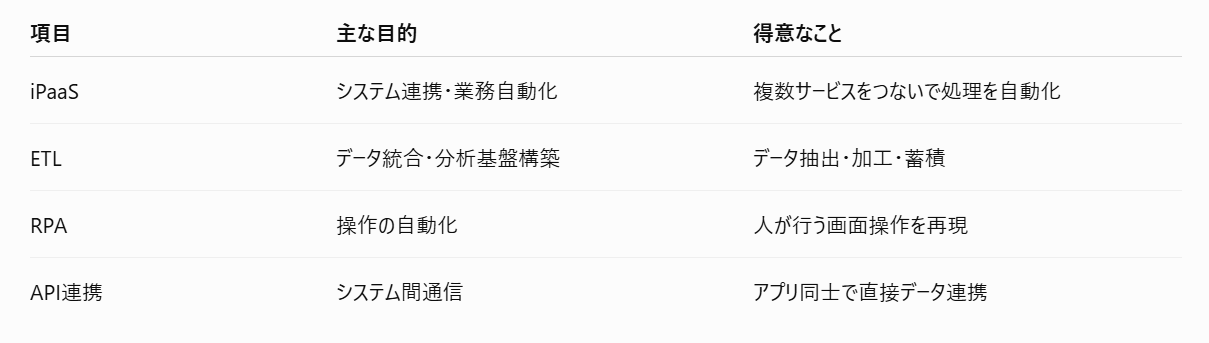
iPaaSと似た言葉として、ETL、RPA、API連携があります。役割を簡単に整理すると次のようになります。
iPaaSとETLの違い
ETLは、複数のデータを集めて加工し、分析基盤へ蓄積する用途が中心です。
一方、iPaaSは、データの受け渡しだけでなく、通知や承認など業務フロー全体の自動化を得意とします。
iPaaSとRPAの違い
RPAは、人が画面上で行うクリックや入力作業を自動化します。
iPaaSは、システム同士を直接つないで処理するため、UI変更の影響を受けにくい特徴があります。
iPaaSとAPI連携の違い
API連携は仕組みそのものを指します。
iPaaSは、そのAPI連携を含め、複数システム間の接続やデータ変換、業務フロー自動化までまとめて扱いやすくしたプラットフォームと考えるとイメージしやすいでしょう。
🔍一般的なiPaaSの種類と基本の使い方
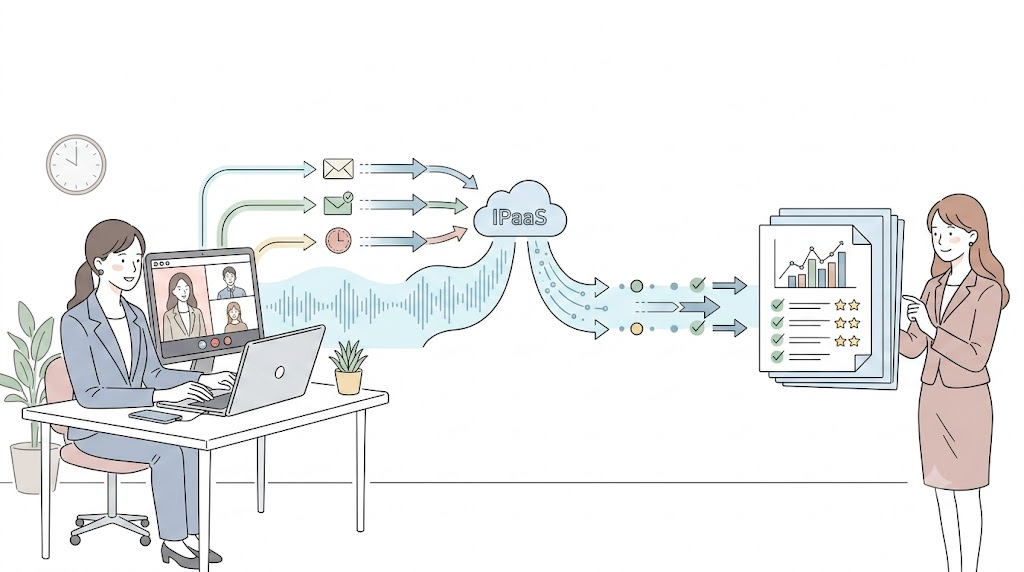
ここでは、代表的なiPaaSの種類と、共通する基本的な使い方を紹介します。
一般的なiPaaSの種類
iPaaSには、ノーコードで手軽に利用できるものから、大規模なシステム連携に対応したものまでさまざまなサービスがあります。それぞれ得意分野や対応する連携先が異なるため、自社の利用環境や自動化したい業務に合ったツールを選ぶことが重要です。代表的なiPaaSを見ていきましょう。
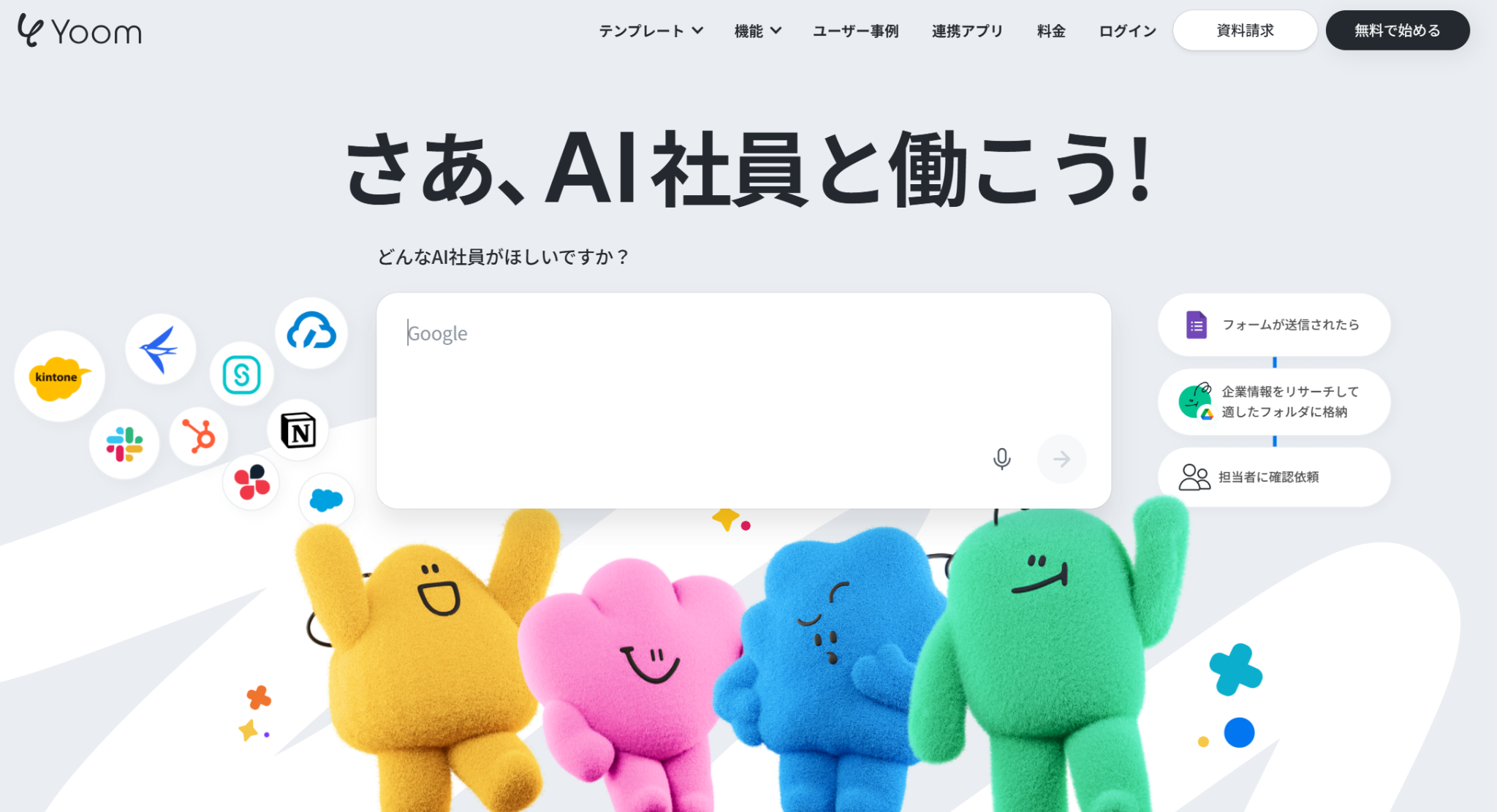
Yoom
国産のノーコード業務自動化ツールです。日本語UIに対応しており、国内で利用されるSaaSとの連携が充実しています。
プログラミングの知識がなくても操作しやすく、中小企業やバックオフィス業務の自動化を始めたい企業に適しています。
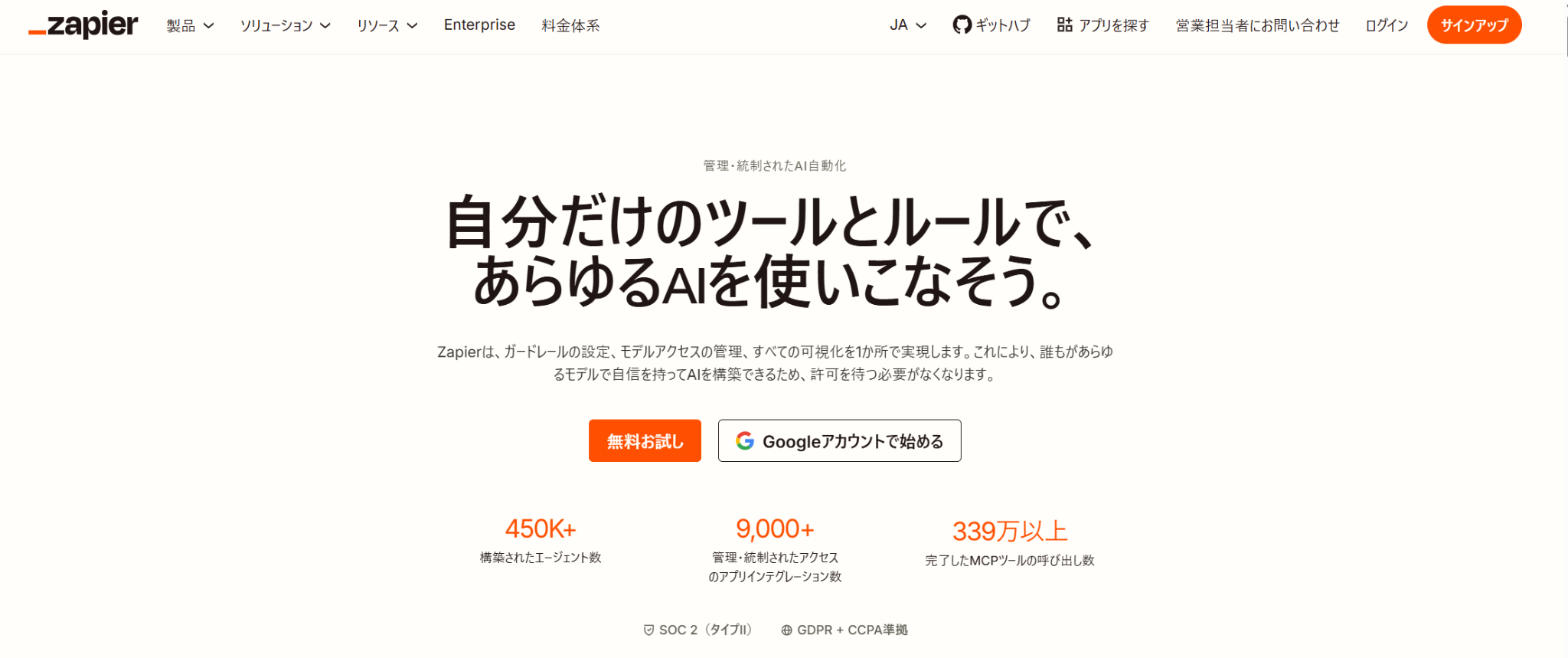
Zapier
ノーコードで多数のアプリを連携できる業務自動化ツールです。設定がシンプルで、プログラミングの知識がなくても自動化を始めやすいのが特徴です。
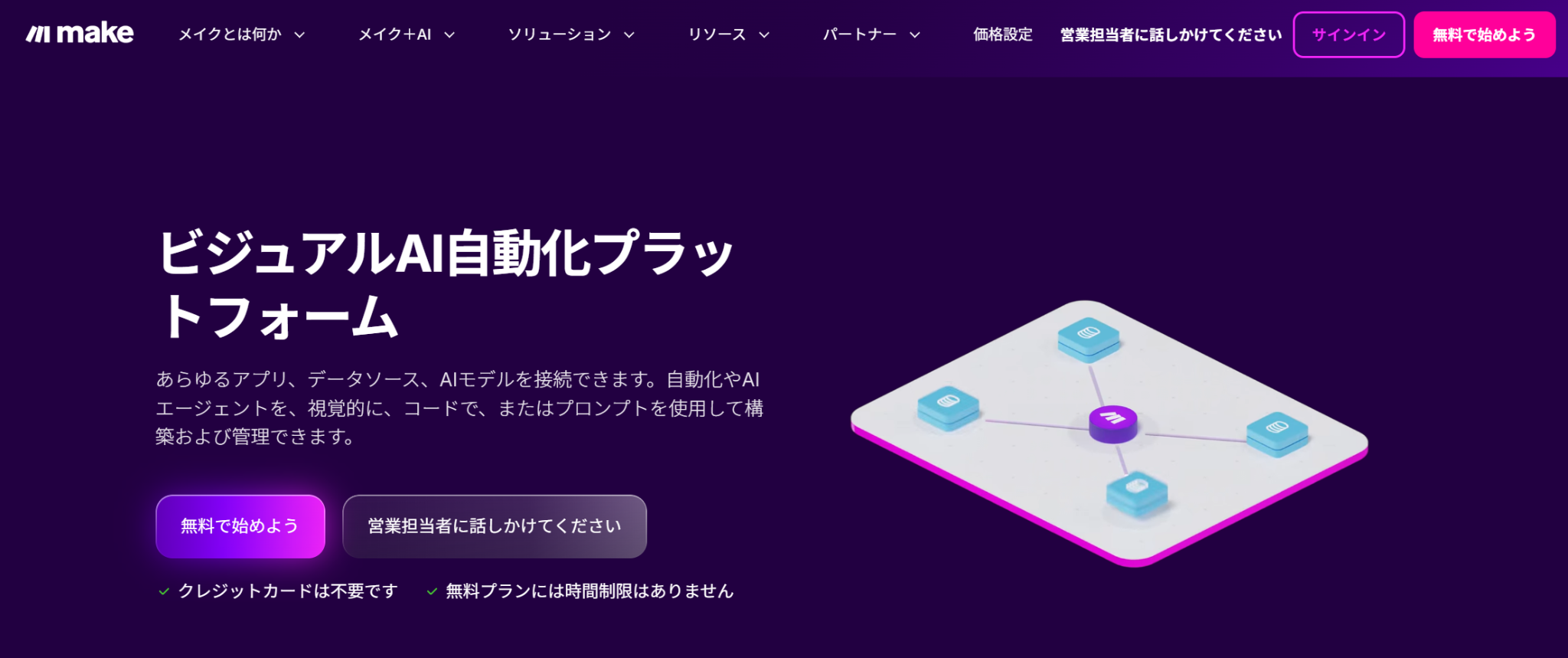
Make
フローチャート形式でワークフローを構築できる業務自動化ツールです。処理の流れを視覚的に確認しながら、複雑な自動化も柔軟に設計できます。
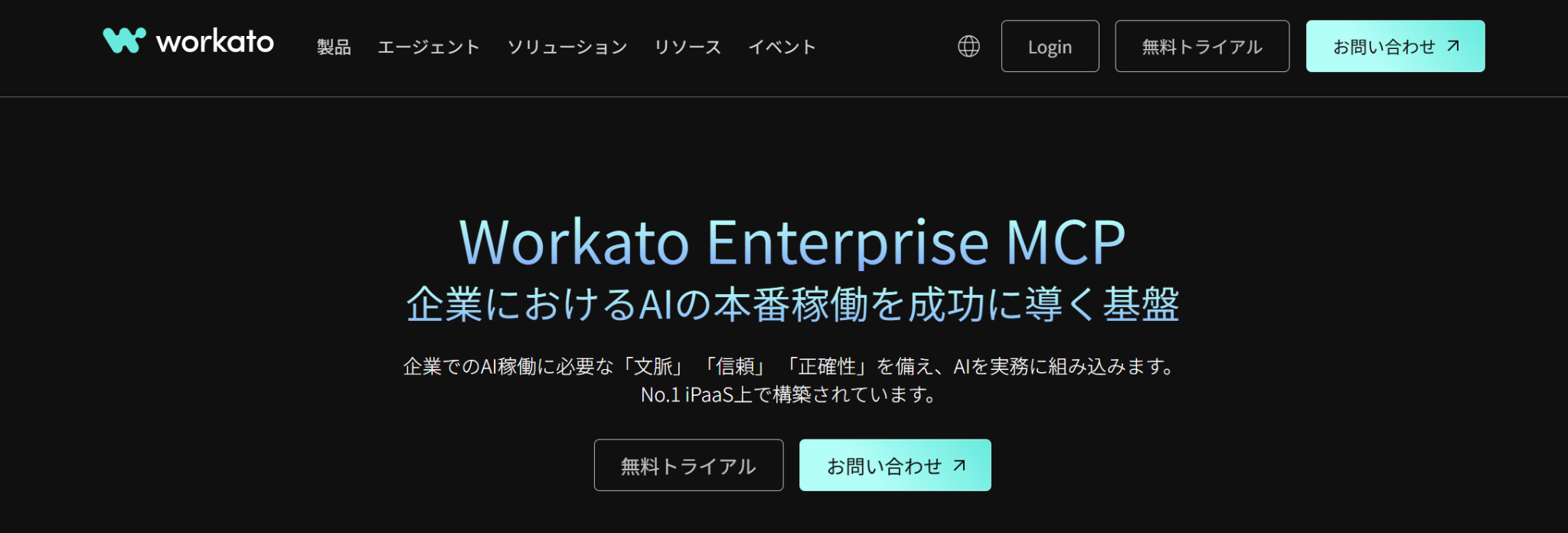
Workato
より高度なシステム連携や運用管理を重視する企業向けの選択肢です。
複数システムを横断した連携に加え、ガバナンスや監査、業務プロセス全体のオーケストレーション機能にも対応しています。
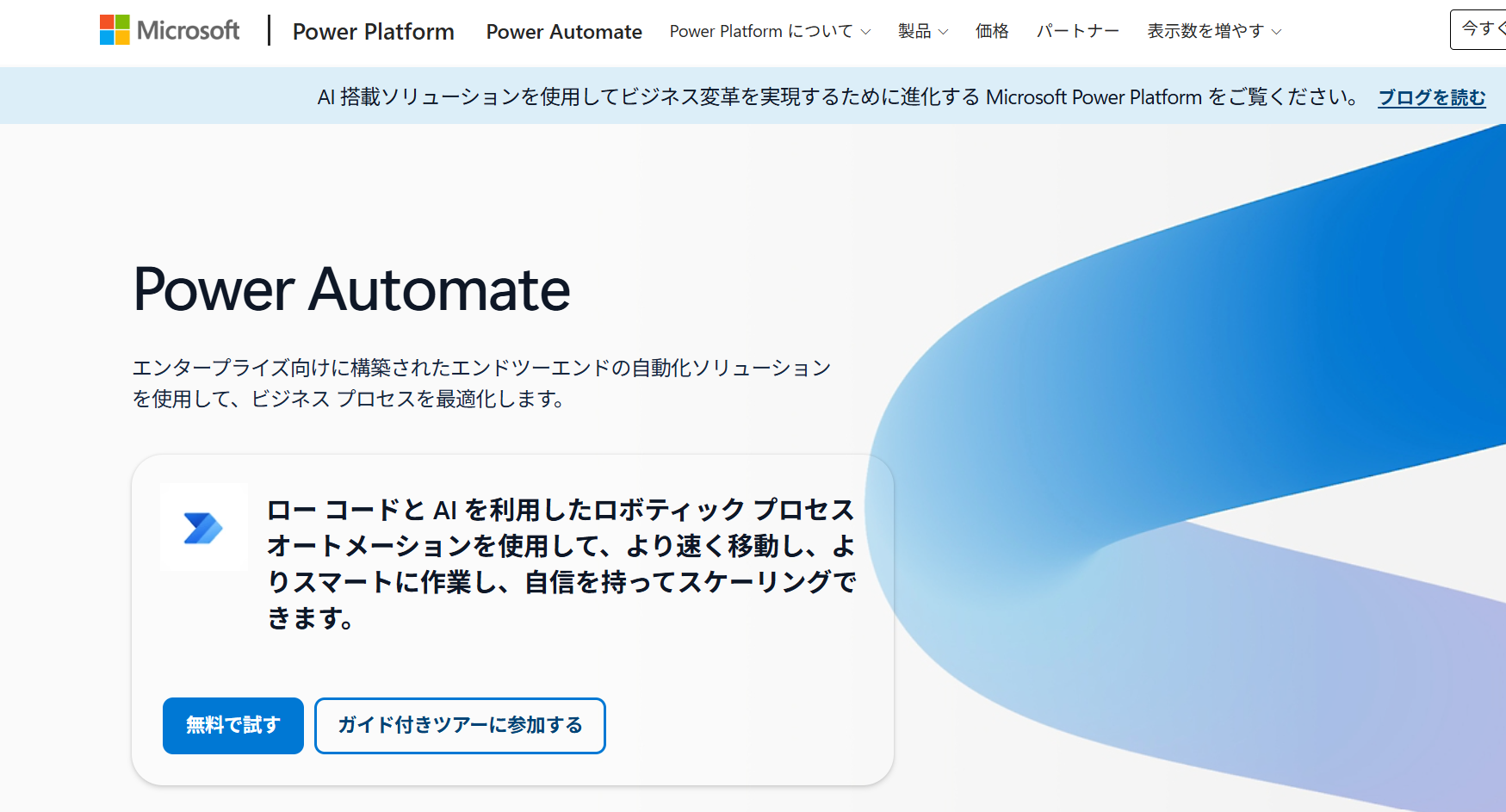
Power Automate
Microsoft 365、Microsoft Teams、Excel、SharePointなど、Microsoft製品との連携を重視する場合に有力な選択肢です。
Microsoftサービスとの高い親和性を活かし、日常業務の自動化を進められます。
自社で利用しているツールや運用体制、実現したい業務フローに合わせて最適なサービスを選びましょう。
iPaaSの基本的な使い方
利用するiPaaSによって操作画面は異なりますが、連携フローを構築する基本的な流れはおおむね共通しています。
一般的には、以下の6つのステップで設定を進めます。
①連携したい業務を決める
手作業が発生している課題を洗い出し、「どのツールの」「どんな情報」を別のツールへ連携させるのか、自動化の目的を明確にします。
②利用するSaaSやシステムを接続する
iPaaS上で、連携させたい各クラウドサービスや業務システム(メール、チャット、顧客管理ツールなど)のアカウントを認証して接続します。
③トリガーを設定する
自動化フローが動き出す「きっかけ(トリガー)」を設定します。「新しいデータが登録された時」や「毎日〇時になったら」などの条件を決めます。
④実行する処理(アクション)を設定する
トリガーが発動した後に実行される具体的な「処理(アクション)」を設定します。「チャットに通知を送る」「データベースを更新する」といった動作です。
⑤テストを行う
設定が完了したら、必ずテスト実行を行います。意図した通りにデータが連携され、正しいアクションが行われるかを確認します。
⑥本番運用する
テストで問題がなければ設定を保存・有効化し、本番運用を開始します。
⭐Yoomはアプリ間の連携業務を自動化できます
iPaaSは複数アプリを連携できて便利ですが、海外製のツールも多く「英語の画面で設定が難しい」「操作に手間がかかる」と感じることはありませんか?
その課題は、国産iPaaSの「Yoom」で解決できます。
[Yoomとは]
Yoomは、プログラミングの知識がなくてもノーコードで業務自動化フローを構築できます。
豊富なテンプレートも用意されており、ゼロから設定しなくてもすぐに利用を始められます。
「まずは試してみたい」という方は、ぜひ自動化を体験してみてください。


- フォームからの問い合わせ対応とSalesforceへの手入力を効率化したい方
- AIエージェントによる顧客管理の自動化で、リードへの迅速な対応を実現したい方
- 問い合わせ内容の分析を自動化し、見込み顧客へのアプローチを最適化したい方
- フォームへの回答からSalesforceへのリード登録までが自動化され、手作業での転記や内容分析にかかっていた時間を削減できます。
- 手作業による入力ミスや対応漏れを防ぎ、AIエージェント(AIワーカー)による顧客管理で、リード情報の質と対応の迅速性を高めます。
- はじめに、SalesforceをYoomと連携します。
- 次に、トリガーでフォームトリガーを選択し、フォームが送信されたらフローが起動するように設定します。
- 最後に、オペレーションでAIワーカーを設定し、フォームの回答内容を分析してSalesforceにリードを登録するためのマニュアル(指示)を作成します。
■このワークフローのカスタムポイント
- フォームトリガーでは、ユーザーが情報を取得したい内容に合わせて、フォームのタイトルや質問項目を任意で編集してください。
- AIワーカーでは、利用したいAIモデルを選択し、問い合わせ内容をどのように分析してSalesforceに登録するか、具体的な指示を任意で設定してください。
- SalesforceとYoomを連携してください。AIワーカー内で使用するツール(アプリ)についてもマイアプリ連携が必要です。
- Salesforceはチームプラン・サクセスプランでのみご利用いただけるアプリとなっております。フリープラン・ミニプランの場合は設定しているフローボットのオペレーションやデータコネクトはエラーとなりますので、ご注意ください。
- チームプランやサクセスプランなどの有料プランは、2週間の無料トライアルを行うことが可能です。無料トライアル中には制限対象のアプリを使用することができます。
- Salesforceでレコードの追加や更新を行う際は、Salesforceの入力形式に沿って設定を行ってください。例えば、Salesforceの入力形式が選択式かつ英語入力の場合、選択肢に存在しない値や異なる言語で入力した値はエラーとなりますのでご注意ください。
- AIワーカーの基本設定は「【AIワーカー】基本的な設定方法」をご参照ください。
- AIワーカーの同時実行数・作成可能なAIワーカー数・利用可能なAIモデルはご契約中のプランによって異なります。
- AIワーカー内でご利用いただけるアプリやオペレーション等はフローボットの利用制限と同様です。
- AIワーカーは、テスト実行でも本番実行と同様にタスクを消費しますのでご注意ください。詳細は「【AIワーカー】タスク実行数の計算方法」ご参照ください。
- AIワーカーはマニュアルを詳細に設定することで適切な処理を実行しやすくなります。詳細は「【AIワーカー】マニュアルの作成方法」をご参照ください。

- freee会計を利用しており、Gmailで受信する請求書の転記作業を自動化したい経理担当者の方
- AIエージェントを活用した支払い処理の効率化に関心があり、具体的な方法を探している方
- 請求書処理におけるヒューマンエラーを防止し、経理業務の正確性を高めたいと考えている方
- Gmailで請求書を受信後、AIエージェント(AIワーカー)が自動で取引登録を行うため、これまで手作業に費やしていたデータ入力の時間を削減できます。
- AIによるデータ解析と自動登録により、転記ミスや入力漏れといったヒューマンエラーを防ぎ、業務の正確性を向上させます。
- はじめに、Gmailとfreee会計をYoomと連携します。
- 次に、トリガーでGmailを選択し、「特定のキーワードに一致するメールを受信したら」というアクションを設定します。
- 最後に、オペレーションでAIワーカーを選択し、受信したメール本文や添付ファイルから取引情報を抽出し、freee会計に未決済取引として登録するためのマニュアル(指示)を作成します。
■このワークフローのカスタムポイント
- Gmailのトリガー設定では、請求書メールを特定するためのキーワード(例:「請求書」「Invoice」など)を任意で設定してください。
- AIワーカーの設定では、利用したいAIモデルを選択し、請求書から抽出したい項目(取引先、金額、支払期日など)を正確に取得できるよう、指示(プロンプト)を調整してください。
- Gmail、freee会計のそれぞれとYoomを連携してください。AIワーカー内で使用するツール(アプリ)についてもマイアプリ連携が必要です。
- トリガーは5分、10分、15分、30分、60分の間隔で起動間隔を選択できます。
- プランによって最短の起動間隔が異なりますので、ご注意ください。
- AIワーカーの基本設定は「【AIワーカー】基本的な設定方法」をご参照ください。
- AIワーカーの同時実行数・作成可能なAIワーカー数・利用可能なAIモデルはご契約中のプランによって異なります。
- AIワーカー内でご利用いただけるアプリやオペレーション等はフローボットの利用制限と同様です。
- AIワーカーは、テスト実行でも本番実行と同様にタスクを消費しますのでご注意ください。詳細は「【AIワーカー】タスク実行数の計算方法」ご参照ください。
- AIワーカーはマニュアルを詳細に設定することで適切な処理を実行しやすくなります。詳細は「【AIワーカー】マニュアルの作成方法」をご参照ください。
✅【実際に使ってみた】ノーコードiPaaSで業務自動化フローを作成

では、実際にYoomを使って「Googleカレンダーに予定が入ったらSlackへ通知する」フローを作成して検証します。
検証目的
今回は以下の3点を検証目的とします。
1.設定画面の直感的なわかりやすさ
2.フロー作成にかかるトータルの時間
3.実際の業務時間削減効果
検証プロセス
1.Yoomの画面上でGoogleカレンダーとSlackのアプリを連携
2.トリガーを設定
3.Slackのアクションを設定
4.テスト実行を行い、正しく動くことを確認して保存
Yoomには便利なテンプレートがありますが、今回はテンプレートを使わずに作成していきます。
①GoogleカレンダーとSlackのアプリを連携
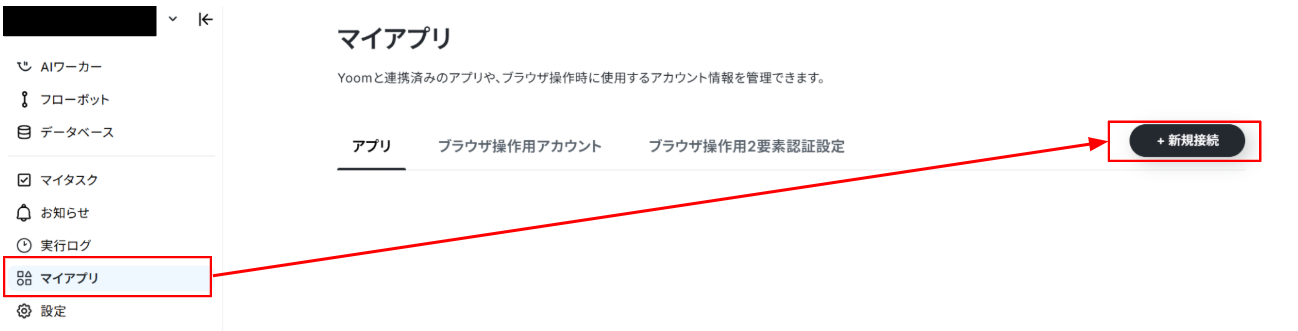
Yoomの画面上でマイアプリから「新規作成」をクリックして「Googleカレンダー」と「Slack」を順番に連携します。
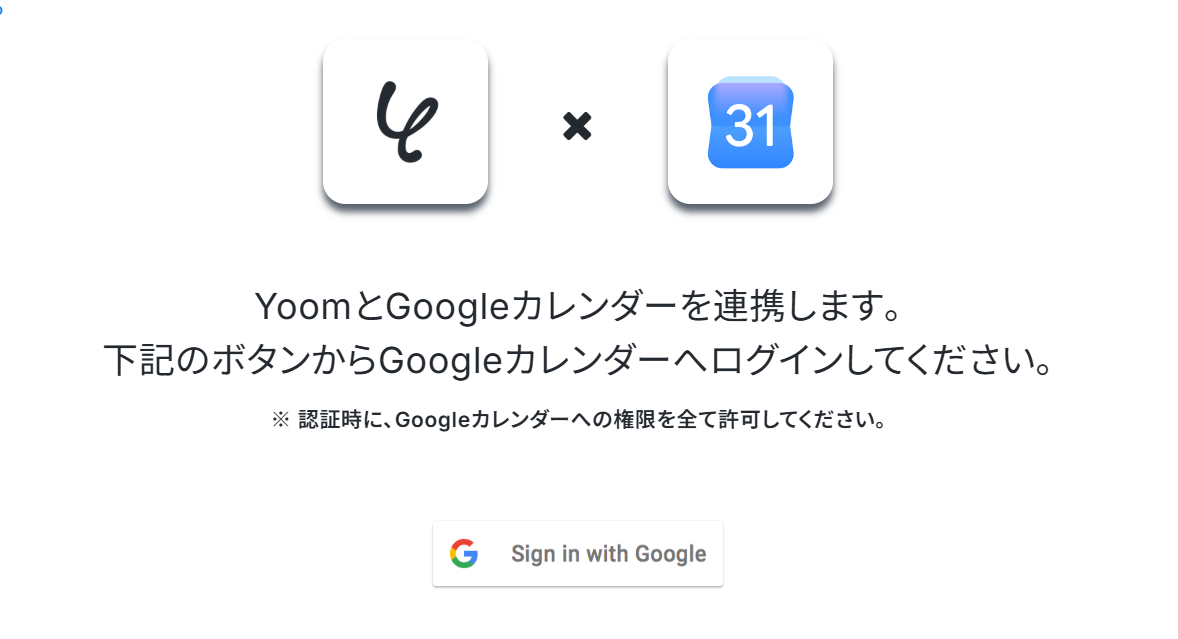
画像のように認証画面に移るのでログインをして認証を許可します。
アプリによって認証方法が違うため、設定方法がわからない場合はヘルプページを確認するといいでしょう。
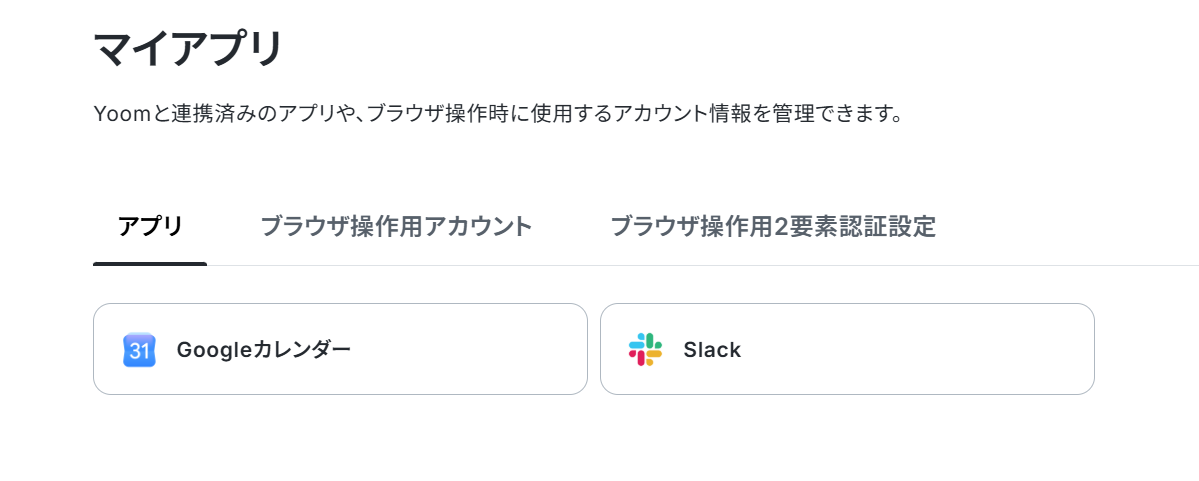
連携が完了すると、GoogleカレンダーとSlackのロゴが確認できました。
②トリガーの設定
次はフローボットを作成していきます。
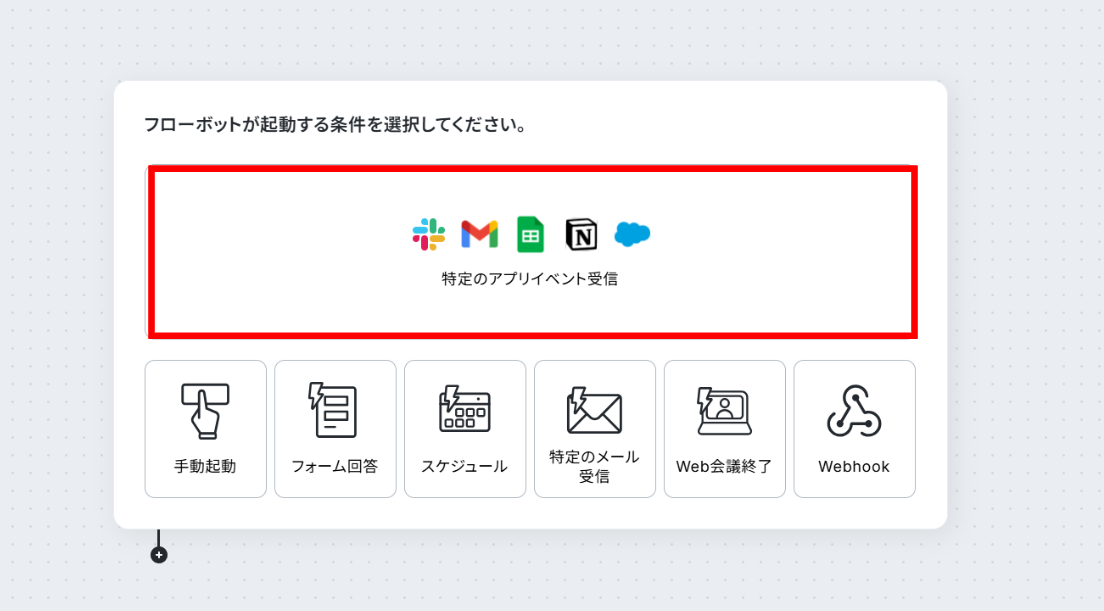
下の画面からフローボットが起動する条件を選択します。
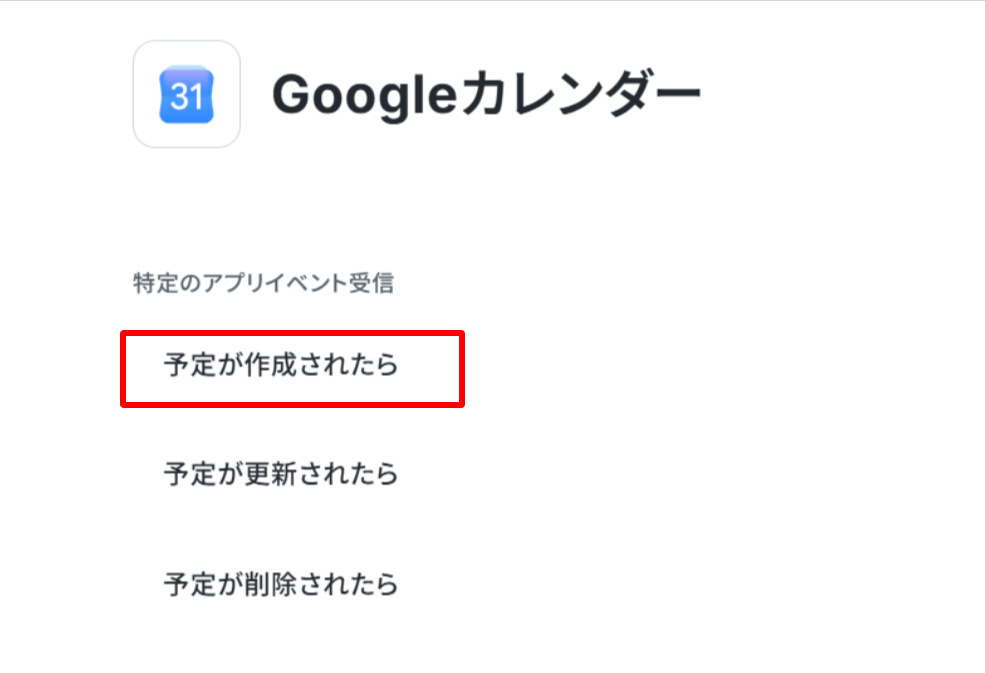
「特定のアプリイベント受信」からGoogleカレンダーを選択しました。
アクション内容を選択します。
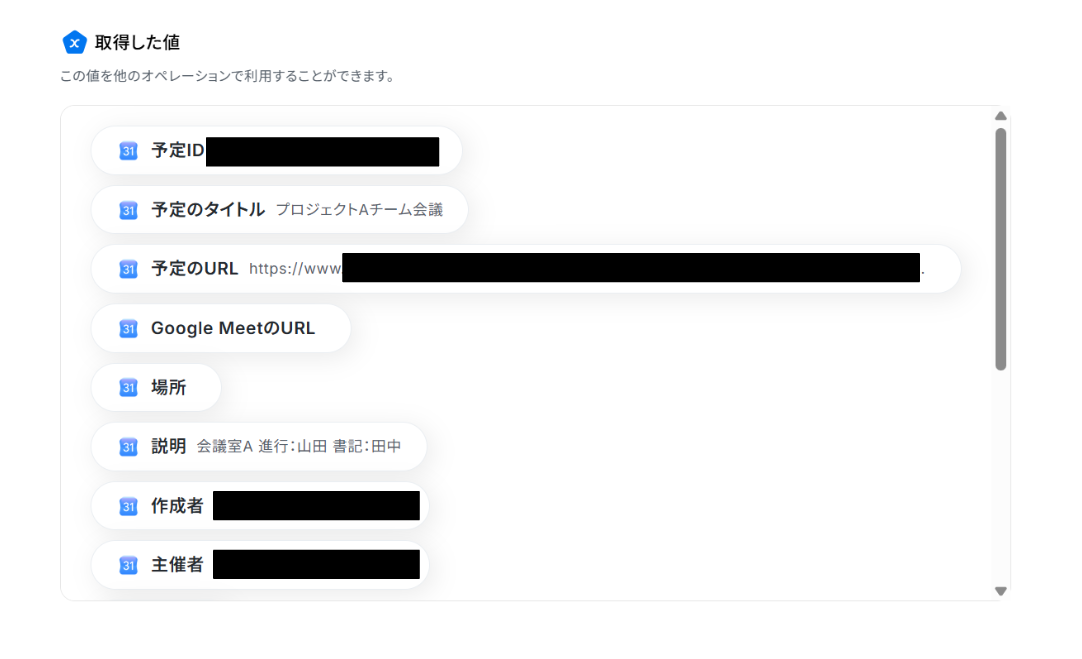
Googleカレンダーにあらかじめスケジュールを入れた状態で、起動間隔の設定やカレンダーIDを入力しテストに成功すると、Googleカレンダーの情報が反映されます。
「保存」をクリックして次の工程に進みましょう
③Slackのアクションを設定
Googleカレンダーの準備が出来たので、次はSlackをフローボットに繋げます。
「+」をクリックしてSlackをクリックするとアクションを選択できます。
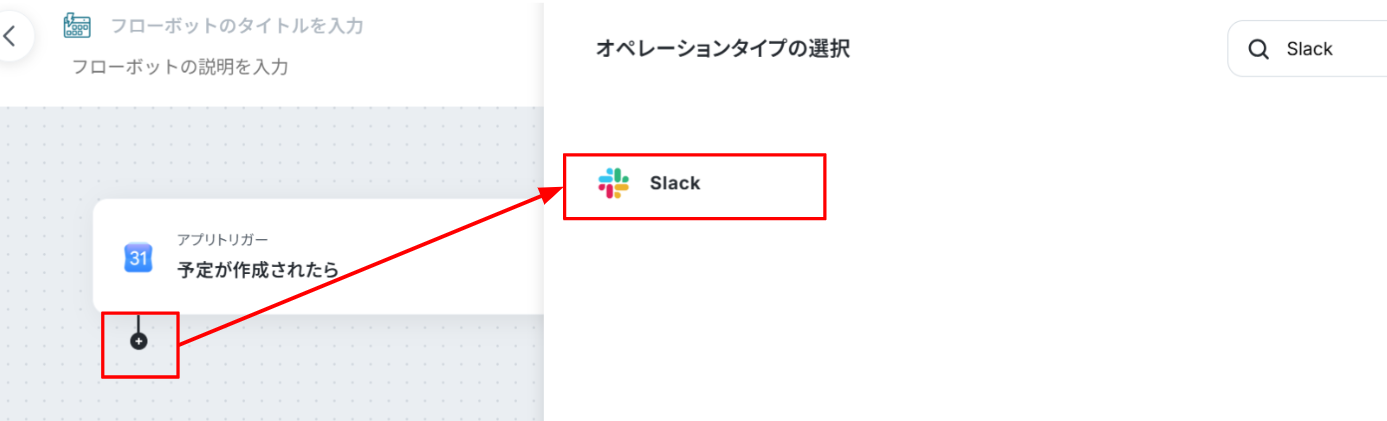
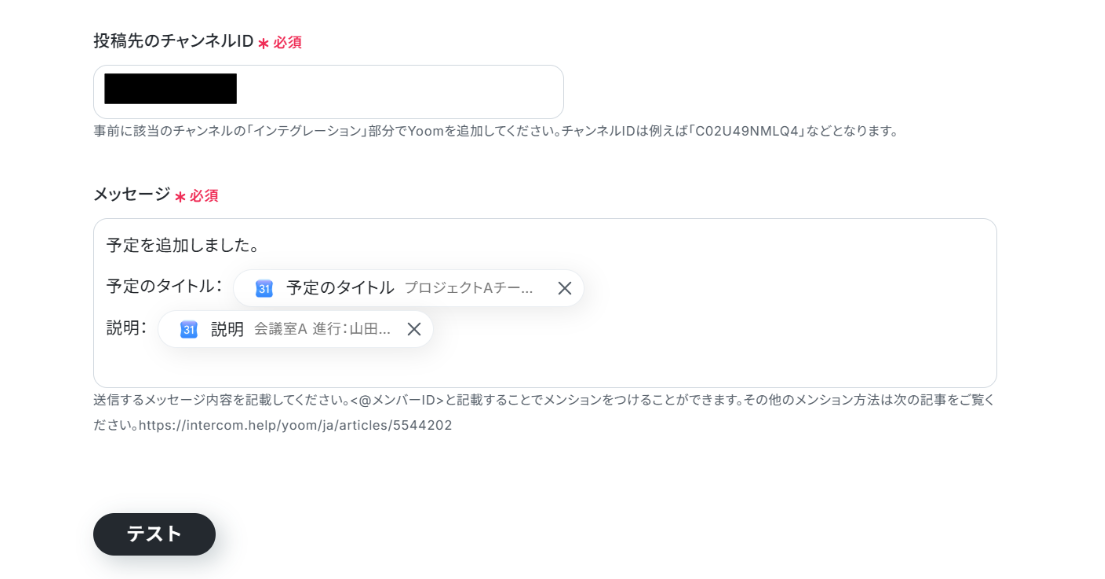
「チャンネルにメッセージを送る」を選択し、投稿先のチャンネルIDとメッセージを入力します。
メッセージにGoogleカレンダーで取得した値を使って入力することで、自動化した際に最新の情報が自動で反映されるようになります。
テストをクリックします。
④テスト実行を行い、正しく動くことを確認して保存
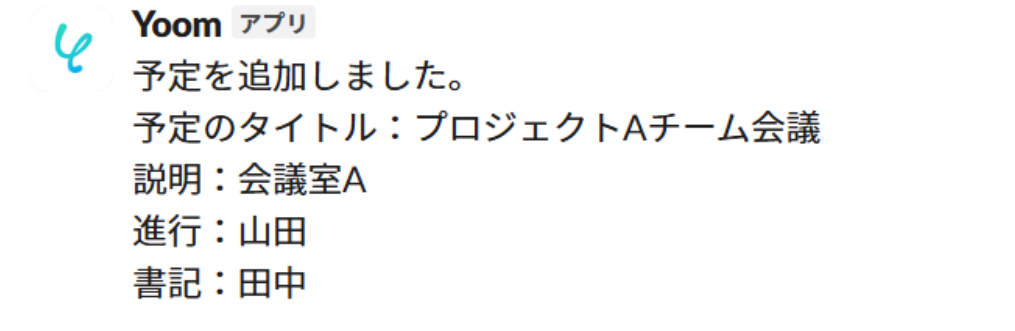
テストに成功すると、Slackの指定したチャンネルに自動でGoogleカレンダーの内容が通知されます。
Yoomに戻って「保存」をクリックしましょう。
検証結果
実際に作成・運用してみた結果をもとに、冒頭に掲げた3つの検証目的についてそれぞれ回収していきます。
今回の検証を通じて、以下の結果が得られました。
1. 設定画面の直感的なわかりやすさ
専門用語が極力省かれており、今回の検証では、画面上の案内に沿って設定を進めやすいと感じました。
各設定項目の意味が視覚的に理解しやすく、操作を進めやすい構成でした。
2. フロー作成にかかるトータルの時間
今回の検証環境では、アカウント連携からテスト実行まで約15分で完了しました。
初期設定が済んでいる環境であれば、比較的短時間で設定できるでしょう。
3. 実際の業務時間削減効果
1回あたりの共有作業を2〜3分と仮定すると、月20件で約40〜60分程度の作業削減が見込まれます。
また、自動化することで共有漏れの防止に役立つでしょう。
📉iPaaSの使い方事例3選
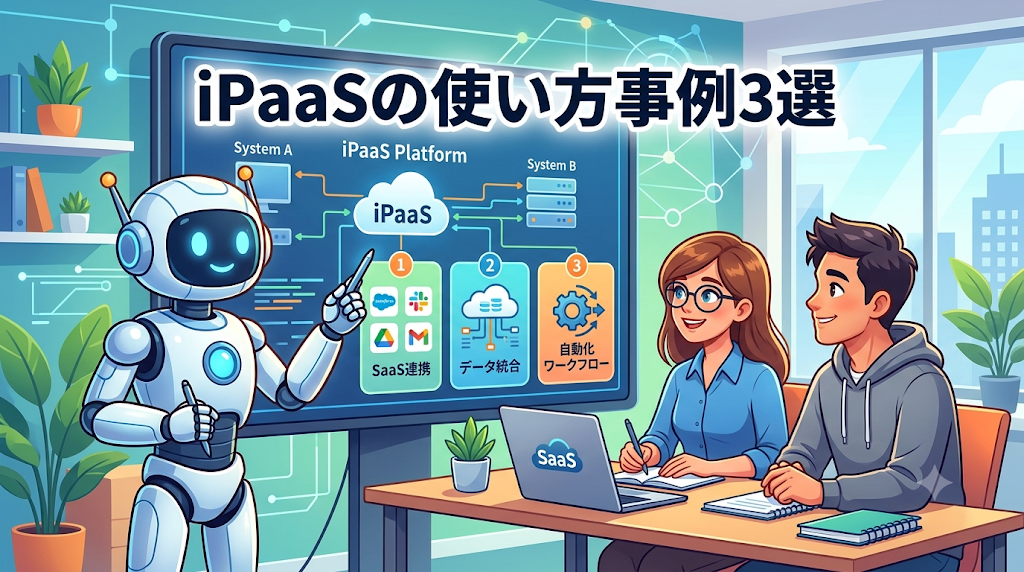
iPaaSの活用方法は多岐にわたりますが、おすすめな使い方をご紹介します。
自社の課題と照らし合わせてみてください。
1. 問い合わせ対応を自動化
Webフォームから問い合わせが入った際、顧客情報を自動でCRMに登録し、同時にSlackなどのチャットツールへ通知する仕組みです。
担当者は状況を把握しやすくなり、手作業でのデータ転記や通知漏れの防止に役立ちます。
■概要
Webサイトのフォームからお問い合わせがあった際、手動で内容を確認し、Salesforceへリード情報を登録していませんか?こうした手作業は対応の遅れや入力ミスにつながる可能性があり、貴重な営業機会を逃す原因にもなりかねません。このワークフローを活用すれば、フォームへの入力をトリガーに、Salesforceから関連するリード情報を自動で取得し、Slackへ即時通知することが可能です。リード取得後の対応を迅速化し、スムーズな営業活動を支援します。
■このテンプレートをおすすめする方
- フォームからの問い合わせ後、Salesforceへのリード登録を手作業で行っている方
- Salesforceでのリード取得からSlackでの情報共有までの流れを効率化したい方
- リードへの迅速なアプローチを実現し、営業機会の最大化を図りたいと考えている方
■このテンプレートを使うメリット
- フォームからの問い合わせをトリガーにSalesforceのリード取得とSlack通知を自動化し、これまで手作業に費やしていた時間を短縮します。
- 手動でのデータ転記や通知作業がなくなるため、入力ミスや関係者への共有漏れといったヒューマンエラーの防止に繋がります。
■フローボットの流れ
- はじめに、SalesforceとSlackをYoomに連携します。
- 次に、トリガーでYoomのフォーム機能を選択し、お問い合わせフォームなどが送信されたらフローが起動するように設定します。
- 次に、オペレーションでSalesforceの「レコードを取得」アクションを設定し、フォームで入力された情報をもとにリード情報を取得します。
- 最後に、オペレーションでSlackの「チャンネルにメッセージを送る」アクションを設定し、取得した情報を指定のチャンネルに通知します。
※「トリガー」:フロー起動のきっかけとなるアクション、「オペレーション」:トリガー起動後、フロー内で処理を行うアクション
■このワークフローのカスタムポイント
- Yoomのフォーム機能で設定する、氏名や会社名、お問い合わせ内容といった質問項目は任意で設定してください。
- Salesforceから取得するリード情報の項目は、フォームの入力内容に応じて必要な情報を任意で設定してください。
- Slackに通知する際のメッセージ本文やメンション先、通知先のチャンネルは、運用に合わせて任意で設定してください。
■注意事項
- Salesforce、SlackのそれぞれとYoomを連携してください。
- Salesforceはチームプラン・サクセスプランでのみご利用いただけるアプリとなっております。フリープラン・ミニプランの場合は設定しているフローボットのオペレーションやデータコネクトはエラーとなりますので、ご注意ください。
- チームプランやサクセスプランなどの有料プランは、2週間の無料トライアルを行うことが可能です。無料トライアル中には制限対象のアプリを使用することができます。

■概要
Webサイトのフォームからお問い合わせがあった際、手動で内容を確認し、Salesforceへリード情報を登録していませんか?こうした手作業は対応の遅れや入力ミスにつながる可能性があり、貴重な営業機会を逃す原因にもなりかねません。このワークフローを活用すれば、フォームへの入力をトリガーに、Salesforceから関連するリード情報を自動で取得し、Slackへ即時通知することが可能です。リード取得後の対応を迅速化し、スムーズな営業活動を支援します。
■このテンプレートをおすすめする方
- フォームからの問い合わせ後、Salesforceへのリード登録を手作業で行っている方
- Salesforceでのリード取得からSlackでの情報共有までの流れを効率化したい方
- リードへの迅速なアプローチを実現し、営業機会の最大化を図りたいと考えている方
■このテンプレートを使うメリット
- フォームからの問い合わせをトリガーにSalesforceのリード取得とSlack通知を自動化し、これまで手作業に費やしていた時間を短縮します。
- 手動でのデータ転記や通知作業がなくなるため、入力ミスや関係者への共有漏れといったヒューマンエラーの防止に繋がります。
■フローボットの流れ
- はじめに、SalesforceとSlackをYoomに連携します。
- 次に、トリガーでYoomのフォーム機能を選択し、お問い合わせフォームなどが送信されたらフローが起動するように設定します。
- 次に、オペレーションでSalesforceの「レコードを取得」アクションを設定し、フォームで入力された情報をもとにリード情報を取得します。
- 最後に、オペレーションでSlackの「チャンネルにメッセージを送る」アクションを設定し、取得した情報を指定のチャンネルに通知します。
※「トリガー」:フロー起動のきっかけとなるアクション、「オペレーション」:トリガー起動後、フロー内で処理を行うアクション
■このワークフローのカスタムポイント
- Yoomのフォーム機能で設定する、氏名や会社名、お問い合わせ内容といった質問項目は任意で設定してください。
- Salesforceから取得するリード情報の項目は、フォームの入力内容に応じて必要な情報を任意で設定してください。
- Slackに通知する際のメッセージ本文やメンション先、通知先のチャンネルは、運用に合わせて任意で設定してください。
■注意事項
- Salesforce、SlackのそれぞれとYoomを連携してください。
- Salesforceはチームプラン・サクセスプランでのみご利用いただけるアプリとなっております。フリープラン・ミニプランの場合は設定しているフローボットのオペレーションやデータコネクトはエラーとなりますので、ご注意ください。
- チームプランやサクセスプランなどの有料プランは、2週間の無料トライアルを行うことが可能です。無料トライアル中には制限対象のアプリを使用することができます。
2. 営業データを自動同期
SFA(営業支援システム)で更新された商談データなどを、自動的にGoogleスプレッドシート等へ同期する事例です。
営業担当者がSFAに入力するだけでレポート用のシートにもタイムリーに反映され、データの二重入力が不要になります。
■概要
「Salesforceで商談が受注になったら、Google スプレッドシートも更新する」ワークフローは、情報更新作業が自動化されるため、作業負担を軽減してくれます。
■このテンプレートをおすすめする方
- Salesforceを活用して営業活動を行っている方
- 商談状況を迅速に把握し、営業プロセスをスピーディに進めたい方
- Google スプレッドシートを使用してデータを管理している方
- SalesforceとGoogle スプレッドシートのデータを連携させて、手動での更新作業を削減したいと考える方
- 商談が受注になった際に、チーム全体で迅速に情報を共有したい方
- 営業マネージャーとして、商談の進捗状況を一目で把握し、適切なタイミングで対応したい方
■このテンプレートを使うメリット
SalesforceとGoogle スプレッドシートを連携させることで、商談の受注情報を迅速に確認できるというメリットがあります。
これにより、受注情報の素早い共有が実現します。
適切なタイミングでフォローアップを行うことで、顧客体験の向上と売上の増加が期待できます。
また、情報の一元管理が可能になるため、メンバー間の情報共有がスムーズになります。
Google スプレッドシートに自動で反映されるため、データの入力ミスが減り、更に正確なデータ管理が行えるようになるでしょう。

■概要
「Salesforceで商談が受注になったら、Google スプレッドシートも更新する」ワークフローは、情報更新作業が自動化されるため、作業負担を軽減してくれます。
■このテンプレートをおすすめする方
- Salesforceを活用して営業活動を行っている方
- 商談状況を迅速に把握し、営業プロセスをスピーディに進めたい方
- Google スプレッドシートを使用してデータを管理している方
- SalesforceとGoogle スプレッドシートのデータを連携させて、手動での更新作業を削減したいと考える方
- 商談が受注になった際に、チーム全体で迅速に情報を共有したい方
- 営業マネージャーとして、商談の進捗状況を一目で把握し、適切なタイミングで対応したい方
■このテンプレートを使うメリット
SalesforceとGoogle スプレッドシートを連携させることで、商談の受注情報を迅速に確認できるというメリットがあります。
これにより、受注情報の素早い共有が実現します。
適切なタイミングでフォローアップを行うことで、顧客体験の向上と売上の増加が期待できます。
また、情報の一元管理が可能になるため、メンバー間の情報共有がスムーズになります。
Google スプレッドシートに自動で反映されるため、データの入力ミスが減り、更に正確なデータ管理が行えるようになるでしょう。
3. 契約書作成を自動化
Webフォームや社内システムに入力された顧客情報を元に、ドキュメントツールで契約書などを自動生成するワークフローです。
手作業によるコピペが不要になるため、転記ミスや記載漏れの防止に役立ちます。
■概要
フォームへの回答があるたびに、手動で契約書を作成し、ストレージに格納する作業に手間を感じていませんか。
この定型業務は、入力ミスや格納漏れなどのリスクも伴います。
このワークフローを活用すれば、フォームへの回答をきっかけに、Google スプレッドシートのテンプレートから契約書を自動で発行し、DropBoxへ格納するまでの一連の流れを自動化できるため、これらの課題を解消します。
■このテンプレートをおすすめする方
- フォームへの回答内容をもとに、手作業で契約書を作成している営業や法務担当の方
- 書類作成からファイル格納までの定型業務に時間がかかり、効率化したいと考えている方
- 手作業による転記ミスや、ファイルの格納漏れなどのヒューマンエラーを防ぎたい方
■このテンプレートを使うメリット
- フォーム回答から契約書発行、Boxへの格納までが自動化され、手作業の時間を削減できます。
- 人の手による転記作業が不要になるため、入力ミスや格納漏れといったヒューマンエラーを防ぎます。
■フローボットの流れ
- はじめに、Google スプレッドシートとDropBoxをYoomと連携します。
- 次に、トリガーでフォームトリガー機能を選択し、「フォームが送信されたら」フローが起動するように設定します。
- 次に、オペレーションでGoogle スプレッドシートの「書類を発行する」アクションを選択し、フォームの回答内容を元に書類を発行するように設定します。
- 最後に、オペレーションでDropBoxの「ファイルをアップロード」アクションを選択し、発行した契約書ファイルを指定のフォルダに格納するように設定します。
※「トリガー」:フロー起動のきっかけとなるアクション、「オペレーション」:トリガー起動後、フロー内で処理を行うアクション
■このワークフローのカスタムポイント
- トリガーとなるフォームは、Yoomのフォームトリガー機能だけでなく、formrunやGoogleフォームなど他のフォームアプリに変更することも可能です。
- 書類発行に利用するGoogle スプレッドシートは、他のデータベースアプリに変更して、ワークフローを構築できます。
- ファイルの格納先であるDropBoxは、Google DriveやBoxなど、他のオンラインストレージサービスに任意で変更して設定できます。
■注意事項
- Google スプレッドシート、Google Drive、DropboxのそれぞれとYoomを連携してください。
- Microsoft365(旧Office365)には、家庭向けプランと一般法人向けプラン(Microsoft365 Business)があり、一般法人向けプランに加入していない場合には認証に失敗する可能性があります。

■概要
フォームへの回答があるたびに、手動で契約書を作成し、ストレージに格納する作業に手間を感じていませんか。
この定型業務は、入力ミスや格納漏れなどのリスクも伴います。
このワークフローを活用すれば、フォームへの回答をきっかけに、Google スプレッドシートのテンプレートから契約書を自動で発行し、DropBoxへ格納するまでの一連の流れを自動化できるため、これらの課題を解消します。
■このテンプレートをおすすめする方
- フォームへの回答内容をもとに、手作業で契約書を作成している営業や法務担当の方
- 書類作成からファイル格納までの定型業務に時間がかかり、効率化したいと考えている方
- 手作業による転記ミスや、ファイルの格納漏れなどのヒューマンエラーを防ぎたい方
■このテンプレートを使うメリット
- フォーム回答から契約書発行、Boxへの格納までが自動化され、手作業の時間を削減できます。
- 人の手による転記作業が不要になるため、入力ミスや格納漏れといったヒューマンエラーを防ぎます。
■フローボットの流れ
- はじめに、Google スプレッドシートとDropBoxをYoomと連携します。
- 次に、トリガーでフォームトリガー機能を選択し、「フォームが送信されたら」フローが起動するように設定します。
- 次に、オペレーションでGoogle スプレッドシートの「書類を発行する」アクションを選択し、フォームの回答内容を元に書類を発行するように設定します。
- 最後に、オペレーションでDropBoxの「ファイルをアップロード」アクションを選択し、発行した契約書ファイルを指定のフォルダに格納するように設定します。
※「トリガー」:フロー起動のきっかけとなるアクション、「オペレーション」:トリガー起動後、フロー内で処理を行うアクション
■このワークフローのカスタムポイント
- トリガーとなるフォームは、Yoomのフォームトリガー機能だけでなく、formrunやGoogleフォームなど他のフォームアプリに変更することも可能です。
- 書類発行に利用するGoogle スプレッドシートは、他のデータベースアプリに変更して、ワークフローを構築できます。
- ファイルの格納先であるDropBoxは、Google DriveやBoxなど、他のオンラインストレージサービスに任意で変更して設定できます。
■注意事項
- Google スプレッドシート、Google Drive、DropboxのそれぞれとYoomを連携してください。
- Microsoft365(旧Office365)には、家庭向けプランと一般法人向けプラン(Microsoft365 Business)があり、一般法人向けプランに加入していない場合には認証に失敗する可能性があります。
💡iPaaSを使うメリット・注意点
iPaaSの導入は業務効率化に大きく貢献しますが、メリットだけでなく運用上の注意点も理解しておくことが重要です。
運用上で気をつけるべきポイントをまとめました。
iPaaS導入のメリット
- 業務効率化と人的ミスの防止:
手作業でのデータ入力や転記を自動化することで、生産性の向上とヒューマンエラーの削減につながります。 - 開発コストの削減:
システム連携を個別にスクラッチ開発する必要がないため、開発にかかるコストや工数を削減できます。 - 高い拡張性:
将来的に新しいSaaSを導入した際も、iPaaSを経由することで柔軟かつ迅速に連携を追加できます。
運用時の注意点とセキュリティ対策
- ワークフロー停止のリスク:
連携先SaaSの仕様変更やAPIのアップデートにより停止する可能性があるため、エラー時の通知設定が重要です。 - 定期的な動作確認:
構築して終わりではなく、運用開始後も定期的に意図通りに動作しているか確認する必要があります。 - セキュリティ基準の確認:
適切なアクセス権限の設定やデータ保護など、自社のセキュリティ基準を満たすiPaaSを選定することが不可欠です。
📝まとめ
iPaaSは、複数のクラウドサービスや業務システムを連携させ、業務の自動化やデータ統合を実現するツールです。導入にあたっては、いきなり全社的なシステムを構築するのではなく、まずは日々の身近な定型業務など、影響範囲の小さいところからスモールスタートを切るのが成功のコツです。
まずは身近なアプリ連携の自動化からスタートし、徐々に活用範囲を拡大しながら、自社に最適なiPaaS環境を構築していきましょう。
⭐Yoomでできること
Yoomを利用すれば、データ入力や通知業務など、定型的な作業をシステムに任せることができます。
さまざまなSaaSとの連携に対応しており、設定画面も日本語で利用しやすいのが特徴です。プログラミングの知識がなくても、ノーコードで業務自動化フローを構築できます。
ぜひ以下のテンプレートもお試しください。
■概要Gmailで受信した請求書の情報をfreee会計へ手入力する作業は、手間がかかる上にミスも起こりやすい業務ではないでしょうか。 このワークフローは、AIを活用して支払い処理を自動化し、こうした課題の解決を支援します。Gmailで請求書メールを受信すると、AIエージェント(AIワーカー)が内容を自動で解析し、freee会計に未決済取引として登録するため、手作業による入力の手間やヒューマンエラーを減らし、経理業務の効率化に繋がります。■このテンプレートをおすすめする方- freee会計を利用しており、Gmailで受信する請求書の転記作業を自動化したい経理担当者の方
- AIエージェントを活用した支払い処理の効率化に関心があり、具体的な方法を探している方
- 請求書処理におけるヒューマンエラーを防止し、経理業務の正確性を高めたいと考えている方
■このテンプレートを使うメリット- Gmailで請求書を受信後、AIエージェント(AIワーカー)が自動で取引登録を行うため、これまで手作業に費やしていたデータ入力の時間を削減できます。
- AIによるデータ解析と自動登録により、転記ミスや入力漏れといったヒューマンエラーを防ぎ、業務の正確性を向上させます。
■フローボットの流れ- はじめに、Gmailとfreee会計をYoomと連携します。
- 次に、トリガーでGmailを選択し、「特定のキーワードに一致するメールを受信したら」というアクションを設定します。
- 最後に、オペレーションでAIワーカーを選択し、受信したメール本文や添付ファイルから取引情報を抽出し、freee会計に未決済取引として登録するためのマニュアル(指示)を作成します。
※「トリガー」:フロー起動のきっかけとなるアクション、「オペレーション」:トリガー起動後、フロー内で処理を行うアクション
■このワークフローのカスタムポイント- Gmailのトリガー設定では、請求書メールを特定するためのキーワード(例:「請求書」「Invoice」など)を任意で設定してください。
- AIワーカーの設定では、利用したいAIモデルを選択し、請求書から抽出したい項目(取引先、金額、支払期日など)を正確に取得できるよう、指示(プロンプト)を調整してください。
■注意事項- Gmail、freee会計のそれぞれとYoomを連携してください。AIワーカー内で使用するツール(アプリ)についてもマイアプリ連携が必要です。
- トリガーは5分、10分、15分、30分、60分の間隔で起動間隔を選択できます。
- プランによって最短の起動間隔が異なりますので、ご注意ください。
- AIワーカーの基本設定は「【AIワーカー】基本的な設定方法」をご参照ください。
- AIワーカーの同時実行数・作成可能なAIワーカー数・利用可能なAIモデルはご契約中のプランによって異なります。
- AIワーカー内でご利用いただけるアプリやオペレーション等はフローボットの利用制限と同様です。
- AIワーカーは、テスト実行でも本番実行と同様にタスクを消費しますのでご注意ください。詳細は「【AIワーカー】タスク実行数の計算方法」ご参照ください。
- AIワーカーはマニュアルを詳細に設定することで適切な処理を実行しやすくなります。詳細は「【AIワーカー】マニュアルの作成方法」をご参照ください。
【出典】- freee会計を利用しており、Gmailで受信する請求書の転記作業を自動化したい経理担当者の方
- AIエージェントを活用した支払い処理の効率化に関心があり、具体的な方法を探している方
- 請求書処理におけるヒューマンエラーを防止し、経理業務の正確性を高めたいと考えている方
- Gmailで請求書を受信後、AIエージェント(AIワーカー)が自動で取引登録を行うため、これまで手作業に費やしていたデータ入力の時間を削減できます。
- AIによるデータ解析と自動登録により、転記ミスや入力漏れといったヒューマンエラーを防ぎ、業務の正確性を向上させます。
- はじめに、Gmailとfreee会計をYoomと連携します。
- 次に、トリガーでGmailを選択し、「特定のキーワードに一致するメールを受信したら」というアクションを設定します。
- 最後に、オペレーションでAIワーカーを選択し、受信したメール本文や添付ファイルから取引情報を抽出し、freee会計に未決済取引として登録するためのマニュアル(指示)を作成します。
■このワークフローのカスタムポイント
- Gmailのトリガー設定では、請求書メールを特定するためのキーワード(例:「請求書」「Invoice」など)を任意で設定してください。
- AIワーカーの設定では、利用したいAIモデルを選択し、請求書から抽出したい項目(取引先、金額、支払期日など)を正確に取得できるよう、指示(プロンプト)を調整してください。
- Gmail、freee会計のそれぞれとYoomを連携してください。AIワーカー内で使用するツール(アプリ)についてもマイアプリ連携が必要です。
- トリガーは5分、10分、15分、30分、60分の間隔で起動間隔を選択できます。
- プランによって最短の起動間隔が異なりますので、ご注意ください。
- AIワーカーの基本設定は「【AIワーカー】基本的な設定方法」をご参照ください。
- AIワーカーの同時実行数・作成可能なAIワーカー数・利用可能なAIモデルはご契約中のプランによって異なります。
- AIワーカー内でご利用いただけるアプリやオペレーション等はフローボットの利用制限と同様です。
- AIワーカーは、テスト実行でも本番実行と同様にタスクを消費しますのでご注意ください。詳細は「【AIワーカー】タスク実行数の計算方法」ご参照ください。
- AIワーカーはマニュアルを詳細に設定することで適切な処理を実行しやすくなります。詳細は「【AIワーカー】マニュアルの作成方法」をご参照ください。
出典1:Zapier / 出典2:Make / 出典3:Workato / 出典4:Power Automate
プログラミング知識なしで手軽に構築できます。




