









・
実務で活用するNotebookLMの機能:資料の自動分析とフィードバック

日々増え続ける情報の波に溺れそうになっていませんか?
集めた資料を読み込み、整理し、そこから新しい知見を得る作業は、ビジネスパーソンにとって大きな負担です。
Googleが提供する「NotebookLM」は、そんな悩みを解決する画期的なAIツールです。
一般的な生成AIとは異なり、あなたがアップロードした資料だけを元に回答を生成する「資料特化型AI」であり、情報の正確性と信頼性が求められるビジネスシーンで注目を集めています。
本記事では、NotebookLMの基本機能や料金プランに加え、実際に筆者がビジネスシーンを想定して検証した結果をレポートします!
💻NotebookLMの基本機能
NotebookLMは、Googleの最新AIモデルを活用したAIリサーチツールです。
主な機能は以下の通りです。
1. 多様なソースのアップロード
PDF、Googleドキュメント、スライド、テキストファイルに加え、WebサイトのURLや音声ファイル、YouTube動画のURLまで、さまざまな形式の情報を「ソース」として読み込むことができます。
2. 資料に基づく正確なチャット(Q&A)
アップロードしたソースの内容について、チャット形式で質問できます。
「この資料の要点は?」「A案とB案の違いを表にまとめて」といった指示に対し、AIがソース内の情報だけを使って回答します。回答には必ず引用元(ソースの該当箇所)が示されるため、ハルシネーション(もっともらしい嘘)のリスクを最小限に抑えられます。
3. 音声解説(Audio Overview)と動画解説(Video Overview)
資料の内容をAIがマルチメディアで解説してくれる機能です。
用途に合わせて2つの形式から選択できます。
- 音声解説(Audio Overview):2人のAIホストがラジオ番組のように対話形式で資料を深掘りします。
日本語での対話にも対応しており、通勤中や家事の合間など、文字を読むのが難しい場面でも「聴く」ことで内容を深く理解できます。 - 動画解説(Video Overview):資料の内容に基づき、ナレーション付きの「プレゼンテーション動画(スライド)」を自動生成します。
テキストデータや数値を基にAIがプレゼンテーション構成を生成するため、複雑なデータの構造やプロセスを視覚的に把握したいときに最適です。
💰料金プランとエディション
NotebookLMは、大きく分けて「無料版」と「有料版(Pro / Enterprise)」があり、有料版は他のGoogle サブスクリプションに含まれる形で提供されています。
そのため、対象プランであれば追加費用なしで標準利用が可能です。(※ただし高度なGeminiアドオンは別)
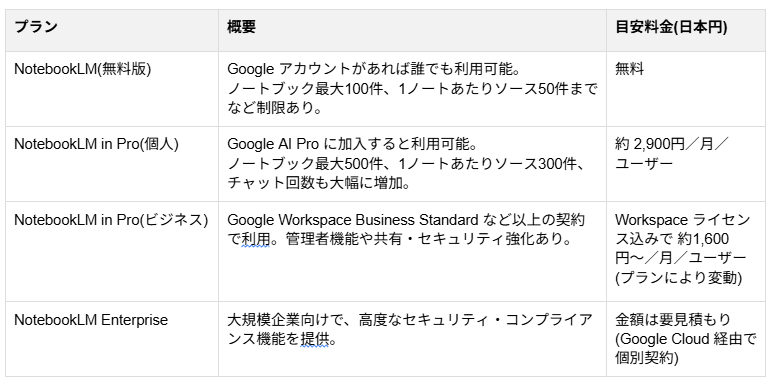
上記の料金は執筆自伝でのものです。詳しい料金については公式HPをご確認ください。
💡Yoomは情報収集を自動化できます
NotebookLMを使いこなすための第一歩は、分析するための「信頼できる情報」を集めることです。しかし、会議の議事録を作成したり、チャットで流れてくる重要な資料を一つひとつ保存したりするのは手間がかかります。
Yoomを活用すれば、こうした情報収集のプロセスを自動化し、NotebookLMに読み込ませるための「素材」をGoogleドライブに自動的に蓄積することができます。気になる方はぜひチェックしてみてくださいね👀
■概要
Zoom会議後の議事録作成は、録画の視聴や文字起こし、要約、ファイル管理など多くの手間がかかる業務ではないでしょうか?
このワークフローを活用すれば、Zoomでの会議が終了するだけで、録画データから自動で文字起こしと要約を行い、議事録としてPDF化した上でGoogle Driveに保存します。
一連の作業を自動化することで、議事録作成にかかる負担を解消し、より重要な業務に時間を活用できます。
■このテンプレートをおすすめする方
- Zoom会議のたびに発生する録画の文字起こしや議事録作成に手間を感じている方
- 会議内容の共有を迅速化し、チームの生産性を向上させたいと考えているマネージャーの方
- 手作業による議事録作成を自動化し、コア業務に集中したいと考えている方
■このテンプレートを使うメリット
- Zoom会議終了後の文字起こしから要約、PDFでのファイル保存までを自動化し、議事録作成にかかる時間を短縮します。
- 手作業による文字の聞き間違いや転記ミス、要約の抜け漏れ、ファイルの保存忘れといったヒューマンエラーの発生を防ぎます。
■フローボットの流れ
- はじめに、Zoom、Googleドキュメント、Google DriveをYoomと連携します。
- トリガーでZoomを選択し、「ミーティングが終了したら」を設定して、自動化を開始するきっかけを作ります。
- 次に、オペレーションでZoomの「ミーティングのレコーディング情報を取得する」アクションを設定します。
- さらに、取得した情報をもとにZoomの「ミーティングのレコーディングファイルをダウンロードする」アクションで音声ファイルを取得します。
- オペレーションでYoomの文字起こし機能を選択し、ダウンロードした音声ファイルを文字起こしします。
- 次に、要約機能で文字起こししたテキストを指定し、会議内容を要約します。
- 続いて、Googleドキュメントの「書類を発行する」アクションで、要約テキストを反映した議事録を作成します。
- 最後に、Google Driveの「ファイルをアップロードする」アクションで、作成した議事録を指定のフォルダに保存します。
※「トリガー」:フロー起動のきっかけとなるアクション、「オペレーション」:トリガー起動後、フロー内で処理を行うアクション
■このワークフローのカスタムポイント
- Zoomのトリガー設定で、フローボットの起動対象としたいユーザーのメールアドレスを任意で設定してください。
- 文字起こし機能や要約機能では、文字数に応じた設定や、処理対象となる音声ファイルやテキストを任意で指定してください。
- 要約機能では、出力したい文字数や箇条書きなどの要約条件を任意で設定できます。
- Googleドキュメントのアクションでは、あらかじめ用意した議事録の雛形や、要約を反映させる箇所などを任意で設定してください。
- Google Driveのアクションでは、作成した議事録を格納するフォルダIDやファイル名を任意で設定してください。
■注意事項
- Zoomのプランによって利用できるアクションとそうでないアクションがあるため、ご注意ください。
- 現時点では以下のアクションはZoomの有料プランのみ利用可能です。
- ミーティングが終了したら
- ミーティングのレコーディング情報を取得する(クラウド上に存在するレコーディングのみ取得可能なため)
- 詳細は下記をご参照ください。
https://intercom.help/yoom/ja/articles/9550398 - トリガーは5分、10分、15分、30分、60分の間隔で起動間隔を選択できます。
- プランによって最短の起動間隔が異なりますので、ご注意ください。
- ダウンロード可能なファイル容量は最大300MBまでです。アプリの仕様によっては300MB未満になる可能性があるので、ご注意ください。
- トリガー、各オペレーションでの取り扱い可能なファイル容量の詳細は下記をご参照ください。
https://intercom.help/yoom/ja/articles/9413924 - OCRまたは音声を文字起こしするAIオペレーションはチームプラン・サクセスプランでのみご利用いただける機能となっております。フリープラン・ミニプランの場合は設定しているフローボットのオペレーションはエラーとなりますので、ご注意ください。
- チームプランやサクセスプランなどの有料プランは、2週間の無料トライアルを行うことが可能です。無料トライアル中には制限対象のアプリやAI機能(オペレーション)を使用することができます。
- 「書類を発行する」アクションでは、任意のGoogle Driveの格納先を設定可能です。


■概要
Zoom会議後の議事録作成は、録画の視聴や文字起こし、要約、ファイル管理など多くの手間がかかる業務ではないでしょうか?
このワークフローを活用すれば、Zoomでの会議が終了するだけで、録画データから自動で文字起こしと要約を行い、議事録としてPDF化した上でGoogle Driveに保存します。
一連の作業を自動化することで、議事録作成にかかる負担を解消し、より重要な業務に時間を活用できます。
■このテンプレートをおすすめする方
- Zoom会議のたびに発生する録画の文字起こしや議事録作成に手間を感じている方
- 会議内容の共有を迅速化し、チームの生産性を向上させたいと考えているマネージャーの方
- 手作業による議事録作成を自動化し、コア業務に集中したいと考えている方
■このテンプレートを使うメリット
- Zoom会議終了後の文字起こしから要約、PDFでのファイル保存までを自動化し、議事録作成にかかる時間を短縮します。
- 手作業による文字の聞き間違いや転記ミス、要約の抜け漏れ、ファイルの保存忘れといったヒューマンエラーの発生を防ぎます。
■フローボットの流れ
- はじめに、Zoom、Googleドキュメント、Google DriveをYoomと連携します。
- トリガーでZoomを選択し、「ミーティングが終了したら」を設定して、自動化を開始するきっかけを作ります。
- 次に、オペレーションでZoomの「ミーティングのレコーディング情報を取得する」アクションを設定します。
- さらに、取得した情報をもとにZoomの「ミーティングのレコーディングファイルをダウンロードする」アクションで音声ファイルを取得します。
- オペレーションでYoomの文字起こし機能を選択し、ダウンロードした音声ファイルを文字起こしします。
- 次に、要約機能で文字起こししたテキストを指定し、会議内容を要約します。
- 続いて、Googleドキュメントの「書類を発行する」アクションで、要約テキストを反映した議事録を作成します。
- 最後に、Google Driveの「ファイルをアップロードする」アクションで、作成した議事録を指定のフォルダに保存します。
※「トリガー」:フロー起動のきっかけとなるアクション、「オペレーション」:トリガー起動後、フロー内で処理を行うアクション
■このワークフローのカスタムポイント
- Zoomのトリガー設定で、フローボットの起動対象としたいユーザーのメールアドレスを任意で設定してください。
- 文字起こし機能や要約機能では、文字数に応じた設定や、処理対象となる音声ファイルやテキストを任意で指定してください。
- 要約機能では、出力したい文字数や箇条書きなどの要約条件を任意で設定できます。
- Googleドキュメントのアクションでは、あらかじめ用意した議事録の雛形や、要約を反映させる箇所などを任意で設定してください。
- Google Driveのアクションでは、作成した議事録を格納するフォルダIDやファイル名を任意で設定してください。
■注意事項
- Zoomのプランによって利用できるアクションとそうでないアクションがあるため、ご注意ください。
- 現時点では以下のアクションはZoomの有料プランのみ利用可能です。
- ミーティングが終了したら
- ミーティングのレコーディング情報を取得する(クラウド上に存在するレコーディングのみ取得可能なため)
- 詳細は下記をご参照ください。
https://intercom.help/yoom/ja/articles/9550398 - トリガーは5分、10分、15分、30分、60分の間隔で起動間隔を選択できます。
- プランによって最短の起動間隔が異なりますので、ご注意ください。
- ダウンロード可能なファイル容量は最大300MBまでです。アプリの仕様によっては300MB未満になる可能性があるので、ご注意ください。
- トリガー、各オペレーションでの取り扱い可能なファイル容量の詳細は下記をご参照ください。
https://intercom.help/yoom/ja/articles/9413924 - OCRまたは音声を文字起こしするAIオペレーションはチームプラン・サクセスプランでのみご利用いただける機能となっております。フリープラン・ミニプランの場合は設定しているフローボットのオペレーションはエラーとなりますので、ご注意ください。
- チームプランやサクセスプランなどの有料プランは、2週間の無料トライアルを行うことが可能です。無料トライアル中には制限対象のアプリやAI機能(オペレーション)を使用することができます。
- 「書類を発行する」アクションでは、任意のGoogle Driveの格納先を設定可能です。
🤔【検証】NotebookLMは実務でどこまで使えるのか?

機能が豊富でも、実務で使えなければ意味がありません。
そこで今回は、実際のビジネスシーンを想定した2つの検証を行いました!
検証1:企画書の「壁打ち相手」として機能するか?
実際の新規事業企画書を用いた、実践的な壁打ち検証を行います。
検証に使用したのは、「小売チェーン向け需要予測・在庫最適化プラットフォーム」の新規事業企画書です。
まずは、企画書をNotebookLMにアップロードします。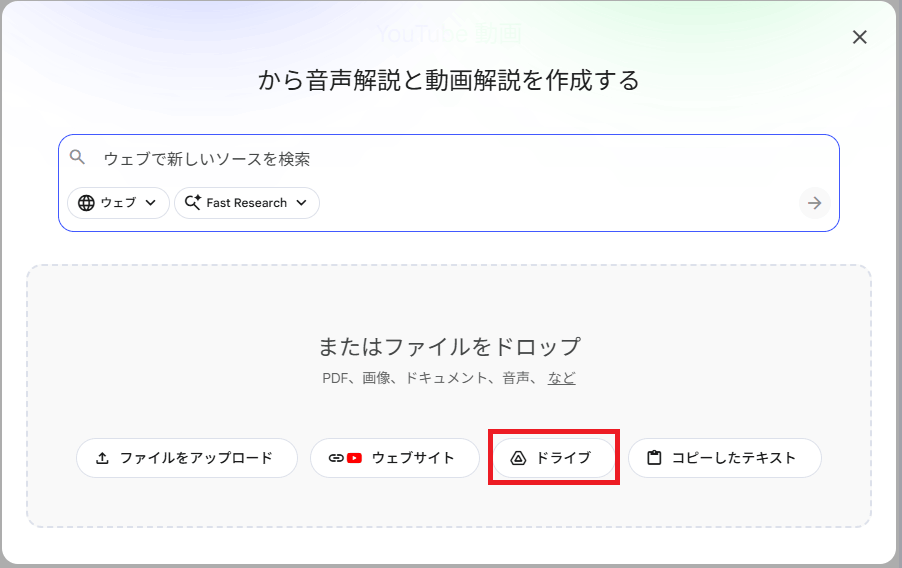
アップロード完了後、「投資家の視点で、この企画の最大の懸念点を3つ挙げ、厳しく批判してください」とあえてハードルの高いリクエストを投げました。
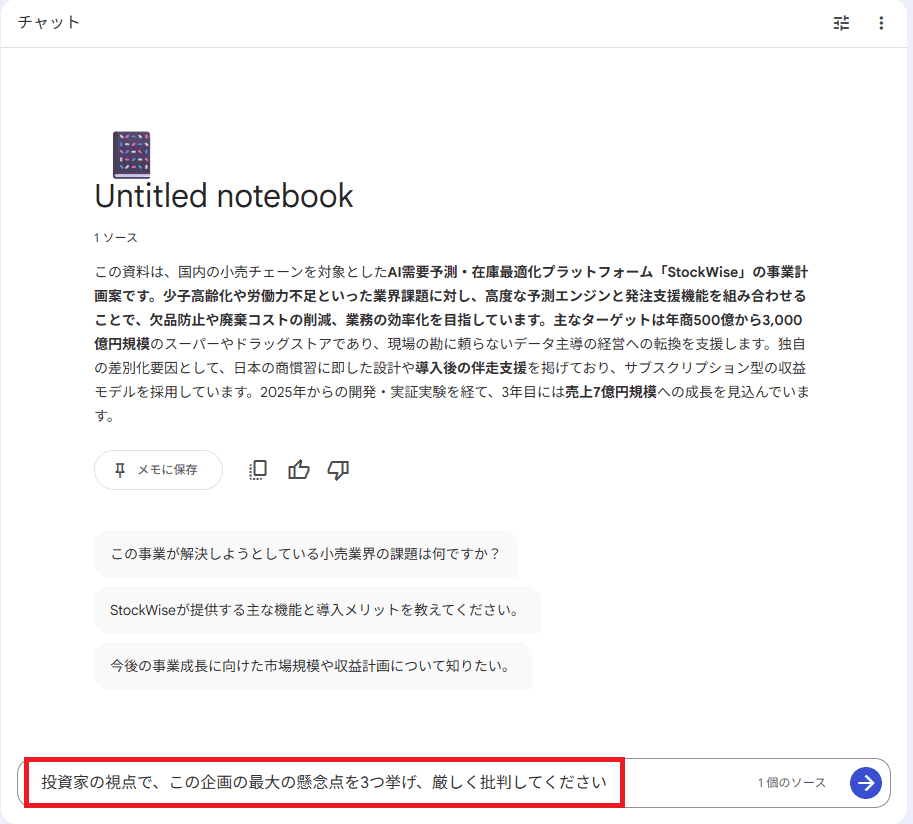
検証結果
結論から言えば、NotebookLMは「ただの要約ツール」の域を完全に超えています。
出力されたフィードバックは、事業アイデアレベルの抽象的な批判にとどまらず、投資家として極めて妥当なレイヤーの論点ばかりでした。「あまりにニッチすぎます」「市場環境の分析が著しく不足している証拠です」といった、こちらの甘さを見逃さない指摘が返ってきました。
忖度のない、論理的に裏打ちされた批判です。
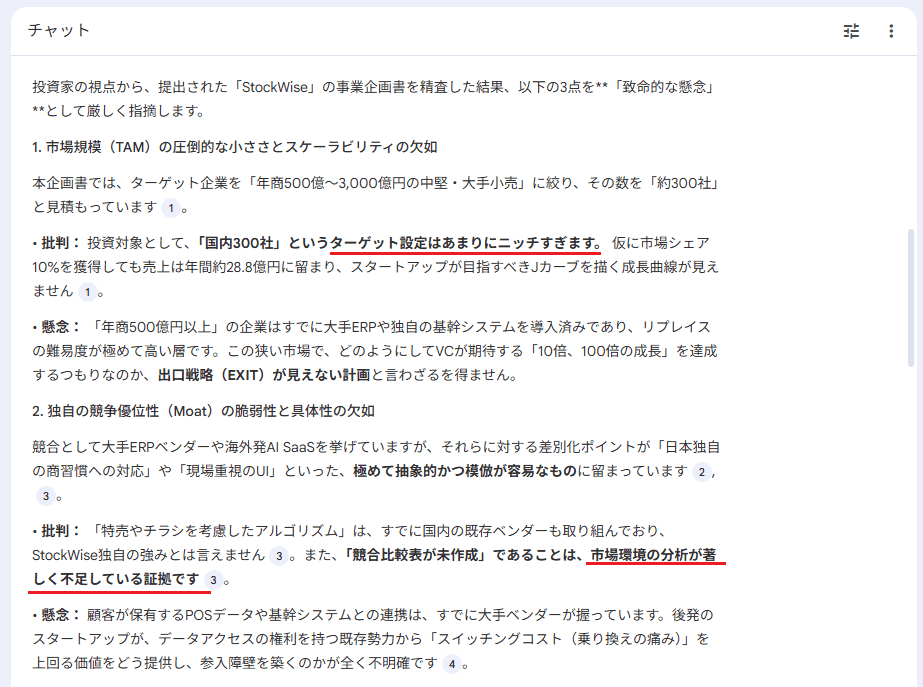
また、指摘の根拠が常にアップロードした資料のどこに基づいているのかが明確です。
デタラメな推測ではなく、提出したデータに基づいた「ソースのある批判」であるため、説得力が違います。

「どうすれば改善できる?」という追加の問いに対し、ソース内の別データを引用しながら、具体的で実現可能な改善案を提案してくれました。
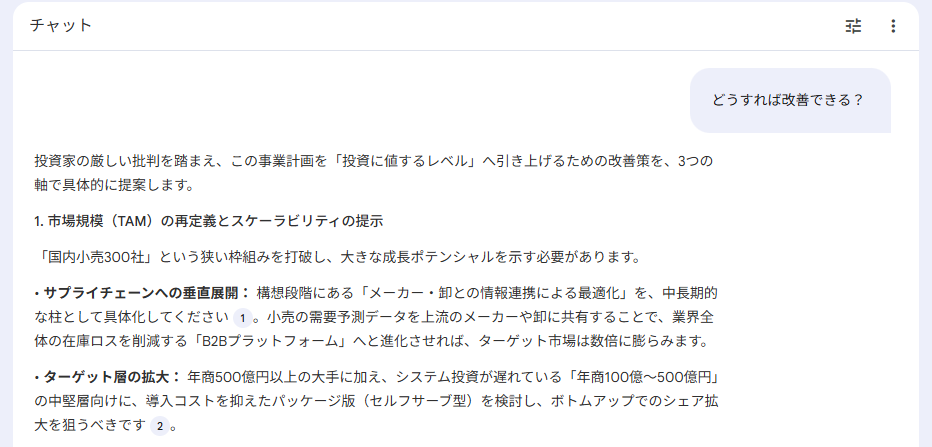
注意ポイント
注意すべきポイントは役割(プロンプト)を明確に固定することです。
単に「感想を教えて」と聞くのではなく、「投資家の視点で」「厳しく批判して」とキャラクターを定義することで、回答の解像度が劇的に上がります。自分一人ではどうしても見落としてしまう死角を、感情を挟まない論理的なメンターとして補完してくれるのが最大の強みです。
検証2:「動画解説」の日本語精度と理解度は?
日々の業務で後回しにしがちな、分厚い業界レポート。
今回は、読み切れずに溜まっていた44ページにおよぶ「ケーブルテレビ業界レポート(PDF)」をNotebookLMにアップロードし、新機能である「動画解説」を生成します。
これまではテキストベースの要約が主流でしたが、視覚と聴覚の両面からどこまで実務レベルの理解を助けてくれるのか、その精度の検証です。
まずは、PDFをアップロードします。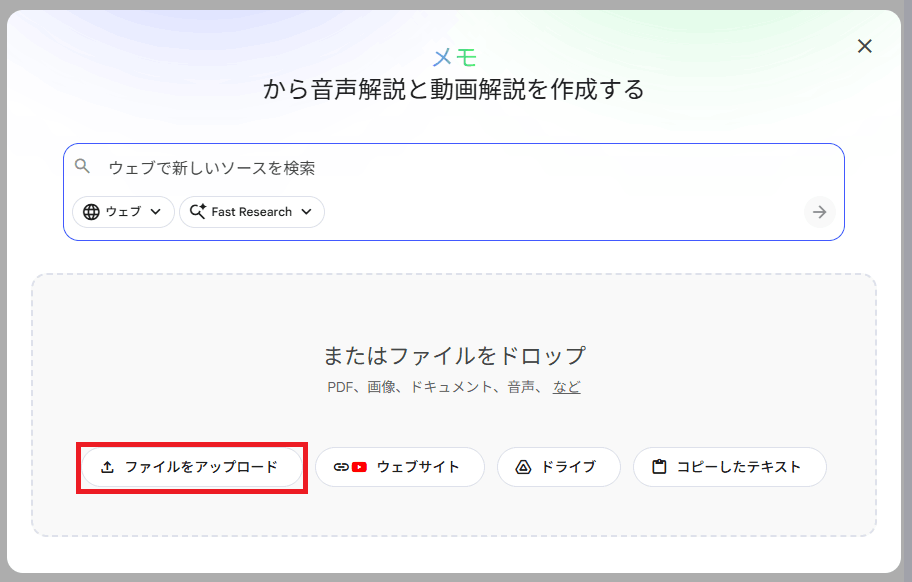
アップロードが完了したら、画面右側にある「動画解説」をクリックします。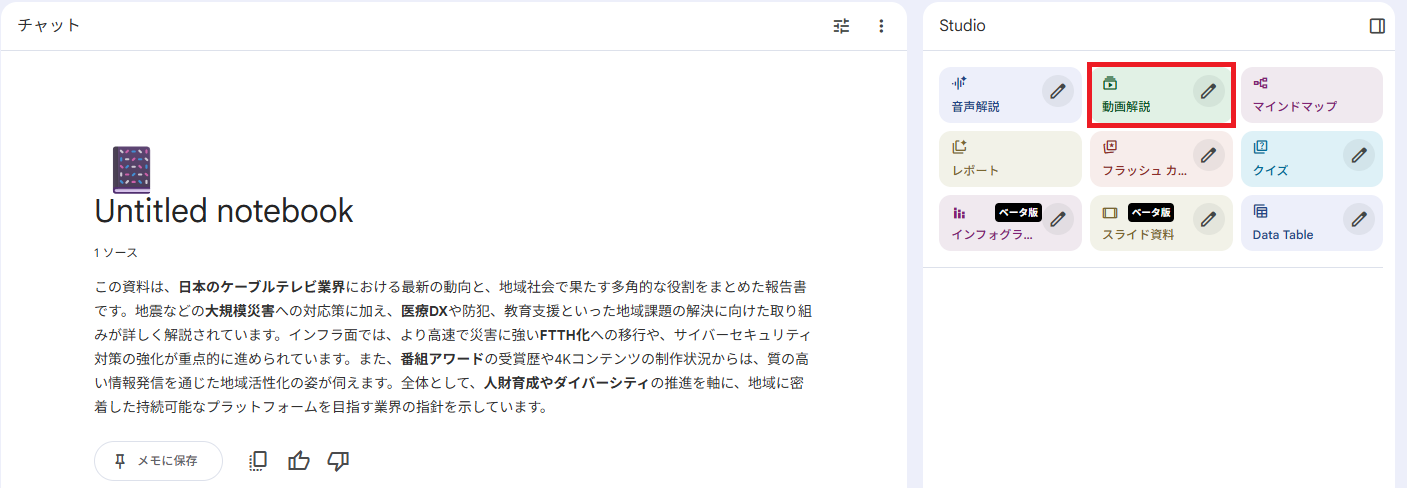
最後に、生成する動画の設定や指示(プロンプト)を行い「生成」を行っていきます。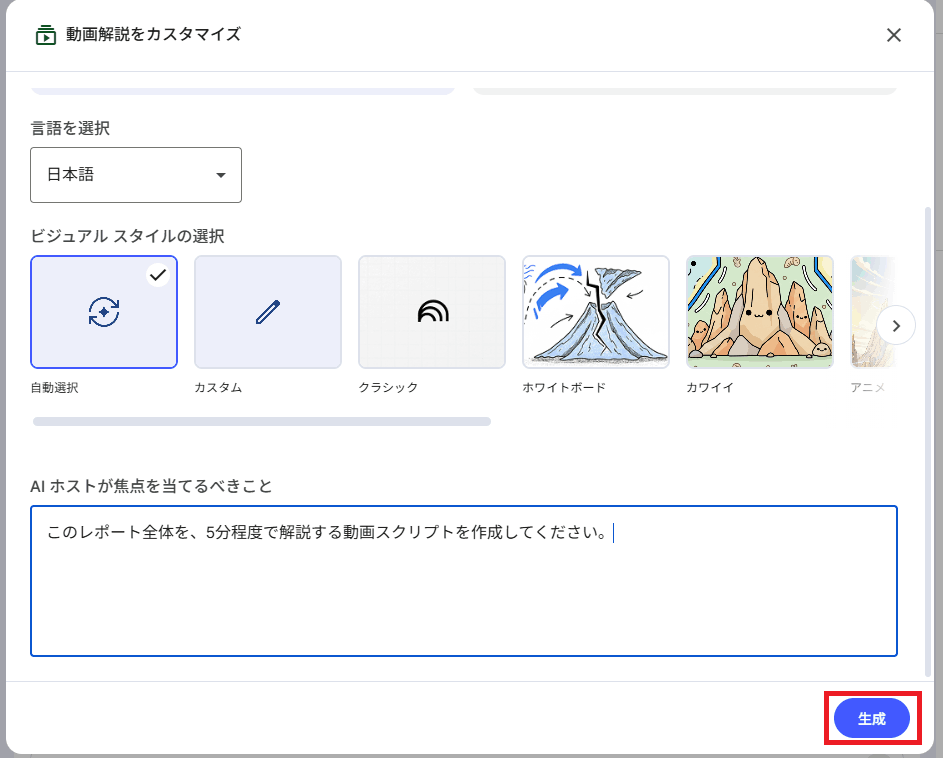
検証結果
結論からお伝えすると、NotebookLMの動画解説は「業界未経験者へのレクチャー」としても即戦力になるレベルです。
単なるテキストの流し読みではなく、スライドの切り替えと音声解説が完璧に連動しています。
合成音声にありがちな平坦な棒読みではありません。抑揚が豊かで、時にはこちらに問いかけてくるような演出もあり、最後まで集中力が途切れません。
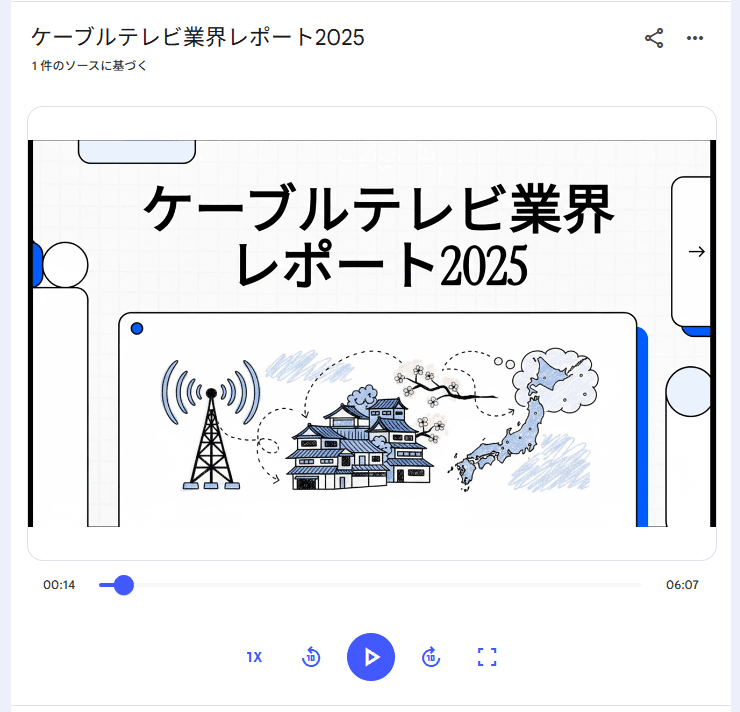
図解の質も非常に高く、44ページのレポート全体像と重要な論点が、動画を視聴するだけでスムーズに頭に飛び込んできます。
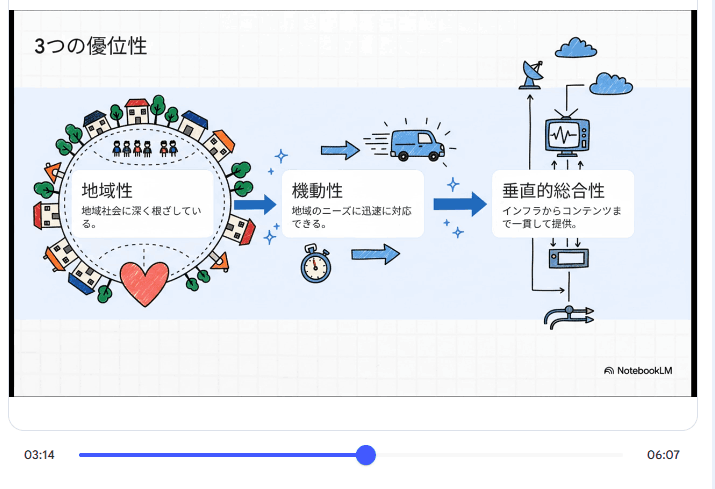
また、もっとも驚かされたのは専門用語の処理能力です。
業界特有の用語をそのままにせず、「●●のようなもの」といった具体的な例え話に置き換えて解説します。これにより、予備知識がない状態でも本質的な理解が可能です。
注意ポイント
今回の検証で気づいたポイントは、NotebookLMが「資料内の事実」と「AIによる独自の推論」を使い分けて解説している点です。
動画内の解説で「〜だと思います」「〜かもしれません」といった推測の表現が混じることがありますが、これは資料に直接書かれていない内容をAIが文脈から補完して話しているサインです。
NotebookLMの最大の強みは資料に基づいた「正確性」ですが、動画や音声の解説では、プレゼンテーションを自然な流れにするために、AIによる「解釈」や「独自のつながり」が加えられる場合があります。この「事実」と「推論」の境界を意識して視聴することが、ハルシネーションのリスクを確実に回避する鍵となります。
📝NotebookLMのメリット・デメリット

NotebookLMは実務でも通用する高い性能を備えていますが、導入にあたっては明確なメリットとデメリットの双方を理解しておく必要があります。
メリット
- ハルシネーション(嘘)が少ない:アップロードした資料のみを参照できるので、信頼性が高い。
- 引用元の明示:回答の根拠がすぐに確認できる。
- マルチモーダル:テキストだけでなく、音声や動画もソースとして扱える。
デメリット
- Googleアカウント必須:利用にはGoogleアカウントが必要です。
- 機密管理課題:社内資料利用時はデータ保持・学習利用ポリシーの確認が必要。
🖊️まとめ
今回の検証を通じて、NotebookLMは単なる要約ツールではなく、ビジネスや学習の質を根本から変える「思考のパートナー」になり得ることがわかりました。
特に、膨大な資料から瞬時に知見を引き出す「正確な分析力」と、動画解説による「新しいインプット体験」は、情報過多の時代において強力な武器となります。
「AIは嘘をつくかもしれない」という不安を感じることなく、手元の資料に基づいた信頼できる回答が得られる点は、実務において何よりの強みです。
まだ体験していない方は、まずは手元の資料をアップロードして、自分専用のAIアシスタントとの対話を始めてみてはいかがでしょうか。
情報の整理から新しいアイデアの創造まで、あなたの知的生産活動を強力にサポートしてくれるはずです!
💡Yoomでできること
Yoomは、業務を自動化するハイパーオートメーションプラットフォームです。
これまで手動で利用していた各ツールをメインとした自動化フローが、直感的な操作で実現可能です。もし自動化に少しでも興味を持っていただけたなら、ぜひ登録フォームから無料登録して、Yoomによる業務効率化を体験してみてください!
■概要Googleフォームで受け取ったPDFファイルの内容を確認したり編集したりする際、手作業でGoogleドキュメントに変換するのは手間がかかる作業ではないでしょうか。このワークフローは、Googleフォームへの回答送信をきっかけに、添付されたPDFファイルを自動でGoogleドキュメントへ変換し、指定したGoogle Driveのフォルダに保存します。こうしたPDFのGoogleドキュメント変換作業を自動化することで、ファイル管理の手間を省き、よりスムーズな情報共有を実現します。
■このテンプレートをおすすめする方- Googleフォームで受け取ったPDFを手作業でGoogleドキュメントに変換している方
- PDFのGoogleドキュメント変換プロセスを自動化し、ファイル管理を効率化したいと考えている方
- Google Drive上でのファイル共有や共同編集を、より円滑に進めたいチームの方
■このテンプレートを使うメリット- Googleフォームへの送信をきっかけに、PDFからGoogleドキュメントへの変換と保存が自動で実行されるため、これまで手作業に費やしていた時間を短縮します。
- 手作業によるファイルの変換忘れや保存先の間違いといったヒューマンエラーのリスクを軽減し、ファイル管理の正確性を高めます。
■フローボットの流れ- はじめに、GoogleフォームとGoogle DriveをYoomと連携します。
- 次に、トリガーでGoogleフォームを選択し、「フォームに回答が送信されたら」というアクションを設定します。
- 次に、オペレーションでデータ変換機能の「正規表現によるデータの置換」を設定し、後続の処理で利用するファイル情報を抽出します。
- 最後に、オペレーションでGoogle Driveの「PDFファイルをGoogleドキュメントに変換する」アクションを設定し、ファイルを変換して保存します。
※「トリガー」:フロー起動のきっかけとなるアクション、「オペレーション」:トリガー起動後、フロー内で処理を行うアクション
■このワークフローのカスタムポイント- Googleフォームのトリガー設定では、連携の対象としたいフォームのIDを任意で設定できます。また、添付ファイルのIDや名前だけでなく、フォームの回答情報も取得し、後続のオペレーションで活用することが可能です。
- Google Driveのオペレーション設定では、Googleドキュメントへ変換したファイルの保存先フォルダやファイル名を、それぞれ任意で指定できます。
■注意事項- Googleフォーム、Google DriveのそれぞれとYoomを連携してください。
- トリガーは5分、10分、15分、30分、60分の間隔で起動間隔を選択できます。
- プランによって最短の起動間隔が異なりますので、ご注意ください。
- Googleフォームをトリガーとして使用した際の回答内容を取得する方法は「Googleフォームトリガーで、回答内容を取得する方法」をご参照ください。
- ダウンロード可能なファイル容量は最大300MBまでです。アプリの仕様によっては300MB未満になる可能性があるので、ご注意ください。
- トリガー、各オペレーションでの取り扱い可能なファイル容量の詳細は「ファイルの容量制限について」をご参照ください。
■概要
Google Driveに新しいファイルを追加した際、都度Slackで関係者に情報を共有するのは手間がかかるのではないでしょうか。また、手作業での共有は漏れが発生しやすく、業務の遅延に繋がることも少なくありません。
このワークフローを活用することで、Google DriveとSlackを連携させ、ファイルが追加されたら自動でSlackに通知できます。これにより、Google DriveとSlack間でのファイル情報の共有に関する手作業をなくし、スムーズな情報伝達を実現します。
■このテンプレートをおすすめする方
- Google Driveにアップロードしたファイルの情報を、都度Slackで共有している方
- SlackとGoogle Driveを活用し、チーム内の情報共有を効率化したい方
- 手作業によるファイル共有の漏れや遅れをなくしたいと考えている方
■このテンプレートを使うメリット
- Google Driveへのファイル追加を検知して自動で通知されるため、これまでSlackでの共有に費やしていた時間を短縮することができます。
- Google DriveとSlackの連携を自動化することで、共有漏れや伝達の遅延といったヒューマンエラーの発生を抑制します。
■フローボットの流れ
- はじめに、Google DriveとSlackをYoomと連携します。
- 次に、トリガーでGoogle Driveを選択し、「特定のフォルダ内に新しくファイル・フォルダが作成されたら」というアクションを設定します。
- 最後に、オペレーションでSlackを選択し、「チャンネルにメッセージを送る」アクションを設定して、ファイルが追加された旨を通知します。
※「トリガー」:フロー起動のきっかけとなるアクション、「オペレーション」:トリガー起動後、フロー内で処理を行うアクション
■このワークフローのカスタムポイント
- Google Driveのトリガー設定では、通知のきっかけとしたいフォルダを任意のフォルダIDで設定してください。
- Slackでメッセージを送るアクションでは、通知先のチャンネルを任意で設定できます。また、メッセージ本文は固定の文章だけでなく、前のステップで取得したファイル名などの情報を変数として埋め込むといったカスタムが可能です。
■注意事項
- Google Drive、SlackのそれぞれとYoomを連携してください。
- トリガーは5分、10分、15分、30分、60分の間隔で起動間隔を選択できます。
- プランによって最短の起動間隔が異なりますので、ご注意ください。

■このテンプレートをおすすめする方
- Googleフォームで受け取ったPDFを手作業でGoogleドキュメントに変換している方
- PDFのGoogleドキュメント変換プロセスを自動化し、ファイル管理を効率化したいと考えている方
- Google Drive上でのファイル共有や共同編集を、より円滑に進めたいチームの方
■このテンプレートを使うメリット
- Googleフォームへの送信をきっかけに、PDFからGoogleドキュメントへの変換と保存が自動で実行されるため、これまで手作業に費やしていた時間を短縮します。
- 手作業によるファイルの変換忘れや保存先の間違いといったヒューマンエラーのリスクを軽減し、ファイル管理の正確性を高めます。
■フローボットの流れ
- はじめに、GoogleフォームとGoogle DriveをYoomと連携します。
- 次に、トリガーでGoogleフォームを選択し、「フォームに回答が送信されたら」というアクションを設定します。
- 次に、オペレーションでデータ変換機能の「正規表現によるデータの置換」を設定し、後続の処理で利用するファイル情報を抽出します。
- 最後に、オペレーションでGoogle Driveの「PDFファイルをGoogleドキュメントに変換する」アクションを設定し、ファイルを変換して保存します。
■このワークフローのカスタムポイント
- Googleフォームのトリガー設定では、連携の対象としたいフォームのIDを任意で設定できます。また、添付ファイルのIDや名前だけでなく、フォームの回答情報も取得し、後続のオペレーションで活用することが可能です。
- Google Driveのオペレーション設定では、Googleドキュメントへ変換したファイルの保存先フォルダやファイル名を、それぞれ任意で指定できます。
■注意事項
- Googleフォーム、Google DriveのそれぞれとYoomを連携してください。
- トリガーは5分、10分、15分、30分、60分の間隔で起動間隔を選択できます。
- プランによって最短の起動間隔が異なりますので、ご注意ください。
- Googleフォームをトリガーとして使用した際の回答内容を取得する方法は「Googleフォームトリガーで、回答内容を取得する方法」をご参照ください。
- ダウンロード可能なファイル容量は最大300MBまでです。アプリの仕様によっては300MB未満になる可能性があるので、ご注意ください。
- トリガー、各オペレーションでの取り扱い可能なファイル容量の詳細は「ファイルの容量制限について」をご参照ください。

■概要
Google Driveに新しいファイルを追加した際、都度Slackで関係者に情報を共有するのは手間がかかるのではないでしょうか。また、手作業での共有は漏れが発生しやすく、業務の遅延に繋がることも少なくありません。
このワークフローを活用することで、Google DriveとSlackを連携させ、ファイルが追加されたら自動でSlackに通知できます。これにより、Google DriveとSlack間でのファイル情報の共有に関する手作業をなくし、スムーズな情報伝達を実現します。
■このテンプレートをおすすめする方
- Google Driveにアップロードしたファイルの情報を、都度Slackで共有している方
- SlackとGoogle Driveを活用し、チーム内の情報共有を効率化したい方
- 手作業によるファイル共有の漏れや遅れをなくしたいと考えている方
■このテンプレートを使うメリット
- Google Driveへのファイル追加を検知して自動で通知されるため、これまでSlackでの共有に費やしていた時間を短縮することができます。
- Google DriveとSlackの連携を自動化することで、共有漏れや伝達の遅延といったヒューマンエラーの発生を抑制します。
■フローボットの流れ
- はじめに、Google DriveとSlackをYoomと連携します。
- 次に、トリガーでGoogle Driveを選択し、「特定のフォルダ内に新しくファイル・フォルダが作成されたら」というアクションを設定します。
- 最後に、オペレーションでSlackを選択し、「チャンネルにメッセージを送る」アクションを設定して、ファイルが追加された旨を通知します。
※「トリガー」:フロー起動のきっかけとなるアクション、「オペレーション」:トリガー起動後、フロー内で処理を行うアクション
■このワークフローのカスタムポイント
- Google Driveのトリガー設定では、通知のきっかけとしたいフォルダを任意のフォルダIDで設定してください。
- Slackでメッセージを送るアクションでは、通知先のチャンネルを任意で設定できます。また、メッセージ本文は固定の文章だけでなく、前のステップで取得したファイル名などの情報を変数として埋め込むといったカスタムが可能です。
■注意事項
- Google Drive、SlackのそれぞれとYoomを連携してください。
- トリガーは5分、10分、15分、30分、60分の間隔で起動間隔を選択できます。
- プランによって最短の起動間隔が異なりますので、ご注意ください。
プログラミング知識なしで手軽に構築できます。




