









・
NotebookLMとGoogle スプレッドシートの活用方法!読み込み・出力、更新反映まで徹底解説

「大量のアンケート結果を分析したいけれど、関数やピボットテーブルは苦手……」 「最新の売上データから、パッと傾向を掴む方法はない?」
そんな悩みを解決するのが、GoogleのAIリサーチツールNotebookLMです。
これまでテキスト系資料の活用が中心だったNotebookLMは、Google スプレッドシートもソースとして扱えるようになり、表データをもとに質問や要約を行いやすくなりました。
本記事では、Google スプレッドシートの読み込み方法から、AIによるインサイト抽出、分析結果の再出力まで、検証を交えて分かりやすく解説します。
📌 NotebookLM × Google スプレッドシートで何が変わる?
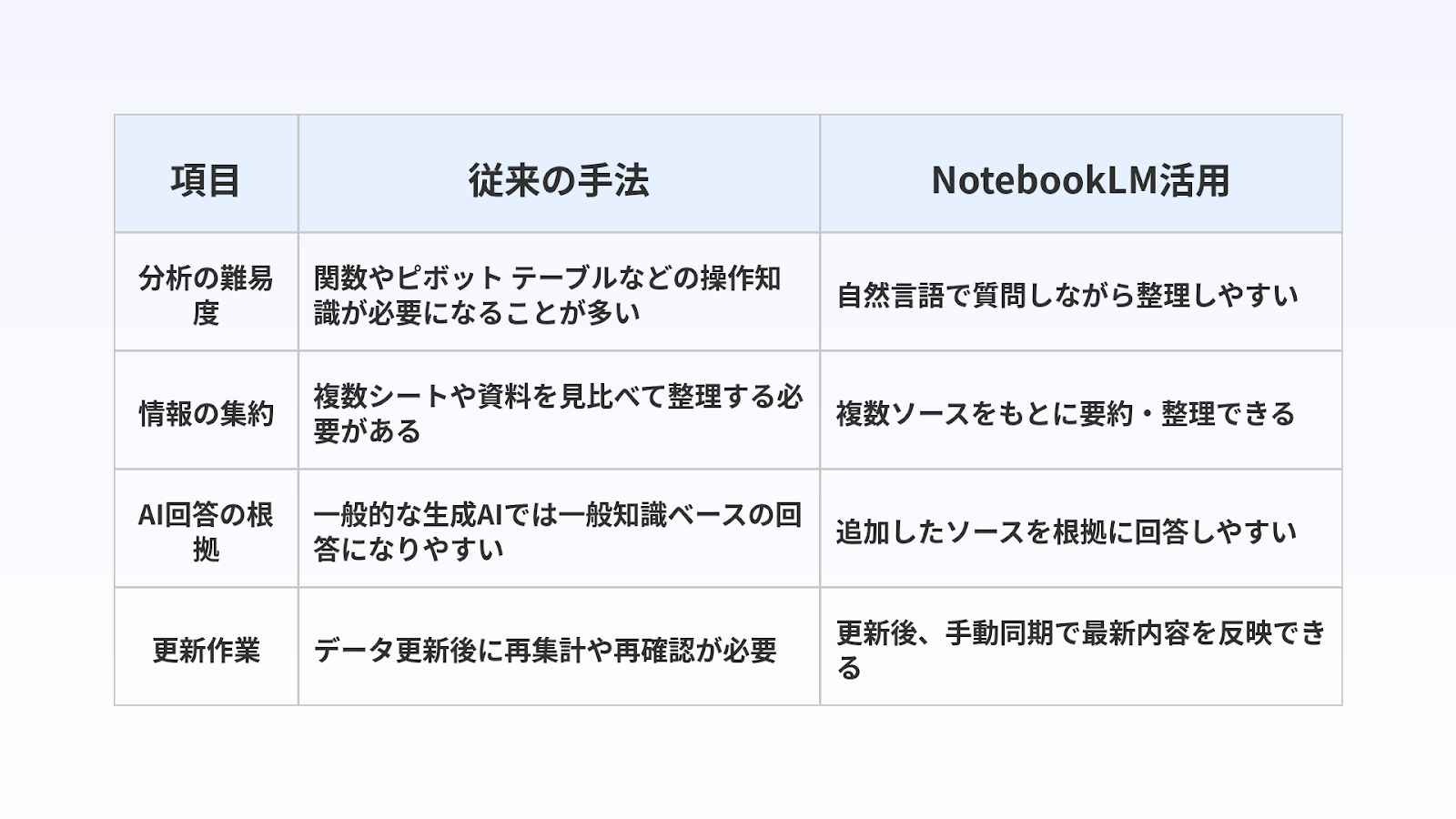
NotebookLMにGoogle スプレッドシートを連携させると、これまでのデータ作業が上記のように進化します。
NotebookLMの基本概要と主な機能
NotebookLMは、ユーザーがアップロードしたドキュメントやPDF、ウェブサイトの情報をもとに、要約や質問への回答、インサイトの抽出を行うAIツールです。
一般的な生成AIと比べると、NotebookLMは追加したソースに基づいて回答や要約を行いやすい点が特徴です。
引用元を確認しながら使えるため、一般的なAIチャットよりも回答の根拠を追いやすく、調査や資料整理に向いています。
社内資料の分析や論文の読み込みなど、正確性が求められるリサーチ作業において非常に便利なツールとして機能するのです。
Google スプレッドシート対応によるデータ分析へのメリット
売上データやコスト管理表、顧客アンケートの結果などをGoogle スプレッドシートのままソースに追加できるため、表データをもとに要約や傾向整理を行いやすくなりました。
専門的な分析手法を使わなくても、自然言語で質問しながらデータの見どころを把握しやすくなります。
複雑な数式やマクロを組むことなく、自然言語で「この表の傾向を教えて」と尋ねるだけで必要な情報を素早く引き出せる点がメリットです。
ただし、AIとのチャットを通じて元のGoogle スプレッドシート内のセルを直接書き換えることはできません。
🤖 NotebookLMでGoogle スプレッドシートを読み込む方法
Google スプレッドシートのデータをソースとして追加する手順と、気をつけたいポイントについて見ていきましょう。
Google スプレッドシートをソースとして追加する基本的な手順
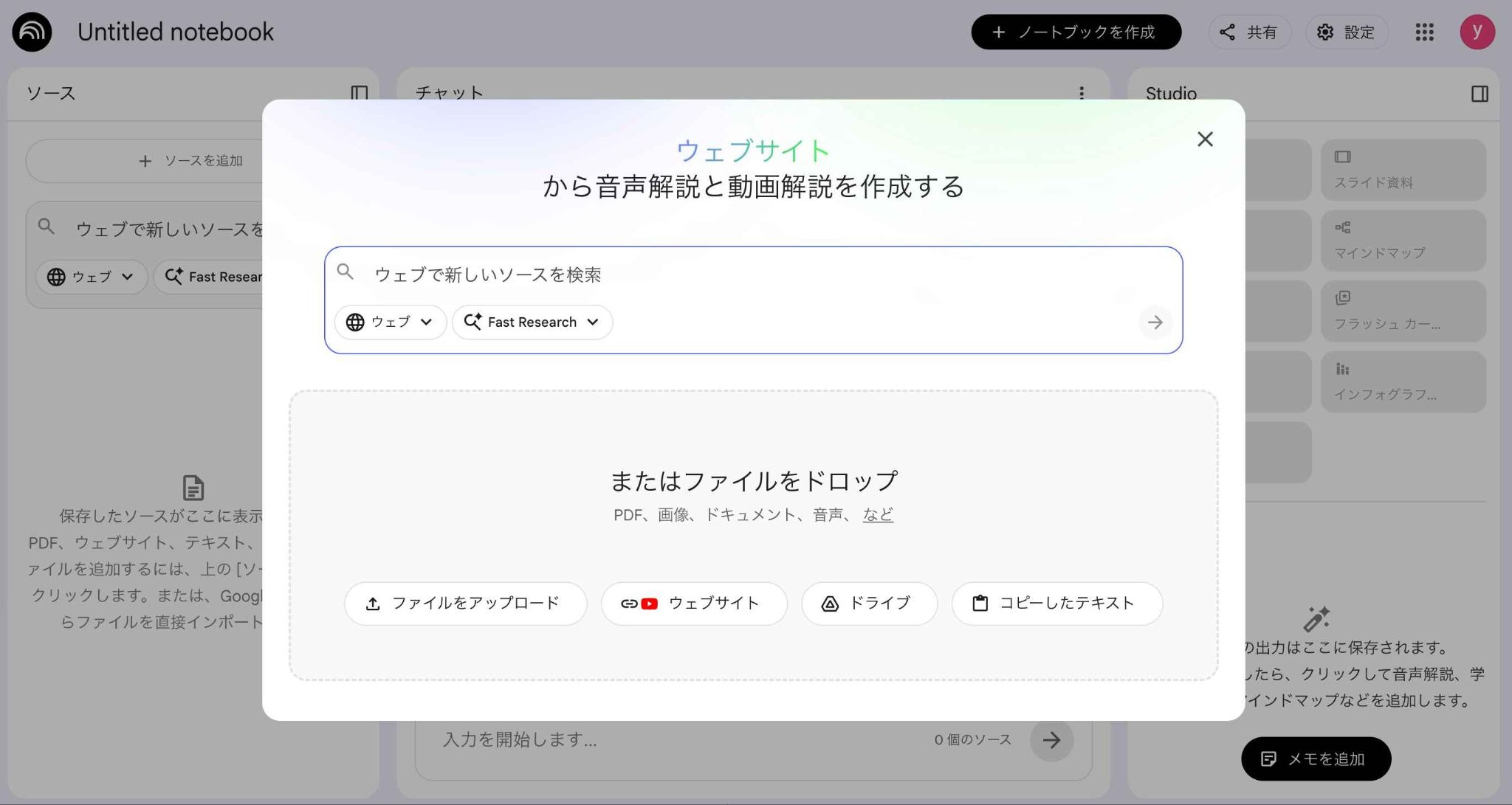
NotebookLMでソース追加画面を開き、Googleドライブ上の対象ファイルを選択すると、スプレッドシートをソースとして追加できます。
読み込み後は、左側のソース一覧にスプレッドシートが追加され、チャットからその内容を参照できるようになります。
データが追加された後は、チャット欄からそのデータに関する質問や要約の指示を自由に行うことが可能です。
複数シートの扱いについて
データを読み込ませる際、Google スプレッドシートの複数のシートを扱う場合には少し注意が必要です。
1つのスプレッドシート内に複数のタブ(シート)がある場合、NotebookLMではそれらが1つのソースとして取り込まれます。
そのため、内容の異なるシートが同じファイル内に混在していると、質問のしかたによっては意図しない情報まで参照される可能性があります。
これを防ぐためには、あらかじめ分析したいデータだけを別のファイルに切り出しておくか、不要なシートを削除した状態のファイルを用意するといった工夫をしておくと安心です。
整理されたクリーンなデータを読み込ませることが、AIから正確なインサイトを引き出すための重要なコツとなります。
📝 NotebookLMからGoogle スプレッドシートに出力する方法
読み込んだデータを分析するだけでなく、その結果を新たな表として出力できる機能について解説します。
Data Table機能を活用した新しい表の作成
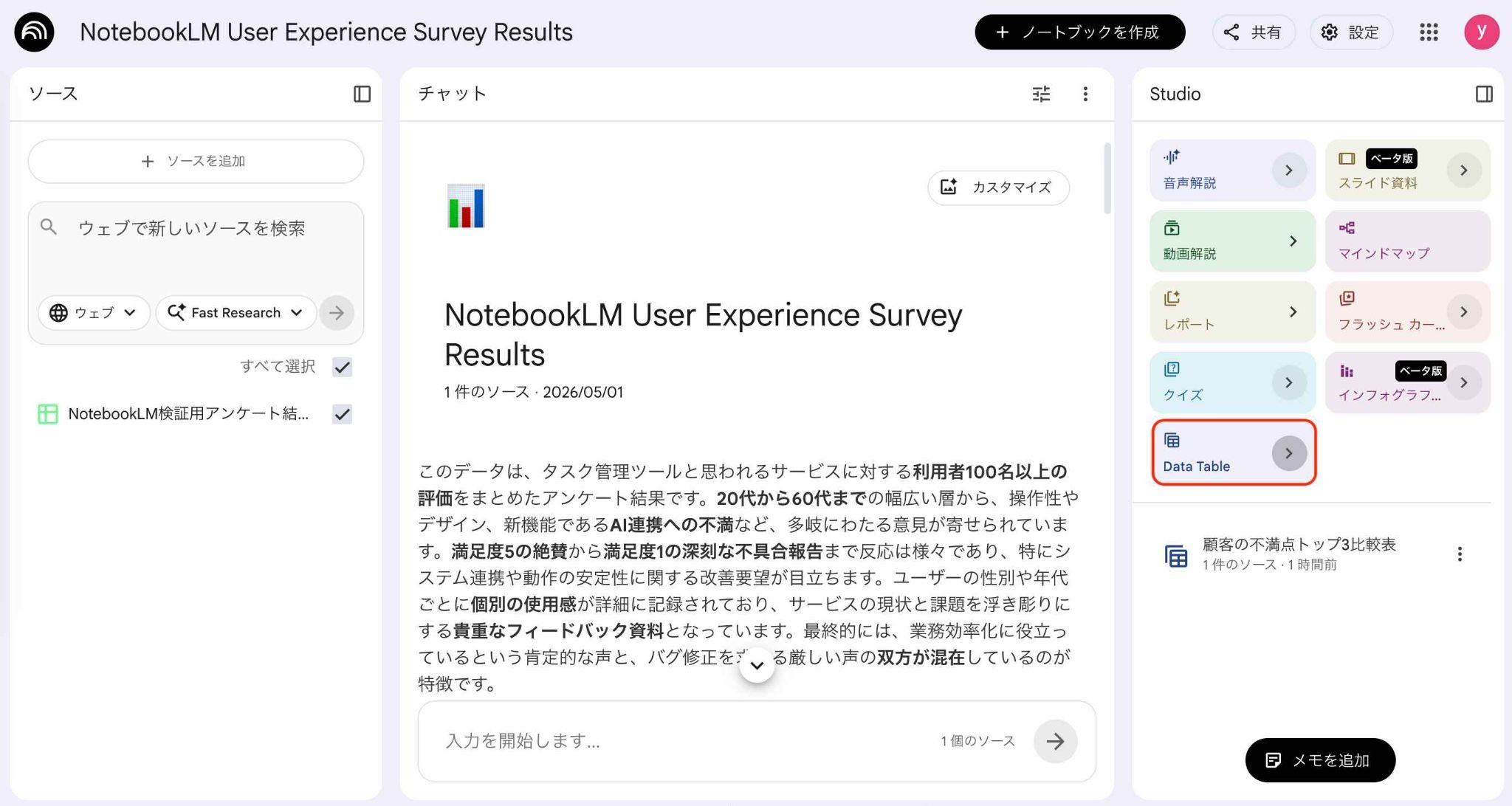
読み込んだデータを分析するだけでなく、その結果を新たな表として出力できる「Data Table」機能も便利です。
Data Table機能を使うと、NotebookLM内のソースをもとに、指定した観点で表形式のデータテーブルを生成できます。
例えば、アンケート結果を読み込ませたうえで「顧客の不満点トップ3について、表を作って」と指示すると、AIが情報を整理してくれます。
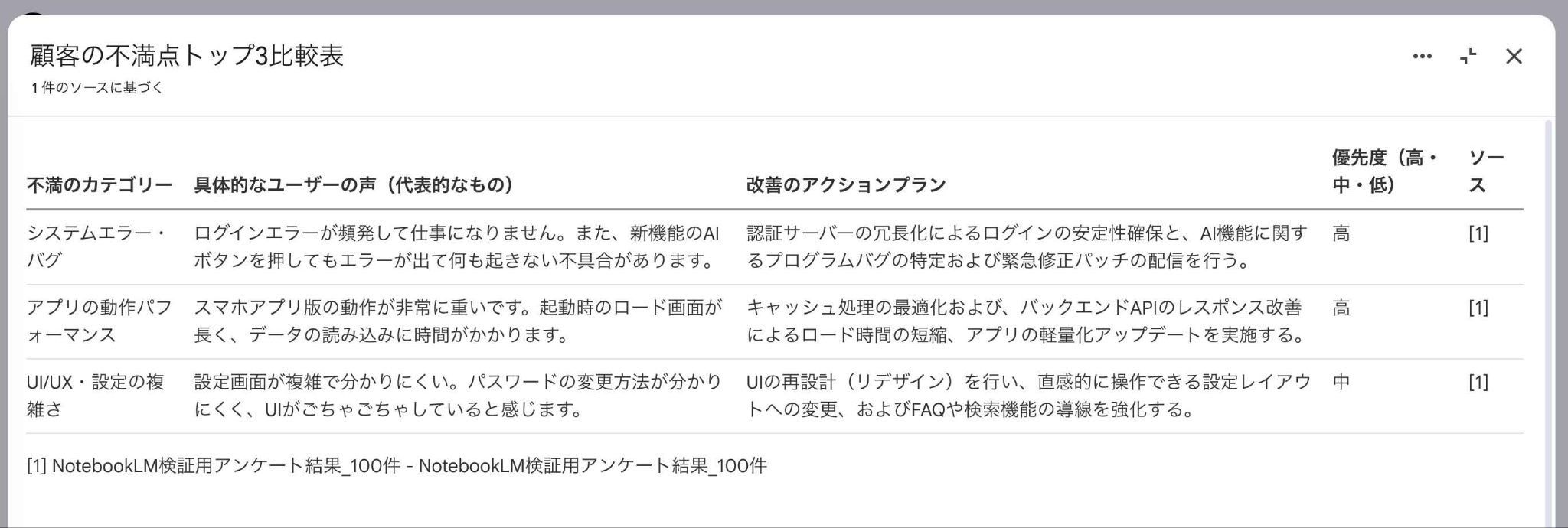
複数の資料や記述を比較しやすい一覧表として整理したい場合に便利です。
NotebookLMからGoogle スプレッドシートに出力する具体的な手順
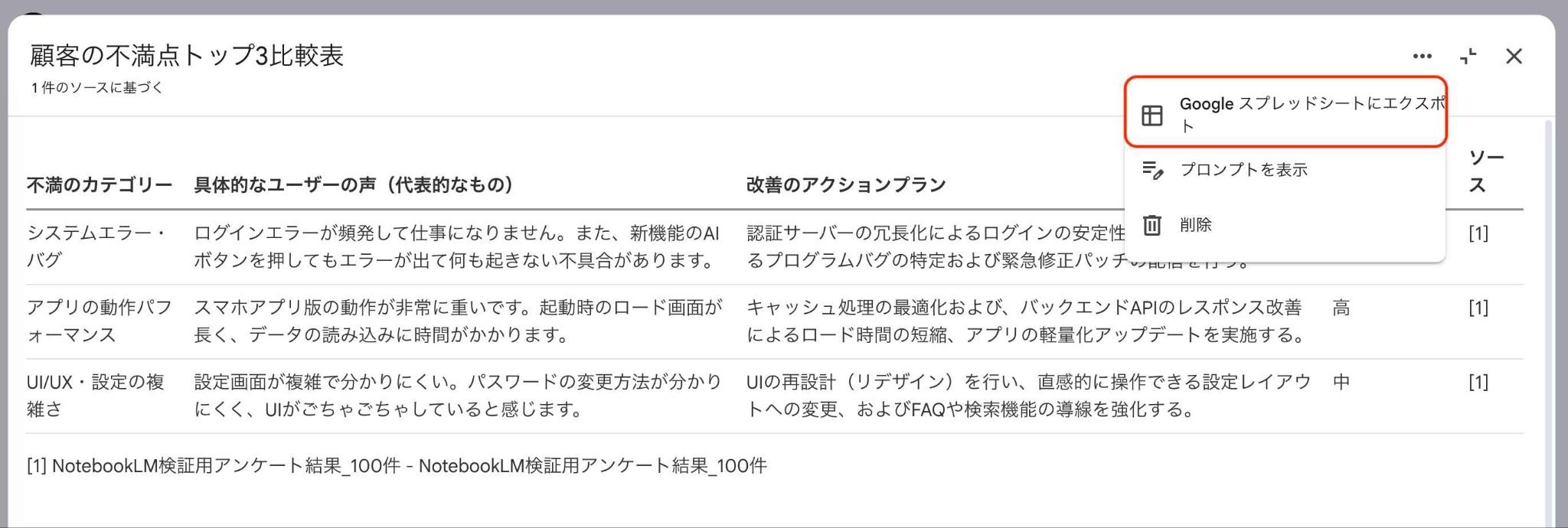
生成したデータテーブルは、メニューからGoogle スプレッドシートへエクスポートできます。
AIが作成したデータテーブルのメニューから「Google スプレッドシートにエクスポート」を選ぶと、新しいスプレッドシートが作成されます。
💡 YoomはGoogle スプレッドシートやAI連携の業務を自動化できます
NotebookLMを使ってみると、「これ、そのまま仕事に使えるのでは?」と思う場面が出てくるはずです。
ただし実際には、AIが出力した内容を手動でコピペして、別のツールに貼り付けて……という作業が発生しがちで、思ったほど楽にならないケースも少なくありません。
そんなとき、「AIと業務ツール間の手作業」を自動化できるのが、ノーコードツールYoomです!
[Yoomとは]
例えば、「定期的にAIワーカーが Google スプレッドシートに蓄積された情報を分析し、ペルソナシートを作成してSlackで共有する」といったフローが簡単に作成できます。
複雑な設定を必要とせず、画面上の操作だけで直感的にフローを作れるため、IT部門でなくても手軽に導入できるのが強みです。
■概要日々蓄積されるアンケート回答の集計や分析、そしてペルソナシートの作成を手作業で行うのは、多大な労力と時間がかかる課題ではないでしょうか。特に回答数が増えるほど、顧客像を正確に捉え続けることは難しくなります。このワークフローを活用すれば、Google スプレッドシートに蓄積された情報をAIワーカーが定期的に分析し、ペルソナシートの作成からSlackでの共有までを自動化できます。これにより、常に最新の顧客ニーズをチーム全体で把握し、マーケティング施策の精度を高めることが可能になります。
■このテンプレートをおすすめする方- Google スプレッドシートに蓄積される大量のアンケート結果を効率的に分析し、ペルソナを作成したいマーケティング担当者
- 手動でのデータ集計やドキュメント作成の工数を削減し、戦略立案などのコア業務に集中したいチームリーダー
- 最新の顧客像を定期的にSlackで共有し、チーム内の情報同期を仕組み化したい経営者
■このテンプレートを使うメリット- Google スプレッドシートの情報をAIワーカーが自動で分析するため、膨大な回答データからペルソナを導き出すための時間を短縮できます。
- 分析結果からGoogleドキュメントの生成、Slackへの共有までが自動完結するため、情報の更新漏れを防ぎ、常に鮮度の高い顧客像を共有できます。
■フローボットの流れ- はじめに、Google スプレッドシート、Googleドキュメント、SlackをYoomと連携します。
- 次に、スケジュール起動で、フローを実行したい任意のタイミング(毎日、毎週など)を設定します。
- 最後に、AIワーカーで、Google スプレッドシートのアンケート結果を分析し、最適なペルソナを生成するためのマニュアル(指示)を作成します。
※「トリガー」:フロー起動のきっかけとなるアクション、「オペレーション」:トリガー起動後、フロー内で処理を行うアクション
■このワークフローのカスタムポイント- Google スプレッドシートの設定では、分析対象とするシートを、実際のアンケート回答が蓄積されている箇所に合わせて指定してください。
- AIワーカーへの指示内容を調整することで、特定の属性に絞った分析や、出力するペルソナシートの項目を自由に変更することが可能です。
- Slackの送信先チャンネルを、マーケティングチームやプロジェクト専用のチャンネルに設定することで、最適なメンバーへ情報を届けられます。
■注意事項- Google スプレッドシート、Googleドキュメント、SlackのそれぞれとYoomを連携してください。AIワーカー内で使用するツール(アプリ)についてもマイアプリ連携が必要です。
- Google スプレッドシートをアプリトリガーとして使用する際の注意事項は「【アプリトリガー】Google スプレッドシートのトリガーにおける注意事項」を参照してください。
- AIワーカーの基本設定は「【AIワーカー】基本的な設定方法」をご参照ください。
- AIワーカーの同時実行数・作成可能なAIワーカー数・利用可能なAIモデルはご契約中のプランによって異なります。
- AIワーカー内でご利用いただけるアプリやオペレーション等はフローボットの利用制限と同様です。
- AIワーカーは、テスト実行でも本番実行と同様にタスクを消費しますのでご注意ください。詳細は「【AIワーカー】タスク実行数の計算方法」ご参照ください。
- AIワーカーはマニュアルを詳細に設定することで適切な処理を実行しやすくなります。詳細は「【AIワーカー】マニュアルの作成方法」をご参照ください。
■概要Salesforceに新しいリードが登録されるたびに、手作業で競合調査を行うのは時間と手間がかかるのではないでしょうか。また、担当者によって分析の質にばらつきが出てしまうことも課題になりがちです。このワークフローを活用すれば、Salesforceへのリード登録をきっかけに、AIが自動で競合分析を行い、その結果をGoogle スプレッドシートへ保存するため、こうした課題をスムーズに解消できます。■このテンプレートをおすすめする方- Salesforceを活用し、リード情報に基づいた迅速な競合分析を行いたい営業担当者の方
- AIを活用した競合分析を自動化し、マーケティング戦略に活かしたい方
- 手作業での情報収集や分析に時間を取られ、コア業務に集中したいと考えている方
■このテンプレートを使うメリット- Salesforceへのリード登録をトリガーにAIが競合分析を自動実行するため、情報収集や分析にかかる時間を短縮することができます。
- 一定の基準で分析が実行されるため、担当者による分析の質のばらつきを防ぎ、業務の属人化解消に繋がります。
■フローボットの流れ- はじめに、Salesforce、Google 検索、Google スプレッドシートをYoomと連携します。
- 次に、トリガーでSalesforceを選択し、「リードオブジェクトに新規レコードが登録されたら」というアクションを設定します。
- 次に、オペレーションでAIワーカーを選択し、Salesforceのリード情報をもとに競合分析を行うためのマニュアル(指示)を作成します。
- 最後に、オペレーションでGoogle スプレッドシートのアクションを設定し、AIによる分析結果を指定のシートに保存します。
※「トリガー」:フロー起動のきっかけとなるアクション、「オペレーション」:トリガー起動後、フロー内で処理を行うアクション
■このワークフローのカスタムポイント- AIワーカーへの指示内容は、分析したい項目やアウトプットの形式に合わせて任意で設定が可能です。また、連携するGoogle 検索やGoogle スプレッドシートのアカウントも変更できます。
- Google スプレッドシートで分析結果を保存する際に、対象のスプレッドシートやシートは任意で設定してください。
■注意事項- Salesforce、Google 検索、Google スプレッドシートのそれぞれとYoomを連携してください。AIワーカー内で使用するツール(アプリ)についてもマイアプリ連携が必要です。
- トリガーは5分、10分、15分、30分、60分の間隔で起動間隔を選択できます。
- プランによって最短の起動間隔が異なりますので、ご注意ください。
- Salesforceはチームプラン・サクセスプランでのみご利用いただけるアプリとなっております。フリープラン・ミニプランの場合は設定しているフローボットのオペレーションやデータコネクトはエラーとなりますので、ご注意ください。
- チームプランやサクセスプランなどの有料プランは、2週間の無料トライアルを行うことが可能です。無料トライアル中には制限対象のアプリを使用することができます。
- AIワーカーの基本設定は「【AIワーカー】基本的な設定方法」をご参照ください。
- AIワーカーの同時実行数・作成可能なAIワーカー数・利用可能なAIモデルはご契約中のプランによって異なります。
- AIワーカー内でご利用いただけるアプリやオペレーション等はフローボットの利用制限と同様です。
- AIワーカーは、テスト実行でも本番実行と同様にタスクを消費しますのでご注意ください。詳細は「【AIワーカー】タスク実行数の計算方法」ご参照ください。
- AIワーカーはマニュアルを詳細に設定することで適切な処理を実行しやすくなります。詳細は「【AIワーカー】マニュアルの作成方法」をご参照ください。


■このテンプレートをおすすめする方
- Google スプレッドシートに蓄積される大量のアンケート結果を効率的に分析し、ペルソナを作成したいマーケティング担当者
- 手動でのデータ集計やドキュメント作成の工数を削減し、戦略立案などのコア業務に集中したいチームリーダー
- 最新の顧客像を定期的にSlackで共有し、チーム内の情報同期を仕組み化したい経営者
■このテンプレートを使うメリット
- Google スプレッドシートの情報をAIワーカーが自動で分析するため、膨大な回答データからペルソナを導き出すための時間を短縮できます。
- 分析結果からGoogleドキュメントの生成、Slackへの共有までが自動完結するため、情報の更新漏れを防ぎ、常に鮮度の高い顧客像を共有できます。
■フローボットの流れ
- はじめに、Google スプレッドシート、Googleドキュメント、SlackをYoomと連携します。
- 次に、スケジュール起動で、フローを実行したい任意のタイミング(毎日、毎週など)を設定します。
- 最後に、AIワーカーで、Google スプレッドシートのアンケート結果を分析し、最適なペルソナを生成するためのマニュアル(指示)を作成します。
■このワークフローのカスタムポイント
- Google スプレッドシートの設定では、分析対象とするシートを、実際のアンケート回答が蓄積されている箇所に合わせて指定してください。
- AIワーカーへの指示内容を調整することで、特定の属性に絞った分析や、出力するペルソナシートの項目を自由に変更することが可能です。
- Slackの送信先チャンネルを、マーケティングチームやプロジェクト専用のチャンネルに設定することで、最適なメンバーへ情報を届けられます。
■注意事項
- Google スプレッドシート、Googleドキュメント、SlackのそれぞれとYoomを連携してください。AIワーカー内で使用するツール(アプリ)についてもマイアプリ連携が必要です。
- Google スプレッドシートをアプリトリガーとして使用する際の注意事項は「【アプリトリガー】Google スプレッドシートのトリガーにおける注意事項」を参照してください。
- AIワーカーの基本設定は「【AIワーカー】基本的な設定方法」をご参照ください。
- AIワーカーの同時実行数・作成可能なAIワーカー数・利用可能なAIモデルはご契約中のプランによって異なります。
- AIワーカー内でご利用いただけるアプリやオペレーション等はフローボットの利用制限と同様です。
- AIワーカーは、テスト実行でも本番実行と同様にタスクを消費しますのでご注意ください。詳細は「【AIワーカー】タスク実行数の計算方法」ご参照ください。
- AIワーカーはマニュアルを詳細に設定することで適切な処理を実行しやすくなります。詳細は「【AIワーカー】マニュアルの作成方法」をご参照ください。
- Salesforceを活用し、リード情報に基づいた迅速な競合分析を行いたい営業担当者の方
- AIを活用した競合分析を自動化し、マーケティング戦略に活かしたい方
- 手作業での情報収集や分析に時間を取られ、コア業務に集中したいと考えている方
- Salesforceへのリード登録をトリガーにAIが競合分析を自動実行するため、情報収集や分析にかかる時間を短縮することができます。
- 一定の基準で分析が実行されるため、担当者による分析の質のばらつきを防ぎ、業務の属人化解消に繋がります。
- はじめに、Salesforce、Google 検索、Google スプレッドシートをYoomと連携します。
- 次に、トリガーでSalesforceを選択し、「リードオブジェクトに新規レコードが登録されたら」というアクションを設定します。
- 次に、オペレーションでAIワーカーを選択し、Salesforceのリード情報をもとに競合分析を行うためのマニュアル(指示)を作成します。
- 最後に、オペレーションでGoogle スプレッドシートのアクションを設定し、AIによる分析結果を指定のシートに保存します。
■このワークフローのカスタムポイント
- AIワーカーへの指示内容は、分析したい項目やアウトプットの形式に合わせて任意で設定が可能です。また、連携するGoogle 検索やGoogle スプレッドシートのアカウントも変更できます。
- Google スプレッドシートで分析結果を保存する際に、対象のスプレッドシートやシートは任意で設定してください。
- Salesforce、Google 検索、Google スプレッドシートのそれぞれとYoomを連携してください。AIワーカー内で使用するツール(アプリ)についてもマイアプリ連携が必要です。
- トリガーは5分、10分、15分、30分、60分の間隔で起動間隔を選択できます。
- プランによって最短の起動間隔が異なりますので、ご注意ください。
- Salesforceはチームプラン・サクセスプランでのみご利用いただけるアプリとなっております。フリープラン・ミニプランの場合は設定しているフローボットのオペレーションやデータコネクトはエラーとなりますので、ご注意ください。
- チームプランやサクセスプランなどの有料プランは、2週間の無料トライアルを行うことが可能です。無料トライアル中には制限対象のアプリを使用することができます。
- AIワーカーの基本設定は「【AIワーカー】基本的な設定方法」をご参照ください。
- AIワーカーの同時実行数・作成可能なAIワーカー数・利用可能なAIモデルはご契約中のプランによって異なります。
- AIワーカー内でご利用いただけるアプリやオペレーション等はフローボットの利用制限と同様です。
- AIワーカーは、テスト実行でも本番実行と同様にタスクを消費しますのでご注意ください。詳細は「【AIワーカー】タスク実行数の計算方法」ご参照ください。
- AIワーカーはマニュアルを詳細に設定することで適切な処理を実行しやすくなります。詳細は「【AIワーカー】マニュアルの作成方法」をご参照ください。
✅ 【検証】NotebookLMでGoogle スプレッドシートのデータを分析
Google スプレッドシートにまとめているアンケートデータを使って、NotebookLMでどのような分析が可能かを検証してみました。
ステップ1|100件のアンケート結果を読み込ませる
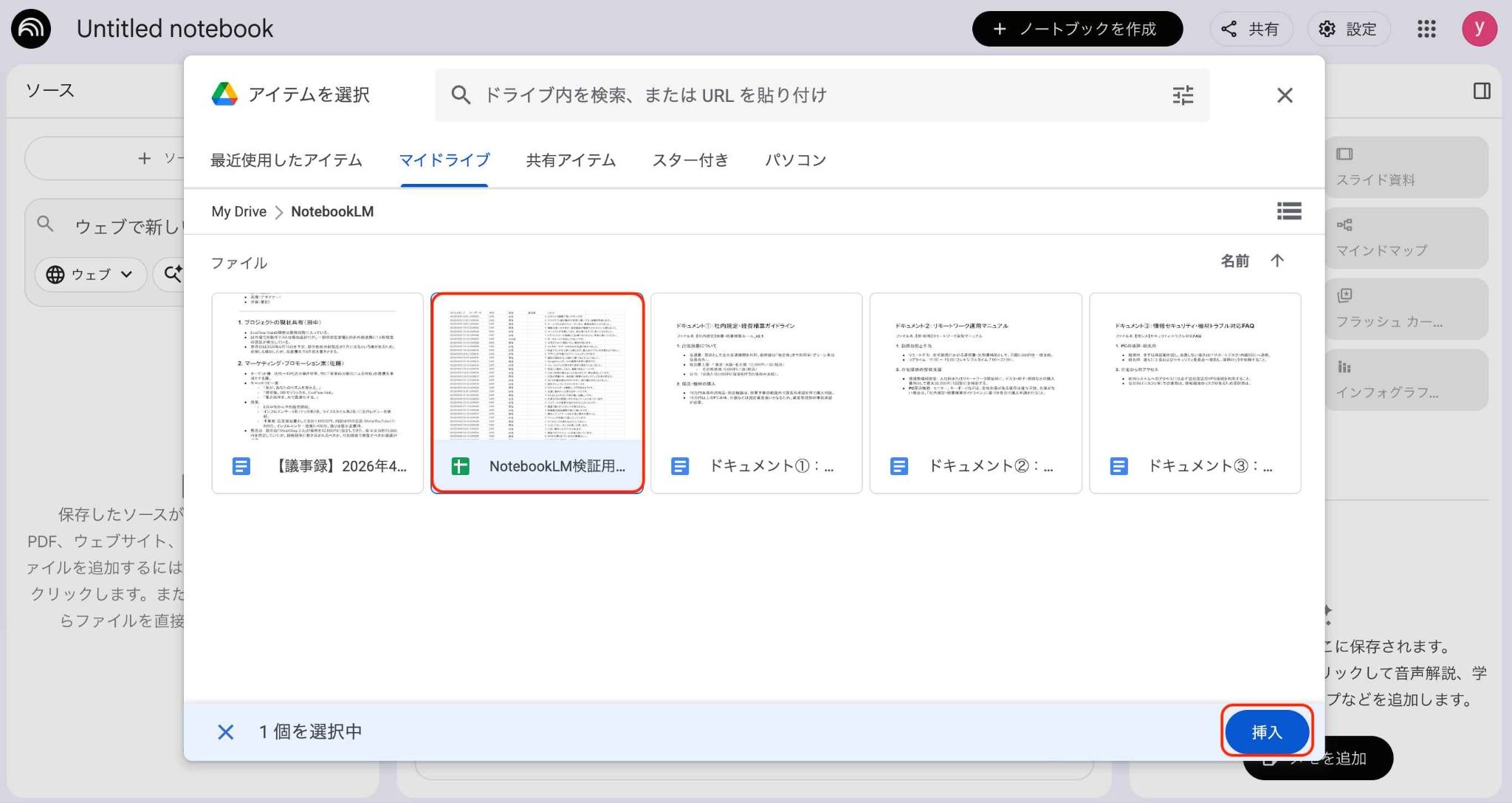
まずは、100件のアンケート結果が入力されたGoogle スプレッドシートを、NotebookLMに読み込ませます。
ファイルをGoogleドライブ経由でソースとして追加すると、今回の検証環境では短時間で読み込みが完了しました。
データ量が多いにもかかわらず、スムーズに処理される点には好感が持てます。
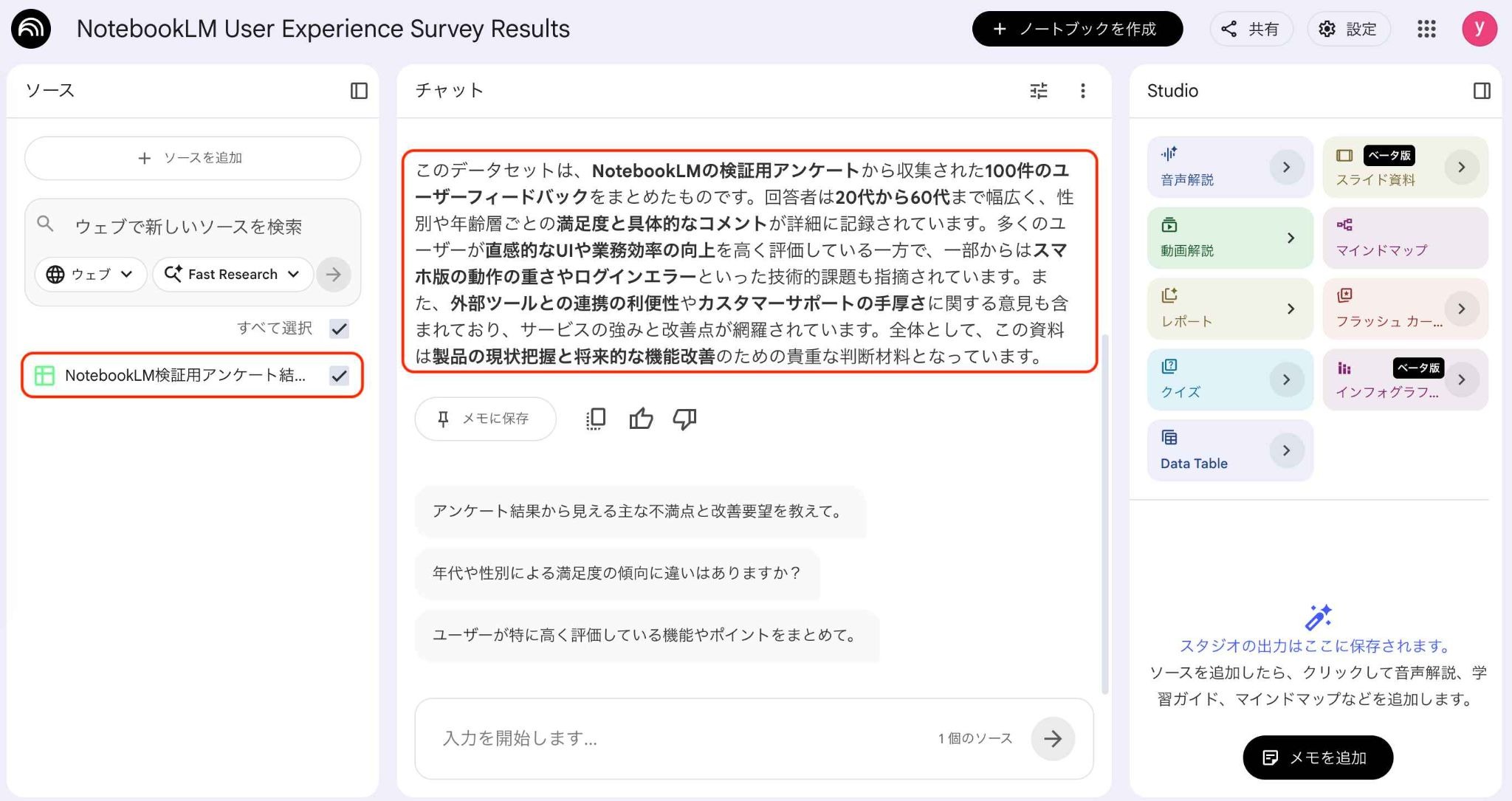
数値データだけでなく、自由記述を含む表データもソースとして扱えるため、顧客の声(VOC)の整理や傾向把握にも活用しやすいと感じました。
ステップ2|プロンプトによるインサイトの抽出と要約
次に、具体的な指示を出して、AIの分析能力を探っていきます。
【プロンプト】
このデータから読み取れる顧客の不満点トップ3と、それに対する改善案を提示して。
【出力結果】
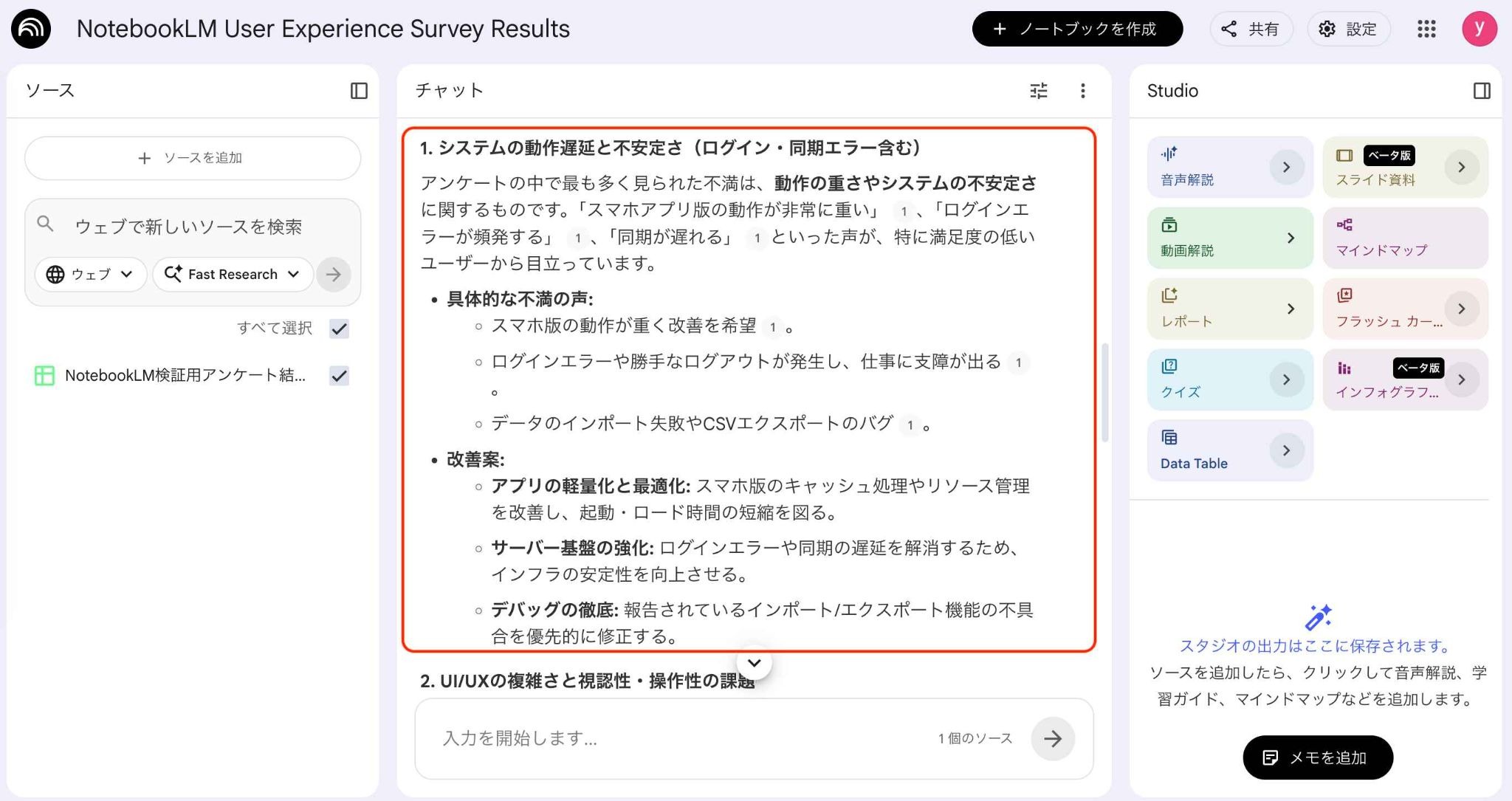
大量のコメントの中から共通する意見を拾い上げ、的確な要約とインサイトが提示されました。
単に件数が多い順に並べるだけでなく、文脈を理解してカテゴリー分けしてくれるため、分析の精度は高いと感じます。
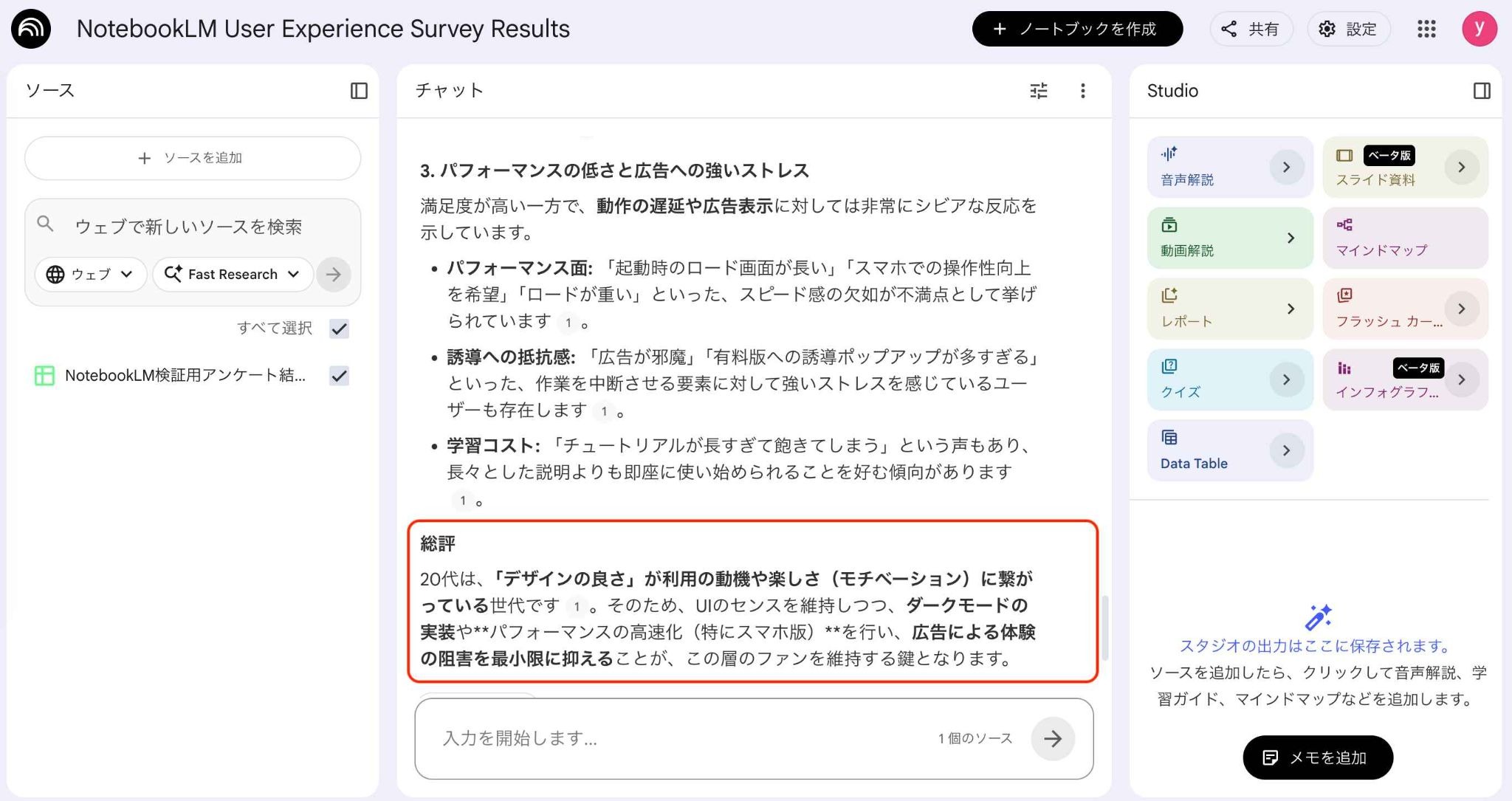
また、年齢層などの項目がデータ内に含まれていれば、「20代に絞って傾向を教えて」といった切り口でも質問できます。
会話形式でデータをつぶさに確認できるのは、新しいデータ分析の体験です。
ステップ3|Google スプレッドシートの手動同期(更新反映)
さらに、実務で使ううえで便利だと感じたのが、Google スプレッドシートとの同期の仕組みです。
アンケートフォームなどと連携して、元のGoogle スプレッドシートに新しい回答が日々追記されていくケースは多々あるかと思います。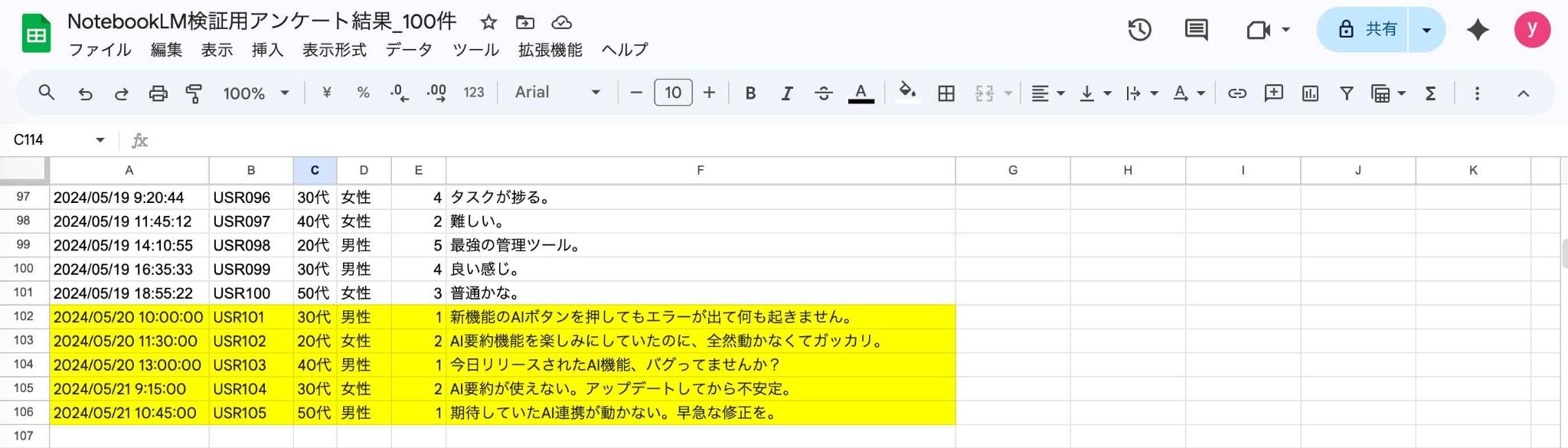
元のGoogle スプレッドシートが更新されている場合は、ソースパネルに表示される「クリックして Google ドライブと同期」から手動で最新内容を反映できます。
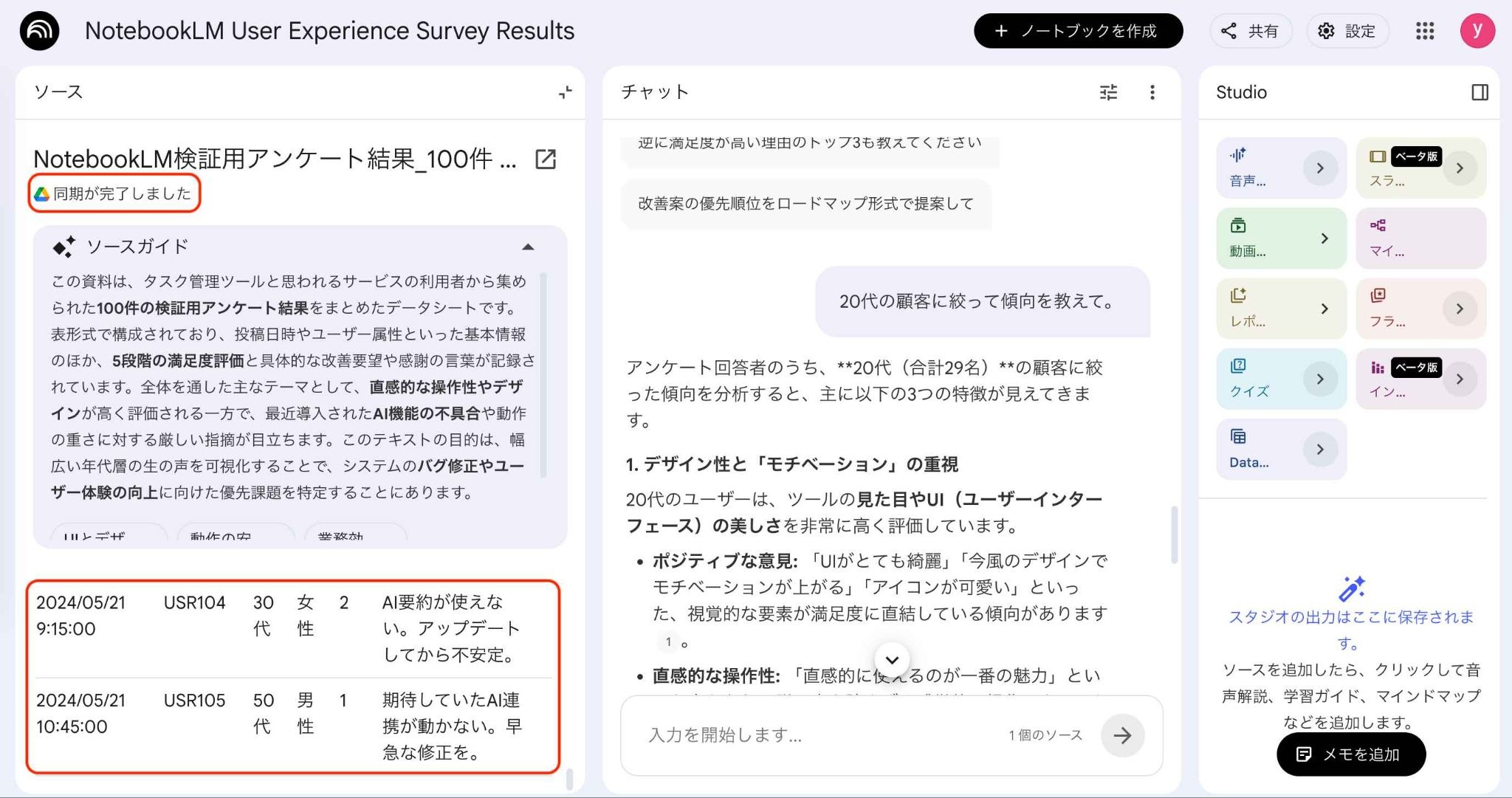
Googleドライブ上の元ファイルを更新したあと、対応するソースを手動同期できるため、同じファイルを再アップロードし直す手間を減らせます。
日々更新される売上データやKPIの進捗管理などにも、十分応用できると感じました。
⚠️ 読み込みエラーの解決策
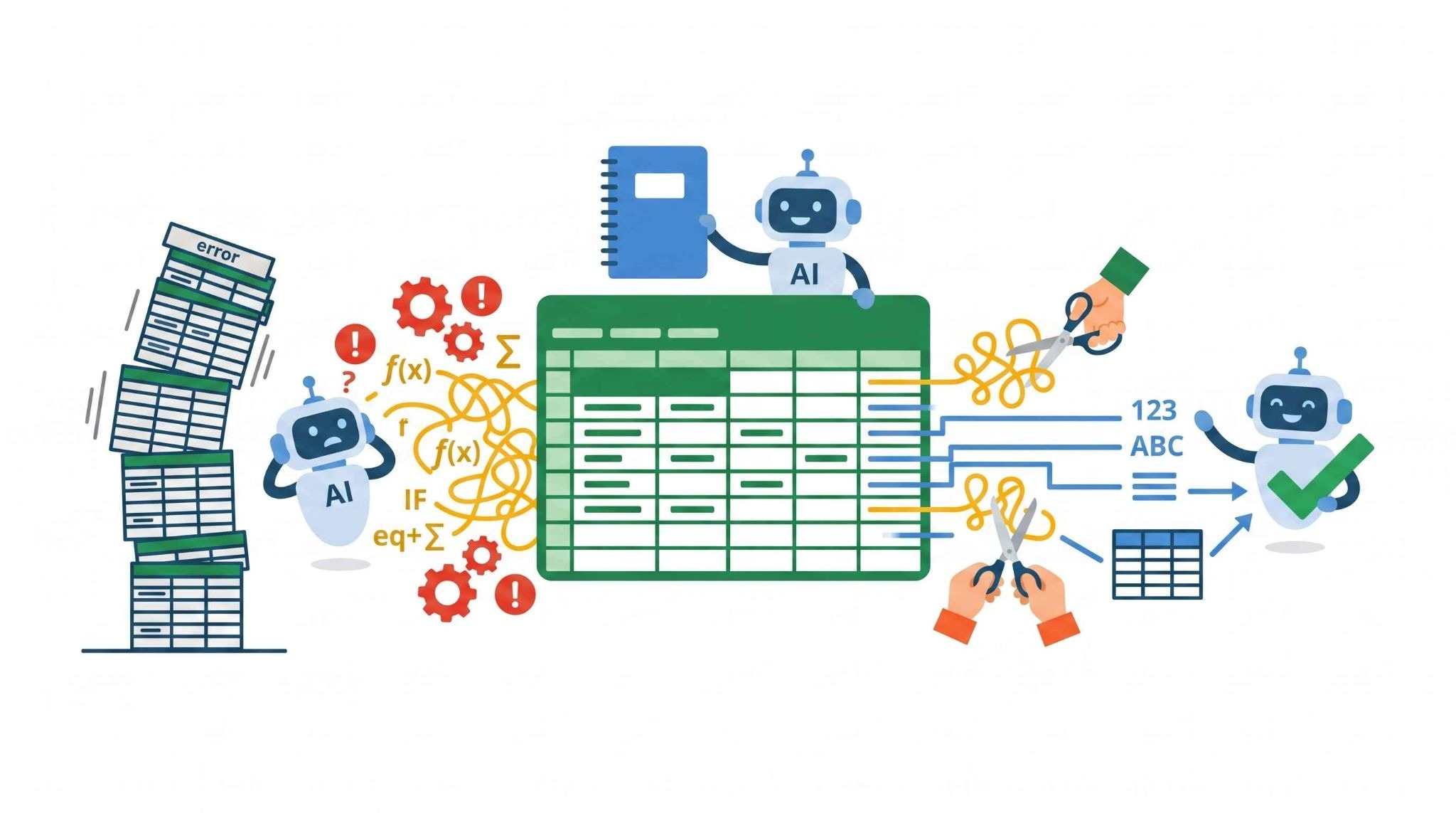
NotebookLMとGoogle スプレッドシートとの連携は非常に便利ですが、うまくデータを読み込めない場合もあります。
Google スプレッドシートが読み込めない場合の原因と対処法
場合によっては、NotebookLMにGoogle スプレッドシートを読み込めないというトラブルに直面することもあります。
ファイルを選択してもエラーが表示されたり、読み込み中のまま止まってしまったりするケースです。
読み込みに問題がある場合は、まずデータ量やファイルの状態を確認し、必要に応じて不要な行・列を整理したシンプルなシートで試すと切り分けしやすくなります。
データ容量やアクセス権限の確認
読み込みエラーが起きた時にまず確認すべきなのが、ファイルサイズやトークン数の制限です。
Google スプレッドシートは取り込み可能なトークン数に上限があるため、データ量が多すぎる場合は追加時に制限にかかる可能性があります。
そのため、不要な列や行を整理し、分析に必要な範囲へ絞ってから再度追加を試すと、読み込みしやすくなる場合があります。
また、Googleドライブ上の対象ファイルに適切にアクセスできるかも確認が必要です。
特に、手動同期機能は、元ファイルへの編集権限がある場合に利用できる旨が公式ヘルプで案内されています。
🚩 まとめ
これまでテキスト情報の処理に特化していたAIツールが表形式のデータに直接対応したことで、私たちの業務フローはさらに効率的なものへと変化していくと考えられます。
単にデータを読み込めるだけでなく、手動同期による更新反映や、Data Tableを通じたGoogle スプレッドシートへのエクスポートなど、実務に活かしやすい機能が備わっている点が魅力です。
手作業での集計や分析に時間を取られていた方は、この機会にAIの力を借りてみることを検討してみてはいかがでしょうか。
特に、大量のアンケート分析や売上データの傾向把握などにおいて、NotebookLMは心強いパートナーとなってくれます。
⚙️ Yoomでできること
NotebookLMによる分析作業とあわせて、Yoomを活用することで日常のデータ入力や通知業務をさらに自動化できます。
例えば、「定期的にAIワーカーでGoogle スプレッドシートのアンケート回答を分析し、レポート作成とSlack通知を自動化する」といったワークフローが構築可能です。
Yoomには、ビジネスの現場ですぐに使える多彩なテンプレートが数多く用意されています。
ぜひ以下のテンプレートも参考にしながら、自社の業務にあった自動化の仕組みを見つけてみてください。
■概要日々の業務でGoogle スプレッドシートに蓄積されるアンケート回答を、手作業で集計・分析することに負担を感じていませんか?アンケート結果を分析して顧客の声をサービス改善に活かしたくても、分析にかける時間や手間が確保できず、後回しになってしまうことも少なくありません。このワークフローを活用すれば、定期的にGoogle スプレッドシートのアンケート回答を取得し、AIワーカーが顧客の声の傾向を自動で分析してSlackにレポートを通知します。蓄積されたデータの集計から分析、共有までの一連の流れを自動化することで、スムーズな意思決定を支援します。
■このテンプレートをおすすめする方- Google スプレッドシートに溜まった大量のアンケート回答を分析し、Slackへ共有する作業に時間を取られている担当者の方
- 顧客の声を定期的にキャッチアップし、サービス改善やマーケティング施策に活かしたいと考えているCS・マーケティングチームの方
- アンケート結果を自動で分析する仕組みを構築し、チーム全体の生産性を高めたい責任者の方
■このテンプレートを使うメリット- Google スプレッドシートのアンケート回答が定期的に自動分析されるため、分析業務に費やしていた工数を削減し、本来注力すべき改善施策の立案に集中できます。
- 分析結果が自動的にSlackへ通知されることで、チーム全体でタイムリーに顧客のニーズや不満点を把握でき、迅速なサービス改善へ繋げることが可能です。
■フローボットの流れ- はじめに、Google スプレッドシートとSlackをYoomと連携します
- 次に、スケジュールトリガーで、分析を実行したい特定の時間を設定します
- 次に、オペレーションで、Google スプレッドシートの「複数のレコードを取得する(最大300件)」アクションを設定し、アンケート回答データを取得します
- 次に、 AIワーカー で蓄積されたアンケート回答データを一括で読み取り、顧客の声の傾向を分析してレポート作成やチャット通知を行うためのマニュアル(指示)を作成し、Google スプレッドシートのレコードを追加するアクションとSlackのチャンネルにメッセージを送るアクションを使用ツールとして設定します
※「トリガー」:フロー起動のきっかけとなるアクション、「オペレーション」:トリガー起動後、フロー内で処理を行うアクション
■このワークフローのカスタムポイント- Google スプレッドシートの設定では、アンケート回答が格納されている対象のシートや範囲を正しく指定してください。
- AIワーカーのマニュアル(指示)を編集することで、特定のキーワードを重点的に分析したり、レポートの出力形式を自社のニーズに合わせて調整したりすることが可能です。
- Slackの設定では、分析レポートを通知したい特定のチャンネルを任意で選択してください。
■注意事項- Google スプレッドシート、SlackのそれぞれとYoomを連携してください。AIワーカー内で使用するツール(アプリ)についてもマイアプリ連携が必要です。
- AIワーカーの基本設定は「【AIワーカー】基本的な設定方法」をご参照ください。
- AIワーカーの同時実行数・作成可能なAIワーカー数・利用可能なAIモデルはご契約中のプランによって異なります。
- AIワーカー内でご利用いただけるアプリやオペレーション等はフローボットの利用制限と同様です。
- AIワーカーは、テスト実行でも本番実行と同様にタスクを消費しますのでご注意ください。詳細は「【AIワーカー】タスク実行数の計算方法」ご参照ください。
- AIワーカーはマニュアルを詳細に設定することで適切な処理を実行しやすくなります。詳細は「【AIワーカー】マニュアルの作成方法」をご参照ください。
- AIワーカー内で20件を超える大容量データの取得やループ処理を行うと、タスクを著しく消費する可能性があるためご注意ください。
■概要製品のフィードバックやアンケートの回答が増えるほど、自由記述の内容を確認し、分類や要約を行う作業は大きな負担となります。特に手作業での集計は時間がかかるだけでなく、分類基準のばらつきが発生しやすいという課題もあります。このワークフローを活用すれば、Googleフォームでアンケートが受領されると、AIワーカーが自由記述の内容を自動でタグ付け・要約し、即座にGoogle スプレッドシートへ追加します。手作業による工数を削減しながら、分析済みのデータをリアルタイムで一覧化できるため、迅速な意思決定やチーム内でのスムーズな情報共有が可能になります。
■このテンプレートをおすすめする方- Googleフォームで収集した大量のアンケート回答を、手作業で分類・集計しており、効率化を目指したい担当者の方
- Google スプレッドシートに蓄積された顧客の声を、AIワーカーを活用して自動的にタグ付けし、分析の精度を高めたい方
- アンケートの自由記述データを要約して、チームメンバーが素早く内容を把握できる環境を整えたいカスタマーサクセス担当者の方
■このテンプレートを使うメリット- Googleフォームへ回答が届くたびにAIワーカーが自動で処理を行うため、これまで自由記述の読み込みや分類に費やしていた時間を短縮できます。
- アンケートの回答内容をリアルタイムでGoogle スプレッドシートに反映し、一貫した基準でタグ付けを行うことで、分析データの信頼性が向上します。
■フローボットの流れ- はじめに、GoogleフォームとGoogle スプレッドシートをYoomと連携します。
- 次に、トリガーでGoogleフォームの「新しい回答が送信されたら」アクションを設定します。
- 次に、AIワーカーで、受け取ったアンケートの自由記述をタグ付け・要約するためのマニュアル(指示)を作成し、GoogleフォームとGoogle スプレッドシートを使用ツールとして設定します。
- 最後に、オペレーションでGoogle スプレッドシートの「行を追加する」アクションを設定し、AIワーカーが生成したタグと要約をスプレッドシートに書き込みます。
※「トリガー」:フロー起動のきっかけとなるアクション、「オペレーション」:トリガー起動後、フロー内で処理を行うアクション
■このワークフローのカスタムポイント- Googleフォームのトリガー設定では、連携したいアンケートフォームを正確に選択してください。
- AIワーカーの指示(プロンプト)を調整することで、「ポジティブ・ネガティブ」の判定や、特定のキーワードに基づいたより詳細なタグ付けをカスタマイズすることが可能です。
- Google スプレッドシートのアクション設定では、要約文やタグをどの列に反映させるか、既存の管理表のフォーマットに合わせて項目のマッピングを行ってください。
■注意事項- Googleフォーム、Google スプレッドシートのそれぞれとYoomを連携してください。AIワーカー内で使用するツール(アプリ)についてもマイアプリ連携が必要です。
- トリガーは5分、10分、15分、30分、60分の間隔で起動間隔を選択できます。
- プランによって最短の起動間隔が異なりますので、ご注意ください。
- Googleフォームをトリガーとして使用した際の回答内容を取得する方法は「Googleフォームトリガーで、回答内容を取得する方法」を参照ください。
- AIワーカーの基本設定は「【AIワーカー】基本的な設定方法」をご参照ください。
- AIワーカーの同時実行数・作成可能なAIワーカー数・利用可能なAIモデルはご契約中のプランによって異なります。
- AIワーカー内でご利用いただけるアプリやオペレーション等はフローボットの利用制限と同様です。
- AIワーカーは、テスト実行でも本番実行と同様にタスクを消費しますのでご注意ください。詳細は「【AIワーカー】タスク実行数の計算方法」ご参照ください。
- AIワーカー内で使用するツール(アプリ)についてもマイアプリ連携が必要です。
- AIワーカーはマニュアルを詳細に設定することで適切な処理を実行しやすくなります。詳細は「【AIワーカー】マニュアルの作成方法」をご参照ください。
■このテンプレートをおすすめする方
- Google スプレッドシートに溜まった大量のアンケート回答を分析し、Slackへ共有する作業に時間を取られている担当者の方
- 顧客の声を定期的にキャッチアップし、サービス改善やマーケティング施策に活かしたいと考えているCS・マーケティングチームの方
- アンケート結果を自動で分析する仕組みを構築し、チーム全体の生産性を高めたい責任者の方
■このテンプレートを使うメリット
- Google スプレッドシートのアンケート回答が定期的に自動分析されるため、分析業務に費やしていた工数を削減し、本来注力すべき改善施策の立案に集中できます。
- 分析結果が自動的にSlackへ通知されることで、チーム全体でタイムリーに顧客のニーズや不満点を把握でき、迅速なサービス改善へ繋げることが可能です。
■フローボットの流れ
- はじめに、Google スプレッドシートとSlackをYoomと連携します
- 次に、スケジュールトリガーで、分析を実行したい特定の時間を設定します
- 次に、オペレーションで、Google スプレッドシートの「複数のレコードを取得する(最大300件)」アクションを設定し、アンケート回答データを取得します
- 次に、 AIワーカー で蓄積されたアンケート回答データを一括で読み取り、顧客の声の傾向を分析してレポート作成やチャット通知を行うためのマニュアル(指示)を作成し、Google スプレッドシートのレコードを追加するアクションとSlackのチャンネルにメッセージを送るアクションを使用ツールとして設定します
■このワークフローのカスタムポイント
- Google スプレッドシートの設定では、アンケート回答が格納されている対象のシートや範囲を正しく指定してください。
- AIワーカーのマニュアル(指示)を編集することで、特定のキーワードを重点的に分析したり、レポートの出力形式を自社のニーズに合わせて調整したりすることが可能です。
- Slackの設定では、分析レポートを通知したい特定のチャンネルを任意で選択してください。
■注意事項
- Google スプレッドシート、SlackのそれぞれとYoomを連携してください。AIワーカー内で使用するツール(アプリ)についてもマイアプリ連携が必要です。
- AIワーカーの基本設定は「【AIワーカー】基本的な設定方法」をご参照ください。
- AIワーカーの同時実行数・作成可能なAIワーカー数・利用可能なAIモデルはご契約中のプランによって異なります。
- AIワーカー内でご利用いただけるアプリやオペレーション等はフローボットの利用制限と同様です。
- AIワーカーは、テスト実行でも本番実行と同様にタスクを消費しますのでご注意ください。詳細は「【AIワーカー】タスク実行数の計算方法」ご参照ください。
- AIワーカーはマニュアルを詳細に設定することで適切な処理を実行しやすくなります。詳細は「【AIワーカー】マニュアルの作成方法」をご参照ください。
- AIワーカー内で20件を超える大容量データの取得やループ処理を行うと、タスクを著しく消費する可能性があるためご注意ください。
- Googleフォームで収集した大量のアンケート回答を、手作業で分類・集計しており、効率化を目指したい担当者の方
- Google スプレッドシートに蓄積された顧客の声を、AIワーカーを活用して自動的にタグ付けし、分析の精度を高めたい方
- アンケートの自由記述データを要約して、チームメンバーが素早く内容を把握できる環境を整えたいカスタマーサクセス担当者の方
- Googleフォームへ回答が届くたびにAIワーカーが自動で処理を行うため、これまで自由記述の読み込みや分類に費やしていた時間を短縮できます。
- アンケートの回答内容をリアルタイムでGoogle スプレッドシートに反映し、一貫した基準でタグ付けを行うことで、分析データの信頼性が向上します。
- はじめに、GoogleフォームとGoogle スプレッドシートをYoomと連携します。
- 次に、トリガーでGoogleフォームの「新しい回答が送信されたら」アクションを設定します。
- 次に、AIワーカーで、受け取ったアンケートの自由記述をタグ付け・要約するためのマニュアル(指示)を作成し、GoogleフォームとGoogle スプレッドシートを使用ツールとして設定します。
- 最後に、オペレーションでGoogle スプレッドシートの「行を追加する」アクションを設定し、AIワーカーが生成したタグと要約をスプレッドシートに書き込みます。
■このワークフローのカスタムポイント
- Googleフォームのトリガー設定では、連携したいアンケートフォームを正確に選択してください。
- AIワーカーの指示(プロンプト)を調整することで、「ポジティブ・ネガティブ」の判定や、特定のキーワードに基づいたより詳細なタグ付けをカスタマイズすることが可能です。
- Google スプレッドシートのアクション設定では、要約文やタグをどの列に反映させるか、既存の管理表のフォーマットに合わせて項目のマッピングを行ってください。
- Googleフォーム、Google スプレッドシートのそれぞれとYoomを連携してください。AIワーカー内で使用するツール(アプリ)についてもマイアプリ連携が必要です。
- トリガーは5分、10分、15分、30分、60分の間隔で起動間隔を選択できます。
- プランによって最短の起動間隔が異なりますので、ご注意ください。
- Googleフォームをトリガーとして使用した際の回答内容を取得する方法は「Googleフォームトリガーで、回答内容を取得する方法」を参照ください。
- AIワーカーの基本設定は「【AIワーカー】基本的な設定方法」をご参照ください。
- AIワーカーの同時実行数・作成可能なAIワーカー数・利用可能なAIモデルはご契約中のプランによって異なります。
- AIワーカー内でご利用いただけるアプリやオペレーション等はフローボットの利用制限と同様です。
- AIワーカーは、テスト実行でも本番実行と同様にタスクを消費しますのでご注意ください。詳細は「【AIワーカー】タスク実行数の計算方法」ご参照ください。
- AIワーカー内で使用するツール(アプリ)についてもマイアプリ連携が必要です。
- AIワーカーはマニュアルを詳細に設定することで適切な処理を実行しやすくなります。詳細は「【AIワーカー】マニュアルの作成方法」をご参照ください。
プログラミング知識なしで手軽に構築できます。










