・
Qwenの使い方|コード生成やWeb検索の実力を実際に試してみた

Qwen(クウェン)は、中国のテックジャイアントであるAlibaba Cloud(アリババクラウド)が開発した大規模言語モデル(LLM)のシリーズです。
ChatGPTやClaudeといった世界的なAIツールと肩を並べる、あるいは特定の分野ではそれらを凌駕する性能を持ちながら、多くの機能を無料で開放している点が最大の特徴といえます。
本記事では、Qwenの基本的な使い方から、独自の「Artifacts(アーティファクト)」機能、さらにはモデルごとの詳細まで詳しく解説します。
本ガイドを読めばQwenを日々の業務やクリエイティブ活動に即座に取り入れることができるようになるので、ぜひ参考にしてみてください。
✍️Qwenとは?多機能AIとしての特徴とできること

Qwenは、単なるテキストチャットボットに留まらない、多機能なAIプラットフォームです。
テキスト生成、専用モードによる画像・動画の生成、リアルタイムのWeb検索、そして高度なコーディング支援まで、現代のAIに求められるあらゆる機能を1つのインターフェースで提供しています。
まずは、それぞれの機能について深掘りしていきます。
高精度なテキスト生成と日本語対応
Qwenのテキスト生成能力は、HLE(Humanity’s Last Exam:大学レベルの総合試験を模したベンチマーク)のような世界中のベンチマークテストで非常に高い評価を受けています。
特に日本語の理解力と出力の自然さは目を見張るものがあり、日本のユーザーにとっても違和感なく利用できるツールです。
長文の要約、創造的な執筆、翻訳、ビジネスメールの作成など、あらゆるテキストタスクに対応可能です。
コンテキスト(文脈)の保持能力も高く、長いやり取りの中でも情報の矛盾を最小限に抑えながら対話を続けることができます。
視覚的な表現を可能にする画像・動画生成モード
Qwenの大きな魅力として、テキストから高品質なビジュアルコンテンツを生み出すマルチモーダル機能が挙げられます。
この機能は、チャット画面の専用モード(画像生成 / 動画生成)を選択するだけで実行可能です。
生成された画像は、そのまま動画へと変換したり、特定の部分を編集したりすることも可能です。
操作に迷うことなく、誰でも簡単にビジュアル表現を楽しむことができるのがQwenの強みです。
リアルタイムWeb検索による情報収集
Qwenには、インターネット上の情報を検索し、それを回答に反映させる機能が標準搭載されています。
従来のAIが「学習データが古い」という弱点を持っていたのに対し、Qwenは入力欄の検索トグルをオンにするだけで、その時々の出来事や技術動向、市場価格などを即座に調査して回答を構成します。
検索結果には引用元(ソース)が明示されるため、情報の信頼性をユーザー自身でクロスチェックすることも容易です。
ただし、モデルによってはリアルタイム検索に対応していない場合もある点に注意が必要です。
プロフェッショナル級のコーディングと数学解法
エンジニアや学生にとって非常に強力な武器となるのが、Qwenのコーディングおよび数学的な処理能力です。
専用のモデルは、複雑なアルゴリズムの実装、バグの特定、コードのリファクタリングにおいて、世界最高水準のスコアを叩き出しています。
Python・Java・JavaScriptをはじめ数百種類の言語に対応しており、数学の証明や計算問題も途中式を省かず丁寧に解いてくれます。さらに、後述する「アーティファクト機能」と組み合わせることで、作成したコードの実行結果を別ウィンドウで即座にプレビューできるため、開発のトライ&エラーを極めて短いサイクルで回せるようになります。
🖊️Qwenの始め方・使い方ステップ

Qwenを使い始めるためのステップはシンプルで、複雑な設定は一切不要です。
ブラウザさえあれば、数分後には最先端のAI機能をフルに活用し始めることができます。
ここでは、ログインから画面の見方、モードの切り替えといった基本操作について、迷いやすいポイントを重点的に解説します。
簡単な登録とUIの基本操作
Qwenの利用を開始するには、公式サイト(chat.qwen.ai)にアクセスし、GoogleアカウントやGitHubアカウント、またはメールアドレスを使用してログインします。
画面中央にあるプロンプト入力欄に、解決したい悩みや依頼を書き込むだけで対話がスタートします。左側には過去のチャット履歴が表示され、プロジェクトごとにスレッドを整理して管理することができます。
画面は非常にクリーンで直感的に設計されており、他のチャットAIに慣れている方であれば、説明書を読まずとも同じ感覚で利用できます。
思考モードと検索トグルの使い分け
Qwenの真価を引き出すには、入力欄にある「Thinking(深い思考)モード」や「Web Search(検索)モード」の活用が欠かせません。
Thinkingモードをオンにすると、AIは回答を出す前に「裏側でどのように考えたか」のプロセスを明示し、より正確で論理的な結論を導き出すようになります。
難しい論理問題や戦略立案の際に有効です。
一方、Web Searchをオンにするだけで、インターネットから最新の情報を拾い集めて回答します。
これらのスイッチを使い分けることで、「高速に文章作成をしたい時」と「じっくりと情報を正確に分析したい時」という、目的に合わせた最適なパフォーマンスを得ることができます。
アーティファクトなどの特化型機能の活用
Qwenには、画像生成や動画作成など、特定のタスクに特化した機能が豊富に用意されています。
入力欄の下に表示される機能を選択するだけで利用できます。
特化型機能の中でも、特に有用性が高いのが、Artifacts(アーティファクト)機能です。
アーティファクト機能は、AIが生成したコード(HTML、React、SVGなど)や図表、ドキュメントを専用の別ウィンドウに表示し、リアルタイムでプレビュー・実行するための機能です。
特にプログラミングにおいては、生成されたコードの動作をその場で確認でき、修正を依頼すると即座にプレビューに反映されるため、対話しながらアプリを完成させていくような共同作業が可能です。
こうした特化型機能を活用することで、より効率的にタスクを進めやすくなります。
⭐YoomはQwenを利用した業務フローを自動化できます
👉Yoomとは?ノーコードで業務自動化につながる!
ハイパーオートメーションツールであるYoomを活用することで、Qwenの強力なAI機能を日々の業務フローに組み込み、完全に自動化することが可能です。
ChatGPTなどの他AI向けのテンプレートをベースにし、連携先をQwenのAPIに差し替えることで、同様の高度な自動化を実現できます。
例えば、Google フォームなどで受け付けた問い合わせ内容をトリガーに、AIが回答案を自動生成し、Slackなどのチャットツールに通知することが可能です。
プログラミング知識が無い方でも直感的な操作で設定できるので、気になる方は以下のテンプレートから試してみてください。
■概要Googleフォームから届くお問い合わせへの返信文作成に、毎回時間を要していませんか。内容を把握し、適切な文章を作成する作業は、件数が増えるほど大きな負担になりがちです。このワークフローを活用すれば、Googleフォームに回答が送信されると、その内容を元にChatGPTが返信文案を自動で作成し、Slackに通知します。これにより、問い合わせ対応の初動を効率化し、担当者の作業負荷を軽減できます。
■このテンプレートをおすすめする方- Googleフォームで受け付けたお問い合わせへの一次対応を効率化したい方
- ChatGPTを活用して、返信文作成などの定型的なタスクを自動化したい方
- Slackを中心としたコミュニケーションの中で、問い合わせ管理を効率的に行いたい方
■このテンプレートを使うメリット- フォームの回答を基に返信文案が自動生成されるため、文面作成に費やしていた時間を短縮できます。
- ChatGPTが生成した文案を元に対応することで、担当者ごとの表現のばらつきを抑え、応対品質の標準化に繋がります。
■フローボットの流れ- はじめに、Googleフォーム、ChatGPT、SlackをYoomと連携します
- 次に、トリガーでGoogleフォームを選択し、「フォームに回答が送信されたら」というアクションを設定します
- 次に、オペレーションでChatGPTを選択し、「テキストを生成」アクションを設定して、フォームの回答内容を基に文章を作成するよう指示します
- 最後に、オペレーションでSlackを選択し、「チャンネルにメッセージを送る」アクションを設定して、ChatGPTが生成した内容を任意のチャンネルに通知します
※「トリガー」:フロー起動のきっかけとなるアクション、「オペレーション」:トリガー起動後、フロー内で処理を行うアクション
■このワークフローのカスタムポイント- Googleフォームのトリガー設定では、連携するフォームや取得する回答項目を任意で設定してください。
- ChatGPTのオペレーションでは、生成したい文章のトーン&マナーなどをプロンプトで細かく指定でき、Googleフォームから取得した回答内容を変数として埋め込めます。
- Slackへの通知アクションでは、通知先のチャンネルやダイレクトメッセージを任意で設定できるほか、本文に固定テキストや、前段のフローで取得した情報を変数として自由に組み合わせることが可能です。
■注意事項- Googleフォーム、Slack、ChatGPTのそれぞれとYoomを連携してください。
- トリガーは5分、10分、15分、30分、60分の間隔で起動間隔を選択できます。
- プランによって最短の起動間隔が異なりますので、ご注意ください。
- ChatGPT(OpenAI)のアクションを実行するには、OpenAIのAPI有料プランの契約が必要です。(APIが使用されたときに支払いができる状態)
- ChatGPTのAPI利用はOpenAI社が有料で提供しており、API疎通時のトークンにより従量課金される仕組みとなっています。そのため、API使用時にお支払いが行える状況でない場合エラーが発生しますのでご注意ください。
- Googleフォームをトリガーとして使用した際の回答内容を取得する方法は「Googleフォームトリガーで、回答内容を取得する方法」を参照ください。
■概要Google スプレッドシートで管理しているブログのネタを、WordPress.orgへ手作業で投稿する業務に手間を感じていませんか?コンテンツ作成にも時間がかかり、本来の業務を圧迫することもあります。 このワークフローを活用すれば、Google スプレッドシートに行を追加するだけで、OpenAIが内容に沿ったコンテンツを自動で生成し、WordPress.orgへの新規投稿までが完了します。Google スプレッドシートとWordPressを連携させる作業の自動化により、コンテンツ作成から投稿までのプロセスを効率化できます。
■このテンプレートをおすすめする方- Google スプレッドシートの情報をもとに、WordPress.orgへの手動投稿を行っているオウンドメディア担当者の方
- OpenAIを活用してコンテンツ生成を効率化し、記事投稿の自動化を実現したいマーケティング担当者の方
- Google スプレッドシートとWordPress.org間の連携フローを自動化し、業務全体の効率を改善したい方
■このテンプレートを使うメリット- Google スプレッドシートに行を追加するだけでコンテンツ生成から投稿までが実行されるため、手作業の時間を短縮できます
- 手作業によるコピー&ペーストや投稿設定のミスがなくなるため、ヒューマンエラーの発生を防ぎ、コンテンツの品質維持に貢献します
■フローボットの流れ- はじめに、Google スプレッドシート、OpenAI、WordPress.orgをYoomと連携します
- 次に、トリガーでGoogle スプレッドシートを選択し、「行が追加されたら」というアクションを設定します
- 次に、オペレーションでOpenAIを選択し、「テキストの生成(Chat completion)」アクションで、Google スプレッドシートの情報をもとにコンテンツを生成するよう設定します
- 最後に、オペレーションでWordPress.orgを選択し、「新規投稿を作成」アクションで、生成されたテキストなどを引用して投稿内容を設定します
※「トリガー」:フロー起動のきっかけとなるアクション、「オペレーション」:トリガー起動後、フロー内で処理を行うアクション
■このワークフローのカスタムポイント- Google スプレッドシートのトリガー設定では、対象としたいファイルのスプレッドシートIDやタブ名を任意で設定してください
- OpenAIのオペレーション設定では、生成したい内容に合わせてプロンプトとなるメッセージコンテンツや、使用するモデルを任意で設定することが可能です
- WordPress.orgのオペレーション設定では、前段のステップで取得した値を引用し、投稿のタイトルや本文、カテゴリなどの各フィールドに自由に設定できます
■注意事項- Google スプレッドシート、OpenAI、WordPress.orgのそれぞれとYoomを連携してください。
- トリガーは5分、10分、15分、30分、60分の間隔で起動間隔を選択できます。
- プランによって最短の起動間隔が異なりますので、ご注意ください。
- ChatGPT(OpenAI)のアクションを実行するには、OpenAIのAPI有料プランの契約が必要です。(APIが使用されたときに支払いができる状態)詳しくは、「OpenAIの料金ページ」をご参照ください。
- Google スプレッドシートをアプリトリガーとして使用する際の注意事項は「【アプリトリガー】Google スプレッドシートのトリガーにおける注意事項」を参照してください。

■このテンプレートをおすすめする方
- Googleフォームで受け付けたお問い合わせへの一次対応を効率化したい方
- ChatGPTを活用して、返信文作成などの定型的なタスクを自動化したい方
- Slackを中心としたコミュニケーションの中で、問い合わせ管理を効率的に行いたい方
■このテンプレートを使うメリット
- フォームの回答を基に返信文案が自動生成されるため、文面作成に費やしていた時間を短縮できます。
- ChatGPTが生成した文案を元に対応することで、担当者ごとの表現のばらつきを抑え、応対品質の標準化に繋がります。
■フローボットの流れ
- はじめに、Googleフォーム、ChatGPT、SlackをYoomと連携します
- 次に、トリガーでGoogleフォームを選択し、「フォームに回答が送信されたら」というアクションを設定します
- 次に、オペレーションでChatGPTを選択し、「テキストを生成」アクションを設定して、フォームの回答内容を基に文章を作成するよう指示します
- 最後に、オペレーションでSlackを選択し、「チャンネルにメッセージを送る」アクションを設定して、ChatGPTが生成した内容を任意のチャンネルに通知します
■このワークフローのカスタムポイント
- Googleフォームのトリガー設定では、連携するフォームや取得する回答項目を任意で設定してください。
- ChatGPTのオペレーションでは、生成したい文章のトーン&マナーなどをプロンプトで細かく指定でき、Googleフォームから取得した回答内容を変数として埋め込めます。
- Slackへの通知アクションでは、通知先のチャンネルやダイレクトメッセージを任意で設定できるほか、本文に固定テキストや、前段のフローで取得した情報を変数として自由に組み合わせることが可能です。
■注意事項
- Googleフォーム、Slack、ChatGPTのそれぞれとYoomを連携してください。
- トリガーは5分、10分、15分、30分、60分の間隔で起動間隔を選択できます。
- プランによって最短の起動間隔が異なりますので、ご注意ください。
- ChatGPT(OpenAI)のアクションを実行するには、OpenAIのAPI有料プランの契約が必要です。(APIが使用されたときに支払いができる状態)
- ChatGPTのAPI利用はOpenAI社が有料で提供しており、API疎通時のトークンにより従量課金される仕組みとなっています。そのため、API使用時にお支払いが行える状況でない場合エラーが発生しますのでご注意ください。
- Googleフォームをトリガーとして使用した際の回答内容を取得する方法は「Googleフォームトリガーで、回答内容を取得する方法」を参照ください。


■このテンプレートをおすすめする方
- Google スプレッドシートの情報をもとに、WordPress.orgへの手動投稿を行っているオウンドメディア担当者の方
- OpenAIを活用してコンテンツ生成を効率化し、記事投稿の自動化を実現したいマーケティング担当者の方
- Google スプレッドシートとWordPress.org間の連携フローを自動化し、業務全体の効率を改善したい方
■このテンプレートを使うメリット
- Google スプレッドシートに行を追加するだけでコンテンツ生成から投稿までが実行されるため、手作業の時間を短縮できます
- 手作業によるコピー&ペーストや投稿設定のミスがなくなるため、ヒューマンエラーの発生を防ぎ、コンテンツの品質維持に貢献します
■フローボットの流れ
- はじめに、Google スプレッドシート、OpenAI、WordPress.orgをYoomと連携します
- 次に、トリガーでGoogle スプレッドシートを選択し、「行が追加されたら」というアクションを設定します
- 次に、オペレーションでOpenAIを選択し、「テキストの生成(Chat completion)」アクションで、Google スプレッドシートの情報をもとにコンテンツを生成するよう設定します
- 最後に、オペレーションでWordPress.orgを選択し、「新規投稿を作成」アクションで、生成されたテキストなどを引用して投稿内容を設定します
■このワークフローのカスタムポイント
- Google スプレッドシートのトリガー設定では、対象としたいファイルのスプレッドシートIDやタブ名を任意で設定してください
- OpenAIのオペレーション設定では、生成したい内容に合わせてプロンプトとなるメッセージコンテンツや、使用するモデルを任意で設定することが可能です
- WordPress.orgのオペレーション設定では、前段のステップで取得した値を引用し、投稿のタイトルや本文、カテゴリなどの各フィールドに自由に設定できます
■注意事項
- Google スプレッドシート、OpenAI、WordPress.orgのそれぞれとYoomを連携してください。
- トリガーは5分、10分、15分、30分、60分の間隔で起動間隔を選択できます。
- プランによって最短の起動間隔が異なりますので、ご注意ください。
- ChatGPT(OpenAI)のアクションを実行するには、OpenAIのAPI有料プランの契約が必要です。(APIが使用されたときに支払いができる状態)詳しくは、「OpenAIの料金ページ」をご参照ください。
- Google スプレッドシートをアプリトリガーとして使用する際の注意事項は「【アプリトリガー】Google スプレッドシートのトリガーにおける注意事項」を参照してください。
🤔Qwenを使ってリアルタイム検索とコーディングの性能を検証してみた

Qwenには、さまざまなモデルや機能が搭載されています。
ここでは、その実力を検証するために、リアルタイム検索とアーティファクトを使ったプログラムの作成を試してみました。
プログラム作成の検証では、汎用型の最高峰モデル「Qwen3-Max」と特化型モデル「Qwen3-Coder」を比較検証します。
【検証1】リアルタイム検索
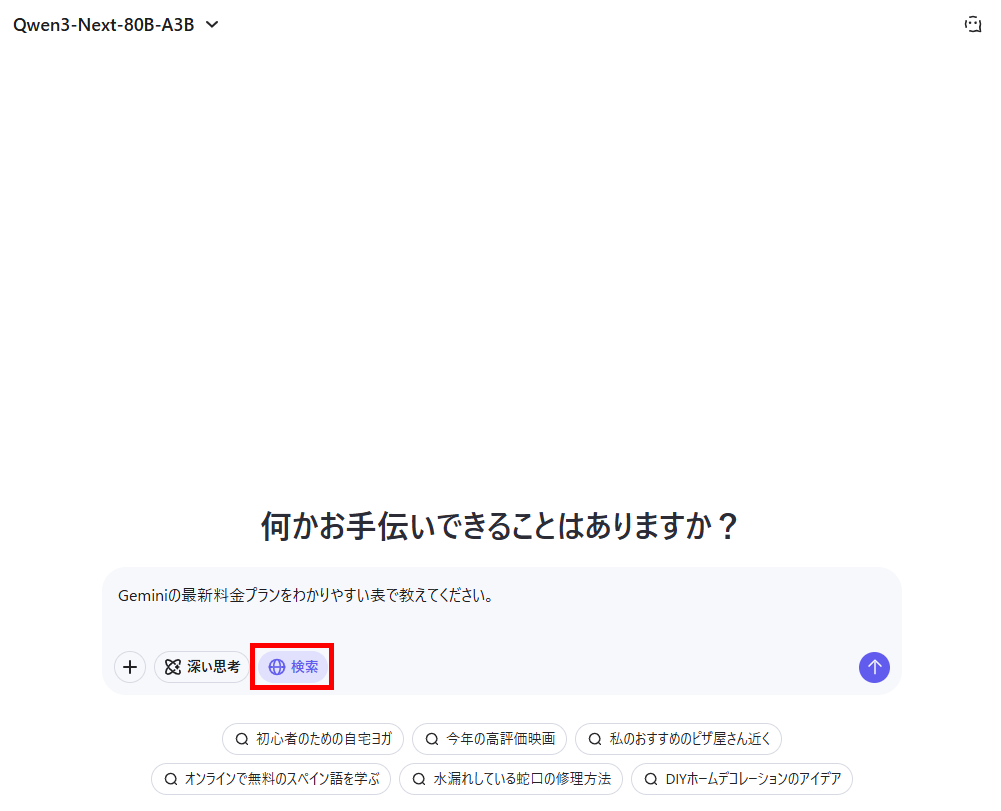
この検証では、リアルタイム検索を利用でき、素早いタスク処理を得意とするQwen3-Next-80B-A3Bモデルを選択します。
検索するのは、最新プランが2026年1月末(この検証の8日前)に追加されたばかりのGeminiの料金プランです。
【検証プロンプト】
Geminiの最新料金プランをわかりやすい表で教えてください。
生成結果
上記のプロンプトを送信すると、以下の回答が生成されました。
検証結果
QwenのWeb検索機能は、公開からわずか8日後の新プラン「Google AI Plus」を正確に出力するなど、極めて高いリアルタイム性を持っていることが確認できました。
一般的なAIでは反映に時間がかかる最新情報を即座にキャッチアップできる点は、Qwenの大きな武器と言えます。
一方で、情報の網羅性と正確性には課題も残りました。
今回は最上位プラン「Google AI Ultra」がリストから漏れていたほか、搭載モデルを旧世代の「Gemini 1.5 Pro」と誤って回答するなど、新旧の情報が混在する現象が見られました。
特にAI技術のようにアップデートが激しい分野では、AIが古い情報を参照してしまう可能性があります。Qwenの検索能力は強力ですが、重要な意思決定に使う際は、提示された情報を鵜呑みにせず、必ず公式サイトなどでファクトチェックすることが重要です。
【検証2】プログラム作成比較(Max vs Coder)
続いては、Qwenの汎用型の最高峰モデル「Max」と、プログラミングに特化した「Coder」を比較検証します。
汎用型モデルと特化型モデルで、どのような違いがあるのかを見ていきましょう。
なお、検証にはアーティファクト機能も利用しました。
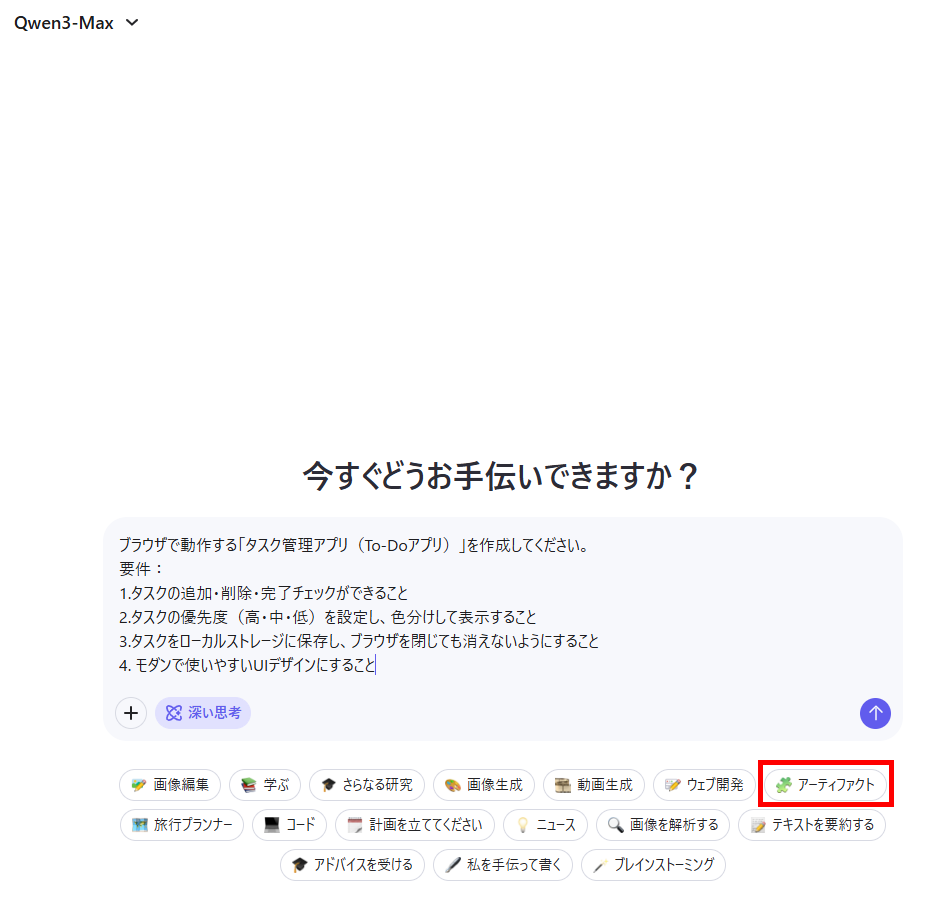
【検証プロンプト】
ブラウザで動作する「タスク管理アプリ(To-Doアプリ)」を作成してください。
要件:
1.タスクの追加・削除・完了チェックができること
2.タスクの優先度(高・中・低)を設定し、色分けして表示すること
3.タスクをローカルストレージに保存し、ブラウザを閉じても消えないようにすること
4. モダンで使いやすいUIデザインにすること
※入力欄の下にある「アーティファクト」をクリックすると、機能をオンにできます。
生成結果
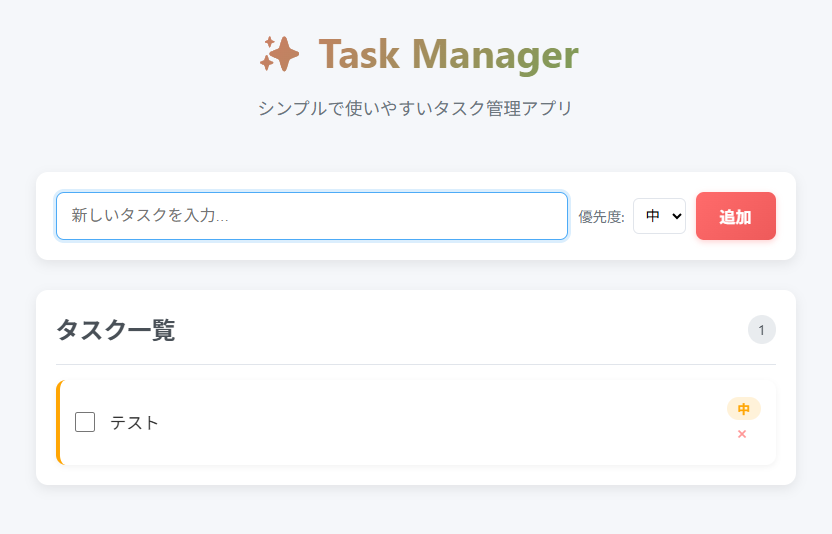
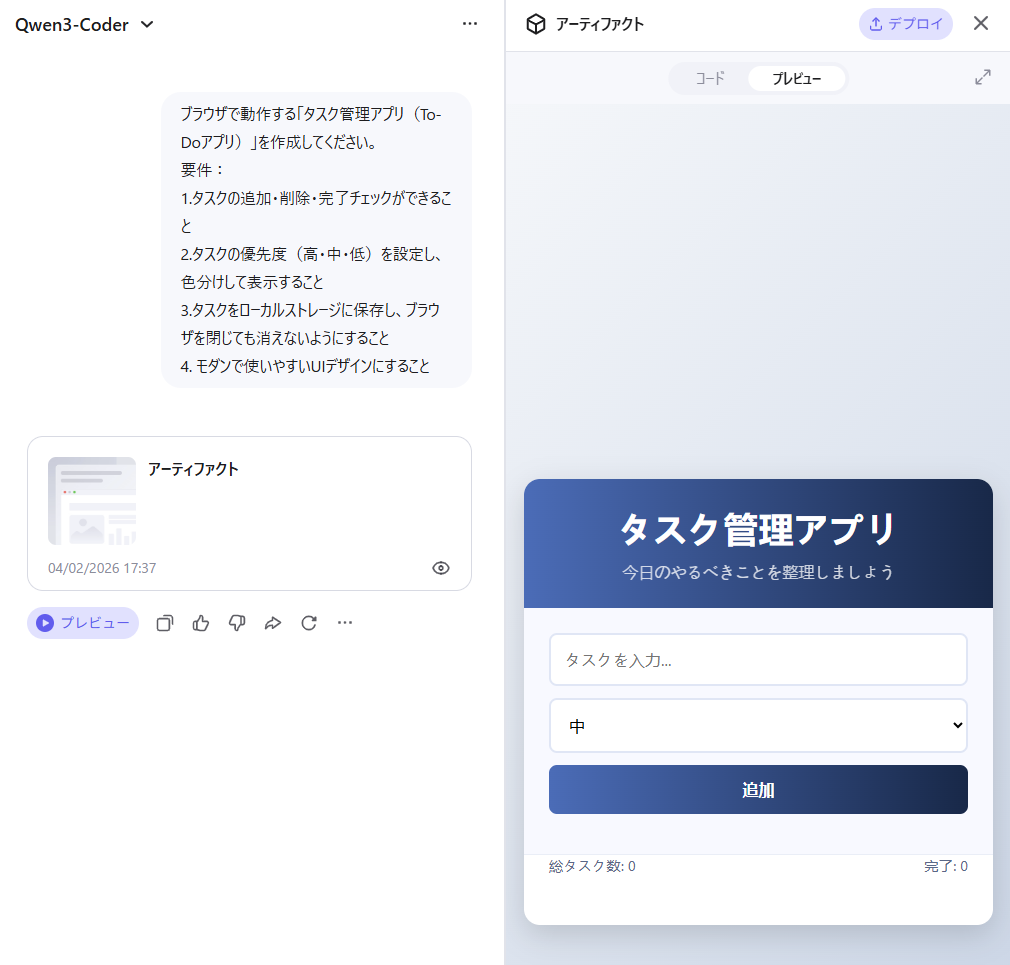
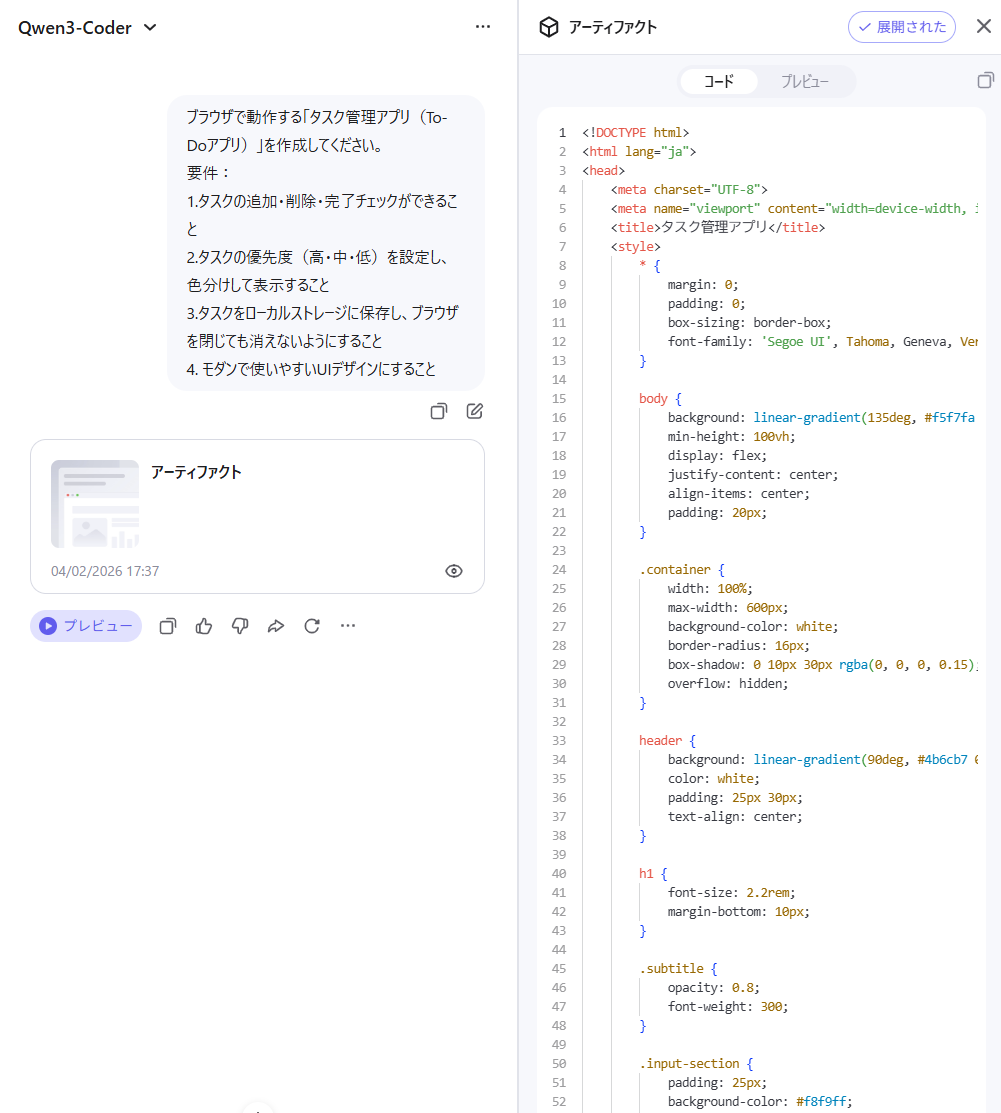
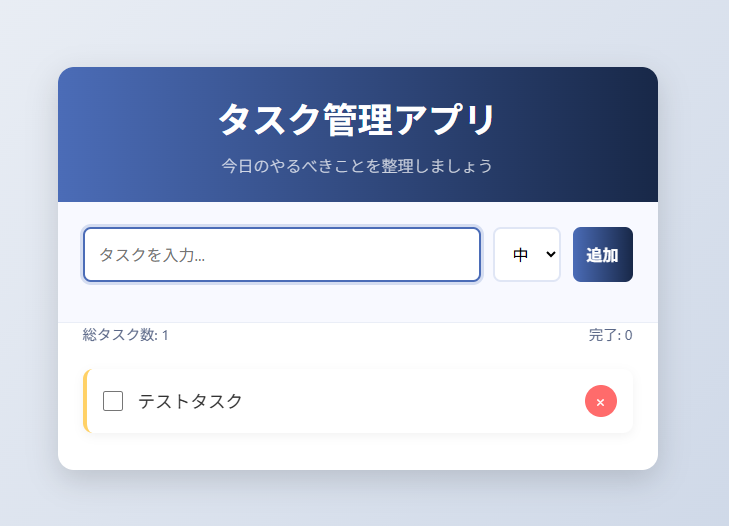
上記のプロンプトを送信すると、「Max」「Coder」それぞれのモデルで以下のプログラムが作成されました。
アーティファクトで「コード」「プレビュー」が生成され、実際にプログラムをウェブで開いて動作を確認しました。
【Max】
- アーティファクト-プレビュー
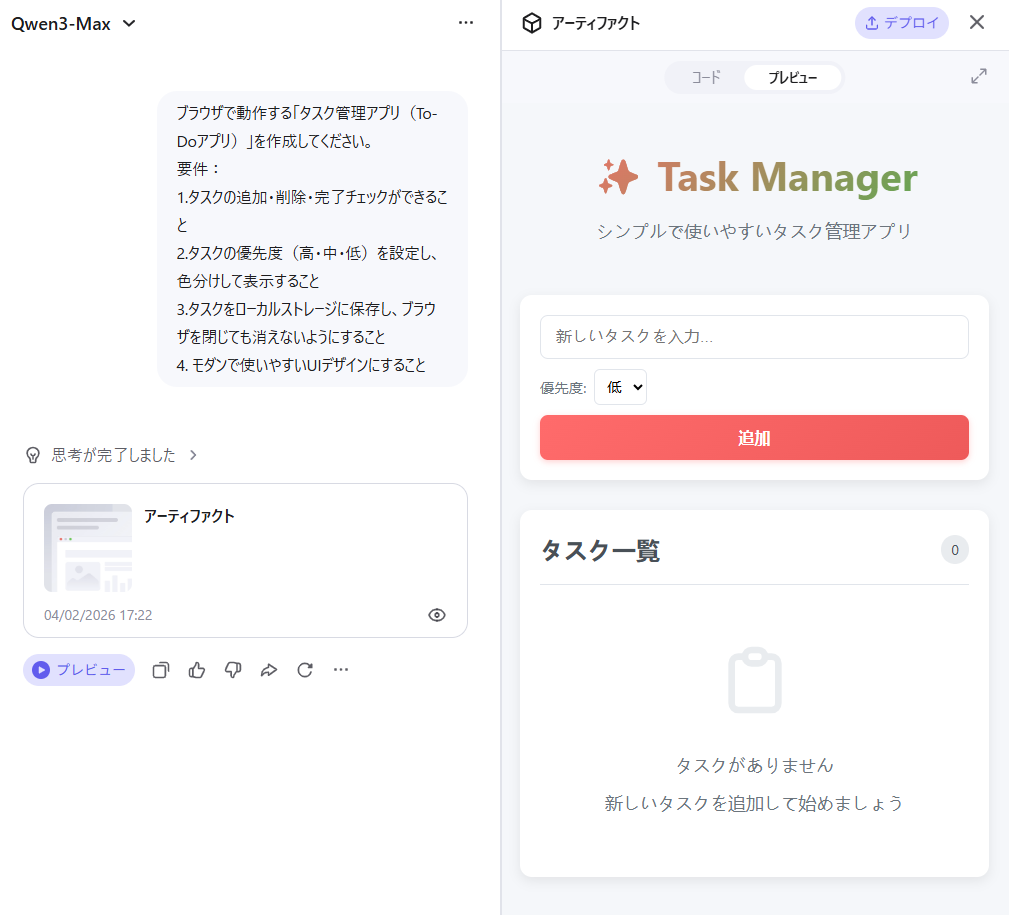
- アーティファクト-コード
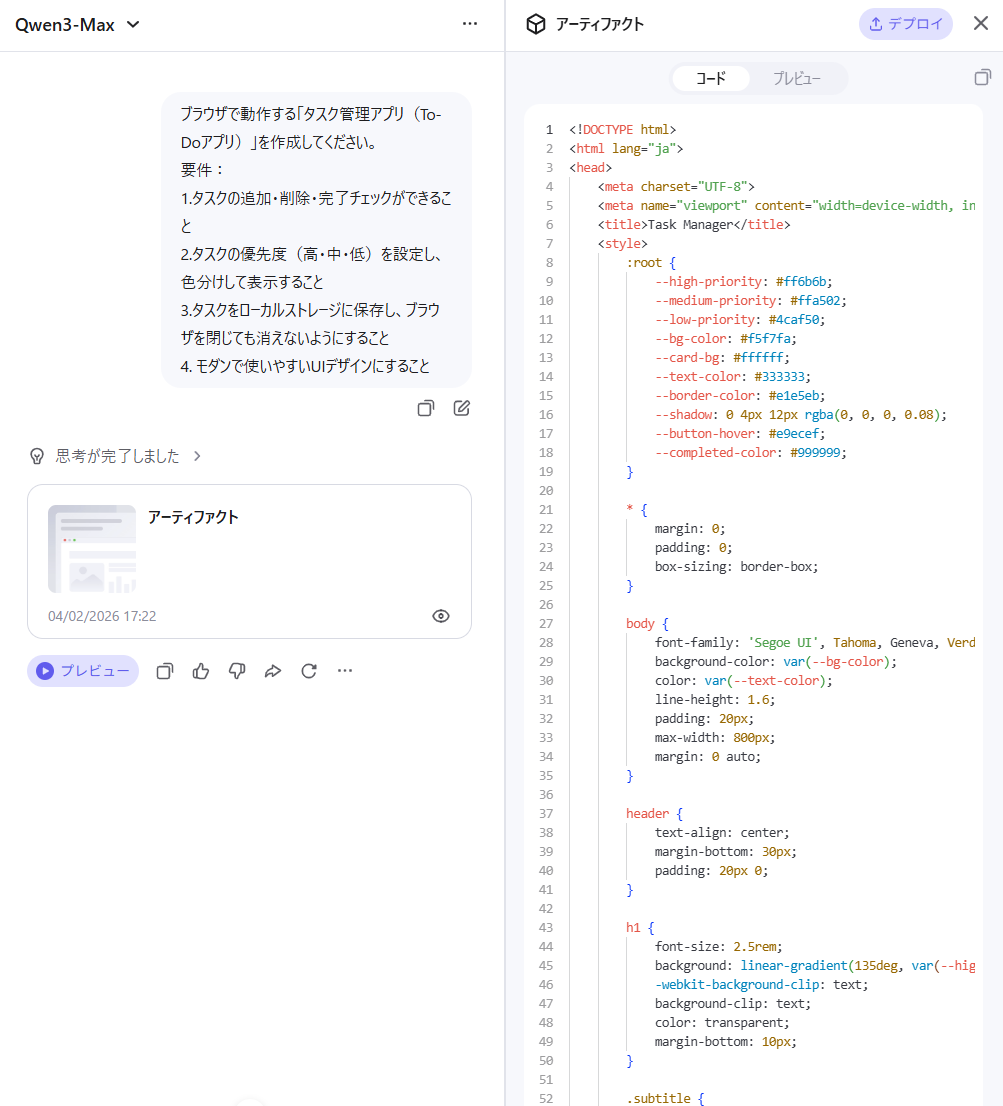
- ウェブ確認
【Coder】
- アーティファクト-プレビュー
- アーティファクト-コード
- ウェブ確認
検証結果
両モデルの間に最も顕著な違いとして表れたのは「生成までの所要時間」でした。
汎用モデルであるQwen3-Maxがコードの生成完了までに約2分を要したのに対し、特化型のQwen3-Coderはわずか30秒ほどで処理を完了させました。
約4倍というこの圧倒的なスピード差は、試行錯誤を繰り返す開発現場において非常に高い利用価値を持ちます。
一方で、成果物の品質に関しては、両モデルともに不具合なく動作し、タスクの登録や削除、指定したUIデザインの実装など、実用的なレベルでクリアしていました。
Maxでも十分に正確なプログラミングが可能で基本性能の高さがうかがえますが、コーディング業務に絞って活用するのであれば、同等の品質をより短時間で出力できるCoderモデルを選択するのがベストです。
また、汎用型の「Max」モデルと「Coder」などの特化型モデルを使い分ける優位性を確認できたため、タスクごとにモデルを使い分けることがQwenを最大活用するポイントとも言えます。
💡Qwenの柔軟な料金体系とモデルの選択

Qwenの魅力の1つは、その強力な機能を非常に安価、あるいは無料で提供している点です。
一般のユーザーがWebブラウザから利用する「Qwen Chat」においては、多くの機能が無料で開放されています。
一方で、大量のデータを処理したり、自社システムに組み込んだりする開発者向けには、APIを通じた従量課金制が用意されています。
完全無料で使えるChat版の恩恵
多くのユーザーにとって、Qwen Chatでの利用がメインとなります。
ここでは標準的な高速モデルが回数制限を気にせず利用できるほか、最上位のMaxモデルやThinkingモードについても、1日あたりの一定枠内であれば無料で活用できます。
他社のAIサービスでは有料プランでしか開放されていないような機能を、登録するだけで体験できるのは大きなメリットです。
まずは無料枠で画像生成やコード生成の精度を試し、自分のライフスタイルや仕事にどれだけフィットするかを確認することから始めるのがおすすめです。
API利用時の圧倒的なコストパフォーマンス
プログラムからQwenを呼び出す場合、その料金は他の競合モデルと比較しても非常に安価に設定されています。
100万トークンあたりの単価が低いため、大規模な記事生成やデータ解析を自動化する際でも、コストを最小限に抑えて運用することが可能です。
特に長文のコンテキストを扱う際、他社モデルではコストが跳ね上がることがありますが、Qwenはコストパフォーマンスを維持したまま高い精度を提供し続けます。
これにより、スタートアップ企業や個人開発者でも、高機能なAIを搭載したサービスを低予算で開発・提供できる環境が整っています。
オープンソースモデルとしての自由度
Qwenは多くのモデルがオープンソースとして公開されています。
これにより、技術力のある企業は自社のサーバーにQwenを構築(ローカルデプロイ)することができ、データの機密性を保ちながらランニングコストをサーバー代のみに抑えて運用するという選択肢もあります。
商用利用が可能なライセンス形態も多く、独自のデータで追加学習させることで、自社特化型のAIを育て上げることも可能です。
この透明性と自由度の高さが、世界中の開発者からQwenが支持されている大きな理由の1つとなっています。
✅Qwenを安全に利用するための注意点

以下のポイントを意識することで、トラブルを避けながら最大限にツールを活用することができます。
機密情報の入力には細心の注意を
チャットで入力した内容は、AIの学習データとして利用される可能性があります。
個人情報、顧客データ、自社の未発表の機密事項などをそのまま入力することは避けてください。
ビジネス利用の際は、学習に利用されない設定が可能なAPI経由での利用や、プライバシーポリシーを事前に確認することが必須です。
常に「入力した情報は世界中に公開される可能性がある」という慎重な姿勢を持つことが、AI時代の基本的なリテラシーとなります。
ハルシネーション(もっともらしい嘘)の確認
Qwenは非常に賢いAIですが、今回の検証のように時には古い情報や事実と異なる内容を回答する「ハルシネーション」が発生します。
特に専門的な事実確認が必要な場合、Web検索機能の結果を鵜呑みにせず、必ず1次ソースを確認するようにしてください。
特に数字のデータや歴史的事実、法律に関わる内容については、ダブルチェックが重要です。
Qwenを「答えを出す機械」ではなく「案を出してくれるパートナー」と捉え、最終的な判断は常に人間が行うことが、安全な活用の鍵となります。
多角的な視点での内容再チェック
Qwenは多言語に対応し、グローバルな知識を持っていますが、特定の地域やトピックに関しては、開発元の背景を反映した回答の傾向を持つ場合があります。
特に文化、歴史、社会的なテーマについてコンテンツを作成する際は、Qwenの回答を唯一の根拠にせず、他のAIや信頼できる文献と照らし合わせることが重要です。
客観性を保つために、生成された文章を校正する際は、自分の目で論理的な一貫性や公平性を確認するようにしましょう。
📉まとめ

Qwenは、Alibabaが誇る技術が詰まった多機能AIであり、テキスト・画像・動画・コードのすべてを1つの場所で操作できるツールです。
特に日本語への高い適応力と、アーティファクトによるコードプレビュー機能は、これまでのAI体験を大きく進化させるものです。
まずは「Thinkingモード」や「Web検索」を切り替えながら、自分にぴったりの使い分けを見つけるところから始めてみてください。
AIを単なるチャット相手ではなく頼もしいビジネスパートナーとして迎え入れ、新しい効率化の扉を開いていきましょう!
⭐Yoomでできること
Yoomを活用すれば、Qwenが得意とする「文章作成」や「画像生成」を、毎日のルーチンワークの中に組み込むことができます。
Qwen自体のテンプレートがまだない場合でも、ChatGPTやGeminiなどの他のAIテンプレートをベースにし、連携先をQwenに差し替えることで、同様の自動化を簡単に実現できます。
例えば、特定のキーワードを含むメールを受信した際、その内容をAIに要約させたり、返信案を作成させたりする自動化が可能です。
こうした手動での業務から解放され、チーム全体の効率化に繋がります。
👉今すぐYoomに登録する
■概要日々大量に届くメール、特に長文のメールを確認する作業に時間を要していると感じることはないでしょうか。このワークフローを活用すれば、Gmailで特定のメールを受信した際に、Geminiが自動で内容を要約し、その結果をSlackに通知することが可能です。手作業での確認や共有の手間を省き、スムーズな情報把握を実現します。
■このテンプレートをおすすめする方- Gmailで受信する大量のメールから、効率的に情報を収集したいと考えている方
- Geminiなどの生成AIを活用し、日々の情報確認作業を効率化したいビジネスパーソン
- チーム内での重要なメール内容の共有を、迅速かつ簡単に行いたいチームリーダーの方
■このテンプレートを使うメリット- Gmailで受信したメールを自動で要約するため、長文メールを読む時間を短縮し、重要な情報だけを素早く把握することができます。
- 自動で要点が通知されることで、重要なメールの見落としや内容の確認漏れといったヒューマンエラーを防ぎ、確実な情報共有を支援します。
■フローボットの流れ- はじめに、Gmail、Gemini、SlackをYoomと連携します。
- 次に、トリガーでGmailを選択し、「特定のキーワードに一致するメールを受信したら」というアクションを設定します。
- 次に、Geminiの「コンテンツを生成」アクションを設定し、トリガーで受信したメールの本文を要約するよう指示します。
- 最後に、Slackの「チャンネルにメッセージを送る」アクションを設定し、Geminiによって生成された要約メッセージを指定のチャンネルに通知します。
※「トリガー」:フロー起動のきっかけとなるアクション、「オペレーション」:トリガー起動後、フロー内で処理を行うアクション
■このワークフローのカスタムポイント- Slackにメッセージを送るアクションでは、通知先のチャンネルを任意で設定することが可能です。通知するメッセージの本文も自由にカスタマイズでき、固定のテキストに加え、前段のステップで取得したメールの件名やGeminiが生成した要約内容などを変数として埋め込むことで、より分かりやすい通知を作成できます。
■注意事項
・Gmail、Gemini、SlackのそれぞれとYoomを連携してください。
・トリガーは5分、10分、15分、30分、60分の間隔で起動間隔を選択できます。
・プランによって最短の起動間隔が異なりますので、ご注意ください。
■概要X(Twitter)での情報発信において、ChatGPTを活用して投稿文を作成しているものの、コピー&ペーストの手間や投稿忘れに課題を感じていないでしょうか。このワークフローは、そうした手作業をなくし、一連のプロセスを自動化します。Google スプレッドシートに投稿の元となる情報を追加するだけで、ChatGPTが自動で投稿テキストを生成し、指定したX(Twitter)アカウントへ投稿までを完結させることが可能です。
■このテンプレートをおすすめする方- X(Twitter)の運用を担当しており、ChatGPTを活用した投稿作成を自動化したい方
- Google スプレッドシートで投稿ネタを管理しており、投稿プロセス全体の効率化を検討している方
- 手作業による投稿ミスや漏れを防ぎ、安定した情報発信の仕組みを構築したいと考えている方
■このテンプレートを使うメリット- Google スプレッドシートへの情報追加を起点に、投稿文の生成からX(Twitter)への投稿までが自動処理されるため、手作業の時間を短縮できます。
- 手作業によるコピー&ペーストのミスや投稿忘れといったヒューマンエラーを防ぎ、情報発信業務の品質向上に繋がります。
■フローボットの流れ- はじめに、Google スプレッドシート、ChatGPT、X(Twitter)をYoomと連携します。
- 次に、トリガーでGoogle スプレッドシートを選択し、「行が追加されたら」というアクションを設定します。
- 続けて、オペレーションでChatGPTを選択し、スプレッドシートの情報を基に投稿文を生成するよう「テキストを生成」アクションを設定します。
- 最後に、オペレーションでX(Twitter)を選択し、「ポストを投稿」アクションを設定して、ChatGPTが生成したテキストを投稿します。
※「トリガー」:フロー起動のきっかけとなるアクション、「オペレーション」:トリガー起動後、フロー内で処理を行うアクション
■このワークフローのカスタムポイント- Google スプレッドシートのトリガー設定では、監視対象としたいスプレッドシートやシート、テーブルの範囲などを任意で設定してください。
- ChatGPTのオペレーションでは、テキストを生成するためのプロンプトを自由にカスタマイズでき、スプレッドシートから取得した情報を変数として利用することも可能です。
- X(Twitter)への投稿では、ChatGPTが生成したテキストに加え、固定のハッシュタグなどを組み合わせて、投稿する内容を任意に設定できます。
■注意事項- Google スプレッドシート、ChatGPT、X(Twitter)のそれぞれとYoomを連携してください。
- ChatGPT(OpenAI)のアクションを実行するには、OpenAIのAPI有料プランの契約が必要です。(APIが使用されたときに支払いができる状態)
- ChatGPTのAPI利用はOpenAI社が有料で提供しており、API疎通時のトークンにより従量課金される仕組みとなっています。そのため、API使用時にお支払いが行える状況でない場合エラーが発生しますのでご注意ください。
- トリガーは5分、10分、15分、30分、60分の間隔で起動間隔を選択できます。
- プランによって最短の起動間隔が異なりますので、ご注意ください。


■このテンプレートをおすすめする方
- Gmailで受信する大量のメールから、効率的に情報を収集したいと考えている方
- Geminiなどの生成AIを活用し、日々の情報確認作業を効率化したいビジネスパーソン
- チーム内での重要なメール内容の共有を、迅速かつ簡単に行いたいチームリーダーの方
■このテンプレートを使うメリット
- Gmailで受信したメールを自動で要約するため、長文メールを読む時間を短縮し、重要な情報だけを素早く把握することができます。
- 自動で要点が通知されることで、重要なメールの見落としや内容の確認漏れといったヒューマンエラーを防ぎ、確実な情報共有を支援します。
■フローボットの流れ
- はじめに、Gmail、Gemini、SlackをYoomと連携します。
- 次に、トリガーでGmailを選択し、「特定のキーワードに一致するメールを受信したら」というアクションを設定します。
- 次に、Geminiの「コンテンツを生成」アクションを設定し、トリガーで受信したメールの本文を要約するよう指示します。
- 最後に、Slackの「チャンネルにメッセージを送る」アクションを設定し、Geminiによって生成された要約メッセージを指定のチャンネルに通知します。
■このワークフローのカスタムポイント
- Slackにメッセージを送るアクションでは、通知先のチャンネルを任意で設定することが可能です。通知するメッセージの本文も自由にカスタマイズでき、固定のテキストに加え、前段のステップで取得したメールの件名やGeminiが生成した要約内容などを変数として埋め込むことで、より分かりやすい通知を作成できます。
■注意事項
・Gmail、Gemini、SlackのそれぞれとYoomを連携してください。
・トリガーは5分、10分、15分、30分、60分の間隔で起動間隔を選択できます。
・プランによって最短の起動間隔が異なりますので、ご注意ください。


■このテンプレートをおすすめする方
- X(Twitter)の運用を担当しており、ChatGPTを活用した投稿作成を自動化したい方
- Google スプレッドシートで投稿ネタを管理しており、投稿プロセス全体の効率化を検討している方
- 手作業による投稿ミスや漏れを防ぎ、安定した情報発信の仕組みを構築したいと考えている方
■このテンプレートを使うメリット
- Google スプレッドシートへの情報追加を起点に、投稿文の生成からX(Twitter)への投稿までが自動処理されるため、手作業の時間を短縮できます。
- 手作業によるコピー&ペーストのミスや投稿忘れといったヒューマンエラーを防ぎ、情報発信業務の品質向上に繋がります。
■フローボットの流れ
- はじめに、Google スプレッドシート、ChatGPT、X(Twitter)をYoomと連携します。
- 次に、トリガーでGoogle スプレッドシートを選択し、「行が追加されたら」というアクションを設定します。
- 続けて、オペレーションでChatGPTを選択し、スプレッドシートの情報を基に投稿文を生成するよう「テキストを生成」アクションを設定します。
- 最後に、オペレーションでX(Twitter)を選択し、「ポストを投稿」アクションを設定して、ChatGPTが生成したテキストを投稿します。
■このワークフローのカスタムポイント
- Google スプレッドシートのトリガー設定では、監視対象としたいスプレッドシートやシート、テーブルの範囲などを任意で設定してください。
- ChatGPTのオペレーションでは、テキストを生成するためのプロンプトを自由にカスタマイズでき、スプレッドシートから取得した情報を変数として利用することも可能です。
- X(Twitter)への投稿では、ChatGPTが生成したテキストに加え、固定のハッシュタグなどを組み合わせて、投稿する内容を任意に設定できます。
■注意事項
- Google スプレッドシート、ChatGPT、X(Twitter)のそれぞれとYoomを連携してください。
- ChatGPT(OpenAI)のアクションを実行するには、OpenAIのAPI有料プランの契約が必要です。(APIが使用されたときに支払いができる状態)
- ChatGPTのAPI利用はOpenAI社が有料で提供しており、API疎通時のトークンにより従量課金される仕組みとなっています。そのため、API使用時にお支払いが行える状況でない場合エラーが発生しますのでご注意ください。
- トリガーは5分、10分、15分、30分、60分の間隔で起動間隔を選択できます。
- プランによって最短の起動間隔が異なりますので、ご注意ください。
【出典】
Qwen/Qwen Chat/Blog | Qwen/The official repo of Qwen (通义千问) chat & pretrained large language model proposed by Alibaba Cloud.
プログラミング知識なしで手軽に構築できます。