









・
無料で試すTextFXの使い方|キャッチコピー作成の検証と導入の判断材料

Google Labsが提供するTextFXは、クリエイターやライターの発想を刺激するために開発された革新的なAI実験ツールです。本記事では、TextFXの基本的な使い方から、無料で利用できる全ツールの詳細、さらには実際に使ってみた結果までを徹底的に解説します。
💡GoogleのAI実験ツールのTextFXとは?

TextFXは、単なる文章作成補助ツールではなく、言葉の「響き」や「関連性」に着目したユニークなAIです。ここでは、TextFXの概要を解説します。
Lupe FiascoとGoogleの共同開発背景
TextFXは、シカゴ出身のラップアーティストであるLupe Fiasco(ルーペ・フィアスコー)氏とGoogleのエンジニアたちが共同で開発したプロジェクトです。ラッパーがリリックを綴る際に用いる「言葉遊び」や「複雑な韻の踏み方」をAIで再現することを目指して作られました。
このツールは、単に正しい文章を書くことよりも、言葉の可能性を広げ、新しい視点や表現のインスピレーションをユーザーに与えることに特化しています。開発の過程では、アーティストの創作プロセスが深く反映されており、言葉を多角的に分解・再構築するアルゴリズムが採用されています。
GoogleのAIモデルを搭載したクリエイティブ特化型AIの仕組み
TextFXの心臓部には、Googleの高度な大規模言語モデルが活用されています。このモデルは、高度な多言語処理能力と論理的推論、そして創造的なライティング能力を備えているのが特徴です。
TextFXでは、AIモデルがクリエイティブなタスクに向けてチューニングされており、ユーザーが入力したキーワードに対して、驚くような比喩表現や意外性のある展開を作成します。一般的なチャットAIが「最適な正解」を導き出そうとするのに対し、TextFXは「言葉の飛躍」や「創造的な揺らぎ」を優先するように設計されており、クリエイターにとってのパートナーとして機能します。
TextFXで実現できる「言葉遊び」と「発想の転換」
TextFXを活用することで、日常的な思考の枠を超えた「発想の転換」につながります。例えば、1つの単語から連鎖的に関連ワードを導き出したり、全く異なる2つの概念を融合させて新しいアイデアを生み出したりといった作業が数秒で完了します。これには、以下のようなメリットがあります。
- 人間が陥りがちな「固定観念による行き詰まり」を解消
- マーケティングのキャッチコピーやSNSの投稿案に斬新なスパイスを追加
これらのメリットがあるため、言葉の頭文字を揃える「頭韻」や、単語を分解して新しいフレーズを作る機能など、遊び心に満ちたアプローチが可能になります。
🚀YoomはAIを使ったクリエイティブ業務を自動化できます
TextFXは、独創的なフレーズやアイデアを生み出すのに非常に便利な反面、生成された大量の案をコピーしてNotionやGoogle スプレッドシートに転記する作業が必要になります。そんな問題もYoom(ユーム)なら解決できます!
YoomのAIエージェントであるAIワーカーを使えば、キーワードからアイデアを自動で生成し、データベースへ自動で記録してくれます。これにより、あなたは本来注力すべき「企画のブラッシュアップ」や「戦略立案」といった業務に集中できるようになります。
[Yoomとは]
Yoomは直感的な設定だけで柔軟なフローを構築できるため、業務に合わせたカスタマイズもノーコードで行えます。無料プランや以下のようなテンプレートも豊富に用意されており、気軽に試すことができるので、自動化による新しい働き方をぜひ体験してみてください。


- Notionで記事管理を行っており、執筆や校正のプロセスを効率化したいコンテンツディレクターの方
- 社内ナレッジに基づいた精度の高い下書きをAIに自動生成させたいと考えている編集担当者の方
- 記事の完成連絡をMicrosoft Teamsへ送る手間を省き、チーム内の情報共有をスムーズにしたい運用チームの方
- Notionのステータス変更をきっかけにAIが執筆を開始するため、これまで手作業での下書き作成に費やしていた時間を短縮し、企画などのクリエイティブな業務に集中できます。
- 執筆から校正、通知までが自動で実行されるため、人的な連絡ミスや情報の転記漏れといったリスクを抑え、安定した品質での運用が可能になります。
- はじめに、NotionとMicrosoft TeamsをYoomと連携します。
- 次に、Notionで「ページのプロパティが更新されたら」をトリガーに設定し、特定のステータス変更を検知するようにします。
- 次に、オペレーションでNotionの「ページ情報を取得」アクションを設定し、執筆に必要な情報を抽出します。
- 次に、分岐オペレーションを設定し、特定の条件下でのみ以降のフローが動くようにします。
- 最後に、AIワーカーで「キーワードに基づき、社内ナレッジを参照しながら記事執筆と校正を行い、Notionへ保存しMicrosoft Teamsへメッセージを送る」ためのスキルを作成します。その際、使用ツールとしてNotionとMicrosoft Teamsの各アクションを設定します。
■このワークフローのカスタムポイント
- Notionのトリガーでは、コンテンツ情報を管理する任意のデータベースに対してWebhookを設定してください。
- 分岐オペレーションでは、条件となるステータス(例:「執筆開始」など)を、自身の運用ルールに合わせて任意で設定してください。
- AIワーカーに参照させる社内ナレッジの範囲や、出力される文章のトーン&マナーを指示(プロンプト)で細かく調整することで、より精度の高い下書きが作成できます。
- Microsoft Teamsでの通知先チャネルや、通知するメッセージの内容も自由にカスタマイズ可能です。
- Notion、Microsoft TeamsのそれぞれとYoomを連携してください。AIワーカー内で使用するツール(アプリ)についてもマイアプリ連携が必要です。
- Microsoft365(旧Office365)には、家庭向けプランと一般法人向けプラン(Microsoft365 Business)があり、一般法人向けプランに加入していない場合には認証に失敗する可能性があります。
- 分岐はパーソナルプラン以上のプランでご利用いただける機能(オペレーション)となっております。フリープランの場合は設定しているフローボットのオペレーションはエラーとなりますので、ご注意ください。
- パーソナルプランなどの有料プランは、2週間の無料トライアルを行うことが可能です。無料トライアル中には制限対象のアプリや機能(オペレーション)を使用することができます。
- AIワーカーの基本設定は「【AIワーカー】基本的な設定方法」をご参照ください。
- AIワーカーの同時実行数・作成可能なAIワーカー数・利用可能なAIモデルはご契約中のプランによって異なります。
- AIワーカー内でご利用いただけるアプリやオペレーション等はフローボットの利用制限と同様です。
- AIワーカーは、テスト実行でも本番実行と同様にタスクを消費しますのでご注意ください。詳細は「【AIワーカー】タスク実行数の計算方法」ご参照ください。
- AIワーカーはスキルを詳細に設定することで適切な処理を実行しやすくなります。詳細は「【AIワーカー】スキル(旧マニュアル)の作成方法」をご参照ください。

■このテンプレートをおすすめする方
- Google スプレッドシートで管理している商品情報から、魅力的なコピーを自動で生成し、業務を効率化したいマーケティング担当者の方
- スペック入力をきっかけに、SNSやLP用のテキスト作成を自動化して、クリエイティブな時間を確保したいECサイト運営者の方
- 商品リストの更新と販促用テキストの準備を並行して行い、マーケティングのスピードを向上させたいチームリーダーの方
■このテンプレートを使うメリット
- Google スプレッドシートに商品情報を入力するだけでコピーが生成されるため、案を練るための時間や手間を抑えることができます。
- スペック情報を基にAIがキャッチコピーを自動生成することで、訴求内容のばらつきを防ぎ、常に一定のクオリティで情報をアウトプットできます。
■フローボットの流れ
- はじめに、Google スプレッドシートとYoomを連携します。
- 次に、トリガーで、Google スプレッドシートの「行が追加されたら」というアクションを設定します。
- 次に、AIワーカーで、新商品情報に基づき、ブランド指針に沿ったSNS・LP・メルマガ用コピーを自動生成するためのマニュアルを作成します。
■このワークフローのカスタムポイント
- Google スプレッドシートのトリガー設定では、対象とするシートや、AIが読み取るべき情報の列を任意で指定してください。
- AIワーカーの指示内容(プロンプト)を調整することで、ブランドのトーン&マナーに合わせた最適なキャッチコピーを生成できるようにカスタマイズが可能です。
- Google スプレッドシートの更新アクションでは、AIが生成したテキストを書き込む列を自由に設定してください。
■注意事項
- Google スプレッドシートとYoomを連携してください。AIワーカー内で使用するツール(アプリ)についてもマイアプリ連携が必要です。
- AIワーカーの基本設定は「【AIワーカー】基本的な設定方法」をご参照ください。
- AIワーカーの同時実行数・作成可能なAIワーカー数・利用可能なAIモデルはご契約中のプランによって異なります。
- AIワーカー内でご利用いただけるアプリやオペレーション等はフローボットの利用制限と同様です。
- AIワーカーは、テスト実行でも本番実行と同様にタスクを消費しますのでご注意ください。詳細は「【AIワーカー】タスク実行数の計算方法」ご参照ください。
- AIワーカーはマニュアルを詳細に設定することで適切な処理を実行しやすくなります。詳細は「【AIワーカー】マニュアルの作成方法」をご参照ください。
🛠️TextFXの基本的な使い方とツール解説

TextFXは直感的に操作できるデザインになっており、英語のサイトでありながら使い方は非常にシンプルです。ここでは、利用できる機能やツールについて詳しく紹介します。
操作手順
TextFXの操作画面は、ダークモードを基調とした洗練されたデザインで、画面上部に各ツールのリストが表示されています。そして、下部に入力フィールドやパラメーターが表示されており、生成を行うと出力結果が表示されます。
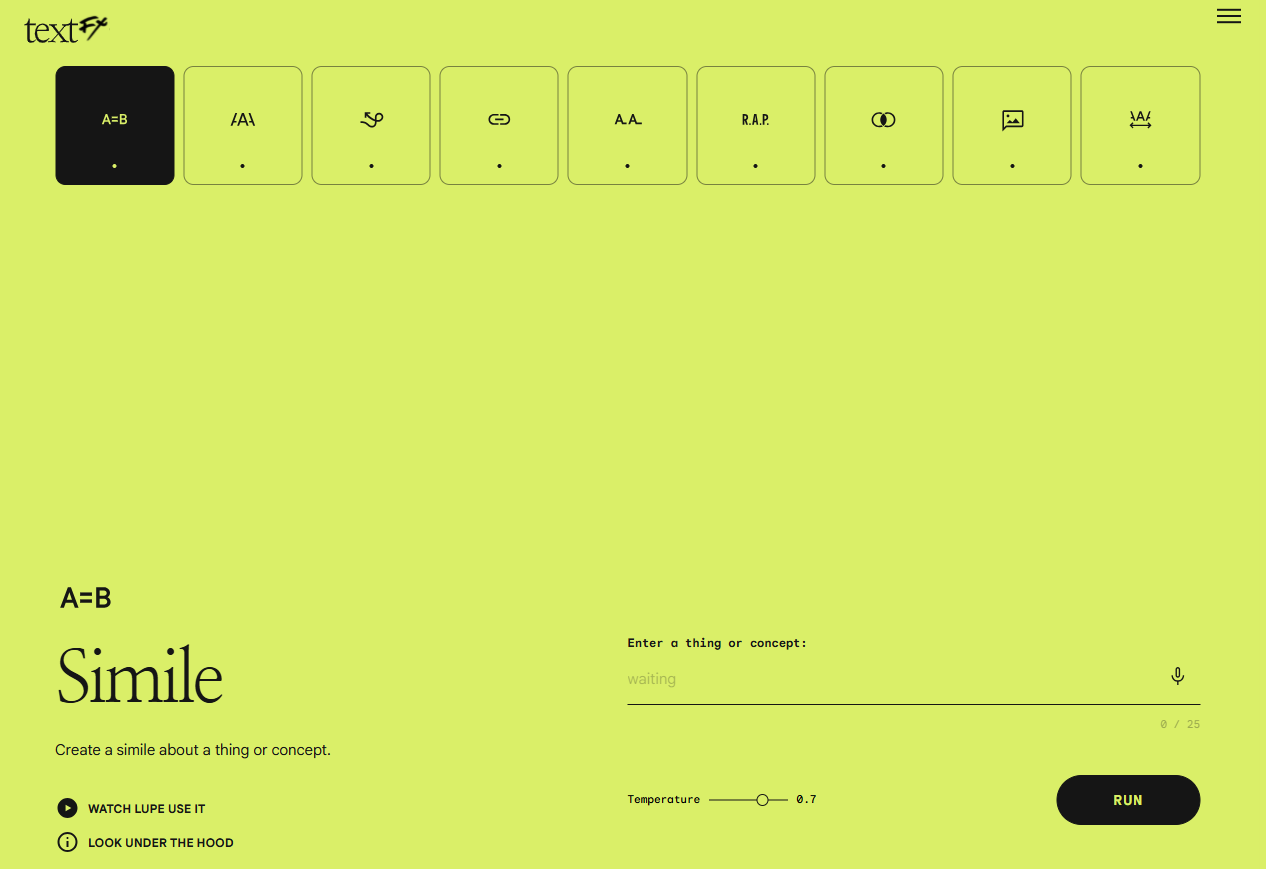
UIは英語ですが、日本語の入力も可能で、操作も直感的に行えます。使いたいツールのアイコンをクリックすれば画面が切り替わるので、初めて触るユーザーでも迷うことなくクリエイティブな実験を始めることが可能です。
創造性をコントロールするTemperature(温度)設定の活用法
TextFXのユニークな機能の1つに「Temperature(温度)」設定があります。これはAIの出力の「独創性」や「予測不能さ」を調整するためのスライダーで、0.0から1.0の間で設定できます。
設定値の特徴は、以下の通りです。
- 値を低く設定:AIはより一般的で論理的な結果を返す傾向
- 値を高く設定:より抽象的で驚きのある、時には「ぶっ飛んだ」アイデアを提案する傾向
ビジネスで実用的な案が欲しい時は0.5前後に、全く新しいインスピレーションが欲しい時は0.8以上に設定するなど、目的に応じて使い分けるのがコツです。
言葉を拡張・分解するクリエイティブツール一覧
TextFXには、用途に合わせた強力なツールが揃っています。公式サイトでは、全部で10種類のツールが案内されていますが、ここでは執筆時点で利用できた9つのツールについて主要な機能を紹介します。
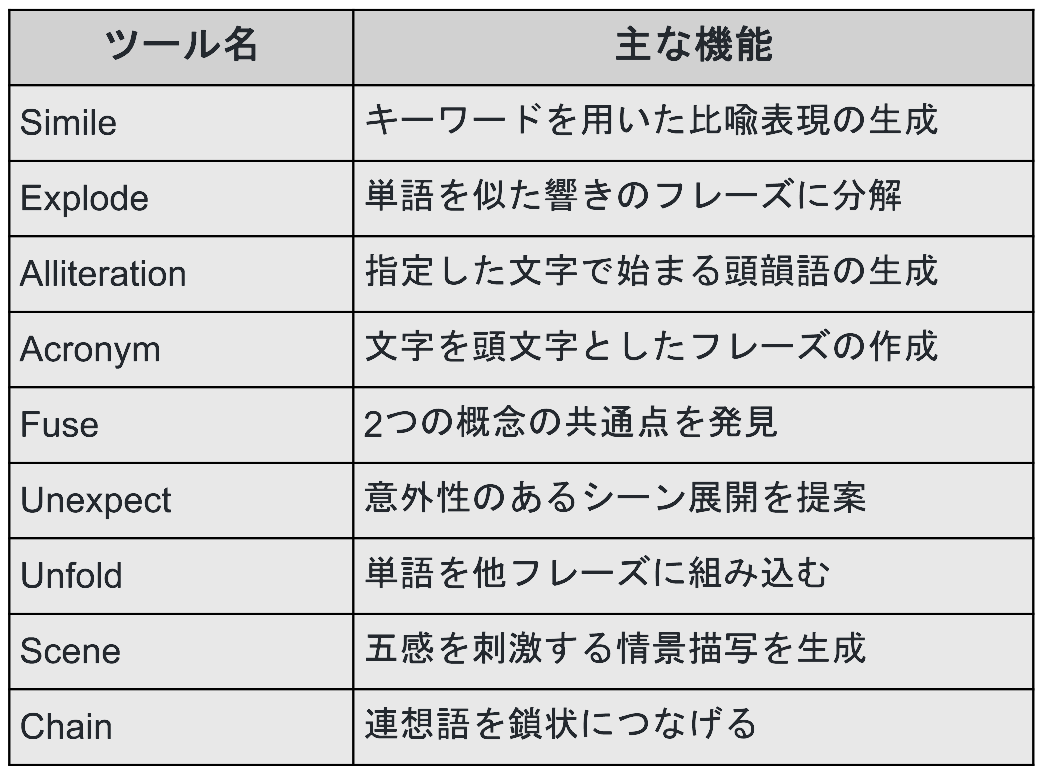
これらのツールを組み合わせることで、言葉のバリエーションは無限に広がります。
※POVという「トピックに対する異なる視点や観点を提示するツール」が、執筆時点では利用不可でした。
生成結果をストックするピン留め・ダウンロード機能
AIが生成した素晴らしいアイデアを逃さないために、TextFXには便利な保存機能が備わっています。例えば、以下の機能が便利です。
- 出力結果の横にある「ピン」アイコンをクリックして「Pinned」セクションに追加
- 生成されたすべての結果やピン留めしたリストをテキストファイルとして一括ダウンロード
これにより、TextFXから得られたインスピレーションを、そのまま企画書やコピー原案の作成にスムーズに移行させることができます。
📈TextFXをビジネスで使うメリット・デメリット

TextFXは強力なツールですが、ビジネスで活用する際には特性を正しく理解しておく必要があります。ここでは、メリットとデメリットを解説します。
汎用AIにはない「意外な視点」と「韻」を得られる強み
TextFXの最大のメリットは、汎用チャットAIをそのまま使う場合には出しにくい「言葉の響き」や「非論理的な飛躍」を、専用に設計されたプロンプトによって狙って引き出せる点です。一般的なAIは確率的に「もっともらしい言葉」を選びがちですが、TextFXはあえて「意外な組み合わせ」や「韻を踏んだリズム」を優先するため、クリエイティブ業界で重宝される「引っ掛かりのある言葉」を生み出せます。
特に以下のような、論理性よりも感情的なインパクトが重視される分野においては、他の追随を許さない圧倒的なインスピレーションの源泉となります。
- ブランド名
- プロジェクト名
- 商品コピーなど
創作特化ゆえの「実用的な長文」作成への苦手意識
一方で、TextFXはあくまで「フレーズ」や「断片的なアイデア」を生成するためのツールであり、数百文字に及ぶ論理的な説明文やレポートの執筆には向いていません。あくまで単語や短いセンテンスを入力して、そのバリエーションを楽しむ設計になっているため、ツール単体で記事を完結させることは不可能です。
また、生成される内容が非常に抽象的である場合もあり、そのままではビジネス文書として成立しないことも少なくありません。TextFXでアイデアの種となる言葉を見つけ、それを元に人間や他の長文生成AIが具体的なコンテンツに育て上げるという、役割分担を明確にしたワークフローの構築が不可欠です。
英語インターフェースを逆手に取ったグローバルな発想力
TextFXのUI(操作画面)や主な学習データは英語ベースですが、これは一見デメリットに思えて、実は「グローバルな感性」を取り入れる絶好の機会でもあります。日本語特有の言い回しに固執せず、英語圏の比喩や言葉遊びのリズムを翻訳ツールを介して取り入れることで、国内市場では見かけない斬新な表現を逆輸入できる可能性があります。
また、アルファベットを用いたアクロニム(頭文字)作成機能などは、海外展開を見据えたプロジェクト名の策定において、文化的背景に沿った響きの良い案を出すのに役立ちます。英語という壁を、新しい視点を得るためのフィルターとして活用するポジティブな姿勢が、活用の鍵です。
🧪【検証】TextFXでキャッチコピーとコンセプトのアイデア出しを試してみた!

TextFXをキャッチコピーやコンセプトのアイデア出しで使うと、どのような結果が得られるのかを検証してみました。
検証条件
検証は、以下の条件で行いました。
- Googleアカウント:無料プラン
- 利用ツール:Simile、Fuse
- Temperature:0.7
Simileの検証手順
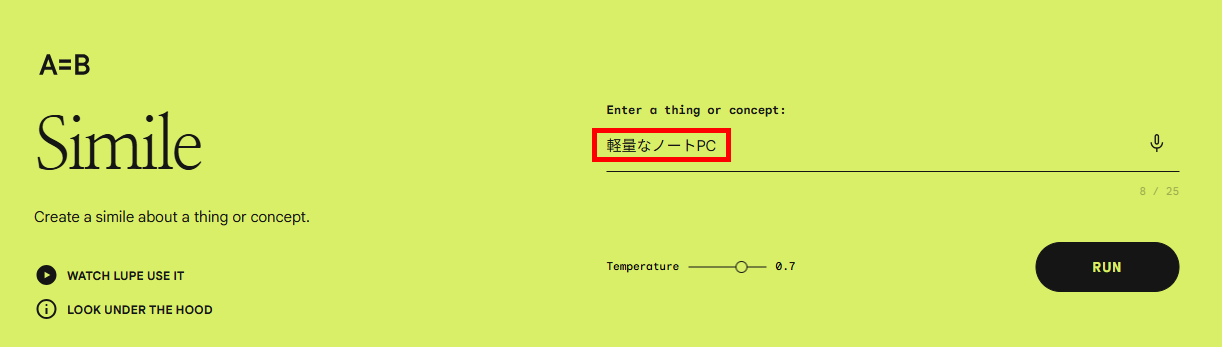
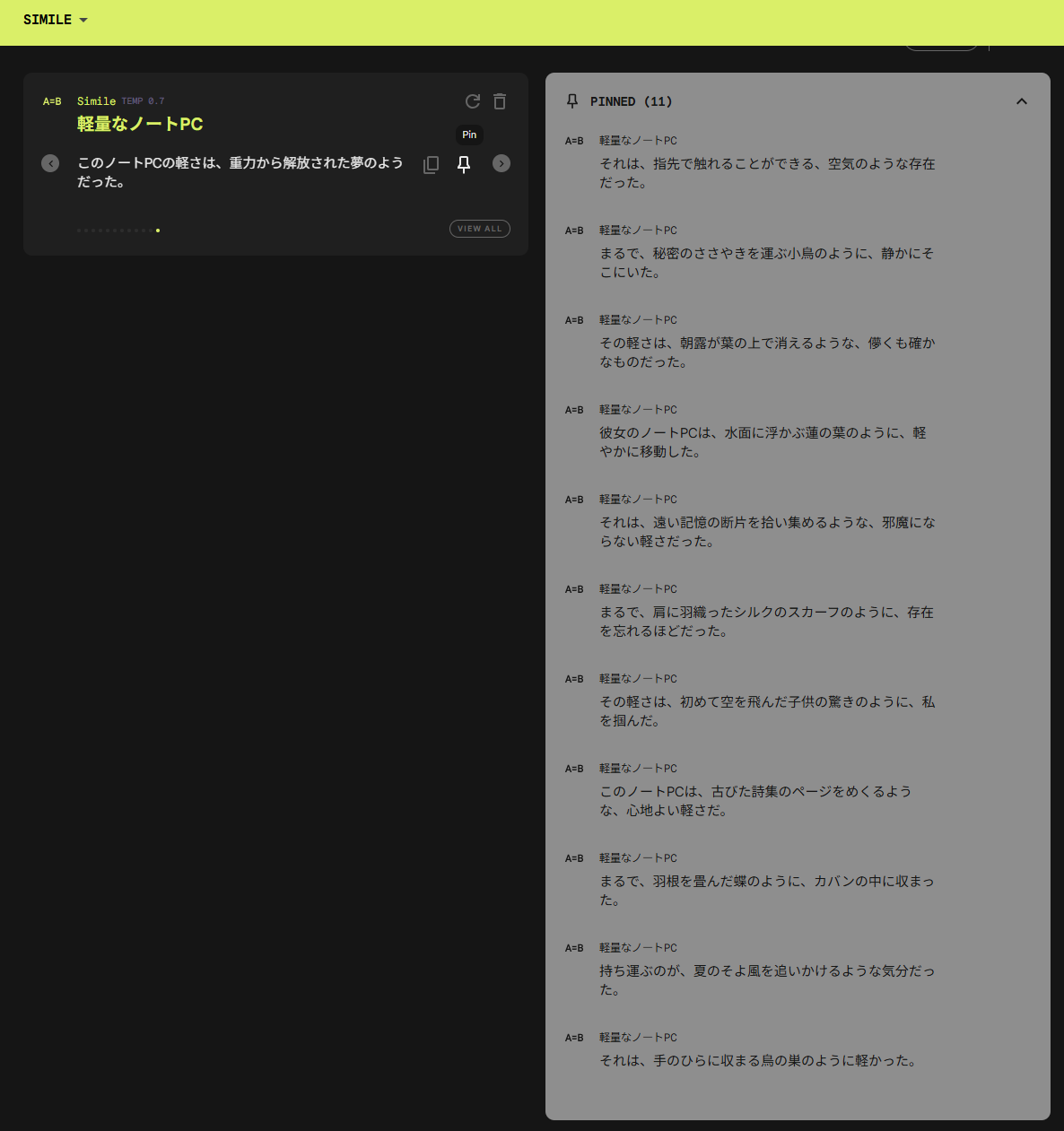
ここでは、新商品の「軽量なノートPC」というテーマに対し、消費者の記憶に残る印象的な比喩表現を作成することを目的に実施しました。
- テーマの送信:Simileを開いてテーマを送信します。
- 結果の確認:生成された結果を確認します。
Fuseの検証手順
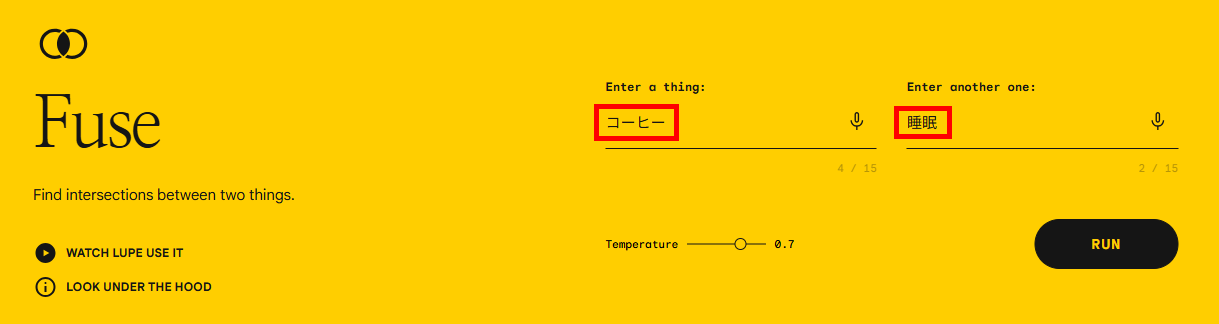
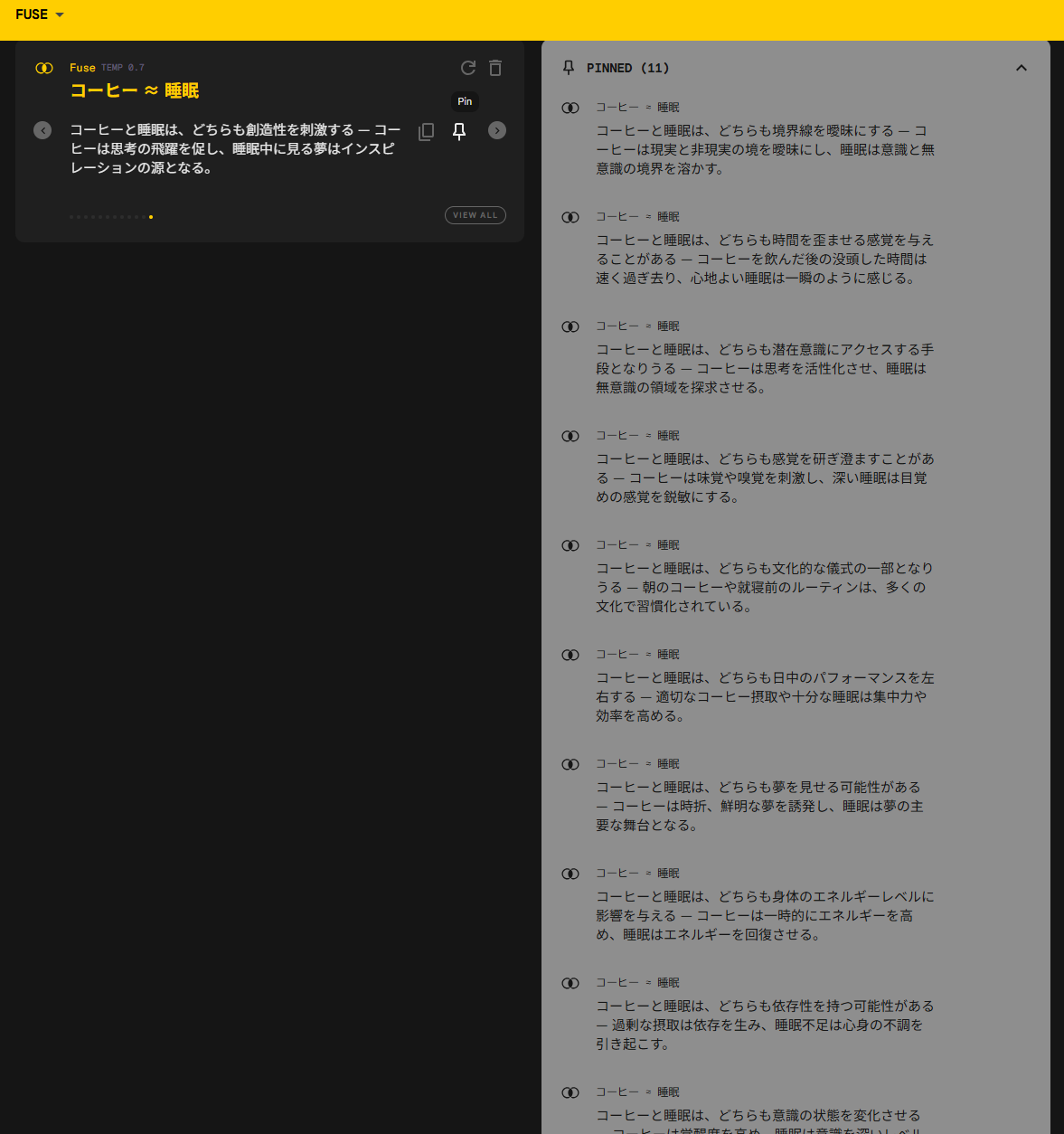
次に、全く異なる二つのキーワード「コーヒー」と「睡眠」をFuseツールで掛け合わせ、新しいコンセプトの種を見つける検証を行いました。
- ワードの送信:2つのワードを入力して送信します。
- 結果の確認:生成された結果を確認します。
検証結果
TextFXでSimileとFuseを使ってみて、以下のことがわかりました。
- 日本語の単語を入力し送信するだけで、12種類のアイデアが生成されました。
- いずれのツールも、入力から10秒かからずに結果が出力されました。
- Simileは、特定の特徴を印象付ける比喩の生成に優れています。
- Fuseは、2つの言葉を掛け合わせ、多角的な視点からアイデアを出してくれます。
🔷わずか10秒で多様な切り口のアイデアを大量生成できる
日本語で単語を入力するだけで、10秒もかからずに12種類ものキャッチコピーやコンセプト案が生成されるスピード感は大きな魅力です。特に「Simile」と「Fuse」は、それぞれ異なるアプローチで発想を強力にサポートしてくれます。Simileは「軽量なノートPCの軽さ」のように、商品の特徴を印象的な比喩表現に変換するのに長けています。一方でFuseは「コーヒーと睡眠」のように一見関係のない2つの言葉を掛け合わせ、機能やメリットといった新しい視点からアイデアを提供してくれます。
どちらのツールも、企画に行き詰まった際や、視点が一方向に偏ってしまったときのブレインストーミングとして実用的です。
🔷生成される表現が抽象的でそのまま実用化しにくい
出力される内容は芸術的な表現に寄る傾向があり、そのまま実用的なコピーやビジネス文書として利用するには不向きです。Simileで生成されるフレーズは、商品の具体的なメリットやベネフィットを直接的に伝えるものではありません。また、Fuseの出力もアーティスティックな表現が多く含まれるため、生成されたテキストをそのまま使うのではなく、あくまで「発想の種」として捉える必要があります。
AIが出した突飛なアイデアやユニークな比喩を、人間が意図を汲み取り、実用的なテキストへとブラッシュアップする工程が不可欠です。
✅まとめ
GoogleのTextFXは、言葉の可能性を最大限に引き出す、まさに「創造性のための楽器」のようなツールです。無料でありながら、高度な言語能力を持つAIモデルにより平凡な言葉がクリエイティブな表現へと昇華します。検証からもわかったように、その成果物は使い方次第で、ライターやデザイナー、企画担当者にとって武器になります。日々の業務で行き詰まったとき、TextFXを起動してTemperatureを調整し、言葉を自由に遊ばせてみてください。そこには、一人では決して辿り着けなかった、輝くアイデアの種が必ず眠っているはずです。
🔗Yoomでできること
AIを使って効率的にアイデアを生み出しても、データベースなどに手作業で転記していては効率が半減してしまいます。そんな「ツール間の橋渡し」作業は、Yoomに任せてしまいましょう。
Yoomを使えばGoogleフォームなどにキーワードを送信するだけで、AIワーカーが自動でアイデアを生成して、データベースなどに記録するといったことが可能です。こうした連携によって、あなたはデータの転記作業から解放され、より重要な作業に時間を割くことができるようになります。
■このテンプレートをおすすめする方
- 新商品のコンセプト立案において、アイディア出しのプロセスを効率化したいと考えている商品企画担当者の方
- 最新のトレンドを反映したペルソナ設定を、手作業ではなくAIを活用して迅速に行いたいプロジェクトリーダーの方
- Googleフォームから収集した情報を基に、チーム内での情報共有をシームレスに行いたいディレクターの方
■このテンプレートを使うメリット
- Googleフォームへ情報を入力するだけでAIが案を自動生成するため、リサーチや資料作成に費やしていた時間を短縮し、本来注力すべき意思決定に集中できます。
- 生成されたコンセプトやペルソナがGoogle スプレッドシートやSlackへ自動でアウトプットされるため、情報の属人化を防ぎ、チーム全体での迅速な合意形成を支援します。
■フローボットの流れ
- はじめに、Googleフォーム、Google スプレッドシート、SlackをYoomと連携します。
- 次に、トリガーでGoogleフォームの「新しい回答が送信されたら」アクションを設定します。
- 次に、AIワーカーで、戦略情報と最新トレンドを解析し独自のコンセプト案とペルソナ案を策定するためのマニュアルを作成し、Google スプレッドシートの「行を追加する」アクションとSlackの「チャンネルにメッセージを送る」アクションを使用ツールとして設定します。
■このワークフローのカスタムポイント
- AIワーカーへの指示出し(プロンプト)を調整することで、特定の業界やターゲット層に特化したより精度の高いコンセプト案を生成するようにカスタマイズ可能です。
- Slackでの通知先を特定のプロジェクトチャンネルに設定することで、関係者全員が即座に情報をキャッチアップできる体制を構築できます。
■注意事項
- Googleフォーム、Google スプレッドシート、SlackのそれぞれとYoomを連携してください。AIワーカー内で使用するツール(アプリ)についてもマイアプリ連携が必要です。
- Googleフォームをトリガーとして使用した際の回答内容を取得する方法は「Googleフォームトリガーで、回答内容を取得する方法」を参照ください。
- AIワーカーの基本設定は「【AIワーカー】基本的な設定方法」をご参照ください。
- AIワーカーの同時実行数・作成可能なAIワーカー数・利用可能なAIモデルはご契約中のプランによって異なります。
- AIワーカー内でご利用いただけるアプリやオペレーション等はフローボットの利用制限と同様です。
- AIワーカーは、テスト実行でも本番実行と同様にタスクを消費しますのでご注意ください。詳細は「【AIワーカー】タスク実行数の計算方法」ご参照ください。
- AIワーカーはマニュアルを詳細に設定することで適切な処理を実行しやすくなります。詳細は「【AIワーカー】マニュアルの作成方法」をご参照ください。

- AIワーカーを活用して、効率的に企画のアイデア出しを行いたいと考えている方
- Googleフォームで集めた情報を基に、企画立案プロセスを自動化したい方
- Notionでの情報集約やアイデア管理を円滑に進めたいと考えている方
- Googleフォームへの回答後、AIが自動でアイデアを生成するため、アイデア出しにかかる時間を短縮し、より多くの企画を検討できます
- AIによるアイデア出しのプロセスが標準化されるため、担当者による質のばらつきを抑え、安定したアウトプットが期待できます
- はじめに、GoogleフォームとNotionをYoomと連携します
- 次に、トリガーでGoogleフォームを選択し、「フォームに回答が送信されたら」というアクションを設定します
- 次に、オペレーションでAIワーカーを選択し、Googleフォームの回答内容を基に企画立案を行うためのマニュアル(指示)を作成します
- 最後に、オペレーションでNotionの「データベースにページを作成する」アクションを設定し、AIワーカーが出力した企画案を自動で保存します
■このワークフローのカスタムポイント
- Googleフォームのトリガー設定では、アイデア出しの基となる情報を集めるフォームのIDを任意で設定してください
- AIワーカーへの指示内容は、どのような視点でアイデア出しを行わせたいかに応じて、プロンプトを任意で設定することが可能です
- Notionに企画案を保存する際には、対象のデータベースや、タイトル、プロパティなどのマッピングを任意で設定してください
- Googleフォーム、NotionのそれぞれとYoomを連携してください。AIワーカー内で使用するツール(アプリ)についてもマイアプリ連携が必要です。
- AIワーカーの基本設定は「【AIワーカー】基本的な設定方法」をご参照ください。
- AIワーカーの同時実行数・作成可能なAIワーカー数・利用可能なAIモデルはご契約中のプランによって異なります。
- AIワーカー内でご利用いただけるアプリやオペレーション等はフローボットの利用制限と同様です。
- AIワーカーは、テスト実行でも本番実行と同様にタスクを消費しますのでご注意ください。詳細は「【AIワーカー】タスク実行数の計算方法」ご参照ください。
- AIワーカーはマニュアルを詳細に設定することで適切な処理を実行しやすくなります。詳細は「【AIワーカー】マニュアルの作成方法」をご参照ください。
- トリガーは5分、10分、15分、30分、60分の間隔で起動間隔を選択できます。
- プランによって最短の起動間隔が異なりますので、ご注意ください。
- Googleフォームをトリガーとして使用した際の回答内容を取得する方法は「Googleフォームトリガーで、回答内容を取得する方法」を参照ください。
【出典】
プログラミング知識なしで手軽に構築できます。




