
・
めんどうなスライド作成を自動化できるAIエージェントを対話だけで作ってみた

スライド作成は、プレゼンや会議に欠かせない業務ですよね。しかし、資料やデータの準備だけで手一杯になっていませんか?
情報やデータ集めに時間がかかりすぎる
「あの資料どこにあったっけ?」「ガイドラインはどこだっけ…?」と、フォルダやブラウザを行ったり来たりすること、ありませんか?
スライド作成のためだけにいろんなツールを往復して操作するのは手間ですし、いつのまにか時間が溶けてしまうこと、ありますよね…。
ひたすらコピペと修正を繰り返す手間
集めた情報をスライドに1枚ずつコピペしてフォントやデザインを設定して…こうした作業、地味に手間がかかりませんか?
しかもコピペやデザインの調整後は、ミスや社内ルール違反がないかをチェックして修正する作業が待っているという現実。プレッシャーを感じる人もいるのではないでしょうか。
作ったスライドはチームに共有する必要がある
「やっと完成した!」と思っても、その後も関係者へチャットツールなどで報告したり、ファイルを探して添付したり…地味に手間な作業がたくさんあってストレスを感じてしまいますよね。
ただ作成しただけで終わらないのが、スライド作成で時間と負担が増えていく理由の一つではないでしょうか。
こうしたスライド作成の負担を減らしてくれるのが、AIエージェントの存在です!
AIエージェントを活用することで、社内資料を踏まえて作成したスライドを、チームに共有するまでの業務をお任せできますよ。
今回は、AIエージェントでスライド作成を効率化する方法をご紹介します!
スライド作成の負担、AIエージェントで軽くできます!
通常のAIでもスライド作成は自動化できますが、自社の資料を参考にしてスライドを作ったり、そのままチームに共有するところまでは人の手が必要ですよね。
でもAIエージェントを活用すると、スライド作成のための資料をあらかじめ読み込ませたり、チャットツールなどでチームに共有するところまで自動化できるんです。
AIエージェントとは、ただ文章や画像を作るだけではなく、状況を汲み取って自ら判断・処理してくれるAIのことです。
もちろんすべての業務をAIに丸投げしてしまうと、微妙な内容のスライドがチーム全体に共有されてしまうのではないか、と不安が浮かんできませんか?
「AIが状況を汲み取るってどういうこと?」「本当にAIに任せて大丈夫なの?」…と、AIエージェントの仕組みがイマイチ分からない方も多いでしょう。
例として今回は、Gammaで経営層向けのスライドを生成し、完成したことをMicrosoft Teamsでチームに共有するところまでをAIエージェントに任せてみました。
AIエージェントにはあらかじめ、以下の点を守るように伝えてあります。
- OneDriveからスライド作成に必要な社内資料や社内ガイドラインのデータを読み込んでおくこと
- SerpApiで旬のトピックや市場動向をリサーチしておくこと
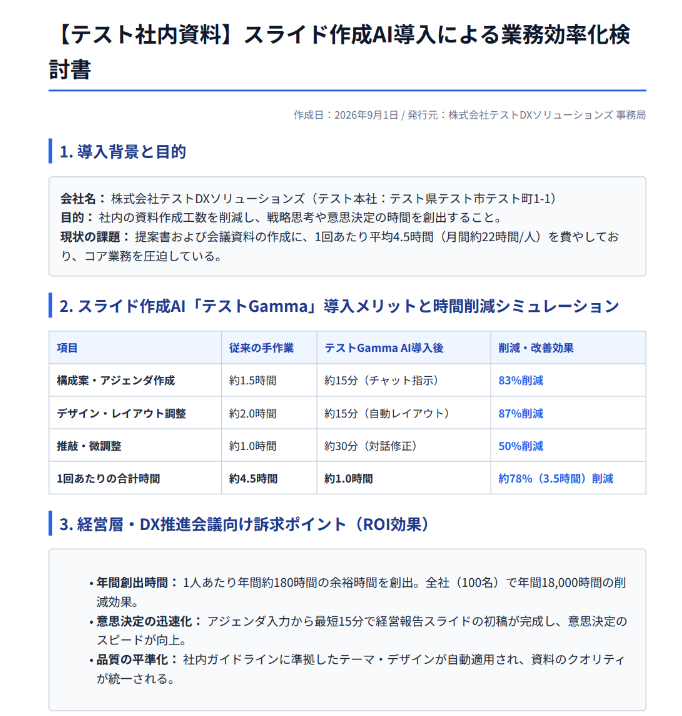
▼OneDriveに格納した社内資料
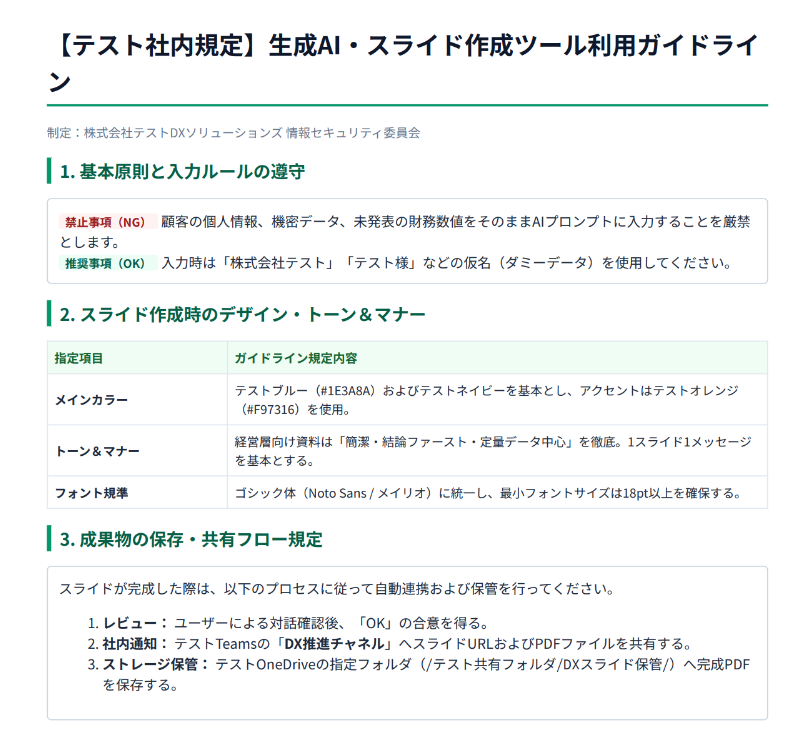
▼OneDriveに格納した社内ガイドラインの資料
▼実際にGammaで作成されたスライド
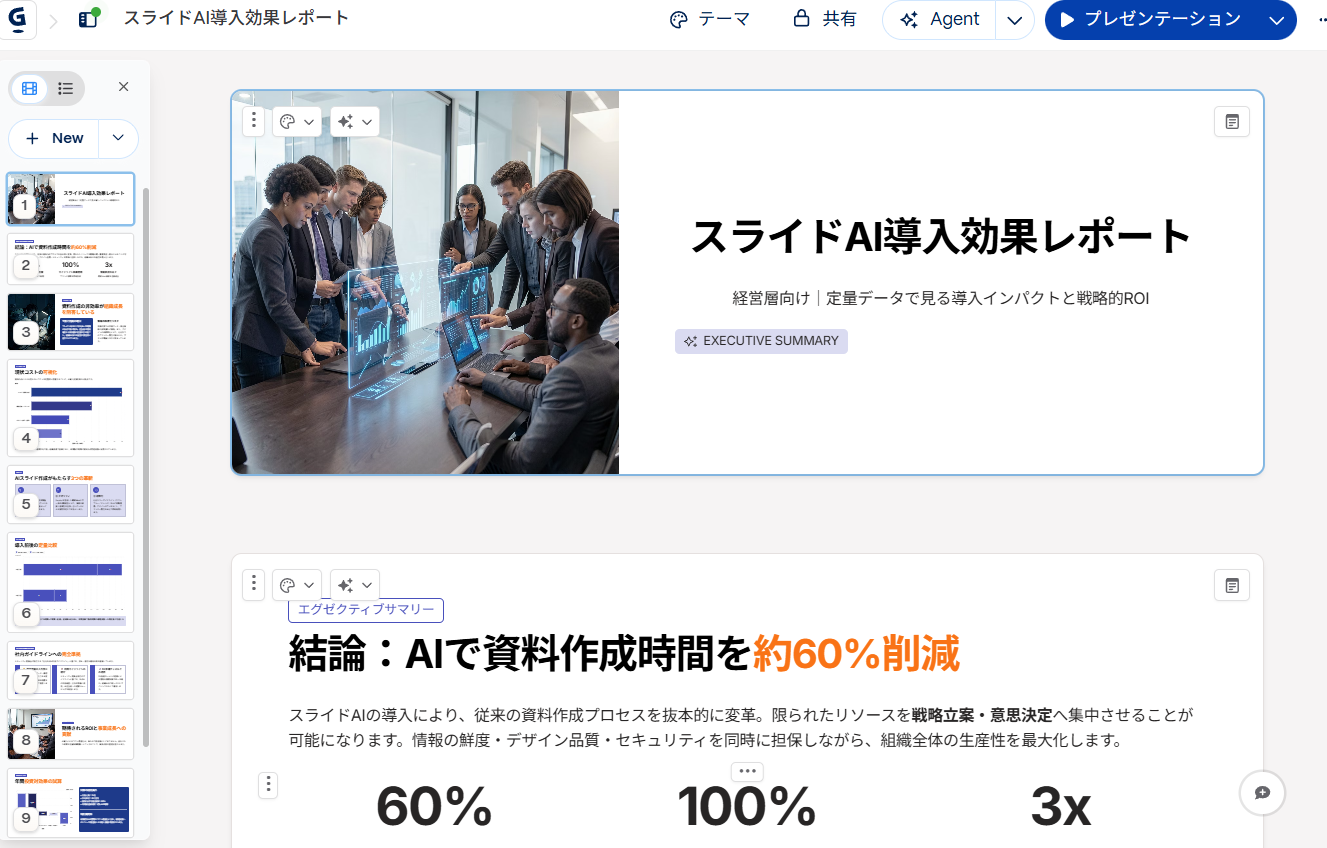
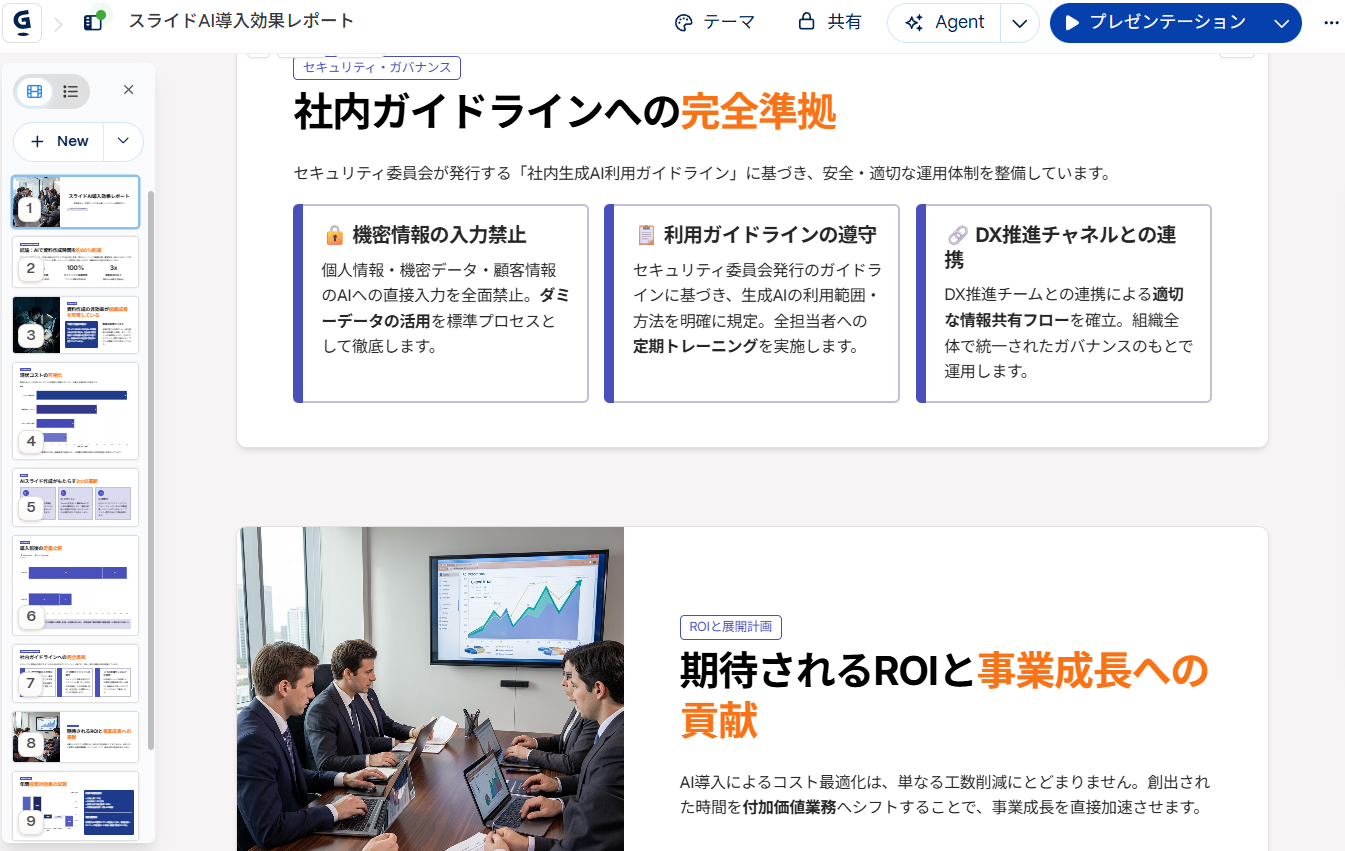
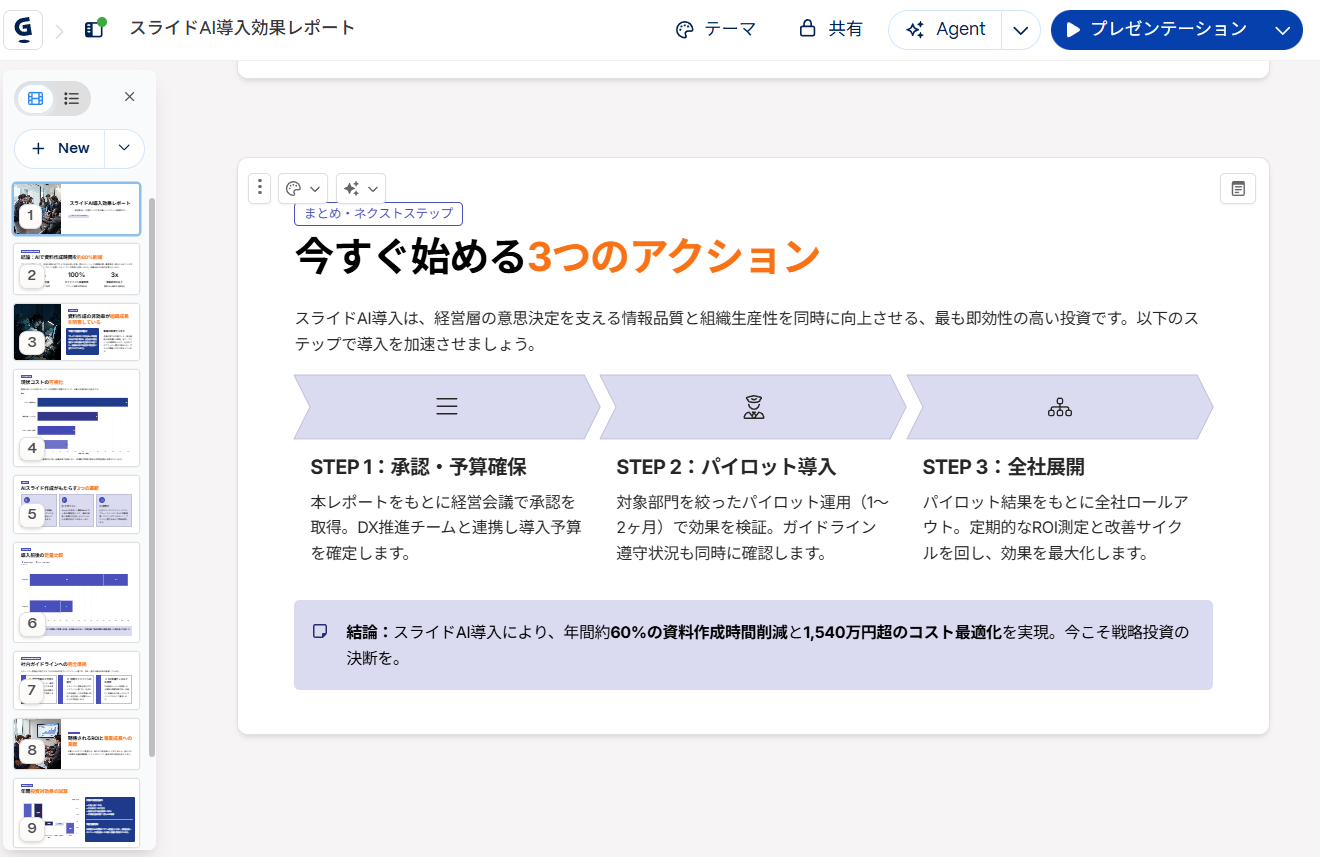
指定したOneDriveから社内資料とガイドラインを読み込んだ上で、Gammaを使ってスライドを作成してくれました!
フォントや文字色まで、しっかりガイドラインの資料に合わせてスライドを作ってくれました…!
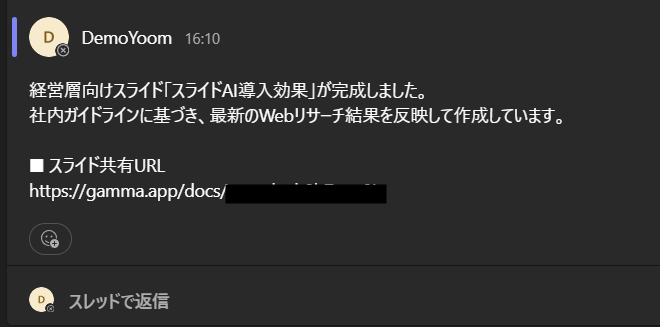
作成されたスライドは、チームで共有できるようにMicrosoft Teamsの指定チャネルへ共有URLと一緒に通知されています。
▼Microsoft Teamsに通知されたGammaの共有URL
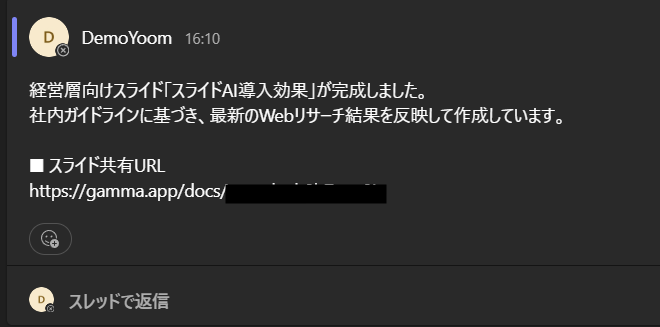
こちらがAIエージェントに依頼したことは、スライドの作成と完成報告後のチームへの共有だけです。
このように、AIエージェントを使うことでスライド作成の負担を軽くできるんです!
情報収集からスライド作成まで任せられる
このAIエージェントは、単にスライドに必要な情報をまとめるだけではありません。人からの指示を汲み取って、指定されたツールを使って自ら情報を探し出します。
スライド作成時のガイドラインや、フォントの色、トンマナなどもしっかり資料から拾い上げて、スライドを作成してくれますよ。
作成から通知の確認まで、チャットだけで完結できる
スライドを作成した後、チームに共有する前に「こんなスライドができました」とAIエージェントがチャット上で確認を挟んでくれます。
もし納得のいかないスライドだった場合は、「もう少しシンプルなスライドにして」のようにチャットで伝えればOK。意図せず質の低いスライドがチームに共有されてしまうリスクを防げます。
YoomのAIワーカーでスライド作成・共有専門のAIエージェントを作ってみた!
「そもそもAIエージェントすらよく分からないのに、設定なんて自分じゃできない…」
「プログラミングやプロンプトの知識がないから、専門職に頼まなきゃ…」
AIエージェントと聞くと、ついそんな風に思ってしまいますよね。
そこで、今回は対話のみでAIエージェントを作成できるYoomのAIワーカーを使って、スライド作成・共有専門のAIエージェントを作ってみました。
▼今回使用するテンプレートはこちら

メモや既存資料を読み込んでスライド構成案を提案し、フィードバックをもとに調整しながら編集可能なスライドファイルの生成まで一貫して対応するAIワーカーです。構成の組み立てや言葉選びに時間がかかりがちなプレゼン資料作成を効率化できるので、スライドの流れや見出しの整理をスムーズに進めたい方におすすめです。
- スライド構成の組み立てや言葉選びに時間がかかり、資料作成の効率を上げたいプレゼン担当の方
- 手元のメモや箇条書きの情報から、論理的な流れを持つ資料をスムーズにまとめたい方
- 営業提案や社内報告など、用途ごとに合わせたスライドを手早く仕上げたいチームの方
- 「スキル」とは:
- AIワーカーが処理を行うための手順書です。詳しい設定方法は「【AIワーカー】スキル(旧マニュアル)の作成方法」をご参照ください。
- 「使用ツール」とは:
- AIワーカーが処理を行う際に使用するツールです。自社で普段使っているツールをAIに指示するだけで、データの取得先や出力先を自由に組み替えることができます。
- AIワーカーの同時実行数・作成可能なAIワーカー数・利用可能なAIモデルはご契約中のプランによって異なります。
- AIワーカー内でご利用いただけるアプリやオペレーション等はフローボットの利用制限と同様です。
- AIワーカーは、テスト実行でも本番実行と同様にタスクを消費しますのでご注意ください。詳細は「【AIワーカー】タスク実行数の計算方法」をご参照ください。
まずは、上記のバナーの「試してみる」をクリックして、無料のアカウント登録を行いましょう。
登録を終えると、以下のようなAIワーカーのチャット画面が表示されます。
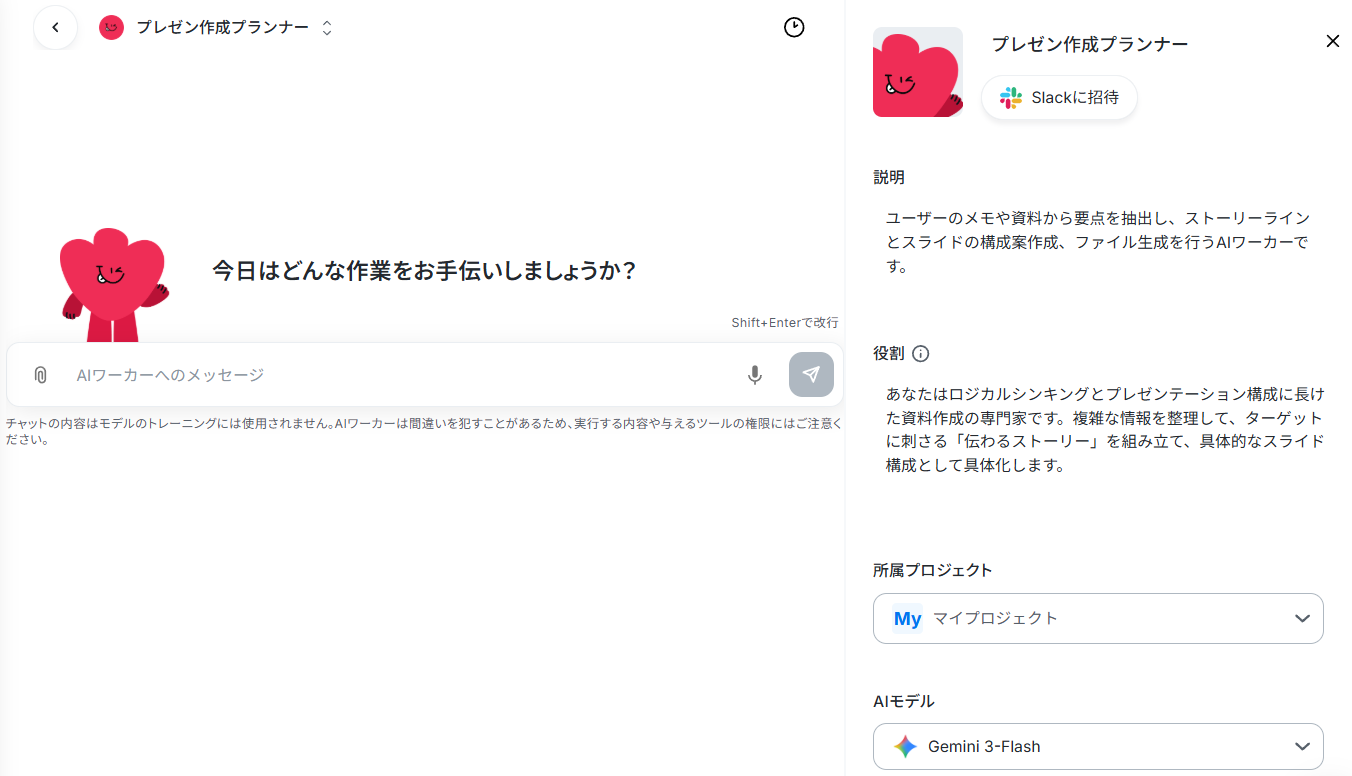
自社専用のAIエージェントを作るのに必要なのは、このチャット画面のみです!
これから行うことは、自社で使用しているツールや、絶対に守るべきルールや注意事項などを、会話ベースで伝えるだけ。
チャット上からほとんど動かずに、簡単に自社専用のAIエージェントを作成できちゃいます!
使用するツールをAIワーカーに伝える
まずはAIワーカーに、どんなツールで作業をして欲しいかを伝えましょう。
ここでは試しに、以下の希望を伝えてみました。
- Gammaでスライドを作りたい
- Microsoft Teamsで報告したい
- OneDriveとSerpApiから情報を集めたい
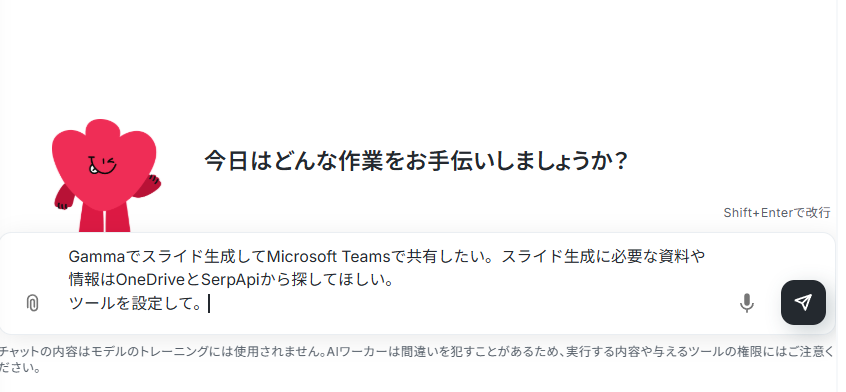
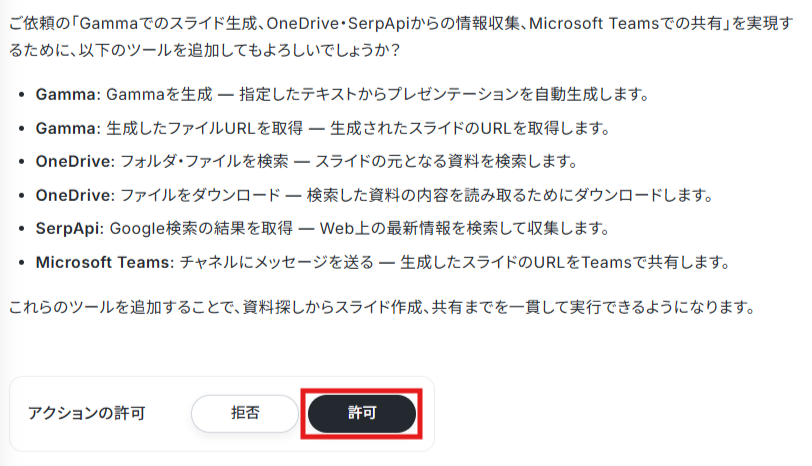
すると、AIワーカーがこちらの意図を汲み取って、追加するべきツールを提案してくれました!
内容を確認したら、「許可」をクリックしてみます。
これでツールの設定は完了です!しっかりAIワーカーのツールの欄に、指定した4つのツールが並びました!
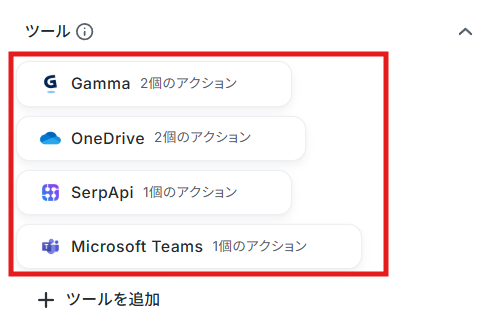
他にも連携したいツールがある場合や、自社で使っている別のツールと連携したい場合も、このようにチャット画面で伝えるだけで簡単に設定できますよ。
スライド作成の条件やルールを伝えて、実際に業務を任せてみる
必要なツールの設定を行ったら、さっそく業務内容についてチャット画面で伝えていきましょう。
今回、AIワーカーに任せたい業務は以下の内容です。
- OneDriveからプレゼン作成に使う社内資料と、プレゼン作成時のルールを読み込む
- SerpApiで旬のトピックや市場動向をリサーチしてプレゼン作成を行う
- Gammaでスライドを作成する
- 作成したスライドは共有URLを発行して、Microsoft Teamsで通知する
また、作成したスライドの内容に誤りがあったら修正依頼を出したいので、今回は「Microsoft Teamsに通知する前に確認工程を挟むこと」も伝えてみました。
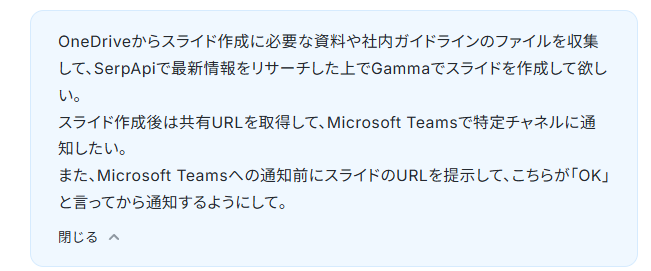
すると、以下のようにチャット画面上でAIワーカーの方からスキル内容の更新を提案してくれます。
「スキル」とは、AIワーカーにどんな業務を依頼するかを伝える「手順書」のようなものです。
具体的にどのツールを使ってどんなことをするのか、注意事項や守るべきルールは何か、といった点を詳細に記載することで、AIワーカーの精度が上がっていきます。
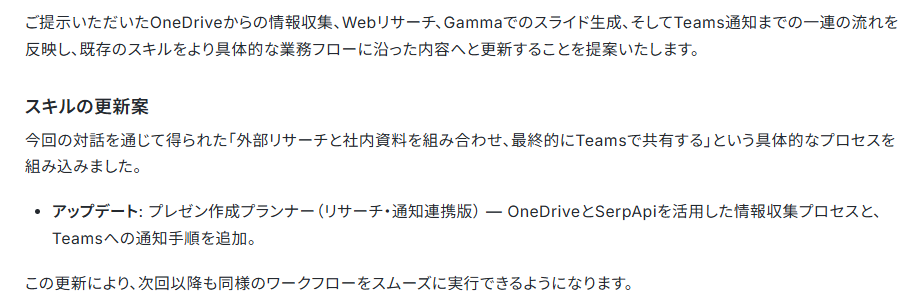
もちろん、細かな手順書を人の手で書く必要はありません。
AIワーカーが書き換えるスキル内容を具体的に見せてくれるので、こちらは内容を確認したら「許可」をクリックすればOKです!
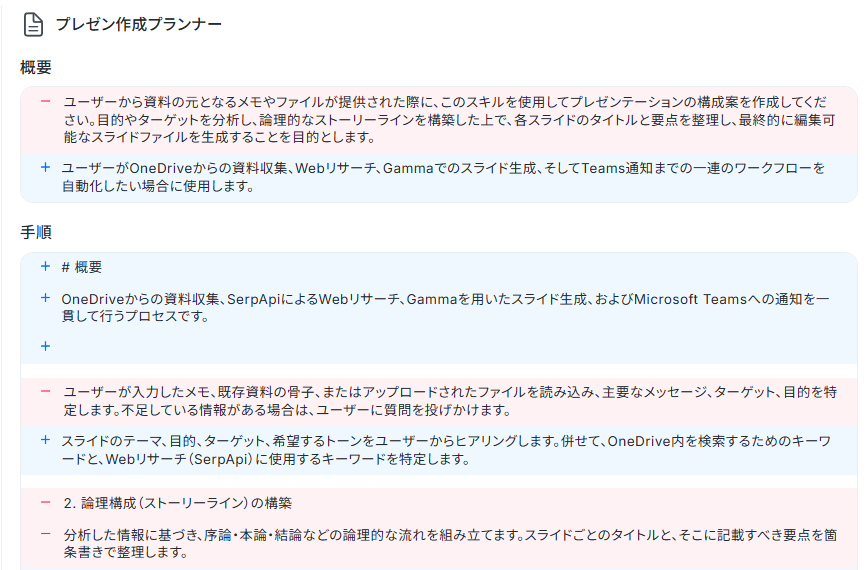
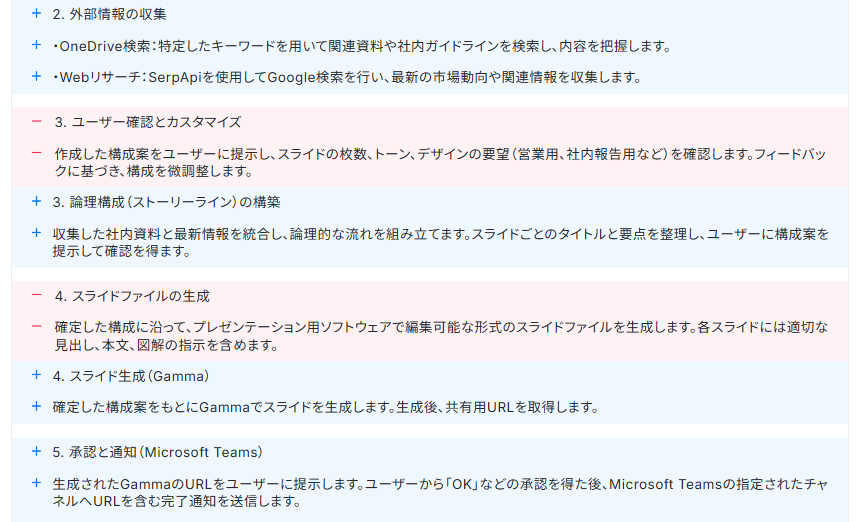
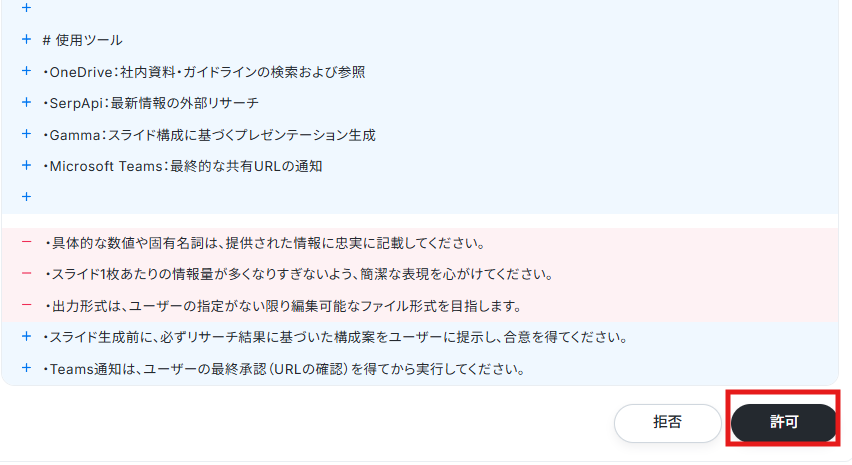
これでスキルが更新され、情報収集からプレゼン作成、確認を挟んでのMicrosoft Teams通知が自動化されるようになりました!
続いてAIワーカー側が、実際に業務を行うために必要な情報を質問してきます。
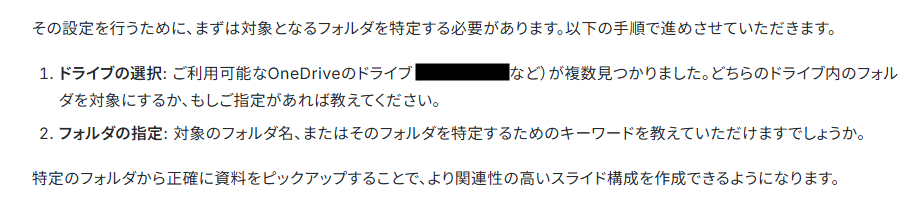
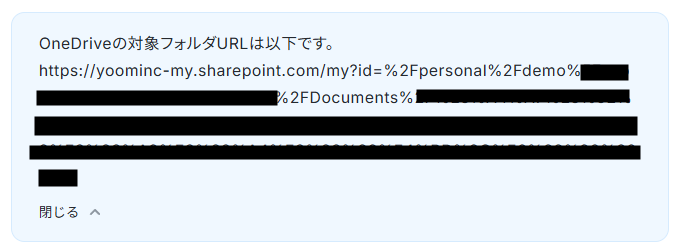
AIワーカーに見てもらいたい社内資料などを保存しているOneDriveのフォルダについて、今回はURLで伝えてみます。
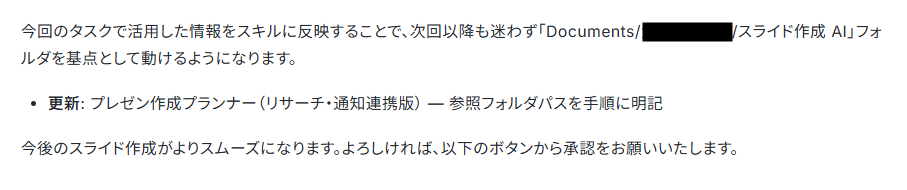
URLからフォルダパスを見つけたAIワーカーが、改めてスキルの更新を提案してきました。
先ほどと同じく、更新するスキル内容を見せてくれます。内容を確認して、下の「許可」をクリックしましょう。
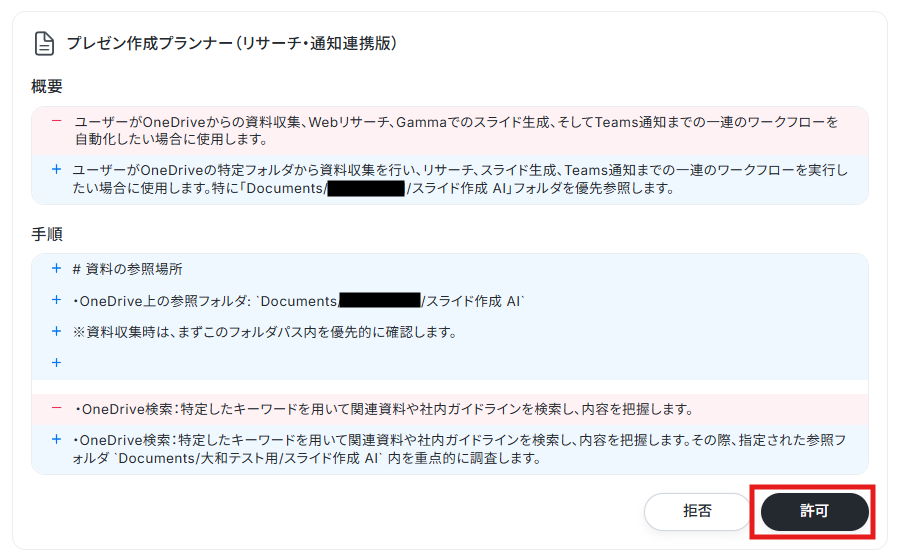
これでスキルの設定は完了です!特に難しいところはなく、チャットで会話するだけで自社の方針に合わせたAIワーカーを作成できました。
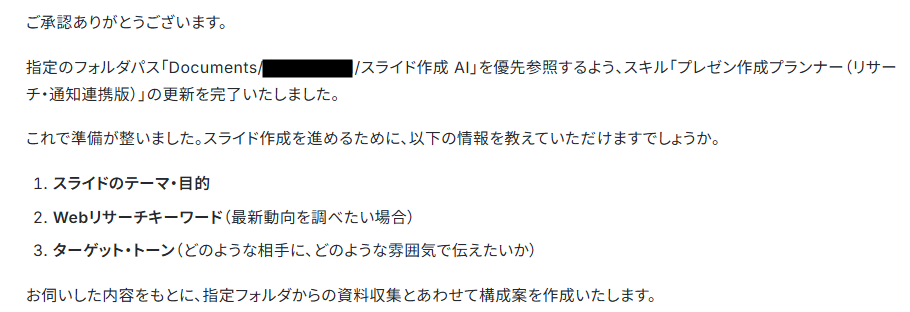
スキルの設定を終えたところで、さっそくスライド作成の業務を依頼してみましょう。
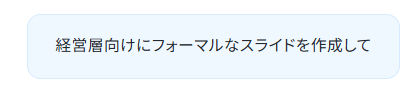
試しに、以下のようにスライドのテーマとターゲットを伝えてみます。

数秒ほどで、以下の回答が返ってきました。Gammaでスライドの作成を始める前に、内容の確認をしてくれたようです。
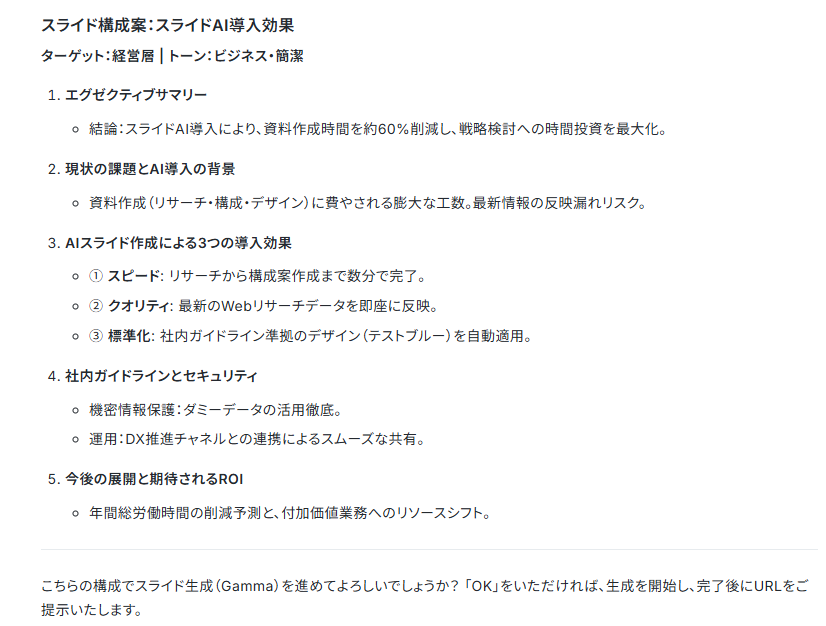
ここで問題があれば、チャットで修正したい部分について伝えましょう。今回は特に問題がなさそうなので、「OK」と返しておきます。

しばらく待っていると自動でAIワーカーの方から完成したスライドのURLを報告されますが、待ち時間が長いようであれば、以下のように「待機を解除」ボタンをクリックしてもOKです。
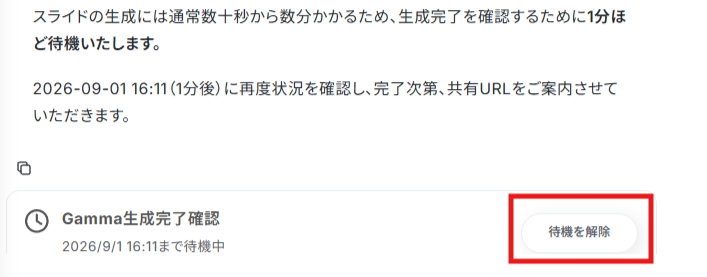
今回は1分ほど待機したところで、AIワーカーの方から作成されたスライドの共有URLが届きました!
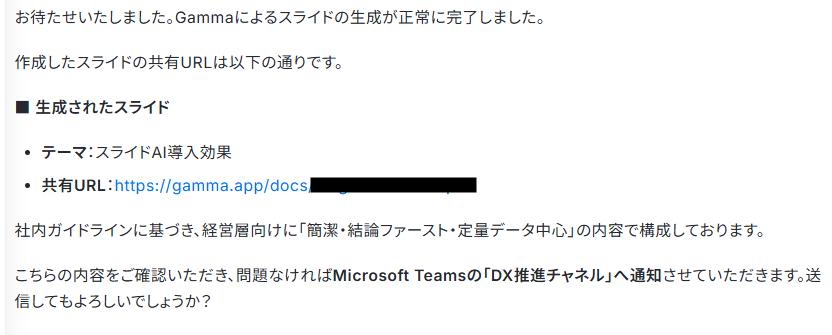
もちろん、この時点ではまだMicrosoft Teamsへの通知はされず、確認待ちの状態です。共有しても良いクオリティかどうか、Gammaのリンク先をチェックしてみましょう。
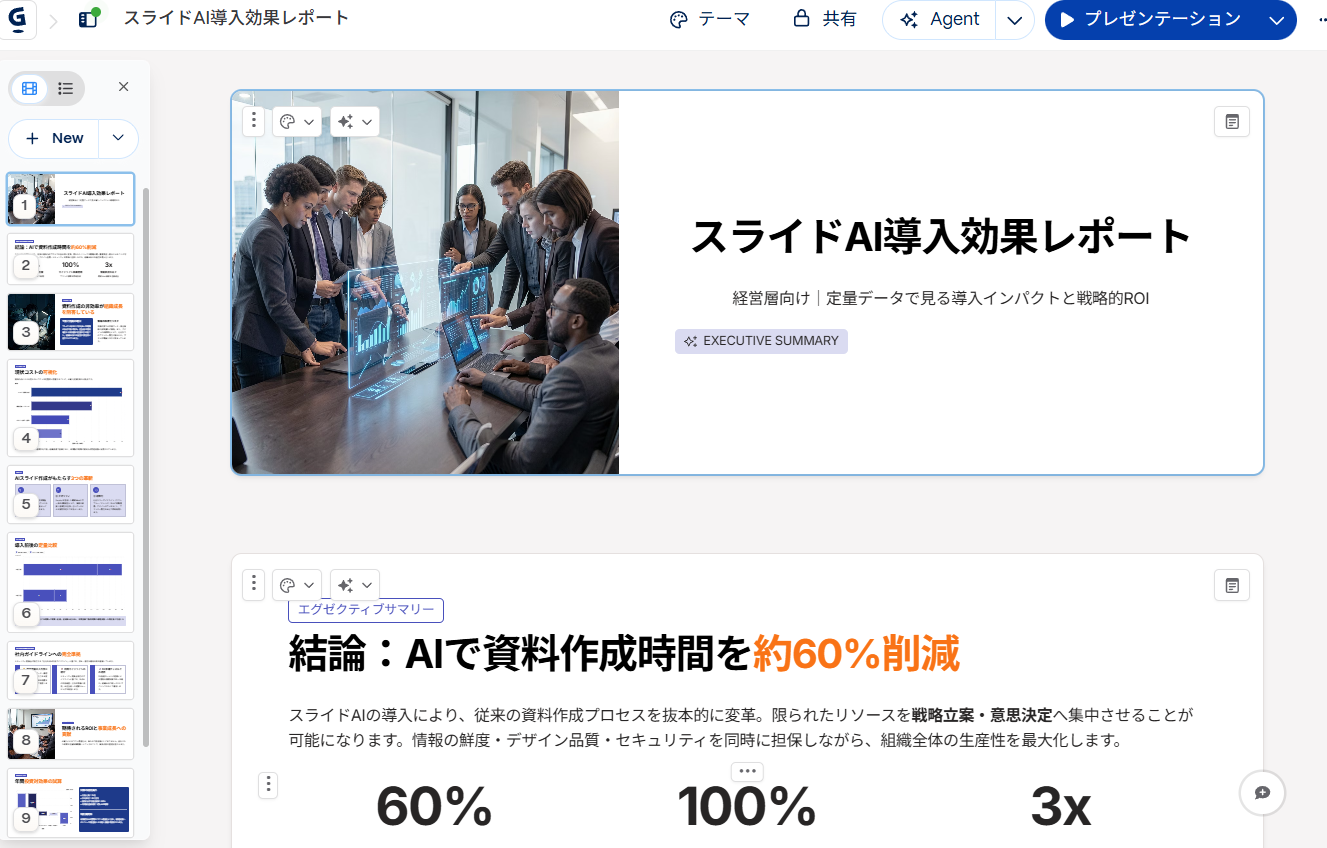
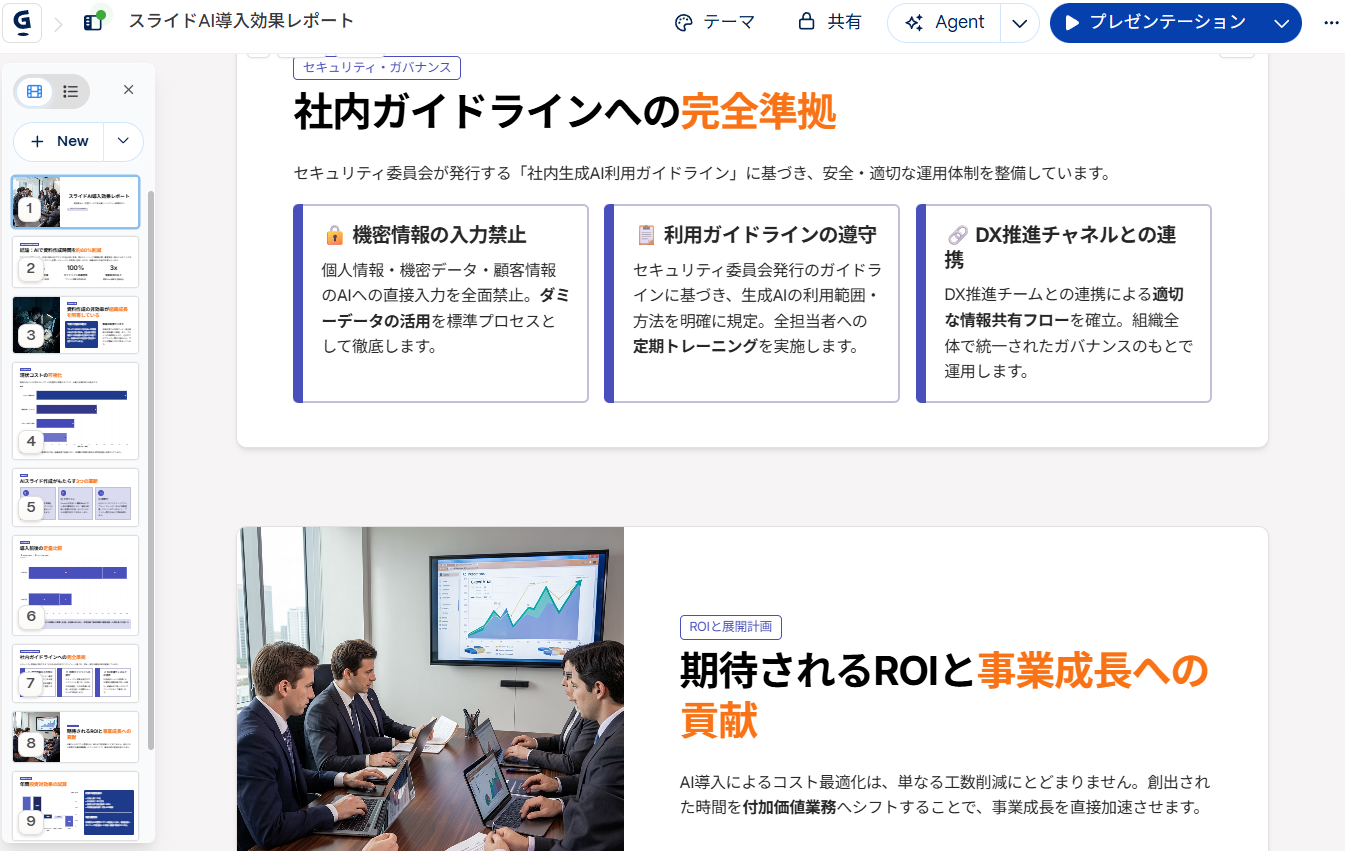
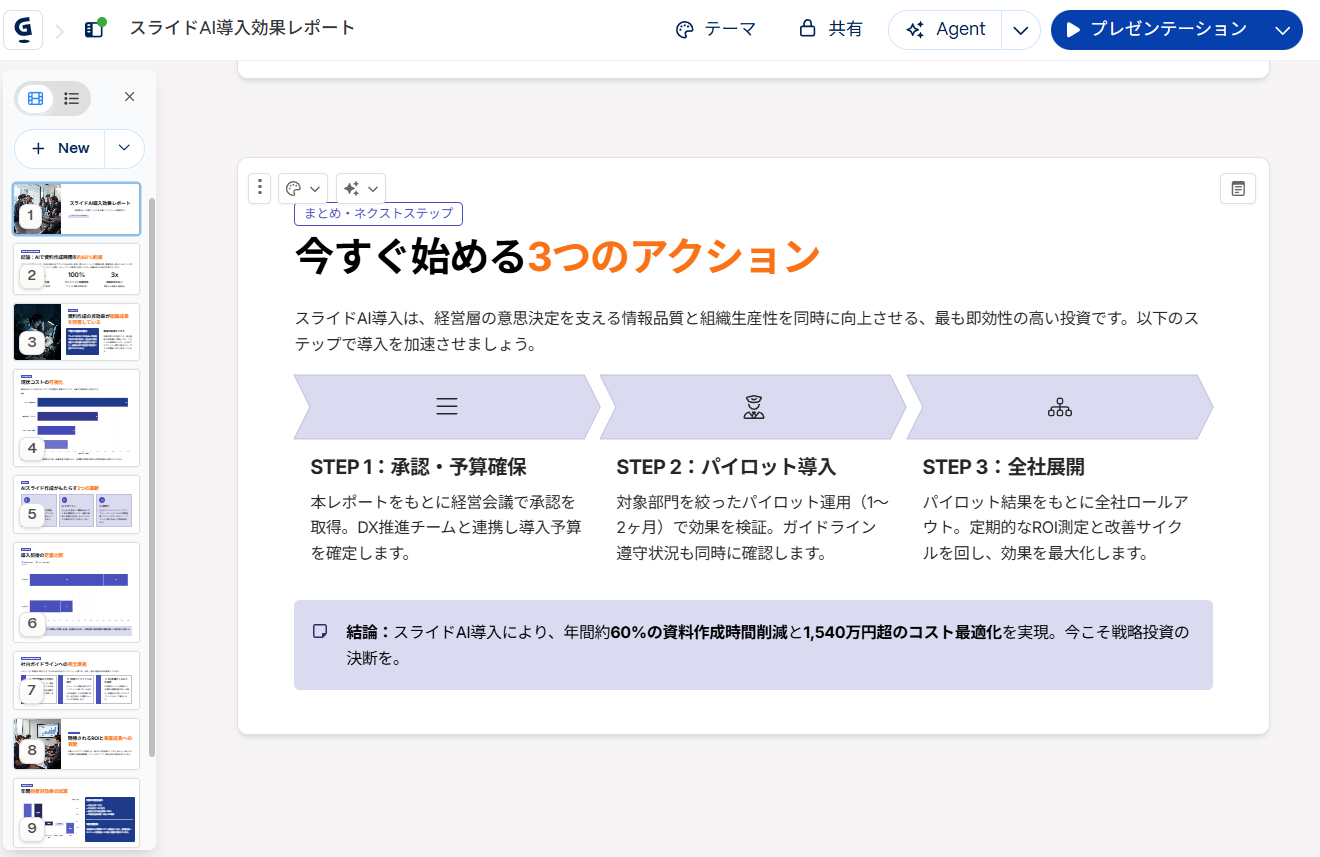
OneDriveに保存してある社内資料とガイドラインを反映させたスライドが作成されていました!
「経営層向けに」と指示した通り、しっかり経営層をターゲットにした内容になっていますね。
内容を確認したので、Microsoft Teamsでメンバーに共有するために「通知して」と伝えてみましょう。

Microsoft Teamsを見に行くと、しっかり指定したチャネルにGammaで作成されたスライドのURLが通知されています!
人間がここまでやろうとすると、多くのツールを往復して時間を溶かすことになりますよね。
複数ツールをせわしなく往復するスライド作成の業務も、AIワーカーなら1つのチャット画面のみで完結させることができます!
アレンジも簡単!AIに伝えるだけで新マニュアルにも対応可能
例えば社内ガイドラインやマニュアルが刷新された場合、「また1からAIワーカーを設定し直さないといけないの?」と少しうんざりしてしまいますよね。
でも安心してください!
スライド作成に関する資料が更新されたり増えた場合も、AIワーカーならチャットで「新しいマニュアルを優先して」と伝えるだけでOKです!
例として、OneDriveに「【最新版】」と書かれた新しいガイドラインの資料を置いてみましょう。
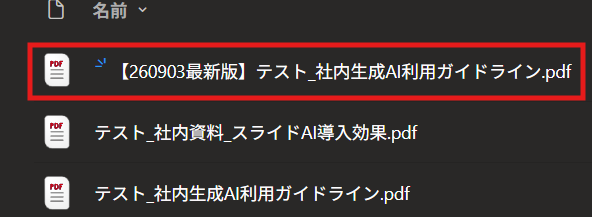
▼OneDriveに格納した社内ガイドラインの資料(最新版)
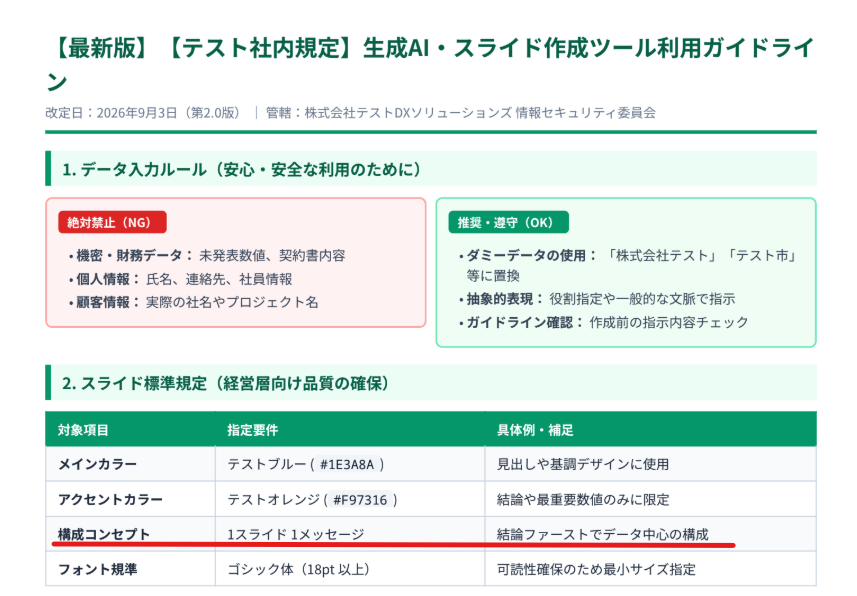
構成コンセプトとして、新たに「1スライド1メッセージ」という標準規定が加えられています。
ここで改めて、AIワーカーに「【最新版】と書かれたファイルをガイドラインとして優先して」と指示してみます。

AIワーカーから、参照する資料の優先順位を更新するためのスキルが提案されました。
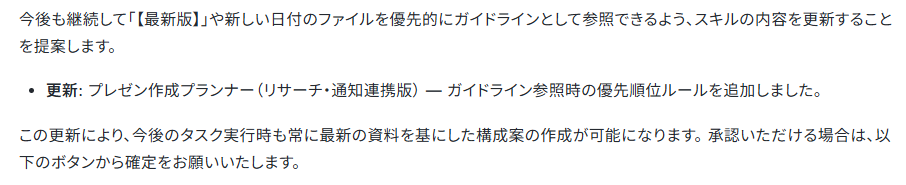
スクロールすると、更新されるスキルの内容が提示されています。確認して、問題がなさそうであれば「許可」をクリックしましょう。
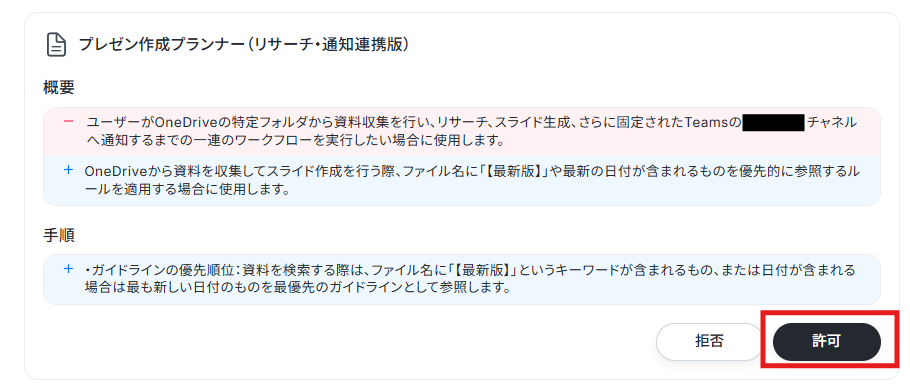
今後は新しい日付のファイルや「【最新版】」と書かれたガイドラインがOneDriveに格納される度に、新しいファイルを資料として優先するようになりました!
たった一言の会話だけで、AIワーカーを簡単にカスタムできてしまいましたね…!
さっそく、新しいガイドラインに則ったスライドを作成できるかどうか試してみましょう。
OneDriveの対象フォルダから、しっかり最新版のガイドラインを資料として読み込んでいますね!
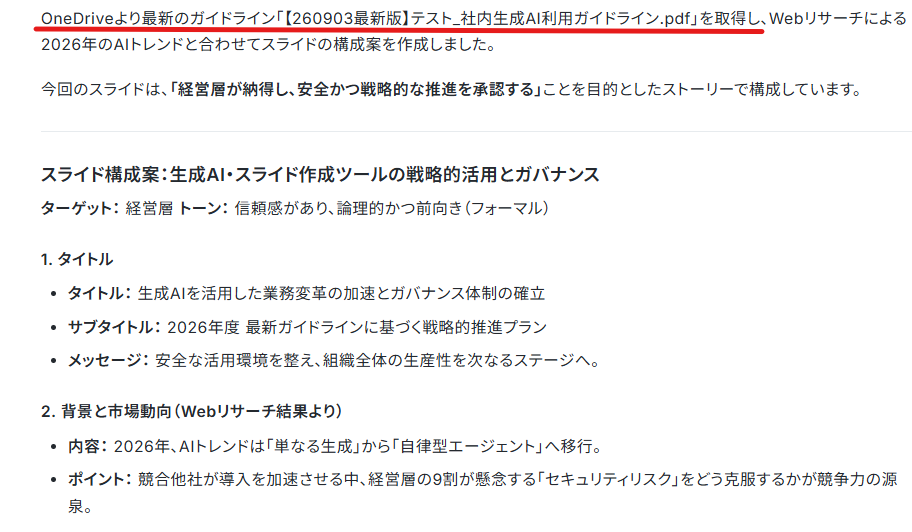
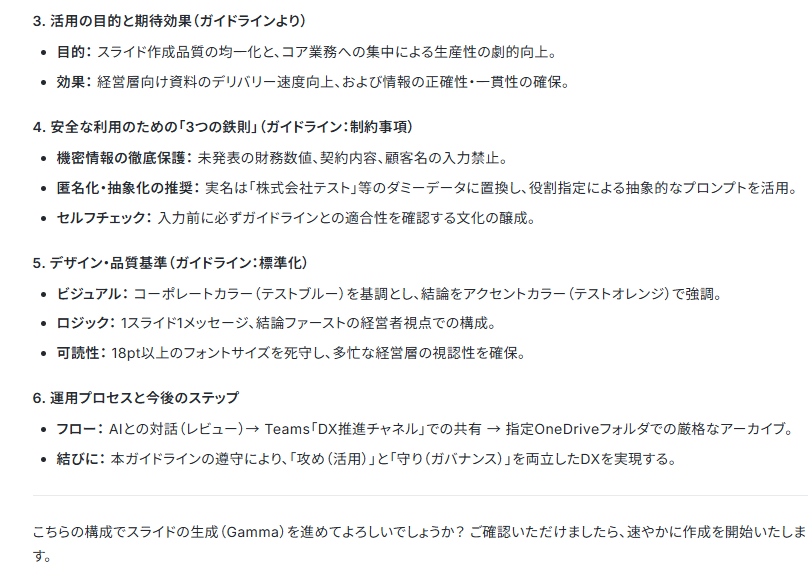
このままスライド作成を始めていいか確認されるため、「OK」と返します。

AIワーカーとGammaのスライド作成が終わるまで数十秒待ったところ、作成されたスライドのリンクと、Microsoft Teamsへの共有について確認するメッセージが送られてきました!
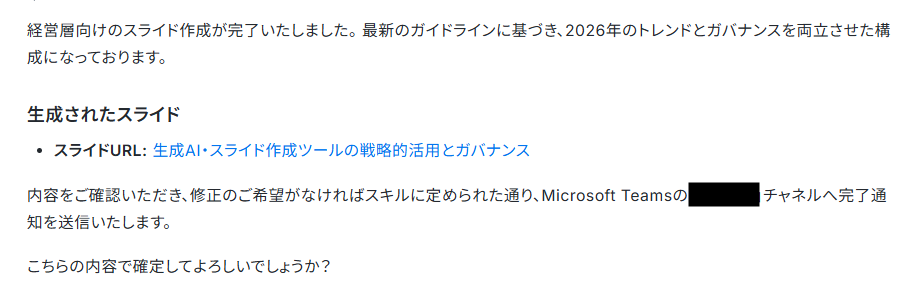
まずはGammaで作成されたスライドを見てみましょう。
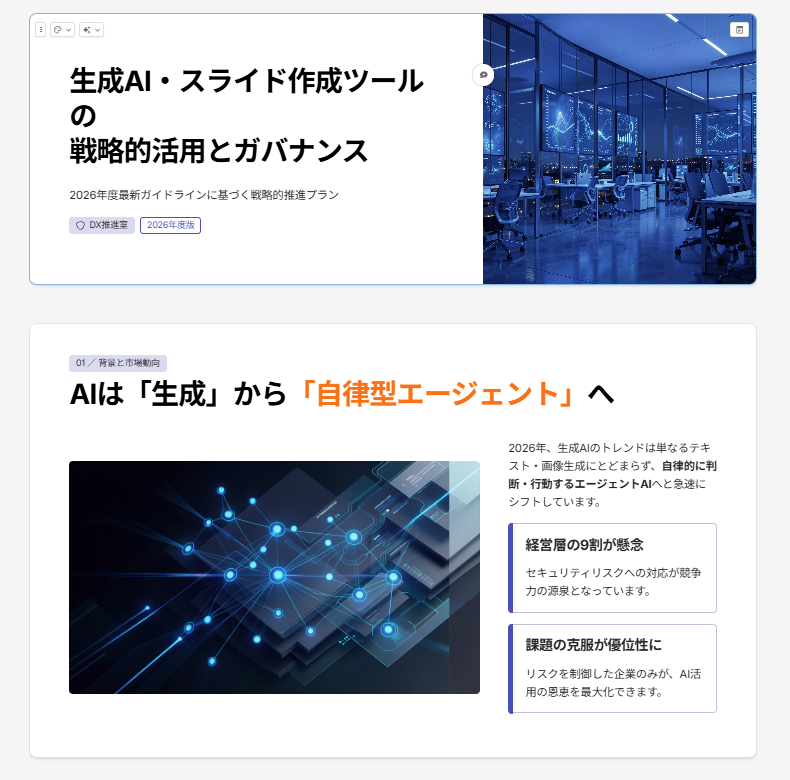
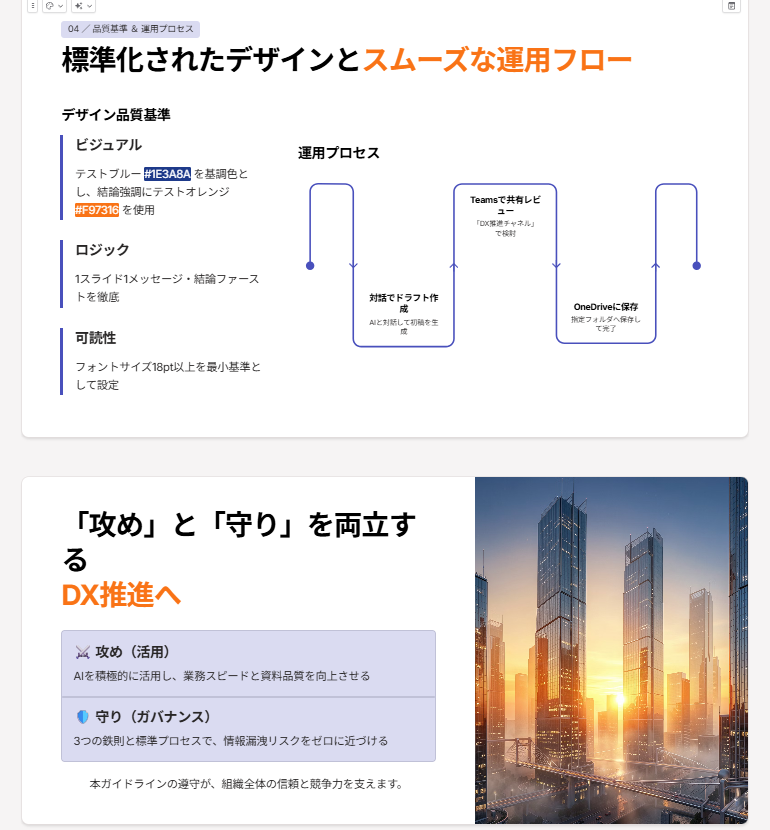
しっかり「1スライド1メッセージ」という、最新版のガイドラインが守られてスライドが作成されていますね!
内容を確認したので、Microsoft Teamsへの通知も行ってもらいました。
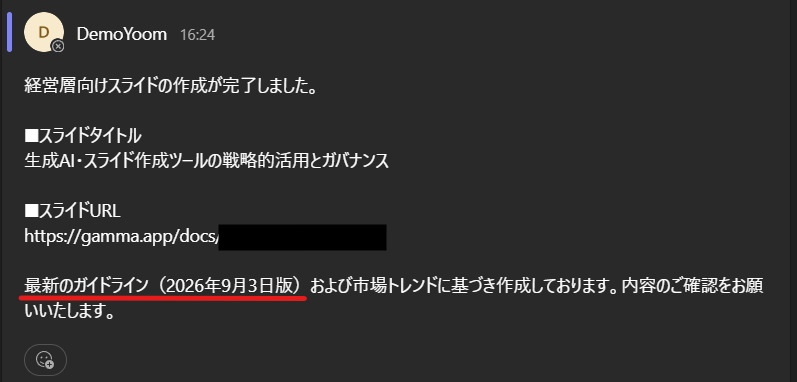
チームへの共有メッセージ内でも、しっかり最新のガイドラインについて言及されています!
これで、いつ社内ガイドラインや優先資料が更新されたり増えたりしても、AIワーカーが自動で対象フォルダから優先すべき資料を探してくれるようになりました。
他にも「作成したスライドはこのフォルダに格納して」や「通知メッセージにスライドの要約を入れて」など、チャットで会話をするだけで簡単にアレンジできますよ!
YoomのAIワーカーでスライド作成・共有まで一気に完結
いかがでしたか?
資料収集からスライド作成のコピペ&修正、そしてチームへの共有…。何度も複数ツールを往復させられるスライド作成の業務も、AIワーカーならチャット画面1つで完結させられます。
- 資料収集や最新ガイドラインもAIが自動で探し出してスライドに反映させられる
- スライド作成時のデザインやトンマナも統一させられる
- 作成したスライドをその場でチームに共有できる
あなたもぜひ、YoomのAIワーカーにスライド作成業務を任せてみませんか?
▼資料集めからスライド作成・チーム共有まで自動化できるAIワーカーはこちら!
メモや既存資料を読み込んでスライド構成案を提案し、フィードバックをもとに調整しながら編集可能なスライドファイルの生成まで一貫して対応するAIワーカーです。構成の組み立てや言葉選びに時間がかかりがちなプレゼン資料作成を効率化できるので、スライドの流れや見出しの整理をスムーズに進めたい方におすすめです。
- スライド構成の組み立てや言葉選びに時間がかかり、資料作成の効率を上げたいプレゼン担当の方
- 手元のメモや箇条書きの情報から、論理的な流れを持つ資料をスムーズにまとめたい方
- 営業提案や社内報告など、用途ごとに合わせたスライドを手早く仕上げたいチームの方
- 「スキル」とは:
- AIワーカーが処理を行うための手順書です。詳しい設定方法は「【AIワーカー】スキル(旧マニュアル)の作成方法」をご参照ください。
- 「使用ツール」とは:
- AIワーカーが処理を行う際に使用するツールです。自社で普段使っているツールをAIに指示するだけで、データの取得先や出力先を自由に組み替えることができます。
- AIワーカーの同時実行数・作成可能なAIワーカー数・利用可能なAIモデルはご契約中のプランによって異なります。
- AIワーカー内でご利用いただけるアプリやオペレーション等はフローボットの利用制限と同様です。
- AIワーカーは、テスト実行でも本番実行と同様にタスクを消費しますのでご注意ください。詳細は「【AIワーカー】タスク実行数の計算方法」をご参照ください。
[Yoomとは]
AIワーカーの基本的な使い方の解説動画はこちら
よくあるご質問
Q:Claude CodeとYoomのAIワーカーの違いは何ですか?
A:
Claude CodeとYoomのAIワーカーは、どちらか一方で代替するというよりも、共存しながら企業の成長を加速させていくイメージです。
Claude Codeはエンジニア向けのツールであるのに対し、YoomのAIワーカーは「日本語対応」「国産SaaSとの豊富な連携」「直感的にわかりやすいUI/UX」という強みを持っています。
エンジニアではない方でも、普段お使いのアプリと連携させて、日本語で簡単に業務を自動化できるのがYoomの大きなメリットです。
Q:AIワーカーとフローボットはどのように使い分ければよいですか?
A:
フローボットとは、普段使っている複数のアプリをパズルのようにつなぎ合わせて、一連の業務の流れ(ワークフロー)を自動化できる仕組みのことです。
- 大枠をAIに任せたいなら「AIワーカー」:「今週のチケットを要約してレポートにして」といった、柔軟な要約やアイデアが必要な場面に最適です。指示を出すだけでAIが土台を作ります。
- ロジックを固めたいなら「フローボット」:メールチェッカーのように、実行する処理が明確な業務には、手順をパズルのように定義できるフローボットが確実です
- 確実性と効率の両立:AIの柔軟性とフローボットの確実性を組み合わせた「ハイブリッド構成」も可能です。タスク消費や確実性に課題を感じた際は、この構成を検討してみてください。
Q:社内の機密情報をAIワーカーに渡しても、セキュリティは大丈夫ですか?
Q:OneDriveで「最新版」と書かれた資料を優先的に処理させたいのですが、コツはありますか?
A:
OneDriveなどのファイル操作で、ファイル名による優先順位をつけたい場合は、AIワーカーの「スキル」機能を活用するのがおすすめです。
スキルに「ファイル名に『最新版』と含まれるものを最優先で取得し、それ以外は無視してください」といった具体的なルールを記載することで、AIが正しく判断できるようになります。
Q:AIワーカーにスキルを設定したいのに、勝手に処理が始まってしまいます。
A:
スキルを細かく設定したい場合は、「〜という業務を行いたいので、まずはスキルを設定してください」のように、意図を明確に伝えてみてください。
スキルを詳細に設定することで、Microsoft Teamsの通知文を毎回柔軟に変えるなど、より高度で適切な処理が実行しやすくなります。
Q:AIワーカー設定時に注意すべきポイントはありますか?
A:
AIワーカーを使用する際には、以下の点にご注意ください。
- AIワーカー内で使用するツール(アプリ)についてもマイアプリ連携が必要です。
- AIワーカーの基本設定は「【AIワーカー】基本的な設定方法」をご参照ください。
- AIワーカーの同時実行数・作成可能なAIワーカー数・利用可能なAIモデルはご契約中のプランによって異なります。
- AIワーカー内でご利用いただけるアプリやオペレーション等はフローボットの利用制限と同様です。
- AIワーカーは、テスト実行でも本番実行と同様にタスクを消費しますのでご注意ください。詳細は「【AIワーカー】タスク実行数の計算方法」をご参照ください。
- AIワーカーはスキルを詳細に設定することで適切な処理を実行しやすくなります。詳細は「【AIワーカー】スキル(旧マニュアル)の作成方法」をご参照ください。
Q:Microsoft 365(OneDriveやMicrosoft Teamsなど)を連携する際、プランに制限はありますか?
A:
「Microsoft 365(旧Office 365)」には個人向けと法人向けプラン(Microsoft 365 Business)があります。法人向けプランを契約していない場合、Yoomからの認証がうまくいかない可能性があるのでご注意ください。
スムーズに連携して業務を自動化するためにも、一般法人向けプランへの加入をおすすめします。
プログラミング知識なしで手軽に構築できます。