









・
Google Antigravityを実際に使ってみた!Webアプリ開発の流れはどう変わる?

「AIが代わりにコードを書き、テストし、バグまで修正してくれる」
そんな次世代の開発体験が現実のものになりつつあります。
Google Antigravityは、従来の「人を補助するAIエディタ」の枠を超え、自律的にプロジェクトを推し進める画期的なツールとして大きな注目を集めています。
本記事では、このGoogle Antigravityを実際に使い、プロトタイプ作成からブラウザでの自動デバッグ、独自ルールの学習までを徹底検証!
導入を迷っている方や最新トレンドを知りたい方は必見です!
🤖Google Antigravityとは
Google Antigravityがどのような思想で作られた開発プラットフォームなのか、その基本情報や主な特徴について整理します。
Google Antigravityは何ができるのか
Google Antigravityは、自然言語による指示をもとにAIエージェントが自律的に開発を進めるエージェント型開発プラットフォームとして位置付けられています。
これまで主流だったコード補完やチャットベースのサポートツールとは一線を画し、プロジェクトの立ち上げから実装、テストに至るまでのプロセスをAIが主導する点が大きな特徴です。
これからのソフトウェア開発のあり方を大きく変える可能性を秘めたプラットフォームといえるでしょう。
Geminiを活用した自律的アプローチ
このプラットフォームの心臓部として機能しているのが、Geminiです。
Google AntigravityはスタンドアロンのAntigravity 2.0を中心に、IDE・CLI・SDKを含むエージェント型開発エコシステムとして提供されており、Geminiがこれらのツールを横断して以下のようにタスクを自律的に処理します。
- エラー画面とログを取得し、該当コードをエディタで修正、ターミナルで再実行して動作確認まで自動対応
- 外部APIドキュメントをブラウザで調査し、エディタで実装コード生成、ターミナルで起動・テストして疎通確認まで実施
- 既存コードの依存関係を解析し、ブラウザで仕様変更を確認しながら更新、ターミナルでビルド・テストして修正を反復
複数のプロセスをまたいだ複雑な問題解決も可能になっており、単一のコードファイルにとどまらないシステム全体の構築をサポートしてくれるんです!
※執筆時点でClaudeとOpenAI GPTも選択可能モデルとして提供されています
導入方法
Google AntigravityはMac、Windows、Linuxに対応していますが、macOSはmacOS 12(Monterey)以降などの最小バージョン条件があり、WindowsやLinuxにも動作要件があるため、導入前に公式サイトで自環境の要件を確認するとよいでしょう。
導入手順もシンプルで、
- 公式サイトへアクセス
- インストーラーをダウンロード
- インストール時にGoogleアカウントでログイン
というようにセットアップを進めるだけで完了!
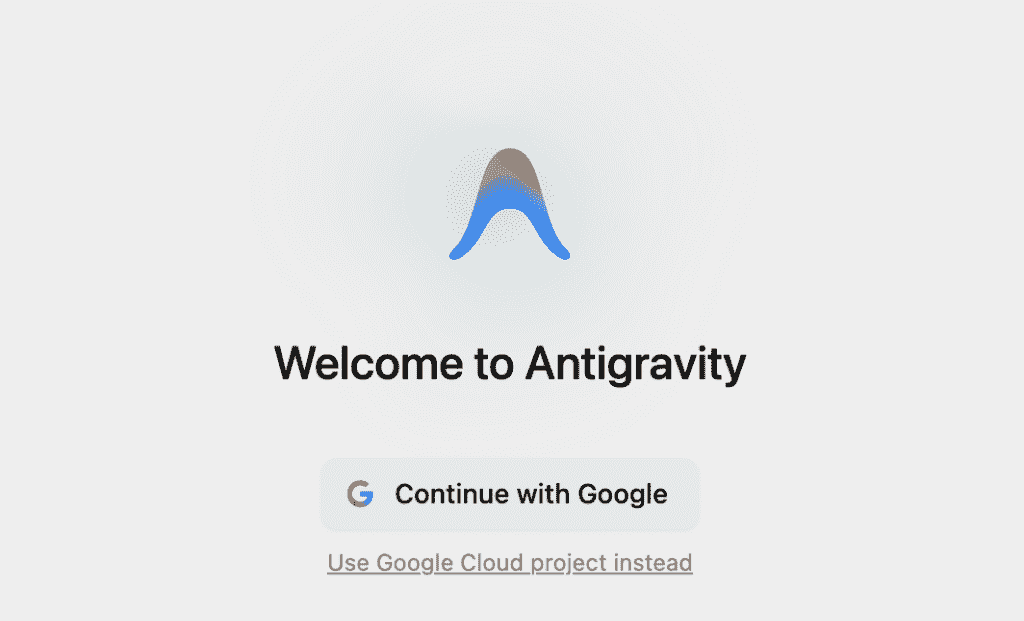
※macOSダウンロード後のGoogleアカウントでのログイン時の画面
既存の開発プロジェクトが存在する場合でも、ワークスペースとしてディレクトリを指定するだけで、AIがコードの文脈を読み込み、すぐにサポートを開始してくれます。
特別なインフラ設定や複雑な初期構成は不要なため、個人開発からチームでの利用まで幅広いシーンでスムーズに導入できるのが嬉しいポイントです。
🌲Yoomは開発業務に付随する作業を自動化できます
Yoomは、様々なSaaSアプリやAIモデルをノーコードで連携し、日々の業務フローを自動化できるプラットフォームです。
Google Antigravityが開発環境の自動化を実現するように、Yoomを使えば日常的な事務作業や情報収集を自動化することが可能です。
[Yoomとは]
面倒な手作業を減らし、本来集中すべき重要な業務にリソースを割くための環境構築に役立ちます。
開発業務をサポートする自動化フローボット
■概要
「Tallyで回答が送信されたらAIでスクリプト開発を自動化し、PDF化した後Dropboxに保存する」ワークフローは、Tallyで送信された情報を基に、AIが自動でスクリプトを開発し、その結果をPDF化してDropboxに保存する仕組みです。このワークフローにより、スクリプト作成が自動化され、ファイルが整理された状態で管理されます。
■このテンプレートをおすすめする方
- スクリプト開発を自動化したい開発者の方
- Tallyを使って収集したデータを基にスクリプトを作成したい方
- Dropboxを利用してファイルを管理・保存したい企業
- 開発結果を効率的に管理し、アクセス可能な場所に保存したいチームリーダー
■このテンプレートを使うメリット
- スクリプト開発の自動化:AIがTallyのデータを基にスクリプトを自動作成し、時間と労力を削減します。
- 効率的なデータ保存:生成されたスクリプトがPDF化され、Dropboxに自動保存されるため、ファイル管理が簡単になります。
- データ管理の一元化:Tally、AI、Dropboxが連携し、スクリプトとファイルが一元的に管理されます。
- アクセスの容易さ:Dropboxに保存された結果は、チームメンバーが簡単にアクセスして確認できるようになります。
■概要
フォームで受け付けた報告内容をGitLabのイシューに手作業で転記し、要約する作業に手間を感じていませんか。
このワークフローを活用すれば、フォームが送信されるとAIが自動で内容を要約し、指定したGitLabのイシューを更新する一連の流れを自動化できます。手作業による転記ミスや抜け漏れを防ぎ、報告内容の把握と対応をスムーズに進めることが可能になります。
■このテンプレートをおすすめする方
- フォームで受け付けた内容をGitLabのイシューに手作業で転記している方
- GitLabのイシュー更新における報告内容の要約や整理に手間を感じている方
- 開発チームやサポートチームへの報告フローを効率化したいプロジェクトリーダーの方
■このテンプレートを使うメリット
- フォーム送信を起点に、AIによる要約からGitLabのイシュー更新までが自動実行されるため、転記や整理にかかっていた時間を削減できます。
- 手作業での転記がなくなることで、情報の入力ミスや要約の抜け漏れを防ぎ、イシューに登録される情報の正確性を保ちます。
■フローボットの流れ
- はじめに、GitLabをYoomと連携してください。
- トリガーでYoomのフォーム機能を選択し、報告内容などを受け付けるフォームを作成します。
- 次に、オペレーションでAI機能の「テキストを生成」アクションを設定し、フォームで受け取った内容を要約するようプロンプトを記述します。
- 最後に、オペレーションでGitLabの「イシューを更新」アクションを設定し、AIが生成した要約テキストなどを用いて対象のイシューを更新します。
※「トリガー」:フロー起動のきっかけとなるアクション、「オペレーション」:トリガー起動後、フロー内で処理を行うアクション
■このワークフローのカスタムポイント
- GitLabの「イシューを更新」アクションでは、更新対象のプロジェクトIDやイシューIDを指定する必要があります。これらは固定値やフォームからの入力値などで設定してください。
- イシューの更新内容には、AIが要約したテキストだけでなく、フォームで受け取った他の情報(報告者名、緊急度など)も組み合わせて設定することが可能です。
■注意事項
- GitLabとYoomを連携してください。

■概要
「Tallyで回答が送信されたらAIでスクリプト開発を自動化し、PDF化した後Dropboxに保存する」ワークフローは、Tallyで送信された情報を基に、AIが自動でスクリプトを開発し、その結果をPDF化してDropboxに保存する仕組みです。このワークフローにより、スクリプト作成が自動化され、ファイルが整理された状態で管理されます。
■このテンプレートをおすすめする方
- スクリプト開発を自動化したい開発者の方
- Tallyを使って収集したデータを基にスクリプトを作成したい方
- Dropboxを利用してファイルを管理・保存したい企業
- 開発結果を効率的に管理し、アクセス可能な場所に保存したいチームリーダー
■このテンプレートを使うメリット
- スクリプト開発の自動化:AIがTallyのデータを基にスクリプトを自動作成し、時間と労力を削減します。
- 効率的なデータ保存:生成されたスクリプトがPDF化され、Dropboxに自動保存されるため、ファイル管理が簡単になります。
- データ管理の一元化:Tally、AI、Dropboxが連携し、スクリプトとファイルが一元的に管理されます。
- アクセスの容易さ:Dropboxに保存された結果は、チームメンバーが簡単にアクセスして確認できるようになります。

■概要
フォームで受け付けた報告内容をGitLabのイシューに手作業で転記し、要約する作業に手間を感じていませんか。
このワークフローを活用すれば、フォームが送信されるとAIが自動で内容を要約し、指定したGitLabのイシューを更新する一連の流れを自動化できます。手作業による転記ミスや抜け漏れを防ぎ、報告内容の把握と対応をスムーズに進めることが可能になります。
■このテンプレートをおすすめする方
- フォームで受け付けた内容をGitLabのイシューに手作業で転記している方
- GitLabのイシュー更新における報告内容の要約や整理に手間を感じている方
- 開発チームやサポートチームへの報告フローを効率化したいプロジェクトリーダーの方
■このテンプレートを使うメリット
- フォーム送信を起点に、AIによる要約からGitLabのイシュー更新までが自動実行されるため、転記や整理にかかっていた時間を削減できます。
- 手作業での転記がなくなることで、情報の入力ミスや要約の抜け漏れを防ぎ、イシューに登録される情報の正確性を保ちます。
■フローボットの流れ
- はじめに、GitLabをYoomと連携してください。
- トリガーでYoomのフォーム機能を選択し、報告内容などを受け付けるフォームを作成します。
- 次に、オペレーションでAI機能の「テキストを生成」アクションを設定し、フォームで受け取った内容を要約するようプロンプトを記述します。
- 最後に、オペレーションでGitLabの「イシューを更新」アクションを設定し、AIが生成した要約テキストなどを用いて対象のイシューを更新します。
※「トリガー」:フロー起動のきっかけとなるアクション、「オペレーション」:トリガー起動後、フロー内で処理を行うアクション
■このワークフローのカスタムポイント
- GitLabの「イシューを更新」アクションでは、更新対象のプロジェクトIDやイシューIDを指定する必要があります。これらは固定値やフォームからの入力値などで設定してください。
- イシューの更新内容には、AIが要約したテキストだけでなく、フォームで受け取った他の情報(報告者名、緊急度など)も組み合わせて設定することが可能です。
■注意事項
- GitLabとYoomを連携してください。
AIワーカーを活用した自動化フローボット
■概要AIエージェントの性能を最大限に引き出すには質の高いプロンプトが不可欠ですが、その作成や改善に多くの時間を費やしている方もいるのではないでしょうか。試行錯誤の過程で、より効率的な方法を模索することもあると思います。 このワークフローを活用すれば、フォームに情報を入力するだけで、AIが自動でAIエージェントのプロンプト改善案を生成し、手軽に結果を受け取ることが可能です。■このテンプレートをおすすめする方- AIエージェントを活用しており、より効果的なプロンプトの改善方法を探している方
- 手作業でのプロンプト作成やテストに時間がかかり、業務効率化を目指す方
- チーム内でプロンプトの品質を標準化し、アウトプットの質を向上させたい方
■このテンプレートを使うメリット- フォーム送信を起点にプロンプト改善案が自動生成されるため、これまで思考やテストに費やしていた時間を短縮し、コア業務に集中できます。
- 誰が実行してもAIが一定の品質で改善案を提示するため、プロンプト作成スキルの属人化を防ぎ、チーム全体のアウトプット品質の安定に繋がります。
■フローボットの流れ- はじめに、GmailをYoomと連携します。
- 次に、トリガーでフォームを選択し、「回答が送信されたら」というアクションを設定します。このフォームには改善したいプロンプトなどの情報を入力します。
- 次に、オペレーションでAIワーカーを設定し、「AIエージェントのプロンプト改善案を生成する」ためのマニュアル(指示)を作成します。
- 最後に、オペレーションでGmailの「メールを送信する」アクションを設定し、AIワーカーが生成した改善案を指定のアドレスに通知します。
※「トリガー」:フロー起動のきっかけとなるアクション、「オペレーション」:トリガー起動後、フロー内で処理を行うアクション
■このワークフローのカスタムポイント- トリガーとなるフォームでは、改善したいプロンプトや、そのプロンプトの目的、ターゲットなどの情報を収集するための回答項目を自由に設定してください。
- AIワーカーへの指示内容は任意で設定可能です。例えば、より具体的な改善案を求める指示や、特定のフォーマットで出力させるような指示を追加できます。
■注意事項- GmailとYoomを連携してください。AIワーカー内で使用するツール(アプリ)についてもマイアプリ連携が必要です。
- AIワーカーの基本設定は「【AIワーカー】基本的な設定方法」をご参照ください。
- AIワーカーの同時実行数・作成可能なAIワーカー数・利用可能なAIモデルはご契約中のプランによって異なります。
- AIワーカー内でご利用いただけるアプリやオペレーション等はフローボットの利用制限と同様です。
- AIワーカーは、テスト実行でも本番実行と同様にタスクを消費しますのでご注意ください。詳細は「【AIワーカー】タスク実行数の計算方法」ご参照ください。
- AIワーカーはマニュアルを詳細に設定することで適切な処理を実行しやすくなります。詳細は「【AIワーカー】マニュアルの作成方法」をご参照ください。
■概要Telegramのボットで受け取るチャットへの対応に、手間や時間がかかっていませんか?手作業での返信は対応漏れや品質のばらつきを生む原因にもなります。このワークフローを活用すれば、Telegramのボットがメッセージを受け取るだけで、OpenAIが内容を自動で分析・校正し、チャットへの返信までを完結させることが可能で、問い合わせ対応の効率化を実現します。■このテンプレートをおすすめする方- Telegramのボットを活用した顧客対応や情報発信業務を効率化したい方
- OpenAIのチャット機能を活用して、問い合わせ対応の品質向上と自動化を目指す方
- TelegramとOpenAIの連携を手軽に実現し、手作業での返信対応をなくしたい方
■このテンプレートを使うメリット- Telegramボットへのメッセージ受信からOpenAIによるチャット返信までを自動化し、手作業での対応時間を削減します。
- 返信内容の生成や校正を自動で行うため、誤字脱字といったヒューマンエラーを防ぎ、対応品質の均一化に繋がります。
■フローボットの流れ- はじめに、TelegramをYoomと連携します。
- 次に、トリガーでTelegramを選択し、「ボットがメッセージを受け取ったら」というアクションを設定します。
- 最後に、オペレーションでAIワーカーを選択し、Telegramで受け取ったメッセージの分析、校正、そしてOpenAIを活用した返信案の生成を行うためのマニュアル(指示)を作成します。
※「トリガー」:フロー起動のきっかけとなるアクション、「オペレーション」:トリガー起動後、フロー内で処理を行うアクション
■このワークフローのカスタムポイント- オペレーションで設定するAIワーカーでは、AIへの指示内容を任意で設定できます。例えば、メッセージを特定のトーンで校正させたり、問い合わせ内容を分類させたりと、実現したいチャット対応に合わせて自由にカスタマイズしてください。
■注意事項- TelegramとYoomを連携してください。AIワーカー内で使用するツール(アプリ)についてもマイアプリ連携が必要です。
- AIワーカーの基本設定は「【AIワーカー】基本的な設定方法」をご参照ください。
- AIワーカーの同時実行数・作成可能なAIワーカー数・利用可能なAIモデルはご契約中のプランによって異なります。
- AIワーカー内でご利用いただけるアプリやオペレーション等はフローボットの利用制限と同様です。
- AIワーカーは、テスト実行でも本番実行と同様にタスクを消費しますのでご注意ください。詳細は「【AIワーカー】タスク実行数の計算方法」ご参照ください。
- AIワーカーはマニュアルを詳細に設定することで適切な処理を実行しやすくなります。詳細は「【AIワーカー】マニュアルの作成方法」をご参照ください。
- トリガーは5分、10分、15分、30分、60分の間隔で起動間隔を選択できます。
- プランによって最短の起動間隔が異なりますので、ご注意ください。


- AIエージェントを活用しており、より効果的なプロンプトの改善方法を探している方
- 手作業でのプロンプト作成やテストに時間がかかり、業務効率化を目指す方
- チーム内でプロンプトの品質を標準化し、アウトプットの質を向上させたい方
- フォーム送信を起点にプロンプト改善案が自動生成されるため、これまで思考やテストに費やしていた時間を短縮し、コア業務に集中できます。
- 誰が実行してもAIが一定の品質で改善案を提示するため、プロンプト作成スキルの属人化を防ぎ、チーム全体のアウトプット品質の安定に繋がります。
- はじめに、GmailをYoomと連携します。
- 次に、トリガーでフォームを選択し、「回答が送信されたら」というアクションを設定します。このフォームには改善したいプロンプトなどの情報を入力します。
- 次に、オペレーションでAIワーカーを設定し、「AIエージェントのプロンプト改善案を生成する」ためのマニュアル(指示)を作成します。
- 最後に、オペレーションでGmailの「メールを送信する」アクションを設定し、AIワーカーが生成した改善案を指定のアドレスに通知します。
■このワークフローのカスタムポイント
- トリガーとなるフォームでは、改善したいプロンプトや、そのプロンプトの目的、ターゲットなどの情報を収集するための回答項目を自由に設定してください。
- AIワーカーへの指示内容は任意で設定可能です。例えば、より具体的な改善案を求める指示や、特定のフォーマットで出力させるような指示を追加できます。
- GmailとYoomを連携してください。AIワーカー内で使用するツール(アプリ)についてもマイアプリ連携が必要です。
- AIワーカーの基本設定は「【AIワーカー】基本的な設定方法」をご参照ください。
- AIワーカーの同時実行数・作成可能なAIワーカー数・利用可能なAIモデルはご契約中のプランによって異なります。
- AIワーカー内でご利用いただけるアプリやオペレーション等はフローボットの利用制限と同様です。
- AIワーカーは、テスト実行でも本番実行と同様にタスクを消費しますのでご注意ください。詳細は「【AIワーカー】タスク実行数の計算方法」ご参照ください。
- AIワーカーはマニュアルを詳細に設定することで適切な処理を実行しやすくなります。詳細は「【AIワーカー】マニュアルの作成方法」をご参照ください。

- Telegramのボットを活用した顧客対応や情報発信業務を効率化したい方
- OpenAIのチャット機能を活用して、問い合わせ対応の品質向上と自動化を目指す方
- TelegramとOpenAIの連携を手軽に実現し、手作業での返信対応をなくしたい方
- Telegramボットへのメッセージ受信からOpenAIによるチャット返信までを自動化し、手作業での対応時間を削減します。
- 返信内容の生成や校正を自動で行うため、誤字脱字といったヒューマンエラーを防ぎ、対応品質の均一化に繋がります。
- はじめに、TelegramをYoomと連携します。
- 次に、トリガーでTelegramを選択し、「ボットがメッセージを受け取ったら」というアクションを設定します。
- 最後に、オペレーションでAIワーカーを選択し、Telegramで受け取ったメッセージの分析、校正、そしてOpenAIを活用した返信案の生成を行うためのマニュアル(指示)を作成します。
■このワークフローのカスタムポイント
- オペレーションで設定するAIワーカーでは、AIへの指示内容を任意で設定できます。例えば、メッセージを特定のトーンで校正させたり、問い合わせ内容を分類させたりと、実現したいチャット対応に合わせて自由にカスタマイズしてください。
- TelegramとYoomを連携してください。AIワーカー内で使用するツール(アプリ)についてもマイアプリ連携が必要です。
- AIワーカーの基本設定は「【AIワーカー】基本的な設定方法」をご参照ください。
- AIワーカーの同時実行数・作成可能なAIワーカー数・利用可能なAIモデルはご契約中のプランによって異なります。
- AIワーカー内でご利用いただけるアプリやオペレーション等はフローボットの利用制限と同様です。
- AIワーカーは、テスト実行でも本番実行と同様にタスクを消費しますのでご注意ください。詳細は「【AIワーカー】タスク実行数の計算方法」ご参照ください。
- AIワーカーはマニュアルを詳細に設定することで適切な処理を実行しやすくなります。詳細は「【AIワーカー】マニュアルの作成方法」をご参照ください。
- トリガーは5分、10分、15分、30分、60分の間隔で起動間隔を選択できます。
- プランによって最短の起動間隔が異なりますので、ご注意ください。
👥既存のAI開発ツール(Cursorなど)との違い

現在人気を集めているCursorなどのAI搭載エディタと、Google Antigravityにはどのような違いがあるのでしょうか。
開発プロセスの進め方の違い
Cursorをはじめとする多くのAIエディタは、「人間のコーディング作業をAIが補助する」というスタンスをとっています。
一方、Google Antigravityは「AIが自律的に開発を回す」ことを前提に設計されており、大まかな要件を伝えれば、AI自身が計画を立て、必要なファイルを作成し、コードを実装。
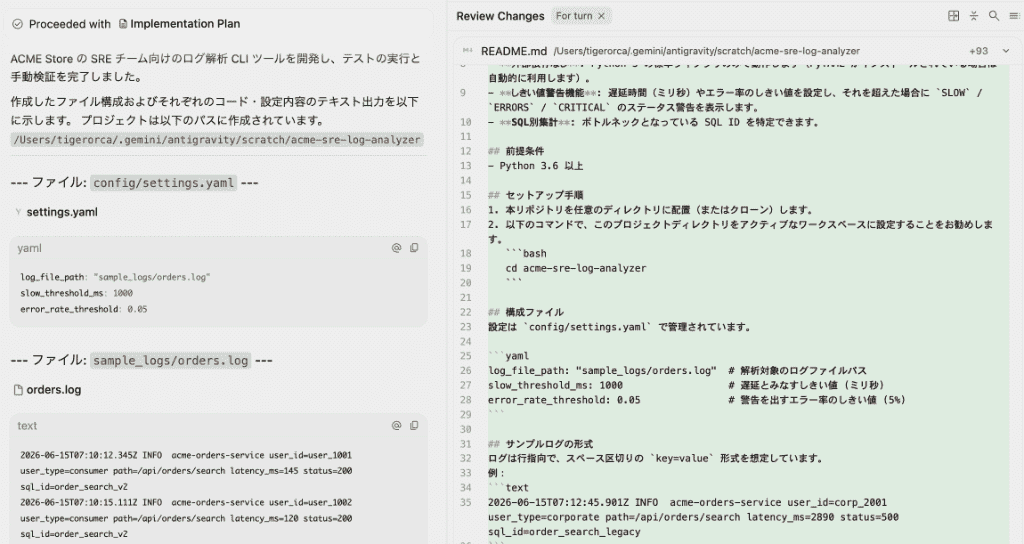
人はその過程を監視し、必要に応じて承認や軌道修正を行うというフローになるため、プロジェクトの進め方そのものが根本から変化しているのです!
操作とテストの自動化
従来のAI開発ツールだと、動作確認は人が手動で行うのが一般的でした。
Google Antigravityは、AIエージェントが自らブラウザを立ち上げ、生成したWebアプリの挙動を確認。
※Chromeや権限設定、明示的な操作が必要な場面があります
コンソールエラーや表示の不具合を発見すると、再びエディタに戻って自己修正を行うという一連のサイクルを自動で実施してくれるのです!
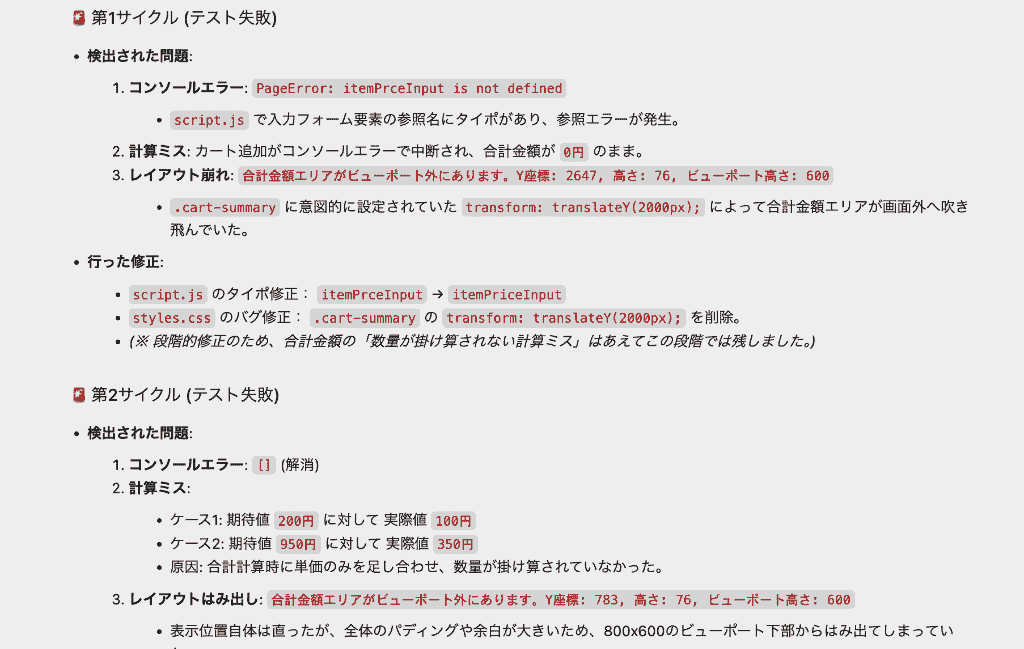
デバッグに費やす時間が削減され、品質の高いプロトタイプをスピーディに構築することが可能となっています。
🗒️Google Antigravityを使ってみた検証レビュー

ここでは、実際にGoogle Antigravityを使って簡単なプロジェクトを動かしてみた結果をレビューします。
今回の検証目的
本セクションでは、Google Antigravityの実力を測るため、以下の3つの目的を設定して検証を行いました。
- 自然言語の指示のみで、Webアプリのプロトタイプ作成がどこまで完結するか
- 自動デバッグ機能は実用的か
- プロジェクト固有のルールを学習させた際の、コード修正の正確さ
検証開始!
まず初めに、「シンプルなWebアプリを作って」という日本語の指示を与えました。
入力プロンプト
タスク管理ができるシンプルなWebアプリを作って。
必要なHTML、CSS、JavaScriptのファイルをそれぞれ生成し、ローカルサーバーで起動できる状態までセットアップしてください。
すると、3〜4秒後に『この内容でWebアプリを作ります』と計画書のドキュメントを提示。
動作を進めるために【Process】ボタンをタップします。
その後、AIが新規ファイルを作成していくたびにユーザーへの許可を求めるポップアップが複数提示されていき、その都度内容を確認しながら【Submit】ボタンを押し続けました。
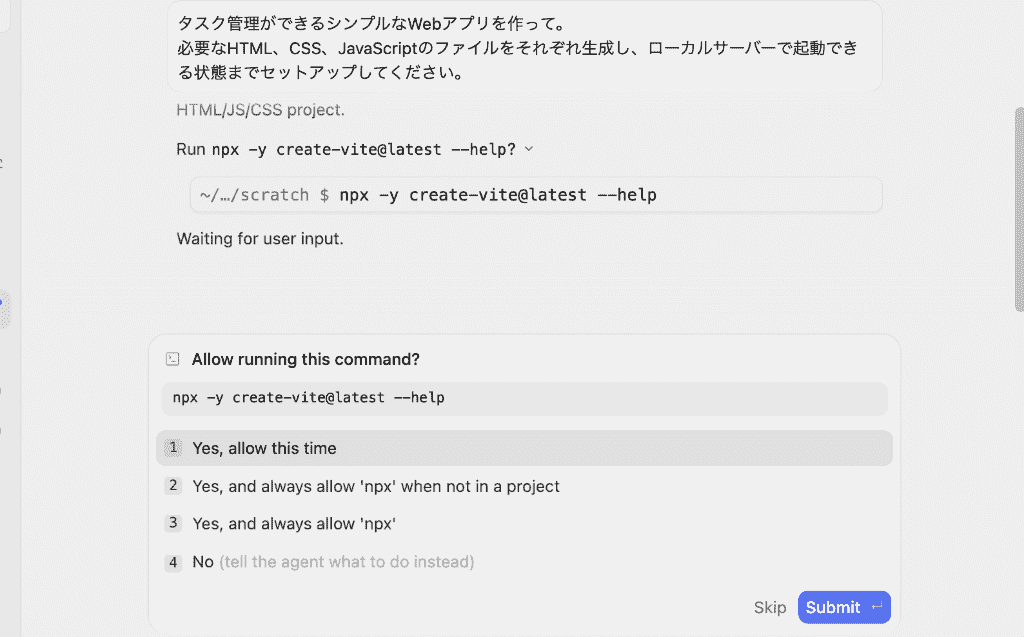
そこから15分経った後には必要なHTML、CSS、JavaScriptのファイルを生成。
基本的な機能を持つプロトタイプが完成しました!
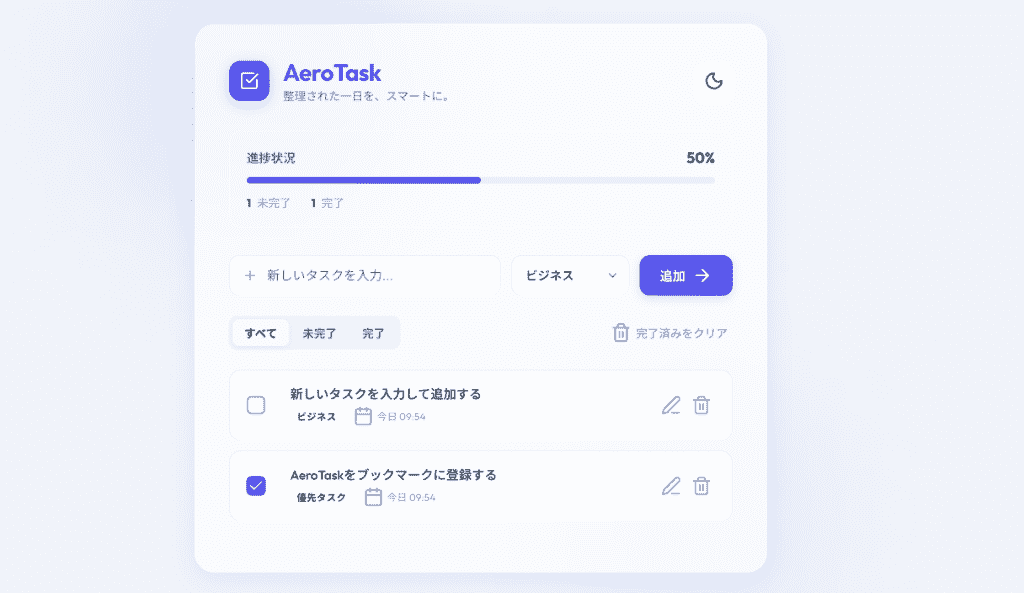
ファイルの作成からローカルサーバーの起動まで、ほとんど手動での操作は行っていません。
なお、AIによるプログラム構築の途中で何度かエラーも生じていたようですが、その都度コード修正を行っており、自律的なデバッグとエラー解消が適切に行われていました。
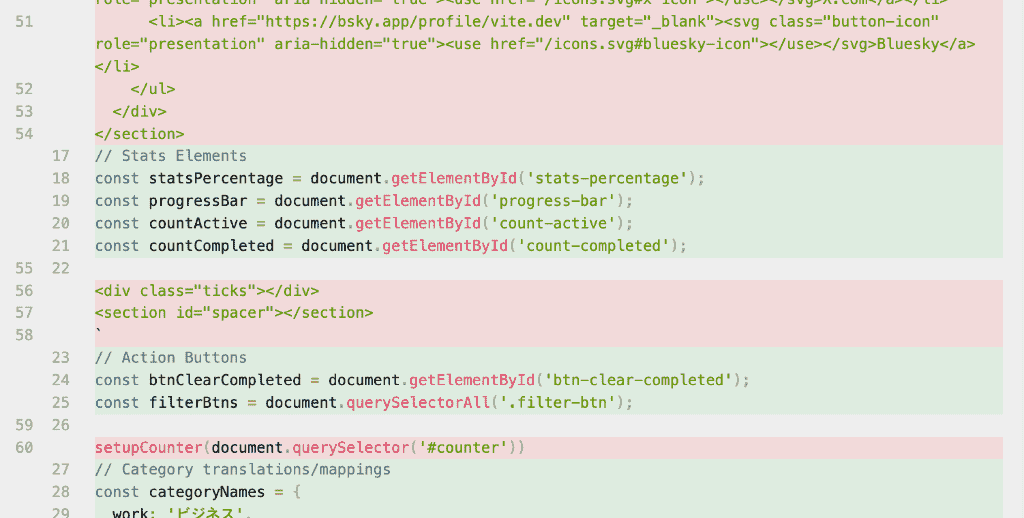
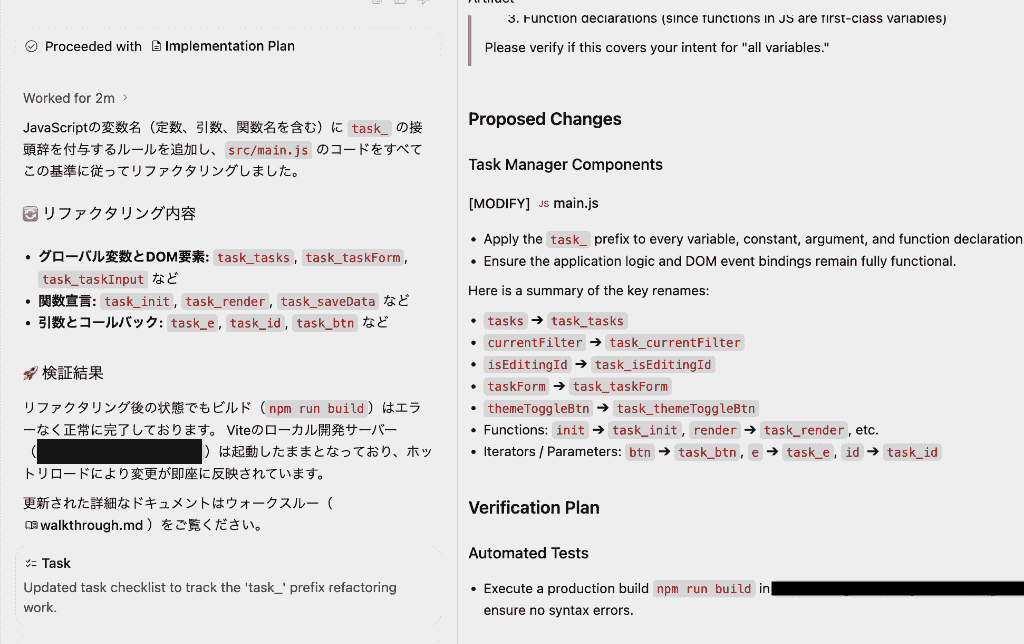
次に、既存のコードに対して
ルールを追加します。
今後はJavaScriptの変数名に必ず『task_』という特定のプレフィックス(接頭辞)をつけるようにしてください。
また、現在のコードもこの新しいルールに従ってリファクタリングしてください。
と追加で指示。
こちらの処理も問題なく、数分後には希望したルールの追加とリファクタリングを完了してくれましたよ!
全体的な対応時間はわずか20分ほど。
今まで半日ほどかけていたアプリ構築の一プロセスの時短が、簡単に実現したことを強く実感する結果を得ることができました!
検証結果
今回の検証を通して、冒頭で設定した3つの目的は概ね高いレベルで達成。
プロトタイプの作成に関しては、日本語の指示だけで十分に動作するWebアプリの雛形が完成し、立ち上げのスピード感には目を見張るものがありました。
自動デバッグ機能についても、エラーの原因特定から修正案の提示までのサイクルをAIが自律的に回してくれるため、開発中のストレス軽減が期待できます。
ローカルルールの適用に関しても、指示した命名規則を学習し、その後の出力に反映させることができました。
Google Antigravityはプロジェクトの文脈を理解する能力が高く、実務においても十分に頼れるパートナーとして機能するポテンシャルを秘めています。
🌕Google Antigravityの利用上の注意

Google Antigravityは強力な自律型エージェントですが、導入や運用にあたってはいくつか気をつけるべきポイントがあります。
セキュリティと機密情報の取り扱い
Google AntigravityをはじめとするクラウドベースのAI開発ツールを利用する際、最も注意すべきなのがセキュリティと機密情報の取り扱いです。
データベースのパスワードやAPIキー、顧客の個人情報などがハードコードされた状態でワークスペースに配置されていると、思わぬ情報漏洩につながるおそれがあります。
導入する際には、
- 環境変数などを利用して機密情報を分離
- AIが直接アクセスできないような安全なディレクトリ構成を設計
- 社内のセキュリティガイドラインを策定し、利用範囲を定める
というようなルール作りを行い、従業員に周知しておくことが重要です。
手動レビューの重要性
AIが自律的にコードを生成しテストまで実行してくれるとはいえ、出力された結果を無条件で本番環境にデプロイするのは危険です。
Google Antigravityは文脈に応じた適切なコードを提案してくれますが、複雑なビジネスロジックや特殊なエッジケースにおいて、人が意図した通りの仕様を完全には満たしていないコードが生成される可能性もゼロではありません。
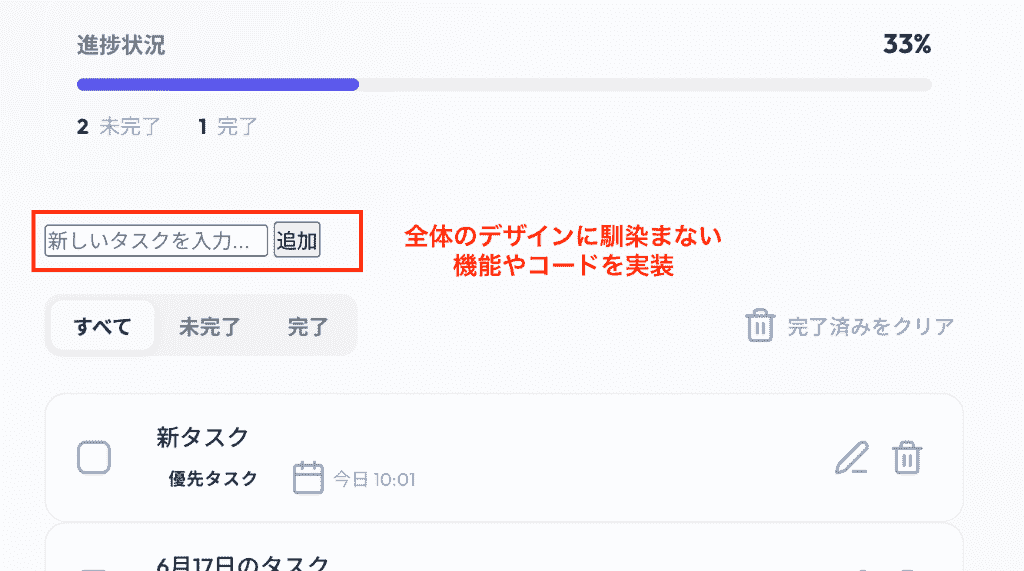
AIにすべてを任せきりにするのではなく、「一例としてこうした動作が期待できる」というスタンスで生成結果を受け止め、最終的な品質の担保はエンジニア自身が行うという責任の所在を明確にしておくことが、プロジェクトを成功に導く鍵となります。
🚌まとめ
Google Antigravityはコードを一行ずつ書く時間を削減し、アーキテクチャの設計やユーザー体験の向上といった、より付加価値の高い業務に集中できる環境を提供してくれます。
これからのエンジニアには、コードを書く能力だけでなく、AIエージェントに的確な指示を出し、出力された結果を正しく評価・修正するディレクション能力がより一層求められるようになるでしょう。
新しい開発パラダイムにいち早く適応するためにも、ぜひ一度その自律的な開発プロセスを体験してみることをおすすめします。
🏁Yoomでできること
Google Antigravityで開発環境の自動化を進める一方で、プロジェクト運営に関わる様々な周辺業務も自動化できれば、さらに生産性は向上します。
Yoomを活用すれば、開発タスクの管理や社内のコミュニケーションツール連携の自動化をノーコードで簡単に実現可能。
AIモデルと各種SaaSのシームレスな連携によって、開発からバックオフィス業務まで、チーム全体のパフォーマンスを最大化する環境を構築してみませんか?
■概要Google スプレッドシートで開発依頼を管理しているものの、依頼内容に基づいてJavaScriptコードを生成し、Microsoft Teamsへ通知する作業に手間を感じていませんか。 特に、手作業でのコード生成やコピペ、通知作業はミスが発生しやすく、貴重な開発時間を圧迫する要因となりがちです。 このワークフローを活用すれば、Google スプレッドシートへの依頼追加をトリガーに、AIがJavaScriptコードを自動生成し、Microsoft Teamsへ送信する一連の流れを自動化でき、こうした課題の解消に貢献します。
■このテンプレートをおすすめする方- Google スプレッドシートで開発依頼を管理し、手作業での通知に課題を感じている方
- AIを活用してJavaScriptのコード生成を効率化したいと考えている開発担当者の方
- Microsoft Teamsを主要なコミュニケーションツールとして利用し、情報共有を迅速化したい方
■このテンプレートを使うメリット- Google スプレッドシートへの情報追加からコード生成、Microsoft Teamsへの通知までを自動化し、手作業に費やしていた時間を削減できます。
- 手作業によるコードの記述ミスや、Microsoft Teamsへの通知漏れといったヒューマンエラーのリスクを軽減し、業務品質の向上に繋がります。
■フローボットの流れ- はじめに、Google スプレッドシートとMicrosoft TeamsをYoomと連携します。
- 次に、トリガーでGoogle スプレッドシートを選択し、「行が追加されたら」というアクションを設定します。これにより、指定したスプレッドシートに新しい開発依頼が追加された際にフローが起動します。
- 次に、オペレーションでAI機能の「テキストを生成する」アクションを設定し、Google スプレッドシートから取得した依頼内容を元にJavaScriptコードを生成するよう指示します。
- 最後に、オペレーションでMicrosoft Teamsの「チャネルにメッセージを送る」アクションを設定し、生成されたJavaScriptコードを指定したチャネルに送信します。
※「トリガー」:フロー起動のきっかけとなるアクション、「オペレーション」:トリガー起動後、フロー内で処理を行うアクション
■このワークフローのカスタムポイント- Google スプレッドシートのトリガー設定では、開発依頼が記載されている任意のスプレッドシートIDやシート名を指定してください。
- AI機能のオペレーションでは、JavaScriptコードを生成するためのプロンプトを任意でカスタムできます。Google スプレッドシートから取得した依頼内容(例えば、機能概要や仕様など)を変数としてプロンプトに組み込むことで、より精度の高いコード生成が可能です。
- Microsoft Teamsへの通知オペレーションでは、通知先のチームやチャネルを任意で設定できます。また、メッセージ本文も固定テキストだけでなく、Google スプレッドシートの情報やAIによって生成されたコードを変数として埋め込み、状況に応じた通知内容にカスタムできます。
■注意事項- Google スプレッドシート、Microsoft TeamsのそれぞれとYoomを連携してください。
- トリガーは5分、10分、15分、30分、60分の間隔で起動間隔を選択できます。
- プランによって最短の起動間隔が異なりますので、ご注意ください。
- Microsoft365(旧Office365)には、家庭向けプランと一般法人向けプラン(Microsoft365 Business)があり、一般法人向けプランに加入していない場合には認証に失敗する可能性があります。
- Google スプレッドシートをアプリトリガーとして使用する際の注意事項は「【アプリトリガー】Google スプレッドシートのトリガーにおける注意事項」を参照してください。
■概要GitHubで新しいプルリクエストが作成されるたび、手動でテストシナリオを作成する作業に手間を感じていませんか?このワークフローを活用すれば、プルリクエストの内容を基にAIエージェント(AIワーカー)がテストシナリオを自動で作成し、Notionへ保存する一連のプロセスを自動化できます。AIによるテストシナリオ作成を自動化することで、開発サイクルの短縮とテスト品質の安定化に貢献します。■このテンプレートをおすすめする方- GitHubでの開発プロセスにおけるテストシナリオ作成を効率化したい開発者の方
- AIエージェントを活用したテストシナリオの自動作成に関心をお持ちのQAエンジニアの方
- 開発プロセス全体の属人化を防ぎ、品質管理を標準化したいプロジェクトマネージャーの方
■このテンプレートを使うメリット- GitHubでプルリクエストが作成されると自動でテストシナリオが生成されるため、これまで手作業で行っていた時間を短縮できます
- AIによるテストシナリオ作成を自動化することで、担当者による品質のばらつきを防ぎ、テストの属人化解消に繋がります
■フローボットの流れ- はじめに、GitHubとNotionをYoomと連携します
- 次に、トリガーでGitHubを選択し、「プルリクエストが作成されたら」というアクションを設定します
- 最後に、オペレーションでAIワーカーを設定し、プルリクエストの内容をもとにテストシナリオを作成しNotionに記録するためのマニュアル(指示)を作成します
※「トリガー」:フロー起動のきっかけとなるアクション、「オペレーション」:トリガー起動後、フロー内で処理を行うアクション
■このワークフローのカスタムポイント- GitHubのトリガー設定では、連携するアカウントに応じて、監視対象としたいリポジトリの所有者やリポジトリ名を任意で設定してください
- AIワーカーのオペレーションでは、生成したいテストシナリオの形式や観点など、指示内容を任意で設定してください
■注意事項- GitHub、NotionのそれぞれとYoomを連携してください。AIワーカー内で使用するツール(アプリ)についてもマイアプリ連携が必要です。
- AIワーカーの基本設定は「【AIワーカー】基本的な設定方法」をご参照ください。
- AIワーカーの同時実行数・作成可能なAIワーカー数・利用可能なAIモデルはご契約中のプランによって異なります。
- AIワーカー内でご利用いただけるアプリやオペレーション等はフローボットの利用制限と同様です。
- AIワーカーは、テスト実行でも本番実行と同様にタスクを消費しますのでご注意ください。詳細は「【AIワーカー】タスク実行数の計算方法」ご参照ください。
- AIワーカーはマニュアルを詳細に設定することで適切な処理を実行しやすくなります。詳細は「【AIワーカー】マニュアルの作成方法」をご参照ください。
- トリガーは5分、10分、15分、30分、60分の間隔で起動間隔を選択できます。
- プランによって最短の起動間隔が異なりますので、ご注意ください。
■概要Brushupでの制作物レビューにおいて、フィードバック内容の確認や修正点の洗い出しに手間を感じていませんか?担当者による目視チェックでは、どうしても見落としや判断のばらつきが発生してしまうことがあります。このワークフローは、Brushupに新しいアイテムが登録されると、まるでAIエージェントのように内容を自動で精査し、修正点をSlackに通知するため、レビュー業務の効率化と品質の均一化を支援します。■このテンプレートをおすすめする方- Brushupでの制作物レビューにおける、確認漏れやフィードバックの遅延に課題を感じている方
- レビューの品質を一定に保ち、業務の属人化を解消したいと考えているチームのマネージャーの方
- AIエージェントのように、Brushupで行うクリエイティブチェックの自動化を検討している方
■このテンプレートを使うメリット- Brushupへのアイテム登録をきっかけにAIが自動で一次レビューを行うため、担当者の確認作業にかかる時間を短縮することができます。
- 事前に定義した基準でAIがチェックすることで、担当者ごとの判断のばらつきや確認漏れを防ぎ、レビュー業務の品質向上に繋がります。
■フローボットの流れ- はじめに、BrushupとSlackをYoomと連携します。
- 次に、トリガーでBrushupを選択し、「新たにアイテムが登録または更新されたら」というアクションを設定します。
- 次に、オペレーションでAIワーカーを設定し、制作物のガイドライン適合性を判定し修正点を抽出するためのマニュアル(指示)を作成します。
- 最後に、オペレーションでSlackの「メッセージを送信する」アクションを設定し、AIワーカーが抽出した修正点を指定のチャンネルに通知します。
※「トリガー」:フロー起動のきっかけとなるアクション、「オペレーション」:トリガー起動後、フロー内で処理を行うアクション
■このワークフローのカスタムポイント- AIワーカーの設定では、お使いの環境や用途に合わせて任意のAIモデルを選択してください。
- AIワーカーへの指示(プロンプト)は、自社の制作物ガイドラインやチェック項目に応じて任意の内容に設定することが可能です。
- Slackで修正点を通知するアクションでは、通知先として任意のチャンネルやユーザーを指定してください。
■注意事項- Brushup、SlackのそれぞれとYoomを連携してください。
- トリガーは5分、10分、15分、30分、60分の間隔で起動間隔を選択できます。
- プランによって最短の起動間隔が異なりますので、ご注意ください。
- AIワーカー内で使用するツール(アプリ)についてもマイアプリ連携が必要です。
- AIワーカーの基本設定は「【AIワーカー】基本的な設定方法」をご参照ください。
- AIワーカーの同時実行数・作成可能なAIワーカー数・利用可能なAIモデルはご契約中のプランによって異なります。
- AIワーカー内でご利用いただけるアプリやオペレーション等はフローボットの利用制限と同様です。
- AIワーカーは、テスト実行でも本番実行と同様にタスクを消費しますのでご注意ください。詳細は「【AIワーカー】タスク実行数の計算方法」ご参照ください。
- AIワーカーはマニュアルを詳細に設定することで適切な処理を実行しやすくなります。詳細は「【AIワーカー】マニュアルの作成方法」をご参照ください。

■このテンプレートをおすすめする方
- Google スプレッドシートで開発依頼を管理し、手作業での通知に課題を感じている方
- AIを活用してJavaScriptのコード生成を効率化したいと考えている開発担当者の方
- Microsoft Teamsを主要なコミュニケーションツールとして利用し、情報共有を迅速化したい方
■このテンプレートを使うメリット
- Google スプレッドシートへの情報追加からコード生成、Microsoft Teamsへの通知までを自動化し、手作業に費やしていた時間を削減できます。
- 手作業によるコードの記述ミスや、Microsoft Teamsへの通知漏れといったヒューマンエラーのリスクを軽減し、業務品質の向上に繋がります。
■フローボットの流れ
- はじめに、Google スプレッドシートとMicrosoft TeamsをYoomと連携します。
- 次に、トリガーでGoogle スプレッドシートを選択し、「行が追加されたら」というアクションを設定します。これにより、指定したスプレッドシートに新しい開発依頼が追加された際にフローが起動します。
- 次に、オペレーションでAI機能の「テキストを生成する」アクションを設定し、Google スプレッドシートから取得した依頼内容を元にJavaScriptコードを生成するよう指示します。
- 最後に、オペレーションでMicrosoft Teamsの「チャネルにメッセージを送る」アクションを設定し、生成されたJavaScriptコードを指定したチャネルに送信します。
■このワークフローのカスタムポイント
- Google スプレッドシートのトリガー設定では、開発依頼が記載されている任意のスプレッドシートIDやシート名を指定してください。
- AI機能のオペレーションでは、JavaScriptコードを生成するためのプロンプトを任意でカスタムできます。Google スプレッドシートから取得した依頼内容(例えば、機能概要や仕様など)を変数としてプロンプトに組み込むことで、より精度の高いコード生成が可能です。
- Microsoft Teamsへの通知オペレーションでは、通知先のチームやチャネルを任意で設定できます。また、メッセージ本文も固定テキストだけでなく、Google スプレッドシートの情報やAIによって生成されたコードを変数として埋め込み、状況に応じた通知内容にカスタムできます。
■注意事項
- Google スプレッドシート、Microsoft TeamsのそれぞれとYoomを連携してください。
- トリガーは5分、10分、15分、30分、60分の間隔で起動間隔を選択できます。
- プランによって最短の起動間隔が異なりますので、ご注意ください。
- Microsoft365(旧Office365)には、家庭向けプランと一般法人向けプラン(Microsoft365 Business)があり、一般法人向けプランに加入していない場合には認証に失敗する可能性があります。
- Google スプレッドシートをアプリトリガーとして使用する際の注意事項は「【アプリトリガー】Google スプレッドシートのトリガーにおける注意事項」を参照してください。

- GitHubでの開発プロセスにおけるテストシナリオ作成を効率化したい開発者の方
- AIエージェントを活用したテストシナリオの自動作成に関心をお持ちのQAエンジニアの方
- 開発プロセス全体の属人化を防ぎ、品質管理を標準化したいプロジェクトマネージャーの方
- GitHubでプルリクエストが作成されると自動でテストシナリオが生成されるため、これまで手作業で行っていた時間を短縮できます
- AIによるテストシナリオ作成を自動化することで、担当者による品質のばらつきを防ぎ、テストの属人化解消に繋がります
- はじめに、GitHubとNotionをYoomと連携します
- 次に、トリガーでGitHubを選択し、「プルリクエストが作成されたら」というアクションを設定します
- 最後に、オペレーションでAIワーカーを設定し、プルリクエストの内容をもとにテストシナリオを作成しNotionに記録するためのマニュアル(指示)を作成します
■このワークフローのカスタムポイント
- GitHubのトリガー設定では、連携するアカウントに応じて、監視対象としたいリポジトリの所有者やリポジトリ名を任意で設定してください
- AIワーカーのオペレーションでは、生成したいテストシナリオの形式や観点など、指示内容を任意で設定してください
- GitHub、NotionのそれぞれとYoomを連携してください。AIワーカー内で使用するツール(アプリ)についてもマイアプリ連携が必要です。
- AIワーカーの基本設定は「【AIワーカー】基本的な設定方法」をご参照ください。
- AIワーカーの同時実行数・作成可能なAIワーカー数・利用可能なAIモデルはご契約中のプランによって異なります。
- AIワーカー内でご利用いただけるアプリやオペレーション等はフローボットの利用制限と同様です。
- AIワーカーは、テスト実行でも本番実行と同様にタスクを消費しますのでご注意ください。詳細は「【AIワーカー】タスク実行数の計算方法」ご参照ください。
- AIワーカーはマニュアルを詳細に設定することで適切な処理を実行しやすくなります。詳細は「【AIワーカー】マニュアルの作成方法」をご参照ください。
- トリガーは5分、10分、15分、30分、60分の間隔で起動間隔を選択できます。
- プランによって最短の起動間隔が異なりますので、ご注意ください。

- Brushupでの制作物レビューにおける、確認漏れやフィードバックの遅延に課題を感じている方
- レビューの品質を一定に保ち、業務の属人化を解消したいと考えているチームのマネージャーの方
- AIエージェントのように、Brushupで行うクリエイティブチェックの自動化を検討している方
- Brushupへのアイテム登録をきっかけにAIが自動で一次レビューを行うため、担当者の確認作業にかかる時間を短縮することができます。
- 事前に定義した基準でAIがチェックすることで、担当者ごとの判断のばらつきや確認漏れを防ぎ、レビュー業務の品質向上に繋がります。
- はじめに、BrushupとSlackをYoomと連携します。
- 次に、トリガーでBrushupを選択し、「新たにアイテムが登録または更新されたら」というアクションを設定します。
- 次に、オペレーションでAIワーカーを設定し、制作物のガイドライン適合性を判定し修正点を抽出するためのマニュアル(指示)を作成します。
- 最後に、オペレーションでSlackの「メッセージを送信する」アクションを設定し、AIワーカーが抽出した修正点を指定のチャンネルに通知します。
■このワークフローのカスタムポイント
- AIワーカーの設定では、お使いの環境や用途に合わせて任意のAIモデルを選択してください。
- AIワーカーへの指示(プロンプト)は、自社の制作物ガイドラインやチェック項目に応じて任意の内容に設定することが可能です。
- Slackで修正点を通知するアクションでは、通知先として任意のチャンネルやユーザーを指定してください。
- Brushup、SlackのそれぞれとYoomを連携してください。
- トリガーは5分、10分、15分、30分、60分の間隔で起動間隔を選択できます。
- プランによって最短の起動間隔が異なりますので、ご注意ください。
- AIワーカー内で使用するツール(アプリ)についてもマイアプリ連携が必要です。
- AIワーカーの基本設定は「【AIワーカー】基本的な設定方法」をご参照ください。
- AIワーカーの同時実行数・作成可能なAIワーカー数・利用可能なAIモデルはご契約中のプランによって異なります。
- AIワーカー内でご利用いただけるアプリやオペレーション等はフローボットの利用制限と同様です。
- AIワーカーは、テスト実行でも本番実行と同様にタスクを消費しますのでご注意ください。詳細は「【AIワーカー】タスク実行数の計算方法」ご参照ください。
- AIワーカーはマニュアルを詳細に設定することで適切な処理を実行しやすくなります。詳細は「【AIワーカー】マニュアルの作成方法」をご参照ください。
プログラミング知識なしで手軽に構築できます。




