









・
NotebookLMに自社サイトを読み込ませてみた!業務はどこまで自動化できる?

日々の業務において、問い合わせに関する返信メールやDM作成は意外にも多くの時間を占める作業です。顧客一人ひとりの状況に合わせた丁寧な文面を作成しようとすれば、過去の議事録やCRM、製品資料といった散在する情報を参照するだけでも、1通あたり10分以上の時間を要することは珍しくありません。
こうしたメール作成業務の効率化に向けて、今回検証を行うのがGoogleのAIツール「NotebookLM」です。ChatGPTなどの一般的な生成AIとは異なり、ユーザーが指定した資料のみを情報源として回答を生成するため、AI特有の「ハルシネーション(もっともらしい嘘)」を抑えられる点が大きな特徴です。
本記事では、このNotebookLMを活用することで、正確かつ迅速にメールを作成できるかを検証します。情報収集から下書き作成までの工程をいかに短縮し、実務レベルでの効率化を実現できるか、具体的な活用シナリオを通じて探っていきます。
✍️NotebookLMについて
本記事の想定読者
・正確な情報に基づいたメール作成で業務を効率化したい方
・生成AIの導入を検討しているが、ハルシネーションによる誤情報のリスクを懸念している方
・NotebookLMを使用したメール作成の使用感を知りたい方
NotebookLMとは
NotebookLMは、Googleが提供する情報整理・分析に特化したAIツールです。最大の特徴は、ユーザーがアップロードしたPDF、Googleドライブのドキュメント、ウェブサイトのURL、音声ファイルなどの「独自データ」をソース(情報源)として学習・処理する点です。
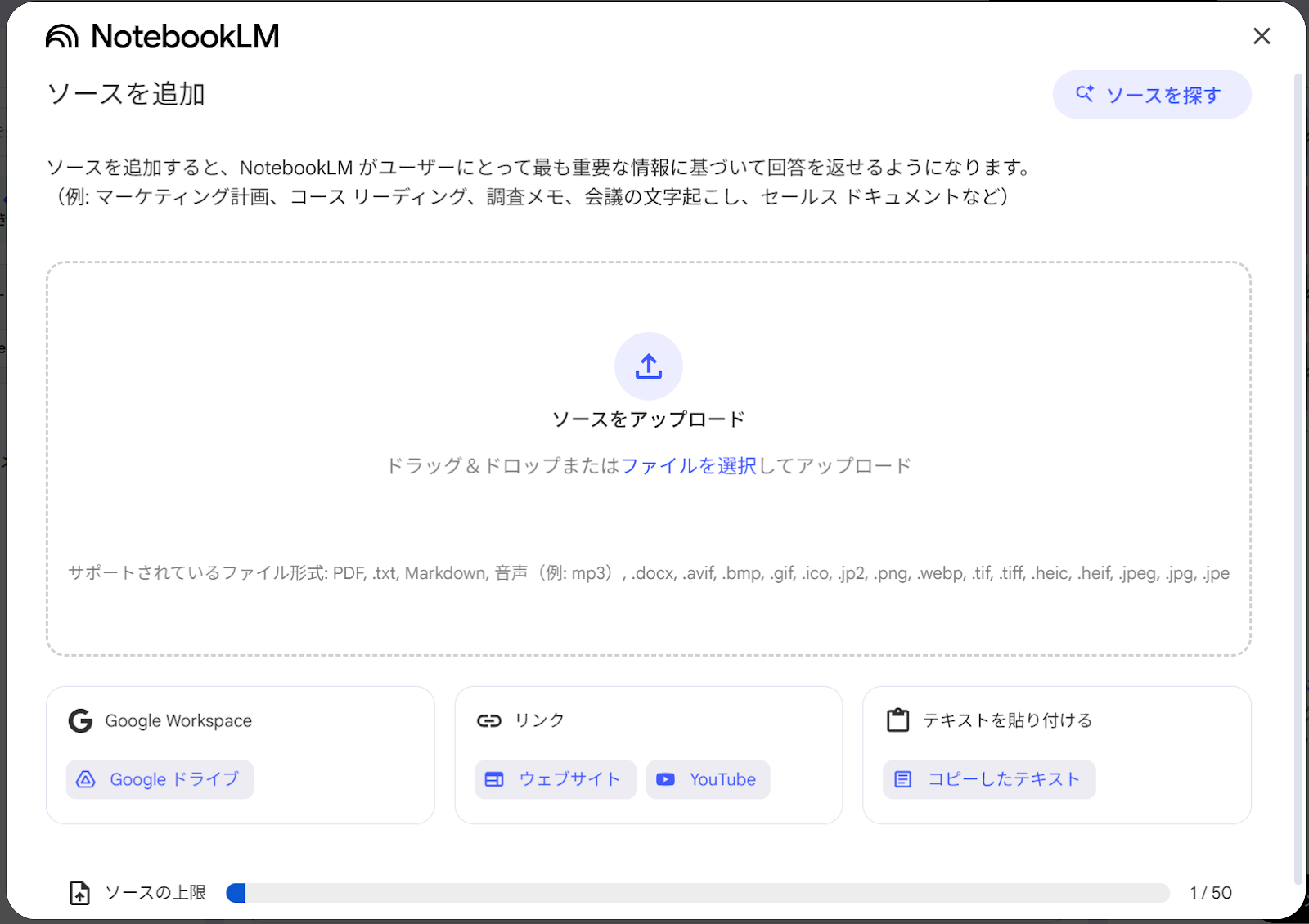
また、NotebookLMは基本無料で利用できますが、Google AI Pro/Ultraなどの有料プランにアップグレードすることで、NotebookLM Proが利用可能になります。回答の精度自体は無料版と同じですが、ソース登録数や質問回数が引き上げられるため、大量の資料を扱う実務での制限がほぼなくなります。
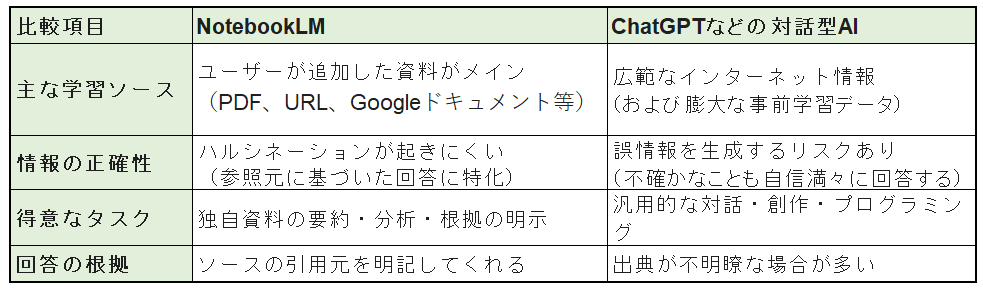
ChatGPT等の一般的なチャットボットとの主な違い
⭐Yoomは情報収集と要約を自動化できます
👉Yoomとは?ノーコードで業務自動化につながる! NotebookLMのように情報を読み込んで活用するだけでなく、Yoomを使えば情報の収集から要約、保存までを自動化できます。
例えば、Notionにページが追加されたら自動的にGeminiで要約したり、YouTubeの動画情報を自動でNotionにストックすることが可能です。
直感的な操作で簡単に業務を自動化できるので、気になる方は以下のテンプレートを試してみてください。


- Notionで議事録やドキュメント管理を行っており、内容の要約作業を効率化したい方
- Geminiを活用して、情報収集やテキスト生成のプロセスを自動化したいと考えている方
- 手作業でのコピー&ペーストによる情報の転記や要約作成の手間をなくしたい方
■このテンプレートを使うメリット
- Notionへのページ作成をトリガーに、Geminiが自動で要約を作成・更新するため、要約作業にかかる時間を短縮できます
- 手作業でのコピー&ペーストや転記が不要になり、内容の抜け漏れや転記ミスといったヒューマンエラーの防止に繋がります
■フローボットの流れ
- はじめに、NotionとGeminiをYoomと連携します
- 次に、トリガーでNotionを選択し、「特定のデータソースのページが作成または更新されたら」というアクションを設定します
- 次に、オペレーションでNotionの「レコードを取得する(ID検索)」を設定し、トリガーで取得したページの情報を取得します
- その後、オペレーションでGeminiを選択し、「コンテンツを生成」アクションで取得したページ内容の要約を作成します
- 最後に、オペレーションでNotionの「レコードを更新する(ID検索)」を設定し、生成された要約を対象のレコードに反映します
■このワークフローのカスタムポイント
- Notionのトリガー設定では、自動化の対象としたいデータソースのIDを任意で設定してくださいこれにより、特定のデータソースのみを監視対象とすることが可能です
- Geminiのオペレーションでは、使用するモデルを任意で設定できるほか、プロンプトやシステムプロンプトを自由にカスタマイズすることで、要約の文字数や形式などを調整できます
■注意事項
- Notion、GeminiのそれぞれとYoomを連携してください。
- トリガーは5分、10分、15分、30分、60分の間隔で起動間隔を選択できます。
- プランによって最短の起動間隔が異なりますので、ご注意ください。
- 分岐はパーソナルプラン以上のプランでご利用いただける機能(オペレーション)となっております。フリープランの場合は設定しているフローボットのオペレーションはエラーとなりますので、ご注意ください。
- パーソナルプランなどの有料プランは、2週間の無料トライアルを行うことが可能です。無料トライアル中には制限対象のアプリや機能(オペレーション)を使用することができます。

- YouTubeチャンネルを運用しており、動画公開後の情報管理を効率化したいと考えている方
- Notionでコンテンツ管理を行っており、手作業でのページ作成に手間を感じている方
- チーム内のナレッジ共有を円滑にし、YouTubeの更新情報をスムーズに共有したい方
- YouTubeに動画が公開されると自動でNotionにページが作成されるため、手作業による情報転記やページ作成にかかる時間を短縮できます
- 手動での作業で起こりうるページの作成漏れや、タイトル・URLなどの転記ミスといったヒューマンエラーを防ぎ、情報共有の確実性を高めます
- はじめに、YouTube Data APIとNotionをYoomと連携します
- 次に、トリガーでYouTube Data APIを選択し、「YouTubeチャンネルで最新の動画が公開されたら」というアクションを設定します
- 最後に、オペレーションでNotionの「ページを作成」アクションを設定し、公開された動画の情報をもとにページが作成されるように設定します
■このワークフローのカスタムポイント
- YouTube Data APIのトリガー設定では、動画公開を検知したいYouTubeチャンネルのIDを任意で設定してください
- Notionでページを作成するアクションでは、作成先のデータベースやページのタイトル、プロパティに設定する内容(動画のタイトルやURLなど)を任意で設定できます
- YouTube Data API、NotionのそれぞれとYoomを連携してください
- トリガーは5分、10分、15分、30分、60分の間隔で起動間隔を選択できます
- プランによって最短の起動間隔が異なりますので、ご注意ください
🤔NotebookLMを実際に使ってみた!
検証条件
Googleが提供するAIツール「NotebookLM」の無料版を使用し、実務における精度と利便性を検証します。
検証内容とポイント一覧
パターン1:サイトを基に顧客から問い合わせメールの返信内容を作成する。
ポイント:作成の手軽さ、質問に対する回答の正確性、ビジネス文面としての読みやすさ
パターン2:サイトを基にシステムの特徴をとらえたDMを作成する。
ポイント:作成の手軽さ、ターゲットの目を引く「フック」があるか、導入メリットが伝わりやすいか。
検証方法
「Yoom(ユーム)」の公式サイトをNotebookLMにソースとして読み込ませ、各シナリオに沿ったアウトプットを生成します。
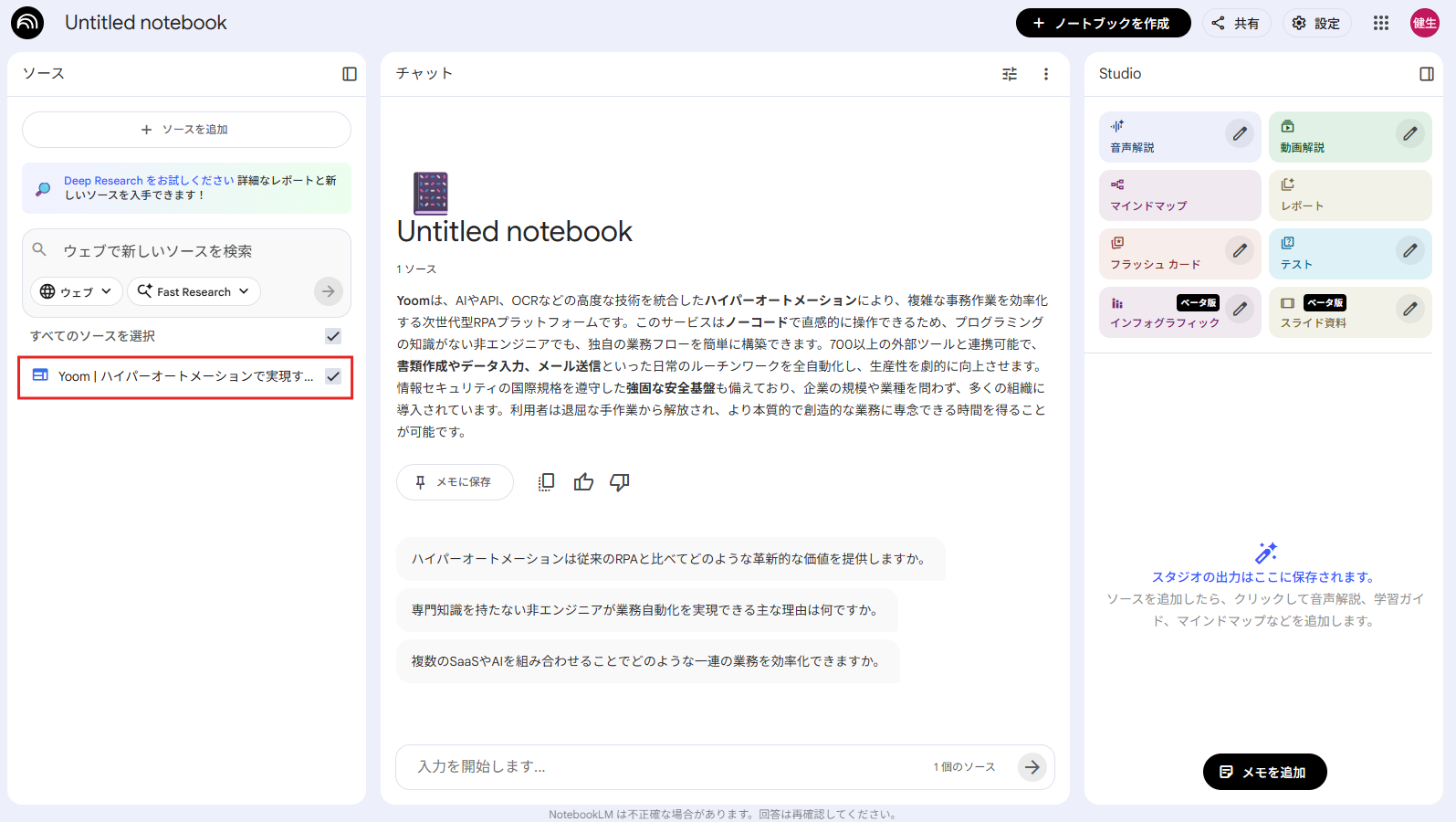
出力される回答を確認し、それぞれの使用感などを検証していきます。
✅各検証内容について
パターン1:サイトを基に顧客からの問い合わせメールの返信内容を作成する。
以下の問い合わせメールが送られてきたことを想定して、メールの返信本文を作成していきます。また、回答内容は全て添付してしまうと長くなってしまうため、一部を抜粋する形で紹介させていただきます。
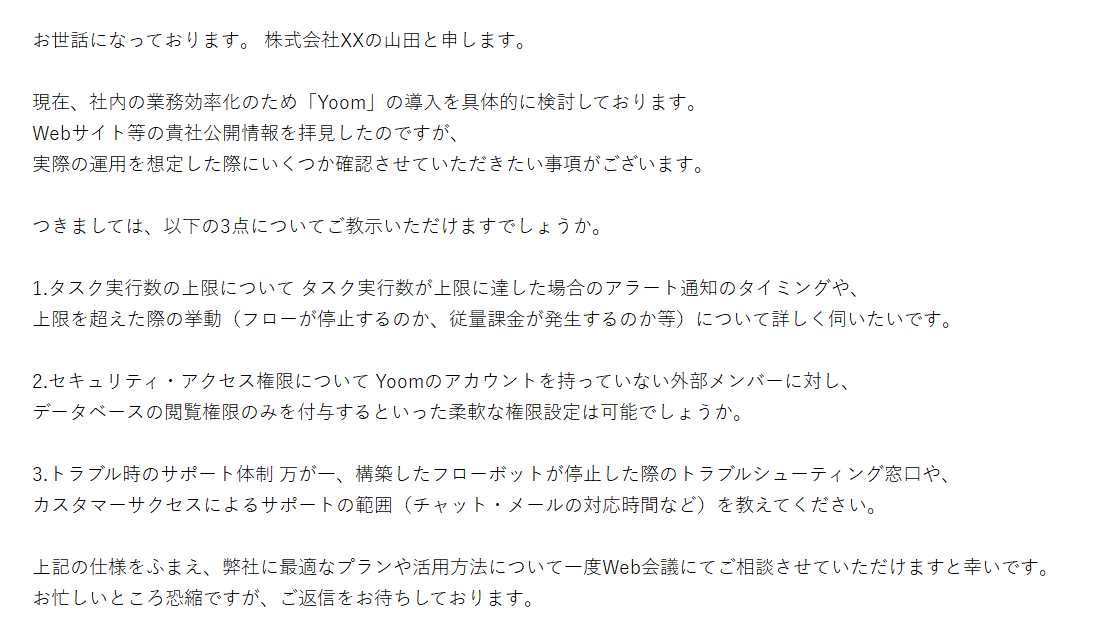
プロンプト:
Yoomの導入を検討している企業から以下のメールが届いた。
ソースに追加したサイトを基にメールの返信文章を作成してほしい
◆以下、問い合わせメールの内容
~
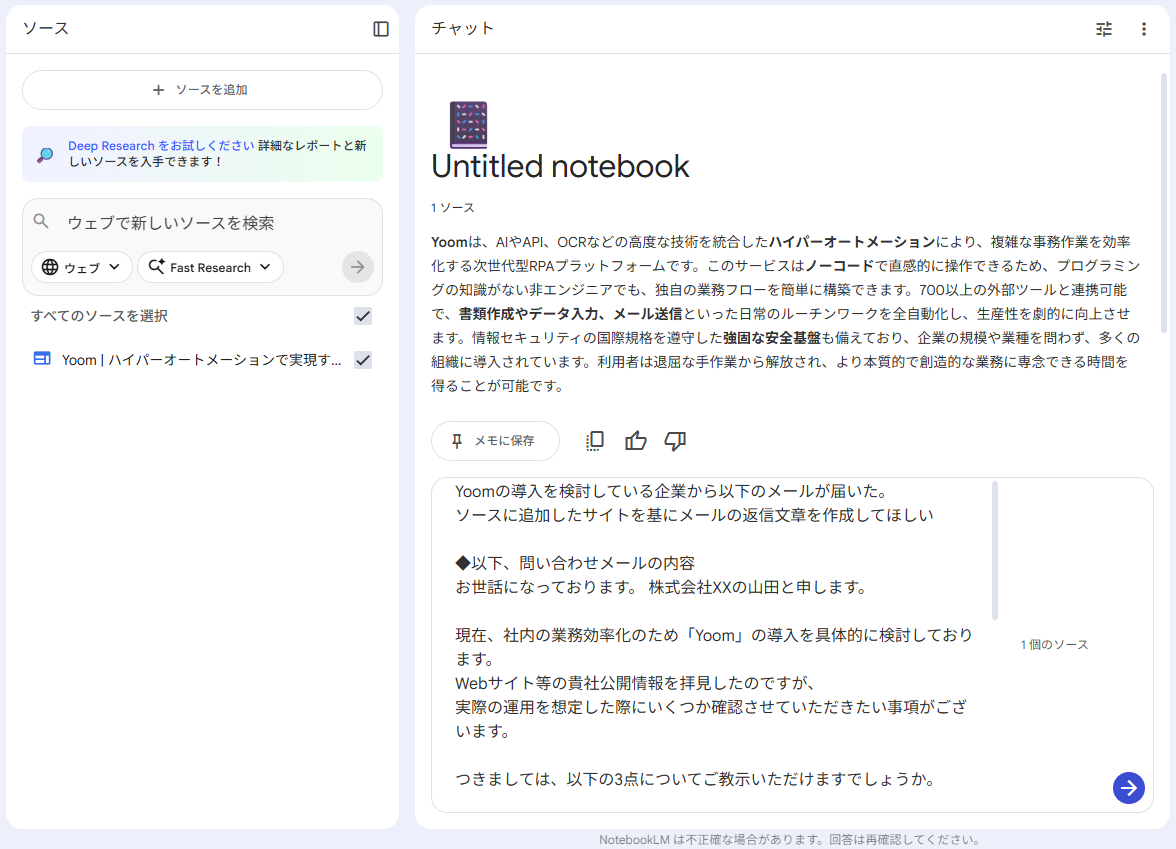
すると、12秒程度で以下のような回答が表示されました。
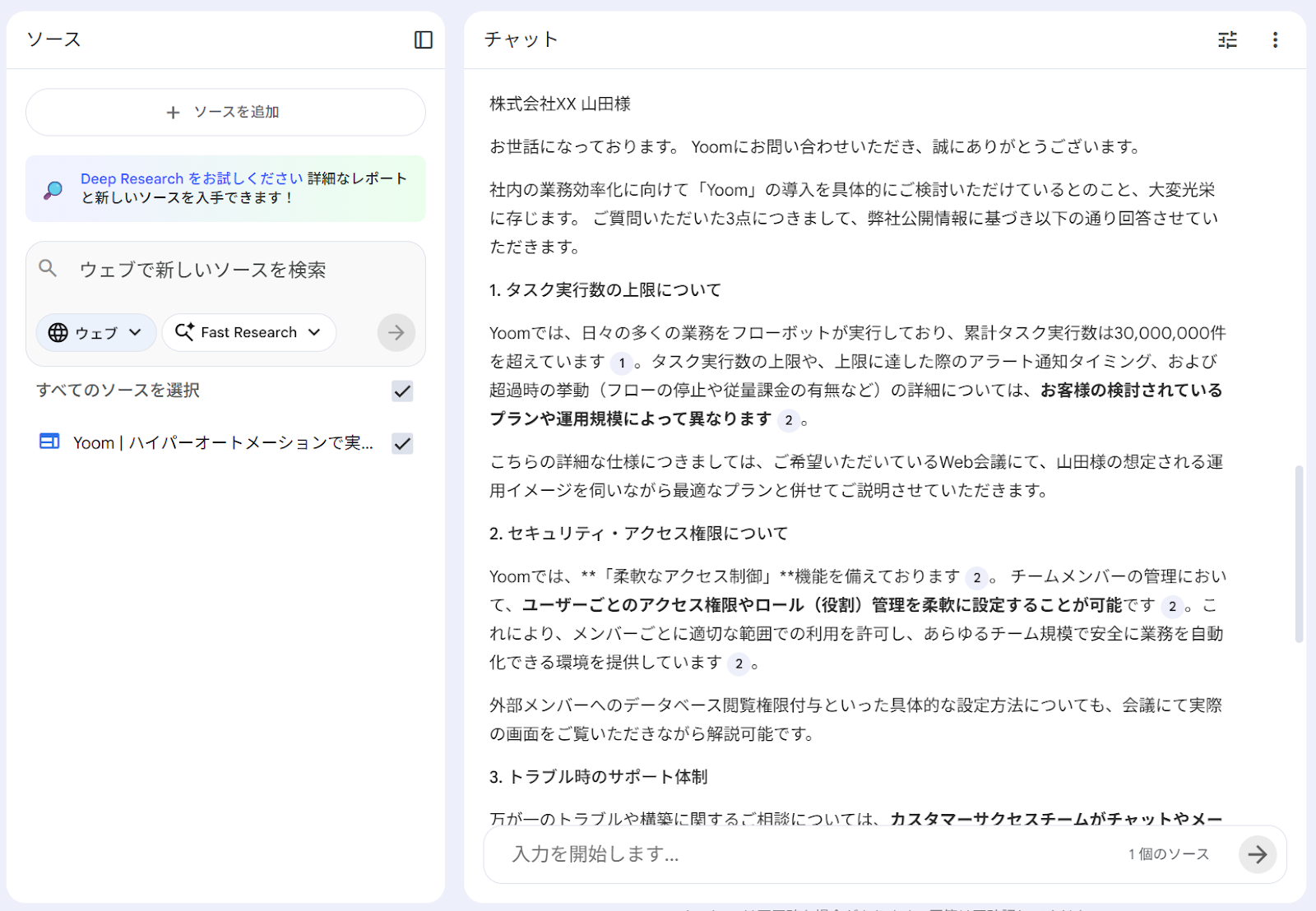
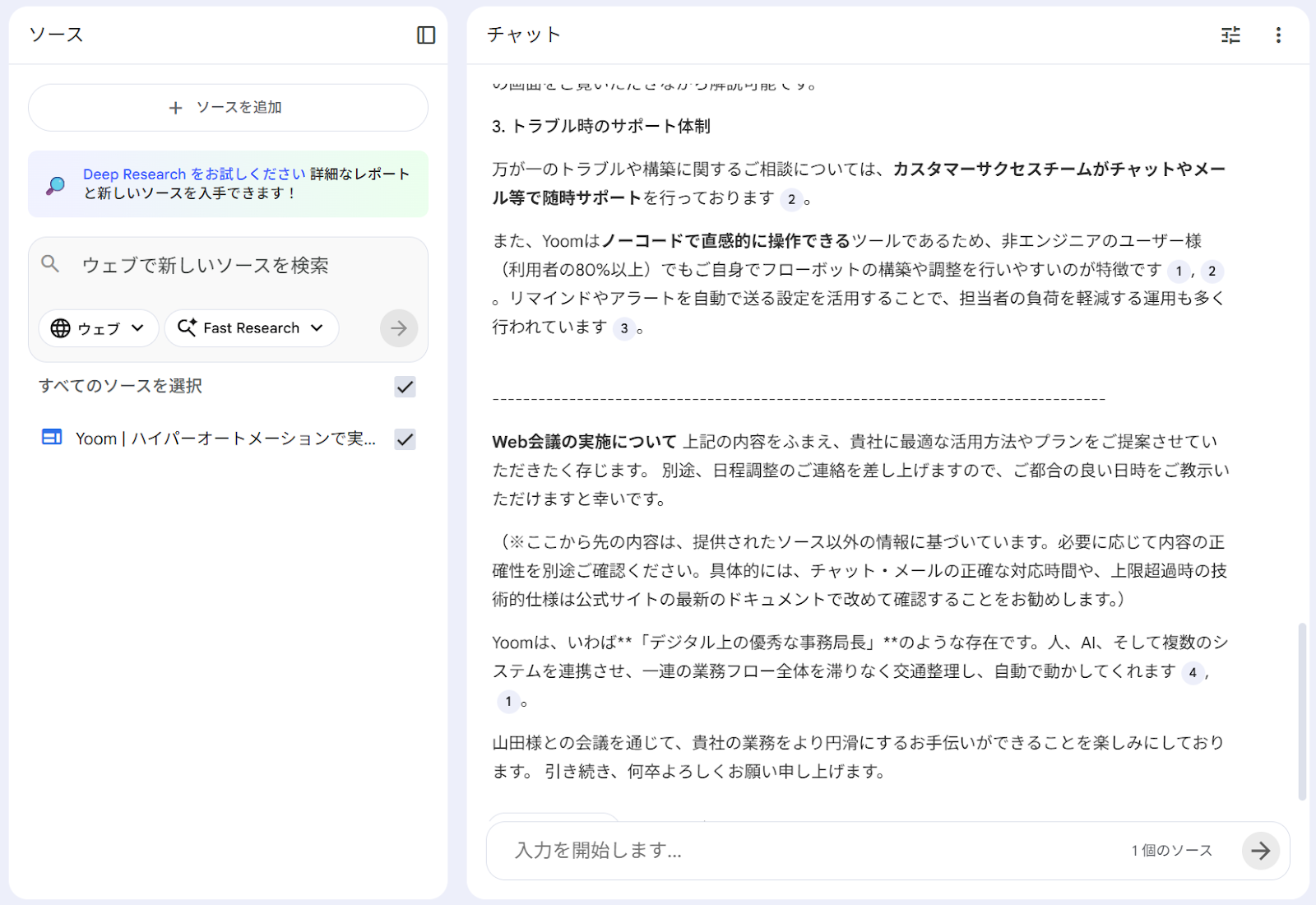
検証を行ってみての結果
作成の手軽さ:
自社サイトの情報を1から検索して、必要な箇所をコピー&ペーストし、文章を整えるという一連の作業が、わずか数十秒で完了しました。下書きが即座に作成されるため、担当者は「内容の最終確認」に集中するだけで済み、精神的な負担も軽減されると感じました。
質問に対する回答の正確性:
ソースに追加したサイトの情報を基に回答を記載してくれていました。ソース以外の情報については「※ここから先の内容は、提供されたソース以外の情報に基づいています。必要に応じて内容の正確性を別途ご確認ください。」等の記載があり、作業者目線で確認がしやすいと感じます。
また、単にサイト内の情報を抜き出すだけでなく、顧客が求めていた「Web会議での相談希望」という意図を汲み取って回答していた点に驚きました。説明が煩雑になりそうな技術的仕様については、あえてメール内で無理に完結させず「詳細はWeb会議にてご説明します」と誘導しており、実務に即した対応力が感じられました。
ビジネス文面としての読みやすさ:
違和感のない丁寧なビジネス文体で執筆されており、文脈のつながりもスムーズです。「大変光栄に存じます。」や「ご提案させていただきたく存じます。 」等、非常に丁寧な敬語を使用しており、システムを詳しく把握していないユーザーにも伝わりやすい文面が好印象でした。
パターン2:サイトを基にシステムの特徴をとらえたDMを作成する。
NotebookLMに以下のプロンプトを記載し送信してみました。
プロンプト:
追加したソースを基に、Yoomや自動化ツールをまだ知らない・検討していない企業が目を引くようなDM(広告メール)を作成してください。
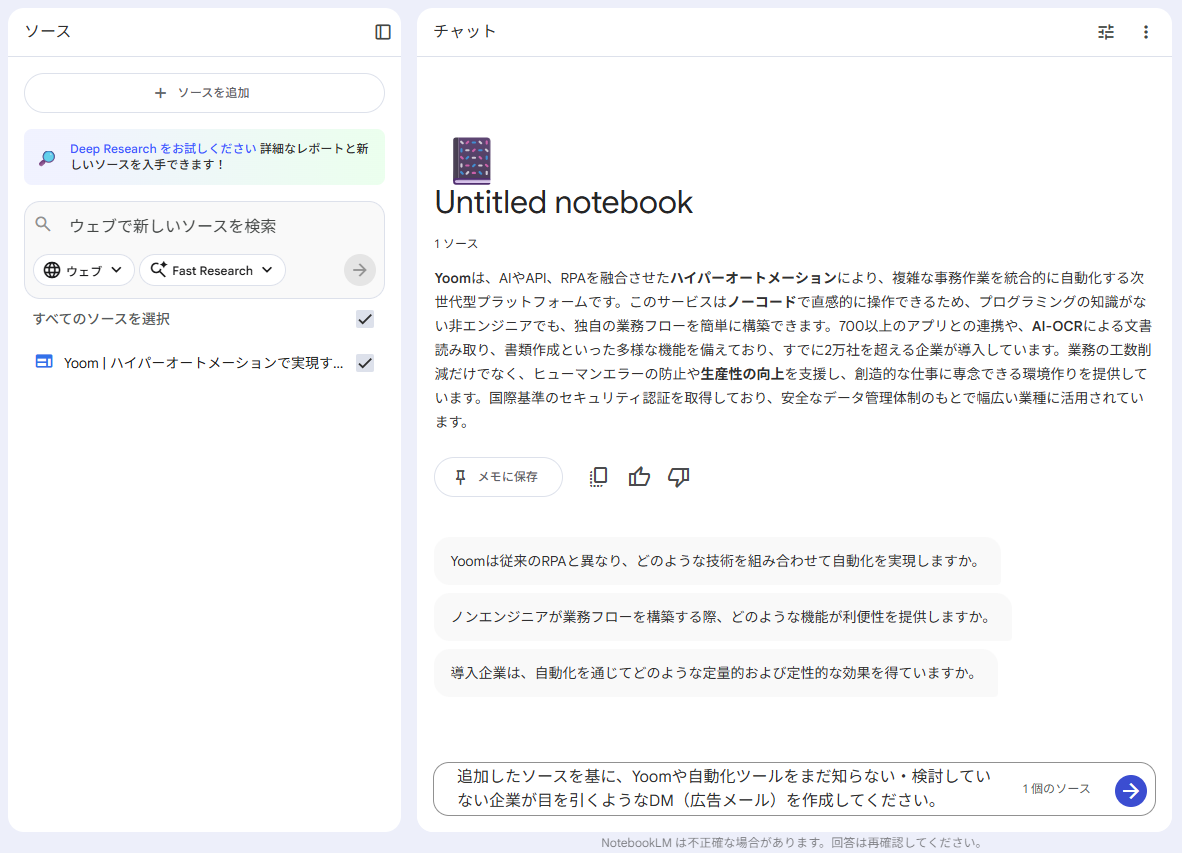
すると、11秒ほどで以下のような回答が表示されました。
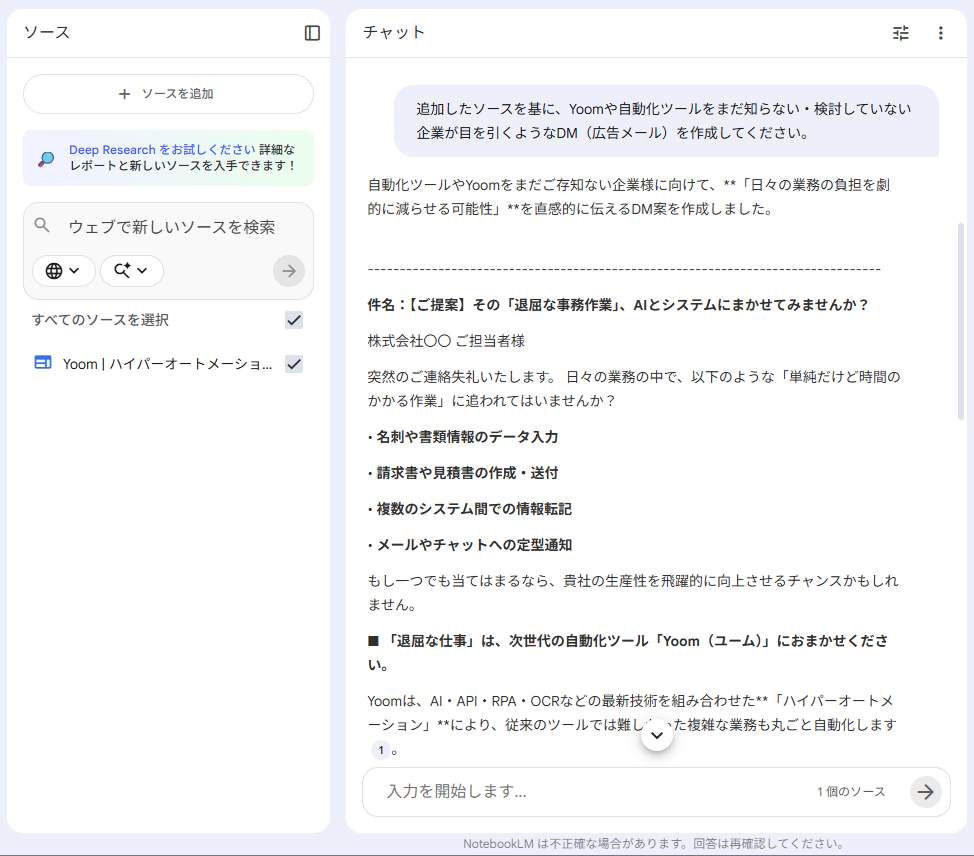
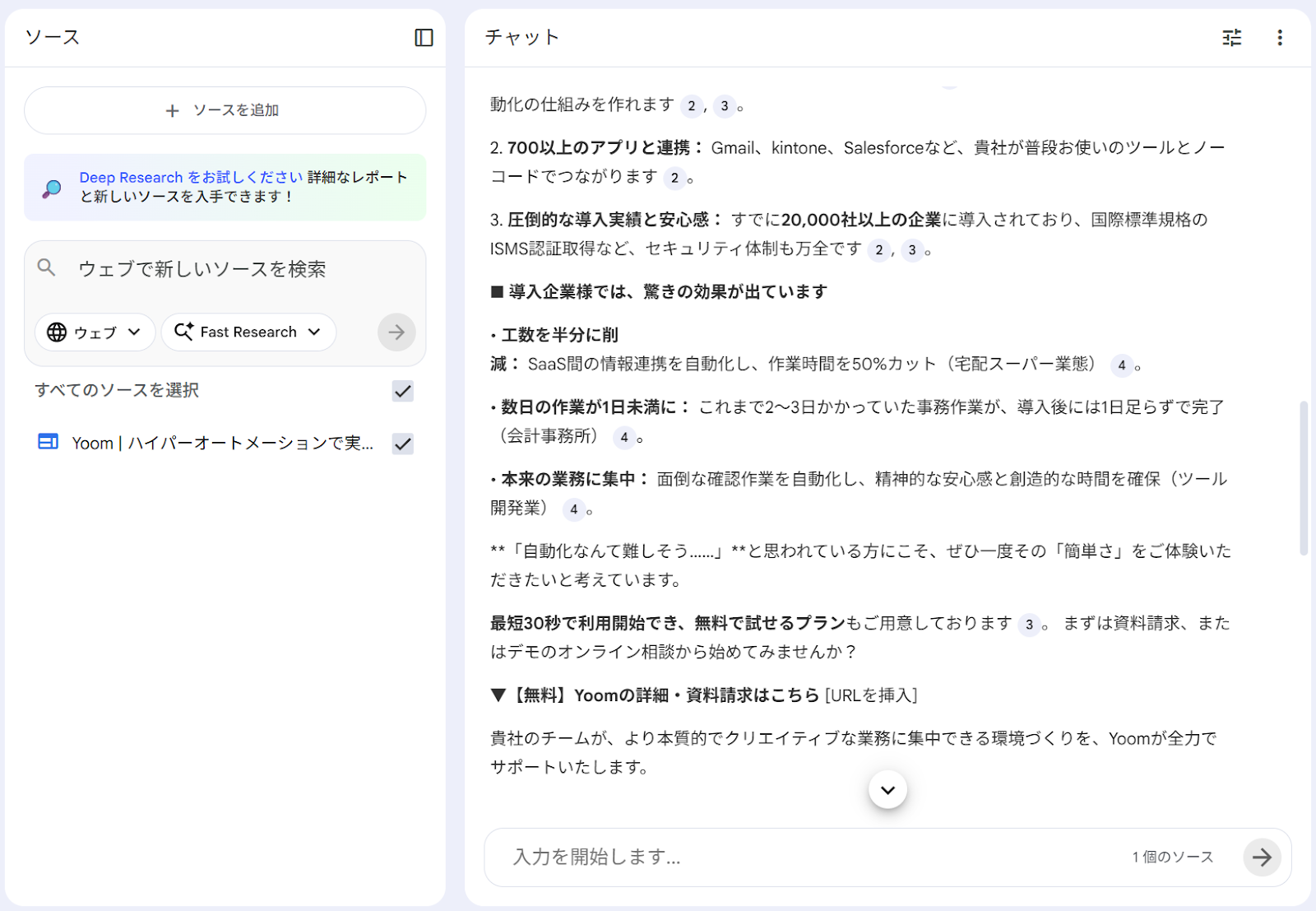
検証を行ってみての結果
作成の手軽さ:
「サイトを基に目を引くDMを」というシンプルな指示だけで、構成案からキャッチコピーまで一気に生成されました。通常、DM作成にはターゲット選定や訴求点の整理に時間がかかりますが、NotebookLMがサイトから主要なサービスのウリを自動で抽出してくれるため、企画の効率がかなり上がると感じました。
ターゲットの目を引く「フック」があるか:
「名刺のデータ入力」や「定型通知」など、多くの企業が課題と感じている汎用的な事務業務を具体例として挙げており、読者が自分事として捉えやすいフック(興味を惹きつける仕掛け)が作られています。また、「全自動運転の車に乗り換えるようなもの」といったような比喩表現も用いられており、直感的に「今の業務が変わるかも」と思わせる工夫が見られました。
導入メリットが伝わりやすいか:
「利用者の80%以上が非エンジニア」「20,000社以上の導入実績」など、サイト内の具体的な数値を正確に引用できています。これにより、単なる宣伝文句ではない、信頼性の高いメリットの提示が可能になっています。また、無料プランの存在を無理に前面に出しすぎない「質の高い提案」になっており、DM特有の「うさん臭さ」を感じさせない点も高く評価できます。
🖊️検証結果まとめ
それぞれの検証でわかったことを表にまとめてみました。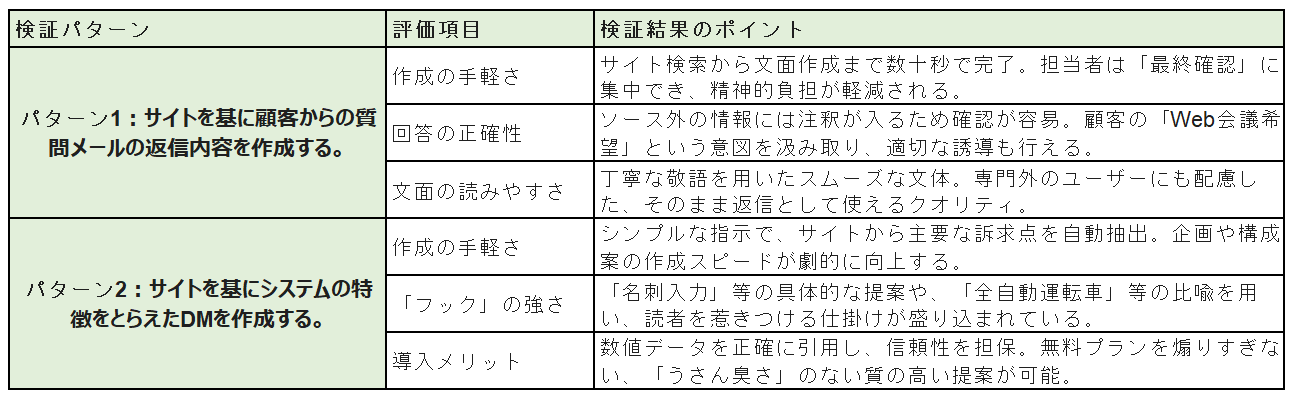
NotebookLMを活用したメール作成は、実務において非常に有用であることが確認できました。指定したソースに基づいて執筆されるため、生成AI特有の誤情報のリスクを抑えられる点は、業務で利用する上で大きなメリットとなります。今回は顧客対応やDM作成を検証しましたが、社内向けのQ&A対応や、ブログ、SNSの投稿作成など、さまざまな形式での応用も期待できそうです。
一方で、生成された回答にAI特有のアスタリスク等の記号が残ってしまうことがありました。これについては、プロンプトに「回答にアスタリスクを使用しない」といった指示をあらかじめ含めることで回避できるはずです。また、今回は公式サイトのみをソースに指定しましたが、過去のメールのやり取りなどを追加で読み込ませることで、より自社のトーンに合った質の高いコンテンツ作成が可能になると感じました。
📝まとめ
業務に生成AIを組み込むことは、単なる作業のスピードアップに留まらず、私たちの働き方を本質的に変える可能性を秘めています。AIが情報の検索や定型的な文章作成といった工数を肩代わりしてくれることで、人はより創造性が求められる企画立案や、顧客との深い信頼関係の構築といった「人間にしかできない業務」に、より多くの時間を割けるようになるからです。
しかし、どれほどAIが進化しても、その回答を鵜呑みにせず、最終的には人が責任を持って検証・確認を行う姿勢が欠かせません。AIのスピード感と正確性に、人間の持つ感性や文脈を読み解く力を掛け合わせることで、初めて真に価値のあるコンテンツが生まれます。AIを単なるツールとしてではなく、頼れるパートナーとして活用し、人とAIがそれぞれの強みを活かして共存する形こそが、これからのビジネスにおける理想的な姿と言えるでしょう。
💡Yoomでできること
今回はNotebookLMの検証を行いましたが、YoomではOpenAIやChatGPTを使用した自動化の連携をプログラミング不要で構築することができます。
様々なAIや700種類以上のアプリ同士をノーコードで簡単に連携できるので、きっとあなたの業務を効率化できるテンプレートが見つかるはずです。


- フォームからの問い合わせ内容を、効率的に分析・管理したいと考えている方
- OpenAIとAsanaを活用して、タスク起票のプロセスを自動化したい方
- 手作業での情報転記による、タスクの作成漏れや内容の誤りを減らしたい方
- フォーム回答後の分析からAsanaへのタスク追加までが自動化されるため、一連の対応に費やしていた時間を短縮できます。
- 手動での転記作業が減ることで、タスクの作成漏れや内容の入力ミスといったヒューマンエラーの発生を防ぎます。
- はじめに、OpenAIとAsanaをYoomと連携します。
- 次に、トリガーで「フォームトリガー」を設定し、フォームに回答が送信されたらフローが起動するようにします。
- 次に、オペレーションでOpenAIの「テキストの生成(Chat completion)」アクションを選択し、フォームの回答内容を要約・分析するよう設定します。
- 最後に、オペレーションでAsanaの「タスクを追加」アクションを設定し、前のステップでOpenAIが生成したテキスト情報をもとにタスクを作成します。
- フォームトリガーは、テキストボックスや選択式など、用途に合わせて任意の項目や回答種別を設定できます。
- OpenAIに指示を出すプロンプトは自由にカスタマイズが可能なため、回答の要約だけでなく、緊急度の判定や内容の分類といった処理も実行できます。
- Asanaでタスクを追加するプロジェクトやセクションは任意で指定してください。また、タスクの担当者や期限、詳細情報には、フォームの回答内容やOpenAIの分析結果といった値を動的に埋め込むことが可能です。
- OpenAI、AsanaのそれぞれとYoomを連携してください。
- ChatGPT(OpenAI)のアクションを実行するには、OpenAIのAPI有料プランの契約が必要です。(APIが使用されたときに支払いができる状態)
- 詳しくはOpenAIの「API料金」ページをご確認ください。
- ChatGPTのAPI利用はOpenAI社が有料で提供しており、API疎通時のトークンにより従量課金される仕組みとなっています。そのため、API使用時にお支払いが行える状況でない場合エラーが発生しますのでご注意ください。


- メールでの依頼をもとに、Googleドキュメントで定型書類を作成している方
- ChatGPTを活用して、Googleドキュメントのテンプレートから効率的に書類を作成したいと考えている方
- 手作業によるドキュメント作成の時間を削減し、業務全体の生産性を向上させたい方
- メール受信から書類作成までが自動化されるため、これまで手作業に費やしていた時間を短縮できます。
- 手作業でのコピー&ペーストが不要になるため、転記ミスやフォーマットの崩れといったヒューマンエラーの発生を防ぎます。
- はじめに、ChatGPTとGoogleドキュメントをYoomと連携します。
- 次に、トリガーでメールトリガーを選択し、「メールが届いたら」というアクションを設定します。
- 次に、オペレーションでChatGPTを選択し、受信したメール内容をもとに「テキストを生成」するアクションを設定します。
- 最後に、オペレーションでGoogleドキュメントを選択し、ChatGPTが生成したテキストを埋め込み「書類を発行する」アクションを設定します。
■このワークフローのカスタムポイント
- メールトリガーでは、このフローボットを起動させるための任意の受信用アドレスを作成してください。
- ChatGPTのオペレーションでは、生成したい文章の形式に合わせて、任意のプロンプト(指示文章)を設定してください。
- Googleドキュメントの「書類を発行する」オペレーションでは、雛形ドキュメントのファイルID、書類を格納するGoogle DriveフォルダID、出力ファイル名に、それぞれ任意の値を設定してください。
- ChatGPT、GoogleドキュメントのそれぞれとYoomを連携してください。
- ChatGPT(OpenAI)のアクションを実行するには、OpenAIのAPI有料プランの契約が必要です。(APIが使用されたときに支払いができる状態)
- ChatGPTのAPI利用はOpenAI社が有料で提供しており、API疎通時のトークンにより従量課金される仕組みとなっています。そのため、API使用時にお支払いが行える状況でない場合エラーが発生しますのでご注意ください。
Yoomを使用して日々の繰り返し作業を自動化してみてください。まずは無料のプランから始めてみませんか。
👉今すぐYoomに登録する
出典:
プログラミング知識なしで手軽に構築できます。




