









・
【徹底検証】Ideogramでアイキャッチ作成!プロンプト例と精度を解説

コンテンツマーケティングやオウンドメディアの運営において、記事の顔となるアイキャッチ画像の作成に頭を悩ませていませんか?
特に、画像内に記事タイトルや日本語のキャッチコピーを入れたい場合、これまでの画像生成AIでは文字化けが激しく、結局Canvaなどで文字を後から合成する手間が必要でした。
しかし、「Ideogram」は、簡単に日本語の文字を画像内に生成できるため、デザインツールを使わずとも、プロンプト一つで文字入りのアイキャッチが完成します。
本記事では、専門知識がない方でも迷わず高品質なアイキャッチを作成できるよう、具体的なプロンプト例を交えながら丁寧に解説します!
✍️Ideogramについて
本記事の想定読者
この記事は、以下のような方を対象としています。
- コンテンツマーケティングを担当しており、記事執筆から画像作成までを兼務されている方
- Canvaや既存のAIツールを使っているが、アイキャッチ作成の工数(素材探しや文字入れ)を削減したい方
- デザインスキルには自信がないが、記事のクリック率(CTR)を高める高品質なタイトル入り画像を作りたい方
- Ideogramというツール名は聞いたことがあるが、具体的な使い方や日本語への対応状況を知りたい方
Ideogramとは
Ideogramは、テキストから画像を生成するAIモデルです。このツールの最大の特徴は、テキストレンダリング(文字描写)の精度にあります。
主なスペック
- 日本語対応:漢字やひらがなも生成可能
- 文字生成精度:90%以上の確率で指定したテキストを描写(※主に英語の場合)
- 生成スピード:1枚あたり約5〜10秒
- 料金形態:無料プラン(枚数制限あり)および有料プラン
競合であるMidjourneyが「芸術的な絵画」を得意とするのに対し、Ideogramは「ポスター、ロゴ、アイキャッチ」など、情報を伝えるためのデザインに特化しています。
⭐Yoomで画像生成後のフローを自動化できます!
ハイパーオートメーションツール「Yoom」では、画像生成後のフローを自動化できます。たとえばChatGPTで画像を生成してWordpressにアップロードしたり、アップロードされた画像をGeminiで解析するなど複数SaaSツールやAIツールを用いた業務の自動化が可能です。気になる方はぜひチェックしてみてくださいね👀
■概要
WordPressの記事作成において、Leonardo AIで画像を生成するツールは便利ですが、生成した画像を記事に反映させるまでには複数のツールを操作する必要があり、手間がかかると感じていませんか?
このワークフローを活用すれば、フォームにプロンプトなどを入力するだけでLeonardo AIが画像を生成し、その画像を含んだ新規投稿をWordPress.orgに自動で作成できます。WordPressの記事作成でAI画像生成ツールの活用を考えている場合に、投稿までの一連のプロセスをスムーズに自動化します。
■このテンプレートをおすすめする方- WordPressの記事作成で、AIによる画像生成機能の活用と業務の効率化を両立したいWeb担当者の方
- Leonardo AIで生成した画像を手作業でWordPress.orgにアップロードし記事を作成している方
- コンテンツ制作のフローを自動化し、ブログやオウンドメディアの更新頻度を高めたいと考えている方
■このテンプレートを使うメリット- フォーム送信を起点に画像生成からWordPress.orgへの投稿作成までを自動化し、手作業でのツール間移動やコピー&ペーストの時間を削減します。
- 手作業による画像のアップロードミスや、記事への反映漏れといったヒューマンエラーのリスクを軽減し、コンテンツの品質維持に貢献します。
■フローボットの流れ- はじめに、Leonardo AIとWordPress.orgをYoomと連携します。
- 次に、トリガーでフォームトリガーを選択し、「フォームが送信されたら」というアクションを設定します。
- 次に、オペレーションでLeonardo AIを選択し、「Create a Generation of Images」アクションを設定します。
- 次に、オペレーションでLeonardo AIを選択し、「Get Generation Information」アクションを設定します。
- 次に、オペレーションで同じ処理を繰り返すアクションを設定します。
- 次に、オペレーションでLeonardo AIを選択し、「Download Generated Image」アクションを設定します。
- 最後に、オペレーションでWordPress.orgを選択し、「メディアをアップロード」アクションを設定し、前のステップで生成した画像やフォームで受け取った情報を反映させます。
※「トリガー」:フロー起動のきっかけとなるアクション、「オペレーション」:トリガー起動後、フロー内で処理を行うアクション
■このワークフローのカスタムポイント- フォームトリガーのタイトルや質問内容は、画像生成に必要なプロンプトや記事タイトルなど、取得したい情報に合わせて任意で編集してください。
- OpenAIの「テキストから画像を生成する」アクションでは、生成する画像の枚数やサイズを要件に応じて任意の値に設定してください。
■注意事項- WordPress.org、Leonardo AIのそれぞれとYoomを連携してください。
- 「同じ処理を繰り返す」オペレーション間の操作は、パーソナルプラン以上でご利用いただける機能となっております。フリープランの場合は設定しているフローボットのオペレーションやデータコネクトはエラーとなりますので、ご注意ください。
- フォーム機能はミニプラン以上でご利用いただけるアプリとなっております。フリープラン・パーソナルプランの場合は設定しているフローボットのオペレーションやデータコネクトはエラーとなりますので、ご注意ください。
- パーソナルプラン・ミニプラン・チームプラン・サクセスプランなどの有料プランは、2週間の無料トライアルを行うことが可能です。無料トライアル中には制限対象のアプリや機能(オペレーション)を使用することができます。詳しくは、「料金プランのページ」をご参照ください。
- ダウンロード可能なファイル容量は最大300MBまでです。アプリの仕様によっては300MB未満になる可能性があるので、ご注意ください。トリガー、各オペレーションでの取り扱い可能なファイル容量の詳細は「ファイルの容量制限について」をご参照ください。
■概要Google Driveに日々アップロードされる大量の画像ファイル、その内容を一つひとつ手動で確認し、関係者に共有するのは手間がかかる作業ではないでしょうか。確認漏れや共有の遅れが発生することもあります。このワークフローを活用すれば、Google Driveに画像が追加されると自動でGeminiがその内容を解析し、結果をTelegramに通知することが可能です。画像の内容確認から共有までを自動化することで、手作業による負担を減らし、スムーズな情報連携を実現します。
■このテンプレートをおすすめする方- Google Driveにアップロードされる画像をチームで効率的に管理したいと考えている方
- Geminiなどの生成AIを活用して、画像解析やコンテンツ生成の業務を自動化したい方
- Telegramを使い、情報共有のスピードと質を向上させたい方
■このテンプレートを使うメリット- Google Driveへの画像アップロードを起点に、内容の解析から通知までが自動で実行されるため、手作業での確認や連絡に費やしていた時間を短縮できます。
- 手動での情報伝達時に起こりがちな、内容の誤認や通知漏れといったヒューマンエラーを防ぎ、正確な情報共有に繋がります。
■フローボットの流れ- はじめに、Gemini、Google Drive、TelegramをYoomと連携します。
- 次に、トリガーでGoogle Driveを選択し、「特定のフォルダ内に新しくファイル・フォルダが作成されたら」というアクションを設定します。
- オペレーションで、Google Driveの「ファイルをダウンロードする」アクションを設定し、トリガーで検知したファイルを指定します。
- 続けて、オペレーションでGeminiの「ファイルをアップロード」アクションを設定し、ダウンロードしたファイルをアップロードします。
- 次に、Geminiの「コンテンツを生成(ファイルを利用)」アクションで、アップロードした画像の内容を解析するためのプロンプト(指示文)を設定します。
- 最後に、オペレーションでTelegramの「メッセージを送信」アクションを設定し、Geminiが生成した解析結果を指定の宛先に送信します。
※「トリガー」:フロー起動のきっかけとなるアクション、「オペレーション」:トリガー起動後、フロー内で処理を行うアクション
■このワークフローのカスタムポイント- Google Driveのトリガー設定では、監視対象としたいフォルダを任意で指定してください。
- Geminiで画像内容を解析する際のプロンプトは、「この画像に何が写っているか日本語で説明してください」のように、目的に合わせて自由にカスタマイズが可能です。
- Telegramへの通知メッセージは、通知先のチャンネルやグループを任意で設定できるほか、本文にGeminiの解析結果などを変数として埋め込めます。
■注意事項- Gemini、Google Drive、TelegramのそれぞれとYoomを連携してください。
- トリガーは5分、10分、15分、30分、60分の間隔で起動間隔を選択できます。
- プランによって最短の起動間隔が異なりますので、ご注意ください。
- ダウンロード可能なファイル容量は最大300MBまでです。アプリの仕様によっては300MB未満になる可能性があるので、ご注意ください。
- トリガー、各オペレーションでファイルを使用する際は、「ファイルの容量制限について」をご参照ください。


WordPressの記事作成において、Leonardo AIで画像を生成するツールは便利ですが、生成した画像を記事に反映させるまでには複数のツールを操作する必要があり、手間がかかると感じていませんか?
このワークフローを活用すれば、フォームにプロンプトなどを入力するだけでLeonardo AIが画像を生成し、その画像を含んだ新規投稿をWordPress.orgに自動で作成できます。WordPressの記事作成でAI画像生成ツールの活用を考えている場合に、投稿までの一連のプロセスをスムーズに自動化します。
■このテンプレートをおすすめする方
- WordPressの記事作成で、AIによる画像生成機能の活用と業務の効率化を両立したいWeb担当者の方
- Leonardo AIで生成した画像を手作業でWordPress.orgにアップロードし記事を作成している方
- コンテンツ制作のフローを自動化し、ブログやオウンドメディアの更新頻度を高めたいと考えている方
■このテンプレートを使うメリット
- フォーム送信を起点に画像生成からWordPress.orgへの投稿作成までを自動化し、手作業でのツール間移動やコピー&ペーストの時間を削減します。
- 手作業による画像のアップロードミスや、記事への反映漏れといったヒューマンエラーのリスクを軽減し、コンテンツの品質維持に貢献します。
■フローボットの流れ
- はじめに、Leonardo AIとWordPress.orgをYoomと連携します。
- 次に、トリガーでフォームトリガーを選択し、「フォームが送信されたら」というアクションを設定します。
- 次に、オペレーションでLeonardo AIを選択し、「Create a Generation of Images」アクションを設定します。
- 次に、オペレーションでLeonardo AIを選択し、「Get Generation Information」アクションを設定します。
- 次に、オペレーションで同じ処理を繰り返すアクションを設定します。
- 次に、オペレーションでLeonardo AIを選択し、「Download Generated Image」アクションを設定します。
- 最後に、オペレーションでWordPress.orgを選択し、「メディアをアップロード」アクションを設定し、前のステップで生成した画像やフォームで受け取った情報を反映させます。
■このワークフローのカスタムポイント
- フォームトリガーのタイトルや質問内容は、画像生成に必要なプロンプトや記事タイトルなど、取得したい情報に合わせて任意で編集してください。
- OpenAIの「テキストから画像を生成する」アクションでは、生成する画像の枚数やサイズを要件に応じて任意の値に設定してください。
■注意事項
- WordPress.org、Leonardo AIのそれぞれとYoomを連携してください。
- 「同じ処理を繰り返す」オペレーション間の操作は、パーソナルプラン以上でご利用いただける機能となっております。フリープランの場合は設定しているフローボットのオペレーションやデータコネクトはエラーとなりますので、ご注意ください。
- フォーム機能はミニプラン以上でご利用いただけるアプリとなっております。フリープラン・パーソナルプランの場合は設定しているフローボットのオペレーションやデータコネクトはエラーとなりますので、ご注意ください。
- パーソナルプラン・ミニプラン・チームプラン・サクセスプランなどの有料プランは、2週間の無料トライアルを行うことが可能です。無料トライアル中には制限対象のアプリや機能(オペレーション)を使用することができます。詳しくは、「料金プランのページ」をご参照ください。
- ダウンロード可能なファイル容量は最大300MBまでです。アプリの仕様によっては300MB未満になる可能性があるので、ご注意ください。トリガー、各オペレーションでの取り扱い可能なファイル容量の詳細は「ファイルの容量制限について」をご参照ください。


■このテンプレートをおすすめする方
- Google Driveにアップロードされる画像をチームで効率的に管理したいと考えている方
- Geminiなどの生成AIを活用して、画像解析やコンテンツ生成の業務を自動化したい方
- Telegramを使い、情報共有のスピードと質を向上させたい方
■このテンプレートを使うメリット
- Google Driveへの画像アップロードを起点に、内容の解析から通知までが自動で実行されるため、手作業での確認や連絡に費やしていた時間を短縮できます。
- 手動での情報伝達時に起こりがちな、内容の誤認や通知漏れといったヒューマンエラーを防ぎ、正確な情報共有に繋がります。
■フローボットの流れ
- はじめに、Gemini、Google Drive、TelegramをYoomと連携します。
- 次に、トリガーでGoogle Driveを選択し、「特定のフォルダ内に新しくファイル・フォルダが作成されたら」というアクションを設定します。
- オペレーションで、Google Driveの「ファイルをダウンロードする」アクションを設定し、トリガーで検知したファイルを指定します。
- 続けて、オペレーションでGeminiの「ファイルをアップロード」アクションを設定し、ダウンロードしたファイルをアップロードします。
- 次に、Geminiの「コンテンツを生成(ファイルを利用)」アクションで、アップロードした画像の内容を解析するためのプロンプト(指示文)を設定します。
- 最後に、オペレーションでTelegramの「メッセージを送信」アクションを設定し、Geminiが生成した解析結果を指定の宛先に送信します。
■このワークフローのカスタムポイント
- Google Driveのトリガー設定では、監視対象としたいフォルダを任意で指定してください。
- Geminiで画像内容を解析する際のプロンプトは、「この画像に何が写っているか日本語で説明してください」のように、目的に合わせて自由にカスタマイズが可能です。
- Telegramへの通知メッセージは、通知先のチャンネルやグループを任意で設定できるほか、本文にGeminiの解析結果などを変数として埋め込めます。
■注意事項
- Gemini、Google Drive、TelegramのそれぞれとYoomを連携してください。
- トリガーは5分、10分、15分、30分、60分の間隔で起動間隔を選択できます。
- プランによって最短の起動間隔が異なりますので、ご注意ください。
- ダウンロード可能なファイル容量は最大300MBまでです。アプリの仕様によっては300MB未満になる可能性があるので、ご注意ください。
- トリガー、各オペレーションでファイルを使用する際は、「ファイルの容量制限について」をご参照ください。
💻Ideogramで結局何ができる?できること3選
Ideogramを活用してアイキャッチを作成することで、具体的にどのようなメリットが生まれるのか、主なポイントを3つ紹介します。
1. 日本語タイトル入りの画像を「一発」で生成
従来の方法では、AIで背景画像を生成し、その後にPhotoshopやCanvaで文字を乗せる必要がありました。
しかし、Ideogramでは、プロンプトに「"SEO対策の基本"と書いて」と指示するだけで、文字が埋め込まれた画像が生成されます。これにより、ツールを行き来する手間を減らせます。
2. 記事の内容に即したオリジナルのビジュアル
フリー素材サイトで「ビジネス 会議」と検索して出てくる画像は、どこかで見たことがあるものばかりです。
しかしながら、Ideogramでは、記事の具体的なトピック(例:「AIロボットがオフィスで働く様子」)にあわせたユニークな画像を生成できるため、読者の目を惹きつけやすくなります。
3. ブランドトーンの統一
「スタイル参照」機能や「パレット設定」を使うことで、自社のブランドカラーや過去の良作デザインの雰囲気を維持したまま、新しい画像を量産できます。
担当者が変わっても、アイキャッチのクオリティやトンマナ(トーン&マナー)を一定に保つことが可能です。
✅Ideogramの使い方
設定を始める前の準備リスト
スムーズに設定を進めるために、以下の準備をしておくと便利です。
- Google・Apple・Microsoftのいずれかのアカウント(ログインに必要です)
- 英語のプロンプト案(Magic Prompt機能を使えば日本語入力でも補正されますが、入れたい単語のスペルは決めておきましょう)
- 作業時間の目安:初回登録含め約10分〜15分
使用した条件
Ideogram公式では、精度の観点から英語プロンプトを推奨しています。しかし、この記事では、Ideogram 3.0の日本語理解力がどこまで進化しているかを確かめるため、最小限の日本語と英語でそれぞれ比較しました。
- 使用例①ブログ記事のタイトル入りアイキャッチ作成
「2025年最新 SEO対策完全ガイド」というタイトルを入れた、検索流入向けのアイキャッチを作成する
アカウント:無料プラン
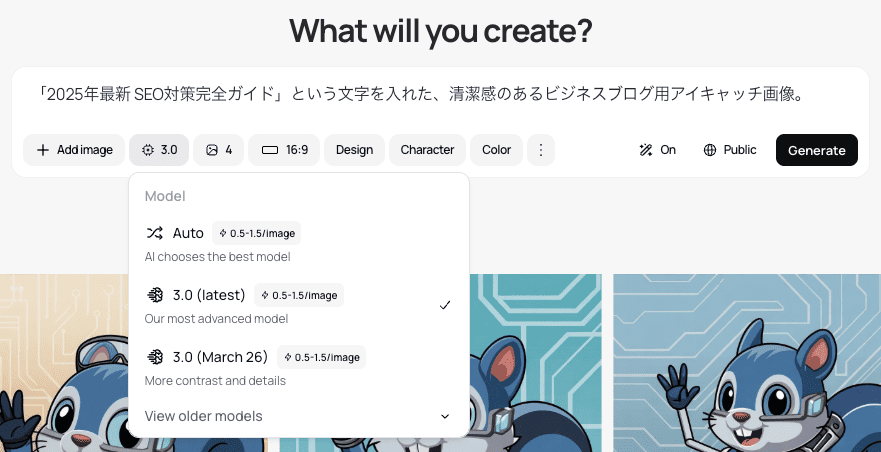
モデル:3.0(latest)
- 使用例②セミナー告知用のSNSバナー作成
複雑なレイアウト理解により、文字とメインビジュアルが重ならない構図を自動調整する
アカウント:無料プラン
モデル:3.0(latest)
使い方の手順
アカウント作成
1. Ideogramにアクセスし、Google・Apple・Microsoftアカウントのいずれかを連携
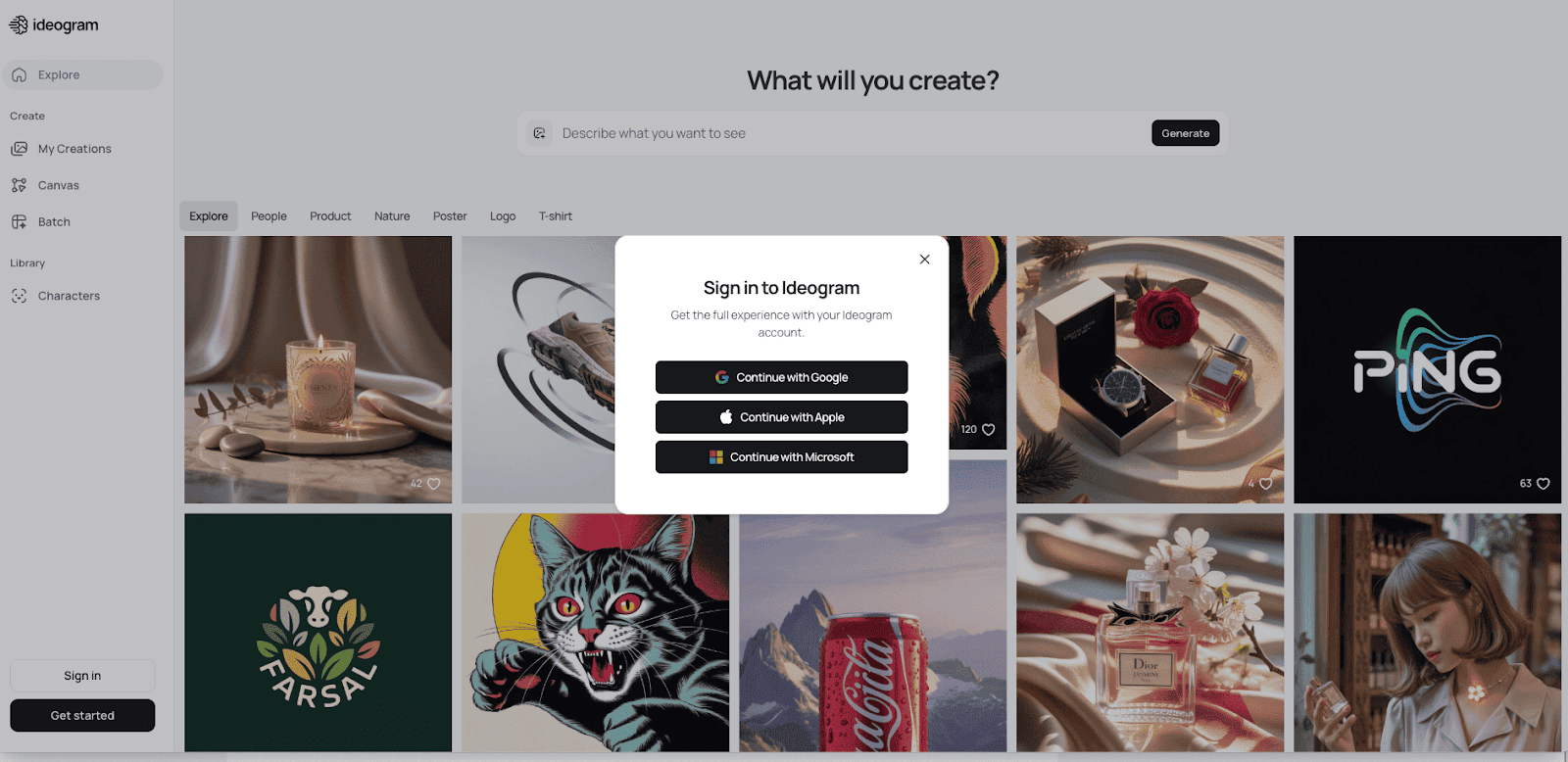
2. 以下の画面(チュートリアル画面)に遷移して準備完了
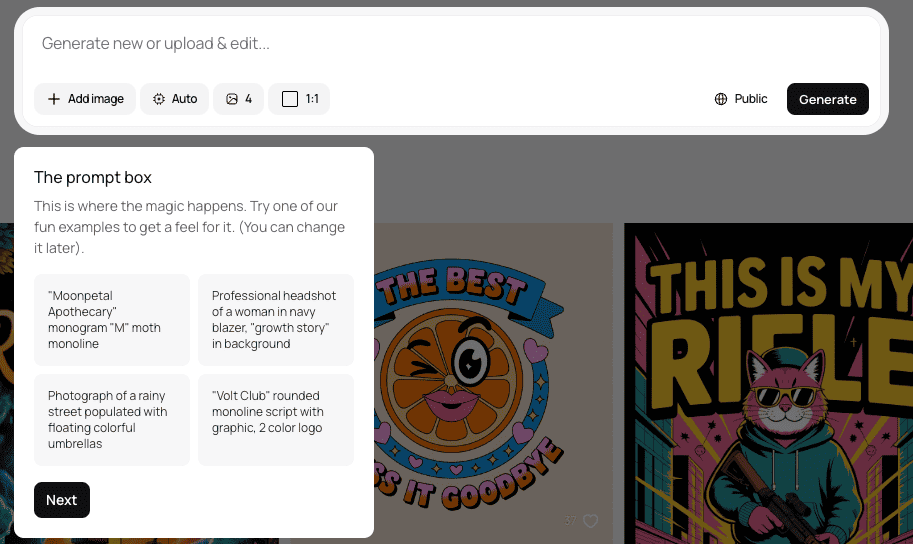
プロンプト入力
3. 日本語または英語でプロンプトを入力
※プロンプトを入力し始めると、画像のスタイルに関する各アイコンが出現します
プロンプト入力前
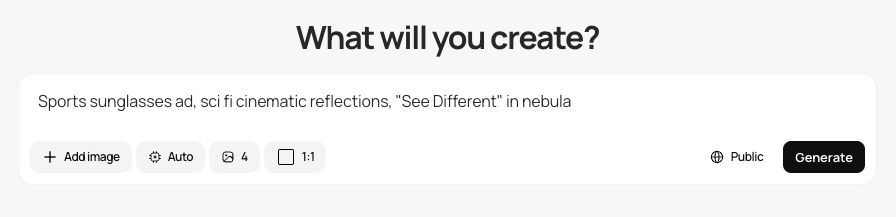
プロンプト入力後
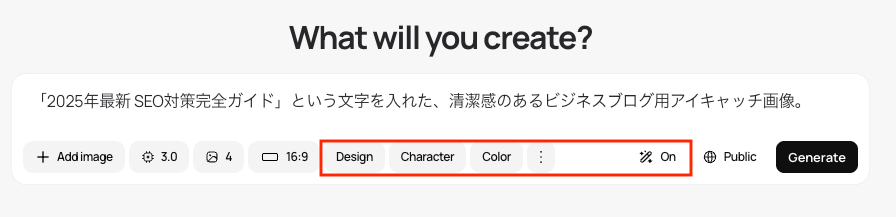
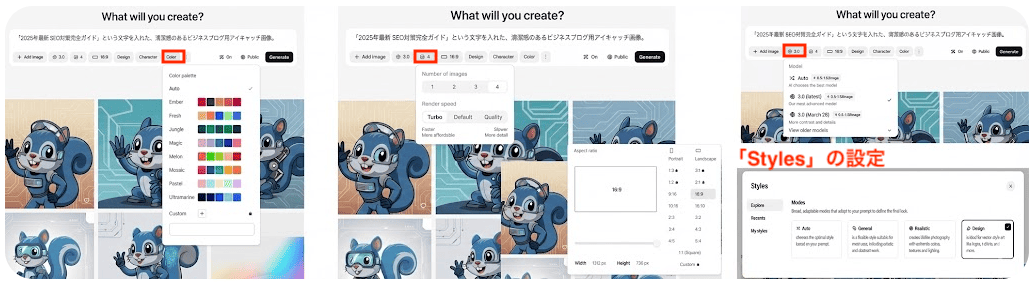
画像のスタイル設定
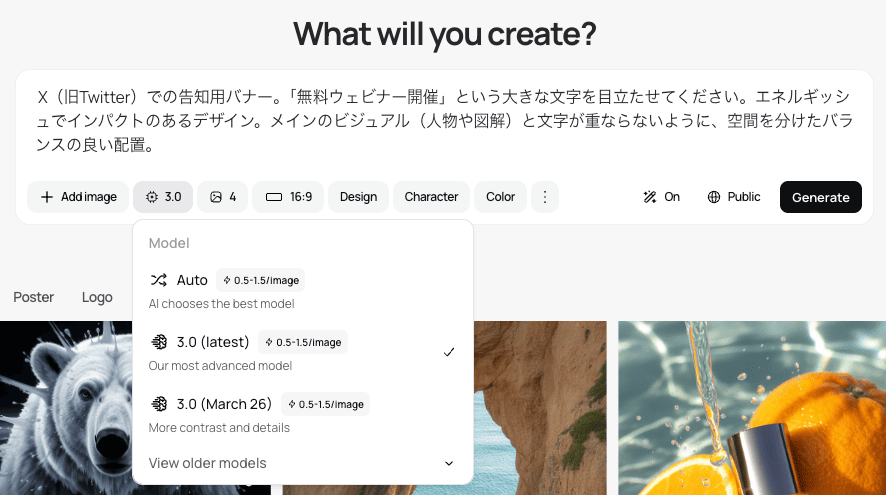
4. 画像のスタイルをそれぞれ設定し、「Generate」をクリック
※例
モデル:3.0(latest)/ 枚数:4枚 / スピード:Turbo / アスペクト比:16:9 / スタイル:Design / カラー:Auto / Magic Prompt:ON
🤔Ideogramアイキャッチ作成の使用例2選
使用例①②それぞれの検証結果を「評価できる点」「修正が必要な点」の2つに分けてお伝えします。
使用例①ブログ記事のタイトル入りアイキャッチ作成
「2025年最新 SEO対策完全ガイド」というタイトルを入れた、検索流入向けの画像を生成しました。
━━━━━━━━━━━━━━━━━━━━━━━━━━━━━━━━━━━━━
【日本語プロンプト】
「2025年最新 SEO対策完全ガイド」という文字を入れた、清潔感のあるビジネスブログ用アイキャッチ画像。
【英語プロンプト】
Blog eye-catching image with the text "2025年最新 SEO対策完全ガイド", clean and professional business style.
━━━━━━━━━━━━━━━━━━━━━━━━━━━━━━━━━━━━━
検証結果(日本語プロンプト)

わずか1行の日本語プロンプト入力でしたが、Magic Promptがその意図を解釈し、詳細なデザイン指示書(英文プロンプト)へと自動変換してくれています。その結果、生成された画像はどれも、「清潔感のあるビジネスブログ用」というテイストを捉えていました。
しかし、4枚生成したうち3枚で、明らかな誤字や脱字が発生してしまい、肝心のテキストレンダリングに関しては課題が残ります。
1. 評価できる点
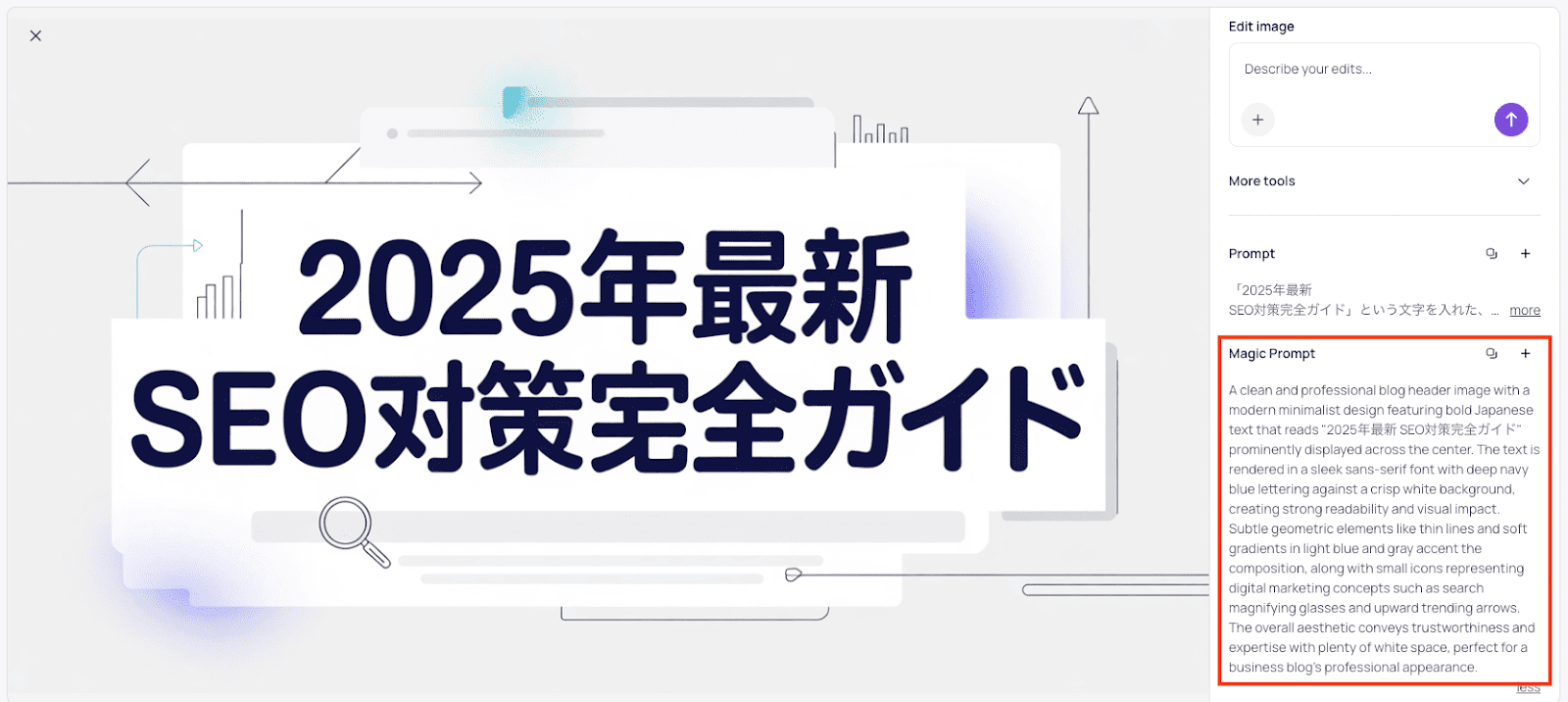
「清潔感のあるビジネスブログ用アイキャッチ」という抽象的な日本語指示から、"modern minimalist design"(モダンでミニマリストなデザイン)、"deep navy blue lettering"(濃紺の文字)、"search magnifying glasses and upward trending arrows"(虫眼鏡や上昇矢印のアイコン)といった具体的なデザイン要素を導き出し、プロンプトに落とし込んでいる点は優秀です。
生成された4枚の画像は、いずれも白を基調とした背景に青系のアクセントカラーが配され、信頼感と専門性を感じさせるビジネスライクな仕上がりとなっています。
2. 修正が必要な点
今回の検証では、4枚中3枚(75%)の確率でテキストの描画ミスが発生しました。
「SEO」のような英単語は正確ですが、「対策」「完全」といった漢字を含む語句においてエラーが発生しやすい傾向が見受けられます。ビジネス用途では正確性が何よりも求められるため、この点は今後の改善に期待したいところです。
検証結果(英語プロンプト)

英語プロンプトを用いても依然として「運」の要素が強いという実態が浮き彫りになりました。デザイン性は良いですが、文字の正確性という点では、出力された複数枚の中から「アタリ」を探す運用が前提となるでしょう。
1. 評価できる点
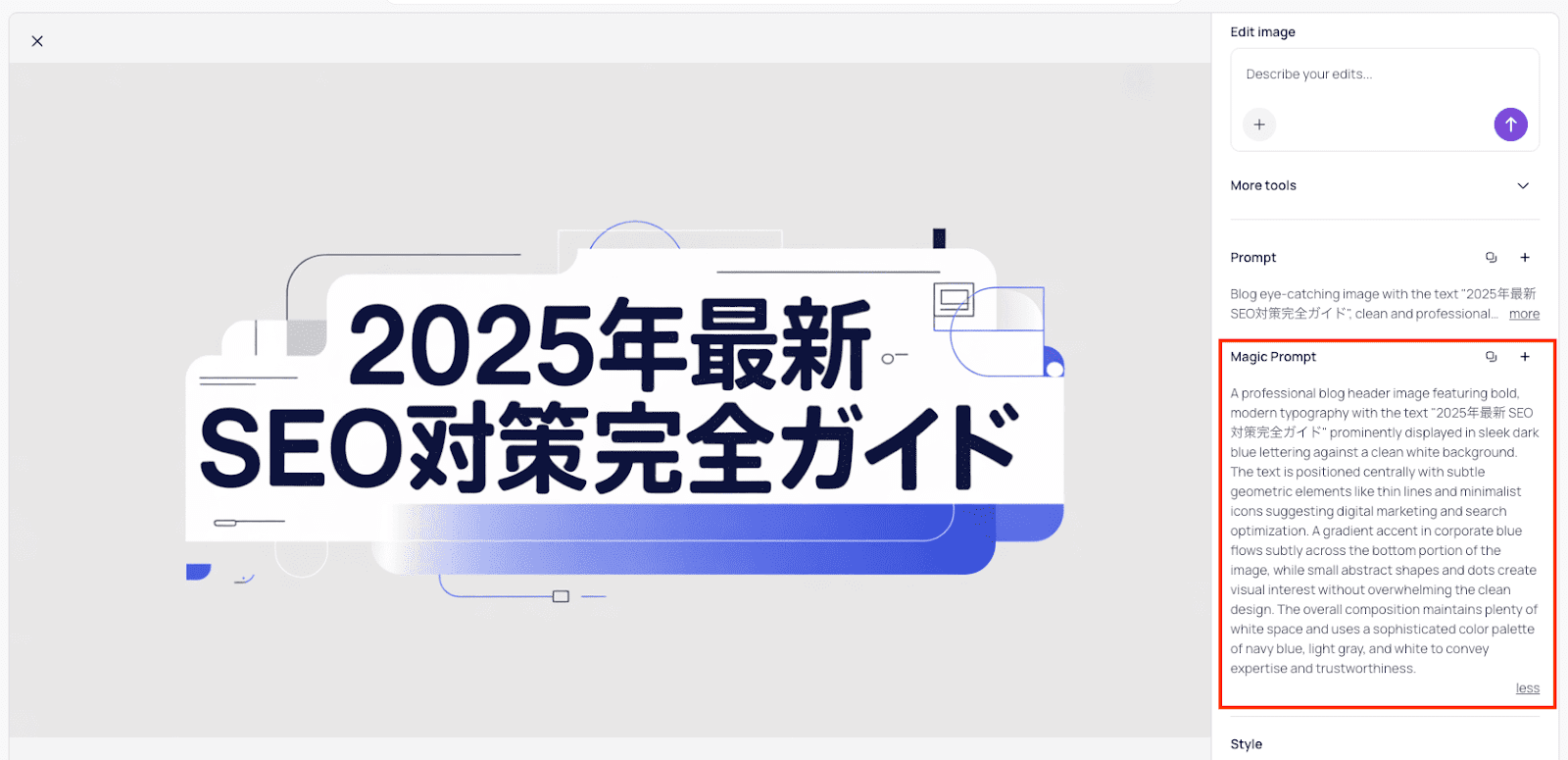
「clean and professional business style」という短い指示に対し、Magic Promptが「洗練されたダークブルーのレタリング」「ミニマルなアイコン」「十分な余白」といった具体的なビジネスデザインの作法を補完し、一貫性のある画像を生成できています。
また、ビジネスブログにふさわしい、癖のないモダンなゴシック体系のフォントが選択されており、手作業でデザインしたような雰囲気があります。
2. 修正が必要な点
「2025年最新 SEO対策完全ガイド」という15文字程度の長い日本語フレーズになると、一発で全文字を正確に描画するのは難易度が高いようです。
1回の生成(4枚)で1枚も正解が含まれないケースがあるため、実務においては文字が正しいものが出るまで粘るか、文字のない背景だけを生成して後から文字を入れるといった回避策の検討も必要です。
使用例②セミナー告知用のSNSバナー作成
「無料ウェビナー開催」の文字を目立たせ、人物や図解と文字が重ならない構図を指示しました。
━━━━━━━━━━━━━━━━━━━━━━━━━━━━━━━━━━━━━
【日本語プロンプト】
X(旧Twitter)での告知用バナー。「無料ウェビナー開催」という大きな文字を目立たせてください。エネルギッシュでインパクトのあるデザイン。メインのビジュアル(人物や図解)と文字が重ならないように、空間を分けたバランスの良い配置。
【英語プロンプト】
High-impact SNS banner for X (Twitter) featuring large, bold Japanese text "無料ウェビナー開催". Vibrant and energetic professional style. Sophisticated composition where the text and the main visual are positioned separately to avoid overlap and ensure maximum readability.
━━━━━━━━━━━━━━━━━━━━━━━━━━━━━━━━━━━━━
検証結果(日本語プロンプト)
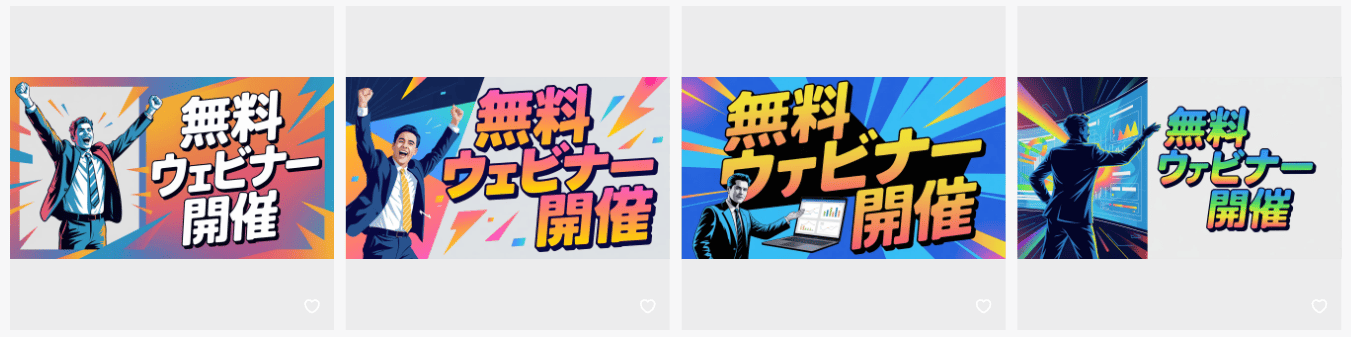
デザインの構図やインパクトは優秀ですが、複雑な漢字の構成をIdeogramが完全には把握しきれていないという課題が浮き彫りになりました。特に、「催」の字において、一部の画像で偏(へん)と旁(つくり)のバランスが崩れています。
1. 評価できる点
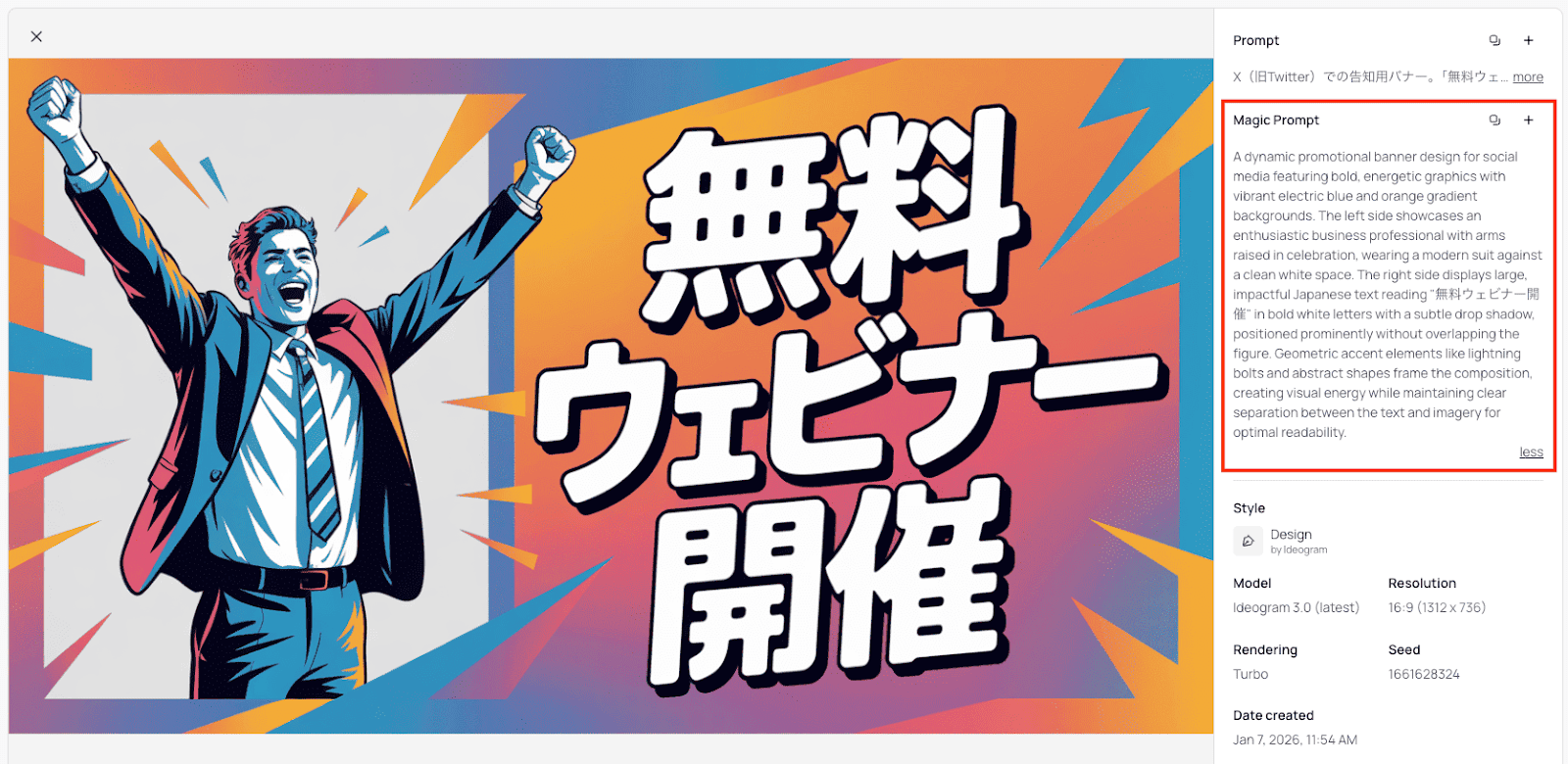
「メインのビジュアル(人物や図解)と文字が重ならないように」という指示が、"left side... right side..." と要素を左右に分けるMagic Promptによって具体化されました。
青とオレンジの配色や背景効果など、Magic Promptが提案した「ダイナミックなプロモーションバナー」としての外観は、高いクオリティです。
軽微な造形ミスはあるものの、全4枚とも何と書いてあるかは瞬時に理解できるレベルに達しており、SNSバナーとしての機能は果たせています。
2. 修正が必要な点
使用例①の検証でも見られた漢字の一部欠落は、文字数に関わらずIdeogram 3.0の現在地点における限界として認識し、複数枚の生成から「アタリ」を引く工夫が必要です。
検証結果(英語プロンプト)
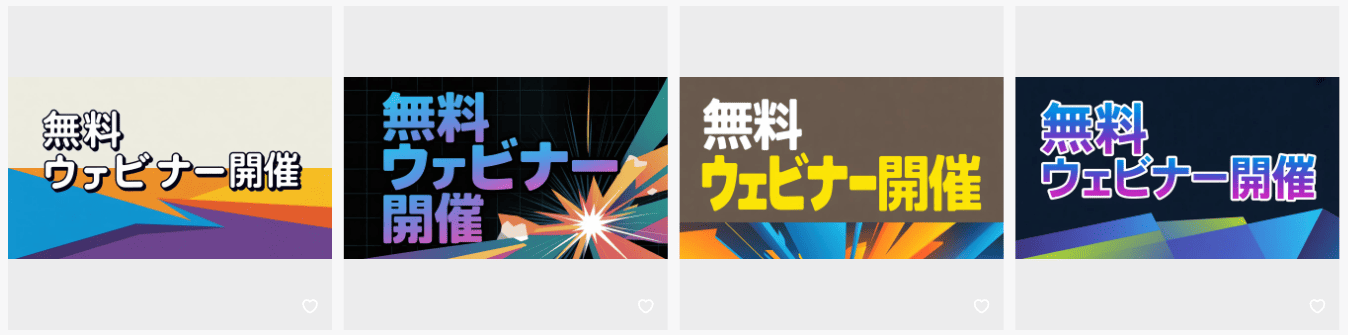
デザインのレイアウト能力や視覚的なインパクトがある半面、小さいカタカナや画数の多い漢字の描画に関しては、不安定といわざるを得ません。
1. 評価できる点
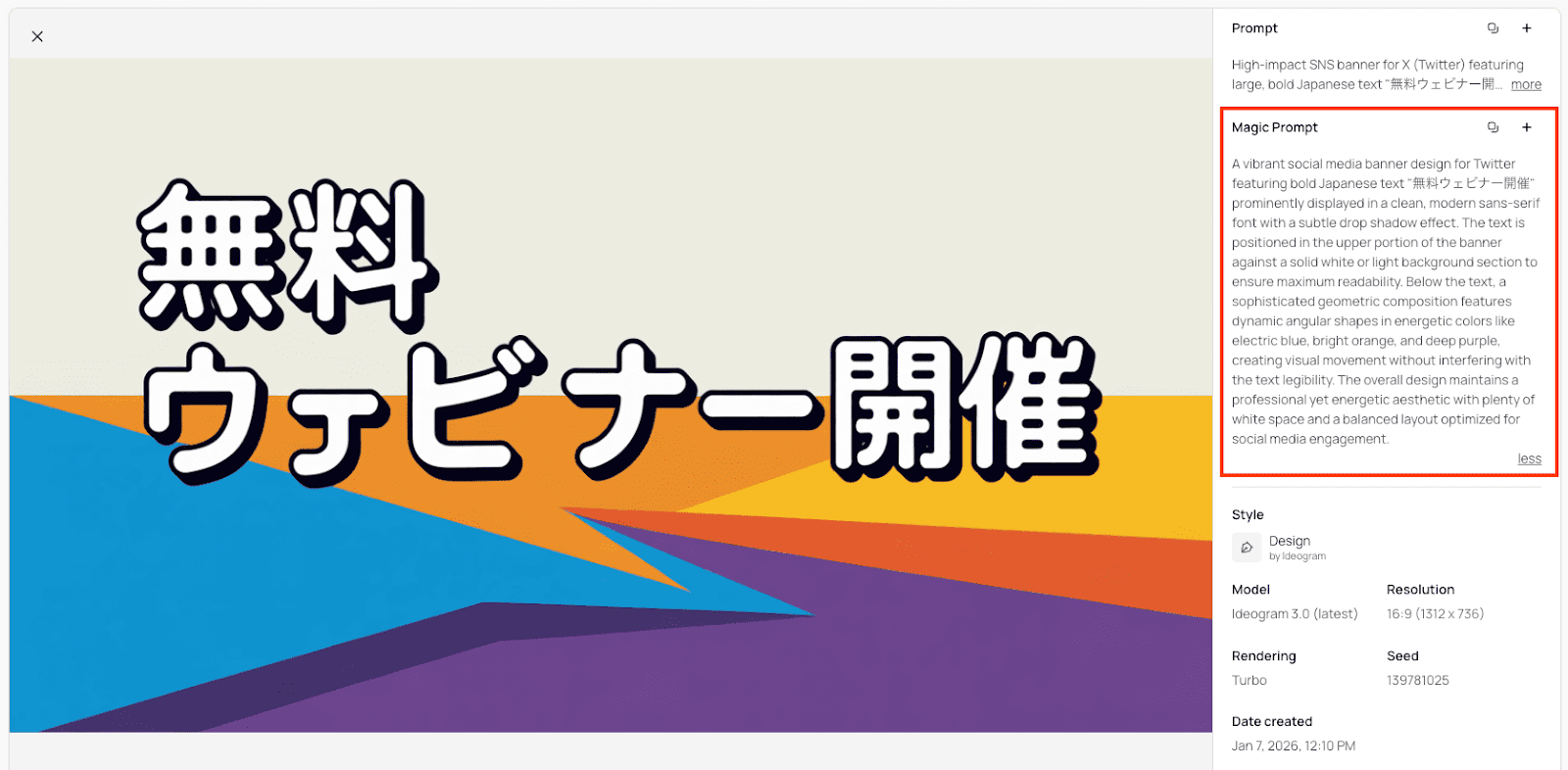
"text is positioned in the upper portion... geometric composition features dynamic angular shapes... without interfering with the text legibility" とある通り、文字と装飾を物理的に分けるレイアウト能力は高く、文字情報の視認性は確保されています。
指定した「bold Japanese text」に対し、インパクトのある太字のゴシック体を選択できており、マーケティングバナーとしての「佇まい」は合格点です。
2. 修正が必要な点
ウェビナーの「ェ」に加えて、画数の多い「催」が崩れやすく、正しい日本語として成立していません。
英語プロンプトを使用してもなお、完全に正しい日本語が出力されないケースがあるため、運用の効率化にはまだ課題があります。
🖊️まとめ

実務での推奨用途
- 日本語プロンプト
スピード重視の制作。 翻訳の手間を省きつつ、Magic Promptの力で高品質な叩き台を素早く作りたいときに有効。
- 英語プロンプト
クオリティ重視の制作。 構図や配色にこだわりたい勝負記事のアイキャッチや、広告用バナーのベース作成に最適。
Ideogramでは、日本語プロンプトであっても、内部で詳細な英語指示に変換されるため、デザイン面での格差は以前のモデルより縮まっています。
エラーの原因となりうるのは、言語の選択よりも文字数の多さ、拗音(ェなど)、画数の多い漢字(催など)などです。これらが含まれる場合は、いずれの言語でも複数回の再生成を覚悟する必要があります。
Ideogramでレイアウトと背景を完璧に仕上げ、微細な文字エラーがある場合は、CanvaやPhotoshopといった他のツールで文字部分だけを上書き修正するのが、現時点で最も効率的なワークフローといえます。
💡Yoomでできること
最後に、ハイパーオートメーションツール「Yoom」では、さまざまなAPIと連携するシステムをノーコードで作成することが可能です。AI処理などを組みあわせることで、日々の繰り返し作業を自動化できます。気になる方はぜひチェックしてみてください。
■概要OpenAIを活用した画像生成は非常に便利ですが、毎回プロンプトを考えたり、生成した画像や関連情報を手作業で管理したりするプロセスに手間を感じることはないでしょうか。このワークフローを活用すれば、フォームで受け付けた回答を基に、OpenAIが自動で画像を生成し、その結果をGoogle スプレッドシートへ自動で記録するため、OpenAIを利用した一連の自動化作業を実現し、手作業のプロセスを効率化します。■このテンプレートをおすすめする方- OpenAIを活用したコンテンツ生成の自動化に関心があるマーケティング担当者の方
- フォームからのリクエストに応じて、OpenAIで画像を自動生成する仕組みを構築したい方
- 生成した画像とその情報をGoogle スプレッドシートで管理し、業務を効率化したい方
■このテンプレートを使うメリット- フォーム回答を起点にOpenAIでの画像生成とGoogle スプレッドシートへの記録が自動化され、手作業に費やしていた時間を短縮できます
- 生成された画像の情報が自動でGoogle スプレッドシートに集約されるため、データ管理を一元化し、後から確認する際の作業効率が向上します
■フローボットの流れ- はじめに、OpenAIとGoogle スプレッドシートをYoomと連携します
- 次に、トリガーでフォームトリガー機能を選択し、「フォームが送信されたら」というアクションを設定します
- 次に、オペレーションでOpenAIを選択し、「テキストから画像を生成する」アクションを設定します
- 最後に、オペレーションでGoogle スプレッドシートの「レコードを追加する」アクションを設定し、生成された画像の情報などを指定のシートに追加します
※「トリガー」:フロー起動のきっかけとなるアクション、「オペレーション」:トリガー起動後、フロー内で処理を行うアクション■このワークフローのカスタムポイント- フォームトリガー機能では、画像生成に必要な情報を入力してもらうための質問項目を任意でカスタマイズしてください
- OpenAIで画像を生成する際のプロンプトは自由に設定でき、フォームで受け付けた回答内容を変数として組み込むことも可能です
- Google スプレッドシートへの追加先として、対象のスプレッドシート、シート、テーブル範囲などを任意で指定してください
■注意事項- OpenAI、Google スプレッドシートのそれぞれとYoomを連携してください。
- ChatGPT(OpenAI)のアクションを実行するには、OpenAIのAPI有料プランの契約が必要です。(APIが使用されたときに支払いができる状態)
- 詳しくはOpenAIの「API料金」ページをご確認ください。
- ChatGPTのAPI利用はOpenAI社が有料で提供しており、API疎通時のトークンにより従量課金される仕組みとなっています。そのため、API使用時にお支払いが行える状況でない場合エラーが発生しますのでご注意ください。
■概要
Shopifyで新しい商品を登録するたびに、商品画像を準備する作業に手間がかかっていませんか?特に、多くの商品を扱うECサイトでは、画像作成や管理が大きな負担になることもあります。
このワークフローを活用すれば、Shopifyへの商品登録をトリガーに、OpenAIが自動で画像を生成し、その結果を指定のGoogle スプレッドシートに記録するため、こうした課題をスムーズに解消できます。
■このテンプレートをおすすめする方
- Shopifyでの商品登録と画像作成を手作業で行っており、効率化したいEC担当者の方
- Shopifyの運用で、商品画像の生成を自動化したい方
- 商品画像の作成コストや管理の手間を削減し、コア業務に集中したいストアオーナーの方
■このテンプレートを使うメリット
- Shopifyへの商品登録を起点に画像生成から記録までが自動化されるため、これまで手作業で対応していた時間を短縮できます
- 生成された画像のURLや関連情報が自動でGoogle スプレッドシートに集約されるため、情報管理が容易になり、確認漏れなどを防げます
■フローボットの流れ
- はじめに、Shopify、OpenAI、Google スプレッドシートをYoomと連携します
- 次に、トリガーでShopifyを選択し、「商品情報が作成されたら(Webhook)」というアクションを設定します
- 次に、オペレーションでOpenAIの「テキストから画像を生成する」アクションを設定し、Shopifyから取得した商品情報を基に画像を生成します
- 最後に、オペレーションでGoogle スプレッドシートの「レコードを追加する」アクションを設定し、商品情報と生成された画像のURLなどを指定のシートに記録します
※「トリガー」:フロー起動のきっかけとなるアクション、「オペレーション」:トリガー起動後、フロー内で処理を行うアクション
■このワークフローのカスタムポイント
- OpenAIの画像生成アクションでは、プロンプト(指示文)を自由にカスタマイズできます。Shopifyから取得した商品名などの情報を変数としてプロンプトに含めることで、商品に合わせた画像を生成することが可能です
- Google スプレッドシートへの記録アクションでは、出力先のスプレッドシートやシート、書き込む列などを任意で設定できます。既存の商品管理シートなど、用途に応じた場所に情報を記録してください
■注意事項
- Shopify、OpenAI、Google スプレッドシートのそれぞれとYoomを連携してください。
- Shopifyはチームプラン・サクセスプランでのみご利用いただけるアプリとなっております。フリープラン・ミニプランの場合は設定しているフローボットのオペレーションやデータコネクトはエラーとなりますので、ご注意ください。
- チームプランやサクセスプランなどの有料プランは、2週間の無料トライアルを行うことが可能です。無料トライアル中には制限対象のアプリを使用することができます。
- ChatGPT(OpenAI)のアクションを実行するには、OpenAIのAPI有料プランの契約が必要です。(APIが使用されたときに支払いができる状態)
- ChatGPTのAPI利用はOpenAI社が有料で提供しており、API疎通時のトークンにより従量課金される仕組みとなっています。そのため、API使用時にお支払いが行える状況でない場合エラーが発生しますのでご注意ください。
■概要メールでの画像生成依頼のたびに、手動でAIツールを操作し、結果をファイルにまとめる作業に時間を取られていませんか?
このワークフローは、Outlookで特定のメールを受信すると、OpenAIが自動で画像を生成し、Microsoft Excelに情報を記録します。一連の作業を自動化できるため、手作業による依頼対応が削減され、よりクリエイティブな業務に集中できる環境を構築します。■このテンプレートをおすすめする方- Outlookで受けた依頼をもとに、手作業で画像生成を行っているデザイナーやマーケターの方
- OpenAIを活用した画像生成のプロセスを自動化し、チームの生産性を向上させたいと考えている方
- 生成した画像のURLや関連情報をMicrosoft Excelで管理しており、その入力の手間を削減したい方
■このテンプレートを使うメリット- Outlookでのメール受信から画像生成、Microsoft Excelへの記録までが自動化され、これまで手作業に費やしていた時間を短縮することができます
- 依頼内容の転記ミスやExcelへの記録漏れといったヒューマンエラーを防ぎ、より正確な業務遂行を支援します
■フローボットの流れ- はじめに、Outlook、OpenAI、Microsoft ExcelをYoomと連携します
- 次に、トリガーでOutlookを選択し、「特定の件名のメールを受信したら」というアクションを設定します
- 次に、オペレーションでOpenAIを選択し、「テキストから画像を生成する」アクションを設定し、トリガーで受信したメール本文などをプロンプトとして利用します
- 最後に、オペレーションでMicrosoft Excelを選択し、「レコードを追加する」アクションを設定して、生成された画像のURLなどの情報を指定のファイルに記録します
※「トリガー」:フロー起動のきっかけとなるアクション、「オペレーション」:トリガー起動後、フロー内で処理を行うアクション■このワークフローのカスタムポイント- Outlookのトリガー設定では、どのフォルダを監視対象にするか、また件名や本文に特定のキーワードを含むメールのみを対象とするかなどを任意で設定できます
- OpenAIで画像を生成する際のプロンプトは自由にカスタマイズでき、Outlookで受信したメールの件名や本文といった情報を変数として組み込むことも可能です
- Microsoft Excelに情報を記録する際、どの列にどの情報を出力するかは柔軟に設定でき、OpenAIで生成した画像URLや元のメール情報を任意で割り当てられます
■注意事項- Outlook、OpenAI、Microsoft ExcelのそれぞれとYoomを連携してください。
- Microsoft365(旧Office365)には、家庭向けプランと一般法人向けプラン(Microsoft365 Business)があり、一般法人向けプランに加入していない場合には認証に失敗する可能性があります。
- トリガーは5分、10分、15分、30分、60分の間隔で起動間隔を選択できます。
- プランによって最短の起動間隔が異なりますので、ご注意ください。
- ChatGPT(OpenAI)のアクションを実行するには、OpenAIのAPI有料プランの契約が必要です。(APIが使用されたときに支払いができる状態)
- ChatGPTのAPI利用はOpenAI社が有料で提供しており、API疎通時のトークンにより従量課金される仕組みとなっています。そのため、API使用時にお支払いが行える状況でない場合エラーが発生しますのでご注意ください。
- Microsoft Excelに対して値の追加や更新を行う際は、データベースを操作するオペレーションの設定をご参照ください。


- OpenAIを活用したコンテンツ生成の自動化に関心があるマーケティング担当者の方
- フォームからのリクエストに応じて、OpenAIで画像を自動生成する仕組みを構築したい方
- 生成した画像とその情報をGoogle スプレッドシートで管理し、業務を効率化したい方
- フォーム回答を起点にOpenAIでの画像生成とGoogle スプレッドシートへの記録が自動化され、手作業に費やしていた時間を短縮できます
- 生成された画像の情報が自動でGoogle スプレッドシートに集約されるため、データ管理を一元化し、後から確認する際の作業効率が向上します
- はじめに、OpenAIとGoogle スプレッドシートをYoomと連携します
- 次に、トリガーでフォームトリガー機能を選択し、「フォームが送信されたら」というアクションを設定します
- 次に、オペレーションでOpenAIを選択し、「テキストから画像を生成する」アクションを設定します
- 最後に、オペレーションでGoogle スプレッドシートの「レコードを追加する」アクションを設定し、生成された画像の情報などを指定のシートに追加します
- フォームトリガー機能では、画像生成に必要な情報を入力してもらうための質問項目を任意でカスタマイズしてください
- OpenAIで画像を生成する際のプロンプトは自由に設定でき、フォームで受け付けた回答内容を変数として組み込むことも可能です
- Google スプレッドシートへの追加先として、対象のスプレッドシート、シート、テーブル範囲などを任意で指定してください
- OpenAI、Google スプレッドシートのそれぞれとYoomを連携してください。
- ChatGPT(OpenAI)のアクションを実行するには、OpenAIのAPI有料プランの契約が必要です。(APIが使用されたときに支払いができる状態)
- 詳しくはOpenAIの「API料金」ページをご確認ください。
- ChatGPTのAPI利用はOpenAI社が有料で提供しており、API疎通時のトークンにより従量課金される仕組みとなっています。そのため、API使用時にお支払いが行える状況でない場合エラーが発生しますのでご注意ください。

■概要
Shopifyで新しい商品を登録するたびに、商品画像を準備する作業に手間がかかっていませんか?特に、多くの商品を扱うECサイトでは、画像作成や管理が大きな負担になることもあります。
このワークフローを活用すれば、Shopifyへの商品登録をトリガーに、OpenAIが自動で画像を生成し、その結果を指定のGoogle スプレッドシートに記録するため、こうした課題をスムーズに解消できます。
■このテンプレートをおすすめする方
- Shopifyでの商品登録と画像作成を手作業で行っており、効率化したいEC担当者の方
- Shopifyの運用で、商品画像の生成を自動化したい方
- 商品画像の作成コストや管理の手間を削減し、コア業務に集中したいストアオーナーの方
■このテンプレートを使うメリット
- Shopifyへの商品登録を起点に画像生成から記録までが自動化されるため、これまで手作業で対応していた時間を短縮できます
- 生成された画像のURLや関連情報が自動でGoogle スプレッドシートに集約されるため、情報管理が容易になり、確認漏れなどを防げます
■フローボットの流れ
- はじめに、Shopify、OpenAI、Google スプレッドシートをYoomと連携します
- 次に、トリガーでShopifyを選択し、「商品情報が作成されたら(Webhook)」というアクションを設定します
- 次に、オペレーションでOpenAIの「テキストから画像を生成する」アクションを設定し、Shopifyから取得した商品情報を基に画像を生成します
- 最後に、オペレーションでGoogle スプレッドシートの「レコードを追加する」アクションを設定し、商品情報と生成された画像のURLなどを指定のシートに記録します
※「トリガー」:フロー起動のきっかけとなるアクション、「オペレーション」:トリガー起動後、フロー内で処理を行うアクション
■このワークフローのカスタムポイント
- OpenAIの画像生成アクションでは、プロンプト(指示文)を自由にカスタマイズできます。Shopifyから取得した商品名などの情報を変数としてプロンプトに含めることで、商品に合わせた画像を生成することが可能です
- Google スプレッドシートへの記録アクションでは、出力先のスプレッドシートやシート、書き込む列などを任意で設定できます。既存の商品管理シートなど、用途に応じた場所に情報を記録してください
■注意事項
- Shopify、OpenAI、Google スプレッドシートのそれぞれとYoomを連携してください。
- Shopifyはチームプラン・サクセスプランでのみご利用いただけるアプリとなっております。フリープラン・ミニプランの場合は設定しているフローボットのオペレーションやデータコネクトはエラーとなりますので、ご注意ください。
- チームプランやサクセスプランなどの有料プランは、2週間の無料トライアルを行うことが可能です。無料トライアル中には制限対象のアプリを使用することができます。
- ChatGPT(OpenAI)のアクションを実行するには、OpenAIのAPI有料プランの契約が必要です。(APIが使用されたときに支払いができる状態)
- ChatGPTのAPI利用はOpenAI社が有料で提供しており、API疎通時のトークンにより従量課金される仕組みとなっています。そのため、API使用時にお支払いが行える状況でない場合エラーが発生しますのでご注意ください。

このワークフローは、Outlookで特定のメールを受信すると、OpenAIが自動で画像を生成し、Microsoft Excelに情報を記録します。一連の作業を自動化できるため、手作業による依頼対応が削減され、よりクリエイティブな業務に集中できる環境を構築します。
- Outlookで受けた依頼をもとに、手作業で画像生成を行っているデザイナーやマーケターの方
- OpenAIを活用した画像生成のプロセスを自動化し、チームの生産性を向上させたいと考えている方
- 生成した画像のURLや関連情報をMicrosoft Excelで管理しており、その入力の手間を削減したい方
- Outlookでのメール受信から画像生成、Microsoft Excelへの記録までが自動化され、これまで手作業に費やしていた時間を短縮することができます
- 依頼内容の転記ミスやExcelへの記録漏れといったヒューマンエラーを防ぎ、より正確な業務遂行を支援します
- はじめに、Outlook、OpenAI、Microsoft ExcelをYoomと連携します
- 次に、トリガーでOutlookを選択し、「特定の件名のメールを受信したら」というアクションを設定します
- 次に、オペレーションでOpenAIを選択し、「テキストから画像を生成する」アクションを設定し、トリガーで受信したメール本文などをプロンプトとして利用します
- 最後に、オペレーションでMicrosoft Excelを選択し、「レコードを追加する」アクションを設定して、生成された画像のURLなどの情報を指定のファイルに記録します
- Outlookのトリガー設定では、どのフォルダを監視対象にするか、また件名や本文に特定のキーワードを含むメールのみを対象とするかなどを任意で設定できます
- OpenAIで画像を生成する際のプロンプトは自由にカスタマイズでき、Outlookで受信したメールの件名や本文といった情報を変数として組み込むことも可能です
- Microsoft Excelに情報を記録する際、どの列にどの情報を出力するかは柔軟に設定でき、OpenAIで生成した画像URLや元のメール情報を任意で割り当てられます
- Outlook、OpenAI、Microsoft ExcelのそれぞれとYoomを連携してください。
- Microsoft365(旧Office365)には、家庭向けプランと一般法人向けプラン(Microsoft365 Business)があり、一般法人向けプランに加入していない場合には認証に失敗する可能性があります。
- トリガーは5分、10分、15分、30分、60分の間隔で起動間隔を選択できます。
- プランによって最短の起動間隔が異なりますので、ご注意ください。
- ChatGPT(OpenAI)のアクションを実行するには、OpenAIのAPI有料プランの契約が必要です。(APIが使用されたときに支払いができる状態)
- ChatGPTのAPI利用はOpenAI社が有料で提供しており、API疎通時のトークンにより従量課金される仕組みとなっています。そのため、API使用時にお支払いが行える状況でない場合エラーが発生しますのでご注意ください。
- Microsoft Excelに対して値の追加や更新を行う際は、データベースを操作するオペレーションの設定をご参照ください。
出典:
プログラミング知識なしで手軽に構築できます。




