









・
画像生成AIツール比較|店舗の日本語看板は描ける?実務レベルか検証

画像生成AIは、テキスト(プロンプト)を入力するだけで、デザインの専門知識がなくても高品質なイラストや写真素材を自動生成できる画期的な技術です。
しかし、種類が増えすぎて「自分にあうものがわからない」という悩みを抱える方も増えています。
そこで本記事では、主要な画像生成AIツールの特徴と選び方をわかりやすく解説します。
実際にツールを使って日本語のニュアンスがどこまで伝わるかを検証した結果もご紹介しますので、ぜひ参考にしてください。
📌画像生成AIツールの選び方【3つのポイント】
まずは、自分にあったツールを選ぶための3つの基準を押さえましょう。
1. 料金体系と商用利用
最初に確認すべきはコストと利用権限です。
ツールには、完全に無料で使えるものから、月額制やクレジット(枚数)制限があるものまでさまざまあります。
さらに、ビジネスで利用する場合は「商用利用が可能か」が非常に重要です。無料プランでは商用利用が不可でも、有料プランならOKというケースも多いため、利用規約を必ず確認しましょう。
2. 日本語対応と操作性
英語が苦手な方にとっては、日本語で指示(プロンプト入力)ができるかどうかも大きなポイントです。
最近では翻訳ツールを使わずに日本語をそのまま理解してくれるツールも増えています。
また、直感的に操作できる画面デザインかどうかも、継続して使ううえでは大切です。
3. 得意な画風(リアル vs イラスト)
ツールによって得意な画風が異なります。
- 実写・フォトリアル:写真と見紛うようなリアルな人物や風景が得意(例:Adobe Firefly、Midjourney)。
- アニメ・イラスト:二次元キャラクターや芸術的なタッチが得意(例:SeaArt、NijiJourney)。
自分の作りたいテイストにあったツールを選びましょう。
⚖️主要な画像生成AIツールを比較
ここでは、代表的な画像生成AIツールをピックアップしてご紹介します。
Adobe Firefly
Adobeが提供する画像生成AIです。著作権的にクリーンな画像のみを学習データとして使用しているため、権利侵害のリスクが低く、安心してビジネスで利用できます。
🗣️特徴
クリーンな学習データ、Adobe製品(Photoshopなど)との連携。
🗣️こんな人におすすめ
ビジネスで安全に画像を使いたい人、デザイン素材を作りたい人。
Gemini (Nano Banana Pro)
GoogleのAIモデルです。日本語の理解能力が高く、複雑なニュアンスも的確に汲み取ります。リアルな人物生成や、画像の合成・編集機能にも優れています。
🗣️特徴
高度な日本語理解、リアルな描写、Googleサービスとの親和性。
🗣️こんな人におすすめ
日本語で細かく指示を出したい人、図解や資料用の画像を作りたい人。
ChatGPT(ChatGPT Images)
対話型AI「ChatGPT」の中で利用できる画像生成機能です。チャットで会話するように「猫の画像を作って」「もう少し明るくして」と指示が出せる手軽さが魅力です。
🗣️特徴
会話形式での生成・修正、手軽さ。
🗣️こんな人におすすめ
初めて画像生成AIを使う人、具体的なプロンプトを作るのが苦手な人。
Midjourney
ブラウザから直感的に操作できるツールです(Discordでの利用も可能)。圧倒的なクオリティと芸術性の高さで、プロのクリエイターからも支持されています。
🗣️特徴
高品質、芸術的・幻想的な画風が得意。
🗣️こんな人におすすめ
アート作品のようなハイクオリティな画像を作りたい人。
Stable Diffusion
オープンソースの画像生成AIです。PCにインストールして使うローカル版なら、制限なく無料で使い放題です。拡張機能が豊富で、細部まで徹底的にこだわりたい人に向いています。
🗣️特徴
高い自由度とカスタマイズ性。
🗣️こんな人におすすめ
PCスペックに自信があり、自分好みの設定で作り込みたい中級〜上級者。
Canva
オンラインデザインツール「Canva」に搭載された画像生成機能です。生成した画像をそのままチラシやプレゼン資料、SNS投稿のデザインに組み込めるのが最大のメリットです。
🗣️特徴
デザインツールとの一体型。
🗣️こんな人におすすめ
生成した画像をすぐにデザインの一部として使いたい人。
💡Yoomは画像生成AIの活用を自動化できます
Yoomは、さまざまなアプリやAIを連携させて業務を自動化するノーコードツールです。
Yoomを使えば、生成された画像を自動でGoogleドライブに保存したり、ChatworkやSlackなどのチャットツールへ通知したりすることが可能です。
画像を作って終わりではなく、その後の保存や共有、SNS投稿までのフローを自動化することで、クリエイティブな業務に集中できる時間を増やしましょう。
■概要OpenAIを活用した画像生成は非常に便利ですが、毎回プロンプトを考えたり、生成した画像や関連情報を手作業で管理したりするプロセスに手間を感じることはないでしょうか。このワークフローを活用すれば、フォームで受け付けた回答を基に、OpenAIが自動で画像を生成し、その結果をGoogle スプレッドシートへ自動で記録するため、OpenAIを利用した一連の自動化作業を実現し、手作業のプロセスを効率化します。■このテンプレートをおすすめする方- OpenAIを活用したコンテンツ生成の自動化に関心があるマーケティング担当者の方
- フォームからのリクエストに応じて、OpenAIで画像を自動生成する仕組みを構築したい方
- 生成した画像とその情報をGoogle スプレッドシートで管理し、業務を効率化したい方
■このテンプレートを使うメリット- フォーム回答を起点にOpenAIでの画像生成とGoogle スプレッドシートへの記録が自動化され、手作業に費やしていた時間を短縮できます
- 生成された画像の情報が自動でGoogle スプレッドシートに集約されるため、データ管理を一元化し、後から確認する際の作業効率が向上します
■フローボットの流れ- はじめに、OpenAIとGoogle スプレッドシートをYoomと連携します
- 次に、トリガーでフォームトリガー機能を選択し、「フォームが送信されたら」というアクションを設定します
- 次に、オペレーションでOpenAIを選択し、「テキストから画像を生成する」アクションを設定します
- 最後に、オペレーションでGoogle スプレッドシートの「レコードを追加する」アクションを設定し、生成された画像の情報などを指定のシートに追加します
※「トリガー」:フロー起動のきっかけとなるアクション、「オペレーション」:トリガー起動後、フロー内で処理を行うアクション■このワークフローのカスタムポイント- フォームトリガー機能では、画像生成に必要な情報を入力してもらうための質問項目を任意でカスタマイズしてください
- OpenAIで画像を生成する際のプロンプトは自由に設定でき、フォームで受け付けた回答内容を変数として組み込むことも可能です
- Google スプレッドシートへの追加先として、対象のスプレッドシート、シート、テーブル範囲などを任意で指定してください
■注意事項- OpenAI、Google スプレッドシートのそれぞれとYoomを連携してください。
- ChatGPT(OpenAI)のアクションを実行するには、OpenAIのAPI有料プランの契約が必要です。(APIが使用されたときに支払いができる状態)
- 詳しくはOpenAIの「API料金」ページをご確認ください。
- ChatGPTのAPI利用はOpenAI社が有料で提供しており、API疎通時のトークンにより従量課金される仕組みとなっています。そのため、API使用時にお支払いが行える状況でない場合エラーが発生しますのでご注意ください。
■概要
Dropboxに保存した画像ファイル、一つ一つ手動で圧縮して整理するのは手間がかかる作業ではないでしょうか。特にファイルサイズが大きいと、ストレージ容量を圧迫したり、共有に時間がかかったりするケースもあります。このワークフローを活用すれば、Dropboxの特定フォルダに画像が保存されるだけで、RPAが自動で画像を圧縮し、指定した別のフォルダに格納するため、手作業による画像管理の手間を解消し、業務を効率化します。
■このテンプレートをおすすめする方
- Dropboxに保存した大量の画像を手作業で圧縮・整理している方
- 画像ファイルの管理を自動化し、ストレージ容量の最適化を図りたい方
- RPAを活用して、ファイル操作に関する定型業務を効率化したいと考えている方
■このテンプレートを使うメリット
- Dropboxへの画像保存をきっかけに圧縮と格納が自動実行されるため、これまで手作業に費やしていた時間を短縮できます。
- 手作業によるファイルの圧縮忘れや、格納先の間違いといったヒューマンエラーを防ぎ、ファイル管理の品質を保ちます。
■フローボットの流れ
- はじめに、DropboxをYoomと連携します。
- 次に、トリガーでDropboxを選択し、「特定のフォルダ内でファイルが作成または更新されたら」というアクションを設定します。
- 続いて、オペレーションでDropboxの「ファイルをダウンロード」アクションを設定し、トリガーで検知した画像ファイルをダウンロードします。
- 次に、オペレーションでRPA機能の「ブラウザを操作する」を選択し、オンライン画像圧縮サイトなどでファイルを圧縮する一連の操作を設定します。
- 最後に、オペレーションでDropboxの「ファイルをアップロード」を設定し、圧縮されたファイルを指定の別フォルダへ格納します。
※「トリガー」:フロー起動のきっかけとなるアクション、「オペレーション」:トリガー起動後、フロー内で処理を行うアクション
■このワークフローのカスタムポイント
- Dropboxのトリガー設定では、自動化の対象としたいフォルダを任意で指定してください。また、ファイルのアップロード先フォルダも自由に設定可能です。
- RPA機能では、利用したい画像圧縮サービスのURLや、圧縮率などの操作内容を、実際の業務に合わせてカスタムしてください。
■注意事項
- DropboxとYoomを連携してください。
- トリガーは5分、10分、15分、30分、60分の間隔で起動間隔を選択できます。
- プランによって最短の起動間隔が異なりますので、ご注意ください。
- ブラウザを操作するオペレーションはサクセスプランでのみご利用いただける機能となっております。フリープラン・ミニプラン・チームプランの場合は設定しているフローボットのオペレーションはエラーとなりますので、ご注意ください。
- サクセスプランなどの有料プランは、2週間の無料トライアルを行うことが可能です。無料トライアル中には制限対象のアプリやブラウザを操作するオペレーションを使用することができます。
- ブラウザを操作するオペレーションの設定方法は下記をご参照ください。
https://intercom.help/yoom/ja/articles/9099691


- OpenAIを活用したコンテンツ生成の自動化に関心があるマーケティング担当者の方
- フォームからのリクエストに応じて、OpenAIで画像を自動生成する仕組みを構築したい方
- 生成した画像とその情報をGoogle スプレッドシートで管理し、業務を効率化したい方
- フォーム回答を起点にOpenAIでの画像生成とGoogle スプレッドシートへの記録が自動化され、手作業に費やしていた時間を短縮できます
- 生成された画像の情報が自動でGoogle スプレッドシートに集約されるため、データ管理を一元化し、後から確認する際の作業効率が向上します
- はじめに、OpenAIとGoogle スプレッドシートをYoomと連携します
- 次に、トリガーでフォームトリガー機能を選択し、「フォームが送信されたら」というアクションを設定します
- 次に、オペレーションでOpenAIを選択し、「テキストから画像を生成する」アクションを設定します
- 最後に、オペレーションでGoogle スプレッドシートの「レコードを追加する」アクションを設定し、生成された画像の情報などを指定のシートに追加します
- フォームトリガー機能では、画像生成に必要な情報を入力してもらうための質問項目を任意でカスタマイズしてください
- OpenAIで画像を生成する際のプロンプトは自由に設定でき、フォームで受け付けた回答内容を変数として組み込むことも可能です
- Google スプレッドシートへの追加先として、対象のスプレッドシート、シート、テーブル範囲などを任意で指定してください
- OpenAI、Google スプレッドシートのそれぞれとYoomを連携してください。
- ChatGPT(OpenAI)のアクションを実行するには、OpenAIのAPI有料プランの契約が必要です。(APIが使用されたときに支払いができる状態)
- 詳しくはOpenAIの「API料金」ページをご確認ください。
- ChatGPTのAPI利用はOpenAI社が有料で提供しており、API疎通時のトークンにより従量課金される仕組みとなっています。そのため、API使用時にお支払いが行える状況でない場合エラーが発生しますのでご注意ください。

■概要
Dropboxに保存した画像ファイル、一つ一つ手動で圧縮して整理するのは手間がかかる作業ではないでしょうか。特にファイルサイズが大きいと、ストレージ容量を圧迫したり、共有に時間がかかったりするケースもあります。このワークフローを活用すれば、Dropboxの特定フォルダに画像が保存されるだけで、RPAが自動で画像を圧縮し、指定した別のフォルダに格納するため、手作業による画像管理の手間を解消し、業務を効率化します。
■このテンプレートをおすすめする方
- Dropboxに保存した大量の画像を手作業で圧縮・整理している方
- 画像ファイルの管理を自動化し、ストレージ容量の最適化を図りたい方
- RPAを活用して、ファイル操作に関する定型業務を効率化したいと考えている方
■このテンプレートを使うメリット
- Dropboxへの画像保存をきっかけに圧縮と格納が自動実行されるため、これまで手作業に費やしていた時間を短縮できます。
- 手作業によるファイルの圧縮忘れや、格納先の間違いといったヒューマンエラーを防ぎ、ファイル管理の品質を保ちます。
■フローボットの流れ
- はじめに、DropboxをYoomと連携します。
- 次に、トリガーでDropboxを選択し、「特定のフォルダ内でファイルが作成または更新されたら」というアクションを設定します。
- 続いて、オペレーションでDropboxの「ファイルをダウンロード」アクションを設定し、トリガーで検知した画像ファイルをダウンロードします。
- 次に、オペレーションでRPA機能の「ブラウザを操作する」を選択し、オンライン画像圧縮サイトなどでファイルを圧縮する一連の操作を設定します。
- 最後に、オペレーションでDropboxの「ファイルをアップロード」を設定し、圧縮されたファイルを指定の別フォルダへ格納します。
※「トリガー」:フロー起動のきっかけとなるアクション、「オペレーション」:トリガー起動後、フロー内で処理を行うアクション
■このワークフローのカスタムポイント
- Dropboxのトリガー設定では、自動化の対象としたいフォルダを任意で指定してください。また、ファイルのアップロード先フォルダも自由に設定可能です。
- RPA機能では、利用したい画像圧縮サービスのURLや、圧縮率などの操作内容を、実際の業務に合わせてカスタムしてください。
■注意事項
- DropboxとYoomを連携してください。
- トリガーは5分、10分、15分、30分、60分の間隔で起動間隔を選択できます。
- プランによって最短の起動間隔が異なりますので、ご注意ください。
- ブラウザを操作するオペレーションはサクセスプランでのみご利用いただける機能となっております。フリープラン・ミニプラン・チームプランの場合は設定しているフローボットのオペレーションはエラーとなりますので、ご注意ください。
- サクセスプランなどの有料プランは、2週間の無料トライアルを行うことが可能です。無料トライアル中には制限対象のアプリやブラウザを操作するオペレーションを使用することができます。
- ブラウザを操作するオペレーションの設定方法は下記をご参照ください。
https://intercom.help/yoom/ja/articles/9099691
✅【検証】画像生成AIツールの精度と使い勝手
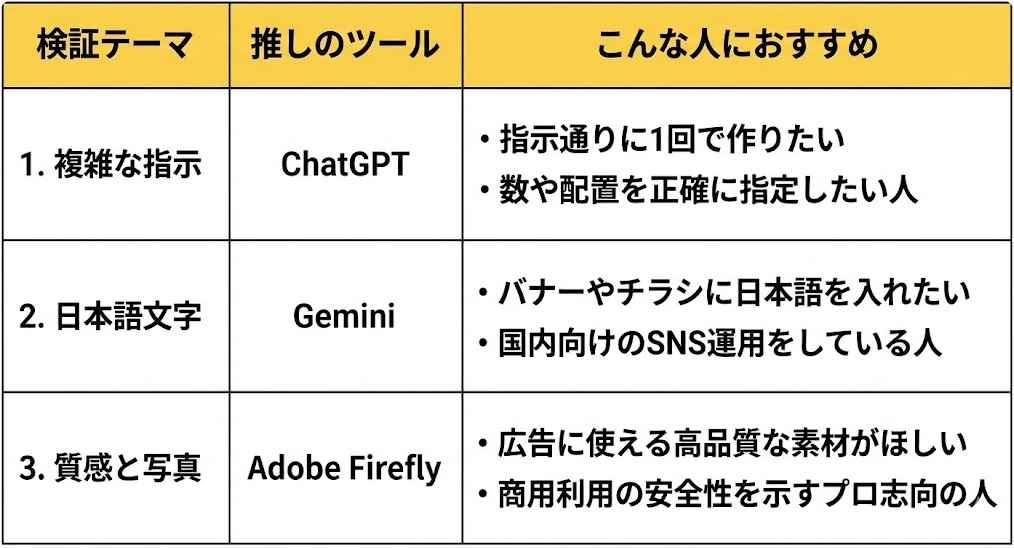
実際に3つの主要ツール「Adobe Firefly」「Gemini 」「ChatGPT」を使って、同じテーマで画像を生成し、その違いを検証してみました。
検証テーマ①【論理・構成力】複雑な指定と数の正確性
ここでは、数の正確性と、それぞれの配置が論理的に正しいかを検証します。
【プロンプト】
5人の異なる国籍の子どもたちが円になって座り、それぞれが違う色の風船(赤、青、黄、緑、紫)を持っている。背景は白い砂浜で、空には2機の飛行機がV字飛行をしている。アニメ調だが、影の描写はリアルに。
【出力結果】
Adobe Firefly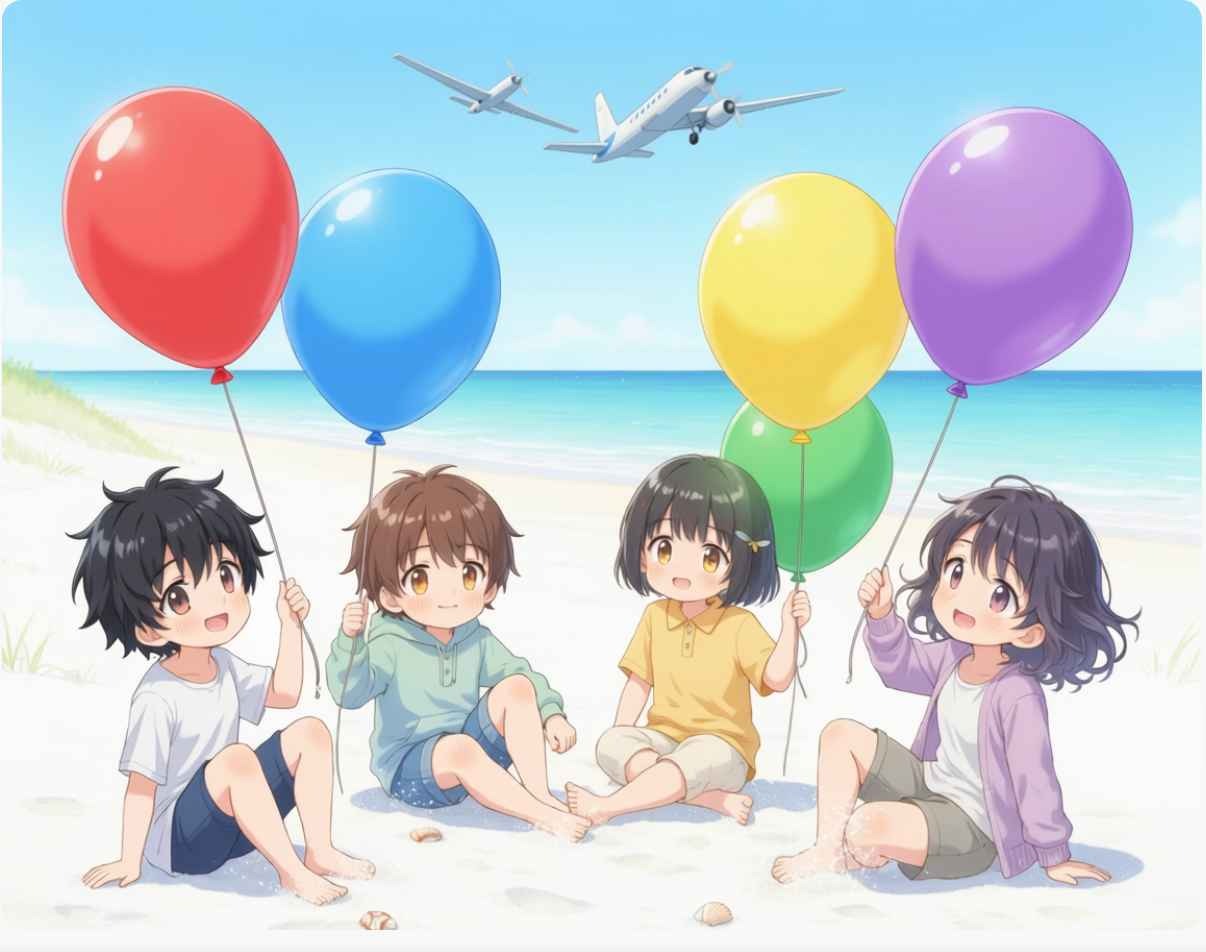
Gemini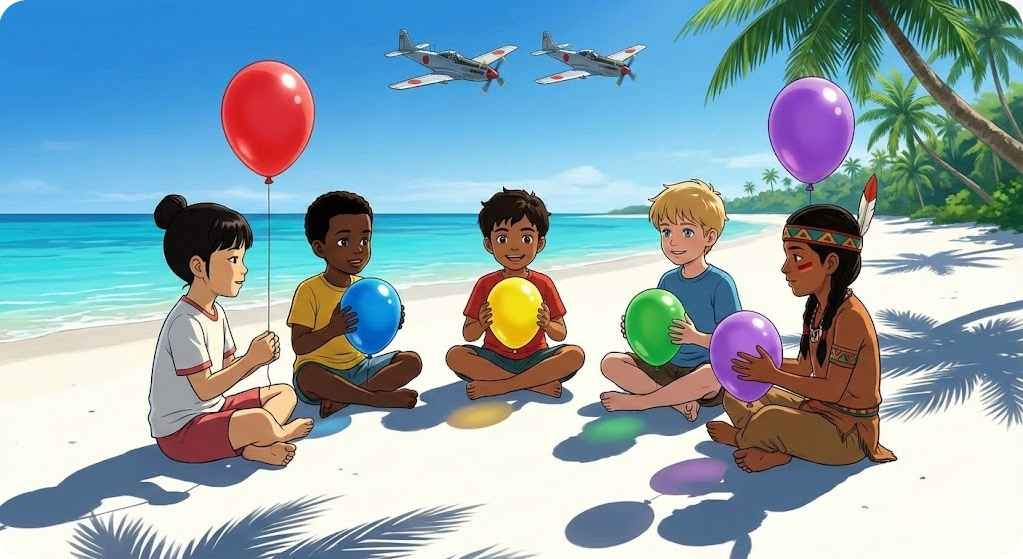
ChatGPT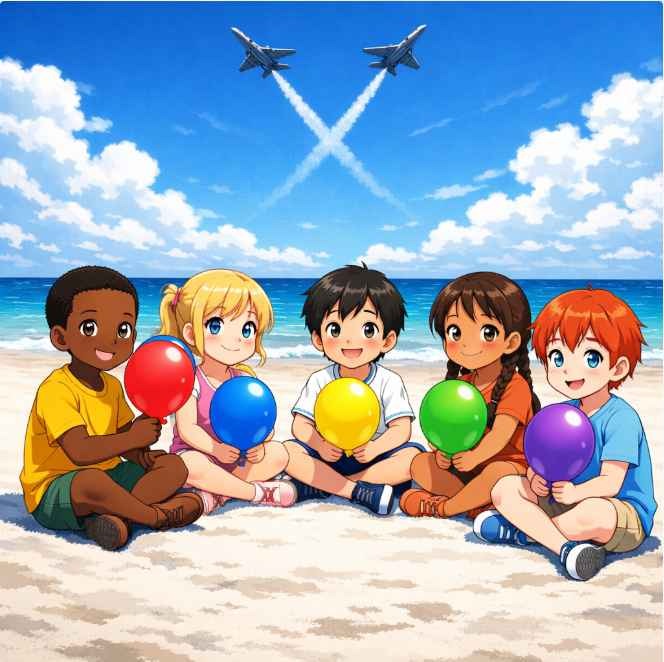
❗️ChatGPTとGeminiが最も正確に指示を遂行しました。
「5人の子供と5色の風船」という数的条件を守り、論理的整合性が際立ちます。
対照的にAdobe Fireflyは、描写は美しいものの人数が4人になるなど、複雑な数の指定には弱さが見える結果となっています。
検証テーマ②【日本語・デザイン力】実用的な文字描画
次に、多言語テキスト・レンダリングを検証します。
【プロンプト】
モダンな和菓子屋の店構え。軒下の暖簾(のれん)には『甘味処ほおずき』とはっきりした筆文字で書かれている。ショーウィンドウには季節の練り切りが並び、ガラスには『本日完売』の文字が反射している。
【出力結果】
Adobe Firefly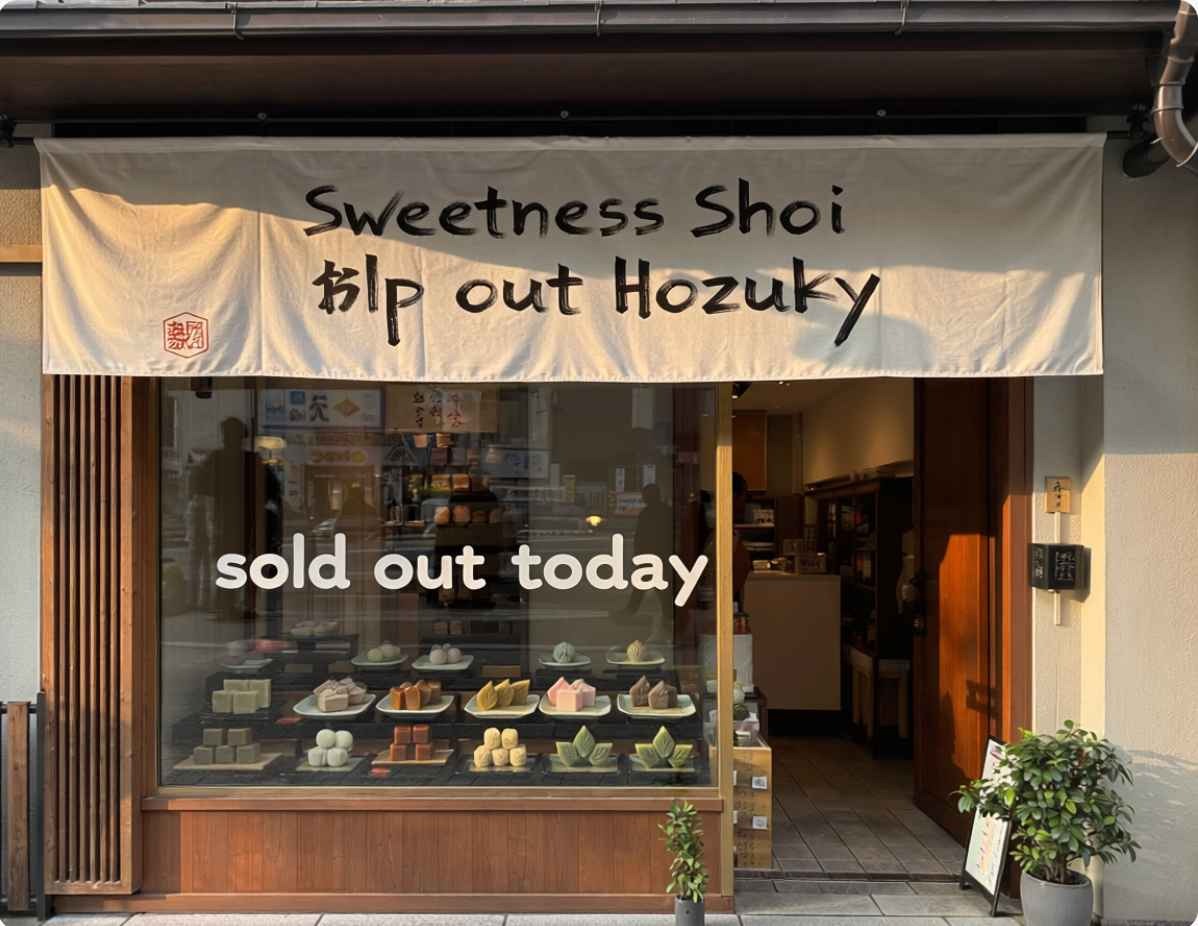
Gemini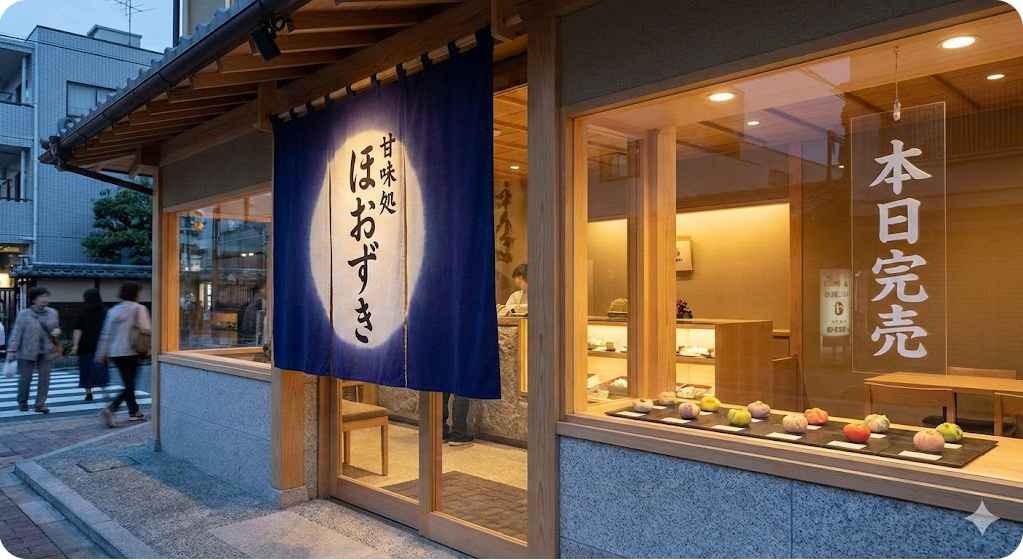
ChatGPT
❗️Geminiが圧巻の精度を見せました。
暖簾の店名から「本日完売」の文字まで、完璧な日本語で描写されており、そのまま実用できるレベルです。
ChatGPTも健闘し、複雑な看板を高いデザイン性で再現しましたが、「本」の字に不要な点が入るなど惜しいミスがあります。
一方、Adobe Fireflyは非常にリアルな半面、文字が英語に置換され、日本語指示の再現には課題が残りました。
検証テーマ③【商用クオリティ】光の質感と素材感
最後に、フォトリアルな再現度と素材の質感にフォーカスします。
【プロンプト】
高級ホテルのラウンジに置かれた、冷えたシャンパングラス。グラスの表面には細かな結露がつき、黄金色の泡が立ち上っている。背景のシャンデリアは美しくボケており、真鍮(しんちゅう)のトレイに光が反射している。超高画質写真。
【出力結果】
Adobe Firefly
Gemini
ChatGPT
❗️実写のような実在感ではAdobe Fireflyが圧倒的でした。
真鍮トレイの光沢や結露の描写が自然で、広告にそのまま使える品質です。
Geminiは、背景の調度品を含めた空間の空気感の描写が巧みで、奥行きのある仕上がりです。
ChatGPTは、光や泡の表現が華やかで目を引きますが、ややCG的な鮮やかさが際立つ結果となりました。
検証結果
3つの検証を通して明らかになったのは、「どのツールが一番か」ではなく、「何を作りたいかによって正解が異なる」ということです。
論理的な構成力を求めるなら、ChatGPTが最もストレスがありません。
一方で、日本語の文字化けを避けたい場合は、Geminiが向いています。
企業のメインビジュアルや商品広告を手掛けたいなら、迷わずAdobe Fireflyを手に取ってください。
まずは自分のプロジェクトが「正確性」「言葉」「美しさ」のどこに重きを置くかを決めることが、最高の一枚への近道です。
⚠️画像生成AIを活用する際の注意点
便利な画像生成AIですが、利用時にはいくつか注意点があります。
著作権と権利侵害に注意
「特定のアーティストの画風を真似る」「既存のアニメキャラクターを描かせる」「有名人の顔を生成する」といった行為は、著作権や肖像権の侵害になるリスクがあります。
生成した画像の権利がどこに帰属するか、商用利用が可能かどうかは、各ツールの利用規約を必ず確認してください。
プロンプトのコツ
AIに思い通りの絵を描かせるには、指示の出し方(プロンプト)にコツがいります。
単に「犬」と入力するのではなく、「柴犬、公園を走っている、晴れた昼下がり、一眼レフで撮影したような写真風」のように、具体的かつ詳細に状況を伝えるのがポイントです。
また、描いてほしくない要素(例:低画質、文字、枠線)を指定する「ネガティブプロンプト」を活用できるツールもあります。
⚙️Yoomでできること
最後にあらためて、Yoomを使った自動化のメリットをご紹介します。
画像生成AIで作成したクリエイティブな成果物を、業務フローの中でスムーズに活用しましょう。
- 画像保存の自動化:生成した画像を自動でGoogleドライブやDropboxに保存・整理します。
- チームへの共有:画像が完成したら、SlackやChatworkに自動通知することで、「画像ができました」という報告の手間が省けます。
■概要
Windowsアプリ用アイコンやWebサイトのファビコンに使うICOファイルを作成する際、毎回オンラインツールを探して手作業で変換するのは手間がかかります。より簡単なICOファイルの変換方法を求めていても、結局は手作業の繰り返しになりがちです。このワークフローを活用すれば、Gmailで特定の画像ファイルを受信するだけで、RPAがオンラインツールを操作して自動でICO形式へ変換し、Dropboxに保存します。一連の作業を自動化し、変換の手間を省くことが可能です。
■このテンプレートをおすすめする方
- Webサイトの更新などで、定期的にICOファイルを作成する必要があるWeb担当者の方
- 効率的なICOファイルの変換方法を模索しており、手作業を削減したいと考えている方
- GmailやDropboxを日常的に利用しており、ファイル管理業務を効率化したい方
■このテンプレートを使うメリット
- Gmailで画像ファイルを受信するだけで変換から保存までが完了するため、手作業によるファイル操作の時間を短縮することができます
- 手動でのファイル変換や保存に伴う、ファイルの保存し忘れやファイル名の付け間違いといったヒューマンエラーの発生を防ぎます
■フローボットの流れ
- はじめに、GmailとDropboxをYoomと連携します
- 次に、トリガーでGmailを選択し、「特定のラベルのメールを受信したら」というアクションを設定します
- 次に、オペレーションで分岐機能を設定し、メールに添付ファイルがある場合のみ後続の処理に進むようにします
- 次に、オペレーションでRPA機能(ブラウザ操作)を設定し、任意のオンライン変換ツール上で画像ファイルをICOファイルへ変換する操作を記録します
- 次に、データ変換機能の正規表現を用いて、保存ファイル名に用いる情報を整えます
- 最後に、オペレーションでDropboxの「ファイルをアップロード」アクションを設定し、生成されたICOファイルを指定のフォルダにアップロードします
※「トリガー」:フロー起動のきっかけとなるアクション、「オペレーション」:トリガー起動後、フロー内で処理を行うアクション
■このワークフローのカスタムポイント
- Gmailのトリガー設定では、このワークフローを起動させるきっかけとなるメールラベルを任意で設定してください
- RPA機能(ブラウザ操作)では、実際にICOファイルへの変換で利用するオンラインツールのURLや、ファイルを選択して変換するまでの一連の操作を自由に設定できます
- Dropboxにファイルをアップロードする設定では、変換されたファイルの保存先フォルダやファイル名を任意で指定することが可能です
■注意事項
- Gmail、DropboxのそれぞれとYoomを連携してください。
- 分岐はミニプラン以上、ブラウザを操作するオペレーションはサクセスプランでのみご利用いただける機能となっております。その他のプランの場合は設定しているフローボットのオペレーションはエラーとなりますので、ご注意ください。
- ミニプランなどの有料プランは、2週間の無料トライアルを行うことが可能です。無料トライアル中には制限対象のアプリや機能(オペレーション)を使用することができます。
- ブラウザを操作するオペレーションの設定方法はこちらをご参照ください。
- ブラウザを操作するオペレーションは、ご利用のWebサイトに合わせてカスタマイズしてください。
- トリガーは5分、10分、15分、30分、60分の間隔で起動間隔を選択できます。
- プランによって最短の起動間隔が異なりますので、ご注意ください。
■概要Gmailで受け取った画像の内容を確認し、Google Chatへ手動で通知する作業に手間を感じていませんか。特に複数の画像や定型的な報告が必要な場合、見落としや転記ミスが発生しやすくなります。このワークフローを活用すれば、Gmailでの画像受信をトリガーに、OCR機能で画像内の文字情報を読み取り、その内容をGoogle Chatへ自動で通知することが可能になり、これらの課題をスムーズに解消できます。■このテンプレートをおすすめする方- Gmailで受信した画像の内容を手作業で確認し、Google Chatに通知している方
- 画像内の文字情報を抽出して共有する業務の効率化を目指しているチームリーダーの方
- 定型的な情報伝達業務を自動化し、より重要な業務に時間を割きたいと考えている方
■このテンプレートを使うメリット- Gmailでの画像受信からGoogle Chatへの通知までが自動化されるため、これまで手作業に費やしていた時間を短縮することができます。
- 画像内の文字情報の確認漏れや、Google Chatへの通知忘れといったヒューマンエラーのリスク軽減に繋がります。
■フローボットの流れ- はじめに、GmailとGoogle ChatをYoomと連携します。
- 次に、トリガーでGmailを選択し、「特定のラベルのメールを受信したら」というアクションを設定します。この設定で、指定したラベルが付いたメールに画像ファイルが添付されていた場合にフローが起動します。
- 次に、オペレーションでOCR機能を選択し、「画像・PDFから文字を読み取る」アクションを設定し、Gmailで受信したメールに添付されている画像ファイルを処理対象として指定します。
- 最後に、オペレーションでGoogle Chatを選択し、「メッセージを送信」アクションを設定します。ここで、OCR機能によって読み取られた情報を含めたメッセージを、指定したスペースやユーザーへ自動で送信します。
※「トリガー」:フロー起動のきっかけとなるアクション、「オペレーション」:トリガー起動後、フロー内で処理を行うアクション■このワークフローのカスタムポイント- Gmailのトリガー設定では、自動化の対象とするメールを識別するためのラベルを任意で指定できます。特定の送信者や件名に基づいて事前にラベル付けルールを設定しておくと便利です。
- OCR機能の設定では、画像ファイル全体から情報を読み取るだけでなく、必要に応じて読み取りたい範囲や抽出する項目を任意でカスタムすることが可能です。
- Google Chatへの通知設定では、通知を送信するスペースやダイレクトメッセージの相手を任意で設定できます。また、通知メッセージの本文には、固定のテキストだけでなく、OCR機能で取得した文字情報などを動的に埋め込むといった柔軟なカスタムが可能です。
■注意事項- Gmail、Google ChatのそれぞれとYoomを連携してください。
- トリガーは5分、10分、15分、30分、60分の間隔で起動間隔を選択できます。
- プランによって最短の起動間隔が異なりますので、ご注意ください。
- OCRデータは6,500文字以上のデータや文字が小さい場合などは読み取れない場合があるので、ご注意ください。
- Google Chatとの連携はGoogle Workspaceの場合のみ可能です。詳細は「Google Chatでスペースにメッセージを送る方法」を参照ください。
- ダウンロード可能なファイル容量は最大300MBまでです。アプリの仕様によっては300MB未満になる可能性があるので、ご注意ください。
- トリガー、各オペレーションでの取り扱い可能なファイル容量の詳細は「ファイルの容量制限について」をご参照ください。

■概要
Windowsアプリ用アイコンやWebサイトのファビコンに使うICOファイルを作成する際、毎回オンラインツールを探して手作業で変換するのは手間がかかります。より簡単なICOファイルの変換方法を求めていても、結局は手作業の繰り返しになりがちです。このワークフローを活用すれば、Gmailで特定の画像ファイルを受信するだけで、RPAがオンラインツールを操作して自動でICO形式へ変換し、Dropboxに保存します。一連の作業を自動化し、変換の手間を省くことが可能です。
■このテンプレートをおすすめする方
- Webサイトの更新などで、定期的にICOファイルを作成する必要があるWeb担当者の方
- 効率的なICOファイルの変換方法を模索しており、手作業を削減したいと考えている方
- GmailやDropboxを日常的に利用しており、ファイル管理業務を効率化したい方
■このテンプレートを使うメリット
- Gmailで画像ファイルを受信するだけで変換から保存までが完了するため、手作業によるファイル操作の時間を短縮することができます
- 手動でのファイル変換や保存に伴う、ファイルの保存し忘れやファイル名の付け間違いといったヒューマンエラーの発生を防ぎます
■フローボットの流れ
- はじめに、GmailとDropboxをYoomと連携します
- 次に、トリガーでGmailを選択し、「特定のラベルのメールを受信したら」というアクションを設定します
- 次に、オペレーションで分岐機能を設定し、メールに添付ファイルがある場合のみ後続の処理に進むようにします
- 次に、オペレーションでRPA機能(ブラウザ操作)を設定し、任意のオンライン変換ツール上で画像ファイルをICOファイルへ変換する操作を記録します
- 次に、データ変換機能の正規表現を用いて、保存ファイル名に用いる情報を整えます
- 最後に、オペレーションでDropboxの「ファイルをアップロード」アクションを設定し、生成されたICOファイルを指定のフォルダにアップロードします
※「トリガー」:フロー起動のきっかけとなるアクション、「オペレーション」:トリガー起動後、フロー内で処理を行うアクション
■このワークフローのカスタムポイント
- Gmailのトリガー設定では、このワークフローを起動させるきっかけとなるメールラベルを任意で設定してください
- RPA機能(ブラウザ操作)では、実際にICOファイルへの変換で利用するオンラインツールのURLや、ファイルを選択して変換するまでの一連の操作を自由に設定できます
- Dropboxにファイルをアップロードする設定では、変換されたファイルの保存先フォルダやファイル名を任意で指定することが可能です
■注意事項
- Gmail、DropboxのそれぞれとYoomを連携してください。
- 分岐はミニプラン以上、ブラウザを操作するオペレーションはサクセスプランでのみご利用いただける機能となっております。その他のプランの場合は設定しているフローボットのオペレーションはエラーとなりますので、ご注意ください。
- ミニプランなどの有料プランは、2週間の無料トライアルを行うことが可能です。無料トライアル中には制限対象のアプリや機能(オペレーション)を使用することができます。
- ブラウザを操作するオペレーションの設定方法はこちらをご参照ください。
- ブラウザを操作するオペレーションは、ご利用のWebサイトに合わせてカスタマイズしてください。
- トリガーは5分、10分、15分、30分、60分の間隔で起動間隔を選択できます。
- プランによって最短の起動間隔が異なりますので、ご注意ください。

- Gmailで受信した画像の内容を手作業で確認し、Google Chatに通知している方
- 画像内の文字情報を抽出して共有する業務の効率化を目指しているチームリーダーの方
- 定型的な情報伝達業務を自動化し、より重要な業務に時間を割きたいと考えている方
- Gmailでの画像受信からGoogle Chatへの通知までが自動化されるため、これまで手作業に費やしていた時間を短縮することができます。
- 画像内の文字情報の確認漏れや、Google Chatへの通知忘れといったヒューマンエラーのリスク軽減に繋がります。
- はじめに、GmailとGoogle ChatをYoomと連携します。
- 次に、トリガーでGmailを選択し、「特定のラベルのメールを受信したら」というアクションを設定します。この設定で、指定したラベルが付いたメールに画像ファイルが添付されていた場合にフローが起動します。
- 次に、オペレーションでOCR機能を選択し、「画像・PDFから文字を読み取る」アクションを設定し、Gmailで受信したメールに添付されている画像ファイルを処理対象として指定します。
- 最後に、オペレーションでGoogle Chatを選択し、「メッセージを送信」アクションを設定します。ここで、OCR機能によって読み取られた情報を含めたメッセージを、指定したスペースやユーザーへ自動で送信します。
- Gmailのトリガー設定では、自動化の対象とするメールを識別するためのラベルを任意で指定できます。特定の送信者や件名に基づいて事前にラベル付けルールを設定しておくと便利です。
- OCR機能の設定では、画像ファイル全体から情報を読み取るだけでなく、必要に応じて読み取りたい範囲や抽出する項目を任意でカスタムすることが可能です。
- Google Chatへの通知設定では、通知を送信するスペースやダイレクトメッセージの相手を任意で設定できます。また、通知メッセージの本文には、固定のテキストだけでなく、OCR機能で取得した文字情報などを動的に埋め込むといった柔軟なカスタムが可能です。
- Gmail、Google ChatのそれぞれとYoomを連携してください。
- トリガーは5分、10分、15分、30分、60分の間隔で起動間隔を選択できます。
- プランによって最短の起動間隔が異なりますので、ご注意ください。
- OCRデータは6,500文字以上のデータや文字が小さい場合などは読み取れない場合があるので、ご注意ください。
- Google Chatとの連携はGoogle Workspaceの場合のみ可能です。詳細は「Google Chatでスペースにメッセージを送る方法」を参照ください。
- ダウンロード可能なファイル容量は最大300MBまでです。アプリの仕様によっては300MB未満になる可能性があるので、ご注意ください。
- トリガー、各オペレーションでの取り扱い可能なファイル容量の詳細は「ファイルの容量制限について」をご参照ください。
🚩まとめ
画像生成AIは、目的(ビジネス利用、趣味のイラスト制作、デザイン素材作成など)にあわせて最適なツールを選ぶことが重要です。
まずは無料枠や日本語対応が充実しているツールから触ってみて、自分にあったものを見つけてみてください。
そして、画像生成AIで作成したクリエイティブをさらに活用するために、Yoomのような自動化ツールを組み合わせて業務効率化を目指しましょう。
単なる画像の作成から一歩進んで、あなたのビジネスや活動全体を加速させる強力なパートナーとして活用してください。
出典:Adobe Firefly | Nano Banana Pro | ChatGPT Images | Midjourney | Stable Diffusion |Canva
プログラミング知識なしで手軽に構築できます。




