









・
【Kimi AI】料金ガイド:レポート要約と情報収集で費用対効果を検証

近年、生成AIの進化が目覚ましい中、Kimi AI(Kimi Chat)が大きな注目を集めています。
本記事では、Kimi AIの基本的な概要や特徴に加え、気になる無料・有料プランの料金体系まで徹底解説。
実際に使ってみた検証レビューも交えてお届けしますので、日常業務の効率化を目指す方はぜひ参考にしてみてください!
🤖Kimi AIの概要
Kimi AIは、他のAIツールと比較しても特異な長文処理能力を備えたAIアシスタントとなっています。
Kimi AIとは?
Kimi AIは、Moonshot AIが開発・提供するAIアシスタントサービス。
自社開発の基盤LLMを搭載しており、テキスト生成や質疑応答はもちろん、データ分析やコーディングのサポートまで幅広いタスクを処理。
Kimi K2シリーズは、複数の専門モデルを組み合わせたMoE(Mixture-of-Experts)技術を採用しており、複雑なタスクに対しても高い処理能力を発揮する傾向があります。
Kimi AIでできること(一例)
- 毎週の売上データや問い合わせ数を自動集計
- 指示したトーンやフォーマットで返信メールのドラフトを生成
- 過去の商談データから受注確率や売上予測を生成し、レコメンド
圧倒的な超長文コンテキスト処理能力
Kimi AIの最大の特徴は、非常に長い文章を一度に読み込んで処理できる能力にあります。最大で約256Kトークンという膨大なコンテキストウィンドウを備えており、長大な研究論文、複雑な法務契約書類、あるいはシステム全体のソースコードなどを分割せずに一括で解析。
文脈の途切れによる情報漏れを防ぎ、精度の高い要約や情報抽出が可能となるのです!
マルチエージェントによるDeep Research機能
もう一つの注目すべき機能が、マルチエージェント技術を応用したDeep Research機能。
ユーザーの抽象的な指示に対して、AIが自律的に複数のWebサイトを検索し、情報を比較・検証した上で体系的にまとめる機能です。
チャット画面で「/Deep-Research」と打ち込む、もしくは+クリック後のツール選択画面からDeep Research機能を選ぶことで利用できます。
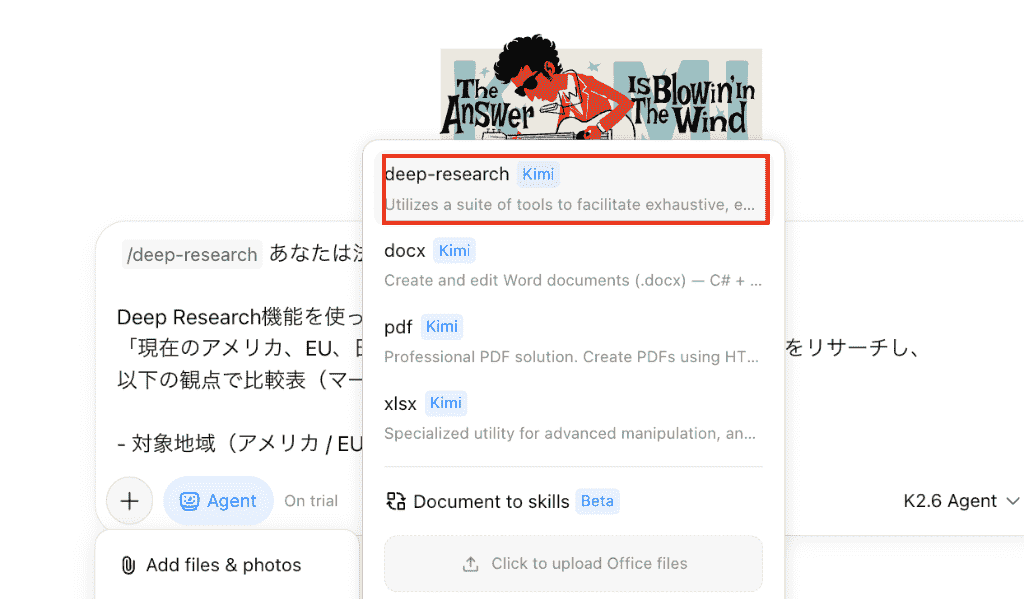
単なる検索エンジンの代わりにとどまらず、レポートの構成案や企画書の作成までを一貫して代行してくれるため、リサーチ業務のアシスタントとして大いに活躍が期待できます。
🌸Yoomは情報収集やレポート作成を自動化できます
Kimi AIのような高度なAIツールを活用すれば、複雑な情報収集や長文の要約作業が大幅に効率化されます。
しかし、ツールへのデータ入力や出力結果の保存、関係者への共有といった周辺作業を手動で行っていては、せっかくの効率化効果も半減してしまいますよね...
こうした定型業務の自動化に役立つのがYoomです!
[Yoomとは]
プログラミングの専門知識がなくても直感的に設定できるため、現場の担当者が自ら業務を効率化していくことが可能です。
情報処理をサポートする自動化フローボット
■概要
フォームで収集した回答をもとに、手作業でレポートを作成し、OneDriveへ格納する業務に手間を感じていませんか。また、AIを活用してレポート品質を向上させたいものの、具体的な連携方法が分からずお困りの方もいるかもしれません。
このワークフローを利用すれば、フォームの回答データをトリガーにAIが自動でレポートを作成し、指定したOneDriveのフォルダへ格納までの一連の流れを自動化できるため、これらの課題解決に貢献します。
■このテンプレートをおすすめする方
- フォームで収集した情報を元に、定期的にレポート作成を行っている担当者
- AIを活用してレポート作成業務を効率化し、内容の質も高めたい方
- 作成したレポートをOneDriveで一元管理し、チーム内での共有を円滑にしたい方
■このテンプレートを使うメリット
- フォーム回答からレポート作成、OneDriveへの格納までが自動化され、手作業にかかっていた時間を他の業務に充てられます。
- 手作業による転記ミスやファイル名の命名規則の不統一、格納忘れといったヒューマンエラーの発生リスクを低減します。
■フローボットの流れ
- はじめに、マイアプリ連携画面でGoogleドキュメントとOneDriveをYoomと連携します。
- 次に、トリガーでYoomのフォームトリガーを選択し、フォームが送信されたらフローが起動するよう設定します。
- 続いて、オペレーションでAI機能を設定し、フォームの回答内容をインプットとしてレポートテキストを生成するよう設定します。
- 次に、オペレーションでGoogleドキュメントの「書類を発行する」アクションを選択し、AIが生成したテキストを元にドキュメントを作成します。
- 最後に、オペレーションでOneDriveの「ファイルをアップロード」アクションを選択し、作成されたGoogleドキュメントを指定のフォルダに格納します。
※「トリガー」:フロー起動のきっかけとなるアクション、「オペレーション」:トリガー起動後、フロー内で処理を行うアクション
■このワークフローのカスタムポイント
- AI機能でレポートテキストを生成する際、プロンプトに固定の指示文を入れたり、フォームで取得した特定の回答を変数として埋め込むことで、より詳細で目的に沿ったレポートを生成するようカスタマイズが可能です。
- Googleドキュメントで書類を発行する際、AIの生成結果だけでなく、定型的な文言や前段のフローで取得した情報を変数として組み合わせることで、より実用的なドキュメントフォーマットを作成できます。
■注意事項
- OneDriveとYoomを連携してください。
- Microsoft 365(旧Office 365)には、家庭向けプランと一般法人向けプラン(Microsoft365 Business)があり、一般法人向けプランに加入していない場合には認証に失敗する可能性があります。
■概要Slackに投稿される重要な情報を見逃したり、その情報を手作業で書類にまとめるのに手間を感じていませんか?特に、Slackでのコミュニケーションが活発なチームでは、必要な情報を探し出し、Googleドキュメントなどに転記する作業は時間もかかり、ミスの原因にもなりがちです。このワークフローを活用すれば、Slackの特定チャンネルへのメッセージ投稿をきっかけに、AIが自動でデータを抽出し、Googleドキュメントに書類を自動作成するため、こうした課題をスムーズに解消できます。
■このテンプレートをおすすめする方- Slackの情報を手作業でGoogleドキュメントに転記し、書類作成している方
- AIを活用して、Slackからの情報収集や書類作成業務を効率化したいと考えている方
- 定型的な書類作成業務を自動化し、より重要な業務に集中したいビジネスパーソンの方
■このテンプレートを使うメリット- Slackへのメッセージ投稿をトリガーに、AIによるデータ抽出とGoogleドキュメントへの書類作成が自動化され、手作業の時間を削減できます。
- 手作業による情報の転記ミスや抽出漏れ、書類作成時の記載ミスといったヒューマンエラーのリスク軽減に繋がります。
■フローボットの流れ- はじめに、SlackとGoogleドキュメントをYoomと連携します。
- 次に、トリガーでSlackを選択し、「メッセージがチャンネルに投稿されたら」というアクションで、監視したいチャンネルを設定します。
- オペレーションで、YoomのAI機能「テキストからデータを抽出する」アクションを設定し、Slackのメッセージ内容から必要な情報を抽出するよう指示します。
- 次に、オペレーションでGoogleドキュメントの「新しいドキュメントを作成する」アクションを設定し、任意のフォルダに新しいドキュメントを作成します。
- 最後に、オペレーションでGoogleドキュメントの「文末にテキストを追加」アクションを設定し、AIが抽出したデータや固定のテキストをドキュメントに追加します。
※「トリガー」:フロー起動のきっかけとなるアクション、「オペレーション」:トリガー起動後、フロー内で処理を行うアクション
■このワークフローのカスタムポイント- AI機能「テキストからデータを抽出する」アクションでは、Slackのメッセージからどのような内容を抽出するかを具体的に設定することが可能です。例えば、特定のキーワードやパターンに合致する情報を抽出するように細かく指定できます。
- Googleドキュメントの「文末にテキストを追加」アクションでは、固定のテキストだけでなく、AIが抽出した動的なデータ(例えば、顧客名や案件名など)を組み合わせてドキュメントに追加するよう柔軟に設定できます。
■注意事項- Slack、GoogleドキュメントのそれぞれとYoomを連携してください。

■概要
フォームで収集した回答をもとに、手作業でレポートを作成し、OneDriveへ格納する業務に手間を感じていませんか。また、AIを活用してレポート品質を向上させたいものの、具体的な連携方法が分からずお困りの方もいるかもしれません。
このワークフローを利用すれば、フォームの回答データをトリガーにAIが自動でレポートを作成し、指定したOneDriveのフォルダへ格納までの一連の流れを自動化できるため、これらの課題解決に貢献します。
■このテンプレートをおすすめする方
- フォームで収集した情報を元に、定期的にレポート作成を行っている担当者
- AIを活用してレポート作成業務を効率化し、内容の質も高めたい方
- 作成したレポートをOneDriveで一元管理し、チーム内での共有を円滑にしたい方
■このテンプレートを使うメリット
- フォーム回答からレポート作成、OneDriveへの格納までが自動化され、手作業にかかっていた時間を他の業務に充てられます。
- 手作業による転記ミスやファイル名の命名規則の不統一、格納忘れといったヒューマンエラーの発生リスクを低減します。
■フローボットの流れ
- はじめに、マイアプリ連携画面でGoogleドキュメントとOneDriveをYoomと連携します。
- 次に、トリガーでYoomのフォームトリガーを選択し、フォームが送信されたらフローが起動するよう設定します。
- 続いて、オペレーションでAI機能を設定し、フォームの回答内容をインプットとしてレポートテキストを生成するよう設定します。
- 次に、オペレーションでGoogleドキュメントの「書類を発行する」アクションを選択し、AIが生成したテキストを元にドキュメントを作成します。
- 最後に、オペレーションでOneDriveの「ファイルをアップロード」アクションを選択し、作成されたGoogleドキュメントを指定のフォルダに格納します。
※「トリガー」:フロー起動のきっかけとなるアクション、「オペレーション」:トリガー起動後、フロー内で処理を行うアクション
■このワークフローのカスタムポイント
- AI機能でレポートテキストを生成する際、プロンプトに固定の指示文を入れたり、フォームで取得した特定の回答を変数として埋め込むことで、より詳細で目的に沿ったレポートを生成するようカスタマイズが可能です。
- Googleドキュメントで書類を発行する際、AIの生成結果だけでなく、定型的な文言や前段のフローで取得した情報を変数として組み合わせることで、より実用的なドキュメントフォーマットを作成できます。
■注意事項
- OneDriveとYoomを連携してください。
- Microsoft 365(旧Office 365)には、家庭向けプランと一般法人向けプラン(Microsoft365 Business)があり、一般法人向けプランに加入していない場合には認証に失敗する可能性があります。


■このテンプレートをおすすめする方
- Slackの情報を手作業でGoogleドキュメントに転記し、書類作成している方
- AIを活用して、Slackからの情報収集や書類作成業務を効率化したいと考えている方
- 定型的な書類作成業務を自動化し、より重要な業務に集中したいビジネスパーソンの方
■このテンプレートを使うメリット
- Slackへのメッセージ投稿をトリガーに、AIによるデータ抽出とGoogleドキュメントへの書類作成が自動化され、手作業の時間を削減できます。
- 手作業による情報の転記ミスや抽出漏れ、書類作成時の記載ミスといったヒューマンエラーのリスク軽減に繋がります。
■フローボットの流れ
- はじめに、SlackとGoogleドキュメントをYoomと連携します。
- 次に、トリガーでSlackを選択し、「メッセージがチャンネルに投稿されたら」というアクションで、監視したいチャンネルを設定します。
- オペレーションで、YoomのAI機能「テキストからデータを抽出する」アクションを設定し、Slackのメッセージ内容から必要な情報を抽出するよう指示します。
- 次に、オペレーションでGoogleドキュメントの「新しいドキュメントを作成する」アクションを設定し、任意のフォルダに新しいドキュメントを作成します。
- 最後に、オペレーションでGoogleドキュメントの「文末にテキストを追加」アクションを設定し、AIが抽出したデータや固定のテキストをドキュメントに追加します。
■このワークフローのカスタムポイント
- AI機能「テキストからデータを抽出する」アクションでは、Slackのメッセージからどのような内容を抽出するかを具体的に設定することが可能です。例えば、特定のキーワードやパターンに合致する情報を抽出するように細かく指定できます。
- Googleドキュメントの「文末にテキストを追加」アクションでは、固定のテキストだけでなく、AIが抽出した動的なデータ(例えば、顧客名や案件名など)を組み合わせてドキュメントに追加するよう柔軟に設定できます。
■注意事項
- Slack、GoogleドキュメントのそれぞれとYoomを連携してください。
AIワーカーを活用した自動化フローボット
■概要日々の業務で発生する情報収集やリサーチ作業に、多くの時間を費やしていませんか?質の高いレポートを作成するには、入念な下調べが不可欠ですが、手作業では限界を感じることもあるかもしれません。このワークフローは、Google スプレッドシートに調査したいトピックを追加するだけで、AIワーカーが自動で深層リサーチを行いレポートを作成します。手作業による情報収集から解放され、効率的に質の高い情報を得ることが可能になります。■このテンプレートをおすすめする方- Google スプレッドシートで管理するトピックの深層リサーチを効率化したいマーケターやリサーチャーの方
- AIワーカーを活用して、情報収集からレポート作成までの一連のタスクを自動化したい方
- 手作業でのリサーチ業務に時間がかかり、本来のコア業務に集中できない方
■このテンプレートを使うメリット- Google スプレッドシートへのトピック追加を起点に、AIワーカーによるリサーチとレポート作成が自動で行われるため、情報収集にかかる時間を短縮できます
- AIを活用することでリサーチのプロセスが標準化され、担当者によって情報収集の質や深度にばらつきが出てしまうといった課題の解消に繋がります
■フローボットの流れ- はじめに、Google スプレッドシートとGoogle検索をYoomと連携します
- 次に、トリガーでGoogle スプレッドシートを選択し、「行が追加されたら」というアクションを設定します
- 最後に、オペレーションでAIワーカーを選択し、トリガーで取得した情報を基に深層リサーチとレポート作成を行うためのマニュアル(指示)を作成します
※「トリガー」:フロー起動のきっかけとなるアクション、「オペレーション」:トリガー起動後、フロー内で処理を行うアクション
■このワークフローのカスタムポイント- Google スプレッドシートのトリガー設定では、起動の対象としたい任意のスプレッドシートIDとシート名(タブ名)を指定してください
- AIワーカーのオペレーション設定では、利用したいAIモデルを任意で選択し、どのようなリサーチやレポートを作成してほしいかなど、具体的な指示内容を設定してください
■注意事項- Google スプレッドシート、Google 検索のそれぞれとYoomを連携してください。AIワーカー内で使用するツール(アプリ)についてもマイアプリ連携が必要です。
- AIワーカーの基本設定は「【AIワーカー】基本的な設定方法」をご参照ください。
- AIワーカーの同時実行数・作成可能なAIワーカー数・利用可能なAIモデルはご契約中のプランによって異なります。
- AIワーカー内でご利用いただけるアプリやオペレーション等はフローボットの利用制限と同様です。
- AIワーカーは、テスト実行でも本番実行と同様にタスクを消費しますのでご注意ください。詳細は「【AIワーカー】タスク実行数の計算方法」ご参照ください。
- AIワーカーはマニュアルを詳細に設定することで適切な処理を実行しやすくなります。詳細は「【AIワーカー】マニュアルの作成方法」をご参照ください。
- Google スプレッドシートをアプリトリガーとして使用する際の注意事項は「【アプリトリガー】Google スプレッドシートのトリガーにおける注意事項」を参照してください。
- 検索の際は複数のキーワードを組み合わせることで、比較的正確な情報を取得することが可能です。
- トリガーは5分、10分、15分、30分、60分の間隔で起動間隔を選択できます。
- プランによって最短の起動間隔が異なりますので、ご注意ください。
■概要Google Driveに保存された議事録や資料の数が増えるにつれて、内容の確認や整理に時間がかかってしまうことはないでしょうか。 このワークフローは、指定したGoogle Driveのフォルダに新しいファイルが追加されると、OCR機能でテキストを抽出し、AIが自動で内容を要約、新規Googleドキュメントに記録します。 AIを活用したGoogle Drive内のファイル要約を自動化し、情報管理の手間を省きます。■このテンプレートをおすすめする方- Google Driveに保存したドキュメントをAIで要約し、情報共有を効率化したいと考えている方
- 会議の議事録や参考資料など、大量のファイルの内容を素早く把握したいチームリーダーの方
- 手作業でのファイル確認や要約作成に時間がかかり、本来の業務を圧迫しているビジネスパーソンの方
■このテンプレートを使うメリット- ファイルが追加されるだけで要約が自動生成されるため、内容確認やまとめ作業の時間を短縮できます
- AIによるGoogle Drive内のファイル要約が自動で行われるため、人による読み飛ばしや要約の質のばらつきを防ぎ、業務の標準化に繋がります
■フローボットの流れ- はじめに、Google DriveとGoogleドキュメントをYoomと連携します
- 次に、トリガーでGoogle Driveを選択し、「特定のフォルダ内に新しくファイル・フォルダが作成されたら」というアクションを設定します
- 最後に、オペレーションでAIワーカーを選択し、「Google Driveに追加された画像・PDFをOCRで読み取り、要約を自動生成して新規Googleドキュメントに整理する」ためのマニュアル(指示)を作成します
※「トリガー」:フロー起動のきっかけとなるアクション、「オペレーション」:トリガー起動後、フロー内で処理を行うアクション ■このワークフローのカスタムポイント- Google Driveのトリガー設定では、自動化の対象としたいフォルダをIDで任意に指定してください
- AIワーカーでは、ファイル解析の条件や要約の文字数、フォーマット、Googleドキュメントのタイトルなど、目的に応じてAIへのマニュアル(指示)を自由に設定することが可能です
■注意事項- Google Drive、GoogleドキュメントのそれぞれとYoomを連携してください。AIワーカー内で使用するツール(アプリ)についてもマイアプリ連携が必要です。
- AIワーカーの基本設定は「【AIワーカー】基本的な設定方法」をご参照ください。
- AIワーカーの同時実行数・作成可能なAIワーカー数・利用可能なAIモデルはご契約中のプランによって異なります。
- AIワーカー内でご利用いただけるアプリやオペレーション等はフローボットの利用制限と同様です。
- AIワーカーは、テスト実行でも本番実行と同様にタスクを消費しますのでご注意ください。詳細は「【AIワーカー】タスク実行数の計算方法」ご参照ください。
- AIワーカーはマニュアルを詳細に設定することで適切な処理を実行しやすくなります。詳細は「【AIワーカー】マニュアルの作成方法」をご参照ください。
- トリガーは5分、10分、15分、30分、60分の間隔で起動間隔を選択できます。
- プランによって最短の起動間隔が異なりますので、ご注意ください。
- ダウンロード可能なファイル容量は最大300MBまでです。アプリの仕様によっては300MB未満になる可能性があるので、ご注意ください。
- トリガー、各オペレーションでファイルを使用する際は、ファイルの容量制限についてをご参照ください。
- OCRデータは6,500文字以上のデータや文字が小さい場合などは読み取れない場合があるので、ご注意ください。


- Google スプレッドシートで管理するトピックの深層リサーチを効率化したいマーケターやリサーチャーの方
- AIワーカーを活用して、情報収集からレポート作成までの一連のタスクを自動化したい方
- 手作業でのリサーチ業務に時間がかかり、本来のコア業務に集中できない方
- Google スプレッドシートへのトピック追加を起点に、AIワーカーによるリサーチとレポート作成が自動で行われるため、情報収集にかかる時間を短縮できます
- AIを活用することでリサーチのプロセスが標準化され、担当者によって情報収集の質や深度にばらつきが出てしまうといった課題の解消に繋がります
- はじめに、Google スプレッドシートとGoogle検索をYoomと連携します
- 次に、トリガーでGoogle スプレッドシートを選択し、「行が追加されたら」というアクションを設定します
- 最後に、オペレーションでAIワーカーを選択し、トリガーで取得した情報を基に深層リサーチとレポート作成を行うためのマニュアル(指示)を作成します
■このワークフローのカスタムポイント
- Google スプレッドシートのトリガー設定では、起動の対象としたい任意のスプレッドシートIDとシート名(タブ名)を指定してください
- AIワーカーのオペレーション設定では、利用したいAIモデルを任意で選択し、どのようなリサーチやレポートを作成してほしいかなど、具体的な指示内容を設定してください
- Google スプレッドシート、Google 検索のそれぞれとYoomを連携してください。AIワーカー内で使用するツール(アプリ)についてもマイアプリ連携が必要です。
- AIワーカーの基本設定は「【AIワーカー】基本的な設定方法」をご参照ください。
- AIワーカーの同時実行数・作成可能なAIワーカー数・利用可能なAIモデルはご契約中のプランによって異なります。
- AIワーカー内でご利用いただけるアプリやオペレーション等はフローボットの利用制限と同様です。
- AIワーカーは、テスト実行でも本番実行と同様にタスクを消費しますのでご注意ください。詳細は「【AIワーカー】タスク実行数の計算方法」ご参照ください。
- AIワーカーはマニュアルを詳細に設定することで適切な処理を実行しやすくなります。詳細は「【AIワーカー】マニュアルの作成方法」をご参照ください。
- Google スプレッドシートをアプリトリガーとして使用する際の注意事項は「【アプリトリガー】Google スプレッドシートのトリガーにおける注意事項」を参照してください。
- 検索の際は複数のキーワードを組み合わせることで、比較的正確な情報を取得することが可能です。
- トリガーは5分、10分、15分、30分、60分の間隔で起動間隔を選択できます。
- プランによって最短の起動間隔が異なりますので、ご注意ください。

- Google Driveに保存したドキュメントをAIで要約し、情報共有を効率化したいと考えている方
- 会議の議事録や参考資料など、大量のファイルの内容を素早く把握したいチームリーダーの方
- 手作業でのファイル確認や要約作成に時間がかかり、本来の業務を圧迫しているビジネスパーソンの方
- ファイルが追加されるだけで要約が自動生成されるため、内容確認やまとめ作業の時間を短縮できます
- AIによるGoogle Drive内のファイル要約が自動で行われるため、人による読み飛ばしや要約の質のばらつきを防ぎ、業務の標準化に繋がります
- はじめに、Google DriveとGoogleドキュメントをYoomと連携します
- 次に、トリガーでGoogle Driveを選択し、「特定のフォルダ内に新しくファイル・フォルダが作成されたら」というアクションを設定します
- 最後に、オペレーションでAIワーカーを選択し、「Google Driveに追加された画像・PDFをOCRで読み取り、要約を自動生成して新規Googleドキュメントに整理する」ためのマニュアル(指示)を作成します
- Google Driveのトリガー設定では、自動化の対象としたいフォルダをIDで任意に指定してください
- AIワーカーでは、ファイル解析の条件や要約の文字数、フォーマット、Googleドキュメントのタイトルなど、目的に応じてAIへのマニュアル(指示)を自由に設定することが可能です
- Google Drive、GoogleドキュメントのそれぞれとYoomを連携してください。AIワーカー内で使用するツール(アプリ)についてもマイアプリ連携が必要です。
- AIワーカーの基本設定は「【AIワーカー】基本的な設定方法」をご参照ください。
- AIワーカーの同時実行数・作成可能なAIワーカー数・利用可能なAIモデルはご契約中のプランによって異なります。
- AIワーカー内でご利用いただけるアプリやオペレーション等はフローボットの利用制限と同様です。
- AIワーカーは、テスト実行でも本番実行と同様にタスクを消費しますのでご注意ください。詳細は「【AIワーカー】タスク実行数の計算方法」ご参照ください。
- AIワーカーはマニュアルを詳細に設定することで適切な処理を実行しやすくなります。詳細は「【AIワーカー】マニュアルの作成方法」をご参照ください。
- トリガーは5分、10分、15分、30分、60分の間隔で起動間隔を選択できます。
- プランによって最短の起動間隔が異なりますので、ご注意ください。
- ダウンロード可能なファイル容量は最大300MBまでです。アプリの仕様によっては300MB未満になる可能性があるので、ご注意ください。
- トリガー、各オペレーションでファイルを使用する際は、ファイルの容量制限についてをご参照ください。
- OCRデータは6,500文字以上のデータや文字が小さい場合などは読み取れない場合があるので、ご注意ください。
💰Kimi AIの料金プラン

Kimi AIは用途や規模に合わせて複数の利用形態を提供しています。
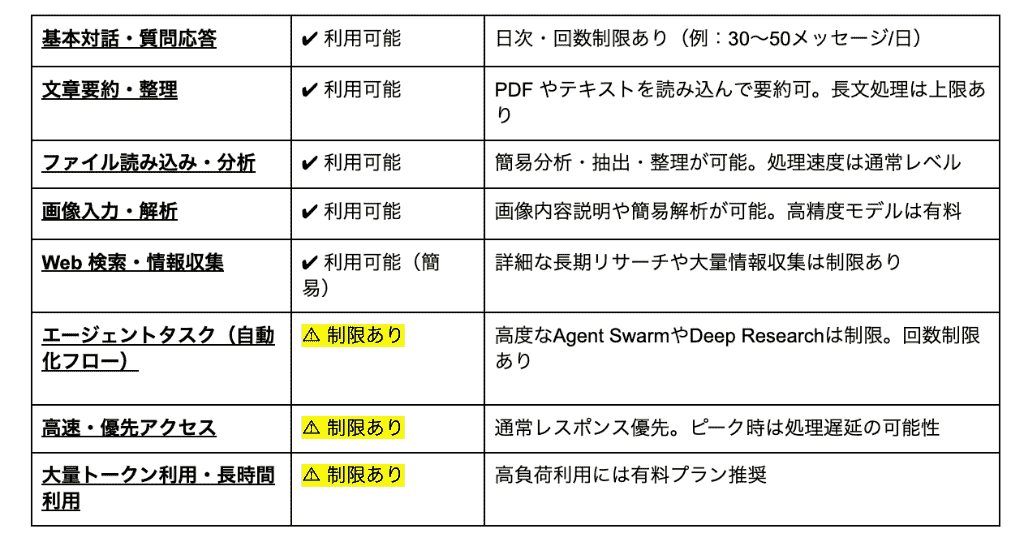
無料プランの利用範囲
Kimi AIは、アカウントを登録すれば基本無料で利用を開始できます。
無料プランでも、Kimi AIの強みである長文処理や高度な推論を体験することが可能。
ただし、一度に処理できるトークン数やDeep Research機能の利用回数、混雑時のアクセス優先度などに一定の制限が設けられている傾向があるため、長時間の利用や大量のデータ処理を行う場合は注意が必要です。
コンシューマー向け有料プラン
業務や研究で本格的に使う場合は、有料プランを検討する形になります。
Deep ResearchやKimi Codeが解禁されAgent Usageが拡大する「Moderato」、並列サブエージェントを動かすAgent Swarmまで利用できる「Allegretto」あたりが代表的なプランです。
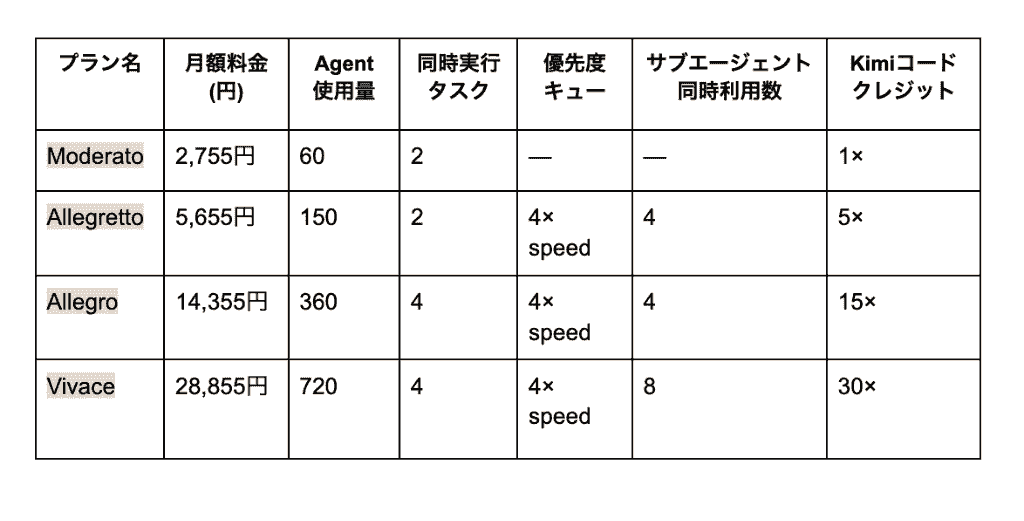
※執筆時のレート換算です。
※優先度キュー:AIエージェントが処理リクエストを受けた際に、優先度を設定して順番に実行すること。
※Kimiコードクレジット:コード実行や自動化タスクを消費する単位
有料プランに加入することで、Deep ResearchやKimi Codeなど追加機能の解禁、Agent UsageやAgent Swarmの枠拡張、優先キューによる処理の高速化が可能に!
業務の生産性向上が見込めます。
開発者向けAPIの価格
自社のアプリケーションやシステムにKimi AIを組み込みたい開発者向けには、APIが提供されており、Kimi K2.6の場合は100万トークンあたり
- 入力トークン:約24円(キャッシュヒット時)/約143円(キャッシュミス時)
- 出力トークン:約600円
と、他社の主要モデルと比較してもコストパフォーマンスに優れた価格設定となっています。
※執筆時のレート換算です。
ただし、サードパーティ経由ではモデルや提供元によって価格が変わるため、利用前に最新料金を確認しておきましょう。
🗒️Kimi AIを使ってみた!要約とリサーチ機能、情報抽出の実力検証

では早速、Kimi AIの最大の特徴である「超長文コンテキスト処理」と「自律型リサーチ機能」が、実際の業務においてどの程度役立つのかを検証していきましょう!
①レポートPDFの要約
業務の中で数百ページに及ぶ資料を読み込むのは多大な時間を要するため、AIによってどこまで作業時間を削減できるかが焦点となります。
そこで、まずは情報の要約を目的として、Kimi AIの長文処理能力を試しました。
検証プロセスとして、約150ページに及ぶ最新の業界レポート(PDF形式)をKimi AIに一括アップロード。
以下のプロンプトを投稿します。
入力プロンプト
添付した『2024_グローバルSaaS業界市場トレンドレポート.pdf』を全て読み込んでください。
今後の市場トレンドとして重要なポイントを3点に絞って抽出し、それぞれ見出し+3〜4行程度の日本語要約で示してください。
要約では、可能な範囲で市場規模・成長率などの定量情報も含めてください。
検証の結果
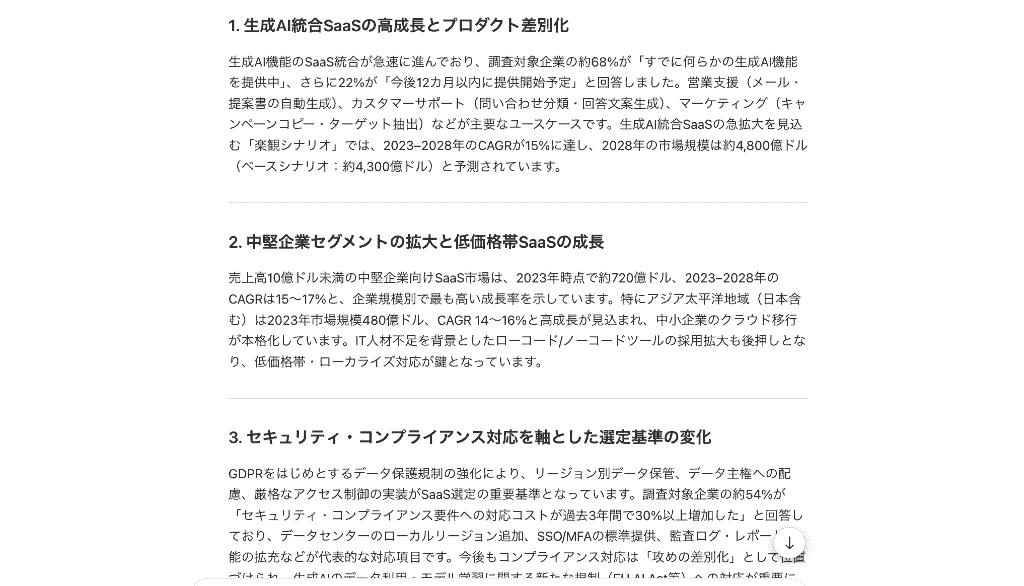
Kimi AIは数秒ほどでレポート全体を解析し、重要な点を抑えたレポートを生成!
日本語を用いた情報要約の精度も問題なく、ビジネストーンに適したスタイルであるという印象を持ちます。
出力の物量はほどよく、重要な数値データも的確に抽出しているため、要点整理に費やす時間が3分ほどに収まりました。
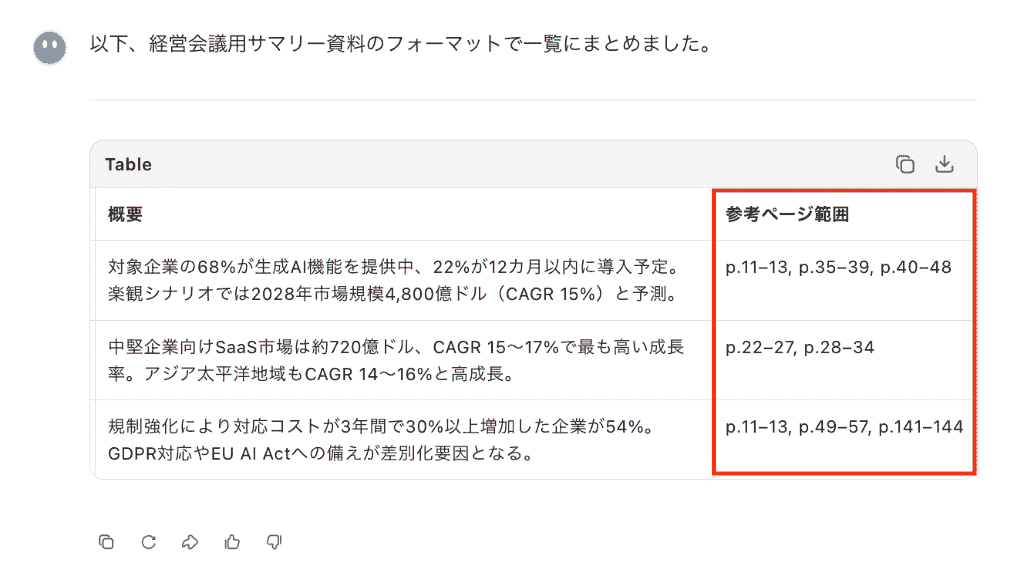
追加で「サマリー資料に転記するから、指定したフォーマットで情報をまとめて」と指示してみましょう。
こちらも数秒でテーブルにまとめられた状態で「トレンドのタイトル」「概要」「情報を参照した範囲」を出力。
実際に該当する範囲のページも確認しましたが、内容に乖離はなく、レポートの全体像を効率的に得られました。
手作業で目次から該当箇所を探し出す手間に比べると、作業時間の削減に貢献することがわかりますね。
膨大な資料の一次スクリーニングとして十分に実用できるといえるでしょう!
②リサーチと規定フォーマットでの情報整理
次に、日々の情報更新が激しいテーマにおいて、AIが自ら情報を収集し、わかりやすく構造化できるかを確認します。
Kimi AIはDeep Research機能を有しているので、この機能を活用してリサーチの精度をジャッジしてみましょう!
Deep Research機能をONにして、以下のプロンプトを投稿します。
入力プロンプト
あなたは法律・政策に詳しいリサーチャーです。
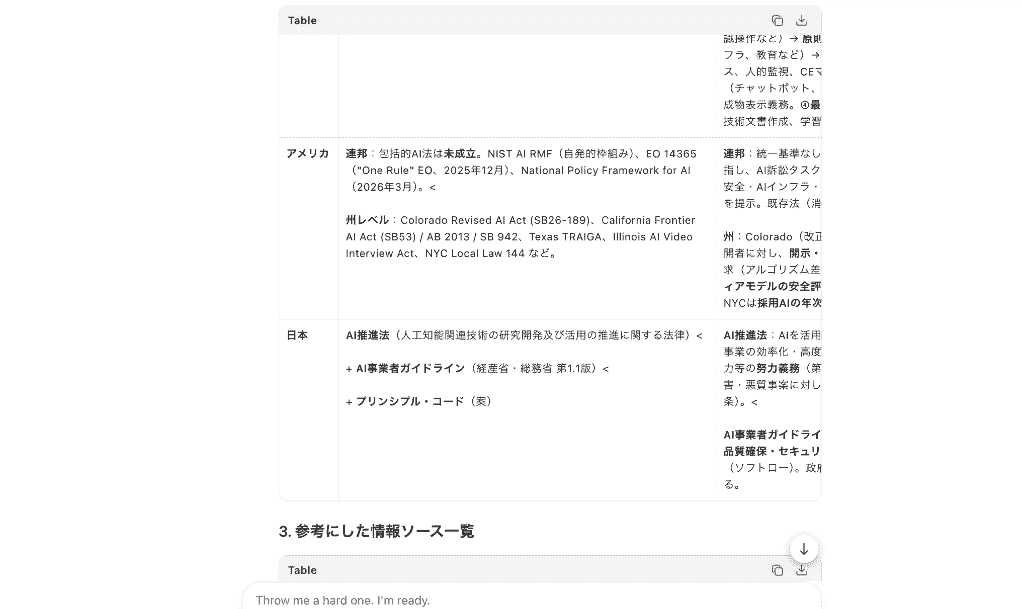
「現在のアメリカ、EU、日本のAI規制動向」について Web で最新情報をリサーチし、以下の観点で比較表(マークダウン形式)を作成してください。
出力フォーマットは以下としてください。
1. 調査の前提と簡単なサマリー(3〜5行)
2. マークダウン形式の比較表
3. 参考にした情報ソース一覧(URLとサイト名)を3〜10件程度
4. 情報の更新日や不確実性に関する注意書き(1〜2段落)
可能な限り一次情報(政府・公的機関・公式文書)を優先しつつ、信頼できるニュースメディア・専門サイトも補完的に利用してください。
検証結果
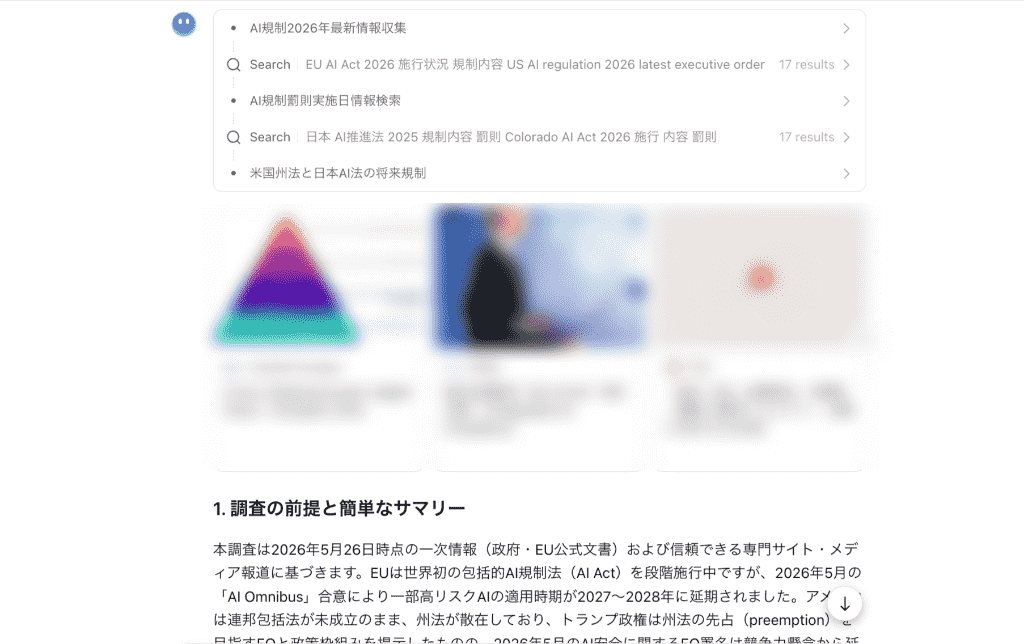
プロンプト投稿後、複数のWebサイトを検索・参照して情報を収集。
5秒ほどたって出力が完了しましたが、指定した国や地域の規制動向を整理し、指示したフォーマットで比較表を出力してくれました!
参照した情報の鮮度をソースから確認してみましたが、8割ほどが直近3ヶ月以内に公開されたWebサイトのページであったため、比較的新しい情報を取ってきていると感じます。
なお、表データはCSVファイルでダウンロードできましたが、プログラムコードが変換されずに残っている状態だったので、後ほど手動修正をした方が良さそうでした。
他にも、法律に関する情報は適宜変更されたり、新しい情報が出てくることもあるため、出力結果をそのまま受けとらず、重複チェックを行うことが推奨されます。
出力を依頼した「情報の更新日や不確実性に関する注意書き」でも、この点は指摘されていました。
手動での対応はいくつかありましたが、リサーチと情報整理の時間を短縮できただけでなく、アウトプットも指定通りに実行されたため、リサーチアシスタントとしての実力は高いものと評価できます。
③英語論文の翻訳と抽出
最後は、言語の壁を越えて、複数の学術的な資料から共通項を見つけ出すという高度な処理を実施。
専門性の高い英語表現をどのように解釈し、日本語の文脈に落とし込むかを検証していきます。
特定のAI技術に関する英語の専門論文PDFを同時に3本アップロードして、以下のプロンプトを投稿しました。
入力プロンプト
アップロードした3つの英語論文PDFをすべて読み込んでください。
これら3つの論文に共通して指摘されている「技術的な課題・ボトルネック」を抽出し、
専門用語を適切に用いながら、日本語で箇条書きにしてください。
出力条件は以下のとおりです。
・出力は日本語
・箇条書き(5〜10項目程度)
・各項目は「短い見出し(10〜20文字程度)」+「1〜3文の説明」
・可能であれば、どの論文のどの議論に対応しているかを括弧で簡単に補足してください(例:「(論文1,4章/論文3,6章)」)。
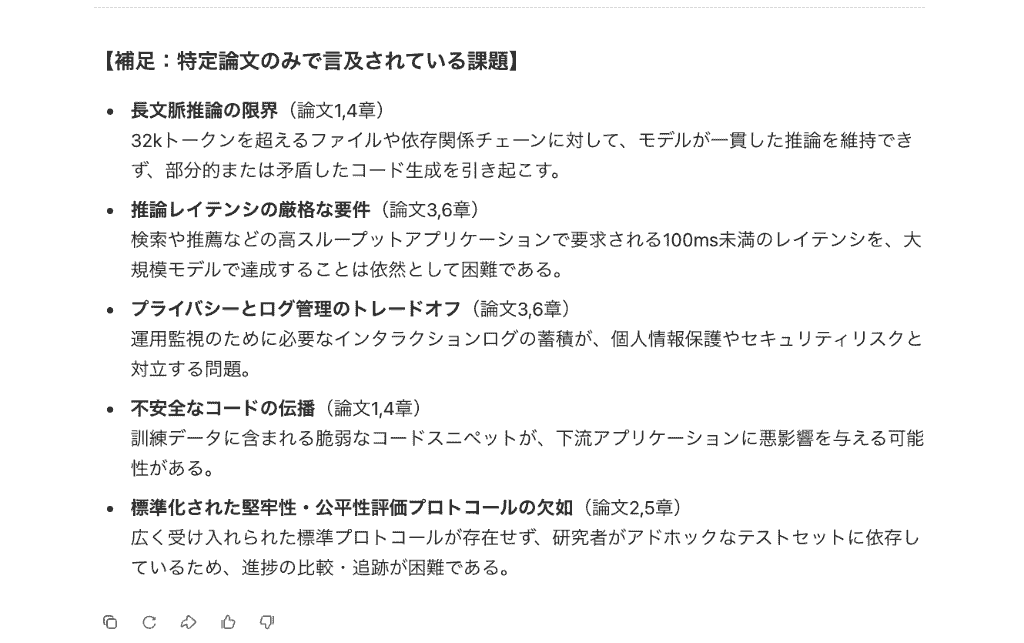
また、3つの論文それぞれにしか出てこない固有の論点は、共通課題の後に「【補足:特定論文のみで言及されている課題】」としてまとめて構いません。
検証結果
論文の読み込みと翻訳、情報の抽出という処理プロセスがあったため、出力完了まで1分ほどを要しました。
結果を見てみると、3つの論文の文脈を横断的に理解し、共通する技術的ボトルネック(データバイアスによる性能低下、悪質コンテンツが出力の信頼性を妨げている、など)を自然な日本語でリストアップ。
セクションの末尾には「どの論文のどの章から引用したか」が記載されているので、事実確認も行いやすかったです。
なお、「hallucination→幻覚」と訳している部分については、用語の認知度を考えると『ハルシネーション』と表現してくれた方がいいな、と感じました。
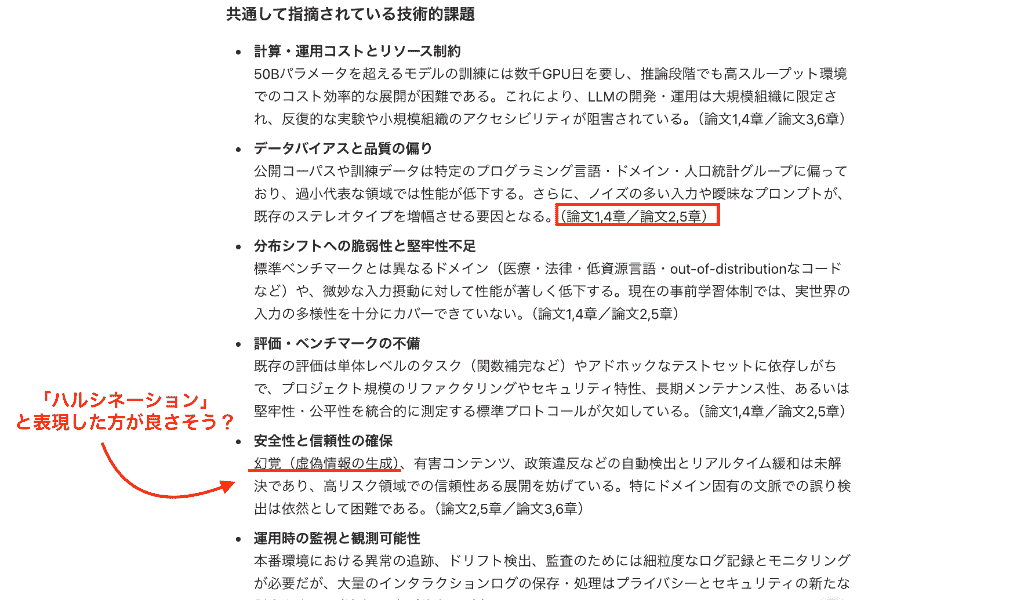
そのほかの情報処理精度においては満足のいく結果であり、翻訳ツールを使っただけでは得られない「複数資料の統合的な解釈」が反映された、と実感することができました!
しかし、抽出の精度がいくら高いとは言っても専門家による事実確認は必須です。
このルールさえ守っていれば、Kimi AIは専門的な内容でも不自然さのない日本語で出力してくれるため、海外文献の調査や要約業務において強力なサポーターとなるでしょう。
🧰Kimi AI:汎用AIとの比較と注意点

Kimi AIの導入を検討するにあたり、他社ツールと比較した強みと利用する上で気をつけるべきポイントを整理します。
汎用型AIとの比較
Kimi AIを導入する最大のメリットは、圧倒的なコストパフォーマンスと長文処理能力の両立。
他社の強力なモデルと比較しても、安価なAPI料金で最大約256Kトークン規模の長文を一度に扱える点は非常に魅力的</sapn>です。
- 過去の議事録の横断検索
- 膨大なマニュアルの解析
- 大規模なログデータからの異常検知
など、大量の情報を一元的に処理するユースケースにおいて、他のツールにはない強みを発揮します。
セキュリティ・コンプライアンス上の確認事項
業務利用する場合、機密情報や顧客データなどを扱う企業においては、データ保護方針やデータ転送に関するポリシーを事前にしっかりと確認する必要があります。
<span class="mark-yellow">自社のセキュリティ基準や所属する業界のコンプライアンス要件を満たしているかを導入前に評価し、場合によっては入力するデータの種類を制限するなどの運用ルールを設けることを検証しましょう。
対策の一例
- 入力ルール(個人情報・機密情報・顧客データの入力禁止など)を定める
- データ保護ポリシーを確認する
- どの国でデータが処理されるか、法令要件を満たすか確認する
- 限定的に導入してアクセス管理を行う
オープンウェイト版利用時のライセンス条件
Kimi AIの技術基盤モデルはオープンウェイト版としても公開されており、自社インフラにホスティングして商用利用することも可能です。
ただし、これを利用する場合にはライセンス条件に留意する必要があります。
月間アクティブユーザーが1億人超、または月間売上が2,000万米ドル超となる商用サービスで利用する場合は、UI上に該当モデル名(例:「Kimi K2」)を目立つ形で表示することが求められるケースがあるため、公式の利用規約や最新情報を常にチェックし、適切に運用しましょう。
👔まとめ
Kimi AIは、膨大な資料の要約や複雑な情報収集を強力にサポートしてくれます。
APIのコストパフォーマンスも高く、研究機関から一般企業まで幅広いシーンでの活用が期待できるツールです。
導入の際はセキュリティ要件やライセンス条件を確認しつつ、用途に合ったプランを選ぶことで、リサーチ業務の負担を大きく軽減できるでしょう。
気になった方は、まずは無料の範囲で、情報の要約からスタートしてみてはいかがでしょうか?
☀️Yoomでできること
AI技術の進化により、情報収集や要約といったタスクは劇的に効率化されつつあります。
しかし、ビジネスの現場では「AIが出した結果をチームに共有する」「資料化して顧客に送付する」といった後続の作業が必ず発生しますよね...
Yoomを導入することで、情報の取得からAIによる分析・要約、そしてドキュメントの発行やデータベースへの登録までを自動で完結。
チーム全体の生産性向上が期待できるでしょう!
「AIツール単体での利用から一歩進んで、業務全体を効率化したい」とお考えの方は、ぜひYoomの活用を検討してみてくださいね。
■概要新しい商品企画案がフォームに寄せられるたび、その内容を基にしたマーケティングリサーチや改善案の作成、そしてMicrosoft Excelへの記録といった一連の作業に手間を感じていませんか。特にAIを活用した効率化に関心があっても、具体的な方法が分からないという方もいらっしゃるかもしれません。このワークフローを活用すれば、フォームへの回答をトリガーとしてAIが自動でマーケティングリサーチと改善案の作成を行い、その結果をMicrosoft Excelにスムーズに追加するため、これらの課題解決に貢献します。■このテンプレートをおすすめする方- 商品企画案の収集から分析、改善案の作成までを効率化したい企画担当者の方
- フォーム回答後の手動でのマーケティングリサーチやデータ入力に課題を感じている方
- AIを活用して商品企画の質を高め、業務プロセスを自動化したいと考えている方
■このテンプレートを使うメリット- フォームへの回答からAIによるリサーチ、Microsoft Excelへの記録までの一連の作業を自動化し、これまで手作業に費やしていた時間を削減できます。
- 手動でのリサーチやデータ転記に伴う入力間違いや分析の抜け漏れといったリスクを軽減し、企画プロセスの精度向上に繋がります。
■フローボットの流れ- はじめに、Microsoft ExcelをYoomと連携します。
- 次に、トリガーでフォームトリガーを選択し、「フォームに新しい回答が送信されたら」起動するように設定し、商品企画案を収集するためのフォームを作成します。
- 続いて、オペレーションでAI機能を選択し、「マーケティングリサーチを実行する」アクションを設定し、フォームで受け取った企画案の内容を基にリサーチを行うようAIに指示します。
- 最後に、オペレーションでMicrosoft Excelの「レコードを追加する」アクションを設定し、AIが生成したリサーチ結果と改善案を指定のExcelファイルに自動で追加します。
※「トリガー」:フロー起動のきっかけとなるアクション、「オペレーション」:トリガー起動後、フロー内で処理を行うアクション■このワークフローのカスタムポイント- AI機能のオペレーションで「マーケティングリサーチを実行する」アクションを設定する際に、AIへの指示内容(プロンプト)を任意でカスタマイズしてください。例えば、特定の市場セグメントに絞った分析や、競合製品との比較、想定されるリスク要因の洗い出しなど、より具体的なアウトプットを得るための指示調整が可能です。
- Microsoft Excelへレコードを追加するアクションでは、どの情報をどの列に追加するかといったマッピング設定や、保存先のファイル、シートを任意で指定してください。
■注意事項- Microsoft ExcelとYoomを連携してください。
- Microsoft365(旧Office365)には、家庭向けプランと一般法人向けプラン(Microsoft365 Business)があり、一般法人向けプランに加入していない場合には認証に失敗する可能性があります。
- Microsoft Excelのデータベースを操作するオペレーションの設定に関しては「【Excel】データベースを操作するオペレーションの設定に関して」をご参照ください。
■概要最新情報のキャッチアップや社内共有のために、定期的なニュースレター配信は有効ですが、その作成には手間がかかるものです。特にトレンドの収集から要約、配信までを手作業で行うと、多くの時間を費やしてしまいます。このワークフローを活用すれば、AIエージェント(AIワーカー)がChatGPTで定期的にトレンド情報を収集し、要約・整形してGmailでAIニュースレターを配信する一連の流れを自動化し、情報共有の効率化を実現します。■このテンプレートをおすすめする方- 最新トレンドの収集や社内共有のプロセスに、手間や時間を要していると感じている方
- AIエージェントやChatGPTを活用し、ニュースレターの作成・配信業務を効率化したいと考えている方
- 定期的な情報発信を通じて、チームや組織内の情報共有を活性化させたいと考えている方
■このテンプレートを使うメリット- スケジュールに合わせて自動で情報収集から配信までが完了するため、手作業でニュースレターを作成していた時間を短縮し、コア業務に集中できます。
- AIがトレンド収集と要約を担うことで、担当者のスキルに依存せず、安定した品質の情報共有が定期的に行えるため、業務の属人化を防ぎます。
■フローボットの流れ- はじめに、ChatGPTとGmailをYoomと連携します。
- 次に、トリガーでスケジュールトリガーを選択し、フローボットを起動したい日時や頻度を設定します。
- 最後に、オペレーションでAIワーカーを選択し、トレンドの収集、内容の要約、そしてGmailでの配信を行うための一連のマニュアル(指示)を作成します。
※「トリガー」:フロー起動のきっかけとなるアクション、「オペレーション」:トリガー起動後、フロー内で処理を行うアクション
■このワークフローのカスタムポイント- スケジュールトリガーでは、ニュースレターを配信したいタイミングに合わせて、毎日、毎週、毎月など、フローボットが起動する日時や頻度を任意で設定してください。
- AIワーカーへの指示内容は、収集したい情報のジャンルやキーワード、要約の文字数、配信先のメールアドレス、件名や本文のトーンなど、目的に応じて自由にカスタマイズが可能です。
■注意事項- ChatGPT、GmailのそれぞれとYoomを連携してください。AIワーカー内で使用するツール(アプリ)についてもマイアプリ連携が必要です。
- AIワーカーの基本設定は「【AIワーカー】基本的な設定方法」をご参照ください。
- AIワーカーの同時実行数・作成可能なAIワーカー数・利用可能なAIモデルはご契約中のプランによって異なります。
- AIワーカー内でご利用いただけるアプリやオペレーション等はフローボットの利用制限と同様です。
- AIワーカーは、テスト実行でも本番実行と同様にタスクを消費しますのでご注意ください。詳細は「【AIワーカー】タスク実行数の計算方法」ご参照ください。
- AIワーカーはマニュアルを詳細に設定することで適切な処理を実行しやすくなります。詳細は「【AIワーカー】マニュアルの作成方法」をご参照ください。
- ChatGPT(OpenAI)のアクションを実行するには、OpenAIのAPI有料プランの契約が必要です。(APIが使用されたときに支払いができる状態)
- ChatGPTのAPI利用はOpenAI社が有料で提供しており、API疎通時のトークンにより従量課金される仕組みとなっています。そのため、API使用時にお支払いが行える状況でない場合エラーが発生しますのでご注意ください。
■概要日々蓄積されるアンケート回答の集計や分析、そしてペルソナシートの作成を手作業で行うのは、多大な労力と時間がかかる課題ではないでしょうか。特に回答数が増えるほど、顧客像を正確に捉え続けることは難しくなります。このワークフローを活用すれば、Google スプレッドシートに蓄積された情報をAIワーカーが定期的に分析し、ペルソナシートの作成からSlackでの共有までを自動化できます。これにより、常に最新の顧客ニーズをチーム全体で把握し、マーケティング施策の精度を高めることが可能になります。
■このテンプレートをおすすめする方- Google スプレッドシートに蓄積される大量のアンケート結果を効率的に分析し、ペルソナを作成したいマーケティング担当者
- 手動でのデータ集計やドキュメント作成の工数を削減し、戦略立案などのコア業務に集中したいチームリーダー
- 最新の顧客像を定期的にSlackで共有し、チーム内の情報同期を仕組み化したい経営者
■このテンプレートを使うメリット- Google スプレッドシートの情報をAIワーカーが自動で分析するため、膨大な回答データからペルソナを導き出すための時間を短縮できます。
- 分析結果からGoogleドキュメントの生成、Slackへの共有までが自動完結するため、情報の更新漏れを防ぎ、常に鮮度の高い顧客像を共有できます。
■フローボットの流れ- はじめに、Google スプレッドシート、Googleドキュメント、SlackをYoomと連携します。
- 次に、スケジュール起動で、フローを実行したい任意のタイミング(毎日、毎週など)を設定します。
- 最後に、AIワーカーで、Google スプレッドシートのアンケート結果を分析し、最適なペルソナを生成するためのマニュアル(指示)を作成します。
※「トリガー」:フロー起動のきっかけとなるアクション、「オペレーション」:トリガー起動後、フロー内で処理を行うアクション
■このワークフローのカスタムポイント- Google スプレッドシートの設定では、分析対象とするシートを、実際のアンケート回答が蓄積されている箇所に合わせて指定してください。
- AIワーカーへの指示内容を調整することで、特定の属性に絞った分析や、出力するペルソナシートの項目を自由に変更することが可能です。
- Slackの送信先チャンネルを、マーケティングチームやプロジェクト専用のチャンネルに設定することで、最適なメンバーへ情報を届けられます。
■注意事項- Google スプレッドシート、Googleドキュメント、SlackのそれぞれとYoomを連携してください。AIワーカー内で使用するツール(アプリ)についてもマイアプリ連携が必要です。
- Google スプレッドシートをアプリトリガーとして使用する際の注意事項は「【アプリトリガー】Google スプレッドシートのトリガーにおける注意事項」を参照してください。
- AIワーカーの基本設定は「【AIワーカー】基本的な設定方法」をご参照ください。
- AIワーカーの同時実行数・作成可能なAIワーカー数・利用可能なAIモデルはご契約中のプランによって異なります。
- AIワーカー内でご利用いただけるアプリやオペレーション等はフローボットの利用制限と同様です。
- AIワーカーは、テスト実行でも本番実行と同様にタスクを消費しますのでご注意ください。詳細は「【AIワーカー】タスク実行数の計算方法」ご参照ください。
- AIワーカーはマニュアルを詳細に設定することで適切な処理を実行しやすくなります。詳細は「【AIワーカー】マニュアルの作成方法」をご参照ください。


- 商品企画案の収集から分析、改善案の作成までを効率化したい企画担当者の方
- フォーム回答後の手動でのマーケティングリサーチやデータ入力に課題を感じている方
- AIを活用して商品企画の質を高め、業務プロセスを自動化したいと考えている方
- フォームへの回答からAIによるリサーチ、Microsoft Excelへの記録までの一連の作業を自動化し、これまで手作業に費やしていた時間を削減できます。
- 手動でのリサーチやデータ転記に伴う入力間違いや分析の抜け漏れといったリスクを軽減し、企画プロセスの精度向上に繋がります。
- はじめに、Microsoft ExcelをYoomと連携します。
- 次に、トリガーでフォームトリガーを選択し、「フォームに新しい回答が送信されたら」起動するように設定し、商品企画案を収集するためのフォームを作成します。
- 続いて、オペレーションでAI機能を選択し、「マーケティングリサーチを実行する」アクションを設定し、フォームで受け取った企画案の内容を基にリサーチを行うようAIに指示します。
- 最後に、オペレーションでMicrosoft Excelの「レコードを追加する」アクションを設定し、AIが生成したリサーチ結果と改善案を指定のExcelファイルに自動で追加します。
- AI機能のオペレーションで「マーケティングリサーチを実行する」アクションを設定する際に、AIへの指示内容(プロンプト)を任意でカスタマイズしてください。例えば、特定の市場セグメントに絞った分析や、競合製品との比較、想定されるリスク要因の洗い出しなど、より具体的なアウトプットを得るための指示調整が可能です。
- Microsoft Excelへレコードを追加するアクションでは、どの情報をどの列に追加するかといったマッピング設定や、保存先のファイル、シートを任意で指定してください。
- Microsoft ExcelとYoomを連携してください。
- Microsoft365(旧Office365)には、家庭向けプランと一般法人向けプラン(Microsoft365 Business)があり、一般法人向けプランに加入していない場合には認証に失敗する可能性があります。
- Microsoft Excelのデータベースを操作するオペレーションの設定に関しては「【Excel】データベースを操作するオペレーションの設定に関して」をご参照ください。

- 最新トレンドの収集や社内共有のプロセスに、手間や時間を要していると感じている方
- AIエージェントやChatGPTを活用し、ニュースレターの作成・配信業務を効率化したいと考えている方
- 定期的な情報発信を通じて、チームや組織内の情報共有を活性化させたいと考えている方
- スケジュールに合わせて自動で情報収集から配信までが完了するため、手作業でニュースレターを作成していた時間を短縮し、コア業務に集中できます。
- AIがトレンド収集と要約を担うことで、担当者のスキルに依存せず、安定した品質の情報共有が定期的に行えるため、業務の属人化を防ぎます。
- はじめに、ChatGPTとGmailをYoomと連携します。
- 次に、トリガーでスケジュールトリガーを選択し、フローボットを起動したい日時や頻度を設定します。
- 最後に、オペレーションでAIワーカーを選択し、トレンドの収集、内容の要約、そしてGmailでの配信を行うための一連のマニュアル(指示)を作成します。
■このワークフローのカスタムポイント
- スケジュールトリガーでは、ニュースレターを配信したいタイミングに合わせて、毎日、毎週、毎月など、フローボットが起動する日時や頻度を任意で設定してください。
- AIワーカーへの指示内容は、収集したい情報のジャンルやキーワード、要約の文字数、配信先のメールアドレス、件名や本文のトーンなど、目的に応じて自由にカスタマイズが可能です。
- ChatGPT、GmailのそれぞれとYoomを連携してください。AIワーカー内で使用するツール(アプリ)についてもマイアプリ連携が必要です。
- AIワーカーの基本設定は「【AIワーカー】基本的な設定方法」をご参照ください。
- AIワーカーの同時実行数・作成可能なAIワーカー数・利用可能なAIモデルはご契約中のプランによって異なります。
- AIワーカー内でご利用いただけるアプリやオペレーション等はフローボットの利用制限と同様です。
- AIワーカーは、テスト実行でも本番実行と同様にタスクを消費しますのでご注意ください。詳細は「【AIワーカー】タスク実行数の計算方法」ご参照ください。
- AIワーカーはマニュアルを詳細に設定することで適切な処理を実行しやすくなります。詳細は「【AIワーカー】マニュアルの作成方法」をご参照ください。
- ChatGPT(OpenAI)のアクションを実行するには、OpenAIのAPI有料プランの契約が必要です。(APIが使用されたときに支払いができる状態)
- ChatGPTのAPI利用はOpenAI社が有料で提供しており、API疎通時のトークンにより従量課金される仕組みとなっています。そのため、API使用時にお支払いが行える状況でない場合エラーが発生しますのでご注意ください。
■このテンプレートをおすすめする方
- Google スプレッドシートに蓄積される大量のアンケート結果を効率的に分析し、ペルソナを作成したいマーケティング担当者
- 手動でのデータ集計やドキュメント作成の工数を削減し、戦略立案などのコア業務に集中したいチームリーダー
- 最新の顧客像を定期的にSlackで共有し、チーム内の情報同期を仕組み化したい経営者
■このテンプレートを使うメリット
- Google スプレッドシートの情報をAIワーカーが自動で分析するため、膨大な回答データからペルソナを導き出すための時間を短縮できます。
- 分析結果からGoogleドキュメントの生成、Slackへの共有までが自動完結するため、情報の更新漏れを防ぎ、常に鮮度の高い顧客像を共有できます。
■フローボットの流れ
- はじめに、Google スプレッドシート、Googleドキュメント、SlackをYoomと連携します。
- 次に、スケジュール起動で、フローを実行したい任意のタイミング(毎日、毎週など)を設定します。
- 最後に、AIワーカーで、Google スプレッドシートのアンケート結果を分析し、最適なペルソナを生成するためのマニュアル(指示)を作成します。
■このワークフローのカスタムポイント
- Google スプレッドシートの設定では、分析対象とするシートを、実際のアンケート回答が蓄積されている箇所に合わせて指定してください。
- AIワーカーへの指示内容を調整することで、特定の属性に絞った分析や、出力するペルソナシートの項目を自由に変更することが可能です。
- Slackの送信先チャンネルを、マーケティングチームやプロジェクト専用のチャンネルに設定することで、最適なメンバーへ情報を届けられます。
■注意事項
- Google スプレッドシート、Googleドキュメント、SlackのそれぞれとYoomを連携してください。AIワーカー内で使用するツール(アプリ)についてもマイアプリ連携が必要です。
- Google スプレッドシートをアプリトリガーとして使用する際の注意事項は「【アプリトリガー】Google スプレッドシートのトリガーにおける注意事項」を参照してください。
- AIワーカーの基本設定は「【AIワーカー】基本的な設定方法」をご参照ください。
- AIワーカーの同時実行数・作成可能なAIワーカー数・利用可能なAIモデルはご契約中のプランによって異なります。
- AIワーカー内でご利用いただけるアプリやオペレーション等はフローボットの利用制限と同様です。
- AIワーカーは、テスト実行でも本番実行と同様にタスクを消費しますのでご注意ください。詳細は「【AIワーカー】タスク実行数の計算方法」ご参照ください。
- AIワーカーはマニュアルを詳細に設定することで適切な処理を実行しやすくなります。詳細は「【AIワーカー】マニュアルの作成方法」をご参照ください。
出典1:Kimi AI
プログラミング知識なしで手軽に構築できます。




