









・
【Llamaのプロンプトを徹底解説】英語指示で推論精度はどう変わるか

Metaが提供する大規模言語モデル「Llama(ラマ)」は、高いテキスト生成能力や推論能力を持っており、世界中の開発者や企業から広く利用されています。しかし、その性能を最大限に引き出すためには、AIへの指示である適切なプロンプト設計が不可欠です。
本記事では、Llamaの基本的な概要から、出力を安定させるためのプロンプトの書き方のコツまでを詳しく解説します。実務でAIを活用する際の参考にしてください!
💻Llamaとは?

Llama(ラマ)は、Metaが開発および公開している大規模言語モデル(LLM)のシリーズです。
多くの一般的な言語モデルがクローズドな環境で提供される中、Llamaはモデルの重みデータ(weights)が公開・提供されており、ライセンス同意後に入手できます。これにより、世界中の研究者や開発者が独自の環境でAIモデルを動かし、実験や改良を重ねられます。
▶主な機能
Llamaは自然言語の理解と生成において高い性能を発揮します。
以下に主な機能をリストとしてまとめます。
- 自然言語処理:高度な文章生成、長文の正確な要約、異なる言語間の翻訳を処理します。
- プログラミング支援:コードの自動生成、デバッグ、既存コードのリファクタリング提案を行います。
- 質問応答:ユーザーの多様な質問に対して、学習した膨大な知識データに基づいた回答を提示します。
- カスタマイズ性:特定の専門分野や独自の業務データを用いたファインチューニングが容易に行えます。
これらの機能を活用することで、業務の効率化や新しいサービスの開発をスムーズに進められます。
▶料金体系とライセンス
Llamaはコミュニティライセンスのもとで提供されており、ライセンス条件を満たす限り幅広い商用利用が可能です。モデルを自身のローカル環境にダウンロードして動かす場合、ソフトウェアの利用料金は発生しません。
ただし、クラウドプロバイダーが提供するAPI経由でLlamaを利用する場合は、プロバイダーごとに料金体系が異なります。以下に主要プロバイダーの代表例を示します。
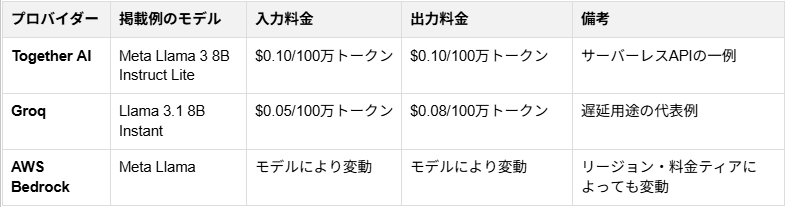
※あくまで代表例であり、料金はモデルサイズ、リージョン、料金ティア、提供方式により変動します。最新情報は各社公式料金ページをご確認ください。
また、ライセンス上、対象サービスの月間アクティブユーザー数が 7億人を超える場合 は、別途Metaへのライセンス申請が必要です。
⭐Yoomは定型業務を自動化できます
AIは単体でも強力な文章生成や情報要約を行えますが、情報のコピー&ペーストやプロンプトの手入力といった手作業が依然として発生します。そんな時、Yoomを活用すれば、AI単体では解決できないこれらの手作業を排除できます。
[Yoomとは]
以下のように、さまざまな自動化が可能です。気になる方はぜひチェックしてみてくださいね👀
■概要日々届く大量のメールへの対応に追われ、本来注力すべき業務が疎かになっていませんか?メールの確認から内容の分類、そして返信案の作成までを手作業で行うと、多くの時間と労力を費やしてしまいます。このワークフローを活用すれば、Outlookでのメール受信をきっかけに、AIが内容の分類や要約、返信の下書き作成までを自動で完結し、Slackへ通知します。メール画面を開く前に対応の準備が整うため、スムーズな業務遂行を後押しします。
■このテンプレートをおすすめする方- Outlookに届く大量のメール対応に追われ、分類や優先順位付けの判断を効率化したいカスタマーサポート担当者の方
- メール返信案をAIで自動作成し、内容の確認と送信のみで対応を完結させて、レスポンスの速度を向上させたいチームリーダーの方
- OutlookとSlackを連携し、複数のアプリを跨ぐメール対応業務の負荷を軽減したいと考えている経営者の方
■このテンプレートを使うメリット- AIが受信メールの内容を自動で分類・要約するため、情報の整理にかかる負担を軽減し、重要な連絡へのスムーズな初動対応が可能になります。
- 返信案の下書きが自動で作成されるため、文章作成の手間が省け、対応漏れの防止や返信の質を保ちながら業務の効率化を図ることができます。
■フローボットの流れ- はじめに、Outlook、Google スプレッドシート、SlackをYoomと連携します。
- 次に、トリガーでOutlookを選択し、「メールを受信したら」というアクションを設定します。
- 最後に、AIワーカーで受信したメール内容を読み取り、要約・種別・緊急度の判定を行い、Google スプレッドシートのFAQや対応履歴を参照して返信草案を作成するためのマニュアル(指示)を作成し、Outlookの「メールの下書きを作成する」アクション、Google スプレッドシートの「複数のレコードを取得する(最大300件)」アクション、およびSlackの「チャンネルにメッセージを送る」アクションを使用ツールとして設定します。
※「トリガー」:フロー起動のきっかけとなるアクション、「オペレーション」:トリガー起動後、フロー内で処理を行うアクション
■このワークフローのカスタムポイント- Outlookのトリガー設定では、特定のフォルダを指定して、必要なメールのみが処理されるように調整してください。
- AIへの指示(プロンプト)を調整することで、自社のトーン&マナーに合わせた返信案の作成や、より詳細なカテゴリ分類が可能になります。
- Slackへの通知先チャンネルは、担当チームやメールの内容に合わせて任意で設定してください。
■注意事項- Outlook、Google スプレッドシート、SlackのそれぞれとYoomを連携してください。AIワーカー内で使用するツール(アプリ)についてもマイアプリ連携が必要です。
- Microsoft365(旧Office365)には、家庭向けプランと一般法人向けプラン(Microsoft365 Business)があり、一般法人向けプランに加入していない場合には認証に失敗する可能性があります。
- トリガーは5分、10分、15分、30分、60分の間隔で起動間隔を選択できます。
- プランによって最短の起動間隔が異なりますので、ご注意ください。
- AIワーカーの基本設定は「【AIワーカー】基本的な設定方法」をご参照ください。
- AIワーカーの同時実行数・作成可能なAIワーカー数・利用可能なAIモデルはご契約中のプランによって異なります。
- AIワーカー内でご利用いただけるアプリやオペレーション等はフローボットの利用制限と同様です。
- AIワーカーは、テスト実行でも本番実行と同様にタスクを消費しますのでご注意ください。詳細は「【AIワーカー】タスク実行数の計算方法」ご参照ください。
- AIワーカーはマニュアルを詳細に設定することで適切な処理を実行しやすくなります。詳細は「【AIワーカー】マニュアルの作成方法」をご参照ください。
■概要日々更新される膨大なAIニュースの中から、本当に必要な情報を効率的に収集するのは大変な作業ではないでしょうか。手作業でのリサーチやチームへの共有には多くの時間がかかり、重要な情報を見逃してしまうこともあります。このワークフローを活用すれば、設定したスケジュールでOpenAIが自動で最新のAIニュースを収集し、内容を分類・要約した上でSlackへ通知するため、情報収集のプロセスを効率化し、常に最新動向を把握できます。■このテンプレートをおすすめする方- 最新のAIニュースをチームに共有する必要がある、IT企業のプロジェクトマネージャーの方
- 競合の動向や技術トレンドを把握するため、AI関連の情報収集を日課としている経営企画担当者の方
- 情報収集やレポーティングといった定型業務を自動化し、コア業務に集中したい方
■このテンプレートを使うメリット- スケジュールに基づきAIニュースの収集から要約、通知までが自動で実行されるため、これまで情報収集に費やしていた時間を短縮できます。
- 自動化によって、手作業で発生しがちな情報の収集漏れや共有忘れを防ぎ、チーム内で共有される情報の質を均一に保つことができます。
■フローボットの流れ- はじめに、OpenAIとSlackをYoomと連携します。
- 次に、トリガーで、スケジュールトリガーを選択し、「設定したスケジュールになったら」というアクションを設定します。
- 最後に、オペレーションで、AIワーカーを選択し、OpenAIによって最新のAIニュースを収集したうえで、分類・要約してSlackに通知するためのマニュアル(指示)を作成します。
※「トリガー」:フロー起動のきっかけとなるアクション、「オペレーション」:トリガー起動後、フロー内で処理を行うアクション
■このワークフローのカスタムポイント- スケジュールトリガーの設定では、フローボットを起動したい曜日や時刻などを任意で設定してください。
- AIワーカーへの指示内容は任意で設定が可能です。例えば、収集したいAIニュースのジャンルを指定したり、要約の形式や文字数を変更したり、通知するSlackチャンネルを調整したりすることができます。
■注意事項- OpenAIとSlackのそれぞれとYoomを連携してください。AIワーカー内で使用するツール(アプリ)についてもマイアプリ連携が必要です。
- AIワーカーの基本設定は「【AIワーカー】基本的な設定方法」をご参照ください。
- AIワーカーの同時実行数・作成可能なAIワーカー数・利用可能なAIモデルはご契約中のプランによって異なります。
- AIワーカー内でご利用いただけるアプリやオペレーション等はフローボットの利用制限と同様です。
- AIワーカーは、テスト実行でも本番実行と同様にタスクを消費しますのでご注意ください。詳細は「【AIワーカー】タスク実行数の計算方法」ご参照ください。
- AIワーカーはマニュアルを詳細に設定することで適切な処理を実行しやすくなります。詳細は「【AIワーカー】マニュアルの作成方法」をご参照ください。
- OpenAIのアクションを実行するには、OpenAIのAPI有料プランの契約が必要です。(APIが使用されたときに支払いができる状態)
- OpenAIのAPIはAPI疎通時のトークンにより従量課金される仕組みとなっています。そのため、API使用時にお支払いが行える状況でない場合エラーが発生しますのでご注意ください。


- Outlookに届く大量のメール対応に追われ、分類や優先順位付けの判断を効率化したいカスタマーサポート担当者の方
- メール返信案をAIで自動作成し、内容の確認と送信のみで対応を完結させて、レスポンスの速度を向上させたいチームリーダーの方
- OutlookとSlackを連携し、複数のアプリを跨ぐメール対応業務の負荷を軽減したいと考えている経営者の方
■このテンプレートを使うメリット
- AIが受信メールの内容を自動で分類・要約するため、情報の整理にかかる負担を軽減し、重要な連絡へのスムーズな初動対応が可能になります。
- 返信案の下書きが自動で作成されるため、文章作成の手間が省け、対応漏れの防止や返信の質を保ちながら業務の効率化を図ることができます。
■フローボットの流れ
- はじめに、Outlook、Google スプレッドシート、SlackをYoomと連携します。
- 次に、トリガーでOutlookを選択し、「メールを受信したら」というアクションを設定します。
- 最後に、AIワーカーで受信したメール内容を読み取り、要約・種別・緊急度の判定を行い、Google スプレッドシートのFAQや対応履歴を参照して返信草案を作成するためのマニュアル(指示)を作成し、Outlookの「メールの下書きを作成する」アクション、Google スプレッドシートの「複数のレコードを取得する(最大300件)」アクション、およびSlackの「チャンネルにメッセージを送る」アクションを使用ツールとして設定します。
■このワークフローのカスタムポイント
- Outlookのトリガー設定では、特定のフォルダを指定して、必要なメールのみが処理されるように調整してください。
- AIへの指示(プロンプト)を調整することで、自社のトーン&マナーに合わせた返信案の作成や、より詳細なカテゴリ分類が可能になります。
- Slackへの通知先チャンネルは、担当チームやメールの内容に合わせて任意で設定してください。
■注意事項
- Outlook、Google スプレッドシート、SlackのそれぞれとYoomを連携してください。AIワーカー内で使用するツール(アプリ)についてもマイアプリ連携が必要です。
- Microsoft365(旧Office365)には、家庭向けプランと一般法人向けプラン(Microsoft365 Business)があり、一般法人向けプランに加入していない場合には認証に失敗する可能性があります。
- トリガーは5分、10分、15分、30分、60分の間隔で起動間隔を選択できます。
- プランによって最短の起動間隔が異なりますので、ご注意ください。
- AIワーカーの基本設定は「【AIワーカー】基本的な設定方法」をご参照ください。
- AIワーカーの同時実行数・作成可能なAIワーカー数・利用可能なAIモデルはご契約中のプランによって異なります。
- AIワーカー内でご利用いただけるアプリやオペレーション等はフローボットの利用制限と同様です。
- AIワーカーは、テスト実行でも本番実行と同様にタスクを消費しますのでご注意ください。詳細は「【AIワーカー】タスク実行数の計算方法」ご参照ください。
- AIワーカーはマニュアルを詳細に設定することで適切な処理を実行しやすくなります。詳細は「【AIワーカー】マニュアルの作成方法」をご参照ください。

- 最新のAIニュースをチームに共有する必要がある、IT企業のプロジェクトマネージャーの方
- 競合の動向や技術トレンドを把握するため、AI関連の情報収集を日課としている経営企画担当者の方
- 情報収集やレポーティングといった定型業務を自動化し、コア業務に集中したい方
- スケジュールに基づきAIニュースの収集から要約、通知までが自動で実行されるため、これまで情報収集に費やしていた時間を短縮できます。
- 自動化によって、手作業で発生しがちな情報の収集漏れや共有忘れを防ぎ、チーム内で共有される情報の質を均一に保つことができます。
- はじめに、OpenAIとSlackをYoomと連携します。
- 次に、トリガーで、スケジュールトリガーを選択し、「設定したスケジュールになったら」というアクションを設定します。
- 最後に、オペレーションで、AIワーカーを選択し、OpenAIによって最新のAIニュースを収集したうえで、分類・要約してSlackに通知するためのマニュアル(指示)を作成します。
■このワークフローのカスタムポイント
- スケジュールトリガーの設定では、フローボットを起動したい曜日や時刻などを任意で設定してください。
- AIワーカーへの指示内容は任意で設定が可能です。例えば、収集したいAIニュースのジャンルを指定したり、要約の形式や文字数を変更したり、通知するSlackチャンネルを調整したりすることができます。
- OpenAIとSlackのそれぞれとYoomを連携してください。AIワーカー内で使用するツール(アプリ)についてもマイアプリ連携が必要です。
- AIワーカーの基本設定は「【AIワーカー】基本的な設定方法」をご参照ください。
- AIワーカーの同時実行数・作成可能なAIワーカー数・利用可能なAIモデルはご契約中のプランによって異なります。
- AIワーカー内でご利用いただけるアプリやオペレーション等はフローボットの利用制限と同様です。
- AIワーカーは、テスト実行でも本番実行と同様にタスクを消費しますのでご注意ください。詳細は「【AIワーカー】タスク実行数の計算方法」ご参照ください。
- AIワーカーはマニュアルを詳細に設定することで適切な処理を実行しやすくなります。詳細は「【AIワーカー】マニュアルの作成方法」をご参照ください。
- OpenAIのアクションを実行するには、OpenAIのAPI有料プランの契約が必要です。(APIが使用されたときに支払いができる状態)
- OpenAIのAPIはAPI疎通時のトークンにより従量課金される仕組みとなっています。そのため、API使用時にお支払いが行える状況でない場合エラーが発生しますのでご注意ください。
📖Llamaのプロンプト作成のコツ

AIから意図した通りの出力を得るためには、指示の出し方に工夫が必要です。
ここでは、Llamaに適したプロンプト作成のポイントを解説します。
1.タスクに応じて入力言語を使い分ける
Llamaにプロンプトを入力する際は、タスクの内容に合わせて言語(日本語・英語)を選ぶことが重要です。
複雑な推論や細かい条件整理を含む指示では、英語のほうが意図を伝えやすい場合があります。
一方で、要約や文章作成、一般的な質問応答などでは、日本語でも十分に対応できるケースがあります。
大切なのは、使用する言語をむやみに混在させるのではなく、指示の内容を明確に整理して伝えることです。出力が不安定な場合は、英語で入力して回答のみ日本語で出力するよう指定したりすると、意図に沿った結果を得やすくなります。
2.システムプロンプトの活用
システムプロンプトを用いてAIに明確な役割(ペルソナ)を与えることが重要です。
プロンプトの冒頭で「あなたはプロのマーケターです」といった設定を付与することで、回答のトーンやスタイル、専門性のレベルをコントロールできます。役割を持たせない状態での出力は一般的で平易な内容になりがちですが、システムプロンプトを活用することで、特定の業務に適した専門的な視点からの回答を引き出せます。
【プロンプト例】
・あなたは経験豊富なITエンジニアです。
・あなたは実務に精通したキャリアアドバイザーです。
・あなたはユーザー視点を大切にするプロダクト担当者です。
3.シンプルで直接的な指示
回りくどい表現を避け、シンプルで直接的なプロンプトを作成してください。
「もし可能であれば、これを行っていただけると助かります」といった丁寧すぎる表現は、モデルの解釈にブレを生じさせる要因となります。「以下の文章を300文字で要約してください」のように、実行してほしいアクションを簡潔に記述します。
タスクが複数に及ぶ場合は、一つの長い文にまとめるのではなく、箇条書きを用いて手順を明確に分割します。指示の意図を直接的に伝えることで、AIがタスクの要点を正確に把握し、余分な情報の生成や処理の誤りを減らせます。
【プロンプト例】
・次のデータをもとに、売上が高い順にランキングを作成してください。
・以下の手順に従って回答してください。①要点を3つ抽出②それぞれを1文で説明③全体を100文字でまとめる
4.Few-Shotプロンプト(例示)
抽象的なタスクを依頼する際は、Few-Shotプロンプトと呼ばれる手法が有効です。
これは、プロンプト内に期待する出力の具体例をいくつか提示するアプローチです。例えば、ユーザーのレビューから感情を分析させる場合、「素晴らしい製品だ→ポジティブ」「すぐ壊れた→ネガティブ」という例をあらかじめ入力しておきます。これにより、AIは要求されている出力形式や判断基準を文脈から直接学習し、未知の入力に対しても正確なフォーマットで回答を返します。
【プロンプト例】
以下のレビュー文を「ポジティブ」「ネガティブ」「ニュートラル」に分類してください。
【例】
・とても使いやすくて満足 → ポジティブ
・すぐに壊れてしまった → ネガティブ
・普通に使えるが特に特徴はない → ニュートラル
【対象】
・デザインは良いが動作が遅い
・価格が安くて助かる
・期待していたほどではなかった
5.肯定表現の活用
プロンプトを作成する際は、否定表現よりも肯定表現を用いると意図した結果が得られやすくなります。「専門用語を使わないでください」と指示するよりも、「小学生にも理解できる簡単な言葉で説明してください」と指示する方が、AIは具体的な行動指針を把握しやすくなります。
否定表現は「何をすべきでないか」を伝えますが、「代わりに何をすべきか」を明示しないため、モデルが出力方向を迷う原因となります。制約を設ける場合も、なるべく肯定的な言葉に置き換えてプロンプトを構成してください。
【プロンプト例】
・専門知識がない人でもイメージできるように、具体例を使って説明してください。
・読みやすく整理された文章で、ポイントを3つに分けて説明してください。
🤔【検証】実際にLlamaを使ってみた

本項目では、Llamaの実際の動作を確認するため、プロンプトの構成や言語を比較しながら出力結果の違いを検証します。
検証①シンプルな指示vs詳細な指示
プロンプトに含める指示の詳しさが、生成されるテキストの品質に与える影響を検証しました。
シンプルな指示と、役割・文字数・形式を指定した詳細な指示の2パターンを入力し、回答の有用性を比較します。
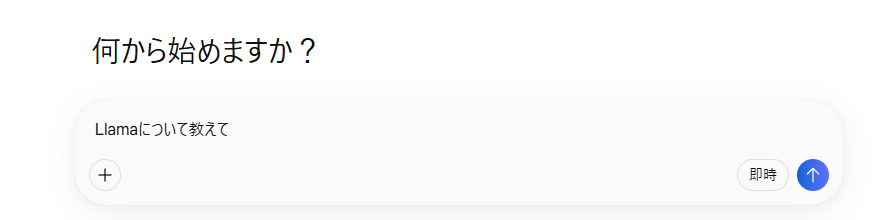
【検証プロンプト(シンプルな指示)】
Llamaについて教えて
【検証プロンプト(詳細な指示)】
あなたは経験豊富なITライターです。
以下のキーワードを用いて、Llamaの概要を300文字以内で説明してください。
キーワード:Meta、高精度。必ず箇条書きを含めてください。
検証結果
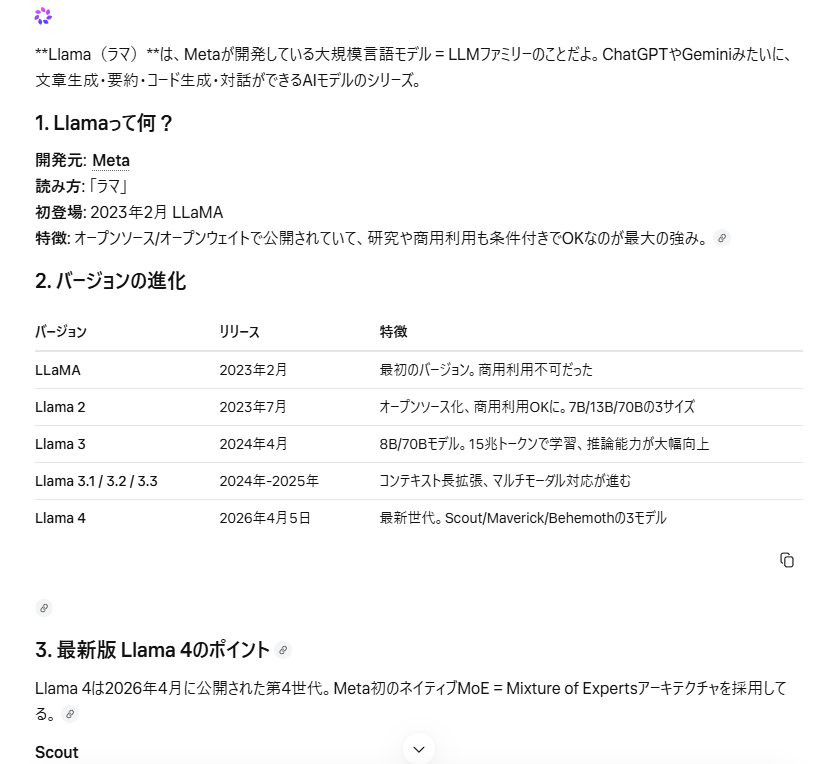
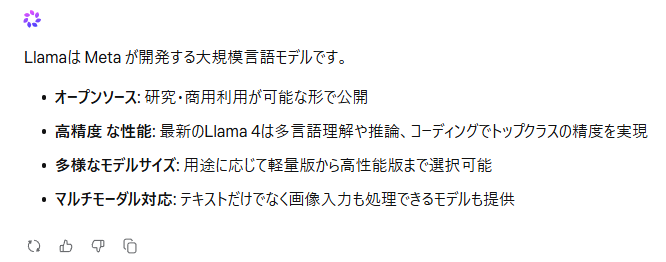
「Llamaについて教えて」という単純な指示の場合、一般的な説明が長文で出力されます。
情報量は多いものの、要点が不明瞭で実務での活用には適していません。
▼シンプルな指示の出力
詳細な制約を与えることで、即座に実務利用が可能な品質のテキストが生成されます。
▼詳細な指示の出力
検証②日本語と英語の論理的推論タスクの精度比較
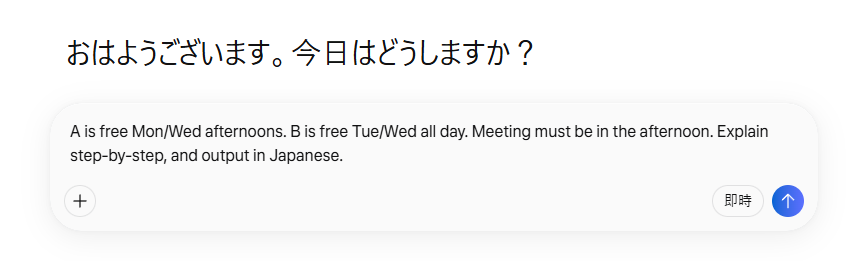
論理推論タスクにおいて、日本語と英語それぞれの言語環境が精度に与える影響を検証しました。日本語のみの場合と、英語で推論させ出力のみ日本語で求める場合を比較します。
【検証プロンプト】
A is free Mon/Wed afternoons. B is free Tue/Wed all day. Meeting must be in the afternoon. Explain step-by-step, and output in Japanese. (日本語:Aさんは月曜と水曜の午後が空いています。Bさんは火曜と水曜は終日空いています。会議は午後に行う必要があります。手順を一つずつ説明し、日本語で出力してください。)
検証結果
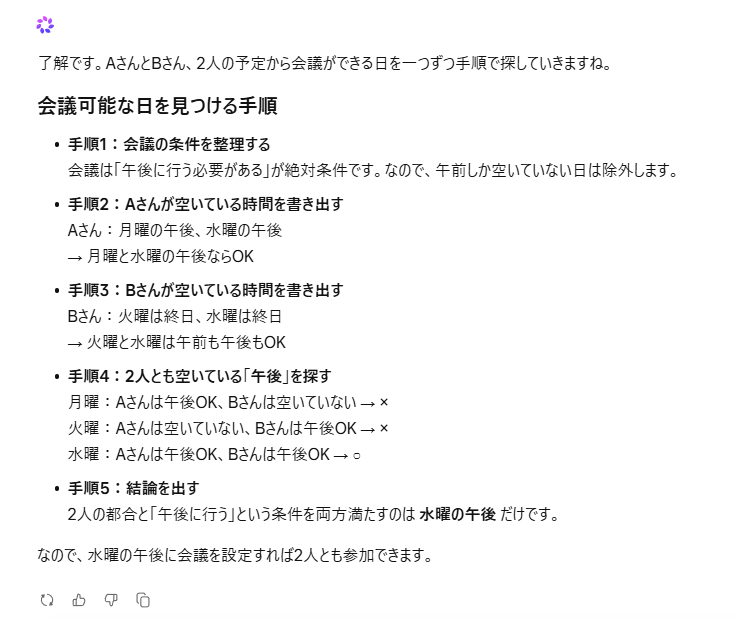
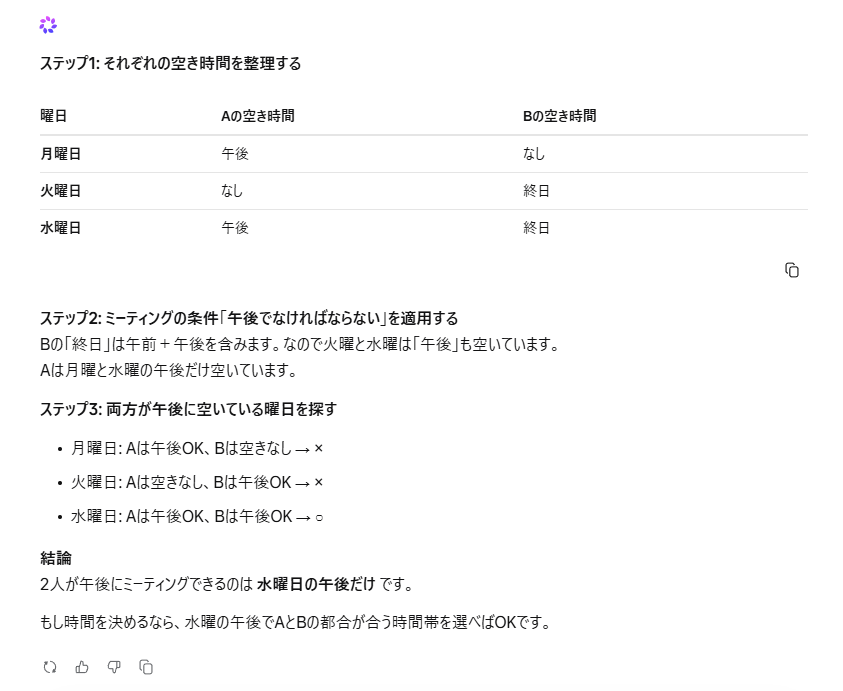
結果として、日本語で指示した場合でも正解を導くことは可能です。
しかし、英語プロンプトを使用した方が、推論過程が構造化され、条件整理や比較が一貫して行われます。これにより、複雑な条件設定下での見落としが減少します。
高度な処理を行う際は、英語で指示を入力するなど、モデルやタスクに応じて使い分けるのが適切です。
▼日本語プロンプトの出力
▼英語プロンプトの出力
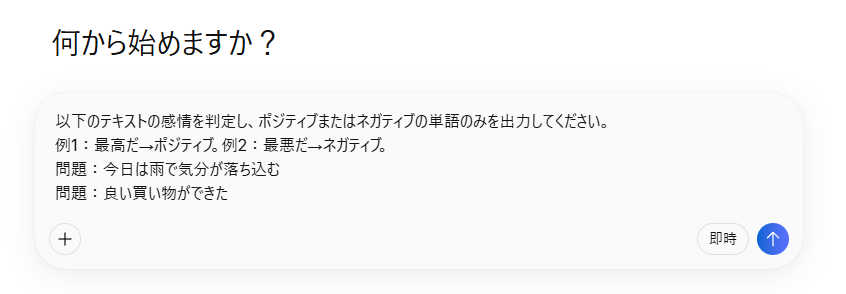
検証③Few-Shotプロンプトを用いた感情分析タスク
具体例を提示するFew-Shotプロンプトを用いることで、感情分析タスクにおける出力形式を固定できるかを検証しました。
【検証プロンプト】
以下のテキストの感情を判定し、ポジティブまたはネガティブの単語のみを出力してください。
例1:最高だ→ポジティブ。例2:最悪だ→ネガティブ。
問題:今日は雨で気分が落ち込む
問題:良い買い物ができた
検証結果
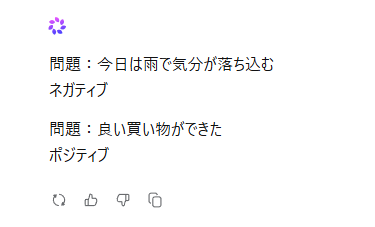
具体例を提示しない場合、AIは「この文章はネガティブな感情を表しています」といった不要な解説を付加する傾向があります。一方で、入出力のペアを事前に例示したプロンプトでは、AIが法則性を正しく理解し「ネガティブ」や「ポジティブ」という指定した単語のみを正確に出力しました。この手法を用いることで、システム連携に適したデータが得られます。
▶使用感のまとめ
- 応答速度:軽量なパラメータサイズのモデルを選択してローカル環境で動かす場合や、推論に特化したクラウドプラットフォームを利用する場合、生成速度は迅速です。
- 文章の品質:英語テキストの生成においては商用モデルに匹敵する品質を誇ります。
- 運用の柔軟性:モデルの重みをダウンロードし、自社の機密データを安全に学習させられる点は、外部APIに完全に依存するモデルにはない大きな強みです。
⚠️Llamaを使用する際の注意点

Llamaを実業務に導入する際は、セキュリティ上のリスクやインフラ環境の構築に関して、いくつか留意すべきポイントが存在します。
1⃣ローカル環境での利用における注意点
Llamaを自社のローカル環境にダウンロードして実行する場合、ハードウェアの選定に注意が必要です。
パラメータ数の多い大規模なモデルを動作させるためには、大容量のVRAMを搭載したGPUなど、専用の計算資源が要求されます。システムの導入コストを抑えるためには、モデルの量子化技術を活用してメモリ消費量を削減したり、目的に合わせて小規模なモデルサイズを選択したりする工夫が必要です。
また、オンプレミス環境の構築やモデルのデプロイメントに関する専門知識を持つエンジニアの確保も、AIプロジェクトを成功させるための重要な要素となります。
2⃣クラウド環境での利用における注意点
自社でサーバーを用意せず、クラウドプロバイダーのAPI経由でLlamaを利用する場合は、手軽に導入できる反面、いくつかの制約を理解しておく必要があります。
APIの利用には、一定時間内のリクエスト回数や処理トークン数に制限が設けられていることが多く、大規模なデータ処理を一括で行うとエラーが発生する可能性があります。また、入力したデータがプロバイダーのサーバー上に送信されるため、機密情報を扱う場合は各サービスのデータ利用規約とプライバシーポリシーを事前に確認し、セキュリティ要件を満たしているかを慎重に判断して利用を進めてください。
🖊️まとめ
本記事では、Metaが提供するLlamaの概要から効果的なプロンプトの作成方法、実際の検証結果までを詳しく解説しました。適切な指示を与えることで、単なるAI操作にとどまらず、システム開発や業務自動化の精度向上にも役立てられます。まずは今回紹介した手法を自身の環境で試し、出力の変化を体感してください。
実践と改善を繰り返して自社に最適なプロンプトの型を見つけ出し、日々の業務課題の解決にLlamaを活用していきましょう!
💡Yoomでできること
Yoomは、業務を自動化するハイパーオートメーションプラットフォームです。
これまで手動で利用していた各ツールをメインとした自動化フローが、直感的な操作で実現可能です。もし自動化に少しでも興味を持っていただけたなら、ぜひ登録フォームから無料登録して、Yoomによる業務効率化を体験してみてください。
■概要Google Driveに保存された議事録や資料の数が増えるにつれて、内容の確認や整理に時間がかかってしまうことはないでしょうか。 このワークフローは、指定したGoogle Driveのフォルダに新しいファイルが追加されると、OCR機能でテキストを抽出し、AIが自動で内容を要約、新規Googleドキュメントに記録します。 AIを活用したGoogle Drive内のファイル要約を自動化し、情報管理の手間を省きます。■このテンプレートをおすすめする方- Google Driveに保存したドキュメントをAIで要約し、情報共有を効率化したいと考えている方
- 会議の議事録や参考資料など、大量のファイルの内容を素早く把握したいチームリーダーの方
- 手作業でのファイル確認や要約作成に時間がかかり、本来の業務を圧迫しているビジネスパーソンの方
■このテンプレートを使うメリット- ファイルが追加されるだけで要約が自動生成されるため、内容確認やまとめ作業の時間を短縮できます
- AIによるGoogle Drive内のファイル要約が自動で行われるため、人による読み飛ばしや要約の質のばらつきを防ぎ、業務の標準化に繋がります
■フローボットの流れ- はじめに、Google DriveとGoogleドキュメントをYoomと連携します
- 次に、トリガーでGoogle Driveを選択し、「特定のフォルダ内に新しくファイル・フォルダが作成されたら」というアクションを設定します
- 最後に、オペレーションでAIワーカーを選択し、「Google Driveに追加された画像・PDFをOCRで読み取り、要約を自動生成して新規Googleドキュメントに整理する」ためのマニュアル(指示)を作成します
※「トリガー」:フロー起動のきっかけとなるアクション、「オペレーション」:トリガー起動後、フロー内で処理を行うアクション ■このワークフローのカスタムポイント- Google Driveのトリガー設定では、自動化の対象としたいフォルダをIDで任意に指定してください
- AIワーカーでは、ファイル解析の条件や要約の文字数、フォーマット、Googleドキュメントのタイトルなど、目的に応じてAIへのマニュアル(指示)を自由に設定することが可能です
■注意事項- Google Drive、GoogleドキュメントのそれぞれとYoomを連携してください。AIワーカー内で使用するツール(アプリ)についてもマイアプリ連携が必要です。
- AIワーカーの基本設定は「【AIワーカー】基本的な設定方法」をご参照ください。
- AIワーカーの同時実行数・作成可能なAIワーカー数・利用可能なAIモデルはご契約中のプランによって異なります。
- AIワーカー内でご利用いただけるアプリやオペレーション等はフローボットの利用制限と同様です。
- AIワーカーは、テスト実行でも本番実行と同様にタスクを消費しますのでご注意ください。詳細は「【AIワーカー】タスク実行数の計算方法」ご参照ください。
- AIワーカーはマニュアルを詳細に設定することで適切な処理を実行しやすくなります。詳細は「【AIワーカー】マニュアルの作成方法」をご参照ください。
- トリガーは5分、10分、15分、30分、60分の間隔で起動間隔を選択できます。
- プランによって最短の起動間隔が異なりますので、ご注意ください。
- ダウンロード可能なファイル容量は最大300MBまでです。アプリの仕様によっては300MB未満になる可能性があるので、ご注意ください。
- トリガー、各オペレーションでファイルを使用する際は、ファイルの容量制限についてをご参照ください。
- OCRデータは6,500文字以上のデータや文字が小さい場合などは読み取れない場合があるので、ご注意ください。
■概要Googleカレンダーの予定やGmailに届く大量のメールの中から、重要な情報を手動で探し出して要約し、チームに共有するのは手間がかかる作業ではないでしょうか。このワークフローを活用すれば、スケジュールに合わせてGeminiがGoogleカレンダーとGmailの関連情報を自動で検索・確認し、重要事項を判別して要約した結果をSlackへ通知します。情報収集と共有の手間を省き、チーム全体の情報共有を円滑にします。■このテンプレートをおすすめする方- GoogleカレンダーやGmailの情報を手動でSlackに要約・共有しており、手間を感じている方
- GeminiなどのAIを活用して、メールやカレンダーの情報整理を自動化したいと考えている方
- 大量の情報から重要事項を把握し、チームの生産性を向上させたいプロジェクトマネージャーの方
■このテンプレートを使うメリット- AIが定期的にGoogleカレンダーとGmailの情報を自動で要約するため、情報収集と共有にかかっていた時間を短縮することができます。
- 手作業による情報の見落としや要約の抜け漏れを防ぎ、常に正確な情報をSlackで共有することが可能になります。
■フローボットの流れ- はじめに、Gmail、Googleカレンダー、SlackをYoomと連携します。
- 次に、トリガーでスケジュールトリガーを選択し、フローボットを起動したい日時や頻度を設定します。
- 次に、オペレーションでAIワーカーを選択し、指定した期間のGoogleカレンダーの予定とGmailの受信メールを分析し、重要事項の判定と要約を行うためのマニュアル(指示)を作成します。
- 最後に、オペレーションでSlackの「メッセージを送信する」アクションなどを設定し、AIが生成した要約結果を指定のチャンネルに通知します。
※「トリガー」:フロー起動のきっかけとなるアクション、「オペレーション」:トリガー起動後、フロー内で処理を行うアクション
■このワークフローのカスタムポイント- スケジュールトリガー機能では、毎日朝8時や毎週月曜の朝など、通知を受け取りたい任意のスケジュール(頻度や日時)を設定してください。
- AIワーカーの設定では、Gemini 3-Flashなど、利用したい任意のAIモデルを選択することが可能です。また、「特定のキーワードを含むメールを優先して要約する」など、業務内容に合わせてAIへの指示(プロンプト)を任意で設定してください。
■注意事項- Gmail、Googleカレンダー、SlackのそれぞれとYoomを連携してください。AIワーカー内で使用するツール(アプリ)についてもマイアプリ連携が必要です。
- AIワーカーの基本設定は「【AIワーカー】基本的な設定方法」をご参照ください。
- AIワーカーの同時実行数・作成可能なAIワーカー数・利用可能なAIモデルはご契約中のプランによって異なります。
- AIワーカー内でご利用いただけるアプリやオペレーション等はフローボットの利用制限と同様です。
- AIワーカーは、テスト実行でも本番実行と同様にタスクを消費しますのでご注意ください。詳細は「【AIワーカー】タスク実行数の計算方法」ご参照ください。
- AIワーカーはマニュアルを詳細に設定することで適切な処理を実行しやすくなります。詳細は「【AIワーカー】マニュアルの作成方法」をご参照ください。

- Google Driveに保存したドキュメントをAIで要約し、情報共有を効率化したいと考えている方
- 会議の議事録や参考資料など、大量のファイルの内容を素早く把握したいチームリーダーの方
- 手作業でのファイル確認や要約作成に時間がかかり、本来の業務を圧迫しているビジネスパーソンの方
- ファイルが追加されるだけで要約が自動生成されるため、内容確認やまとめ作業の時間を短縮できます
- AIによるGoogle Drive内のファイル要約が自動で行われるため、人による読み飛ばしや要約の質のばらつきを防ぎ、業務の標準化に繋がります
- はじめに、Google DriveとGoogleドキュメントをYoomと連携します
- 次に、トリガーでGoogle Driveを選択し、「特定のフォルダ内に新しくファイル・フォルダが作成されたら」というアクションを設定します
- 最後に、オペレーションでAIワーカーを選択し、「Google Driveに追加された画像・PDFをOCRで読み取り、要約を自動生成して新規Googleドキュメントに整理する」ためのマニュアル(指示)を作成します
- Google Driveのトリガー設定では、自動化の対象としたいフォルダをIDで任意に指定してください
- AIワーカーでは、ファイル解析の条件や要約の文字数、フォーマット、Googleドキュメントのタイトルなど、目的に応じてAIへのマニュアル(指示)を自由に設定することが可能です
- Google Drive、GoogleドキュメントのそれぞれとYoomを連携してください。AIワーカー内で使用するツール(アプリ)についてもマイアプリ連携が必要です。
- AIワーカーの基本設定は「【AIワーカー】基本的な設定方法」をご参照ください。
- AIワーカーの同時実行数・作成可能なAIワーカー数・利用可能なAIモデルはご契約中のプランによって異なります。
- AIワーカー内でご利用いただけるアプリやオペレーション等はフローボットの利用制限と同様です。
- AIワーカーは、テスト実行でも本番実行と同様にタスクを消費しますのでご注意ください。詳細は「【AIワーカー】タスク実行数の計算方法」ご参照ください。
- AIワーカーはマニュアルを詳細に設定することで適切な処理を実行しやすくなります。詳細は「【AIワーカー】マニュアルの作成方法」をご参照ください。
- トリガーは5分、10分、15分、30分、60分の間隔で起動間隔を選択できます。
- プランによって最短の起動間隔が異なりますので、ご注意ください。
- ダウンロード可能なファイル容量は最大300MBまでです。アプリの仕様によっては300MB未満になる可能性があるので、ご注意ください。
- トリガー、各オペレーションでファイルを使用する際は、ファイルの容量制限についてをご参照ください。
- OCRデータは6,500文字以上のデータや文字が小さい場合などは読み取れない場合があるので、ご注意ください。

- GoogleカレンダーやGmailの情報を手動でSlackに要約・共有しており、手間を感じている方
- GeminiなどのAIを活用して、メールやカレンダーの情報整理を自動化したいと考えている方
- 大量の情報から重要事項を把握し、チームの生産性を向上させたいプロジェクトマネージャーの方
- AIが定期的にGoogleカレンダーとGmailの情報を自動で要約するため、情報収集と共有にかかっていた時間を短縮することができます。
- 手作業による情報の見落としや要約の抜け漏れを防ぎ、常に正確な情報をSlackで共有することが可能になります。
- はじめに、Gmail、Googleカレンダー、SlackをYoomと連携します。
- 次に、トリガーでスケジュールトリガーを選択し、フローボットを起動したい日時や頻度を設定します。
- 次に、オペレーションでAIワーカーを選択し、指定した期間のGoogleカレンダーの予定とGmailの受信メールを分析し、重要事項の判定と要約を行うためのマニュアル(指示)を作成します。
- 最後に、オペレーションでSlackの「メッセージを送信する」アクションなどを設定し、AIが生成した要約結果を指定のチャンネルに通知します。
■このワークフローのカスタムポイント
- スケジュールトリガー機能では、毎日朝8時や毎週月曜の朝など、通知を受け取りたい任意のスケジュール(頻度や日時)を設定してください。
- AIワーカーの設定では、Gemini 3-Flashなど、利用したい任意のAIモデルを選択することが可能です。また、「特定のキーワードを含むメールを優先して要約する」など、業務内容に合わせてAIへの指示(プロンプト)を任意で設定してください。
- Gmail、Googleカレンダー、SlackのそれぞれとYoomを連携してください。AIワーカー内で使用するツール(アプリ)についてもマイアプリ連携が必要です。
- AIワーカーの基本設定は「【AIワーカー】基本的な設定方法」をご参照ください。
- AIワーカーの同時実行数・作成可能なAIワーカー数・利用可能なAIモデルはご契約中のプランによって異なります。
- AIワーカー内でご利用いただけるアプリやオペレーション等はフローボットの利用制限と同様です。
- AIワーカーは、テスト実行でも本番実行と同様にタスクを消費しますのでご注意ください。詳細は「【AIワーカー】タスク実行数の計算方法」ご参照ください。
- AIワーカーはマニュアルを詳細に設定することで適切な処理を実行しやすくなります。詳細は「【AIワーカー】マニュアルの作成方法」をご参照ください。
プログラミング知識なしで手軽に構築できます。




