









・
Lovartで高品質なイラストを量産!次世代のAIデザインツールの実力を検証してみた

画像生成AIに興味はあるけれど、複雑なプロンプトを覚えるのが面倒だと感じていませんか?
Lovartなら、AIとチャットで会話するだけで理想のデザインが完成します。
本記事では、Lovartとは何か?をはじめ、どのようなプロセスでAIがイラストを仕上げていくかを検証した結果をご紹介。
🤖Yoomは画像生成・共有を自動化できます
Lovartで生成した魅力的なイラストやデザインは、活用してこそ価値が生まれます。
しかし、生成した画像をいちいちダウンロードしてSlackで共有したり、Notionのデータベースに保存するのは、意外と手間がかかる作業ですよね...。
Yoomと連携すれば、画像生成から各ツールへの保存・共有までを一貫して自動化できるため、クリエイティブな構想を練る本来の業務に集中できるようになります。
[Yoomとは]
まずは、画像生成に関連した自動化を以下のテンプレートで体験してみましょう!
クリエイティブ制作をサポートする自動化フローボット
■概要
Shopifyで新しい商品を登録するたびに、商品画像を準備する作業に手間がかかっていませんか?特に、多くの商品を扱うECサイトでは、画像作成や管理が大きな負担になることもあります。
このワークフローを活用すれば、Shopifyへの商品登録をトリガーに、OpenAIが自動で画像を生成し、その結果を指定のGoogle スプレッドシートに記録するため、こうした課題をスムーズに解消できます。
■このテンプレートをおすすめする方
- Shopifyでの商品登録と画像作成を手作業で行っており、効率化したいEC担当者の方
- Shopifyの運用で、商品画像の生成を自動化したい方
- 商品画像の作成コストや管理の手間を削減し、コア業務に集中したいストアオーナーの方
■このテンプレートを使うメリット
- Shopifyへの商品登録を起点に画像生成から記録までが自動化されるため、これまで手作業で対応していた時間を短縮できます
- 生成された画像のURLや関連情報が自動でGoogle スプレッドシートに集約されるため、情報管理が容易になり、確認漏れなどを防げます
■フローボットの流れ
- はじめに、Shopify、OpenAI、Google スプレッドシートをYoomと連携します
- 次に、トリガーでShopifyを選択し、「商品情報が作成されたら(Webhook)」というアクションを設定します
- 次に、オペレーションでOpenAIの「テキストから画像を生成する」アクションを設定し、Shopifyから取得した商品情報を基に画像を生成します
- 最後に、オペレーションでGoogle スプレッドシートの「レコードを追加する」アクションを設定し、商品情報と生成された画像のURLなどを指定のシートに記録します
※「トリガー」:フロー起動のきっかけとなるアクション、「オペレーション」:トリガー起動後、フロー内で処理を行うアクション
■このワークフローのカスタムポイント
- OpenAIの画像生成アクションでは、プロンプト(指示文)を自由にカスタマイズできます。Shopifyから取得した商品名などの情報を変数としてプロンプトに含めることで、商品に合わせた画像を生成することが可能です
- Google スプレッドシートへの記録アクションでは、出力先のスプレッドシートやシート、書き込む列などを任意で設定できます。既存の商品管理シートなど、用途に応じた場所に情報を記録してください
■注意事項
- Shopify、OpenAI、Google スプレッドシートのそれぞれとYoomを連携してください。
- Shopifyはチームプラン・サクセスプランでのみご利用いただけるアプリとなっております。フリープラン・ミニプランの場合は設定しているフローボットのオペレーションやデータコネクトはエラーとなりますので、ご注意ください。
- チームプランやサクセスプランなどの有料プランは、2週間の無料トライアルを行うことが可能です。無料トライアル中には制限対象のアプリを使用することができます。
- ChatGPT(OpenAI)のアクションを実行するには、OpenAIのAPI有料プランの契約が必要です。(APIが使用されたときに支払いができる状態)
- ChatGPTのAPI利用はOpenAI社が有料で提供しており、API疎通時のトークンにより従量課金される仕組みとなっています。そのため、API使用時にお支払いが行える状況でない場合エラーが発生しますのでご注意ください。
■概要日々の業務で、イラストのアイデア出しやチームへの共有を手作業で行う際、時間がかかると感じていませんか?また、アイデアがGoogle スプレッドシートに蓄積されても、それを都度確認しMicrosoft Teamsへ通知する作業は手間がかかるものです。このワークフローを活用すれば、Google スプレッドシートへの行追加をトリガーに、AIがイラストアイデアを自動生成し、Microsoft Teamsへ通知する一連の流れを自動化でき、これらの課題解決に貢献します。■このテンプレートをおすすめする方- Google スプレッドシートでアイデアを管理し、Microsoft Teamsで共有している広報やマーケティング担当者の方
- AIを活用したコンテンツ生成の自動化に関心があり、イラスト作成業務の効率化を目指すデザイナーの方
- チーム内でのアイデア共有プロセスをスムーズにし、確認漏れや作業の遅延を防ぎたいプロジェクトリーダーの方
■このテンプレートを使うメリット- Google スプレッドシートに行が追加されると、AIによるアイデア生成からMicrosoft Teamsへの通知までが自動で行われるため、これまで手作業に費やしていた時間を短縮できます。
- 手作業によるアイデアの転記ミスや、Microsoft Teamsへの共有漏れといったヒューマンエラーを防ぎ、アイデア共有の確実性を高めます。
■フローボットの流れ- はじめに、お使いのGoogle スプレッドシートアカウントとMicrosoft TeamsアカウントをYoomと連携させます。
- 次に、トリガーとしてGoogle スプレッドシートを選択し、「行が追加されたら」アクションを設定します。ここで、どのスプレッドシートのどのシートを監視対象とするかを指定します。
- 続いて、オペレーションでAI機能の「テキストを生成する」アクションを選択し、Google スプレッドシートから取得した行データを活用して、イラストアイデアを生成するためのプロンプトを設定します。
- 最後に、オペレーションでMicrosoft Teamsを選択し、「チャネルにメッセージを送る」アクションを設定します。ここで、AIが生成したイラストアイデアを指定したチャネルに送信するように設定し、必要に応じてメッセージ内容を編集します。
※「トリガー」:フロー起動のきっかけとなるアクション、「オペレーション」:トリガー起動後、フロー内で処理を行うアクション■このワークフローのカスタムポイント- AI機能の「テキストを生成する」オペレーションでは、生成したいイラストアイデアの方向性に合わせてプロンプトを自由にカスタマイズできます。例えば、特定のスタイル、キャラクターの雰囲気、背景の指示などを詳細に記述することで、より要望に合致したアイデアを引き出すことが可能です。
- Microsoft Teamsの「チャネルにメッセージを送る」オペレーションでは、通知先のチャネルIDを任意で設定できるのはもちろんのこと、メッセージ本文に固定のテキスト情報を追加したり、Google スプレッドシートから取得したデータやAIによって生成されたテキストを動的な値として埋め込み、状況に応じた柔軟な通知内容を作成できます。
■注意事項- Google スプレッドシート、Microsoft TeamsのそれぞれとYoomを連携してください。
- トリガーは5分、10分、15分、30分、60分の間隔で起動間隔を選択できます。
- プランによって最短の起動間隔が異なりますので、ご注意ください。
- Microsoft365(旧Office365)には、家庭向けプランと一般法人向けプラン(Microsoft365 Business)があり、一般法人向けプランに加入していない場合には認証に失敗する可能性があります。
- Googleスプレッドシートをアプリトリガーとして使用する際の注意事項は「【アプリトリガー】Googleスプレッドシートのトリガーにおける注意事項」を参照してください。


■概要
Shopifyで新しい商品を登録するたびに、商品画像を準備する作業に手間がかかっていませんか?特に、多くの商品を扱うECサイトでは、画像作成や管理が大きな負担になることもあります。
このワークフローを活用すれば、Shopifyへの商品登録をトリガーに、OpenAIが自動で画像を生成し、その結果を指定のGoogle スプレッドシートに記録するため、こうした課題をスムーズに解消できます。
■このテンプレートをおすすめする方
- Shopifyでの商品登録と画像作成を手作業で行っており、効率化したいEC担当者の方
- Shopifyの運用で、商品画像の生成を自動化したい方
- 商品画像の作成コストや管理の手間を削減し、コア業務に集中したいストアオーナーの方
■このテンプレートを使うメリット
- Shopifyへの商品登録を起点に画像生成から記録までが自動化されるため、これまで手作業で対応していた時間を短縮できます
- 生成された画像のURLや関連情報が自動でGoogle スプレッドシートに集約されるため、情報管理が容易になり、確認漏れなどを防げます
■フローボットの流れ
- はじめに、Shopify、OpenAI、Google スプレッドシートをYoomと連携します
- 次に、トリガーでShopifyを選択し、「商品情報が作成されたら(Webhook)」というアクションを設定します
- 次に、オペレーションでOpenAIの「テキストから画像を生成する」アクションを設定し、Shopifyから取得した商品情報を基に画像を生成します
- 最後に、オペレーションでGoogle スプレッドシートの「レコードを追加する」アクションを設定し、商品情報と生成された画像のURLなどを指定のシートに記録します
※「トリガー」:フロー起動のきっかけとなるアクション、「オペレーション」:トリガー起動後、フロー内で処理を行うアクション
■このワークフローのカスタムポイント
- OpenAIの画像生成アクションでは、プロンプト(指示文)を自由にカスタマイズできます。Shopifyから取得した商品名などの情報を変数としてプロンプトに含めることで、商品に合わせた画像を生成することが可能です
- Google スプレッドシートへの記録アクションでは、出力先のスプレッドシートやシート、書き込む列などを任意で設定できます。既存の商品管理シートなど、用途に応じた場所に情報を記録してください
■注意事項
- Shopify、OpenAI、Google スプレッドシートのそれぞれとYoomを連携してください。
- Shopifyはチームプラン・サクセスプランでのみご利用いただけるアプリとなっております。フリープラン・ミニプランの場合は設定しているフローボットのオペレーションやデータコネクトはエラーとなりますので、ご注意ください。
- チームプランやサクセスプランなどの有料プランは、2週間の無料トライアルを行うことが可能です。無料トライアル中には制限対象のアプリを使用することができます。
- ChatGPT(OpenAI)のアクションを実行するには、OpenAIのAPI有料プランの契約が必要です。(APIが使用されたときに支払いができる状態)
- ChatGPTのAPI利用はOpenAI社が有料で提供しており、API疎通時のトークンにより従量課金される仕組みとなっています。そのため、API使用時にお支払いが行える状況でない場合エラーが発生しますのでご注意ください。

- Google スプレッドシートでアイデアを管理し、Microsoft Teamsで共有している広報やマーケティング担当者の方
- AIを活用したコンテンツ生成の自動化に関心があり、イラスト作成業務の効率化を目指すデザイナーの方
- チーム内でのアイデア共有プロセスをスムーズにし、確認漏れや作業の遅延を防ぎたいプロジェクトリーダーの方
- Google スプレッドシートに行が追加されると、AIによるアイデア生成からMicrosoft Teamsへの通知までが自動で行われるため、これまで手作業に費やしていた時間を短縮できます。
- 手作業によるアイデアの転記ミスや、Microsoft Teamsへの共有漏れといったヒューマンエラーを防ぎ、アイデア共有の確実性を高めます。
- はじめに、お使いのGoogle スプレッドシートアカウントとMicrosoft TeamsアカウントをYoomと連携させます。
- 次に、トリガーとしてGoogle スプレッドシートを選択し、「行が追加されたら」アクションを設定します。ここで、どのスプレッドシートのどのシートを監視対象とするかを指定します。
- 続いて、オペレーションでAI機能の「テキストを生成する」アクションを選択し、Google スプレッドシートから取得した行データを活用して、イラストアイデアを生成するためのプロンプトを設定します。
- 最後に、オペレーションでMicrosoft Teamsを選択し、「チャネルにメッセージを送る」アクションを設定します。ここで、AIが生成したイラストアイデアを指定したチャネルに送信するように設定し、必要に応じてメッセージ内容を編集します。
- AI機能の「テキストを生成する」オペレーションでは、生成したいイラストアイデアの方向性に合わせてプロンプトを自由にカスタマイズできます。例えば、特定のスタイル、キャラクターの雰囲気、背景の指示などを詳細に記述することで、より要望に合致したアイデアを引き出すことが可能です。
- Microsoft Teamsの「チャネルにメッセージを送る」オペレーションでは、通知先のチャネルIDを任意で設定できるのはもちろんのこと、メッセージ本文に固定のテキスト情報を追加したり、Google スプレッドシートから取得したデータやAIによって生成されたテキストを動的な値として埋め込み、状況に応じた柔軟な通知内容を作成できます。
- Google スプレッドシート、Microsoft TeamsのそれぞれとYoomを連携してください。
- トリガーは5分、10分、15分、30分、60分の間隔で起動間隔を選択できます。
- プランによって最短の起動間隔が異なりますので、ご注意ください。
- Microsoft365(旧Office365)には、家庭向けプランと一般法人向けプラン(Microsoft365 Business)があり、一般法人向けプランに加入していない場合には認証に失敗する可能性があります。
- Googleスプレッドシートをアプリトリガーとして使用する際の注意事項は「【アプリトリガー】Googleスプレッドシートのトリガーにおける注意事項」を参照してください。
AIワーカーを活用した自動化フローボット
■概要画像生成AIの活用において、プロンプトの考案や生成画像の商用利用可否の確認といった作業に時間を要していませんか? このワークフローを活用すれば、フォームにテーマを送信するだけで、AIエージェント(AIワーカー)が自律的にプロンプトを生成し、画像を作成、さらに商用利用の可否まで判定して通知します。属人化しがちなクリエイティブ業務を標準化し、手軽に質の高い画像を生成できる体制を構築できます。■このテンプレートをおすすめする方- AIエージェントを活用して、WebサイトやSNS投稿用の画像生成を効率化したいマーケティング担当者の方
- チームからの画像生成依頼をフォームで受け付け、制作プロセスを自動化したいと考えている方
- 画像生成AIのプロンプト考案や商用利用の確認作業を自動化し、属人化を解消したい方
■このテンプレートを使うメリット- フォーム送信を起点に画像生成から商用利用の判定、通知までが自動処理されるため、手作業の時間を短縮できます
- AIエージェント(AIワーカー) がプロンプト作成などを担うため、担当者のスキルに依存しない標準化された画像生成フローが構築できます
■フローボットの流れ- はじめに、OpenAIとDiscordをYoomと連携します
- 次に、トリガーでフォームトリガーを選択し、画像生成のテーマや要望を受け付けるためのフォームを設定します
- 最後に、オペレーションでAIワーカーを設定し、フォームで受け取った内容をもとに画像生成用のプロンプトを作成し、商用利用の可否を判定した上で、生成された画像と判定結果をDiscordに通知するための指示を作成します
※「トリガー」:フロー起動のきっかけとなるアクション、「オペレーション」:トリガー起動後、フロー内で処理を行うアクション
■このワークフローのカスタムポイント- トリガーとして設定するフォームでは、画像生成の依頼で受け付けたい内容に合わせて、質問項目を任意で設定することが可能です
- AIワーカーに与える指示の内容は、生成したい画像のスタイルなどに合わせて変更できます。また、通知先のDiscordアカウントやチャンネルも任意で設定可能です
■注意事項- OpenAI、DiscordのそれぞれとYoomを連携してください。AIワーカー内で使用するツール(アプリ)についてもマイアプリ連携が必要です。
- OpenAIのアクションを実行するには、OpenAIのAPI有料プランの契約が必要です。(APIが使用されたときに支払いができる状態)
- 詳しくはOpenAIの「API料金」ページをご確認ください。
- OpenAIのAPIはAPI疎通時のトークンにより従量課金される仕組みとなっています。そのため、API使用時にお支払いが行える状況でない場合エラーが発生しますのでご注意ください。
- AIワーカーの基本設定は「【AIワーカー】基本的な設定方法」をご参照ください。
- AIワーカーの同時実行数・作成可能なAIワーカー数・利用可能なAIモデルはご契約中のプランによって異なります。
- AIワーカー内でご利用いただけるアプリやオペレーション等はフローボットの利用制限と同様です。
- AIワーカーは、テスト実行でも本番実行と同様にタスクを消費しますのでご注意ください。詳細は「【AIワーカー】タスク実行数の計算方法」ご参照ください。
- AIワーカーはマニュアルを詳細に設定することで適切な処理を実行しやすくなります。詳細は「【AIワーカー】マニュアルの作成方法」をご参照ください。
■概要新サービスの立ち上げなどでロゴ制作を行う際、イメージの言語化ができずデザイナーへの発注に苦労していませんか?曖昧な指示では初稿とのズレが生じ、修正ラリーによるタイムロスが発生しがちです。このワークフローを活用すれば、Slackで名称とコンセプトを送信するだけで、AIワーカーがプロンプト作成からLeonardo AIでのロゴ生成、Google Driveへの保存、チーム共有までを一貫して代行します。デザイナーへの具体的な「叩き台」を自動で用意できるため、クリエイティブ業務の認識の齟齬を解消できます。
■このテンプレートをおすすめする方- ロゴのイメージをうまく言語化できず、デザイナーへの発注用ラフ作成に課題を感じているマーケティング担当者の方
- 新規事業の立ち上げを幅広く兼務しており、クリエイティブ制作のディレクション業務を効率化したい企画担当者の方
- Slackを起点として、アプリを切り替えずにロゴの自動生成からデータ管理までを完結させたいチームリーダーの方
■このテンプレートを使うメリット- サービス名とコンセプトを伝えるだけでAIが最適なプロンプトを考案し、Leonardo AIでラフ案を生成するため、制作のヒントを迅速に得られます。
- 生成された画像は自動でGoogle Driveへ保存されるため、データの格納漏れを防ぎ、Slackへの自動投稿によりチーム内での迅速な情報共有が可能です。
■フローボットの流れ- はじめに、Slack、Leonardo AI、Google DriveをYoomと連携します
- 次に、トリガーで、Slackの「新しいメッセージが投稿されたら」アクションを設定します
- 最後に、AIワーカーで、ロゴ生成プロンプトの考案、Leonardo AIでのロゴ画像生成、 Google Driveへの保存、Slackへの通知を一括で行うためのマニュアルを作成し、各ツール・アクションを使用ツールとして設定します
※「トリガー」:フロー起動のきっかけとなるアクション、「オペレーション」:トリガー起動後、フロー内で処理を行うアクション
■このワークフローのカスタムポイント- Slackのトリガー設定では、ロゴ制作依頼を投稿する専用のチャンネルを指定してください。
- AIワーカーのマニュアル(指示内容)を調整することで、ロゴのテイスト(フラットデザイン、ミニマル、手書き風など)や生成する枚数などをより細かく指定することが可能です。
- Google Driveの保存先フォルダをプロジェクトごとに変更するなど、運用に合わせてカスタマイズしてください。
■注意事項- Slack、Leonardo AI、Google DriveのそれぞれとYoomを連携してください。AIワーカー内で使用するツール(アプリ)についてもマイアプリ連携が必要です。
- AIワーカーの基本設定は「【AIワーカー】基本的な設定方法」をご参照ください。
- AIワーカーの同時実行数・作成可能なAIワーカー数・利用可能なAIモデルはご契約中のプランによって異なります。
- AIワーカー内でご利用いただけるアプリやオペレーション等はフローボットの利用制限と同様です。
- AIワーカーは、テスト実行でも本番実行と同様にタスクを消費しますのでご注意ください。詳細は「【AIワーカー】タスク実行数の計算方法」ご参照ください。
- AIワーカーはマニュアルを詳細に設定することで適切な処理を実行しやすくなります。詳細は「【AIワーカー】マニュアルの作成方法」をご参照ください。
- ダウンロード可能なファイル容量は最大300MBまでです。アプリの仕様によっては300MB未満になる可能性があるので、ご注意ください。
- トリガー、各オペレーションでの取り扱い可能なファイル容量の詳細は「ファイルの容量制限について」をご参照ください。


- AIエージェントを活用して、WebサイトやSNS投稿用の画像生成を効率化したいマーケティング担当者の方
- チームからの画像生成依頼をフォームで受け付け、制作プロセスを自動化したいと考えている方
- 画像生成AIのプロンプト考案や商用利用の確認作業を自動化し、属人化を解消したい方
- フォーム送信を起点に画像生成から商用利用の判定、通知までが自動処理されるため、手作業の時間を短縮できます
- AIエージェント(AIワーカー) がプロンプト作成などを担うため、担当者のスキルに依存しない標準化された画像生成フローが構築できます
- はじめに、OpenAIとDiscordをYoomと連携します
- 次に、トリガーでフォームトリガーを選択し、画像生成のテーマや要望を受け付けるためのフォームを設定します
- 最後に、オペレーションでAIワーカーを設定し、フォームで受け取った内容をもとに画像生成用のプロンプトを作成し、商用利用の可否を判定した上で、生成された画像と判定結果をDiscordに通知するための指示を作成します
■このワークフローのカスタムポイント
- トリガーとして設定するフォームでは、画像生成の依頼で受け付けたい内容に合わせて、質問項目を任意で設定することが可能です
- AIワーカーに与える指示の内容は、生成したい画像のスタイルなどに合わせて変更できます。また、通知先のDiscordアカウントやチャンネルも任意で設定可能です
- OpenAI、DiscordのそれぞれとYoomを連携してください。AIワーカー内で使用するツール(アプリ)についてもマイアプリ連携が必要です。
- OpenAIのアクションを実行するには、OpenAIのAPI有料プランの契約が必要です。(APIが使用されたときに支払いができる状態)
- 詳しくはOpenAIの「API料金」ページをご確認ください。
- OpenAIのAPIはAPI疎通時のトークンにより従量課金される仕組みとなっています。そのため、API使用時にお支払いが行える状況でない場合エラーが発生しますのでご注意ください。
- AIワーカーの基本設定は「【AIワーカー】基本的な設定方法」をご参照ください。
- AIワーカーの同時実行数・作成可能なAIワーカー数・利用可能なAIモデルはご契約中のプランによって異なります。
- AIワーカー内でご利用いただけるアプリやオペレーション等はフローボットの利用制限と同様です。
- AIワーカーは、テスト実行でも本番実行と同様にタスクを消費しますのでご注意ください。詳細は「【AIワーカー】タスク実行数の計算方法」ご参照ください。
- AIワーカーはマニュアルを詳細に設定することで適切な処理を実行しやすくなります。詳細は「【AIワーカー】マニュアルの作成方法」をご参照ください。

■このテンプレートをおすすめする方
- ロゴのイメージをうまく言語化できず、デザイナーへの発注用ラフ作成に課題を感じているマーケティング担当者の方
- 新規事業の立ち上げを幅広く兼務しており、クリエイティブ制作のディレクション業務を効率化したい企画担当者の方
- Slackを起点として、アプリを切り替えずにロゴの自動生成からデータ管理までを完結させたいチームリーダーの方
■このテンプレートを使うメリット
- サービス名とコンセプトを伝えるだけでAIが最適なプロンプトを考案し、Leonardo AIでラフ案を生成するため、制作のヒントを迅速に得られます。
- 生成された画像は自動でGoogle Driveへ保存されるため、データの格納漏れを防ぎ、Slackへの自動投稿によりチーム内での迅速な情報共有が可能です。
■フローボットの流れ
- はじめに、Slack、Leonardo AI、Google DriveをYoomと連携します
- 次に、トリガーで、Slackの「新しいメッセージが投稿されたら」アクションを設定します
- 最後に、AIワーカーで、ロゴ生成プロンプトの考案、Leonardo AIでのロゴ画像生成、 Google Driveへの保存、Slackへの通知を一括で行うためのマニュアルを作成し、各ツール・アクションを使用ツールとして設定します
■このワークフローのカスタムポイント
- Slackのトリガー設定では、ロゴ制作依頼を投稿する専用のチャンネルを指定してください。
- AIワーカーのマニュアル(指示内容)を調整することで、ロゴのテイスト(フラットデザイン、ミニマル、手書き風など)や生成する枚数などをより細かく指定することが可能です。
- Google Driveの保存先フォルダをプロジェクトごとに変更するなど、運用に合わせてカスタマイズしてください。
■注意事項
- Slack、Leonardo AI、Google DriveのそれぞれとYoomを連携してください。AIワーカー内で使用するツール(アプリ)についてもマイアプリ連携が必要です。
- AIワーカーの基本設定は「【AIワーカー】基本的な設定方法」をご参照ください。
- AIワーカーの同時実行数・作成可能なAIワーカー数・利用可能なAIモデルはご契約中のプランによって異なります。
- AIワーカー内でご利用いただけるアプリやオペレーション等はフローボットの利用制限と同様です。
- AIワーカーは、テスト実行でも本番実行と同様にタスクを消費しますのでご注意ください。詳細は「【AIワーカー】タスク実行数の計算方法」ご参照ください。
- AIワーカーはマニュアルを詳細に設定することで適切な処理を実行しやすくなります。詳細は「【AIワーカー】マニュアルの作成方法」をご参照ください。
- ダウンロード可能なファイル容量は最大300MBまでです。アプリの仕様によっては300MB未満になる可能性があるので、ご注意ください。
- トリガー、各オペレーションでの取り扱い可能なファイル容量の詳細は「ファイルの容量制限について」をご参照ください。
🌟Lovart(ラブアート)とは?
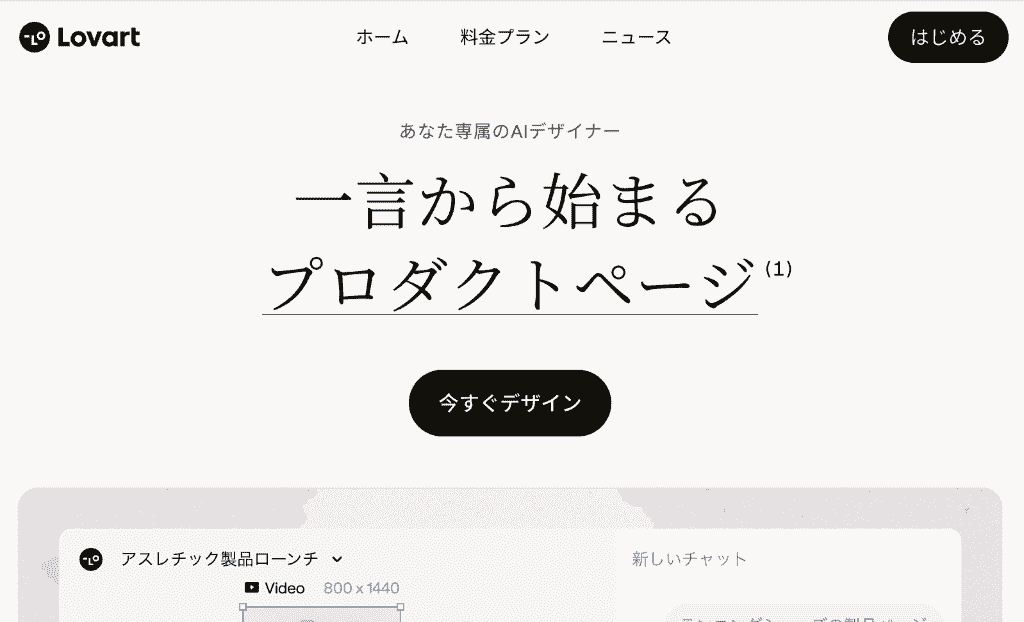
Lovartは、従来の画像生成AIが抱えていた「プロンプト入力の難しさ」という壁を取り払った次世代のデザインエージェントです。
ユーザーは高度なプロンプトエンジニアリングを学ぶ必要がなく、思い描いたイメージを直感的に形にできます。
数十秒で完成する「AIデザインエージェント」
Lovartの最大の特徴は、その圧倒的な生成スピードと自律性にあります。
単に画像を生成するだけでなく、ロゴ、バナー、SNS用グラフィックなど、用途に合わせた最適なデザインをAIが提案・構成。
また、キャンバス上の要素をドラッグしたり、スライダーで調整したりすることで、視覚的にデザインを編集可能。
他にも、テキストだけでなく、参考画像や大まかなラフスケッチから完成形を導き出すことができるんです。
UI・決済・サポートまで国内ユーザーに優しい設計
海外発のAIツールは英語のみの対応であることも多いですが、Lovartは日本語環境を提供しています。
英語が苦手な方でも安心して導入できるのが大きなメリットです。
メニューやガイドが自然な日本語で表示されるため、操作に迷うことがありません。
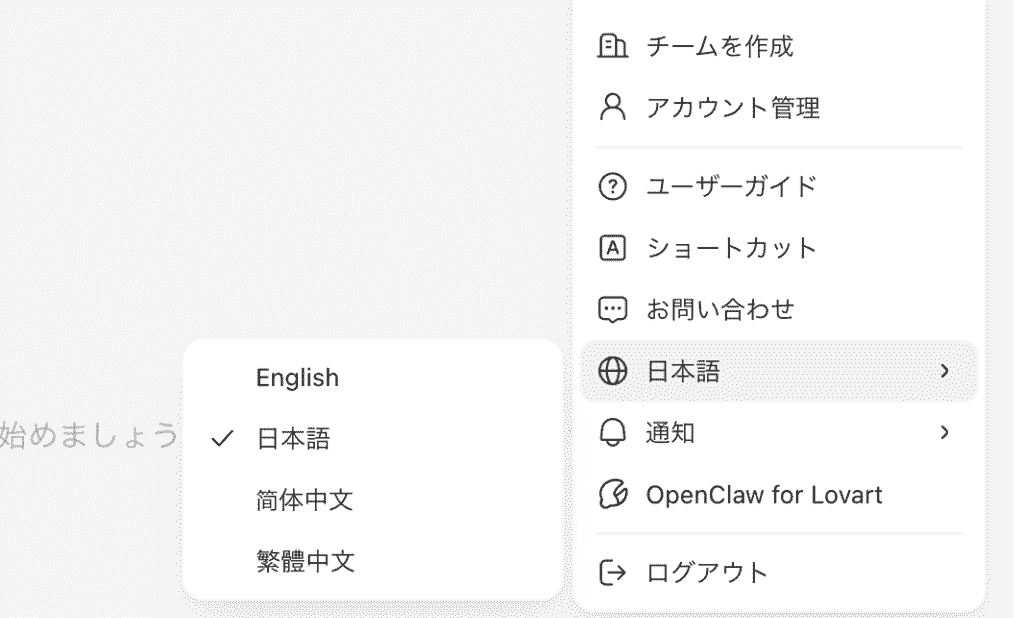
料金やFAQなどの基本情報は日本語ページで確認でき、問い合わせ窓口も用意されています。
搭載AIモデルの実力
Lovartの裏側では、世界トップクラスの画像生成AIモデルが複数稼働しており、各モデルへシームレスに切り替えて利用できます。
画像生成モデルの一例
- Nano Banana 2:極めて高速かつ高精細な描写を得意としている
- Luma uni-1 / uni-1-max:映画のような質感やダイナミックな構図に優れている
ユーザーの指示内容に応じて、AIが最適なモデルを自動で選択して実行してくれるため、複雑な設定は不要です。
💰Lovartの料金プラン
Lovartは、個人ユーザーから企業まで幅広い層に対応したプラン体系を採用しています。
無料プランの制限
無料プランは「まずは触ってみたい」という方に最適。
ただし、無料プランで運用する際には以下の点に注意が必要です。
- 商用利用の制限:無料プランで生成した画像は、原則として個人的な利用に限られる
- 生成品質の制限:最新の最高級モデルや高解像度出力にはクレジットを多く消費するか、あるいはアクセスが制限されている場合がある
- クレジットの失効:付与されたクレジットは翌日に持ち越せない → その日のうちに使い切るのがコツ
有料プランの選び方
大量の生成や商用利用が必要な場合は、有料プランへの移行を検討しましょう。
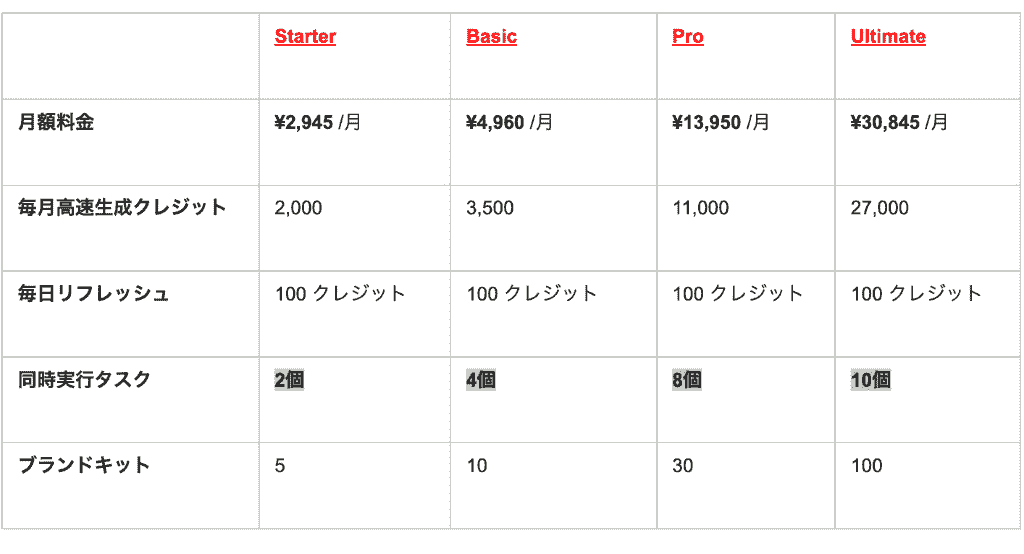
※執筆時のレート換算です。為替レートによって変動する場合があります。
毎日付与されるクレジットのおかげで無料で使い続けることも可能ですが、本格的なプロジェクトには有料プランが推奨されます。
🛠️Lovartでイラスト・デザインを生成する基本手順

Lovartでの制作フローは非常にシンプルで、最小限のステップで最大の成果を出せるように設計されています。
ステップ1:自然言語でイメージを伝える
制作の第一歩は、テキストボックスに作りたいイメージを入力することから始まります。
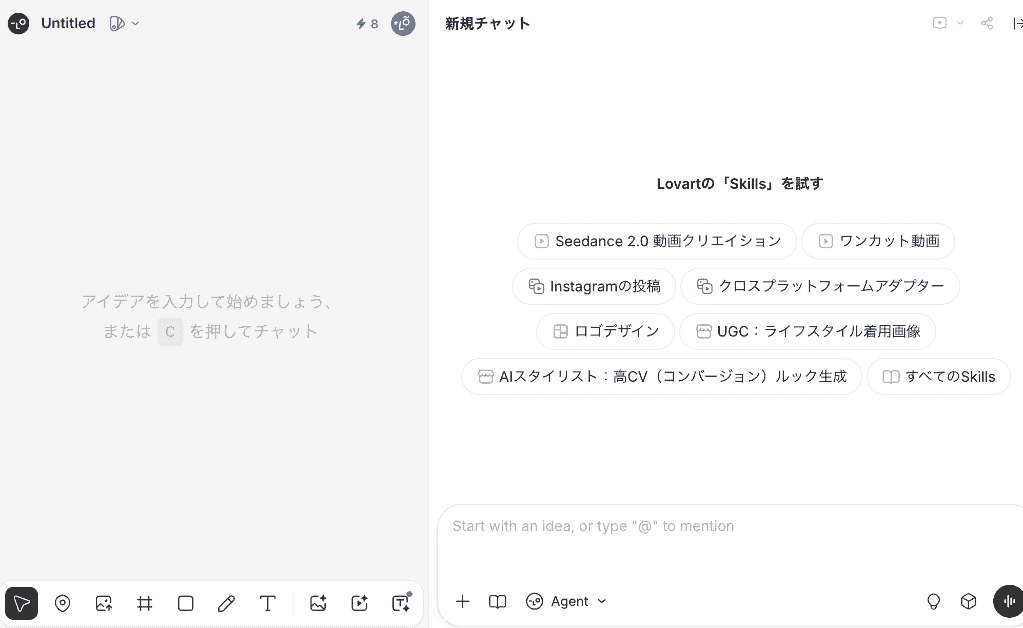
この際、難しく考える必要はなく、まるでお気に入りのデザイナーに相談するように文章を入力してください。
- 「カフェのロゴ」だけでなく「北欧風でシンプルな、コーヒー豆をあしらったロゴ」のように、キーワードを添える(状況の具体化)
- 「クールに」「ポップに」「温かみのある」といった感性的な言葉も漏れなく入力(トーンの指定)
- 「【癒しの空間】というワードを画像の中央に配置」「文字の色はカーキ」と、テキストの位置を指示(レイアウトの調整)
ステップ2:直感的なキャンバス操作で要素を微調整
初期案が生成されたら、Lovartの真骨頂である「直接編集」に移りましょう!
生成された画像そのものをクリックして位置を動かしたり、気に入らない部分だけを削除して再生成する、といった編集が可能です。
服の色だけを変えたい、背景だけを別の場所にしたいといった細かな要望にその場で応えてくれます。
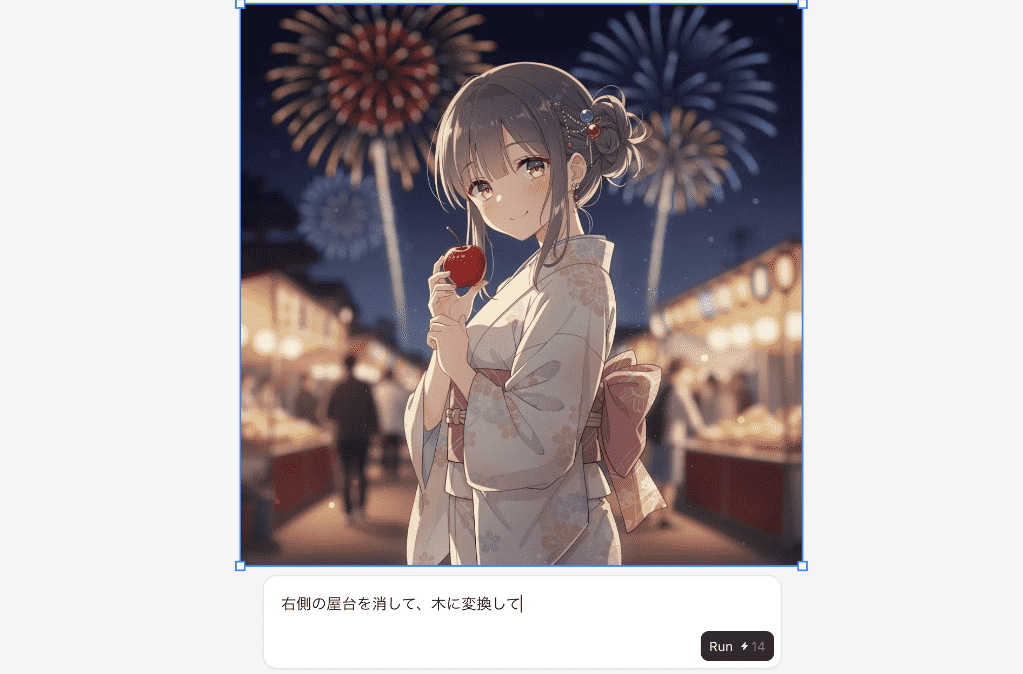
「別のバリエーション」ボタンを押すことで、元の意図を汲み取ったまま別のレイアウト案を次々と生成できます。
ステップ3:利用範囲に対応した書き出し
デザインが完成したら、用途に合わせてファイルを保存します。
Lovartでは、Web用から印刷用まで幅広い形式での出力に対応しており、プロのワークフローにも対応可能です。
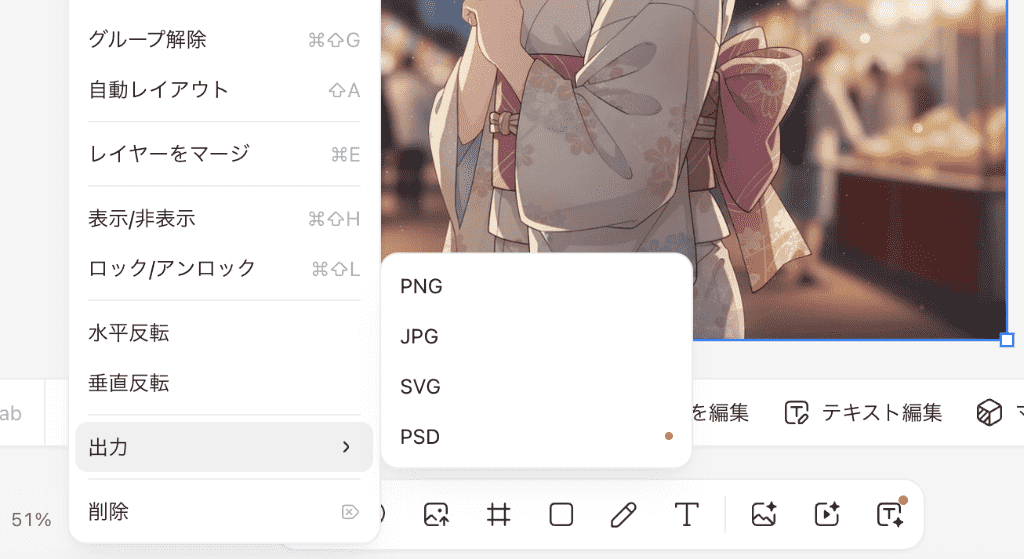
生成したデザインは、元モデルのライセンスと利用規約に従う範囲で商用利用が認められています(モデル自体の再配布・転売や競合サービスの構築は除く)。
🧪【Lovartで検証】直感操作だけでどこまで高品質なイラストが作れるか?

今回はLovartの実力を確かめるため、検証を行いました。
①キャラクターの一貫性を維持できるか
イラスト制作において最大の課題である「キャラクターの固定」を検証しました。
Nano Bananaモデルを使用し、一度生成したキャラクターの顔立ちや服装を維持したまま、別のシーンを生成できるか試しています。
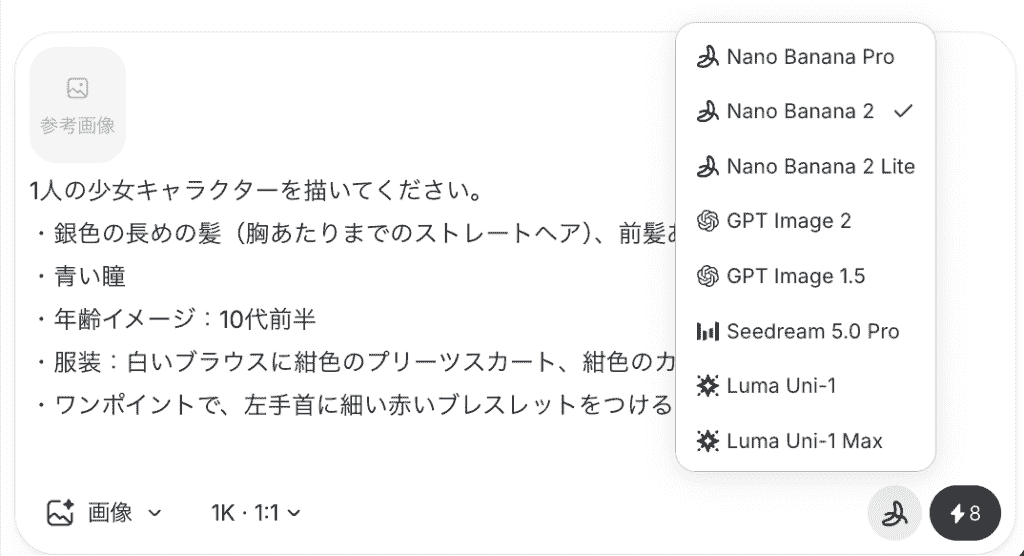
投稿プロンプト
1人の少女キャラクターを描いてください。
・銀色の長めの髪(胸あたりまでのストレートヘア)、前髪あり
・青い瞳
・年齢イメージ:10代前半
・服装:白いブラウスに紺色のプリーツスカート、紺色のカーディガン
・ワンポイントで、左手首に細い赤いブレスレットをつける
シーン条件:
・晴れた昼の街角
・背景にビルや歩道がうっすらと見える
・アニメ調イラスト
・バストアップ〜膝上までがしっかり見える構図
・表情は穏やかな微笑み
・キャラクター全体の顔立ちと服装がはっきり分かるように描写してください。
検証結果
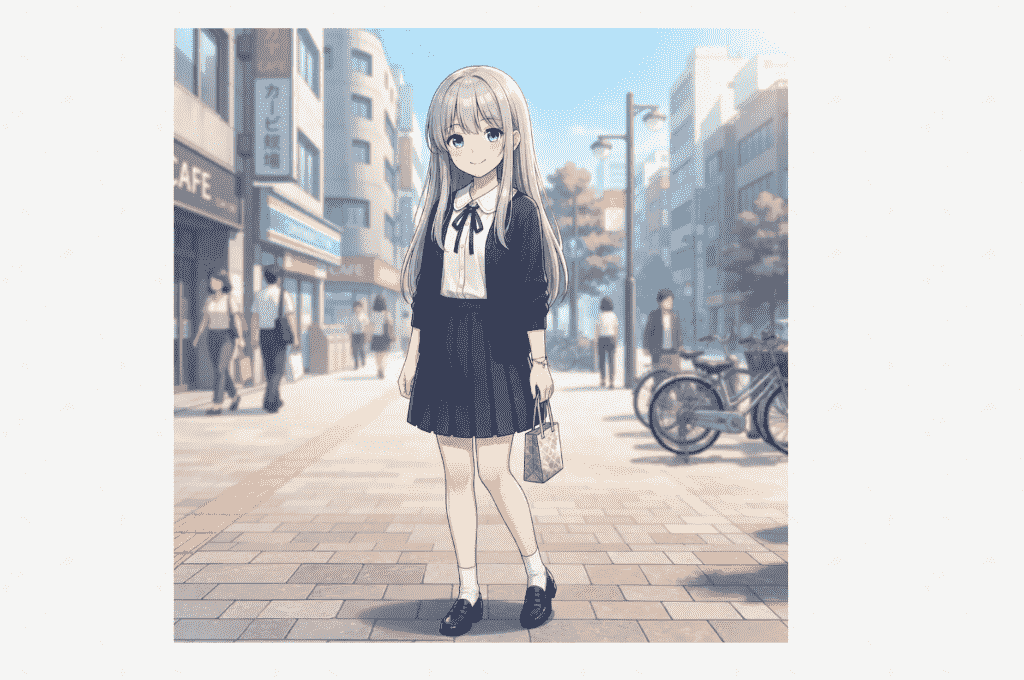
まずは、ベースとなるキャラクターが指定した背景とともに生成されました!
服装や小物は、指示を正確に反映していると判断できます。
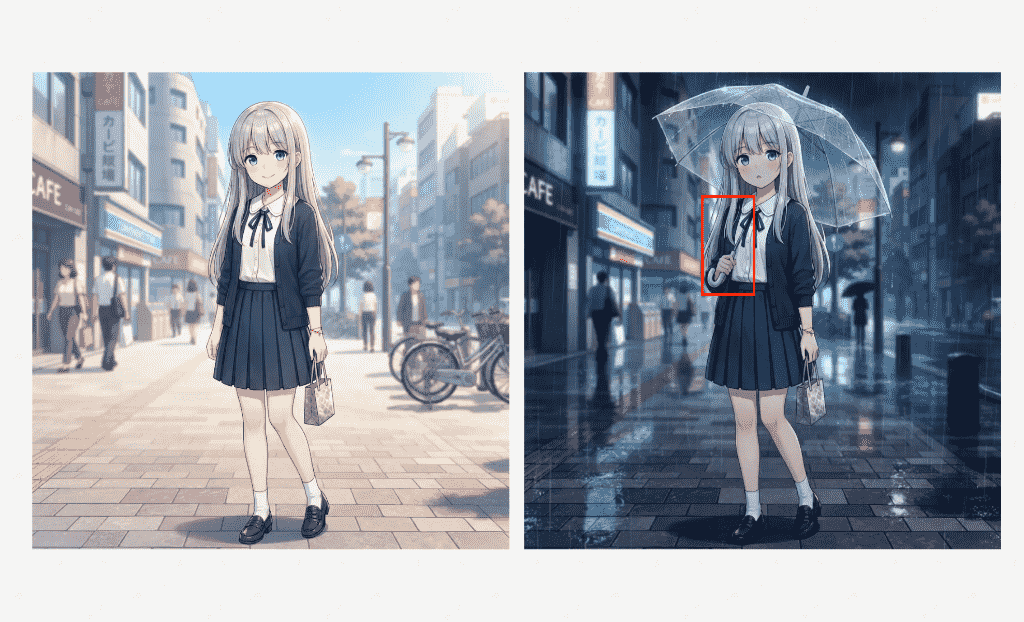
続いて、人物のポーズや背景を変更するプロンプトを投稿してみましょう。
追加プロンプト
キャラクターの顔立ちと服装のディテールは変えず、ポーズと背景、天候だけを変更してください。
シーン条件:
・夜の街で雨が降っている
・キャラクターは透明なビニール傘をさしている
・全身が入る縦長構図
・背景には濡れた道路や街灯の光が反射している様子
・表情は少し驚いたような表情
髪型や顔の特徴が崩れることなく、指定したシチュエーションへ変更されました!
大部分はイメージ通りですが、傘の骨組みの角度から、キャラクターにややめり込んでいるように見受けられるので、ここは調整する必要がありそうです。(右画像赤枠)
しかし、画像の再現性と指定部分の維持に関しては、高いクオリティを発揮してくれたと評価できます!
②ロゴ内の指定箇所のみを編集できるか
次に、多くの画像生成AIが苦手とする正確な文字の描写と、その編集機能について検証しました。
今度はGPTモデルを活用し、架空のコーヒーショップのロゴデザイン内のテキストを自由にコントロールできるかを確認します。
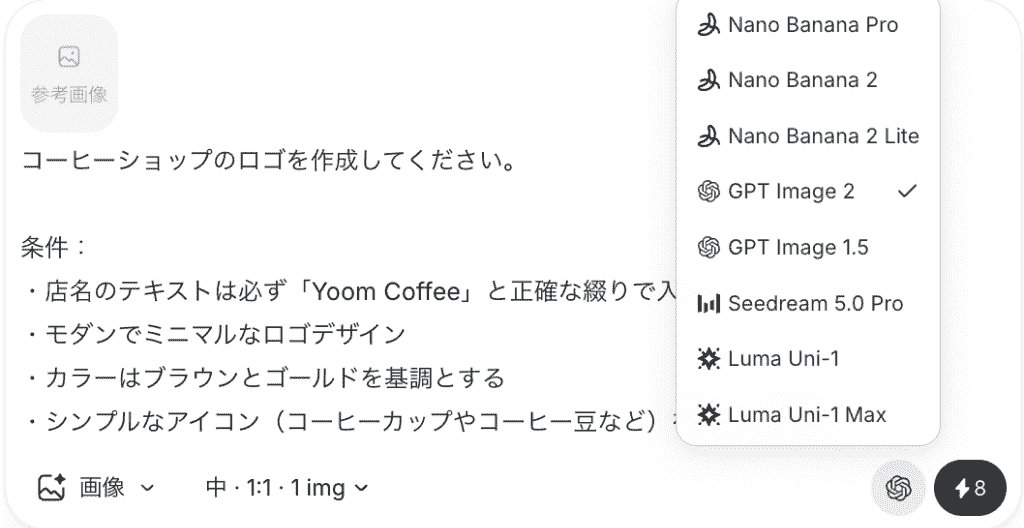
投稿プロンプト
コーヒーショップのロゴを作成してください。
条件:
・店名のテキストは必ず「Yoom Coffee」と正確な綴りで入れる
・モダンでミニマルなロゴデザイン
・カラーはブラウンとゴールドを基調とする
・シンプルなアイコン(コーヒーカップやコーヒー豆など)を1つだけ配置
・テキストとアイコンのバランスが良く、ロゴとしてそのまま使える完成度にする
・背景は白またはごく薄いベージュで、ロゴがはっきり見えるようにする
検証結果
生成されたロゴには、指定した「Yoom Coffee」という文字が正確な綴りで、美しく調和したフォントで描写されていました。
Yoomを濃いめのブラウン、Coffeeをゴールドというように配色していて、コントラストがはっきりと表現されているのが印象的です。
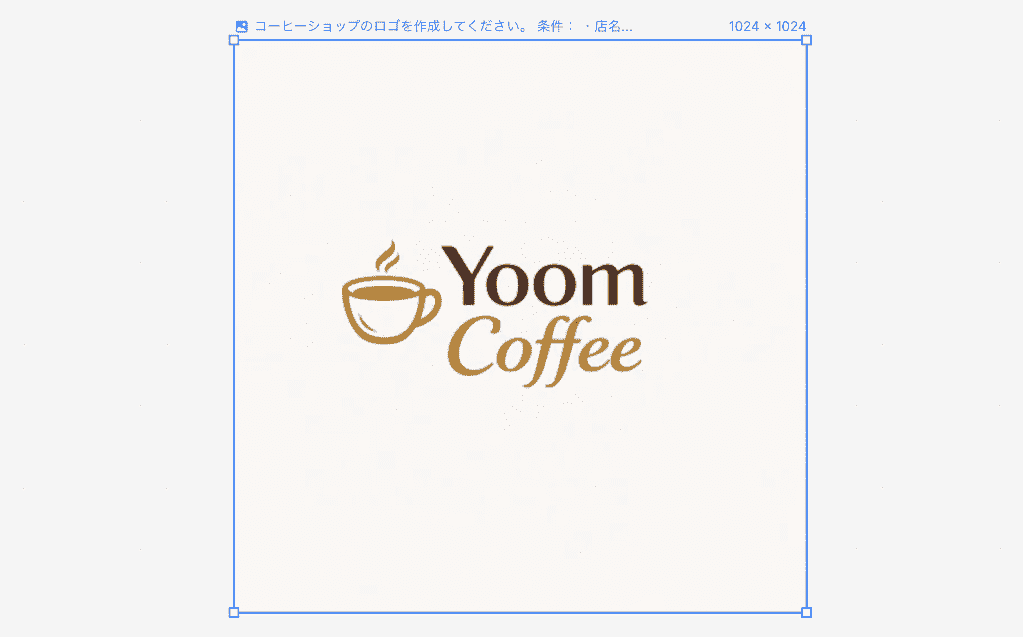
このままでも良さそうですが、調整を加えてみましょう。
追加プロンプト
テキスト編集を行ってください。
・ロゴ内の「Yoom Coffee」のフォントを、より太めのサンセリフ体に変更する
・文字サイズを現在より少し大きくし、ロゴ全体の約3分の1の幅を占める程度に調整する
・ブラウンとゴールドのカラーパレットは維持する
・アイコンデザインは大きく変えない
ロゴ全体が、先ほどよりも明るくなったのがわかりますね!
文字色は維持しつつも、文字サイズやフォントの種類が変化したことで、2度目の生成結果の方が目を引くデザインになっていると感じます。(赤枠)
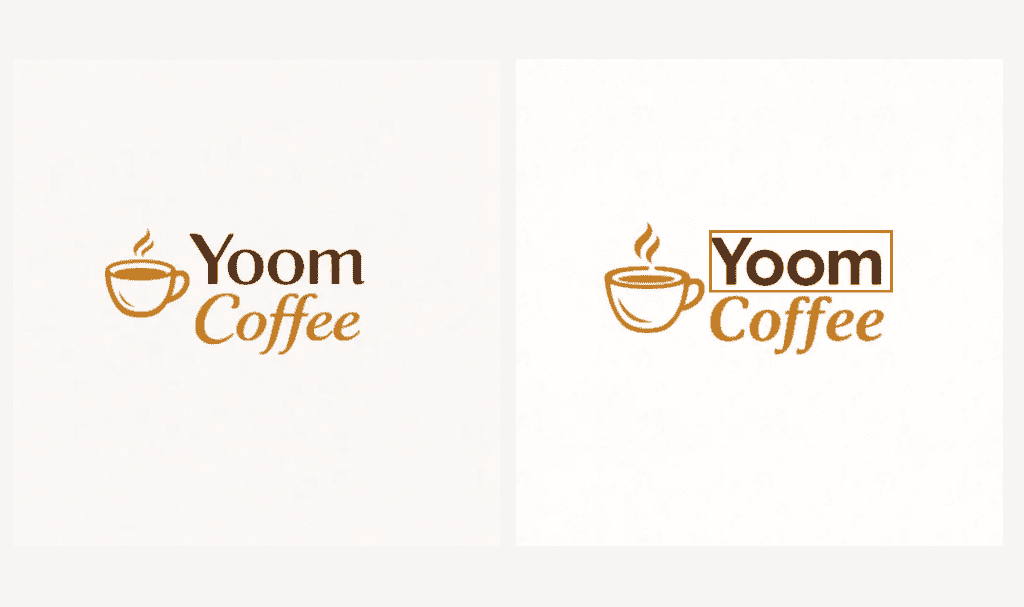
これまでは「画像生成AIで土台を作り、CanvaやPhotoshopで文字を入れ直す」という2段階の作業が必要でしたが、Lovartならこのツール一つでロゴデザインを完結させることが可能。
デザイン編集において、文字の修正がその場で完結するメリットは計り知れません!
検証を終えて
キャラクターデザインから企業ロゴの作成までを検証してみましたが、自然言語による指示だけで、こんなにも高いクオリティの画像が手に入ることに感銘を受けました!
従来のデザインソフトによる編集操作がほぼ必要ないくらいなので、制作にかける工数が一気に減ったことを実感。
出来上がった画像の調整にかけるクレジット消費がやや気になりますが、Lovartは実務にも充分に応用できる実力を備えているといっても過言ではないでしょう!
💡Lovartを実務で使いこなす!おすすめ活用シーン

Lovartは単なる「お絵描きツール」ではなく、ビジネスの現場で威力を発揮する強力な武器になります。特にデザインのリソースが不足している現場において、その価値は最大化されます。
SNS担当者向け:トレンドに合わせたバナー・投稿画像の量産
SNSの運用では、情報の鮮度が命です。
Lovartを使えば、今日起きた出来事や突発的なキャンペーンに合わせて、わずか数分でプロレベルのバナーを制作可能。
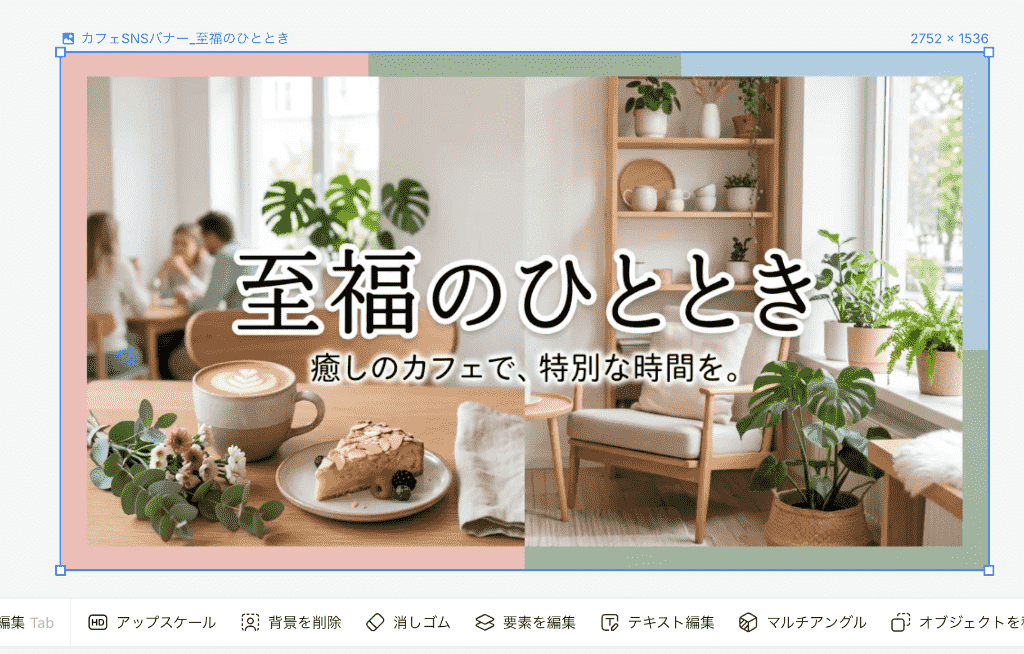
一度作ったバナーのテンプレート化もでき、画像とテキストだけを入れ替えてシリーズ投稿を量産するのにも適しています。
複数のデザイン案を瞬時に作成してくれるため、どれが最も反応が良いかのA/Bテストを低コストで検証できるようになるでしょう。
個人事業主・起業家向け:ブランディング用ロゴの作成
新しく事業を始める際、ロゴ制作を外注すると数万円〜数十万円のコストと数週間の時間がかかります。
Lovartなら、自分の想いをダイレクトに反映させたロゴを自分自身で作成可能です。
生成されたロゴから、Webサイトや名刺に使うべき補助色の組み合わせをAIに提案させてもいいでしょう。
プロトタイプの作成にも適しているため、本発注の前の「たたき台」を作ることで、外部デザイナーへの指示も明確になるはずです。
⚖️Lovartの強みと弱み:他の生成AIと何が違う?
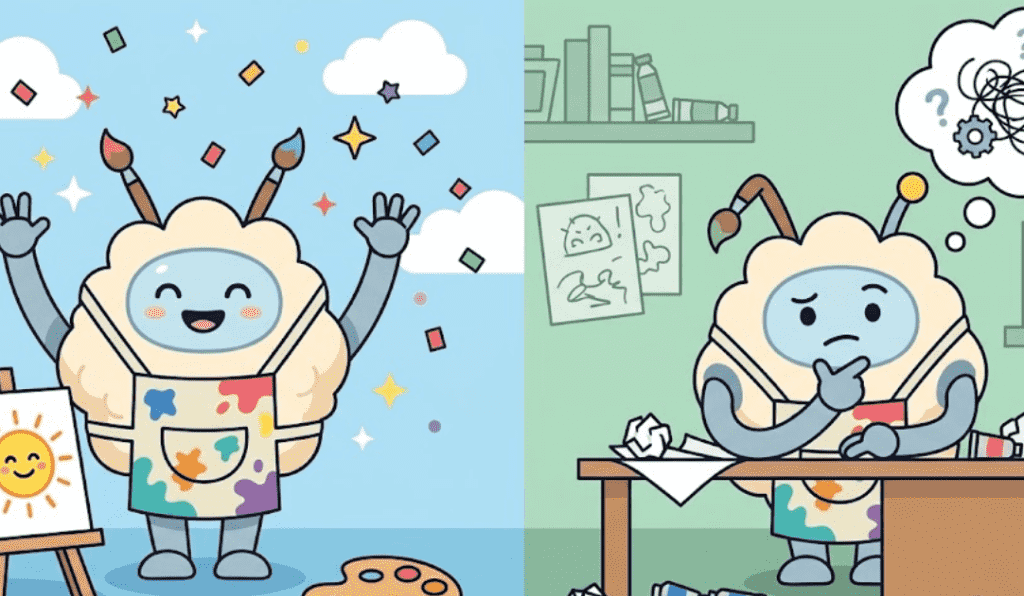
市場には多くの画像生成・デザインツールが存在しますが、Lovartはその独自のポジションを確立しています。
導入前に、他社ツールとの違いを正しく理解しておくことが重要です。
強み:言語理解の高さからくる直接操作性
Midjourneyなどのツールは非常に高品質な画像が作れますが、プロンプトを極めるために多大な時間を要しますよね...。
Lovartの強みは、生成後の「微調整」が誰でも簡単にできる点にあります!
エディタ一体型
生成と編集が同じ画面で完結するため、別のツール(Photoshop等)に移動する手間もなし。
作業工数の削減にもつながります。
日本語理解力の高さ
日本語UIが充実しているため、英語でのプロンプト構造を考えなくて済みます。
「英語ではこの単語をどう表現すればいいんだっけ?」と、思考を妨げられずに創作に集中できるようになるでしょう。
デザイン要素の統合
画像だけでなく、フォントやレイアウトも含めたコンテンツをAIが提案してくれます。
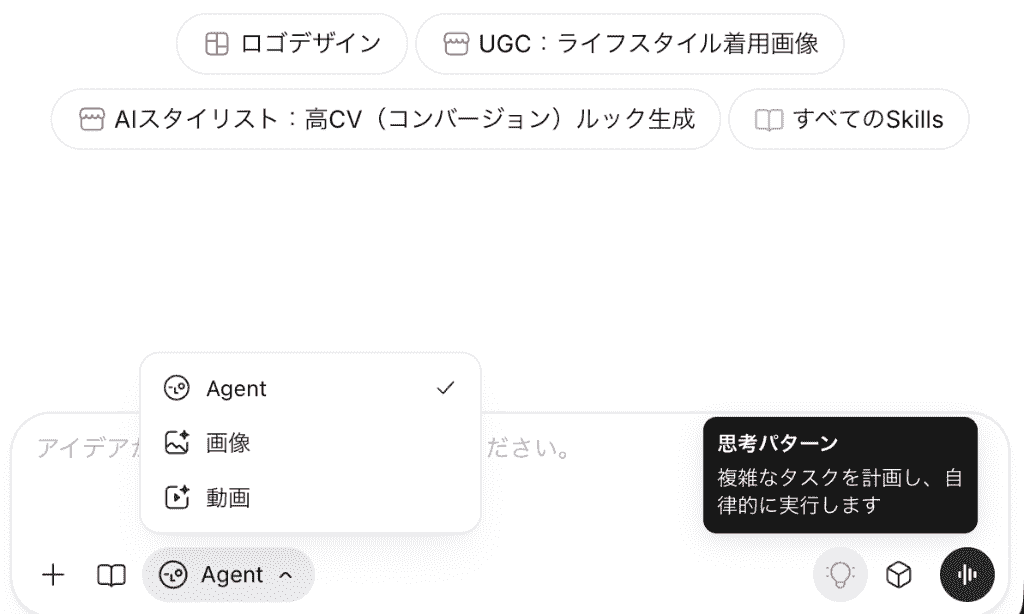
別途テキストを挿入したり、配置構成を考える手間を省略できるのです。
デメリット:クレジット消費とプランごとの制限
一方で、Lovartにもいくつかの留意点があります。
すべてのニーズをLovart一つで満たせるわけではないため、ある程度の制限があるということを考慮に入れておきましょう。
クレジットの重み
高画質なモデルや複雑な編集機能はクレジット消費が大きいため、無料枠内ではできることが限られます。
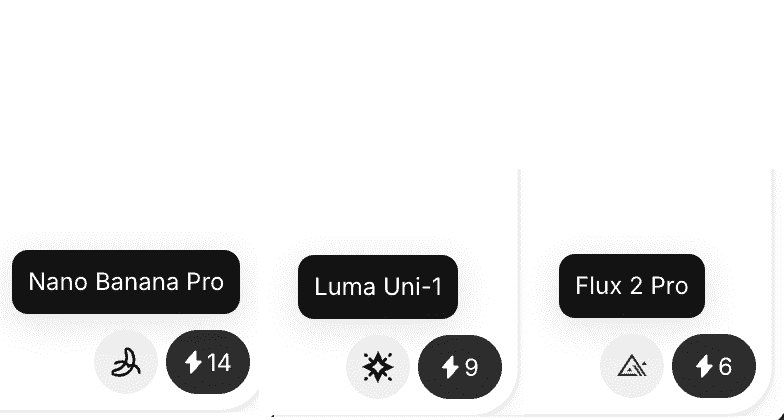
数十〜数百の画像を生成する必要があるのなら、運用状況に合わせた有料プランの契約を検討してみてください。
編集の制限
ゼロから1ピクセル単位ですべてを描き込むような用途(デジタルイラストレーターの作業)には不向き。
イラスト自体の細かな編集を行いたい場合は、その他の画像編集ソフトを活用しましょう。
規約の確認
商用利用の可否は、今後のビジネス運用に影響を及ぼします。
商業的な成功を収めた後の権利関係など、利用規約の最新情報を常にチェックしておく必要があることを忘れてはいけません。
✅まとめ
Lovartは、デザインを学ぶ時間を作る時間に変えてくれる革新的なツールです。
日本語で手軽に始められ、直感的な操作でプロ品質の結果が得られる点は、忙しい現代のビジネスパーソンにとって大きな助けとなるでしょう。
まずは無料プランで、あなたのアイデアを形にすることから始めてみてはいかがでしょうか。
🚀Yoomでできること
Lovartで素晴らしいクリエイティブが完成したら、次はその素材を効率よく運用しましょう。
Yoomを使えば、生成されたイラストの管理やデザイナーへのフィードバック依頼などを自動化可能。
クリエイティブのディレクションなど、より本質的な業務に集中できるようになります。
以下のテンプレートを活用して、あなたの制作ワークフローをさらに進化させてみましょう!
■概要Leonardo AIで生成した画像のダウンロードや、その後のファイル管理を手作業で行っていませんか?特に、複数の画像を扱う場合、一つひとつダウンロードして所定の場所に保存するのは手間がかかる作業です。 このワークフローを活用すれば、フォームで受け付けた内容をもとにLeonardo AIが画像を自動で生成し、生成された画像のダウンロードからDropboxへの格納までを自動化できるため、こうした手作業をなくし、画像生成に関わる業務を効率化します。■このテンプレートをおすすめする方- Leonardo AIで生成した画像のダウンロードや管理に手間を感じている方
- フォームで受けた依頼をもとに、デザインアセットを作成している制作担当者の方
- SNSやブログ投稿用の画像を、より効率的に生成したいマーケティング担当者の方
■このテンプレートを使うメリット- フォーム回答から画像生成、ダウンロード、保存までが自動化され、手作業に費やしていた時間を短縮できます
- 手作業による画像のダウンロード漏れや、保存先の間違いといったヒューマンエラーを防ぐことに繋がります
■フローボットの流れ- はじめに、Leonardo AIとDropboxをYoomと連携します
- 次に、トリガーでフォームトリガーを選択し、画像生成の指示を受け付けるためのフォームを設定します
- オペレーションで、Leonardo AIの「画像を生成する」アクションを設定し、フォームの回答内容をプロンプトとして渡します
- 次に、Leonardo AIの「生成情報を取得する」アクションで、生成された画像の情報を取得します
- 処理の繰り返しを挟み、Leonardo AIの「生成された画像をダウンロードする」アクションを設定します
- 最後に、Dropboxの「ファイルをアップロードする」アクションで、ダウンロードした画像を任意のフォルダに格納します
※「トリガー」:フロー起動のきっかけとなるアクション、「オペレーション」:トリガー起動後、フロー内で処理を行うアクション
■このワークフローのカスタムポイント- フォームトリガーで設定するフォームのタイトルや質問項目は、自由に編集が可能です。例えば、「生成したい画像のプロンプトを入力してください」といった質問を追加することで、フォーム回答者が具体的な指示を出せるようになります
■注意事項- Dropbox、Leonardo AIのそれぞれとYoomを連携してください
- 「同じ処理を繰り返す」オペレーション間の操作は、チームプラン・サクセスプランでのみご利用いただける機能となっております。フリープラン・ミニプランの場合は設定しているフローボットのオペレーションやデータコネクトはエラーとなりますので、ご注意ください
- チームプランやサクセスプランなどの有料プランは、2週間の無料トライアルを行うことが可能です。無料トライアル中には制限対象のアプリや機能(オペレーション)を使用することができます
- ダウンロード可能なファイル容量は最大300MBまでです。アプリの仕様によっては300MB未満になる可能性があるので、ご注意ください
- トリガー、各オペレーションでの取り扱い可能なファイル容量の詳細は「ファイルの容量制限について」をご参照ください。
■概要新商品のキャッチコピーを考える際、毎回AIに指示を出したり、アイデアをチームで管理したりする作業に手間を感じていませんか。このワークフローは、フォームに画像を送信するだけで、AIが自動でキャッチコピーを作成し、kintoneに情報を登録する業務の自動化を実現します。キャッチコピー作成を効率化し、アイデアの管理と共有をスムーズに行うことが可能です。■このテンプレートをおすすめする方- AIワーカーを活用して、効率的なキャッチコピー作成のフローを構築したいと考えているマーケティング担当者の方
- 商品画像をもとに、複数のキャッチコピー案をスピーディーに生成したい商品企画担当者の方
- 生成したキャッチコピー案をkintoneで一元管理し、チームでの共有や活用を円滑に進めたい方
■このテンプレートを使うメリット- フォームに画像をアップロードするだけで自動でキャッチコピーが生成されるため、プロンプトの考案や入力作業の時間を短縮できます
- 作成されたキャッチコピーは自動でkintoneに蓄積されるため、転記ミスを防ぎ、チームのナレッジとして情報を一元管理できます
■フローボットの流れ- はじめに、kintoneとAIワーカーをYoomと連携する
- 次に、トリガーで、フォームトリガー機能を選択し、「フォームが送信されたら」というアクションを設定する
- 最後に、オペレーションで、AIワーカーのアクションを設定し、フォームで受け取った画像を解析してキャッチコピーを生成し、kintoneへ登録を行うためのマニュアル(指示)を作成する
※「トリガー」:フロー起動のきっかけとなるアクション、「オペレーション」:トリガー起動後、フロー内で処理を行うアクション
■このワークフローのカスタムポイント- フォームトリガーで設定するフォームは、画像だけでなく商品名やターゲット層など、キャッチコピー作成の参考となる項目を任意で追加できます
- AIワーカーに設定するマニュアル(指示)は、生成したいキャッチコピーのテイストや文字数、盛り込みたい要素など、目的に合わせて自由に編集してください
■注意事項- kintoneとYoomを連携してください。AIワーカー内で使用するツール(アプリ)についてもマイアプリ連携が必要です。
- AIワーカーの基本設定は「【AIワーカー】基本的な設定方法」をご参照ください。
- AIワーカーの同時実行数・作成可能なAIワーカー数・利用可能なAIモデルはご契約中のプランによって異なります。
- AIワーカー内でご利用いただけるアプリやオペレーション等はフローボットの利用制限と同様です。
- AIワーカーは、テスト実行でも本番実行と同様にタスクを消費しますのでご注意ください。詳細は「【AIワーカー】タスク実行数の計算方法」ご参照ください。
- AIワーカー内で使用するツール(アプリ)についてもマイアプリ連携が必要です。
- AIワーカーはマニュアルを詳細に設定することで適切な処理を実行しやすくなります。詳細は「【AIワーカー】マニュアルの作成方法」をご参照ください。
■概要AIを活用した画像生成は便利ですが、複数の画像を一度に作成したい場合、一つずつプロンプトを入力するのは手間がかかるのではないでしょうか。特に、似たようなパターンの画像を大量に用意する必要がある業務では、作業が非効率になりがちです。このワークフローを活用すれば、Google スプレッドシートに行を追加するだけで、AIによる画像の一括生成を自動化でき、こうした課題をスムーズに解消できます。■このテンプレートをおすすめする方- Google スプレッドシートで管理している情報をもとに、AI画像の一括生成を行いたい方
- ブログ記事やSNS投稿用の画像を、手作業ではなく効率的に作成したいマーケティング担当者の方
- プロンプト入力や画像生成の繰り返し作業を自動化し、クリエイティブな業務に集中したい方
■このテンプレートを使うメリット- Google スプレッドシートへの情報追加を起点にAI画像が自動で生成されるため、手作業でのプロンプト入力や生成作業にかかる時間を短縮できます。
- プロンプトの生成ルールを標準化できるため、担当者による品質のばらつきを防ぎ、AI画像の一括生成プロセスにおける属人化を解消します。
■フローボットの流れ- はじめに、Google スプレッドシートとOpenAIをYoomと連携します。
- 次に、トリガーでGoogle スプレッドシートを選択し、「行が追加されたら」というアクションを設定します。
- 最後に、オペレーションでAIワーカーを選択し、Google スプレッドシートの情報をもとに画像生成プロンプトの最適化と安全性チェック、画像生成、記録を行うためのマニュアル(指示)を作成します。
※「トリガー」:フロー起動のきっかけとなるアクション、「オペレーション」:トリガー起動後、フロー内で処理を行うアクション
■このワークフローのカスタムポイント- Google スプレッドシートのトリガー設定で、監視対象としたい任意のスプレッドシートIDとシート名を指定してください。
- AIワーカーのオペレーション設定では、利用したい任意のAIモデルを選択し、実行したい内容に合わせた指示を設定してください。
■注意事項- Google スプレッドシート、OpenAIのそれぞれとYoomを連携してください。AIワーカー内で使用するツール(アプリ)についてもマイアプリ連携が必要です。
- OpenAIのアクションを実行するには、OpenAIのAPI有料プランの契約が必要です。(APIが使用されたときに支払いができる状態)
- OpenAIのAPIはAPI疎通時のトークンにより従量課金される仕組みとなっています。そのため、API使用時にお支払いが行える状況でない場合エラーが発生しますのでご注意ください。
- AIワーカーの基本設定は「【AIワーカー】基本的な設定方法」をご参照ください。
- AIワーカーの同時実行数・作成可能なAIワーカー数・利用可能なAIモデルはご契約中のプランによって異なります。
- AIワーカー内でご利用いただけるアプリやオペレーション等はフローボットの利用制限と同様です。
- AIワーカーは、テスト実行でも本番実行と同様にタスクを消費しますのでご注意ください。詳細は「【AIワーカー】タスク実行数の計算方法」ご参照ください。
- AIワーカーはマニュアルを詳細に設定することで適切な処理を実行しやすくなります。詳細は「【AIワーカー】マニュアルの作成方法」をご参照ください。
- Google スプレッドシートをアプリトリガーとして使用する際の注意事項は「【アプリトリガー】Google スプレッドシートのトリガーにおける注意事項」を参照してください。
- トリガーは5分、10分、15分、30分、60分の間隔で起動間隔を選択できます。
- プランによって最短の起動間隔が異なりますので、ご注意ください。

- Leonardo AIで生成した画像のダウンロードや管理に手間を感じている方
- フォームで受けた依頼をもとに、デザインアセットを作成している制作担当者の方
- SNSやブログ投稿用の画像を、より効率的に生成したいマーケティング担当者の方
- フォーム回答から画像生成、ダウンロード、保存までが自動化され、手作業に費やしていた時間を短縮できます
- 手作業による画像のダウンロード漏れや、保存先の間違いといったヒューマンエラーを防ぐことに繋がります
- はじめに、Leonardo AIとDropboxをYoomと連携します
- 次に、トリガーでフォームトリガーを選択し、画像生成の指示を受け付けるためのフォームを設定します
- オペレーションで、Leonardo AIの「画像を生成する」アクションを設定し、フォームの回答内容をプロンプトとして渡します
- 次に、Leonardo AIの「生成情報を取得する」アクションで、生成された画像の情報を取得します
- 処理の繰り返しを挟み、Leonardo AIの「生成された画像をダウンロードする」アクションを設定します
- 最後に、Dropboxの「ファイルをアップロードする」アクションで、ダウンロードした画像を任意のフォルダに格納します
■このワークフローのカスタムポイント
- フォームトリガーで設定するフォームのタイトルや質問項目は、自由に編集が可能です。例えば、「生成したい画像のプロンプトを入力してください」といった質問を追加することで、フォーム回答者が具体的な指示を出せるようになります
- Dropbox、Leonardo AIのそれぞれとYoomを連携してください
- 「同じ処理を繰り返す」オペレーション間の操作は、チームプラン・サクセスプランでのみご利用いただける機能となっております。フリープラン・ミニプランの場合は設定しているフローボットのオペレーションやデータコネクトはエラーとなりますので、ご注意ください
- チームプランやサクセスプランなどの有料プランは、2週間の無料トライアルを行うことが可能です。無料トライアル中には制限対象のアプリや機能(オペレーション)を使用することができます
- ダウンロード可能なファイル容量は最大300MBまでです。アプリの仕様によっては300MB未満になる可能性があるので、ご注意ください
- トリガー、各オペレーションでの取り扱い可能なファイル容量の詳細は「ファイルの容量制限について」をご参照ください。

- AIワーカーを活用して、効率的なキャッチコピー作成のフローを構築したいと考えているマーケティング担当者の方
- 商品画像をもとに、複数のキャッチコピー案をスピーディーに生成したい商品企画担当者の方
- 生成したキャッチコピー案をkintoneで一元管理し、チームでの共有や活用を円滑に進めたい方
- フォームに画像をアップロードするだけで自動でキャッチコピーが生成されるため、プロンプトの考案や入力作業の時間を短縮できます
- 作成されたキャッチコピーは自動でkintoneに蓄積されるため、転記ミスを防ぎ、チームのナレッジとして情報を一元管理できます
- はじめに、kintoneとAIワーカーをYoomと連携する
- 次に、トリガーで、フォームトリガー機能を選択し、「フォームが送信されたら」というアクションを設定する
- 最後に、オペレーションで、AIワーカーのアクションを設定し、フォームで受け取った画像を解析してキャッチコピーを生成し、kintoneへ登録を行うためのマニュアル(指示)を作成する
■このワークフローのカスタムポイント
- フォームトリガーで設定するフォームは、画像だけでなく商品名やターゲット層など、キャッチコピー作成の参考となる項目を任意で追加できます
- AIワーカーに設定するマニュアル(指示)は、生成したいキャッチコピーのテイストや文字数、盛り込みたい要素など、目的に合わせて自由に編集してください
- kintoneとYoomを連携してください。AIワーカー内で使用するツール(アプリ)についてもマイアプリ連携が必要です。
- AIワーカーの基本設定は「【AIワーカー】基本的な設定方法」をご参照ください。
- AIワーカーの同時実行数・作成可能なAIワーカー数・利用可能なAIモデルはご契約中のプランによって異なります。
- AIワーカー内でご利用いただけるアプリやオペレーション等はフローボットの利用制限と同様です。
- AIワーカーは、テスト実行でも本番実行と同様にタスクを消費しますのでご注意ください。詳細は「【AIワーカー】タスク実行数の計算方法」ご参照ください。
- AIワーカー内で使用するツール(アプリ)についてもマイアプリ連携が必要です。
- AIワーカーはマニュアルを詳細に設定することで適切な処理を実行しやすくなります。詳細は「【AIワーカー】マニュアルの作成方法」をご参照ください。
- Google スプレッドシートで管理している情報をもとに、AI画像の一括生成を行いたい方
- ブログ記事やSNS投稿用の画像を、手作業ではなく効率的に作成したいマーケティング担当者の方
- プロンプト入力や画像生成の繰り返し作業を自動化し、クリエイティブな業務に集中したい方
- Google スプレッドシートへの情報追加を起点にAI画像が自動で生成されるため、手作業でのプロンプト入力や生成作業にかかる時間を短縮できます。
- プロンプトの生成ルールを標準化できるため、担当者による品質のばらつきを防ぎ、AI画像の一括生成プロセスにおける属人化を解消します。
- はじめに、Google スプレッドシートとOpenAIをYoomと連携します。
- 次に、トリガーでGoogle スプレッドシートを選択し、「行が追加されたら」というアクションを設定します。
- 最後に、オペレーションでAIワーカーを選択し、Google スプレッドシートの情報をもとに画像生成プロンプトの最適化と安全性チェック、画像生成、記録を行うためのマニュアル(指示)を作成します。
■このワークフローのカスタムポイント
- Google スプレッドシートのトリガー設定で、監視対象としたい任意のスプレッドシートIDとシート名を指定してください。
- AIワーカーのオペレーション設定では、利用したい任意のAIモデルを選択し、実行したい内容に合わせた指示を設定してください。
- Google スプレッドシート、OpenAIのそれぞれとYoomを連携してください。AIワーカー内で使用するツール(アプリ)についてもマイアプリ連携が必要です。
- OpenAIのアクションを実行するには、OpenAIのAPI有料プランの契約が必要です。(APIが使用されたときに支払いができる状態)
- OpenAIのAPIはAPI疎通時のトークンにより従量課金される仕組みとなっています。そのため、API使用時にお支払いが行える状況でない場合エラーが発生しますのでご注意ください。
- AIワーカーの基本設定は「【AIワーカー】基本的な設定方法」をご参照ください。
- AIワーカーの同時実行数・作成可能なAIワーカー数・利用可能なAIモデルはご契約中のプランによって異なります。
- AIワーカー内でご利用いただけるアプリやオペレーション等はフローボットの利用制限と同様です。
- AIワーカーは、テスト実行でも本番実行と同様にタスクを消費しますのでご注意ください。詳細は「【AIワーカー】タスク実行数の計算方法」ご参照ください。
- AIワーカーはマニュアルを詳細に設定することで適切な処理を実行しやすくなります。詳細は「【AIワーカー】マニュアルの作成方法」をご参照ください。
- Google スプレッドシートをアプリトリガーとして使用する際の注意事項は「【アプリトリガー】Google スプレッドシートのトリガーにおける注意事項」を参照してください。
- トリガーは5分、10分、15分、30分、60分の間隔で起動間隔を選択できます。
- プランによって最短の起動間隔が異なりますので、ご注意ください。
出典1:Lovart
プログラミング知識なしで手軽に構築できます。




