









・
Ideogram日本語対応を実務検証!画像生成AIで日本語テキストを使いこなす方法

資料作成やSNS運用をしていると、パッと目を引く文字入りの画像が欲しくなる瞬間、ありますよね。デザインを一から作るのは手間がかかりますが、かといって画像生成AIに頼むと、イラストは綺麗なのに文字が崩れてしまって使い物にならない……そんなもどかしい経験はないでしょうか?そこで今回は、文字の描写に特化した画像生成AI、Ideogramを試してみました!
これまでのAIが苦手としていた正確な文字入れを強みとするこのツールは、果たして画数の多い漢字や日本語のロゴ作成にも対応できるのか?実際のビジネスシーンで使えるクオリティなのか、日本語プロンプトでの挙動を含めて徹底的に検証していきます!
【画像生成AIについて紹介した記事はこちら!】
画像生成AIツール比較|店舗の日本語看板は描ける?実務レベルか検証
🔍Ideogramとは?文字生成に特化したAI
Ideogram(イデオグラム)は、Googleの元研究者らが立ち上げたスタートアップ企業によって開発された画像生成AIです。
このツールの最大の特徴は、従来の画像生成AIが苦手としていた「タイポグラフィ(文字のデザイン)」の生成能力が非常に高い点にあります。
MidjourneyやStable Diffusionなどの有名な画像生成AIでも、画像の中に意味のある文字を正確に描くことは難しい課題でした。しかし、Ideogramはこの課題を克服し、ロゴデザイン、ポスター、Tシャツの柄など、文字を含む高品質な画像の生成を得意としています。
バージョンIdeogram 3.0では、さらにリアリズムと描写精度が向上し、複雑なレイアウトや長文のテキストも自然に画像内に配置できるようになっています。
⭐生成AI×Yoomで、AIをもっと「実務」へ生かしてみませんか
このようなAIはチャットでプロンプトを投げるだけでも有力なツールとなるものの「出力結果をチャットツールやデータベースに入力する」といったような手作業が発生し、業務全体の効率化には限界があるもの。そこで便利なのが、自動化ツール「Yoom」です!AIと700以上のアプリを連携し、あなたの業務を自動化します。
[Yoomとは]
👉利用社数4万社以上!YoomのAIエージェント機能についてまとめたサービス紹介資料はこちら
🇯🇵Ideogramの日本語対応状況
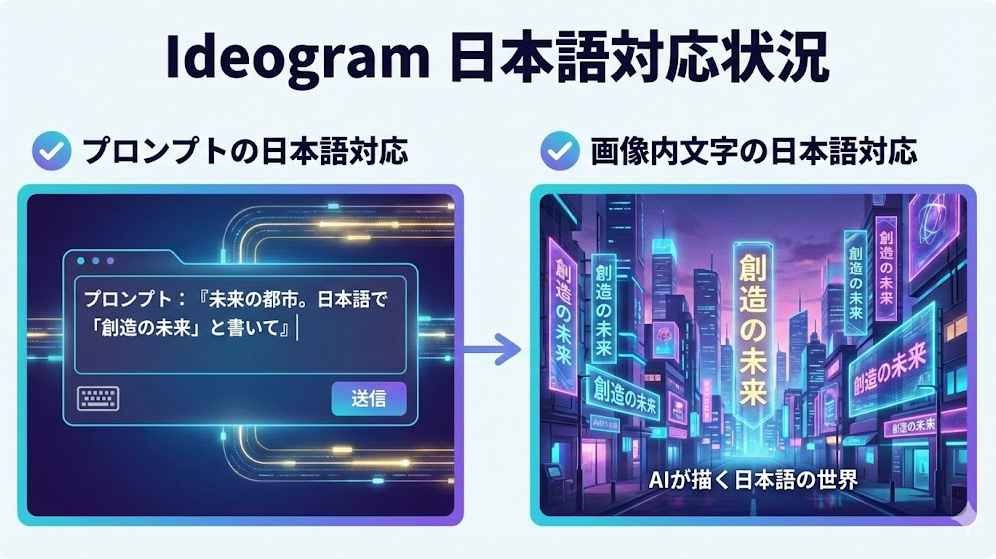
多くの海外製AIツールと同様、Ideogramも基本インターフェースは英語ですが、日本語ユーザーにとって嬉しい対応が進んでいます。
プロンプト(指示出し)の日本語対応
Ideogramは、日本語でのプロンプト入力に対応しています。
以前は英語で指示を入力する必要がありましたが、現在は日本語で入力した内容をAIが理解し、自動的に最適な英語プロンプトへ変換してくれる「Magic Prompt」機能が搭載されています。
この機能のおかげで、「カフェの看板」や「未来都市の風景」といった短い日本語を入力するだけで、AIがその意図を汲み取り、詳細な描写を含んだプロンプトに拡張してくれます。
英語が苦手な方でも、直感的に使いこなすことができるでしょう。
画像内文字の日本語対応
画像の中に描かれる文字についても、以前のバージョンに比べて日本語の再現性が向上しています。ひらがなやカタカナといったシンプルな文字であれば、比較的正確に描写されるケースが多くなっています。
しかし、「鬱」や「薔薇」のような画数が多い文字は、線が省略されたり、部首のバランスが崩れたりすることがあります。
そのため、ロゴや見出しのような短いフレーズであれば実用的なレベルに近づいていますが、長文のテキストを完全に正確な状態で生成するのは、今のところ試行回数が必要になる点に注意が必要です。
🚀Ideogramの始め方と使い方
Ideogramはブラウザ上で動作するため、特別なソフトのインストールは不要です。Google・Apple・Microsoftのいずれかのアカウントがあればすぐに始めることができます。
アカウント登録手順
1. Ideogramの公式サイトにアクセスします。
2. 「Sign up with Google」ボタンをクリックし、Googleアカウントでログインします。
3. 利用規約に同意し、ユーザー名を設定すれば登録完了です。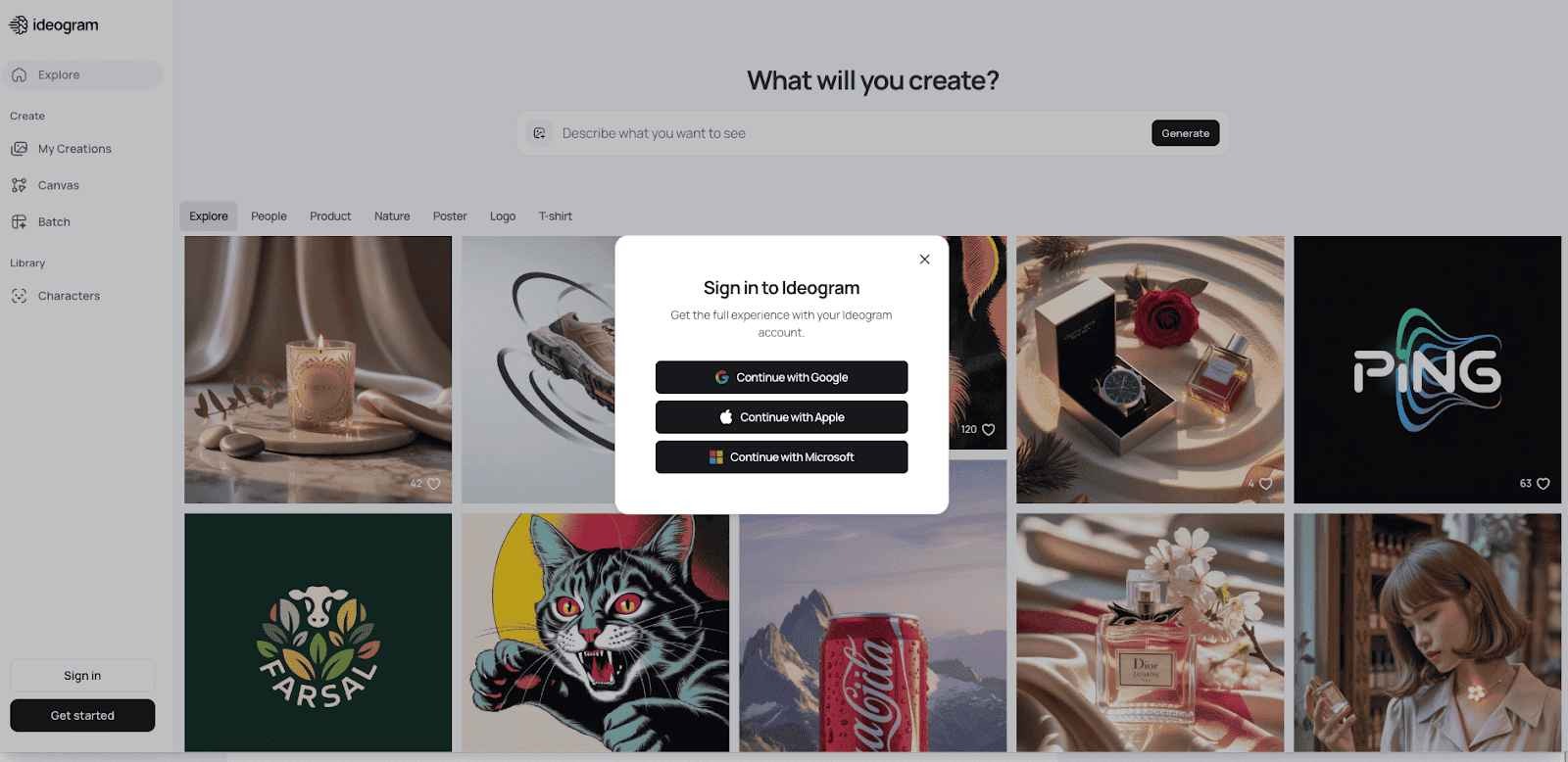
基本的な操作と画像生成
ログイン後の画面には、他のユーザーが生成した画像がフィードとして流れています。画面上部にある入力欄がプロンプトを入力する場所です。
1. プロンプト入力:描きたい絵の内容を日本語で入力します。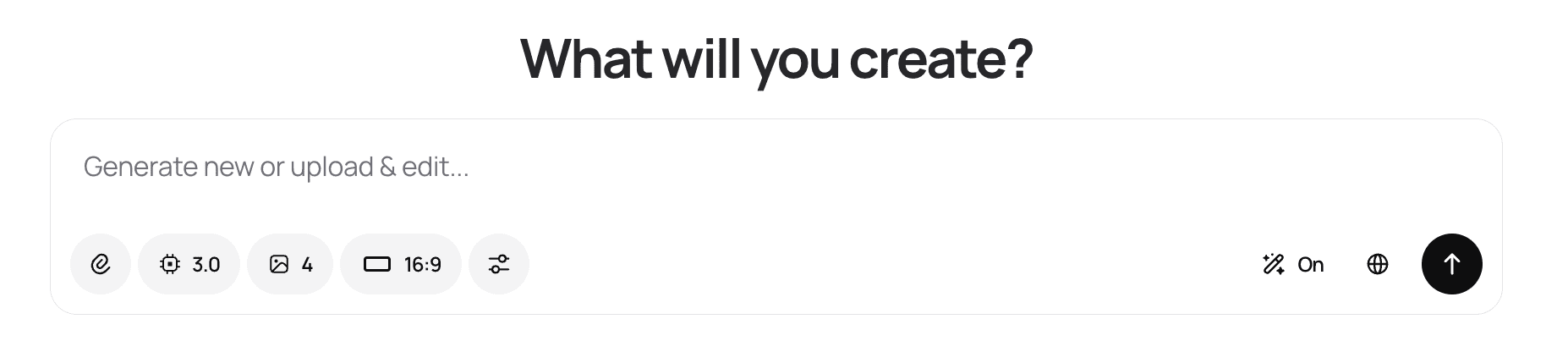
2. 設定の調整:アスペクト比やスタイルを選択します。
3. Generateボタン:設定が完了したら「Generate」ボタンをクリックします。数十秒ほどで4枚の画像が生成されます。

✅【検証】Ideogramで日本語テキスト入り画像を生成してみた
実際にIdeogram(無料版)を使って、日本語のテキストを含んだ画像がどれくらいの精度で生成されるのか検証してみました。
検証①日本語ロゴの作成
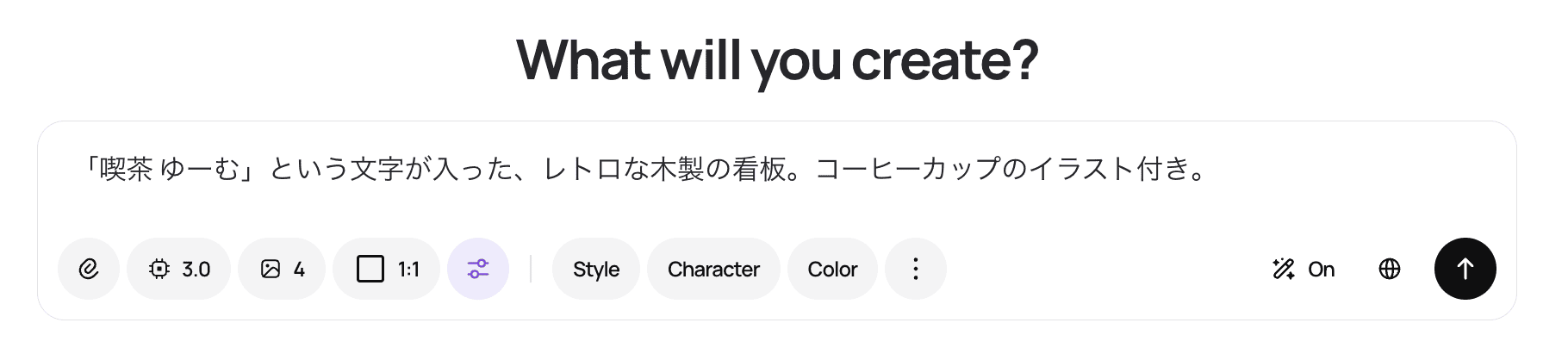
まずは、架空の喫茶店「喫茶 ゆーむ」のロゴ看板を作成してみます。
【プロンプト】
「喫茶 ゆーむ」という文字が入った、レトロな木製の看板。コーヒーカップのイラスト付き。
検証結果
【出力結果】
Model 3.0(latest)|比率:1:1 | Styles:Auto | Color palette:Auto |Magic Prompt: On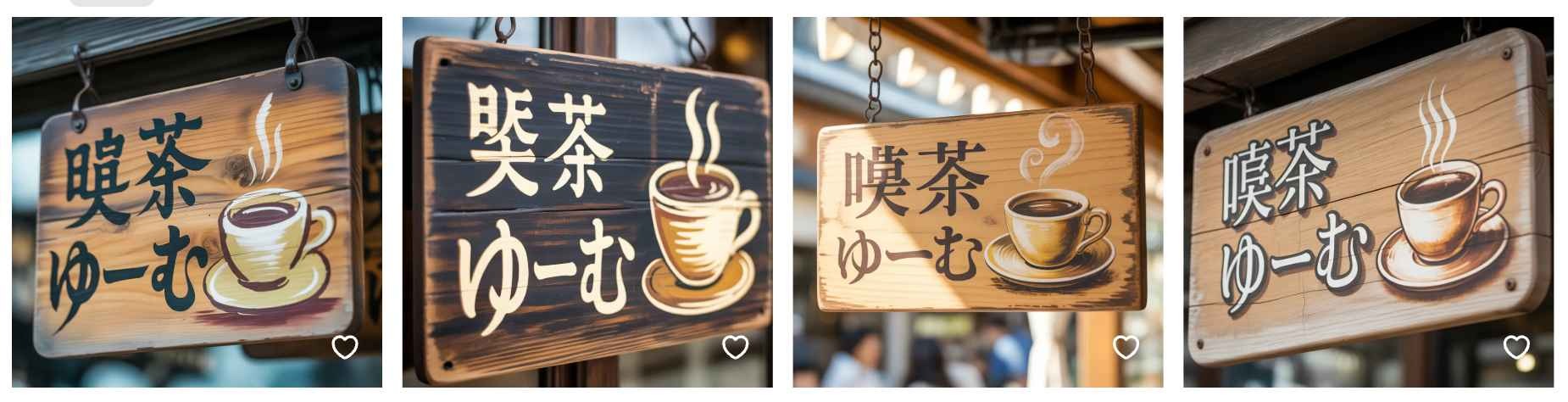
評価できる点
フォントの質感やレトロな看板としての佇まいは完璧です。コーヒーカップのイラストも違和感がなく、ロゴ看板としてのクオリティは高いといえます。
修正が必要な点
「喫茶」という文字に関しては、すべての画像で誤字が発生してしまい、正確な漢字として出力できていません。遠目には雰囲気が出ていますが、看板ロゴとしてそのまま使用するには致命的なミスです。
現状では、複雑な画数を持つ漢字を指定する場合、生成後の画像に対してPhotoshopなどでの修正、あるいは「ひらがな・カタカナ・アルファベット」をメインに据えた構成にするなどの工夫が不可欠です。
検証②ポスターデザインの作成
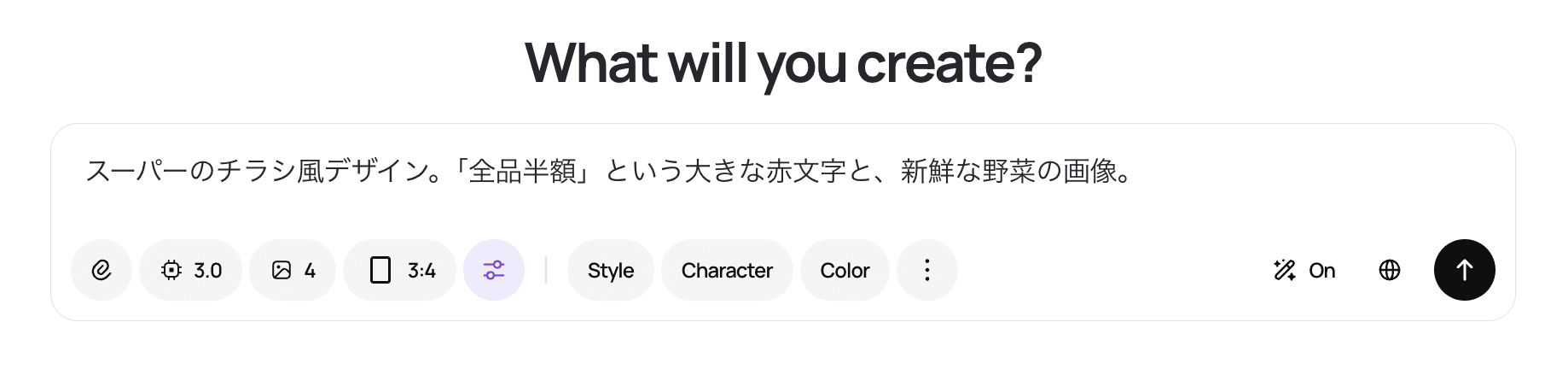
次に、少し文字数の多いスーパーのチラシ風デザインに挑戦します。
【プロンプト】
スーパーのチラシ風デザイン。「全品半額」という大きな赤文字と、新鮮な野菜の画像。
検証結果
【出力結果】
Model 3.0(latest)|比率:3:4 | Styles:Auto | Color palette:Auto |Magic Prompt: On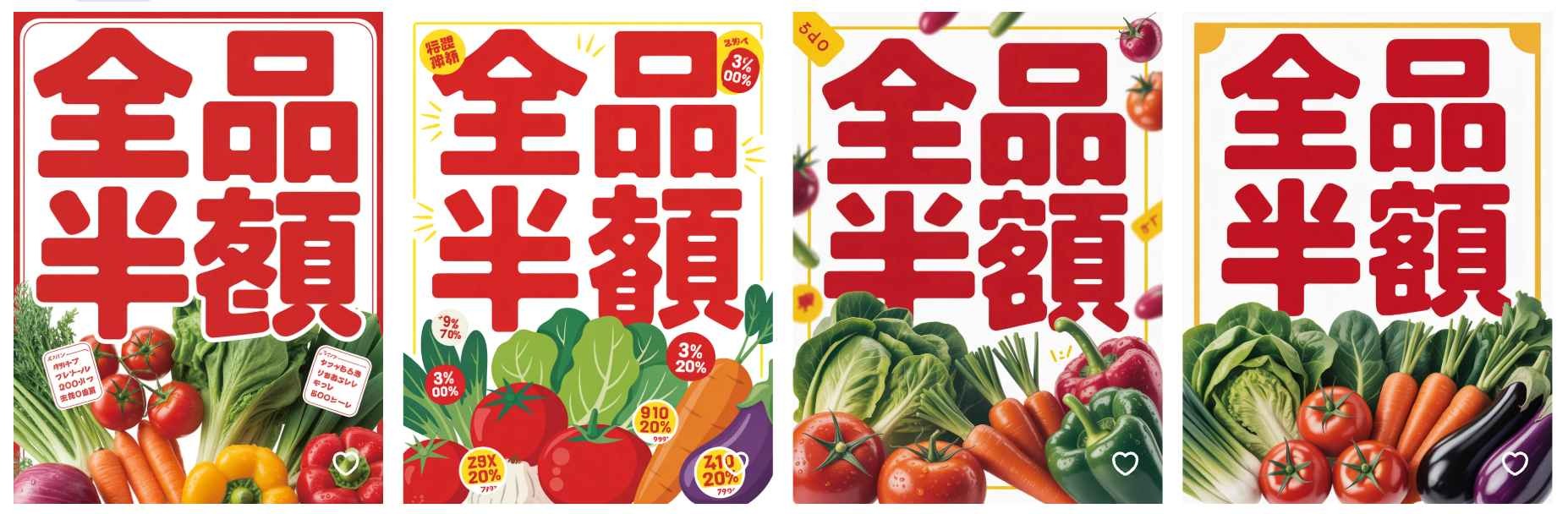
評価できる点
「全」「品」「半」の3文字については、ほぼ完璧に生成されており、太字のフォントデザインも、日本のスーパーのチラシらしい力強さが表現されています。
上部にインパクトのある赤文字、下部に鮮やかな野菜の画像というチラシの黄金比を理解し、デザインの意図を汲み取る能力も高いです。
修正が必要な点
「額」という漢字については、すべての画像で細かいミスが見られます。
メインの大きな文字は優秀ですが、チラシの端にある小さな補足文字や価格表記のような部分は、依然として意味をなさない記号(AI文字)になっています。
検証③スタイルの違いによる変化
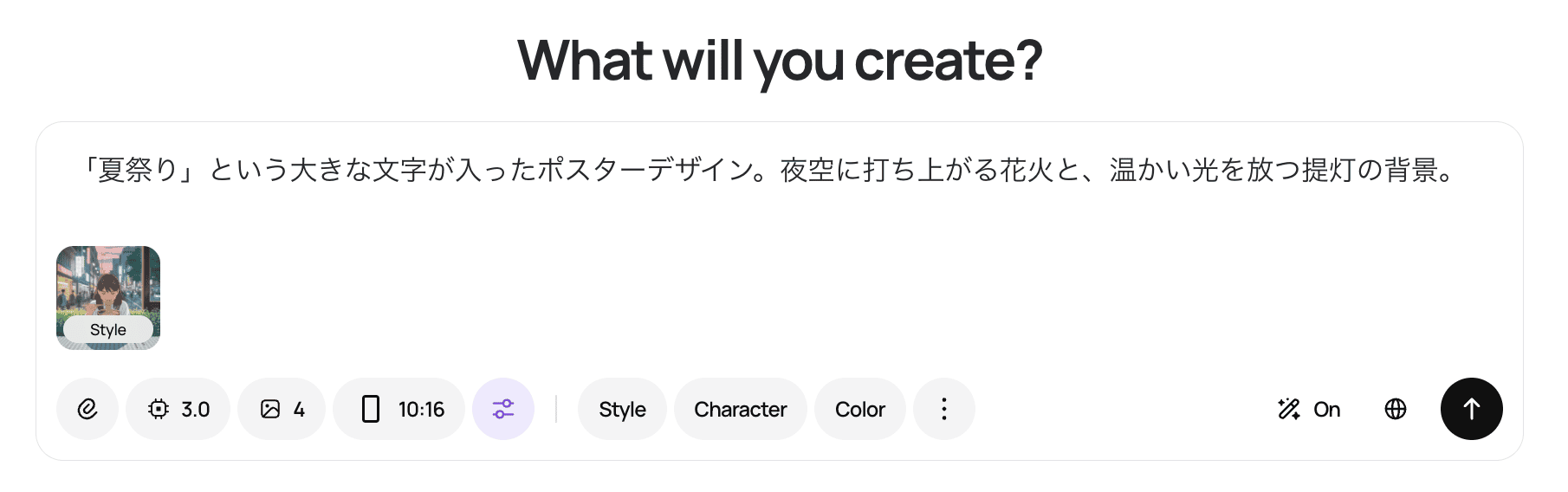
あえて同じ日本語プロンプトを使用し、Ideogramのスタイル設定だけでどれほどアウトプットの方向性が変わるかを確認します。
【共通プロンプト】
「夏祭り」という大きな文字が入ったポスターデザイン。夜空に打ち上がる花火と、温かい光を放つ提灯の背景。
検証結果
【出力結果(Design)】
Model 3.0(latest)|比率:10:16 | Styles:Design | Color palette:Auto |Magic Prompt: On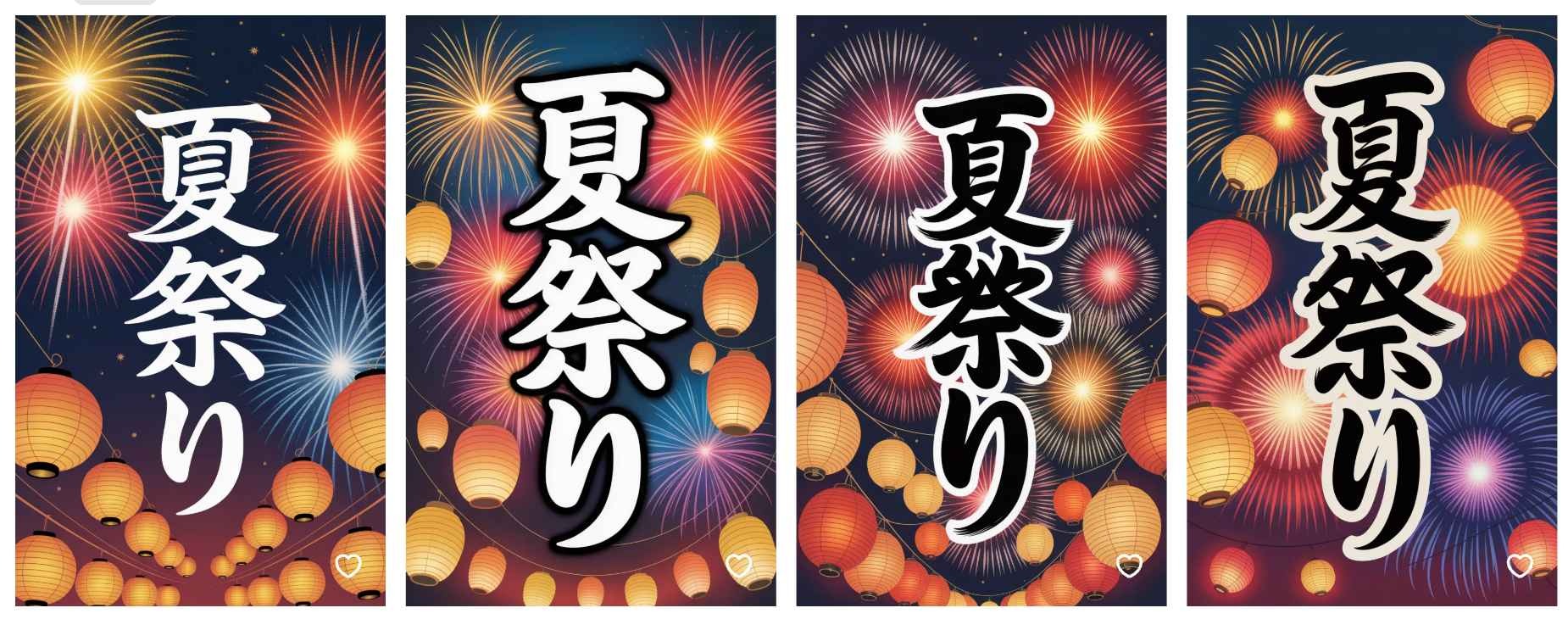
【出力結果(Anime)】
Model 3.0(latest)|比率:10:16 | Styles:Anime | Color palette:Auto |Magic Prompt: On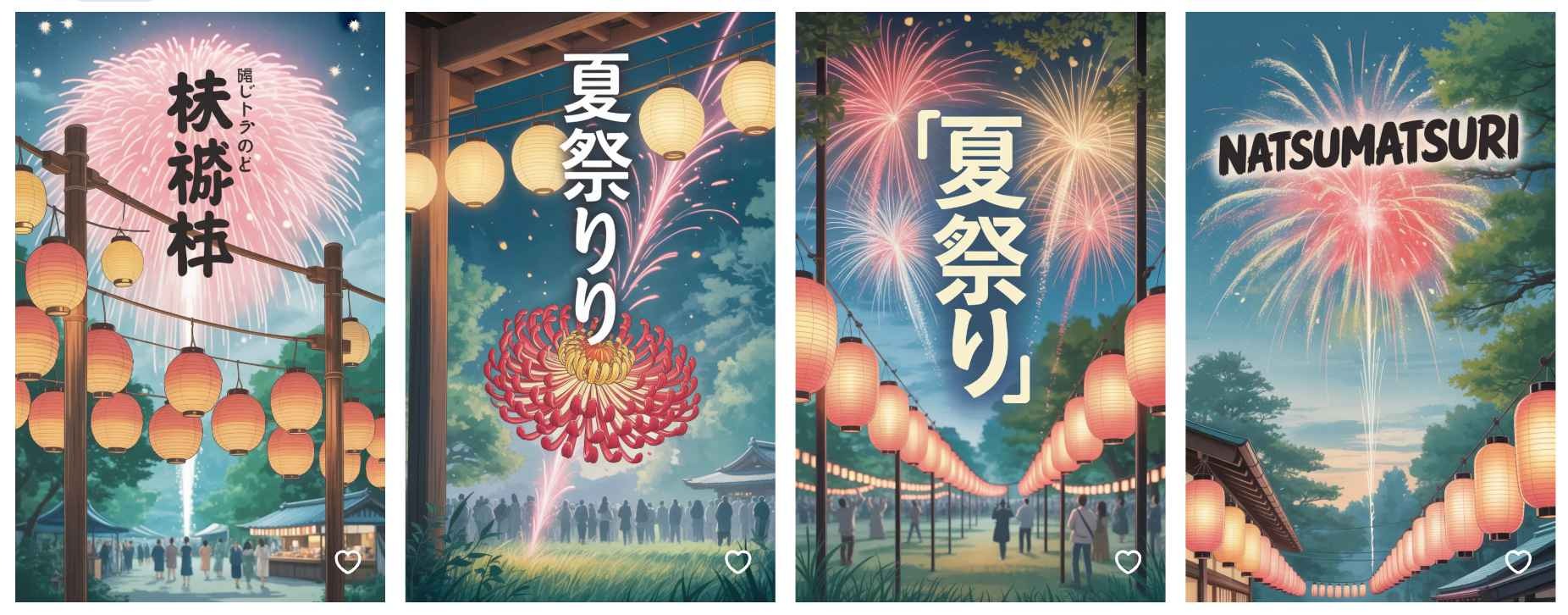
評価できる点
Designはグラフィック的でクリーンな印象、Animeは光の拡散や群衆の描写、奥行き感が強調された情緒的な印象と、AIがスタイルの意図を理解しています。
なお、情報を伝えるためのデザインとしての完成度は、Designのほうが高いです。文字がポスターの主役として中央に大きく配置され、縁取りやシャドウなどの装飾も自動で施されています。
修正が必要な点
Animeでは背景の描き込みにリソースが割かれるためか、文字の正確性が大幅にダウンしました。Designであっても、「祭」が正しく作成されておらず、完璧な正解といえる漢字はありませんでした。
スタイルによっては、AIがデザインとしての体裁を優先し、勝手な解釈を加える傾向があるため注意が必要です。
👑Ideogramで日本語を攻略するためのTips
検証を通して見えた、Ideogramで日本語入り画像を生成する際のコツをお伝えします。
1. 文字種によって期待値を使い分ける
ひらがな・カタカナ・英数字はほぼ完璧
「ゆーむ」や「り」のように、画数が少なく構造がシンプルな文字は、高い精度で生成されます。ロゴのメイン要素にするなら、これらが安全です。
漢字は「遠目での印象」を優先する
「喫茶」や「額」のように画数が多い漢字は、現時点ではディテールが崩れます。一文字ずつチェックし、誤字があれば後で修正する前提で利用するのが活用術です。
2. AI生成と手動修正のハイブリッドで仕上げる
ベースデザインとしての活用
Ideogramが得意なのは、フォント感の演出とレイアウトの提案です。
最後の1%を人間が担う
「全品半額」のように、インパクトはあるが惜しい誤字が含まれる場合は、AIが作った背景や文字の質感を活かしつつ、文字だけを画像編集ソフトで打ち直すことで、爆速かつ高品質な納品物が完成します。
Ideogramは「魔法の杖」ではなく、非常に優秀なデザインのアシスタントです。得意な部分(ひらがなや全体の雰囲気)を任せ、苦手な部分(複雑な漢字の校正)を人間がカバーする。この役割分担こそが、今のAI時代に求められるディレクションの姿といえます。
📌料金プランと商用利用について
Ideogramを本格的に利用する場合、料金プランや商用利用のルールを理解しておくことが重要です。
無料プランと有料プランの違い
Ideogramには無料プラン(Free)があり、誰でも手軽に試すことができます。ただし、1日(または週)ごとの生成枚数や生成速度に制限があります。
より多くの画像を生成したい場合や、ビジネスで利用したい場合は、以下の有料プランが用意されています。
- Plusプラン:月額20ドル。生成した画像を非公開にできる「プライベート生成」機能や、画像編集機能が利用可能です。
- Proプラン:月額60ドル。大量の画像を高速に生成できるプロフェッショナル向けのプランです。
※2026年2月時点
商用利用の可否
Ideogramで生成した画像は、基本的に商用利用が可能です。
ただし、無料プランで生成された画像は全体公開になるという点に注意が必要です。そのため、
ビジネスにおける機密性や独自性を担保したい場合は、有料プラン(Plusプラン以上)への加入が推奨されています。
また、商用利用の際は、他者の商標や著作権を侵害しないよう、プロンプトの内容や生成された画像のデザインに十分注意する必要があります。
⚙️Yoomでできること
Ideogramのようなクリエイティブツールと、日々の業務ツールを繋ぐハブとして、Yoomが役立ちます。
Yoomは、さまざまなSaaSやAIをノーコードで連携できる自動化プラットフォームです。例えば、作成したデザイン画像を、以下のように業務フローへ組み込むことができます。
- SNS運用の効率化:生成した画像をGoogle Driveの特定フォルダに保存すると、自動的にInstagramやX(旧Twitter)へ投稿予約を行う。
- コンテンツ制作の補助:記事のアイキャッチ画像を生成し、WordPressなどのCMSへ下書きとして自動アップロードする。
エンジニアでなくても直感的に連携設定ができるため、独自の業務フローを自由に構築できるのがYoomの強みです。
■概要
WordPressの記事作成において、Leonardo AIで画像を生成するツールは便利ですが、生成した画像を記事に反映させるまでには複数のツールを操作する必要があり、手間がかかると感じていませんか?
このワークフローを活用すれば、フォームにプロンプトなどを入力するだけでLeonardo AIが画像を生成し、その画像を含んだ新規投稿をWordPress.orgに自動で作成できます。WordPressの記事作成でAI画像生成ツールの活用を考えている場合に、投稿までの一連のプロセスをスムーズに自動化します。
■このテンプレートをおすすめする方- WordPressの記事作成で、AIによる画像生成機能の活用と業務の効率化を両立したいWeb担当者の方
- Leonardo AIで生成した画像を手作業でWordPress.orgにアップロードし記事を作成している方
- コンテンツ制作のフローを自動化し、ブログやオウンドメディアの更新頻度を高めたいと考えている方
■このテンプレートを使うメリット- フォーム送信を起点に画像生成からWordPress.orgへの投稿作成までを自動化し、手作業でのツール間移動やコピー&ペーストの時間を削減します。
- 手作業による画像のアップロードミスや、記事への反映漏れといったヒューマンエラーのリスクを軽減し、コンテンツの品質維持に貢献します。
■フローボットの流れ- はじめに、Leonardo AIとWordPress.orgをYoomと連携します。
- 次に、トリガーでフォームトリガーを選択し、「フォームが送信されたら」というアクションを設定します。
- 次に、オペレーションでLeonardo AIを選択し、「Create a Generation of Images」アクションを設定します。
- 次に、オペレーションでLeonardo AIを選択し、「Get Generation Information」アクションを設定します。
- 次に、オペレーションで同じ処理を繰り返すアクションを設定します。
- 次に、オペレーションでLeonardo AIを選択し、「Download Generated Image」アクションを設定します。
- 最後に、オペレーションでWordPress.orgを選択し、「メディアをアップロード」アクションを設定し、前のステップで生成した画像やフォームで受け取った情報を反映させます。
※「トリガー」:フロー起動のきっかけとなるアクション、「オペレーション」:トリガー起動後、フロー内で処理を行うアクション
■このワークフローのカスタムポイント- フォームトリガーのタイトルや質問内容は、画像生成に必要なプロンプトや記事タイトルなど、取得したい情報に合わせて任意で編集してください。
- OpenAIの「テキストから画像を生成する」アクションでは、生成する画像の枚数やサイズを要件に応じて任意の値に設定してください。
■注意事項- WordPress.org、Leonardo AIのそれぞれとYoomを連携してください。
- 「同じ処理を繰り返す」オペレーション間の操作は、パーソナルプラン以上でご利用いただける機能となっております。フリープランの場合は設定しているフローボットのオペレーションやデータコネクトはエラーとなりますので、ご注意ください。
- フォーム機能はミニプラン以上でご利用いただけるアプリとなっております。フリープラン・パーソナルプランの場合は設定しているフローボットのオペレーションやデータコネクトはエラーとなりますので、ご注意ください。
- パーソナルプラン・ミニプラン・チームプラン・サクセスプランなどの有料プランは、2週間の無料トライアルを行うことが可能です。無料トライアル中には制限対象のアプリや機能(オペレーション)を使用することができます。詳しくは、「料金プランのページ」をご参照ください。
- ダウンロード可能なファイル容量は最大300MBまでです。アプリの仕様によっては300MB未満になる可能性があるので、ご注意ください。トリガー、各オペレーションでの取り扱い可能なファイル容量の詳細は「ファイルの容量制限について」をご参照ください。
■概要Slack上で画像生成のアイデアが出た際に、都度AIツールを開いてプロンプトを入力し、生成された画像をまたSlackに貼り付ける作業は手間ではないでしょうか。このワークフローを活用すれば、Slackの特定チャンネルにテキストを投稿するだけで、OpenAIが自動で画像を生成し、その画像URLをスレッドに返信します。アイデアの視覚化やクリエイティブ作成のプロセスが円滑になります。
■このテンプレートをおすすめする方- Slackを使い、チームでクリエイティブに関するやり取りを頻繁に行う方
- テキストベースのアイデアを、素早くビジュアルで確認し共有したい企画担当者の方
- AIを活用して、日々のコミュニケーションや業務プロセスを効率化したいと考えている方
■このテンプレートを使うメリット- Slackへの投稿から画像生成、URLの返信までが自動化されるため、手作業でのコピー&ペーストやアプリを切り替える手間を省き、時間を短縮できます。
- アイデアを画像として共有するフローが確立されることで、チーム内でのイメージ共有が円滑になり、コミュニケーションの効率が高まります。
■フローボットの流れ- はじめに、SlackとOpenAIをYoomと連携します。
- 次に、トリガーでSlackを選択し、「メッセージがチャンネルに投稿されたら(Webhook)」というアクションを設定し、監視したいチャンネルを指定します。
- 次に、オペレーションでOpenAIの「テキストから画像を生成する」アクションを設定し、プロンプトとしてトリガーで取得したSlackのメッセージ内容を連携します。
- 最後に、オペレーションでSlackの「スレッドにメッセージを送る」アクションを設定し、生成された画像のURLを、元の投稿のスレッドに自動で返信します。
※「トリガー」:フロー起動のきっかけとなるアクション、「オペレーション」:トリガー起動後、フロー内で処理を行うアクション
■このワークフローのカスタムポイント- OpenAIの「テキストから画像を生成する」アクションでは、プロンプトにSlackの投稿内容だけでなく、特定のスタイルを指定するような固定のテキストを追加することも可能です。
- Slackの「スレッドにメッセージを送る」アクションでは、生成された画像URLに加え、「画像が生成されました」といった固定メッセージや投稿者名などを動的に埋め込み、通知内容を自由にカスタムできます。
■注意事項- Slack、OpenAIのそれぞれとYoomを連携してください。
- OpenAIのアクションを実行するには、API有料プランの契約が必要です。(APIが使用されたときに支払いができる状態)
- OpenAIのAPIはAPI疎通時のトークンにより従量課金される仕組みとなっています。そのため、API使用時にお支払いが行える状況でない場合エラーが発生しますのでご注意ください。


WordPressの記事作成において、Leonardo AIで画像を生成するツールは便利ですが、生成した画像を記事に反映させるまでには複数のツールを操作する必要があり、手間がかかると感じていませんか?
このワークフローを活用すれば、フォームにプロンプトなどを入力するだけでLeonardo AIが画像を生成し、その画像を含んだ新規投稿をWordPress.orgに自動で作成できます。WordPressの記事作成でAI画像生成ツールの活用を考えている場合に、投稿までの一連のプロセスをスムーズに自動化します。
■このテンプレートをおすすめする方
- WordPressの記事作成で、AIによる画像生成機能の活用と業務の効率化を両立したいWeb担当者の方
- Leonardo AIで生成した画像を手作業でWordPress.orgにアップロードし記事を作成している方
- コンテンツ制作のフローを自動化し、ブログやオウンドメディアの更新頻度を高めたいと考えている方
■このテンプレートを使うメリット
- フォーム送信を起点に画像生成からWordPress.orgへの投稿作成までを自動化し、手作業でのツール間移動やコピー&ペーストの時間を削減します。
- 手作業による画像のアップロードミスや、記事への反映漏れといったヒューマンエラーのリスクを軽減し、コンテンツの品質維持に貢献します。
■フローボットの流れ
- はじめに、Leonardo AIとWordPress.orgをYoomと連携します。
- 次に、トリガーでフォームトリガーを選択し、「フォームが送信されたら」というアクションを設定します。
- 次に、オペレーションでLeonardo AIを選択し、「Create a Generation of Images」アクションを設定します。
- 次に、オペレーションでLeonardo AIを選択し、「Get Generation Information」アクションを設定します。
- 次に、オペレーションで同じ処理を繰り返すアクションを設定します。
- 次に、オペレーションでLeonardo AIを選択し、「Download Generated Image」アクションを設定します。
- 最後に、オペレーションでWordPress.orgを選択し、「メディアをアップロード」アクションを設定し、前のステップで生成した画像やフォームで受け取った情報を反映させます。
■このワークフローのカスタムポイント
- フォームトリガーのタイトルや質問内容は、画像生成に必要なプロンプトや記事タイトルなど、取得したい情報に合わせて任意で編集してください。
- OpenAIの「テキストから画像を生成する」アクションでは、生成する画像の枚数やサイズを要件に応じて任意の値に設定してください。
■注意事項
- WordPress.org、Leonardo AIのそれぞれとYoomを連携してください。
- 「同じ処理を繰り返す」オペレーション間の操作は、パーソナルプラン以上でご利用いただける機能となっております。フリープランの場合は設定しているフローボットのオペレーションやデータコネクトはエラーとなりますので、ご注意ください。
- フォーム機能はミニプラン以上でご利用いただけるアプリとなっております。フリープラン・パーソナルプランの場合は設定しているフローボットのオペレーションやデータコネクトはエラーとなりますので、ご注意ください。
- パーソナルプラン・ミニプラン・チームプラン・サクセスプランなどの有料プランは、2週間の無料トライアルを行うことが可能です。無料トライアル中には制限対象のアプリや機能(オペレーション)を使用することができます。詳しくは、「料金プランのページ」をご参照ください。
- ダウンロード可能なファイル容量は最大300MBまでです。アプリの仕様によっては300MB未満になる可能性があるので、ご注意ください。トリガー、各オペレーションでの取り扱い可能なファイル容量の詳細は「ファイルの容量制限について」をご参照ください。


■このテンプレートをおすすめする方
- Slackを使い、チームでクリエイティブに関するやり取りを頻繁に行う方
- テキストベースのアイデアを、素早くビジュアルで確認し共有したい企画担当者の方
- AIを活用して、日々のコミュニケーションや業務プロセスを効率化したいと考えている方
■このテンプレートを使うメリット
- Slackへの投稿から画像生成、URLの返信までが自動化されるため、手作業でのコピー&ペーストやアプリを切り替える手間を省き、時間を短縮できます。
- アイデアを画像として共有するフローが確立されることで、チーム内でのイメージ共有が円滑になり、コミュニケーションの効率が高まります。
■フローボットの流れ
- はじめに、SlackとOpenAIをYoomと連携します。
- 次に、トリガーでSlackを選択し、「メッセージがチャンネルに投稿されたら(Webhook)」というアクションを設定し、監視したいチャンネルを指定します。
- 次に、オペレーションでOpenAIの「テキストから画像を生成する」アクションを設定し、プロンプトとしてトリガーで取得したSlackのメッセージ内容を連携します。
- 最後に、オペレーションでSlackの「スレッドにメッセージを送る」アクションを設定し、生成された画像のURLを、元の投稿のスレッドに自動で返信します。
■このワークフローのカスタムポイント
- OpenAIの「テキストから画像を生成する」アクションでは、プロンプトにSlackの投稿内容だけでなく、特定のスタイルを指定するような固定のテキストを追加することも可能です。
- Slackの「スレッドにメッセージを送る」アクションでは、生成された画像URLに加え、「画像が生成されました」といった固定メッセージや投稿者名などを動的に埋め込み、通知内容を自由にカスタムできます。
■注意事項
- Slack、OpenAIのそれぞれとYoomを連携してください。
- OpenAIのアクションを実行するには、API有料プランの契約が必要です。(APIが使用されたときに支払いができる状態)
- OpenAIのAPIはAPI疎通時のトークンにより従量課金される仕組みとなっています。そのため、API使用時にお支払いが行える状況でない場合エラーが発生しますのでご注意ください。
🚩まとめ
Ideogramは、「画像の中に文字を入れたい」というニーズに応える画期的な画像生成AIです。
日本語のプロンプト入力に対応しており、生成される画像内の日本語文字も高い精度で再現できるため、日本人ユーザーにとっても使いやすいツールといえます。
ロゴデザインのアイデア出しや、ポスター、SNS用の画像作成など、クリエイティブな場面で大いに活躍してくれるでしょう。まずは無料プランで、その実力を体験してみてはいかがでしょうか。
そして、Ideogramで作成したクリエイティブを業務でさらに活用するために、Yoomを使った自動化もぜひ検討してみてください。
出典:Ideogram
プログラミング知識なしで手軽に構築できます。




