









・
Microsoft Copilotでサムネイル作成!検証でわかったリアルな性能と注意点

コンテンツマーケティングやオウンドメディア運営において、記事の中身と同じくらい重要なのが「サムネイル(アイキャッチ画像)」です。
しかし、専任のデザイナーがいないチームでは、1枚の画像作成に数十分以上かかったり、デザインのクオリティが安定しなかったりと、多くの担当者が頭を抱えています。
「もっと手軽に高品質なサムネイルを作りたい」
「Microsoft Copilotが画像生成に強いと聞いたけれど、実務でどこまで使えるのか知りたい」
そんな悩みを持つ方に向けて、本記事ではMicrosoftの生成AIサービスであるMicrosoft Copilotを活用したサムネイル作成の実力を徹底検証します。
実際に、サムネイルのタイトル差し替えと、ゼロからのサムネイル作成を行い、リアルな性能をご紹介するので、参考にしてみてください。
✍️そもそもMicrosoft Copilotとは
本記事の想定読者
本記事は、主に以下のような方におすすめです。
- 専任デザイナーが不在で、自身で記事のアイキャッチやバナーを作成する必要がある方
- Canvaなどの編集ツールでの手動作成に時間がかかり、工数を削減したい方
- Microsoft Copilotの画像生成能力や、商用利用の可否について正確な情報を知りたい方
Microsoft Copilotでサムネイルを作成するときに知っておきたいこと
Microsoft Copilotは、Microsoftが提供する対話型の生成AIサービスです。最大の特徴は、OpenAI社の高性能な画像生成モデルを搭載しており、テキスト(プロンプト)で指示を出すだけで高品質な画像を生成できる点です。
サムネイル作成に非常に便利ですが、利用時にはポイントもあります。
-
利用制限:
・無料版:1日あたり15ブースト(高速生成回数)
・Copilot Pro(個人有料): 1日あたり100ブースト
・Microsoft 365 Copilot(法人):ブースト制限なし(または非常に高い上限) -
商用利用:
有料ライセンスで生成した画像は、商用利用ができます。
一方で無料プランで生成した画像は、明確な許可条項があるわけではなく、利用規約の解釈やサービスごとの条件を確認することが重要です。
また、商用利用で生じた著作権侵害の保証対象となるCopilot Copyright Commitmentが含まれるのは、法人向けのMicrosoft 365 Copilotに加入している場合のみになります。
無料プランやCopilot Proプランで生成画像を商用利用する際は注意が必要です。 -
プロンプト:
指示の仕方で生成されるサムネイルの品質が変わります。
具体的には、プロンプトで「指示を詳細にすること」「指示を構造化すること」がポイントです。
スタイルや位置をはじめ、描写する内容を可能な限り詳しく指示しましょう。
また、プロンプトの初めよりも最後の方が強調されることがあるため、重要な情報を最後に指示することもおすすめです。
⭐サムネイル作成は自動化ツールYoomでも効率化できる!
👉Yoomとは?ノーコードで業務自動化につながる!フォームで受信した添付ファイルをもとに、CloudConvertで自動的にサムネイルを作成し、Slackに送信するところまでを一気に自動化できます。手作業での画像変換や共有が不要になるため、コンテンツ確認や社内共有のスピードを大幅に向上させられるのが特長です。
ファイル受信からサムネイル作成・通知までをノーコードで完結できるので、デザインやツール操作に不慣れな方でも安心して導入できます。以下の自動化テンプレートから、すぐに試してみてください。
🤔Microsoft Copilotで実際にサムネイルを作ってみた!
それでは、ここからは実際にMicrosoft Copilotを使って、コンテンツ制作の現場でよくある「サムネイル作成」のタスクを試していきます。
今回は、多くの担当者が直面する「既存画像の修正」と「新規画像の作成」の2パターンで検証を行いました。
検証条件
今回の検証では、誰でも手軽に導入できる環境を想定し、以下の条件で行っています。
- アカウント: Microsoft Copilot 無料版
検証内容とポイント一覧
以下の2つのシナリオで、実務に耐えうるクオリティかをチェックします。検証1:ブログのサムネイル画像でタイトルだけ編集
検証ポイント:
- 既存の背景デザインを維持したまま指定箇所の文字だけが正確に書き換わるか
- 自然な文章になっているか
- 元の画像のアスペクト比が維持されるか
検証2:YouTubeのビジネス向け動画用のサムネイル作成
検証ポイント:
- 指示した内容が画像全体に反映されているか
- 文字が崩れずに処理されているか
- デザインに違和感がないか
検証方法
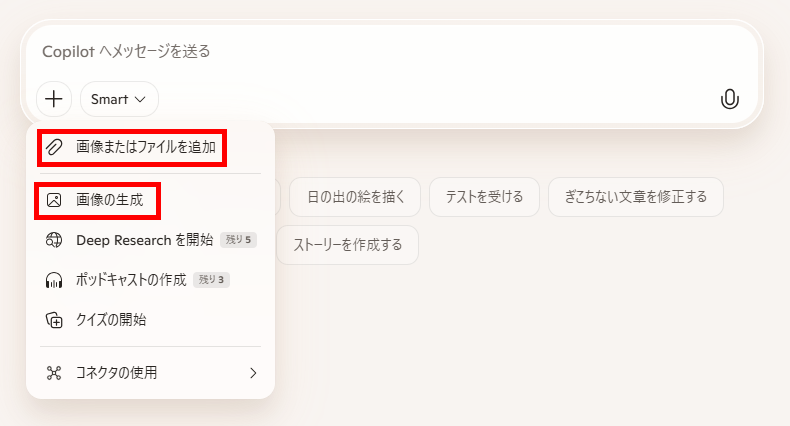
1.画像生成機能を選択
チャット画面を開き、「+」マークから「画像の生成」を選択します。
検証1では、「画像またはファイルを追加」から原本となるサムネイルを添付します。
2.プロンプトを入力して送信
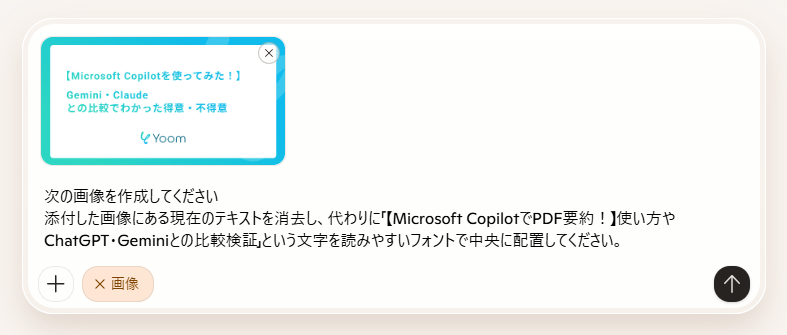
検証プロンプトを入力して送信します。
「次の画像を作成してください」という箇所は、画像の生成機能を選択すると自動で入力されます。
【検証1プロンプト】
添付した画像にある現在のテキストを消去し、代わりに「【Microsoft CopilotでPDF要約!】使い方やChatGPT・Geminiとの比較検証」という文字を読みやすいフォントで中央に配置してください。
【検証2プロンプト】
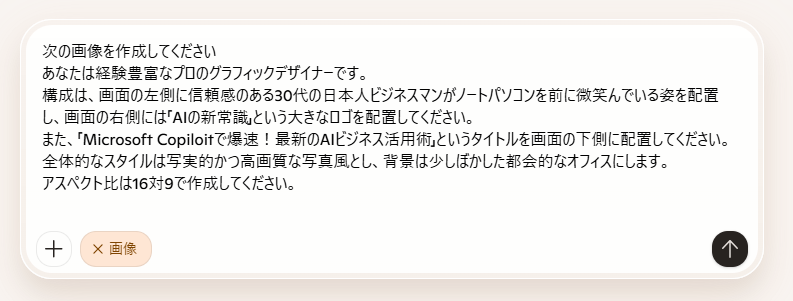
あなたは経験豊富なプロのグラフィックデザイナーです。
構成は、画面の左側に信頼感のある30代の日本人ビジネスマンがノートパソコンを前に微笑んでいる姿を配置し、画面の右側には「AIの新常識」という大きなロゴを配置してください。
また、「Microsoft Copilotで爆速!最新のAIビジネス活用術」というタイトルを画面の下側に配置してください。
全体的なスタイルは写実的な写真風を想定し、背景は少しぼかした都会的なオフィスとします。
アスペクト比は16対9で作成してください。
✅検証結果1:ブログのサムネイル画像でタイトルだけ編集
まずは、既存のブログ記事のアイキャッチ画像をアップロードし、タイトルの文字だけを書き換える検証を行いました。
これができれば、過去記事のリライトや、テンプレートの使い回しが劇的に楽になります。
生成結果
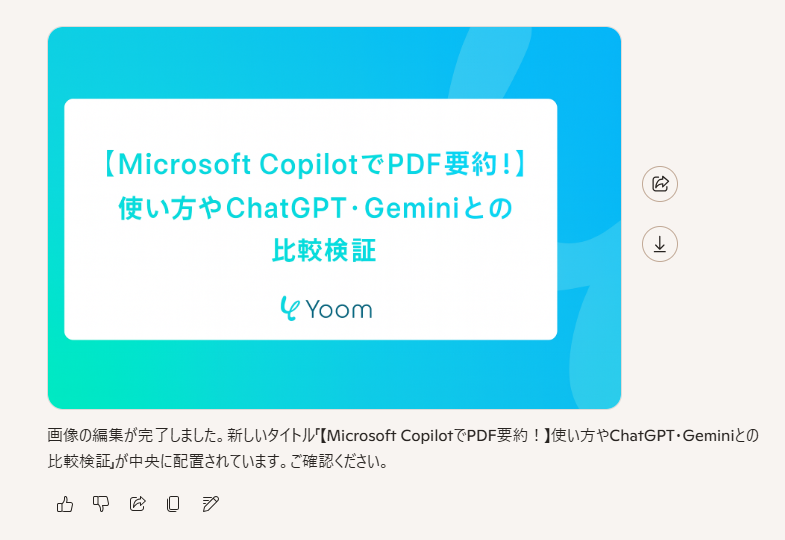
検証結果
生成結果を以下の検証ポイントで評価しました。
- 既存の背景デザインを維持したまま指定箇所の文字だけが正確に書き換わるか
- 自然な文章になっているか
- 元の画像のアスペクト比が維持されるか
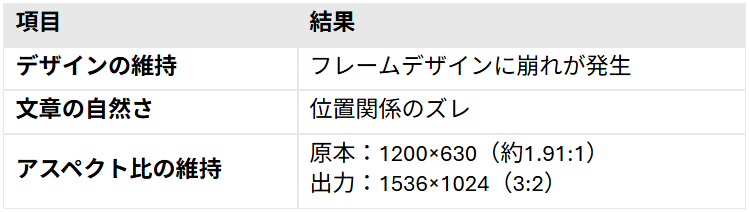
1.既存デザインの完全な維持は発展途上だが崩壊のリスクは大幅に減少
今回の検証では、残念ながらフレームデザインが崩れてしまう結果となりました。
しかし、ここで注目すべきは「画像全体が別物にはならなかった」という点です。
生成AIが登場した初期の頃は、画像の一部修正を指示しても、AIが勝手に解釈して全く異なるイラストに書き換えてしまうことが頻繁にありました。
それに比べれば、現在のMicrosoft Copilotは「元の画像の雰囲気を保つ」という点において、確実に進化しています。
現状では、厳密なブランドガイドラインがあるデザインの修正には向きませんが、個人のブログや、デザインの許容範囲が広いSNS投稿用であれば、許容できるレベルに近づきつつあります。
「実用化まであと一歩」という手応えを感じさせる結果であり、今後のアップデートで細部維持の精度が向上すれば、ノンデザイナーの救世主になることは間違いありません。
2.日本語の文字処理能力は飛躍的に向上
今回の検証で最も惜しいと感じたのが、タイトルの書き換え精度です。
正確に文章を反映できたものの、配置が原本から微妙にズレてしまいました。
この結果から、現時点では「文字の調整がいらないレベルの完璧な修正」を期待するのは時期尚早と言えます。
しかし、評価すべき点も多々あります。
これまでの画像生成AIは、アルファベットは得意でも、ひらがな・カタカナ・漢字が混在する日本語の文章を入力すると、文字化けすることが一般的でした。
今回、全ての文字が明瞭なフォントで生成されています。
さらに、元画像に合わせてタイトルを自然な箇所で区切り3行に調整しようとする「AIなりの工夫」も見られました。
これはAIが単に文字をコピペしているのではなく、画像内のコンテキスト(文脈)を理解して再構築しようとしている証拠です。
簡単な修正であれば成功する確率も高いため、何度か再生成を試みる価値は十分にあります。
3.アスペクト比の自動調整が難しくプラットフォームに合わせたリサイズが必須
Webメディア運営者が最も注意すべき点が、この「アスペクト比(画像の縦横比)」の問題です。
今回はブログやSNSで利用される「1200 x 630(1.91:1)」サイズの画像を元にしたにもかかわらず、出力された画像はデジタルカメラの写真などで一般的な「1536 x 1024(3:2)」に強制的に変更されました。
これは、Microsoft Copilotが、入力画像のサイズを厳密に守るよりも、AI自身が学習データに基づいて「最も高品質に描画できるサイズ」を優先して出力する仕様になっているためだと考えられます。
この結果から、そのまま使うと画像の上下が切れたり、左右に余白ができたりする可能性があります。
Microsoft Copilotを導入する場合は、生成された画像をCanvaやPhotoshopなどの外部ツールでトリミングする工程が必須になります。
✅検証結果2:YouTubeのビジネス向け動画用のサムネイル作成
次に、YouTubeのビジネス系動画を想定し、ゼロからサムネイルを作成しました。
「人物」「具体的なタイトル」「背景」「アスペクト比」という複数の要素を一度に指示し、AIがどこまで理解できるかを試します。
生成結果
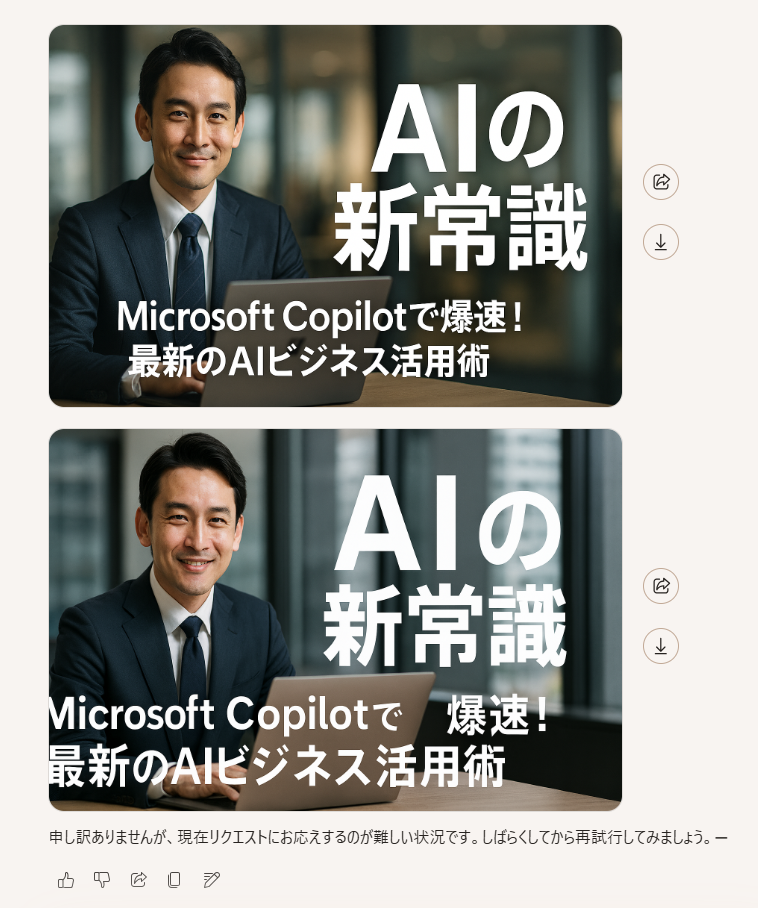
検証結果
生成結果を以下の検証ポイントで評価しました。
- 指示した内容が画像全体に反映されているか
- 文字が崩れずに処理されているか
- デザインに違和感がないか
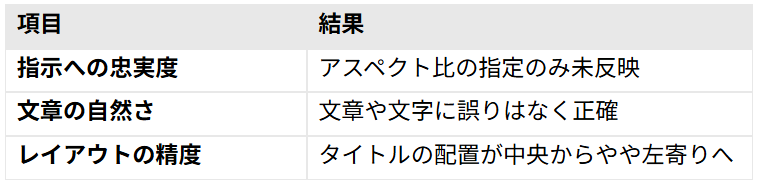
1.複雑なプロンプト指示への忠実度は高くビジネスシーンでの利用価値は十分にある
プロンプトに「信頼感のある日本人ビジネスマン」「オフィスの背景」「タイトル文字」「ロゴ配置」といった複数の要素を盛り込みましたが、アスペクト比以外の全ての要素が1枚の画像に反映されました。
これだけ複雑な指示のほぼすべてを再現していることから、Microsoft Copilotは指示への忠実度が高いことがわかります。
一方で、「AIの新常識というロゴ」という指示に対しては、ロゴマークのような図形ではなく、単に文字として配置された点が課題です。
これはAIの限界というよりは、プロンプトの指示出し(「アイコン風のロゴ」など)をより具体的にする必要があることを示唆しています。
完璧ではないものの、これだけの要素を破綻なく1枚にまとめる構成力は非常に高く、デザイナーにラフ案を依頼する感覚で使えるレベルに達しています。
2.漢字・カタカナを含む長文タイトルでも文字化けのリスクは極めて低くなっている
検証1と同様に、検証2でも文章の生成結果は驚くべきものでした。
「常識」「最新」「爆速」「活用術」といった画数の多い漢字を含む長文タイトルが、一字一句間違いなく生成されました。
これは画像生成AIの進化において、一つのブレイクスルーと言えます。
これまで、YouTubeのサムネイルを作る際は「AIで背景画像を作り、文字は画像編集ソフトで後から入れる」のが定石でした。
なぜなら、AIに文字を書かせると失敗するリスクが高かったからです。
しかし、今回の結果を見る限り、「文字入りの完成形サムネイル」を一発で出力できる可能性が高まっています。
文字の配置に課題は残りますが、文字化けのリスクはかなり低減されたことがわかります。
3.デザインの安定性は高いがサイズ指定や大量生成には課題が残る
デザイン面では、タイトルがやや左に寄るという軽微なズレはあったものの、人物や背景が歪んでいるといった「生成AI特有の崩れ」は見られませんでした。
ただし、ここでも「アスペクト比」の壁が立ちはだかりました。
YouTube用の「16:9」を指定したにもかかわらず、出力は検証1と同じ「3:2(1536 x 1024)」でした。やはりMicrosoft Copilotでは、アスペクト比の細かい制御(指定)は難しいというのが現状です。(無料版のチャット内では指示が通りにくいが、上位プランや専用ツールを使えば容易に変更可能)
また、複数のサムネイルが生成されようとした際に途中で生成が止まってしまうなど、無料プランならではの制限も見受けられました。
これらのことから、YouTube用のサムネイル作成として本格運用するには、「Microsoft Copilotで3:2の画像を生成」→「編集ツールでサイズ調整」というひと手間を最初から計算に入れておく必要があります。
🖊️検証結果まとめ
今回の検証を通して、Microsoft Copilotにおけるサムネイル作成の実力が明確になりました。2つの検証結果からわかった「得意・不得意」を整理します。
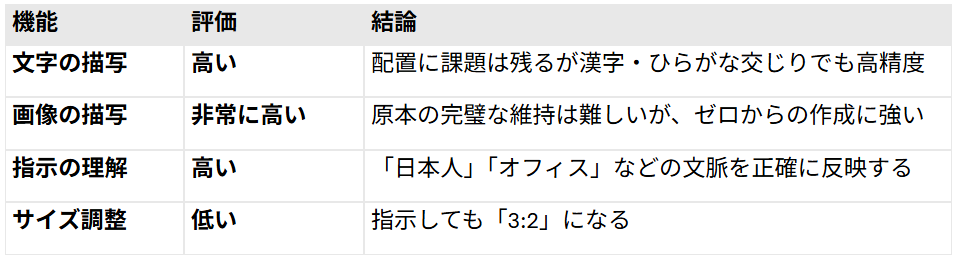
結論として、Microsoft Copilotは「ゼロからサムネイルを作る」用途において、非常に強力なツールになります。
特に、文字入れまでAIだけで完結できる可能性を示した点は、デザイナー不在の環境にとって大きな希望です。
一方で、サイズの微調整などの「仕上げ」には、まだ人間の手が必要という点に注意が必要です。
💡Yoomでできること
👉Yoomの登録はこちら。30秒で簡単に登録できます!Microsoft Copilotで高品質なサムネイルを効率的に作れることはわかりましたが、効率化が必要な業務は他にもありませんか。
SaaSツールをまたぐ業務の効率化を図りたいときに活用するのが、「Yoom」です。Yoomを使えば、サムネイル完成後の保存作業まで自動化することができます!
プログラミング知識がなくても簡単に自動化フローを構築できるので、ぜひ試してみてください。

■概要
フォームで受け取った画像ファイルの管理、特に圧縮してから特定の場所に保存する作業に手間を感じていませんか。一つ一つ手作業で対応していると時間がかかるだけでなく、圧縮漏れや保存先の間違いといったミスも起こりやすくなります。このワークフローは、フォームに投稿された画像をRPA機能が自動で圧縮し、Dropboxの指定フォルダに保存するため、こうした一連の作業を自動化し、ファイル管理業務を効率化します。
■このテンプレートをおすすめする方
- フォームで収集した画像の圧縮やファイル管理に手間を感じているご担当者の方
- RPAとDropboxを連携させ、手作業によるファイル保存業務を自動化したい方
- オンラインストレージの容量を節約するため、画像を圧縮して保存したい方
■このテンプレートを使うメリット
- フォーム投稿を起点に画像の圧縮から保存までが自動化され、手作業に費やしていた時間を短縮することができます。
- 手作業によるファイルの圧縮漏れや、指定フォルダへの保存ミスといったヒューマンエラーを防ぎ、業務の正確性を高めます。
■フローボットの流れ
- はじめに、DropboxをYoomと連携します。
- 次に、トリガーでフォームトリガーを選択し、「フォームが送信されたら」というアクションを設定し、ファイルアップロード項目を設けます。
- 次に、オペレーションでRPA機能の「ブラウザを操作する」アクションを設定し、フォームから受け取った画像をオンライン圧縮サイトなどで圧縮する一連のブラウザ操作を記録します。
- 最後に、オペレーションでDropboxの「ファイルをアップロードする」アクションを設定し、RPAによって圧縮、保存されたファイルを指定のフォルダにアップロードします。
※「トリガー」:フロー起動のきっかけとなるアクション、「オペレーション」:トリガー起動後、フロー内で処理を行うアクション
■このワークフローのカスタムポイント
- フォームトリガーで設定するフォームは、画像ファイル以外にもテキスト入力欄など、業務に必要な項目を自由に追加・編集できます。
- RPA機能の「ブラウザを操作する」アクションでは、利用したい画像圧縮サイトのURLや、操作対象のボタンなどを任意で設定してください。
- Dropboxにファイルをアップロードする際、保存先のフォルダやファイル名を任意で設定できます。
■注意事項
- DropboxとYoomを連携してください。
- ブラウザを操作するオペレーションはサクセスプランでのみご利用いただける機能となっております。フリープラン・ミニプラン・チームプランの場合は設定しているフローボットのオペレーションはエラーとなりますので、ご注意ください。
- サクセスプランなどの有料プランは、2週間の無料トライアルを行うことが可能です。無料トライアル中には制限対象のアプリやブラウザを操作するオペレーションを使用することができます。
- ブラウザを操作するオペレーションの設定方法は下記をご参照ください。
https://intercom.help/yoom/ja/articles/9099691


■概要
メールに添付された画像の形式が異なり、その都度オンラインの変換ツールを使って手作業で処理し、ストレージに保存するのは手間がかかる作業ではないでしょうか。このワークフローは、Gmailで特定のラベルが付いたメールを受信すると、添付された画像ファイルを自動で指定の形式に変換し、Boxのフォルダへ保存します。画像ファイルの変換や保存といった定型業務を自動化し、業務の効率化を実現します。
■このテンプレートをおすすめする方
- Gmailで受信した添付ファイルを日常的に手作業で管理している方
- Boxへのファイルアップロードや整理に多くの時間を費やしている方
- オンラインの画像ファイル変換ツールを使った作業を自動化したいと考えている方
■このテンプレートを使うメリット
- Gmailの受信をきっかけにファイル変換からBoxへの保存までが自動処理されるため、手作業の時間を短縮できます
- ファイルのダウンロード忘れや変換ミス、アップロード先の誤りといったヒューマンエラーの発生を防ぎます
■フローボットの流れ
- はじめに、GmailとBoxをYoomと連携します
- トリガーでGmailを選択し、「特定のラベルのメールを受信したら」というアクションを設定します
- オペレーションで分岐機能を設定し、添付ファイルの有無でその後の処理を分岐させます
- 次に、オペレーションのRPA機能でブラウザを操作し、任意のオンライン画像変換サイトでファイルを変換します
- オペレーションのデータ変換機能で、正規表現を用いて保存するファイル名に使用する情報を整えます
- 最後に、オペレーションでBoxを選択し、「ファイルをアップロード」アクションで変換後のファイルを指定フォルダに保存します
※「トリガー」:フロー起動のきっかけとなるアクション、「オペレーション」:トリガー起動後、フロー内で処理を行うアクション
■このワークフローのカスタムポイント
- Gmailのトリガー設定では、フローボットを起動させたい任意のラベルを設定してください
- RPA機能(ブラウザ操作)では、利用したいオンライン画像変換ツールのURLや、ファイルのアップロードから変換、ダウンロードまでの一連の操作を自由に設定できます
- Boxにファイルをアップロードするアクションでは、保存先のフォルダやファイル名を任意の内容で設定してください
■注意事項
- Gmail、BoxのそれぞれとYoomを連携してください。
- 分岐するオペレーションはミニプラン以上、ブラウザを操作するオペレーションはサクセスプランでのみご利用いただける機能となっております。その他のプランの場合は設定しているフローボットのオペレーションはエラーとなりますので、ご注意ください。
- ミニプランなどの有料プランは、2週間の無料トライアルを行うことが可能です。無料トライアル中には制限対象のアプリや機能(オペレーション)を使用することができます。
- ブラウザを操作するオペレーションの設定方法はこちらをご参照ください。
- ブラウザを操作するオペレーションは、ご利用のWebサイトに合わせてカスタマイズしてください。
- トリガーは5分、10分、15分、30分、60分の間隔で起動間隔を選択できます。
- プランによって最短の起動間隔が異なりますので、ご注意ください。
【出典】
Microsoft Copilot 使用条件/Bing Image Creator and Bing Video Creator Terms of Use/マイクロソフト、お客様向けの Copilot Copyright Commitment を発表/Generate images for your documents with Copilot in Word/Copilot プロンプトでより良い結果を得る
プログラミング知識なしで手軽に構築できます。




