









・
Microsoft Copilotの翻訳精度は?実務で使えるか徹底検証してみた!

ビジネスのグローバル化が進む中、海外顧客のために資料を翻訳するなど翻訳業務の負担は増え続けています。「翻訳作業に時間を取られている」「直訳調で文脈が伝わらない」といった悩みを抱えている方も多いのではないでしょうか。そうした翻訳業務の課題を解決する候補の1つにMicrosoft Copilotの利用があります。
本記事では、Microsoft Copilotを活用した翻訳方法の紹介をはじめ、実際の業務でどの程度使えるのかを徹底解説します。
⭐翻訳前後の業務はYoomで自動化できます
Copilotの単体チャットだけでも有効なツールとなるものの、翻訳した文章をチャットやメール、データベースに共有する際は手打ちだったりと完全な自動化は難しいもの。しかし自動化ツール「Yoom」と組み合わせれば、翻訳後の作業もすべて自動化!700以上のアプリとAIが自律的に、あなたの代わりに働いてくれます。
👉翻訳にかかわる前後の作業も自動化してみませんか?翻訳に関する自動化テンプレート一覧はこちら
[Yoomとは]
✍️そもそもMicrosoft Copilotとは
本記事の想定読者
本記事は、以下のような方を想定して執筆しています。- 海外顧客の対応を日常的に行っており、翻訳工数を削減したい方
- 翻訳専任の担当者がおらず、自分たちで効率的に英語資料を作成・読み解く必要がある方
- Microsoft Copilotの導入を検討中で、翻訳精度や具体的な活用シーン(メール、PDF、Web記事など)を知りたい方
Microsoft Copilotでできる翻訳業務
Microsoft Copilotは、OpenAI社のChatGPTの技術をベースに開発されており、最大の特徴はWord、Excel、PowerPoint、OutlookなどのOfficeアプリや、Edgeブラウザと深く統合されている点です。まずは、Microsoft Copilotが活躍する翻訳業務を一覧でご紹介します。
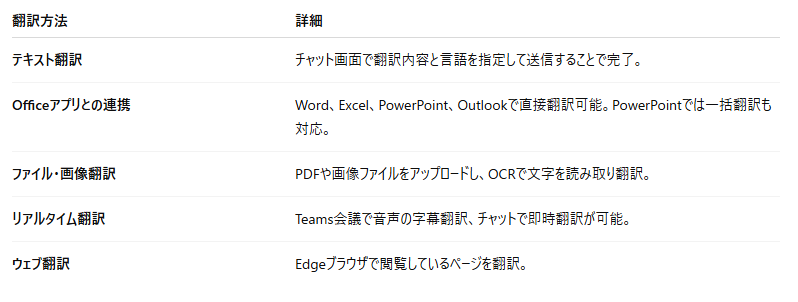
こうした業務に利用できるMicrosoft Copilotは、文脈を理解した自然な翻訳を得意にしているため、前後の文脈やビジネスのトーン&マナーを考慮した意訳が可能です。
一方で、専門用語の厳密な定義が必要な場面では、プロンプトの工夫が必要です。
また、非対応の言語への翻訳においては、専門特化型の翻訳ツール(DeepLなど)との使い分けが必要になる場合もあります。
しかし、日常的なビジネスコミュニケーションや情報収集においては、非常に強力なパートナーとなります。
🤔Microsoft Copilotで実際に翻訳してみた!
ここからは、実際の業務シーンを想定し、Microsoft Copilotの翻訳能力を検証します。今回は「PowerPoint資料の翻訳」と「海外サイトの翻訳・要約」の2つをテストしました。
検証条件
検証に使用した環境は以下の通りです。
【検証1】
- アカウント: Microsoft 365 Business Basic
【検証2】
- ブラウザ: Microsoft Edge
- アカウント:Microsoft無料アカウント
検証内容とポイント一覧
以下の2つのケースで検証を行います。
検証1:日本語のPowerPoint資料を、デザインを維持したまま英語化できるか
検証ポイント:
- スライドのデザイン崩れがないか
- テキストが適切に訳されているか
- 処理にかかる時間
検証2:海外のニュースサイトを、ページ遷移せずに日本語で要約・理解できるか
- ページ全体の文脈を理解しているか
- 広告などのノイズが除去されているか
- 要約と翻訳を同時に実行できるか
検証方法
それぞれの検証手順を解説します。
【検証1:PowerPointファイルの翻訳】
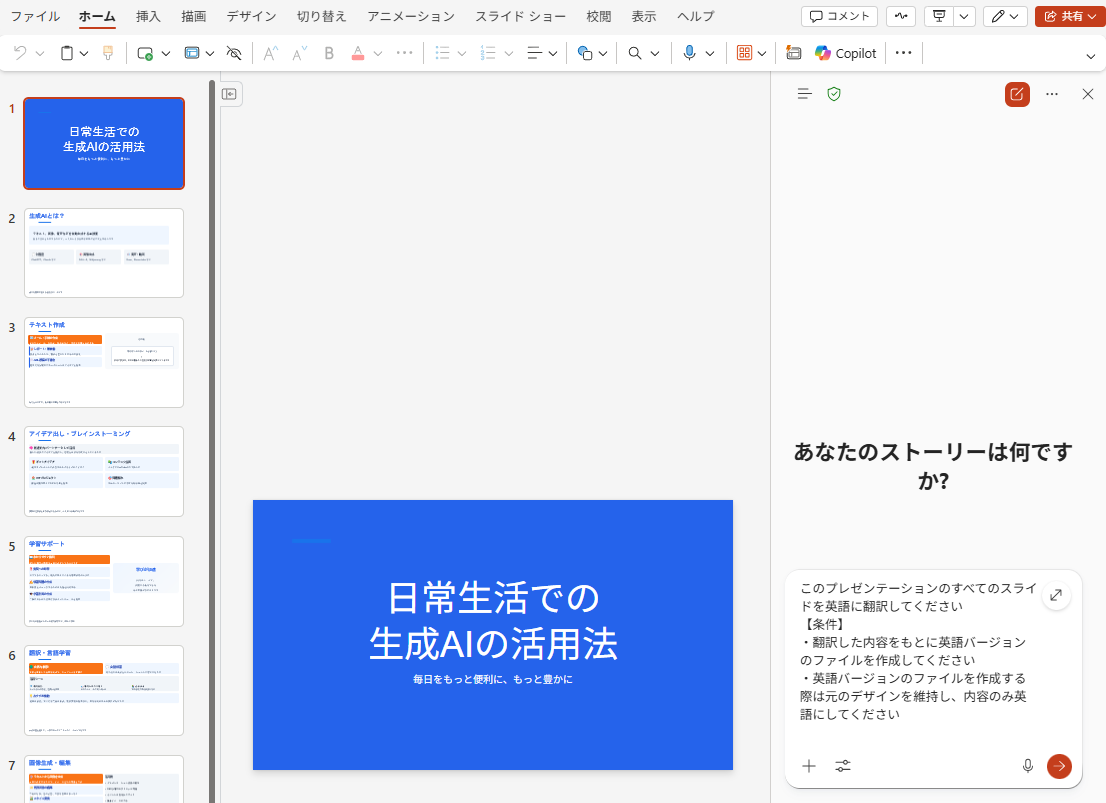
PowerPointで資料を開き、「ホーム」タブからCopilotを選択して以下のプロンプトを送信しました。
【検証プロンプト】
このプレゼンテーションのすべてのスライドを英語に翻訳してください
【条件】
・翻訳した内容をもとに英語バージョンのファイルを作成してください
・英語バージョンのファイルを作成する際は元のデザインを維持し、内容のみ英語にしてください
【検証2:海外サイトの翻訳・要約】
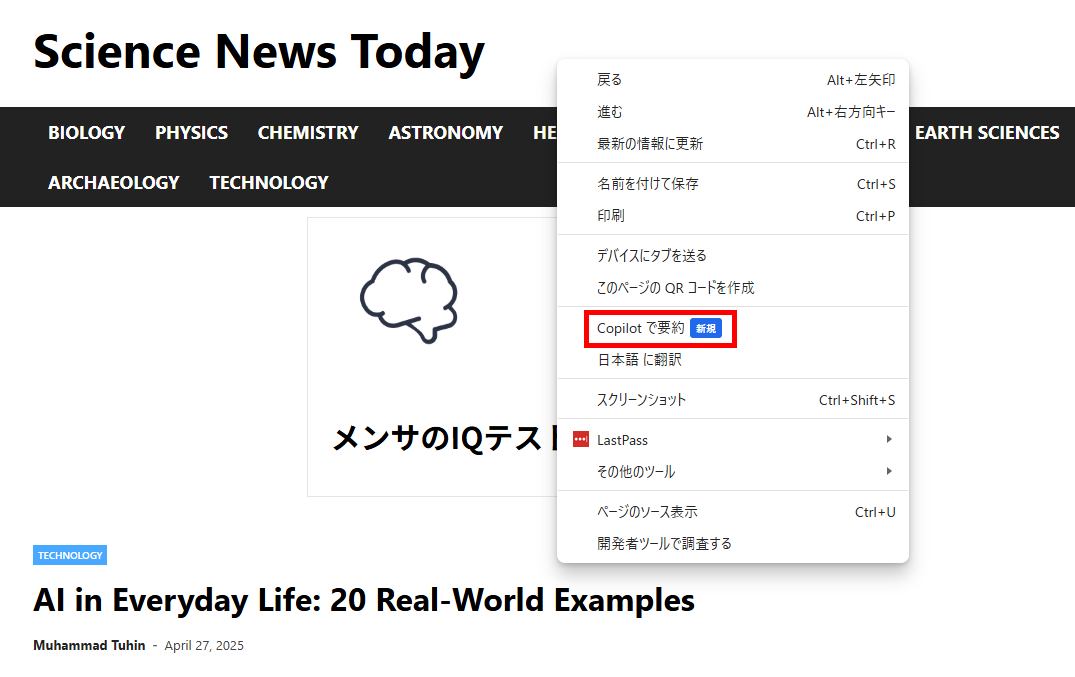
対象のサイトを開き、コンテキストメニューから要約を行います。今回は、以下のページを翻訳対象としました。
AI in Everyday Life: 20 Real-World Examples
✅検証結果1:PowerPoint資料の翻訳
まずは、日本語で作成したプレゼンテーション資料を、レイアウトを崩さずに英語へ翻訳する作業です。
Copilotで作成されたファイルを開くと以下のようになりました。
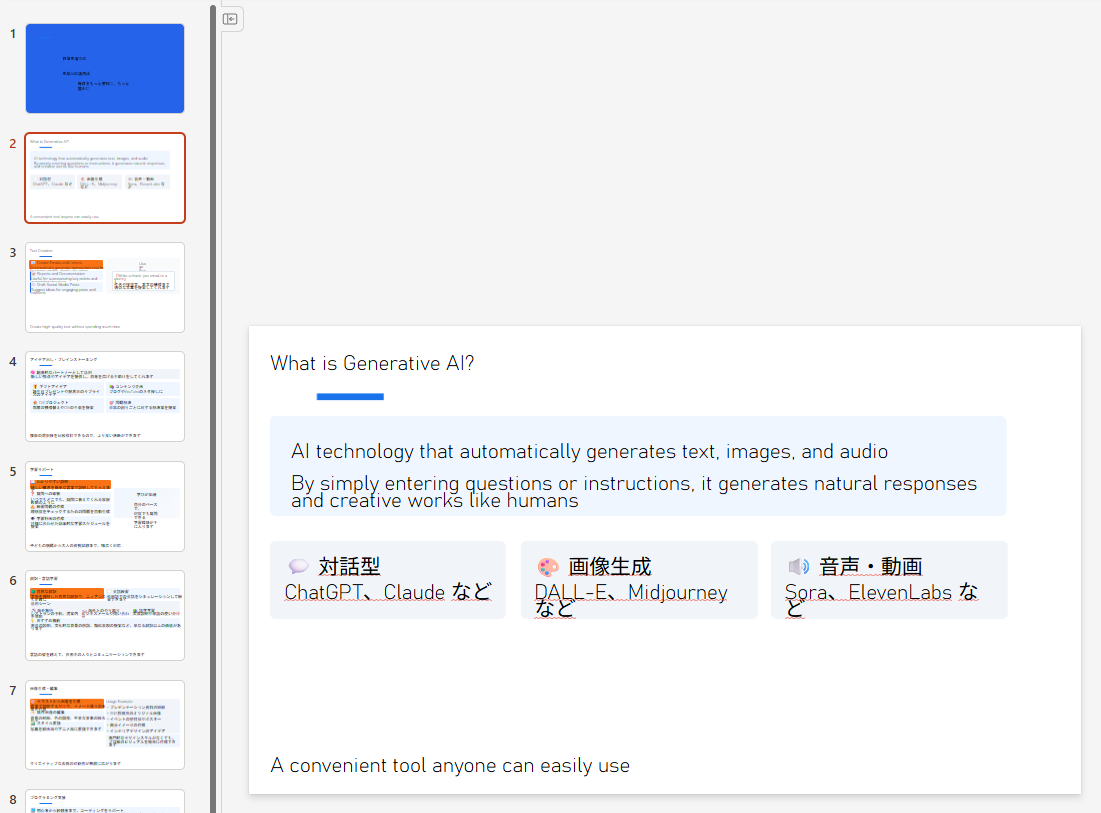
検証結果
検証ポイントをもとに結果を評価すると、以下になります。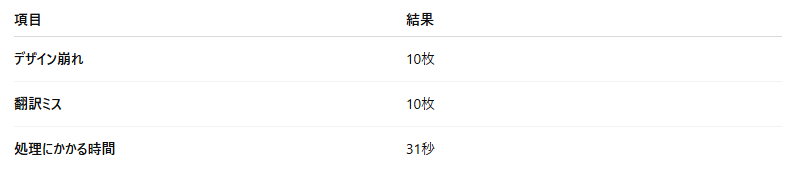
翻訳バージョンのファイル作成は実用段階ではない
残念ながら、Copilotによる「翻訳版PowerPointファイル」の作成は実用的ではありません。
処理時間は31秒と驚異的な速さでしたが、すべてのスライドでデザインが崩れ、未翻訳のテキストも残っていました。
これらを修正する手間を考えると、手作業でテキストを差し替える方が確実に早く終わります。
Copilotは、Microsoft製品との相性が良いことが最大のメリットですが、デザインを維持した翻訳版の資料作成ができないのであれば、優位性は限られます。
あくまでも、外国語のスライドをタブを切り替えずに翻訳したいシーンのみ有効と言えます。
翻訳作業と同時に翻訳版のPowerPointも作成できるのは、もう少し先になりそうです。
プロンプトの工夫でも改善は困難
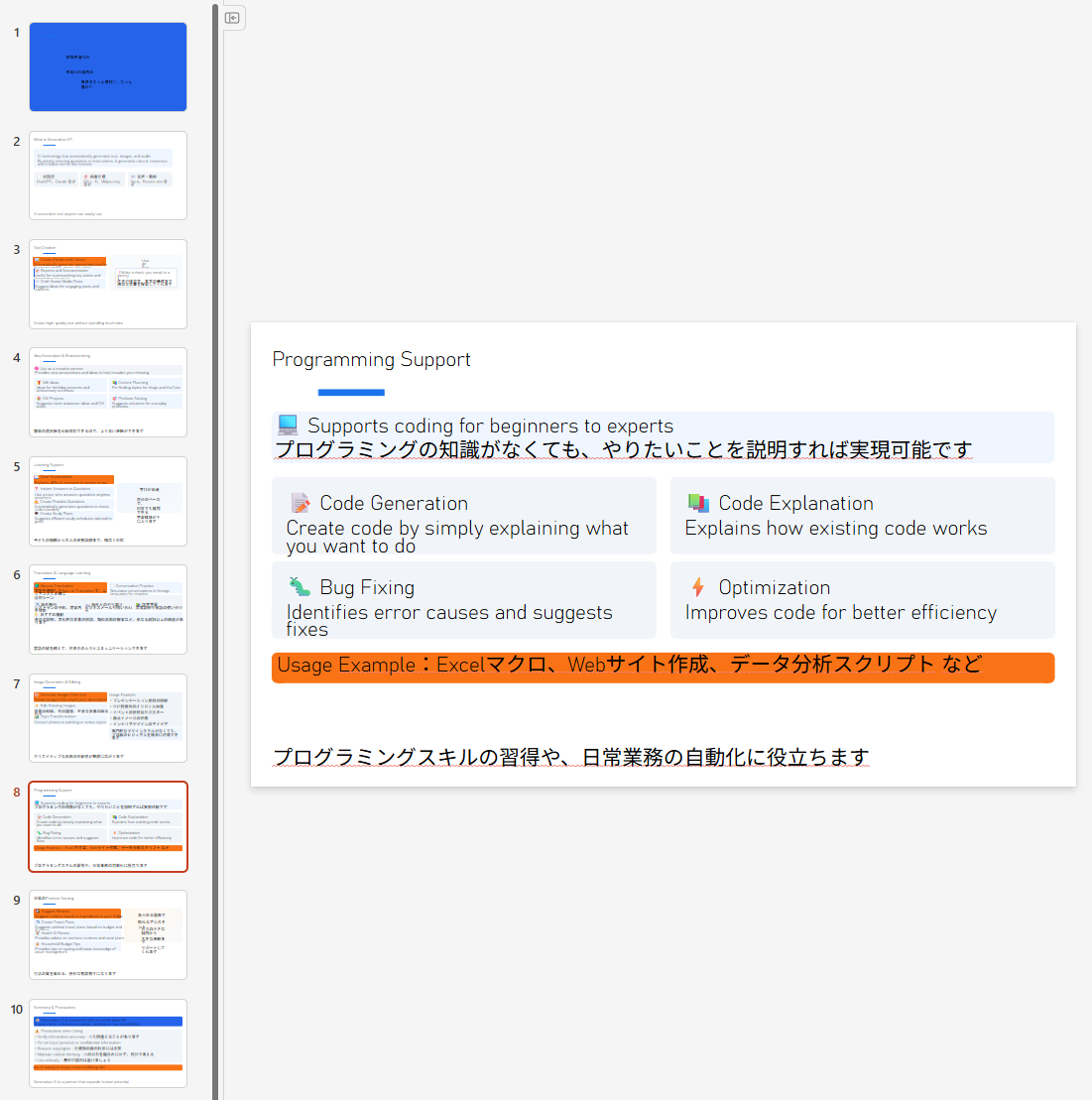
翻訳バージョンのPowerPointファイルの作成は、プロンプトを工夫しても難しいです。例えば、作成されたファイル内に未翻訳があったことをチャットで指摘して新たにファイルも作成してもらいましたが、依然として未翻訳のテキストが残っており、デザインも崩れたままでした。
【再依頼して作成されたスライド】
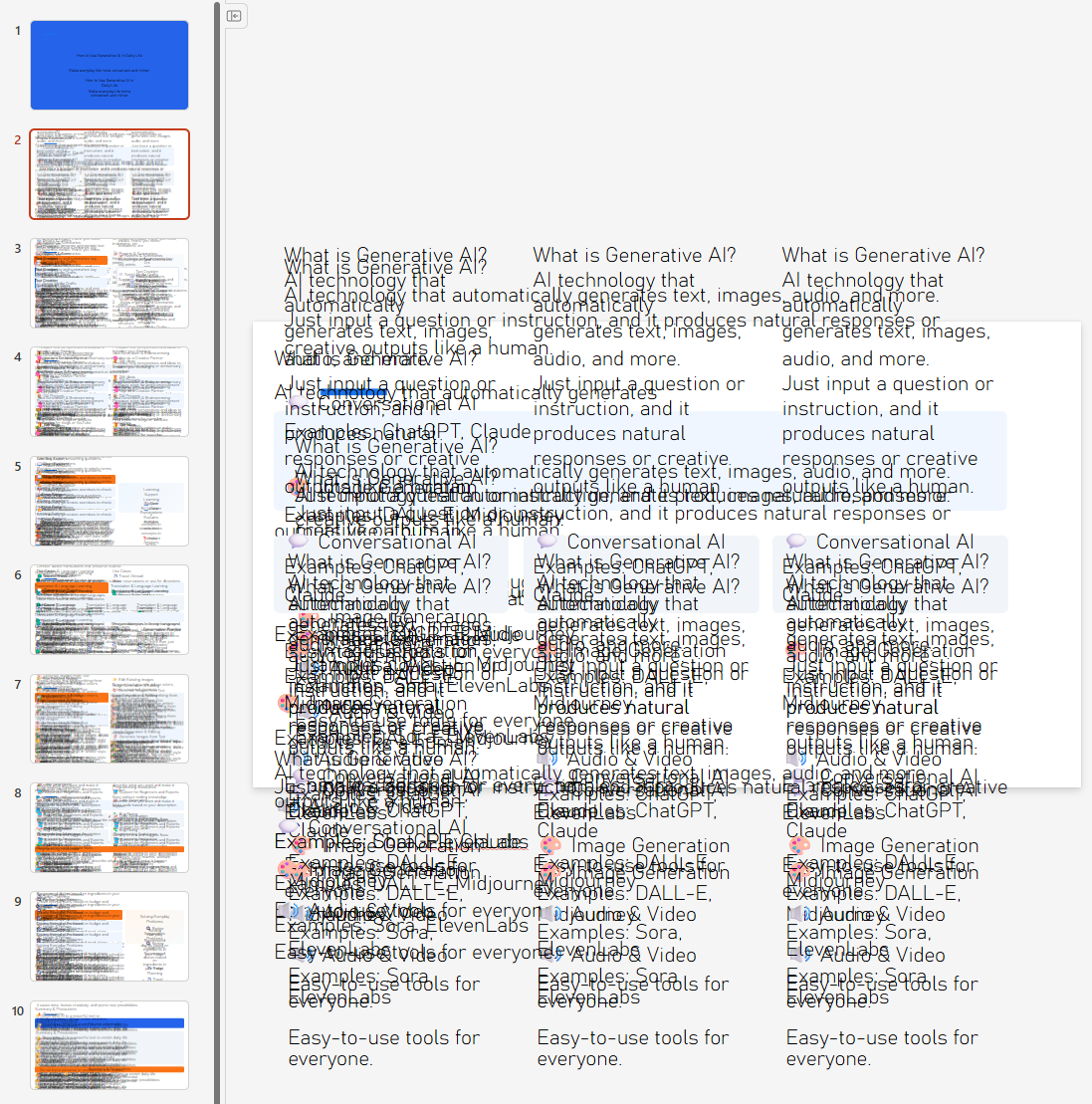
また、翻訳とPowerPointの作成作業を分けて依頼することも試してみました。
翻訳自体は正確でしたが、作成されたファイルはデザインが大きく崩れており、テキストが複雑に重なっている状態でした。
【翻訳とファイル作成を分けたバージョン】
こうした結果から、プロンプトを工夫しても翻訳バージョンのファイルは作成できません。
現時点では、Copilotにとって「デザイン処理」を行う高度な編集作業は荷が重いと言わざるを得ません。
テキスト単体の翻訳精度は高いがMicrosoft製品関連での利用がおすすめ
Copilotにとってデザイン処理はハードルが高いですが、翻訳された「テキストの中身」自体には問題がありませんでした。
元の日本語のニュアンスを反映した自然な英語になっており、WordやExcel、Outlookといったデザインが複雑に関与しないテキストベースの翻訳であれば、十分に即戦力となります。
PowerPointで使用する場合は、テキストボックス内の文章のみを翻訳させる使い方がおすすめです。
ただし、翻訳機としての用途であれば、わざわざCopilotを利用するメリットは限定的と言えます。
具体的には、Microsoft製品に関連する翻訳業務での利用をおすすめします。
Googleスライドのように他社製のアプリなどでは、わざわざCopilotで翻訳するメリットは感じられませんでした。
✅検証結果2:Web記事の要約翻訳
次に、Microsoft Edge上で海外のサイトを開き、別タブへのコピペをせずにその場で内容を要約・翻訳した結果です。
「Copilotで要約」をクリックすると、同じウィンドウ内にチャット画面が開き、そこに翻訳・要約された内容が表示されます。
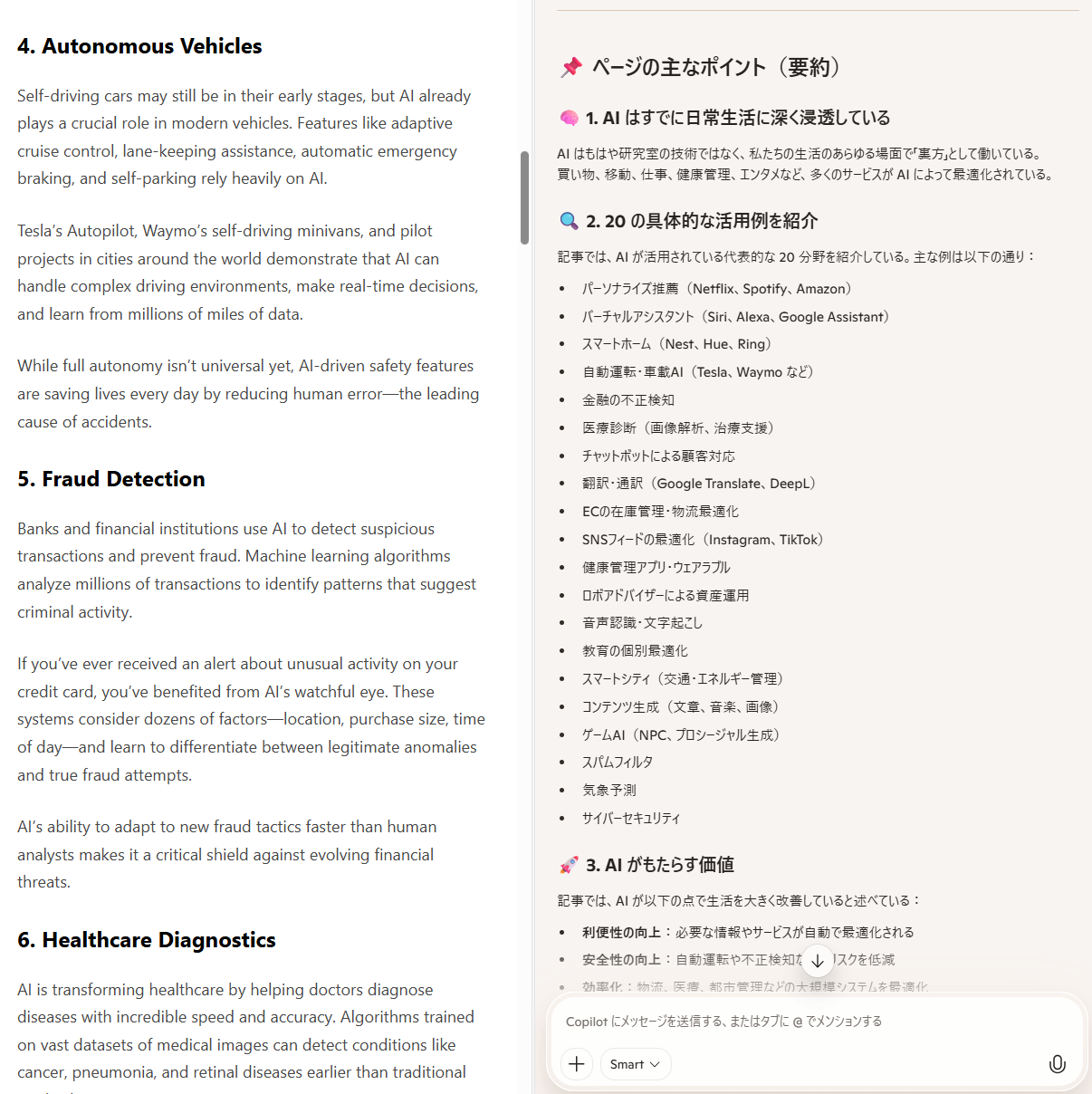
検証結果
検証ポイントをもとに結果を評価すると、以下になります。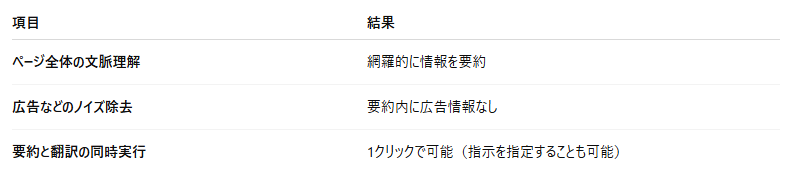
「気の利いた」要約で全体像が一瞬でわかる
海外のWebページを簡単に翻訳・要約できて非常に便利です。
広告を自動で除去できるうえ、単に見出しを翻訳するだけでなく、記事全体を読み込み、重要な箇所をカテゴリー分けして要約してくれます。
例えば、翻訳した記事はもともと日常生活で活用されているAIを20個の見出しで紹介しているだけでした。
要約された文章では、元の記事の各見出しの要約に加え、「AIがもたらす価値」や「課題」といったカテゴリーを自動で生成してまとめてくれました。
元記事にはない構成ですが、人間が読んで理解しやすい形に再構築されています。
こうした人間のように気が利いた要約ができる点がすごく便利で、単なる翻訳機以上の働きをしてくれる優秀なパートナーのような存在だと感じました。
翻訳・要約の同時実行で効率が劇的に向上
Edgeを使って開いたページのコンテキストメニューから1クリックで、翻訳と要約が同時に完了します。
ページ全体を翻訳することもできますが、重要なポイントだけを効率的に把握したいときに便利です。
例えば、元の記事の見出しが「Autonomous Vehicles」のところ、要約した内容は「自動運転・車載AI(Tesla、Waymo など)」となっており、https://www.deepl.com/ja/translator単なる見出しの翻訳だけでなく、ポイントを押さえた内容が表示されました。</span>
1クリックで翻訳と要約が同時に行えるこの機能は、ビジネスで強力な武器になります。
もし、翻訳と要約を調整したいときは、プロンプトで指定することも可能です。
その場合は、同じ画面上でMicrosoft Copilotを開くことで、自由に翻訳と要約の条件を指定できます。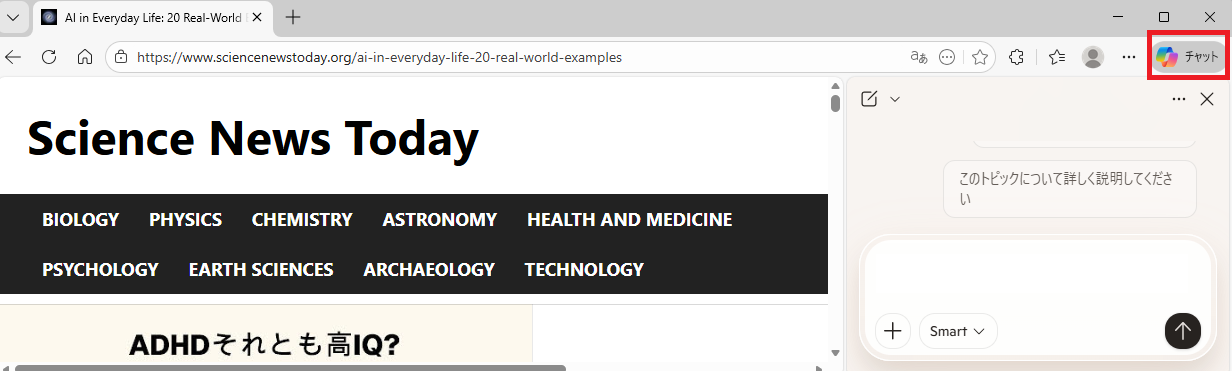
チャットでの深掘りが強力な武器になる
翻訳と要約をMicrosoft Copilotでしてみて、1番便利だと感じたのが、気になった箇所をその場で深掘りできる点です。
例えば、要約された内容で気になる箇所があれば、元の記事内の情報だけでなく、Microsoft Copilotが持つ外部知識も組み合わせて回答してくれました。
元の記事をきっかけとして、情報の深掘りができる点は、リサーチの質を劇的に高めることができるはずです。
特に、何も知識がない海外の情報をゼロから調べるときは、この機能を利用することで、必要な情報を効率的に収集できて便利です。
また、英語に限らずMicrosoft Copilot対応言語であればどの国のサイトでも同様に扱えるため、ビジネスにおける情報収集の幅が確実に広がります。
⭐生成AI×Yoomで、AIをもっと「実務」へ生かしてみませんか?
AIチャット単体で使うのではなく、自動化ツール Yoomと掛け合わせるだけでAIをより「実務」に近い形で活用できます。気になる方は下記の自動化テンプレートをお試しください!
【最短5分で設定!】翻訳の自動化テンプレートはこちら
■概要
海外拠点や外国籍のメンバーとChatworkでやり取りする際に、都度メッセージを翻訳する手間を感じていませんか。手作業での翻訳は時間がかかるだけでなく、コミュニケーションに遅れが生じる原因にもなります。このワークフローを活用すれば、Chatworkに投稿された特定のメッセージをAIが自動で翻訳し、その内容をLINE公式アカウントに通知できるため、言語の壁を越えた円滑な情報共有を実現します。
■このテンプレートをおすすめする方
- 海外の取引先やメンバーとChatworkで頻繁にコミュニケーションをとる方
- 外国語のメッセージを確認するたびに、翻訳ツールを使うのが面倒だと感じている方
- 多言語対応の業務を効率化し、情報共有をスムーズにしたいと考えている方
■このテンプレートを使うメリット
- Chatworkのメッセージが自動で翻訳されLINEに届くため、翻訳作業の手間を省き、時間を短縮することができます。
- 手動での翻訳作業による確認漏れなどを防ぎ、言語の壁を感じさせない迅速な情報共有が可能になります。
■フローボットの流れ
- はじめに、ChatworkとLINE公式アカウントをYoomと連携します。
- 次に、トリガーでChatworkを選択し、「新しいメッセージがルームに投稿されたら(Webhook起動)」を設定します。
- 次に、オペレーションでAI機能の「翻訳する」を選択し、トリガーで取得したChatworkのメッセージ内容を翻訳するように設定します。
- 最後に、オペレーションでLINE公式アカウントの「テキストメッセージを送信する」を設定し、翻訳されたテキストを指定のユーザーに送信します。
※「トリガー」:フロー起動のきっかけとなるアクション、「オペレーション」:トリガー起動後、フロー内で処理を行うアクション
■このワークフローのカスタムポイント
- AIによる翻訳機能では、英語や中国語をはじめ、翻訳先の言語を任意に設定することが可能です。
- LINE公式アカウントからメッセージを送信する際に、通知先のユーザーIDや送信するテキスト内容を自由にカスタマイズできます。
■注意事項
- ChatworkとLINE公式アカウントのそれぞれとYoomを連携してください。
■概要
海外との取引で発生する英文契約書の対応に、時間や手間がかかっていませんか。内容の読解から翻訳、社内共有までを手作業で行うと、本来の業務を圧迫することもあります。このワークフローを活用すれば、Googleフォームで受け取った契約書ファイルを起点に、OCRでの文字読取り、AIによる翻訳、PDFでの書類作成、そしてSlackへの通知までの一連の流れを自動化し、これらの課題解決を支援します。
■このテンプレートをおすすめする方
- 海外取引が多く、英文契約書の確認や翻訳業務に時間を費やしている法務・契約担当者の方
- Googleフォームで受け取ったファイルの処理を手作業で行っており、非効率を感じている方
- OCRやAIといった技術を活用して、契約書関連業務のDXを推進したいと考えている方
■このテンプレートを使うメリット
- Googleフォームへのファイル提出を起点に、OCRでの読取りから翻訳、PDF化、通知までが自動で実行されるため、手作業の時間を短縮できます。
- 手作業による翻訳の誤りや転記漏れ、関係者への共有忘れといったヒューマンエラーの発生を防ぎ、業務品質の向上に繋がります。
■フローボットの流れ
- はじめに、Googleフォーム、Google Drive、Googleドキュメント、SlackをYoomと連携します。
- 次に、トリガーでGoogleフォームを選択し、「フォームに回答が送信されたら」というアクションを設定します。
- 続いてオペレーションで、Google Driveの「ファイルをダウンロードする」アクションを設定し、フォームに添付された契約書ファイルをダウンロードします。
- 次に、AI機能の「画像・PDFから文字を読み取る」アクションを設定し、ダウンロードしたファイルからテキストデータを抽出します。
- 抽出したテキストを、AI機能の「翻訳する」アクションで翻訳し、さらに「テキストからデータを抽出する」アクションで契約者名などの重要項目を抜き出します。
- 続いて、Googleドキュメントの「書類を発行する」アクションで、翻訳済みテキストを元にした書類をPDF形式で発行します。
- 最後に、Slackの「ファイルを送る」アクションを設定し、作成されたPDFファイルを指定のチャンネルに送信します。
※「トリガー」:フロー起動のきっかけとなるアクション、「オペレーション」:トリガー起動後、フロー内で処理を行うアクション■このワークフローのカスタムポイント
- AIによるOCR機能(画像・PDFから文字を読み取る)は、Yoomのチームプランまたはサクセスプランでのみご利用いただけます。フリープランやミニプランではオペレーションがエラーとなりますのでご注意ください。
- チームプランやサクセスプランなどの有料プランで利用可能な機能は、2週間の無料トライアルでお試しいただくことが可能です。トライアル期間中は、本テンプレートに含まれる全てのAI機能をご利用になれます。
■概要海外の取引先や多国籍なチームとのコミュニケーションで、Slackのメッセージを都度翻訳する手間や、言語の壁を感じていませんか。このワークフローを活用すれば、Slackに投稿されたメッセージをAIが自動で翻訳し、指定したメールアドレスへ通知するため、言語の障壁なくスムーズな情報共有を実現し、コミュニケーションの効率を高めることができます。
■このテンプレートをおすすめする方- 海外拠点や外国籍のメンバーとSlackで頻繁にやり取りを行う方
- Slackのメッセージを手動で翻訳し、メールで共有する作業に手間を感じている方
- 多言語コミュニケーションを円滑にし、業務効率を向上させたいと考えている方
■このテンプレートを使うメリット- Slackのメッセージが投稿されると自動で翻訳・メール通知されるため、手作業での翻訳や転記にかかる時間を削減できます。
- AIによる自動翻訳を活用することで、翻訳漏れや誤訳のリスクを低減し、より正確な情報伝達を支援します。
■フローボットの流れ- はじめに、SlackをYoomと連携します。
- 次に、トリガーでSlackを選択し、「メッセージがチャンネルに投稿されたら」というアクションを設定し、対象のチャンネルを指定します。
- 続いて、オペレーションでAI機能の「翻訳する」アクションを設定し、Slackのメッセージ内容を翻訳するように指定します。
- 最後に、オペレーションでYoomの「メールを送る」アクションを設定し、翻訳されたテキストを指定した宛先に送信します。
※「トリガー」:フロー起動のきっかけとなるアクション、「オペレーション」:トリガー起動後、フロー内で処理を行うアクション
■このワークフローのカスタムポイント- AI機能の翻訳アクションで、翻訳先の言語や、翻訳対象とするSlackメッセージのテキスト部分を任意で設定してください。
- Yoomのメール送信アクションで、メールの宛先(To, Cc, Bcc)、件名、本文の内容を、通知したい相手や状況に合わせて任意で設定してください。
■注意事項- SlackとYoomを連携してください。
- 翻訳機能はミニプラン以上でご利用いただけるアプリとなっております。フリープラン・パーソナルプランの場合は設定しているフローボットのオペレーションやデータコネクトはエラーとなりますので、ご注意ください。
- パーソナルプラン・ミニプラン・チームプラン・サクセスプランなどの有料プランは、2週間の無料トライアルを行うことが可能です。無料トライアル中には制限対象のアプリを使用することができます。


■概要
海外拠点や外国籍のメンバーとChatworkでやり取りする際に、都度メッセージを翻訳する手間を感じていませんか。手作業での翻訳は時間がかかるだけでなく、コミュニケーションに遅れが生じる原因にもなります。このワークフローを活用すれば、Chatworkに投稿された特定のメッセージをAIが自動で翻訳し、その内容をLINE公式アカウントに通知できるため、言語の壁を越えた円滑な情報共有を実現します。
■このテンプレートをおすすめする方
- 海外の取引先やメンバーとChatworkで頻繁にコミュニケーションをとる方
- 外国語のメッセージを確認するたびに、翻訳ツールを使うのが面倒だと感じている方
- 多言語対応の業務を効率化し、情報共有をスムーズにしたいと考えている方
■このテンプレートを使うメリット
- Chatworkのメッセージが自動で翻訳されLINEに届くため、翻訳作業の手間を省き、時間を短縮することができます。
- 手動での翻訳作業による確認漏れなどを防ぎ、言語の壁を感じさせない迅速な情報共有が可能になります。
■フローボットの流れ
- はじめに、ChatworkとLINE公式アカウントをYoomと連携します。
- 次に、トリガーでChatworkを選択し、「新しいメッセージがルームに投稿されたら(Webhook起動)」を設定します。
- 次に、オペレーションでAI機能の「翻訳する」を選択し、トリガーで取得したChatworkのメッセージ内容を翻訳するように設定します。
- 最後に、オペレーションでLINE公式アカウントの「テキストメッセージを送信する」を設定し、翻訳されたテキストを指定のユーザーに送信します。
※「トリガー」:フロー起動のきっかけとなるアクション、「オペレーション」:トリガー起動後、フロー内で処理を行うアクション
■このワークフローのカスタムポイント
- AIによる翻訳機能では、英語や中国語をはじめ、翻訳先の言語を任意に設定することが可能です。
- LINE公式アカウントからメッセージを送信する際に、通知先のユーザーIDや送信するテキスト内容を自由にカスタマイズできます。
■注意事項
- ChatworkとLINE公式アカウントのそれぞれとYoomを連携してください。

■概要
海外との取引で発生する英文契約書の対応に、時間や手間がかかっていませんか。内容の読解から翻訳、社内共有までを手作業で行うと、本来の業務を圧迫することもあります。このワークフローを活用すれば、Googleフォームで受け取った契約書ファイルを起点に、OCRでの文字読取り、AIによる翻訳、PDFでの書類作成、そしてSlackへの通知までの一連の流れを自動化し、これらの課題解決を支援します。
■このテンプレートをおすすめする方
- 海外取引が多く、英文契約書の確認や翻訳業務に時間を費やしている法務・契約担当者の方
- Googleフォームで受け取ったファイルの処理を手作業で行っており、非効率を感じている方
- OCRやAIといった技術を活用して、契約書関連業務のDXを推進したいと考えている方
■このテンプレートを使うメリット
- Googleフォームへのファイル提出を起点に、OCRでの読取りから翻訳、PDF化、通知までが自動で実行されるため、手作業の時間を短縮できます。
- 手作業による翻訳の誤りや転記漏れ、関係者への共有忘れといったヒューマンエラーの発生を防ぎ、業務品質の向上に繋がります。
■フローボットの流れ
- はじめに、Googleフォーム、Google Drive、Googleドキュメント、SlackをYoomと連携します。
- 次に、トリガーでGoogleフォームを選択し、「フォームに回答が送信されたら」というアクションを設定します。
- 続いてオペレーションで、Google Driveの「ファイルをダウンロードする」アクションを設定し、フォームに添付された契約書ファイルをダウンロードします。
- 次に、AI機能の「画像・PDFから文字を読み取る」アクションを設定し、ダウンロードしたファイルからテキストデータを抽出します。
- 抽出したテキストを、AI機能の「翻訳する」アクションで翻訳し、さらに「テキストからデータを抽出する」アクションで契約者名などの重要項目を抜き出します。
- 続いて、Googleドキュメントの「書類を発行する」アクションで、翻訳済みテキストを元にした書類をPDF形式で発行します。
- 最後に、Slackの「ファイルを送る」アクションを設定し、作成されたPDFファイルを指定のチャンネルに送信します。
■このワークフローのカスタムポイント
- AIによるOCR機能(画像・PDFから文字を読み取る)は、Yoomのチームプランまたはサクセスプランでのみご利用いただけます。フリープランやミニプランではオペレーションがエラーとなりますのでご注意ください。
- チームプランやサクセスプランなどの有料プランで利用可能な機能は、2週間の無料トライアルでお試しいただくことが可能です。トライアル期間中は、本テンプレートに含まれる全てのAI機能をご利用になれます。
■このテンプレートをおすすめする方
- 海外拠点や外国籍のメンバーとSlackで頻繁にやり取りを行う方
- Slackのメッセージを手動で翻訳し、メールで共有する作業に手間を感じている方
- 多言語コミュニケーションを円滑にし、業務効率を向上させたいと考えている方
■このテンプレートを使うメリット
- Slackのメッセージが投稿されると自動で翻訳・メール通知されるため、手作業での翻訳や転記にかかる時間を削減できます。
- AIによる自動翻訳を活用することで、翻訳漏れや誤訳のリスクを低減し、より正確な情報伝達を支援します。
■フローボットの流れ
- はじめに、SlackをYoomと連携します。
- 次に、トリガーでSlackを選択し、「メッセージがチャンネルに投稿されたら」というアクションを設定し、対象のチャンネルを指定します。
- 続いて、オペレーションでAI機能の「翻訳する」アクションを設定し、Slackのメッセージ内容を翻訳するように指定します。
- 最後に、オペレーションでYoomの「メールを送る」アクションを設定し、翻訳されたテキストを指定した宛先に送信します。
■このワークフローのカスタムポイント
- AI機能の翻訳アクションで、翻訳先の言語や、翻訳対象とするSlackメッセージのテキスト部分を任意で設定してください。
- Yoomのメール送信アクションで、メールの宛先(To, Cc, Bcc)、件名、本文の内容を、通知したい相手や状況に合わせて任意で設定してください。
■注意事項
- SlackとYoomを連携してください。
- 翻訳機能はミニプラン以上でご利用いただけるアプリとなっております。フリープラン・パーソナルプランの場合は設定しているフローボットのオペレーションやデータコネクトはエラーとなりますので、ご注意ください。
- パーソナルプラン・ミニプラン・チームプラン・サクセスプランなどの有料プランは、2週間の無料トライアルを行うことが可能です。無料トライアル中には制限対象のアプリを使用することができます。
👉上記のテンプレート以外でも、自由にカスタマイズが可能!翻訳業務の自動化テンプレート一覧はこちら
🖊️検証結果まとめ
今回の検証で分かったMicrosoft Copilotの翻訳機能の特徴をまとめます。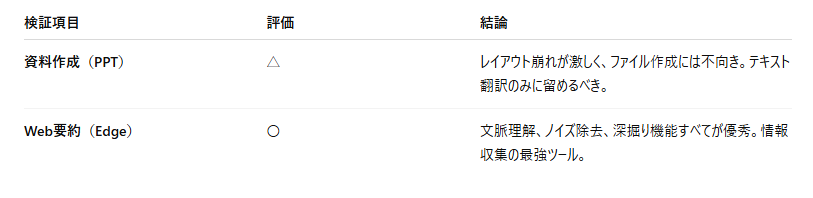
Microsoft Copilotは、Microsoft製品に関連する翻訳作業には相性が良いですが、「既存ファイルのデザインを維持したまま翻訳・再生成する」作業は苦手です。
一方で、「Web上の情報を翻訳・要約する」作業においては極めて強力です。
デザインが関わるPowerPointなどの資料作成では「テキストの翻訳」に限定して利用し、リサーチ業務ではEdgeのMicrosoft Copilotをフル活用するのが、現時点で最も効率的な使い方になります。
【出典】
Microsoft Copilot/Microsoft 365 Copilotでサポートされている言語/DeepL
プログラミング知識なしで手軽に構築できます。




