









・
【n8n×Slack完全ガイド】連携手順から次世代の活用方法まで

日々の業務の中で、「この情報をSlackに転記するだけの作業、自動化できたらいいのに」と感じることはありませんか?
n8nとSlackを連携させれば、そんな単純作業をAIに任せ、人はもっとクリエイティブな仕事に集中できるようになります。
本記事では、n8n×Slack活用の全容を、初心者の方でもイメージしやすいよう分かりやすく紐解いていきます。
🚀n8nとSlackを連携して業務を自動化するメリット
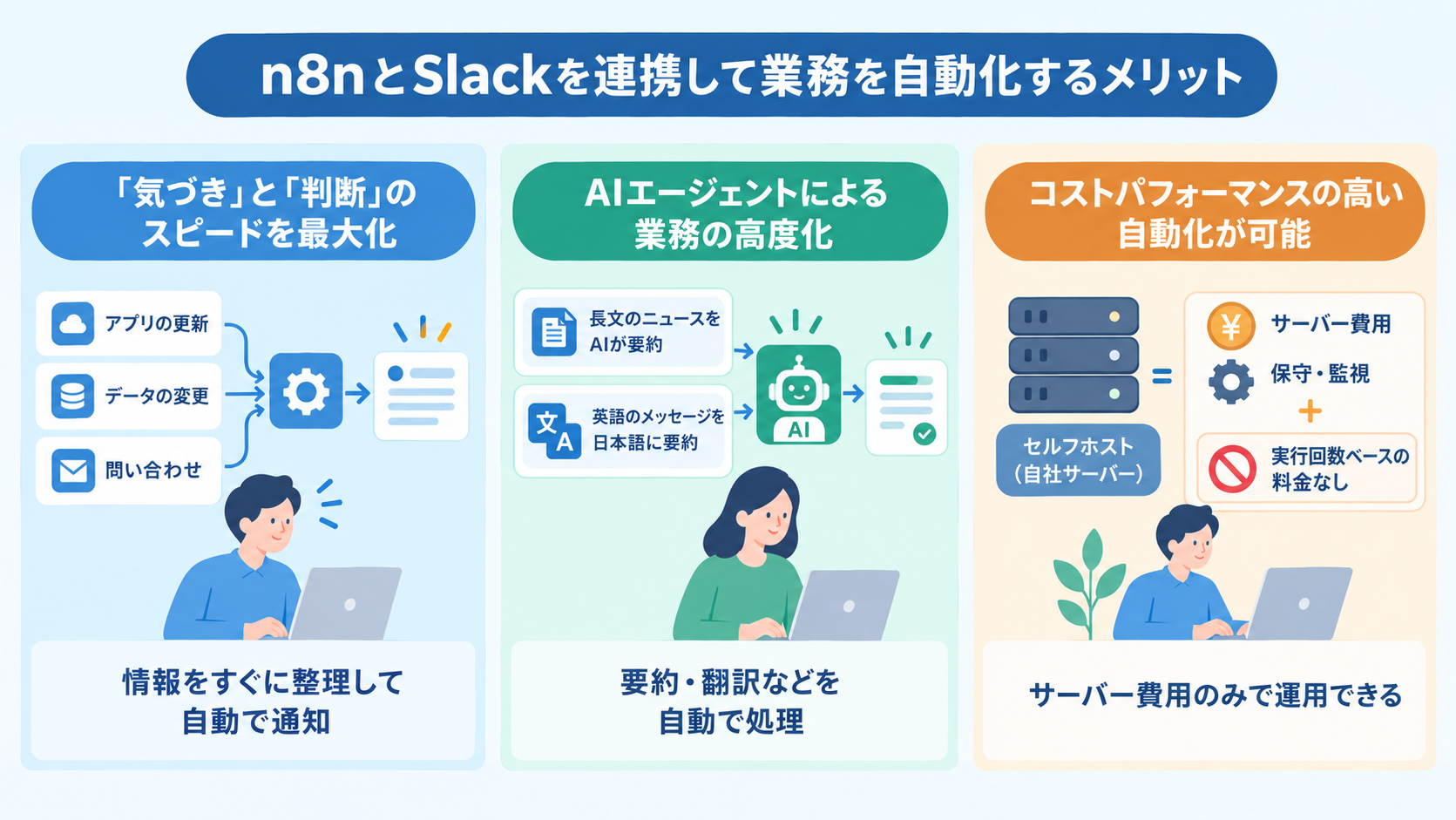
n8nとSlackを組み合わせる最大の魅力は、ただ通知が届くだけでなく、その先の「情報の加工」や「判断」までを自動化できる点にあります。
この点に関して具体的にどういったメリットが得られるのか、詳しく見ていきましょう。
「気づき」と「判断」のスピードを最大化
ビジネスにおいて「情報の鮮度」は何よりも重要です。
例えば、お客様からの問い合わせや重要なデータの更新があったとき、それを誰かが気づいて手動でSlackに報告していては、どうしてもタイムラグが発生してしまいます。
n8nで連携フローを構築しておけば、外部サービスで起きた「イベント」をキャッチした瞬間に、必要な情報を整理してSlackへ自動投稿することが可能です。
チームのメンバーは、自分から情報を取りに行かなくても、Slackを見ているだけで今何が起きているかを把握できるようになります。
その結果、トラブルへの対応やチャンスへのアクションが驚くほど速くなり、組織全体のスピード感が向上します。
AIエージェントによる業務の高度化
今、最も注目されているのがn8nにAIを組み込む手法です。
これまでの自動化は「Aが起きたらBをやる」という単純なルールに従うだけでしたが、AIを介することで「内容を理解して処理する」という知的な作業が可能になります。
具体的には、Slackに流れてきた長文のニュース記事をAIに読ませて「わが社に関連するポイントだけを3行でまとめて」と指示を出したり、英語のメッセージを即座に自然な日本語に翻訳して投稿したりといったことが自動で行えます。
これまで人間が時間をかけて読み込み・要約していた作業をAIエージェントが代行してくれるため、私たちは「その情報をどう活かすか」という本来の思考業務に専念できるのです。
コストパフォーマンスの高い自動化が可能
自動化を進める上で気になるのが「コスト」ですよね。
多くのiPaaS(連携ツール)は、実行回数が増えるほど料金が上がっていく仕組みになっています。
しかし、n8nには「セルフホスト」という、自分のサーバーにインストールして使う選択肢があります。
この方法を選べば、かかるコストはサーバー費用や保守・監視のみにとどまり、n8nでの実行回数ベースの料金は発生しません(※Community Editionのみ)。
自社でインフラを管理できる企業にとって、柔軟性の高い選択肢です。
ただし、実際の処理量はサーバー性能や外部サービスのAPI制限などに左右されます。
🛠️n8nとSlackを連携するための下準備
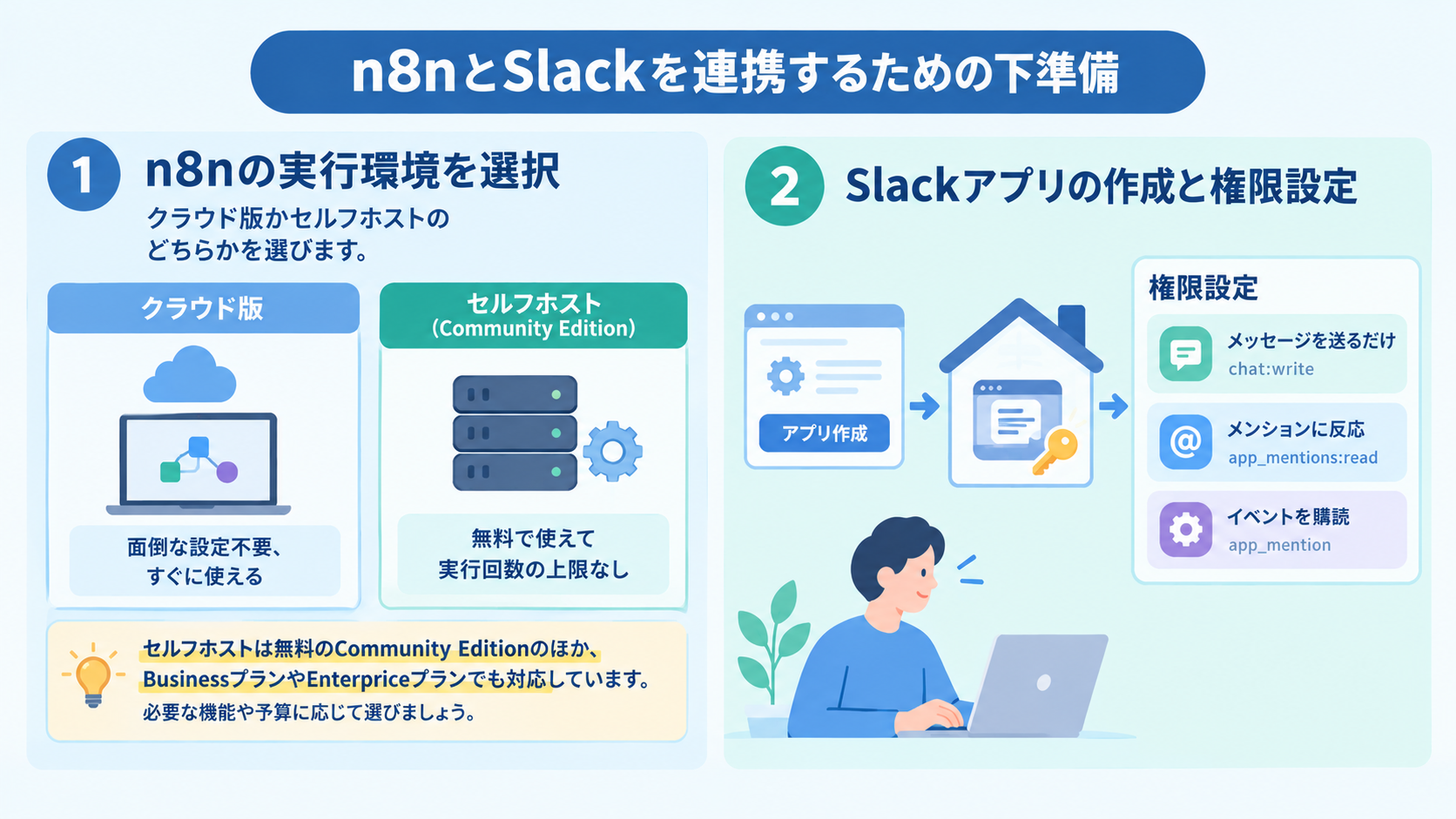
「n8nでSlack連携をやってみよう!」と思ったら、まずは足場を固めることから始めましょう。必要なステップは大きく分けて2つです。
n8nの実行環境を選択
まずは、n8nを「どこで動かすか」を決めます。
選択肢は、クラウド版を利用するか、セルフホストで構築するかの2つです。以下の表を参考に、どちらかを選択してみましょう。
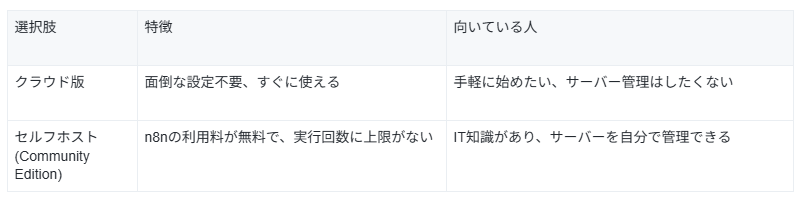
料金プランを決める場合は以下を参考にしてください。
セルフホストは無料で使えるCommunity Editionのほか、BusinessプランやEnterpriseプランでも対応しています。
必要な機能や予算に応じて選択しましょう。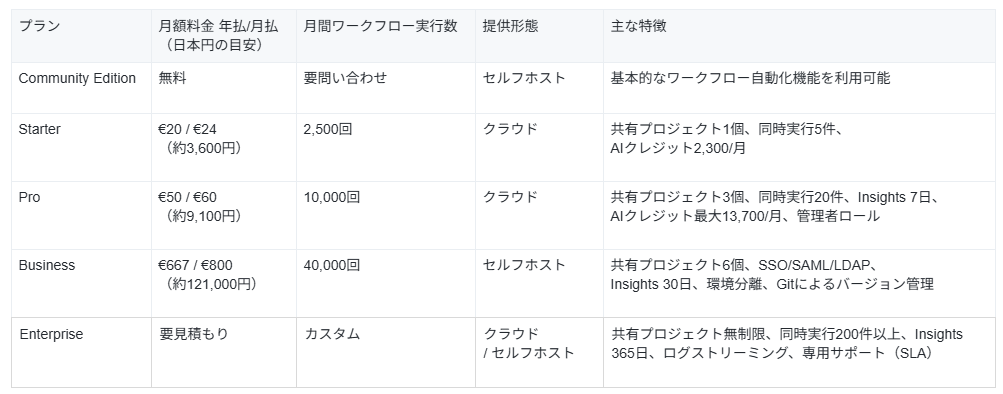
Slackアプリの作成と権限設定
n8nがSlackという「家」の中に入って仕事をするためには、専用の「鍵(認証情報)」が必要です。
これは、Slackの管理画面からAppを作成することで発行できます。
鍵を作る際には、n8nにどこまでの操作を許すかという「Scopes(スコープ)」を慎重に選びましょう。
例えば「メッセージを送るだけでいい」ならchat:writeを、「アプリへのメンションに反応したい」ならapp_mentions:readを追加します。
さらに、SlackのEvent Subscriptionsでapp_mentionイベントを購読する設定が必要です。最初は難しく感じるかもしれませんが、n8n側で「このスコープが必要」と教えてくれるので、それに従って設定していけば大丈夫です。
📝n8nでSlack連携の流れを作る方法
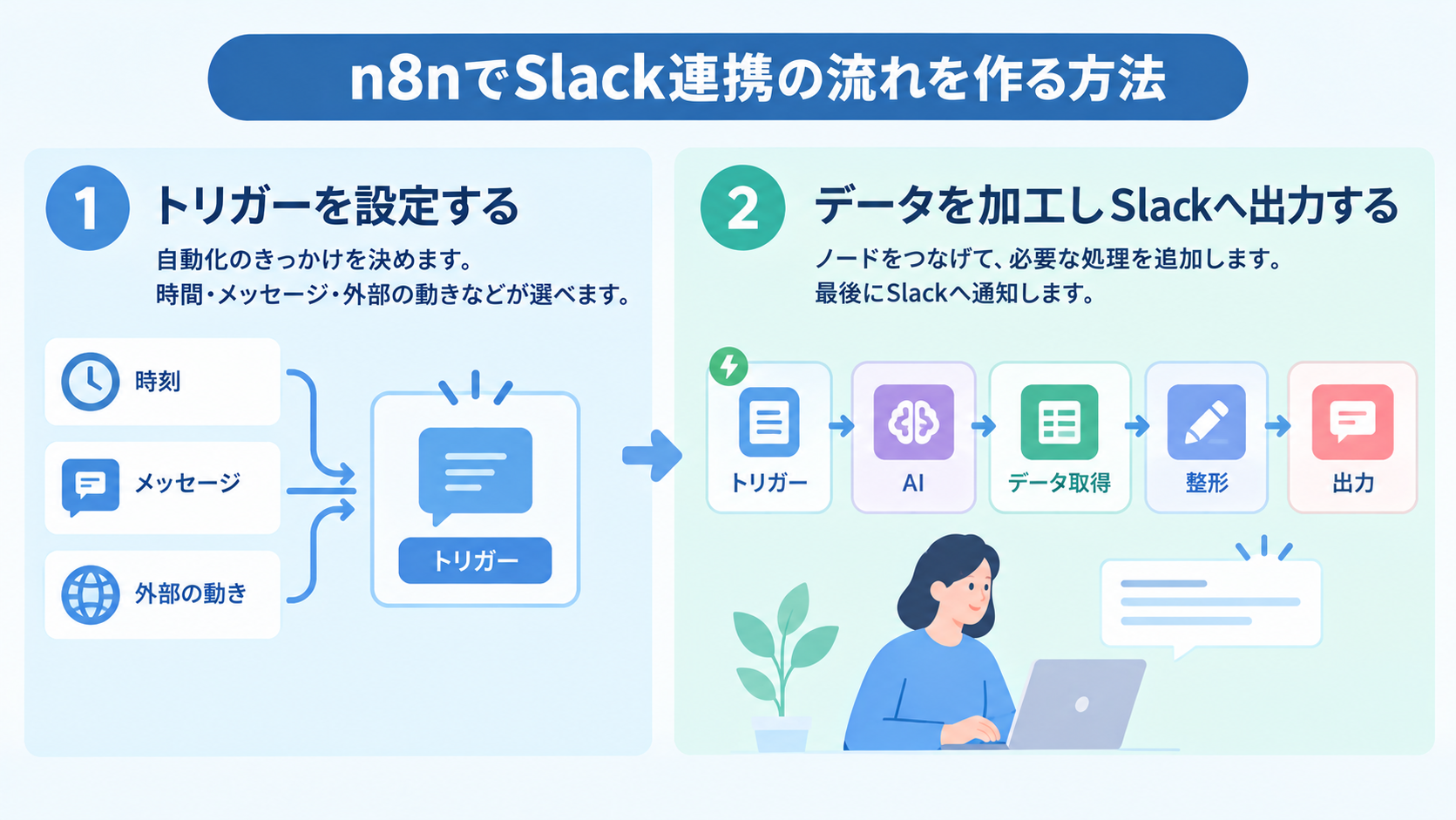
準備ができたら、自動化の設計図を作っていきましょう。n8nでは、この設計図を「ワークフロー」と呼びます。
ワークフローの起点となる「トリガー」の設定
まずはどんな時に自動化をスタートさせるか、きっかけ(トリガー)を決めます。
n8nでは以下のような内容をはじめ、さまざまなトリガーが設定できます。
- 時刻をきっかけにする
例:毎朝9時に昨日の売上を集計して報告する - Slackの動きをきっかけにする
例:誰かが「#ヘルプ」チャンネルに書き込んだら反応する - 外部の動きをきっかけにする
例:問い合わせフォームが送信されたら即座に通知する
例として、Slackを起点にする場合の手順は以下の通りです。
①「Create workflow」をクリックして新規ワークフロー編集画面を開く
②Add first step…を選択し、トリガー設定の検索窓からSlackを探す
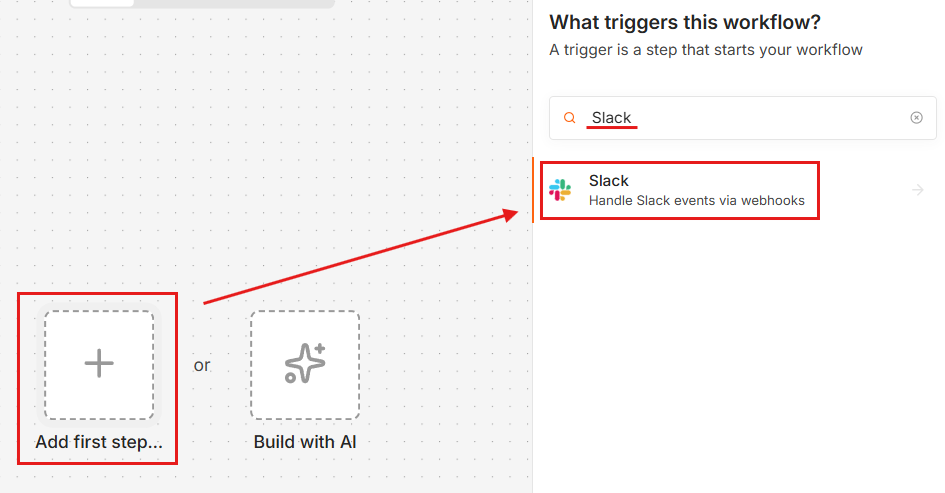
③トリガーにしたいアクションを選択
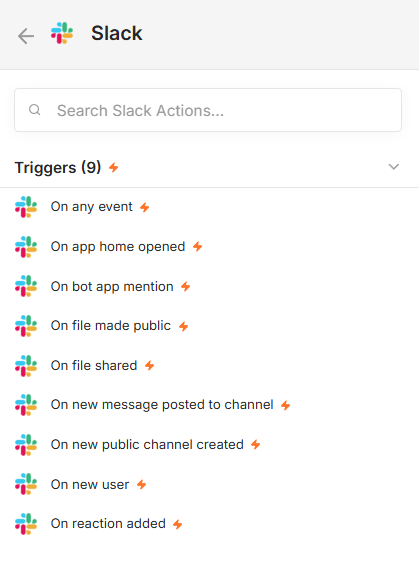
このように、日常の「これが起きたら」というシーンをイメージして、フローを起動させるスタート地点を決めましょう。
データの加工とSlackへの出力
トリガーが決まったら、次は何をするかをノードで繋いでいきます。
ノードの横にある+をクリックし、必要な要素を追加しましょう。
ここでは、例えば単に「問い合わせがありました」と通知するだけでなく、AIノードを挟んで「この問い合わせの緊急度を判定して」と指示を出したり、スプレッドシートからそのお客様の過去の履歴を引っ張ってきたりといった加工ができます。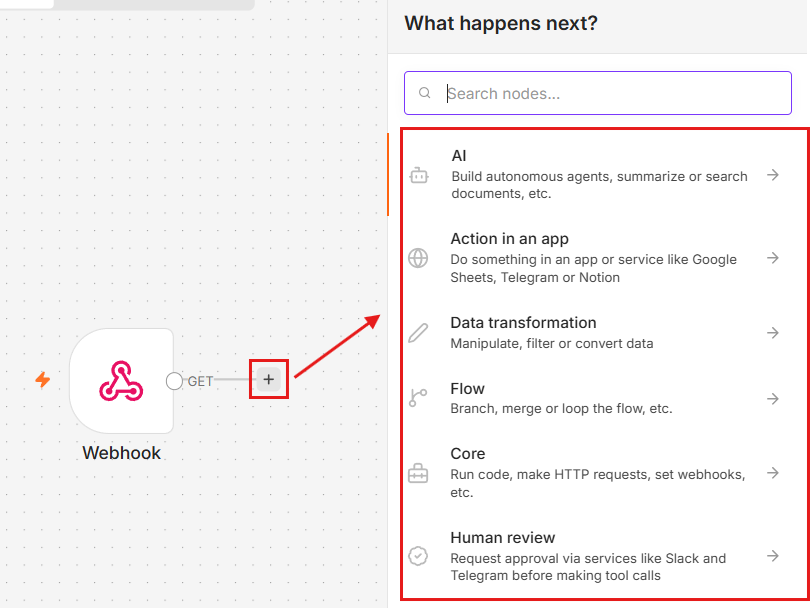
仮に「問い合わせを受信したらAIで緊急度を判定し、Google Sheetsから過去の対応履歴を取得したうえで、内容を整形してSlackに通知する」ワークフローを構築したい場合、以下のような流れになります。
- トリガー: Webhook ノード
- 加工①:AI ノード(OpenAI/Anthropicなど)
- 加工②:Google Sheets ノード
- 整形:Edit Fields
- 出力:Slack ノード
<イメージ>
今回のケースのようにOpenAIノードを差し込む場合、以下のようにプロンプトを設定しておけます。
例:
以下の問い合わせ内容の緊急度を『高・中・低』のいずれかで判定してください。理由も一言添えてください。
問い合わせ内容:{{$json.message}}
{{$json.message}}には、Webhookで受け取った本文を式(Expression)で埋め込みます。
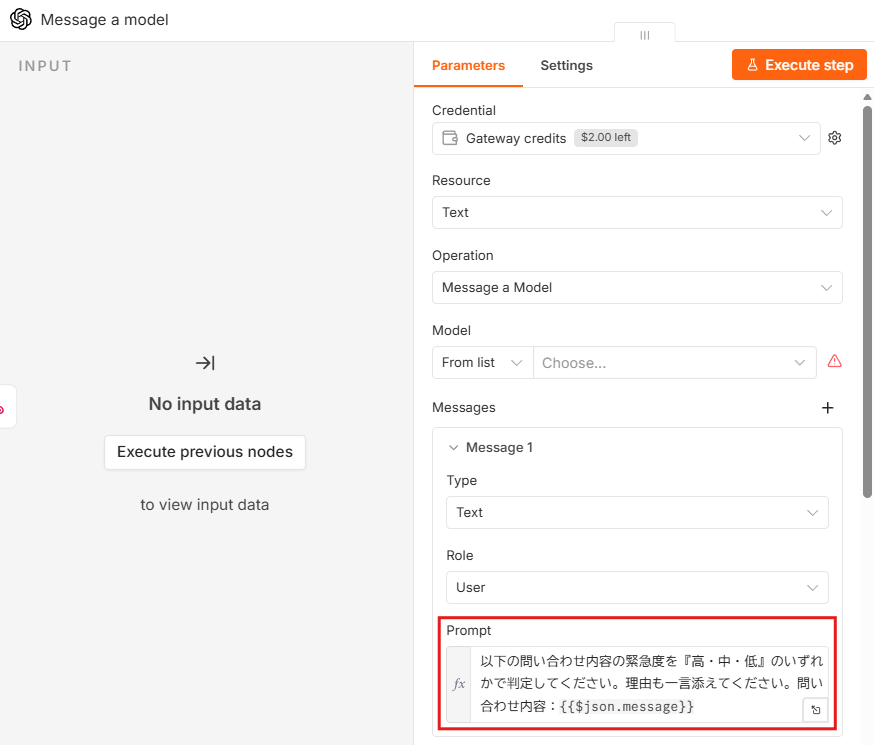
こうして設定していき、最後にSlackノードを繋げば、加工された便利な情報がSlackの指定したチャンネルに届くようになります。
一つひとつの作業は単純ですが、これらを繋げることで、まるで専属のアシスタントがいるような仕組みが出来上がるのです。
YoomはAIを活用したSlack連携をノーコードで自動化できます
n8nは非常に自由度が高い一方で、設定画面が英語だったり、サーバーの知識が必要だったりと、少しハードルが高く感じることもあります。
「もっと手軽に、日本語で、AIを使った自動化を始めたい」という方には、日本発のノーコードツール「Yoom」がおすすめです。
Yoomなら、パズルのピースを組み合わせるような感覚で、あっという間に高度なAI連携が完成します。




- Slackで作成した下書きを、手作業で校正・転記しているコンテンツ担当者の方
- AIの力を借りて文章の質を安定させ、効率的にコンテンツを制作したいと考えている方
- Notionをコンテンツ管理のハブとして利用し、情報集約の自動化を目指している方
- Slackに下書きを投稿するだけで、AIによる校正からNotionへの保存までが自動で実行されるため、これまで手作業に費やしていた時間を短縮できます
- AIが客観的な視点で文章校正を行うため、手作業による誤字脱字や表現の揺れといったヒューマンエラーを防ぎ、コンテンツの品質向上に繋がります
- はじめに、NotionとSlackをYoomと連携します
- 次に、トリガーでSlackを選択し、「メッセージがチャンネルに投稿されたら(Webhook)」というアクションを設定します
- 次に、オペレーションでAIワーカーを選択し、媒体に合わせたコンテンツの最適化や校正を行うためのマニュアル(指示)を作成します
- 最後に、オペレーションでNotionの「データベースにページを作成する」アクションを設定し、AIが校正した文章を任意のデータベースに保存します
- Slackのトリガー設定では、下書きを投稿するチャンネルを任意で設定してください
- AIワーカーのオペレーション設定では、利用するAIモデルの選択や、「ブログ記事用に、ですます調で」「SNS用に140字以内で」といった文章校正の具体的な指示を任意で設定してください
- Notionのオペレーション設定では、校正した文章を保存したいデータベースや、ページのタイトル、プロパティなどを任意で設定してください
- Slack、NotionのそれぞれとYoomを連携してください。
- AIワーカー内で使用するツール(アプリ)についてもマイアプリ連携が必要です。
- AIワーカーの基本設定は「【AIワーカー】基本的な設定方法」をご参照ください。
- AIワーカーの同時実行数・作成可能なAIワーカー数・利用可能なAIモデルはご契約中のプランによって異なります。
- AIワーカー内でご利用いただけるアプリやオペレーション等はフローボットの利用制限と同様です。
- AIワーカーは、テスト実行でも本番実行と同様にタスクを消費しますのでご注意ください。詳細は「【AIワーカー】タスク実行数の計算方法」ご参照ください。
- AIワーカーはマニュアルを詳細に設定することで適切な処理を実行しやすくなります。詳細は「【AIワーカー】マニュアルの作成方法」をご参照ください。
- AIを活用してSlackの週次レポートを自動生成し、チームの活動を可視化したいマネージャーの方
- Slackで運営しているコミュニティのエンゲージメントを定期的に分析したいと考えている方
- 手作業でのレポート作成業務を自動化し、より戦略的な業務に集中したいと考えている方
- 毎週決まった時刻にAIがSlackの分析から週次レポート作成までを自動で行うため、手作業での集計や作成にかかっていた時間を削減できます。
- AIが定められた指示に基づきレポートを作成するため、担当者による分析のバラつきを防ぎ、客観的なデータに基づいた状況把握が可能になります。
- はじめに、SlackをYoomと連携します。
- 次に、トリガーでスケジュールトリガーを選択し、レポートを作成したい曜日や時刻を設定します。
- 最後に、オペレーションでAIワーカーを選択し、特定のSlackチャンネルを分析して週次レポートを生成し、指定のチャンネルへ投稿するためのマニュアル(指示)を作成します。
■このワークフローのカスタムポイント
- AIワーカーに与える指示(プロンプト)は、分析対象としたいSlackチャンネルやレポートに含めたい項目など、目的に応じて自由に設定できます。
- 生成された週次レポートを通知するSlackのチャンネルや、メッセージの本文も任意で設定してください。
- SlackとYoomを連携してください。AIワーカー内で使用するツール(アプリ)についてもマイアプリ連携が必要です。
- AIワーカーの基本設定は「【AIワーカー】基本的な設定方法」をご参照ください。
- AIワーカーの同時実行数・作成可能なAIワーカー数・利用可能なAIモデルはご契約中のプランによって異なります。
- AIワーカー内でご利用いただけるアプリやオペレーション等はフローボットの利用制限と同様です。
- AIワーカーは、テスト実行でも本番実行と同様にタスクを消費しますのでご注意ください。詳細は「【AIワーカー】タスク実行数の計算方法」ご参照ください。
- AIワーカーはマニュアルを詳細に設定することで適切な処理を実行しやすくなります。詳細は「【AIワーカー】マニュアルの作成方法」をご参照ください。
💡すぐに真似できるSlack連携の活用アイデア
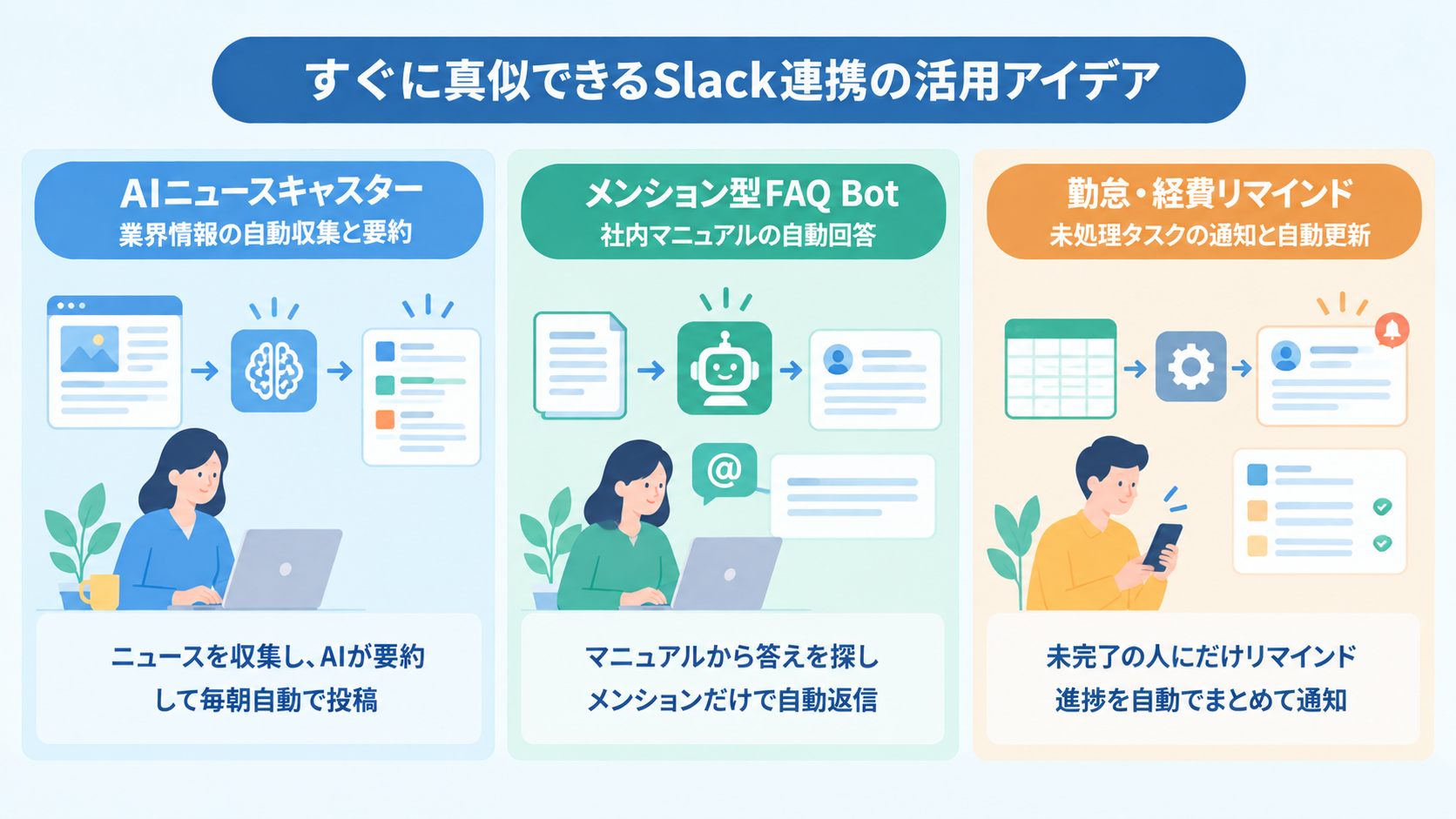
具体的なイメージを膨らませるために、多くの企業で実際に活用されているSlack連携のアイデアを見ていきましょう。
n8nには1からフローを作成しなくてもすぐに取り入れられるテンプレートも用意されているので、各項目の内容に合ったものを併せてご紹介します。
AIニュースキャスター:業界情報の自動収集と要約
RSSフィードや検索APIなどを利用することで、Googleニュース相当の情報や特定のブログから記事を収集し、AIが要約できます。
要約したデータはAIに渡して「自社のビジネスにどう関係するか」という視点で分析してもらい、毎朝Slackに投稿するフローも作成可能です。
忙しい朝にニュースサイトを巡回する時間を減らし、チーム全員の知識レベルを底上げできます。
テンプレート例:
Daily business news briefings with NewsAPI & GPT-4 insights to Slack | n8n workflow template
NewsAPIで毎朝ニュースを収集し、GPT-4が「Opportunities(機会)・Risks(リスク)・Trends(トレンド)」という自社ビジネス視点で分析してSlackに投稿する構成です。

メンション型FAQ Bot:社内マニュアルの自動回答
「経費精算の締め切りは?」「有給申請はどうやるの?」といった、よくある質問にAIが答えてくれる仕組みです。
あらかじめ社内マニュアルをAIに読み込ませておけば、Slackでアプリにメンションを送るだけで、AIがマニュアルから答えを探し出して返信してくれます。
担当者は何度も同じ質問に答える必要がなくなり、質問した側も待たされるストレスがなくなります。
テンプレート例:
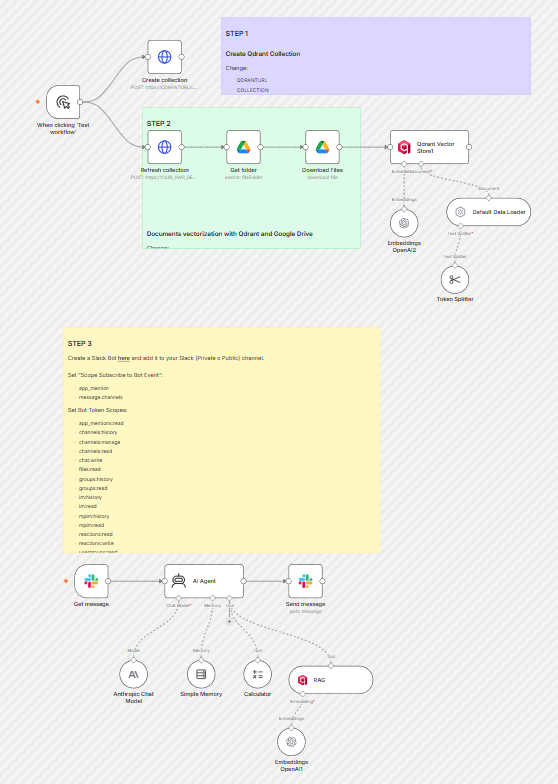
Slack AI chatbot for business team with RAG, Claude 3.7 Sonnet and Google Drive | n8n workflow template
Slackでボットにメンションすると、Google Driveに置いた社内マニュアルからClaudeが該当箇所を探して回答する構成です。
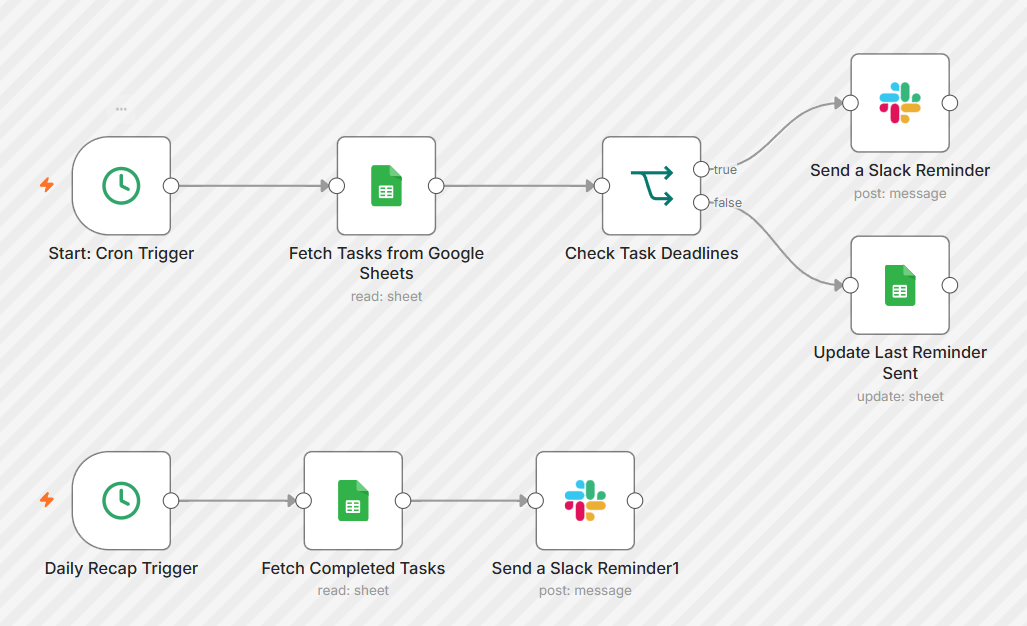
勤怠・経費リマインド:未処理タスクの通知と自動更新
「まだ経費精算が終わっていないですよ」というリマインドを、対象者にだけSlackのダイレクトメッセージで送るフローです。
スプレッドシートのステータス欄と連携させれば、未完了の人を自動で特定でき、同じ人に何度も催促が飛ばないよう制御することもできます。
さらに、1日の終わりに「完了◯件・未完了◯件」といった進捗をまとめてSlackに自動投稿してくれるので、回収状況の把握もぐっと楽になります。
テンプレート例:
Automated task reminders & daily recaps using Google Sheets and Slack | n8n workflow template
Google Sheetsのステータス列を定期チェックし、未完了・期限超過の対象者にだけSlackで個別にリマインドを送り、1日の終わりに完了状況をまとめて通知する構成です。
⚠️n8nを使うときに気をつけるポイント
n8nは非常に強力なツールですが、使いこなすためには知っておくべきコツがあります。後から「こんなはずじゃなかった」とならないよう、以下のポイントを押さえておきましょう
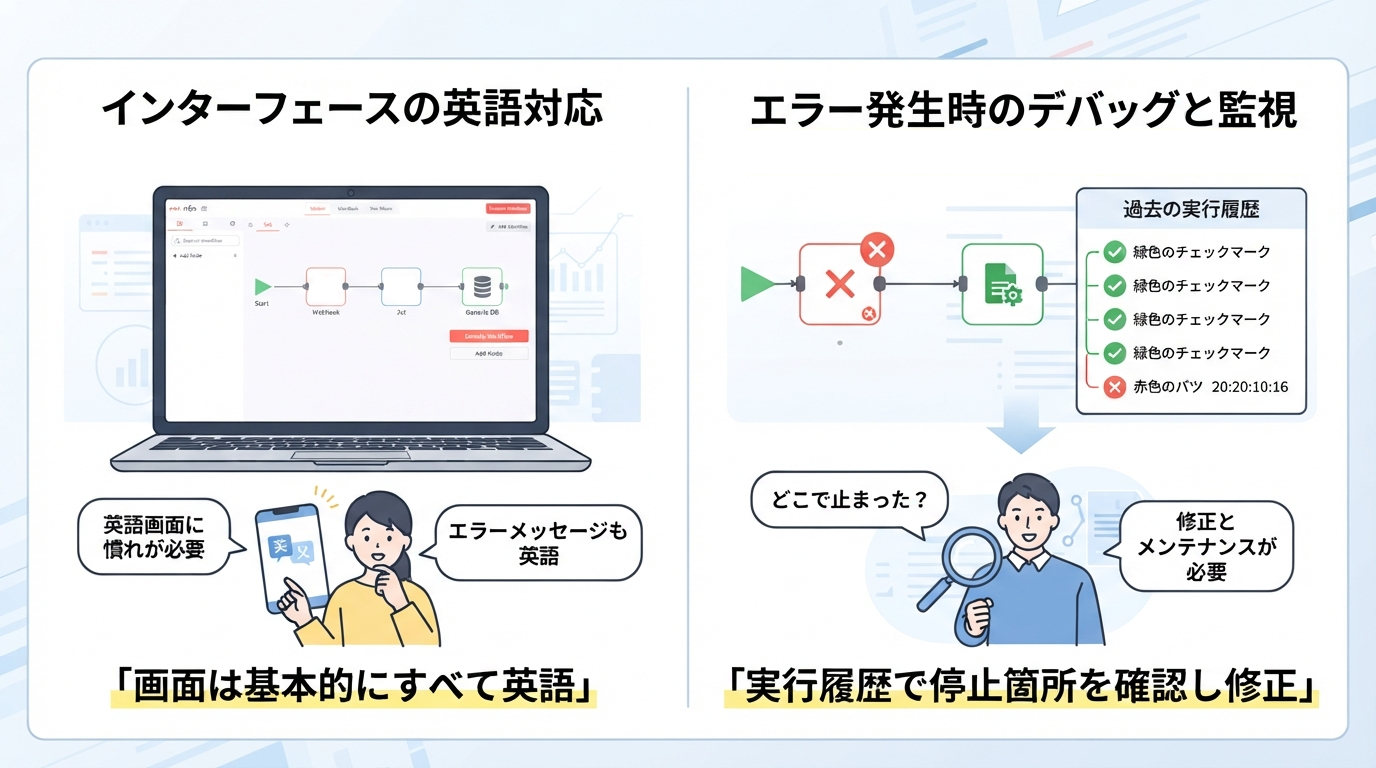
インターフェースの英語対応
n8nの画面は、基本的にすべて英語です。
中学校レベルの単語が多いので慣れてしまえば問題ありませんが、最初はどのボタンが何の意味かを調べるのに少し苦労するかもしれません。
また、エラーメッセージも英語で返ってくるため、翻訳ツールを片手に解決していく粘り強さが求められます。
もし「日本語でサクサク進めたい」という場合は、サポートも充実している国産ツールの検討も視野に入れましょう。
エラー発生時のデバッグと監視
自動化が完成して一安心…と思いきや、連携先のアプリの仕様が変わったり、データの内容が想定外だったりして、ワークフローが止まってしまうことがあります。
n8nには「過去の実行履歴」を見る機能があるので、どこで止まったかを確認し、修正していく作業が必要です。
自動化は「作って終わり」ではなく、生き物のようにメンテナンスしていくものだという心構えを持っておくと、トラブル時にも冷静に対応できます。
✨「AIと人が共働する」次世代のSlack活用
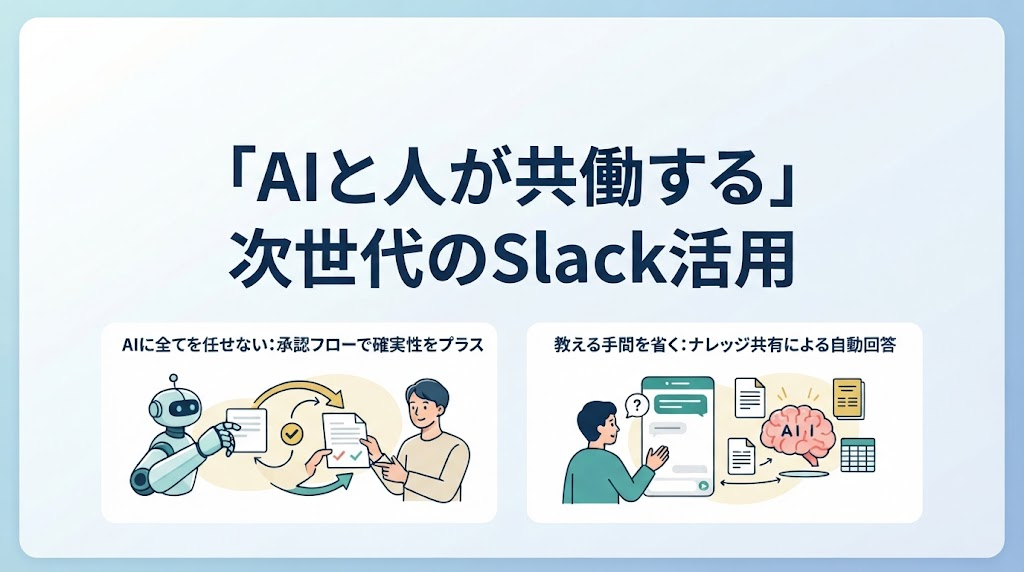
n8nの高度な自動化は強力ですが、現場にはAIに任せきれない判断や複雑なルールが存在します。一方で、YoomはAIのスピードを生かしつつ、人の判断を組み込む「AI共働型」機能を提供しています。
より確実で効果的なSlack活用のポイントを2つの視点から紹介するので参考にしてみてください!
AIに全てを任せない:承認フローで確実性をプラス
全ての判断をAIに委ねると、不正確な情報の発信といったリスクが生じます。
そこで、AIの「速さ」と人間の「確実さ」を掛け合わせたワークフローが重要になります。
Yoomでは、AIが生成した文面(顧客返信案や報告書)をまず人のSlackやタスクへ通知し、承認を得てから送信するステップを組み込めます。
誤回答を未然に防ぎつつ品質を担保できるため、「AIが実務を代行し、最終確認を人が行う」という安心安全な自動化を実現できます。
参考事例: 【ノーコードで実現】Salesforceの承認プロセスを自動化する方法
教える手間を省く:ナレッジ共有による自動回答
AI活用で壁となるのが「自社固有のナレッジをどう学習させるか」です。
YoomのAIワーカー機能なら、NotionやGoogleドキュメント、マニュアルPDFをそのままナレッジとして参照可能です。
社内ドキュメントを直接参照して回答するため、質問者は社内ルールに即した正確な回答を得られます。
これにより、質問対応や新人教育の工数を大幅に削減できます。
学習の手間をかけず、ノーコードで自社専用のAIアシスタントを構築できるのが大きな魅力です。
参考事例:実践付き!AIエージェントの作り方|基礎知識から難易度別おすすめツールまで徹底解説
📖まとめ
n8nとSlackの連携は、あなたの働き方を根本から変える可能性を秘めています。
特にAIを組み合わせた「考える自動化」は、単なる時短を超えた大きな価値をチームにもたらしてくれるでしょう。英語やサーバー設定に挑戦してn8nの自由度をフル活用するか、あるいはYoomのような国産ノーコードツールで手軽に安全なAI活用を始めるか。
まずは小さな自動化から一歩踏み出し、自分たちが本当にやるべき仕事に集中できる環境を手に入れてください。
🛠️Yoomでできること
「さっそくSlackとAIを連携してみたい!」という方のために、Yoomではすぐに使えるテンプレートを数多く用意しています。
以下のAIワーカー×Slackを使ったテンプレートを活用し、次世代の働き方を体験してみませんか?

- Gmailに届く大量の問い合わせメールの管理と対応に課題を感じている担当者の方
- AIを活用してメール対応の品質向上と効率化を両立させたいチームリーダーの方
- 手作業によるメールの振り分けや返信作成業務の自動化を検討している方
- AIがメール内容の解析から返信案作成までを自動で行うため、人が対応する時間を短縮し、より重要な業務に集中できます。
- 緊急度や重要度の判定を自動化することで、重要なメールの見落としを防ぎ、対応漏れなどのヒューマンエラーのリスクを軽減します。
- はじめに、GmailをYoomと連携します。
- 次に、トリガーでGmailを選択し、「特定のキーワードに一致するメールを受信したら」というアクションを設定します。
- 最後に、オペレーションでAIワーカーを選択し、受信メールの情報をもとに「対応優先順位の判定」「返信案の生成」「Slackへの通知」を行うためのマニュアル(指示)を作成します。
- Gmailのトリガー設定では、自動化の対象としたいメールを特定するためのキーワード(例:「お問い合わせ」「資料請求」など)を任意で設定してください。
- AIワーカーオペレーションでは、利用したいAIモデルを任意で選択し、優先順位付けのルールや返信文のトーンなど、自社の運用に合わせた指示を設定してください。
- Gmail、SlackのそれぞれとYoomを連携してください。 AIワーカー内で使用するツール(アプリ)についてもマイアプリ連携が必要です。
- トリガーは5分、10分、15分、30分、60分の間隔で起動間隔を選択できます。
- プランによって最短の起動間隔が異なりますので、ご注意ください。
- AIワーカーの基本設定は「【AIワーカー】基本的な設定方法」をご参照ください。
- AIワーカーの同時実行数・作成可能なAIワーカー数・利用可能なAIモデルはご契約中のプランによって異なります。
- AIワーカー内でご利用いただけるアプリやオペレーション等はフローボットの利用制限と同様です。
- AIワーカーは、テスト実行でも本番実行と同様にタスクを消費しますのでご注意ください。詳細は「【AIワーカー】タスク実行数の計算方法」ご参照ください。
- AIワーカーはマニュアルを詳細に設定することで適切な処理を実行しやすくなります。詳細は「【AIワーカー】マニュアルの作成方法」をご参照ください。

- 複数のウェブサイト分析を手作業で行い、オンページSEOの改善に課題を感じているWeb担当者の方
- AIを活用してウェブサイト分析のプロセスを自動化し、業務効率を改善したいマーケターの方
- 分析結果の共有をスムーズに行い、チームでの迅速なサイト改善に繋げたいと考えている方
- URLを追加するだけでウェブサイト分析とオンページSEOの改善提案生成が自動化されるため、これまで手作業で行っていた調査時間を短縮できます。
- AIが一定の品質で分析と提案を行うため、担当者のスキルに依存しない安定したアウトプットが可能になり、業務の属人化を防ぎます。
- はじめに、Google スプレッドシートとSlackをYoomと連携してください。
- トリガーでGoogle スプレッドシートを選択し、「行が追加されたら」というアクションを設定します。
- 次に、オペレーションでAIワーカーを選択し、追加されたURLのウェブサイト分析とオンページSEOの改善提案を行いSlackに通知するためのマニュアル(指示)を作成します。
■このワークフローのカスタムポイント
- Google スプレッドシートのトリガー設定では、フローを起動させたい対象のシートを任意で指定することが可能です。
- AIワーカーへの指示内容は、分析してほしい項目やアウトプットの形式など、目的に応じて自由にカスタマイズできます。また、連携するSlackのアカウントや通知先のチャンネルなども任意で設定してください。
- Google スプレッドシート、SlackのそれぞれとYoomを連携してください。AIワーカー内で使用するツール(アプリ)についてもマイアプリ連携が必要です。
- AIワーカーの基本設定は「【AIワーカー】基本的な設定方法」をご参照ください。
- AIワーカーの同時実行数・作成可能なAIワーカー数・利用可能なAIモデルはご契約中のプランによって異なります。
- AIワーカー内でご利用いただけるアプリやオペレーション等はフローボットの利用制限と同様です。
- AIワーカーは、テスト実行でも本番実行と同様にタスクを消費しますのでご注意ください。詳細は「【AIワーカー】タスク実行数の計算方法」ご参照ください。
- AIワーカーはマニュアルを詳細に設定することで適切な処理を実行しやすくなります。詳細は「【AIワーカー】マニュアルの作成方法」をご参照ください。
- Google スプレッドシートをアプリトリガーとして使用する際の注意事項は「【アプリトリガー】Google スプレッドシートのトリガーにおける注意事項」を参照してください。
- トリガーは5分、10分、15分、30分、60分の間隔で起動間隔を選択できます。
- プランによって最短の起動間隔が異なりますので、ご注意ください。
プログラミング知識なしで手軽に構築できます。




