









・
実践付き!AIエージェントの作り方|基礎知識から難易度別おすすめツールまで徹底解説

AIの進化で、働き方は大きく変わっています。中でも、自律的に業務を進める「AIエージェント」が注目されています。
しかし、「どう作ればいいかわからない」と感じる方も多いでしょう。
この記事では、AIエージェントの作り方を分かりやすく解説します。ツール選定から構築手順まで、必要なポイントをまとめています。
⭐早くAIエージェントを試したい方へ
AIエージェントを使えば、問い合わせ対応の下書き作成もかなり楽になります。とはいえ、実務では「情報の参照や共有がバラバラで手間」と感じる場面も多いのではないでしょうか。Yoomなら返信作成からナレッジ参照、チーム共有までまとめて動くので、対応のスピードと質を無理なく底上げできます。[Yoomとは]
おすすめの問い合わせ対応・多言語返信を自動化するAIエージェントはこちら
メール内容の整理から返信案の作成、多言語対応まで一気に自動化できます。コピペですぐ使えるので、対応に追われる時間をぐっと削減。落ち着いて確認や改善に時間を使えるようになります。



受信メールを解析し、Google スプレッドシートのFAQや対応履歴を基にOutlookで返信草案を作成するAIワーカーです。Slack通知まで行い、対応の停滞や負担を軽減します。迅速で丁寧な顧客対応を叶え、チーム内の情報共有を円滑にしたいカスタマーサポート担当の方におすすめです。
- 毎日多くの問い合わせメールに対応しており、返信文の作成や過去事例の確認に追われているカスタマーサポート担当の方
- OutlookやSlack、Google スプレッドシートを活用して顧客対応を行っており、チーム内での情報共有を円滑にしたい方
- 問い合わせへのレスポンス速度を向上させ、顧客へのサポート体制をより手厚くしたいと考えている責任者の方
- AIワーカーの「名前」や「役割」などの基本設定を行います。
- 使用ツールであるOutlook、Google スプレッドシート、SlackをYoomと連携し、アクションを設定します。普段お使いの他のアプリに変更して設定することも可能です。
- AIワーカーへの指示書となる「マニュアル」を、自社の運用ルールに合わせて作成・編集します。マニュアルの内容は、業務内容や対応方針に応じて自由に調整してください。
- マニュアル内の「# 表現チェック基準」という項目に、自社で定めている言葉遣いやトーン&マナーを設定してください。これにより、AIが自社のブランドイメージに沿った一貫性のある返信草案を作成できるようになります。
- マニュアル内の「# 緊急度と重要度の判定」という項目に、自社の優先順位に基づいた判断基準を設定してください。AIが適切な優先度を判定することで、Slackでの通知を通じて迅速な状況把握が可能になります。
- Google スプレッドシートのアクションにおいて、参照するシート名を任意で設定し、既存のFAQや過去の対応履歴のデータをそのまま活用して精度の高い回答を導き出すことができます。
■注意事項
- Outlook、Google スプレッドシート、SlackとYoomを連携してください。
- Microsoft365(旧Office365)には、家庭向けプランと一般法人向けプラン(Microsoft365 Business)があり、一般法人向けプランに加入していない場合には認証に失敗する可能性があります。
- AIワーカーの基本設定は「【AIワーカー】基本的な設定方法」をご参照ください。
- AIワーカーの同時実行数・作成可能なAIワーカー数・利用可能なAIモデルはご契約中のプランによって異なります。
- AIワーカー内でご利用いただけるアプリやオペレーション等はフローボットの利用制限と同様です。
- AIワーカーは、テスト実行でも本番実行と同様にタスクを消費しますのでご注意ください。詳細は「【AIワーカー】タスク実行数の計算方法」ご参照ください。
- AIワーカーはマニュアルを詳細に設定することで適切な処理を実行しやすくなります。詳細は「【AIワーカー】マニュアルの作成方法」をご参照ください。



Notionのナレッジを活用して多言語の問い合わせを分析し、Gmailでの下書き作成、Slackへ回答案を共有するAIワーカーです。自社のガイドラインに沿った一次回答を素早く準備できるため、カスタマーサポートの負担軽減や対応スピードの向上を求める方におすすめです。
■このAIワーカーをおすすめする方
- 海外顧客からの多言語の問い合わせ対応を効率化し、レスポンスを早めたいカスタマーサポート担当者の方
- NotionでFAQやマニュアルを管理しており、それらを回答作成に有効活用したいチームリーダーの方
- 言語ごとに担当者を置くのが難しく、AIを活用して少人数で質の高い多言語対応を実現したい経営者の方
■AIワーカー設定の流れ
- AIワーカーの「名前」や「役割」などの基本情報を設定します。
- Slack、Notion、GmailをYoomとマイアプリ連携し、AIワーカーが使用するアクションを設定します。必要に応じて、他のチャットツールやデータベースに変更することも可能です。
- AIワーカーへの指示書となる「マニュアル」を、自社の運用ルールや対応基準に合わせて編集します。
■このAIワーカーのカスタムポイント
- マニュアル内の「#回答のトーン&マナー設定」に、自社のブランドイメージに合わせた言葉遣いを設定してください。これにより、AIが自社のトーンに合わせた自然な返信文を作成できるようになります。
- マニュアル内の「#問い合わせの優先度判定基準」を調整することで、自社の業務フローに合わせた緊急度判定が可能になり、対応の優先順位付けが明確になります。
- Slack、Notion、GmailとYoomを連携してください。
- AIワーカーの基本設定は「【AIワーカー】基本的な設定方法」をご参照ください。
- AIワーカーの同時実行数・作成可能なAIワーカー数・利用可能なAIモデルはご契約中のプランによって異なります。
- AIワーカー内でご利用いただけるアプリやオペレーション等はフローボットの利用制限と同様です。
- AIワーカーは、テスト実行でも本番実行と同様にタスクを消費しますのでご注意ください。詳細は「【AIワーカー】タスク実行数の計算方法」ご参照ください。
- AIワーカーはマニュアルを詳細に設定することで適切な処理を実行しやすくなります。詳細は「【AIワーカー】マニュアルの作成方法」をご参照ください。
✍️AIエージェントとは?
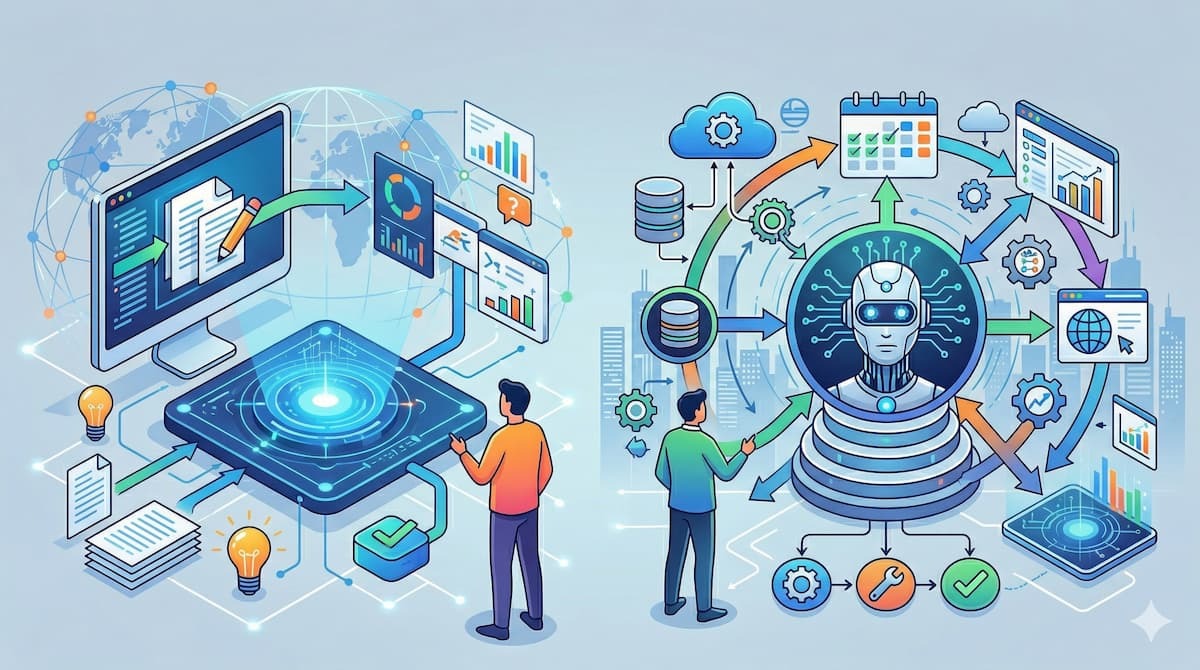
AIエージェントの作り方を学ぶ前に、まずはAIエージェントとはどのようなものか、その基本概念を理解しましょう。
ここでは、一般的な生成AIとの違いや、AIエージェントが自律的に動作する基本的な仕組みについて解説します。
AIエージェントと一般的な生成AIの違い
AIエージェントと一般的な生成AI(ChatGPTなど)の最大の違いは、「自律性」と「行動力」にあります。一般的な生成AIは、ユーザーが入力したプロンプト(指示)に対して回答を生成する受動的なツールで、人間が毎回指示を与えなければ機能しません。
一方でAIエージェントは、与えられた大きな目標や役割に基づいて、自ら思考し、計画を立てて自律的にタスクを実行します。
外部のツールやAPIと連携し、情報の検索やシステムの操作、メールの送信など、具体的なアクションを起こすことができるのが大きな特徴です。
つまり、生成AIが「優秀な相談役」であるなら、AIエージェントは「自ら動く実務担当者」と言えます。
AIエージェントの基本的な仕組み
AIエージェントが自律的に動作する仕組みは、主に「認識」「思考・計画」「行動」の3つのステップで構成されています。初めに行われるのが、外部環境から入力されたユーザーの「指示の認識」と「状況の把握」です。
次に、AIエージェントの頭脳となる大規模言語モデルを活用して思考と計画を行い、目標達成のためにどのような手順を踏むべきかを決定します。
この際、思考して行動し、その結果を観察してさらに思考するというループ手法がよく用いられます。
また、GPT-5シリーズやGemini 3シリーズなどの高度な推論能力を持つモデルの登場で、かつては困難だった複雑な計画立案が可能になりました。
最後の工程が、決定した計画に基づいて外部ツールやAPIを呼び出し、実際の行動を起こすことです。
このように、状況に応じた柔軟な対応を自動で行えるのが、AIエージェントの根幹となる仕組みです。
🖊️AIエージェントを作る前の準備

AIエージェントの作成に取り掛かる前に、事前準備をしっかりと行うことがプロジェクト成功の鍵となります。
ここでは、AIエージェントを導入する目的の明確化、対象となるタスクの選定、そしてAIエージェントに学習させるためのデータやナレッジの整理といった、構築前の重要な準備ステップについて解説します。
導入目的の明確化と課題の洗い出し
AIエージェントを作る最初のステップは、導入の目的を明確にし、現在抱えている業務上の課題を洗い出すことです。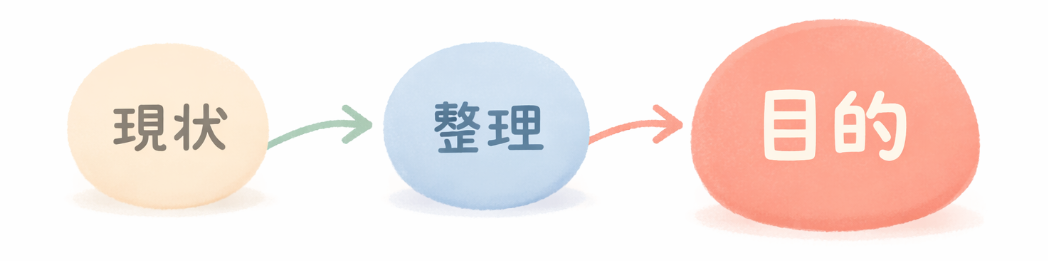
「業務効率化」という漠然とした目的ではなく、「カスタマーサポートの一次対応にかかる時間を半減させる」「毎日の営業リスト作成作業を自動化する」など、具体的で測定可能な目標を設定します。
また、現場の担当者にヒアリングを行い、どのような業務に時間を取られているか、ヒューマンエラーが発生しやすい箇所はどこかなど、解決すべき作業を具体的に把握することが重要です。
目的と課題が明確になれば、AIエージェントにどのような役割を持たせるべきかが自ずと決まり、開発の方向性が定まります。
自動化する作業・タスクの選定
目的が明確になったら、次にAIエージェントに任せる具体的な作業やタスクを選定します。すべての業務をAIエージェントに任せるのではなく、AIが得意とする定型的なタスクや、大量のデータ処理が必要な作業を選ぶことがポイントです。
例えば、社内規定に関する問い合わせへの回答、競合他社のウェブサイトの巡回と情報収集、定型フォーマットでの議事録作成などが適しています。
一方で、高度な判断が必要な業務や、人間の感情に寄り添う必要がある業務は、AIエージェントには不向きな場合があります。
業務フローを可視化し、AIエージェントが担当する部分と人間が担当する部分を明確に切り分けることが重要です。
必要なデータやナレッジの整理
AIエージェントが正確かつ適切な業務を遂行するためには、判断の基準となるデータやナレッジが不可欠です。社内のマニュアル、過去の問い合わせ履歴、製品仕様書、FAQなど、AIエージェントに学習させる情報を収集し、整理します。
このとき、データが散在していたり、内容が古かったりすると、AIエージェントが誤った回答をしてしまう可能性があります。
そのため、情報は常に適切な状態に保ち、AIが読み取りやすい形式に構造化して準備することが推奨されます。
AIが断片的な情報から文脈を読み取る能力は高まっており、データ準備の負担は軽減されていますが、質の高いデータを用意することが、結果の精度と信頼性の向上につながることは変わりません。
そのため、事前のデータクレンジング作業をおすすめします。
📊AIエージェントを作るときの難易度
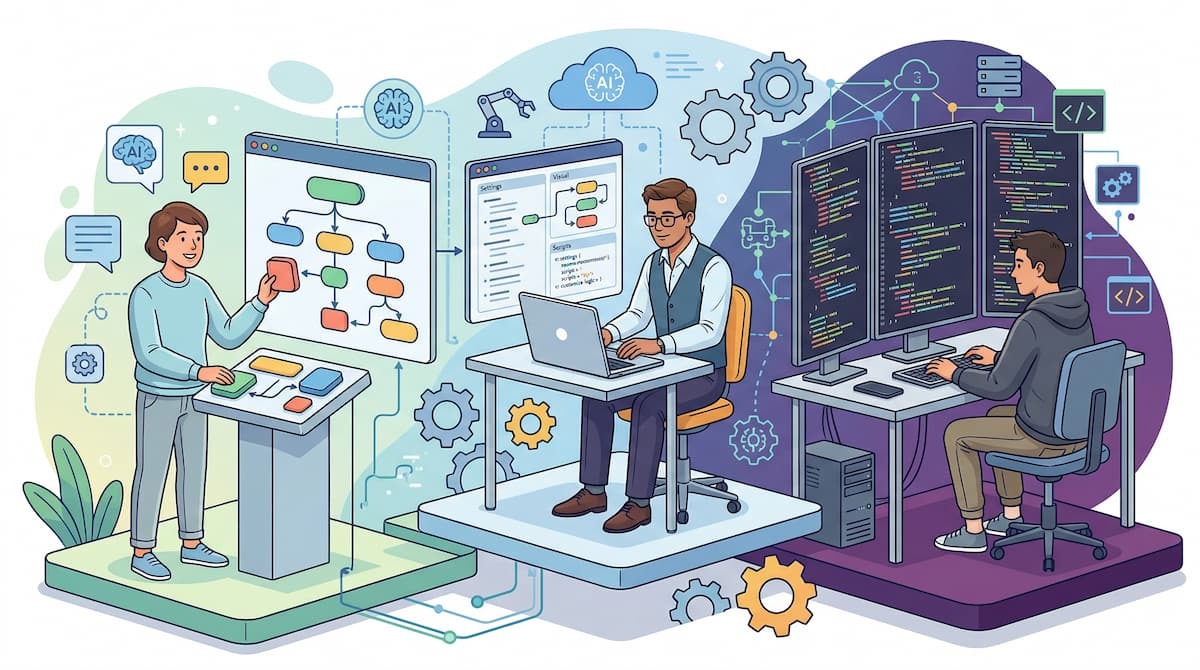
AIエージェントを作るときには、採用する開発アプローチによって難易度が大きく異なります。
ここでは、ノーコード、ローコード、フルコードの3つの難易度別に、それぞれの特徴やメリット・デメリット、代表的なプラットフォームを比較しながら紹介します。
【難易度:低】ノーコードでの作り方
ノーコード開発は、プログラミングの知識がなくても視覚的な操作でAIエージェントを作成できる最も難易度の低いアプローチです。手軽に素早く業務自動化を始めたい非エンジニアに最適です。
提供機能の範囲内に限定されるため極めて複雑な独自機能の開発には不向きですが、導入の早さが最大の魅力と言えます。
- 作成の難易度:極めて低く、非エンジニアでも数時間から数日で構築が可能。
- 作成と運用費用:無料プランから利用できるため手軽に導入しやすく、本格導入時も毎月数千円〜数万円。
- カスタマイズ性:基本機能の範囲内に限定されるため独自性はやや低い。
代表的なツール
- Yoom(AIワーカー):
プログラミングの知識が一切不要で、直感的な操作画面から自律的に業務を遂行する独自のAIエージェント(AIワーカー)を構築できるプラットフォームです。
社内のさまざまなSaaSアプリ(Gmail、Slack、スプレッドシートなど)とシームレスに連携できる点が最大の魅力です。
あらかじめ豊富に用意されたテンプレートを活用すれば、カスタマーサポートの問い合わせ対応や営業アシスタントといった特定の役割を持ったAIワーカーをすぐに稼働させることができます。
IT専門のエンジニアがいなくても導入初日から業務効率化の効果を実感できるはずです。
社内のマニュアルを読み込ませることで、独自のナレッジに基づいた精度の高い自律的なタスク処理も実現できます。 - OpenAI GPTs:
ChatGPTのインターフェース上で、日常的に使用する自然な言語のプロンプトを入力するだけで、特定の目的に特化したオリジナルのAIエージェントを構築できるサービスです。
プログラミングの知識は全く不要で、「どのような役割で、どのような回答をしてほしいか」を対話形式で指示するだけで完成します。
自社のPDF資料やテキストデータをアップロードしてナレッジとして学習させる機能も備わっており、社内専用のFAQボットや文章作成アシスタントなどを短時間で手軽に作成可能です。
そのため、AIエージェント開発の入門ツールとして非常に人気を集めています。
【難易度:中】ローコードでの作り方
ローコード開発は、基本機能は視覚的なパーツを組み合わせて構築しつつ、複雑な処理や外部システム連携には最小限のコードを記述する、中間的な難易度のアプローチです。プログラミングの基礎知識があれば、より柔軟なAIエージェントを作成できるのが特徴です。
ノーコードよりも学習コストはかかりますが、拡張性の高さがメリットです。
- 作成の難易度:ノーコードよりは高いが、プログラミングの基礎知識があれば構築可能。
- 作成と運用費用:ツール利用料として月額数千円から数万円と、多少の開発リソースが必要。
- カスタマイズ性:API連携やデータベース操作など、柔軟な拡張が比較的容易に行える。
代表的なツール
- Dify:
視覚的なワークフロービルダーを備え、直感的な操作でAIエージェントを開発できる人気のプラットフォームです。
基本機能は、非エンジニアでもノーコードで利用可能です。
複雑なプロンプトエンジニアリングやRAG(検索拡張生成)の細かな調整、外部APIとの連携など、高度な使いこなしには「ローコード」に近い知識や思考が求められます。
しかし、その分カスタマイズ性は高く、自社の独自データと大規模言語モデルを柔軟に掛け合わせた、実務に耐えうる本格的なAIエージェントシステムを構築できます。
フルコード開発よりも圧倒的に短い期間と低いコストで導入できる点が強みです。 - n8n:
世界中で広く利用されているワークフロー自動化プラットフォームで、ローコードでのAIエージェント構築に適しています。
数多くのSaaSアプリケーションやデータベースと連携するためのコネクタが標準で用意されており、複雑な業務プロセスの自動化を視覚的なノードの接続で実現可能です。
さらに、条件分岐やデータの加工などにおいてJavaScriptによるカスタムコードの記述が可能であるため、ノーコードツールでは手が届かない細やかなロジックの調整を行えます。
AIモデルと既存の社内システムを深く連携させたいエンジニアや、ITリテラシーの高い業務担当者にとって強力なツールです。
【難易度:高】フルコードでの作り方
フルコード開発は、プログラミング言語と専用フレームワークを用いて、AIエージェントをゼロから開発する最も難易度の高いアプローチです。独自の高度なシステムが必要な場合に選ばれます。
完全なカスタマイズが可能である反面、開発期間が長くかかり、専門知識を持つエンジニアの確保が必須となる点がデメリットとして挙げられます。
- 作成の難易度:高度なプログラミングスキルやAI・APIに関する専門知識が必須となる。
- 作成と運用費用:開発期間が長く、エンジニアの人件費やインフラ維持費が高額になりやすい。
- カスタマイズ性:制限がなく、企業の要件に合わせた完全な独自システムの構築が可能。
代表的なフレームワーク
- LangChain / LangGraph:
大規模言語モデルを活用したアプリケーションやAIエージェントを開発するためのオープンソースのフレームワークです。
LangGraphは、LangChainの拡張フレームワークになります。
PythonやTypeScriptを用いて、プロンプトの管理、複数モデルの切り替え、外部データソースとの接続(RAGの構築)、そしてAIに具体的な行動を起こさせるためのツール連携などをコードレベルで細かく制御できます。
開発の難易度は高いものの、制約が一切ないため、企業の複雑なセキュリティ要件を満たす独自システムや、自律型エージェントをゼロから構築したい専門のエンジニアにとって欠かせない技術です。 - Crew AI:
複数のAIエージェントを連携させ、複雑なタスクを一つのチームとして協力して解決する「マルチエージェントシステム」の構築に特化したPythonベースの先進的なフレームワークです。
複雑な業務プロセスを、「リサーチャー」「ライター」「レビュアー」といった異なる役割を持つ複数のエージェントに分割し、自律的に対話・協調させながら成果物を生み出せます。
高度なプログラミングスキルとAIのアーキテクチャ設計に関する深い知識が必要となりますが、既存の業務フローを変革するような、極めて高度な自動化ソリューションを実現可能です。
🤔問い合わせ対応のAIエージェントを作ってみた!
ここからは、実際にツールを使用して問い合わせ対応に特化したAIエージェントを作成する手順について解説していきます。ノーコードのプラットフォームを活用すれば、直感的な操作で簡単に自律型のAIエージェントを構築することが可能です。
どのような設定を行い、どのように稼働させるのか、具体的なステップを追いながら確認していきましょう。
今回は、チャットに問い合せ内容を送信するだけで、必要な情報を自律的に収集し、適切な回答案を作成して関係者へ通知するサポート担当のエージェントを構築します。
具体的には、AとCという製品を扱っている前提として、製品Aに関する回答は手順書B、製品Cに関する回答は手順書Dに沿って作成する条件分岐を含むエージェントを作成していきます。非エンジニアでも簡単に実践できる内容ですので、ぜひ参考にしてみてください。
[Yoomとは]
このAIエージェントをすぐに試したい方はこちら
過去の問い合わせ検索、マニュアルに基づく回答作成、スプレッドシートへの記録、Slackへの共有を自律的に行うカスタマーサポート専用のAIワーカーです。
▶カスタマーサポートAI
AIワーカーとは?
AIワーカーとは、AIが自律的に思考して動く、Yoomが提供するAIエージェント機能のことです。ユーザーが営業事務やHRアシスタント、SNSマーケターなど、独自の役割を設定することで、あなただけの「AI社員」として機能します。
あらかじめ設定されたマニュアルに沿って、複数のアプリケーションをまたぎながら自動でタスクを処理してくれるため、担当者はより創造的で付加価値の高い業務に専念できるようになります。
プログラミングの知識がない方でも簡単に構築・運用できるように設計されており、チャットからの指示をきっかけに、日々の定型業務を手軽に自動化し、生産性の向上を図れるのが大きな魅力です。
また、AIワーカーで利用できる各AIモデルはAPI経由で接続されており、入力したデータや連携したツールの情報をモデル学習に利用しないため、安心して情報を渡すことができます。
AIワーカーを新規作成
▶AIワーカーの新規作成は、専用のダッシュボードから直感的な操作で行うことができます。
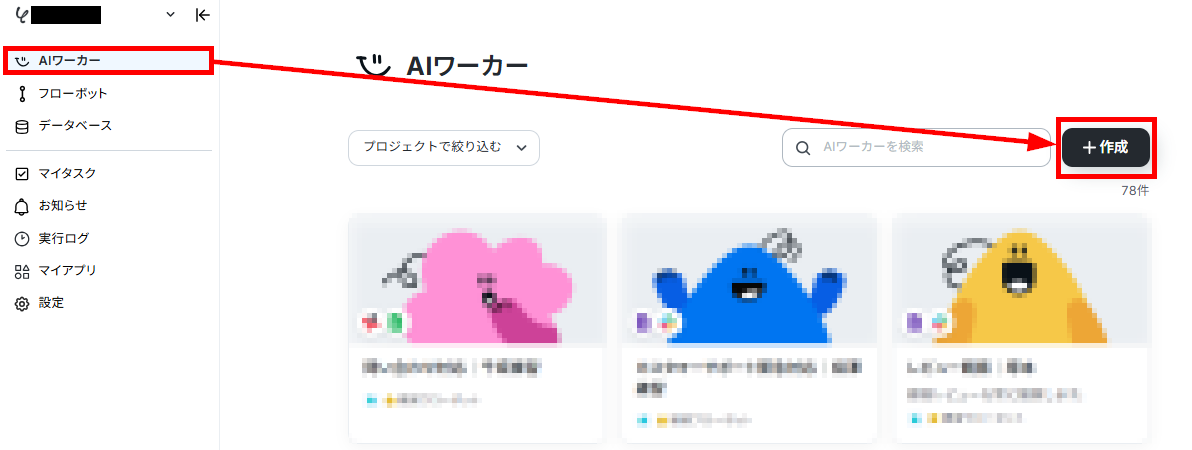
まずはメニューの「AIワーカー」を選択し、「+作成」ボタンをクリックします。
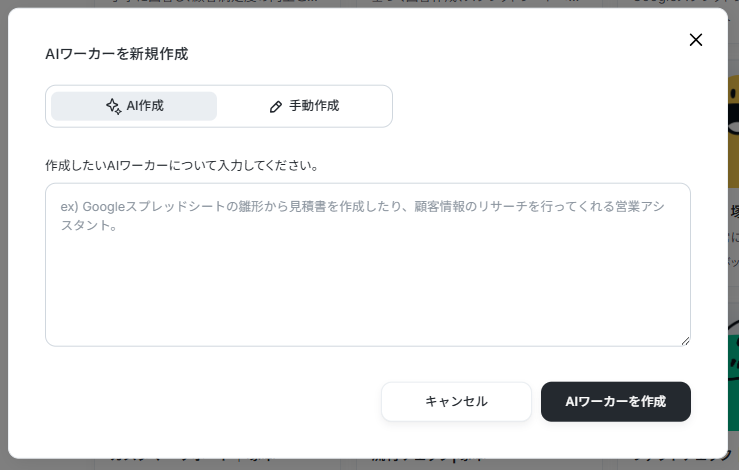
AIワーカーの概要を作成する際は、AIによる作成と手動による作成を選択できます。
AIに依頼する際でも、どんなツールと連携するのか、どんなマニュアルにするのかなどを、具体的に指示することで求めるエージェントを作成しやすくなります。
連携したいツールやマニュアルが決まっている場合は、手動での作成がおすすめです。
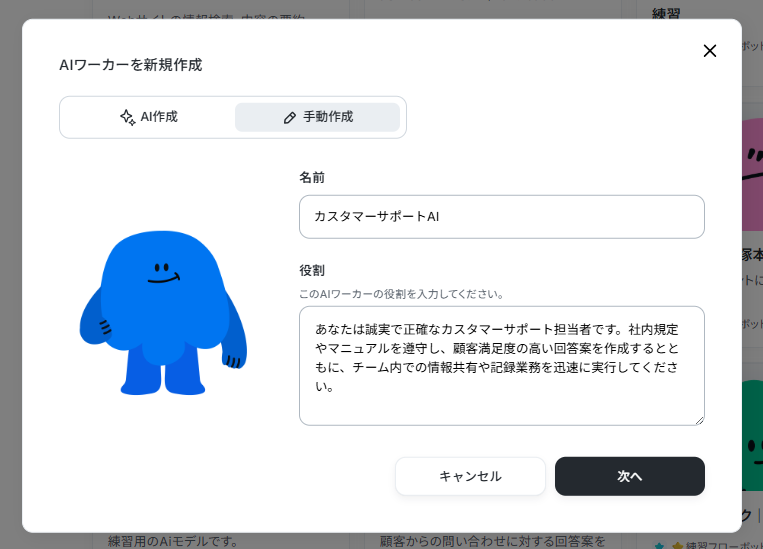
AIワーカーの基本設定
まず設定画面では、AIワーカーのアイコンや名前(例:カスタマーサポートAIなど)を決め、主な役割を入力します。
役割には「チャットで指示された顧客からの問い合わせ内容を分析し、社内マニュアルを参照して適切な回答案を作成する」といった具体的なミッションを記述します。
役割に設定した内容が、AIワーカーが自律的に思考し行動する際の判断軸となります。
曖昧な指示ではなく、担当してほしい業務の範囲とゴールを明確に言語化することが精度の高いエージェントを生み出すコツです。
設定が完了したら、次へ進みます。
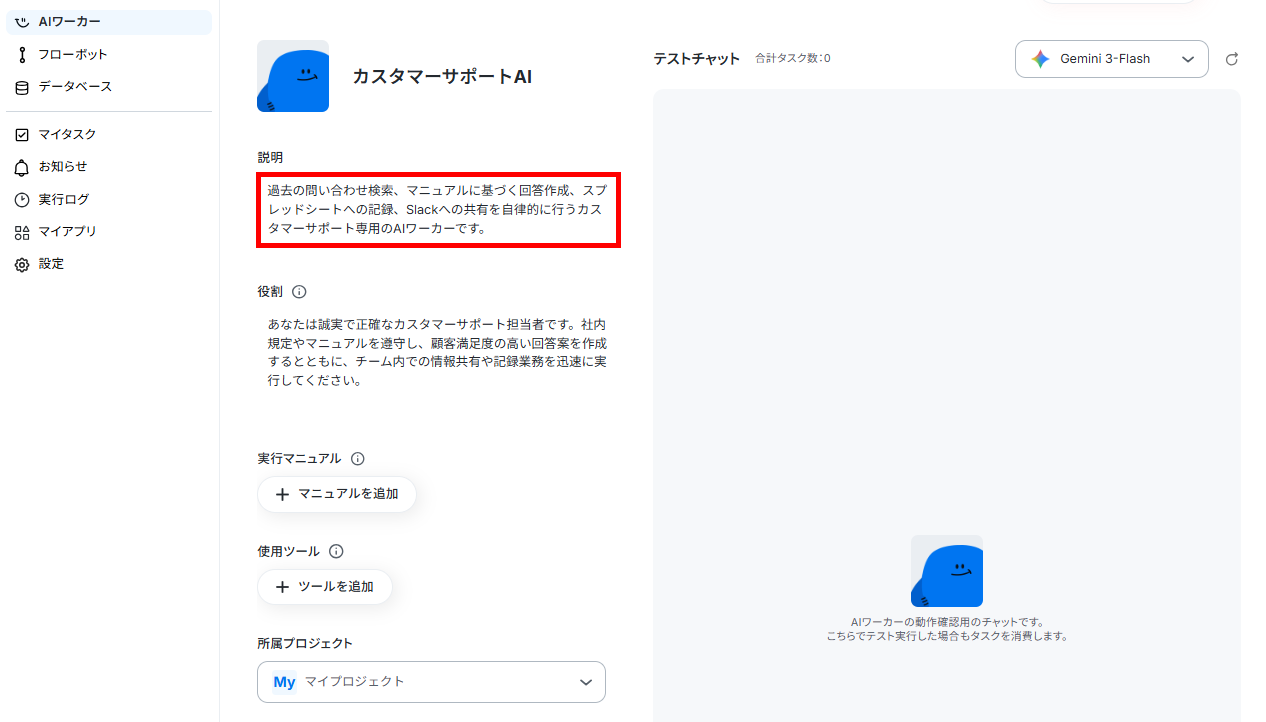
詳細を設定する画面に変わるので、説明欄に作成するAIの概要を記載します。
説明欄の内容は、AIの挙動に影響しないため、自社の運用にあわせて自由に設定してみてください。
AIワーカーの使用ツール設定
AIワーカーが外部の情報を取得したり、結果を出力したりするための「使用ツール」を設定します。AIワーカーの強みは、ユーザーからの指示を受けた後、複数のアプリケーションを自律的に操作できる点です。
今回のエージェントでは、
- Gmail:過去の類似の問い合わせを検索する
- Google スプレッドシート:作成した回答案や対応状況を記録して管理する
- Slack:回答案のレビュー依頼をサポートチームに通知する
を連携ツールとして登録します。
これらのツールへのアクセスを許可することで、情報収集から記録、チーム内への共有までの一連のタスクが、チャットの指示ひとつで完結します。
まずは、「+ツールを追加」をクリックしてください。
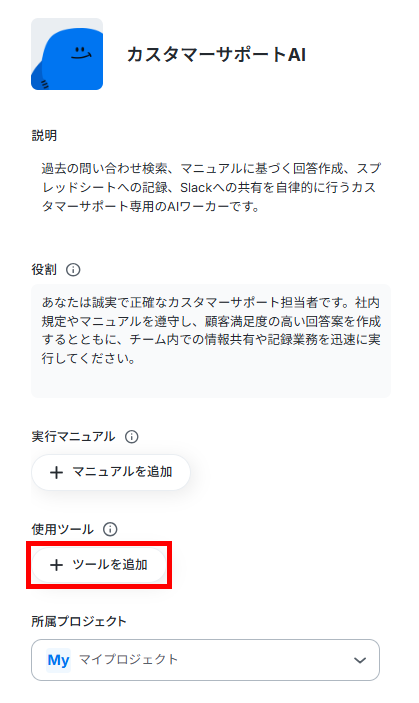
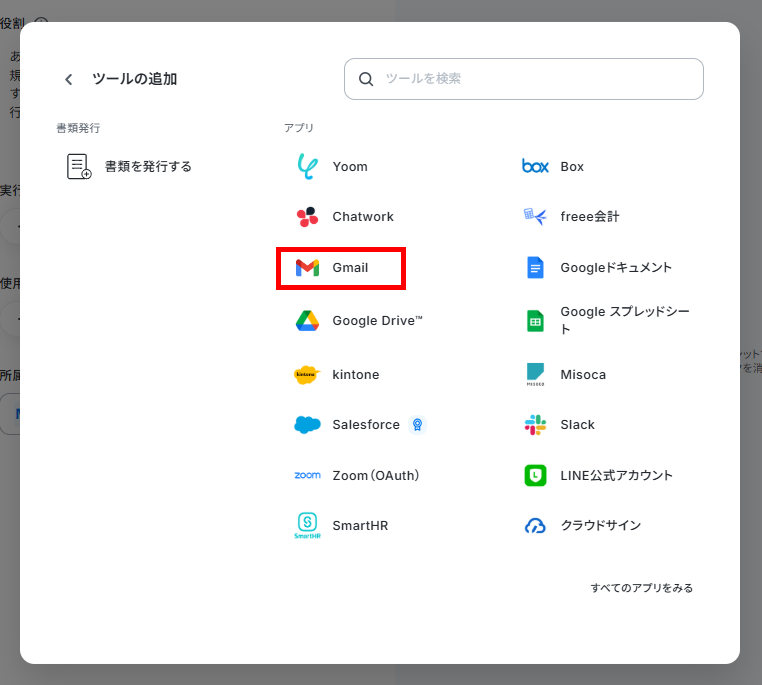
連携するツールを探して選択すると、詳細を設定する画面が表示されます。
【Gmail】
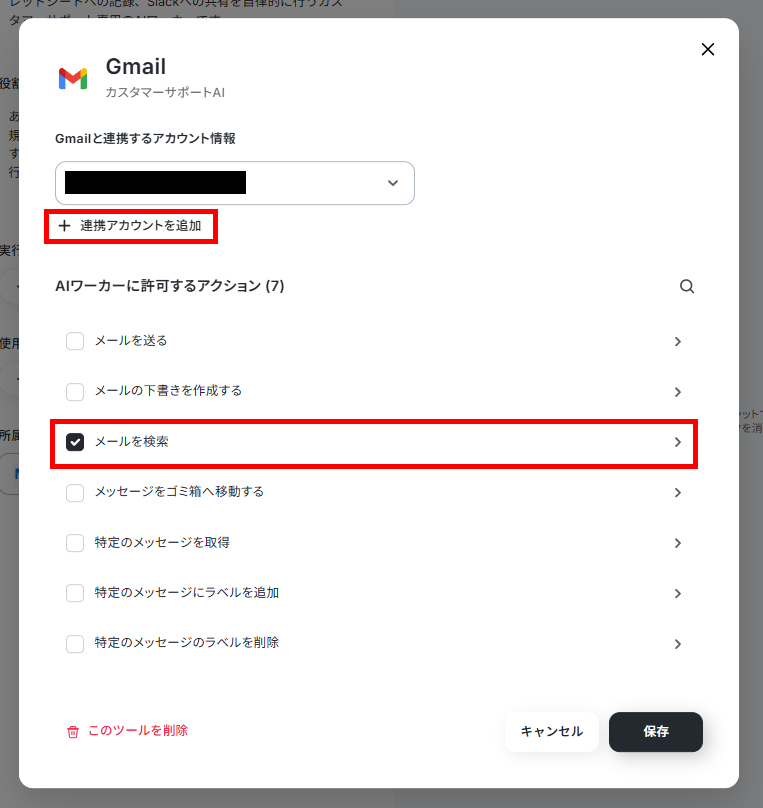
連携するアカウント情報を確認します。
アカウントが未登録や他のアカウントを連携する際は、アカウントの追加を行います。
AIワーカーに許可するアクションは、AIに対応してほしい項目のみを選択してください。
タスクに関係ないアクションを選択すると、AIエージェントはタスク以外の行動ができてしまいます。
今回は、過去の回答案を参照するため、「メールを検索」のみにしました。
選択したアクションの詳細を選択するため、「>」ボタンをクリックします。
もし、返信メールの送信まで行いたい場合は、「メールを送る」も選択することで設定可能です。
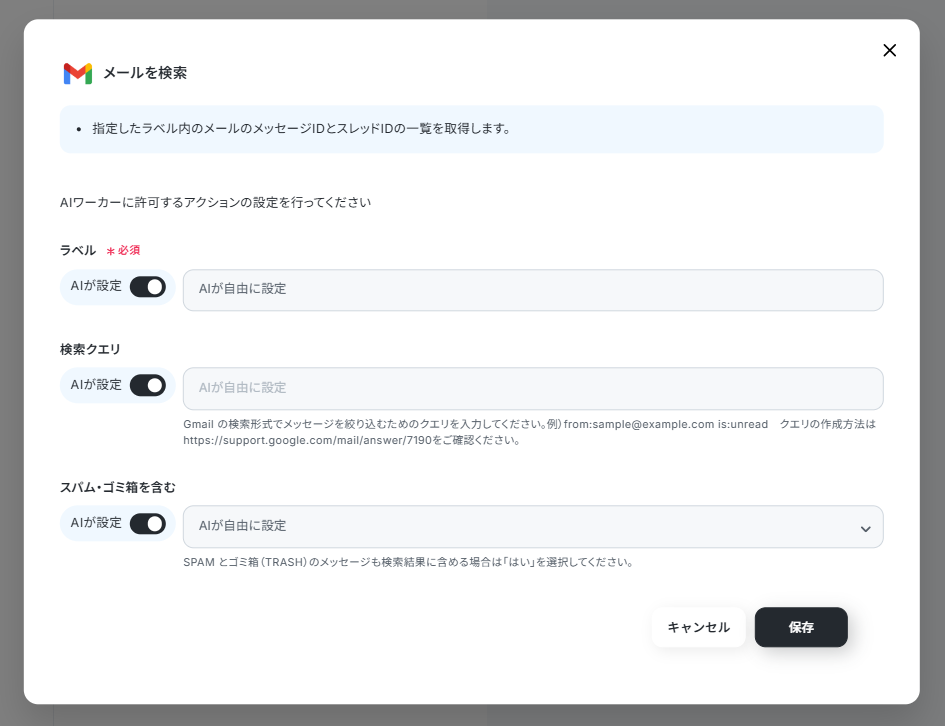
メールを検索するアクションの詳細設定をします。
各項目は、AIが自動で設定するか、固定値を直接入力して設定可能です。
今回は、AIが自由に検索できるように、すべてAIによる設定にしています。
設定後は保存してください。
【Google スプレッドシート】
Google スプレッドシートも同様に、ツール一覧画面から選択し、アカウント情報を確認してください。
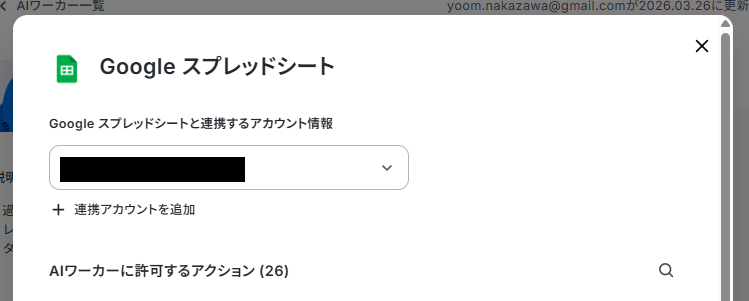
AIワーカーに許可するアクションは、「レコードを追加する」にします。
これにより、シートに問い合わせ内容や回答案などを一行にまとめて記録してもらうことができます。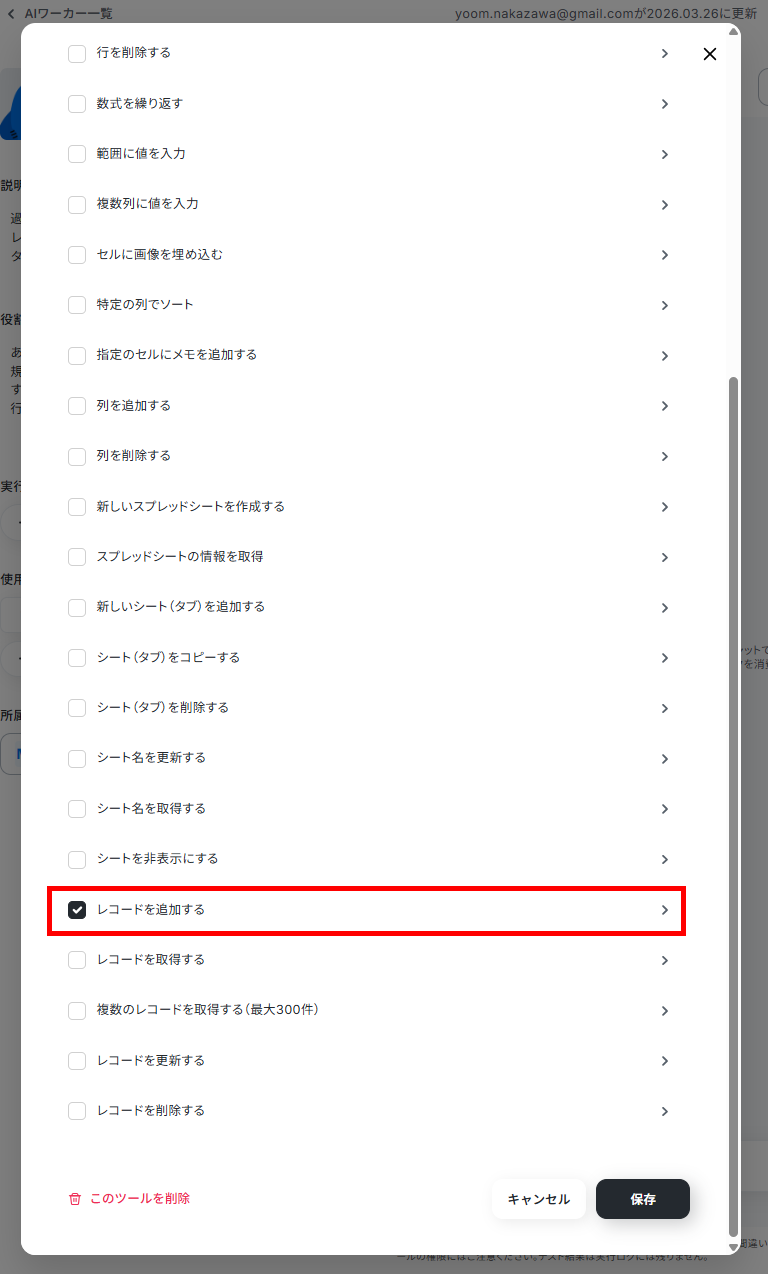
レコードを追加するアクションの詳細を設定します。
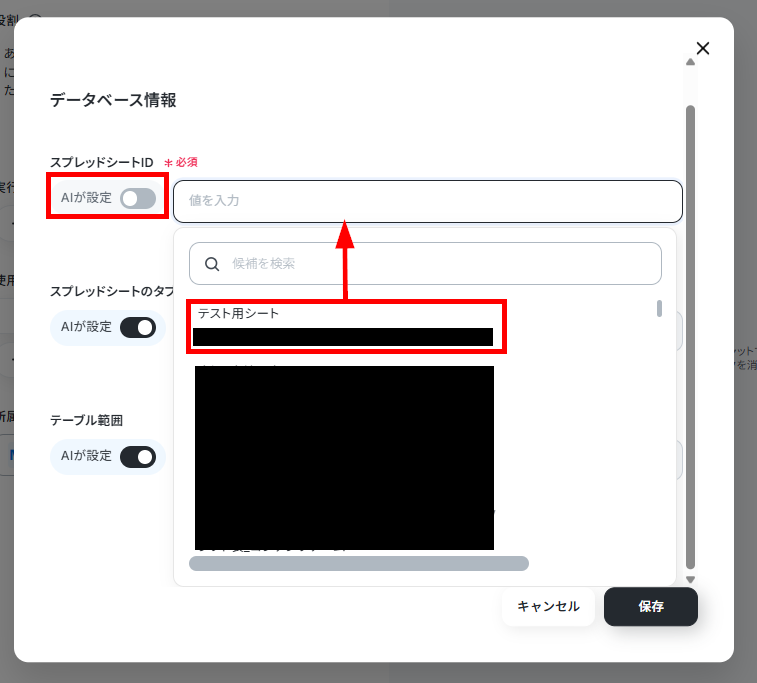
問い合わせ情報を記録シートが決まっている場合は、「AIが設定」のトグルをオフにして、固定値を設定します。
スプレッドシートIDとスプレッドシートのタブ名は、候補から該当のファイルやシートを設定可能です。
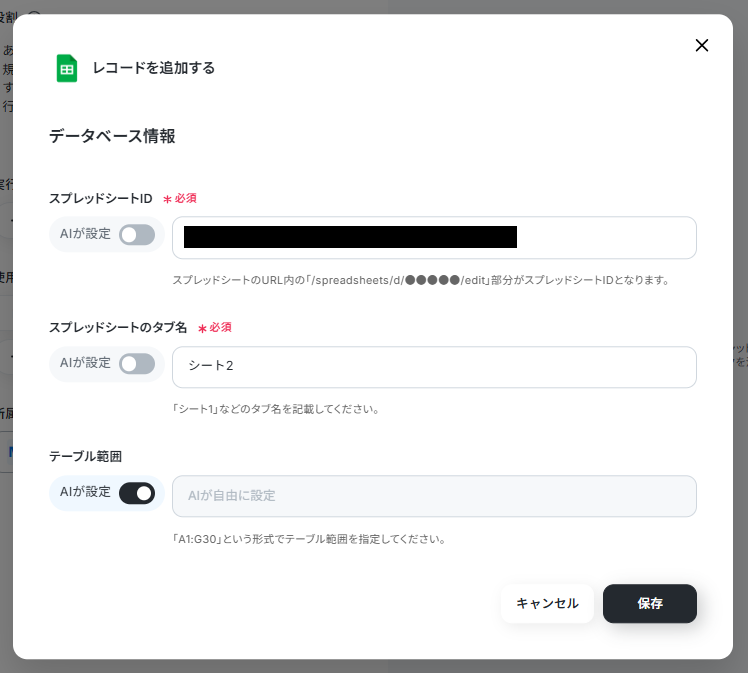
テーブル範囲が決まっている場合は、「A1:H」「A:D」など列と行を直接範囲を指定することも可能です。
今回は、AIが自動で設定できるようにしました。
設定後、内容を保存します。
【Slack】
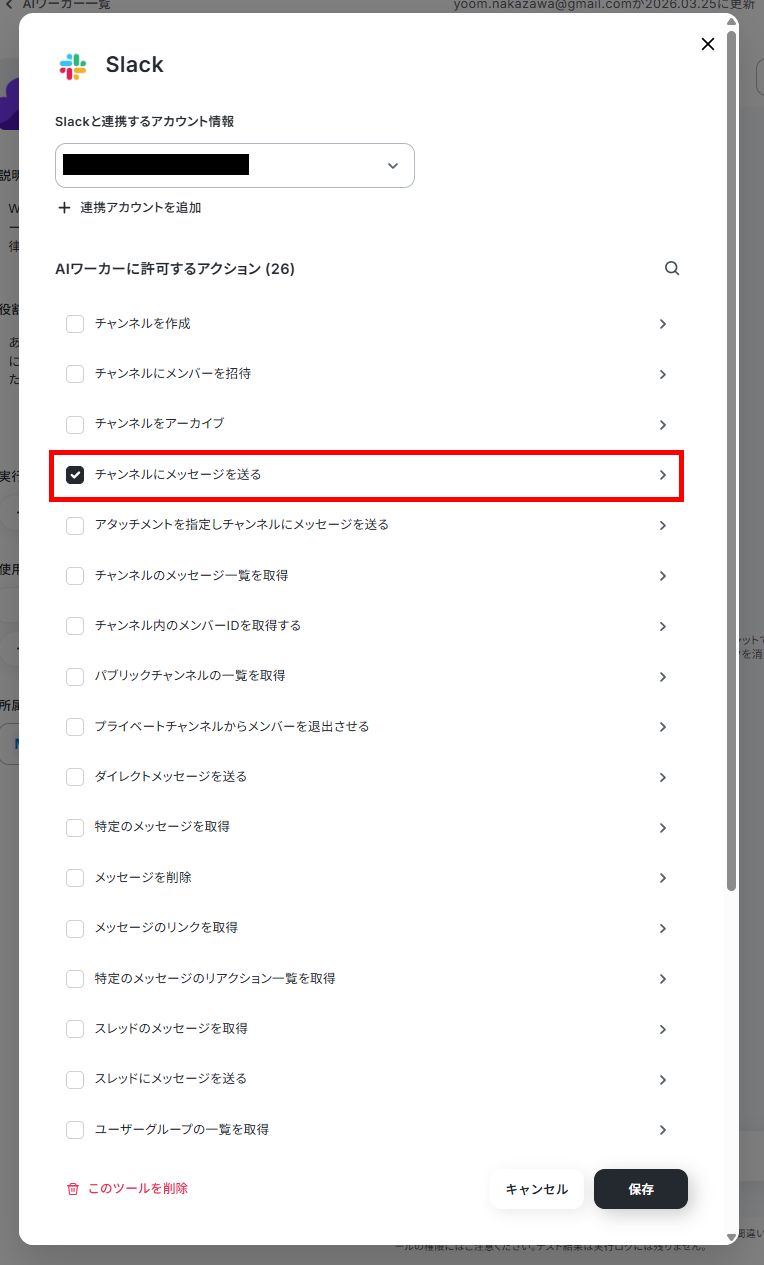
Slackも同様に、アカウントとAIワーカーに許可するアクションを設定します。
今回は、回答案を通知するため、「チャンネルにメッセージを送る」のみにチェックを入れました。
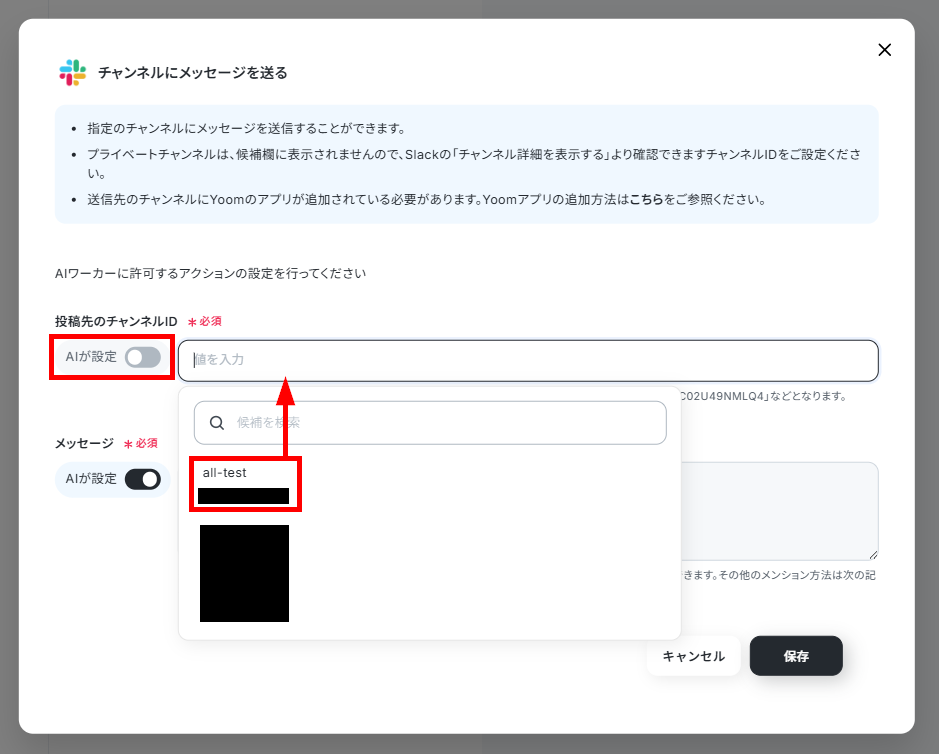
チャンネルにメッセージを送るアクションでは、チャンネルIDとメッセージを設定できます。
毎回同じチャンネルに通知する場合は、候補から設定してください。
メッセージ内容を直接入力すると、固定のメッセージが毎回通知されます。
今回は、回答案を通知してもらうため、AIによる設定にしています。
設定が完了したら保存してください。
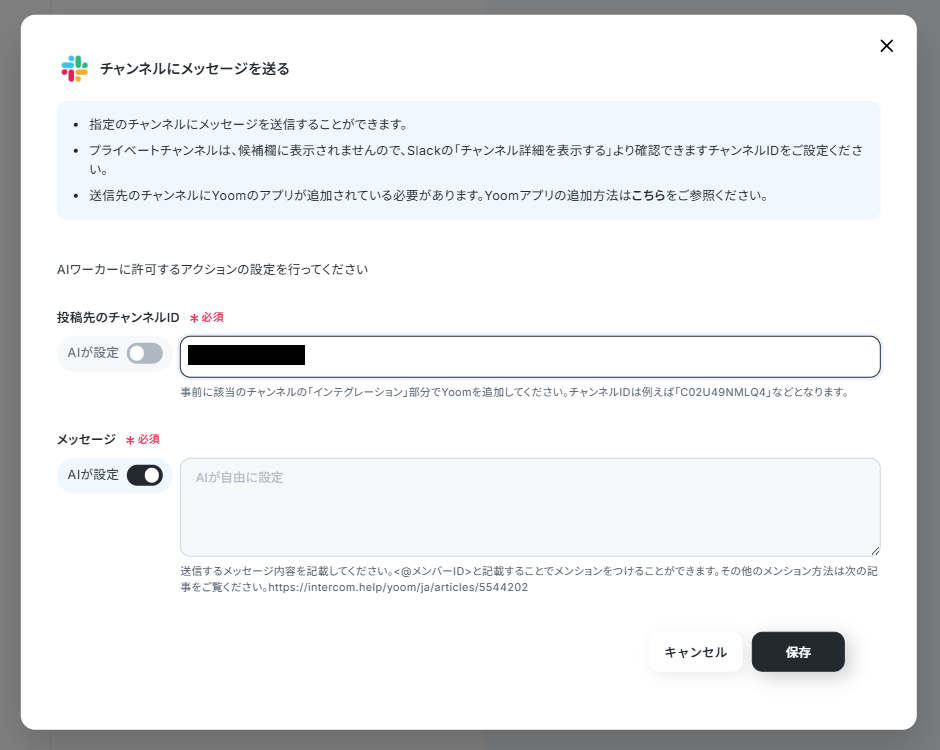
これで、連携するツールの設定が完了です。
AIワーカーのマニュアル設定
AIワーカーが的確な回答を生成するために欠かせないのが、マニュアル(ナレッジベース)の設定です。AIワーカーには、社内のFAQ資料や製品仕様書などのデータを読み込ませることができます。
ただし、マニュアル作成時にはいくつかの重要なテクニックがあります。
- AIが理解しやすいように、情報は箇条書きや見出しを用いて「構造化」して記載する
- 「もしAの場合はBと回答する」といった条件分岐を明確に記述する
- 専門用語の定義を詳しく記載しておくことで、AIの誤答を防ぐ
人間が読んで分かりやすく整理されたドキュメントは、AIにとっても理解しやすいマニュアルとなります。
このひと手間で、エージェントの回答精度の向上につながります。
マニュアルは、「+マニュアルを追加」から設定可能です。
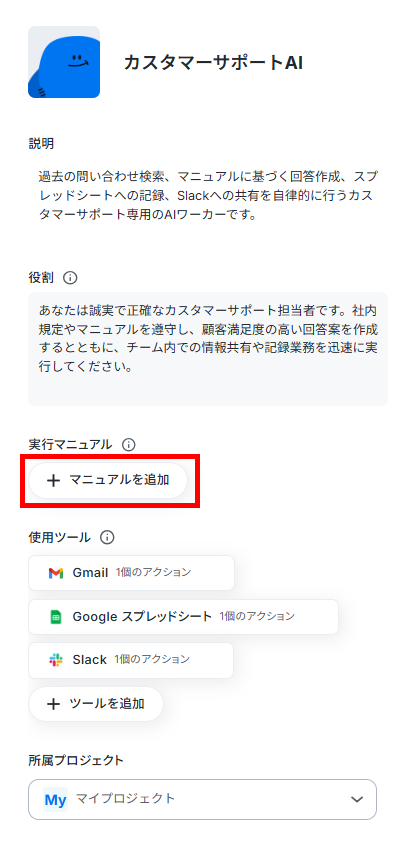
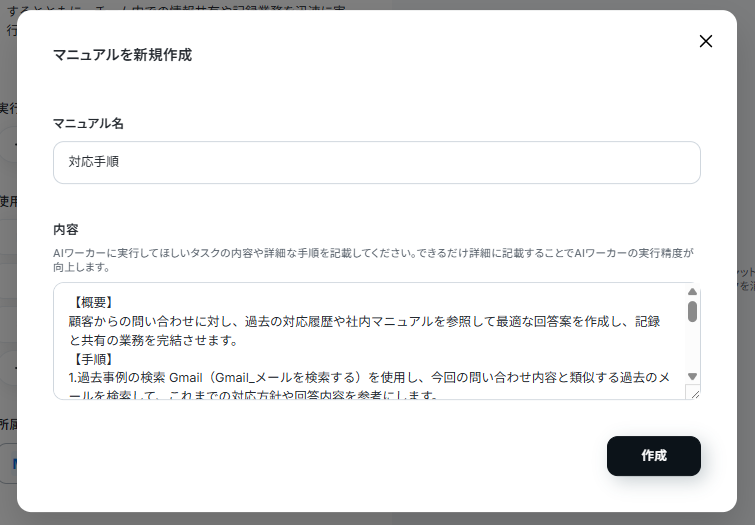
今回は、以下の4つのマニュアルを登録しました。
- 全体の対応手順マニュアル(製品AとCで分岐する条件を記載)
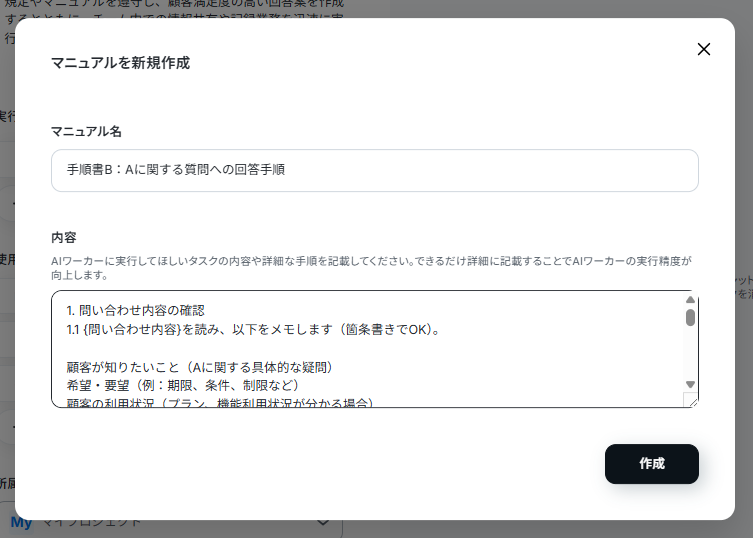
- 製品Aの回答作成マニュアル(手順書B)
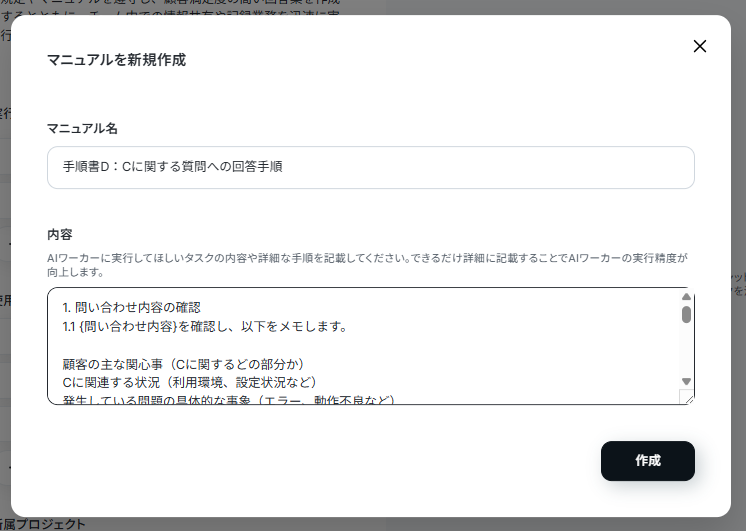
- 製品Cの回答作成マニュアル (手順書D)
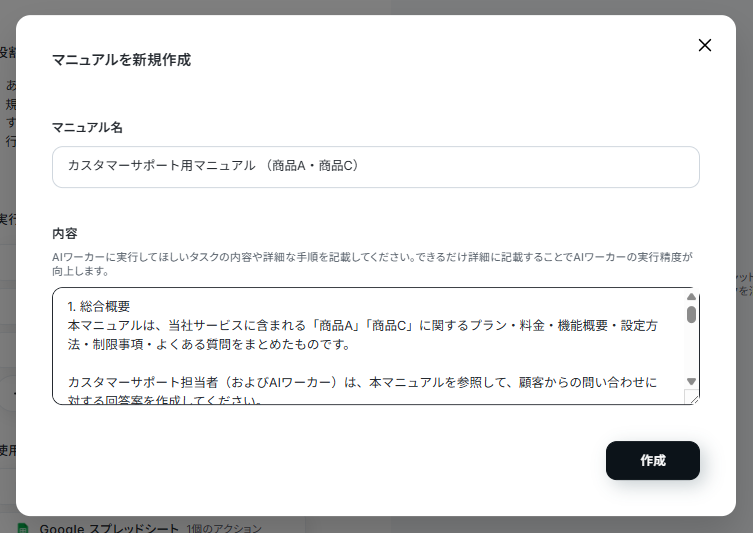
- 製品AとCの情報マニュアル
【全体の対応手順マニュアル】
先ほど解説したマニュアル作成時のテクニックを利用して、以下の情報をマニュアルに追加して保存しました。
【概要】
顧客からの問い合わせに対し、過去の対応履歴や社内マニュアルを参照して最適な回答案を作成し、記録と共有の業務を完結させます。
【手順】
- 過去事例の検索 Gmail(Gmail_メールを検索する)を使用し、今回の問い合わせ内容と類似する過去のメールを検索して、これまでの対応方針や回答内容を参考にします。
- 回答案の生成 社内FAQや製品仕様書の内容に基づき、以下の基準に従って回答案を作成します。
・製品Aに関する質問の場合:手順Bに沿って回答する
・製品Cに関する質問の場合:手順Dに沿って回答する 専門用語は定義を厳守し、箇条書きや見出しを用いて構造化された、顧客にとって分かりやすい文章を作成してください。
- 管理表への記録 Google スプレッドシート(Google Sheets_レコードを追加する)を使用し、管理表に「記録日」「問い合わせ内容」と「作成した回答案」を記録します。
【注意点】
- チームへの共有 Slack(Slack_メッセージを送る)を使用し、サポートチャンネル宛に作成した回答案を送信して、チームメンバーにレビューを依頼します。
- 顧客への回答案は、常に丁寧な敬語を用い、簡潔かつ明瞭な表現を心がけてください。
- マニュアルに記載のない不明な点がある場合は、独断で回答せず、Slackでの共有時にその旨を記載してください。
【条件分岐の各マニュアル】
製品AとCで対応手順が変わるため、それぞれの手順を記載したマニュアルも追加しています。
【製品情報マニュアル】
回答作成時に参照するために、製品に関する情報もマニュアルとして登録しました。
以上でAIワーカーの設定は完了です。
マニュアルの作成については、以下のヘルプページも参考にしてみてください。
チャットに指示を送信
設定が完了したら、AIワーカーのチャット画面から指示を送信して稼働させます。ここでのチャット入力が、AIに作業を行わせるトリガーとなります。
AIワーカーは、マニュアルに沿ってタスクを実行できるため、お問い合わせ内容を貼り付けて送信するだけで済みます。
毎回、細かい指示を出す手間がかかりません。
【検証プロンプト】
商品Aのプランと設定方法を教えてください。
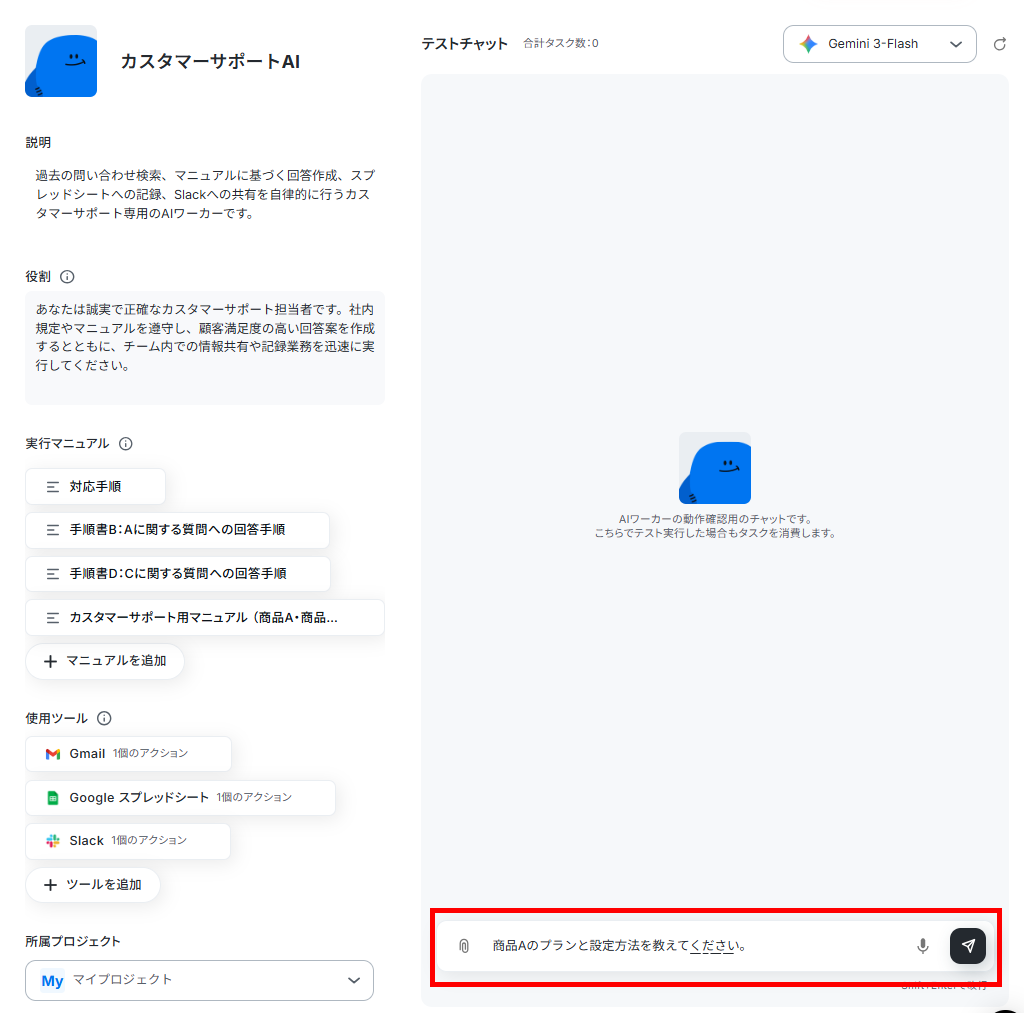
検証プロンプトを送信すると、自律的な処理が開始されます。
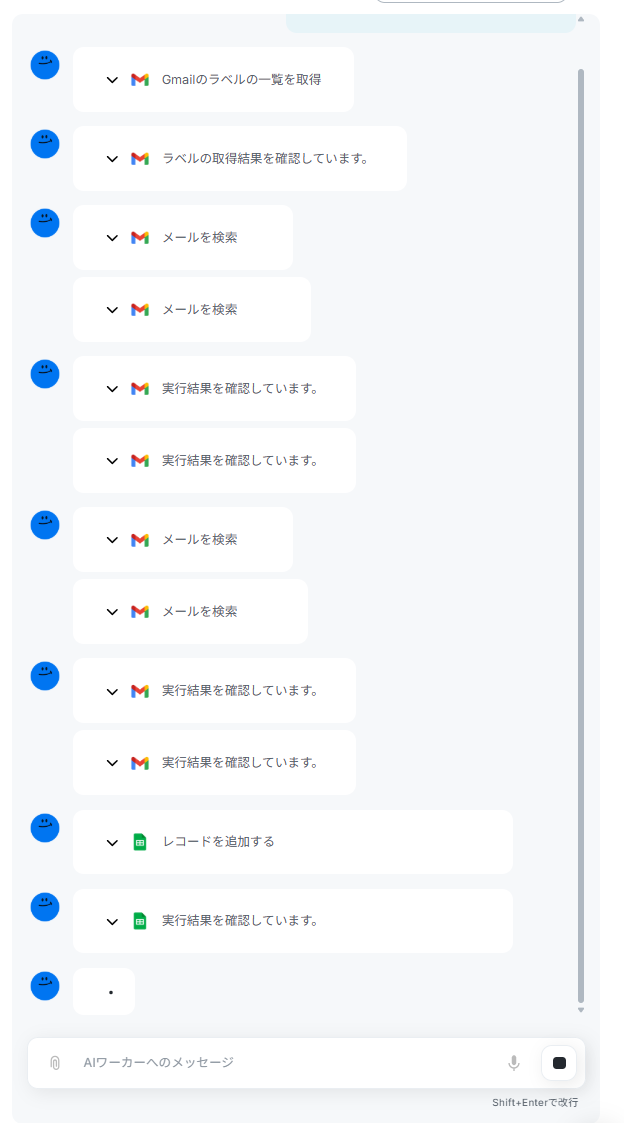
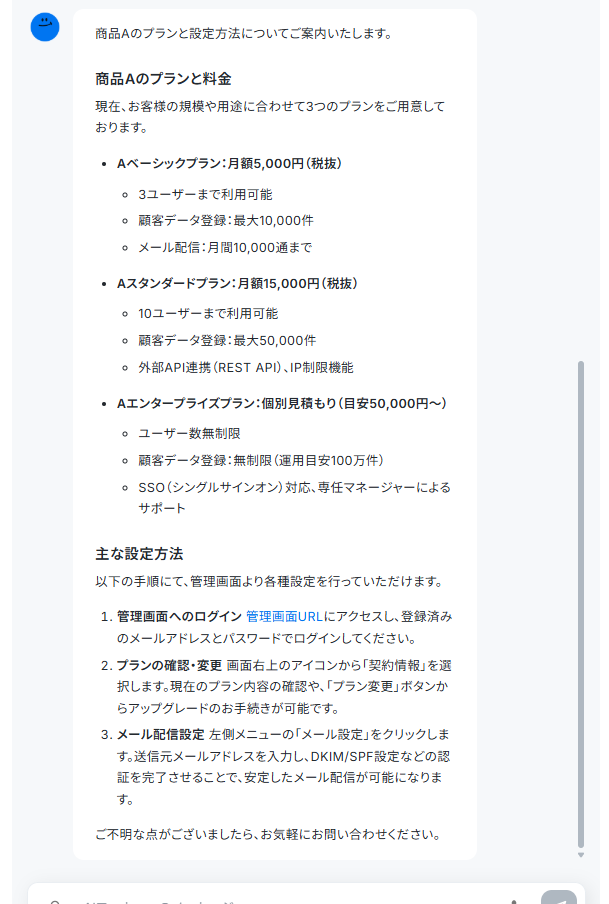
30秒ほどで、全てのタスクが完了し、結果が出力されました。
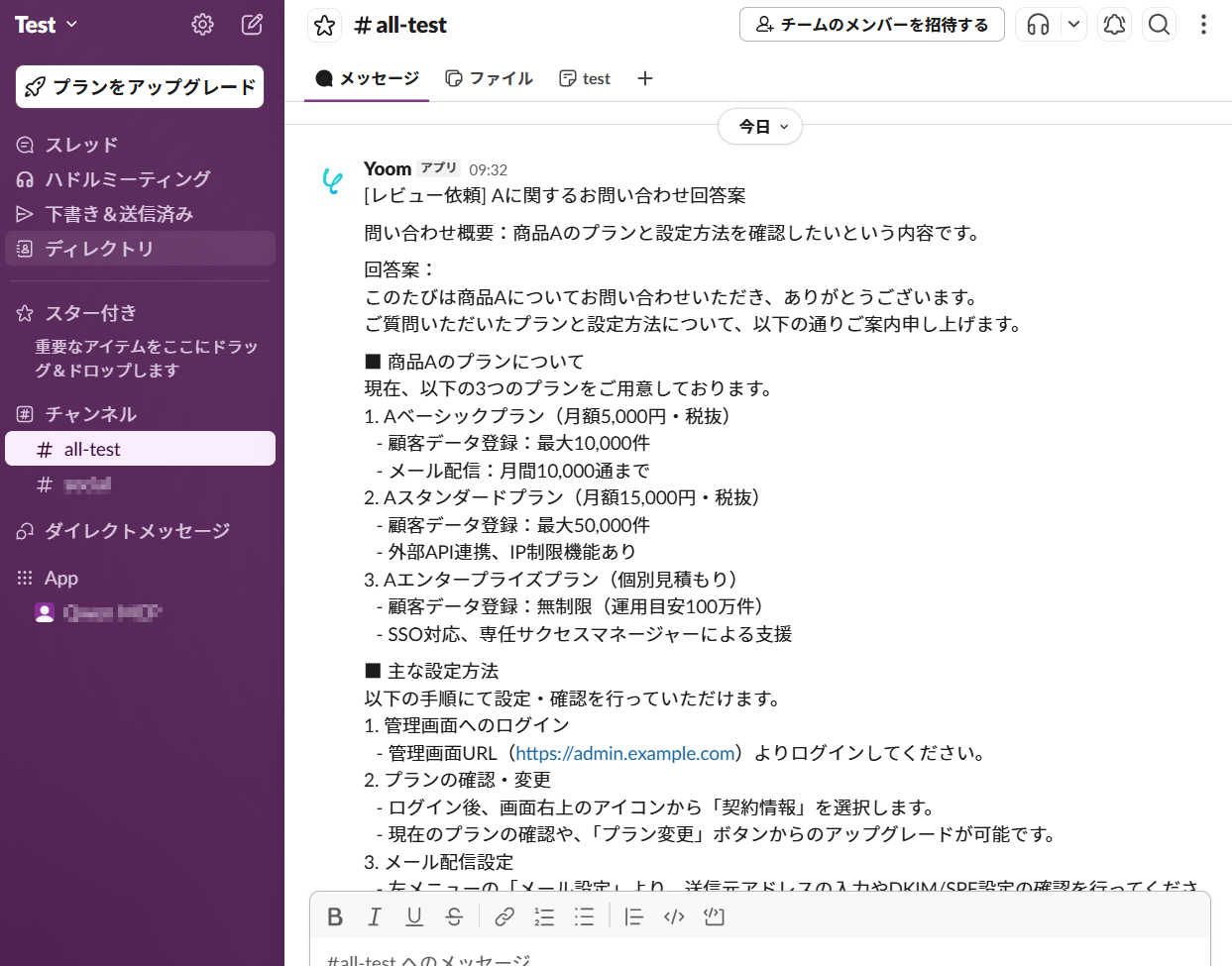
AIワーカーでのタスクの完了に伴い、Slackに通知が届きました。
ただし、「A/C種別」欄の記録が漏れていました。
この指示は、手順書BとDのマニュアルには記載していましたが、全体の対応手順マニュアルには記載していなかったことが原因と考えられます。
こうした挙動もマニュアルを調整するだけで、すぐに修正可能です。

今回は、全体の対応手順マニュアルに、種別を記載する指示を追加しました。
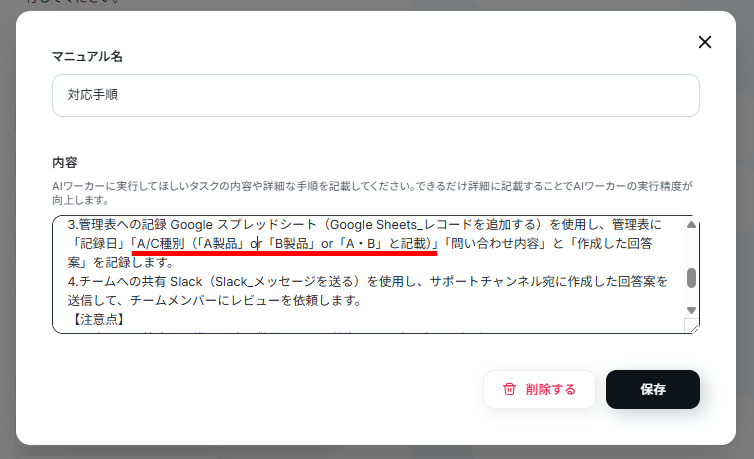
マニュアルを修正後、再度同じ問い合わせを送信すると、「A/C種別」欄にも情報が追加されました。
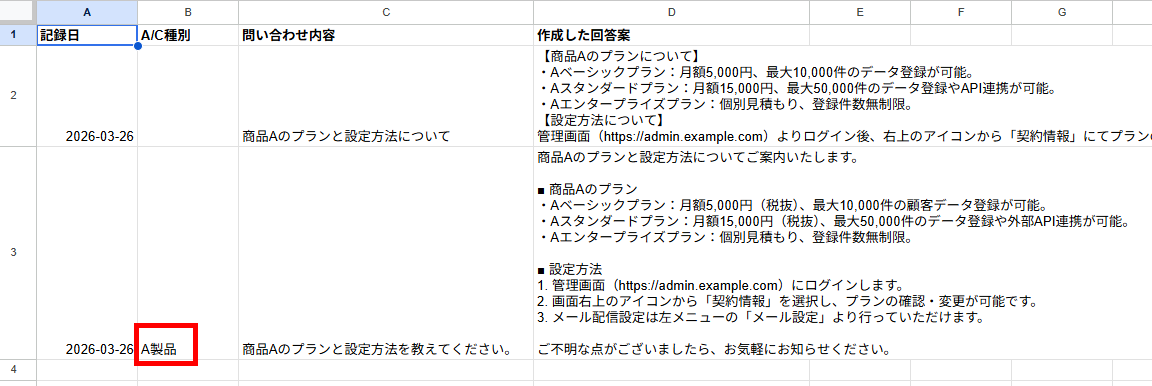
今回のように、マニュアルの設定によって意図した挙動が反映されないこともあるため、目視で結果を確認する作業が重要になります。
また、今回はAIワーカー単体での利用方法を解説しましたが、Yoomのフローボット機能にAIワーカーを組み合わせることで、さらなる効率化も図れます。
例えば、GmailやGoogleフォームといったツールでのアクションをトリガーに自動化フローを開始することも可能です。
これにより、問い合わせ内容をAIワーカーのチャット欄にコピペする手間も省けます。
気になる方は、以下のテンプレートを応用して、自社用の自動化フローを作成してみてください。

- Googleフォームの回答をもとにしたクライアントへのメール対応に手間を感じている方
- AIを活用してクライアントオンボーディングのメール作成を自動化し、質を高めたい方
- GmailやGoogle スプレッドシートでの情報管理や送信作業を効率化したい方
- Googleフォームの回答からメール作成、記録、送信までを自動化するため、これまで手作業で行っていた時間を短縮することができます
- 手動での情報転記やメールの宛先間違い、送信漏れといったヒューマンエラーを防ぎ、クライアント対応の品質向上に繋がります
- はじめに、Gmail、Google スプレッドシート、GoogleフォームをYoomと連携します
- 次に、トリガーでGoogleフォームを選択し、「フォームに回答が送信されたら」というアクションを設定します
- 最後に、オペレーションでAIワーカーを設定し、フォームの回答内容をもとに顧客特性を分析し、最適なオンボーディングメールを生成したうえで記録・送信するためのマニュアル(指示)を作成します
■このワークフローのカスタムポイント
- Googleフォームのトリガー設定では、起動の対象としたいフォームのIDを任意で設定してください
- AIワーカーのオペレーションでは、利用したいAIモデルを選択し、生成したいメールの内容に合わせてAIへの指示(プロンプト)を任意の内容に設定してください
- Googleフォーム、Google スプレッドシート、GmailのそれぞれとYoomを連携してください。AIワーカー内で使用するツール(アプリ)についてもマイアプリ連携が必要です。
- AIワーカーの基本設定は「【AIワーカー】基本的な設定方法」をご参照ください。
- AIワーカーの同時実行数・作成可能なAIワーカー数・利用可能なAIモデルはご契約中のプランによって異なります。
- AIワーカー内でご利用いただけるアプリやオペレーション等はフローボットの利用制限と同様です。
- AIワーカーは、テスト実行でも本番実行と同様にタスクを消費しますのでご注意ください。詳細は「【AIワーカー】タスク実行数の計算方法」ご参照ください。
- AIワーカーはマニュアルを詳細に設定することで適切な処理を実行しやすくなります。詳細は「【AIワーカー】マニュアルの作成方法」をご参照ください。
- Googleフォームをトリガーとして使用した際の回答内容を取得する方法は「Googleフォームトリガーで、回答内容を取得する方法」を参照ください。
- トリガーは5分、10分、15分、30分、60分の間隔で起動間隔を選択できます。
- プランによって最短の起動間隔が異なりますので、ご注意ください。
💡AIエージェントVS通常のAIでどちらが効率化できるか試してみた
ここでは、先ほど作成したAIエージェントと、通常の生成AIを使って、業務効率にどのような違いがあるかを比較検証しました。今回は、問い合わせ内容に対する返信文の作成をAIに依頼してみました。
問い合わせ内容とプロンプトを作成し、参照する製品情報と手順書を添付して送信します。
【検証プロンプト】
以下の問い合わせに対する回答を、添付資料をもとに作成してください。
【問い合わせ内容】
商品Aのプランと設定方法を教えてください。
【注意点】
- 顧客への回答案は、常に丁寧な敬語を用い、簡潔かつ明瞭な表現を心がけてください。
- マニュアルに記載のない不明な点がある場合は、独断で回答しないでください。
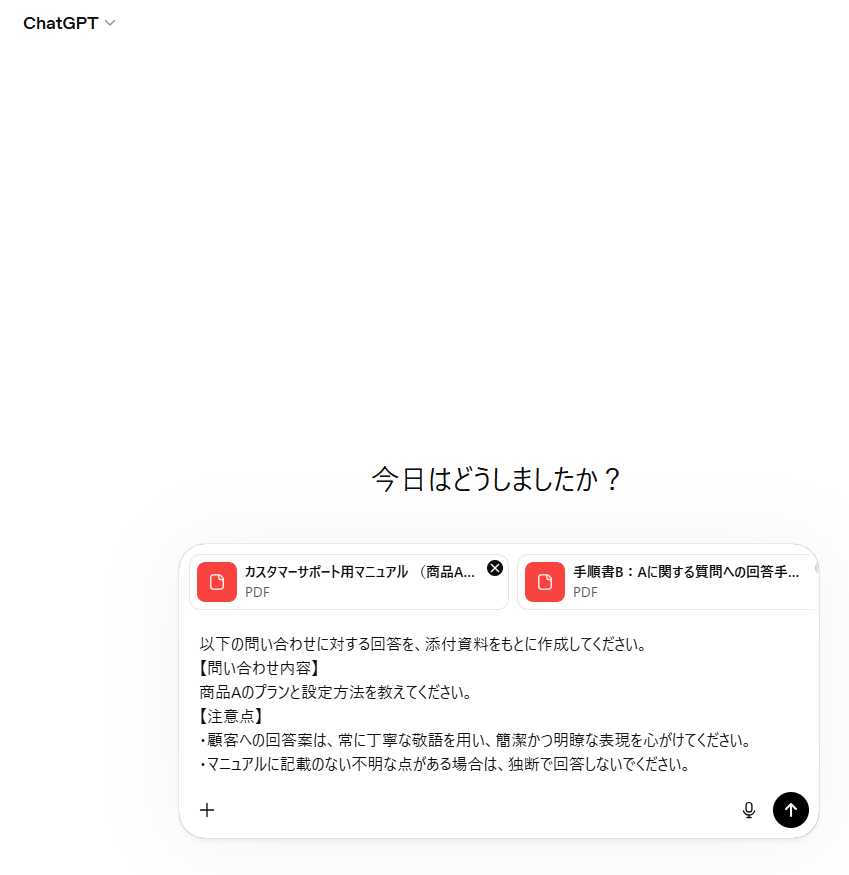
プロンプトを送信後、約15秒でメール文が作成されました。
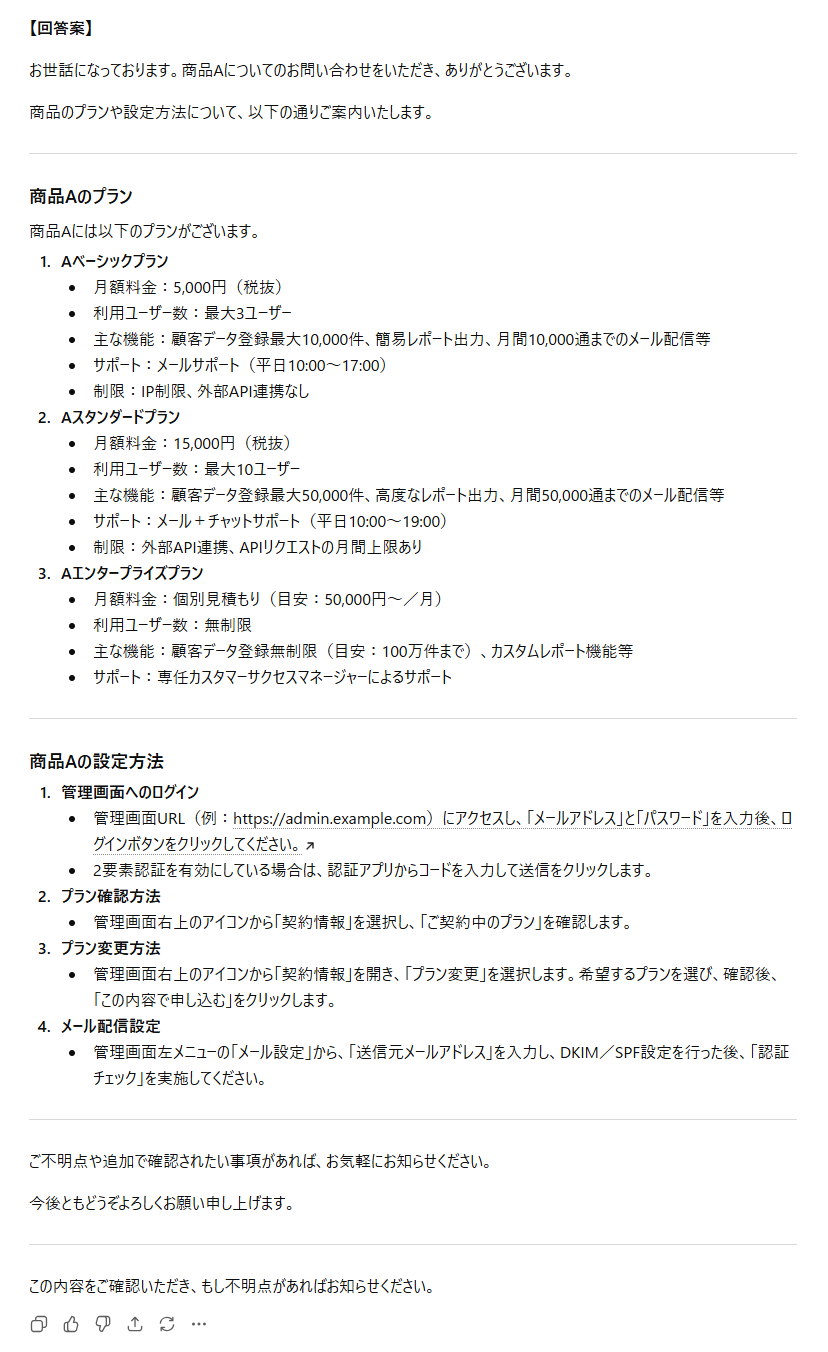
比較結果
AIワーカーと通常のAIでの問い合わせ対応を比較してみて、以下のことがわかりました。- 通常のAIは生成速度は速いが、手動で周辺作業を行う手間がかかる
- AIエージェントは、問い合わせのコピペのみで回答作成から記録、通知まで完結できる
- 通常のAIを使っても1件あたり5分ほどかかる作業をさらに効率化できる
通常のAIを使用した場合、約15秒という速さで返信案が生成される点は非常に魅力的です。
しかし、問い合わせのたびにプロンプトを詳細に入力し、必要な参照データを添付する手間がかかります。
さらに、生成された内容をGoogle スプレッドシートに転記したり、担当者へ通知したりといった前後の作業は手動で行わなければならず、結果として1件の処理に最低でも5分程度の時間を要してしまいます。
一方、AIワーカーを活用すると、最初に設定さえしておけば、あとは問い合わせのメール文をチャットに送信するだけで済みます。
情報の取得から回答案の作成、Google スプレッドシートへの自動記録、そしてSlackへの通知まで、すべての工程をAIが自律的かつ一気通貫で実行してくれます。
AIワーカーにより人間が手を動かす時間がほぼ削減できるため、業務全体の効率化において確かな時短効果を期待できることがわかりました。
✅AIエージェント作成を成功させるためのポイント

AIエージェントの作成は、適切な計画と段階的なアプローチが不可欠です。
ただツールを導入して終わるのではなく、実際に業務で機能し、継続的に価値を生み出すシステムにするための重要なポイントを解説します。
適切なツールやプラットフォームの選定
AIエージェント作成を成功に導くための最も重要なポイントは、自社のリソースと目的に合致したツールやプラットフォームを選定することです。前述した「難易度別の作り方」を参考に、開発に割ける予算やエンジニアの有無、実現したい機能の複雑さを慎重に評価してみてください。
社内にエンジニアが不在で、まずは手軽に業務効率化を始めたい場合は、ノーコードツールの利用が最適です。
過剰な機能を持つ高額なツールを導入してしまうと、使いこなせずに放置されるリスクがあります。
現場の担当者が直感的に操作でき、運用負担が少ないプラットフォームを選ぶことが、社内への定着を促しプロジェクトを成功させる最大の鍵となります。
小さく始めて徐々に改善するスモールスタート
AIエージェントの開発では、いきなり全社の業務を網羅するような巨大なシステムを作ろうとせず、小さなタスクから始める「スモールスタート」が鉄則です。最初は特定の部署の、特定の定型業務(例えばシンプルなFAQ応答など)に絞ってAIエージェントを構築・導入してみてください。
実際に運用しながら、AIの回答精度や動作の安定性を確認し、マニュアルの加筆修正やプロンプトの調整といった細かな改善を繰り返します。
小さな成功体験を積み重ねることで、AIに対する現場の信頼感が高まり、より複雑な業務への適用や他部署への展開がスムーズに進み、結果として全社的な業務効率化へとつながっていきます。
📉まとめ
AIエージェントは、人間の指示を待つだけの受動的なAIとは異なり、自律的に思考して業務を遂行する強力なツールです。本記事で紹介したように、作成方法にはノーコードからフルコードまでさまざまな難易度があり、自社のITリソースや目的に合わせて最適なアプローチを選択することが可能です。
AIエージェントを導入する際は、いきなり複雑な業務を任せるのではなく、目的を明確にし、小さな定型作業からスモールスタートを切ることが成功の秘訣となります。
まずは直感的に操作できるツールを選び、身近な業務の自動化からAIエージェントの構築に取り組み、生産性向上を目指しましょう。
こちらの記事もおすすめ:
【ノーコードで実現】SNS投稿をAIで自動生成・発信する方法
【ノーコードで実現】AIで動画の構成案を自動生成し、コンテンツ制作を効率化する方法
【出典】
プログラミング知識なしで手軽に構築できます。













