









・
NotebookLMの「音声要約」機能とは?使い方やおすすめの活用法・実体験レビューを解説

「長文の資料、ゆっくり読む時間がない…」
「専門的な内容が多くて資料の内容が頭に入ってこない……」
近年、生成AIを活用した便利なツールの中でもGoogleが提供するNotebookLMは、手持ちの資料を深く理解するための画期的なAIアシスタントとしてこういった悩みを解決します。
特に話題となっているのが、アップロードした資料からポッドキャスト風の音声を生成する「音声解説」機能です。
本記事では、この革新的な音声を利用した要約機能の概要から具体的な使い方、そしておすすめの活用シーンや実際のレビューまでを詳しく解説します。
📣NotebookLMの「音声解説(Audio Overview)」とは?
NotebookLMの音声解説(Audio Overview)についてご紹介します!
音声要約機能の基本的な仕組み
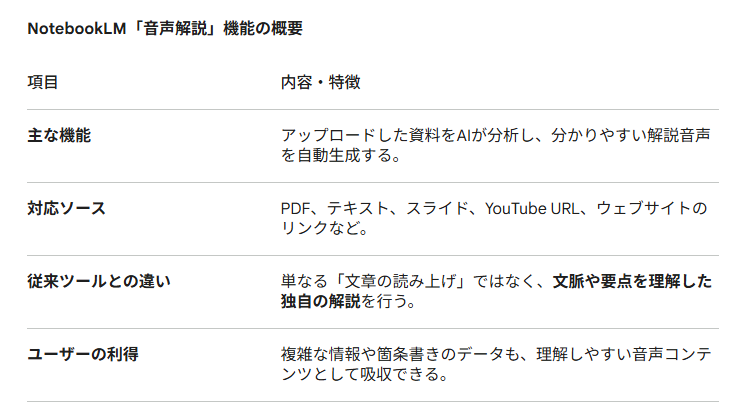
NotebookLMの「音声解説(Audio Overview)」機能は、ユーザーがアップロードした資料をAIが自動で分析し、その内容を音声で分かりやすく解説してくれる画期的なツールです。
PDF、テキスト、スライド、さらにはYouTube動画のURLや特定のWebサイトのリンクまで、幅広いフォーマットのソースデータを読み込むことができます。
これまでの一般的な音声合成ツールが単に「書かれた文章をそのまま読み上げる」だけであったのに対し、本機能はAIが資料全体の文脈や要点をしっかりと理解した上で、独自の解説音声を生成する点が最大の特徴です。
そのため、情報が羅列された無味乾燥なテキストであっても、スッと頭に入ってくるような聞きやすい音声コンテンツへと生まれ変わります。
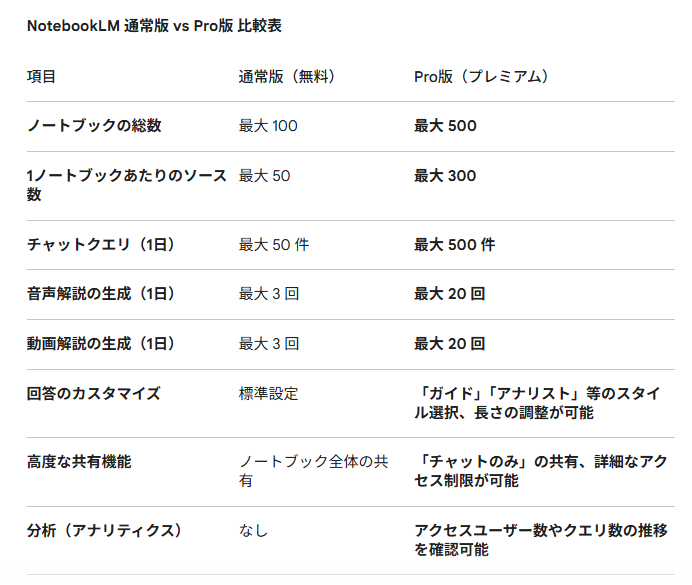
また、NotebookLMは無料で利用できますが、音声解説の生成は1日最大3回までという回数制限が設けられています。
Google AI Pro、Google AI Ultra、Google Cloud、または対象の Google Workspace プランに加入しているアカウントであれば、NotebookLMの追加機能を利用できるようになります。
たとえばGoogle AI Proに加入する場合は月額2,900円で以下の機能を利用可能です。
2人のAIホストによるポッドキャスト形式の魅力
本機能には以下のような魅力的でユニークな機能があります。
「詳細モード」を利用することで、まるで実際のラジオ番組やポッドキャストを聴いているかのように、ホスト同士が相槌を打ったり、冗談を交えたり、時には鋭い問いかけを行ったりしながら自然な会話が展開されます。
- 2人のAIホストが対話形式でトピックを深掘りしていく
「このデータが意味することは何か?」「どのようなメリットがあるのか?」といった論点を会話の中で提示してくれるため、リスナーは自然と議論に引き込まれていきます。
- 楽しみながら情報を整理できる
このように単調な朗読を聴き続けるのは集中力が必要ですが、対話形式であれば楽しみながら情報を整理することができ、心理的なハードルが大きく下がるというメリットがあります。
多言語対応と用途に合わせた複数のモード
以前は英語中心のサービスとして提供されていましたが、アップデートにより日本語を含む50カ国語以上の多言語に幅広く対応するようになりました。
これにより、日本のビジネスパーソンや学生にとっても格段に実用性が高まっています。
さらに、先ほどご紹介した「詳細モード」以外にも、用途に合わせて使い分けられる複数のモードが用意されている点も見逃せません。
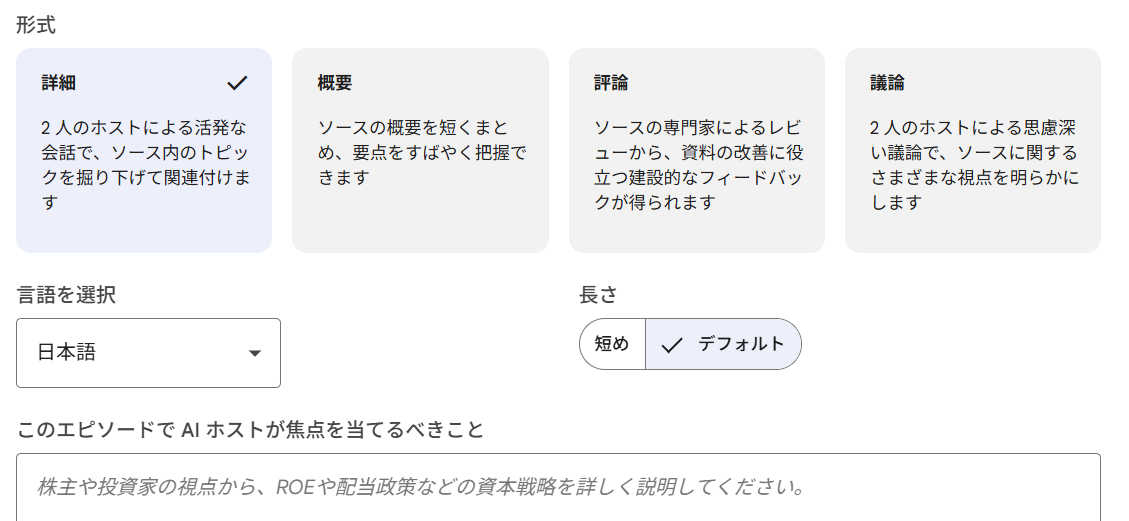
- 「概要モード」:1人のAIホストが資料の要点を2分以内で簡潔にまとめてくれます。時間がない時のクイックな確認に最適です。
- 「評論モード」:2人のホストがソースの専門家になり、資料の改善に役立つ建設的なフィードバックを行います。客観的かつ専門的な視点で資料の質を向上させることができます。
- 「批評モード」:2人のホストが多角的な視点から資料の内容を評価・議論します。より深い洞察や多面的な理解を得ることができます。
また、このエピソードで AI ホストが焦点を当てるべきことという項目もあり、音声を生成する際に特に注視してほしいことなどを直接入力して指示することも可能です。
各モードを使いこなし、視覚的なテキスト情報を豊かな聴覚情報へと変換することで、新しい学習体験を提供するのがこの機能の真骨頂といえます。
🤖Yoomは情報収集や要約業務を自動化できます
NotebookLMを使えば手元の資料をわかりやすく音声化してインプットすることができますが、そもそも「情報収集」や「要約のためのデータ準備」といった前段階の業務に膨大な時間がかかっている方も多いですよね。
Yoomを活用すれば、こうした日常的なデータ収集や要約プロセス自体をまるごと自動化することが可能です。
[Yoomとは]
情報収集から要約、そして関係者へのスムーズな共有に至るまでのルーティンワークをYoomに任せることで、チーム全体の生産性を向上させることができます。
Yoomを利用して日々の定型業務をAIの力で効率化し、人間がより創造的な仕事や戦略的な思考に集中できる快適な環境を構築してみませんか?


- kintoneを活用して競合情報を管理しており、分析や戦略立案を効率化したい営業企画担当者の方
- AIエージェントの活用によって、営業企画業務の迅速化や質の向上を目指しているマネージャーの方
- 手作業によるリサーチ業務を自動化し、より創造的なコア業務に集中したいと考えている方
- kintoneに競合情報を登録するだけでAIが対抗策を自動で立案するため、リサーチや分析にかかる時間を短縮し、迅速な意思決定を支援します
- AIエージェント(AIワーカー)が一定のフレームワークで戦略案を作成することで、担当者によるアウトプットのばらつきを防ぎ、業務の属人化解消に繋がります
- はじめに、Google 検索、kintone、Microsoft TeamsをYoomと連携します
- 次に、トリガーでkintoneを選択し、「レコードが登録されたら(Webhook起動)」というアクションを設定します
- 最後に、オペレーションでAIワーカーを選択し、kintoneで登録された競合情報を基に、営業戦略の対抗策を立案しMicrosoft Teamsへ通知するためのマニュアル(指示)を作成します
■このワークフローのカスタムポイント
- AIワーカーの設定では、戦略立案に使用するAIモデルを任意で選択することが可能です
- AIワーカーに与える指示(プロンプト)は、アウトプットしてほしい戦略の形式や分析の観点に合わせて自由に設定してください
- kintone、Microsoft Teams、Google 検索のそれぞれとYoomを連携してください。AIワーカー内で使用するツール(アプリ)についてもマイアプリ連携が必要です。
- Microsoft365(旧Office365)には、家庭向けプランと一般法人向けプラン(Microsoft365 Business)があり、一般法人向けプランに加入していない場合には認証に失敗する可能性があります。
- AIワーカーの基本設定は「【AIワーカー】基本的な設定方法」をご参照ください。
- AIワーカーの同時実行数・作成可能なAIワーカー数・利用可能なAIモデルはご契約中のプランによって異なります
- AIワーカー内でご利用いただけるアプリやオペレーション等はフローボットの利用制限と同様です
- AIワーカーは、テスト実行でも本番実行と同様にタスクを消費しますのでご注意ください。詳細は「【AIワーカー】タスク実行数の計算方法」ご参照ください。
- AIワーカーはマニュアルを詳細に設定することで適切な処理を実行しやすくなります。詳細は「【AIワーカー】マニュアルの作成方法」をご参照ください。
- 検索の際は複数のキーワードを組み合わせることで、比較的正確な情報を取得することが可能です。

- Google Driveに保存したドキュメントをAIで要約し、情報共有を効率化したいと考えている方
- 会議の議事録や参考資料など、大量のファイルの内容を素早く把握したいチームリーダーの方
- 手作業でのファイル確認や要約作成に時間がかかり、本来の業務を圧迫しているビジネスパーソンの方
- ファイルが追加されるだけで要約が自動生成されるため、内容確認やまとめ作業の時間を短縮できます
- AIによるGoogle Drive内のファイル要約が自動で行われるため、人による読み飛ばしや要約の質のばらつきを防ぎ、業務の標準化に繋がります
- はじめに、Google DriveとGoogleドキュメントをYoomと連携します
- 次に、トリガーでGoogle Driveを選択し、「特定のフォルダ内に新しくファイル・フォルダが作成されたら」というアクションを設定します
- 最後に、オペレーションでAIワーカーを選択し、「Google Driveに追加された画像・PDFをOCRで読み取り、要約を自動生成して新規Googleドキュメントに整理する」ためのマニュアル(指示)を作成します
- Google Driveのトリガー設定では、自動化の対象としたいフォルダをIDで任意に指定してください
- AIワーカーでは、ファイル解析の条件や要約の文字数、フォーマット、Googleドキュメントのタイトルなど、目的に応じてAIへのマニュアル(指示)を自由に設定することが可能です
- Google Drive、GoogleドキュメントのそれぞれとYoomを連携してください。AIワーカー内で使用するツール(アプリ)についてもマイアプリ連携が必要です。
- AIワーカーの基本設定は「【AIワーカー】基本的な設定方法」をご参照ください。
- AIワーカーの同時実行数・作成可能なAIワーカー数・利用可能なAIモデルはご契約中のプランによって異なります。
- AIワーカー内でご利用いただけるアプリやオペレーション等はフローボットの利用制限と同様です。
- AIワーカーは、テスト実行でも本番実行と同様にタスクを消費しますのでご注意ください。詳細は「【AIワーカー】タスク実行数の計算方法」ご参照ください。
- AIワーカーはマニュアルを詳細に設定することで適切な処理を実行しやすくなります。詳細は「【AIワーカー】マニュアルの作成方法」をご参照ください。
- トリガーは5分、10分、15分、30分、60分の間隔で起動間隔を選択できます。
- プランによって最短の起動間隔が異なりますので、ご注意ください。
- ダウンロード可能なファイル容量は最大300MBまでです。アプリの仕様によっては300MB未満になる可能性があるので、ご注意ください。
- トリガー、各オペレーションでファイルを使用する際は、ファイルの容量制限についてをご参照ください。
- OCRデータは6,500文字以上のデータや文字が小さい場合などは読み取れない場合があるので、ご注意ください。
✨NotebookLMを利用した音声要約のメリットとおすすめの活用シーン

それではここから、NotebookLMを利用した音声要約のメリットとおすすめの活用シーンについて解説します。
スキマ時間を活用した「耳からの学習」
NotebookLMの音声要約機能を活用する最大のメリットは、何といっても「耳からのインプット」による圧倒的なタイムパフォーマンスの向上にあります。
パソコンの画面やスマートフォンをじっと見つめる必要がないため、日常生活のあらゆるシーンを有効な学習時間に変えることができます。
たとえば、満員の通勤電車の中や車での移動中、あるいは洗濯や掃除などの家事をしている時間帯、さらにはウォーキングやランニング中であっても、耳さえ空いていれば情報収集が可能です。
忙しい現代のビジネスパーソンにとって、わざわざ机に向かう時間を確保しなくても、スキマ時間を最大限に活用してキャッチアップを行えるのは非常に魅力的です。
長文資料や専門的な内容のインプット効率化

具体的な活用シーンとして特におすすめなのが、長文の議事録や分厚い業務マニュアル、専門的な学術論文などの読み込みです。
これらのような硬い文章のテキストは文字を追うだけでも脳の疲労がたまりやすく、途中で集中力が切れてしまって最後まで読みきれないことも珍しくありません。
しかし、音声要約機能を使ってポッドキャスト風の対話に変換すれば、要点や重要な議論のハイライトを会話の流れの中で自然に理解できるようになります。
難解なテーマや初見の専門用語であっても、AIホスト同士が噛み砕いて分かりやすく説明してくれるため、スッと頭に入ってくる感覚を味わえます。
チーム内での情報共有や学習コンテンツ作成
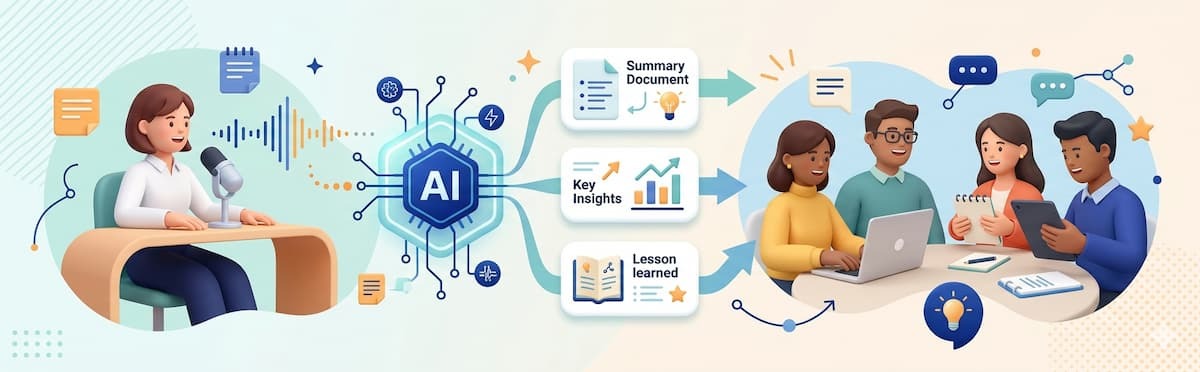
個人の学習効率化だけでなく、チーム内でのスムーズな情報共有や、魅力的な学習コンテンツの作成にもこの機能は大きな力を発揮します。
たとえば、新入社員向けの退屈になりがちな研修資料を音声化して配布したり、業界の最新動向をまとめた月次レポートを音声番組風のファイルとして共有したりすることで、メンバーは自分の好きなタイミングで無理なく楽しくインプットを進められます。
生成された音声データは状況によりM4AやMP3、WAV形式のいずれかで簡単にダウンロードできるため、オフライン環境で再生できる点も実務において重宝するポイントです。
社内ラジオのような感覚で知識を共有する新しい文化を育むきっかけにもなります。
💡NotebookLM 音声要約の具体的な使い方

ここからはNotebookLM 音声要約の具体的な使い方について解説します!
ステップ1:ノートブックの作成と資料のアップロード
実際にNotebookLMの音声要約機能を使用する手順は非常にシンプルで、特別な設定や難しい知識は一切必要ありません。
まずはステップ1として、NotebookLMにアクセスして新しい「ノートブック」を作成し、音声化したいソースデータをアップロードします。
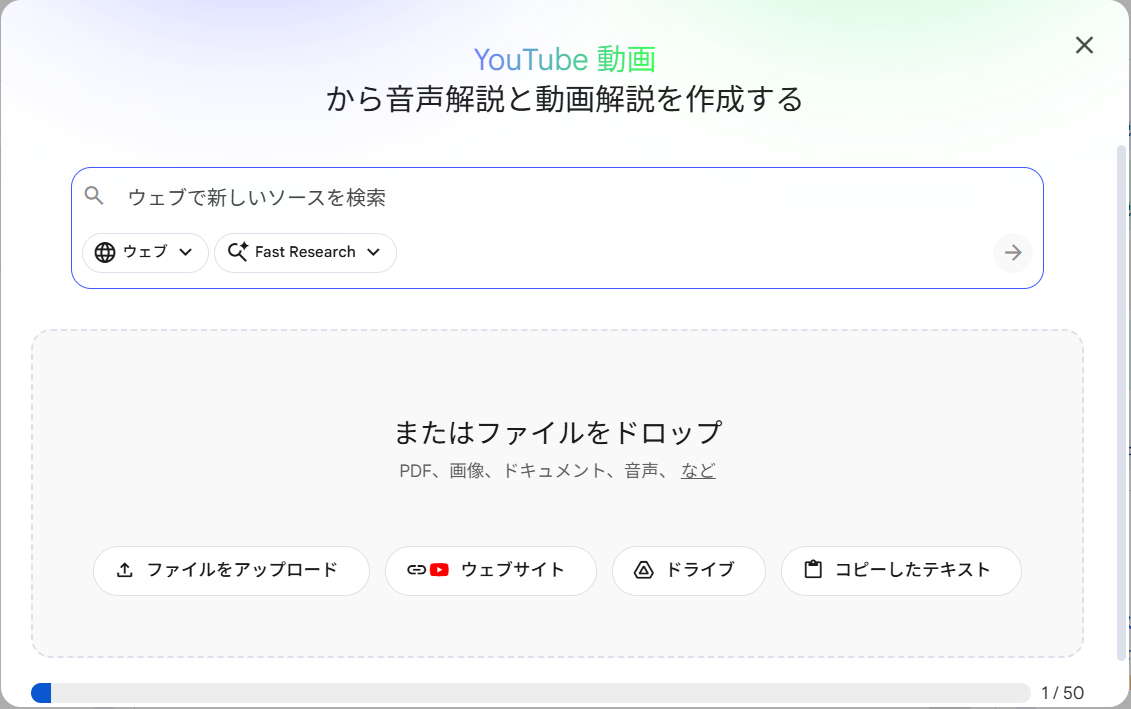
対応しているフォーマットは非常に幅広く、PDFやGoogleドキュメント、テキストファイルのほか、YouTubeのURLや特定のWebサイトのリンクを直接指定することも可能です。
また、関連する複数の資料を一度にアップロードして、それらを横断的に分析・統合させた上で音声を生成させるという高度な使い方もワンクリックで実現できます。
ステップ2:プロンプトによるカスタマイズと音声の生成
ソースの準備ができたら、ステップ2では目的に応じて音声の生成条件をカスタマイズします。
画面上の「Studio(スタジオ)」パネルから音声解説の機能を選択し、プロンプト(指示文)を入力してフォーカスしてほしいトピックやトーンを指定します。
※+主要財務ハイライトなどのタグをクリックしてからプロンプトを入力してください。
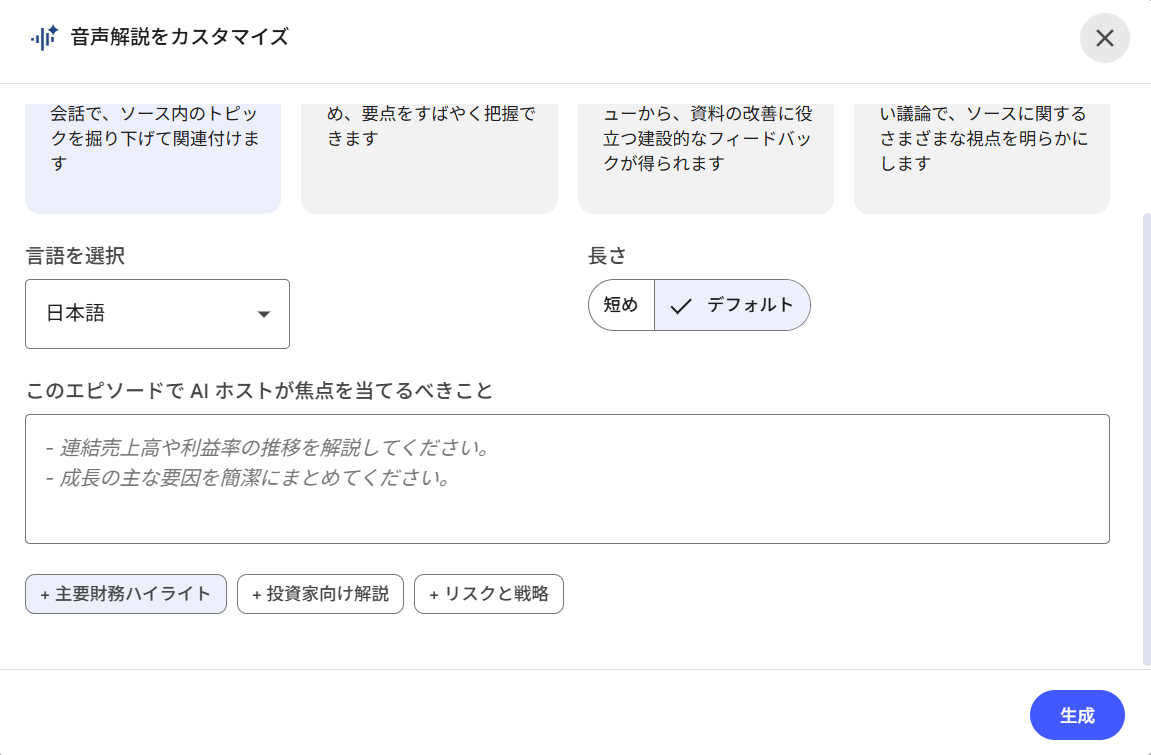
たとえば、「専門用語を使わずに新卒社員向けに優しく解説して」「第3章の〇〇の機能のメリットを中心に深く議論して」といった具体的な指示を与えることで、より自分のニーズに完全に合致した対話が生成されます。
ここで「概要モード」や「批評モード」といった形式の選択も行い、すべての準備が整ったら生成ボタンをクリックしてAIの処理が完了するのを待ちます。
ステップ3:音声の再生・ダウンロードとインタラクティブ機能の活用
最後のステップ3では、完成した音声を再生して内容を確認します。
ブラウザ上のプレーヤーで直接再生できるのはもちろん、再生速度を1.5倍や2倍に変更して効率よくスピーディに聴くことも可能です。
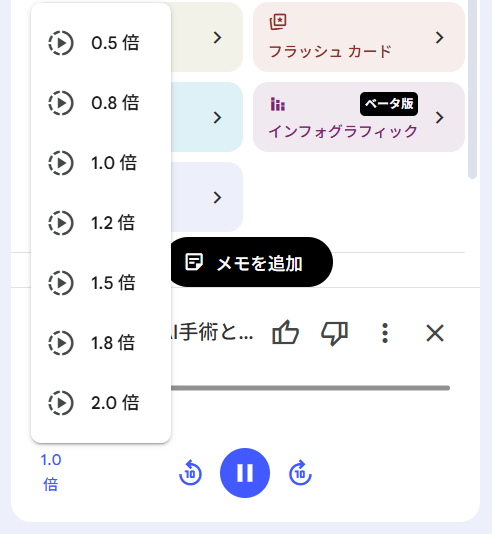
気に入った音声データは手元の端末にダウンロードして保存し、いつでも聞き返せるようにしておきましょう。
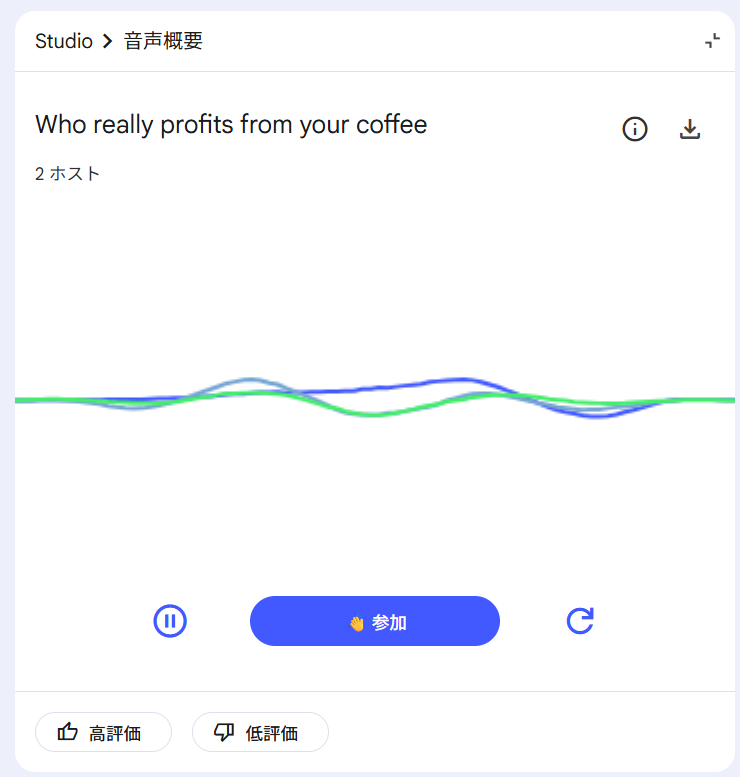
また、ベータ版として提供されているインタラクティブモード(英語環境など一部制限あり)を利用すれば、再生中に「参加」ボタンを押してAIホストに直接質問を投げかけ、回答をもらいながらさらに議論を深掘りしていくといった、双方向の次世代学習体験も楽しむことができます。
👀【実体験レビュー】実際にNotebookLMの音声要約を使ってみた!
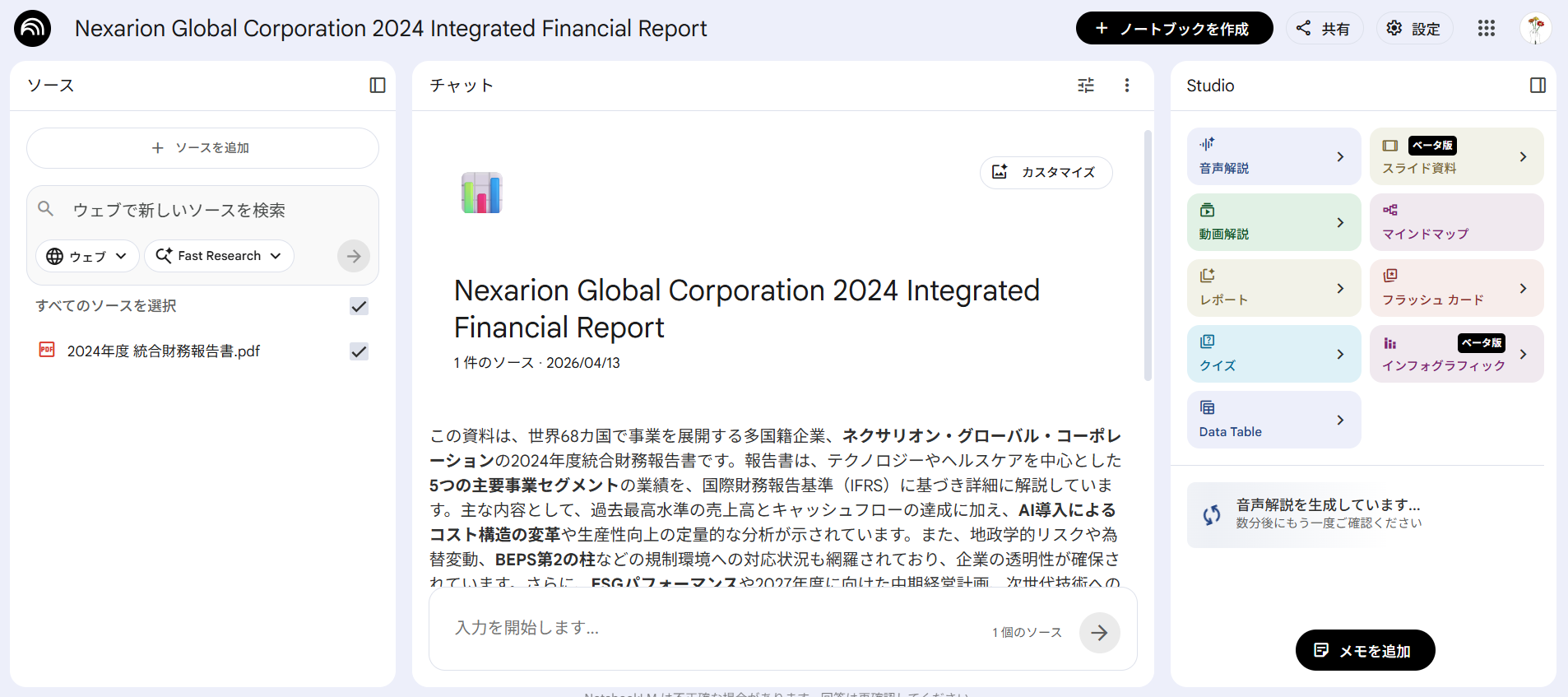
ここからは実際にNotebookLMの音声要約を使ってみたレビューを行っていきます!
長文PDFレポートを音声化してみた結果
今回は、数十ページに及ぶ難解な財務報告書の長文PDFを使用して、実際にNotebookLMの音声要約機能がどれほど実用的かを検証してみました。
ファイルをアップロードして「音声解説」を生成してみると、バックグラウンドでの処理を経て14分後には約20分程度の非常にクリアな音声ファイルが完成しました。
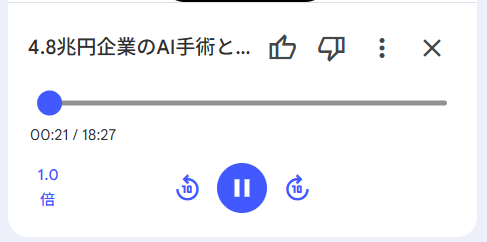
実際に聴いて驚いたのは、AIホストたちの音声の圧倒的な自然さと、単なる要約にとどまらない優れた構成力です。
重要なポイントをただ無機質に羅列するのではなく、「このデータが我々の業界にどう影響するか?」といった問いを自ら立てて議論が進むため、非常に納得感を持って最後まで聴き進めることができました。
インタラクティブ機能によるAIとの対話体験

また、話題のインタラクティブ機能を試してみたところ、これも非常に興味深く、新鮮な体験でした。
生成した音声の手を振っているアイコンをクリックすると、以下の画面が表示されます。
※現在インタラクティブ機能に対応しているのは英語で作成された音声のみです。
順次日本語対応が進んでいますが、環境により一部制限がある場合がありますのでご注意ください。
また、現在日本語で話しかけても正しく反応しない可能性があります。
音声の再生中に疑問に思った箇所で参加ボタンをクリックし、「Can you explain that point in more detail?(今の部分について、もっと詳しく説明して)」とマイクから質問を投げると、資料の内容に基づいた的確な回答がホストからすぐに返ってきました。
まるで自分専用の優秀な家庭教師やコンサルタントがすぐ隣にいて、マンツーマンで丁寧に解説してくれているかのような感覚になります。
わからないことをその場で即座に解消できるため、テキストを一人で黙読している時よりも遥かに深く、そして確実に理解できた実感があります。
実際に使ってみてわかった注意点と対策
素晴らしい機能である一方で、実際に使ってみてわかった注意点もいくつか存在します。
数ページの軽い資料であればすぐに生成されますが、情報量が膨大な本一冊分のテキストなどを読み込ませた場合は、音声の生成完了までにやや長い待ち時間が発生するため、時間に余裕を持って準備しておく必要があります。
- 膨大なテキスト読み込ませた場合は、音声の生成完了までに長い待ち時間が発生する
非常に自然な口調で堂々と解説してくれるものの、AIが生成する以上、ごく稀にニュアンスのズレや不自然な発音、情報の省略が含まれることもありました。
- 稀にニュアンスのズレや不自然な発音、情報の省略が含まれる
重要な意思決定に関わるビジネス情報の場合は、音声だけで完結させず、必ず元のテキストソースも併せて確認し、情報の精度を自ら担保する運用を心がけることを強くおすすめします。
📌まとめ
本記事では、NotebookLMの革新的な「音声解説(Audio Overview)」機能について、基本概要から実践的な使い方、そして実体験に基づくレビューまでを詳しくご紹介しました。
NotebookLMの音声要約機能は、長文資料の読み込みに苦手意識を持っている方や、日々の情報収集の時間を少しでも効率化したい方にとって、この機能は心強い味方になってくれます。
まずは手元にある身近なPDF資料や気になっていたWeb記事をアップロードして、その驚くほど自然で聞きやすい解説音声を一度体験してみませんか。
音声インプットを取り入れた新しい学習スタイルが、あなたの業務効率や知識の吸収力を一段階引き上げてくれます。
☕Yoomでできること
NotebookLMを使った音声化のような先進的なAI活用に合わせて、Yoomを導入することで日々の情報収集やデータ整理のワークフローを変革することができます。
Yoomを活用することで手作業によるコピペや転記のミスを防ぎ、人間はより付加価値の高い戦略的な業務やクリエイティブな仕事にリソースを集中させることが可能です。
組織全体の情報処理の効率化と生産性向上を目指すなら、ぜひこちらの登録フォームから無料登録して、Yoomによる業務効率化を体験してみてください!

- 大量のメール対応に追われ、重要な情報の見落としを防ぎたいと考えている方
- AIを活用してメール内容を要約し、LINEですばやく情報共有を行いたい方
- 外出先や移動中でも、スマートフォンで手軽にメールの要点を確認したい方
- メールの確認からAIによる要約、指定のLINEへの送信までが自動化されるため、手作業での情報共有にかかっていた時間を短縮できます
- 手動でのコピペや転送作業が不要になることで、内容の転記ミスや重要なメールの共有漏れといったヒューマンエラーを防ぎます
- はじめに、GmailとLINE公式アカウントをYoomと連携します
- 次に、トリガーでGmailを選択し、「特定のラベルのメールを受信したら」というアクションを設定します
- 最後に、オペレーションでAIワーカーを選択し、受信メールの要約や重要度判定を行ったうえでLINEへ通知するための指示を作成します
- Gmailのトリガー設定では、フローボットを起動するきっかけとしたいラベルを任意で設定してください
- AIワーカーへの指示内容は、要約の文字数や重要度判定の基準など、目的に合わせて任意の内容で設定することが可能です
- LINE公式アカウントでメッセージを送信する際に、通知を送りたい宛先を任意で設定してください
- Gmail、LINE公式アカウントのそれぞれとYoomを連携してください。AIワーカー内で使用するツール(アプリ)についてもマイアプリ連携が必要です。
- AIワーカーの基本設定は「【AIワーカー】基本的な設定方法」をご参照ください。
- AIワーカーの同時実行数・作成可能なAIワーカー数・利用可能なAIモデルはご契約中のプランによって異なります。
- AIワーカー内でご利用いただけるアプリやオペレーション等はフローボットの利用制限と同様です。
- AIワーカーは、テスト実行でも本番実行と同様にタスクを消費しますのでご注意ください。詳細は「【AIワーカー】タスク実行数の計算方法」ご参照ください。
- AIワーカーはマニュアルを詳細に設定することで適切な処理を実行しやすくなります。詳細は「【AIワーカー】マニュアルの作成方法」をご参照ください。
- トリガーは5分、10分、15分、30分、60分の間隔で起動間隔を選択できます。
- プランによって最短の起動間隔が異なりますので、ご注意ください。

- Googleフォームの回答をもとにしたクライアントへのメール対応に手間を感じている方
- AIを活用してクライアントオンボーディングのメール作成を自動化し、質を高めたい方
- GmailやGoogle スプレッドシートでの情報管理や送信作業を効率化したい方
- Googleフォームの回答からメール作成、記録、送信までを自動化するため、これまで手作業で行っていた時間を短縮することができます
- 手動での情報転記やメールの宛先間違い、送信漏れといったヒューマンエラーを防ぎ、クライアント対応の品質向上に繋がります
- はじめに、Gmail、Google スプレッドシート、GoogleフォームをYoomと連携します
- 次に、トリガーでGoogleフォームを選択し、「フォームに回答が送信されたら」というアクションを設定します
- 最後に、オペレーションでAIワーカーを設定し、フォームの回答内容をもとに顧客特性を分析し、最適なオンボーディングメールを生成したうえで記録・送信するためのマニュアル(指示)を作成します
■このワークフローのカスタムポイント
- Googleフォームのトリガー設定では、起動の対象としたいフォームのIDを任意で設定してください
- AIワーカーのオペレーションでは、利用したいAIモデルを選択し、生成したいメールの内容に合わせてAIへの指示(プロンプト)を任意の内容に設定してください
- Googleフォーム、Google スプレッドシート、GmailのそれぞれとYoomを連携してください。AIワーカー内で使用するツール(アプリ)についてもマイアプリ連携が必要です。
- AIワーカーの基本設定は「【AIワーカー】基本的な設定方法」をご参照ください。
- AIワーカーの同時実行数・作成可能なAIワーカー数・利用可能なAIモデルはご契約中のプランによって異なります。
- AIワーカー内でご利用いただけるアプリやオペレーション等はフローボットの利用制限と同様です。
- AIワーカーは、テスト実行でも本番実行と同様にタスクを消費しますのでご注意ください。詳細は「【AIワーカー】タスク実行数の計算方法」ご参照ください。
- AIワーカーはマニュアルを詳細に設定することで適切な処理を実行しやすくなります。詳細は「【AIワーカー】マニュアルの作成方法」をご参照ください。
- Googleフォームをトリガーとして使用した際の回答内容を取得する方法は「Googleフォームトリガーで、回答内容を取得する方法」を参照ください。
- トリガーは5分、10分、15分、30分、60分の間隔で起動間隔を選択できます。
- プランによって最短の起動間隔が異なりますので、ご注意ください。
出典:NotebookLM
プログラミング知識なしで手軽に構築できます。




