









・
NotebookLMのData Table(データテーブル)機能が便利!表出力の方法と実践的な使い方

散在する膨大な資料から必要な情報を抽出し、整理する作業に時間を奪われていませんか。
そんなとき、NotebookLMのData Table(データテーブル)機能を使えば、AIがデータを素早く構造化してくれます。
本記事では、Data Table機能の概要から実践的な活用法までを詳しく解説します。
📌 NotebookLMのData Table機能について
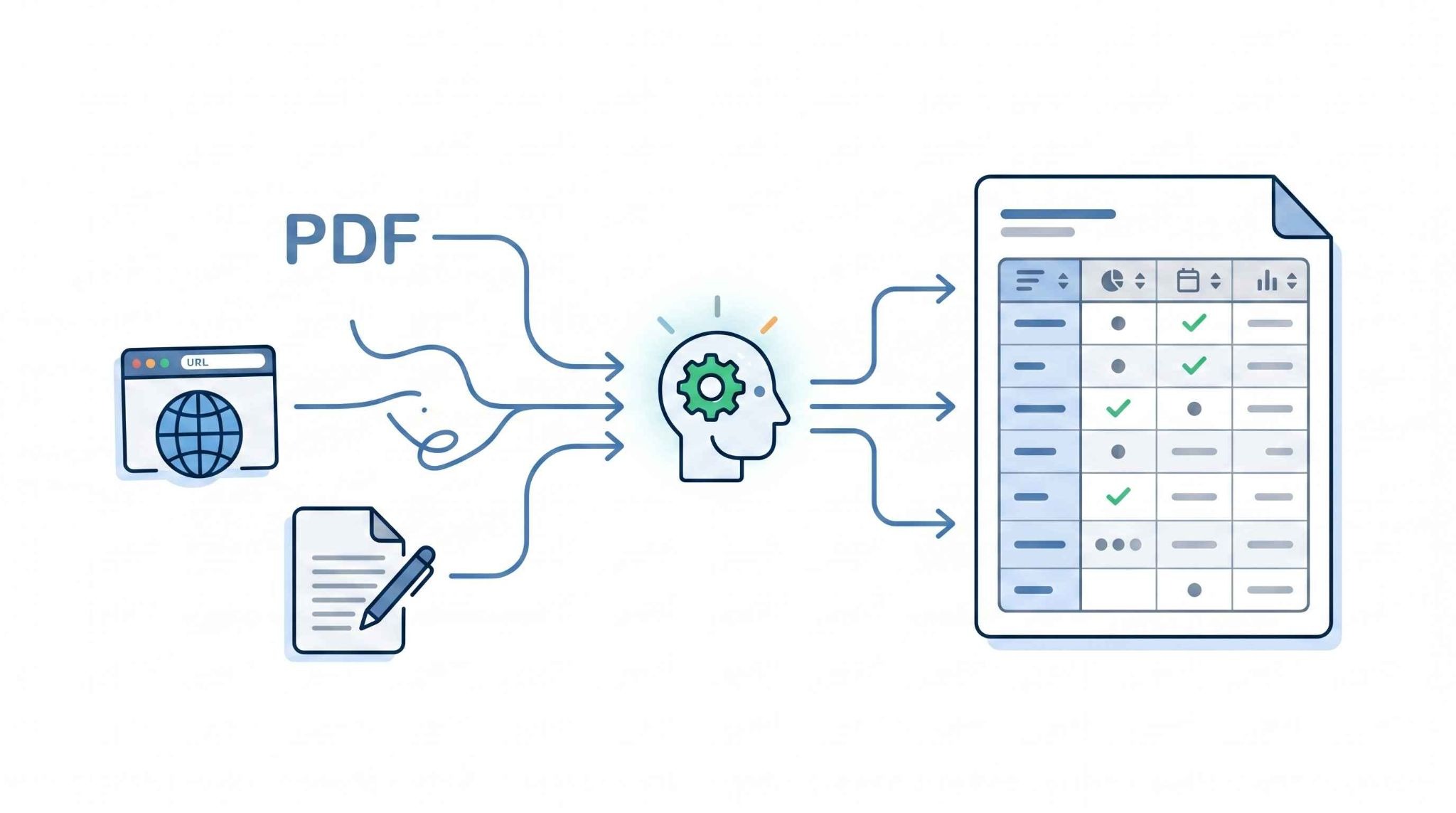
NotebookLMの「Data Table(データテーブル)」は、ユーザーがノートブックに追加した複数のソースをAIが横断的に整理し、指定した条件に基づいて情報を表形式にまとめられる機能です。
Data Table機能を利用することで、AIが素早くデータを読み込み、目的に応じて構造化された表を自動生成してくれます。
会議のメモからタスクを洗い出したり、複数製品のスペックを比較したりと、あらゆるビジネスシーンでリサーチや情報整理の効率を向上させることが可能です。
Geminiを活用した柔軟なデータ抽出
Data Table機能の特徴の一つは、ノートブックに追加したソースをもとに情報を抽出し、表形式で整理できる点にあります。
一般的なAIチャットのように広く外部情報を参照するのではなく、主にノートブック内のソースに基づいて整理できるため、手元の資料をもとに情報をまとめやすいのが特徴です。
また、Geminiを活用して、文脈を踏まえた情報抽出や、列・行の条件を指定したデータ整理に対応しています。
専門用語を含む資料や、形式がそろっていない複数のテキストでも、列や抽出条件を具体的に指示することで、表形式で整理しやすくなります。
出力品質はソースの内容やプロンプトの具体性に左右されるため、必要に応じて確認・調整を行うと効果的です。
🤖 NotebookLMで表を出力するメリット
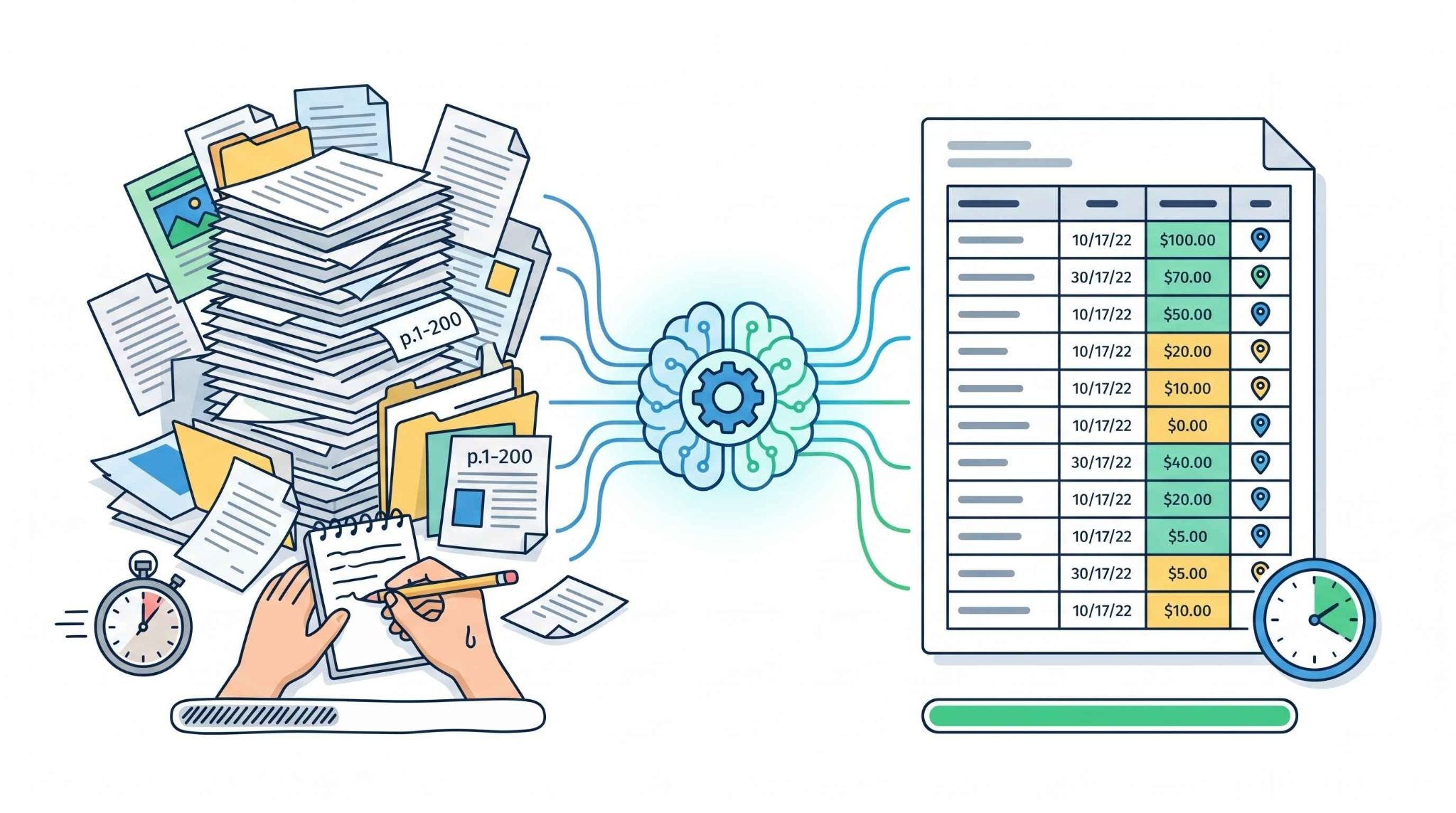
AIを用いて情報を表形式に整理することで、日々の業務における無駄な時間を削減できます。
手作業によるデータ集計・転記の手間を削減
Data Table機能を使って表を出力する最大のメリットは、手作業によるデータ集計や転記の手間を削減できる点にあります。
AIが自動で情報をピックアップし、表のたたき台をすばやく作成してくれるため、業務の時短につながります。
必要に応じて人が確認することで、正確性も担保しやすいです。
特に、数十ページに及ぶ長文資料から特定条件の情報を抽出したい場合、手作業より短時間でたたき台を作れる可能性があります。
スプレッドシートへのエクスポートと提供プランの確認ポイント
作成された表は、Googleスプレッドシートにエクスポートできるという便利な特徴を持っています。
生成されたデータをスプレッドシートに移すことで、チーム内での共有がスムーズになるだけでなく、関数を使った計算、データのフィルタリング、グラフ化といった二次利用が容易です。
なお、NotebookLMの利用条件やData Table機能の提供範囲は、時期やプラン、エディションによって異なる場合があります。
実際に利用する際は、最新の提供状況や使用量上限を公式ヘルプで確認しておくと安心です。
利用可能な環境であれば、日常的な情報整理や比較作業に取り入れやすい機能といえます。
💡 Yoomは議事録の要約やスプレッドシートへの出力を自動化できます
[Yoomとは]
NotebookLMは非常に便利なツールですが、日々の業務においては「議事録を要約して関係者に共有する」「抽出したデータを自動でスプレッドシートに追記する」といった一連のワークフロー自体を自動化したい場面も少なくありません。
そんなとき、「AIと業務ツール間の手作業」を自動化できるのが、ノーコードツールYoomです!
Yoomを活用すれば、例えば「Google Driveに文字起こしデータが保存されたら、AIワーカーで議事録の作成とプロジェクト管理を自動化する」「Google スプレッドシートに行が追加されたら、AIワーカーでログを解析しSlackで通知する」といったプロセスを自動化できます。
「試してみたい」という方は、以下のテンプレートからすぐに自動化を体験してみてください。
■概要会議の議事録作成や、決定事項をプロジェクト管理ツールへ転記する作業は、PMOやチームリーダーにとって負担の大きい業務ではないでしょうか。特に複数のプロジェクトが並行していると、タスクの割り当て漏れが発生しやすく、会議後のアクションが遅れる一因となるでしょう。このワークフローを活用すれば、Google Driveに文字起こしファイルを保存するだけで、AIワーカーが内容を分析し、Asanaへのタスク追加とSlack通知を自動化できます。転記の手間を減らし、会議からコア業務への着手をサポートします。
■このテンプレートをおすすめする方- 会議後の議事録作成やタスク管理ツールへの転記作業に工数を取られているPMOの方
- 決定事項を確実にAsanaへ反映し、チーム内でのタスク割り当て漏れを未然に防ぎたいチームリーダーの方
- Google Drive、Asana、Slackを連携させ、会議直後のアクションを迅速化したい方
■このテンプレートを使うメリット- Google Driveに保存された文字起こしからAIがToDoを特定し、自動でAsanaにタスクを追加するため、転記作業の負担を軽減します。
- タスク追加と同時にSlackへ自動通知されるため、メンバー間での情報共有が迅速になり、会議後のネクストアクションにすぐ着手できます。
■フローボットの流れ- はじめに、Google Drive、Asana、Slack、GoogleドキュメントをYoomと連携します。
- 次に、トリガーでGoogle Driveを選択し、「特定のフォルダ内に新しくファイル・フォルダが作成されたら」というアクションを設定します。
- 次に、AIワーカーで、発言記録から決定事項とToDoリストを読み取り、Googleドキュメントで整理された議事録を作成するためのマニュアルを作成し、Google Driveのファイルをダウンロードするアクション、Googleドキュメントのアクションを使用ツールとして設定します。
- 次に、オペレーションでAsanaを選択し、「タスクを追加」するアクションを設定します。
- 最後に、オペレーションでSlackを選択し、「チャンネルにメッセージを送る」アクションを設定します。
※「トリガー」:フロー起動のきっかけとなるアクション、「オペレーション」:トリガー起動後、フロー内で処理を行うアクション
■このワークフローのカスタムポイント- Google Driveのトリガー設定では、文字起こしファイルが保存される特定のフォルダIDを任意で指定してください。
- Asanaのアクション設定では、タスクを追加するプロジェクトIDやセクションIDを、自社環境に基づいて設定することが可能です。
- Slackでの通知設定では、特定のチャンネルを指定し、AsanaのタスクURLなどを含めたメッセージ内容を調整してください。
■注意事項- Google Drive、Googleドキュメント、Asana、SlackのそれぞれとYoomを連携してください。AIワーカー内で使用するツール(アプリ)についてもマイアプリ連携が必要です。
- トリガーは5分、10分、15分、30分、60分の間隔で起動間隔を選択できます。
- プランによって最短の起動間隔が異なりますので、ご注意ください。
- ダウンロード可能なファイル容量は最大300MBまでです。アプリの仕様によっては300MB未満になる可能性があるので、ご注意ください。
- トリガー、各オペレーションでの取り扱い可能なファイル容量の詳細は「ファイルの容量制限について」をご参照ください。
- AIワーカーの基本設定は「【AIワーカー】基本的な設定方法」をご参照ください。
- AIワーカーの同時実行数・作成可能なAIワーカー数・利用可能なAIモデルはご契約中のプランによって異なります。
- AIワーカー内でご利用いただけるアプリやオペレーション等はフローボットの利用制限と同様です。
- AIワーカーは、テスト実行でも本番実行と同様にタスクを消費しますのでご注意ください。詳細は「【AIワーカー】タスク実行数の計算方法」ご参照ください。
- AIワーカーはマニュアルを詳細に設定することで適切な処理を実行しやすくなります。詳細は「【AIワーカー】マニュアルの作成方法」をご参照ください。
- AIワーカー内で20件を超える大容量データの取得やループ処理を行うと、タスクを著しく消費する可能性があるためご注意ください。
■概要AIを活用した業務の運用フェーズにおいて、実行履歴やエラーログ、処理結果の異常を一つひとつ手作業で確認し、原因を特定するのは多大な労力を要します。特にエラーが発生した際の迅速なリカバリーが求められる現場では、確認の遅れが業務全体の停滞を招く課題があります。このワークフローを活用すれば、Google スプレッドシートに行が追加された際、AIワーカーが自動的に指定条件に合致したログを解析して原因の切り分けや改善案を生成し、Slackで通知する仕組みを構築できます。これにより、異常検知からトラブルシューティングまでのプロセスを効率化し、スムーズな運用体制を実現します。
■このテンプレートをおすすめする方- AIやシステム運用の現場で、エラーログの確認や原因調査に多くの時間を費やしているエンジニアの方
- Google スプレッドシートに蓄積される大量のデータから、異常ログを迅速に抽出して対応したい運用担当者の方
- Slackを活用してチーム全体で迅速にトラブル状況を共有し、改善サイクルを早めたいプロジェクトリーダーの方
■このテンプレートを使うメリット- Google スプレッドシートにデータが追加されるとAIが自動的に解析を行うため、異常の早期発見と対策案の提示がスムーズに行えます。
- 解析結果をSlackへ自動通知することで、担当者がログを直接読み解く手間を省き、意思決定や修正作業に専念できる環境を整えられます。
■フローボットの流れ- はじめに、Google スプレッドシートとSlackをYoomと連携します。
- 次に、トリガーでGoogle スプレッドシートを選択し、「行が追加されたら」というアクションを設定します。
- 次に、条件分岐オペレーションを用いて、解析対象とする特定の条件(エラーの有無や確信度の閾値など)を設定します。
- 次に、AIワーカーでログの解析・原因切り分け・改善案の生成を行うためのマニュアル(指示)を作成し、Slackのチャンネルにメッセージを送るアクションを使用ツールとして設定します。
※「トリガー」:フロー起動のきっかけとなるアクション、「オペレーション」:トリガー起動後、フロー内で処理を行うアクション
■このワークフローのカスタムポイント- Google スプレッドシートのトリガー設定では、監視対象とするシートやテーブルを環境に合わせて選択してください。
- 条件分岐の設定では、例えば「ステータスがErrorの場合」や「AIの確信度が80%以下の場合」など、通知が必要な条件を任意に指定可能です。
- AIワーカーのマニュアル設定では、解析したいログの形式や、Slackに通知する際のメッセージフォーマットを自由にカスタマイズしてください。
■注意事項- Google スプレッドシート、SlackのそれぞれとYoomを連携してください。AIワーカー内で使用するツール(アプリ)についてもマイアプリ連携が必要です。
- Google スプレッドシートをアプリトリガーとして使用する際の注意事項は「【アプリトリガー】Google スプレッドシートのトリガーにおける注意事項」を参照してください。
- 分岐はミニプラン以上のプランでご利用いただける機能(オペレーション)となっております。フリープランの場合は設定しているフローボットのオペレーションはエラーとなりますので、ご注意ください。
- ミニプランなどの有料プランは、2週間の無料トライアルを行うことが可能です。無料トライアル中には制限対象のアプリや機能(オペレーション)を使用することができます。
- AIワーカーの基本設定は「【AIワーカー】基本的な設定方法」をご参照ください。
- AIワーカーの同時実行数・作成可能なAIワーカー数・利用可能なAIモデルはご契約中のプランによって異なります。
- AIワーカー内でご利用いただけるアプリやオペレーション等はフローボットの利用制限と同様です。
- AIワーカーは、テスト実行でも本番実行と同様にタスクを消費しますのでご注意ください。詳細は「【AIワーカー】タスク実行数の計算方法」ご参照ください。
- AIワーカーはマニュアルを詳細に設定することで適切な処理を実行しやすくなります。詳細は「【AIワーカー】マニュアルの作成方法」をご参照ください。


- 会議後の議事録作成やタスク管理ツールへの転記作業に工数を取られているPMOの方
- 決定事項を確実にAsanaへ反映し、チーム内でのタスク割り当て漏れを未然に防ぎたいチームリーダーの方
- Google Drive、Asana、Slackを連携させ、会議直後のアクションを迅速化したい方
- Google Driveに保存された文字起こしからAIがToDoを特定し、自動でAsanaにタスクを追加するため、転記作業の負担を軽減します。
- タスク追加と同時にSlackへ自動通知されるため、メンバー間での情報共有が迅速になり、会議後のネクストアクションにすぐ着手できます。
- はじめに、Google Drive、Asana、Slack、GoogleドキュメントをYoomと連携します。
- 次に、トリガーでGoogle Driveを選択し、「特定のフォルダ内に新しくファイル・フォルダが作成されたら」というアクションを設定します。
- 次に、AIワーカーで、発言記録から決定事項とToDoリストを読み取り、Googleドキュメントで整理された議事録を作成するためのマニュアルを作成し、Google Driveのファイルをダウンロードするアクション、Googleドキュメントのアクションを使用ツールとして設定します。
- 次に、オペレーションでAsanaを選択し、「タスクを追加」するアクションを設定します。
- 最後に、オペレーションでSlackを選択し、「チャンネルにメッセージを送る」アクションを設定します。
■このワークフローのカスタムポイント
- Google Driveのトリガー設定では、文字起こしファイルが保存される特定のフォルダIDを任意で指定してください。
- Asanaのアクション設定では、タスクを追加するプロジェクトIDやセクションIDを、自社環境に基づいて設定することが可能です。
- Slackでの通知設定では、特定のチャンネルを指定し、AsanaのタスクURLなどを含めたメッセージ内容を調整してください。
- Google Drive、Googleドキュメント、Asana、SlackのそれぞれとYoomを連携してください。AIワーカー内で使用するツール(アプリ)についてもマイアプリ連携が必要です。
- トリガーは5分、10分、15分、30分、60分の間隔で起動間隔を選択できます。
- プランによって最短の起動間隔が異なりますので、ご注意ください。
- ダウンロード可能なファイル容量は最大300MBまでです。アプリの仕様によっては300MB未満になる可能性があるので、ご注意ください。
- トリガー、各オペレーションでの取り扱い可能なファイル容量の詳細は「ファイルの容量制限について」をご参照ください。
- AIワーカーの基本設定は「【AIワーカー】基本的な設定方法」をご参照ください。
- AIワーカーの同時実行数・作成可能なAIワーカー数・利用可能なAIモデルはご契約中のプランによって異なります。
- AIワーカー内でご利用いただけるアプリやオペレーション等はフローボットの利用制限と同様です。
- AIワーカーは、テスト実行でも本番実行と同様にタスクを消費しますのでご注意ください。詳細は「【AIワーカー】タスク実行数の計算方法」ご参照ください。
- AIワーカーはマニュアルを詳細に設定することで適切な処理を実行しやすくなります。詳細は「【AIワーカー】マニュアルの作成方法」をご参照ください。
- AIワーカー内で20件を超える大容量データの取得やループ処理を行うと、タスクを著しく消費する可能性があるためご注意ください。

■このテンプレートをおすすめする方
- AIやシステム運用の現場で、エラーログの確認や原因調査に多くの時間を費やしているエンジニアの方
- Google スプレッドシートに蓄積される大量のデータから、異常ログを迅速に抽出して対応したい運用担当者の方
- Slackを活用してチーム全体で迅速にトラブル状況を共有し、改善サイクルを早めたいプロジェクトリーダーの方
■このテンプレートを使うメリット
- Google スプレッドシートにデータが追加されるとAIが自動的に解析を行うため、異常の早期発見と対策案の提示がスムーズに行えます。
- 解析結果をSlackへ自動通知することで、担当者がログを直接読み解く手間を省き、意思決定や修正作業に専念できる環境を整えられます。
■フローボットの流れ
- はじめに、Google スプレッドシートとSlackをYoomと連携します。
- 次に、トリガーでGoogle スプレッドシートを選択し、「行が追加されたら」というアクションを設定します。
- 次に、条件分岐オペレーションを用いて、解析対象とする特定の条件(エラーの有無や確信度の閾値など)を設定します。
- 次に、AIワーカーでログの解析・原因切り分け・改善案の生成を行うためのマニュアル(指示)を作成し、Slackのチャンネルにメッセージを送るアクションを使用ツールとして設定します。
■このワークフローのカスタムポイント
- Google スプレッドシートのトリガー設定では、監視対象とするシートやテーブルを環境に合わせて選択してください。
- 条件分岐の設定では、例えば「ステータスがErrorの場合」や「AIの確信度が80%以下の場合」など、通知が必要な条件を任意に指定可能です。
- AIワーカーのマニュアル設定では、解析したいログの形式や、Slackに通知する際のメッセージフォーマットを自由にカスタマイズしてください。
■注意事項
- Google スプレッドシート、SlackのそれぞれとYoomを連携してください。AIワーカー内で使用するツール(アプリ)についてもマイアプリ連携が必要です。
- Google スプレッドシートをアプリトリガーとして使用する際の注意事項は「【アプリトリガー】Google スプレッドシートのトリガーにおける注意事項」を参照してください。
- 分岐はミニプラン以上のプランでご利用いただける機能(オペレーション)となっております。フリープランの場合は設定しているフローボットのオペレーションはエラーとなりますので、ご注意ください。
- ミニプランなどの有料プランは、2週間の無料トライアルを行うことが可能です。無料トライアル中には制限対象のアプリや機能(オペレーション)を使用することができます。
- AIワーカーの基本設定は「【AIワーカー】基本的な設定方法」をご参照ください。
- AIワーカーの同時実行数・作成可能なAIワーカー数・利用可能なAIモデルはご契約中のプランによって異なります。
- AIワーカー内でご利用いただけるアプリやオペレーション等はフローボットの利用制限と同様です。
- AIワーカーは、テスト実行でも本番実行と同様にタスクを消費しますのでご注意ください。詳細は「【AIワーカー】タスク実行数の計算方法」ご参照ください。
- AIワーカーはマニュアルを詳細に設定することで適切な処理を実行しやすくなります。詳細は「【AIワーカー】マニュアルの作成方法」をご参照ください。
✅ 【検証】NotebookLMのData Table機能の実践的な使い方
NotebookLMのData Table機能がどれほど実務に役立つか、実際の議事録や競合資料を用いて検証してみました。
検証1|議事録からタスク一覧表を出力
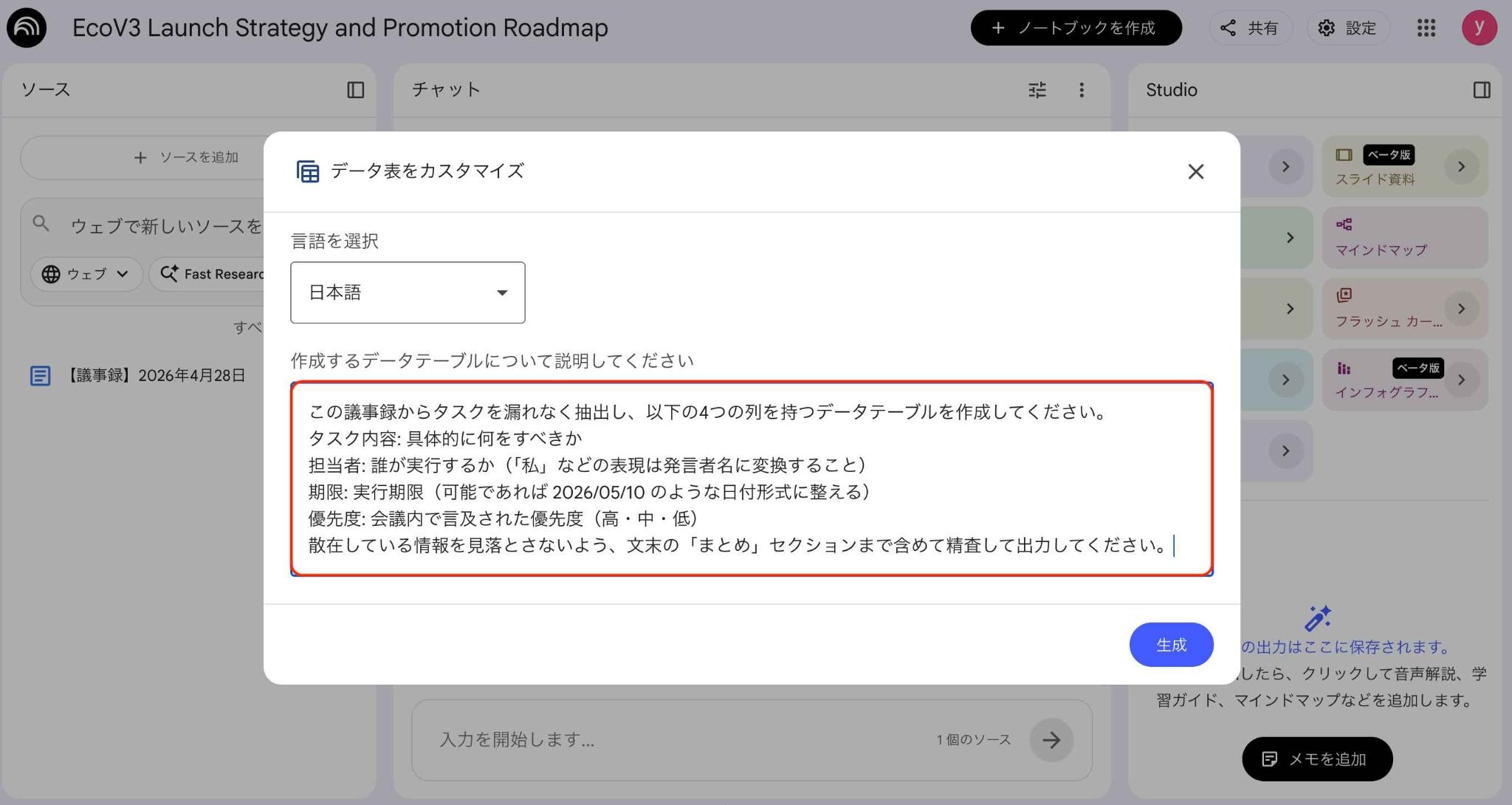
まずは、長文の議事録(Googleドキュメント)から、タスクの一覧表を出力してみます。
【プロンプト】
この議事録からタスクを漏れなく抽出し、以下の4つの列を持つデータテーブルを作成してください。
1.タスク内容: 具体的に何をすべきか
2.担当者: 誰が実行するか(「私」などの表現は発言者名に変換すること)
3.期限: 実行期限(可能であれば 2026/05/10 のような日付形式に整える)
4.優先度: 会議内で言及された優先度(高・中・低)
散在している情報を見落とさないよう、文末の「まとめ」セクションまで含めて精査して出力してください。
【出力結果】
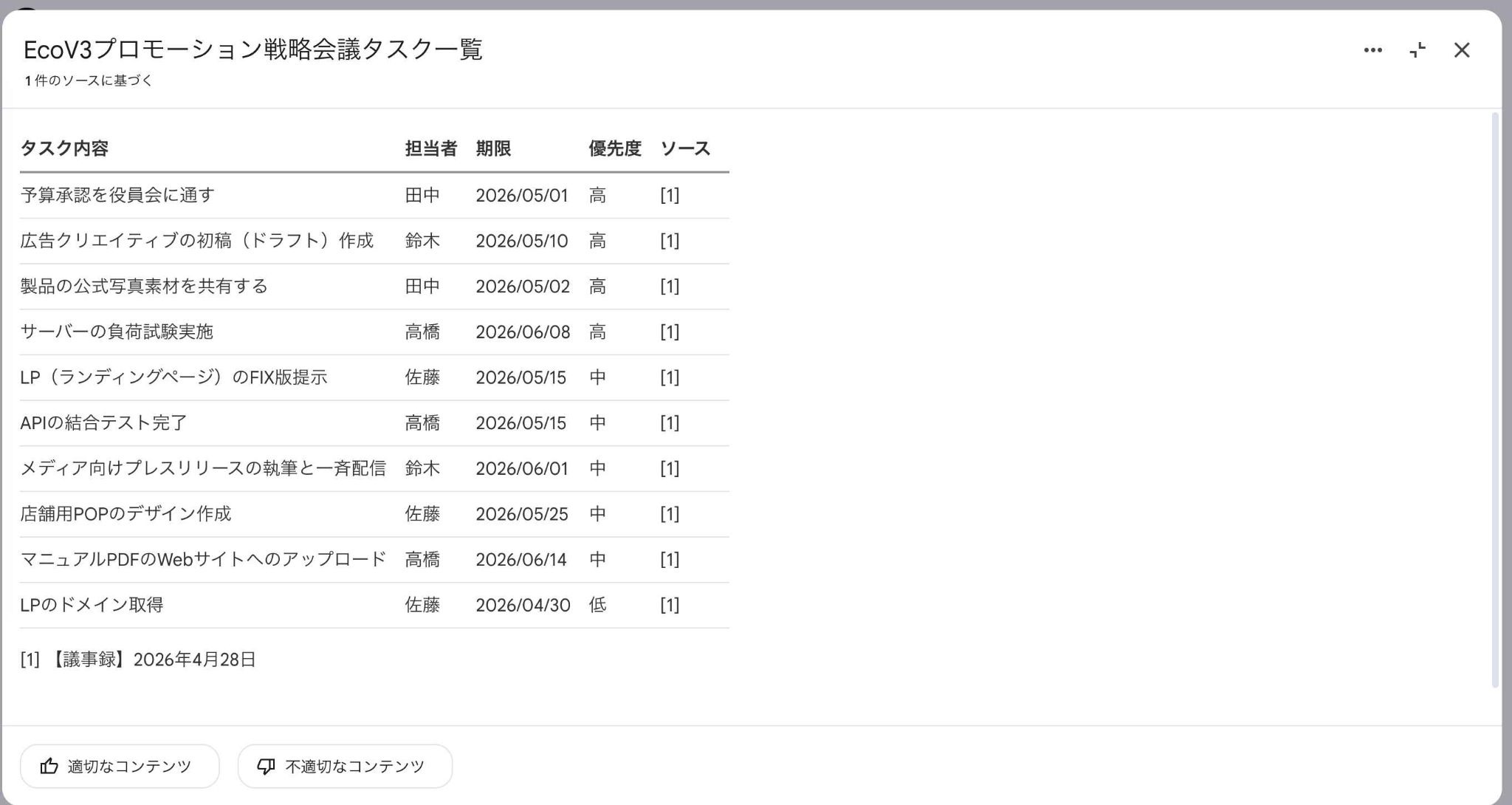
散乱していた会話の中から「誰が」「何を」「いつまでに」すべきかが構造化されました。
「私」などの表現が適切な名前に補完され、日付形式も統一されており、そのまま管理資料のたたき台として活用できると感じられる結果です。
検証2|複数資料からの競合比較表作成
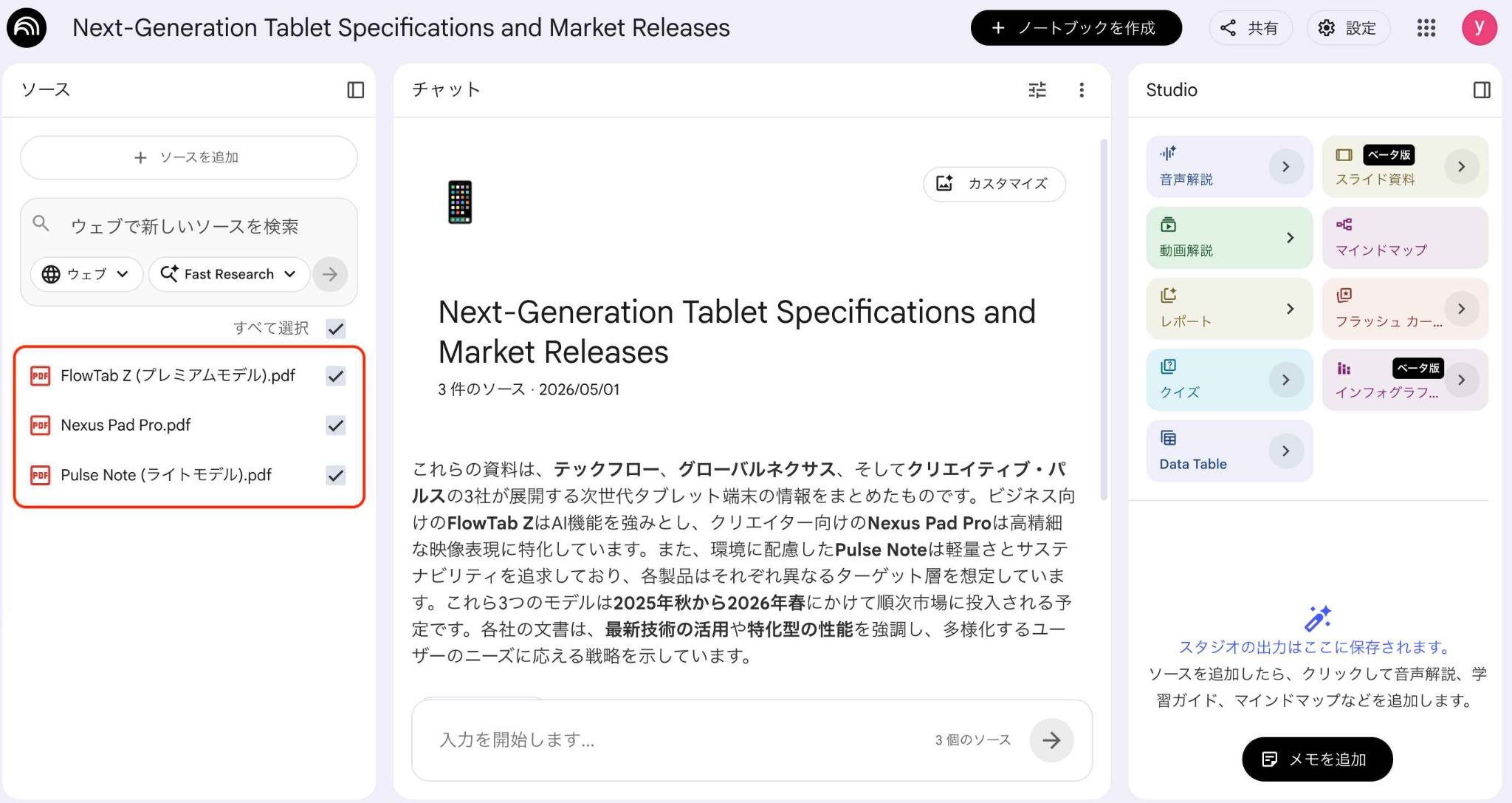
次に、ウェブサイトやPDFなど複数のソースを追加し、競合比較表を作成します。
【プロンプト】
読み込んだ複数社の資料から、[製品名] [価格] [主な機能] [発売日] を列にして競合比較表を作成してください。
価格は「税込・税別・想定価格」などの情報も削らずに含めてください。
【出力結果】
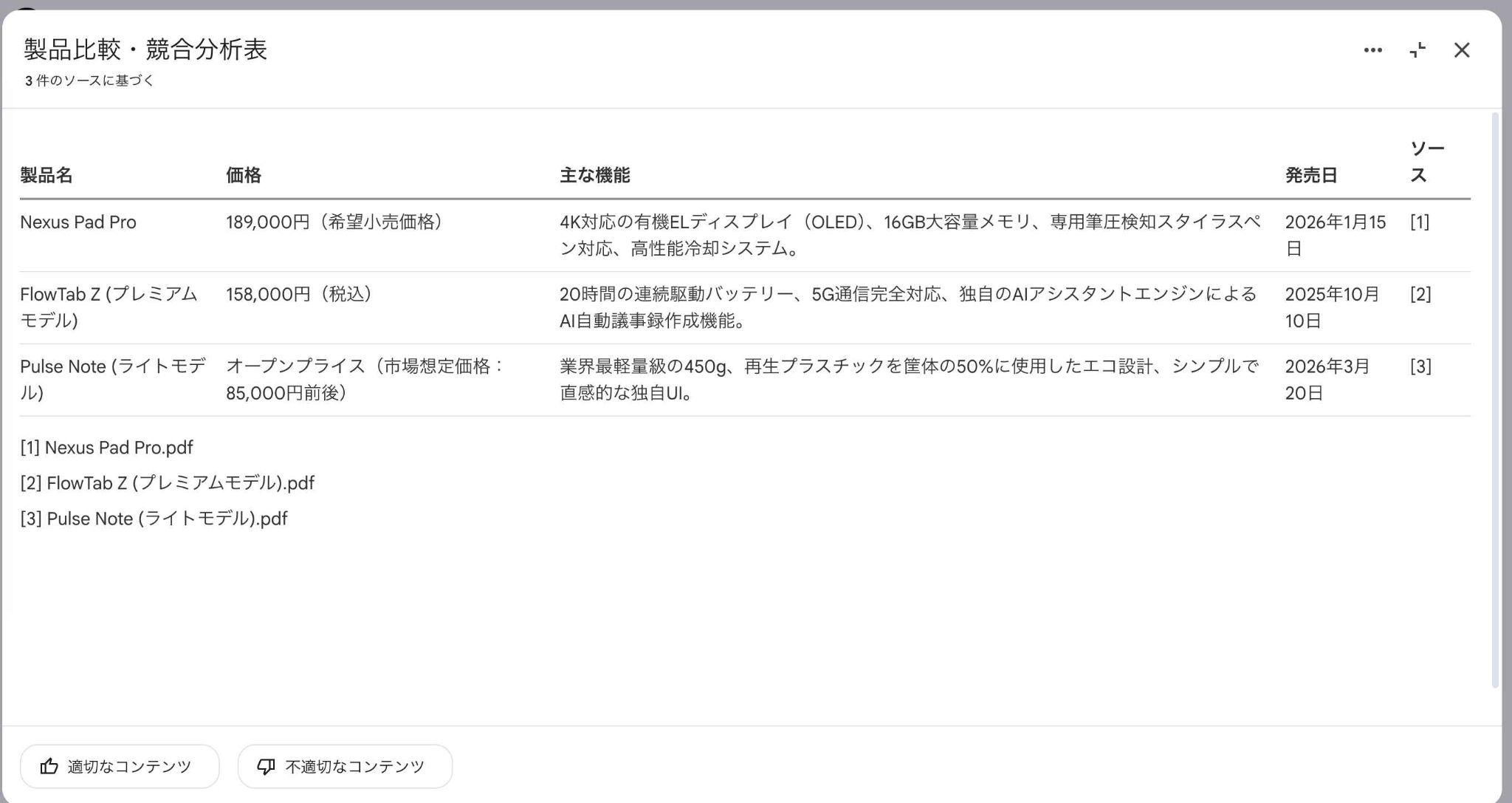
3つの資料から製品仕様や価格が抽出され、一覧化されました。
「税込」や「市場想定価格」といった細かい注釈も拾い上げられており、競合比較表のたたき台として活用しやすいと感じます。
検証のまとめ
今回の検証では、文脈を踏まえて代名詞を人名に置き換えたり、日付表記をそろえたりする傾向が見られました。
複数の異なるソースから詳細な注釈を含めた比較表を生成できる点も、リサーチや資料作成の負担を軽減してくれます。
AIが出力した表をたたき台として活用し、人間が最終確認を行うフローを組むことで、精度とスピードを両立したデータ整理が可能になると感じました。
👉 Data Table機能をより効果的に活用するためのポイント
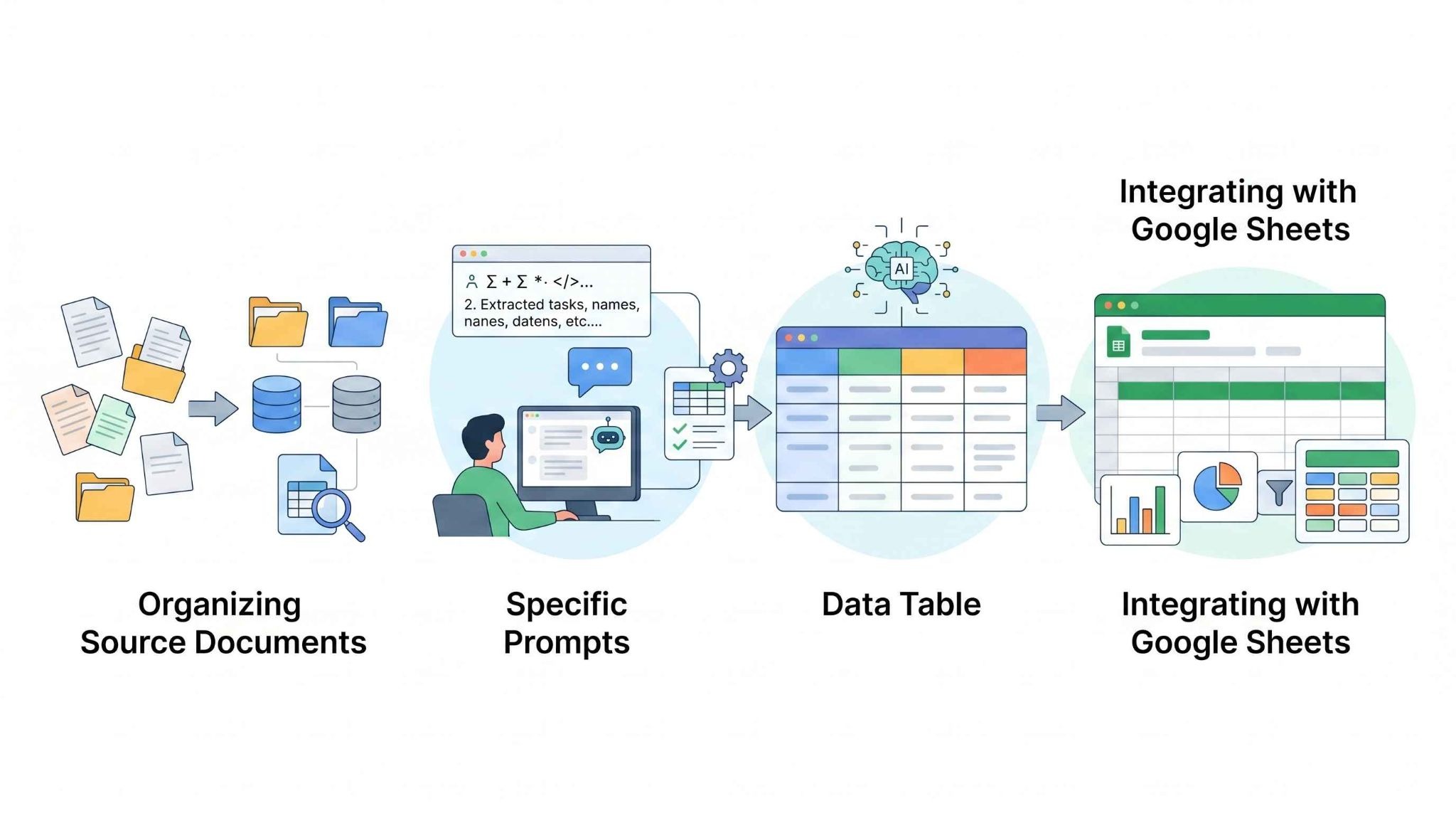
Data Table機能を最大限に引き出すためには、入力するデータと指示の出し方にコツが必要です。出力精度を高め、その後の作業をスムーズに行うための重要なポイントを解説します。
ソースデータの整理と具体的なプロンプトのコツ
AIは提供されたソースに基づいて回答を生成するため、目的と関係のない無駄な資料が混ざっていると、出力される表にノイズが含まれる可能性があります。
比較表を作りたいなら比較対象の資料だけを、タスクを抽出したいなら該当の議事録だけを厳選してノートブックにまとめることで、出力精度が向上します。
また、プロンプトの指示出しにおいては、「どのような項目を列として設定するか」を具体的に指定することが成功の鍵となります。
「良い感じに表にして」といった曖昧な指示よりも、「製品名、価格、特徴を列にして」と明記したほうが、意図した通りの構造化データを得やすくなります。
もし一回の指示で完璧な表が出力されなくても、対話形式で「〇〇の項目も追加して」と柔軟に修正指示を出せるため、調整を繰り返すことで理想の表に近づけられます。
出力したGoogleスプレッドシートのさらなる活用法
出力された表を単なる閲覧用として終わらせず、エクスポートしたGoogleスプレッドシートの機能を掛け合わせることで、データの価値をさらに高められます。
例えば、スプレッドシート上でフィルタリング機能を活用して特定の条件に合うデータだけを抽出したり、条件付き書式を利用して重要な数値や期限の近いタスクをハイライトしたりすることが可能です。
AIによる情報抽出と、スプレッドシートの分析・管理機能を組み合わせることで、Data Table機能をより実務的に活用しやすくなります。
🚩 まとめ
複数のドキュメントから必要な情報をAIが素早く抽出し、GoogleスプレッドシートにエクスポートできるData Table機能は、あらゆるビジネスパーソンの業務効率を向上させる可能性を秘めています。
利用可能なプランやエディションを確認したうえで、議事録のタスク抽出や競合比較表の作成など、身近な業務からData Table機能を試してみてください。
⚙️ Yoomでできること
NotebookLMを活用してデータの抽出や整理を効率化できたなら、次はそのデータをどう業務フローに組み込むかを考えるフェーズに入ります。
Yoomを使えば、データの集計からレポート作成、そしてチームへの通知までの一連の流れをシームレスに連携させることが可能です。
例えば、スプレッドシートに新しいデータが追加されたことをトリガーにして、チャットツールに自動で通知を送ったり、週に一度自動でレポートを生成してメールで送信したりといった自動化が実現します。
Yoomは、プログラミングの専門知識がない方でも簡単に独自の自動化フローを構築できるのが魅力です。
気になった方は、以下のテンプレートを活用して、日々の業務をさらに快適にアップデートしてみてください。
■概要経営会議に向けたレポート作成において、数値の集計だけでなく市場動向を踏まえた考察の作成に多くの時間を費やしていませんか?実績データの集計と最新の市場トレンドを組み合わせた分析は、担当者にとって大きな負担となることがあります。このワークフローを活用すれば、Google スプレッドシートの集計データを元に、AIワーカーが自動で市場分析を行い、レポート作成からGmailでの送信までを一貫して自動化できます。これにより、データの転記やリサーチの手間を省き、スムーズな意思決定を支援する環境を構築できます。
■このテンプレートをおすすめする方- 経営会議レポート作成において、数値の集計や市場動向のリサーチに時間がかかっている経営企画担当者の方
- Google スプレッドシートの実績データと最新の市場動向を紐づけた分析を自動で行いたいと考えているマネージャーの方
- 定期的なレポート作成とGmailによる共有を自動化し、分析業務の効率化を図りたいチームリーダーの方
■このテンプレートを使うメリット- AIワーカーがGoogle スプレッドシートからデータを取得し、最新の市場トレンドと統合して分析するため、レポート作成の工数を削減できます。
- 決まったスケジュールで自動的に分析からGmailでの送信までが完了するため、共有漏れを防ぎ、常に最新の情報に基づいた経営判断が可能になります。
■フローボットの流れ- はじめに、Google スプレッドシート、Googleドキュメント、Gmail、SerpApiをYoomと連携します。
- 次に、スケジュールトリガーで、レポートを作成したい定期的な実行日時を設定します。
- 最後に、集計データと市場トレンドを統合して分析レポートを作成して送信するためのマニュアル(指示)を作成します。
※「トリガー」:フロー起動のきっかけとなるアクション、「オペレーション」:トリガー起動後、フロー内で処理を行うアクション
■このワークフローのカスタムポイント- Google スプレッドシートの設定では、分析対象となるデータが格納されたシートや範囲を正しく指定してください。
- AIワーカーへの指示内容を調整することで、自社の業界に特化した分析視点やレポートのトーン&マナーを指定することが可能です。
- Gmailの設定では、送信先のメールアドレスや件名を組織の運用に合わせてカスタマイズしてください。
■注意事項- Google スプレッドシート、Gmail、Googleドキュメント、SerpApiのそれぞれとYoomを連携してください。AIワーカー内で使用するツール(アプリ)についてもマイアプリ連携が必要です。
- 検索の際は複数のキーワードを組み合わせることで、比較的正確な情報を取得することが可能です。
- AIワーカーの基本設定は「【AIワーカー】基本的な設定方法」をご参照ください。
- AIワーカーの同時実行数・作成可能なAIワーカー数・利用可能なAIモデルはご契約中のプランによって異なります。
- AIワーカー内でご利用いただけるアプリやオペレーション等はフローボットの利用制限と同様です。
- AIワーカーは、テスト実行でも本番実行と同様にタスクを消費しますのでご注意ください。詳細は「【AIワーカー】タスク実行数の計算方法」ご参照ください。
- AIワーカーはマニュアルを詳細に設定することで適切な処理を実行しやすくなります。詳細は「【AIワーカー】マニュアルの作成方法」をご参照ください。
■概要ターゲットリストの作成は、営業活動において不可欠なプロセスですが、企業情報の収集や整理に多くの時間を要しているのではないでしょうか。手作業でのリサーチは手間がかかるだけでなく、情報の抜け漏れも発生しがちです。このワークフローを活用すれば、Google スプレッドシートに企業名を追加するだけで、AIエージェントが自動でリサーチを行い、ターゲットリストの作成を効率化します。情報収集を自動化し、より戦略的なアプローチに時間を使いませんか。■このテンプレートをおすすめする方- Google スプレッドシートを用いて、手作業でターゲットリストを作成している営業担当者の方
- AIエージェントなどを活用して、効率的なターゲットリストの作成を実現したいマーケティング担当者の方
- 営業チーム全体の情報収集業務を標準化し、生産性を高めたいと考えているマネージャーの方
■このテンプレートを使うメリット- Google スプレッドシートに企業名を追加するだけでAIが情報収集を行うため、これまでリサーチに費やしていた時間を営業活動などのコア業務に充てることができます。
- AIエージェントが設定された指示に基づきリサーチを行うため、担当者による情報の質や量のばらつきがなくなり、業務の属人化を防ぐことに繋がります。
■フローボットの流れ- はじめに、Google スプレッドシート、Google 検索、NotionをYoomと連携します。
- 次に、トリガーでGoogle スプレッドシートを選択し、「行が追加されたら」というアクションを設定します。
- 最後に、オペレーションでAIワーカーを選択し、追加された企業情報を基に営業リサーチを行い、ターゲットリストを作成するためのマニュアル(指示)を作成します。
※「トリガー」:フロー起動のきっかけとなるアクション、「オペレーション」:トリガー起動後、フロー内で処理を行うアクション
■このワークフローのカスタムポイント- Google スプレッドシートのトリガー設定では、リストの作成元としたい任意のスプレッドシートIDとシート名(タブ名)を設定してください。
- AIワーカーの設定では、利用したい任意のAIモデルを選択し、収集したい情報やアウトプットの形式など、目的に合わせた指示を任意で設定してください。
■注意事項- Google スプレッドシート、Google 検索、NotionのそれぞれとYoomを連携してください。
- トリガーは5分、10分、15分、30分、60分の間隔で起動間隔を選択できます。
- プランによって最短の起動間隔が異なりますので、ご注意ください。
- Google スプレッドシートをアプリトリガーとして使用する際の注意事項は「【アプリトリガー】Google スプレッドシートのトリガーにおける注意事項」を参照してください。
- AIワーカー内で使用するツール(アプリ)についてもマイアプリ連携が必要です。
- AIワーカーの基本設定は「【AIワーカー】基本的な設定方法」をご参照ください。
- AIワーカーの同時実行数・作成可能なAIワーカー数・利用可能なAIモデルはご契約中のプランによって異なります。
- AIワーカー内でご利用いただけるアプリやオペレーション等はフローボットの利用制限と同様です。
- AIワーカーは、テスト実行でも本番実行と同様にタスクを消費しますのでご注意ください。詳細は「【AIワーカー】タスク実行数の計算方法」ご参照ください。
- AIワーカーはマニュアルを詳細に設定することで適切な処理を実行しやすくなります。詳細は「【AIワーカー】マニュアルの作成方法」をご参照ください。

■このテンプレートをおすすめする方
- 経営会議レポート作成において、数値の集計や市場動向のリサーチに時間がかかっている経営企画担当者の方
- Google スプレッドシートの実績データと最新の市場動向を紐づけた分析を自動で行いたいと考えているマネージャーの方
- 定期的なレポート作成とGmailによる共有を自動化し、分析業務の効率化を図りたいチームリーダーの方
■このテンプレートを使うメリット
- AIワーカーがGoogle スプレッドシートからデータを取得し、最新の市場トレンドと統合して分析するため、レポート作成の工数を削減できます。
- 決まったスケジュールで自動的に分析からGmailでの送信までが完了するため、共有漏れを防ぎ、常に最新の情報に基づいた経営判断が可能になります。
■フローボットの流れ
- はじめに、Google スプレッドシート、Googleドキュメント、Gmail、SerpApiをYoomと連携します。
- 次に、スケジュールトリガーで、レポートを作成したい定期的な実行日時を設定します。
- 最後に、集計データと市場トレンドを統合して分析レポートを作成して送信するためのマニュアル(指示)を作成します。
■このワークフローのカスタムポイント
- Google スプレッドシートの設定では、分析対象となるデータが格納されたシートや範囲を正しく指定してください。
- AIワーカーへの指示内容を調整することで、自社の業界に特化した分析視点やレポートのトーン&マナーを指定することが可能です。
- Gmailの設定では、送信先のメールアドレスや件名を組織の運用に合わせてカスタマイズしてください。
■注意事項
- Google スプレッドシート、Gmail、Googleドキュメント、SerpApiのそれぞれとYoomを連携してください。AIワーカー内で使用するツール(アプリ)についてもマイアプリ連携が必要です。
- 検索の際は複数のキーワードを組み合わせることで、比較的正確な情報を取得することが可能です。
- AIワーカーの基本設定は「【AIワーカー】基本的な設定方法」をご参照ください。
- AIワーカーの同時実行数・作成可能なAIワーカー数・利用可能なAIモデルはご契約中のプランによって異なります。
- AIワーカー内でご利用いただけるアプリやオペレーション等はフローボットの利用制限と同様です。
- AIワーカーは、テスト実行でも本番実行と同様にタスクを消費しますのでご注意ください。詳細は「【AIワーカー】タスク実行数の計算方法」ご参照ください。
- AIワーカーはマニュアルを詳細に設定することで適切な処理を実行しやすくなります。詳細は「【AIワーカー】マニュアルの作成方法」をご参照ください。
- Google スプレッドシートを用いて、手作業でターゲットリストを作成している営業担当者の方
- AIエージェントなどを活用して、効率的なターゲットリストの作成を実現したいマーケティング担当者の方
- 営業チーム全体の情報収集業務を標準化し、生産性を高めたいと考えているマネージャーの方
- Google スプレッドシートに企業名を追加するだけでAIが情報収集を行うため、これまでリサーチに費やしていた時間を営業活動などのコア業務に充てることができます。
- AIエージェントが設定された指示に基づきリサーチを行うため、担当者による情報の質や量のばらつきがなくなり、業務の属人化を防ぐことに繋がります。
- はじめに、Google スプレッドシート、Google 検索、NotionをYoomと連携します。
- 次に、トリガーでGoogle スプレッドシートを選択し、「行が追加されたら」というアクションを設定します。
- 最後に、オペレーションでAIワーカーを選択し、追加された企業情報を基に営業リサーチを行い、ターゲットリストを作成するためのマニュアル(指示)を作成します。
■このワークフローのカスタムポイント
- Google スプレッドシートのトリガー設定では、リストの作成元としたい任意のスプレッドシートIDとシート名(タブ名)を設定してください。
- AIワーカーの設定では、利用したい任意のAIモデルを選択し、収集したい情報やアウトプットの形式など、目的に合わせた指示を任意で設定してください。
- Google スプレッドシート、Google 検索、NotionのそれぞれとYoomを連携してください。
- トリガーは5分、10分、15分、30分、60分の間隔で起動間隔を選択できます。
- プランによって最短の起動間隔が異なりますので、ご注意ください。
- Google スプレッドシートをアプリトリガーとして使用する際の注意事項は「【アプリトリガー】Google スプレッドシートのトリガーにおける注意事項」を参照してください。
- AIワーカー内で使用するツール(アプリ)についてもマイアプリ連携が必要です。
- AIワーカーの基本設定は「【AIワーカー】基本的な設定方法」をご参照ください。
- AIワーカーの同時実行数・作成可能なAIワーカー数・利用可能なAIモデルはご契約中のプランによって異なります。
- AIワーカー内でご利用いただけるアプリやオペレーション等はフローボットの利用制限と同様です。
- AIワーカーは、テスト実行でも本番実行と同様にタスクを消費しますのでご注意ください。詳細は「【AIワーカー】タスク実行数の計算方法」ご参照ください。
- AIワーカーはマニュアルを詳細に設定することで適切な処理を実行しやすくなります。詳細は「【AIワーカー】マニュアルの作成方法」をご参照ください。
プログラミング知識なしで手軽に構築できます。




