









・
【NotebookLM】フリーランス活用で案件リサーチと構成作成を実務検証

フリーランスとして働く中で、膨大な資料の読み込みやリサーチに時間を奪われていませんか?
本記事では、NotebookLMを活用し、業務効率を劇的に上げる方法を実体験を交えて解説します。
「煩雑なフローを省きたい」「開発作業に集中したい」と常々考えていた方にとって、お悩み解決の糸口となるはずです!
💬NotebookLMとは?フリーランスが注目すべき理由
NotebookLMは、Googleが開発した新しい形のリサーチAIツールです。特に情報整理や文書作成が日常的に発生するフリーランスにとって非常に有用な機能が備わっています。
情報を一元管理でき、自分専用のリサーチAIとして活用できる
NotebookLMは、Googleが開発した新しいパーソナルAIアシスタント。
従来のAIチャットボットとは異なり、ユーザー自身がアップロードした以下のようなもの情報源として参照し、回答を生成するのが最大の特徴です。
- テキストファイル
- URL
- YouTube動画 など
ハルシネーションを抑えた回答で、情報の信頼性を確保しやすい
NotebookLMは、ユーザーが追加したソースに基づいて回答を生成するため、一般的なWeb検索よりも根拠を確認しやすく、ハルシネーションの抑制が期待できます。
フリーランスにとって、クライアントから提供される専門的な仕様書や過去の議事録など、正確性が求められるドキュメントを扱う機会は少なくありません。
NotebookLMを使えば、手元の確実な資料だけをベースにしてリサーチや要約が行えるため、情報の正確性を担保しながら作業時間を短縮できる傾向にあるのです!
案件規模に応じてプランを選べるため、コスト調整しやすい
無料版でもソースの読み込みや要約、質問応答といった基本機能は十分利用できますが、一度にアップロードできるファイル数や容量に制限が設けられています。
複数の案件を同時に抱え、数百に及ぶファイルを一元管理したい場合は、有料版の利用を検討すると良いでしょう。
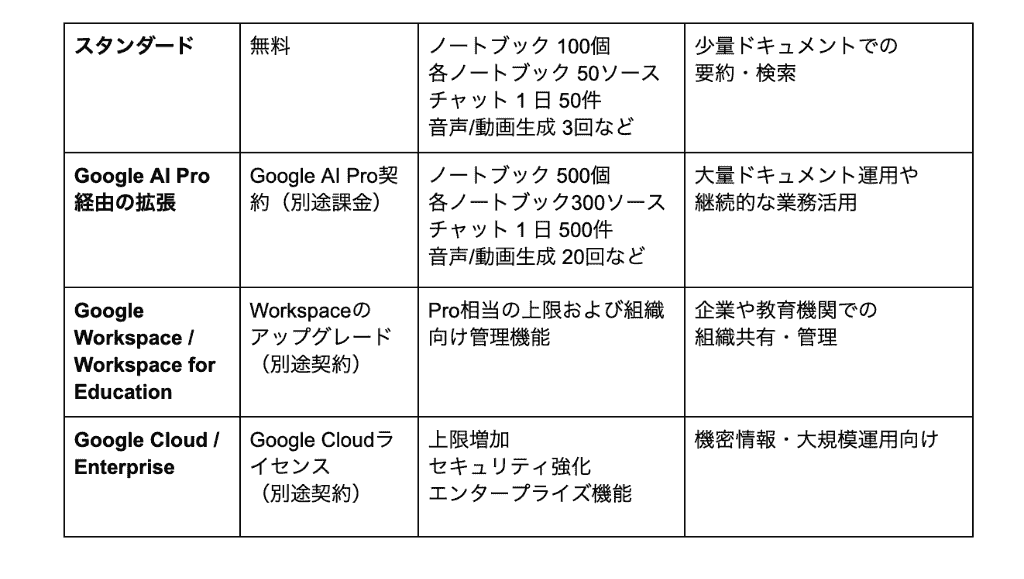
自身の案件規模に合わせて柔軟に使い分けられる点も、フリーランスにとって大きな魅力です。
✅Yoomはフリーランスの情報整理を自動化できます
フリーランスの業務では、メールやチャットで送られてくる情報を整理し、データベースにまとめる作業が頻繁に発生します。
Yoomを使えば、情報の集約から要約、ドキュメント作成までのプロセスをノーコードで簡単に自動化することが可能です。
[Yoomとは]
複数のツールをまたいだ作業をシームレスにつなぐことで、リサーチやドキュメント作成に集中できる環境を構築できるでしょう!
興味を持った方は、以下のテンプレートも試してみてくださいね。
リサーチや情報整理をサポートする自動化フローボット
■概要日々のマーケティングリサーチ業務において、情報収集やNotionへのデータ入力に手間を感じている方もいらっしゃるのではないでしょうか。また、AIを活用した効率化に関心があっても、具体的な方法が分からずお困りかもしれません。このワークフローは、Notionに新しいレコードが追加されると、その情報を基にAIが自動でマーケティングリサーチを実行し、結果をNotionに追記するもので、これらの課題解決に貢献します。
■このテンプレートをおすすめする方- Notionを活用した情報集約と、AIによるリサーチ業務の効率化を目指すマーケティング担当者
- 手作業でのリサーチやデータ入力に時間を費やしており、コア業務に集中したいと考えている方
- AIの具体的な業務活用例を探しており、ノーコードでの自動化に関心のあるビジネスパーソン
■このテンプレートを使うメリット- Notionへのレコード追加を起点に、AIによるリサーチからNotionへの結果追記までを自動化し、作業時間を短縮できます。
- AIが一貫したリサーチを行うため、手作業による情報収集のばらつきや、入力時のヒューマンエラーを減らし、業務の質を安定させることができます。
■フローボットの流れ- はじめに、NotionをYoomと連携します。
- 次に、トリガーでNotionを選択し、「特定のデータソースのページが作成・更新されたら」というアクションを設定します。
- 次に、オペレーションで分岐機能を設定し、特定の条件に基づいて後続の処理を分岐させます。
- 続けて、オペレーションでNotionの「レコードを取得する(ID検索)」アクションを設定し、トリガーとなったページの情報を取得します。
- 次に、オペレーションでAI機能の「テキストを生成する」アクションを設定し、取得した情報などを基にマーケティングリサーチを行います。
- 最後に、オペレーションでNotionの「レコードを追加する」アクションを設定し、AIが生成したリサーチ結果をNotionのデータソースに追記します。
※「トリガー」:フロー起動のきっかけとなるアクション、「オペレーション」:トリガー起動後、フロー内で処理を行うアクション
■このワークフローのカスタムポイント- Notionのトリガー設定およびオペレーション設定では、対象としたいデータソースをそれぞれ任意で指定してください。
- AI機能の「テキストを生成する」アクションでは、マーケティングリサーチの目的に合わせてプロンプトを自由にカスタムでき、定型文や前段階のNotionで取得した情報を変数として組み込むことが可能です。
- 最終的にNotionへレコードを追加する際、データソースの各プロパティ(項目)に対して、AIが生成したどの情報を割り当てるか、または固定値を設定するかなど、柔軟にカスタマイズできます。
■注意事項- NotionとYoomを連携してください。
- トリガーは5分、10分、15分、30分、60分の間隔で起動間隔を選択できます。
- プランによって最短の起動間隔が異なりますので、ご注意ください。
- 分岐はパーソナルプラン以上のプランでご利用いただける機能(オペレーション)となっております。フリープランの場合は設定しているフローボットのオペレーションはエラーとなりますので、ご注意ください。
- パーソナルプランなどの有料プランは、2週間の無料トライアルを行うことが可能です。無料トライアル中には制限対象のアプリや機能(オペレーション)を使用することができます。詳しくは、料金プランのページをご参照ください。
■概要日々のタスク管理に追われ、全体像の把握や優先順位付けに時間を要していませんか。特に社内通知を目的とするメール業務と並行してのタスク管理は、手作業が多くなりがちです。このワークフローを活用すれば、Todoistに登録されたタスクを毎日定時にChatGPTが自動で分析・要約し、指定のメールアドレスへ通知することが可能になります。手動での確認作業を減らし、効率的なタスク管理を実現します。
■このテンプレートをおすすめする方- Todoistを活用しており、日々のタスク管理をさらに効率化したいと考えている方
- 業務内容のメール連絡が多く、タスクの進捗状況をメールで受け取りたい方
- 日々のタスクをChatGPTで自動的に分析・要約し、業務報告などに活用したい方
■このテンプレートを使うメリット- 毎朝Todoistのタスクを確認・整理する手間を減らし、ChatGPTによる分析結果を自動でメール受信できるため、タスク管理にかかる時間を短縮します。
- 手作業でのタスク集計や報告作成による抜け漏れや内容のバラつきを防ぎ、チーム内での情報共有の質を一定に保つことに繋がります。
■フローボットの流れ- はじめに、TodoistとChatGPTをYoomと連携します。
- 次に、トリガーでスケジュールトリガーを選択し、「毎日午前8時」など、ワークフローを起動したい任意のスケジュールを設定します。
- 次に、オペレーションでTodoistの「クエリフィルターでタスクを検索」アクションを設定し、分析対象とするタスク情報を取得します。
- 次に、オペレーションでChatGPTの「テキストを生成」アクションを設定し、取得したタスク情報をもとに、分析・要約したテキストを生成させます。
- 最後に、オペレーションで「メールを送る」アクションを設定し、ChatGPTが生成したテキストを本文に含めて指定の宛先に送付します。
※「トリガー」:フロー起動のきっかけとなるアクション、「オペレーション」:トリガー起動後、フロー内で処理を行うアクション
■このワークフローのカスタムポイント- スケジュールトリガーでは、ワークフローを起動させたい曜日や時間帯を任意で設定してください。「平日の毎朝9時」などに変更が可能です。
- Todoistから取得するタスクの条件は任意で設定できます。「今日が期限のタスク」や「特定のプロジェクトのタスク」など、分析したい内容に合わせてカスタマイズしてください。
- ChatGPTへの指示内容は任意で設定可能です。「タスクを緊急度別に分類して」や「箇条書きで簡潔に要約して」など、目的に応じた指示を追加・変更してください。
- 「メールを送る」オペレーションでは、通知を受け取りたいメールアドレスや、メールの件名、本文のフォーマットなどを任意で設定してください。
■注意事項- Todoist、ChatGPTのそれぞれとYoomを連携してください。
- ChatGPT(OpenAI)のアクションを実行するには、OpenAIのAPI有料プランの契約が必要です。(APIが使用されたときに支払いができる状態)
- 詳しくはOpenAIの「API料金」ページをご確認ください。
- ChatGPTのAPI利用はOpenAI社が有料で提供しており、API疎通時のトークンにより従量課金される仕組みとなっています。そのため、API使用時にお支払いが行える状況でない場合エラーが発生しますのでご注意ください。

■このテンプレートをおすすめする方
- Notionを活用した情報集約と、AIによるリサーチ業務の効率化を目指すマーケティング担当者
- 手作業でのリサーチやデータ入力に時間を費やしており、コア業務に集中したいと考えている方
- AIの具体的な業務活用例を探しており、ノーコードでの自動化に関心のあるビジネスパーソン
■このテンプレートを使うメリット
- Notionへのレコード追加を起点に、AIによるリサーチからNotionへの結果追記までを自動化し、作業時間を短縮できます。
- AIが一貫したリサーチを行うため、手作業による情報収集のばらつきや、入力時のヒューマンエラーを減らし、業務の質を安定させることができます。
■フローボットの流れ
- はじめに、NotionをYoomと連携します。
- 次に、トリガーでNotionを選択し、「特定のデータソースのページが作成・更新されたら」というアクションを設定します。
- 次に、オペレーションで分岐機能を設定し、特定の条件に基づいて後続の処理を分岐させます。
- 続けて、オペレーションでNotionの「レコードを取得する(ID検索)」アクションを設定し、トリガーとなったページの情報を取得します。
- 次に、オペレーションでAI機能の「テキストを生成する」アクションを設定し、取得した情報などを基にマーケティングリサーチを行います。
- 最後に、オペレーションでNotionの「レコードを追加する」アクションを設定し、AIが生成したリサーチ結果をNotionのデータソースに追記します。
■このワークフローのカスタムポイント
- Notionのトリガー設定およびオペレーション設定では、対象としたいデータソースをそれぞれ任意で指定してください。
- AI機能の「テキストを生成する」アクションでは、マーケティングリサーチの目的に合わせてプロンプトを自由にカスタムでき、定型文や前段階のNotionで取得した情報を変数として組み込むことが可能です。
- 最終的にNotionへレコードを追加する際、データソースの各プロパティ(項目)に対して、AIが生成したどの情報を割り当てるか、または固定値を設定するかなど、柔軟にカスタマイズできます。
■注意事項
- NotionとYoomを連携してください。
- トリガーは5分、10分、15分、30分、60分の間隔で起動間隔を選択できます。
- プランによって最短の起動間隔が異なりますので、ご注意ください。
- 分岐はパーソナルプラン以上のプランでご利用いただける機能(オペレーション)となっております。フリープランの場合は設定しているフローボットのオペレーションはエラーとなりますので、ご注意ください。
- パーソナルプランなどの有料プランは、2週間の無料トライアルを行うことが可能です。無料トライアル中には制限対象のアプリや機能(オペレーション)を使用することができます。詳しくは、料金プランのページをご参照ください。


- Todoistを活用しており、日々のタスク管理をさらに効率化したいと考えている方
- 業務内容のメール連絡が多く、タスクの進捗状況をメールで受け取りたい方
- 日々のタスクをChatGPTで自動的に分析・要約し、業務報告などに活用したい方
- 毎朝Todoistのタスクを確認・整理する手間を減らし、ChatGPTによる分析結果を自動でメール受信できるため、タスク管理にかかる時間を短縮します。
- 手作業でのタスク集計や報告作成による抜け漏れや内容のバラつきを防ぎ、チーム内での情報共有の質を一定に保つことに繋がります。
- はじめに、TodoistとChatGPTをYoomと連携します。
- 次に、トリガーでスケジュールトリガーを選択し、「毎日午前8時」など、ワークフローを起動したい任意のスケジュールを設定します。
- 次に、オペレーションでTodoistの「クエリフィルターでタスクを検索」アクションを設定し、分析対象とするタスク情報を取得します。
- 次に、オペレーションでChatGPTの「テキストを生成」アクションを設定し、取得したタスク情報をもとに、分析・要約したテキストを生成させます。
- 最後に、オペレーションで「メールを送る」アクションを設定し、ChatGPTが生成したテキストを本文に含めて指定の宛先に送付します。
■このワークフローのカスタムポイント
- スケジュールトリガーでは、ワークフローを起動させたい曜日や時間帯を任意で設定してください。「平日の毎朝9時」などに変更が可能です。
- Todoistから取得するタスクの条件は任意で設定できます。「今日が期限のタスク」や「特定のプロジェクトのタスク」など、分析したい内容に合わせてカスタマイズしてください。
- ChatGPTへの指示内容は任意で設定可能です。「タスクを緊急度別に分類して」や「箇条書きで簡潔に要約して」など、目的に応じた指示を追加・変更してください。
- 「メールを送る」オペレーションでは、通知を受け取りたいメールアドレスや、メールの件名、本文のフォーマットなどを任意で設定してください。
- Todoist、ChatGPTのそれぞれとYoomを連携してください。
- ChatGPT(OpenAI)のアクションを実行するには、OpenAIのAPI有料プランの契約が必要です。(APIが使用されたときに支払いができる状態)
- 詳しくはOpenAIの「API料金」ページをご確認ください。
- ChatGPTのAPI利用はOpenAI社が有料で提供しており、API疎通時のトークンにより従量課金される仕組みとなっています。そのため、API使用時にお支払いが行える状況でない場合エラーが発生しますのでご注意ください。
AIワーカーを活用した自動化フローボット
■概要市場のトレンドを把握するためのリサーチは不可欠ですが、手作業での情報収集や分析に多くの時間を要することが課題となりがちです。 最新のAIエージェントを活用した効率的なトレンドリサーチの方法を模索している方もいるかもしれません。 このワークフローは、Google スプレッドシートにキーワードを追加するだけで、AIが自動でリサーチを実行し、その結果をDiscordへ通知するため、定常的な情報収集業務を円滑に進めることが可能です。■このテンプレートをおすすめする方- AIエージェントを活用し、日々のトレンドリサーチを自動化したいマーケティング担当者の方
- Google スプレッドシートで管理するキーワードに基づき、効率的に情報収集を行いたい事業開発担当者の方
- 最新の市場動向をチームで迅速に共有する仕組みを構築したいと考えているマネージャーの方
■このテンプレートを使うメリット- Google スプレッドシートへのキーワード追加をきっかけにAIが自動でトレンドリサーチを行うため、手作業での情報収集や分析にかかる時間を短縮できます
- AIへの指示をあらかじめ設定することで、担当者によるリサーチの質や視点のばらつきを抑え、業務の標準化と属人化の解消に繋がります
■フローボットの流れ- はじめに、Google スプレッドシート、Discord、Google検索をYoomと連携します
- 次に、トリガーでGoogle スプレッドシートを選択し、「行が追加されたら」というアクションを設定します
- 最後に、オペレーションでAIワーカーを設定し、Web検索を行い、その結果から市場のトレンドを分析し、最適な戦略や意思決定のヒントをDiscordへ提案するためのマニュアルを作成します
※「トリガー」:フロー起動のきっかけとなるアクション、「オペレーション」:トリガー起動後、フロー内で処理を行うアクション
■このワークフローのカスタムポイント- AIワーカーへの指示は、リサーチしたい内容やアウトプットしてほしい形式に合わせて自由にカスタマイズが可能です
- Google スプレッドシートから取得したキーワードなどの値をAIワーカーへの指示に変数として埋め込むことで、追加された情報に応じたリサーチを実行できます
- Discordへ通知するチャンネルやメッセージの文面も、任意のものを設定してください
■注意事項- Google スプレッドシート、Discord、Google検索のそれぞれとYoomを連携してください。AIワーカー内で使用するツール(アプリ)についてもマイアプリ連携が必要です。
- Google スプレッドシートをアプリトリガーとして使用する際の注意事項は「【アプリトリガー】Google スプレッドシートのトリガーにおける注意事項」を参照してください。
- トリガーは5分、10分、15分、30分、60分の間隔で起動間隔を選択できます。
- プランによって最短の起動間隔が異なりますので、ご注意ください。
- AIワーカーの基本設定は「【AIワーカー】基本的な設定方法」をご参照ください。
- AIワーカーの同時実行数・作成可能なAIワーカー数・利用可能なAIモデルはご契約中のプランによって異なります。
- AIワーカー内でご利用いただけるアプリやオペレーション等はフローボットの利用制限と同様です。
- AIワーカーは、テスト実行でも本番実行と同様にタスクを消費しますのでご注意ください。詳細は「【AIワーカー】タスク実行数の計算方法」ご参照ください。
- AIワーカーはマニュアルを詳細に設定することで適切な処理を実行しやすくなります。詳細は「【AIワーカー】マニュアルの作成方法」をご参照ください。
■概要移動中や会議の合間に思いついた企画のアイデアは、新鮮なうちに形にすることが重要です。しかし、断片的なメモを正式な企画書としてまとめ上げるには、社内規定の確認や過去事例の参照など、多くの手間と時間がかかります。このワークフローを活用すれば、Slackに企画メモを投稿するだけで、AIワーカーが社内のナレッジを反映した精度の高い企画書ドラフトを自動で生成し、Googleドキュメントに保存します。チャットツールから移動することなく、質の高いドキュメントのたたき台を即座に作成できるため、企画立案のスピードを加速させることが可能です。
■このテンプレートをおすすめする方- Slackに投稿した断片的なアイデアから、手間をかけずに精度の高い企画書ドラフトを作成したい企画担当者の方
- 社内規定や過去の成功事例に基づいたドキュメント作成を効率化し、企画の質を向上させたいチームリーダーの方
- 外出先や移動中の隙間時間を有効活用して、デスクに戻る前に企画のたたき台を完成させておきたい方
■このテンプレートを使うメリット- Slackにメモを投稿するだけでAIが企画書を自動生成するため、ドキュメント作成の初期段階に費やす時間を短縮できます。
- 社内ルールや過去事例を学習したAIワーカーが作成することで、内容の漏れを防ぎ、組織の基準に沿った一貫性のある企画書を作成できます。
■フローボットの流れ- はじめに、Slack、Google Drive、Notion、GoogleドキュメントをYoomと連携します
- 次に、トリガーで、Slackを選択し、「メッセージがチャンネルに投稿されたら」というアクションを設定します
- 最後に、オペレーションで、企画書のドラフトを作成するためのマニュアル(指示)を作成し、Googleドキュメントの「新しいドキュメントを作成する」、Slackの「スレッドにメッセージを送る」アクションを使用ツールとして設定します
※「トリガー」:フロー起動のきっかけとなるアクション、「オペレーション」:トリガー起動後、フロー内で処理を行うアクション
■このワークフローのカスタムポイント- Slackのトリガー設定では、特定のチャンネルや特定のキーワードを含んだ投稿のみを起動対象にするよう条件を設定できます。
- AIワーカーの指示内容を調整することで、企画書の構成(背景、目的、予算、スケジュールなど)を自社に最適なフォーマットに変更可能です。
- Googleドキュメントを保存するGoogle Driveのフォルダを任意で指定し、チーム内で共有しやすいように設定してください。
■注意事項- Slack、Google Drive、Notion、GoogleドキュメントのそれぞれとYoomを連携してください。AIワーカー内で使用するツール(アプリ)についてもマイアプリ連携が必要です。
- AIワーカーの基本設定は「【AIワーカー】基本的な設定方法」をご参照ください。
- AIワーカーの同時実行数・作成可能なAIワーカー数・利用可能なAIモデルはご契約中のプランによって異なります。
- AIワーカー内でご利用いただけるアプリやオペレーション等はフローボットの利用制限と同様です。
- AIワーカーは、テスト実行でも本番実行と同様にタスクを消費しますのでご注意ください。詳細は「【AIワーカー】タスク実行数の計算方法」ご参照ください。
- AIワーカーはマニュアルを詳細に設定することで適切な処理を実行しやすくなります。詳細は「【AIワーカー】マニュアルの作成方法」をご参照ください。


- AIエージェントを活用し、日々のトレンドリサーチを自動化したいマーケティング担当者の方
- Google スプレッドシートで管理するキーワードに基づき、効率的に情報収集を行いたい事業開発担当者の方
- 最新の市場動向をチームで迅速に共有する仕組みを構築したいと考えているマネージャーの方
- Google スプレッドシートへのキーワード追加をきっかけにAIが自動でトレンドリサーチを行うため、手作業での情報収集や分析にかかる時間を短縮できます
- AIへの指示をあらかじめ設定することで、担当者によるリサーチの質や視点のばらつきを抑え、業務の標準化と属人化の解消に繋がります
- はじめに、Google スプレッドシート、Discord、Google検索をYoomと連携します
- 次に、トリガーでGoogle スプレッドシートを選択し、「行が追加されたら」というアクションを設定します
- 最後に、オペレーションでAIワーカーを設定し、Web検索を行い、その結果から市場のトレンドを分析し、最適な戦略や意思決定のヒントをDiscordへ提案するためのマニュアルを作成します
■このワークフローのカスタムポイント
- AIワーカーへの指示は、リサーチしたい内容やアウトプットしてほしい形式に合わせて自由にカスタマイズが可能です
- Google スプレッドシートから取得したキーワードなどの値をAIワーカーへの指示に変数として埋め込むことで、追加された情報に応じたリサーチを実行できます
- Discordへ通知するチャンネルやメッセージの文面も、任意のものを設定してください
- Google スプレッドシート、Discord、Google検索のそれぞれとYoomを連携してください。AIワーカー内で使用するツール(アプリ)についてもマイアプリ連携が必要です。
- Google スプレッドシートをアプリトリガーとして使用する際の注意事項は「【アプリトリガー】Google スプレッドシートのトリガーにおける注意事項」を参照してください。
- トリガーは5分、10分、15分、30分、60分の間隔で起動間隔を選択できます。
- プランによって最短の起動間隔が異なりますので、ご注意ください。
- AIワーカーの基本設定は「【AIワーカー】基本的な設定方法」をご参照ください。
- AIワーカーの同時実行数・作成可能なAIワーカー数・利用可能なAIモデルはご契約中のプランによって異なります。
- AIワーカー内でご利用いただけるアプリやオペレーション等はフローボットの利用制限と同様です。
- AIワーカーは、テスト実行でも本番実行と同様にタスクを消費しますのでご注意ください。詳細は「【AIワーカー】タスク実行数の計算方法」ご参照ください。
- AIワーカーはマニュアルを詳細に設定することで適切な処理を実行しやすくなります。詳細は「【AIワーカー】マニュアルの作成方法」をご参照ください。

■このテンプレートをおすすめする方
- Slackに投稿した断片的なアイデアから、手間をかけずに精度の高い企画書ドラフトを作成したい企画担当者の方
- 社内規定や過去の成功事例に基づいたドキュメント作成を効率化し、企画の質を向上させたいチームリーダーの方
- 外出先や移動中の隙間時間を有効活用して、デスクに戻る前に企画のたたき台を完成させておきたい方
■このテンプレートを使うメリット
- Slackにメモを投稿するだけでAIが企画書を自動生成するため、ドキュメント作成の初期段階に費やす時間を短縮できます。
- 社内ルールや過去事例を学習したAIワーカーが作成することで、内容の漏れを防ぎ、組織の基準に沿った一貫性のある企画書を作成できます。
■フローボットの流れ
- はじめに、Slack、Google Drive、Notion、GoogleドキュメントをYoomと連携します
- 次に、トリガーで、Slackを選択し、「メッセージがチャンネルに投稿されたら」というアクションを設定します
- 最後に、オペレーションで、企画書のドラフトを作成するためのマニュアル(指示)を作成し、Googleドキュメントの「新しいドキュメントを作成する」、Slackの「スレッドにメッセージを送る」アクションを使用ツールとして設定します
■このワークフローのカスタムポイント
- Slackのトリガー設定では、特定のチャンネルや特定のキーワードを含んだ投稿のみを起動対象にするよう条件を設定できます。
- AIワーカーの指示内容を調整することで、企画書の構成(背景、目的、予算、スケジュールなど)を自社に最適なフォーマットに変更可能です。
- Googleドキュメントを保存するGoogle Driveのフォルダを任意で指定し、チーム内で共有しやすいように設定してください。
■注意事項
- Slack、Google Drive、Notion、GoogleドキュメントのそれぞれとYoomを連携してください。AIワーカー内で使用するツール(アプリ)についてもマイアプリ連携が必要です。
- AIワーカーの基本設定は「【AIワーカー】基本的な設定方法」をご参照ください。
- AIワーカーの同時実行数・作成可能なAIワーカー数・利用可能なAIモデルはご契約中のプランによって異なります。
- AIワーカー内でご利用いただけるアプリやオペレーション等はフローボットの利用制限と同様です。
- AIワーカーは、テスト実行でも本番実行と同様にタスクを消費しますのでご注意ください。詳細は「【AIワーカー】タスク実行数の計算方法」ご参照ください。
- AIワーカーはマニュアルを詳細に設定することで適切な処理を実行しやすくなります。詳細は「【AIワーカー】マニュアルの作成方法」をご参照ください。
🚶➡️フリーランスがNotebookLMを実務で検証してみた
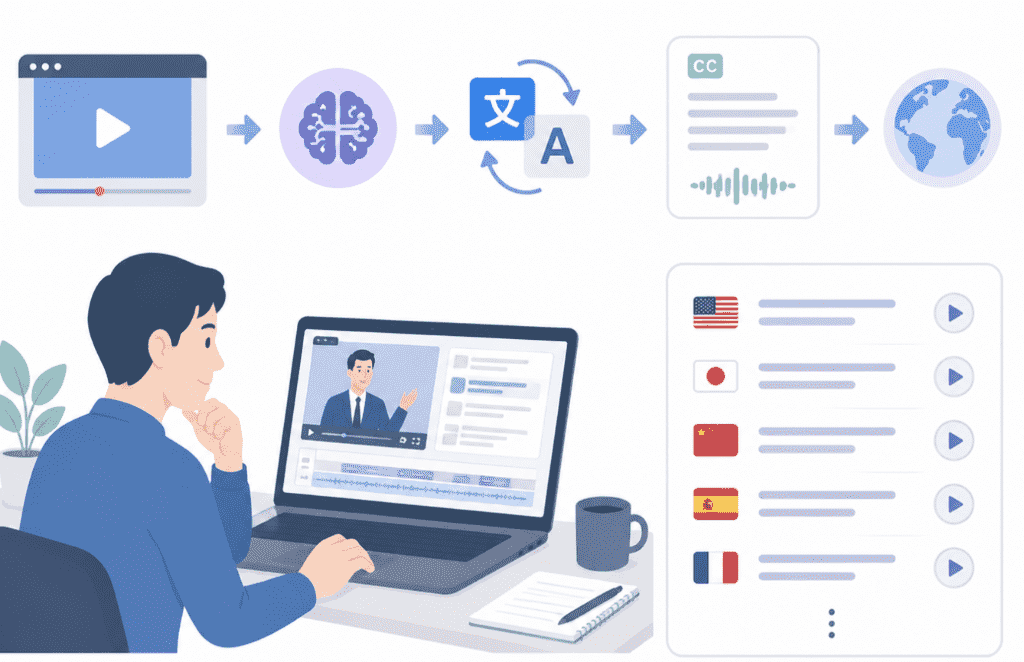
NotebookLMのスペックが優れていることは分かりましたが、実際のフリーランス業務においてどれほどの効果を発揮するのでしょうか?
今回フリーランスの業務において、NotebookLMがどの程度実用的に機能するのかを検証してみました!
①要件定義・仕様書の要約
まずは新規案件を想定し、クライアントの要件定義書と過去の議事録をNotebookLMに読み込ませました。
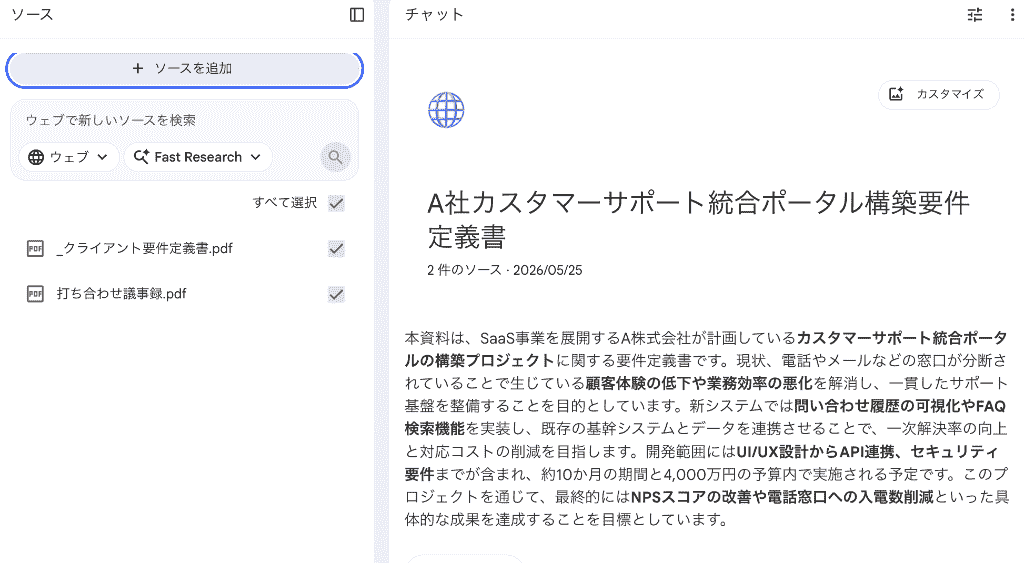
そして以下のように指示を投稿。
必要情報を抽出してもらいます。
入力プロンプト
あなたは大規模ITプロジェクトの要件定義を支援するコンサルタントです。
いま読み込んでいる「要件定義書」と「過去の議事録」を前提として、このプロジェクトについて、以下を日本語で整理してください。
1.このプロジェクトの最終的なゴール
・箇条書きで3〜5点
・文書のどの記述を根拠にしたか、文書名と該当箇所を「」書きで簡潔に示してください。
2.対応が必要なタスク一覧
・議事録に記載されているTODOや未解決課題を一覧化し、「期日」「担当」「内容」を表形式でまとめてください。
3.TODO/未決事項の抜き出し
・議事録に記載されているTODOや未解決課題を一覧化し、「期日」「担当」「内容」を表形式でまとめてください。
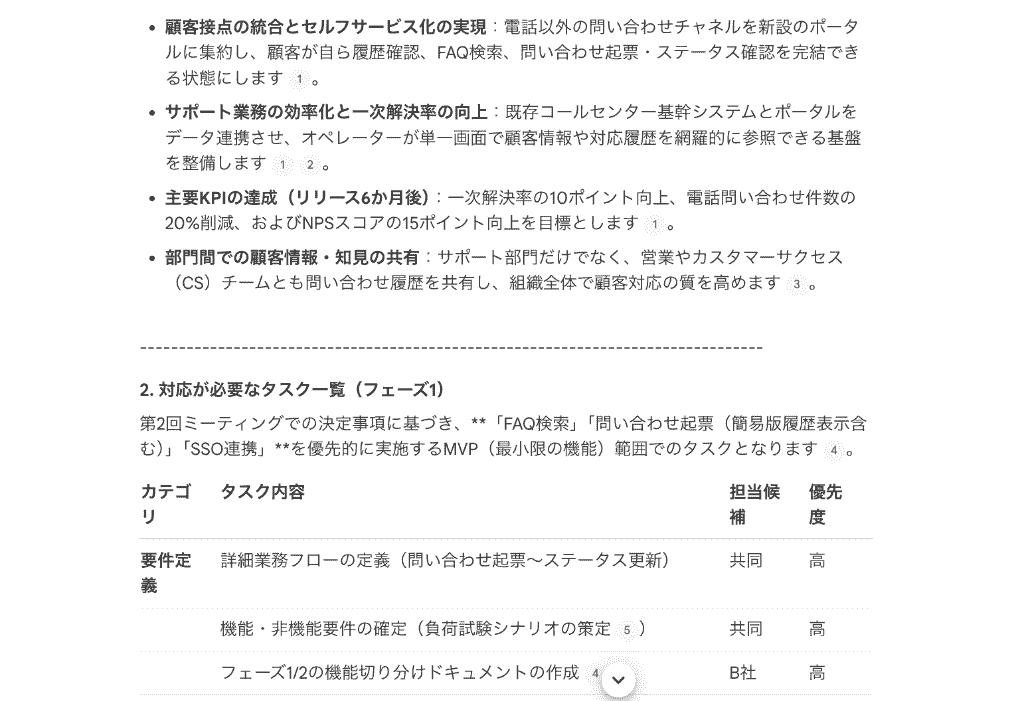
すると、ほんの数秒で資料の核心部分が抽出され、さらにタスクの優先度を見やすく整理してくれました!
担当範囲の抽出も的確で、一目で自分中心で行うべきタスクが把握できるようになっていますね。
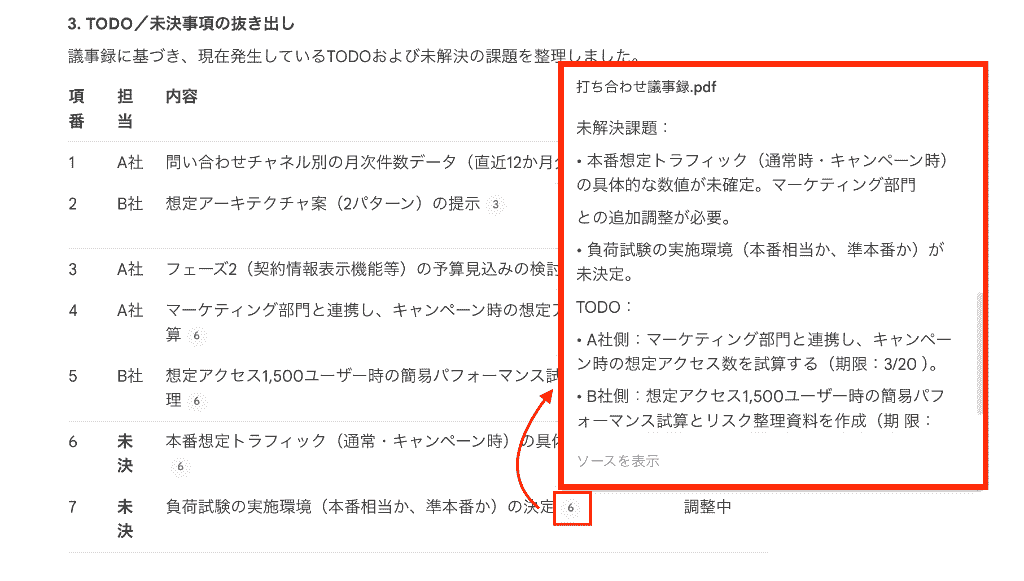
さらに、各項目の末尾には番号が振られ、カーソルを合わせることでソースを確認できるようになっています。
AIの抽出結果の他に、「関連したTodoがあったか」「未決判断の根拠は何か」という事実確認を行う際に、スムーズに情報にアクセスできるのがいいですね。
資料全体を読み込む時間の大幅短縮を実感することができました!
②提案書構成の自動作成
次に、A社とB社の仕様書を別々のノートブックに登録。
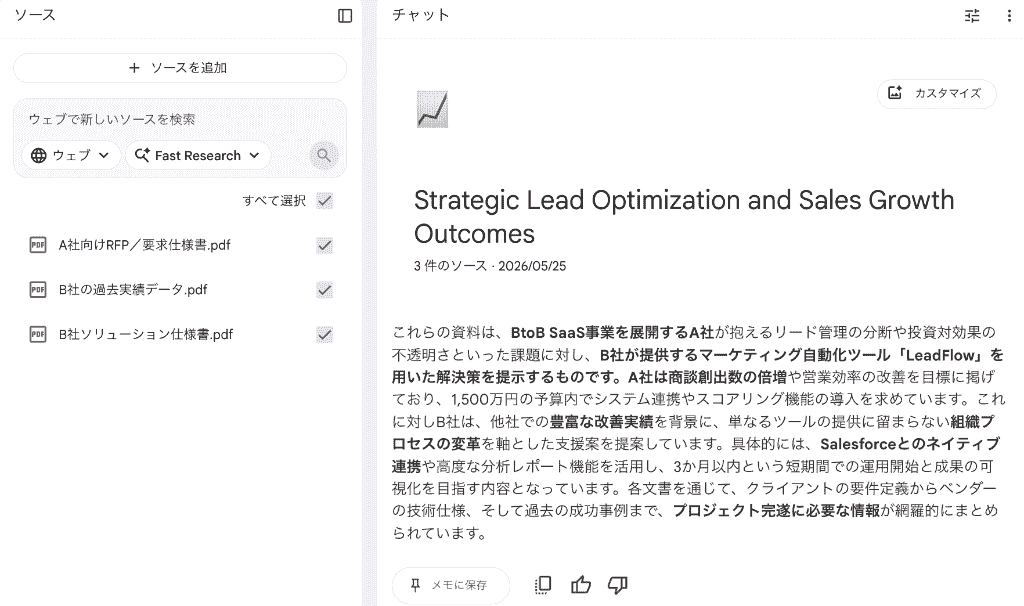
さらに、過去の自分の実績データを追加し、以下のプロンプトを投稿します。
入力プロンプト
あなたはBtoB SaaSの提案書作成を支援するプリセールスコンサルタントです。
A社向けの提案書構成案を日本語で作成してください。
1.全体構成
・章立て(第1章〜第6章程度)と各章の見出しタイトルを一覧で示してください。
・各章ごとに「章のねらい」を1〜2文で説明してください。
・A社の課題に紐づく構成になっていること
〜〜
4.出力形式
第1章:タイトル
ねらい:〇〇
対応するA社課題:〇〇
主なサブセクション案:箇条書きで3〜5個
5.注意点
・A社の視点に立ち、「なぜその章が必要なのか」がA社側にも直感的に伝わるように書いてください。
・一般論だけでなく、読み込んだ3つのドキュメントの内容を必ず根拠として使ってください。
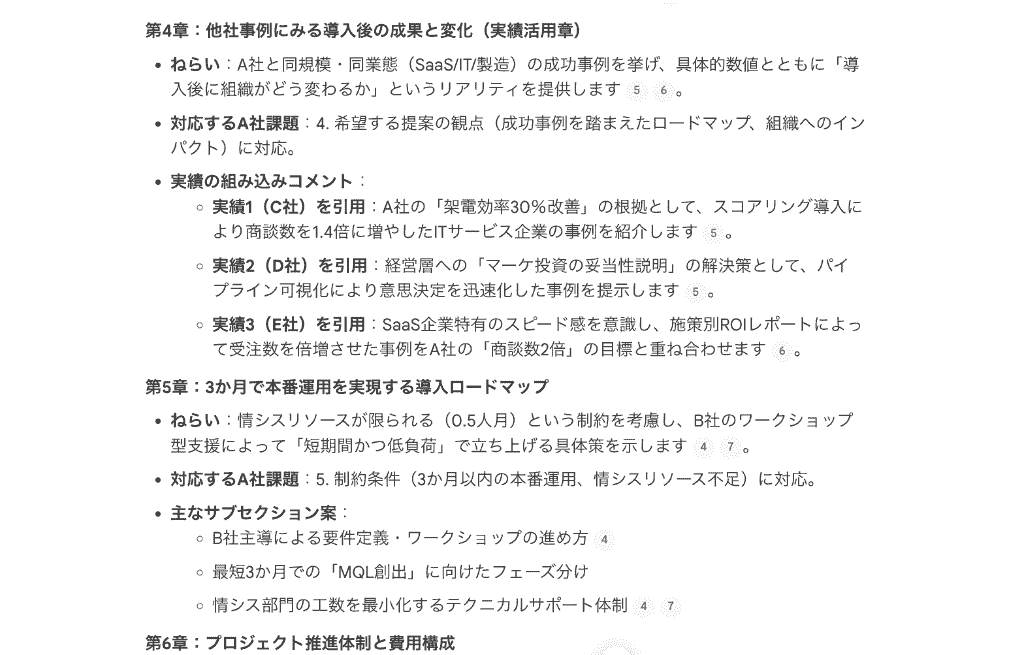
すると、ターゲットの課題に寄り添った構成案がすぐに出力されました!
「プロジェクトの目的・ゴール」「解決のアプローチ」と続き、導入実績部分では特に効果的な部分(導入実績の具体数値や成功事例)を盛り込んでいますね。
提案書作成において、導入のメリットや課題解決への訴求は非常に重要。
この点を踏まえて重要な点をキチンと抽出して、構成内容に組み込めているのが高評価ポイントです!
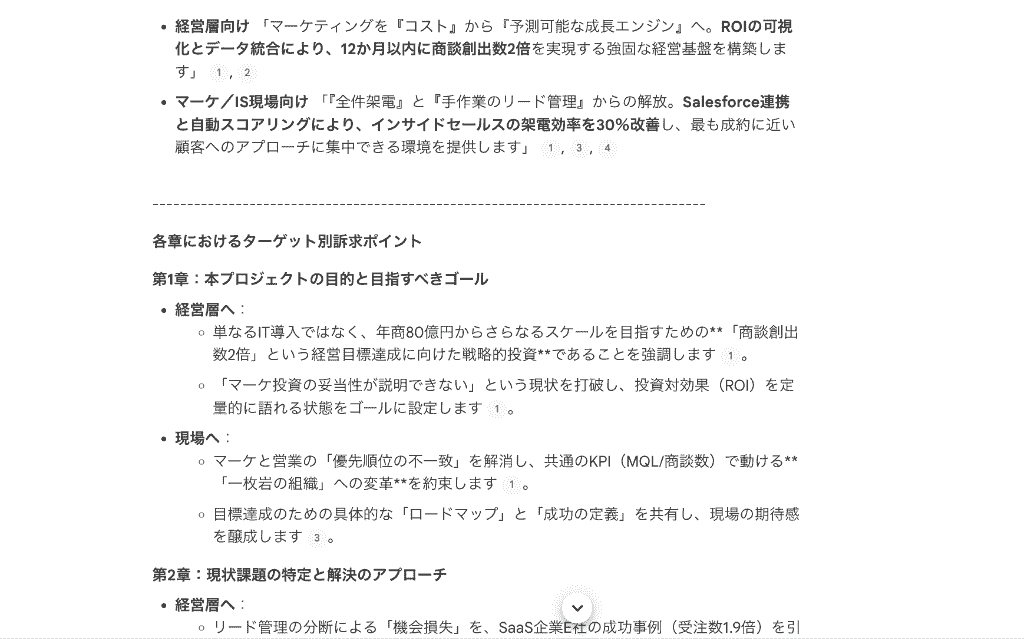
追加で、経営層向け/現場向けとターゲットに応じたメッセージを生成してもらいました。
- 経営層向け → 利益獲得や投資するメリットを押し出した内容
- 現場向け → ツール導入の際の支援やリード対応のシステム化に触れた内容
というようにターゲット別に訴求ポイントが異なっているので、アプローチの方向性を変えたいと考えた時に非常に便利だと感じます。
ゼロから構成を考える手間が省け、あとは自分の言葉で肉付けするだけで提案資料の土台が完成しました!
③動画の要点抽出
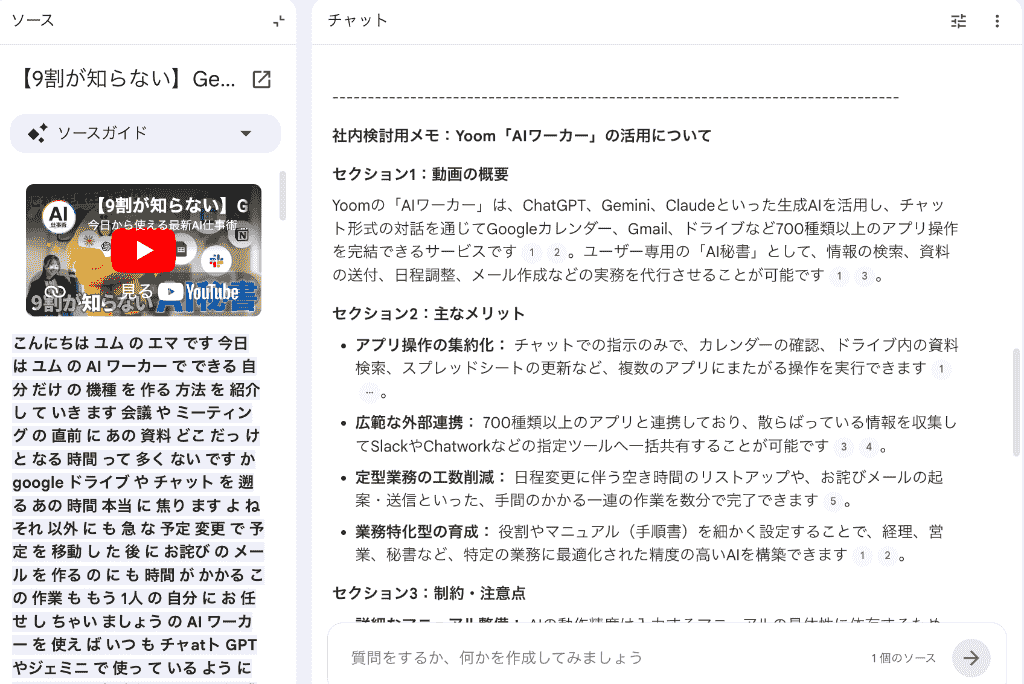
最後に、YouTube動画から必要な点のみを抽出してもらう検証を行いました。
ソースを追加する際に、参照元となるYouTube動画のURLを入力。
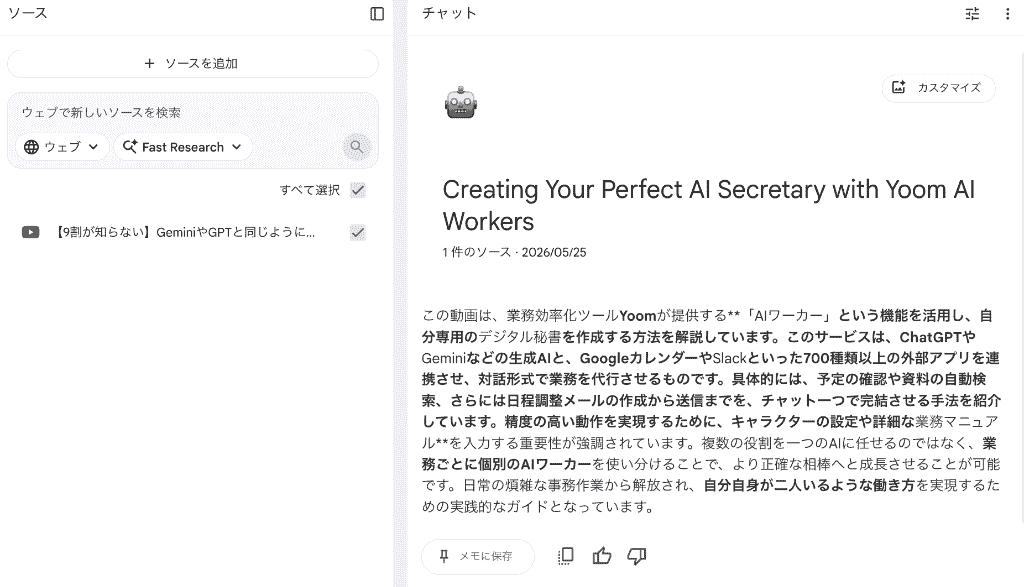
読み込み完了後、以下のプロンプトを投稿します。
入力プロンプト
いま読み込んでいる「日本語のYouTube動画(またはその自動書き起こしテキスト)」をもとに、この動画で紹介されているツール/サービスを社内で検討するための日本語メモを作成してください。
出力条件:
・セクション1:動画の概要
動画で紹介されているツール/サービスの概要を、2〜3行で簡潔に説明してください。
・セクション2:主なメリット
動画で強調されている主なメリットを、日本語で箇条書き3〜5個にまとめてください。
・セクション3:制約・注意点
動画内で触れられている、制約・前提条件・注意点を、日本語で箇条書き3〜5個に整理してください。
・セクション4:社内検討時の観点
日本企業の情報システム部門/業務部門がこのツール/サービスを検討する際に、「動画の内容から、まずどんな観点をチェックすべきか」を日本語で3〜4点まとめてください。
動画の内容に基づいて記載し、根拠のない推測や誇張は避けてください。
出力された結果をみると、動画で紹介されていたツールのメリットや導入の注意点が数秒で羅列されていました!
動画自体の構成時間は8分弱でしたが、全体内容の要点抽出をAIに任せることで、「ここで紹介されているツールがどのようなものなのか」を数分で把握可能に。
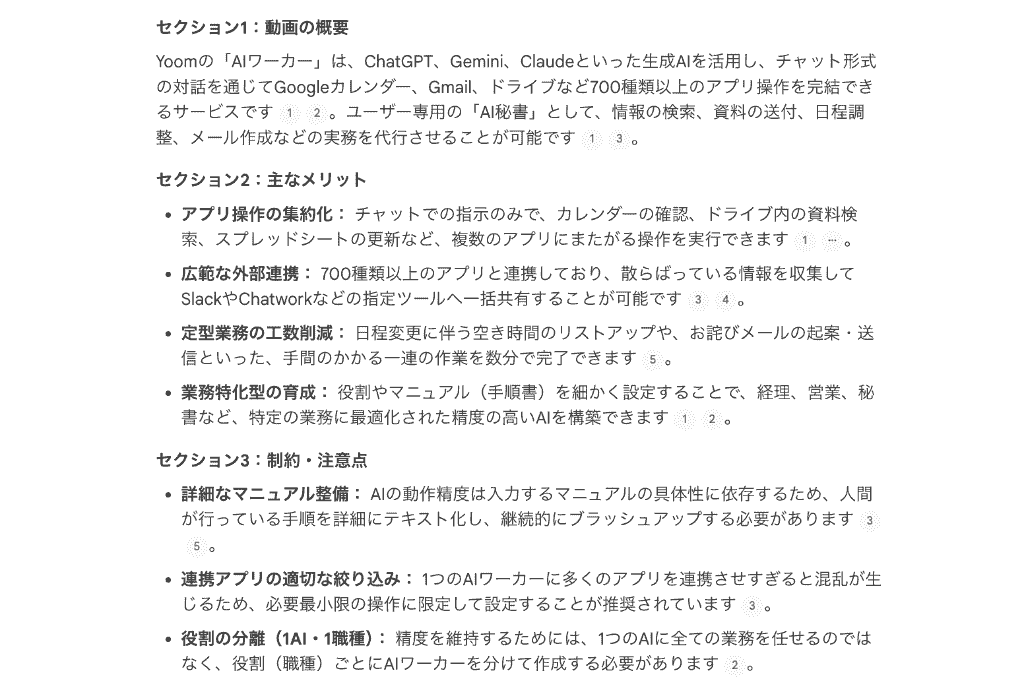
また、末尾の番号をクリックすると、文字起こしの内容が瞬時に表示されました。
動画をラジオ感覚で聞き、重要な点を視覚から取得することで、より効率的に必要な情報を取得できるようになるでしょう!
動画視聴のために長時間集中する必要がなくなるので、リサーチ効率の向上にもつながります。
🎓職種別!フリーランスにおすすめのNotebookLM活用術とおすすめプロンプト

フリーランスと一口に言っても、エンジニア、ライター、コンサルタントなど、その職種によって扱う情報や業務フローは大きく異なります。
自身の業務にどのように組み込めるか、ぜひイメージしてみてください。
エンジニア・Web制作者向け
エンジニアにとって、新しいフレームワークの公式ドキュメントやAPIリファレンスを読み解く作業は日常茶飯事。
抽出範囲を絞り込むように指示することで、必要な情報に素早くアクセスできます。
要点の抽出
あなたはエンジニア向けの技術アシスタントです。
以下の資料を参照して、私の質問に正確に答えてください。
アップロードした「新システムの公式フレームワークドキュメント」「APIリファレンス」「旧システムの仕様書」を参照し、ルーティングに関する変更点だけをまとめてください。
・関連箇所を明示する
・不明確な点は推測せず「資料に記載がありません」と返答
・出力は簡潔な箇条書き形式
また、旧システムと新システムの仕様書を両方読み込ませ、差分や影響範囲を抽出させるといった使い方も、開発業務の効率化に大きく貢献するでしょう。
ライター・コンテンツ制作者・講師向け
記事の執筆や教材の作成を行うクリエイターは、情報の整理から構成作りまでのプロセスを一気通貫で行うことができます。
情報の要約
あなたはコンテンツ制作アシスタントです。
「論文やWeb記事URL」「動画URL」「PDFやテキストファイル」をもとに全体像を要約してください。
・主要なポイントを整理して簡潔にまとめる
・初心者でも理解できるレベルで出力
・箇条書き形式で、重要な用語・概念を明示
アウトラインの作成
要約内容をもとに、記事や教材の初心者向けアウトラインを3パターン作成してください。
・各パターンはテーマや構成を少し変えて提案
・見出しはH2/H3相当で作る
・説明は簡単な補足付き
・「初心者が段階的に理解できる順序」を意識
記事の叩き台作成
選んだアウトラインに沿って、各見出しの本文下書きを作成してください。
・文章は自然で読みやすく、専門用語は必要に応じて補足
・箇条書きや例も入れて理解を補助
・記事・教材の目的に沿った説明を優先
・誤情報や未確認情報は書かず、「参考資料に基づく内容」と明示
執筆の生産性が飛躍的に高まることが期待できます。
コンサルタント・マーケター向け
市場相場や競合他社のデータをノートブックに集約し、分析のアシスタントとして活用する方法がおすすめです。
壁打ち相手として利用することで、単価戦略や提案の切り口を客観的に整理できます。
競合との比較
あなたはコンサルタント向けの分析アシスタントです。
「市場相場データ」「競合他社のプロダクト・サービス情報」を参照して、自分のスキルセットと実績を加味した上で、競合に対する強みを3つ挙げてください
・強みは明確かつ具体的に
・根拠となるデータや比較ポイントを添える
・不明確な点は推測せず「資料に記載なし」と返答
提案書の作成
分析結果をもとに、説得力のある提案書の骨子を作成してください。
・提案の目的、背景、競合比較、強み・差別化ポイントを整理
・箇条書きで整理し、文章としても理解できる形に
・データや分析結果を簡潔に反映
・提案の切り口や単価戦略への示唆を添える
情報を体系化して説得力のある提案書に落とし込む作業が、よりスムーズに行えるようになります。
✒️NotebookLMをフリーランスが使う際の注意点
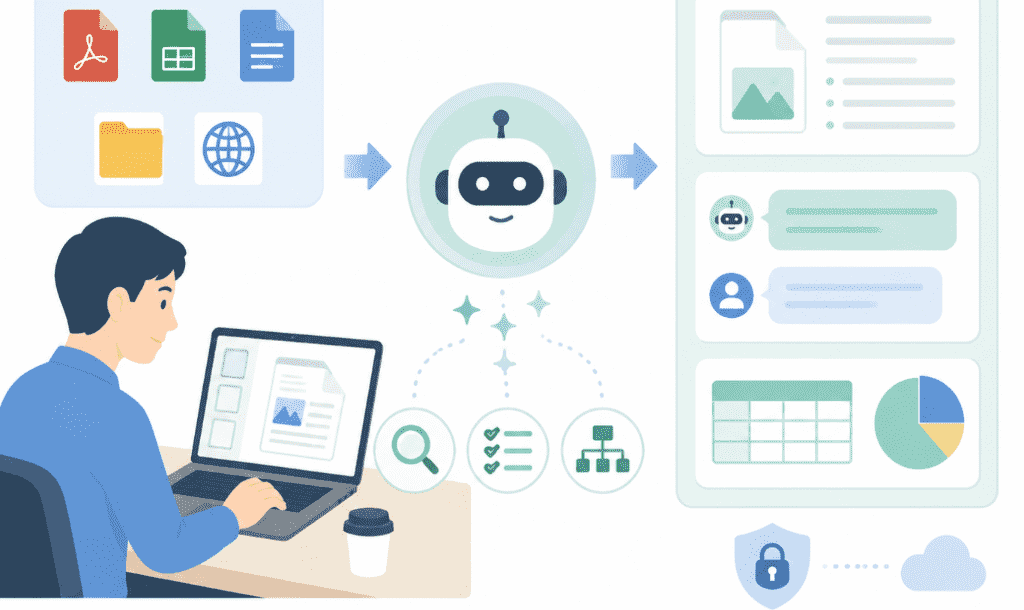
NotebookLMは非常に便利で強力なツールですが、フリーランスが実務で本格的に運用するにあたっては、いくつか気をつけておくべき重要なポイントが存在します。
機密情報の取り扱いとセキュリティ設定
NotebookLMはクローズド環境で使用するAIアシスタントであり、アップロードしたデータが他のユーザーの学習に使われることはないとされています。
しかし、クライアントから提供された
- 個人情報
- 機密情報
- 未公開のプロジェクト情報 など
などの機密性の高いデータをアップロードする際は、クライアントとのNDA(秘密保持契約)やツールの利用規約に抵触しないか、事前に必ず確認する必要があります。
安全性を考慮し、ダミーデータに差し替えてから利用するなどの工夫も必要です。
利用・処理制限
無料版でも十分な機能が提供されていますが、案件が増えてくるとアップロードできるファイル数や重い処理(音声概要の生成など)の回数制限に引っかかる可能性があります。
ノートブック数やソース数が増える場合は、最新の公式料金・上限ページを確認したうえで上位プランを検討するといいでしょう。
ツールの限界を理解し、自分の業務規模に合わせて適切に活用していくことが大切です。
🌈まとめ
フリーランスの業務において、日々のリサーチやドキュメントの読み込みにかかる時間をいかに削減するかは、生産性や売上に直結する重要な課題です。
NotebookLMを活用することで、クライアントから提供された専門的な資料を素早く正確に理解し、提案書や構成案の作成を大幅に効率化することが期待できます。
自分専用のAIアシスタントとして活用すれば、複数のプロジェクトを並行して進める際の情報整理もスムーズに行えるでしょう。
AIツールを上手く組み合わせて、自身の強みを活かしたクリエイティブな業務やクライアントへの価値提供にリソースを集中させる環境を整えてみてくださいね!
🍐Yoomでできること
日々の業務の中で発生するドキュメント作成やクライアントへの連絡業務も、Yoomを活用すれば一気に効率化できます。
例えば
- タスク内容を自動要約して関係者に共有
- ロゴ制作依頼を受信後、画像を自動生成し保存
- メール受信後、スケジュール調整を行って予定を登録
といった自動化フローを簡単に実現できるんです!
事務作業にかかる時間を削減し、フリーランスとしての本来の価値提供にリソースを集中させましょう。
■概要GitLabで新しいマージリクエストが作成されるたびに、内容を確認して関係者に共有するのは手間のかかる作業ではないでしょうか。特に変更内容が複雑な場合、概要を把握するだけでも時間がかかり、レビューの遅延に繋がることもあります。このワークフローを活用すれば、GitLabでのマージリクエスト作成をトリガーとして、AIが変更内容を自動で要約しSlackへ通知できるため、こうした情報共有の手間を効率化し、開発プロセスを円滑に進めることが可能です。■このテンプレートをおすすめする方- GitLabでのマージリクエスト作成後の、レビュー依頼や情報共有に手間を感じている開発者の方
- 複数のマージリクエストの内容を迅速に把握し、チームの進捗を管理したいと考えている方
- 開発チーム内の情報共有プロセスを自動化し、レビューの効率化を図りたいと考えている方
■このテンプレートを使うメリット- GitLabでのマージリクエスト作成時にAIが内容を自動で要約し通知するため、概要の作成や共有にかかる時間を短縮できます
- 手動での通知による関係者への共有漏れや内容の伝達ミスを防ぎ、正確な情報共有を実現します
■フローボットの流れ- はじめに、GitLab、OpenAI、SlackをYoomと連携します
- 次に、トリガーでGitLabを選択し、「マージリクエストが作成されたら」というアクションを設定します
- 続いて、オペレーションでOpenAIの「テキストの生成(Chat completion)」アクションを設定し、取得した情報を要約します
- 最後に、オペレーションでSlackの「チャンネルにメッセージを送る」アクションを設定し、AIが生成した要約を指定のチャンネルに通知します
※「トリガー」:フロー起動のきっかけとなるアクション、「オペレーション」:トリガー起動後、フロー内で処理を行うアクション■このワークフローのカスタムポイント- GitLabのトリガー設定では、自動化の対象としたいプロジェクトIDや、一度に取得するマージリクエストの件数を任意で設定できます。
- OpenAIでテキストを生成するアクションでは、要約の形式などを指定するプロンプトを自由にカスタマイズでき、GitLabから取得した情報を変数として埋め込めます。
- Slackへの通知アクションでは、メッセージを送るチャンネルを任意に設定可能です。また、通知本文も自由に編集でき、AIが生成した要約などの情報を変数として活用できます。
■注意事項- GitLab、OpenAI、SlackのそれぞれとYoomを連携してください。
- トリガーは5分、10分、15分、30分、60分の間隔で起動間隔を選択できます。
- プランによって最短の起動間隔が異なりますので、ご注意ください。
- OpenAIのアクションを実行するには、OpenAIのAPI有料プランの契約が必要です。(APIが使用されたときに支払いができる状態)
- OpenAIのAPIはAPI疎通時のトークンにより従量課金される仕組みとなっています。そのため、API使用時にお支払いが行える状況でない場合エラーが発生しますのでご注意ください。
■概要新サービスの立ち上げなどでロゴ制作を行う際、イメージの言語化ができずデザイナーへの発注に苦労していませんか?曖昧な指示では初稿とのズレが生じ、修正ラリーによるタイムロスが発生しがちです。このワークフローを活用すれば、Slackで名称とコンセプトを送信するだけで、AIワーカーがプロンプト作成からLeonardo AIでのロゴ生成、Google Driveへの保存、チーム共有までを一貫して代行します。デザイナーへの具体的な「叩き台」を自動で用意できるため、クリエイティブ業務の認識の齟齬を解消できます。
■このテンプレートをおすすめする方- ロゴのイメージをうまく言語化できず、デザイナーへの発注用ラフ作成に課題を感じているマーケティング担当者の方
- 新規事業の立ち上げを幅広く兼務しており、クリエイティブ制作のディレクション業務を効率化したい企画担当者の方
- Slackを起点として、アプリを切り替えずにロゴの自動生成からデータ管理までを完結させたいチームリーダーの方
■このテンプレートを使うメリット- サービス名とコンセプトを伝えるだけでAIが最適なプロンプトを考案し、Leonardo AIでラフ案を生成するため、制作のヒントを迅速に得られます。
- 生成された画像は自動でGoogle Driveへ保存されるため、データの格納漏れを防ぎ、Slackへの自動投稿によりチーム内での迅速な情報共有が可能です。
■フローボットの流れ- はじめに、Slack、Leonardo AI、Google DriveをYoomと連携します
- 次に、トリガーで、Slackの「新しいメッセージが投稿されたら」アクションを設定します
- 最後に、AIワーカーで、ロゴ生成プロンプトの考案、Leonardo AIでのロゴ画像生成、 Google Driveへの保存、Slackへの通知を一括で行うためのマニュアルを作成し、各ツール・アクションを使用ツールとして設定します
※「トリガー」:フロー起動のきっかけとなるアクション、「オペレーション」:トリガー起動後、フロー内で処理を行うアクション
■このワークフローのカスタムポイント- Slackのトリガー設定では、ロゴ制作依頼を投稿する専用のチャンネルを指定してください。
- AIワーカーのマニュアル(指示内容)を調整することで、ロゴのテイスト(フラットデザイン、ミニマル、手書き風など)や生成する枚数などをより細かく指定することが可能です。
- Google Driveの保存先フォルダをプロジェクトごとに変更するなど、運用に合わせてカスタマイズしてください。
■注意事項- Slack、Leonardo AI、Google DriveのそれぞれとYoomを連携してください。AIワーカー内で使用するツール(アプリ)についてもマイアプリ連携が必要です。
- AIワーカーの基本設定は「【AIワーカー】基本的な設定方法」をご参照ください。
- AIワーカーの同時実行数・作成可能なAIワーカー数・利用可能なAIモデルはご契約中のプランによって異なります。
- AIワーカー内でご利用いただけるアプリやオペレーション等はフローボットの利用制限と同様です。
- AIワーカーは、テスト実行でも本番実行と同様にタスクを消費しますのでご注意ください。詳細は「【AIワーカー】タスク実行数の計算方法」ご参照ください。
- AIワーカーはマニュアルを詳細に設定することで適切な処理を実行しやすくなります。詳細は「【AIワーカー】マニュアルの作成方法」をご参照ください。
- ダウンロード可能なファイル容量は最大300MBまでです。アプリの仕様によっては300MB未満になる可能性があるので、ご注意ください。
- トリガー、各オペレーションでの取り扱い可能なファイル容量の詳細は「ファイルの容量制限について」をご参照ください。
■概要日々のアポイント依頼メールへの対応や候補日の確認、カレンダーへの登録といった一連のスケジュール調整に時間を取られていませんか?手動での作業は確認漏れや登録ミスの原因にもなり得ます。このワークフローを活用すれば、特定のメール受信をきっかけにAIが文面を解析し、自動でスケジュールを作成してOutlookに予定を登録するため、こうした手間のかかる調整業務を効率化できます。■このテンプレートをおすすめする方- アポイント依頼メールが多く、手作業でのスケジュール調整に課題を感じている営業担当者の方
- AIによる自動的なスケジュール作成を実現し、コア業務に集中したいと考えている方
- Outlookでの予定登録ミスを減らし、日程調整業務を効率化したいと考えている全ての方
■このテンプレートを使うメリット- メールの受信からスケジュール作成、Outlookへの予定登録までが自動化されるため、これまで調整業務に費やしていた時間を短縮できます。
- AIが内容を判断して処理を行うので、手作業による予定の登録漏れや日時の入力間違いといったヒューマンエラーの防止に繋がります。
■フローボットの流れ- はじめに、OutlookをYoomと連携します。
- 次に、トリガーでメールトリガーを選択し、「メールが届いたら」というアクションを設定し、特定のアドレスでアポイント依頼メールを受信できるようにします。
- 最後に、オペレーションでAIワーカーを選択し、受信したメール内容をもとにOutlookでスケジュール調整と予定登録を行うためのマニュアル(指示)を作成します。
※「トリガー」:フロー起動のきっかけとなるアクション、「オペレーション」:トリガー起動後、フロー内で処理を行うアクション
■このワークフローのカスタムポイント- メールトリガーで設定する受信用のメールアドレスは、任意のアドレスに変更できます。
- AIワーカーに与える指示内容は、自社の運用に合わせて「どのような場合に、誰との予定を、どのくらいの時間で登録するか」などを自由にカスタムすることが可能です。
- AIワーカーが予定を登録する先のOutlookアカウントも、任意のアカウントに設定できます。
■注意事項- OutlookとYoomを連携してください。AIワーカー内で使用するツール(アプリ)についてもマイアプリ連携が必要です。
- Microsoft365(旧Office365)には、家庭向けプランと一般法人向けプラン(Microsoft365 Business)があり、一般法人向けプランに加入していない場合には認証に失敗する可能性があります。
- AIワーカーの基本設定は「【AIワーカー】基本的な設定方法」をご参照ください。
- AIワーカーの同時実行数・作成可能なAIワーカー数・利用可能なAIモデルはご契約中のプランによって異なります。
- AIワーカー内でご利用いただけるアプリやオペレーション等はフローボットの利用制限と同様です。
- AIワーカーは、テスト実行でも本番実行と同様にタスクを消費しますのでご注意ください。詳細は「【AIワーカー】タスク実行数の計算方法」ご参照ください。
- AIワーカー内で使用するツール(アプリ)についてもマイアプリ連携が必要です。
- AIワーカーはマニュアルを詳細に設定することで適切な処理を実行しやすくなります。詳細は「【AIワーカー】マニュアルの作成方法」をご参照ください。


- GitLabでのマージリクエスト作成後の、レビュー依頼や情報共有に手間を感じている開発者の方
- 複数のマージリクエストの内容を迅速に把握し、チームの進捗を管理したいと考えている方
- 開発チーム内の情報共有プロセスを自動化し、レビューの効率化を図りたいと考えている方
- GitLabでのマージリクエスト作成時にAIが内容を自動で要約し通知するため、概要の作成や共有にかかる時間を短縮できます
- 手動での通知による関係者への共有漏れや内容の伝達ミスを防ぎ、正確な情報共有を実現します
- はじめに、GitLab、OpenAI、SlackをYoomと連携します
- 次に、トリガーでGitLabを選択し、「マージリクエストが作成されたら」というアクションを設定します
- 続いて、オペレーションでOpenAIの「テキストの生成(Chat completion)」アクションを設定し、取得した情報を要約します
- 最後に、オペレーションでSlackの「チャンネルにメッセージを送る」アクションを設定し、AIが生成した要約を指定のチャンネルに通知します
- GitLabのトリガー設定では、自動化の対象としたいプロジェクトIDや、一度に取得するマージリクエストの件数を任意で設定できます。
- OpenAIでテキストを生成するアクションでは、要約の形式などを指定するプロンプトを自由にカスタマイズでき、GitLabから取得した情報を変数として埋め込めます。
- Slackへの通知アクションでは、メッセージを送るチャンネルを任意に設定可能です。また、通知本文も自由に編集でき、AIが生成した要約などの情報を変数として活用できます。
- GitLab、OpenAI、SlackのそれぞれとYoomを連携してください。
- トリガーは5分、10分、15分、30分、60分の間隔で起動間隔を選択できます。
- プランによって最短の起動間隔が異なりますので、ご注意ください。
- OpenAIのアクションを実行するには、OpenAIのAPI有料プランの契約が必要です。(APIが使用されたときに支払いができる状態)
- OpenAIのAPIはAPI疎通時のトークンにより従量課金される仕組みとなっています。そのため、API使用時にお支払いが行える状況でない場合エラーが発生しますのでご注意ください。

■このテンプレートをおすすめする方
- ロゴのイメージをうまく言語化できず、デザイナーへの発注用ラフ作成に課題を感じているマーケティング担当者の方
- 新規事業の立ち上げを幅広く兼務しており、クリエイティブ制作のディレクション業務を効率化したい企画担当者の方
- Slackを起点として、アプリを切り替えずにロゴの自動生成からデータ管理までを完結させたいチームリーダーの方
■このテンプレートを使うメリット
- サービス名とコンセプトを伝えるだけでAIが最適なプロンプトを考案し、Leonardo AIでラフ案を生成するため、制作のヒントを迅速に得られます。
- 生成された画像は自動でGoogle Driveへ保存されるため、データの格納漏れを防ぎ、Slackへの自動投稿によりチーム内での迅速な情報共有が可能です。
■フローボットの流れ
- はじめに、Slack、Leonardo AI、Google DriveをYoomと連携します
- 次に、トリガーで、Slackの「新しいメッセージが投稿されたら」アクションを設定します
- 最後に、AIワーカーで、ロゴ生成プロンプトの考案、Leonardo AIでのロゴ画像生成、 Google Driveへの保存、Slackへの通知を一括で行うためのマニュアルを作成し、各ツール・アクションを使用ツールとして設定します
■このワークフローのカスタムポイント
- Slackのトリガー設定では、ロゴ制作依頼を投稿する専用のチャンネルを指定してください。
- AIワーカーのマニュアル(指示内容)を調整することで、ロゴのテイスト(フラットデザイン、ミニマル、手書き風など)や生成する枚数などをより細かく指定することが可能です。
- Google Driveの保存先フォルダをプロジェクトごとに変更するなど、運用に合わせてカスタマイズしてください。
■注意事項
- Slack、Leonardo AI、Google DriveのそれぞれとYoomを連携してください。AIワーカー内で使用するツール(アプリ)についてもマイアプリ連携が必要です。
- AIワーカーの基本設定は「【AIワーカー】基本的な設定方法」をご参照ください。
- AIワーカーの同時実行数・作成可能なAIワーカー数・利用可能なAIモデルはご契約中のプランによって異なります。
- AIワーカー内でご利用いただけるアプリやオペレーション等はフローボットの利用制限と同様です。
- AIワーカーは、テスト実行でも本番実行と同様にタスクを消費しますのでご注意ください。詳細は「【AIワーカー】タスク実行数の計算方法」ご参照ください。
- AIワーカーはマニュアルを詳細に設定することで適切な処理を実行しやすくなります。詳細は「【AIワーカー】マニュアルの作成方法」をご参照ください。
- ダウンロード可能なファイル容量は最大300MBまでです。アプリの仕様によっては300MB未満になる可能性があるので、ご注意ください。
- トリガー、各オペレーションでの取り扱い可能なファイル容量の詳細は「ファイルの容量制限について」をご参照ください。

- アポイント依頼メールが多く、手作業でのスケジュール調整に課題を感じている営業担当者の方
- AIによる自動的なスケジュール作成を実現し、コア業務に集中したいと考えている方
- Outlookでの予定登録ミスを減らし、日程調整業務を効率化したいと考えている全ての方
- メールの受信からスケジュール作成、Outlookへの予定登録までが自動化されるため、これまで調整業務に費やしていた時間を短縮できます。
- AIが内容を判断して処理を行うので、手作業による予定の登録漏れや日時の入力間違いといったヒューマンエラーの防止に繋がります。
- はじめに、OutlookをYoomと連携します。
- 次に、トリガーでメールトリガーを選択し、「メールが届いたら」というアクションを設定し、特定のアドレスでアポイント依頼メールを受信できるようにします。
- 最後に、オペレーションでAIワーカーを選択し、受信したメール内容をもとにOutlookでスケジュール調整と予定登録を行うためのマニュアル(指示)を作成します。
■このワークフローのカスタムポイント
- メールトリガーで設定する受信用のメールアドレスは、任意のアドレスに変更できます。
- AIワーカーに与える指示内容は、自社の運用に合わせて「どのような場合に、誰との予定を、どのくらいの時間で登録するか」などを自由にカスタムすることが可能です。
- AIワーカーが予定を登録する先のOutlookアカウントも、任意のアカウントに設定できます。
- OutlookとYoomを連携してください。AIワーカー内で使用するツール(アプリ)についてもマイアプリ連携が必要です。
- Microsoft365(旧Office365)には、家庭向けプランと一般法人向けプラン(Microsoft365 Business)があり、一般法人向けプランに加入していない場合には認証に失敗する可能性があります。
- AIワーカーの基本設定は「【AIワーカー】基本的な設定方法」をご参照ください。
- AIワーカーの同時実行数・作成可能なAIワーカー数・利用可能なAIモデルはご契約中のプランによって異なります。
- AIワーカー内でご利用いただけるアプリやオペレーション等はフローボットの利用制限と同様です。
- AIワーカーは、テスト実行でも本番実行と同様にタスクを消費しますのでご注意ください。詳細は「【AIワーカー】タスク実行数の計算方法」ご参照ください。
- AIワーカー内で使用するツール(アプリ)についてもマイアプリ連携が必要です。
- AIワーカーはマニュアルを詳細に設定することで適切な処理を実行しやすくなります。詳細は「【AIワーカー】マニュアルの作成方法」をご参照ください。
出典1:NotebookLM/出典2:Yoom公式チャンネル
プログラミング知識なしで手軽に構築できます。




