









・
NotebookLMスマホアプリの実力を検証|移動を最強の学習時間に変える活用術

「移動中や外出先でも、手元の資料をそのままAIに読み込ませられたら助かるのに……」
そんなふうに感じたことがあるなら、NotebookLMのスマートフォンアプリを活用しないのはもったいないです。
Googleが提供するAIリサーチツール「NotebookLM」は、スマートフォンで使うことで活用の幅がぐっと広がります。
たとえば、配布された紙の資料をカメラで撮影してデータとして取り込んだり、蓄積した資料をもとにAIが会話形式で解説してくれる「音声概要(Audio Overviews)」を、移動中に音声で確認したりすることもできます。
この記事では、スマートフォン版NotebookLMを仕事で活用するために、カメラを使った資料の取り込み方や、音声を使ったインプット方法を中心に検証しました。
PCでじっくり準備し、スマートフォンで軽快に活用するといった使い分けができるようになると、日々の情報収集や資料整理が少し楽になるはずです。
まずは、スマートフォンで気軽に使える身近なAIとして、NotebookLMを試してみてください。
🌟Yoomでドキュメントの収集と管理を自動化
NotebookLMでスムーズにリサーチを進めるには、まずソースとなる資料を整理して集めておくことが大切です。
とはいえ、メールの添付ファイルやチャットで共有された資料を、その都度フォルダ分けするのは思っている以上に手間がかかりますよね。
Yoomを使えば、NotebookLMで参照するストレージへの資料集約を自動で行えるようになります。
たとえば、Gmailで受信した特定の添付ファイルをGoogle ドライブの指定フォルダに自動保存するといった仕組みをノーコードで作れます。
こうしておけば、スマートフォンからNotebookLMを開いたときに、スムーズにファイルを追加できます。
「資料を探す時間を減らしたい」「まずは集めるところから効率化したい」という方には特に役立つはずです。
「まずは資料収集を自動化してみたい」という方は、以下のテンプレートから試してみてください。


- Google Drive上のファイルを、Gmailを使って定期的に共有している方
- 手作業でのファイルダウンロードとメール送付に、時間と手間を感じている方
- 定型的なファイル送付業務を自動化し、ヒューマンエラーをなくしたい方
- スケジュールに基づき自動で実行されるため、これまで手作業で行っていたGoogle DriveからのファイルダウンロードとGmailでの送付にかかる時間を短縮できます。
- ファイルの添付漏れや送信忘れといったヒューマンエラーを防ぎ、定期的な情報共有を確実に行うことが可能になります。
- はじめに、GmailとGoogle DriveをYoomと連携します。
- 次に、トリガーでスケジュールトリガー機能を選択し、「スケジュールトリガー」で定期実行したい日時を設定します。
- 次に、オペレーションでGoogle Driveの「ファイルをダウンロードする」アクションを設定し、対象のファイルを指定します。
- 最後に、オペレーションでGmailの「メールを送る」アクションを設定し、ダウンロードしたファイルを添付して指定の宛先に送付します。
■このワークフローのカスタムポイント
- スケジュールトリガーでは、このワークフローを起動させたい任意の周期や日時(例:毎週月曜日の9時)を設定してください。
- Google Driveでファイルをダウンロードするアクションでは、送付対象としたいファイルのIDを任意で設定してください。
- Gmailでメールを送るアクションでは、送付先のメールアドレス、件名、本文などを実際の運用に合わせて任意で設定してください。
- Google Drive、GmailのそれぞれとYoomを連携してください。
- ダウンロード可能なファイル容量は最大300MBまでです。アプリの仕様によっては300MB未満になる可能性があるので、ご注意ください。
- トリガー、各オペレーションでの取り扱い可能なファイル容量の詳細は「ファイルの容量制限について」をご参照ください。

- PDF.coを使い、手作業でドキュメントからPDFへの変換を行っている方
- メールで受け取ったファイルの管理や変換作業の自動化を検討している方
- ドキュメントファイルのフォーマットを統一し、管理を効率化したいと考えている方
- Gmailでの受信をトリガーにドキュメントファイルのPDF変換と保存が自動化されるため、手作業で行っていた時間を短縮することができます。
- 手動でのファイル変換や保存作業がなくなることで、変換ミスや保存漏れといったヒューマンエラーの防止に繋がります。
- はじめに、Gmail、PDF.co、OneDriveをYoomと連携します。
- 次に、トリガーでGmailを選択し、「特定のキーワードに一致するメールを受信したら」というアクションを設定します。
- 次に、オペレーションでPDF.coの「ファイルをアップロード」アクションを設定し、トリガーで取得したファイルをアップロードします。
- 続いて、PDF.coの「ドキュメントをPDFに変換」アクションを設定し、アップロードしたファイルをPDFに変換します。
- さらに、PDF.coの「PDFファイルをダウンロード」アクションを設定し、変換後のPDFファイルを取得します。
- 最後に、オペレーションでOneDriveの「ファイルをアップロード」アクションを設定し、ダウンロードしたPDFファイルを指定のフォルダにアップロードします。
■このワークフローのカスタムポイント
- Gmailのトリガー設定では、フローボットを起動させる条件となるメールのキーワード(件名や本文に含まれる特定の文言など)を任意で設定してください。
- PDF.coの各アクションでは、変換対象とするファイルのURLなどを任意で設定可能です。
- OneDriveへファイルをアップロードするアクションでは、保存先のドライブIDやフォルダ、アップロードする際のファイル名などを任意で設定してください。
- Gmail、PDF.co、OneDriveのそれぞれとYoomを連携してください。
- トリガーは5分、10分、15分、30分、60分の間隔で起動間隔を選択できます。
- プランによって最短の起動間隔が異なりますので、ご注意ください。
- ダウンロード可能なファイル容量は最大300MBまでです。アプリの仕様によっては300MB未満になる可能性があるので、ご注意ください。
- トリガー、各オペレーションでの取り扱い可能なファイル容量の詳細は「ファイルの容量制限について」をご参照ください。
- Microsoft365(旧Office365)には、家庭向けプランと一般法人向けプラン(Microsoft365 Business)があり、一般法人向けプランに加入していない場合には認証に失敗する可能性があります。
✍️NotebookLMスマホアプリならではの魅力
NotebookLMのスマートフォン版は、ブラウザ版をそのまま移したものではありません。
スマートフォンでの使いやすさを意識した機能が用意されており、外出先でも情報を扱いやすくなっています。
ソースのクイック共有
スマートフォンでWebサイトを見ているときに、ブラウザの「共有」ボタンから直接NotebookLMにページを送れます。
URLをコピーして貼り付ける必要がないので、気になった記事や資料をその場でノートブックに追加できるのは、スマートフォンならではの便利なポイントです。
音声概要機能の高度なプレイヤー
アップロードした資料を2人のAIが対話形式で解説してくれる音声概要機能は、スマートフォン版でさらに使いやすくなっています。
再生速度を0.5倍から2倍まで4段階で調整できるほか、他のアプリを操作しながら音声を流せるバックグラウンド再生にも対応しています。移動中や作業中のインプットにも向いています。
マルチデバイスでのシームレスな同期
ブラウザ版で作成したノートブックや追加した資料は、スマートフォンアプリにも自動で反映されます。
オフィスで整理した資料を移動中にスマートフォンで見直すなど、シーンに応じた使い分けがしやすいのも魅力です。
🤔【実践レポート】スマホでNotebookLMを使ってみた
実際に、スマートフォンならではの機動力を活かしてNotebookLMを検証してみました。
検証条件
- 環境:NotebookLM(無料プラン)
検証内容とポイント一覧
シナリオ1:アプリ内のカメラでアナログ情報をデジタル化
【想定されるユースケース】
セミナーや展示会で配られた紙資料を撮影し、内容をさらっと把握する。
【検証項目】
- 画像の文字を正しく認識できるか
- 要約・解釈系の質問をしたとき、文脈から妥当な回答が得られるか
- 指示した内容を正確に抽出できるか
シナリオ2:音声概要機能と再生速度調整で自分好みのインプット
【想定されるユースケース】
社内資料を音声化し、移動中に耳学習する。
【検証項目】
- 音声の日本語がおかしくないか
- 専門用語がどの程度やさしい表現に置き換えられているか
- どの速度が意味を取りこぼさずに聞けるギリギリのラインか
🧪【検証方法】各シナリオの具体的な検証手順
各シナリオの検証方法をまとめます。
シナリオ1:アプリ内のカメラでアナログ情報をデジタル化
NotebookLMのアプリ内カメラを使えば、紙の資料や配布物をそのまま撮影して、あとから活用できるデジタル情報に変換できます。
ここでは、スマートフォンで撮影した資料をアップロードし、内容を引き出すまでの手順を確認します。
検証で使用する資料
今回は、セミナー資料をデジタル化するケースを想定して以下のファイルを用意しました。
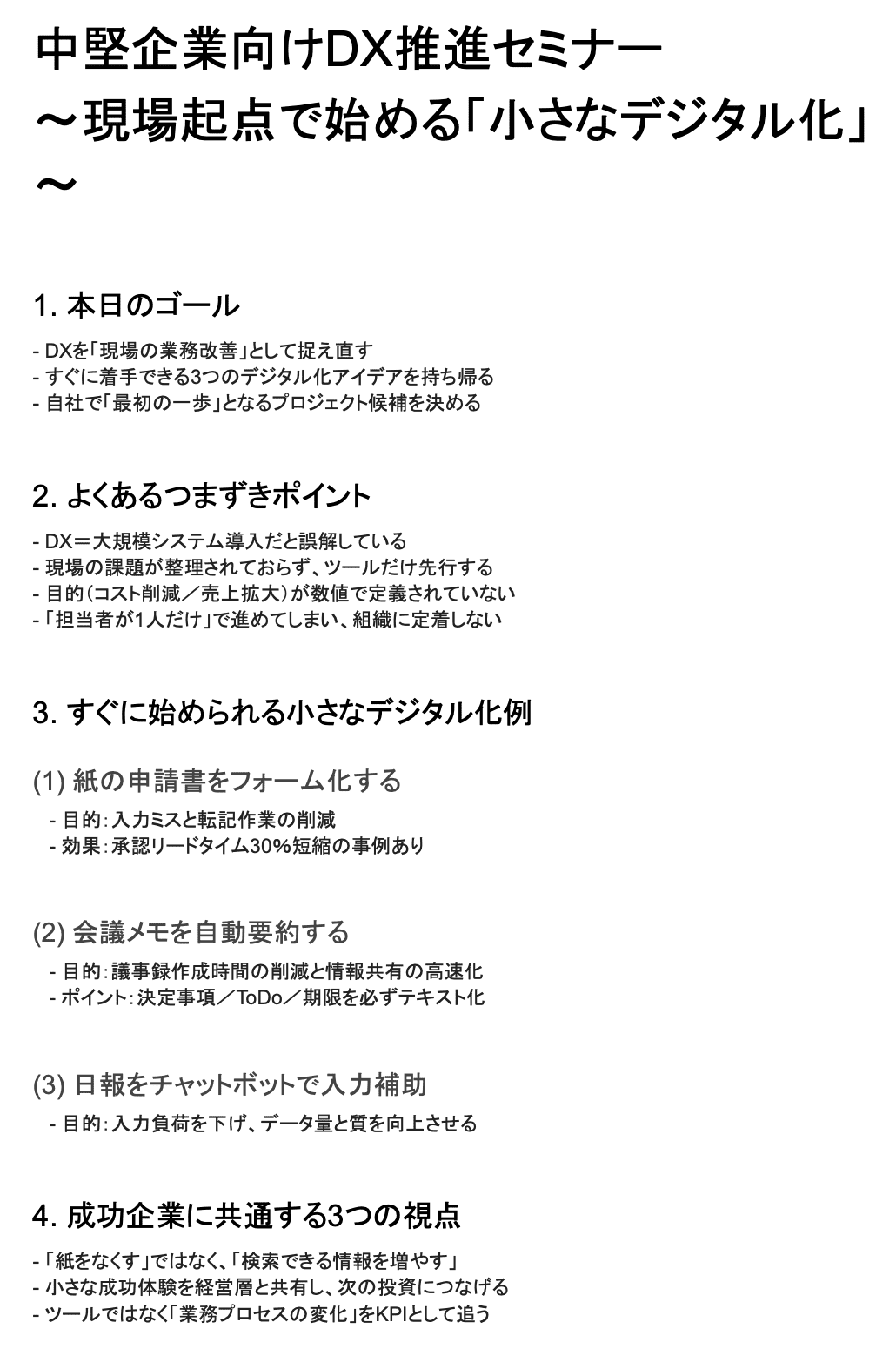
STEP1:資料をスマートフォンで撮影し、NotebookLMにアップロードする
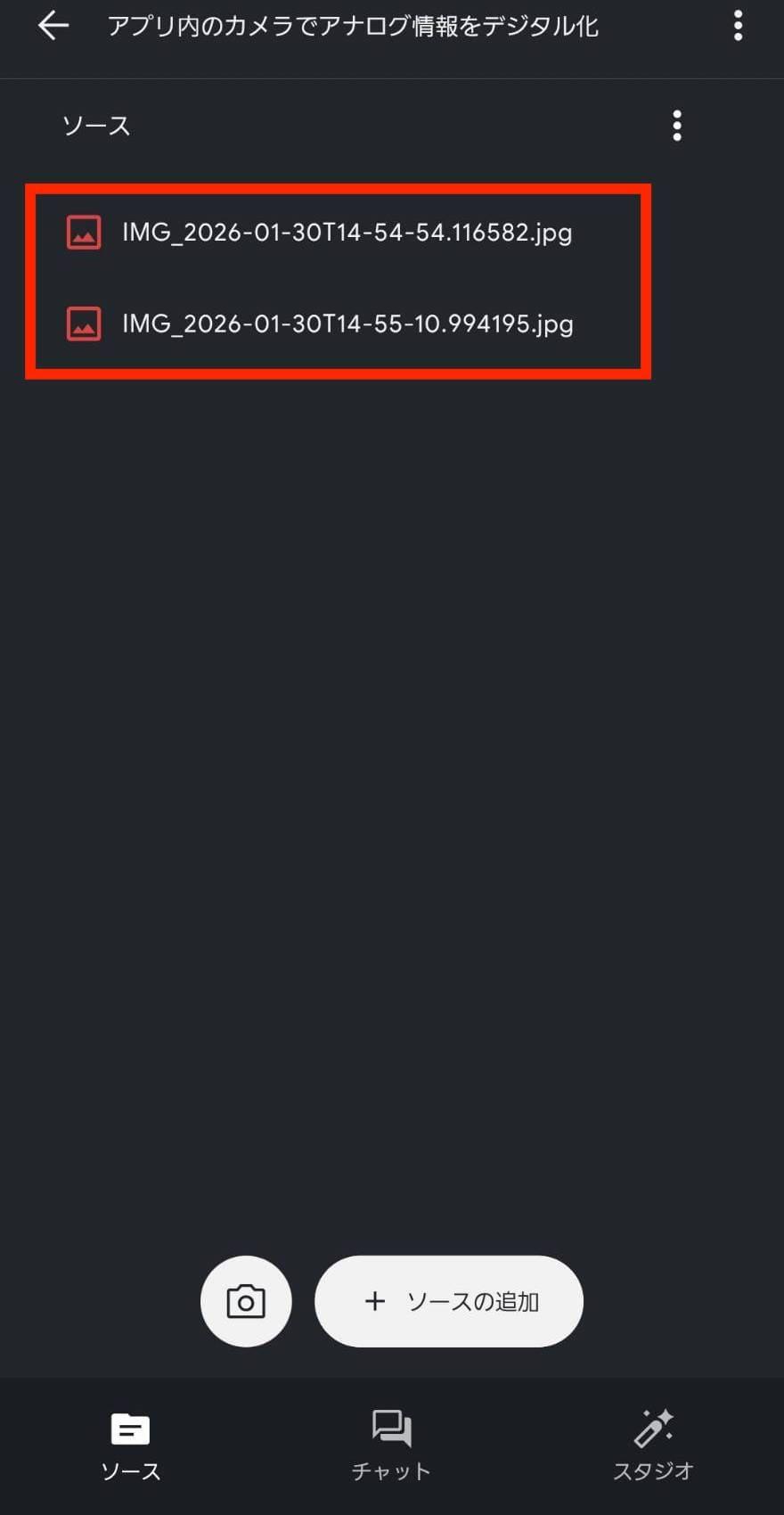
あらかじめ用意しておいた資料をアプリのカメラで撮影し、その画像をNotebookLMにアップロードします。
特別な加工や調整は行わず、撮影した状態のままで検証しました。
STEP2:質問する
アップロードした画像に対して、以下の質問を行います。
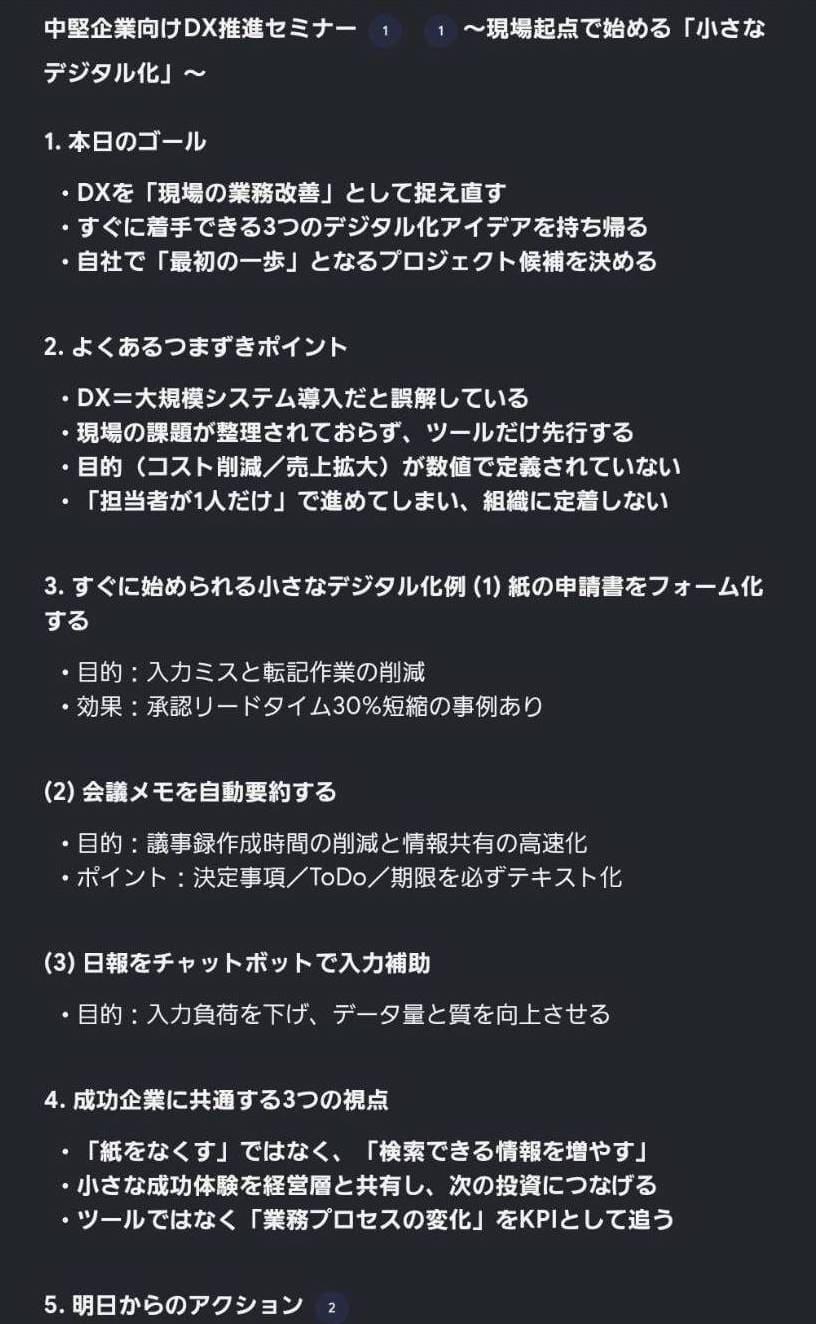
①この画像から認識したテキストをそのまま全文表示してください。改行や記号もできるだけ元のまま表示してください。
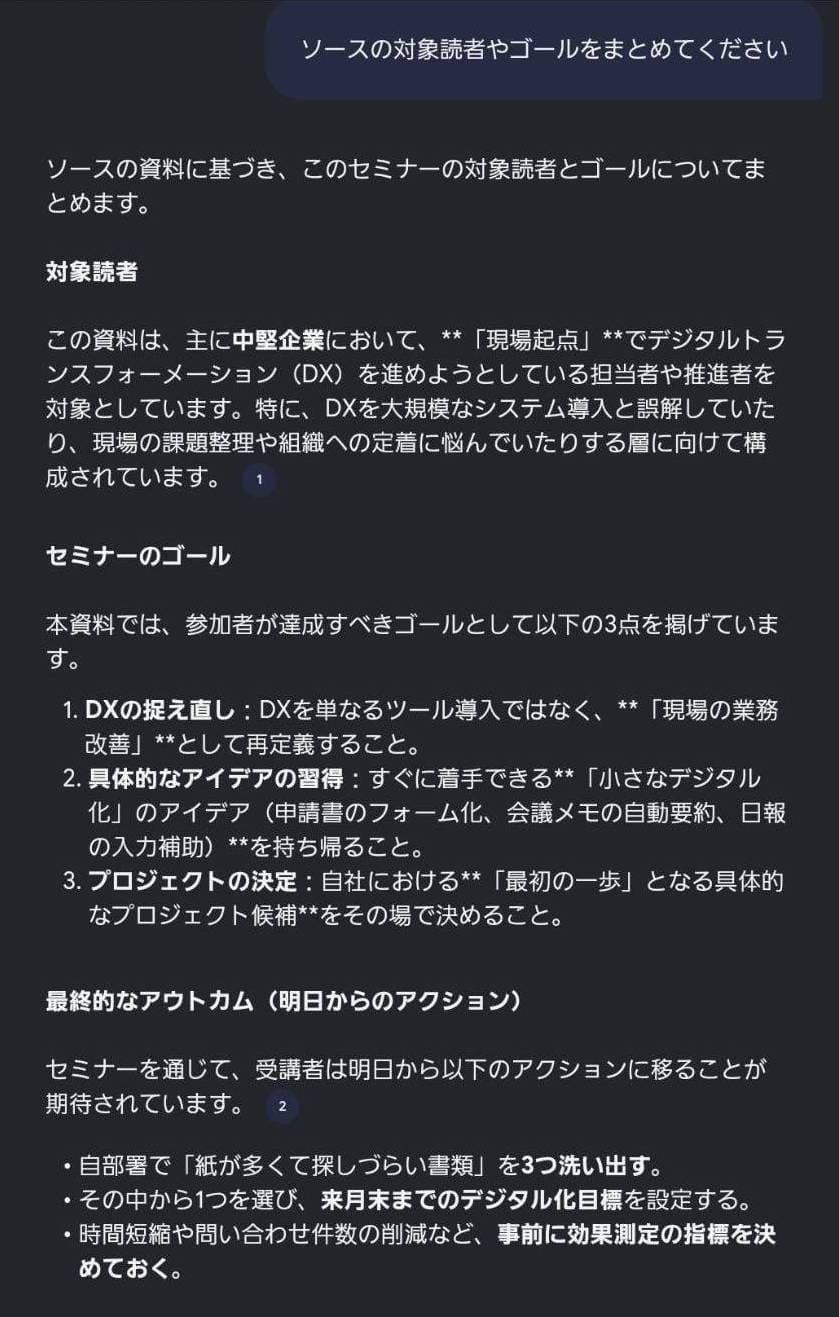
②この資料の対象読者やゴールをまとめてください。
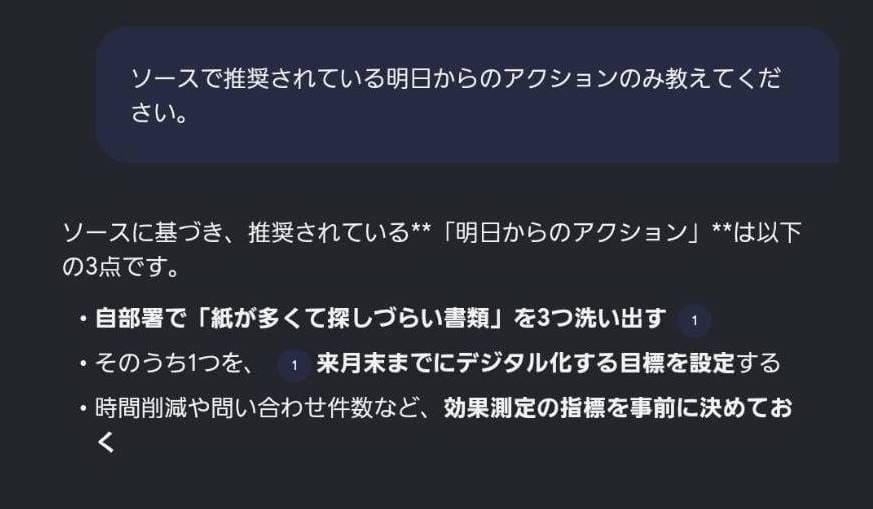
③この資料で推奨されている明日からのアクションだけ教えてください。
OCR精度、情報抽出力、文脈理解のそれぞれを確認するための質問です。
STEP3:回答内容の妥当性チェック
NotebookLMの回答内容と元の資料を照らし合わせ、事前に設定した検証項目を満たしているかどうかを確認します。
認識のズレや抜け漏れがないか、意図した情報が正しく抽出されているかを中心にチェックしました。
【質問①回答内容】
【質問②回答内容】
【質問③回答内容】
シナリオ2:音声概要機能と再生速度調整で自分好みのインプット
音声概要機能を使えば、テキスト資料を音声コンテンツとして取り込み、自分のペースでインプットできます。
このシナリオでは、資料を音声化し、再生速度を調整しながら活用する流れを検証します。
検証で使うドキュメント
このシナリオでは、Google ドキュメントで作成した資料を音声化するケースを想定しました。
題材として、「Google ドライブ」をテーマにした解説用の資料を用意しています。
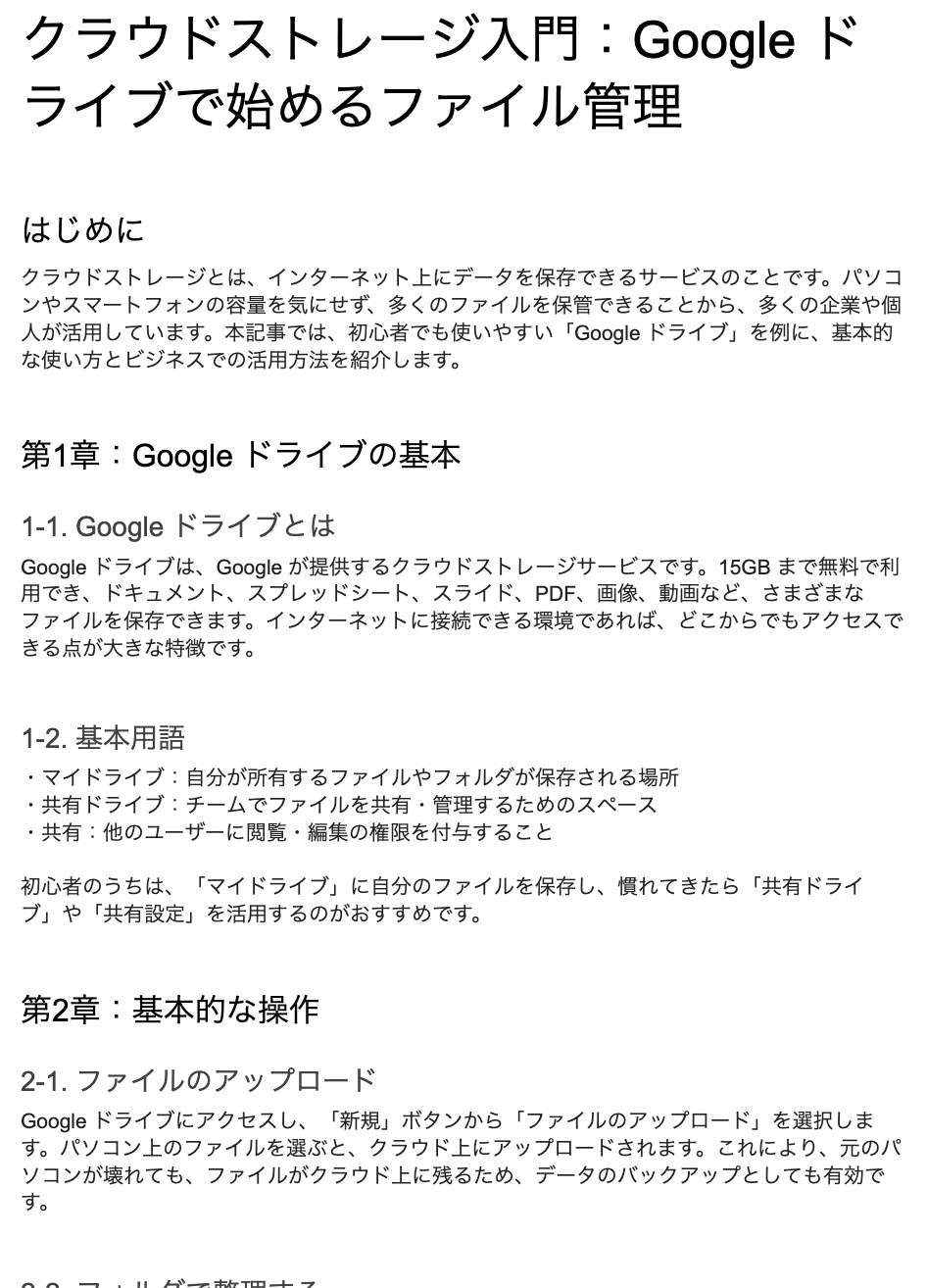
使用したプロンプト
ソースをもとに、音声解説を作ってください。
条件は次のとおりです。
- 専門用語をできるだけ使わず、中学生にも分かるレベルの言葉で話してください。
- たとえ話を入れて、「パソコンの中の引き出し」などイメージしやすい表現を使ってください。
- 最初に「この音声では、Google ドライブというクラウドのサービスの基本をやさしく説明します。」と一文入れてから説明を始めてください。
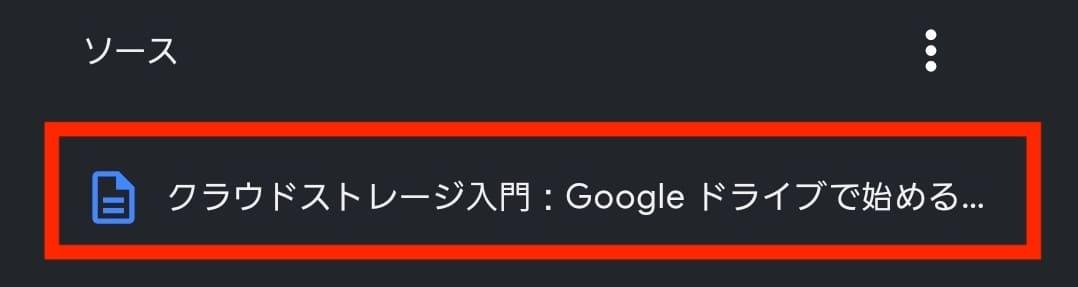
STEP1:ドキュメントをNotebookLMにアップロードする。
事前に作成しておいたGoogle ドキュメントを、NotebookLMにアップロードします。
特別な編集は行わず、通常の資料として読み込ませました。
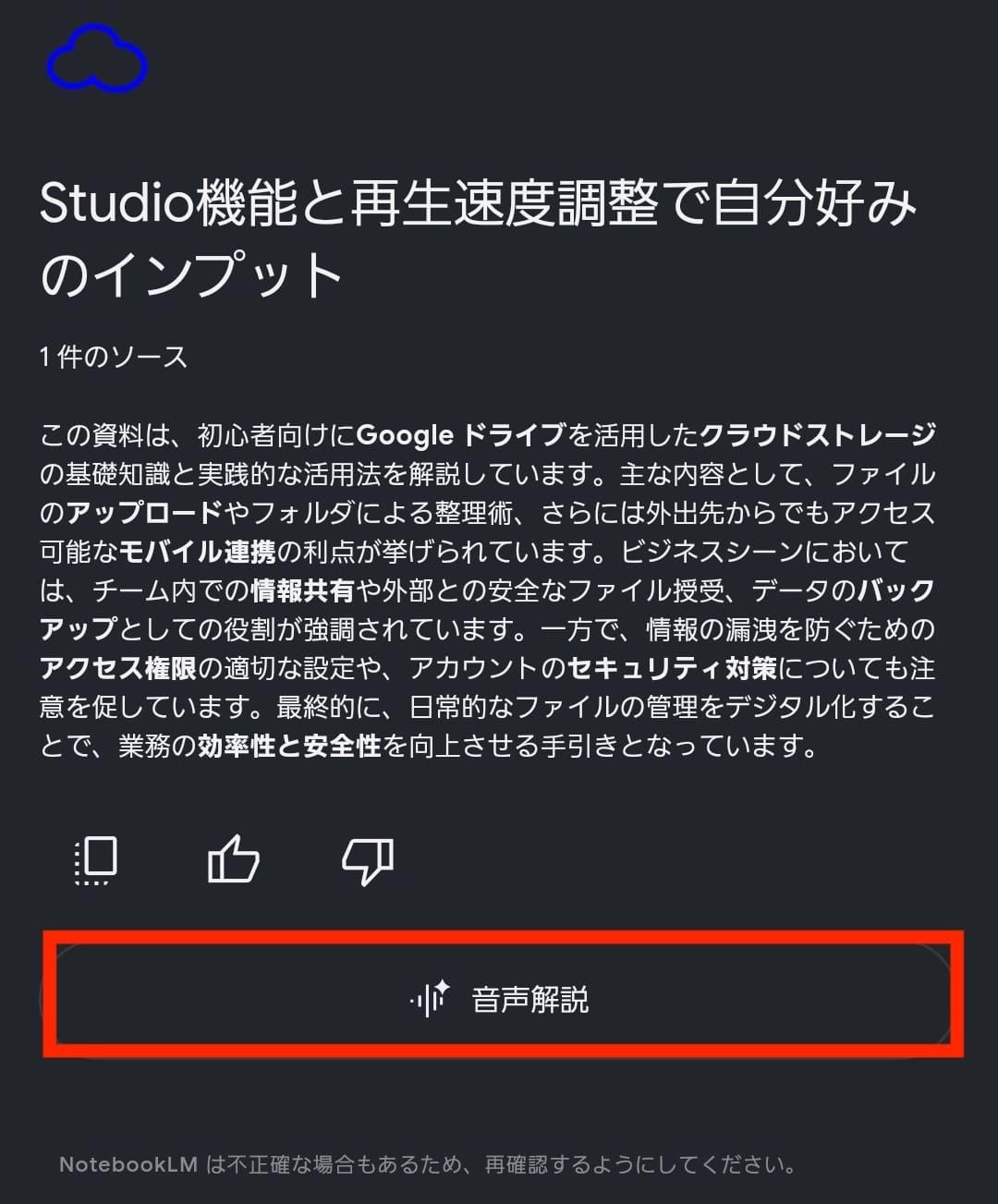
STEP2:プロンプトを実行する
チャット画面にある「音声解説」をタップします。
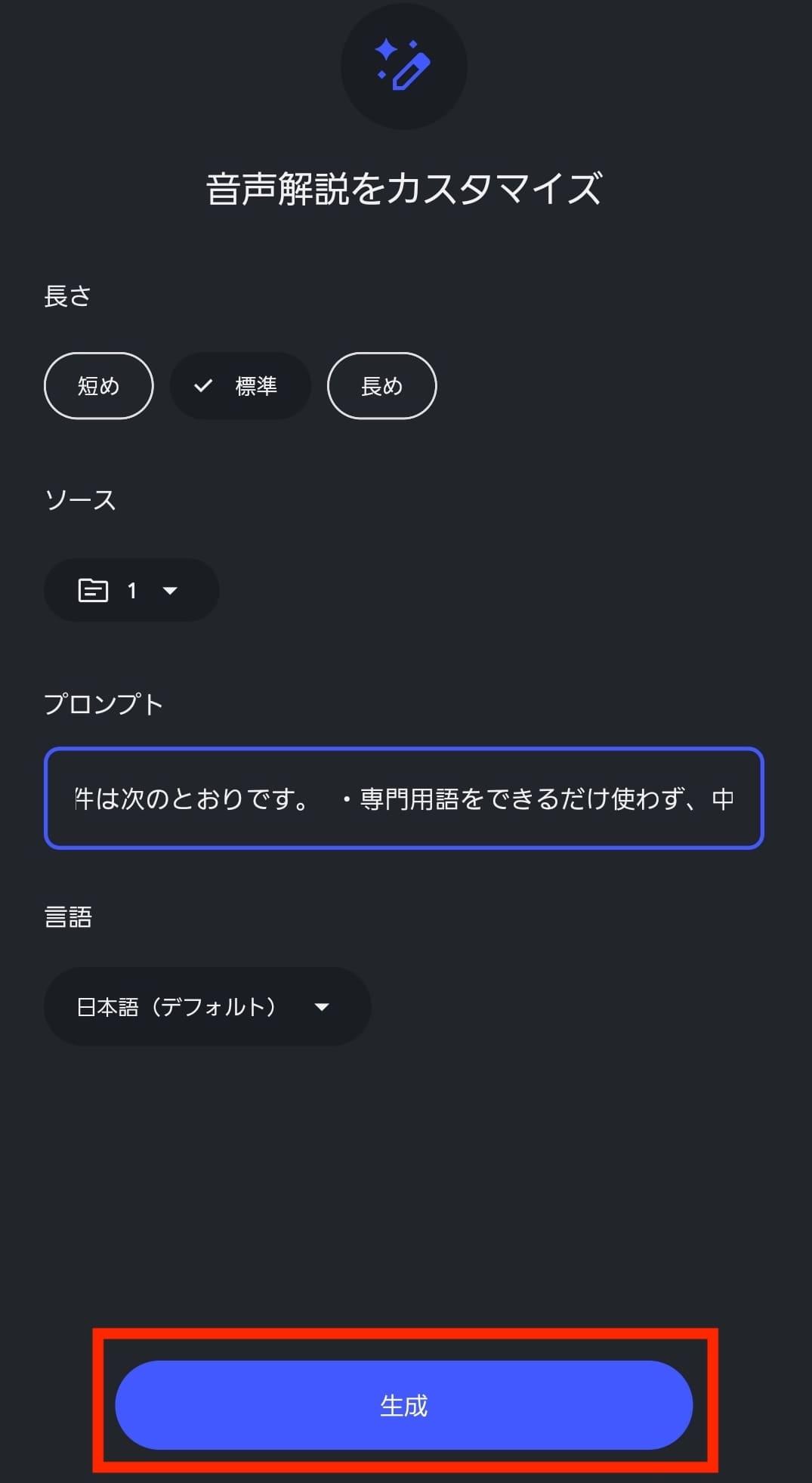
プロンプトを入力し、音声が日本語になっていることを確認したうえで、生成を実行しました。
音声の長さは、用途や好みに合わせて調整できます。
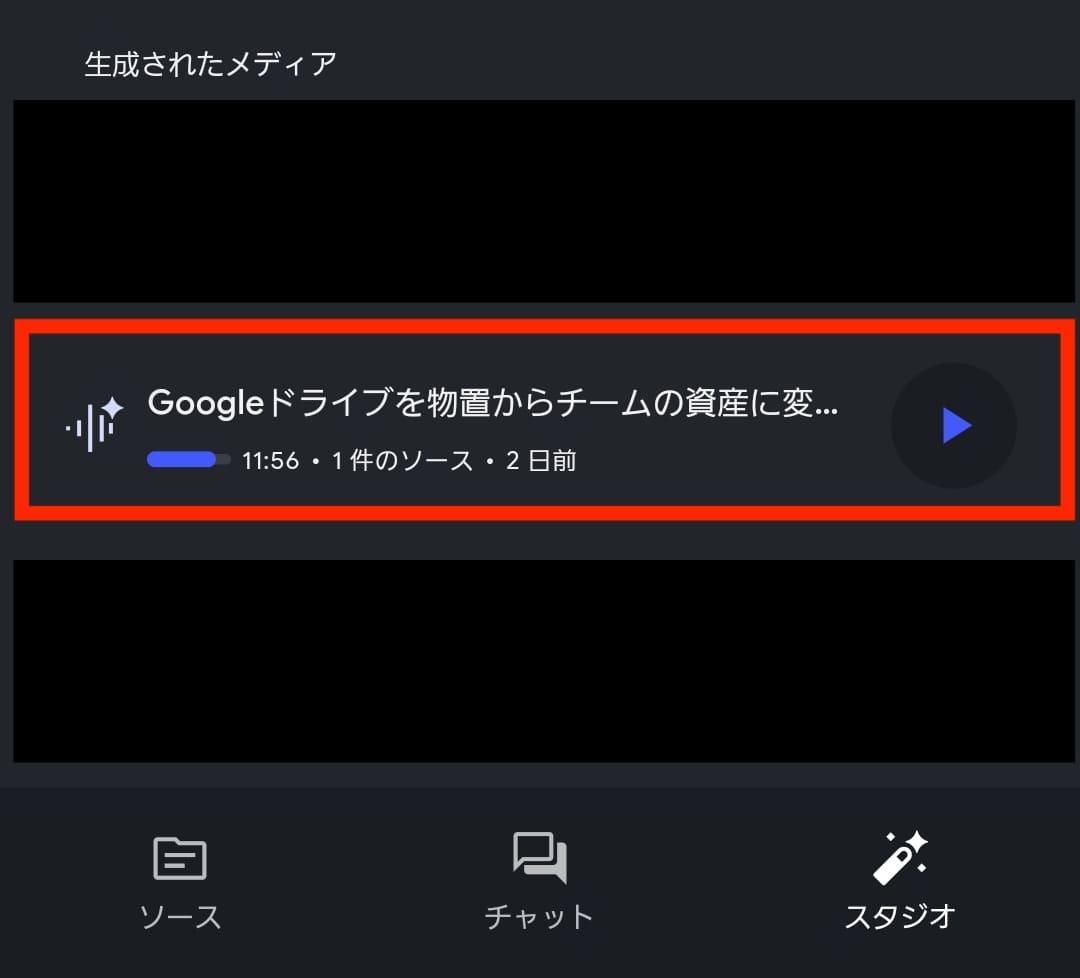
5分ほど待つと、約11分程度の音声コンテンツが生成されました!
STEP3:回答内容の妥当性チェック
生成された音声を実際に再生しながら、日本語の自然さや内容の分かりやすさ、再生速度を上げた際の聞き取りやすさなど、事前に設定した検証項目を確認します。
✅スマホでNotebookLMを使ってみた結果
NotebookLMのスマートフォンアプリで、紙資料の読み込みや音声化を試した結果をまとめます!
シナリオ1:アプリ内のカメラでアナログ情報をデジタル化
スマートフォン版のNotebookLMで紙資料をデジタル化してみた検証結果をまとめます。
検証結果
①画像の文字を正しく認識できるか
判定:◯
OCR精度は実用レベルで、資料の再利用に十分使えます。
基本となるOCR(文字認識)の精度は、全体として安定している印象でした。
今回はあえて資料を2枚に分けて撮影・アップロードしてみましたが、NotebookLMはそれらを別々の画像としてではなく、ひとつの連続した資料として認識してくれました。
一部、改行がやや不自然になる箇所は見受けられましたが、内容の理解に支障が出るほどではありません。
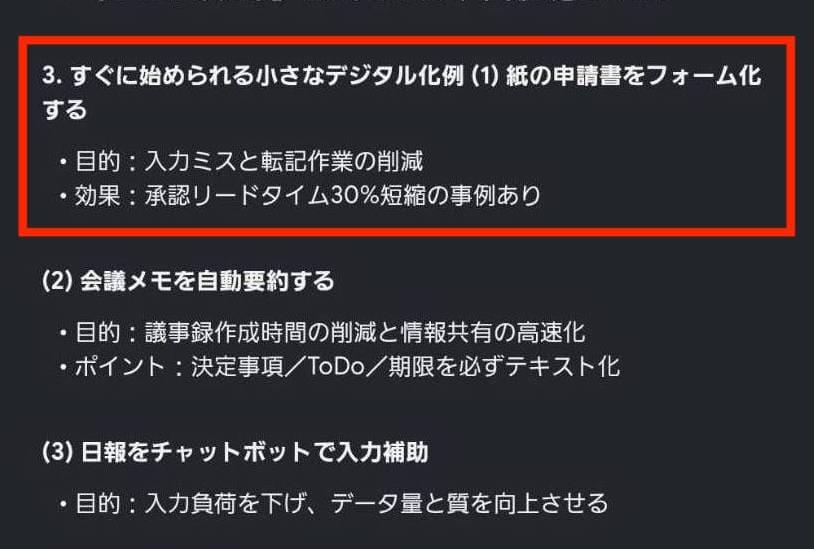
まずは写真を撮っておいて、あとからテキストで活用するという使い方ができる点は、忙しいビジネスパーソンにとって安心材料になります。
②指示した内容を正確に抽出できるか
判定:◎
必要な情報だけを、指示に沿って的確に抜き出せました。
膨大な資料の中から、自分に必要な情報だけを抽出する精度は高く感じられました。
たとえば「明日からのアクションだけ教えて」と指示したところ、補足説明を最小限に抑え、実行すべきタスクのみを整理して提示してくれます。
資料を最初から最後まで読み込む時間が取れないときでも、「要点だけ教えて」と頼むだけで内容の全体像を把握できるのは便利です。
限られた時間の中で情報を整理したい場面では、タイムパフォーマンスの面でも助けになります。
③要約・解釈系の質問をしたとき、文脈から妥当な回答が得られるか
判定:◎
資料全体の流れを踏まえた、納得感のある回答が得られました。
「対象読者やゴールをまとめて」といった、やや抽象度の高い質問に対しても、資料の内容をもとに自然な解釈を提示してくれました。
資料内に明確な答えが書かれていない場合でも、文脈から情報を整理し、筋の通った形で言語化してくれる点が印象的です。
書かれている言葉をそのまま拾うだけでなく、複数の見出しに散らばった情報をまとめ、一つの目的として整理する力も感じられました。
要点を整理するパートナーとして、頼れる存在だと感じます。
わかったこと・失敗したこと
今回の検証を通して、NotebookLMはアナログ資料を活用できる知識に変えてくれる実用的なツールだと感じました。
特に印象に残ったポイントは、以下の3つです。
- 断片的な情報をまとめる力:複数枚に分けて撮影しても、文脈をつなげてひとつの資料として理解する。
- 高度な推察スキル:明確に書かれていないターゲット像や意図についても、資料全体の流れを踏まえて無理のない形で整理する。
- 必要な情報だけを拾う力:余計な情報を省き、指定した内容に絞って抽出できる。
OCRの精度も実用的で、セミナー後の振り返りや資料構成の見直しをする際に、手入力の手間を減らしながら考えを整理する相手として役立ちそうです。
一方で、改行が不自然になるなど細かな気になる点は残ります。ただ、それを踏まえても「まず撮って、あとから活用する」という使い方には十分対応できると感じました。
移動中や電車内でも資料の内容をさっと確認できるのは、日常使いの面でも便利なポイントです。
シナリオ2:音声概要機能と再生速度調整で自分好みのインプット
次に、スマートフォン版のNotebookLMで音声概要機能を使ってみた結果をまとめます。
検証結果
①音声の日本語がおかしくないか
判定:◎
違和感はほとんどなく、ポッドキャストを聴いているような自然さでした。
資料をそのまま読み上げるのではなく、以下のポイントを男女の対話形式で解説してくれます。
- 見出しごとのポイント
- 具体例
- 設定時の注意点
- 想定されるリスク
単調な音読ではないため、内容が耳に入りやすい印象を受けました。
スマートフォン画面を見なくても要点を把握できるので、移動中や作業の合間など手が離せない時間帯にも使いやすいです。
②専門用語がどの程度やさしい表現に置き換えられているか
判定:◯
専門用語の説明は丁寧ですが、比喩の多さは好みが分かれそうです。
難しい言葉をかみ砕いて説明する力は高く、指示どおりに平易な表現へ置き換えてくれます。
一方で、「ここまで例えなくても理解できそう」と感じる場面まで、比喩が盛り込まれるケースもありました。
たとえば2段階認証の説明では、「金庫にダイヤル錠と警備員を配置するようなもの」「ドアを開けっぱなしにするのと同じ」といった、やや熱量の高い表現が使われています。
文脈によっては、少し冗長に感じる人もいそうです。
ただし、このあたりはプロンプト次第で調整できるため、用途に応じて表現のトーンを変えながら使うのがおすすめです。
③どの速度が意味を取りこぼさずに聞けるギリギリのラインか
判定:1.5倍速
内容を理解しつつ効率よく聴けるのは、1.5倍速がちょうど良いと感じました。
2倍速にすると音自体は聞き取れるものの、情報量が多いため理解が追いつかない場面が出てきます。
一方、1.5倍速であれば、対話のテンポを保ちつつ、内容も無理なく追える印象でした。
通常速度よりも時間を短縮できるため、忙しい日のインプットには使いやすい設定です。
わかったこと・失敗したこと
今回の検証を通して、NotebookLMの音声概要機能は社内資料を聞いて理解できる音声コンテンツに変換するための実用的なツールだと感じました。
特に印象に残ったポイントは、以下の3つです。
- 対話形式による理解のしやすさ:ポッドキャストのような構成で具体例を交えながら解説されるため、耳からの情報でも内容を追いやすい。
- 専門用語のかみ砕き:比喩表現が多く、難しいテーマでもイメージしやすい。ただし、説明が丁寧すぎると感じる場面もある。
- 1.5倍速での効率の良さ:日本語が自然なため、速度を上げても聞き取りやすく、移動中の情報収集に向いている。
スマートフォン版のNotebookLMを移動中に資料の要点や背景を押さえるための補助ツールとして使うと、より効果を発揮しそうです。
☝️スマホ版とブラウザ版を使い分けるコツ
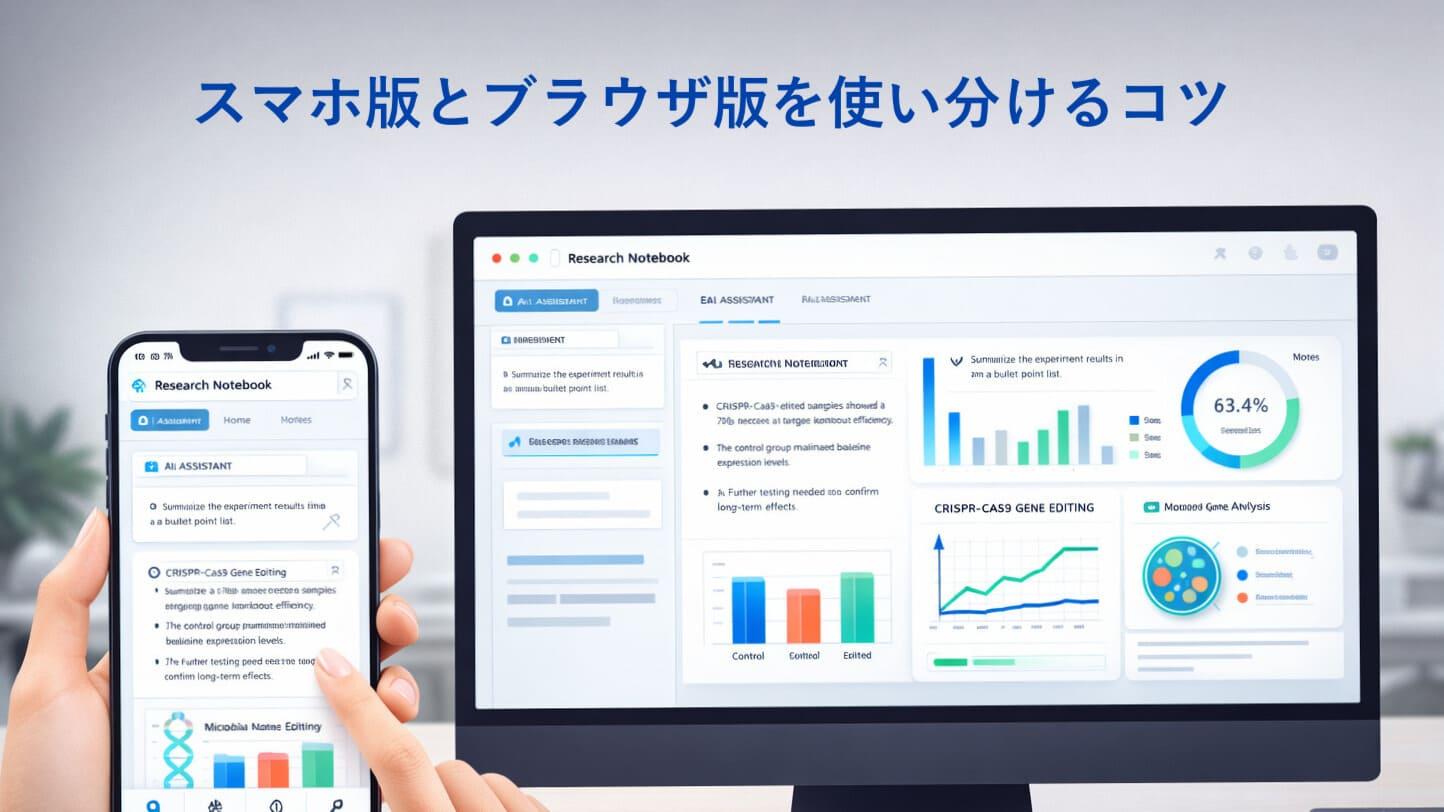
NotebookLMを使いこなすためには、スマートフォン版とブラウザ版の特性を意識して使い分けるのがポイントです。
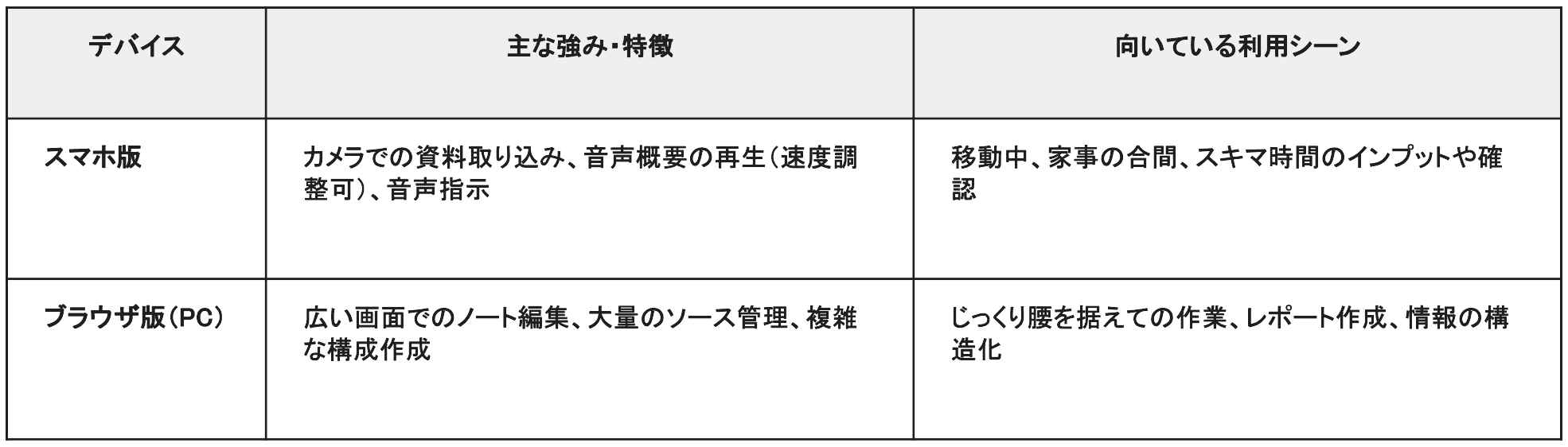
「PCで情報の土台を作り、スマートフォンでその内容を確認・補足する」というサイクルを作ると、NotebookLMをより快適に活用できるようになります。
⚠️利用時に注意したいポイント
スマートフォンでNotebookLMを使うときは、あらかじめ以下の点を意識しておくと安心です。
1.通信環境の確保
AIによる解析や音声の生成にはインターネット接続が必要です。生成済みの音声はオフラインでも再生できますが、初回の解析はできるだけ通信が安定している環境で行うのが望ましいでしょう。
2.プライバシーへの配慮
アップロードした資料はAIによって処理されます。個人の学習や情報整理には便利ですが、社内資料や機密情報を扱う場合は、事前に利用規約やセキュリティ面を確認しておくと安心です。
🖋まとめ:NotebookLMスマホ版で「どこでもリサーチ」を形にする
今回の検証を通して、NotebookLMのスマートフォンアプリ版は、いつでも参照できる個人用リサーチツールになると感じました。
特に印象に残ったのは、アナログ情報をデジタル化する際の機動力と、音声による情報の定着率です。
- カメラ撮影による即時データ化:紙資料を撮るだけで、文脈を理解した構造的な抽出ができる
- 自然な対話形式の音声概要:まるでポッドキャストを聴く感覚で、社内資料の要点を耳から吸収できる
- 柔軟なインプット調整:1.5倍速再生やバックグラウンド再生により、スキマ時間を有効活用できる
これまで、移動中やセミナー会場では「資料を持ち帰ってから整理しよう」と後回しにしがちでしたが、その場でNotebookLMに取り込むことで、記憶が鮮明なうちにAIと情報の深掘りができるようになります。
「溜まった資料を読み切れない」「移動時間を有効に使いたい」と感じている方は、まずは手元にある紙の資料を1枚撮影することから、スマートフォン版のNotebookLMを試してみてはいかがでしょうか。
💡Yoomでできること
NotebookLMのさまざまな機能を支えているのは、GoogleのAI「Gemini」です。YoomではこのGeminiを活用して、さらに幅広い業務の自動化が可能です。
たとえば、会議の音声をGeminiで要約して、その内容をチームのチャットツールに自動で共有したり、問い合わせ内容を整理して担当者に通知したりといった仕組みを作れます。
AIを調べもののためだけでなく、日々の業務を支える存在として活用したい方は、以下のテンプレートも参考にしてみてください。


■このテンプレートをおすすめする方
- SerpApiを活用して、Google検索の結果を定期的にモニタリングしたいマーケティング担当者の方
- Geminiを利用して、収集した情報の分析や要約作成を効率化したい事業企画担当者の方
- 手作業でのリサーチ業務を自動化し、より戦略的な業務に時間を割きたいと考えている方
■このテンプレートを使うメリット
- スケジュールに基づき自動で情報収集と分析が実行されるため、これまで手作業での検索や分析に費やしていた時間を短縮できます。
- 手作業による検索キーワードの入力ミスや、分析結果の転記漏れといったヒューマンエラーを防ぎ、業務の正確性を高めます。
■フローボットの流れ
- はじめに、GeminiとSerpApiをYoomと連携します。
- 次に、トリガーで、スケジュールトリガー機能を選択し、フローボットを起動したい日時を設定します。
- 次に、オペレーションで、SerpApiの「Google検索の結果を取得」アクションを設定し、任意のキーワードで検索を実行します。
- 次に、オペレーションで、Geminiの「コンテンツを生成」アクションを設定し、SerpApiで取得した検索結果を分析・要約させます。
- 最後に、オペレーションで、メール機能の「メールを送る」アクションを設定し、Geminiが生成した内容を指定の宛先に送付します。
■このワークフローのカスタムポイント
- スケジュールトリガー機能では、フローボットを起動する頻度や日時を任意で設定してください。
- SerpApiのアクションでは、検索したいキーワードを固定値で設定したり、別のアプリから取得した情報を変数として設定したりすることが可能です。
- Geminiにコンテンツを生成させるためのプロンプトは、目的に合わせて自由にカスタマイズでき、SerpApiで取得した情報を変数として活用できます。
- メール機能では、通知先のメールアドレスや件名、本文などを任意で設定でき、Geminiが生成したテキストを変数としてメッセージ内容に含めることが可能です。
■注意事項
- Gemini、SerpApiのそれぞれとYoomを連携してください。
- 検索の際は複数のキーワードを組み合わせることで、比較的正確な情報を取得することが可能です。
[Yoomとは]
【出典】
プログラミング知識なしで手軽に構築できます。




