









・
NotebookLMのセキュリティは安全?学習利用や企業でのリスク対策を解説

Googleが提供する「NotebookLM」は、アップロードした資料の内容を基に回答を生成するAIノートブックとして、多くのビジネスパーソンや研究者に利用されています。
しかし、社内の資料や個人のメモをアップロードする性質上、「アップロードしたデータはAIの学習に使われるのか?」「社外に情報が漏れるリスクはないのか?」といったセキュリティへの不安を抱く方も少なくありません。
そこで今回は、NotebookLMのセキュリティ仕様について、無料版と企業向けプラン(NotebookLM Plus/Workspace版)の違いや、AI学習への利用有無、そして安全に利用するための具体的な対策について詳しく解説します!
💻NotebookLMとは?セキュリティの観点から解説
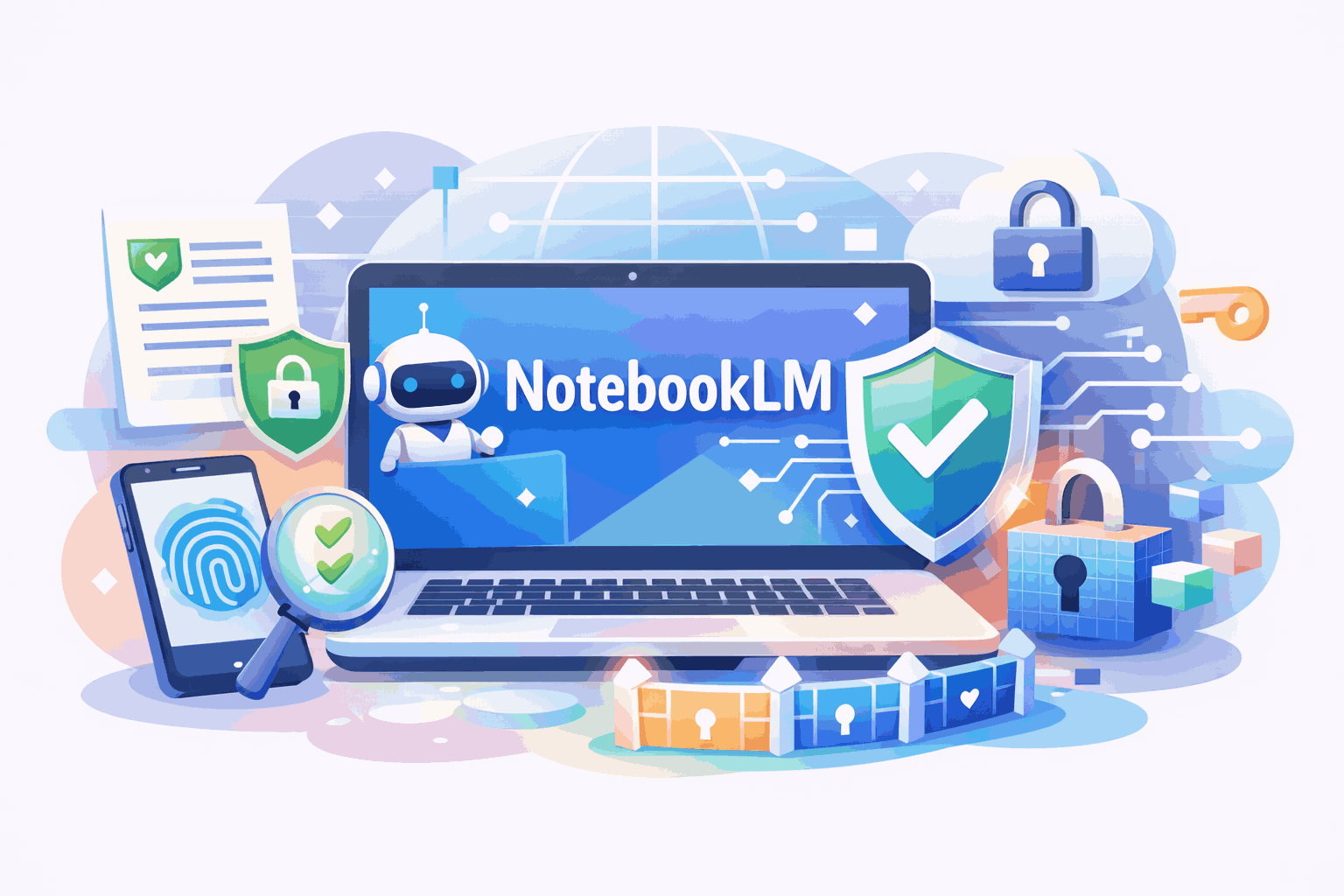
NotebookLMは、ユーザーがアップロードしたPDF、Googleドキュメント、テキストファイルなどを「ソース」として読み込み、その内容に基づいて質問への回答や要約を行うAIツールです。
一般的なAIチャットボットがインターネット上の膨大なデータを基に回答するのに対し、NotebookLMは「ユーザーが指定した資料」に限定して回答を生成する「グラウンディング」という技術を採用しています。この仕組みにより、AI特有の「嘘の生成(ハルシネーション)」を抑制できるという大きなメリットがあります。
一方で、ユーザーにとっては「自分の手元の資料」をクラウド上にアップロードする必要があるため、そのデータの取り扱いについては慎重になる必要があります。
特に企業で利用する場合、機密情報が含まれる議事録や仕様書などを扱うケースも多いため、セキュリティの仕組みを正しく理解することが不可欠です。
✅NotebookLMのデータはAI学習に使われる?

NotebookLMを利用する上で最も気になるのが、「アップロードしたデータがGoogleのAIモデルの学習に使われるのではないか」という点でしょう。
結論から言うと、NotebookLMにアップロードしたデータや、AIとのチャット履歴は、GoogleのAIモデルのトレーニングには使用されません。
これは、個人向けの無料版であっても、企業向けのNotebookLM Plus(Google Workspace版)であっても共通のポリシーです。
ユーザーのデータはあくまでそのユーザーのノートブック内での回答生成のみに使用され、他のユーザーへの回答や、将来的なAIモデルの改善データとして流用されることはありません。
Googleはプライバシーポリシーにおいて、ユーザーのデータはお客様自身のものであり、Googleがその所有権を主張することはないと明記しています。したがって、「学習利用」という観点でのセキュリティリスクは、基本的にはないと考えて問題ありません。
ただし、無料版においてユーザーがフィードバックを送信した場合、その内容は例外的にGoogleのサービス改善目的で利用される可能性があります。
一方、企業向けプラン(Plus)では、契約に基づきデータの分離および保護がより厳格に管理されます。そのため、機密情報を取り扱う場合には、Plusプランの利用が推奨されます。
🔒無料版とNotebookLM Plus(Workspace版)のセキュリティの違い
学習利用に関するポリシーは共通ですが、その他のデータ保護の仕組みについては、個人利用(無料版・Pro版)と企業利用(NotebookLM Plus/Workspace版)で明確な違いがあります。
1. データ保護のレベルと管理機能
すべてのプランにおいて、データは保存時および転送時に暗号化され、厳重に保護されています。しかし、企業向けの「NotebookLM Plus」(Google Workspace版)では、Google Cloudのデータ処理補足条項に基づいた、より強固なガバナンスが適用されます。ここで注意が必要なのは、現時点ではNotebookLMはGoogle Workspaceの「データ損失防止(DLP)」機能と直接統合されていないという点です。
GmailやGoogleドライブのように、特定のキーワード(マイナンバーやクレジットカード番号など)を含む出力を自動で検知・遮断する機能は、NotebookLM内ではまだ利用できません。
2. 企業が取るべき代替対策:IRM(情報権利管理)の活用
DLPが直接機能しない代わりに、企業はGoogleドライブ側の「情報権利管理(IRM)」を活用することで、機密情報の流出を制御できます。
具体的には、機密性の高いGoogleドキュメントやスプレッドシートに対して「閲覧者にダウンロード、印刷、コピーの権限を付与しない」設定を有効にすると、そのファイルはNotebookLMのソースとして読み込むことができなくなります。
これにより、意図しないドキュメントのアップロードをシステム的に制限することが可能です。
3. NotebookLM Plus(Workspace版)の優位性
DLPとの直接連携は未実装ですが、上位プランである「NotebookLM Plus(Workspace版)」を利用する最大のメリットは、Google Workspace全体のセキュリティ基準に準拠し、組織としての監査ログの確認やコンテキストアウェアアクセス(アクセス元のIP制限など)といった高度な管理機能の対象になることです。
企業が組織として安全に運用を統制する場合には、引き続き「NotebookLM Plus」が含まれるビジネス向けプランの利用が推奨されます。
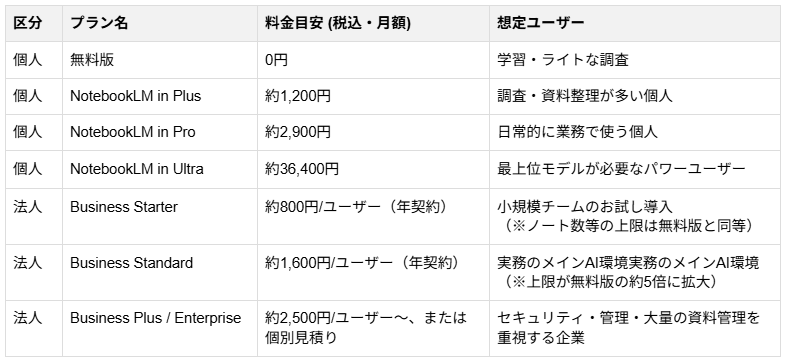
▼料金比較表
⭐Yoomはドキュメント管理業務を自動化できます
セキュリティを確保しながら業務効率化を進めるには、人の手による操作ミスを減らすことも重要です。Yoomを活用すれば、Google DriveやGoogleドキュメントなどのツールと連携し、ファイル管理や情報の整理を自動化できます。
例えば、Google Driveに新しいファイルが格納されたら自動的にSlackへ通知するフローを作成すれば、アップロード状況をチーム全体で素早く把握でき、不正なファイルの検知にも役立ちます。
Yoomはノーコードで直感的に操作できるため、専門的な知識がなくても、自社のセキュリティポリシーに合わせた自動化フローを簡単に構築可能です。
気になる方はぜひチェックしてみてくださいね👀
■概要
Google Driveに新しいファイルを追加した際、都度Slackで関係者に情報を共有するのは手間がかかるのではないでしょうか。また、手作業での共有は漏れが発生しやすく、業務の遅延に繋がることも少なくありません。
このワークフローを活用することで、Google DriveとSlackを連携させ、ファイルが追加されたら自動でSlackに通知できます。これにより、Google DriveとSlack間でのファイル情報の共有に関する手作業をなくし、スムーズな情報伝達を実現します。
■このテンプレートをおすすめする方
- Google Driveにアップロードしたファイルの情報を、都度Slackで共有している方
- SlackとGoogle Driveを活用し、チーム内の情報共有を効率化したい方
- 手作業によるファイル共有の漏れや遅れをなくしたいと考えている方
■このテンプレートを使うメリット
- Google Driveへのファイル追加を検知して自動で通知されるため、これまでSlackでの共有に費やしていた時間を短縮することができます。
- Google DriveとSlackの連携を自動化することで、共有漏れや伝達の遅延といったヒューマンエラーの発生を抑制します。
■フローボットの流れ
- はじめに、Google DriveとSlackをYoomと連携します。
- 次に、トリガーでGoogle Driveを選択し、「特定のフォルダ内に新しくファイル・フォルダが作成されたら」というアクションを設定します。
- 最後に、オペレーションでSlackを選択し、「チャンネルにメッセージを送る」アクションを設定して、ファイルが追加された旨を通知します。
※「トリガー」:フロー起動のきっかけとなるアクション、「オペレーション」:トリガー起動後、フロー内で処理を行うアクション
■このワークフローのカスタムポイント
- Google Driveのトリガー設定では、通知のきっかけとしたいフォルダを任意のフォルダIDで設定してください。
- Slackでメッセージを送るアクションでは、通知先のチャンネルを任意で設定できます。また、メッセージ本文は固定の文章だけでなく、前のステップで取得したファイル名などの情報を変数として埋め込むといったカスタムが可能です。
■注意事項
- Google Drive、SlackのそれぞれとYoomを連携してください。
- トリガーは5分、10分、15分、30分、60分の間隔で起動間隔を選択できます。
- プランによって最短の起動間隔が異なりますので、ご注意ください。
■概要プレスリリースの作成は、企業の重要な情報を発信する上で欠かせない業務ですが、毎回構成を考え、文章を作成するのは手間がかかる作業ではないでしょうか。特に複数の案件を抱えている場合、アイデア出しやドラフト作成に追われ、本来注力すべき戦略的な広報活動に時間を割けないこともあります。このワークフローを活用すれば、Trelloでタスクカードを指定のリストに移動させるだけで、Geminiがプレスリリースの草案を自動で作成し、Googleドキュメントへ出力します。これまで手間のかかっていたプレスリリースの作成方法を見直し、業務を効率化することが可能です。
■このテンプレートをおすすめする方- プレスリリースを作成する機会が多く、定型業務を効率化したいと考えている広報・マーケティング担当者の方
- Trelloで広報案件のタスク管理を行っており、生成AIを活用した業務の自動化に関心がある方
- チーム内でのプレスリリース作成方法を標準化し、属人化を防ぎたいと考えているチームリーダーの方
■このテンプレートを使うメリット- Trello上の操作をきっかけに、Geminiがプレスリリースの草案を自動生成するため、構成案の作成や下書きにかかる時間を短縮できます。
- Geminiへの指示内容を統一することで、担当者による品質のばらつきを抑え、安定したクオリティのドラフトを継続的に作成できます。
■フローボットの流れ- はじめに、Trello、Gemini、GoogleドキュメントをYoomと連携します。
- 次に、トリガーでTrelloを選択し、「カードが指定のリストへ移動されたら」というアクションを設定します。
- 次に、オペレーションでTrelloの「カードの情報を取得」アクションを設定し、プレスリリースの元となる情報を取得します。
- 次に、オペレーションでGeminiの「コンテンツを生成」アクションを設定し、取得した情報を元にプレスリリースの草案を作成します。
- 次に、オペレーションでGoogleドキュメントの「新しいドキュメントを作成する」アクションを設定します。
- 最後に、オペレーションでGoogleドキュメントの「文末にテキストを追加」アクションを設定し、生成された内容をドキュメントに出力します。
※「トリガー」:フロー起動のきっかけとなるアクション、「オペレーション」:トリガー起動後、フロー内で処理を行うアクション
■このワークフローのカスタムポイント- Trelloのトリガー設定では、自動化のきっかけとしたいボードIDやリストを任意で設定してください。例えば、「作成開始」リストにカードが移動した際にフローを起動させる、といった設定が可能です。
- Geminiへの指示内容は、自社のプレスリリースのフォーマットやトーン&マナーに合わせて任意で設定できます。
- Googleドキュメントのオペレーションでは、作成されるドキュメントのタイトルを、Trelloのカード名などの動的な情報を用いて任意に設定できます。
■注意事項- Trello、Gemini、GoogleドキュメントのそれぞれとYoomを連携してください。


■概要
Google Driveに新しいファイルを追加した際、都度Slackで関係者に情報を共有するのは手間がかかるのではないでしょうか。また、手作業での共有は漏れが発生しやすく、業務の遅延に繋がることも少なくありません。
このワークフローを活用することで、Google DriveとSlackを連携させ、ファイルが追加されたら自動でSlackに通知できます。これにより、Google DriveとSlack間でのファイル情報の共有に関する手作業をなくし、スムーズな情報伝達を実現します。
■このテンプレートをおすすめする方
- Google Driveにアップロードしたファイルの情報を、都度Slackで共有している方
- SlackとGoogle Driveを活用し、チーム内の情報共有を効率化したい方
- 手作業によるファイル共有の漏れや遅れをなくしたいと考えている方
■このテンプレートを使うメリット
- Google Driveへのファイル追加を検知して自動で通知されるため、これまでSlackでの共有に費やしていた時間を短縮することができます。
- Google DriveとSlackの連携を自動化することで、共有漏れや伝達の遅延といったヒューマンエラーの発生を抑制します。
■フローボットの流れ
- はじめに、Google DriveとSlackをYoomと連携します。
- 次に、トリガーでGoogle Driveを選択し、「特定のフォルダ内に新しくファイル・フォルダが作成されたら」というアクションを設定します。
- 最後に、オペレーションでSlackを選択し、「チャンネルにメッセージを送る」アクションを設定して、ファイルが追加された旨を通知します。
※「トリガー」:フロー起動のきっかけとなるアクション、「オペレーション」:トリガー起動後、フロー内で処理を行うアクション
■このワークフローのカスタムポイント
- Google Driveのトリガー設定では、通知のきっかけとしたいフォルダを任意のフォルダIDで設定してください。
- Slackでメッセージを送るアクションでは、通知先のチャンネルを任意で設定できます。また、メッセージ本文は固定の文章だけでなく、前のステップで取得したファイル名などの情報を変数として埋め込むといったカスタムが可能です。
■注意事項
- Google Drive、SlackのそれぞれとYoomを連携してください。
- トリガーは5分、10分、15分、30分、60分の間隔で起動間隔を選択できます。
- プランによって最短の起動間隔が異なりますので、ご注意ください。


■このテンプレートをおすすめする方
- プレスリリースを作成する機会が多く、定型業務を効率化したいと考えている広報・マーケティング担当者の方
- Trelloで広報案件のタスク管理を行っており、生成AIを活用した業務の自動化に関心がある方
- チーム内でのプレスリリース作成方法を標準化し、属人化を防ぎたいと考えているチームリーダーの方
■このテンプレートを使うメリット
- Trello上の操作をきっかけに、Geminiがプレスリリースの草案を自動生成するため、構成案の作成や下書きにかかる時間を短縮できます。
- Geminiへの指示内容を統一することで、担当者による品質のばらつきを抑え、安定したクオリティのドラフトを継続的に作成できます。
■フローボットの流れ
- はじめに、Trello、Gemini、GoogleドキュメントをYoomと連携します。
- 次に、トリガーでTrelloを選択し、「カードが指定のリストへ移動されたら」というアクションを設定します。
- 次に、オペレーションでTrelloの「カードの情報を取得」アクションを設定し、プレスリリースの元となる情報を取得します。
- 次に、オペレーションでGeminiの「コンテンツを生成」アクションを設定し、取得した情報を元にプレスリリースの草案を作成します。
- 次に、オペレーションでGoogleドキュメントの「新しいドキュメントを作成する」アクションを設定します。
- 最後に、オペレーションでGoogleドキュメントの「文末にテキストを追加」アクションを設定し、生成された内容をドキュメントに出力します。
■このワークフローのカスタムポイント
- Trelloのトリガー設定では、自動化のきっかけとしたいボードIDやリストを任意で設定してください。例えば、「作成開始」リストにカードが移動した際にフローを起動させる、といった設定が可能です。
- Geminiへの指示内容は、自社のプレスリリースのフォーマットやトーン&マナーに合わせて任意で設定できます。
- Googleドキュメントのオペレーションでは、作成されるドキュメントのタイトルを、Trelloのカード名などの動的な情報を用いて任意に設定できます。
■注意事項
- Trello、Gemini、GoogleドキュメントのそれぞれとYoomを連携してください。
🤔【検証】NotebookLMのセキュリティ設定を確認してみた

ここからは、実際にNotebookLMを使用し、セキュリティに関する設定項目や挙動を確認してみました。
【検証の前提条件】
今回の検証では、最も利用者が多い「個人用Googleアカウント」での挙動を軸に、以下の条件で検証を行います。
- 検証対象サービス: Google NotebookLM(無料版)
- 使用アカウント: 個人用 Google アカウント(@gmail.com)
- 検証環境: Windows 11 / Google Chrome(最新版)
① 初回アクセス時のデータ取り扱い宣言
初回アクセス時に表示される規約およびプライバシー説明を確認したところ、以下の重要な文言が明記されていました。
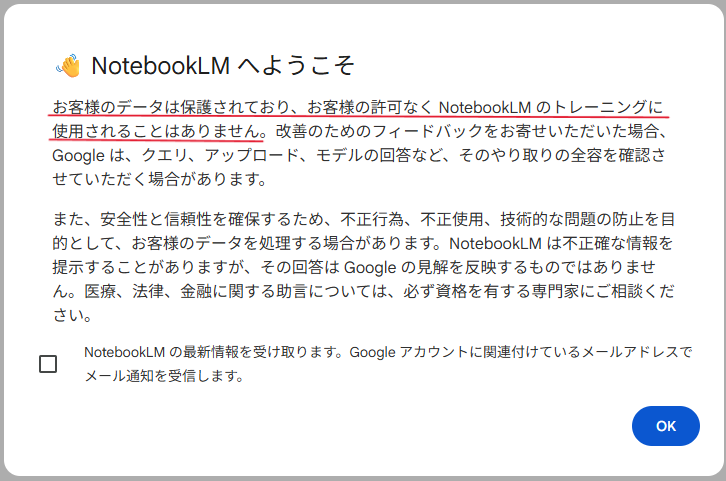
「お客様のデータは保護されており、お客様の許可なくNotebookLMのトレーニングに使用されることはありません。」この一文により、ユーザーが明示的に許可しない限り、入力したデータがAIモデルの学習に再利用されることはないことが断定できます。
ただし、ユーザーが「フィードバック」を送信した場合には、改善目的でクエリや回答内容がGoogle側で確認される可能性がある点には注意が必要です。
② ファイルアップロードとAIの認識力
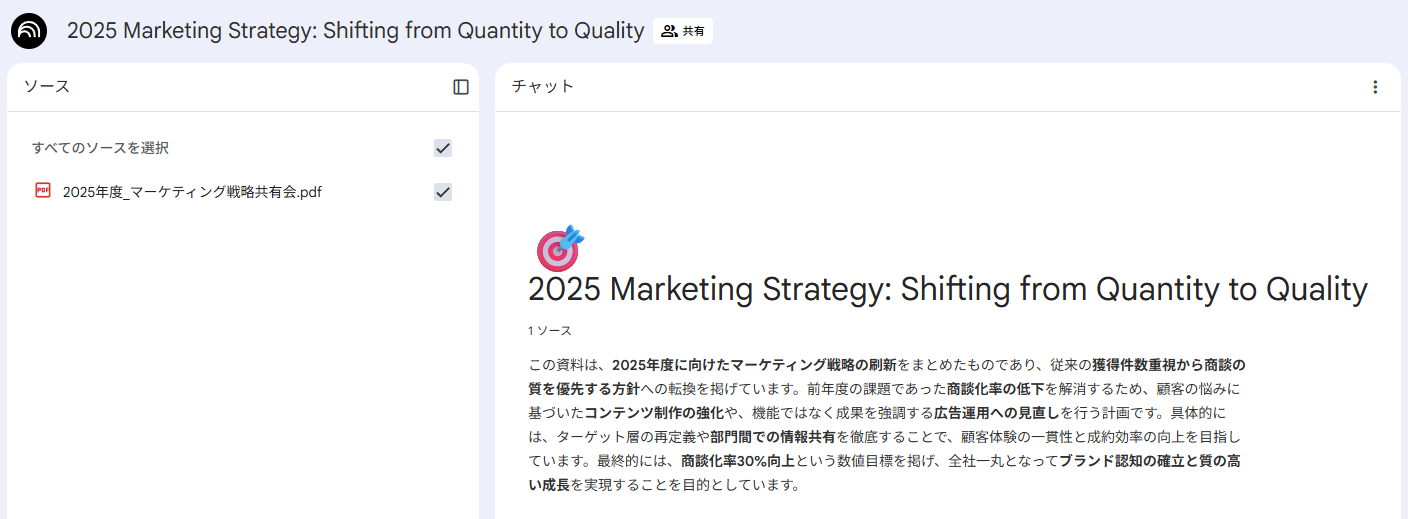
マーケティング戦略資料(PDF)をソースとして追加し、AIに対して内容の要約やリスク診断を指示しました。
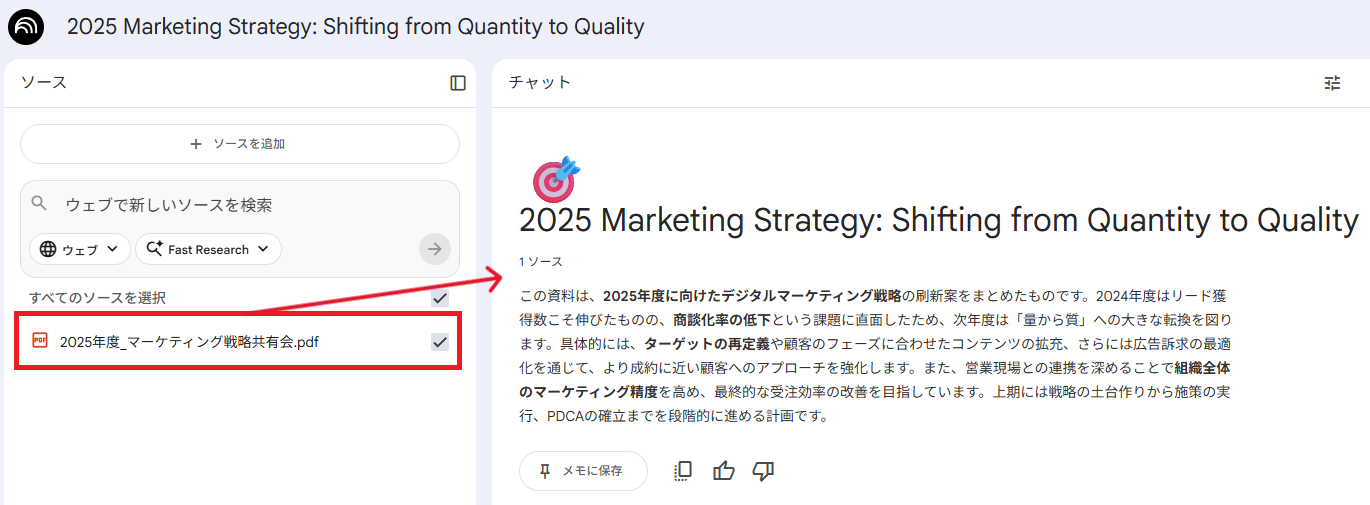
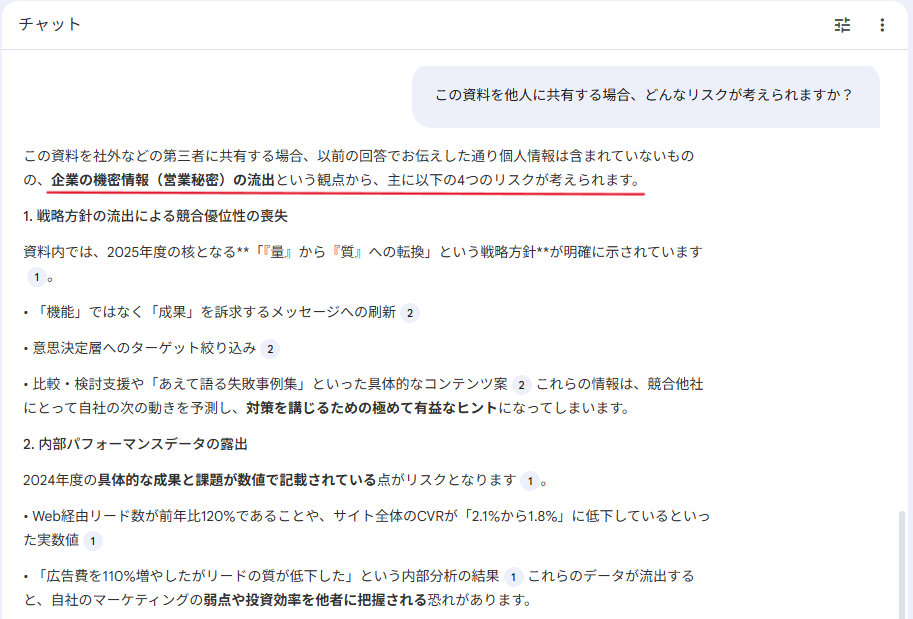
リスク管理の精度: 「この資料を他人に共有する場合のリスクは?」という問いに対し、AIは「企業の機密情報(営業秘密)の流出」という観点から的確な警告を提示しました。ツール自体が情報の機密性を認識している証拠です。
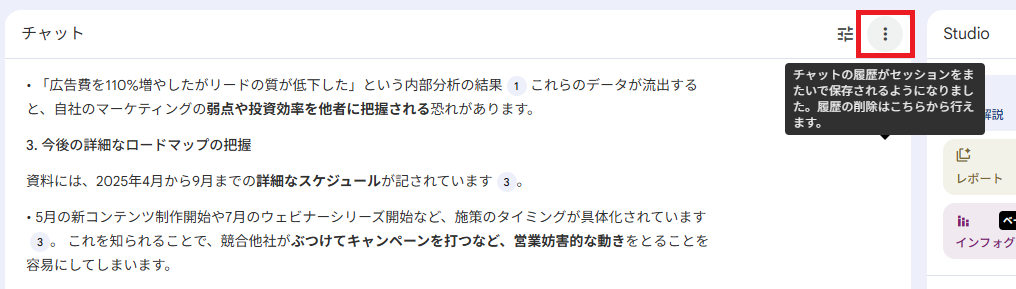
データ管理機能: 画面右上には「ユーザー可視領域からの削除」が可能なボタンが配置されており、ユーザーの意思で即座にソースを破棄できる仕組みが整っています。
③ 共有設定と権限の挙動
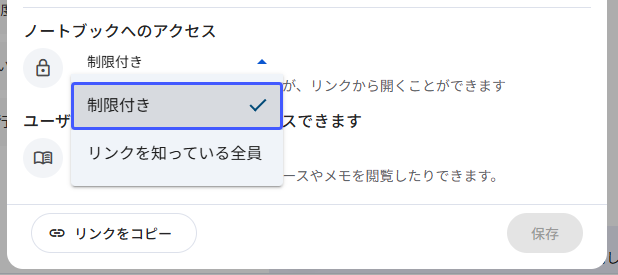
ノートブックの「共有」ボタンから、外部への露出リスクを検証しました。
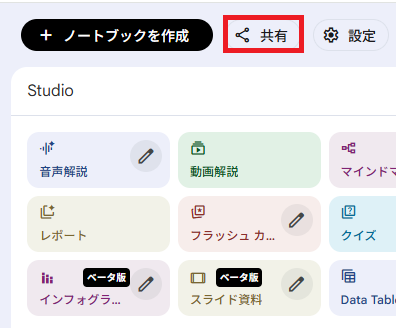
デフォルト設定: 初期状態の共有範囲は「制限付き」となっており、作成者本人以外はアクセスできません。特定のメールアドレスを指定した招待、または「リンクを知っている全員」への公開も選択が可能です。
共有時の見え方: 招待されたユーザーは、アップロードされたソースファイルの中身をすべて閲覧できる状態になります。「AIの回答だけを見せる」といった細かな制御はできないため、共有相手の選定には慎重さが求められます。
④ ヘルプページによる詳細仕様の裏付け
設定メニュー内のヘルプから「NotebookLM 内にあるデータのプライバシー」を調査しました。
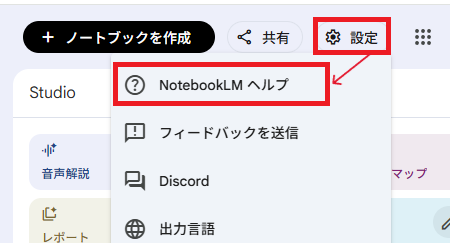
データのプライバシー: 「ユーザーのデータがNotebookLMによって共有されることはありません」と記載がありました。なお、データの保持期間は、個人アカウントかWorkspaceアカウントかによって異なります。

【検証結果まとめ】
今回の検証により、NotebookLM(無料版)のセキュリティ体制について以下の結論を得ました。
-
デフォルトで「学習対象外」である
個人版であっても、アップロードしたファイルやプロンプトがAIの学習に利用されることはありません。
これは、機密情報を扱うユーザーにとって最大の安心材料です。 -
フィードバック送信時のみ例外が発生する
回答に対して「高評価・低評価」のフィードバックを行うと、そのやり取り全体が改善データとしてGoogleに収集されます。
極めて秘匿性の高い情報を扱っている最中は、安易にフィードバックボタンを押さないのが賢明です。 -
共有範囲の管理はユーザーの責任
共有設定を「リンクを知っている全員」に変更した場合、意図せぬ第三者に中身を見られるリスクがあります。デフォルトの「制限付き」を基本とし、必要な時だけ特定のメールアドレスで招待する運用を徹底してください。
総評:NotebookLMは、無料版であってもビジネス利用に耐えうる高いプライバシー水準を維持しています。しかし、情報の漏洩リスクをゼロにするためには、「機密性の高いファイルは作業終了後に削除する」「重要な出力結果はエクスポートして別保管する」といった、ユーザー側のセルフマネジメントが不可欠です。
🏆NotebookLMを安全に使うためのポイントまとめ

NotebookLMを安全に活用するために、以下の3つのポイントを意識しましょう。
1. Googleアカウントのセキュリティを強化する
NotebookLMの安全性はGoogleアカウントの安全性に依存します。
必ず2段階認証を設定し、強固なパスワードを使用してください。
【設定方法】
- Google アカウントを開く
- [セキュリティとログイン] をタップする
- [Google にログインする方法] で [2 段階認証プロセスを有効にする] を選択する
2. センシティブなデータは加工してからアップロードする
学習に利用されないとはいえ、万が一のリスクを考慮し、特定の個人名や極秘プロジェクトのコードネームなどは、アップロード前に「A氏」「プロジェクトX」のように置換しておくのが賢明です。
【具体的な加工方法】
- 個人名・メールアドレス・電話番号は匿名化(例:「山田太郎」→「A氏」)
- 企業名・取引先名は記号化(例:「株式会社◯◯」→「取引先B」)
- 機密コード・製品名は仮名称に置換(例:「Alpha-23」→「プロジェクトX」)
- 数値データは必要に応じてレンジ化・丸め処理を行う(例:「売上1,234,567円」→「約120万円」)
3. 定期的に共有状況を棚卸しする
「一時的に共有したつもり」で、そのまま放置されているノートブックがないか定期的に確認しましょう。不要になった共有設定はこまめに解除することが重要です。
【チェック方法】
- 一覧から各ノートブックの「共有」設定を確認する
- 「共有中のユーザー」や「リンク共有」が有効になっていないかを確認する
- 不要なユーザーやリンク共有はその場で削除・無効化する
- プロジェクト終了時やメンバー変更時は必ず確認する
- 最低でも月1回、もしくは重要な作業後ごとに棚卸しを行う
🖊️まとめ
NotebookLMは、ユーザーのデータをAI学習に使用しないポリシーを掲げており、基本的にはセキュアに利用できるツールです。特に企業向けのNotebookLM Plus(Workspace版)を利用することで、より強固なデータ保護と管理機能の恩恵を受けることができます。
しかし、どのようなツールであっても、最終的な安全性は「使い方」に依存します。
共有設定の確認やアカウントの保護、アップロードする情報の選別といった基本的なセキュリティ対策を徹底した上で、この強力なAIツールを業務効率化に役立ててください。
💡 Yoomでできること
Yoomは、業務を自動化するハイパーオートメーションプラットフォームです。
これまで手動で利用していた各ツールをメインとした自動化フローが、直感的な操作で実現可能です。もし自動化に少しでも興味を持っていただけたなら、ぜひ登録フォームから無料登録して、Yoomによる業務効率化を体験してみてください!
■概要Google Driveに保管している特定のファイルを、都度手作業でメールに添付して送付する作業に手間を感じていませんか? 単純な作業ですが、頻度が高いと大きな負担になり、添付ミスなどの懸念も生じます。 このワークフローを活用すれば、指定したGoogle Driveのファイルを取得し、特定の宛先へメールで自動送付する一連のプロセスを自動化できます。定型的なファイル共有業務を効率化し、より重要な業務に集中できる環境を整えます。
■このテンプレートをおすすめする方- Google Driveを利用したファイル共有で、手動でのメール送付に手間を感じている方
- 報告書や資料など、定期的に決まったファイルを関係者へメールで送付している方
- ファイルの共有プロセスを自動化し、添付ミスや送信漏れを減らしたいと考えている方
■このテンプレートを使うメリット- 手動でファイルをダウンロードしメールを作成する一連の作業が自動化されるため、定型業務にかかる時間を短縮できます。
- ファイルの添付間違いや宛先の入力ミスといったヒューマンエラーを防ぎ、確実なファイル共有を実現します。
■フローボットの流れ- はじめに、Google DriveをYoomと連携します。
- 次に、トリガーでデータベーストリガーを選択し、送付先のメールアドレスなどを格納したデータベースを指定します。
- 次に、オペレーションでGoogle Driveの「GoogleDriveから資料をダウンロード」アクションを設定し、送付したいファイルを取得します。
- 最後に、オペレーションで「メールを送る」アクションを設定し、トリガーで指定した宛先情報やダウンロードしたファイルを活用してメールを送付します。
※「トリガー」:フロー起動のきっかけとなるアクション、「オペレーション」:トリガー起動後、フロー内で処理を行うアクション
■このワークフローのカスタムポイント- データベーストリガーでは、送付先のリストとして、Yoomで作成した任意のデータベースを選択することが可能です。
- Google Driveからダウンロードするファイルは、対象のファイルIDを任意で設定することで、送付したい特定のファイルを選択できます。
- 「メールを送る」オペレーションでは、宛先、件名、本文を自由に設定できるため、送付内容に応じたメールを作成できます。
■注意事項- Google DriveとYoomを連携してください。
- ダウンロード可能なファイル容量は最大300MBまでです。アプリの仕様によっては300MB未満になる可能性があるので、ご注意ください。
- トリガー、各オペレーションでの取り扱い可能なファイル容量の詳細は「ファイルの容量制限について」をご参照ください。
■概要Discordでの活発な議論や情報共有は有益ですが、後から内容を追いかけたり、重要な情報をGoogleドキュメントに手作業でまとめたりする業務に手間を感じてはいないでしょうか。このワークフローを活用すれば、Discordの特定チャンネルへの投稿をトリガーに、AIが自動で内容を要約し、指定のGoogleドキュメントへテキストを追加します。これにより、議事録作成やナレッジ共有にかかる工数を削減し、情報資産の蓄積を円滑に進めることが可能です。■このテンプレートをおすすめする方- Discordの議論をGoogleドキュメントで議事録として管理しているコミュニティマネージャーの方
- Discordでの情報共有が多く、内容の要約と整理に時間をかけているプロジェクトリーダーの方
- DiscordとGoogleドキュメントを連携させて、情報ストックの自動化を実現したいと考えている方
■このテンプレートを使うメリット- Discordへの投稿が自動で要約されGoogleドキュメントに記録されるため、手作業での転記やまとめ作業にかかる時間を短縮することができます
- 手作業による情報の転記漏れや、要約時の重要なポイントの見落としといったヒューマンエラーを防ぎ、情報の正確性を保つことに繋がります
■フローボットの流れ- はじめに、DiscordとGoogleドキュメントをYoomと連携します
- 次に、トリガーでDiscordを選択し、「チャンネルでメッセージが送信されたら」というアクションを設定し、対象のチャンネルを指定します
- 次に、オペレーションでAI機能の「テキスト抽出」アクションを設定し、Discordの投稿メッセージを取得します
- 続けて、オペレーションでAI機能の「要約する」アクションを設定し、抽出したテキストを要約します
- 最後に、オペレーションでGoogleドキュメントの「文末にテキストを追加」アクションを設定し、要約したテキストを指定のドキュメントに追加します
※「トリガー」:フロー起動のきっかけとなるアクション、「オペレーション」:トリガー起動後、フロー内で処理を行うアクション■このワークフローのカスタムポイント- Googleドキュメントに追加するテキストは、AIの要約結果だけでなく、Discordの投稿者名や投稿日時など、トリガーで取得した情報を自由に組み合わせて設定してください
- AI機能で要約するアクションでは、要約後の文字数を任意で指定することが可能です。用途に応じて適切な文字数に調整してください
■注意事項- DiscordとGoogleドキュメントのそれぞれとYoomを連携してください。
- トリガーは5分、10分、15分、30分、60分の間隔で起動間隔を選択できます。
- プランによって最短の起動間隔が異なりますので、ご注意ください。
- Google Driveを利用したファイル共有で、手動でのメール送付に手間を感じている方
- 報告書や資料など、定期的に決まったファイルを関係者へメールで送付している方
- ファイルの共有プロセスを自動化し、添付ミスや送信漏れを減らしたいと考えている方
- 手動でファイルをダウンロードしメールを作成する一連の作業が自動化されるため、定型業務にかかる時間を短縮できます。
- ファイルの添付間違いや宛先の入力ミスといったヒューマンエラーを防ぎ、確実なファイル共有を実現します。
- はじめに、Google DriveをYoomと連携します。
- 次に、トリガーでデータベーストリガーを選択し、送付先のメールアドレスなどを格納したデータベースを指定します。
- 次に、オペレーションでGoogle Driveの「GoogleDriveから資料をダウンロード」アクションを設定し、送付したいファイルを取得します。
- 最後に、オペレーションで「メールを送る」アクションを設定し、トリガーで指定した宛先情報やダウンロードしたファイルを活用してメールを送付します。
■このワークフローのカスタムポイント
- データベーストリガーでは、送付先のリストとして、Yoomで作成した任意のデータベースを選択することが可能です。
- Google Driveからダウンロードするファイルは、対象のファイルIDを任意で設定することで、送付したい特定のファイルを選択できます。
- 「メールを送る」オペレーションでは、宛先、件名、本文を自由に設定できるため、送付内容に応じたメールを作成できます。
- Google DriveとYoomを連携してください。
- ダウンロード可能なファイル容量は最大300MBまでです。アプリの仕様によっては300MB未満になる可能性があるので、ご注意ください。
- トリガー、各オペレーションでの取り扱い可能なファイル容量の詳細は「ファイルの容量制限について」をご参照ください。


- Discordの議論をGoogleドキュメントで議事録として管理しているコミュニティマネージャーの方
- Discordでの情報共有が多く、内容の要約と整理に時間をかけているプロジェクトリーダーの方
- DiscordとGoogleドキュメントを連携させて、情報ストックの自動化を実現したいと考えている方
- Discordへの投稿が自動で要約されGoogleドキュメントに記録されるため、手作業での転記やまとめ作業にかかる時間を短縮することができます
- 手作業による情報の転記漏れや、要約時の重要なポイントの見落としといったヒューマンエラーを防ぎ、情報の正確性を保つことに繋がります
- はじめに、DiscordとGoogleドキュメントをYoomと連携します
- 次に、トリガーでDiscordを選択し、「チャンネルでメッセージが送信されたら」というアクションを設定し、対象のチャンネルを指定します
- 次に、オペレーションでAI機能の「テキスト抽出」アクションを設定し、Discordの投稿メッセージを取得します
- 続けて、オペレーションでAI機能の「要約する」アクションを設定し、抽出したテキストを要約します
- 最後に、オペレーションでGoogleドキュメントの「文末にテキストを追加」アクションを設定し、要約したテキストを指定のドキュメントに追加します
- Googleドキュメントに追加するテキストは、AIの要約結果だけでなく、Discordの投稿者名や投稿日時など、トリガーで取得した情報を自由に組み合わせて設定してください
- AI機能で要約するアクションでは、要約後の文字数を任意で指定することが可能です。用途に応じて適切な文字数に調整してください
- DiscordとGoogleドキュメントのそれぞれとYoomを連携してください。
- トリガーは5分、10分、15分、30分、60分の間隔で起動間隔を選択できます。
- プランによって最短の起動間隔が異なりますので、ご注意ください。
プログラミング知識なしで手軽に構築できます。




