









・
NotebookLMの使い方ガイド!資料からの動画生成と効率的な情報整理術

「この資料、結局なにが言いたいんだろう」
「参考資料はあるのに、要点がつかめず時間ばかり過ぎていく …」
こんな経験、ありませんか?
複数の資料を読んで全体像をつかむ作業って、リサーチの中でもいちばん時間がかかるところですよね。ここでつまずくと、同じ資料を読み返すばかりで、肝心のアウトプットまでたどり着けなくなってしまいます。
この悩みを解決してくれるのが、Googleの生成AIツール「NotebookLM」です。 NotebookLMの使い方はとてもシンプルで、資料の一括要約やマインドマップでの整理、ポッドキャスト風の音声解説まで手軽に作れます。
本記事では、NotebookLMの基本的な使い方に加え、Web情報の集約やQ&A動画作成を実際に試した結果も紹介しています。
情報整理の効率化にぜひ役立ててみてくださいね!
🌟YoomでAIを活用した資料の要約や管理を自動化
NotebookLMで資料を分析する際、その前段階となるファイルの整理や情報の抽出に時間を取られていませんか?
Yoomを活用すれば、これらの準備作業を自動化して、本来のリサーチや分析に集中できる環境を整えられます。
たとえば、Google ドライブに保存されたPDFをAIが自動で要約し、その内容をSlackに通知する仕組みや、Gmailの添付ファイルを自動保存してAIで要約するといった一連の流れが手軽に構築できます。
Yoomには資料管理を自動化できる便利なテンプレートが用意されています。「まずは自動化を試してみたい」という方は、以下のテンプレートをチェックしてみてください。


■概要
Google Driveに日々保存される請求書や議事録などのPDFファイル、その内容を確認し要約する作業に時間を取られていませんか。一つ一つファイルを開いて内容を把握し、関係者に共有するのは手間がかかる作業です。このワークフローを活用すれば、Google Driveの特定フォルダにPDFが追加されるだけで、AIが自動で文字を読み取り要約し、その結果をSlackに通知するため、手作業による確認や共有の手間を省くことができます。
■このテンプレートをおすすめする方
- Google Driveに保存されるPDFの内容確認や情報共有に手間を感じている方
- 手作業でのPDFからの文字起こしや要約作成に、時間がかかっている担当者の方
- AIやOCRを活用した業務の自動化を進め、生産性を向上させたいと考えている方
■このテンプレートを使うメリット
- PDFが追加されるだけで内容の読み取りから要約、通知までが自動で完了するため、これまで費やしていた確認や転記作業の時間を短縮できます。
- 手作業による文字の転記ミスや、要約内容のブレ、共有漏れといったヒューマンエラーを防ぎ、業務の正確性と標準化に繋がります。
■フローボットの流れ
- はじめに、Google DriveとSlackをYoomと連携します。
- 次に、トリガーでGoogle Driveを選択し、「特定のフォルダ内に新しくファイル・フォルダが作成されたら」というアクションを設定します。
- 続いて、オペレーションでGoogle Driveの「ファイルをダウンロードする」アクションを設定し、トリガーで検知したファイルを指定します。
- 次に、オペレーションでAI機能の「画像・PDFから文字を読み取る」を選択し、ダウンロードしたファイルからテキストを抽出します。
- さらに、オペレーションでAI機能の「要約する」を選択し、抽出したテキストを要約します。
- 最後に、オペレーションでSlackの「チャンネルにメッセージを送る」アクションを設定し、要約した内容を指定のチャンネルに通知します。
※「トリガー」:フロー起動のきっかけとなるアクション、「オペレーション」:トリガー起動後、フロー内で処理を行うアクション
■このワークフローのカスタムポイント
- このワークフローで利用するOCRのAIオペレーションは、チームプラン・サクセスプランでのみご利用いただける機能です。フリープラン・ミニプランの場合、該当のオペレーションはエラーとなりますので、ご注意ください。
- チームプランやサクセスプランなどの有料プランは、2週間の無料トライアルが可能です。無料トライアル期間中は、OCR機能を含むすべてのアプリや機能(オペレーション)をお試しいただけます。


■概要
Gmailで受信する大量の添付ファイル、その内容を確認し要約してDropboxへ保存する一連の作業は、手間がかかる定型業務の一つです。このワークフローを活用すれば、Gmailでのファイル受信をきっかけに、ChatGPTが内容を自動で要約し、その結果を指定のDropboxフォルダに格納するまでの一連の流れを自動化します。ChatGPTとDropboxを連携させることで、これまで手作業で行っていた情報整理やファイル管理を効率化し、より重要な業務に集中できる環境を構築します。
■このテンプレートをおすすめする方
- Gmailで受信した報告書などを都度確認し、手作業でDropboxへ保存している方
- ChatGPTとDropboxを連携させ、情報収集やファイル管理のプロセスを自動化したい方
- 定型的なファイル整理業務に時間を費やしており、コア業務へのリソースを確保したい方
■このテンプレートを使うメリット
- Gmailでのファイル受信からChatGPTによる要約、Dropboxへの格納までが自動処理され、手作業にかかっていた時間を短縮することができます。
- 手動での情報転記やファイル保存作業がなくなるため、内容の転記ミスやファイルの保存漏れといったヒューマンエラーの防止に繋がります。
■フローボットの流れ
- はじめに、Gmail、ChatGPT、DropboxをYoomと連携します。
- トリガーでGmailを選択し、「特定のキーワードに一致するメールを受信したら」を設定し、メールに添付されたファイルを取得します。
- 次に、オペレーションで分岐機能を設定し、添付ファイルの有無などに応じて後続の処理を分けます。
- 添付ファイルが画像やPDFの場合、OCR機能のアクションでファイルからテキスト情報を抽出します。
- ChatGPTの「テキストを生成」アクションを設定し、抽出したテキストを指定のプロンプトで要約します。
- 書類発行機能を使い、任意のGoogle スプレッドシートの雛形に要約結果を出力します。
- 最後に、Dropboxの「ファイルをアップロード」アクションで、生成されたファイルを指定のフォルダに格納します。
※「トリガー」:フロー起動のきっかけとなるアクション、「オペレーション」:トリガー起動後、フロー内で処理を行うアクション
■このワークフローのカスタムポイント
- Gmailのトリガー設定では、自動化の対象としたいメールに含まれるキーワードを任意で設定してください。
- 分岐機能では、添付ファイルの有無やファイル形式といった、前段のステップで取得した情報をもとに後続の処理を分岐させる条件を自由に設定できます。
- OCR機能を使用する場合、読み取り対象のファイルから抽出したい項目を任意で指定することが可能です。
- ChatGPTへの指示(プロンプト)は自由にカスタマイズでき、メール本文やOCRで抽出したテキストを変数としてプロンプト内に組み込めます。
- 書類発行機能では、任意のGoogle スプレッドシートを雛形として設定し、要約結果などの情報を好きな箇所に出力できます。
- Dropboxへファイルをアップロードする際に、ファイル名や保存先のフォルダを固定値だけでなく、前段のステップで取得した情報を変数として設定可能です。
■注意事項
- Gmail、ChatGPT、DropboxのそれぞれとYoomを連携してください。
- トリガーは5分、10分、15分、30分、60分の間隔で起動間隔を選択できます。
- プランによって最短の起動間隔が異なりますので、ご注意ください。
- OCRまたは音声を文字起こしするAIオペレーションはチームプラン・サクセスプランでのみご利用いただける機能となっております。フリープラン・ミニプランの場合は設定しているフローボットのオペレーションはエラーとなりますので、ご注意ください。
- チームプランやサクセスプランなどの有料プランは、2週間の無料トライアルを行うことが可能です。無料トライアル中には制限対象のアプリやAI機能(オペレーション)を使用することができます。
- ChatGPT(OpenAI)のアクションを実行するには、OpenAIのAPI有料プランの契約が必要です。(APIが使用されたときに支払いができる状態)
https://openai.com/ja-JP/api/pricing/
- ChatGPTのAPI利用はOpenAI社が有料で提供しており、API疎通時のトークンにより従量課金される仕組みとなっています。そのため、API使用時にお支払いが行える状況でない場合エラーが発生しますのでご注意ください。
- 分岐はミニプラン以上のプランでご利用いただける機能(オペレーション)となっております。フリープランの場合は設定しているフローボットのオペレーションはエラーとなりますので、ご注意ください。
- ミニプランなどの有料プランは、2週間の無料トライアルを行うことが可能です。無料トライアル中には制限対象のアプリや機能(オペレーション)を使用することができます。
- オペレーション数が5つを越えるフローボットを作成する際は、ミニプラン以上のプランで設定可能です。フリープランの場合はフローボットが起動しないため、ご注意ください。
- OCRデータは6,500文字以上のデータや文字が小さい場合などは読み取れない場合があるので、ご注意ください。
📝NotebookLMの基本概念:ノートブックとソース
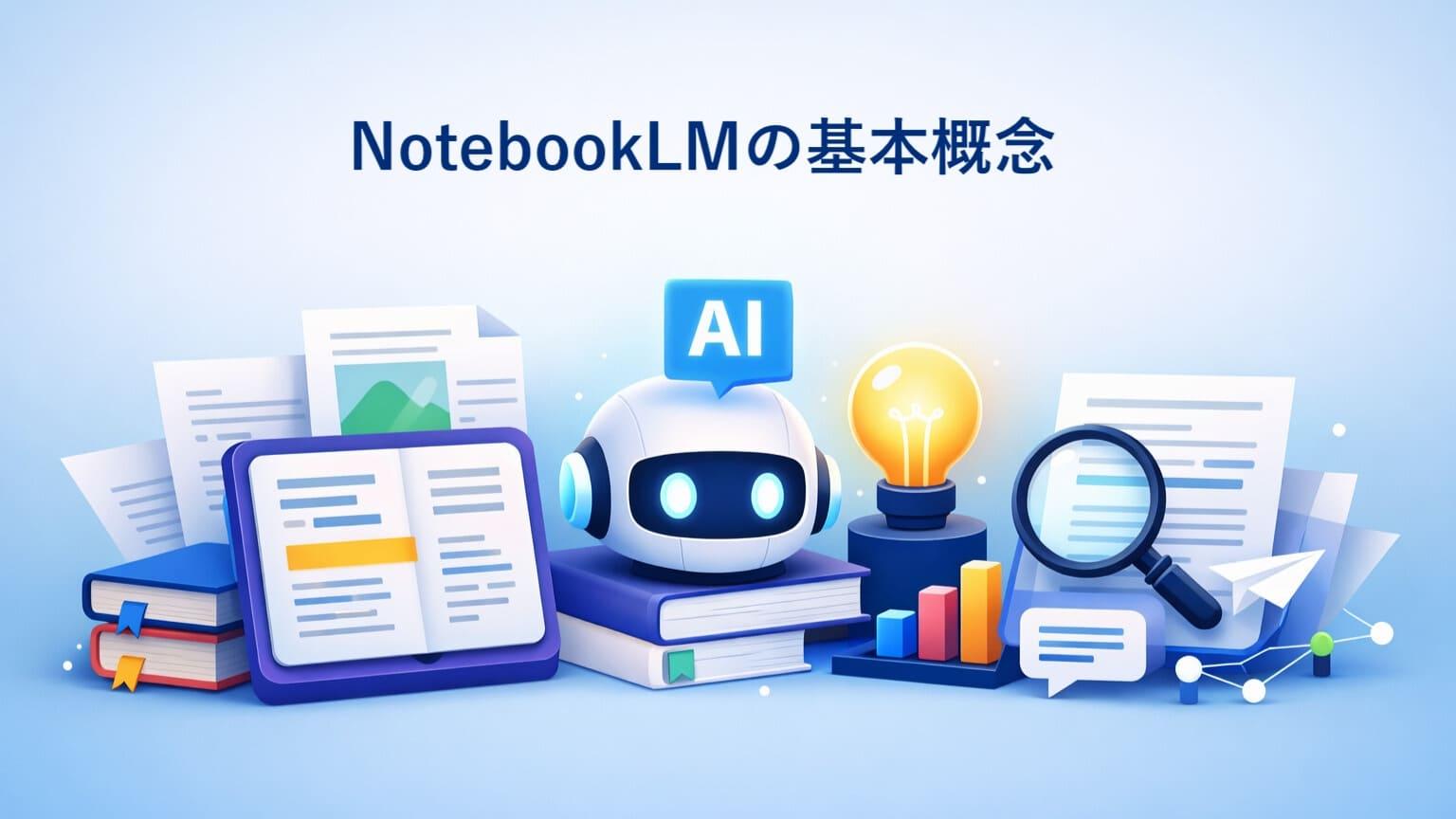
NotebookLMを使いこなすには、まず「ノートブック」と「ソース」という2つの考え方を押さえておきましょう。
- ノートブック:プロジェクトやテーマごとに作るフォルダのようなもの。
- ソース:AIが回答するときに参照する情報源のこと。PDFやGoogleドキュメント、テキストファイルのほか、WebサイトのURLも読み込める。
さらに、「Deep Research(ディープ・リサーチ)」機能を使えば、AIがWeb上の情報を自動で調査し、信頼性の高いレポートと関連ソースをノートブックに取り込んでくれます。ソースを探すメニューからテーマを入力するだけで、数分後には調査済みの資料がまとまります。
✍️NotebookLMの始め方と基本的な使い方
操作はシンプルで、誰でもすぐに使い始められます。
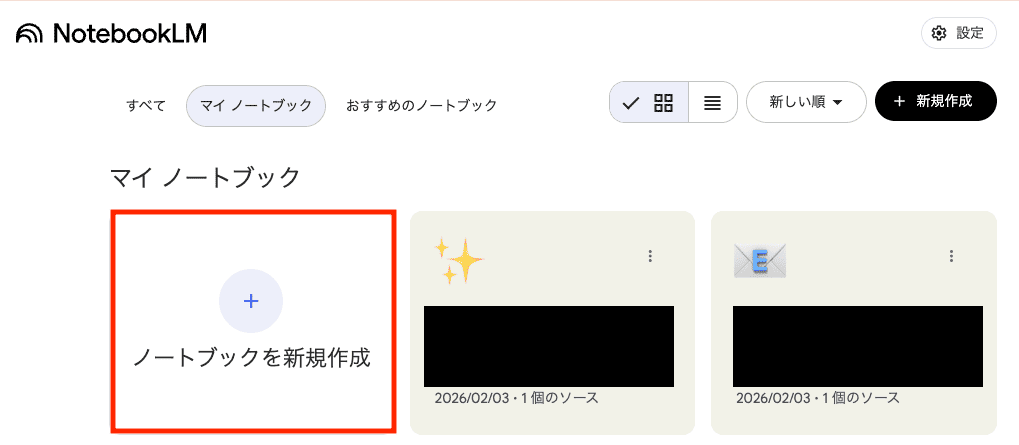
1.ログインとノートブックの作成
GoogleアカウントでNotebookLMにアクセスし、新しいノートブックを作成します。
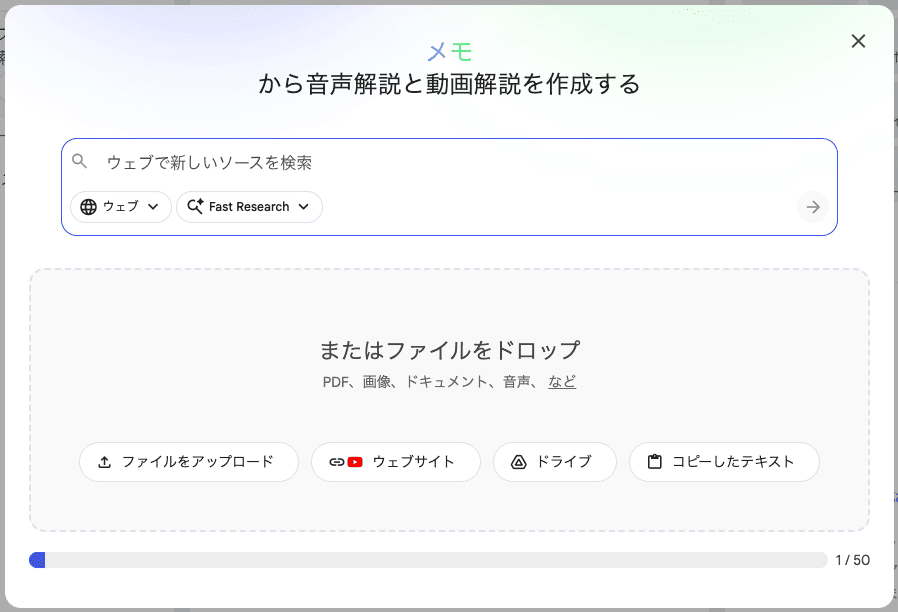
2.ソースの追加
画面左側のパネルから資料をアップロードします。URLでWebページを取り込んだり、Deep Researchで情報を調査したりすることもできます。
また、Google ドライブからファイルを取り込むことも可能です。
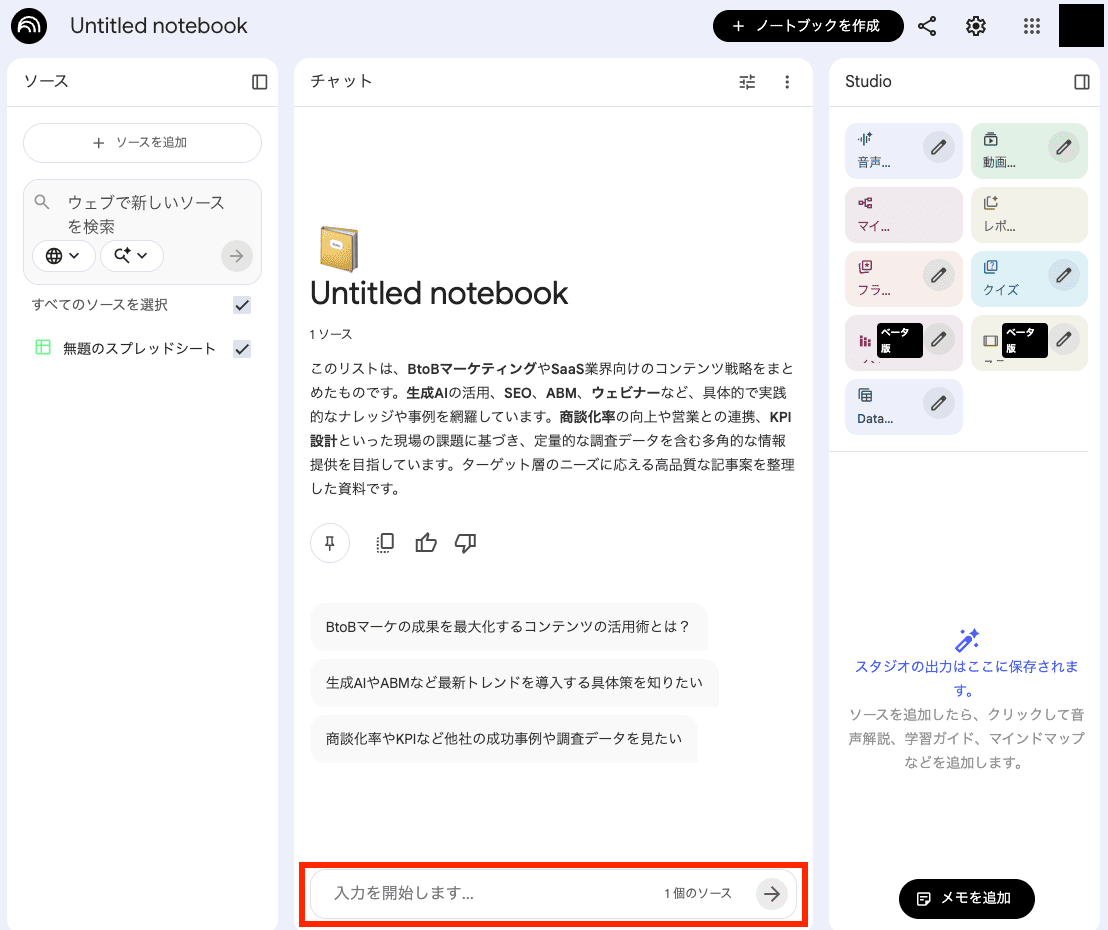
3.AIとのチャット
画面下部のチャット欄に質問を入力します。回答には引用元のソース番号が表示されるため、すぐに事実確認ができます。
✊NotebookLMのStudio機能を使いこなす応用術
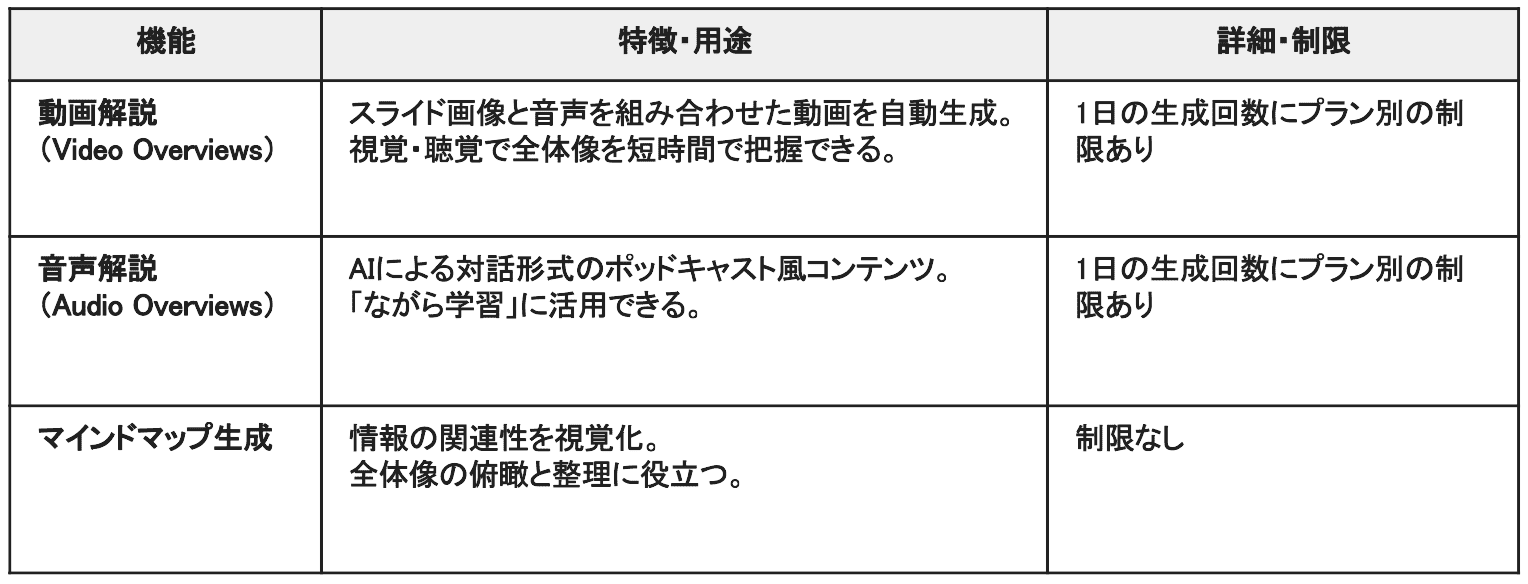
NotebookLMのチャット画面右側にある「Studio(スタジオ)」パネルを使うと、分析結果をさまざまな形式に変換できます。
🤔【実体験】実際にNotebookLMを使ってみた
実際にNotebookLMを使って、2つのシナリオで実用性を検証してみました。
検証条件
- 環境:NotebookLM(無料版)
検証内容とポイント一覧
シナリオ1:散らばったWeb情報の集約とマインドマップ化
【想定されるユースケース】
日本における脱炭素・カーボンニュートラル政策の動向を把握し、マインドマップ構造案を作成する。
【検証項目】
- 特定のサイトに偏った情報になっていないか
- マインドマップのトピック分類が論理的でわかりやすいか
- マインドマップが深掘りに使える情報量になっているか
シナリオ2:資料からのQ&A作成と動画での学習
【想定されるユースケース】
社内コンプライアンス研修向けの「情報セキュリティ・個人情報保護」の業務規定からQ&Aを作成し、それをもとに動画解説を作る。
【検証項目】
- 不自然な日本語になっていないか
- Q&Aの回答内容が、元の規程・ルールの条文や趣旨と合っているか
- 章立てが論理的で、受講者が「全体像→各論→まとめ」と理解しやすい流れになっているか
🧪【検証方法】各シナリオの具体的な検証手順
各シナリオの検証方法をまとめます。
シナリオ1:散らばったWeb情報の集約とマインドマップ化
複数のWebサイトを横断して情報を集約して、マインドマップ構造案を作成する検証の手順を解説します。
プロンプト
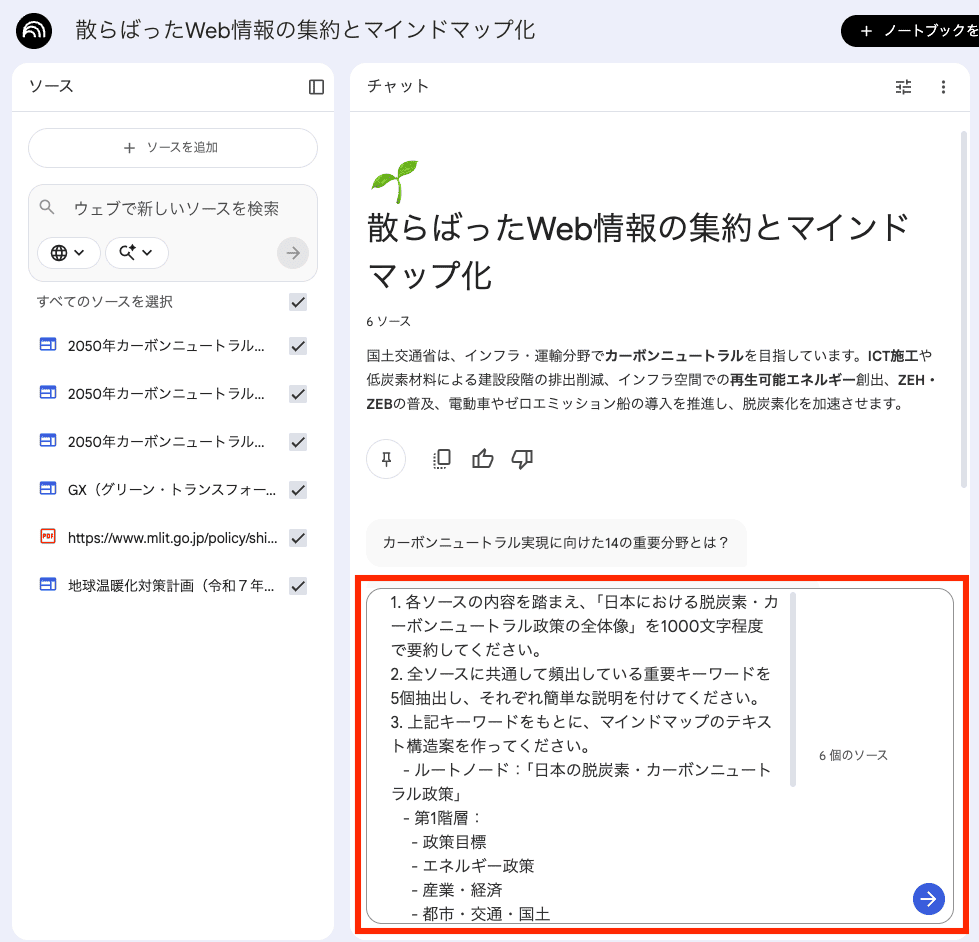
1. 各ソースの内容を踏まえ、「日本における脱炭素・カーボンニュートラル政策の全体像」を1000文字程度で初心者にもわかりやすく要約してください。
2. 全ソースに共通して頻出している重要キーワードを5個抽出し、それぞれ簡単な説明を付けてください。
3. 上記キーワードをもとに、マインドマップのテキスト構造案を作ってください。 - ルートノード:「日本の脱炭素・カーボンニュートラル政策」 - 第1階層: - 政策目標 - エネルギー政策 - 産業・経済 - 都市・交通・国土 - 国際連携・ガバナンス - それぞれの下に、各省庁の施策やキーワードがぶら下がる形で、「-」「--」「---」などのテキスト記号で階層を表現してください。
最後に、マインドマップ構造案を詳細分析用(具体的な施策名・キーワードをなるべく多く含める)
に出力してください。
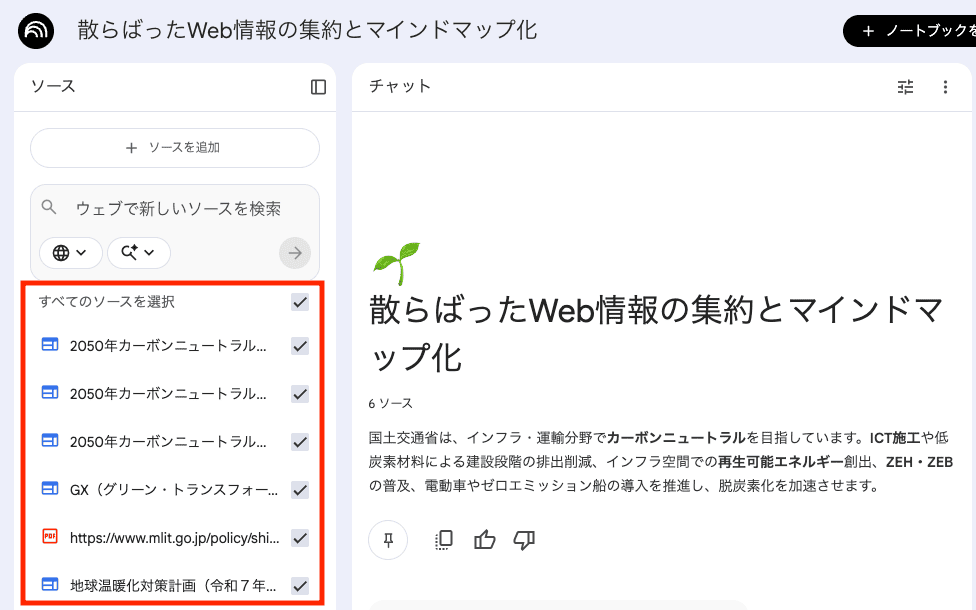
STEP1:検証で参照するソースをNotebookLMに登録する
今回は政府が発表している情報のみ参照するため、手動でソースとなるWebサイトをNotebookLMに取り込みます。
STEP2:プロンプトを実行する
チャット入力欄にプロンプトを入力し、回答を生成します。
STEP3:出力結果を確認する
3秒ほどで、要約とマインドマップ構造案が出力されました!
【要約】
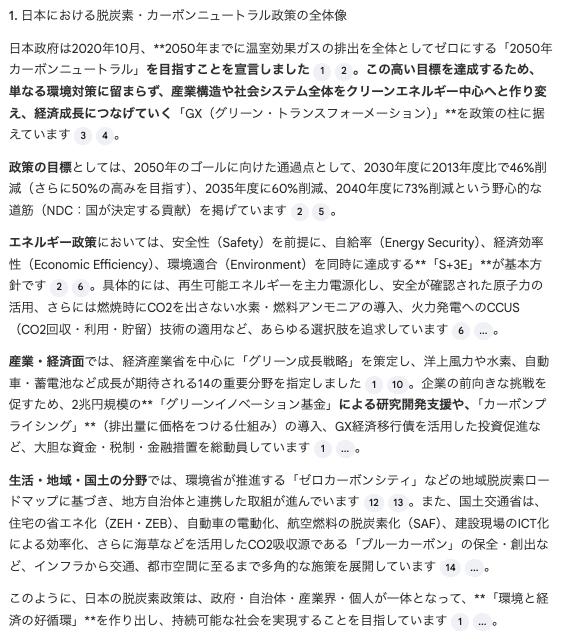
【マインドマップ構造案】
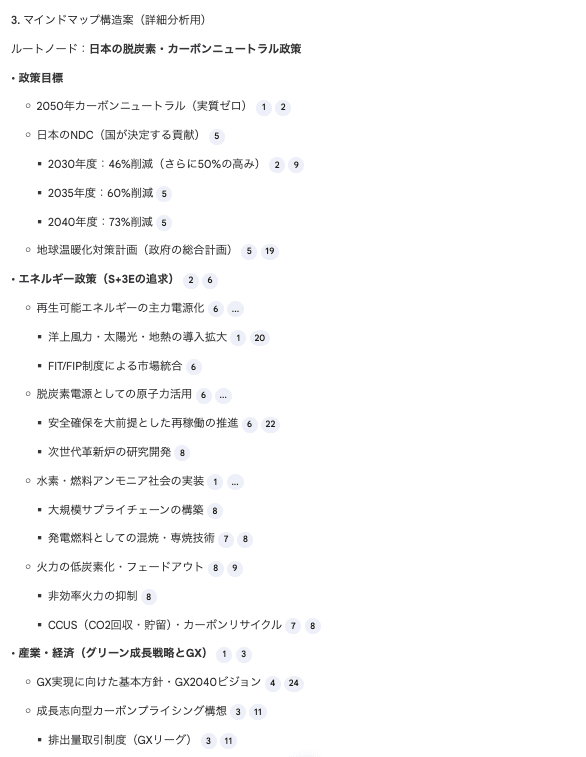
結果をもとに、3つの検証項目を確認します。
シナリオ2:資料からのQ&A作成と動画での学習
社内コンプライアンス研修向けの資料をもとに、Q&Aと動画を生成する検証方法をまとめます。
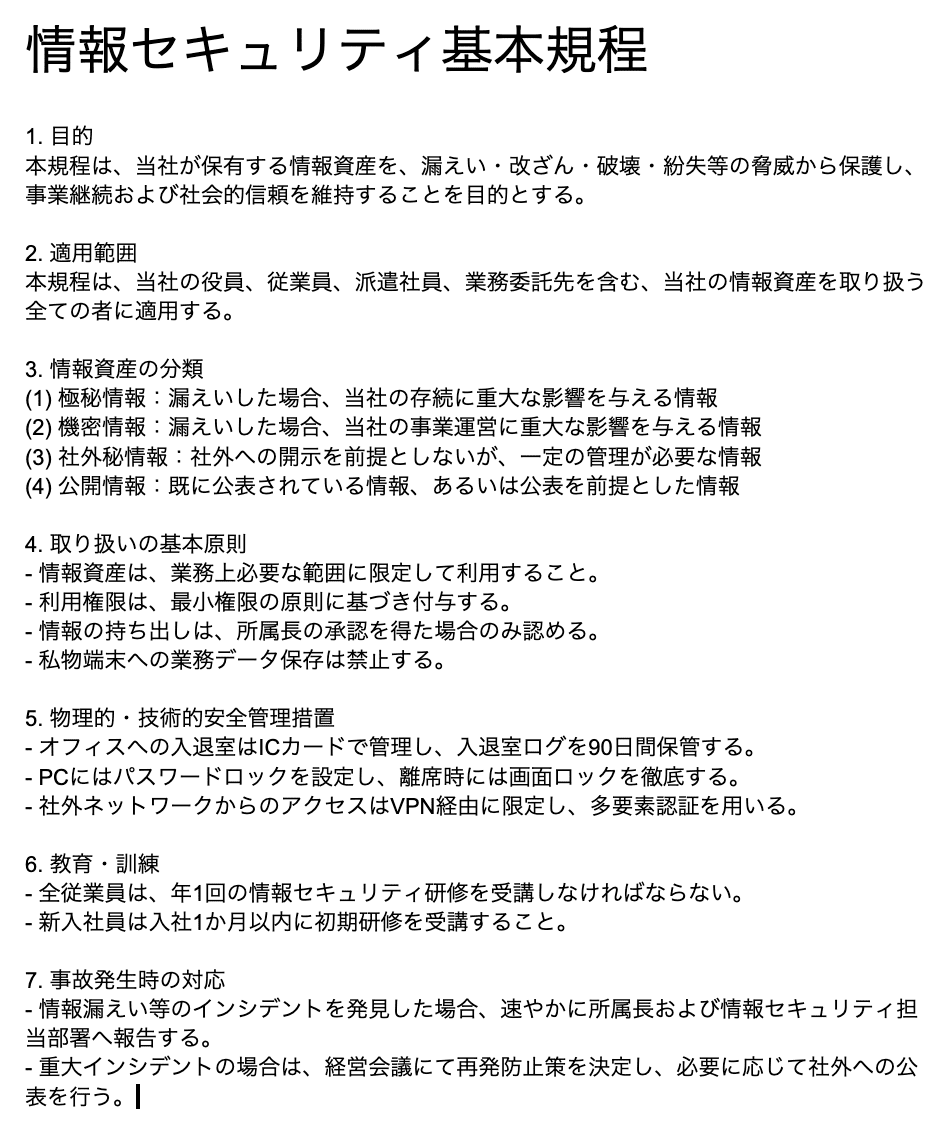
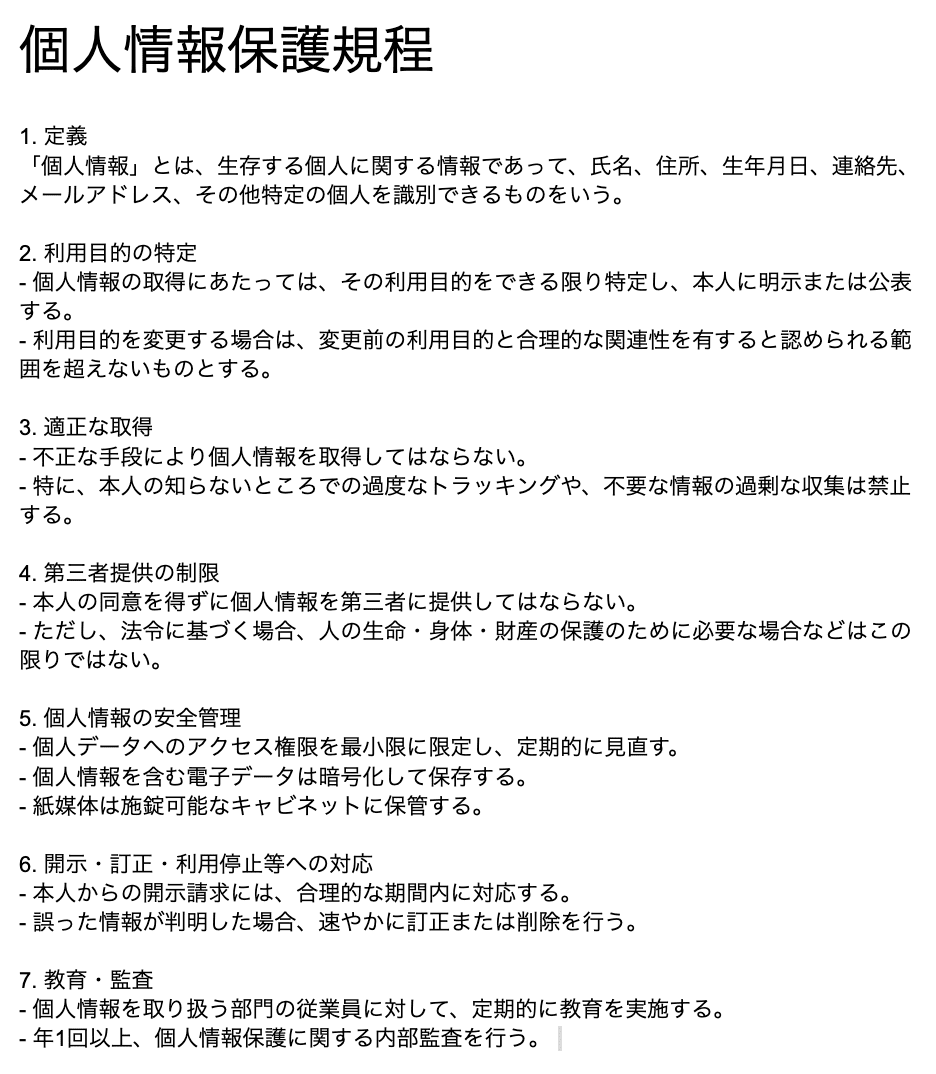
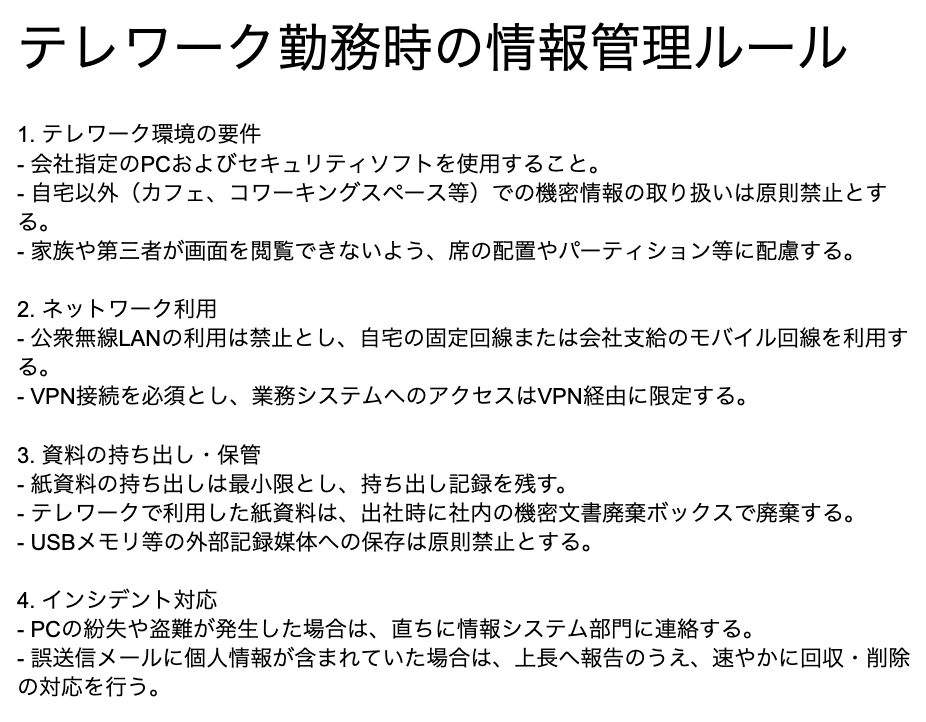
検証で使用する資料
①情報セキュリティ基本規程
②個人情報保護規程
③テレワーク勤務時の情報管理ルール
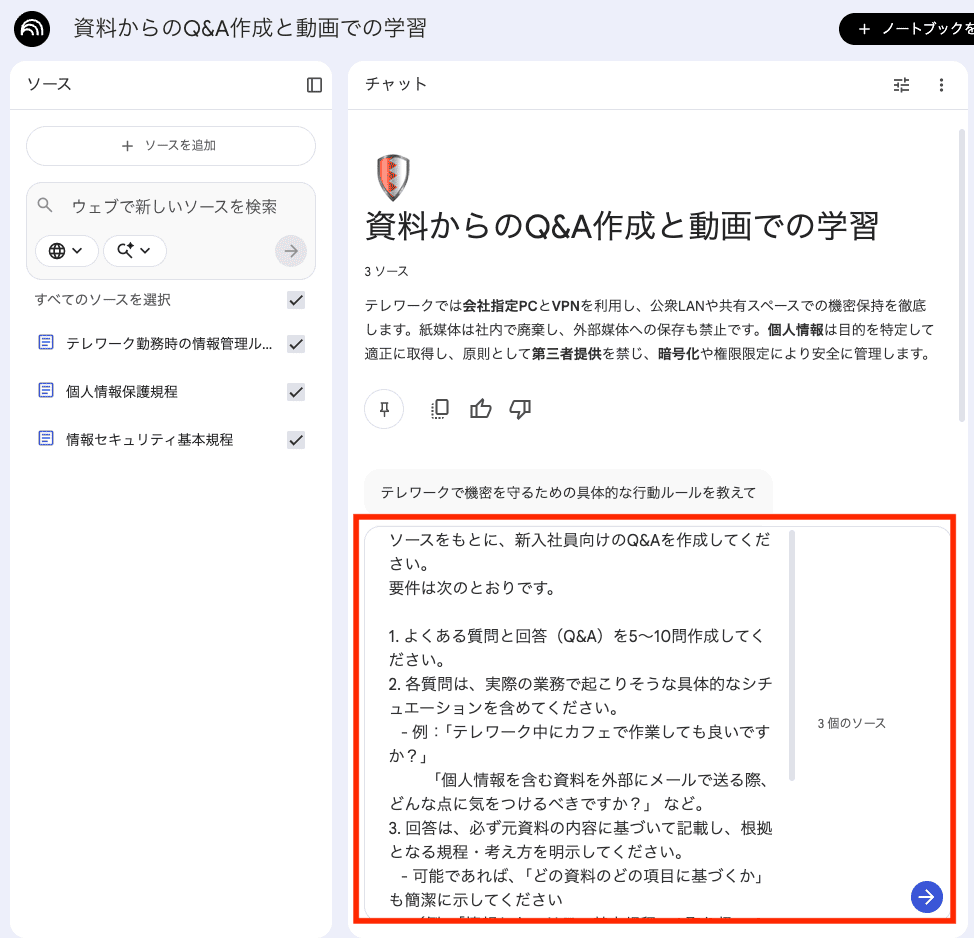
Q&A作成用のプロンプト
ソースをもとに、新入社員向けのQ&Aを作成してください。
要件は次のとおりです。
1. よくある質問と回答(Q&A)を5〜10問作成してください。
2. 各質問は、実際の業務で起こりそうな具体的なシチュエーションを含めてください。 - 例:「テレワーク中にカフェで作業しても良いですか?」 「個人情報を含む資料を外部にメールで送る際、どんな点に気をつけるべきですか?」 など。
3. 回答は、必ず元資料の内容に基づいて記載し、根拠となる規程・考え方を明示してください。 - 可能であれば、「どの資料のどの項目に基づくか」も簡潔に示してください (例:「情報セキュリティ基本規程:4.取り扱いの基本原則 に基づき…」)。
4. 新入社員にもわかるよう、専門用語は簡単な言葉で補足説明してください。
5. 各Q&Aは、後で動画化しやすいように、 - 「質問」 - 「回答」 - 「キーワード(3〜5語程度)」 をセットで出力してください。
動画解説作成用のプロンプト
ソースをもとに、次の条件で動画を作成してください。
1. 対象と目的 - 対象:新入社員(ITリテラシーは高くない前提) - 目的: - 情報セキュリティの基本ルール - 個人情報保護の重要ポイント - テレワーク時の情報管理で絶対に外してはいけない点 を、短時間で理解してもらうこと。
2. 動画の長さ - 全体で3〜5分程度の動画を想定してください。
3. 動画の内容 - 1つのQ&Aを1つのパートとして扱い、Q&Aごとにスライドを作成してください。 - 各パートでは、 - 「質問の読み上げ」 - 「わかりやすい回答の説明」 - 「やってはいけない例」「望ましい行動例」 を含めてください。
4. 動画の構成。 - ① 冒頭のナレーション(20〜30秒程度) - なぜ情報セキュリティ・個人情報保護・テレワークルールが重要なのか - この動画で何がわかるのか - ② 各Q&Aパートのガイド文 - 「パートタイトル(例:『Q1:テレワーク中の作業場所のルール』)」 - 「このパートで伝えるメッセージ(1〜2文)」 - ③ 動画の締めナレーション(20〜30秒程度) - 3つの文書のポイントの振り返り - 実務で迷ったときにどう行動すべきか(「規程を確認する」「上長に相談する」など)
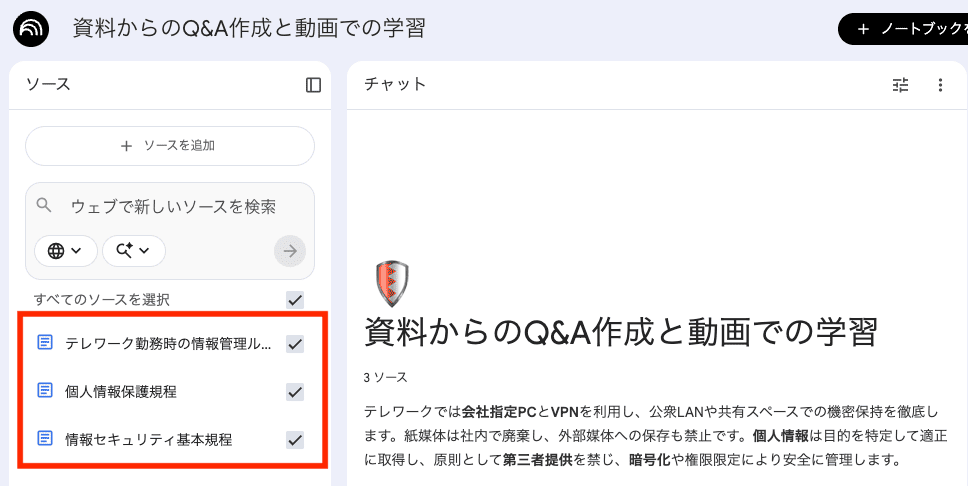
STEP1:NotebookLMに資料をアップロードする
検証で使用する3つのデモ資料をNotebookLMにアップロードします。
STEP2:Q&Aを作成し、ソースに変換する
Q&A作成用のプロンプトを入力し、5〜10個のQ&Aを作成します。
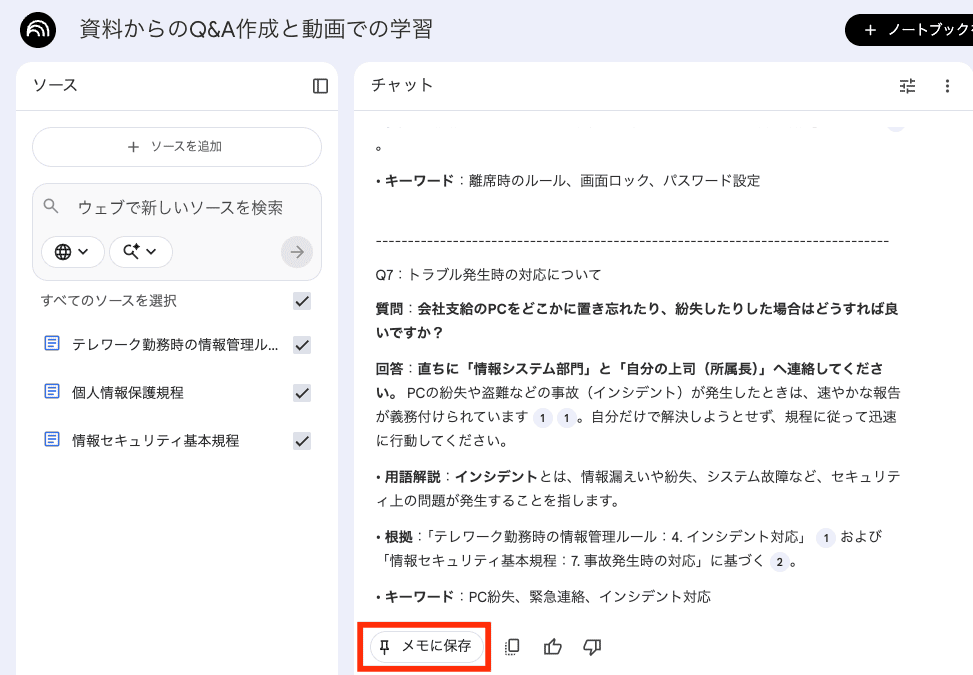
下にスクロールして、「メモに保存」をクリックします。
メモの横にある縦三点リーダー「︙」をクリックして、「ソースに変換」を選択します。
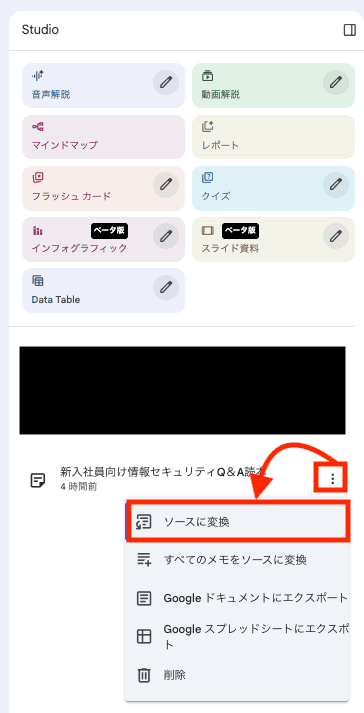
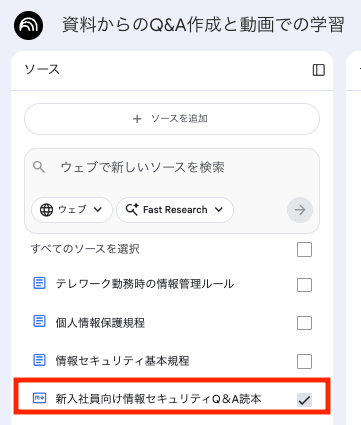
すると画面左側のソースに、作成したQ&Aが登録されました。
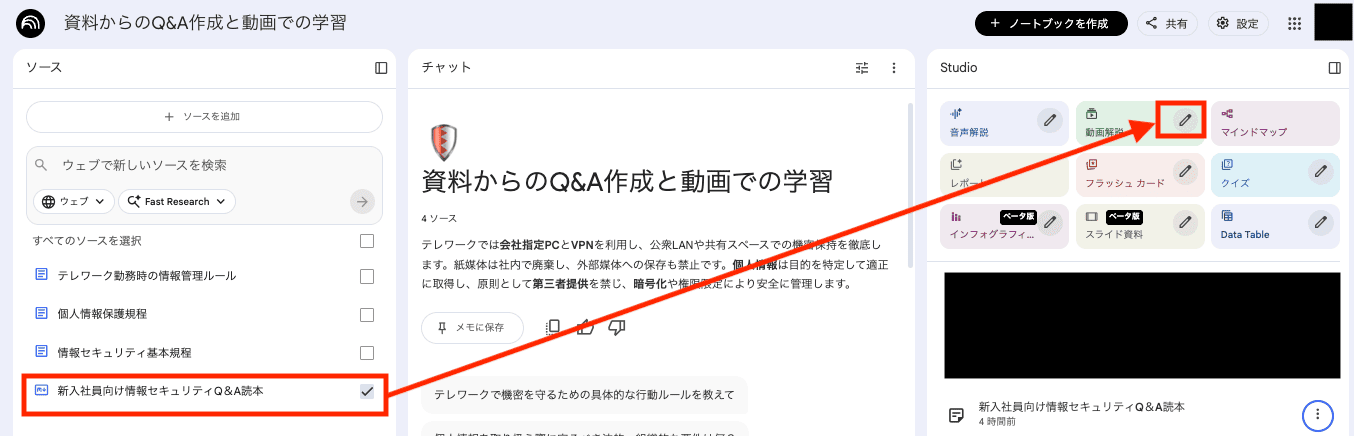
STEP3:「動画解説」でQ&Aをもとにした動画を作成する
STEP2で作成したQ&Aのソースのみにチェックを入れ、画面右側の「動画解説」をクリックします。
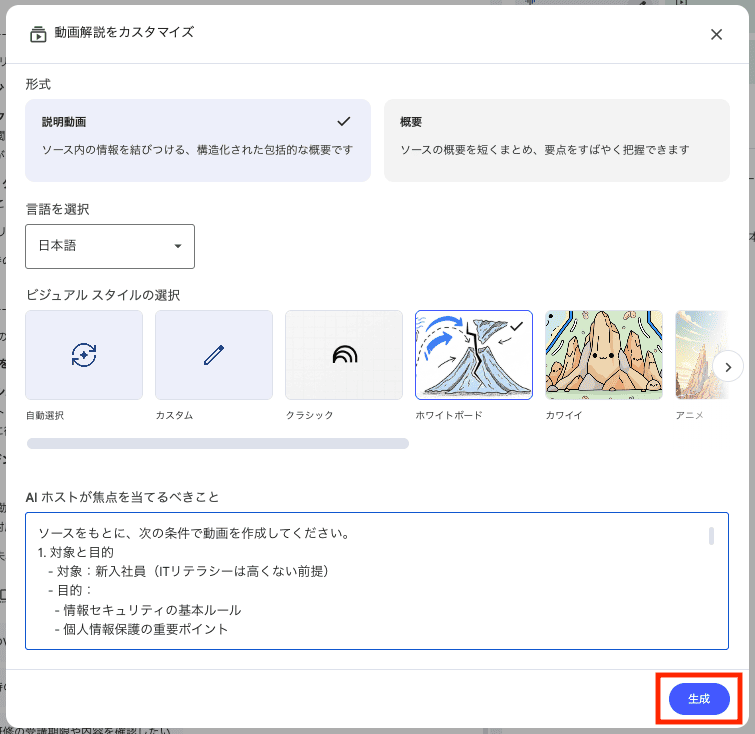
作りたい動画の詳細を設定します。
- 形式(説明動画・概要)
- 言語
- ビジュアルスタイル
最後に、動画解説作成用のプロンプトを実行します!
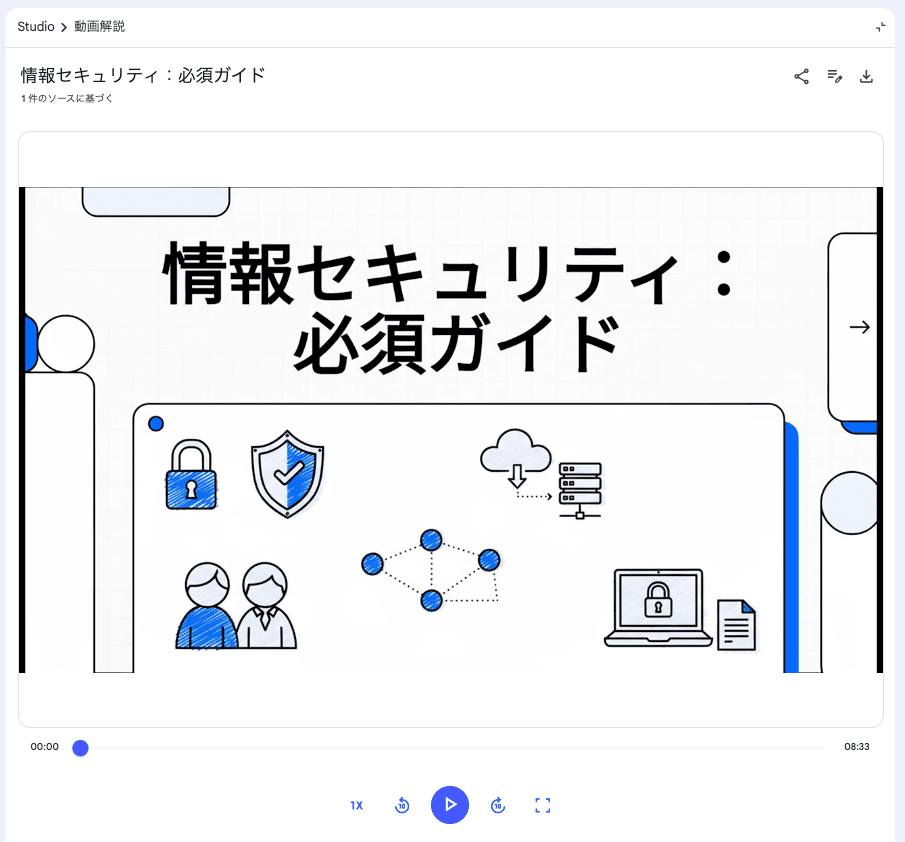
すると、10〜20分ほどで動画が生成されました!
✅NotebookLMを使ってみた検証結果
各シナリオの検証結果をまとめます!
シナリオ1:散らばったWeb情報の集約とマインドマップ化
複数のWebサイトを整理してマインドマップ化した検証の結果をまとめます。
検証結果
①特定のサイトに偏った情報になっていないか
判定:◎
NotebookLMは登録したソースを網羅的に参照してくれて、情報源に偏りはありませんでした!
また、その文章がどのWebサイトを参照したのかも確認しやすいです。以下のように、文章の最後にある番号をクリックすると、左側にソースが表示されるようになっています。
ソースエリアの右上にある矢印をクリックすれば、そのサイトにアクセスすることも可能です。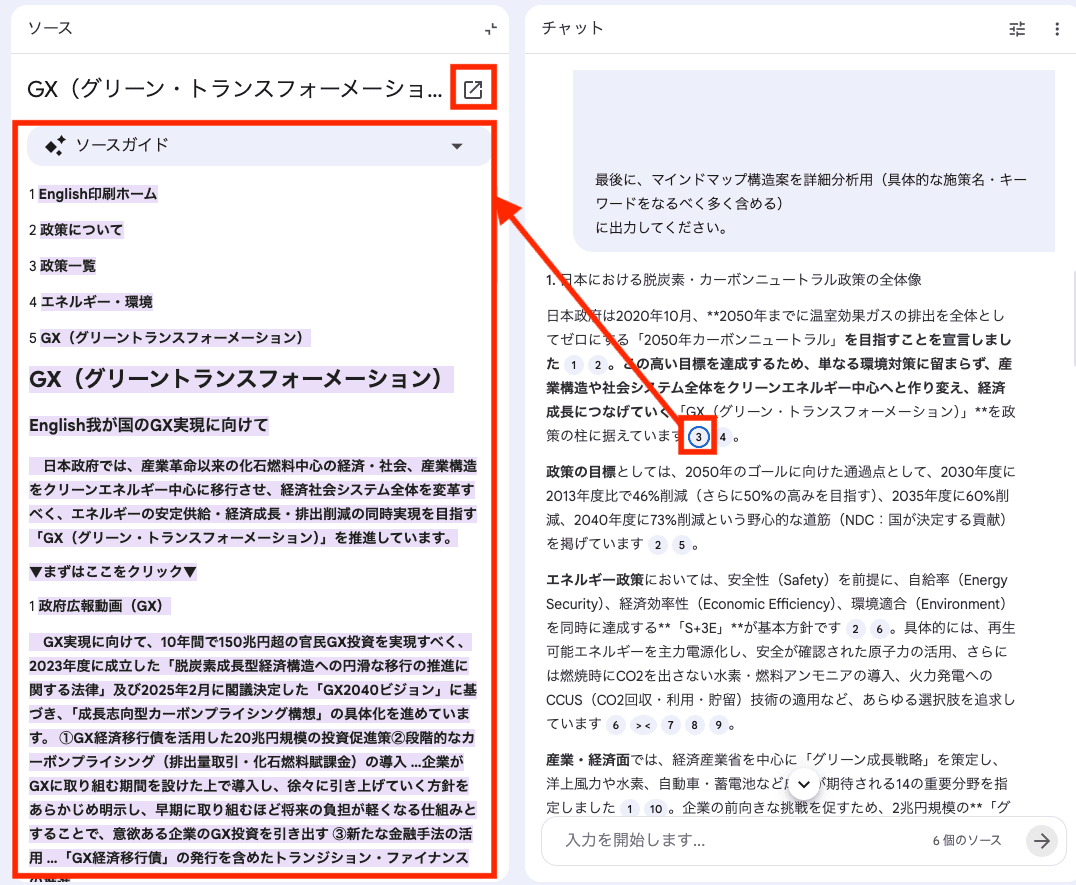
情報の出どころをその場で確認できるため、調査や資料作成の現場では安心材料になります!
②マインドマップのトピック分類が論理的でわかりやすいか
判定:◎
全体として、このマインドマップ構造案は論理性・網羅性・政策実態との整合性の3点で完成度が高いです!
特に、以下の点で優れています。
- 自然な分解:目的→手段(エネルギー)→経済・産業→地域・インフラ→国際・ガバナンスという流れ
- 理解しやすさ:読み手の理解負荷が低い構成
- 汎用性の高さ:政策全体を俯瞰しつつ、深掘り分析にも耐える設計
広範なテーマを整理したいとき、NotebookLMはどう構造化すればわかりやすいかを的確に判断してくれる頼れる存在だと感じました!
③マインドマップが深掘りに使える情報量になっているか
判定:◯
このマインドマップは単なる全体整理レベルを超えており、深掘り分析の起点として実務に耐える情報量があります!
特に優れているのは、以下3つです。
- 制度名、数値目標、技術キーワード、政策ツールが具体的に盛り込まれている
- 「何を調べるべきか」が明確で、調査や分析に移行しやすい
- 「何を調べ、どこを掘ればよいか」が迷わない状態になっている
一方で、補足が必要な点もあります。
- 削減効果やコスト、課題、時間軸といった分析視点(評価軸)は明示されていない
- 政策評価や比較分析には一段補足が必要
とはいえ、各トピックの下に評価・論点を追加しやすい構造になっており、深掘りに発展させやすい良質な設計図といえます。最初の情報整理から次のステップへの橋渡しとして、NotebookLMは役立つツールです!
わかったこと
今回の検証で、NotebookLMは散らばったWeb情報を論理的なマインドマップにまとめるのが得意だとわかりました。
特に優れていたのは、以下3点です。
- 情報源の透明性と網羅性
- トピック分類の論理性
- 深掘り分析への発展性
登録したソースを偏りなく参照し、文章ごとに出典が明示されるため、情報の信頼性を確認しながら作業できます。
また、広いテーマを「目的→手段→経済→地域→国際」といった自然な流れで分解してくれるため、政策分析やコンサルレポートの骨子としても質の高い内容です。制度名や数値目標など具体的な情報が盛り込まれており、何を調べるべきかが明確になる点も魅力的です。
調査の初期段階で全体像をつかみたいときや、複数の資料を効率的に構造化したい場面では、頼れる存在になります。
シナリオ2:資料からのQ&A作成と動画での学習
社内コンプライアンス研修向けに「情報セキュリティ・個人情報保護」の業務規定からQ&Aを作成し、動画解説として活用できるかを検証しました。
検証結果
①不自然な日本語になっていないか
判定:◎
動画内の日本語に違和感はありませんでした!
NotebookLMが生成した動画解説は、自然で聞き取りやすい日本語で構成されています。専門用語が多いコンプライアンス分野でも、初心者にもわかりやすく研修にふさわしいトーンで仕上がっていました。
②Q&Aの回答内容が、元の規程・ルールの条文や趣旨と整合しているか
判定:◎
内容の正確性についても、高い精度を確認できました!
元の業務規定に記載されている条文や、その背景にある趣旨を理解した上でQ&Aが作成されています。
実務での利用を考えると、この正確性の高さは安心材料になります。もちろん人間による最終チェックは必要ですが、たたき台としては信頼できるレベルです。
③章立てが論理的で、受講者が「全体像→各論→まとめ」と理解しやすい流れになっているか
判定:◎
教育コンテンツとして理想的な構成になっていました!
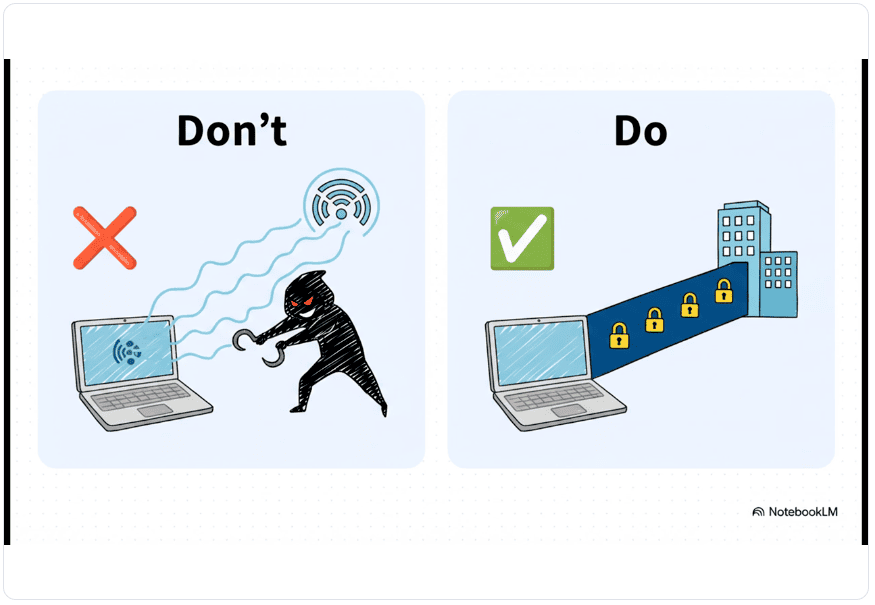
動画は「あいさつ→全体像の提示→セキュリティが重要な理由→各Q&Aの解説→まとめ」という王道の流れで展開されており、初めて学ぶ受講者でも迷わず理解できる設計です。
VPNなど専門的な用語はわかりやすい言葉で解説されており、IT知識のない人でも理解できるようになっていました。
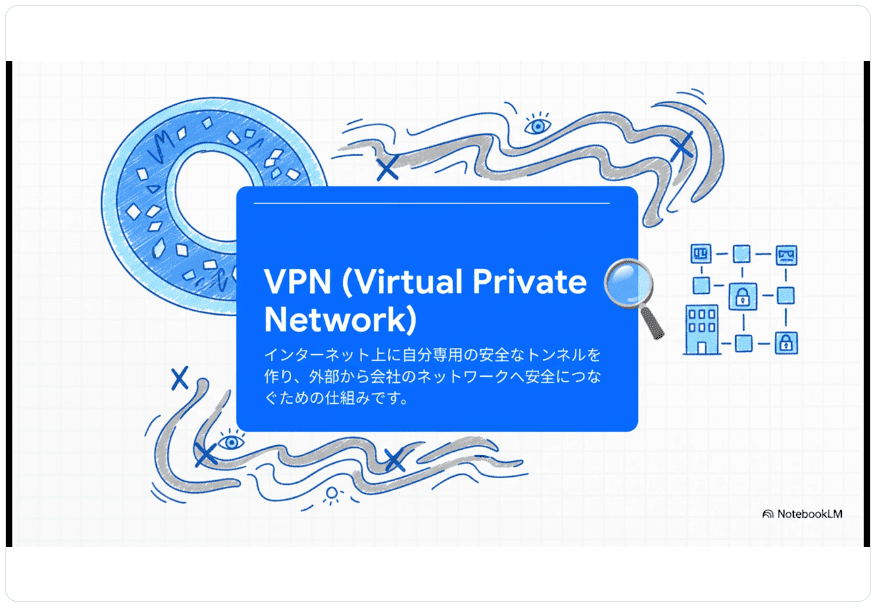
さらに、イラストを適切に挿入することで、視覚的にも理解しやすく工夫されているのも評価できるポイントです。
わかったこと
今回の検証を通して、NotebookLMの動画解説は専門的な業務規定から、研修として使える高品質な動画解説を自動生成できるツールであることがわかりました。
特に評価できるのは、以下3点です。
- 内容の正確性:元の規定との整合性が高く、コンプライアンス分野でも安心
- 自然な日本語:AI特有の不自然さがなく、聞き取りやすい
- 教育設計力:全体像→各論→まとめという理想的な構成を自動で実現
イラストも交えた視覚的なわかりやすさも加わり、研修資料を作成する手間が減らせます。
一方で、初稿作成に強いが、細かな修正には向かないという制約も見えてきました。スライドが画像形式のためフォントサイズや位置調整などの小さな変更でも画像の再生成が必要になります。
つまり、NotebookLMはゼロから質の高い初稿を素早く作る場面では力を発揮しますが、細かな調整が必要になったら別のツールに移行するのが現実的な活用法といえそうです。
⚠️NotebookLMを活用する際の注意点
NotebookLMは便利なツールですが、以下の点に注意してください。
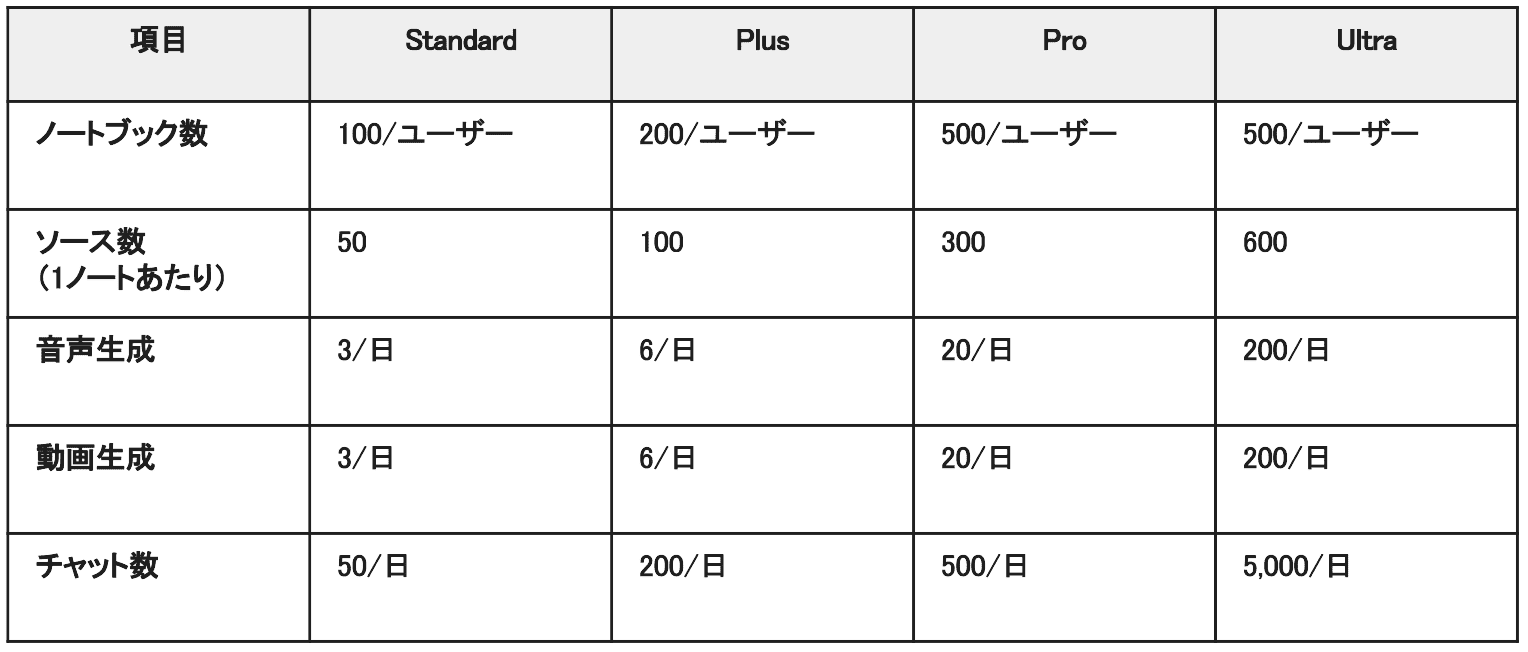
1.プランによる制限の違い
無料プランのほか、制限が緩和された複数の有料プランがあります。1ノートブックあたりのソース数や動画・音声生成の回数上限が異なるため、大量の資料を扱う場合は上位プランへのアップグレードを検討しましょう。
※Plusプランは主にGoogle Workspace(Business/Enterprise)ユーザー向け、または個人向け「AI Plus」アドオンの名称です。Pro/Ultraプランは、Google AI(Gemini)の有料サブスクリプションに含まれる上位枠となります。
2.事実確認の重要性
AIの性質上、誤った情報を生成する可能性があります。引用元のソースを確認する習慣をつけましょう。
3.情報漏えいのリスク
NotebookLMのデータはGoogleの堅牢なクラウドに保存されます。原則としてAIモデルの学習には利用されませんが、ユーザー側の管理不備によるリスクには注意が必要です。
特に気をつけたいポイントは、以下3つです。
- 設定・運用ミス:共有設定の誤りによる第三者の閲覧、管理外の個人アカウント利用。
- アカウント管理:脆弱なパスワードによる乗っ取り。
- 人的レビュー:個人アカウントで「フィードバック」を送信した際の内容は、Googleの担当者が閲覧する場合があるため、機密情報の混入に注意が必要。
NotebookLMを安全に利用するポイントは、以下のとおりです。
- アップロード前に個人名や機密数値をマスキングする。
- 管理・監査機能が備わったGoogle Workspaceや、高度なデータ保護が可能なNotebookLM Enterpriseを利用する。
- 共有範囲を最小限に絞り、不要になったデータは速やかに削除する。
これらの基本的な対策を守ることで、NotebookLMの便利さを活かしながら安全に業務で活用できるようになります。
✏️NotebookLMと他のAIツールの使い分け
NotebookLMは、特定の資料を正確に読み解くことに特化しています。アップロードした論文、レポート、議事録などの内容を深く理解し、その文脈に沿った回答を生成することが得意です。資料の引用元も明示されるため、情報の正確性や信頼性を確認しながら作業を進められます。
一方で、ChatGPTやGemini、Claudeなどの汎用AIは、広範な知識にもとづいたアイデア出しや一般的な質問への回答に強みがあります。特定の資料に依存せず、幅広いトピックについて柔軟に対応できるのが特徴です。
手元にある資料を整理・分析したいときはNotebookLM、世の中の一般的な事例やトレンドを知りたいとき、あるいはゼロからアイデアを生み出したいときは汎用AIという使い分けが効果的です。目的に応じてツールを選ぶことで、より効率的な情報活用が可能になります。
🖊️まとめ:NotebookLMでリサーチを効率化しよう

本記事では、NotebookLMを活用し、膨大な資料やWeb情報を効率的に整理・活用する方法を検証しました。
検証を通してわかったのは、NotebookLMは複数の資料をアップロードするだけで、横断的な要約からマインドマップ化、動画の自動生成まで行ってくれる実用的なリサーチツールだということです。
- Web情報の構造化:散らばったWeb情報を収集し、論理的なマインドマップの骨子を自動作成。情報の根拠(ソース)も明示されるため信頼性が高い。
- 研修動画の自動生成:社内規程などのテキスト資料からQ&Aを抽出し、高品質なナレーション付き解説動画を生成。教育コンテンツの初稿作成を効率化できる。
一方で、動画内のテキスト修正など細かな編集には向かないため、あくまで「たたき台」を高速で作るツールとして活用するのが賢い使い方です。
「溜まった資料の要点がつかめない」「リサーチに時間を取られすぎる」と感じている方は、まずは手元の資料やURLをNotebookLMに取り込み、その分析能力を体感してみてはいかがでしょうか。
💡Yoomでできること
NotebookLMが情報の分析を効率化してくれるなら、Yoomはその前後の業務フローを自動化する役割を担います。
たとえば、Google ドライブのファイルをAIで要約してSlackに自動送信したり、議事録をAIで要約してNotionに保存したりといった一連の流れを自動化することで、管理の手間は最小限に抑えられます。
日々のルーチンワークを機械に任せれば、人間はもっとクリエイティブな戦略立案や意思決定に時間を割けるようになります。
以下のようなテンプレートを活用して、あなたの業務をよりスマートに進化させてみませんか。

■概要
「Google DriveにアップロードされたファイルをOCRして、DeepSeekで要約後、Slackに通知する」ワークフローを利用すると、ファイル処理がスムーズに進みます。
自動的に情報がまとめられ、通知が届くため、作業時間が短縮されます。
■このテンプレートをおすすめする方
- Google Driveを活用して文書管理やデータ保存をしている方
- アップロードされたファイルの内容を迅速に確認したいと考えている方
- 大量のファイルから必要な情報をスピーディに抽出したい方
- DeepSeekを使って効率的に文章を要約したいと考えている方
- Slackをコミュニケーションツールとして日常的に活用している方
- 通知機能を使ってチームメンバーと情報を迅速に共有したい方
■このテンプレートを使うメリット
Google DriveにアップロードされたファイルをOCRして、DeepSeekで要約後、Slackに通知するフローのメリットは多岐にわたります。
まず、このフローを活用することで、ドキュメントの処理と共有が一度に完結し、業務プロセスがスピーディに行えるようになります。
特に、多忙なビジネスシーンでの迅速な対応が可能となり、業務の効率化が期待できるでしょう。
ファイルがアップロードされた瞬間にOCR処理が開始されるため、書類の内容を迅速にデジタル化できます。


■このテンプレートをおすすめする方
- ZoomでのWebミーティングが多く、Notionへの議事録作成に手間を感じている方
- ミーティング内容の記録や共有の抜け漏れを防ぎ、情報共有を円滑にしたいチームリーダーの方
- AIを活用して議事録作成業務を効率化し、本来のコア業務に集中したいと考えている方
■このテンプレートを使うメリット
- ミーティング終了後の録画ダウンロードから文字起こし、Notionへの追加までが自動化されるため、議事録作成にかかる時間を短縮できます。
- 手作業による文字起こしの聞き間違いや、Notionへの転記ミスなどを防ぎ、議事録の正確性を高めることに繋がります。
■フローボットの流れ
- はじめに、ZoomとNotionをYoomと連携します。
- 次に、トリガーでZoomを選択し、「ミーティングが終了したら」というアクションを設定します。
- 続いて、オペレーションでZoomの「ミーティングのレコーディング情報を取得する」アクションと「ミーティングのレコーディングファイルをダウンロードする」アクションを設定します。
- 次に、音声文字起こし機能の「音声データを文字起こしする」アクションで、ダウンロードした音声ファイルをテキスト化します。
- さらに、要約機能の「要約する」アクションで、文字起こししたテキストから議事録の要点を抽出します。
- 最後に、オペレーションでNotionの「レコードを追加する」アクションを設定し、要約した内容などを指定のデータベースに追加します。
■このワークフローのカスタムポイント
- Notionの「レコードを追加する」アクションでは、議事録を追加したいデータベースを任意で設定してください。
- データベースの各項目(プロパティ)には、AIで要約した議事録の内容だけでなく、Zoomから取得したミーティングのトピックや開催日時などを自由に割り当てることが可能です。
■注意事項
- Zoom、NotionのそれぞれとYoomを連携してください。
- トリガーは5分、10分、15分、30分、60分の間隔で起動間隔を選択できます。
- プランによって最短の起動間隔が異なりますので、ご注意ください。
- Zoomのプランによって利用できるアクションとそうでないアクションがあるため、ご注意ください。
- 現時点では以下のアクションはZoomの有料プランのみ利用可能です。
- ミーティングが終了したら
- ミーティングのレコーディング情報を取得する(クラウド上に存在するレコーディングのみ取得可能なため)
- 詳細は「Zoomでミーティングのレコーディング情報を取得する際の注意点」をご参照ください。
- OCRデータは6,500文字以上のデータや文字が小さい場合などは読み取れない場合があるので、ご注意ください。
- フォーム機能はミニプラン以上でご利用いただけるアプリとなっております。フリープラン・パーソナルプランの場合は設定しているフローボットのオペレーションやデータコネクトはエラーとなりますので、ご注意ください。
- パーソナルプラン・ミニプラン・チームプラン・サクセスプランなどの有料プランは、2週間の無料トライアルを行うことが可能です。無料トライアル中には制限対象のアプリを使用することができます。
【出典】
プログラミング知識なしで手軽に構築できます。




