









・
NovelAIテキスト生成の使い方を徹底解説!活用方法や便利機能もわかりやすく紹介

NovelAIのテキスト生成機能は、自然で魅力的な文章を作成できる便利なツールです。
小説やストーリーの執筆はもちろん、設定づくりやアイデア出しにも活用しやすく、創作をサポートしてくれます。
本記事では、基本的な使い方から、おすすめの活用方法までを詳しく解説します。
🤔NovelAIのテキスト生成機能とは?

NovelAIは、画像生成AIとして知られる一方で、ストーリーテリングに強みを持つ高品質なテキスト生成機能も備えています。物語の執筆やストーリー作成を支援するサービスとして、多くのユーザーに活用されています。
現在のテキスト生成ではGLM-4.6が利用でき、OpusプランではXialongやLlama 3ベースのEratoなどのモデルも選択できます。
モデルによって特徴は異なりますが、ユーザーが入力した文脈を踏まえながら、自然な文章の続きを生成できるのが大きな魅力です。
ファンタジー、SF、ミステリーなど、さまざまなジャンルの創作をサポートしてくれます。
また、NovelAIには、物語の一貫性を保ちやすくするためのMemoryやLorebook、Author’s Noteといった便利な機能も用意されています。
登場人物の設定や世界観、重要な出来事を整理しておくことで、長めのストーリーでもブレの少ない文章を作りやすくなります。
料金については、いわゆる無料プランではなく、無料トライアルと有料プランが用意されています。
無料トライアルではテキスト生成を試すことができ、有料プランの中で最も安価なのはTabletプラン(月額10ドル)です。
さらに、より大きなコンテキストサイズを使いたい場合は、Scrollプラン(月額15ドル)やOpusプラン(月額25ドル)も選べます。
📝NovelAIの料金表
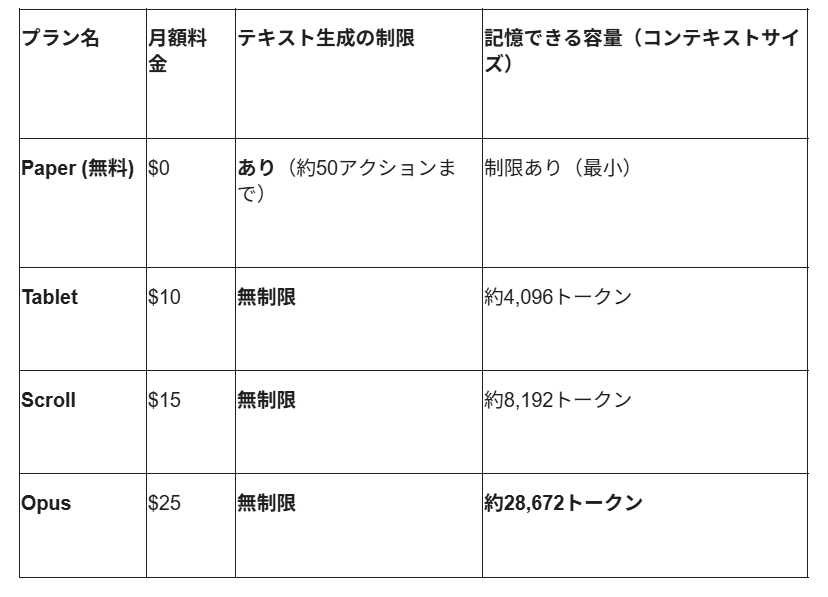
NovelAIはどのプランでもテキストの生成が可能です。一方で「記憶できる容量」に違いがあります。
これはテキスト生成に深くかかわることなので詳しくお伝えします。
「記憶できる文字数」が生成にどう影響するか
プランによって異なる「コンテキストサイズ」は、AIが「今書いている文章の、どれくらい前までを読み返せるか」という記憶の深さを表します。これが違うと、以下のような差が生まれます。コンテキストサイズが小さい場合(Tabletなど)
- 忘れ物が増える: 数ページ前の出来事や、登場人物の初期設定を忘れてしまい、「死んだはずのキャラが急に出てくる」「急に口調が変わる」といった矛盾が起きやすくなります。
- 短編向き: 一話完結の短いエピソードであれば問題ありませんが、長い物語になると、常にユーザーが「今の状況」を説明し直す必要があります。
コンテキストサイズが大きい場合(Opusなど)
- 伏線を拾える: かなり前に提示した伏線や、細かい世界観の設定を保持したまま書き進められるため、物語の整合性が高まります。
- 複雑な指示が可能: AIへの指示(メモリや作風の指定)に多くの文字数を割いても、本文の記憶領域を圧迫しません。
- 長編・連載向き: キャラクター同士の人間関係や過去の会話の流れを汲み取った、深みのある生成が可能になります。
結論
- コストを抑えてとりあえず書きたいなら:Tabletプラン
- 中編以上の物語をスムーズに書きたいなら:Scrollプラン
- AIを「最高の執筆パートナー」として、矛盾のない長編を極めたいなら:Opusプラン
☝️Yoomは文章作成などの業務を自動化できます
NovelAIのようなAIツールを使ってクリエイティブな文章を作成するのも魅力的ですが、ビジネスの現場では、ChatGPTやClaudeといったAIを活用した文章作成や情報収集の自動化も重要ですよね。
Yoomを利用すれば、こうしたAIツールと日常的に使っているチャットツールやドキュメント作成ツールを連携させ、手作業で行っていた業務を自動化することが可能です。
[Yoomとは]
たとえば、特定のテーマに関する情報をAIに自動でまとめさせ、その結果をSlackやChatworkに通知したり、Googleドキュメントに直接下書きとして保存したりするフローが簡単に作成できます。
これにより、リサーチや文章作成にかかる時間を削減し、より重要な業務に集中できる環境整備が可能です。
以下のテンプレートを使って、AIを活用した業務効率化をぜひ体験してみてください。


- Googleドキュメントで作成した文章の校閲や推敲を手作業で行っている方
- AIエージェントのように、設定したルールに基づいて文章の品質を自動でチェックしたい方
- チーム内のドキュメント品質を一定に保ち、属人化を解消したいと考えている方
- Google Driveにファイルを保存するだけで校閲が自動で開始されるため、これまで手作業での確認に費やしていた時間を削減できます
- あらかじめ設定したガイドラインに基づきAIがチェックを行うため、担当者による品質のばらつきを防ぎ、業務の標準化に繋がります
- はじめに、Google Drive、Googleドキュメント、SlackをYoomと連携します
- 次に、トリガーでGoogle Driveを選択し、「特定のフォルダ内にファイル・フォルダが作成されたら」というアクションを設定します
- 最後に、オペレーションでAIワーカーで、Googleドキュメントの文章を読み取り、ガイドラインに基づいた校閲や品質チェック、具体的な改善案の提示を自動で行うためのマニュアル(指示)を作成します
- AIワーカーへのマニュアル(指示)は、ユーザーの用途に合わせて自由にカスタマイズが可能です。例えば、校閲のルールとして特定の表現や用語の利用を指示したり、Google Driveから取得したファイル名を指示に含めたりするなど、柔軟な設定ができます。
- Google Drive、Googleドキュメント、SlackのそれぞれとYoomを連携してください。AIワーカー内で使用するツール(アプリ)についてもマイアプリ連携が必要です。
- トリガーは5分、10分、15分、30分、60分の間隔で起動間隔を選択できます。
- プランによって最短の起動間隔が異なりますので、ご注意ください。
- AIワーカーの基本設定は「【AIワーカー】基本的な設定方法」をご参照ください。
- AIワーカーの同時実行数・作成可能なAIワーカー数・利用可能なAIモデルはご契約中のプランによって異なります。
- AIワーカー内でご利用いただけるアプリやオペレーション等はフローボットの利用制限と同様です。
- AIワーカーは、テスト実行でも本番実行と同様にタスクを消費しますのでご注意ください。詳細は「【AIワーカー】タスク実行数の計算方法」ご参照ください。
- AIワーカー内で使用するツール(アプリ)についてもマイアプリ連携が必要です。
- AIワーカーはマニュアルを詳細に設定することで適切な処理を実行しやすくなります。詳細は「【AIワーカー】マニュアルの作成方法」をご参照ください。


■このテンプレートをおすすめする方
- Microsoft Excelで発注書や注文書を作成し、手作業での送付に手間を感じている方
- 定型的な書類作成やメール送付業務のミスを減らし、効率化したいと考えている方
- フォーム入力を起点として、書類発行から送付までを自動化したいと考えている方
■このテンプレートを使うメリット
- フォーム入力から書類作成、メール送付までが自動処理されるため、これまで手作業で行っていた時間を短縮できます。
- 手作業による書類への情報転記やメールの宛先間違いといったヒューマンエラーの発生を防ぎ、業務の正確性を高めます。
■フローボットの流れ
- はじめに、Microsoft ExcelとGmailをYoomと連携します。
- 次に、トリガーでフォームトリガーを選択し、発注内容などを入力するための注文書作成フォームを設定します。
- 次に、オペレーションでMicrosoft Excelを選択し、フォームで受け取った情報をもとに「注文書を発行する」アクションを設定します。
- 最後に、オペレーションでGmailの「メールを送る」アクションを設定し、作成された書類を添付して指定の宛先に送付します。
■このワークフローのカスタムポイント
- フォームトリガーでは、発注依頼に必要な情報(品名、数量、金額など)を質問項目として自由に設定できます。
- Microsoft Excelの書類発行機能では、使用する雛形ファイルや、発行する書類の詳細を任意で設定することが可能です。
- Gmailでのメール送付アクションでは、通知先のメールアドレスを任意で設定できるほか、本文に固定テキストを入れたり、フォームで受け取った情報を変数として埋め込んだりといったカスタムが可能です。
■注意事項
- Microsoft Excel、GmailのそれぞれとYoomを連携してください。
- Microsoft365(旧Office365)には、家庭向けプランと一般法人向けプラン(Microsoft365 Business)があり、一般法人向けプランに加入していない場合には認証に失敗する可能性があります。
- フォーム機能はミニプラン以上でご利用いただけるアプリとなっております。フリープラン・パーソナルプランの場合は設定しているフローボットのオペレーションやデータコネクトはエラーとなりますので、ご注意ください。
- 書類を発行するオペレーションの設定方法は「『書類を発行する』の設定方法」をご参照ください。
- パーソナルプラン・ミニプラン・チームプラン・サクセスプランなどの有料プランは、2週間の無料トライアルを行うことが可能です。無料トライアル中には制限対象のアプリを使用することができます。
💻NovelAIテキスト生成の基本的な使い方(始め方)
NovelAIでテキスト生成を始めるための基本的な手順をご紹介します。まずは公式サイトにアクセスし、アカウントを登録してログインを完了させましょう。無料トライアルを利用する場合も、アカウント登録とメール認証が必要です。
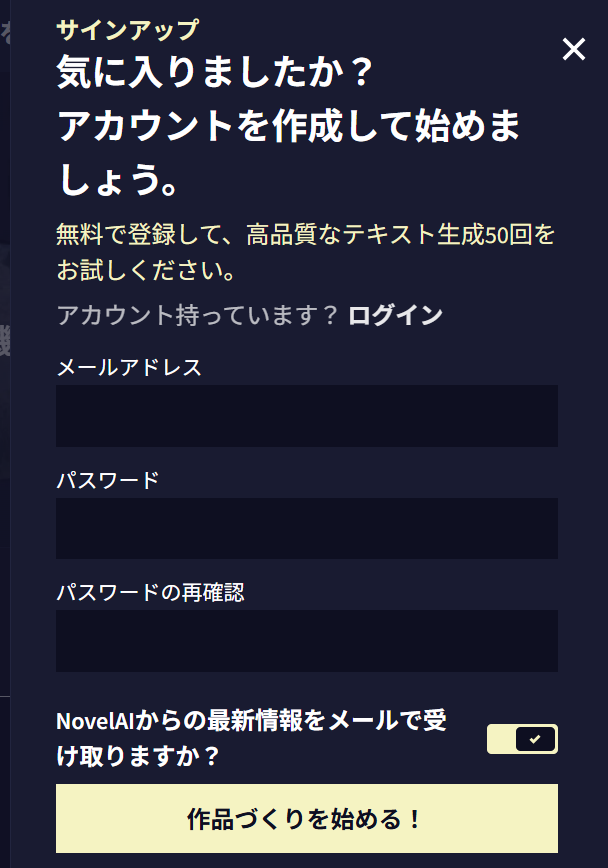
操作画面(UI)は英語が基本ですが、日本語表示にも対応しています。なお、主要UIは日本語化されている一方で、全体の翻訳は継続的に改善されています。
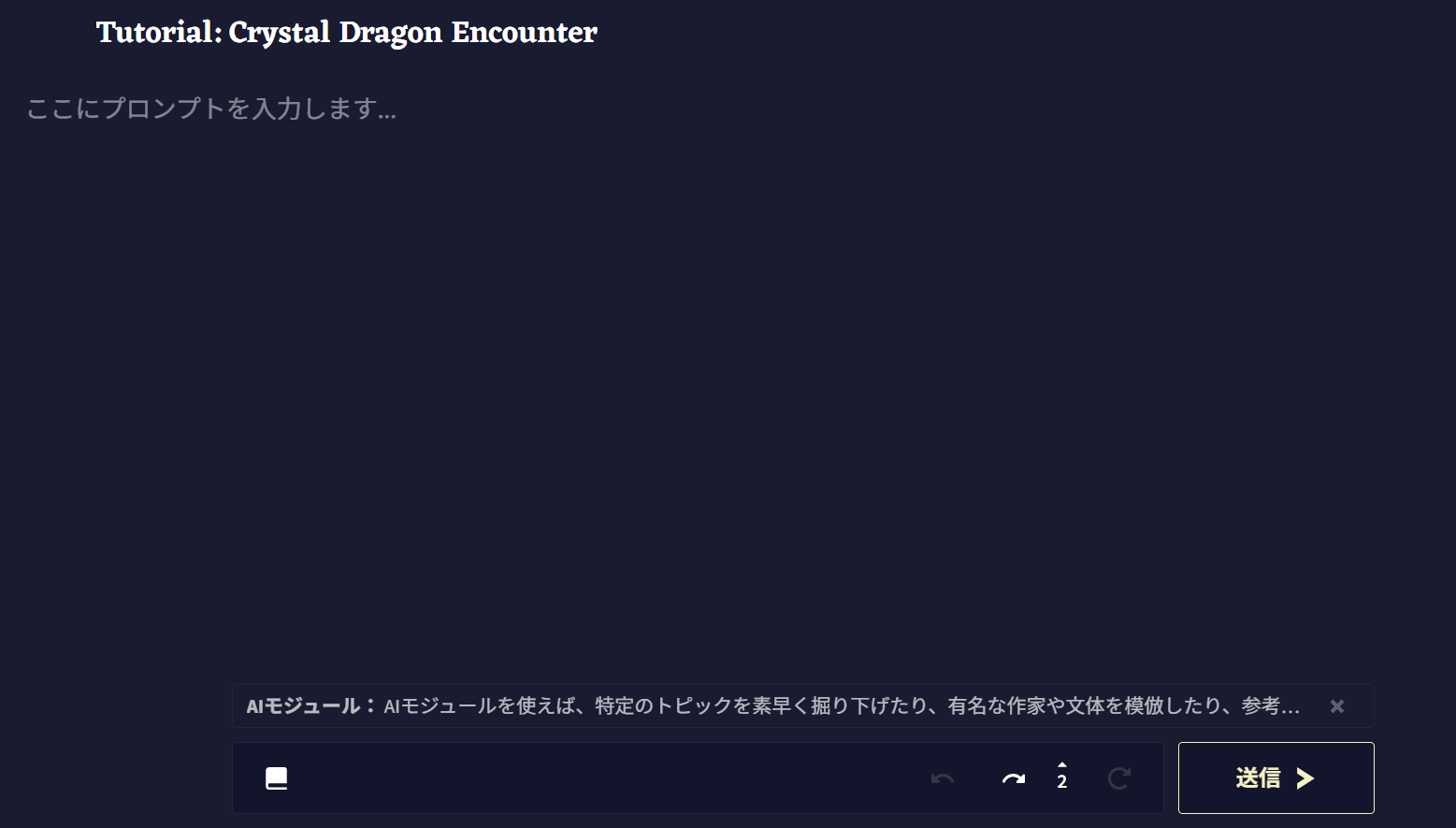
トップページの「+新しい物語」から執筆を開始できます。
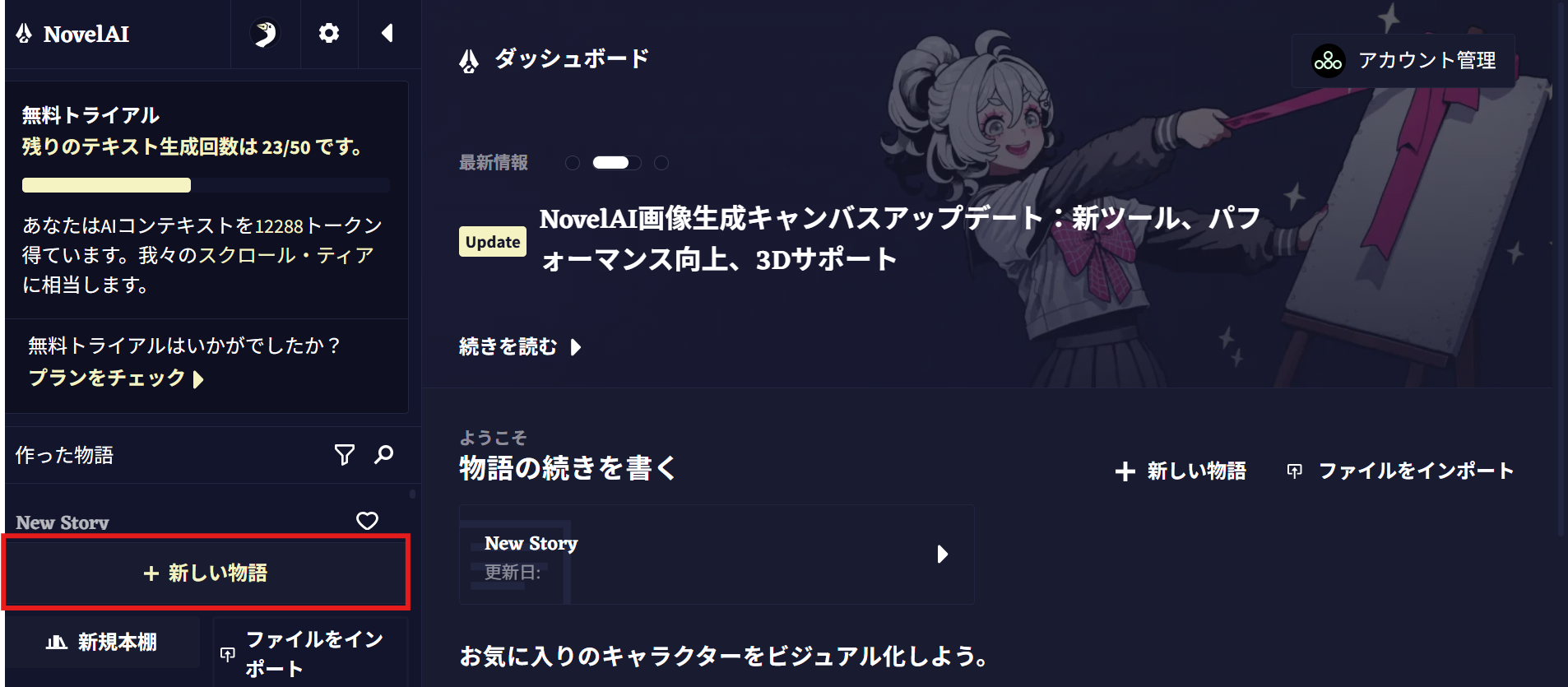
エディターには日本語で直接テキストを入力し、文章を生成させることが可能です。
📖【実践】NovelAIを実際に使ってみた!検証とレビュー
今回は実際にどれぐらい使いやすいのか、検証として実際に小説の書き出しを書いていきます。様々なモードがありますが、今回はストーリーテラーのモードを選択しました。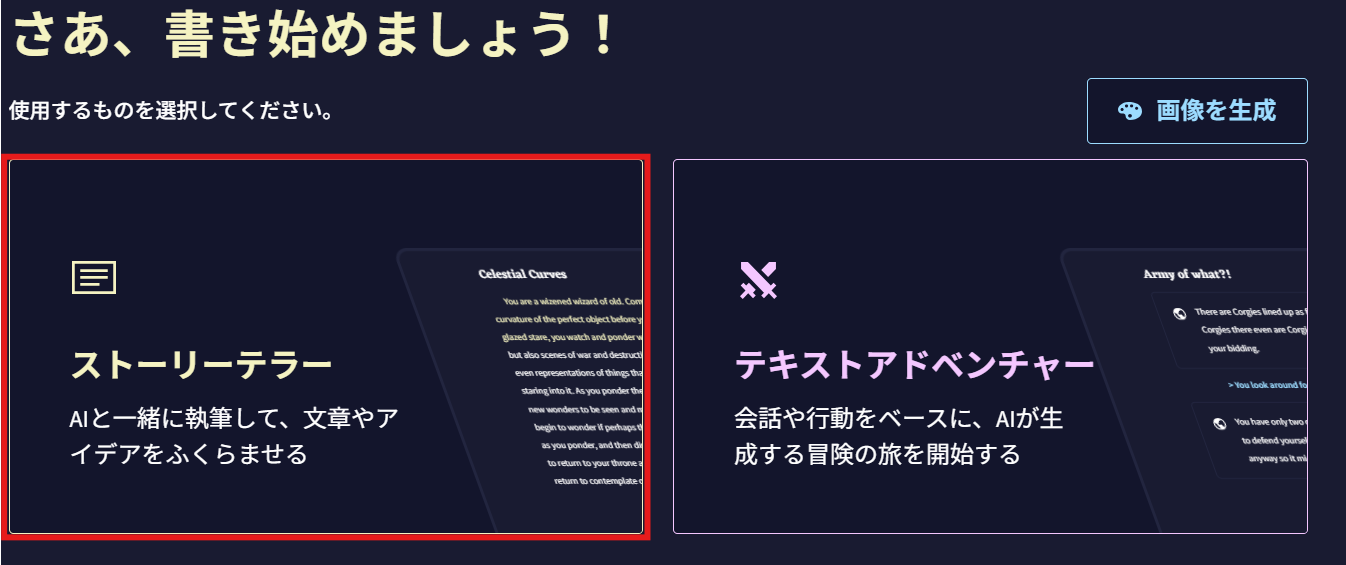
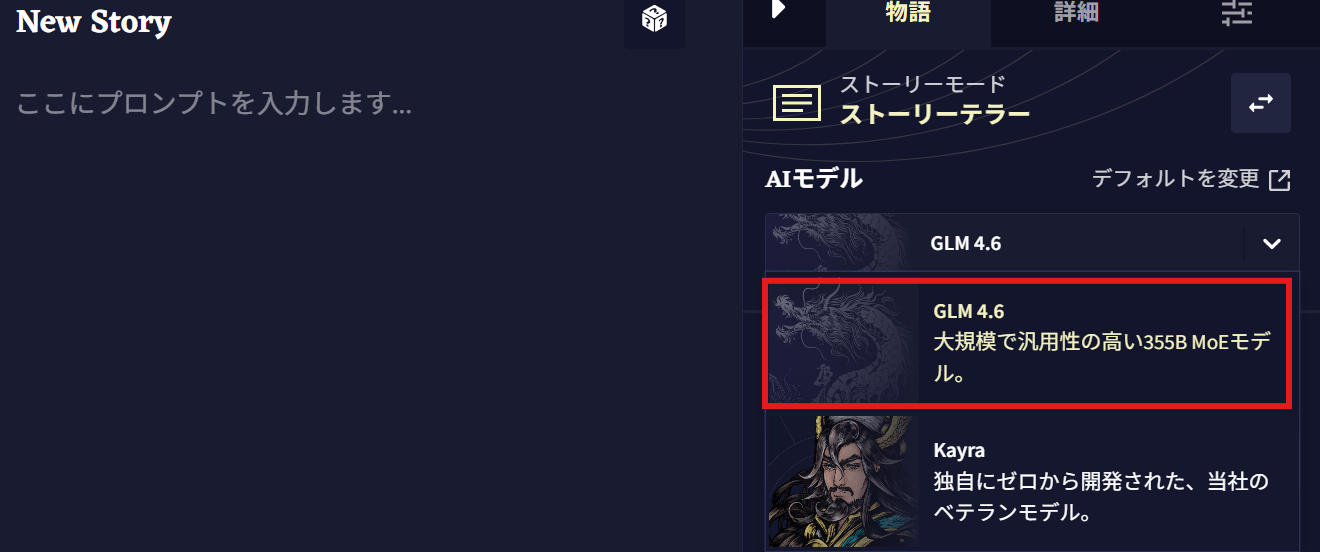
エディターには日本語で直接テキストを入力し、日本語のまま文章を生成させることが可能です。
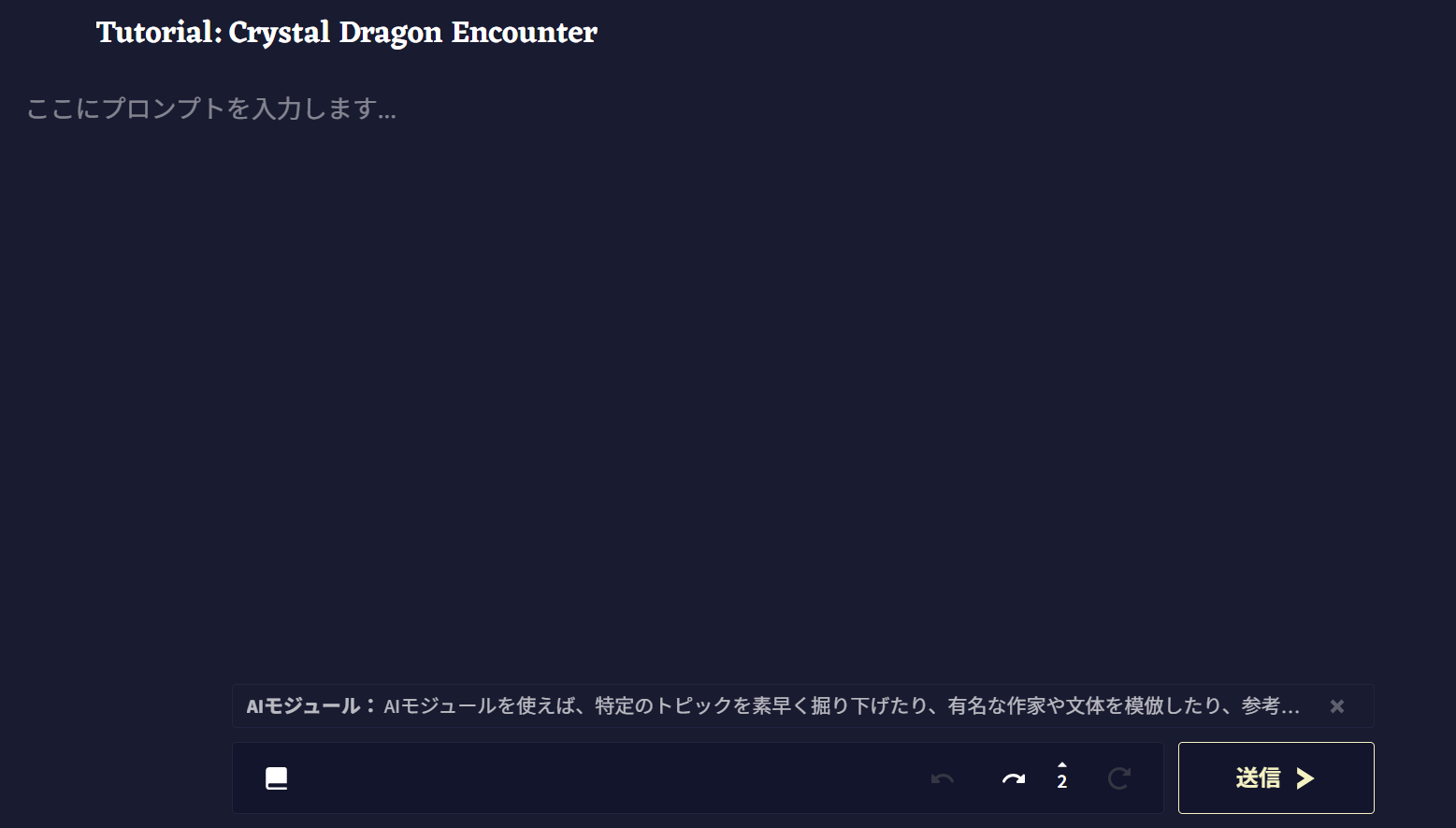
実際の操作は非常にシンプルで、画面中央のエディター部分に物語の書き出しやテーマとなる文章を入力します。
たとえば「薄暗い森の中を歩いていると、突然光る蝶が現れた。」といった数行の文章を入力し、送信ボタンをクリックするだけで、AIがその後の展開を自動的に生成してくれます。
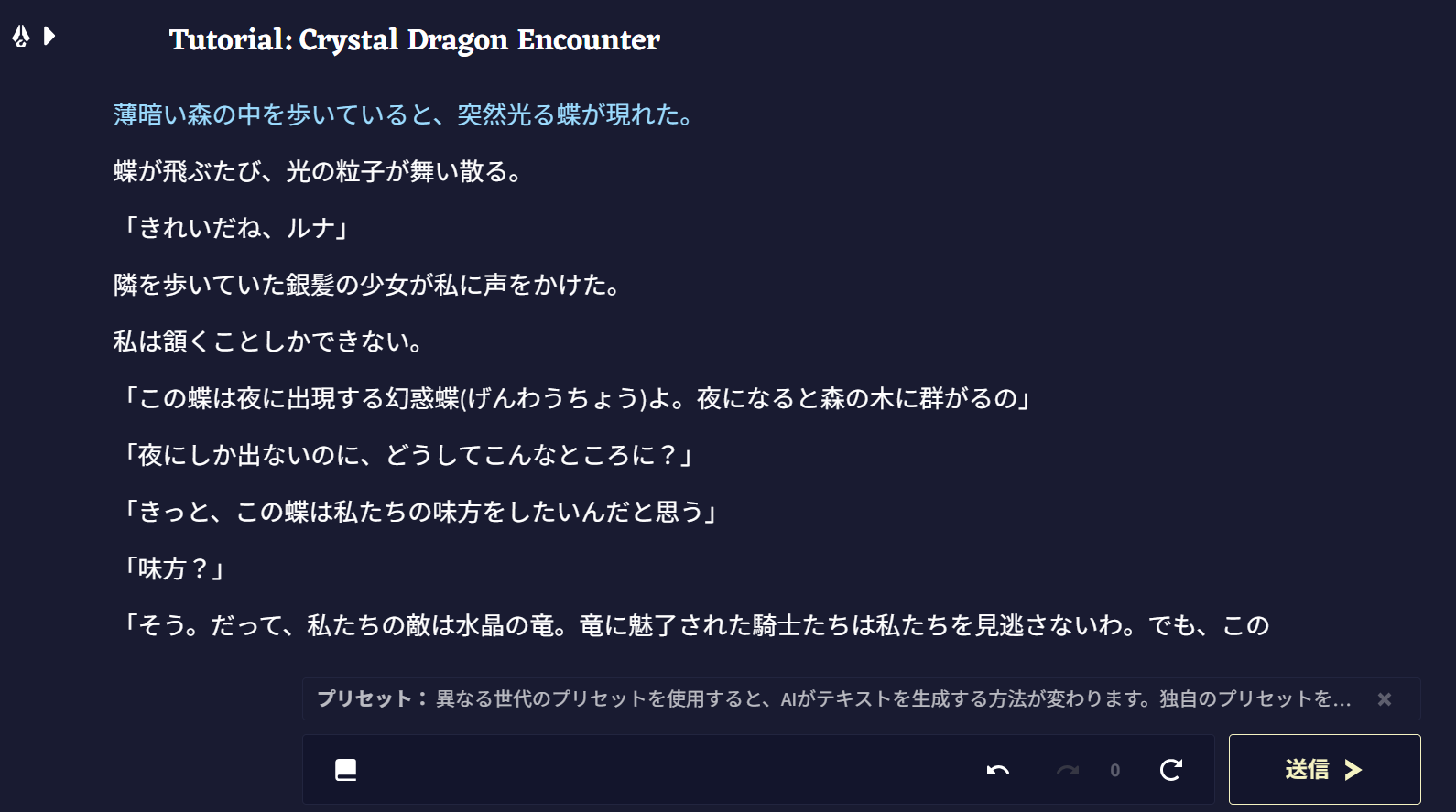
生成された文章がイメージと違った場合は、Retry機能を使って別の展開を提示させることもできるため、納得のいくストーリーになるまで調整しやすいのも魅力です。
思ったようなストーリー展開にならなかった時はRetryボタンを押してみましょう。
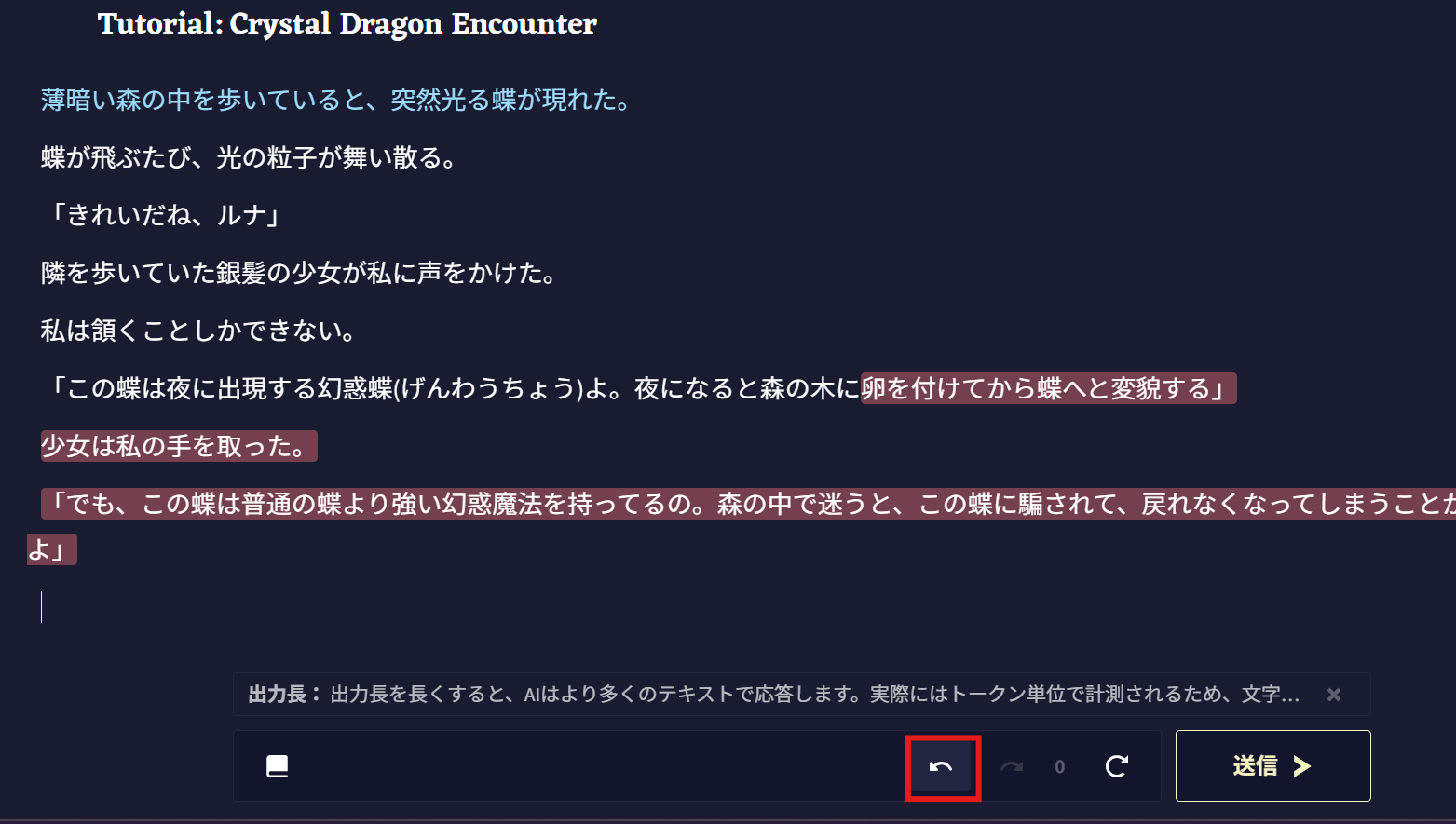
その次にSendボタンを押すと、その時点までの文脈をもとに続きを生成できます。
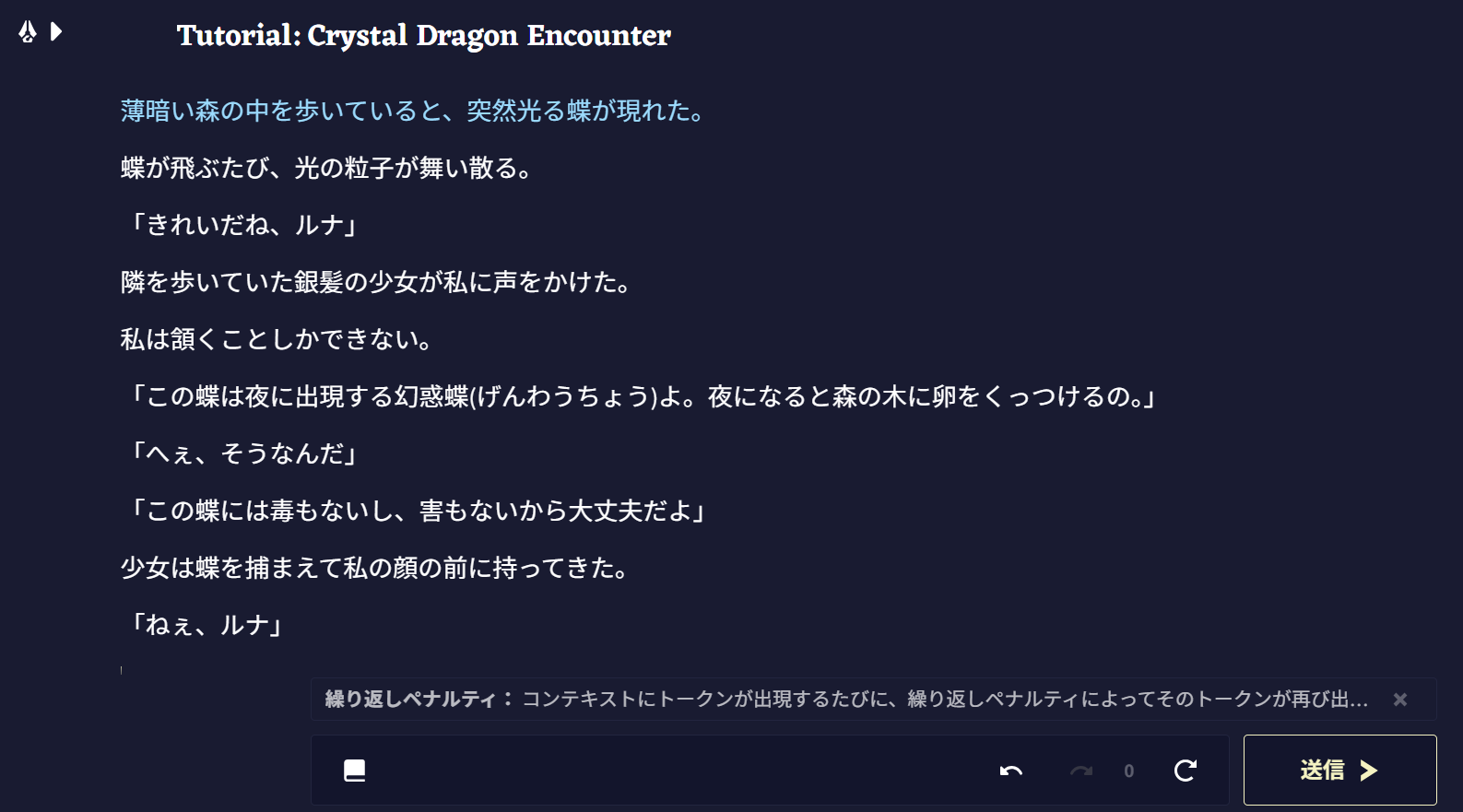
今回は「薄暗い森の中を歩いていると、突然光る蝶が現れた。」からはじまり、二人の登場人物の出会い編まで描写してくれました。
検証結果
実際にNovelAIを利用して物語を作成してみたところ、上記のように、短い導入文からでも人物の登場や場面展開を含む続きが生成され、かなり使いやすいツールです。最も面白く実用的だったのは「AIとの共同執筆(リレー小説)」という使い方で、ゼロからすべてをAIに任せるのではなく、人間がアイデアを出して数行書き、AIにその続きを膨らませてもらうというスタイルでした。
これにより、自分の思い描く展開を維持しつつ、思いもよらない美しい表現や新しいアイデアをAIが提案してくれます。
NovelAIは全自動の執筆機ではなく、一緒に物語を紡ぐ「最強の相棒」 といった感じで、以下のような人に特におすすめです。
- 小説のプロットはあるけど、文章化に時間がかかる人。
- 世界観設定を膨らませるのが好きな人。
- 一味違う「大人の創作」を楽しみたい人。
👌設定重視の作品に!おすすめの活用方法
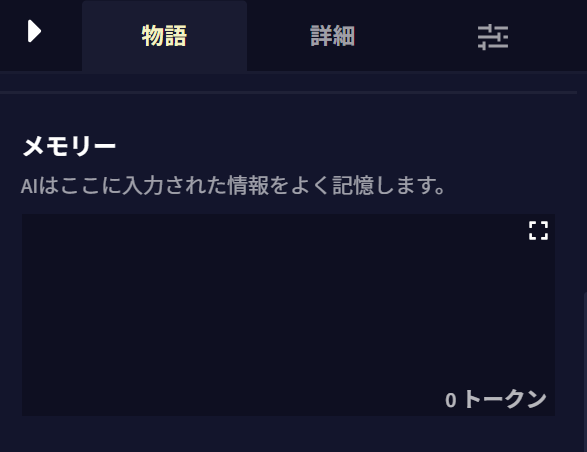
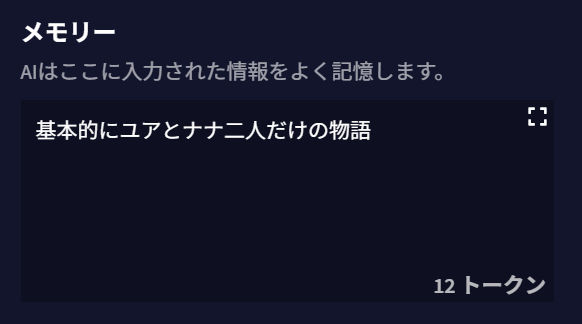
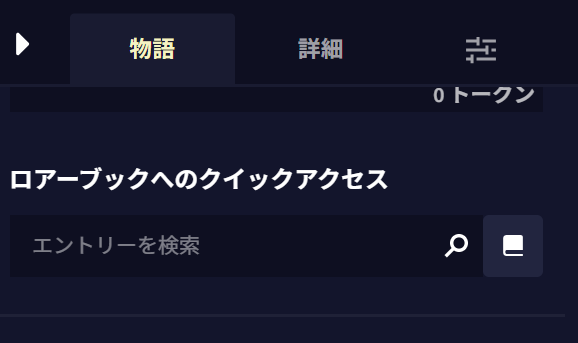
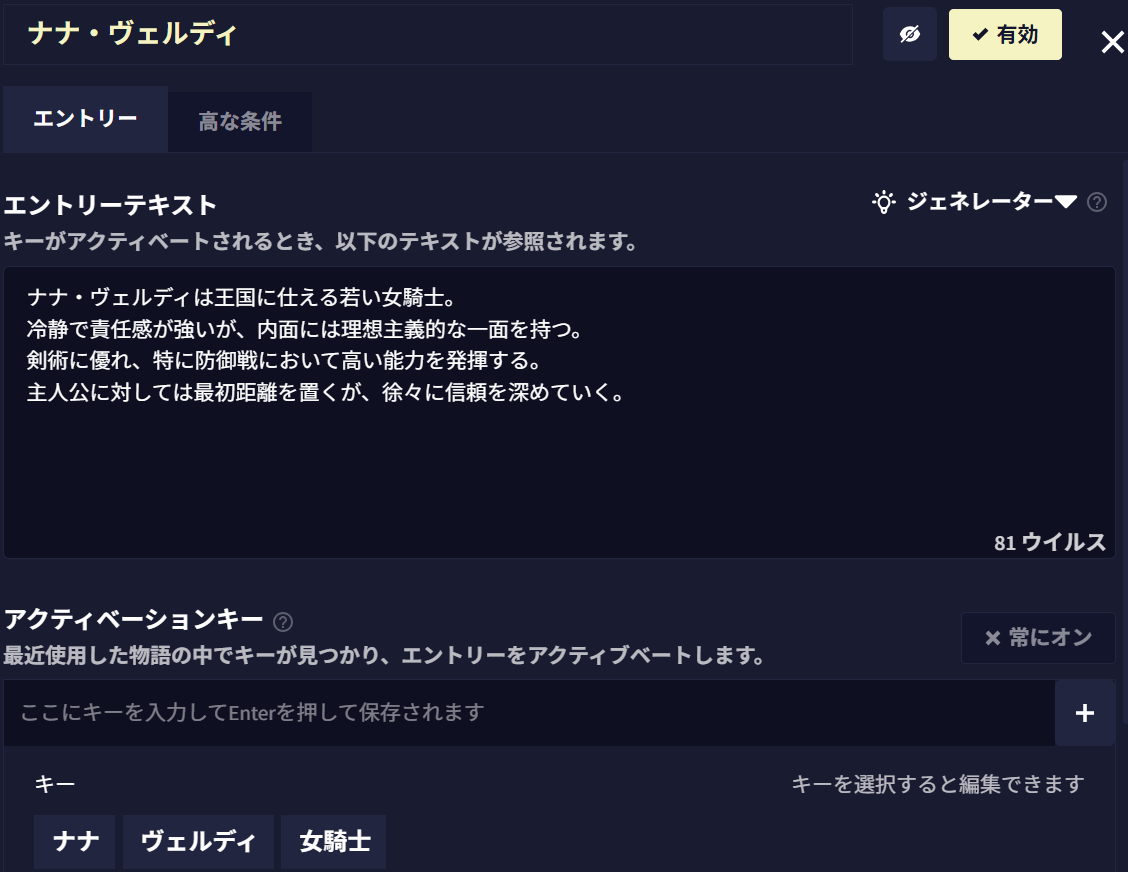
本格的な小説や設定重視の作品を書く際に役立つのが、MemoryやLorebook、Author’s Note です。以下の設定ボタンからアクセスできます。
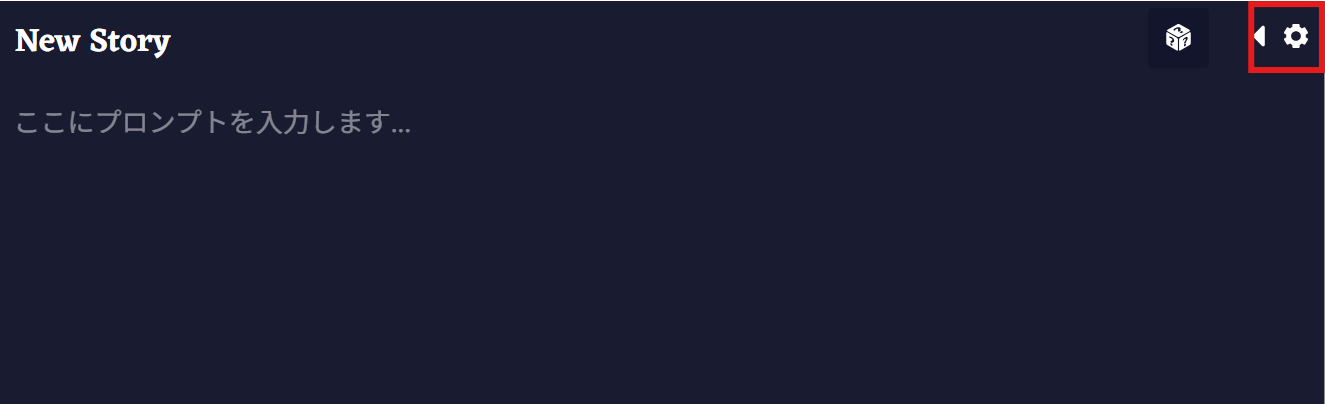
- Memory(メモリー):物語全体で覚えておいてほしい設定や経緯をまとめる
- Lorebook(ロアーブック):登場人物、地名、専門用語などの情報を整理して登録する
- Author’s Note(作者のメモ):直近のシーンで意識してほしい雰囲気や展開を伝える
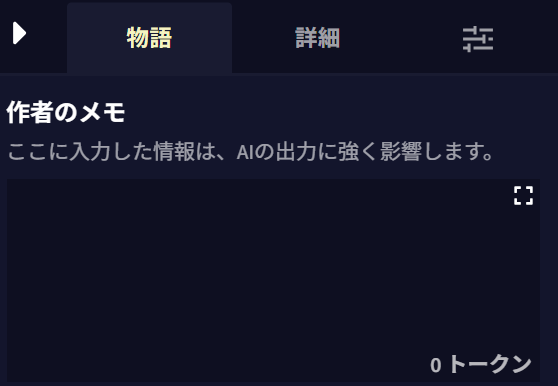
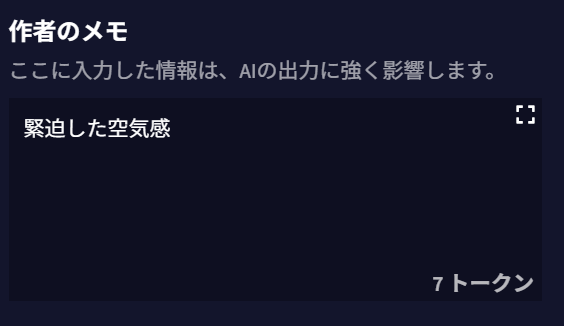
MemoryやLorebook、Author’s Noteを活用することで、キャラクターの性格や世界観、物語の空気感を反映した出力を狙いやすくなります。
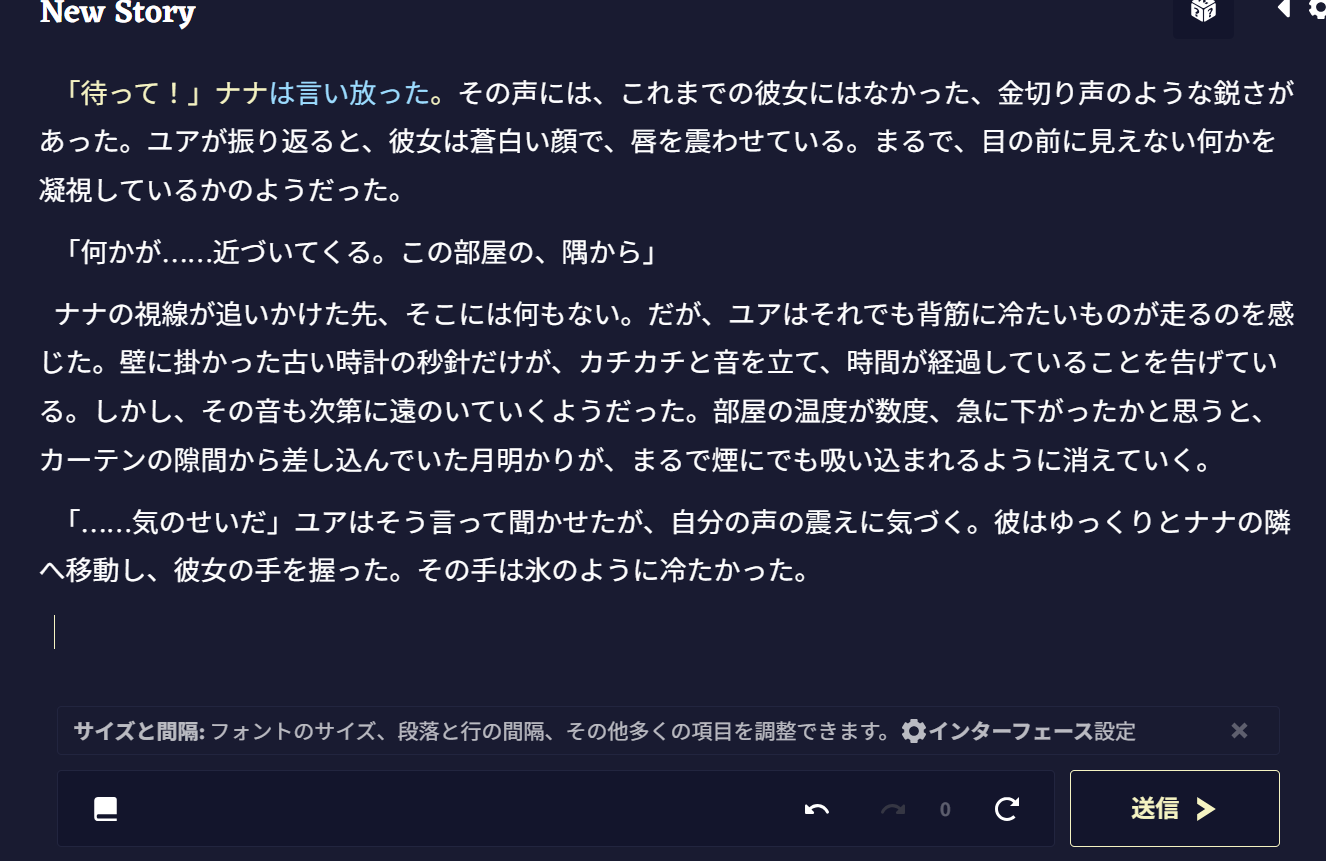
上記の内容を参照して生成した内容がこちらです。設定した内容に沿って出力されています。
うまくキャラクターや性格、世界観や空気感を反映したテキストになっていますね。
参照:NovelAI ストーリーオプション(Story Options)
💡NovelAIで質の高い文章を生成するコツ

NovelAIでより質の高い文章を引き出すためには、いくつかのコツを押さえておくことが大切です。
書き出しを丁寧に作る
まず意識したいのが、書き出しを丁寧に作ることです。最初に入力する数行の文章は、その後の出力の雰囲気や文体に大きく影響します。
ジャンルや空気感、視点が伝わるように導入文を書いておくと、よりイメージに近い文章が出やすくなります。
モデル選択やプリセットの見直し
モデル選択やプリセットの見直しも効果的です。NovelAIではAI ModelやConfig Presetを選べるため、作品の雰囲気や用途に応じて調整することで、より好みに合った出力を得やすくなります。対話型AIとの違いを理解して使い分ける
また、ChatGPTのような対話型AIとの違いを理解して使い分けるのもおすすめです。たとえば、構成案の整理や情報の要約は対話型AI、実際の物語の続きを考えたり、描写を広げたりする作業はNovelAI、というように役割を分けることで、より効率よく執筆を進められます。❗NovelAIを利用する際の注意点

NovelAIを利用する際にはいくつかの注意点 がありますので、それぞれ説明していきます。
AIが生成したテキストの著作権や取り扱い
AIが生成したテキストの著作権や取り扱いについてです。NovelAIの公式な規約では、生成されたコンテンツの権利はユーザーに帰属するとされていますが、既存の作品と酷似した文章が出力された場合、意図せず他者の著作権を侵害してしまうリスクもゼロではありません。
特に公開を前提とする場合は、内容をしっかりと確認し、必要に応じて修正を加えることが重要です。
ハルシネーション(誤情報)に気を付ける
AIは事実に基づかない情報をもっともらしく出力する、いわゆる「ハルシネーション(誤情報)」を起こすことがあります。
小説などのフィクション作成であれば問題になりにくいですが、正確な情報が求められる文章を作成する際にはAIの出力を鵜呑みにせず、必ず人間がファクトチェックを行うようにしましょう。
テキスト生成の上限に気を付ける
テキスト生成はサブスク中は無制限ですが、プランによってAIが一度に扱えるコンテキストサイズに差があります。
長編では前半の内容が文脈から外れやすくなるため、メモリやLorebookなどを活用しながら計画的に進めるのがおすすめです。
📚まとめ
NovelAIのテキスト生成機能は、単なる文章作成ツールにとどまらず、ユーザーの創造力を刺激しながら物語づくりを支えてくれる便利なサービスです。直感的な操作で始めやすいだけでなく、MemoryやLorebook、Author’s Noteといった機能を活用することで、より本格的な創作にも対応しやすくなります。無料トライアルから試せるため、まずは気軽に使い心地を確かめてみるのもおすすめです。
小説を書いてみたい方はもちろん、趣味でストーリーや設定を考えたい方も、ぜひこの機会にNovelAIを試してみてください。
👩🏫Yoomでできること
👉Yoomの登録はこちら。30秒で簡単に登録できます!Yoomでは、今回ご紹介したようなAIツールでの文章作成に加え、顧客情報の管理や請求書の発行、社内への通知など、複数のアプリをまたいだ定型業務をシームレスに連携させることができます。
たとえば、フォームに入力された情報を自動でスプレッドシートに転記し、同時に担当者へチャットで通知するといったフローが簡単に構築できます。
これにより、人為的なミスを減らしながら業務のスピードを飛躍的に向上させることが可能です。日々繰り返される手作業から解放され、より価値のある仕事に時間を使えるようになります。
業務の効率化を目指す方は、以下のテンプレートをぜひご活用ください。

■概要
見積書の作成業務において、Google スプレッドシートの情報を手作業で転記し、関係者にSlackで共有する、といったプロセスに手間を感じていませんか。このような定型業務は、入力ミスや共有漏れといったヒューマンエラーを引き起こす可能性もあります。このワークフローを活用すれば、Google スプレッドシートに行が追加されるだけで自動で見積書が作成され、指定したSlackチャンネルへ通知されるため、こうした課題を円滑に解消できます。
■このテンプレートをおすすめする方
- Google スプレッドシートで見積情報を管理し、手作業での書類作成に課題を感じている方
- 見積書作成からSlackでの共有までの一連の作業を自動化し、効率化したい営業担当者の方
- 手作業による転記ミスをなくし、見積書作成業務の正確性を高めたいと考えている方
■このテンプレートを使うメリット
- Google スプレッドシートへの行追加をトリガーに見積書が自動作成されるため、これまで手作業に費やしていた時間を短縮できます。
- 手作業でのデータ転記やファイル送付が不要になるため、入力間違いや共有漏れといったヒューマンエラーのリスクを軽減できます。
■フローボットの流れ
- はじめに、Google スプレッドシートとSlackをYoomと連携します。
- 次に、トリガーでGoogle スプレッドシートを選択し、「行が追加されたら」というアクションを設定します。
- 続けて、オペレーションでGoogle スプレッドシートの「書類を発行する」アクションを設定し、追加された行の情報を元に見積書を作成します。
- 最後に、オペレーションでSlackの「ファイルを送る」アクションを設定し、作成された見積書ファイルを指定のチャンネルやメンバーに送付します。
※「トリガー」:フロー起動のきっかけとなるアクション、「オペレーション」:トリガー起動後、フロー内で処理を行うアクション
■このワークフローのカスタムポイント
- Google スプレッドシートのトリガー設定では、フローを起動する間隔や、対象となるスプレッドシートID、シートID、テーブルの範囲、一意の値が入った列を任意で指定してください。
- Google スプレッドシートの書類発行アクションでは、見積書の雛形となるスプレッドシートのファイルIDや、発行した書類の格納先Google DriveフォルダID、出力ファイル名を指定できます。また、雛形のどの部分にどの情報を差し込むかの置換条件も設定してください。
- Slackのファイル送付アクションでは、通知先のチャンネルIDやメンバーID、送信するメッセージ内容を自由にカスタマイズできます。
■注意事項
- Google スプレッドシート、SlackをそれぞれYoomと連携してください。
- トリガーは5分、10分、15分、30分、60分の間隔で起動間隔を選択できます。
- プランによって最短の起動間隔が異なりますので、ご注意ください。


このワークフローを活用すれば、Asanaで特定のタスクが完了した際に、設定した条件に基づいて自動でDiscordにメッセージを送信できます。AsanaとDiscordの連携を自動化し、こうした手作業による手間やコミュニケーションの漏れといった課題を解消します。
- AsanaとDiscordを使い、プロジェクトの進捗管理と情報共有を行っている方
- タスク完了の報告作業を効率化し、より重要な業務に時間を割きたいと考えている方
- チーム内の情報伝達の漏れや遅延を防ぎ、スムーズな連携を実現したいマネージャーの方
- Asanaでタスクが完了すると自動でDiscordへ通知が飛ぶため、これまで手作業での報告に費やしていた時間を短縮することができます。
- 手動での通知によるメッセージの作成ミスや、重要なタスク完了の報告漏れといったヒューマンエラーのリスク軽減に繋がります。
- はじめに、AsanaとDiscordをYoomと連携します。
- 次に、トリガーでAsanaを選択し、「特定のセクションのタスクが完了したら」というアクションを設定します。
- 次に、オペレーションで分岐機能を追加し、特定の条件に合致した場合のみ後続のアクションが実行されるように設定します。
- 最後に、オペレーションでDiscordの「メッセージを送信」アクションを設定し、指定のチャンネルに通知を送信します。
- Asanaのトリガー設定では、通知の起点としたいワークスペースID、プロジェクトID、セクションIDをそれぞれ任意で設定してください。
- Discordにメッセージを送信するアクションでは、通知したいチャンネルのIDを任意で設定してください。
- 分岐条件は、タスクの担当者や特定のキーワードが含まれる場合のみ通知するなど、運用に合わせて任意で設定可能です。
■注意事項
- Asana、DiscordのそれぞれとYoomを連携してください。
- トリガーは5分、10分、15分、30分、60分の間隔で起動間隔を選択できます。プランによって最短の起動間隔が異なりますので、ご注意ください。
- 分岐はパーソナルプラン以上のプランでご利用いただける機能(オペレーション)となっております。フリープランの場合は設定しているフローボットのオペレーションはエラーとなりますので、ご注意ください。
- パーソナルプランなどの有料プランは、2週間の無料トライアルを行うことが可能です。無料トライアル中には制限対象のアプリや機能(オペレーション)を使用することができます。詳しくは、「料金プランのページ」をご参照ください。
出典:https://blog.novelai.net/ / https://docs.novelai.net/ / https://note.com/ / https://novelai.net/ / https://t-1.co.jp/ / https://blog.500mails.com/
プログラミング知識なしで手軽に構築できます。




