









・
Notebook LMでデータ整理!動画と記事を統合して要点整理してみた

日々の業務や研究において、膨大なPDF資料、議事録、参考サイトのブックマークに埋もれてしまい、必要な情報がすぐに見つからないと悩むことはありませんか?
情報の収集は得意でも、それを後から見返せる形に「整理」するのは意外と骨が折れる作業ですよね。
そんな悩みを解決するのが、Googleが提供するAI搭載リサーチツール、NotebookLMです。単なるメモアプリの枠を超え、あなたの持っている情報を構造化し、最強の「ナレッジベース」へと変えてくれるこのツールの活用術を詳しく解説します。
🖊️NotebookLMの主な特徴
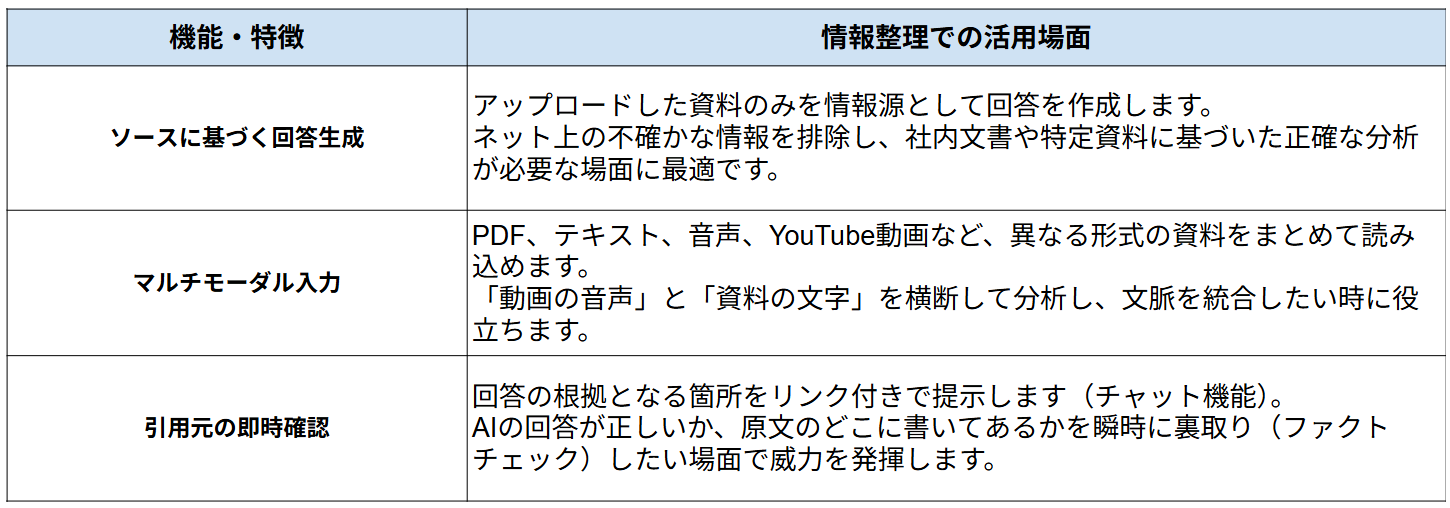
NotebookLMを活用する上で、他のAIツールと区別しておくべき特性は主に以下の3点です
情報のソースがどこにあるか、どのような思考処理を行っているかを理解することで、適切なタスクを割り振ることができます。
⭐Yoomで情報収集を自動化すれば、NotebookLMがもっと便利に!
👉Yoomとは?ノーコードで業務自動化につながる!NotebookLMを使いこなすには、常に新しい情報を入れておく必要があります。
ただ、Google DriveやNotionに散らばったファイルを毎回手動で探すのは手間がかかりますよね……。
Yoomを使えば、情報収集を自動化できます。Google Driveに新しいファイルが追加されたら自動でSlackに通知したり、Notionの議事録をAIが要約してチームに共有したりといった連携が可能です!
重要な情報が自動で通知されれば、NotebookLMでの質問や分析がもっと楽になります。
気になる方は、ぜひ下のテンプレートから試してみてくださいね!


■概要
Google Driveに新しいファイルを追加した際、都度Slackで関係者に情報を共有するのは手間がかかるのではないでしょうか。また、手作業での共有は漏れが発生しやすく、業務の遅延に繋がることも少なくありません。
このワークフローを活用することで、Google DriveとSlackを連携させ、ファイルが追加されたら自動でSlackに通知できます。これにより、Google DriveとSlack間でのファイル情報の共有に関する手作業をなくし、スムーズな情報伝達を実現します。
■このテンプレートをおすすめする方
- Google Driveにアップロードしたファイルの情報を、都度Slackで共有している方
- SlackとGoogle Driveを活用し、チーム内の情報共有を効率化したい方
- 手作業によるファイル共有の漏れや遅れをなくしたいと考えている方
■このテンプレートを使うメリット
- Google Driveへのファイル追加を検知して自動で通知されるため、これまでSlackでの共有に費やしていた時間を短縮することができます。
- Google DriveとSlackの連携を自動化することで、共有漏れや伝達の遅延といったヒューマンエラーの発生を抑制します。
■フローボットの流れ
- はじめに、Google DriveとSlackをYoomと連携します。
- 次に、トリガーでGoogle Driveを選択し、「特定のフォルダ内に新しくファイル・フォルダが作成されたら」というアクションを設定します。
- 最後に、オペレーションでSlackを選択し、「チャンネルにメッセージを送る」アクションを設定して、ファイルが追加された旨を通知します。
※「トリガー」:フロー起動のきっかけとなるアクション、「オペレーション」:トリガー起動後、フロー内で処理を行うアクション
■このワークフローのカスタムポイント
- Google Driveのトリガー設定では、通知のきっかけとしたいフォルダを任意のフォルダIDで設定してください。
- Slackでメッセージを送るアクションでは、通知先のチャンネルを任意で設定できます。また、メッセージ本文は固定の文章だけでなく、前のステップで取得したファイル名などの情報を変数として埋め込むといったカスタムが可能です。
■注意事項
- Google Drive、SlackのそれぞれとYoomを連携してください。
- トリガーは5分、10分、15分、30分、60分の間隔で起動間隔を選択できます。
- プランによって最短の起動間隔が異なりますので、ご注意ください。

■このテンプレートをおすすめする方
- Notionで作成した議事録の要約作成や共有を効率化したいと考えている方
- AIを活用して定型的な情報共有業務を自動化し、生産性を高めたいチームリーダーの方
- Slackを主要なコミュニケーションツールとしており、情報集約を円滑に進めたい方
■このテンプレートを使うメリット
- Notionへの議事録登録を起点に、AIによる要約とSlackへの通知が自動で実行されるため、これまで手作業で行っていた共有業務の時間を短縮できます。
- 手作業による要約内容のばらつきや、関係者への通知漏れといったヒューマンエラーを防ぎ、重要な情報を確実に共有することが可能になります。
■フローボットの流れ
- はじめに、NotionとSlackをYoomと連携します。
- 次に、トリガーでNotionを選択し、「特定のデータソースのページが作成・更新されたら」というアクションを設定します。
- 次に、オペレーションで「分岐機能」を設定し、取得した情報をもとに特定の条件で処理を分岐させます。
- 続いて、オペレーションでNotionの「レコードを取得する(ID検索)」アクションを設定し、作成・更新された議事録ページの詳細情報を取得します。
- 次に、オペレーションで「要約機能」を設定し、取得した議事録の本文をAIで要約します。
- 最後に、オペレーションでSlackの「チャンネルにメッセージを送る」アクションを設定し、要約した内容を指定のチャンネルに通知します。
■このワークフローのカスタムポイント
- Notionのトリガー設定では、監視対象としたいデータベースのIDを任意で設定してください。
- 分岐機能では、Notionから取得したページのタイトルやプロパティ情報をもとに、処理を実行する条件を自由にカスタマイズできます。
- 要約機能では、要約の対象とするテキストや生成する文字数を任意で設定することが可能です。
- Slackへの通知設定では、メッセージを送信するチャンネルやメンション先、メッセージの本文などを業務に合わせて自由に設定してください。
■注意事項
- Notion、SlackのそれぞれとYoomを連携してください。
- トリガーは5分、10分、15分、30分、60分の間隔で起動間隔を選択できます。
- プランによって最短の起動間隔が異なりますので、ご注意ください。
- 分岐はパーソナルプラン以上のプランでご利用いただける機能(オペレーション)となっております。フリープランの場合は設定しているフローボットのオペレーションはエラーとなりますので、ご注意ください。
- パーソナルプランなどの有料プランは、2週間の無料トライアルを行うことが可能です。無料トライアル中には制限対象のアプリや機能(オペレーション)を使用することができます。詳しくは、料金プランのページをご参照ください。
- 要約機能はミニプラン以上でご利用いただけるアプリとなっております。フリープラン・パーソナルプランの場合は設定しているフローボットのオペレーションやデータコネクトはエラーとなりますので、ご注意ください。
- パーソナルプラン・ミニプラン・チームプラン・サクセスプランなどの有料プランは、2週間の無料トライアルを行うことが可能です。無料トライアル中には制限対象のアプリを使用することができます。
🔎NotebookLMとは?データ整理に特化したAIリサーチツール
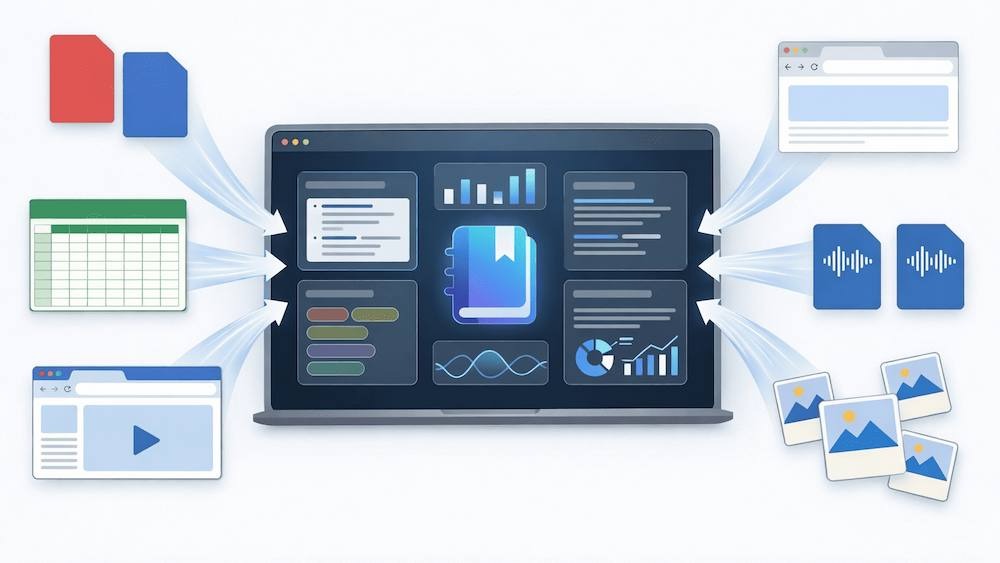
これにより、Web上の不確かな情報に惑わされることなく、自分の手元にある確かなデータに基づいた回答や整理が可能になります。
対応している主なデータソース
- ドキュメント:PDF、テキスト、Word、Googleドキュメント・スライド
- 数値データ:Googleスプレッドシート(分析に最適)
- Web・動画・音声:WebサイトのURL、YouTube動画、MP3などの音声ファイル
- 画像:JPEG、PNG、GIFなど主要な画像形式
NotebookLMは、これら形式の異なる情報を一つの「ノートブック」にまとめ、横断的に検索したり、要点を抽出したりすることを得意としています。
🔐NotebookLMの料金体系とセキュリティ
NotebookLMは、驚くほど高機能でありながら、現在は多くの機能を無料で利用できます。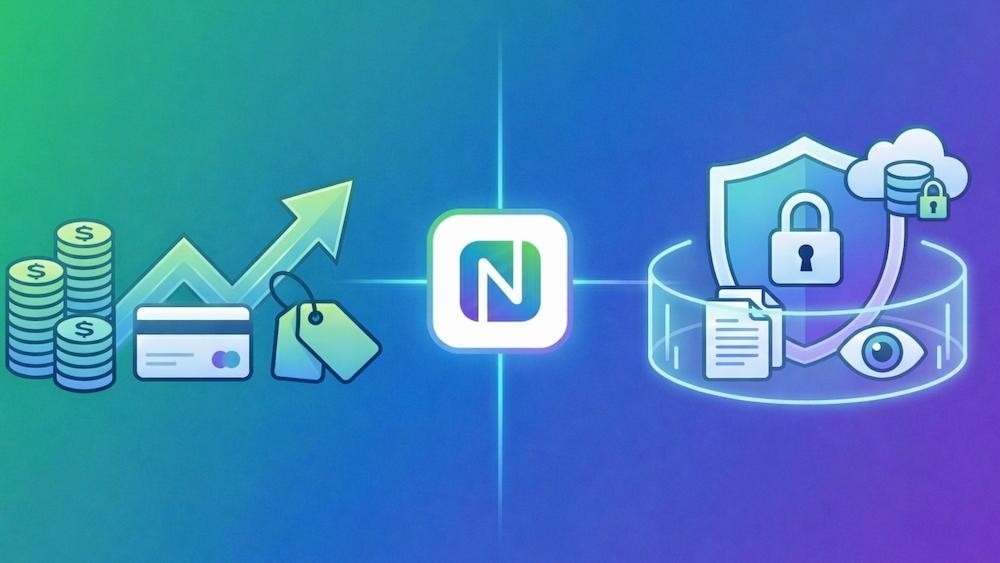
気になるコスト面
基本的な機能は無料のGoogleアカウントで利用可能です。より高度な機能を求める場合、Google AI Plus(月額1,200円)やGoogle AI Pro(月額2,900円)などの有料プランが用意されています。無料版でもチャット約50回/日、音声概要3回/日まで利用できるため、個人利用なら十分な範囲です。
※料金は2026年2月時点の情報です。為替レートや提供地域により変動する可能性があります。
ビジネスでも安心のプライバシー
仕事で利用する際に最も重要なのがセキュリティです。NotebookLMにアップロードした資料や、AIとの対話内容は、GoogleのAIモデルをトレーニングするために使用されることはありません。そのため、社外秘のプロジェクト資料や議事録も安心して利用しやすいです。それでも、社外秘の機密情報を扱う場合は、組織のセキュリティポリシーを確認するか、Google Workspace版(企業向けプラン)の利用がより推奨されます。
※サムズアップ・ダウンなどのフィードバック機能を使用した場合は、Google担当者が内容を確認する可能性があります。より高度なセキュリティが必要な場合は利用を控えることが重要です。
🤔【検証】NotebookLMでバラバラのデータ整理はどこまで効率化できる?

「あの情報は動画で言ってたっけ?それともブログだっけ?」と迷子になることもしばしばです。
今回は「SlackとChatGPTの連携」をテーマに、YouTube動画とブログ記事という異なる形式の資料を読み込ませ、情報の統合と整理がどこまでスムーズに行えるのかを実際に検証してみました!
検証シナリオ案:バラバラの形式の資料(動画・Web)を統合して、まとめ資料を作成する
使用するモデル・プラン
プラン:無料版
ソース:YouTube動画URL 1つ、ブログ記事 1つ
検証内容の概要:異なる形式の2つのソース(動画、Web)を1つのノートブックに読み込ませ、NotebookLMが形式を問わず情報を統合できるかを検証。2つのソースから必要な情報を抽出して、全体像をまとめたレポートを生成できるか、その際に引用元を明示しながら整理できるかを確認します。
検証項目:
- 異なる形式の情報をまとめて扱えるか:動画の音声内容とWebページのテキストを、形式の違いを問わず一つの文脈として整理・説明できているかを確認します。
- 要約レポートの読みやすさ:NotebookLMの要約機能を使って、全体の概要がひと目で分かるレポート形式の文章を生成させ、修正なしでそのまま共有できるレベルかどうかを評価します。
- 引用元を明示しながら要約できるか:生成された要約レポートの各記述について、「この情報はどこから?」と質問し、動画の何分何秒、ブログのどのセクションと具体的に示せているかを検証します。
📩使用するソース(検証用データ)
今回は、業務自動化ツールYoomが公開している、以下の2つのコンテンツをソースとして使用します。
同じテーマ(Slack×ChatGPT連携)を扱いつつ、形式の異なる資料です。
- YouTube動画URL 1つ:Yoomチャンネルの「Slack × ChatGPT連携」解説動画
https://www.youtube.com/watch?v=0hadKo4O5EA - Yoomの公式ブログ「SlackとChatGPTを連携して、SlackからAIを活用してみた!」
https://lp.yoom.fun/blog-posts/integrating-slack-and-chatgpt-for-ai-powered-interactions
📝さっそく検証してみた
では、検証していきましょう!
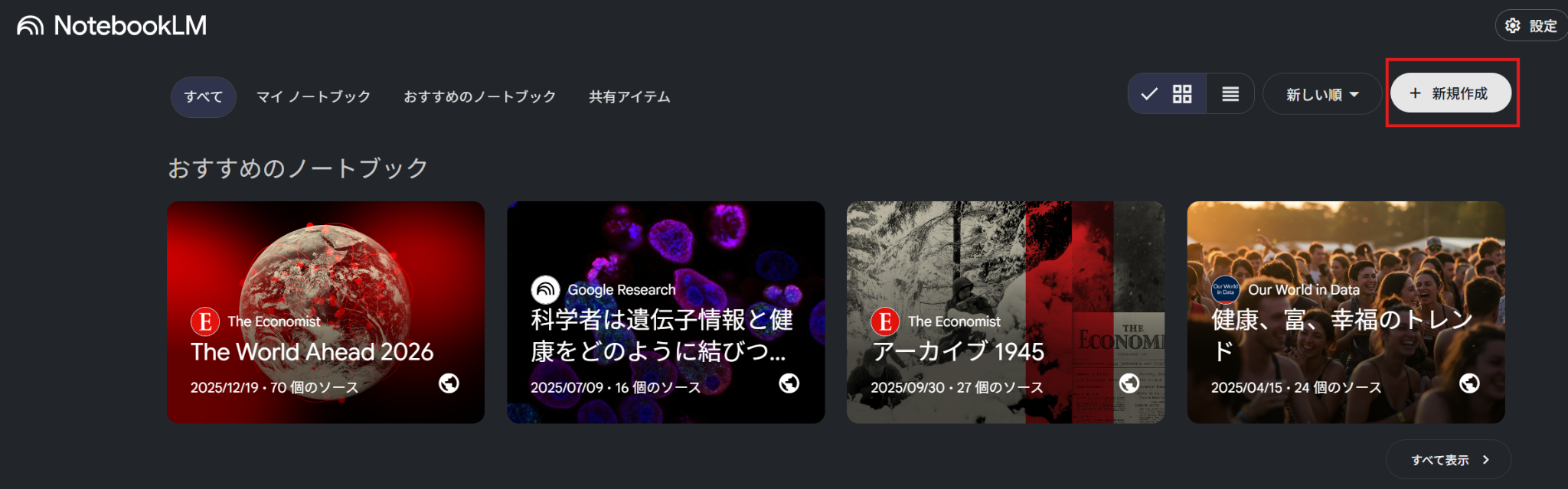
NotebookLMを開き、新規作成をクリックします。
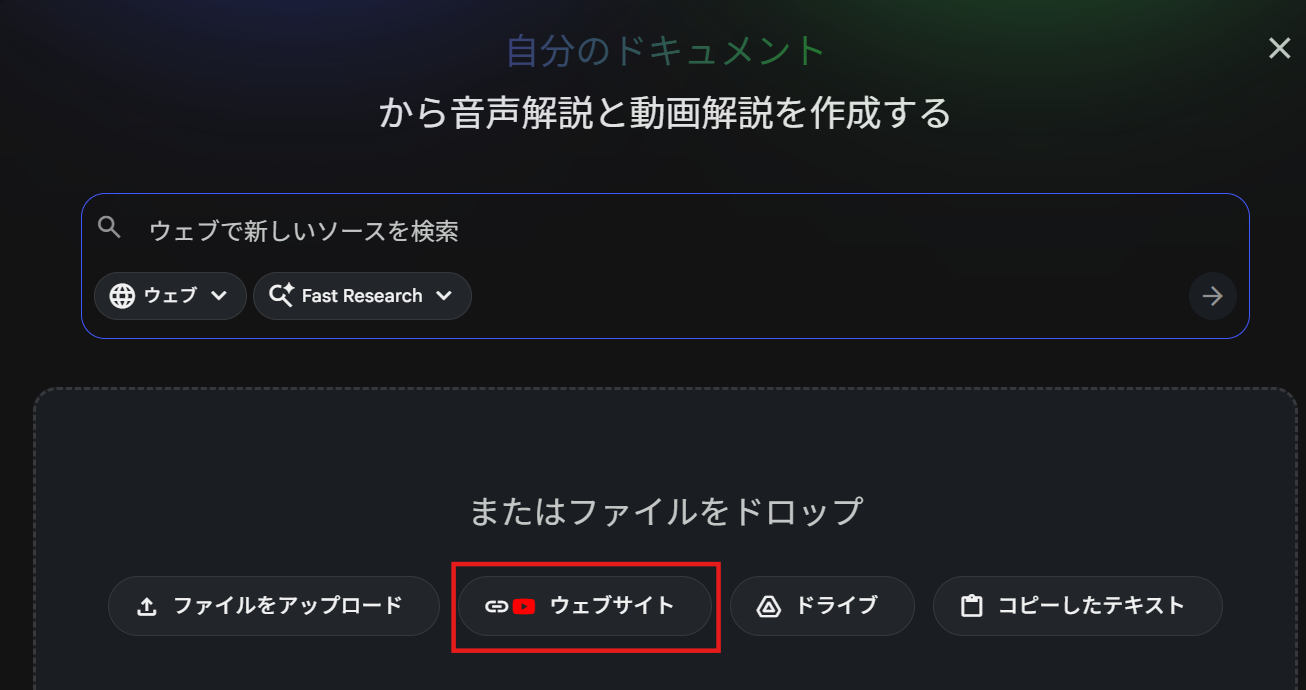
先ほどのソースを挿入します。今回はウェブサイトからソースを挿入します。
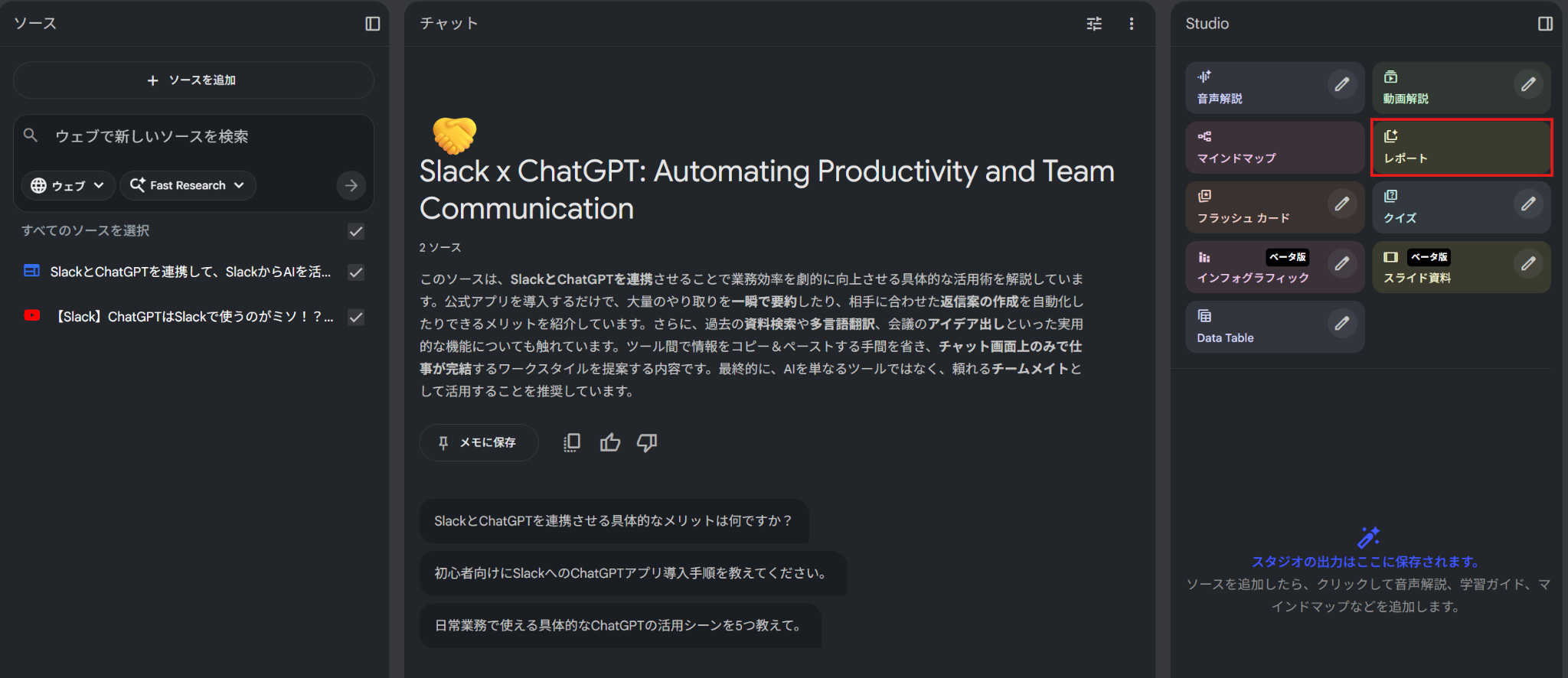
URLを追加すると、わずか数十秒でAIが中身を解析し、2つのソースを統合した「概要」をチャット画面に表示してくれます。
続いて、画面右側にある「レポート」をクリックします。
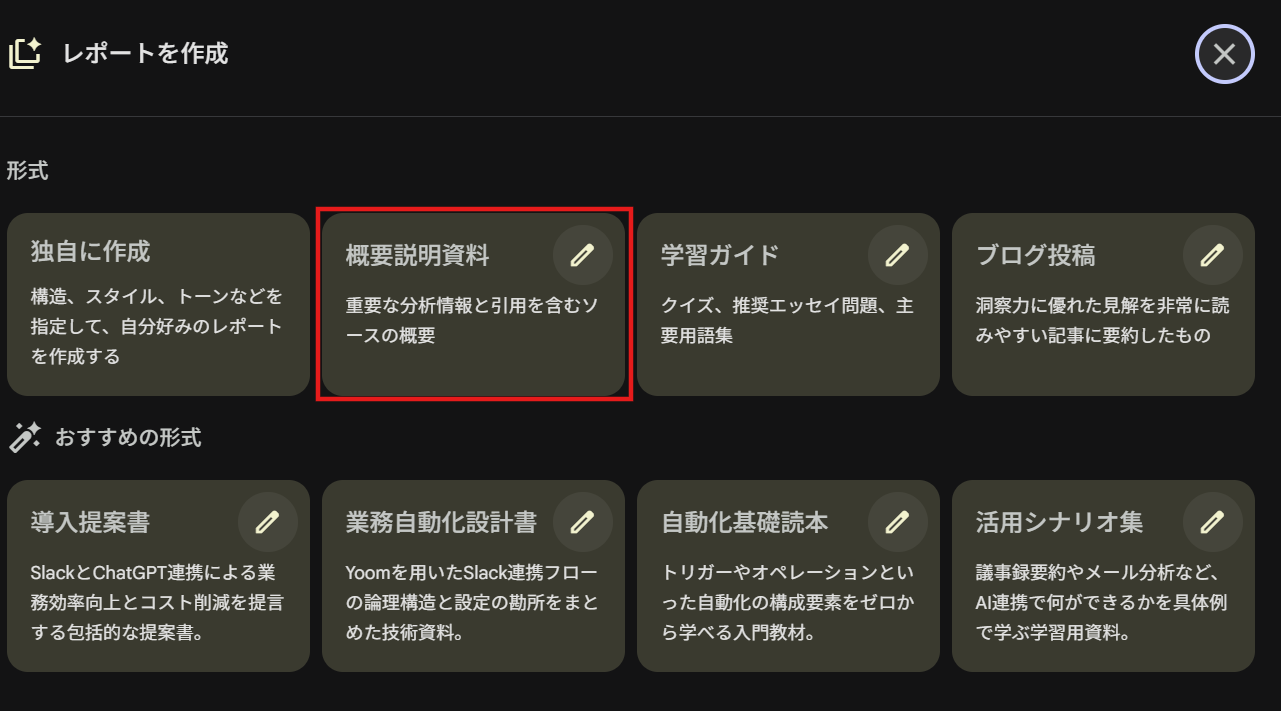
レポートをクリックすると、出力形式の選択肢が表示されます。
下の段にはNotebookLMがソースの内容を読み取って自動生成した形式も並んでいますが、今回はシンプルにNotebookLMの基本機能である概要説明資料を選択しました。
検証結果
- 異なる形式の情報をまとめて扱えるか
判定:⭕️
動画の「概念的な話」とブログの「具体的な手順」を、矛盾なく一つの資料に整理できている点は評価できます。ただ、動画とブログを完全に融合して新しい気づきを与えるというよりは、それぞれの内容をきれいに「整列」させた印象が強いです。情報の整理としては優秀ですが、独創性はありません。 - 要約レポートの読みやすさ
判定:🔺
「戦略的価値を提供する」や「課題が顕在化している」など、言葉選びが論文のようで堅すぎます。上司への報告書なら良いですが、チームメンバーへの共有用としては、このままコピペすると不自然です。人間がリライトする手間が発生しそうです。 - 引用元を明示しながら要約できるか
判定:❌
レポート全体を確認しましたが、具体的な引用元の記載は見当たりませんでした。本文中に「ソースによれば」という表現はありますが、出典が示されておらず、どの情報を指しているのか判断できない状態です。
業務で活用するには、引用元を補足する必要がありそうです。
💡検証まとめ:情報の「統合」は超一流だが、「裏取り」に課題あり
今回実際に使ってみて分かったのは、NotebookLMが複数の異なる形式のデータを一つの文脈にまとめる能力は、現在のAIツールの中でもトップクラスだということです。
動画で語られている考え方と、ブログ記事に書かれた手順を自然につなぎ合わせ、まるで人の手で構成したような下書きを作れる点には、実務でも使えそうな手応えがあります。
ただし、レポート機能で出力した資料から引用元へのリンクが消えてしまう仕様は、惜しいポイントでした。
現実的には、NotebookLMには情報整理や構成案づくりまでを任せ、最終的な事実確認や出典チェックはチャット機能で行う、といった役割分担を意識した使い方が合っていそうだなと思います。
📊データ整理を加速させる3つの独自機能
NotebookLMには、情報を整理し、理解を深めるためのユニークな機能が備わっています。
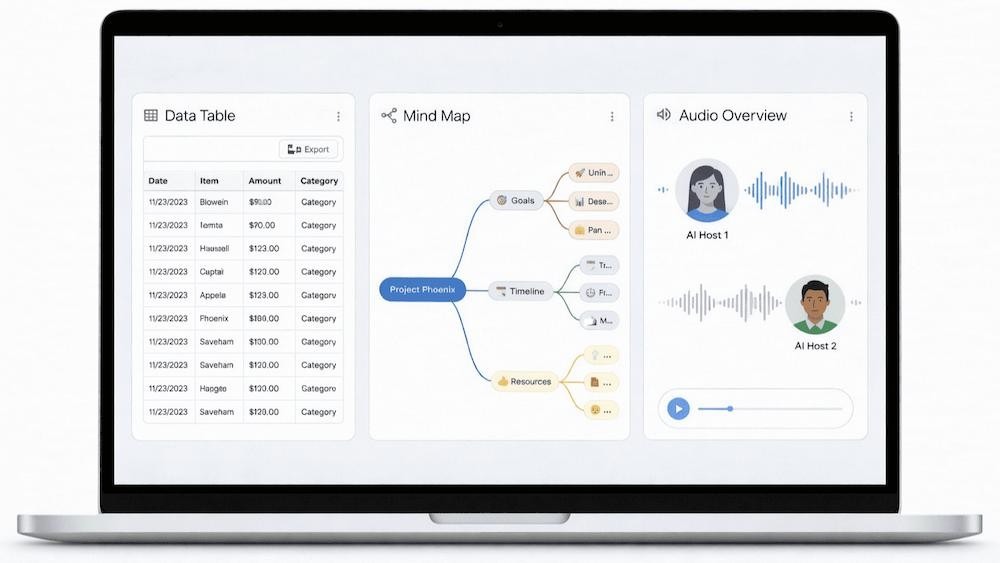
データテーブル機能
資料から特定の項目(日付、金額、名前など)を抜き出し、比較表を自動作成します。生成された表はGoogleスプレッドシートへワンクリックでエクスポート可能。スプレッドシートに出力した後は、CSVやExcel形式などへの変換も簡単にできます。
マインドマップ機能
複雑な情報のつながりを、視覚的な図として整理します。アップロードした資料から主要な概念と関係性を自動抽出し、階層的に展開。全体像を直感的に把握したい時に重宝します。生成したマップは画像として保存したり、共有機能でチームに展開したりすることが可能です。
音声概要(Audio Overview)
アップロードした資料を、二人のAIホストが対談する「ポッドキャスト風音声」に変換します。移動中に耳から情報を整理できるため、インプットの効率が格段に上がります。
👀まとめ:NotebookLMは完成品を作るツールではなく、下書きづくりに強い実務向けAI
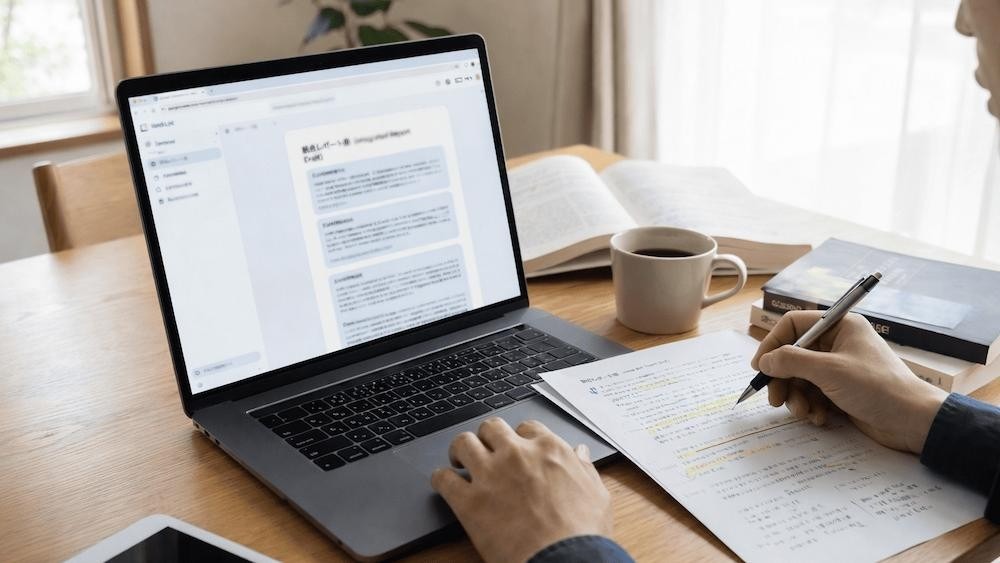
今回、動画とブログという異なる形式の統合を検証して分かったのは、NotebookLMは情報のつまみ食いをひとつの資料にまとめる能力がずば抜けているということです。
一方で、生成されたレポートの文章は翻訳調で硬く、出力結果から引用リンクが消えてしまう仕様も見逃せません。
それでも、細かなプロンプトを考え込まなくても、資料をまとめて読み込ませるだけで断片的な情報が実務で扱いやすい下書きに変わるのは大きな魅力です。
情報整理や構成づくりの段階を効率化したい場面では、十分に頼れる存在だと感じました!
⭐Yoomでできること
NotebookLMで情報を整理した後は、Yoomを使ってさらなる業務効率化を実現できます。
Yoomは、AIとさまざまなツールを連携させて作業を自動化できるサービスです。
例えば、Zoom会議が終了すると同時に音声を文字起こししてNotionデータベースに自動保存したり、Notionに追加されたページをGeminiが自動で要約したりするワークフローを簡単に構築できます。
「会議後に議事録を書く時間がない」「情報を共有したいけど整理が面倒」といった悩みがある方は、以下のテンプレートをぜひチェックしてみてくださいね!
👉今すぐYoomに登録する

- Zoomでの会議が多く、議事録作成の工数を削減したいと考えている方
- Notionを活用して、会議の議事録や関連情報を一元管理しているチームの方
- 会議後のタスクの抜け漏れを防ぎ、迅速な情報共有の仕組みを構築したい方
- Zoomミーティング終了をトリガーに文字起こしからNotionへの保存までが自動化されるため、議事録作成にかかる時間を短縮できます。
- 手作業による文字起こしでの聞き漏らしや、Notionへの転記ミスといったヒューマンエラーを防ぎ、会議の記録をより正確に残すことができます。
- はじめに、ZoomとNotionをYoomと連携します。
- 次に、トリガーでZoomを選択し、「ミーティングが終了したら」というアクションを設定します。
- 続いて、オペレーションでZoomの「ミーティングのレコーディング情報を取得」アクションを設定し、次に「ミーティングのレコーディングファイルをダウンロード」アクションを設定します。
- 次に、オペレーションで音声文字起こし機能の「音声データを文字起こしする」を設定し、ダウンロードした音声データをテキスト化します。
- 最後に、オペレーションでNotionの「ページを作成」アクションを設定し、文字起こししたテキストなどを指定のデータベースに保存します。
■このワークフローのカスタムポイント
- Zoomのトリガー設定では、自動化の対象としたいミーティングホストのメールアドレスを任意で設定することが可能です。
- Notionにページを作成する際、保存先のデータベースやページタイトル、文字起こしテキスト以外に連携する会議情報などを任意で設定できます。
- Zoom、NotionのそれぞれとYoomを連携してください。
- トリガーは5分、10分、15分、30分、60分の間隔で起動間隔を選択できます。
- プランによって最短の起動間隔が異なりますので、ご注意ください。
- Zoomのプランによって利用できるアクションとそうでないアクションがあるため、ご注意ください。
- 現時点では以下のアクションはZoomの有料プランのみ利用可能です。
- ミーティングが終了したら
- ミーティングのレコーディング情報を取得する(クラウド上に存在するレコーディングのみ取得可能なため)
- 詳細は「Zoomでミーティングのレコーディング情報を取得する際の注意点」をご参照ください。
- ダウンロード可能なファイル容量は最大300MBまでです。アプリの仕様によっては300MB未満になる可能性があるので、ご注意ください。
- トリガー、各オペレーションでの取り扱い可能なファイル容量の詳細は「ファイルの容量制限について」をご参照ください。

- Notionで議事録やドキュメント管理を行っており、内容の要約作業を効率化したい方
- Geminiを活用して、情報収集やテキスト生成のプロセスを自動化したいと考えている方
- 手作業でのコピー&ペーストによる情報の転記や要約作成の手間をなくしたい方
■このテンプレートを使うメリット
- Notionへのページ作成をトリガーに、Geminiが自動で要約を作成・更新するため、要約作業にかかる時間を短縮できます
- 手作業でのコピー&ペーストや転記が不要になり、内容の抜け漏れや転記ミスといったヒューマンエラーの防止に繋がります
■フローボットの流れ
- はじめに、NotionとGeminiをYoomと連携します
- 次に、トリガーでNotionを選択し、「特定のデータソースのページが作成または更新されたら」というアクションを設定します
- 次に、オペレーションでNotionの「レコードを取得する(ID検索)」を設定し、トリガーで取得したページの情報を取得します
- その後、オペレーションでGeminiを選択し、「コンテンツを生成」アクションで取得したページ内容の要約を作成します
- 最後に、オペレーションでNotionの「レコードを更新する(ID検索)」を設定し、生成された要約を対象のレコードに反映します
■このワークフローのカスタムポイント
- Notionのトリガー設定では、自動化の対象としたいデータソースのIDを任意で設定してくださいこれにより、特定のデータソースのみを監視対象とすることが可能です
- Geminiのオペレーションでは、使用するモデルを任意で設定できるほか、プロンプトやシステムプロンプトを自由にカスタマイズすることで、要約の文字数や形式などを調整できます
■注意事項
- Notion、GeminiのそれぞれとYoomを連携してください。
- トリガーは5分、10分、15分、30分、60分の間隔で起動間隔を選択できます。
- プランによって最短の起動間隔が異なりますので、ご注意ください。
- 分岐はパーソナルプラン以上のプランでご利用いただける機能(オペレーション)となっております。フリープランの場合は設定しているフローボットのオペレーションはエラーとなりますので、ご注意ください。
- パーソナルプランなどの有料プランは、2週間の無料トライアルを行うことが可能です。無料トライアル中には制限対象のアプリや機能(オペレーション)を使用することができます。
プログラミング知識なしで手軽に構築できます。




