









・
Otter AIの使い方を実践レビュー!会議録音から要約作成まで試してみた

「英語の会議は聞き取るだけで精一杯。議事録なんてとても手が回らない……」
そんな悩みを抱えるビジネスパーソンに支持されているのが、AI文字起こしツールのOtter AIです。
本記事では、Otter AIの基本的な使い方から、実際に使用してみた検証結果を詳しく解説していきます。
🎙️Otter AIとは?
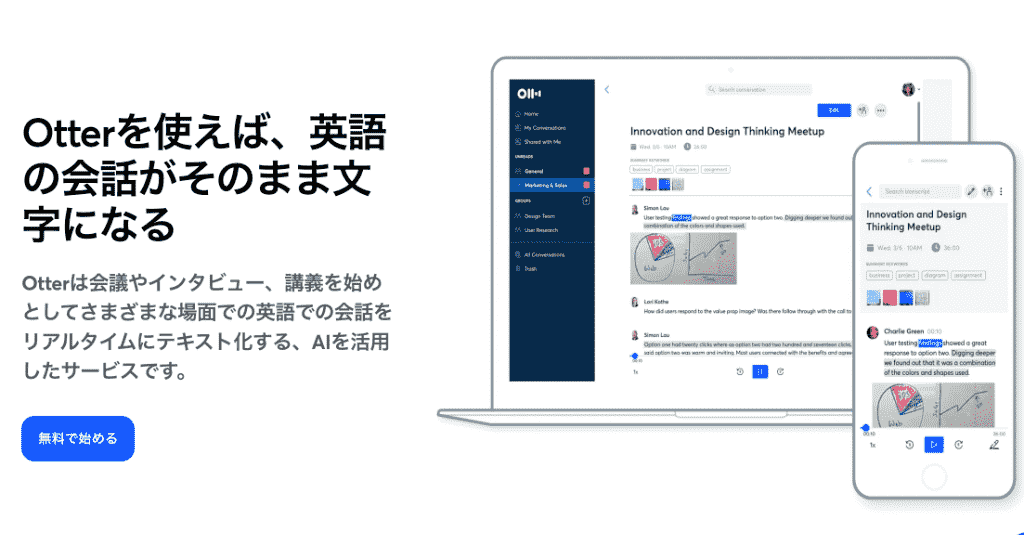
Otter AIは、音声をリアルタイムでテキスト化することに特化したAI議事録アシスタントです。
特に英語の認識精度においては世界トップクラスであり、単なる「文字起こし」の枠を超え、会議の文脈を理解した要約やタスクの抽出まで自律的に実行してくれます。
英語会議に特化したAI文字起こしの最高峰
英語の会議やインタビューでOtter AIが選ばれる最大の理由は、その圧倒的な単語識別能力にあります。
専門用語が多い業界のミーティングや多国籍チームの会話であっても、高い精度で誰が何を話したかを識別(話者分離)してくれるんです!
従来の文字起こしツールでは会話を確認するために何度も音声を聴き直す必要がありましたが、Otter AIを導入することでその工数を大幅に削減。
さらに、
- 録音中に重要な発言をハイライト
- 会話からアクション(タスク)を自動抽出
- 写真を撮ってその箇所のテキストに埋め込み
といった、情報の多角的な記録が可能な点も魅力です。
日本語対応状況と精度の実態
以前は「英語専用ツール」という印象が強かったOtter AIですが、日本語を含む多言語サポートが強化されました。
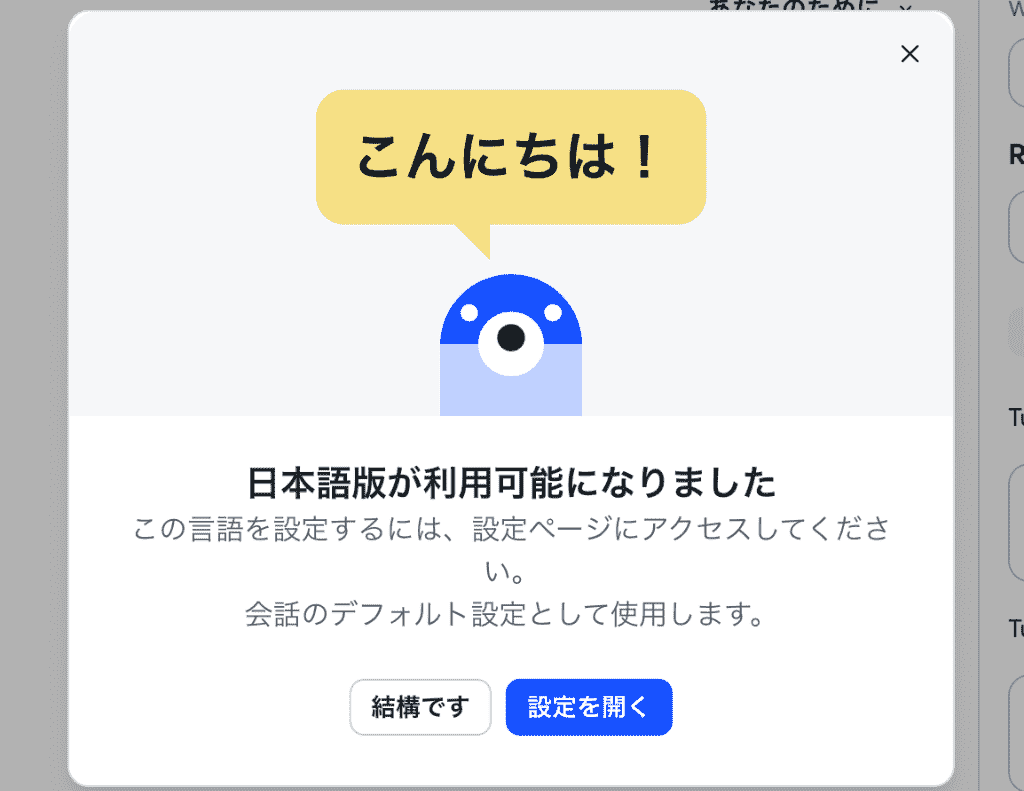
日常的なビジネス会話であれば実用的に使える一方、同音異義語や業界特有の固有名詞は正しく認識されない場合があります。英語と比べると、文字起こしの精度に差が出る点には注意が必要です。
会議ごとに設定言語を切り替えれば、日本語と英語のどちらの会議でも利用できます。そのため、外資系企業やグローバルプロジェクトなど、複数の言語を使い分ける環境にも取り入れやすいでしょう。
ただし、一度に文字起こしできるのは1言語のみです。日本語と英語が混在する会議では、主に使用する言語をあらかじめ選択しておきましょう。
🚀Yoomは議事録作成・情報共有を自動化できます
Otter AIは文字起こしに優れたツールですが、生成されたテキストをNotionにコピペしたり、決定事項をSlackに投稿するといった事務作業は依然として手動で行う必要があります。
しかし、Yoomならこの煩雑なプロセスを簡単に自動化可能!
Yoomを導入することで、議事録のテキストや音声のデータを自動で処理し、タスク抽出から外部ツールへの転記までをノーコードで完結させることが可能です。
[Yoomとは]
会議が終わった瞬間、新規キャンペーンのアイデア出しや顧客対応といった注力すべき業務にすぐに着手できるようになります。
試しに以下のテンプレートを使って、その便利さを体感してみてください!
会議後の作業をサポートする自動化フローボット
■概要Googleドキュメントで作成した文章を、ナレーションやポッドキャストなどの音声コンテンツとして活用したいものの、手作業での変換や保存に手間を感じていませんか。テキストのコピー、音声合成ツールへの貼り付け、ファイルの保存といった一連の作業は時間もかかり、ミスも発生しがちです。 このワークフローを活用すれば、Googleドキュメント上のテキストから音声ファイルへの変換、そしてDropboxへの格納までを自動化し、コンテンツ作成の効率を高めることができます。■このテンプレートをおすすめする方- Googleドキュメントで作成した文章から音声ファイルへの変換作業を自動化したい方
- ナレーション作成や議事録の音声化など、音声ファイルの作成と管理を効率化したい方
- 作成した音声ファイルをDropboxで一元管理し、チームでの共有をスムーズにしたい方
■このテンプレートを使うメリット- Googleドキュメントのテキストを音声ファイルに変換し、Dropboxへ保存するまでが自動化されるため、手作業の時間を削減できます
- テキストのコピー&ペーストミスや、ファイルの保存先間違いといったヒューマンエラーを防ぎ、業務の正確性が向上します
■フローボットの流れ- はじめに、ElevenLabsとDropboxをYoomと連携します
- 次に、トリガーでChrome拡張機能トリガーを選択し、「Googleドキュメント上から起動」を設定します
- 次に、オペレーションでElevenLabsを選択し、「Convert Text to Speech」アクションでGoogleドキュメントのテキストを音声に変換します
- 最後に、オペレーションでDropboxを選択し、「ファイルをアップロード」アクションで生成された音声ファイルを指定のフォルダに格納します
※「トリガー」:フロー起動のきっかけとなるアクション、「オペレーション」:トリガー起動後、フロー内で処理を行うアクション
■このワークフローのカスタムポイント- ElevenLabsのアクション設定では、音声の種類(Voice ID)や、変換するテキスト内容(Text)などを任意の値で設定可能です
- Dropboxにファイルをアップロードするアクションでは、保存先や保存する際のファイル名などを任意で設定してください
■注意事項- Googleドキュメント、ElevenLabs、DropboxのそれぞれとYoomを連携してください。
- ダウンロード可能なファイル容量は最大300MBまでです。アプリの仕様によっては300MB未満になる可能性があるので、ご注意ください。
- トリガー、各オペレーションでの取り扱い可能なファイル容量の詳細は「ファイルの容量制限について」をご参照ください。
- Chrome拡張機能を使用したトリガーを使用することで、Googleドキュメント上から直接トリガーを起動させることができます。
- Chrome拡張機能を使ったトリガーの設定方法は「Chrome拡張機能を使ったトリガーの設定方法」をご参照ください。


- Googleドキュメントで作成した文章から音声ファイルへの変換作業を自動化したい方
- ナレーション作成や議事録の音声化など、音声ファイルの作成と管理を効率化したい方
- 作成した音声ファイルをDropboxで一元管理し、チームでの共有をスムーズにしたい方
- Googleドキュメントのテキストを音声ファイルに変換し、Dropboxへ保存するまでが自動化されるため、手作業の時間を削減できます
- テキストのコピー&ペーストミスや、ファイルの保存先間違いといったヒューマンエラーを防ぎ、業務の正確性が向上します
- はじめに、ElevenLabsとDropboxをYoomと連携します
- 次に、トリガーでChrome拡張機能トリガーを選択し、「Googleドキュメント上から起動」を設定します
- 次に、オペレーションでElevenLabsを選択し、「Convert Text to Speech」アクションでGoogleドキュメントのテキストを音声に変換します
- 最後に、オペレーションでDropboxを選択し、「ファイルをアップロード」アクションで生成された音声ファイルを指定のフォルダに格納します
■このワークフローのカスタムポイント
- ElevenLabsのアクション設定では、音声の種類(Voice ID)や、変換するテキスト内容(Text)などを任意の値で設定可能です
- Dropboxにファイルをアップロードするアクションでは、保存先や保存する際のファイル名などを任意で設定してください
- Googleドキュメント、ElevenLabs、DropboxのそれぞれとYoomを連携してください。
- ダウンロード可能なファイル容量は最大300MBまでです。アプリの仕様によっては300MB未満になる可能性があるので、ご注意ください。
- トリガー、各オペレーションでの取り扱い可能なファイル容量の詳細は「ファイルの容量制限について」をご参照ください。
- Chrome拡張機能を使用したトリガーを使用することで、Googleドキュメント上から直接トリガーを起動させることができます。
- Chrome拡張機能を使ったトリガーの設定方法は「Chrome拡張機能を使ったトリガーの設定方法」をご参照ください。
AIワーカーを活用した自動化フローボット
■概要顧客ヒアリング後の要件定義書作成は、プロジェクトの成否を分ける重要な工程ですが、情報の整理やドキュメント化に多大な労力がかかるという課題があります。このワークフローを活用すれば、Notionに議事録を登録するだけで、AIワーカーが設計視点での不足情報を特定しながら要件定義書のドラフトを自動生成し、Googleドキュメントへの保存とSlackへの通知までを完結させることが可能です。手作業による転記や構成案作成の負担を抑え、プロジェクトの初動をスムーズに加速させるワークフローを構築できます。
■このテンプレートをおすすめする方- Notionで議事録を管理しており、要件定義書の作成に時間がかかっているITコンサルタントやディレクターの方
- ヒアリング内容から設計上の抜け漏れを抽出する作業を効率化し、定義書の品質を向上させたいエンジニアの方
- 要件定義書のドラフトをスピーディに作成し、早期にチーム内での合意形成を図りたいプロジェクトマネージャーの方
■このテンプレートを使うメリット- Notionに登録された議事録からAIワーカーが自動で要件定義書のドラフトを生成するため、ドキュメント作成の時間を短縮し、本来の設計業務に集中できます。
- AIワーカーが設計視点で不足情報の特定や確認事項の提示まで行うため、要件定義の精度が高まり、開発工程での手戻りリスクを軽減することに繋がります。
■フローボットの流れ- はじめに、Notion、Googleドキュメント、SlackをYoomと連携します
- 次に、トリガーで、Notionを選択し、「ページが作成されたら」というアクションを設定します
- 最後に、 顧客からの機能要望や課題ヒアリングのメモをもとに、要件定義書のドラフトを自動生成するためのスキル(指示)を作成します。
※「トリガー」:フロー起動のきっかけとなるアクション、「オペレーション」:トリガー起動後、フロー内で処理を行うアクション
■このワークフローのカスタムポイント- AIワーカーの指示(プロンプト)を調整することで、自社の標準フォーマットに合わせた要件定義書の構成でドラフトを作成させることが可能です。
- Slackでの通知設定において、送信先のチャンネルや通知時のメッセージ内容をプロジェクトの運用に合わせて任意に変更してください。
■注意事項- Notion、Googleドキュメント、SlackのそれぞれとYoomを連携してください。AIワーカー内で使用するツール(アプリ)についてもマイアプリ連携が必要です。
- AIワーカーの基本設定は「【AIワーカー】基本的な設定方法」をご参照ください。
- AIワーカーの同時実行数・作成可能なAIワーカー数・利用可能なAIモデルはご契約中のプランによって異なります。
- AIワーカー内でご利用いただけるアプリやオペレーション等はフローボットの利用制限と同様です。
- AIワーカーは、テスト実行でも本番実行と同様にタスクを消費しますのでご注意ください。詳細は「【AIワーカー】タスク実行数の計算方法」ご参照ください。
- AIワーカーはスキルを詳細に設定することで適切な処理を実行しやすくなります。詳細は「【AIワーカー】マニュアルの作成方法」をご参照ください。

■このテンプレートをおすすめする方
- Notionで議事録を管理しており、要件定義書の作成に時間がかかっているITコンサルタントやディレクターの方
- ヒアリング内容から設計上の抜け漏れを抽出する作業を効率化し、定義書の品質を向上させたいエンジニアの方
- 要件定義書のドラフトをスピーディに作成し、早期にチーム内での合意形成を図りたいプロジェクトマネージャーの方
■このテンプレートを使うメリット
- Notionに登録された議事録からAIワーカーが自動で要件定義書のドラフトを生成するため、ドキュメント作成の時間を短縮し、本来の設計業務に集中できます。
- AIワーカーが設計視点で不足情報の特定や確認事項の提示まで行うため、要件定義の精度が高まり、開発工程での手戻りリスクを軽減することに繋がります。
■フローボットの流れ
- はじめに、Notion、Googleドキュメント、SlackをYoomと連携します
- 次に、トリガーで、Notionを選択し、「ページが作成されたら」というアクションを設定します
- 最後に、 顧客からの機能要望や課題ヒアリングのメモをもとに、要件定義書のドラフトを自動生成するためのスキル(指示)を作成します。
■このワークフローのカスタムポイント
- AIワーカーの指示(プロンプト)を調整することで、自社の標準フォーマットに合わせた要件定義書の構成でドラフトを作成させることが可能です。
- Slackでの通知設定において、送信先のチャンネルや通知時のメッセージ内容をプロジェクトの運用に合わせて任意に変更してください。
■注意事項
- Notion、Googleドキュメント、SlackのそれぞれとYoomを連携してください。AIワーカー内で使用するツール(アプリ)についてもマイアプリ連携が必要です。
- AIワーカーの基本設定は「【AIワーカー】基本的な設定方法」をご参照ください。
- AIワーカーの同時実行数・作成可能なAIワーカー数・利用可能なAIモデルはご契約中のプランによって異なります。
- AIワーカー内でご利用いただけるアプリやオペレーション等はフローボットの利用制限と同様です。
- AIワーカーは、テスト実行でも本番実行と同様にタスクを消費しますのでご注意ください。詳細は「【AIワーカー】タスク実行数の計算方法」ご参照ください。
- AIワーカーはスキルを詳細に設定することで適切な処理を実行しやすくなります。詳細は「【AIワーカー】マニュアルの作成方法」をご参照ください。
▼1つで10人分の働き⁉️ Yoom「AIワーカー」解説動画はこちら
🛠️Otter AIの始め方!アカウント作成から初期設定まで
Otter AIを使い始めるのは非常に簡単。
PCブラウザまたはスマホアプリ(iOS/Android)から数分でセットアップが完了します。
公式サイト・アプリでの無料登録手順
まずはOtter.aiの公式サイトにアクセスし、「Start for Free」をクリックします。
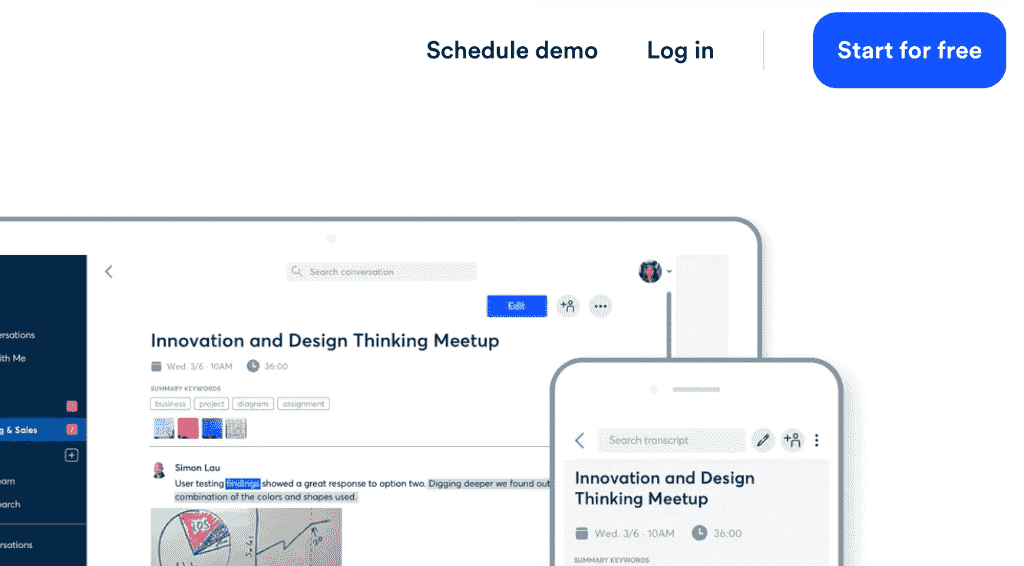
GoogleアカウントやMicrosoftアカウントをお持ちであれば、ワンクリックで連携してログインが可能です。
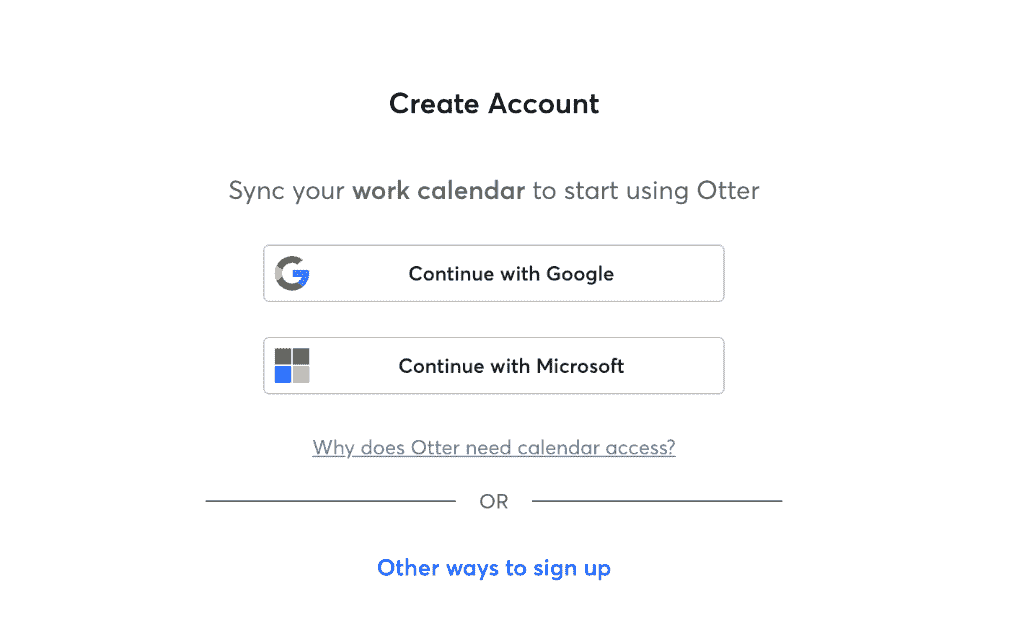
メールアドレスで登録する場合は、入力後に届く認証メールを確認してください。
スマホで利用する場合は、App StoreやGoogle Playから「Otter.ai」をダウンロードしてログインします。
登録が完了すると、使い方のチュートリアルがいくつか表示されますが、基本的には直感的なUIになっているため、迷うことなくメイン画面に到達できるはずです。
マイクの使用許可とプロフィール設定
初めて録音を開始する前に、必ずデバイスのマイク使用権限を許可してください。
PCの場合はブラウザの設定から、スマホの場合はアプリ設定からマイクへのアクセスを「ON」にします。
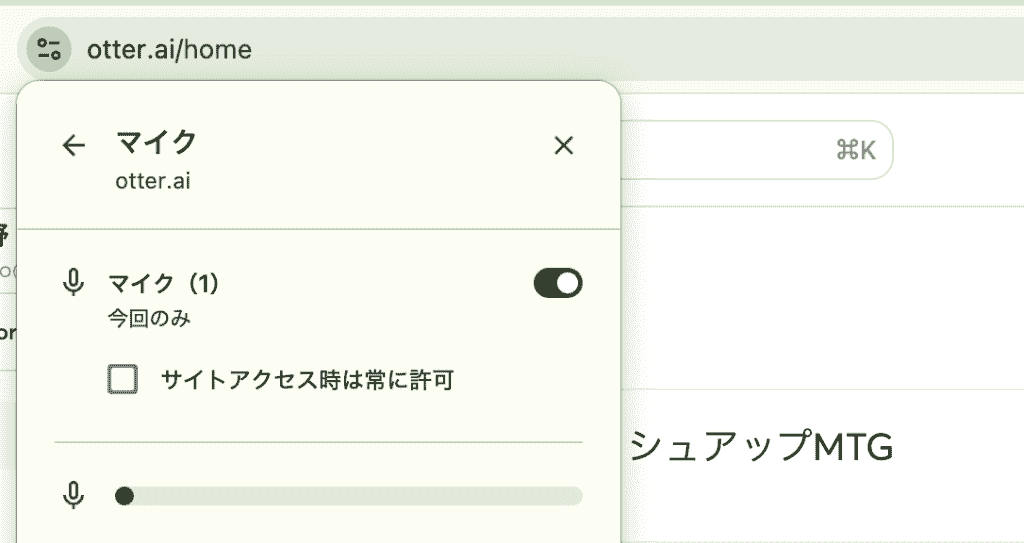
プロフィール設定では、自分の表示名や役職を整えておくことで、後で議事録を他のメンバーに共有した際の視認性が向上しますよ。
言語を日本語に変更する方法
デフォルトの設定では、英語を優先して文字起こしを行うようになっています。
日本語をメインで使う場合は、設定メニューの「Account Settings」から「General」タブを確認し、「Language」が日本語になっているかを確認してください。
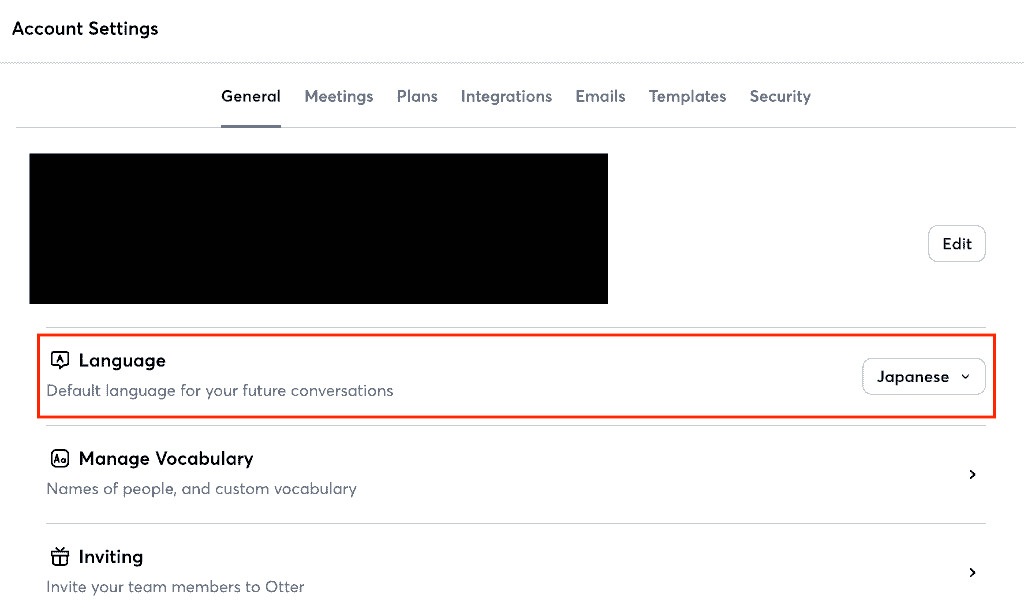
この設定を忘れると、日本語を無理やり英語のスペルで聞き取ろうとしてしまい、意味不明な文字列が並んでしまう原因になります。
会議の性質に合わせて、その都度適切な言語が選択されているかチェックする習慣をつけましょう。
📖Otter AIの基本的な使い方と操作ガイド
Otter AIの操作はただ録音するだけでなく、既存のデータを使ったり、テキストを整えたりすることで、さらに活用の幅が広がります。
リアルタイムで音声をテキスト化する録音手順
ダッシュボードにある右上の「Record」ボタンをクリックすると、即座に録音と文字起こしが開始されます。
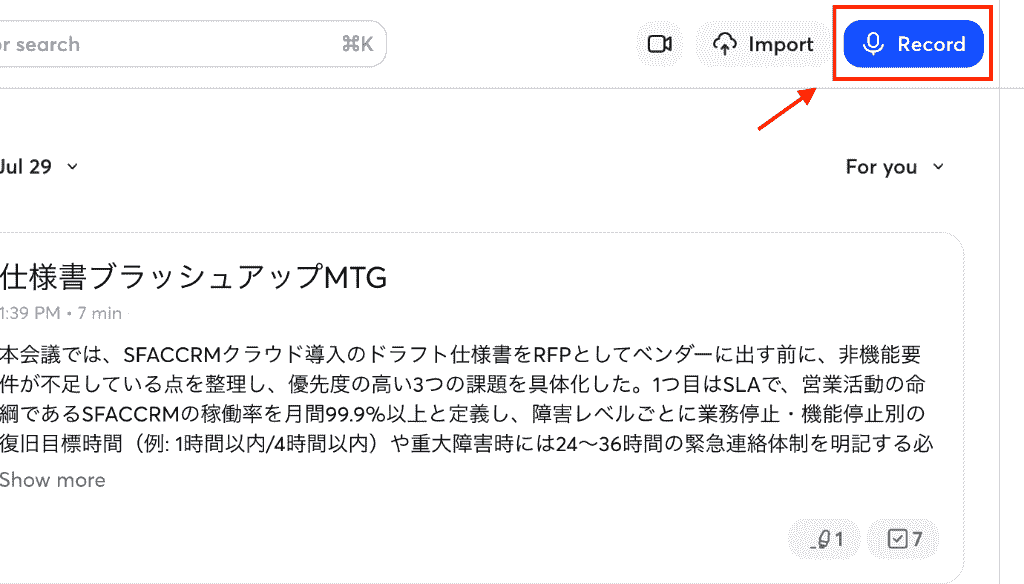
マイクが音を拾うと、画面上にリアルタイムでテキストが生成されていく様子は圧巻です!
録音中、重要な発言があったときは「Highlight」ボタンを押しておきましょう。
そうすることで、後で長い議事録を見返す際に、重要な箇所だけをピックアップして確認できます。
過去の音声・動画ファイルを読み込むインポート機能
会議を録音し忘れた場合や、ICレコーダーで録音したデータがある場合はインポート機能が便利です。
- mp3
- mp4
- wav
- m4a
などの主要な形式に対応しており、ファイルをドラッグ&ドロップするだけでAIが文字起こしを開始します。
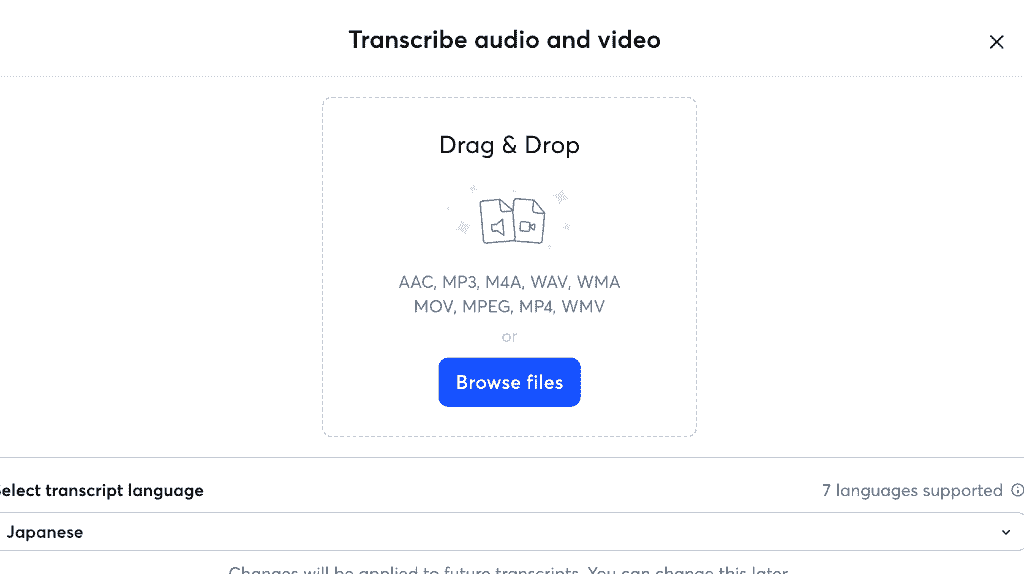
無料プランではインポート回数に制限がありますが、有料プランであれば大量の過去データを一気にテキスト化可能。
過去のインタビュー動画をインポートして、記事作成の素材として活用するといった使い方もできますよ。
テキストの修正・話者名の編集・ハイライト方法
AIによる文字起こしには、どうしても誤字脱字が入りがち...。
Otter AIなら録音終了後、テキストを直接編集できます。
音声を再生しながら該当箇所を確認できるため、修正作業は非常にスムーズです。
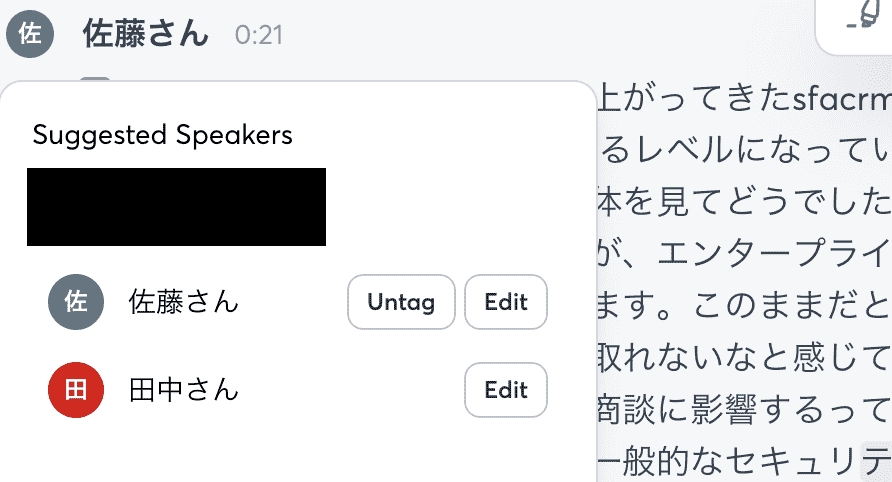
また、「Speaker 1」といった仮称を「田中さん」などの実名に変更すれば、そのノート内のすべての該当発言が自動的に書き換わります。
修正が終わったら、必要に応じてPDFやテキスト、srt(字幕ファイル)形式で書き出して保存しましょう。
🔍Otter AIを実際に使ってみた!
ここでは、実際にOtter AIを様々なシチュエーションで使用した検証結果を共有します。
検証1:日本語での文字起こし精度
まず、日本語を使用して、5分程度の社内打ち合わせを録音してみました。
※以下打ち合わせを想定した台本
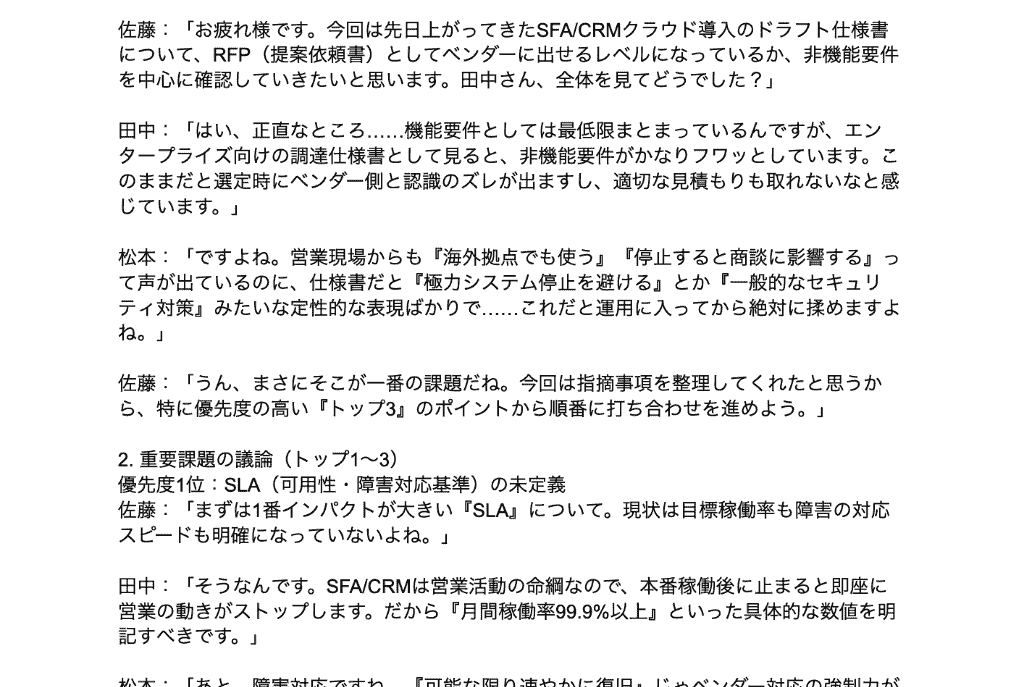
録音ボタンを押下すると瞬時に録音画面に移行したため、標準的な話し方と少し早口な話し方の両方をあえて混ぜた状態で進めます。
録音終了ボタンを押下した瞬間、すぐさま文字起こし結果が出力されました!
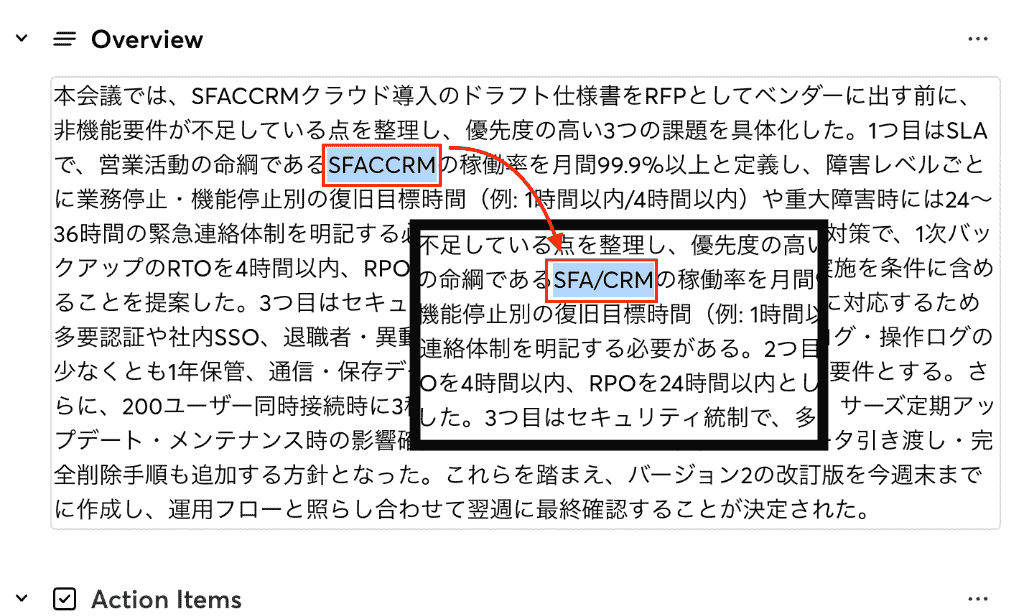
ずらーっとテキストの羅列が続いており、段落が分かれていないのでちょっと見づらいですが、高い精度で日本語の文字起こしができていると感じます。
- SFA/CRM → sfacrmと表記
- SFACCRMになっている
- SaaS → サーズと表記
というように違和感のある誤表示が気になりますが、この点は許容範囲となるでしょう。(赤枠)
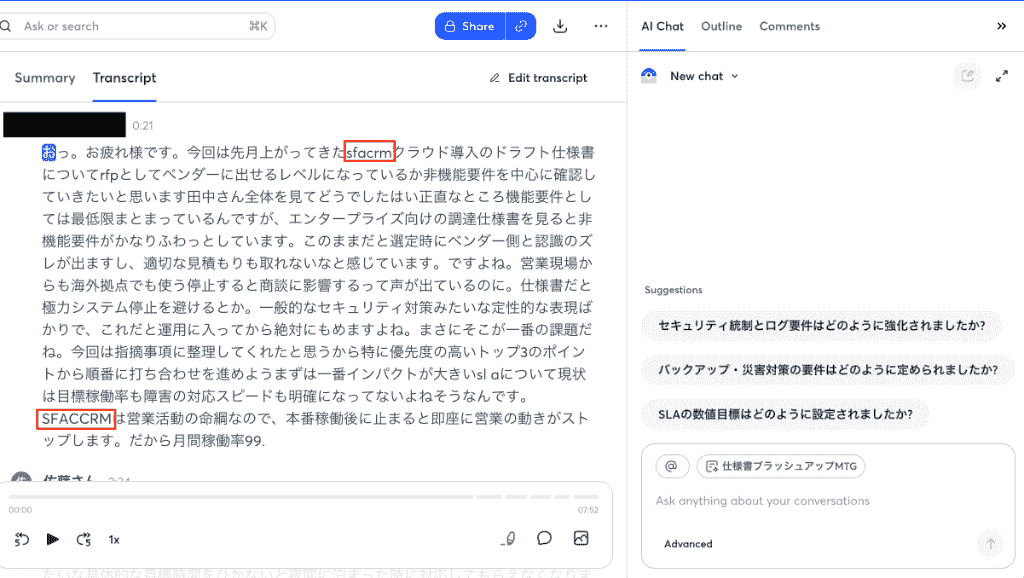
文末の「〜です」「〜ます」などは非常に正確ですが、語尾の重なりがあったり、漢字の誤変換がいくつか見られました。 (赤枠)
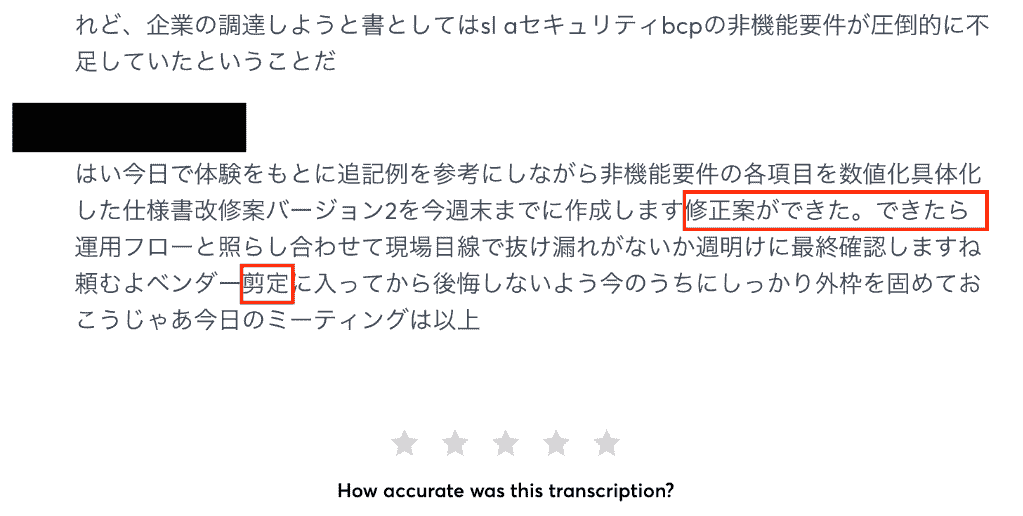
他の文字起こしツールでもこの点はありがちなので、ここも許容範囲とし、後ほど手動修正しようと思います!
日本語精度に関しては、85%程度の認識率であり、文脈理解は良好。
話し手が切り替わってもスムーズに追従していると評価しました!
Otter AIは、日本語でも十分に実用レベルに値するといえそうです。
検証2:AIチャットによる要約生成の質
次に、録音したテキストをもとにOtter AI Chatに要約を依頼してみましょう!
すでにサマリーに要約結果が表示されていますが、さらにわかりやすく情報をまとめてもらいます。
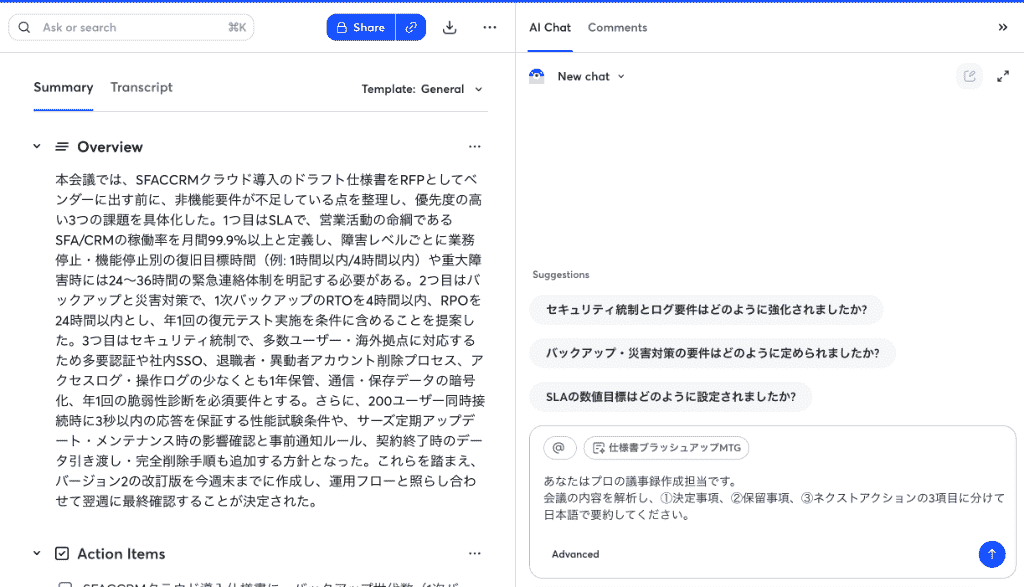
投稿プロンプト
あなたはプロの議事録作成担当です。
以下の文字起こしテキストを解析し、
①決定事項
②保留事項
③ネクストアクション
の3項目に分けて日本語で要約してください。
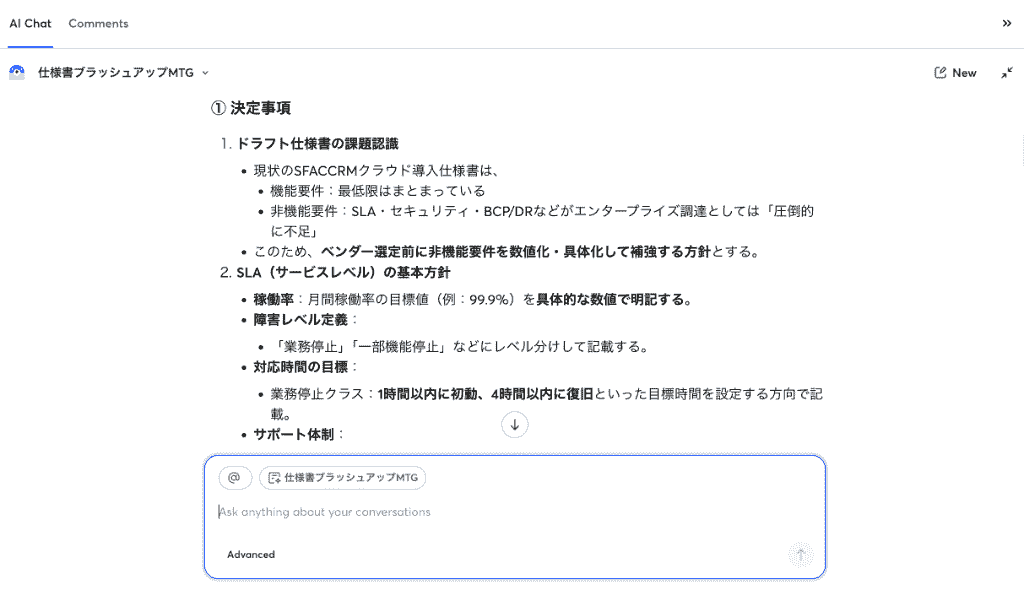
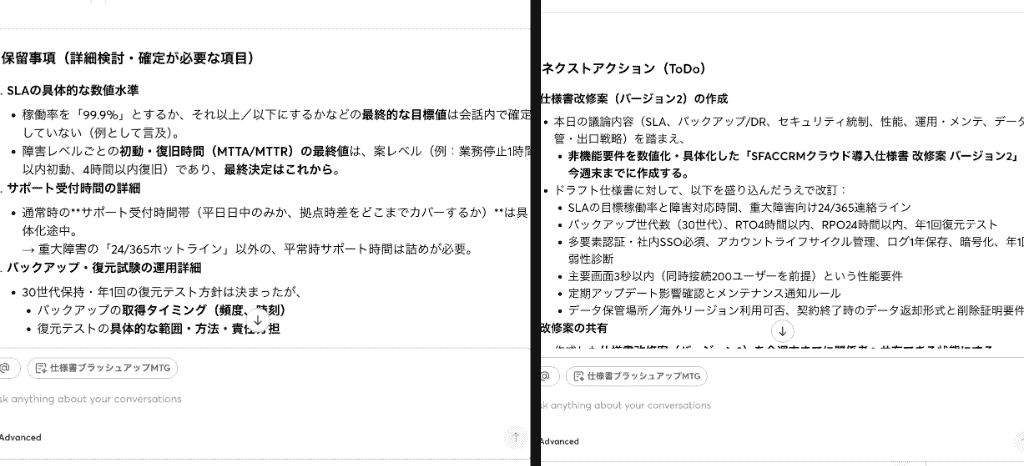
プロンプトを投稿した瞬間に要約が開始され、10秒足らずで出力が完了。
散らばった議論を集約できており、要約の質は非常に高いと判定できます!
プロンプトで指定すれば、日本語での問題なく情報をまとめてくれることがわかります。
専門用語の注釈も差し込んでくれているので、他チームへの共有資料にも応用できそうでした。
テキストをコピペしてGoogleドキュメントにデータを反映させてみましたが、文字コードの未変換が数個あったのみで、日本語表現の修正はほぼ発生せず。
議事録を目視確認して、自分で一から書くよりも圧倒的に速い結果を得られました!
💰Otter AIの料金プラン!無料版と有料版の違い
Otter AIは無料でも十分に強力ですが、仕事で毎日使うのであれば有料プランへのアップグレードが選択肢に入ります。
プランごとの主な違いを表にまとめました。
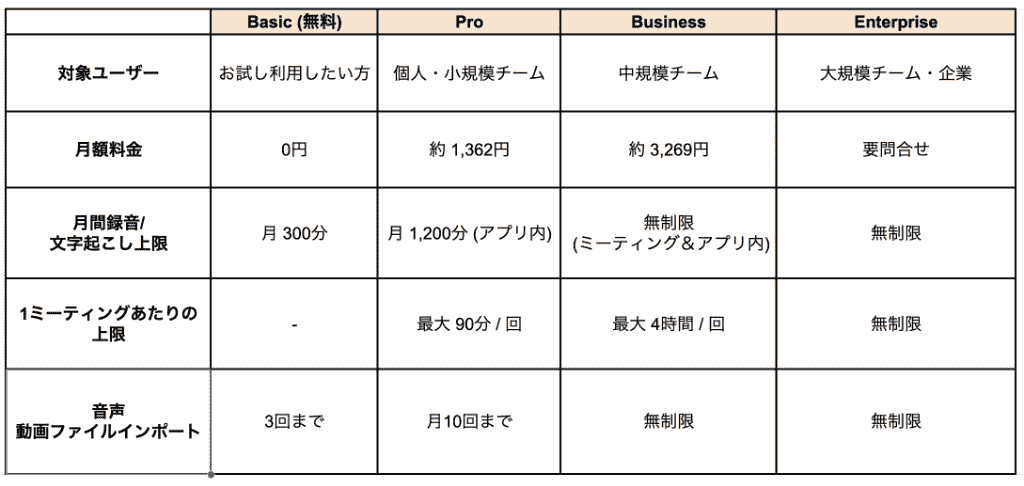
※執筆時のレート換算です。
無料版でできること
無料のプランでも、月間300分までの録音が可能です。
1回の録音時間は30分までに制限されているため、
- 簡易的な打ち合わせ
- インタビュー
- 短時間の商談
には十分ですが、1時間を超える長丁場の会議では途中で録音が止まってしまうため注意が必要。
また、過去の音声インポートは累計3回までに制限されています。
まずはお試しで使ってみたい方や、たまに英語の短い動画を文字起こししたい個人ユーザーには最適なプランです。
Proプラン・Businessプランのメリット
月間1,200分まで使えるProプランからは、ビジネス利用が格段に快適になります。
- 1回の録音が最大90分
- ZoomやGoogle Meetとの高度な連携機能が解放
- インポート回数月間10回
と、無料プランに比べて利用可能な範囲が増えるため、多くの録音データを扱うプロフェッショナルに向いています。
チームで管理したい場合はBusinessプランがおすすめで、管理パネルによるライセンス管理や、最大4時間の連続録音が可能です。
🎓Otter AIのおすすめ活用シーン
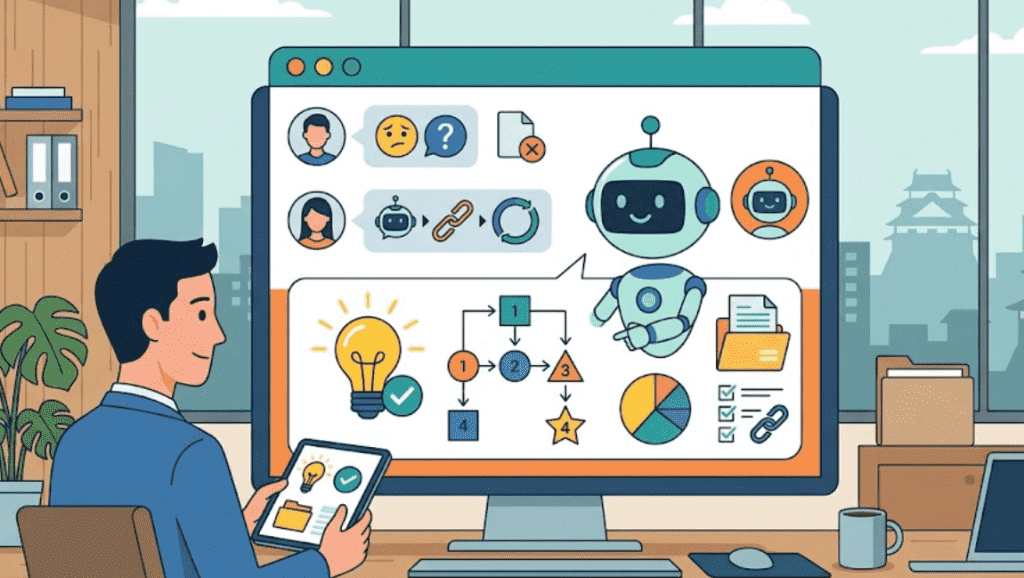
Otter AIは単なるビジネスツールではなく、英語学習のパートナーにもなります。
自分の言葉がAIにどう聞き取られるかを可視化することで、弱点が一目でわかります。
自分のスピーキングを可視化して発音チェック
英語の練習をする際、Otter AIに向かって喋ってみてください。
正しく文字起こしされれば、自分の発音やイントネーションがAIに伝わるレベルにあるという証明になります。
逆に、何度言っても違う単語に変換される場合は、LとRの区別や母音の出し方に問題があるかもしれません。
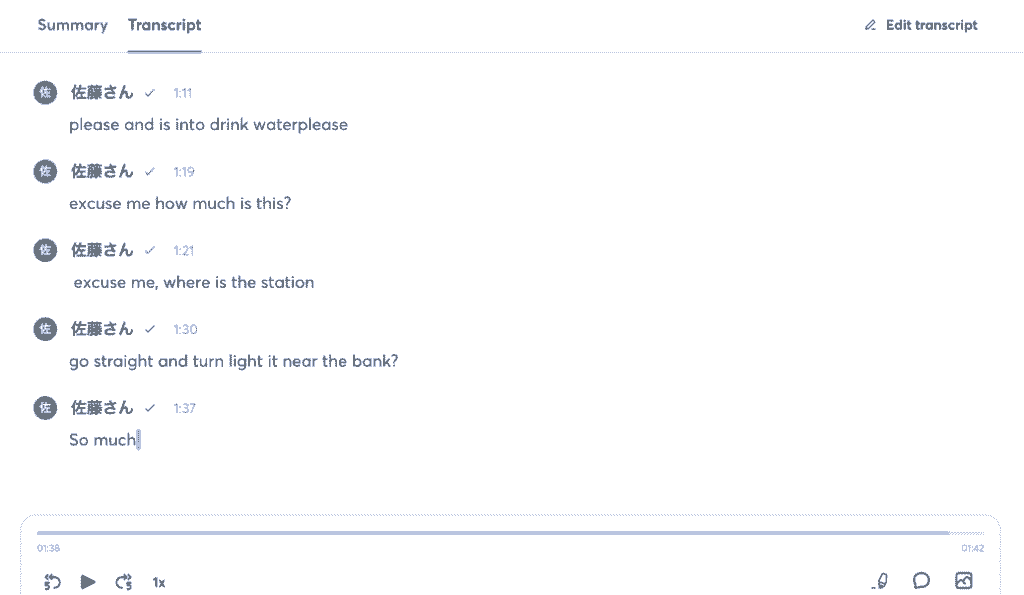
自分の声を客観的なテキストとして見ることは、リスニングだけでは気づけない自分の癖を矯正するのに非常に有効です。
DeepL翻訳と組み合わせた英語勉強法
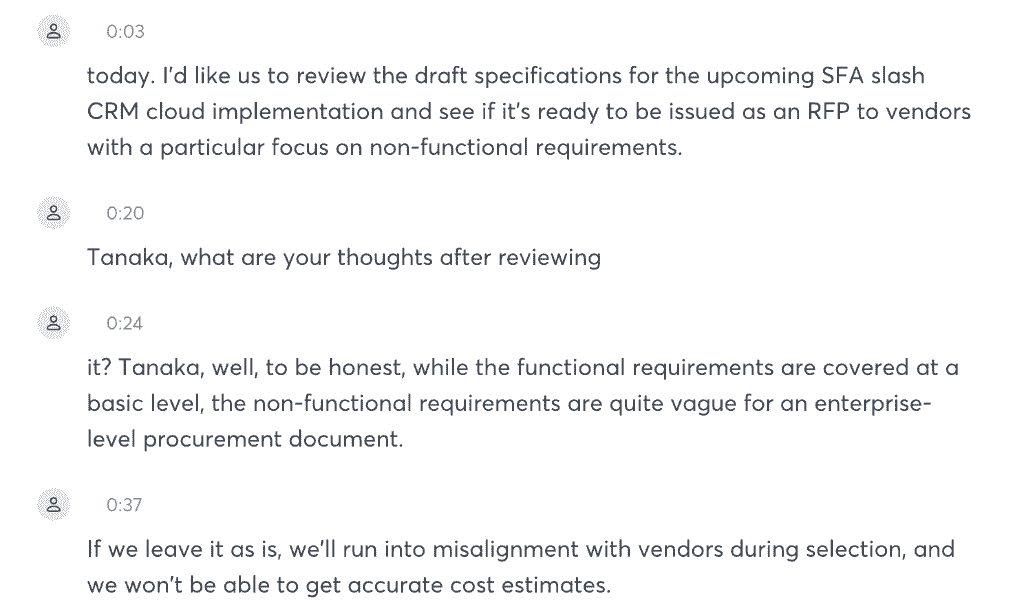
Otter AIで書き起こした英語テキストをDeepLなどの高精度翻訳ツールに流し込むことで、自分だけの「対訳教材」が出来上がります。
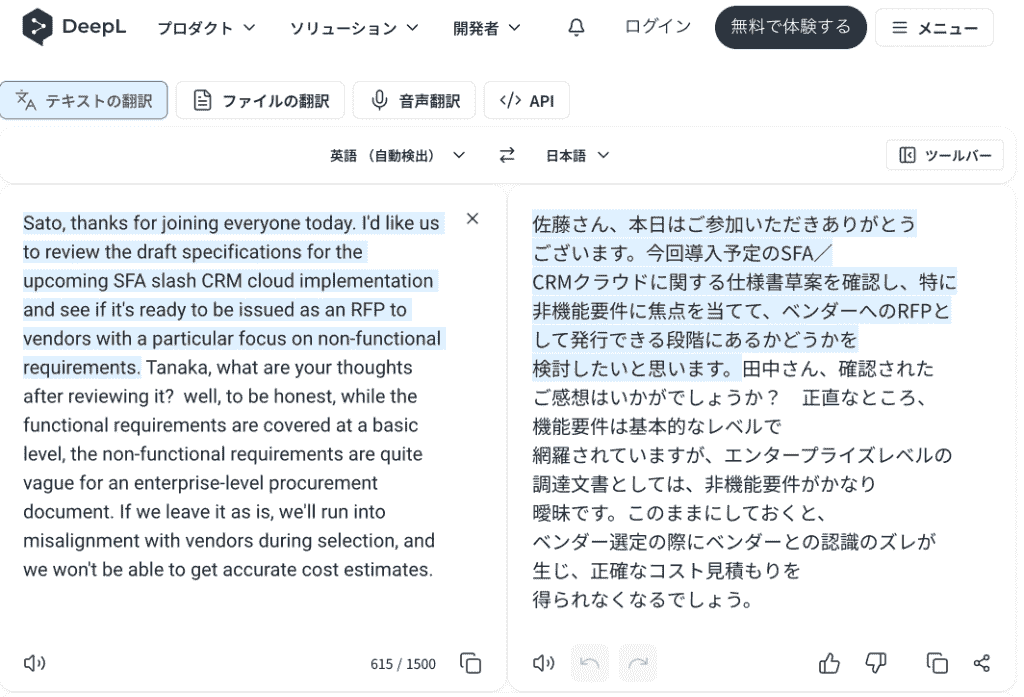
他にも、海外の著名人の講演やYouTube動画をOtterに聞かせ、文字起こしされた英文と翻訳された和文を照らし合わせることで、生きた英語表現を効率よく学べるようになるでしょう!
辞書を引く手間が省けるため、多読・多聴のスピードが格段に上がり、学習のモチベーション維持にも繋がります。
インタビューや取材内容の素早い記事化
ライターやブロガーにとって、インタビューの文字起こしは苦行に近い作業です。
しかし、Otter AIを使えば、
- 現場での録音終了
- 記事のドラフトが出力
- 要約機能を使って会話の核心を抽出
- 出力された内容をリライト
という行程を踏めば、一つの記事があっという間に完成!
これまで数時間かかっていた記事作成が、数十分に短縮されるこの快感は、一度味わうと元には戻れません。
⚖️Otter AIのメリット・デメリット

どんなに優れたツールにも長所と短所があります。
自分のニーズに合うかどうか、冷静に比較してみましょう。
他のツールを圧倒する英語認識率と要約能力
Otter AIの最大のメリットは、やはり「英語」に対する強さです。
数あるAI文字起こしツールの中でも、英語の語彙力と文脈把握力は群を抜いています。
また、要約機能は非常に精度が高く、指示の出し方次第でプロ級の議事録を作ってくれる点も大きな魅力です。
インターフェースも非常に洗練されており、動作が軽くストレスを感じさせない点も、毎日の業務で使うツールとして高く評価できます。
UIの英語表記や日本語環境での注意点
一方で、設定画面やヘルプセンターが基本的に英語表記である点は、英語が苦手なユーザーにとって若干のハードルとなります。
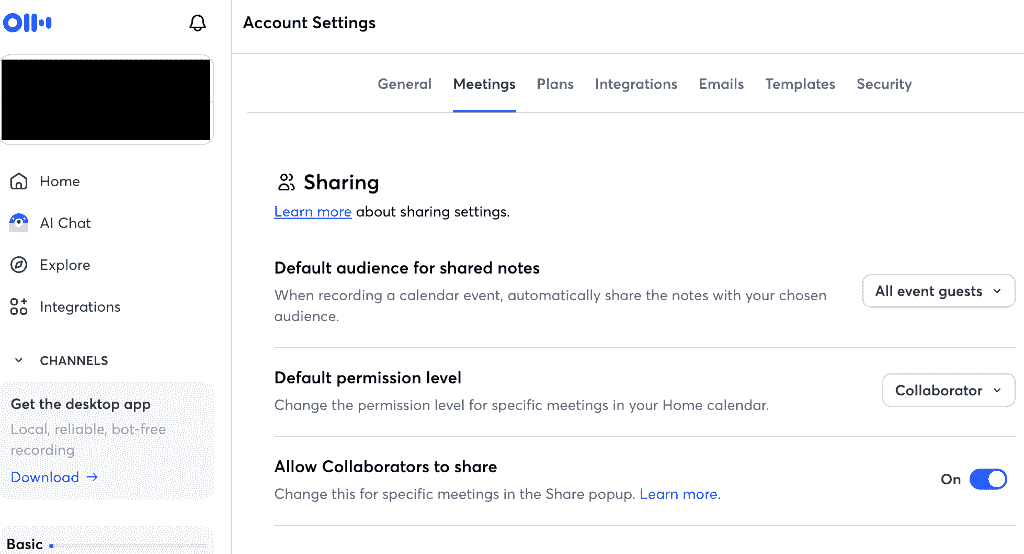
また、日本語の文字起こし精度については、100%の信頼を置くにはまだ早いかもしれません。
特に複数の日本人ユーザーが入り混じって激しく議論する場面では、認識が追いつかないこともあるため、あくまで補助ツールとして捉えるのが賢明です。
✅まとめ
Otter AIは、英語の会議を扱うすべての人にとって非常に頼れる存在です。
アップデートにより日本語対応も進み、さらに活用の場が広がりました。
無料プランから始められるので、まずは次の会議でサプツールとして使い始めてみてはいかがでしょうか?
会議中にメモを取るのをやめて、議論そのものに集中できるようになるはずです。
🔗Yoomでできること
Otter AIは便利な反面、出力された議事録を管理ツールに登録したり、関係者にメールで送るといった「情報の流通」には手間がかかるもの...。
Otter AIをさらに便利にするなら、外部連携の自動化が得意なYoomにお任せください!
Yoomのテンプレートを使えば、会議が終わった後のタスク管理や共有までをシステムが自動で行ってくれるんです!
面倒な事務作業から解放され、本来注力すべき「会議での決定事項の実行」に集中できるようになります。
手始めに、以下のテンプレートから自動化フローを体験してみてくださいね。
■概要Google スプレッドシートにまとめたテキストから、一つひとつ手作業で音声ファイルへの変換を行っていませんか?定期的に発生する作業の場合、コピー&ペーストやファイルの保存といった手作業は時間がかかり、本来の業務を圧迫することもあります。このワークフローを活用すれば、Google スプレッドシートに新しい行が追加されるだけで、テキストの音声ファイルへの変換からGoogle Driveへの保存までが自動で完結します。
■このテンプレートをおすすめする方- Google スプレッドシートのテキストを音声ファイルに変換する作業を手作業で行っている方
- コンテンツ作成などで、テキストから音声データを生成する業務を効率化したいと考えている方
- ElevenLabsとGoogle Driveを連携させ、音声ファイルの生成から保存までを自動化したい方
■このテンプレートを使うメリット- Google スプレッドシートへのデータ追加をトリガーに、自動で音声ファイルが変換・保存されるため、これまで手作業に費やしていた時間を短縮できます。
- テキストのコピー&ペーストといった手作業が不要になるため、変換ミスや保存漏れなどのヒューマンエラーを防ぎ、業務品質の向上に繋がります。
■フローボットの流れ- はじめに、ElevenLabs、Google Drive、Google スプレッドシートをYoomと連携します。
- 次に、トリガーでGoogle スプレッドシートを選択し、「行が追加されたら」というアクションを設定します。
- 続いて、オペレーションでElevenLabsを選択し、「Convert Text to Speech」アクションでスプレッドシートのテキストを音声に変換するよう設定します。
- 最後に、オペレーションでGoogle Driveの「ファイルをアップロードする」アクションを設定し、生成された音声ファイルを指定のフォルダにアップロードします。
※「トリガー」:フロー起動のきっかけとなるアクション、「オペレーション」:トリガー起動後、フロー内で処理を行うアクション
■このワークフローのカスタムポイント- Google スプレッドシートのトリガー設定では、対象としたい任意のスプレッドシートIDとシート名(タブ名)を設定してください。
- ElevenLabsの「Convert Text to Speech」オペレーションでは、音声の種類を決定するVoice IDを任意で設定してください。
- Google Driveの「ファイルをアップロードする」オペレーションでは、音声ファイルの格納先となるフォルダのIDを任意で設定してください。
■注意事項- Google スプレッドシート、ElevenLabs、Google DriveのそれぞれとYoomを連携してください。
- トリガーは5分、10分、15分、30分、60分の間隔で起動間隔を選択できます。
- プランによって最短の起動間隔が異なりますので、ご注意ください。
- Google スプレッドシートをアプリトリガーとして使用する際の注意事項は「【アプリトリガー】Google スプレッドシートのトリガーにおける注意事項」を参照してください。
- ダウンロード可能なファイル容量は最大300MBまでです。アプリの仕様によっては300MB未満になる可能性があるので、ご注意ください。
- トリガー、各オペレーションでの取り扱い可能なファイル容量の詳細は「ファイルの容量制限について」をご参照ください。
■概要コールセンターやカスタマーサポートの現場では、通話終了後の応対記録の作成に多大な時間と労力が費やされています。特に録音内容を振り返りながらの文字起こしや要約作業は、オペレーターの大きな負担となり、本来注力すべき顧客対応の時間を削る要因となります。このワークフローを活用すれば、Google Driveに音声ファイルが保存されるだけで、AIが自動で文字起こし・要約・感情分析を行い、kintoneへ情報を登録したうえでSlackに通知します。一連の事後作業を自動化することで、情報の入力漏れを防ぎ、業務効率を改善することが可能です。
■このテンプレートをおすすめする方- コールセンターで通話後の応対記録作成に時間がかかり、オペレーターの負担を軽減したいと考えている管理者の方
- 顧客の感情や緊急度を客観的に分析し、kintoneで精度の高い顧客管理を行いたいカスタマーサポートチームの方
- 音声データの文字起こしや要約、システムへの入力作業を自動化して、応対記録作成の工数を削減したい現場担当者の方
■このテンプレートを使うメリット- Google Driveへ音声ファイルを追加するだけでAIが解析を行うため、これまで手作業で行っていた文字起こしや要約の時間を短縮できます。
- AIが客観的に感情分析や緊急度の抽出を行うことで、属人化を防ぎ、精度の高い応対情報をkintoneへ迅速に蓄積することが可能です。
■フローボットの流れ- はじめに、Google Driveとkintone、SlackをYoomと連携します
- 次に、トリガーでGoogle Driveを選択し、「新しいファイルが作成されたら」アクションを設定します
- 最後に、AIワーカーで音声ファイルを解析して文字起こし・要約・分析を行い記録・通知するためのマニュアルを作成し、使用ツールとしてGoogle Drive、kintone、Slackのアクションを設定します
※「トリガー」:フロー起動のきっかけとなるアクション、「オペレーション」:トリガー起動後、フロー内で処理を行うアクション
■このワークフローのカスタムポイント- Google Driveのトリガー設定では、音声ファイルが保存される特定のフォルダIDを指定して起動対象を絞り込んでください。
- AIワーカーの指示出し(プロンプト)では、社内用語や特定のフォーマットに合わせた要約、感情分析の基準を詳細に設定することで精度を高めることができます。
- kintoneの登録設定では、要約内容や感情分析の結果を格納する各フィールドと、AIが抽出した項目を正確にマッピングしてください。
■注意事項- Google Drive、kintone、SlackのそれぞれとYoomを連携してください。AIワーカー内で使用するツール(アプリ)についてもマイアプリ連携が必要です。
- トリガーは5分、10分、15分、30分、60分の間隔で起動間隔を選択できます。
- プランによって最短の起動間隔が異なりますので、ご注意ください。
- AIワーカーの基本設定は「【AIワーカー】基本的な設定方法」をご参照ください。
- AIワーカーの同時実行数・作成可能なAIワーカー数・利用可能なAIモデルはご契約中のプランによって異なります。
- AIワーカー内でご利用いただけるアプリやオペレーション等はフローボットの利用制限と同様です。
- AIワーカーは、テスト実行でも本番実行と同様にタスクを消費しますのでご注意ください。詳細は「【AIワーカー】タスク実行数の計算方法」ご参照ください。
- AIワーカーはマニュアルを詳細に設定することで適切な処理を実行しやすくなります。詳細は「【AIワーカー】マニュアルの作成方法」をご参照ください。
- 文字起こしできる音声ファイルは25MBが上限です。25MBを超える録音データは、事前にファイルを分割するか、ビットレートを下げて圧縮してから保存してください。
■概要会議後の議事録からタスクを洗い出し、関係者に共有する作業に手間がかかっていませんか。特に重要な会議が続くと、タスクの抜け漏れや優先順位付けが追いつかなくなることもあります。このワークフローは、Boxに議事録ファイルを保存するだけで、AIが自動でタスクを抽出し優先度を判定、その結果をSlackに通知する業務の自動化を実現します。AIによる会議録からのタスク作成を自動化し、こうした課題をスムーズに解消します。■このテンプレートをおすすめする方- 会議後の議事録整理や、そこからのタスク洗い出しに時間を費やしている方
- AIを活用した会議録作成や、タスク管理の自動化に興味をお持ちの方
- 日常的にBoxとSlackを利用しており、手作業での情報連携を効率化したい方
■このテンプレートを使うメリット- Boxに議事録を保存するだけで、AIが会議録から自動でタスクを作成するため、これまで手作業で行っていたタスクの洗い出し時間を短縮できます
- 手作業によるタスクの転記ミスや、重要なアクションの抜け漏れといったヒューマンエラーを防ぎ、タスク管理の精度を高めることに繋がります
■フローボットの流れ- はじめに、BoxとSlackをYoomと連携します
- 次に、トリガーでBoxを選択し、「フォルダにファイルがアップロードされたら」というアクションを設定します
- 続いて、オペレーションでBoxの「ファイルをダウンロード」アクションを設定し、アップロードされた議事録ファイルを取得します
- 次に、オペレーションで「会議タスク抽出・優先度判定を行うためのマニュアル(指示)を作成する」を設定します
- 最後に、オペレーションでSlackのアクションを設定し、AIワーカーが抽出したタスクと優先度を指定のチャンネルに通知します
※「トリガー」:フロー起動のきっかけとなるアクション、「オペレーション」:トリガー起動後、フロー内で処理を行うアクション
■このワークフローのカスタムポイント- Boxのトリガー設定では、議事録ファイルを監視する対象のフォルダを任意で設定してください
- AIワーカーのオペレーションでは、タスクの抽出ルールや優先度の判定基準、出力フォーマットなど、AIへの指示内容を業務に合わせて自由にカスタマイズできます
- Slackに通知するオペレーションでは、通知先のチャンネルやメンション相手などを任意で設定してください
■注意事項- Box、SlackのそれぞれとYoomを連携してください。AIワーカー内で使用するツール(アプリ)についてもマイアプリ連携が必要です。
- AIワーカーの基本設定は「【AIワーカー】基本的な設定方法」をご参照ください。
- AIワーカーの同時実行数・作成可能なAIワーカー数・利用可能なAIモデルはご契約中のプランによって異なります。
- AIワーカー内でご利用いただけるアプリやオペレーション等はフローボットの利用制限と同様です。
- AIワーカーは、テスト実行でも本番実行と同様にタスクを消費しますのでご注意ください。詳細は「【AIワーカー】タスク実行数の計算方法」ご参照ください。
- AIワーカーはマニュアルを詳細に設定することで適切な処理を実行しやすくなります。詳細は「【AIワーカー】マニュアルの作成方法」をご参照ください。
- ダウンロード可能なファイル容量は最大300MBまでです。アプリの仕様によっては300MB未満になる可能性があるので、ご注意ください。
- トリガー、各オペレーションでの取り扱い可能なファイル容量の詳細は「ファイルの容量制限について」をご参照ください。

■このテンプレートをおすすめする方
- Google スプレッドシートのテキストを音声ファイルに変換する作業を手作業で行っている方
- コンテンツ作成などで、テキストから音声データを生成する業務を効率化したいと考えている方
- ElevenLabsとGoogle Driveを連携させ、音声ファイルの生成から保存までを自動化したい方
■このテンプレートを使うメリット
- Google スプレッドシートへのデータ追加をトリガーに、自動で音声ファイルが変換・保存されるため、これまで手作業に費やしていた時間を短縮できます。
- テキストのコピー&ペーストといった手作業が不要になるため、変換ミスや保存漏れなどのヒューマンエラーを防ぎ、業務品質の向上に繋がります。
■フローボットの流れ
- はじめに、ElevenLabs、Google Drive、Google スプレッドシートをYoomと連携します。
- 次に、トリガーでGoogle スプレッドシートを選択し、「行が追加されたら」というアクションを設定します。
- 続いて、オペレーションでElevenLabsを選択し、「Convert Text to Speech」アクションでスプレッドシートのテキストを音声に変換するよう設定します。
- 最後に、オペレーションでGoogle Driveの「ファイルをアップロードする」アクションを設定し、生成された音声ファイルを指定のフォルダにアップロードします。
■このワークフローのカスタムポイント
- Google スプレッドシートのトリガー設定では、対象としたい任意のスプレッドシートIDとシート名(タブ名)を設定してください。
- ElevenLabsの「Convert Text to Speech」オペレーションでは、音声の種類を決定するVoice IDを任意で設定してください。
- Google Driveの「ファイルをアップロードする」オペレーションでは、音声ファイルの格納先となるフォルダのIDを任意で設定してください。
■注意事項
- Google スプレッドシート、ElevenLabs、Google DriveのそれぞれとYoomを連携してください。
- トリガーは5分、10分、15分、30分、60分の間隔で起動間隔を選択できます。
- プランによって最短の起動間隔が異なりますので、ご注意ください。
- Google スプレッドシートをアプリトリガーとして使用する際の注意事項は「【アプリトリガー】Google スプレッドシートのトリガーにおける注意事項」を参照してください。
- ダウンロード可能なファイル容量は最大300MBまでです。アプリの仕様によっては300MB未満になる可能性があるので、ご注意ください。
- トリガー、各オペレーションでの取り扱い可能なファイル容量の詳細は「ファイルの容量制限について」をご参照ください。

■このテンプレートをおすすめする方
- コールセンターで通話後の応対記録作成に時間がかかり、オペレーターの負担を軽減したいと考えている管理者の方
- 顧客の感情や緊急度を客観的に分析し、kintoneで精度の高い顧客管理を行いたいカスタマーサポートチームの方
- 音声データの文字起こしや要約、システムへの入力作業を自動化して、応対記録作成の工数を削減したい現場担当者の方
■このテンプレートを使うメリット
- Google Driveへ音声ファイルを追加するだけでAIが解析を行うため、これまで手作業で行っていた文字起こしや要約の時間を短縮できます。
- AIが客観的に感情分析や緊急度の抽出を行うことで、属人化を防ぎ、精度の高い応対情報をkintoneへ迅速に蓄積することが可能です。
■フローボットの流れ
- はじめに、Google Driveとkintone、SlackをYoomと連携します
- 次に、トリガーでGoogle Driveを選択し、「新しいファイルが作成されたら」アクションを設定します
- 最後に、AIワーカーで音声ファイルを解析して文字起こし・要約・分析を行い記録・通知するためのマニュアルを作成し、使用ツールとしてGoogle Drive、kintone、Slackのアクションを設定します
■このワークフローのカスタムポイント
- Google Driveのトリガー設定では、音声ファイルが保存される特定のフォルダIDを指定して起動対象を絞り込んでください。
- AIワーカーの指示出し(プロンプト)では、社内用語や特定のフォーマットに合わせた要約、感情分析の基準を詳細に設定することで精度を高めることができます。
- kintoneの登録設定では、要約内容や感情分析の結果を格納する各フィールドと、AIが抽出した項目を正確にマッピングしてください。
■注意事項
- Google Drive、kintone、SlackのそれぞれとYoomを連携してください。AIワーカー内で使用するツール(アプリ)についてもマイアプリ連携が必要です。
- トリガーは5分、10分、15分、30分、60分の間隔で起動間隔を選択できます。
- プランによって最短の起動間隔が異なりますので、ご注意ください。
- AIワーカーの基本設定は「【AIワーカー】基本的な設定方法」をご参照ください。
- AIワーカーの同時実行数・作成可能なAIワーカー数・利用可能なAIモデルはご契約中のプランによって異なります。
- AIワーカー内でご利用いただけるアプリやオペレーション等はフローボットの利用制限と同様です。
- AIワーカーは、テスト実行でも本番実行と同様にタスクを消費しますのでご注意ください。詳細は「【AIワーカー】タスク実行数の計算方法」ご参照ください。
- AIワーカーはマニュアルを詳細に設定することで適切な処理を実行しやすくなります。詳細は「【AIワーカー】マニュアルの作成方法」をご参照ください。
- 文字起こしできる音声ファイルは25MBが上限です。25MBを超える録音データは、事前にファイルを分割するか、ビットレートを下げて圧縮してから保存してください。

- 会議後の議事録整理や、そこからのタスク洗い出しに時間を費やしている方
- AIを活用した会議録作成や、タスク管理の自動化に興味をお持ちの方
- 日常的にBoxとSlackを利用しており、手作業での情報連携を効率化したい方
- Boxに議事録を保存するだけで、AIが会議録から自動でタスクを作成するため、これまで手作業で行っていたタスクの洗い出し時間を短縮できます
- 手作業によるタスクの転記ミスや、重要なアクションの抜け漏れといったヒューマンエラーを防ぎ、タスク管理の精度を高めることに繋がります
- はじめに、BoxとSlackをYoomと連携します
- 次に、トリガーでBoxを選択し、「フォルダにファイルがアップロードされたら」というアクションを設定します
- 続いて、オペレーションでBoxの「ファイルをダウンロード」アクションを設定し、アップロードされた議事録ファイルを取得します
- 次に、オペレーションで「会議タスク抽出・優先度判定を行うためのマニュアル(指示)を作成する」を設定します
- 最後に、オペレーションでSlackのアクションを設定し、AIワーカーが抽出したタスクと優先度を指定のチャンネルに通知します
■このワークフローのカスタムポイント
- Boxのトリガー設定では、議事録ファイルを監視する対象のフォルダを任意で設定してください
- AIワーカーのオペレーションでは、タスクの抽出ルールや優先度の判定基準、出力フォーマットなど、AIへの指示内容を業務に合わせて自由にカスタマイズできます
- Slackに通知するオペレーションでは、通知先のチャンネルやメンション相手などを任意で設定してください
- Box、SlackのそれぞれとYoomを連携してください。AIワーカー内で使用するツール(アプリ)についてもマイアプリ連携が必要です。
- AIワーカーの基本設定は「【AIワーカー】基本的な設定方法」をご参照ください。
- AIワーカーの同時実行数・作成可能なAIワーカー数・利用可能なAIモデルはご契約中のプランによって異なります。
- AIワーカー内でご利用いただけるアプリやオペレーション等はフローボットの利用制限と同様です。
- AIワーカーは、テスト実行でも本番実行と同様にタスクを消費しますのでご注意ください。詳細は「【AIワーカー】タスク実行数の計算方法」ご参照ください。
- AIワーカーはマニュアルを詳細に設定することで適切な処理を実行しやすくなります。詳細は「【AIワーカー】マニュアルの作成方法」をご参照ください。
- ダウンロード可能なファイル容量は最大300MBまでです。アプリの仕様によっては300MB未満になる可能性があるので、ご注意ください。
- トリガー、各オペレーションでの取り扱い可能なファイル容量の詳細は「ファイルの容量制限について」をご参照ください。
出典1:otter
プログラミング知識なしで手軽に構築できます。




