・
Perplexityの使い方|AI検索で情報収集を自動化・効率化する方法

情報収集やリサーチに時間がかかりすぎて、「本来やりたい仕事になかなか手が回らない…」と感じることはありませんか?
せっかく調べても情報が古かったり、出典があいまいで使えなかったりすると、最初からやり直す羽目になることも少なくありません。
そこで本記事では、AI搭載の対話型検索エンジン「Perplexity(パープレキシティ)」に注目し、基本的な使い方から実務での活用イメージまで解説します!
✍️そもそもPerplexityとは?
まずは、Perplexityの概要を解説します。
本記事の想定読者
本記事は、以下のような方を対象としています。
- Perplexityをこれから使ってみたい、または基本操作から実務での活用イメージまでまとめて知りたい方
- 競合調査や市場リサーチにかかる時間をできるだけ減らし、マーケティング業務を効率化したいB2Bマーケターの方
- ChatGPTなどの生成AIは触ったことがあるものの、「もう少し情報の新しさや信頼性を重視したい」と感じている方
Perplexityとは
Perplexityは、AIを活用した対話型の検索エンジンです。
Googleなど従来の検索エンジンでは、キーワードを入力するとWebページの一覧が表示され、その中から自分で必要な情報を探す必要がありますよね。
一方、Perplexityは普段の会話のような自然な言葉で質問するだけで、AIがインターネット上の情報を調べ、質問の意図を理解したうえで要点をまとめて回答してくれます。
どのサイトを読むかを考える手間が減り、知りたいことをすぐに把握できるため、情報収集やリサーチの効率を高めたい方にとって便利な検索ツールです。
Perplexityの特徴と注意したいポイント
Perplexityの主な特徴は、以下の3つです。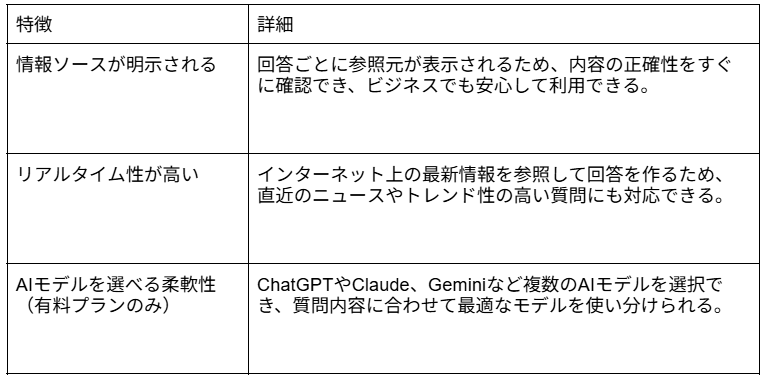
- AIが生成する回答は必ずしも正確ではないため、情報源の確認が必要
- 日本語での質問は、英語に比べて回答の精度が低い場合がある
- インターネット上の情報に依存するため、情報の偏りが生じる可能性がある
こうした強みと注意点を理解しておくことで、Perplexityをより安全かつ効率的に活用できます。
⭐Perplexityは自動化ツールYoomでも使える!
👉Yoomとは?ノーコードで業務自動化につながる!複数のSaaSやAIツールをノーコードで連携できる「Yoom」では、Perplexityを使った情報整理や文章生成の自動化も実現できます。たとえばSlackに投稿された内容を要点だけにまとめて再通知したり、Gmailで受信したメッセージに対する返信案を自動生成したりと、日々の確認・対応業務を効率化できます。
「読む・考える・書く」といった作業をPerplexityに任せることで、本来注力したい業務に時間を使えるのが大きな魅力です。下記のテンプレートからすぐに試せるので、気になる方はぜひチェックしてみてください。


- Slackでの情報収集に多くの時間を費やしており、非効率だと感じている方
- 複数チャンネルの重要な投稿を効率的に把握したいチームリーダーやマネージャーの方
- AIを活用して日々の情報収集業務を自動化したいと考えている方
- Slackの投稿をPerplexityが自動で要約するため、情報収集にかかる時間を短縮し、より重要なコア業務に集中できます。
- 手動での確認作業が不要になるため、重要な情報の見落としといったヒューマンエラーを防ぎ、確実な情報共有が可能です。
- はじめに、SlackとPerplexityをYoomと連携します。
- 次に、トリガーでSlackを選択し、「新しいメッセージがチャンネルに投稿されたら」というアクションを設定します。
- 続いて、オペレーションでPerplexityの「テキストを生成」アクションを設定し、トリガーで取得したSlackの投稿内容を要約させます。
- 最後に、オペレーションで再度Slackを選択し、「チャンネルにメッセージを送る」アクションで、生成された要約を指定のチャンネルに投稿します。
- Slackのトリガー設定では、投稿を監視するチャンネルや、特定のキーワードが含まれる投稿のみを対象とする、といったカスタマイズが可能です。
- Perplexityのアクションでは、要約を生成するためのプロンプト(指示文)を自由に設定でき、トリガーで取得した投稿内容を変数として利用することで、柔軟な要約が実現します。
- Slackへの通知アクションでは、要約を投稿するチャンネルを任意で設定できます。また、通知メッセージの本文に、Perplexityが生成した要約などを変数として埋め込むことも可能です。
- Slack、PerplexityのそれぞれとYoomを連携してください。
- トリガーは5分、10分、15分、30分、60分の間隔で起動間隔を選択できます。
- プランによって最短の起動間隔が異なりますので、ご注意ください。

- Gmailでの問い合わせ対応に多くの時間を費やしているカスタマーサポート担当者の方
- PerplexityなどのAIを活用して、メール返信業務の効率化を目指している方
- 手作業での定型的なメール業務を自動化し、チームの生産性を高めたいと考えている方
- Gmailでメールを受信するたびにPerplexityが自動で返信文案を生成するため、返信作成にかかる時間を短縮できます。
- AIが生成した文案をベースにすることで、担当者ごとの返信内容のばらつきを防ぎ、対応品質の均一化や誤字脱字といったヒューマンエラーを軽減します。
- はじめに、GmailとPerplexityをYoomと連携します。
- 次に、トリガーでGmailを選択し、「特定のラベルのメールを受信したら」というアクションを設定します。
- 続けて、オペレーションでPerplexityの「テキストを生成」アクションを設定し、受信したメールの内容をもとに返信文案を作成するように指示します。
- 最後に、オペレーションでGmailの「メールを送る」アクションを設定し、Perplexityが生成したテキストを本文に含めた返信や関係者通知のメールを作成します。
- Gmailのトリガー設定では、自動化の対象としたいメールに付与するラベルを任意で指定してください。
- Gmailのメール送信オペレーションでは、送信先(To,CC,BCC)を任意のアドレスに設定できます。
- メールの件名や本文には、トリガーで受信したメールの件名や、Perplexityが生成したテキストなどを変数として埋め込むことが可能です。
- Gmail、PerplexityのそれぞれとYoomを連携させてください。
- トリガーは5分、10分、15分、30分、60分の間隔で起動間隔を選択できます。
- プランによって最短の起動間隔が異なりますので、ご注意ください。
🤔Perplexityで結局何ができる?できること6選
Perplexityを使うと、リサーチや情報整理がぐっとラクになります。
具体的には、以下6つのことが可能です。
1.必要な情報だけに絞って検索できる(フォーカス機能)
「フォーカス」機能を使えば、検索対象をWeb全体や学術情報、YouTubeなどに限定できます。ほしい情報にピンポイントでたどり着けるため、無駄な情報を省き、効率的にリサーチできます。
2.PDFやテキストファイルの要約・解析
手持ちのPDFやテキストファイルをアップロードすれば、その内容について質問したり要約したりできます。長い契約書や論文の要点をサクッと把握したいときに便利です。
3.収集した情報の整理・共有(スペース機能)
検索結果や対話履歴を「スペース」というフォルダのような機能で整理できます。プロジェクトやトピックごとにまとめ、チームで共有することも可能です。
4.リサーチ結果をWebページとして共有(Pages機能)
まとめた情報をそのままWebページに変換して、他の人と手軽に共有できます。Pages機能は、有料プランから利用可能です。
5.検索を自動化(タスク機能)
「タスク」機能を使うと、決まったプロンプトを自動で実行するようスケジュールできます。定期的な情報収集もこれでラクラクです!設定はサイドバーやスペースから行います。
6.拡張機能による要約(AI Companion)
Chrome拡張の「AI Companion」を使えば、見ているWebページをその場でサクッと要約可能です。コピーや整理の手間を減らせます。
✅Perplexityの使い方を解説!
ここでは、B2Bマーケティング担当者が実際に業務で活用するシーンを想定し、Perplexityの使い方を解説します。
Perplexityのはじめ方
はじめに、Perplexityのアカウント設定を行います。
ブラウザで使う手順
Perplexityのホームページにアクセスします。
サインインまたはアカウントを作成します。
ここでは、「Googleで続ける」を選択しました。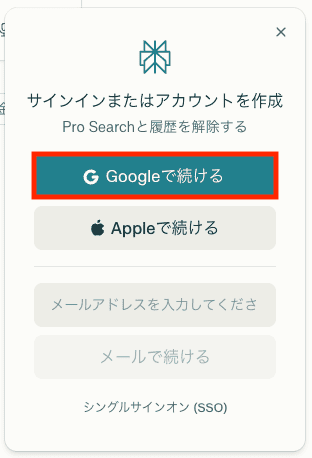
使用するアカウントを選択します。
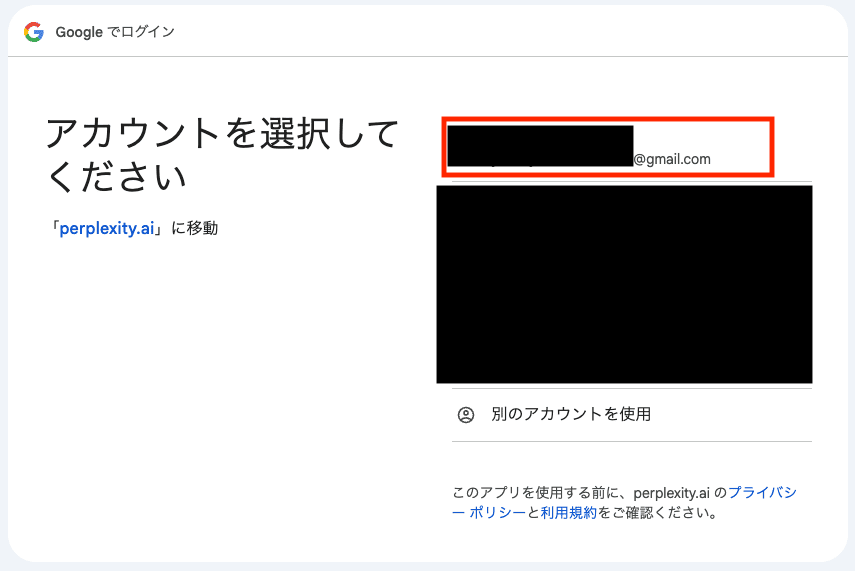
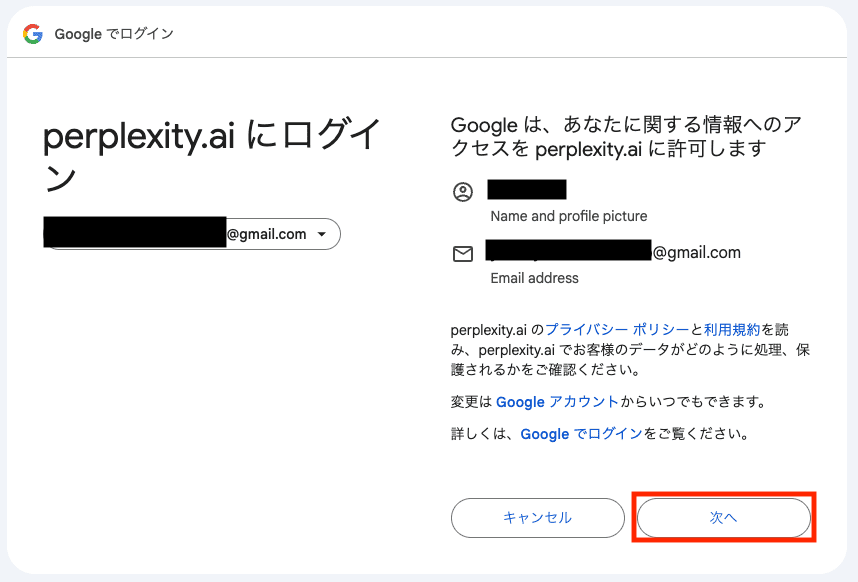
アクセス許可画面が出てきたら、「次へ」をクリックします。
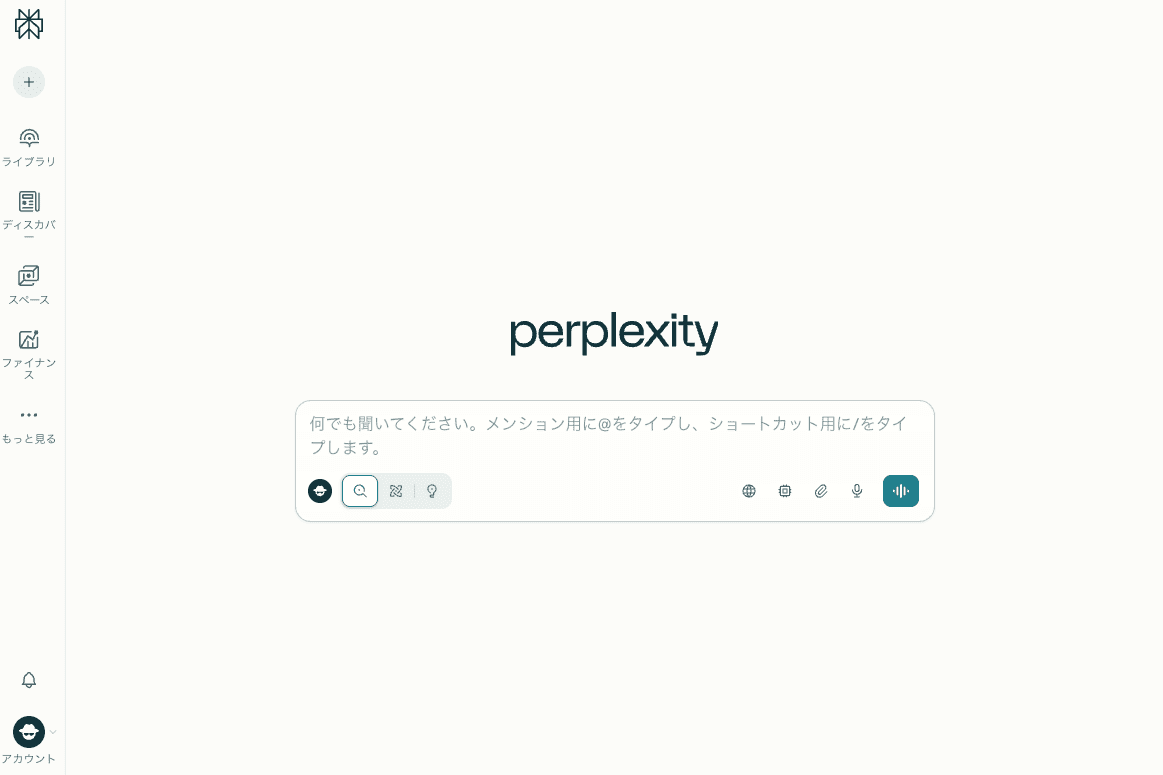
以下のチャット画面が表示されたら、設定は完了です!
スマホアプリで使う手順
アプリストアで「Perplexity」と検索します。
Google Playの場合は「パープレ - なんでも相談できるAI」、App Storeの場合は「Perplexity - 自由に尋ねるアプリ」を選び、インストールします。
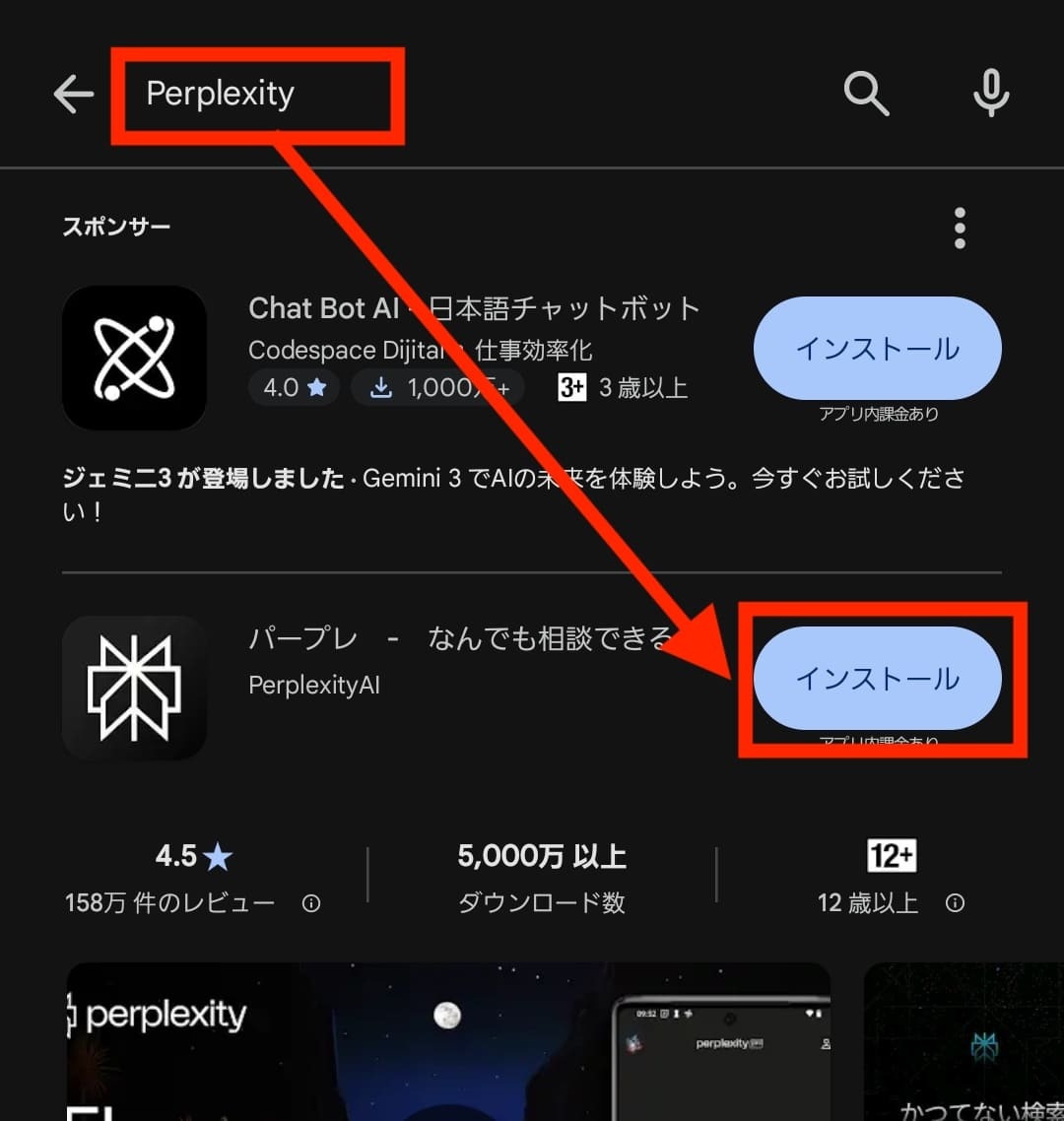
インストールが終わったら、アプリを開いてください。
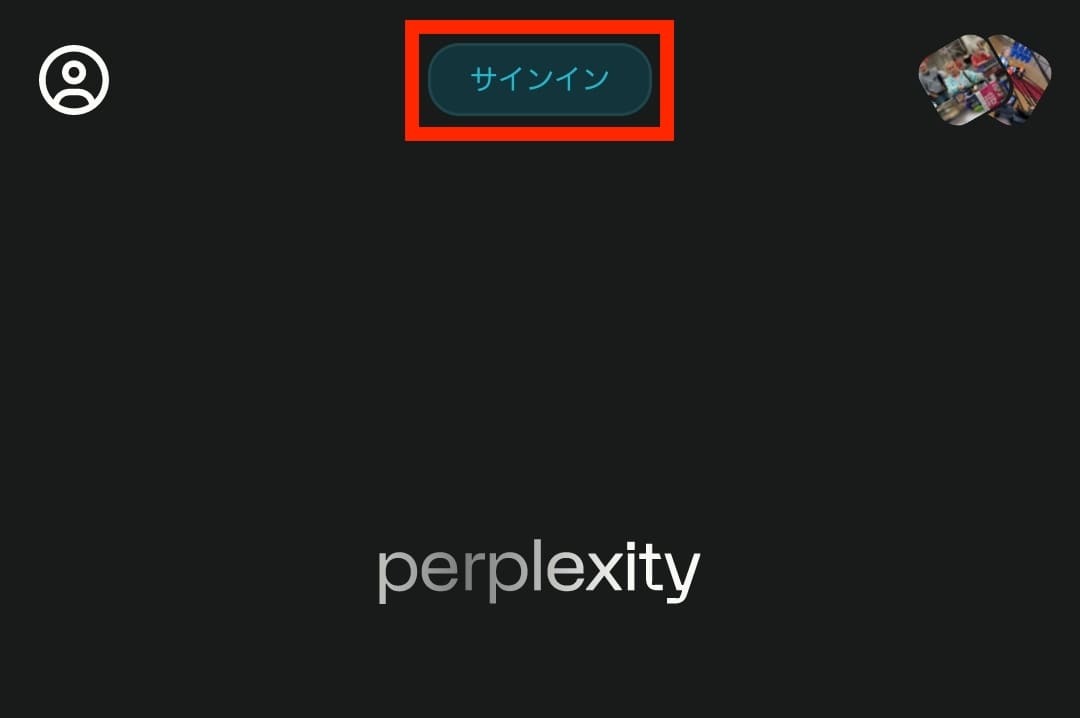
「サインイン」をタップします。
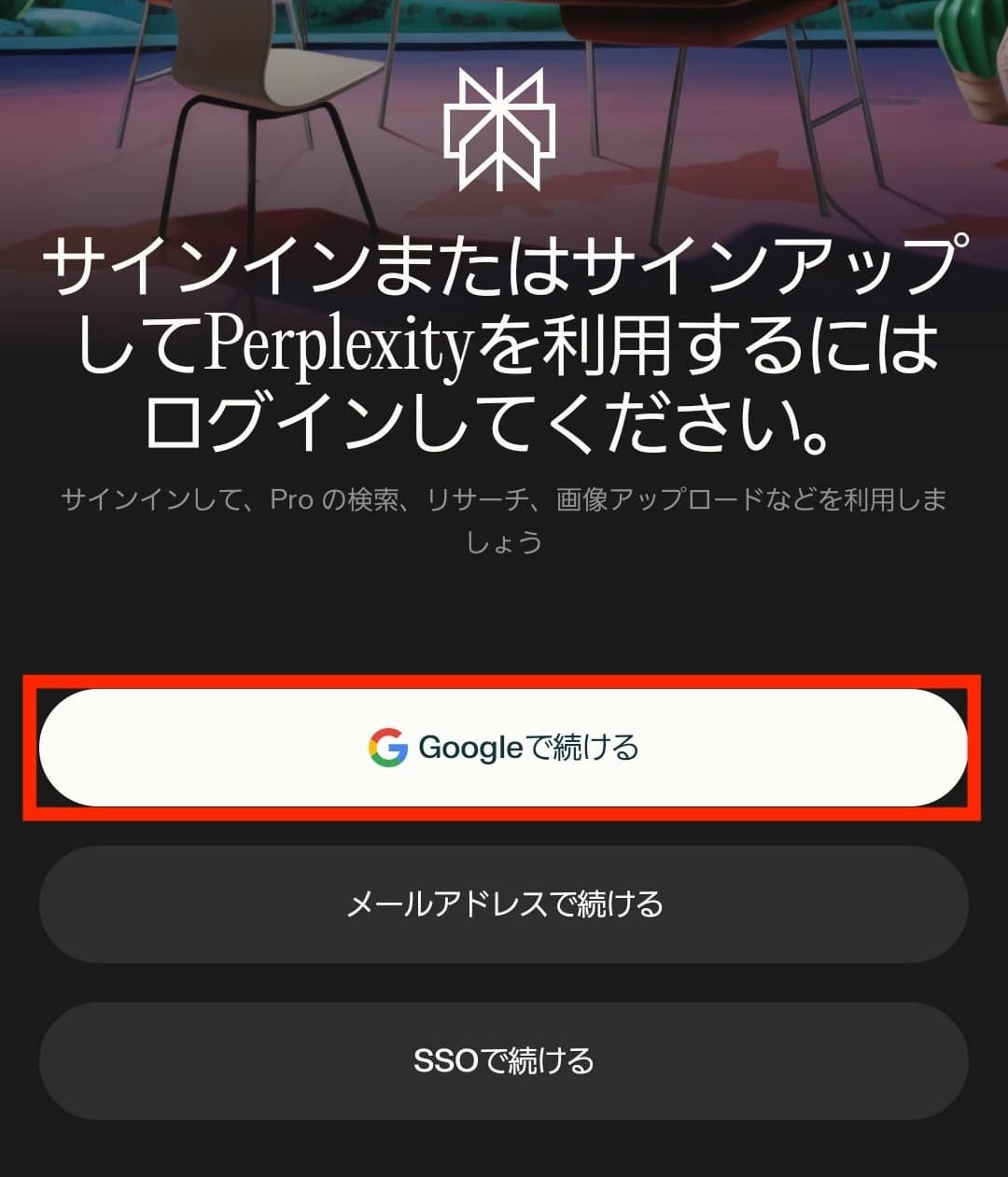
ログイン方法を選択します。
ここでは、「Googleで続ける」を選択しました。
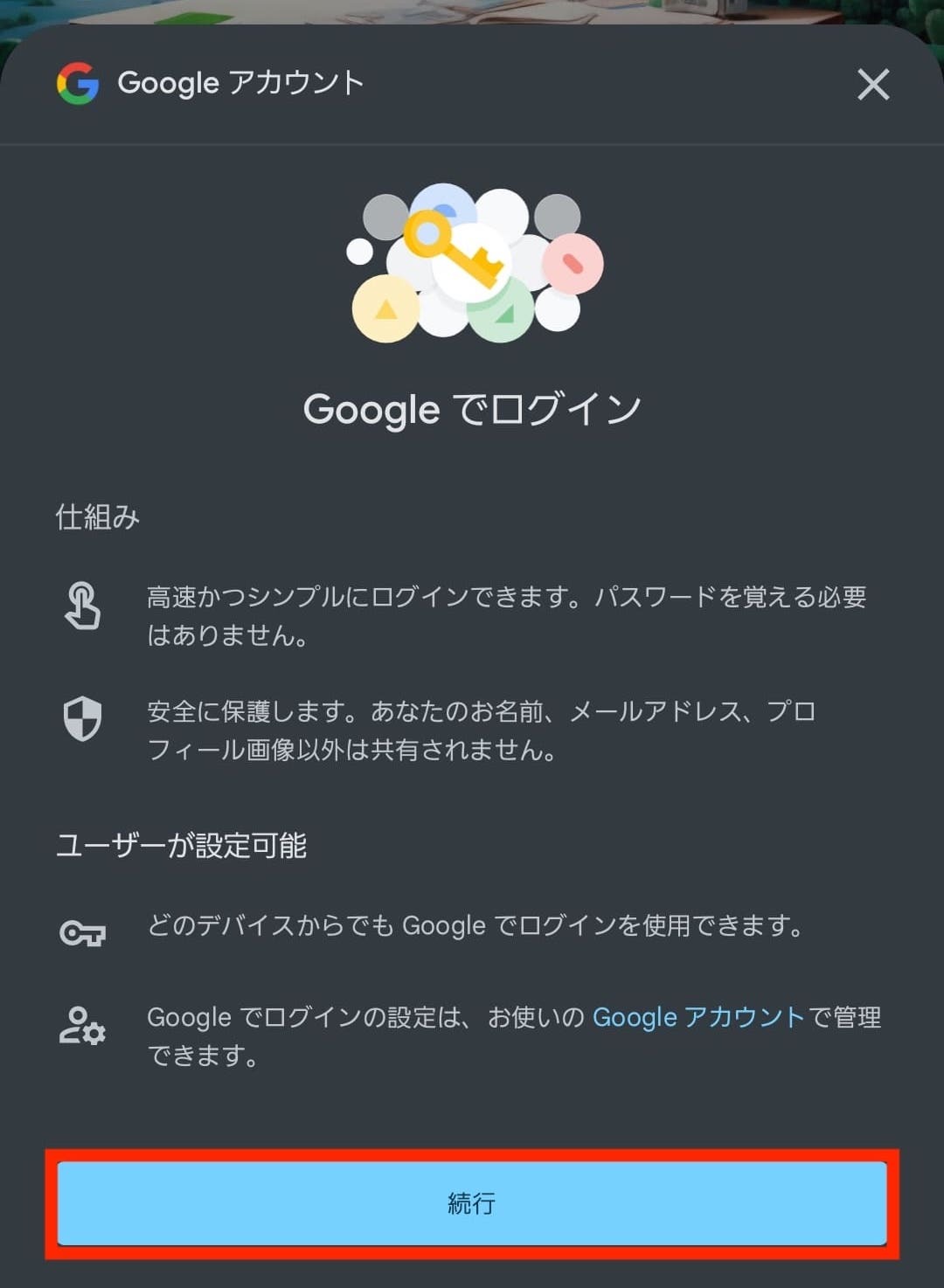
「続行」をタップします。
アカウントを選択します。
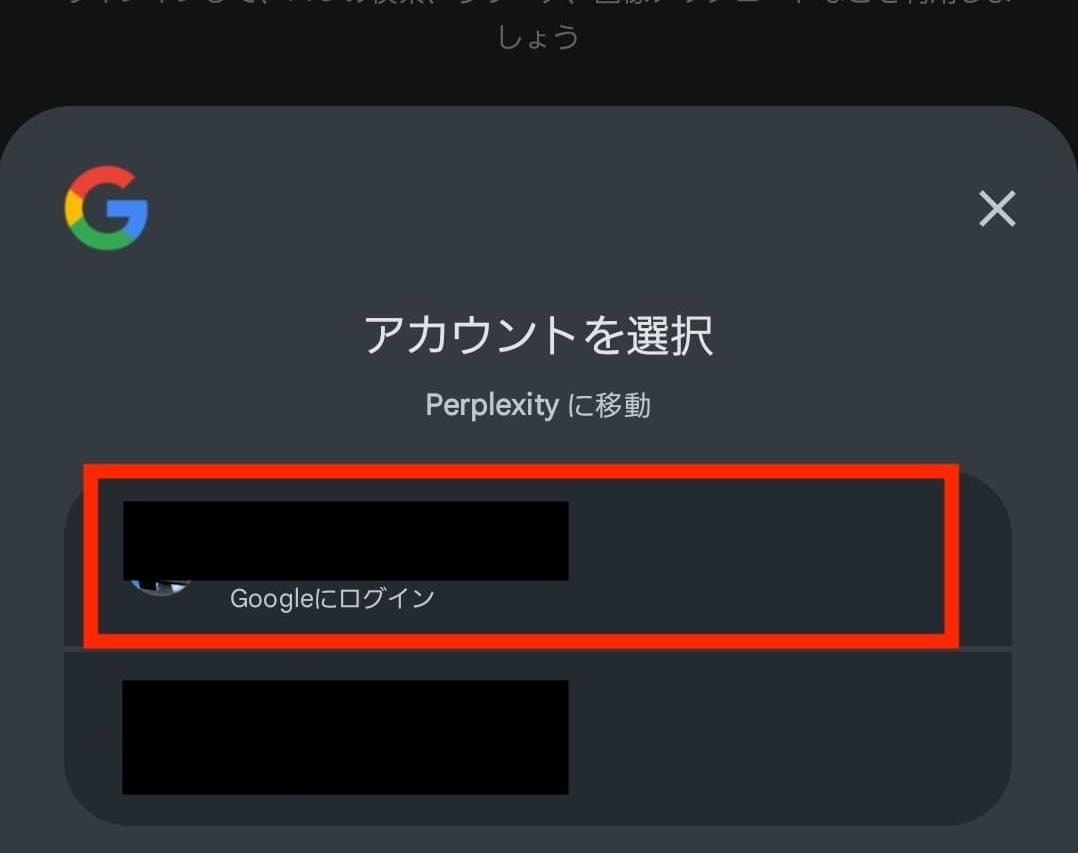
アカウントの確認画面が表示されたら、「続行」をタップします。
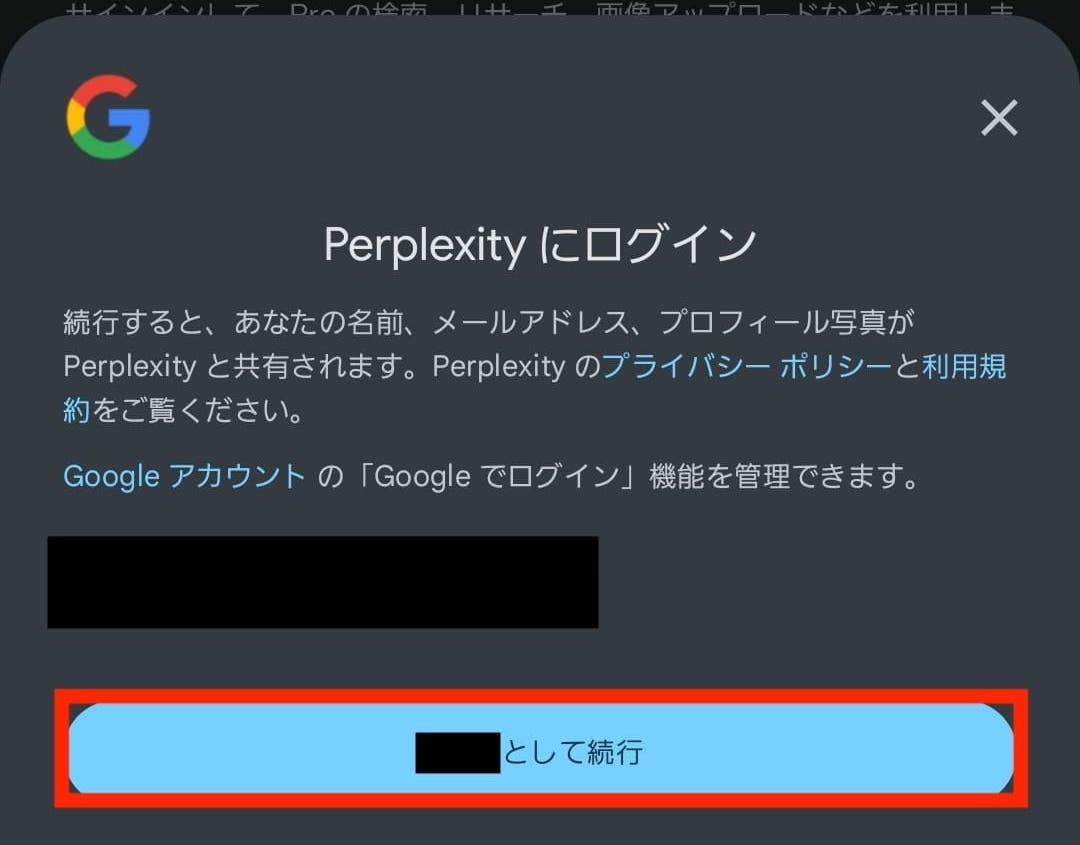
以上で、スマホアプリの設定は完了です!
💭【検証】Perplexityを実際に使ってみた!
今回は、以下2つの実践的な使い方を検証・解説します。
- 最新の『SaaS業界トレンド』調査と要約
- 特定トピックの深掘りと『スペース』での情報整理
試してみた1:最新の『SaaS業界トレンド』調査と要約
まずは、記事ネタ探しと一次情報の確認を目的に、直近1ヶ月のSaaS業界のトレンドを収集・要約してみます。
単なる要約ツールとしてではなく、検索・裏取り・整理の工程をどこまで任せられるかを重視しました。
検証目的・ユースケース
- 検証目的:最新のSaaS業界トレンドを効率的に収集・要約できるか評価する
- 検証項目:情報ソースが明示されるか、対話型で検索できるか、リアルタイム性はあるか
- ツール:Perplexity(無料プラン・ブラウザ版)
- 想定利用者:コンテンツマーケティング担当者
- ユースケース:記事ネタ用に、直近1ヶ月のニュースやトレンド情報を収集・要約する
実施手順
STEP1:Perplexityにアクセスし、検索条件を絞り込む
まず、Perplexityのトップページ(https://www.perplexity.ai/)にアクセスします。
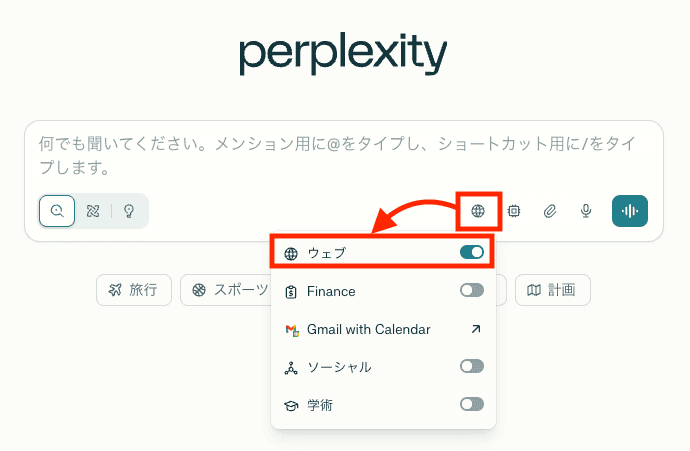
入力欄右下の「フォーカス」をクリックします。
広く情報を集める場合は「ウェブ」、論文などから探す場合は「学術」を選択します。今回は「ウェブ」のまま進めます。
STEP 2:プロンプト(質問)を入力して検索する
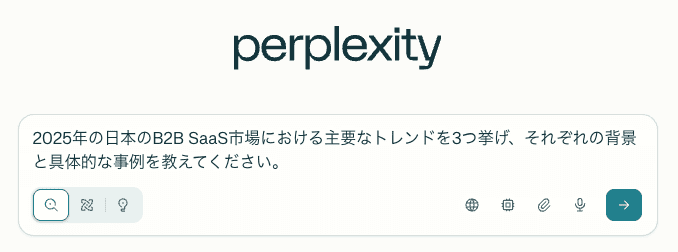
入力欄に自然な言語で質問を入力します。単語だけでなく、どの形式でまとめてほしいかを指定するとより精度の高い回答が得られます。
入力例:
> 2025年の日本のB2B SaaS市場における主要なトレンドを3つ挙げ、それぞれの背景と具体的な事例を教えてください。
STEP 3:回答とソースを確認する
AIが検索を実行し、回答を生成します。体感では1〜2秒ほどで結果が表示されました!
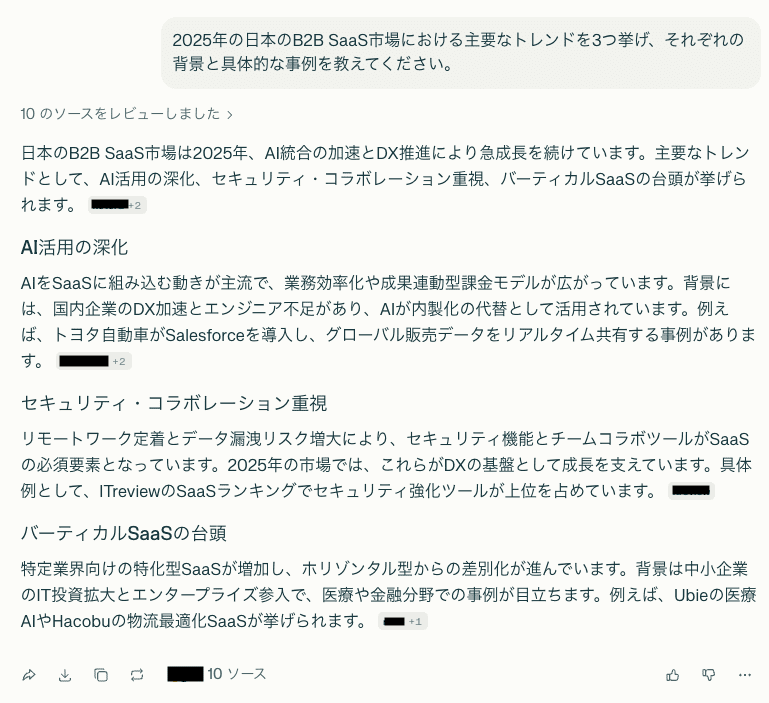
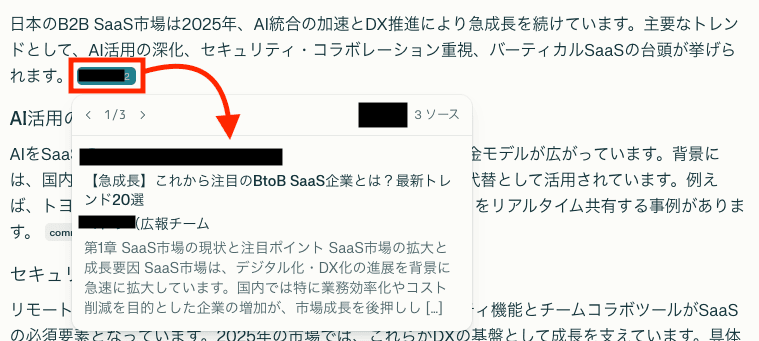
Perplexityの最大の特徴である「ソースの明示」を確認してみましょう。
回答の文末にある「情報源」にポインタを合わせると、引用元ページにアクセスできます。内容に誤りがないか、信頼できるサイトからの情報かを目視でチェックすることが大切です。
STEP 4:追加質問で深掘りする(対話型検索)
一度の検索で終わらせず、気になったポイントをさらに深掘りします。
Perplexityは文脈を記憶しているため、主語を省略しても会話が成立します。
追加質問例:
> その中で直近1ヶ月のトレンド・ニュースはありますか?
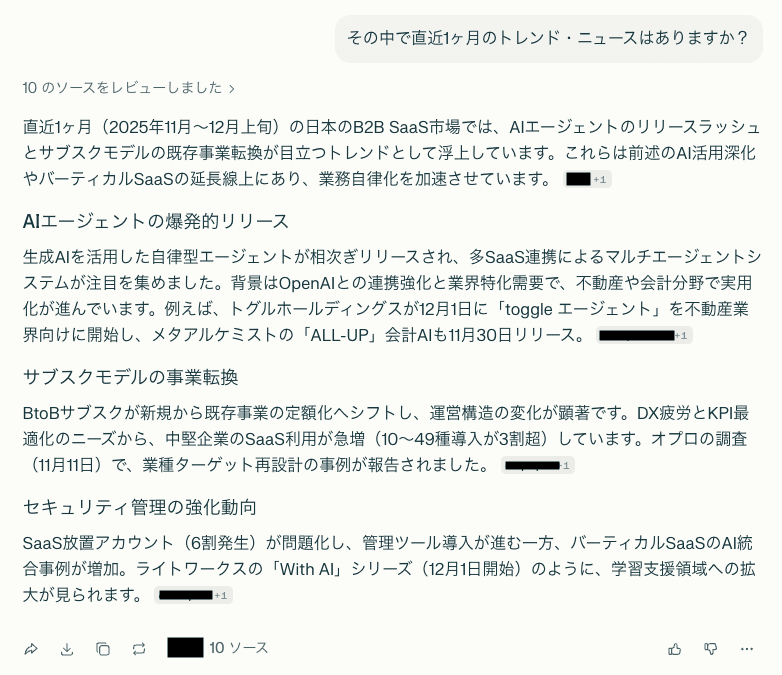
期間を定めたところ、より具体的なニュースが出てきました!
また、参照元を見てみると、直近1ヶ月以内に公開された記事が中心となっています。
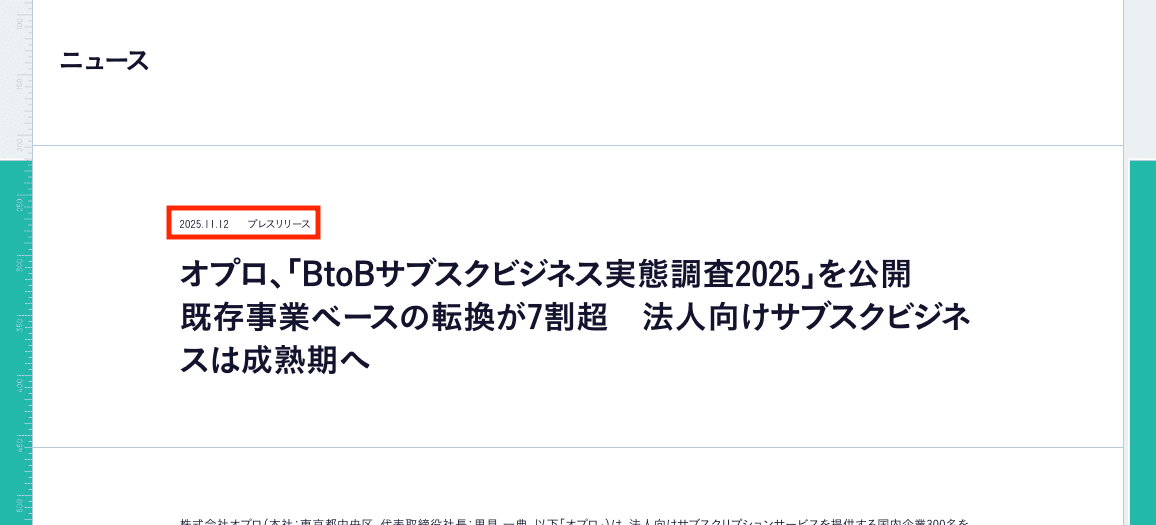
ただし、中には1年以上前に公開された記事も混ざっていました。
このあたりは、プロンプトをさらに具体的にする必要がありましたね。
STEP5:検索結果を要約する
次に、調査した結果を要約してもらいます!
「要約して」と指定すると、Perplexityが検索結果を整理・要約してくれます。
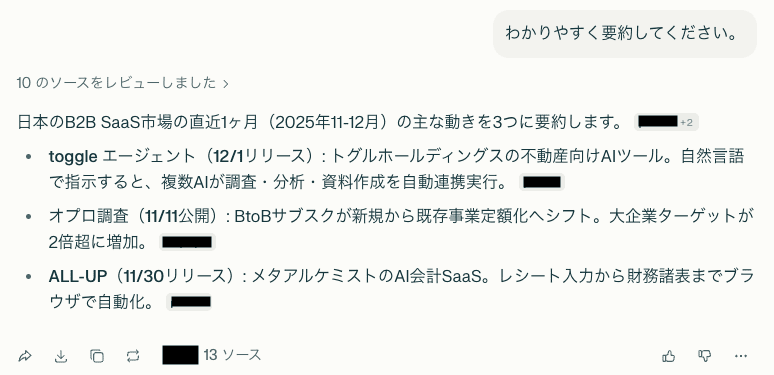
ただ「わかりやすく要約して」と指示しただけでは、ニュースが箇条書きで並ぶだけになり、記事のネタとして活用するには少し物足りない印象でした。
そこで次は、要約の方法や形式を具体的に指定してみます。
すると、必要な情報が整理された形でアウトプットされ、内容の全体像がグッとつかみやすくなりました!
記事タイトル案まで提案してくれるため、構成を考える手間が省けて、記事作成のスタートがとてもラクになります。
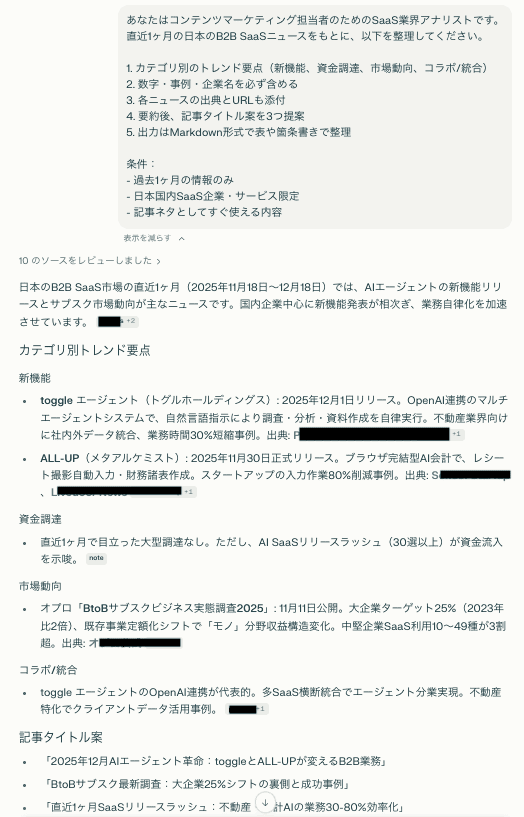
以上で、今回の検証は終了です。
検証結果
検証結果を以下3つの観点で見ていきます。
- 情報ソースが明示されるか
- 対話型で検索できるか
- リアルタイムな情報を取得できるか
- ①情報ソースが明示されるか
Perplexityの回答には、参照元とURLが表示されます。どの記事を根拠にしているのかがひと目で分かるため、執筆前に一次情報へアクセスしやすく、ファクトチェックにかかる時間を短縮できます。
一方で、複数記事をまとめた要約では、どの記述がどのソースにもとづくのか分かりにくいこともありました。引用が前提のコンテンツでは、参照元をひとつずつ開いて確認するひと手間が必要だと感じます。
- ②対話型で検索できるか
対話型検索の使い勝手も優秀です。「直近1ヶ月の記事に限定して」「もう少し具体的に」といった追加指示にも対応し、会話を続けるだけで情報を絞り込めます。検索キーワードを何度も打ち直す必要がなく、思考を止めずに記事ネタ探しを進められる点は、従来の検索エンジンにはない強みです。特に、トレンドのあたりをつけたい場面では、ストレスの少なさが際立ちました!
- ③リアルタイムな情報を取得できるか
リアルタイム性についても一定の評価ができます。「直近1ヶ月」といったややあいまいな条件でも、現在の日付を基準に記事をピックアップしてくれます。最近公開されたニュースが中心となるため、業界全体の流れを把握するには十分な鮮度です。
ただし、無料プランでは一部に古い記事やリンク切れが混ざることもあり、速報性を重視するテーマでは、公開日を確認する必要があります。
注意すべきこと・便利だった点
実際に使ってみて最初につまずいたのは、指示の出し方です。「わかりやすく要約してください」といったあいまいな依頼では、想定していた切り口や形式では返ってきません。
記事ネタとして使える情報を得るには、期間・対象・出力形式・知りたい観点などを具体的にプロンプトへ落とし込む必要があります。
一方で、その癖を理解してプロンプトを調整すると、状況は一変します。条件を一つずつ追加しながら対話を重ねることで、必要な情報をピンポイントで引き出せました。試行錯誤しやすく、慣れてくるほど情報収集のスピードは向上します。最初は戸惑うものの、使い方さえつかめば、Perplexityは編集者にとって十分に頼れるツールだといえます。
試してみた2:特定トピックの深掘りと「スペース」での情報整理
次に、Perplexityの「スペース」機能を使い、特定トピックを1時間でどこまで深掘りできるかを検証しました。
今回のゴールは、新技術に関する概要や活用例、市場動向、課題などの情報をひとつのスペースに集約し、スペースURLを共有することで、知識のない第三者でも理解できる状態にすることです。
検証目的・ユースケース
- 検証内容:新技術トピックを1時間で把握し、再利用可能なチーム共有用スペースを作れるか
- 検証項目:1時間で判断に使えるレベルまで到達できたか、蓄積型リサーチとして使えるか、あとから見返せる・他人に渡せる状態まで整理できるか
- ツール:Perplexity(無料プラン・ブラウザ版)
- 想定利用者:事業部の新規テーマ探索を任されている20代の若手マーケター
- ユースケース:新しい技術分野について継続的にリサーチし、検索結果を「スペース」に保存してチームメンバーと共有する。
実施手順
今回は、AIエージェントについて調査を行います。
STEP1:スペースを作成する
はじめに、チームメンバーと情報を共有するためのスペースを作成します。
スペースとは、特定のテーマに関する情報を集めて整理できるデータベースのような機能です。
まず、サイドメニューの「スペース」をクリックします。
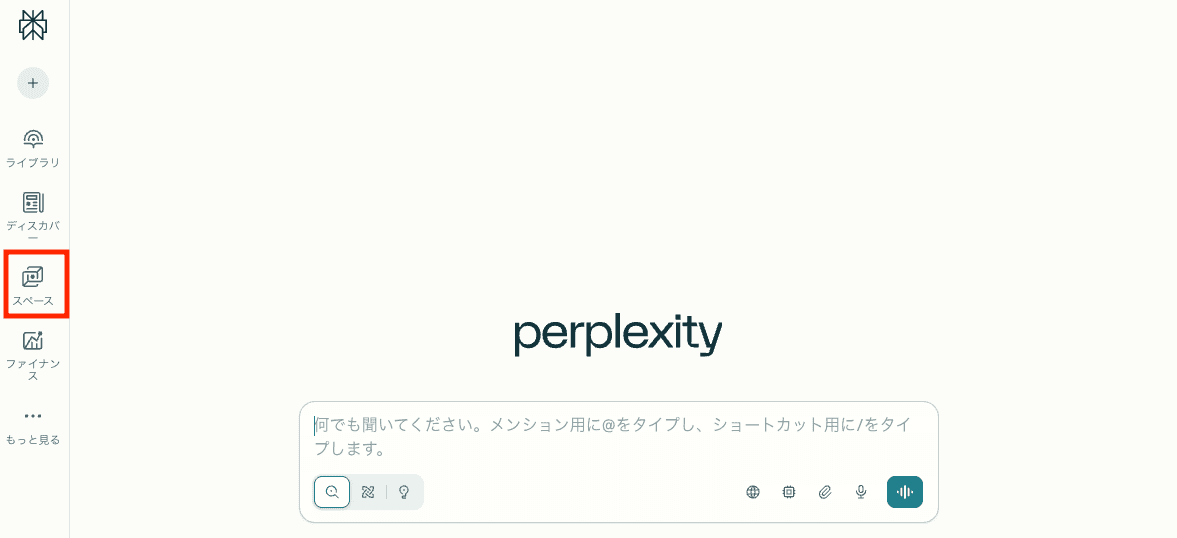
画面右上の「+新しいスペース」をクリックします。

表示された画面で、スペース名と説明文を入力してください。
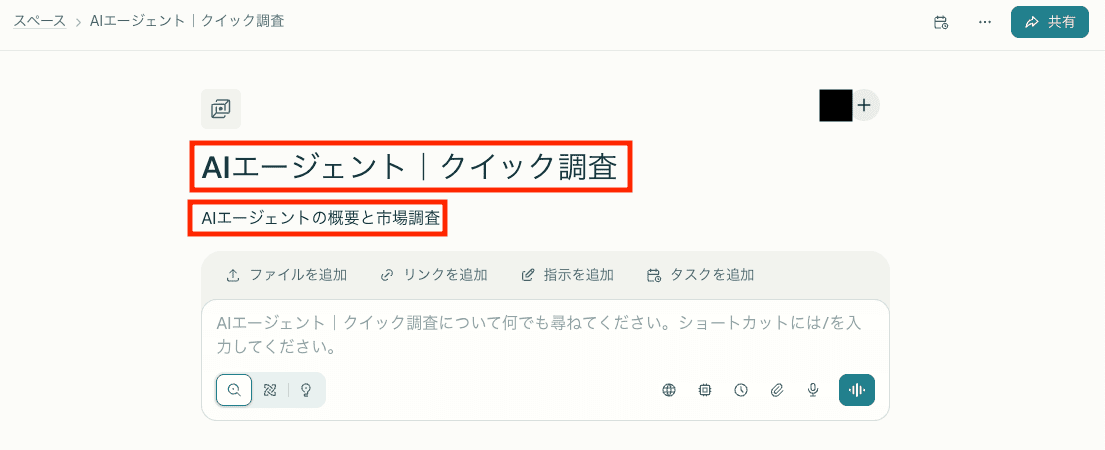
以上でスペースの作成は完了です!
STEP 2|全体像を把握する検索とスペースへの保存を行う
新しいスレッドを作成して、以下のような質問を順に実行します。
- 「〇〇とは何か? 初心者向けに整理して」
- 「〇〇が注目されている理由」
- 「〇〇の代表的なユースケース」
有用な回答が得られたら、そのスレッドをスペースに保存します。
スレッド画面右上の「•••」をクリックし、「+スペースに追加」を選択してください。
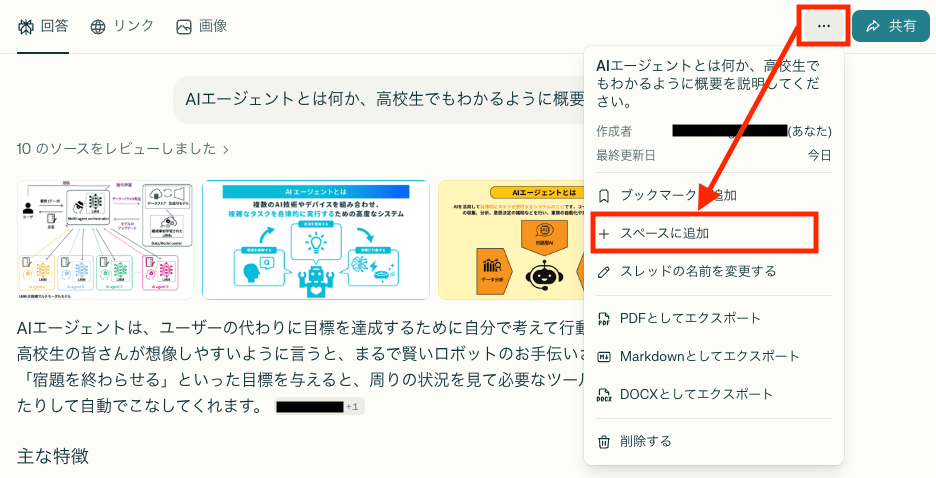
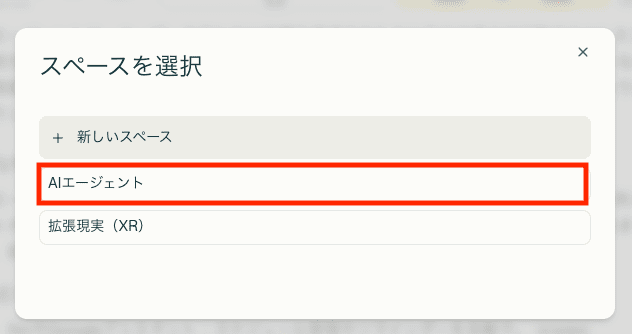
保存先のスペースを選択します!
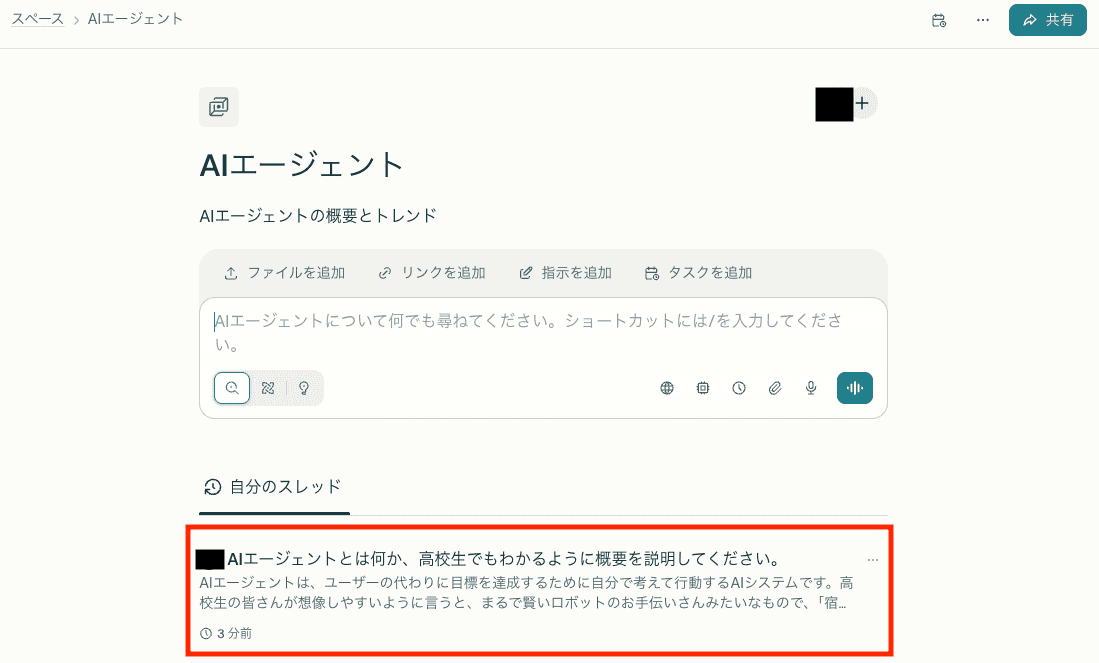
スペースを開き、スレッドが保存されているか確認してみます。
無事に保存されていますね!ここに情報を追加していったら、テーマごとのデータベースが作れそうです。
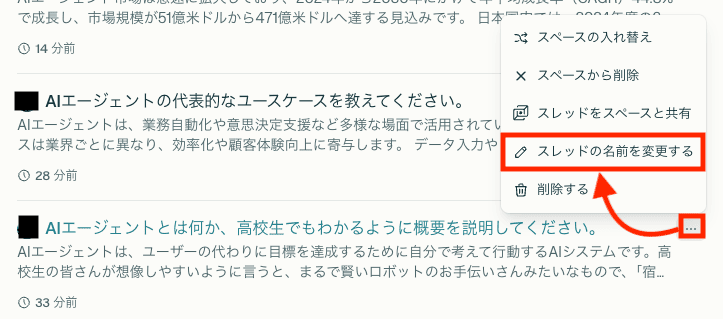
スレッド名が質問形式のままだと視認性が悪いので、わかりやすいタイトルに変更してみます。
スレッドの「•••」をクリックし、「スレッドの名前を変更する」を選択するとタイトルを変更できます。
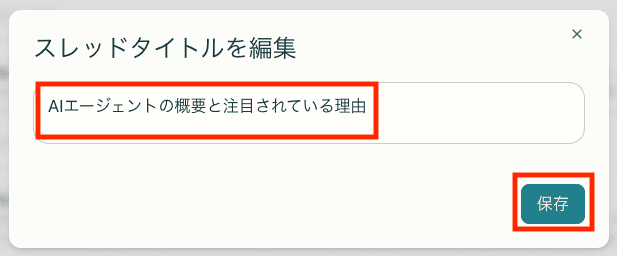
編集したら、保存しておきましょう。
あとは、必要な情報が得られるまで上記手順を繰り返します!
【ポイント】
スレッドをスペースに追加すると、そのスレッド内のやり取りはすべて保存されます。調査項目が変わるときや、一時的な確認のための検索を行うときは、新しいスレッドを作成して切り分けておくと、あとから見直すときに理解しやすくなります。
今回は以下のように質問ごとにスレッドを作成して、スペースにまとめてみました。
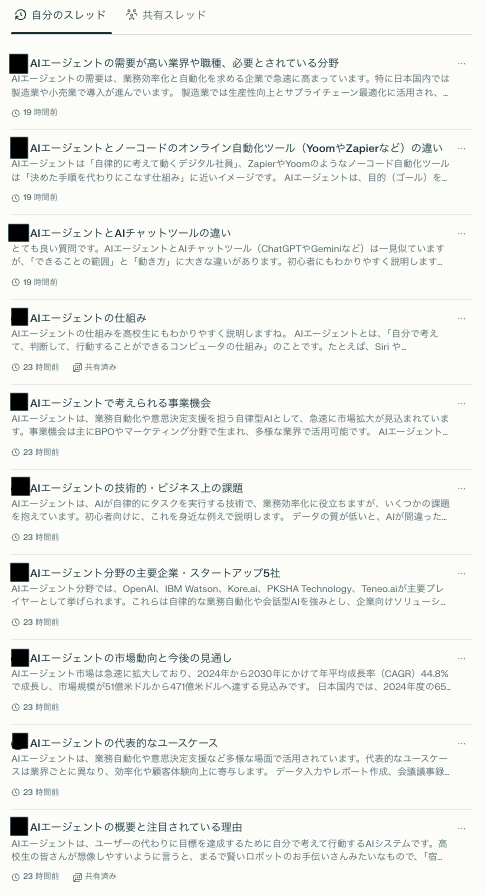
STEP3:スレッドをスペースと共有する
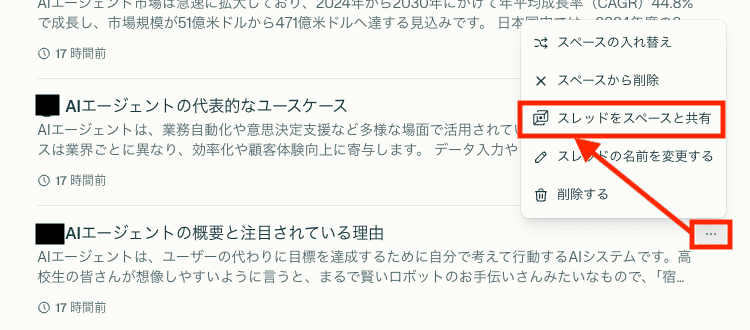
STEP2までの手順だけでは、スペース内のスレッドは自分だけが見られる状態です。チームメンバーと共有するには、スレッドを共有する設定にする必要があります。
スレッドの「•••」をクリックし、「スレッドをスペースと共有」を選択します。
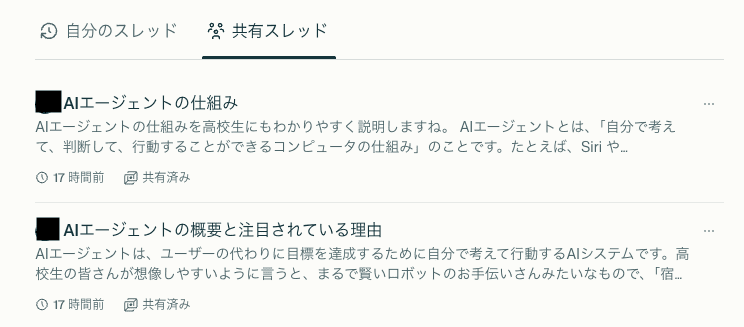
「共有スレッド」タブを開くと、無事にスレッドが共有されていることを確認できました!
これで他のメンバーも、あなたが作成したスレッドを閲覧できるようになります。
自分だけのスレッドとメンバーに共有するスレッドをスペース内で分けて管理できるのは、柔軟性が高くて便利ですね!
STEP4:スペースをチームメンバーへ共有する
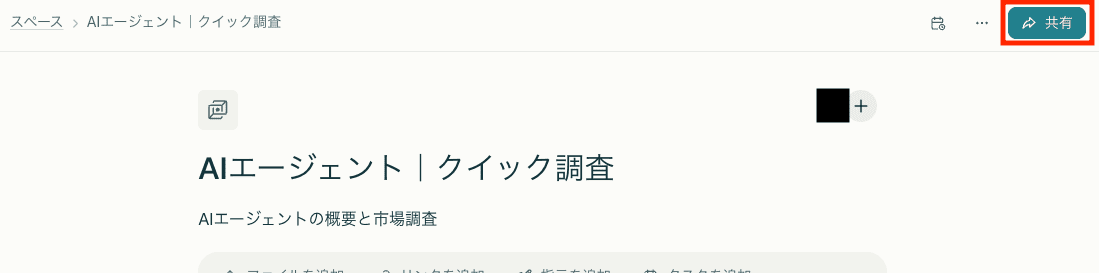
最後に作成したスペースをチームメンバーが閲覧できるように設定します。
スペース画面右上の「共有」をクリックします。
アクセスビューを見ると、以下2つの選択肢があります。
- 招待されたメンバーのみ
- リンクを持っている人は誰でも
特定の人に共有したい場合は、「招待されたメンバーのみ」を選び、相手のメールアドレスを登録します。
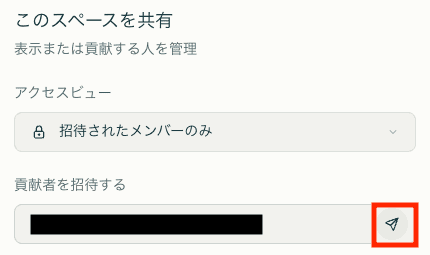
すると、招待した人にメールが送られ、このスペースを閲覧できるようになりますよ!
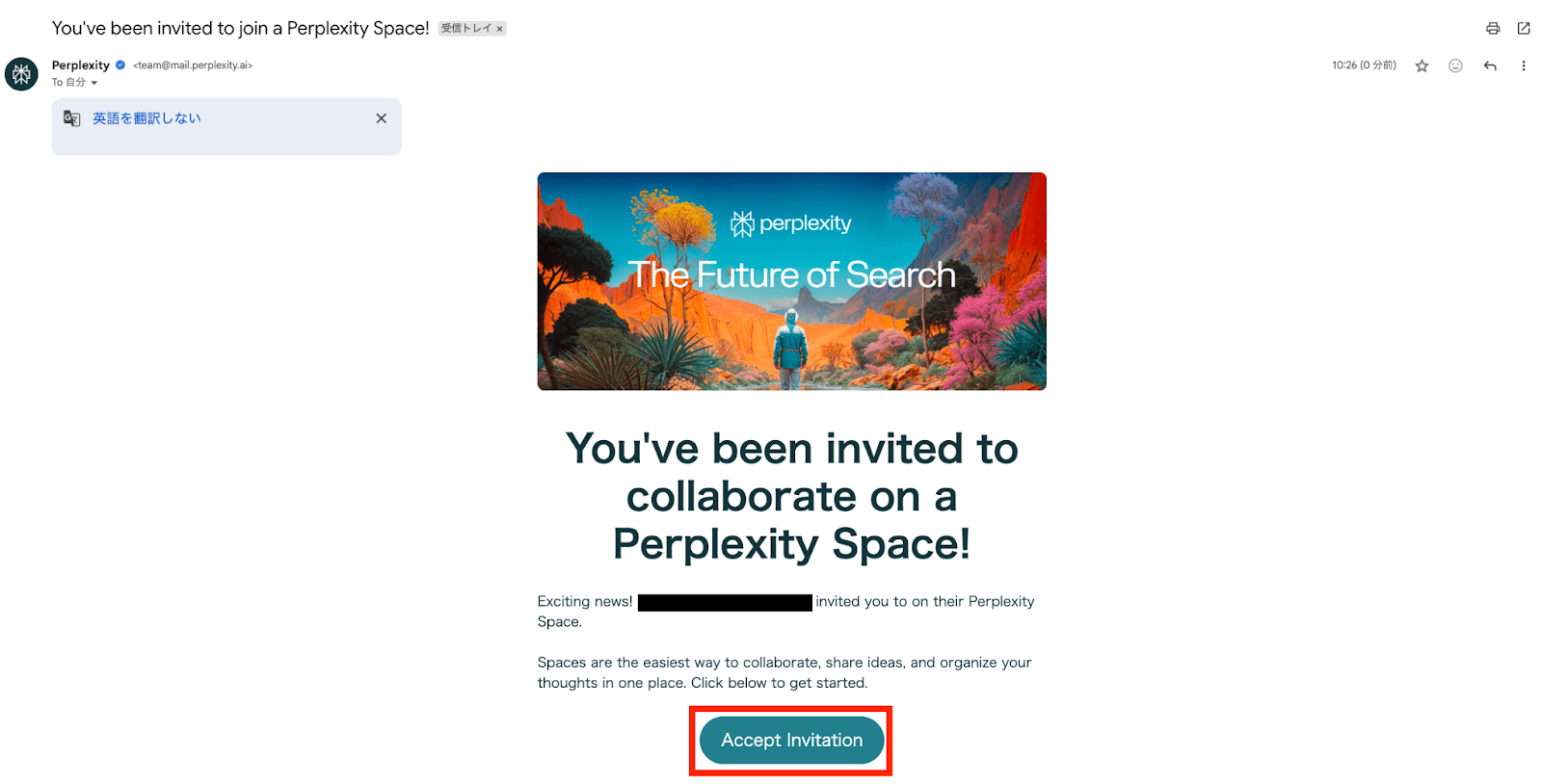
以上で、AIエージェントの調査からスペースで情報を整理・共有する一連の流れが完了です。
検証結果
検証結果を以下3つの観点で見ていきます。
- 1時間で判断に使えるレベルまで到達できたか
- 蓄積型リサーチとして使えるか
- あとから見返せる・他人に渡せる状態まで整理できるか
- ①1時間で判断に使えるレベルまで到達できたか
結論として、1時間で判断に使える基礎知識には到達可能です。AIエージェントの概要や仕組み、AIチャットツール・自動化ツールとの違いを整理でき、このスペースを読み込めば自分の言葉で説明できそうです。
一方で、BROやA2X、AXなど若手には馴染みのない用語が多く、事業イメージまで落とし込むには情報が足りませんでした。このあたりは、追加で調べる必要がありそうです!
とはいえ、Perplexityを使わなければ同じ時間でここまで整理するのは難しかったと感じました。
- ②蓄積型リサーチとして使えるか
一度きりの調査ではなく、今後の調査の土台として十分に使えると感じました。同じスペース内で質問を重ねるごとに理解が深まる実感があり、調査の履歴がそのまま知識の土台になります。このまま情報を追加していけば、事業検討資料や社内プレゼンにも転用できるレベルまで育てられそうです!
- ③あとから見返せる・他人に渡せる状態まで整理できるか
共有性についても実用的です。スペースを開けば、何を調べたものかはすぐに把握できます。スペース名や保存したスレッド名をわかりやすくしておくと、チームメンバーが見たときに迷いづらくなります!
ただし、スレッドの並び替えができないため、深掘り後に基礎調査へ戻ると情報の流れが追いにくくなる場面はありました。この点は今後の改善に期待したいところです。
注意すべきこと・便利だった点
最初に戸惑ったのが、スレッドとスペースの関係です。スレッドをスペースに追加すると、そのスレッド内のやり取りはすべて保存されます。「この回答だけ保存したい」と思っても、途中から切り分けることはできません。
あとから見返しやすくするには、「この話題は残す」「これは一時的な確認」といった単位で、最初からスレッドを分ける必要があると感じました。
思考の流れをきれいに残したい場合は、調査前に「何を調べるか」「どんな順番で深掘りするか」をざっくり決めておくことがポイントです。これだけで、スペース内の情報整理がグッと楽になります!
また、スペースは単なる検索結果の保管場所ではなく、ちょっとした作業スペースとしても使えます。
- タスクの自動化により、定型作業を効率化できる
- カスタムプロンプトを設定できる(毎回同じプロンプトを入力する手間が省ける)
- ファイルをスペース内に保存できる(関連資料を一緒に置いておけて、あとからすぐ見返せる)
たとえば、市場の動向や競合の戦略変化を定期的に確認したい場合は、タスクの自動化機能で同じプロンプトを定期実行するだけで最新情報を継続的に追跡できます。
調べる、整理する、蓄積するまでを1つのスペースで完結できる点は、実務でこそ効いてくる強みです。
🖥Yoomでできること
YoomはPerplexityとノーコードで連携できるほか、さまざまなSaaSツールと組み合わせた業務の自動化が行えます。
たとえば、以下のような自動化が可能です。
- Perplexityで情報を検索し、その結果を要約したものをX(Twitter)へ自動で投稿する
- 毎日Perplexityで業界ニュースを要約し、Slackで通知する
Perplexityを使った業務の自動化に興味がある方は、ぜひ以下のテンプレートをお試しください!
👉今すぐYoomに登録する

- X(Twitter)の運用を担当しており、投稿作成の工数を削減したいマーケターの方
- Google スプレッドシートで投稿ネタを管理し、より効率的な運用フローを構築したい方
- PerplexityなどのAIを活用して、質の高いSNSコンテンツを継続的に発信したい方
- Google スプレッドシートへの入力だけでAIによるテキスト生成から投稿までが完了するため、SNS運用にかかる一連の作業時間を短縮できます
- 手動でのコピー&ペーストや投稿作業が不要になることで、投稿内容の間違いや投稿漏れといったミスを防ぎ、安定した運用に繋がります
- はじめに、Google スプレッドシート、Perplexity、X(Twitter)をYoomと連携します
- 次に、トリガーでGoogle スプレッドシートを選択し、「行が追加されたら」というアクションを設定し、投稿のきっかけとなるシートを指定します
- 続いて、オペレーションでPerplexityの「情報を検索」アクションを設定し、スプレッドシートの情報を元に検索を実行します
- 次に、Perplexityの「テキストを生成」アクションを設定し、検索結果を元に投稿テキストを作成します
- 最後に、オペレーションでX(Twitter)の「ポストを投稿」アクションを設定し、生成されたテキストを投稿します
■このワークフローのカスタムポイント
- Google スプレッドシートのトリガー設定では、対象のスプレッドシートIDやワークシートIDを任意で設定してください
- Perplexityでテキストを生成するアクションでは、使用するモデル名や、より意図に沿った文章を生成するためのプロンプト(会話の内容)などを任意で設定できます
- X(Twitter)にポストを投稿するアクションでは、Perplexityで生成したテキスト以外に、固定のハッシュタグを追加するなど投稿内容を任意で設定することが可能です
- Google スプレッドシート、Perplexity、X(Twitter)のそれぞれとYoomを連携してください。
- トリガーは5分、10分、15分、30分、60分の間隔で起動間隔を選択できます。
- プランによって最短の起動間隔が異なりますので、ご注意ください。
- Google スプレッドシートをアプリトリガーとして使用する際の注意事項は「【アプリトリガー】Google スプレッドシートのトリガーにおける注意事項」を参照してください。
■このテンプレートをおすすめする方
- Perplexityを活用したニュースの自動収集で、情報収集を効率化したい方
- 業界や競合の動向を毎日チェックし、チームへ共有している事業開発やマーケティング担当者の方
- 手作業でのニュースクリッピングやレポーティング業務に課題を感じている方
■このテンプレートを使うメリット
- Perplexityでの検索から要約、通知までが自動で実行されるため、情報収集と共有にかかる時間を短縮できます
- 毎日の定型業務を自動化することで、情報の共有漏れや遅延といった人的ミスを防ぎ、安定した情報共有が可能です
■フローボットの流れ
- はじめに、PerplexityとSlackをYoomと連携します
- 次に、トリガーでスケジュールトリガーを選択し、毎日特定の時刻にフローが起動するよう設定します
- 続いて、オペレーションでPerplexityの「情報を検索」アクションを設定し、収集したい情報のキーワードを指定します
- 次に、オペレーションでPerplexityの「テキストを生成」アクションを設定し、前段で取得した情報を任意のプロンプトを使用して要約します
- 最後に、Slackの「チャンネルにメッセージを送る」アクションで、要約した内容を指定のチャンネルに通知します
■このワークフローのカスタムポイント
- スケジュールトリガー機能では、フローを起動させたい曜日や時間を任意に設定できます
- Perplexityで検索するキーワードは、固定のテキストだけでなく、前段のオペレーションで取得した情報を変数として設定することも可能です
- Perplexityで生成するテキストは、前段で取得したインプットやプロンプトを使用して任意の文章を生成できます
- Slackへの通知先チャンネルは任意で設定でき、メッセージ本文にはAIが要約したテキストなどを変数として自由に組み込めます
■注意事項
- Perplexity、SlackのそれぞれとYoomを連携してください。
プログラミング知識なしで手軽に構築できます。